
Noise Ninja удаляет цифровой шум и зерно с фотографий, отделяя яркостные и цветовые помехи от полезных деталей с помощью профиля шума, регулируемых фильтров Luminance и Colors, предварительного просмотра и выборочной маски Noise Brush. В программе можно автоматически оценить шум по самому снимку, загрузить профиль камеры или сканера, настроить силу и сглаживание фильтра, сохранить профиль для повторной обработки и защитить волосы, фактуру и мелкие контуры от чрезмерного сглаживания.
Главная идея Noise Ninja — не размывать изображение одинаково по всей площади, а сначала оценить характер помех. Для этого используются профиль шума и раздельная обработка яркостной и цветовой составляющих. Такой подход особенно полезен на кадрах с высоким ISO, вытянутыми тенями, ночными сценами и сканами плёнки: в гладком фоне фильтрация может быть заметной, а на мелких деталях её можно ослабить. Результат оценивается в увеличенном окне до применения фильтра, поэтому параметры удобно менять постепенно, сравнивая очищенную область с исходными пикселями.
Работать можно двумя основными способами. Самый быстрый — дать автоматическому профилировщику найти на фотографии однородные участки и построить модель шума, после чего подстроить Luminance Strength и параметры цветового подавления. Более точный — использовать сохранённый профиль конкретной камеры и ISO либо самостоятельно построить его по калибровочной мишени. В варианте для Photoshop фильтрация применяется к выбранному растровому слою и учитывает заранее созданное выделение, а Noise Brush позволяет дополнительно изменить маску обработки внутри самого окна Noise Ninja.
Скачать Noise Ninja
- Ретушь фото
- Русский интерфейс
- Просто для новичков
- Standalone — только JPEG/TIFF
- RAW зависит от программы-хоста
- Плагин требует режима RGB
Как Noise Ninja распознаёт шум
Noise Ninja строит профиль, который описывает не конкретные пятна на фотографии, а статистическое поведение помех при разных уровнях яркости, в разных цветовых каналах и на разных пространственных масштабах. Это важно, потому что шум матрицы или сканера обычно неодинаков в тенях и светах. Если просто размыть всю фотографию одним радиусом, мелкая текстура исчезнет одновременно с шумом. Профиль даёт фильтру ориентир: где колебания больше похожи на случайную помеху, а где их амплитуда и структура больше соответствуют реальному краю, фактуре или рисунку.
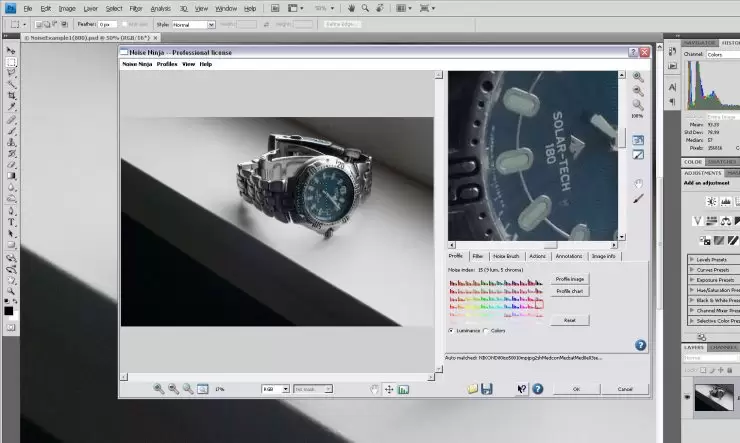
Вкладка Profile показывает вычисленный Noise Index и набор цветных столбиков. Они нужны не как декоративный график, а как краткое представление оценки шума для яркостной и цветовых составляющих. Пользователю не требуется вручную интерпретировать каждую колонку: практический смысл графика в том, чтобы убедиться, что профиль создан, а затем проверить результат на реальном фрагменте изображения. Если профиль построен по неподходящим областям, чрезмерная фильтрация деталей обычно становится заметна в Preview раньше, чем файл будет обработан.
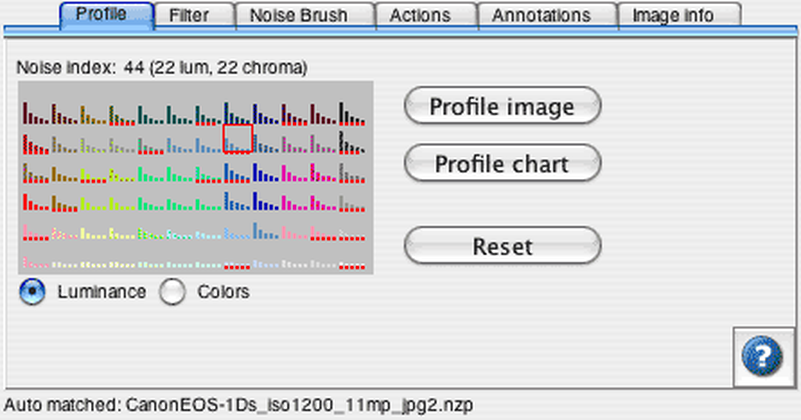
Автоматическое профилирование ищет участки без выраженных деталей, где изменение соседних пикселей с высокой вероятностью связано именно с шумом. На фотографии такими зонами могут быть расфокусированный фон, чистая стена, участок неба без облаков или мягкая тень. Чем меньше в выбранной области реальной фактуры, тем полезнее она для оценки. Если алгоритм захватил волосы, траву, ткань, кирпичную кладку или другой регулярный рисунок, часть текстуры рискует попасть в модель шума, и фильтр затем будет агрессивнее относиться к похожим деталям.
Profile Image: профиль из текущего кадра
Команда Profile Image — основной быстрый путь, когда готового профиля камеры нет. После запуска программа расставляет на изображении небольшие прямоугольные выборки в тенях, средних тонах и светах. Полезно сразу просмотреть эти области. Хороший набор выборок распределён по нескольким уровням яркости и не содержит резких контуров. Если одна из рамок пришлась на текст, ресницы, шерсть, ветви, зернистую ткань или другой осмысленный рисунок, её лучше удалить и при необходимости добавить более чистую область вручную.
Автоматический профиль особенно удобен для единичной фотографии, полученной неизвестной камерой, после сложной конвертации или после сканирования, когда паспортные данные устройства не помогают. Он оценивает именно то изображение, которое открыто сейчас, поэтому учитывает влияние уже выполненного преобразования RAW, баланса белого, тоновой кривой и прочих операций настолько, насколько они проявились в пикселях. Обратная сторона такой гибкости — качество профиля зависит от того, есть ли в кадре достаточно однородных областей.
Ручной выбор областей для профиля
Если автоматика не нашла удачные образцы, Noise Ninja позволяет размечать их вручную. Для выборки стоит искать ровные зоны без видимого рисунка и без границ объектов. Желательно иметь несколько участков разной яркости: тёмный, средний и более светлый. Это полезнее, чем большой прямоугольник одного оттенка, потому что профиль должен описывать изменение шума по диапазону тонов. В руководстве предусмотрено удаление неудачной выборки модифицированным щелчком, поэтому профиль можно поправить, не начиная процедуру заново.
При ручной разметке важно не путать цветовую неоднородность с цветовым шумом. Например, плавный градиент неба обычно допустим, а разноцветные мелкие листья — нет: их вариации являются деталями сцены. Не стоит брать и область с JPEG-блоками вокруг контрастной границы. Компрессионные артефакты имеют другую структуру, и профиль, полученный на них, хуже описывает случайный сенсорный шум. После изменения набора выборок нужно снова оценить увеличенный фрагмент: хороший профиль заметно уменьшает хаотичные колебания, не превращая мелкую фактуру в однородное пятно.
Профили камеры и сканера
Для повторяющейся съёмки Noise Ninja умеет использовать сохранённые файлы профилей с расширением NZP. Профиль характеризует шум конкретного тракта получения изображения при определённых условиях. На практике сильнее всего на него влияют камера или сканер, ISO и обработка, которую пиксели прошли до запуска фильтра. Поэтому профиль, построенный для одного ISO, не следует механически считать точным для любого другого, а профиль JPEG прямо из камеры может отличаться от профиля того же RAW после конвертации.
Смысл библиотеки профилей раскрывается в сериях. Один раз построив набор для привычных ISO и условий проявки, можно поручить программе подбирать подходящий NZP по метаданным. Это быстрее, чем заново профилировать каждый кадр, и делает степень шумоподавления более предсказуемой между фотографиями одной съёмки. При этом Noise Ninja не требует профиля для работы: если совпадение не найдено, автоматический профилировщик остаётся полноценным запасным вариантом.
Profile Chart: калибровочная мишень
Для точного самостоятельного профиля используется калибровочная таблица. Её снимают на каждом нужном ISO так, чтобы мишень заполняла кадр, была нормально экспонирована и находилась немного вне фокуса. Расфокусировка здесь нужна намеренно: точки печати или структура экрана не должны восприниматься как шум. На увеличении около 100% не должно быть регулярного растра бумаги или монитора. После открытия снимка мишени команда Profile Chart распознаёт цветные и тоновые поля и строит профиль по известной структуре таблицы.
Если фотографии обычно проходят один и тот же RAW-конвертер, калибровочные кадры следует провести через тот же путь. Профиль описывает не абстрактный сенсор, а шум в тех данных, которые получает Noise Ninja. Резкость, насыщенность, контраст и другие предшествующие преобразования меняют статистику пикселей. Поэтому профиль, сделанный после одного способа проявки, может хуже совпадать с изображением, подготовленным иначе. Это особенно заметно, когда до шумоподавления уже применено сильное повышение резкости: оно усиливает высокочастотные колебания вместе с настоящими краями.
Аннотации и EXIF
Вкладка Annotations хранит сведения, по которым автоматический загрузчик решает, какой профиль подходит снимку. Среди полей есть производитель, модель, ISO, число мегапикселей и параметры обработки; для сканированного материала предусмотрено поле Film. Минимально значимыми для автоматического подбора являются данные, позволяющие связать профиль с устройством и режимом съёмки. Команда Auto fill заполняет доступные поля из EXIF текущего изображения, а Clear очищает прежние значения перед созданием нового описания.
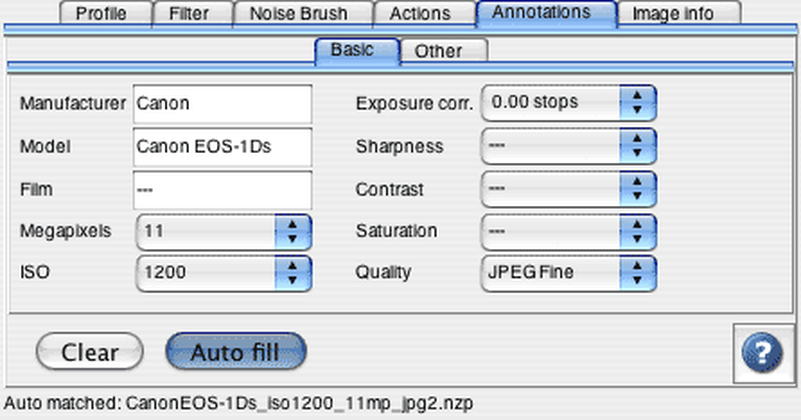
Аннотация полезна тем, что название файла перестаёт быть единственным способом понять назначение профиля. В серии легко встретить несколько похожих NZP, отличающихся ISO или обработкой. Когда сведения записаны внутри профиля, загрузчик может сравнить их с текущей фотографией. Если EXIF был удалён при экспорте, автоматическое совпадение становится менее надёжным; тогда профиль выбирают вручную либо строят новый по изображению.
Как работает автоматическое совпадение профилей
В настройках сопоставления отдельные характеристики можно учитывать строго, мягко или вообще игнорировать. Строгое совпадение уместно для действительно критичного поля, мягкое позволяет подобрать ближайший вариант, а Ignore исключает параметр из решения. Такой механизм важнее простого сравнения ISO. Например, фотография могла быть обрезана: её фактические размеры стали меньше, и программа способна принять это за уменьшение разрешения. Если параметр Megapixels участвует в сопоставлении, профиль может оказаться неожиданным даже при правильном ISO.
При проблеме с обрезанными кадрами полезно изменить критерий Megapixels на Ignore либо задать исходное разрешение через доступный механизм переопределения. Если причина не в кадрировании, нужно проверить различия в резкости, контрасте и других аннотациях. Идея не в том, чтобы всегда заставлять загрузчик выбирать профиль с точным числом ISO, а в том, чтобы дать ему наиболее близкую модель шума. Иногда соседний профиль с более похожей обработкой оказывается логичнее формально совпадающего по одному полю.
Окно фильтра и предварительный просмотр
После профилирования основная работа переходит на вкладку Filter. Здесь параметры сгруппированы по Luminance, Colors и Sharpness. Изменение ползунков сразу отражается в Preview, поэтому настройка строится не вокруг чисел самих по себе, а вокруг наблюдения за конкретными зонами кадра. Для оценки лучше выбрать участок, где одновременно присутствуют гладкий фон, тонкая текстура и контрастная граница: такой фрагмент быстрее показывает как недостаточную очистку, так и потерю деталей.
Масштаб около 100% и выше особенно важен. При сильном уменьшении экрана шум усредняется самим отображением, и чрезмерно гладкий результат может выглядеть приемлемо. На полном масштабе становятся видны отдельные цветные точки, зернистость, остаточные пятна и состояние мелких краёв. После настройки полезно дополнительно взглянуть на фотографию в меньшем масштабе, потому что конечное восприятие зависит и от размера вывода, но критические решения о сохранении текстуры лучше принимать на 100%.
Сравнение с исходными пикселями
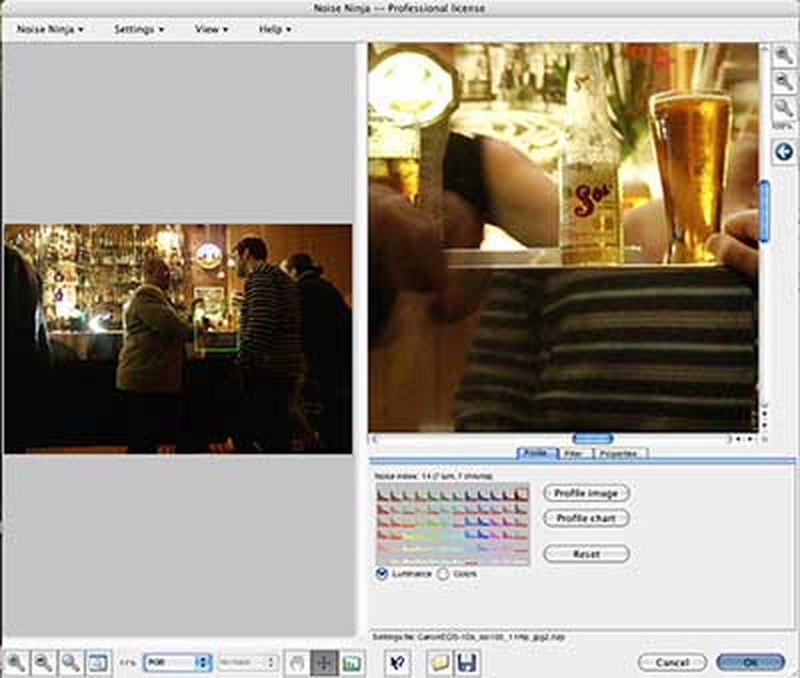
В Preview предусмотрен режим просмотра исходных пикселей. Его задача — быстро показать, что именно фильтр убирает. При нажатии на соответствующий элемент предварительный просмотр временно возвращает нефильтрованный вариант, а после отпускания снова показывает результат. Такой способ точнее, чем переключаться между двумя файлами: область и масштаб остаются одинаковыми, поэтому глаз замечает, исчезла ли только хаотичная зернистость или вместе с ней пропали поры кожи, тонкие линии, надписи и фактура материала.
Для перемещения по увеличенному изображению есть инструмент Hand Scroll; во время работы кистью его можно временно вызвать удержанием пробела. Это ускоряет обработку большого объекта: не нужно постоянно менять активный инструмент ради панорамирования. В основном окне также есть навигация и средства изменения масштаба. Зеленая рамка в навигационном представлении показывает, какой участок сейчас находится в Preview, что помогает не потеряться на крупной фотографии.
Настройки Luminance: яркостный шум
Яркостный шум выглядит как светлые и тёмные колебания без обязательного изменения цвета. В Noise Ninja за него отвечает группа Luminance. Именно здесь особенно легко получить пластиковую поверхность, потому что большинство визуально важных мелких деталей находится в яркостной составляющей. Поэтому цель обычно не состоит в абсолютном нуле зерна. Естественный остаток мелкой зернистости часто выглядит убедительнее, чем идеально гладкая кожа, ткань или каменная поверхность.
Strength
Strength задаёт интенсивность подавления относительно оценённого профилем шума. Если значение мало, в тенях и однородных полях останется заметная зернистость. Если оно чрезмерно велико, фильтр начнёт уничтожать сигналы, близкие к порогу шума: мелкую текстуру, тонкие пряди, слабые звёзды на ночном небе или едва заметный рисунок поверхности. Настраивать Strength удобнее после того, как профиль уже выглядит правдоподобно; попытка компенсировать плохой профиль высоким Strength чаще приводит к потере деталей.
Практический приём состоит в том, чтобы сначала временно поднять Strength достаточно высоко, подобрать Smoothness по отсутствию отдельных искр и пятен, а затем снизить Strength до приемлемого баланса между чистотой и фактурой. Этот порядок отделяет два разных вопроса: Smoothness помогает настроить характер подавления, а Strength — его общую силу. Если двигать оба ползунка одновременно случайным образом, трудно понять, какой параметр исправил проблему, а какой создал новую.
Smoothness
Smoothness влияет на оценку и обработку остаточного шума. Когда он слишком низок для конкретного кадра, в гладких участках могут оставаться отдельные крапинки или неоднородное шевеление. Повышение сглаживания делает эти области ровнее, но при избытке может объединить близкие мелкие детали в более плоскую поверхность. Поэтому лучший ориентир — минимальное значение, при котором гладкие зоны уже не распадаются на заметные случайные точки.
Проверять Smoothness лучше не только на самом тёмном участке. Глубокая тень может быть настолько шумной, что настройка, выбранная только по ней, окажется слишком сильной для средних тонов. Полезно сравнить хотя бы три области: тень, нейтральный фон и детализированный объект. Профиль учитывает изменение шума по яркости, но финальный визуальный контроль всё равно нужен, особенно после нестандартной экспозиционной коррекции.
Contrast
Contrast регулирует отношение фильтра к контрастным структурам на разных масштабах. Его имеет смысл трогать после Strength и Smoothness, когда базовая очистка уже понятна. Если результат кажется слишком мягким около небольших контрастных элементов, изменение Contrast может помочь сохранить их выраженность, но этот параметр не заменяет корректный профиль и не предназначен для восстановления уже стёртой фактуры. Слишком резкие изменения способны сделать переходы неестественными.
Настройки Colors: цветовой шум
Цветовой шум проявляется как случайные красные, зелёные, синие или пурпурные пятна, особенно заметные в тенях и на нейтральных поверхностях. Он воспринимается неприятнее мелкой яркостной зернистости, поэтому его часто можно подавлять сильнее. Группа Colors устроена по той же логике: сила, сглаживание и контраст позволяют отдельно настроить цветовую составляющую, не заставляя яркостный канал становиться таким же гладким.
На практике полезно сначала добиться приемлемого удаления цветных точек, не оценивая результат только по общему ощущению резкости. Поскольку большая часть контурной информации находится в яркости, более энергичная очистка chroma часто почти не влияет на геометрию деталей. Однако цвет мелких объектов всё же может пострадать, если сделать фильтрацию чрезмерной. На узорах ткани, цветных огнях, мелкой листве и макияже стоит проверять, не сливаются ли соседние оттенки.
Если после обычной настройки остаются крупные цветные облачка, сначала надо убедиться, что профиль соответствует кадру. Повышение силы поверх ошибочного профиля не всегда решает проблему: фильтр может начать менять нормальные цветовые вариации. Для тяжёлых случаев предусмотрена обработка более грубых компонентов шума, но её следует оценивать на конкретном изображении, а не включать автоматически для каждой фотографии.
Раздельная оценка яркости и цвета
Noise Ninja позволяет просматривать и настраивать составляющие отдельно. Это полезно для диагностики. Если кадр выглядит грязным из-за разноцветных точек, но яркостная текстура приемлема, нет причин усиливать Luminance. И наоборот, монохромная зернистость может оставаться после того, как chroma уже очищена. Раздельный подход помогает сохранить естественную фактуру: цвет убирается сильнее, а в яркости оставляется небольшое количество мелкого шума.
Такой принцип особенно хорошо работает на портретах и ночных кадрах. На коже цветные пятна выглядят как дефект, тогда как умеренная яркостная зернистость может быть почти незаметна при нормальном размере просмотра. В тенях городского кадра цветовая помеха также привлекает внимание сильнее, чем нейтральное зерно. Поэтому одинаковые числовые значения для Luminance и Colors не являются целью; параметры выбираются по характеру изображения.
Coarse noise и Turbo
Опция Coarse noise предназначена для более низкочастотных, крупных проявлений шума, которые не выглядят как мелкое равномерное зерно. На некоторых кадрах это цветные или яркостные пятна большего размера. Включать режим имеет смысл, когда обычная фильтрация оставляет именно такую структуру. Если изображение содержит только мелкую случайную зернистость, дополнительная обработка может быть излишней и требует проверки на деталях.
Turbo ускоряет фильтрацию ценой небольшого компромисса в качестве на сложных границах. В документации отдельно отмечается риск ступенчатых артефактов на сильных диагоналях. Поэтому для предварительной настройки на крупном файле ускорение может быть удобным, а перед окончательной обработкой критичного кадра разумно сравнить вариант с отключённым Turbo на наклонных линиях, ресницах, проводах, архитектурных кромках и других тонких контрастных элементах.
Эти две опции решают разные задачи и не должны восприниматься как пара. Coarse noise меняет тип подавляемых помех, а Turbo — способ расчёта. Если результат плох, полезно изменять по одному параметру: сначала определить, нужен ли coarse-компонент, затем отдельно проверить влияние ускорения. Такой порядок помогает не списывать артефакт на неверную причину.
Sharpness: встроенная нерезкая маска
В группе Sharpness находятся USM amount и USM radius — параметры нерезкой маски. Их назначение — компенсировать визуальное смягчение после шумоподавления и подчеркнуть границы. Это не обязательный этап. Если в основном рабочем процессе резкость настраивается позже, Amount можно оставить равным нулю, чтобы не смешивать два разных решения: удаление шума и финальное повышение резкости.
Порядок операций важен. Резкость, применённая до Noise Ninja, усиливает вместе с деталями и случайные колебания, из-за чего профиль хуже соответствует исходному шуму. Поэтому для максимально предсказуемого результата фильтрацию разумно выполнять до сильного шарпинга и других операций, резко повышающих локальный контраст. После очистки можно оценить, сколько резкости действительно нужно для конечного размера фотографии.
Если встроенный USM используется, Radius определяет характер усиливаемого края, а Amount — интенсивность. Слишком большой Amount после сильного шумоподавления способен создать искусственный контраст на границах и подчеркнуть остаточные дефекты. На тонких линиях лучше сравнивать исходник, очищенный вариант без USM и вариант с резкостью. Тогда видно, возвращается ли полезное ощущение детализации или просто появляется ореол.
Noise Brush: выборочная защита деталей
Noise Brush — один из наиболее практичных инструментов Noise Ninja. Он изменяет маску фильтрации непосредственно на изображении и позволяет частично либо полностью защитить отдельные области от подавления. Типичный случай — волосы на портрете: общий профиль и Strength хорошо очищают фон и кожу, но отдельные тонкие пряди начинают сливаться. Вместо ослабления фильтра на всём кадре можно восстановить больше исходной фактуры только там, где это необходимо.
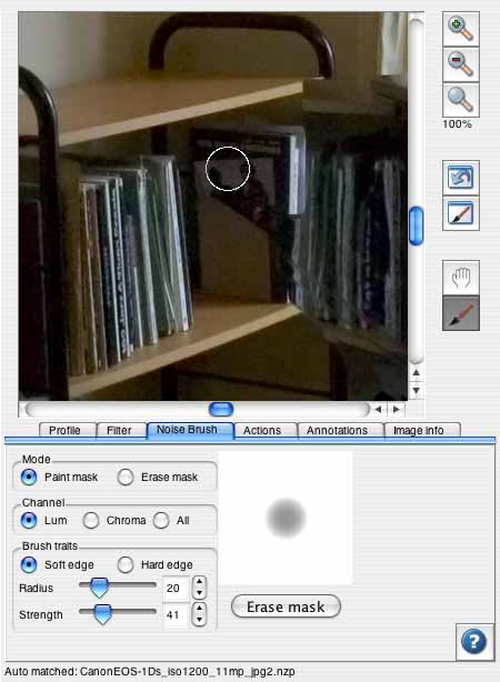
У кисти есть режимы Paint mask и Erase mask, выбор канала Luminance, Chroma или обоих, а также параметры размера, силы и характера края. Отдельные маски для яркости и цвета дают важное преимущество: можно ослабить яркостное шумоподавление на волосах или фактуре, продолжая удалять цветные точки. Визуально это часто естественнее, чем полное выключение фильтра на защищённой зоне.
Размер кисти следует подбирать под объект. Большая мягкая кисть подходит для плавного перехода по коже, небу или фону; небольшая нужна для локальной текстуры и тонких объектов. Сила определяет, насколько быстро изменяется маска при проходе. Низкая сила удобна для постепенной коррекции несколькими движениями, особенно когда требуется лишь частично вернуть фактуру, а не полностью отменить обработку.
Маска фильтра
Команда просмотра Filter Mask показывает, где и для какой составляющей действует защита. Яркостная часть отображается зелёным, цветовая — красным, а перекрытие формирует смешанный оттенок. Такой режим полезен, когда на обычном изображении трудно понять, где закончился мазок. Маска служит диагностикой: можно увидеть пропуски, слишком резкую границу или случайно закрашенную область, не ориентируясь только на итоговый пиксельный результат.
Erase mask очищает маску целиком, что удобно при неудачной стратегии. Размер кисти можно менять клавишами с точкой и запятой, а удержание пробела временно включает панорамирование Preview. Эти мелочи особенно заметны при детальной работе на увеличении: кисть остаётся активной, а изображение можно перемещать без серии переключений между инструментами.
Когда кисть полезнее изменения Strength
Если чрезмерное сглаживание заметно только на небольшой части кадра, уменьшать общий Strength невыгодно. Фон снова станет шумным, хотя проблема была только на волосах, шерсти, траве или печатном тексте. Noise Brush позволяет оставить сильную очистку там, где она нужна, и уменьшить её на критической фактуре. Это делает инструмент особенно полезным на кадрах с сильным контрастом между гладкими и детализированными зонами.
Другой пример — портрет на тёмном фоне. Фон может требовать заметного подавления яркостного шума, тогда как глаза, брови и волосы должны оставаться резкими. После настройки фильтра по фону можно пройтись маской по этим деталям, затем проверить переходы на 100%. Если граница защиты бросается в глаза, следует уменьшить силу кисти или использовать более мягкий край, а не компенсировать её новым глобальным ползунком.
Выделения, слои и каналы в Photoshop
В варианте для Photoshop Noise Ninja обрабатывает активный растровый слой и учитывает выделение, созданное до запуска фильтра. Это позволяет ограничить шумоподавление большой областью ещё до открытия окна программы. Например, если шум нужно убрать только на небе, его можно выделить в Photoshop с мягкой растушёвкой, а затем вызвать Noise Ninja. Фильтр будет ограничен выбранной зоной, а Noise Brush останется доступен для более тонкой коррекции внутри неё.
Если в момент запуска активен корректирующий или иной слой без пиксельного содержимого, окно может оказаться пустым. Решение простое: выбрать растровый слой с изображением и запустить фильтр снова. Похожая ситуация возникает, когда документ находится в неподдерживаемом цветовом режиме. Официальная справка советует проверить RGB Color, поскольку Photoshop отключает часть фильтров для режимов, которые они не принимают.
Разделение ответственности между Photoshop и Noise Ninja удобно: крупные геометрические выделения проще подготовить инструментами хоста, а локальную защиту фактуры — кистью Noise Brush. Если требуется недеструктивное сравнение, практичный вариант состоит в дублировании слоя до запуска фильтра. После обработки можно изменять непрозрачность верхнего слоя или создать маску слоя в Photoshop, сравнивая фильтрованный и исходный вариант.
Форматы файлов и RAW
В режиме Standalone Noise Ninja открывает JPEG и несжатый TIFF. Это принципиальное ограничение: RAW, PSD, PNG и другие форматы сначала требуется преобразовать в подходящий файл. В плагине набор форматов определяется программой-хостом. Если Photoshop открыл RAW после проявки, TIFF, PSD, PNG, BMP или другой поддерживаемый им документ в подходящем цветовом режиме, Noise Ninja работает с переданными пикселями, а не с контейнером как таковым.
Поэтому выражение поддерживает RAW нужно понимать правильно. Сам фильтр не выполняет проявку сенсорных данных. RAW сначала преобразуется конвертером, после чего Noise Ninja получает уже сформированное изображение. Это влияет и на профиль: настройки RAW-конвертера меняют резкость, контраст, насыщенность и сам вид шума. Если для точной серии используются готовые NZP, желательно сохранять одинаковый путь проявки.
Для передачи через Standalone предпочтителен TIFF, когда после шумоподавления планируются заметные тоновые или цветовые изменения. JPEG добавляет потери компрессии, а повторное сохранение может усиливать артефакты. При этом Noise Ninja не превращает TIFF в RAW и не восстанавливает данные, потерянные на предыдущих этапах; преимущество состоит лишь в более аккуратном обмене пиксельным изображением между программами.
8 и 16 бит на канал
Если дальнейшая обработка будет интенсивной, 16-битный путь даёт больше запаса для градиентов и тоновых преобразований. В руководстве Noise Ninja внутренние вычисления описываются с повышенной точностью, а выбор разрядности выходного изображения рассматривается как часть общего рабочего процесса. Практическое правило простое: если после фильтра предстоят сильные кривые, цветокоррекция или другие преобразования, не стоит преждевременно сокращать тональный запас.
Для конечного JPEG публикационного размера 8-битный файл может быть достаточен, но перевод разумнее выполнять ближе к завершению. Само шумоподавление не создаёт деталей, которых нет в исходнике, однако плавные участки после фильтра особенно чувствительны к грубой последующей коррекции. Если небо или фон стали ровнее, сильное растягивание тонов в низкой разрядности способно проявить ступени, не связанные с алгоритмом Noise Ninja.
Где ставить шумоподавление в цепочке обработки
Лучшее место для Noise Ninja — до операций, заметно меняющих статистику шума. Сильная резкость, локальный контраст и агрессивные тоновые кривые усиливают или перестраивают мелкие колебания. Если профиль камеры создавался для более нейтрального изображения, после таких действий совпадение ухудшается. Поэтому типичная последовательность такова: базовая RAW-конвертация без лишнего шарпинга, Noise Ninja, затем художественная коррекция и финальная резкость под размер вывода.
Это не означает, что перед фильтром запрещена любая коррекция. Экспозиция и баланс белого часто определяются при проявке RAW и необходимы для получения нормального изображения. Важно лишь понимать, что профиль должен соответствовать тому состоянию пикселей, которое получает программа. Если рабочий процесс всегда включает конкретную кривую или параметры конвертера, калибровочные профили лучше создавать после того же набора действий.
Кадрирование лучше отложить до автоматического подбора профиля, если в критериях участвует Megapixels. После сильной обрезки программа может принять уменьшенное число пикселей за другое разрешение и выбрать соседний профиль. Если кадрировать раньше необходимо, критерий разрешения можно игнорировать при сопоставлении. Такая настройка устраняет причину, а не заставляет вручную выбирать профиль для каждого обрезанного кадра.
Практический сценарий: фотография с высоким ISO
Начинать следует с фрагмента, где одновременно есть гладкая тень и деталь. Запустите Profile Image и проверьте рамки выборок. Если они попали на настоящую фактуру, исправьте профиль. Затем в Filter оцените цветные пятна: часто их можно убрать почти полностью, оставив небольшую яркостную зернистость. После этого настройте Luminance Smoothness на минимальное значение без заметных отдельных крапинок и уменьшайте Strength, пока детали не перестанут выглядеть размытыми.
Далее проверьте самые тонкие структуры — волосы, ресницы, ткань, надписи, ветви. Если только часть из них потеряла характер, используйте Noise Brush по Luminance, не возвращая цветовой шум. Встроенный USM имеет смысл включать лишь после того, как фильтрация устроила без резкости. В конце переключите просмотр исходных пикселей несколько раз и оцените фотографию не только на 100%, но и в конечном масштабе.
Практический сценарий: ночной городской кадр
В ночной фотографии проблемы распределены неравномерно: чёрные и поднятые тени часто шумят намного сильнее ярких вывесок и ламп. Профиль должен содержать выборки из нескольких тональных зон, но не захватывать мелкие огни. На Preview полезно держать в поле зрения и тёмную стену, и контрастный контур здания. Если настройка хороша только по небу, на архитектурных гранях может обнаружиться чрезмерное сглаживание.
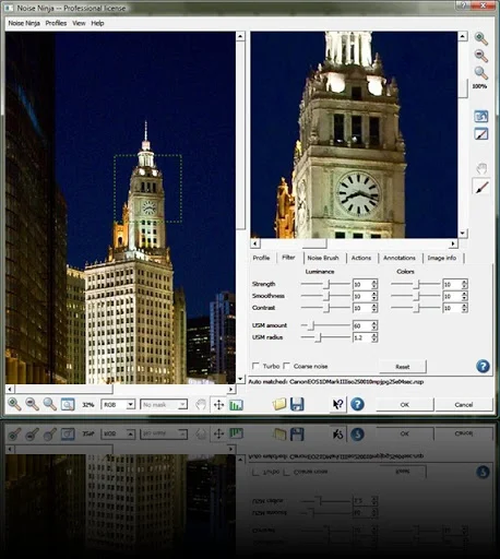
Цветовые пятна в тенях можно подавлять сильнее, а умеренное яркостное зерно оставить. При необходимости Coarse noise проверяется именно на крупных пятнах в тенях. Turbo для финального расчёта стоит сравнить с обычным режимом на диагональных линиях и световых контурах. Если в тёмной зоне находится мелкая надпись или рисунок кирпича, Noise Brush помогает вернуть часть яркостной фактуры без возвращения chroma-помех.
Практический сценарий: портрет
На портрете главный риск — гладкая восковая кожа и потеря волос. Автоматический профиль удобно брать с нейтрального фона, одежды без выраженной текстуры или ровного участка тени, но не с самой кожи, если видны поры и мелкие детали. После цветового шумоподавления Luminance Strength следует повышать осторожно. Лицо может казаться чище при сильной фильтрации, однако естественная микротекстура важна для реалистичного результата.
Noise Brush здесь работает как страховка. Сильную очистку можно оставить на фоне, а по бровям, ресницам, волосам и фактурным участкам пройтись маской Luminance. Если нужна мягкая локальная обработка кожи, безопаснее работать на копии слоя Photoshop и комбинировать результат с маской слоя, чем пытаться одним глобальным Strength решить одновременно фон, глаза, волосы и кожу. Такой подход упрощает возврат к исходнику.
Практический сценарий: скан плёнки
Noise Ninja подходит для случайного зерна и шумовой составляющей сканирования, а профиль может учитывать сканер и тип плёнки. Но важно отделять зернистость от физических дефектов. Пыль, длинные царапины, застрявшие пиксели и локальные повреждения не являются типичным равномерным шумом и требуют ретуши другими средствами. Попытка убрать их повышением Strength обычно разрушает окружающую фактуру раньше, чем исчезает сам дефект.
Для серий одного материала полезен профиль, созданный при тех же настройках сканера. Изменение резкости или программной обработки сканирования меняет характеристики изображения. При работе через Standalone следует подготовить JPEG либо несжатый TIFF; для архивной обработки предпочтительнее TIFF, если затем планируются дополнительные коррекции. Перед созданием профиля убедитесь, что в выбранных областях нет деталей эмульсии или изображения, которые программа могла бы принять за шум.
Серийная обработка в Photoshop
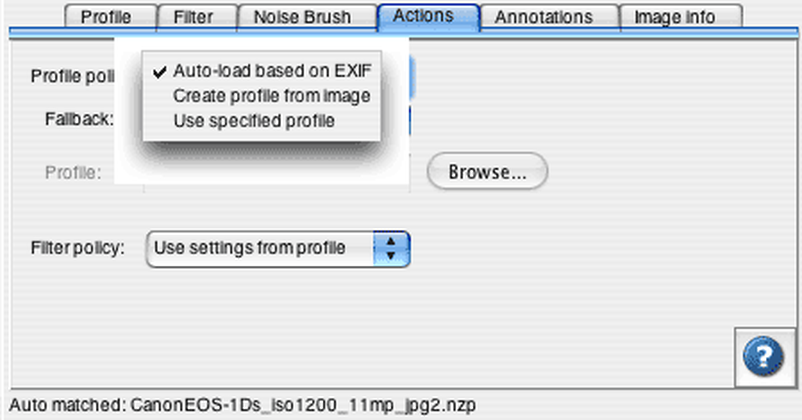
Плагин может участвовать в Photoshop Actions. При записи действия в Noise Ninja задаётся политика профилирования и фильтрации: можно автоматически загружать профиль по EXIF, строить профиль по изображению или использовать указанный файл; отдельно задаётся поведение при отсутствии подходящего профиля. Для фильтра параметрами могут служить настройки из найденного профиля либо текущий набор. Это позволяет обрабатывать папку кадров без ручного открытия окна для каждого файла.
Ключ к надёжной серии — заранее решить, что делать с неоднородным ISO. Если библиотека профилей корректно аннотирована, автоматический загрузчик может выбирать разные NZP для разных кадров одной папки. Fallback должен быть настроен осмысленно: автоматическое профилирование безопаснее, чем безусловное применение неподходящего профиля. Для контроля полезно начать с небольшой копии серии и проверить несколько файлов из разных ISO и сюжетов.
При записи Photoshop Action Noise Ninja сохраняет политику действий, а не мазки Noise Brush. Поэтому кисть не подходит для полностью автоматической серии, где каждый кадр имеет другое расположение деталей. Если требуется локальная маска, её лучше применять после пакетной очистки только к отобранным фотографиям. В автоматической части стоит использовать параметры, которые зависят от профиля и метаданных, а не от геометрии конкретного сюжета.
Безопасная схема batch
В Photoshop действие обычно включает запуск Noise Ninja, сохранение результата и завершение. Для пакетного запуска выбираются отдельные входная и выходная папки, чтобы исходники не были случайно перезаписаны. Если в действие записана операция Save As, в окне Batch важно согласовать её с параметрами переопределения сохранения, иначе Photoshop может спрашивать формат для каждого файла. Перед большой серией полезно выполнить пробу на нескольких копиях и убедиться, что имена, формат и каталог назначения соответствуют ожиданиям.
Автоматизация особенно оправдана для однородной съёмки: репортаж, событие или серия кадров одной камеры, где меняется ISO, но общий путь проявки одинаков. Если в одной папке смешаны изображения разных камер, разные уровни предшествующей резкости и разные способы RAW-конвертации, библиотека профилей должна это отражать. В противном случае технически успешный batch может дать непоследовательный визуальный результат.
Sidekick и передача из Lightroom
Standalone предусматривает Sidekick Mode для пакетного обмена с Lightroom как внешним редактором. Идея состоит в том, что пользователь сначала задаёт параметры обработки в Noise Ninja, а затем переданные из Lightroom изображения обрабатываются с этими правилами без постоянного ручного подтверждения каждого кадра. Это полезно, когда Photoshop не участвует в цепочке, но нужно применить одинаковую стратегию к серии экспортированных изображений.
Поскольку Standalone принимает JPEG и несжатый TIFF, Lightroom должен передавать один из этих форматов. Для дальнейшей серьёзной коррекции логичнее использовать TIFF. Sidekick не устраняет требования к профилям: если серия содержит разные камеры или ISO, автоматический подбор должен быть настроен так же аккуратно, как при действиях Photoshop. Перед массовой обработкой стоит проверить несколько типичных файлов и один-два крайних по ISO.
Сохранение профилей и настроек
Noise Ninja позволяет сохранять профиль вместе с связанными настройками фильтра. Это удобно, когда для конкретной камеры и ISO найден не только правильный Noise Index, но и визуально подходящие Strength, Smoothness и другие значения. При повторном вызове профиль может вернуть проверенную отправную точку. При этом параметры не являются обязательным рецептом: освещение, экспозиция и предшествующая обработка всё равно могут потребовать небольшой коррекции.
Именование профилей лучше строить так, чтобы даже без автоматического загрузчика было понятно устройство и режим. Но главную роль при сопоставлении играют аннотации. Если библиотека переносится на другой компьютер, следует сохранять не только NZP, но и понимать, где настроен корневой каталог профилей. Ошибка записи профиля часто связана не с самим файлом, а с отсутствием прав на текущую папку; в таком случае достаточно выбрать каталог, куда пользователь может записывать данные.
Типичные ошибки и способы исправления
Фильтр в меню Photoshop неактивен
Сначала проверьте, открыт ли документ и выбран ли растровый слой. Затем убедитесь, что изображение находится в RGB Color. Photoshop отключает фильтры, которые не работают с текущим режимом документа. Если пункт PictureCode появился после смены режима и выбора пиксельного слоя, причина была не в установке Noise Ninja. Это полезно проверить до повторной установки.
Окно открывается без изображения
Пустой Preview обычно означает, что активен слой без пикселей, например корректирующий. Выберите слой изображения и запустите Noise Ninja снова. Одновременно проверьте RGB. Если обработка должна применяться к результату нескольких слоёв, заранее создайте подходящий пиксельный слой в Photoshop согласно своему рабочему процессу, а исходные слои сохраните для возможности возврата.
Ошибка Unable to load Plug-in Library
Официальная справка связывает эту ошибку прежде всего с двумя ситуациями: в папках Plug-Ins присутствует больше одной копии Noise Ninja либо был перенесён только файл 8BF без остальных файлов его каталога. Исправление состоит в удалении дубликатов и повторной установке полного каталога плагина в правильную папку Photoshop. Для 32- и 64-битного хоста расположение и вариант плагина должны соответствовать друг другу.
Плагин установлен, но меню PictureCode не появилось
Для 64-битного Windows-пакета особенно важно не перепутать 32- и 64-битный Photoshop. Если на компьютере присутствуют оба варианта, установщик должен указывать каталог Plug-Ins того хоста, который реально запускается. После установки Photoshop требуется перезапустить. В старых конфигурациях проверить разрядность можно через системную информацию Photoshop: для 64-битного процесса в строке версии присутствует обозначение X64.
Профиль выбирается не по ожидаемому ISO
Автоматический загрузчик сравнивает не только ISO. На решение влияют другие аннотации, включая разрешение и параметры обработки. Если фотография была обрезана, Megapixels может привести к выбору профиля для меньшего разрешения. Переведите этот критерий в Ignore или задайте корректное значение для исходного кадра. Если обрезки нет, сравните Sharpness, Contrast и другие поля профиля с текущим изображением.
Профили не устанавливаются или не сохраняются
Если программа не может записать файлы в текущую папку Noise Profiles, выберите другой корневой каталог с правами записи, например отдельную папку в пользовательских документах. После изменения пути повторите установку NZP. Ошибка прав доступа не лечится изменением Strength или пересозданием профиля: сначала нужно обеспечить нормальное место хранения, затем уже проверять автоматическую загрузку.
После фильтра кожа и фон выглядят пластиковыми
Уменьшите Luminance Strength и проверьте Smoothness. Цель — не удалить всю яркостную зернистость, а оставить естественный остаток там, где он менее заметен, чем потеря фактуры. Если проблема локальна, не ослабляйте весь кадр: примените Noise Brush по Luminance к коже, волосам или фактуре. Цветовое подавление при этом может остаться сильнее.
В гладких областях остаются отдельные крапинки
Временно увеличьте Luminance Strength и подберите минимальный Smoothness, при котором крапинки перестают быть очевидными, затем снова уменьшите Strength до нужного баланса. Если даже высокие значения дают странный неоднородный результат, вернитесь к Profile и проверьте выборки. Профиль, построенный на текстуре, способен создавать проблемы, которые невозможно аккуратно исправить одним ползунком.
На диагональных краях появились ступеньки
Сравните результат с отключённым Turbo. Ускоренный режим может быть чувствительнее к сильным диагоналям. Проверку следует делать при 100% увеличении на том же фрагменте. Если артефакт исчез, финальный важный кадр лучше рассчитать без Turbo. Если он остаётся, уменьшите агрессивность фильтра и проверьте профиль, поскольку причина может быть не в ускорении.
После Noise Ninja изображение кажется слишком мягким
Сначала определите, потеряна ли настоящая деталь или просто исчезло зерно, которое раньше создавало ощущение резкости. Сравните исходные пиксели. Если контуры сохранены, финальная нерезкая маска может вернуть нужную микроконтрастность. Если детали действительно стёрты, шарпинг не восстановит их корректно: уменьшите Luminance Strength, подстройте профиль или защитите проблемную область Noise Brush.
Что Noise Ninja не исправляет
Алгоритм рассчитан прежде всего на статистический шум и зернистость, а не на каждый возможный дефект фотографии. Единичные горячие или застрявшие пиксели, пыль на скане, длинные царапины, муар, смаз движения и расфокусировка требуют других инструментов. Если дефект имеет чёткую локальную форму, увеличение силы шумоподавления обычно повреждает соседние детали, не решая проблему качественно.
Noise Ninja также не заменяет правильную экспозицию. Сильно недоэкспонированный кадр, затем поднятый на несколько ступеней, может содержать шум и цветовые ошибки, которые уже конкурируют по масштабу с полезной информацией. Фильтр способен сделать такие области чище, но не восстановит отсутствующий сигнал. Разумная задача — улучшить баланс между помехами и деталями, а не добиться одинаковой гладкости любой ценой.
Совместимость, которую важно проверить до работы
Windows-плагин существует отдельно для 32- и 64-битного Photoshop. Официальный 64-битный пакет указывает Photoshop CS4, CS5 и CS6, а 32-битный предназначен для соответствующего 32-битного хоста. Пакет Standalone не требует Photoshop, но ограничен JPEG и несжатым TIFF. На современных системах и в новых выпусках Photoshop работоспособность заранее не гарантируется, поэтому практическую совместимость лучше проверить на копии файла до включения программы в постоянный процесс.
При переносе плагина важна не только операционная система, но и архитектура самого Photoshop. 64-битная Windows может запускать 32-битный Photoshop, и тогда нужен 32-битный плагин. Если Noise Ninja не появляется в Filter, одна из первых проверок — какой именно процесс Photoshop запущен и в какой Plug-Ins каталог был установлен модуль.
Сравнение Noise Ninja с аналогами
| Программа | Лучше подходит для | Главное ограничение |
|---|---|---|
| Noise Ninja | Профильного шумоподавления с ручной защитой деталей через Noise Brush | Standalone принимает только JPEG и несжатый TIFF |
| Neat Image | Точного подавления шума по профилю устройства и анализу однородных областей | Качественный результат требует аккуратного профилирования и настройки |
| Imagenomic Noiseware | Быстрой очистки фотографий с набором готовых режимов и ручной коррекцией | Рабочий процесс в плагине зависит от совместимого графического редактора |
| Nik Dfine | Локального шумоподавления с контрольными точками и раздельной работой по областям | Сильная автоматическая коррекция всё равно требует проверки мелкой текстуры |
| Topaz DeNoise AI | Автоматизированной очистки сложного шума с акцентом на сохранение деталей | Результат модельной обработки может менять мелкую фактуру и требует сравнения с оригиналом |
Noise Ninja рационален, когда нужен прозрачный управляемый процесс: построить или загрузить профиль, отдельно настроить luminance и chroma, затем вручную защитить проблемные детали. Neat Image близок по самой идее профилирования. Noiseware удобнее там, где важен быстрый старт с готовыми режимами. Dfine делает акцент на локальности, а решения с машинным обучением берут на себя больше интерпретации изображения. Для архивной серии одной камеры сильной стороной Noise Ninja остаётся повторяемость профилей; для единичного сложного кадра выбор аналога зависит от того, нужен ли полный ручной контроль или более автоматический результат.
Как выбрать профиль для конкретной фотографии
Если есть NZP для той же камеры, близкого ISO и того же пути проявки, начните с него. Посмотрите строку автоматического совпадения и оцените Preview. Если деталей слишком мало либо шум остаётся необычным, не считайте совпавшее имя доказательством точности. Проверьте аннотации и, при необходимости, запустите Profile Image на текущем кадре. Сравнение двух вариантов на одном фрагменте даст больше информации, чем попытка угадать по числу ISO.
Если готового профиля нет, автоматический профиль обычно быстрее ручного. Ручная разметка нужна, когда автоматика выбрала фактуру или в изображении мало однородных зон. Калибровочная мишень оправдана для повторяемой работы: одного тестового кадра недостаточно для всего диапазона ISO, зато набор правильно снятых мишеней создаёт устойчивую библиотеку, которую можно использовать в сериях.
Как оценивать результат без самообмана
Шумоподавление легко переоценить, если смотреть только на гладкий фон. Сильный фильтр почти всегда делает такую область приятнее. Поэтому контрольный фрагмент должен содержать минимум три типа информации: ровную поверхность, мелкую фактуру и резкий край. Хорошая настройка заметно очищает первый тип, сохраняет различимую структуру второго и не деформирует третий. Если выигрыш существует только на фоне, а волосы или текст распадаются, фильтр слишком агрессивен.
Ещё одна ошибка — сравнивать обработанный кадр в меньшем масштабе с исходником на 100%. Масштаб должен быть одинаковым. Режим View Original Pixels удобен именно потому, что не меняет область и увеличение. После пиксельной проверки стоит перейти к конечному размеру публикации или печати: небольшая остаточная зернистость, заметная на 100%, может полностью исчезнуть при уменьшении и быть предпочтительнее потери текстуры.
Короткая последовательность для первого запуска
- Откройте изображение и выберите область Preview, где есть фон и мелкие детали.
- Создайте Profile Image и проверьте, что выборки не попали на выраженную фактуру.
- Перейдите в Filter и сначала оцените цветовой шум отдельно от яркостного.
- Подберите Luminance Smoothness по гладким участкам, затем уменьшите Strength до сохранения деталей.
- Несколько раз сравните результат с исходными пикселями при 100% увеличении.
- Если проблема локальна, используйте Noise Brush вместо ослабления всего кадра.
- Оставьте USM выключенным, если резкость будет настраиваться позже в основном редакторе.
- Примените фильтр и сохраните результат в отдельный файл или на копию слоя.
Эта последовательность не требует заранее подготовленного профиля и подходит для знакомства с логикой программы. После нескольких кадров становится понятно, какие настройки повторяются для конкретной камеры. Тогда имеет смысл перейти к библиотеке NZP и автоматическому сопоставлению по EXIF, чтобы не строить профиль заново без необходимости.
Работа с библиотекой NZP без путаницы
Профили полезно группировать по устройству и способу подготовки изображения. Если одна камера используется и с JPEG прямо из камеры, и с RAW после отдельного конвертера, это две разные ситуации. Сохранённые аннотации должны отражать параметры, влияющие на шум. Автоматическая загрузка затем сравнивает их с текущим кадром, а политика Fallback определяет, что произойдёт при отсутствии хорошего совпадения.
При переносе профилей между компьютерами используйте встроенную установку профилей, а не случайное копирование отдельных файлов по системным папкам. Программа сканирует выбранный каталог и размещает найденные NZP в настроенном корне. Если у пользователя нет прав записи, сначала измените Root directory на доступную папку. После установки проверьте не только наличие файлов, но и фактическое автоматическое совпадение на нескольких фотографиях.
Почему профиль после сильного редактирования может работать хуже
Профиль описывает амплитуду и структуру шума в определённом состоянии пикселей. Повышение резкости усиливает высокочастотные изменения; кривые меняют контраст шумовых колебаний в разных тонах; сильная насыщенность может увеличить заметность цветовой составляющей. Если NZP был создан до этих действий, а применяется после, его математическая модель уже не полностью соответствует изображению. Отсюда и рекомендация выполнять Noise Ninja достаточно рано.
Если рабочий процесс неизбежно включает предварительное преобразование, профиль можно построить после него. Важна повторяемость: калибровочный кадр и реальные фотографии должны проходить одинаковые операции до запуска Noise Ninja. Тогда автоматическая библиотека описывает не только камеру и ISO, но и реальный производственный путь, что даёт более стабильный результат.
Работа с выделением и Noise Brush вместе
Выделение Photoshop и Noise Brush не дублируют друг друга. Первое определяет крупную область, которую вообще разрешено фильтровать; второе изменяет степень фильтрации внутри доступной области. Например, можно выделить фон вокруг человека в Photoshop, растушевать границу, запустить Noise Ninja и затем кистью дополнительно защитить отдельные пряди, попавшие в выделение. Такой двухуровневый контроль быстрее, чем рисовать всю маску только одним инструментом.
Если нужно смягчить кожу, но сохранить глаза и волосы, можно поступить наоборот: обработать копию слоя целиком, затем ограничить видимость слоя маской Photoshop. Noise Brush хорош для точной коррекции фильтра ещё до применения, а маска слоя удобна для дальнейшего изменения смешивания. Выбор зависит от того, требуется ли оставить возможность вернуться к границе после закрытия окна Noise Ninja.
Признаки удачной настройки
- цветные точки в нейтральных тенях уменьшаются без заметного выцветания настоящих цветных деталей;
- яркостная зернистость становится спокойнее, но поверхность не превращается в ровное искусственное пятно;
- тонкие линии сохраняют форму при 100% увеличении;
- при переключении на исходные пиксели видно прежде всего исчезновение случайных помех, а не рисунка объекта;
- Noise Brush требуется только на отдельных сложных участках, а не для спасения всего кадра от слишком сильного фильтра;
- после уменьшения до конечного размера остаточный шум не отвлекает от сюжета.
Если большинство этих признаков выполняется, дальнейшее увеличение Strength обычно даёт меньше пользы, чем риска. Шумоподавление имеет точку убывающей отдачи: последние видимые крупинки стоят слишком большой части фактуры. Noise Ninja удобен тем, что позволяет остановиться до этой точки и отдельно доработать только действительно проблемные области.
Признаки ошибочного профиля
- детали исчезают даже при умеренном Strength;
- одни тональные зоны очищаются чрезмерно, а другие почти не меняются;
- цветные элементы сцены принимаются за помехи;
- после автоматического профилирования рамки стоят на волосах, траве, тексте или другой фактуре;
- сохранённый профиль даёт заметно хуже результат, чем Profile Image на той же фотографии.
В такой ситуации лучше вернуться к Profile, а не компенсировать проблему десятком ползунков Filter. Удалите неподходящие выборки, добавьте однородные области или создайте новый профиль. Если используется библиотека, проверьте метаданные и путь проявки. Когда модель шума верна, настройки фильтра становятся предсказуемее и требуют меньшей коррекции.
Что проверить перед сохранением
Просмотрите не один, а несколько участков: самую тёмную зону, кожу или другой плавный градиент, мелкую текстуру и сильную диагональ. Переключите исходные пиксели, убедитесь, что маска Noise Brush не оставила резких границ, и решите, нужен ли встроенный USM. Если файл будет дальше серьёзно редактироваться, сохраните достаточную разрядность и не превращайте промежуточный результат в JPEG без необходимости.
Для пакетной обработки дополнительно проверьте политику профиля, Fallback, выходную папку и формат. Для отдельной фотографии полезно сохранить исходник рядом и не перезаписывать его первым же тестом. Noise Ninja допускает очень точную настройку, но лучшая защита от ошибки остаётся простой: исходные данные должны оставаться доступными для повторной обработки.
Итоговая логика работы
Noise Ninja наиболее предсказуем, когда каждое действие отвечает на отдельный вопрос. Profile определяет, что считать шумом. Filter задаёт, насколько сильно подавлять яркостную и цветовую составляющие. Preview показывает цену этой фильтрации в деталях. Noise Brush исправляет локальные исключения. Annotations и автоматическое сопоставление превращают удачную настройку в повторяемый процесс для серии. Actions или Sidekick переносят этот процесс на несколько файлов.
Если результат выглядит искусственно, возвращаться следует в обратном порядке: сначала проверить локальную маску и Strength, затем Smoothness, после чего сам профиль и его совпадение с изображением. Такой подход быстрее случайного движения всех ползунков и помогает сохранить главное преимущество программы — управляемое шумоподавление, в котором пользователь видит, почему фильтр действует именно так.
Навигация по рабочему окну
Интерфейс Noise Ninja построен вокруг двух представлений одного изображения. Слева виден более общий кадр, а справа — увеличенный участок, на котором сразу отображается действие фильтра. Такая компоновка позволяет одновременно контролировать сюжет и пиксельный результат. При выборе новой области важно не искать только самый шумный фрагмент: информативнее зона, где рядом находятся фон и деталь. Тогда изменение Strength или Smoothness сразу показывает и пользу, и возможную потерю структуры.
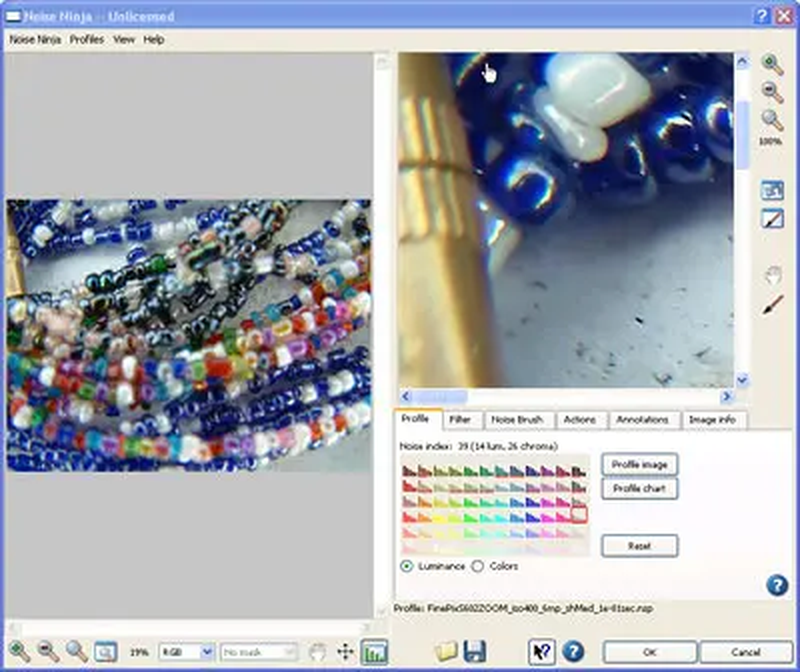
В нижней части окна собраны вкладки Profile, Filter, Noise Brush, Actions, Annotations и Image Info. Они образуют естественную последовательность. Сначала определяется модель шума, затем сила фильтра, потом локальные исключения; автоматизация и сведения о профиле нужны уже после того, как визуально удачная настройка найдена. Не обязательно проходить все вкладки для каждого кадра: при единичной фотографии достаточно Profile, Filter и при необходимости Noise Brush.
Image Info помогает проверить, какие сведения о текущем файле доступны программе. Это особенно полезно, когда автоматический профиль не совпадает с ожидаемым. Если после экспорта EXIF исчез, загрузчику просто не из чего получить часть параметров. В такой ситуации ручной выбор NZP или Profile Image надёжнее попытки исправить сопоставление настройками, которых нет в самом изображении.
Как настроить фильтр на серии без одинакового визуального почерка
Пакетная обработка не означает, что все кадры должны получить одинаковые числовые значения. Профильная система позволяет связать настройки с характеристиками камеры и ISO, а не с порядком файлов в папке. Если библиотека построена аккуратно, кадры ISO 400 и ISO 1600 могут пройти через один Action, но получить разные профили и связанные с ними параметры. Это лучше, чем выбирать среднее значение Strength, которое на одном снимке почти ничего не делает, а на другом стирает детали.
Перед серией полезно выбрать контрольные кадры: самый низкий ISO, самый высокий ISO, недоэкспонированный файл и фотографию с особенно тонкой фактурой. Прогон этих четырёх примеров показывает пределы автоматизации. Если один из них требует Noise Brush, его стоит вывести из полного batch и доработать отдельно, потому что геометрия мазков не переносится осмысленно на другие изображения.
Для репортажа с меняющимся освещением полезнее несколько умеренных профилей, чем один агрессивный. Результат должен оставаться стабильным при переходе от светлого кадра к тёмному. Если шум в отдельных фотографиях экстремален, их можно обработать отдельно после основной серии. Такой подход уменьшает риск того, что редкий сложный кадр заставит завысить фильтрацию для всех остальных.
Почему нельзя оценивать шум только по гистограмме
Гистограмма показывает распределение яркости, но не сообщает, какие колебания внутри каждого тона являются случайными. Два изображения могут иметь похожую гистограмму и совершенно разный характер шума из-за камеры, ISO, экспозиции и конвертации. Noise Ninja поэтому использует пространственные выборки и профиль, а не только общий тональный диапазон. Важна не просто доля тёмных пикселей, а то, как они меняются локально.
Это объясняет, почему профиль из другого устройства не становится подходящим только потому, что фотографии сняты при одинаковом ISO. Число ISO — важная подсказка, но не полноценная модель. Размер сенсора, электроника, внутреннее подавление шума, демозаика и предшествующая резкость меняют вид пикселей. Практический вывод простой: доверяйте результату Preview и корректному профилю больше, чем формальному совпадению одного параметра.
Баланс между чистотой и сохранением фактуры
У шумоподавления нет универсальной точки, в которой шум исчез, а детали не затронуты. Слабые детали и шум могут находиться в близком диапазоне амплитуд. Чем сильнее фильтр, тем выше вероятность, что часть тонкой структуры будет принята за помеху. Профиль улучшает различение, но не отменяет физическое ограничение исходных данных. Поэтому небольшая остаточная зернистость часто является признаком разумного компромисса, а не ошибки.
На печати и при уменьшении для веба этот компромисс особенно важен. Мелкий шум частично усредняется при ресайзе и может быть незаметен в конечном размере, тогда как потерянные волосы, фактура ткани или мелкий текст не возвращаются. Настраивая кадр на 100%, держите в уме его назначение. Для крупной печати допустимый шум и требуемая сохранность деталей отличаются от маленькой иллюстрации, но принцип проверки остаётся тем же.
Работа с тенями после осветления
Шум, почти незаметный в исходной тёмной области, может стать явным после подъёма теней. Если известно, что кадр будет существенно осветляться, имеет смысл оценить шум в состоянии, близком к будущей коррекции, но не применять до профилирования лишнюю резкость. Иначе Noise Ninja может получить слишком спокойные тени, а последующая кривая снова проявит скрытые помехи.
Для повторяемой схемы можно зафиксировать способ RAW-конвертации и строить профили именно после него. Тогда Noise Ninja получает прогнозируемые пиксели. Если же каждый кадр проявляется по-разному, Profile Image на конкретной фотографии нередко надёжнее библиотеки, потому что автоматически оценивает уже произошедшие изменения. Особенно это полезно для сложной ночной съёмки, где экспозиционная коррекция сильно различается между кадрами.
Когда сохранить настройки вместе с профилем
Сохранять параметры фильтра с NZP разумно после нескольких реальных фотографий, а не сразу после калибровочной мишени. Мишень хорошо измеряет шум, но не показывает, сколько остаточной зернистости приятно выглядит на коже, листве или архитектуре. Найдите умеренный набор Strength и Smoothness на типичном кадре, проверьте его на соседних ISO и только затем используйте как отправную точку профиля.
Если один и тот же профиль применяется к разным сюжетам, параметры всё равно следует считать стартовыми. Тёмный концертный кадр и дневная фотография одной камеры при одинаковом ISO могут требовать разного визуального компромисса. Профиль отвечает за модель шума, а настройки фильтра — за художественно-техническую степень подавления. Их связь удобна, но не делает каждую фотографию одинаковой.
Проверка после применения фильтра
После закрытия окна Noise Ninja полезно сравнить обработанный слой с исходным в Photoshop или открыть сохранённый файл рядом с оригиналом. В Preview проверяется ограниченная область, и иногда проблема находится в другом месте кадра. Осмотрите углы, тени, мелкие диагонали и насыщенные цветные детали. Если фильтрация применялась к выделению, отдельно проверьте границу выделения на отсутствие заметного перехода.
При обнаружении локальной проблемы не обязательно перестраивать весь профиль. Если общий результат хорош, вернитесь к Noise Brush или используйте маску слоя. Если же дефект повторяется по всему кадру — например, фактура везде стала слишком гладкой — уменьшите глобальные параметры. Разделение локальной и системной проблемы экономит время и сохраняет удачные настройки.
Контрольный чек-лист для сложного кадра
- Профиль построен по однородным зонам и не использует выраженную текстуру как образец шума.
- Preview проверен при 100% увеличении как минимум на тени, фактуре и контрастном крае.
- Цветовой шум и яркостная зернистость оценены раздельно.
- Smoothness не выше уровня, необходимого для устранения явных отдельных крапинок.
- Strength снижен до точки, где мелкие детали выглядят естественно.
- Coarse noise включён только при реально заметных крупных шумовых пятнах.
- Turbo проверен на диагональных линиях, если он используется для финального расчёта.
- Встроенный USM не дублирует шарпинг, который будет выполняться позже.
- Noise Brush не создаёт резких границ между защищёнными и очищенными областями.
- При работе через Photoshop выбран растровый слой и корректный RGB-режим.
- Для серии проверены профильная политика, Fallback и отдельная папка результата.
- Исходный файл или исходный слой сохранён для повторной обработки.
Так сохраняется вся фактура.
