PearlMountain Picture Collage Maker помогает собирать фотоколлажи, открытки, календари, постеры и страницы скрапбука из собственных снимков: можно начать с готового шаблона или сетки, перетащить фотографии на лист, кадрировать и поворачивать их, добавить фон, рамки, маски, клипарт, текст и календарь, а готовую композицию сохранить как изображение, распечатать или использовать как обои.
Работа строится вокруг одного листа композиции. Слева находятся панели ресурсов и фотографий, в центре — рабочая область, справа — список объектов, а сверху — меню и кнопки для шаблонов, добавления элементов, мастеров и вывода результата. Такой порядок удобен, когда нужно легко собрать несколько кадров в оформленную композицию и при этом вручную контролировать положение каждого элемента.
Программа лучше всего подходит для простых семейных и печатных проектов, где важны готовые заготовки, декоративные элементы и понятная ручная раскладка. При выборе стоит учитывать функциональные ограничения: проект рассчитан на одну страницу, цветные рамки и отдельные объекты-фигуры недоступны, а RAW-файлы не входят в список поддерживаемых исходников.
Скачать PearlMountain Picture Collage Maker
- Ретушь фото
- Русский интерфейс
- Просто для новичков
- Только одна страница
- Нет цветных рамок
- Нет объектов-фигур
Для каких задач подходит PearlMountain Picture Collage Maker
Основная задача программы — превратить набор фотографий в законченный лист, в котором снимки уже не существуют по отдельности, а работают как единая композиция. Это может быть простой коллаж из нескольких кадров, праздничная открытка, календарная страница, приглашение, небольшой постер, тематический скрапбук или иллюстрированный лист для печати. В отличие от редакторов, где сначала приходится строить композицию из пустого холста, здесь много решений начинается с шаблона: в нём уже определены зоны под фотографии, фон и часть украшений. Пользователь заменяет демонстрационные изображения своими, затем меняет расположение, размер и оформление.
Второй сценарий — свободная сборка. Можно выбрать пустой лист или заготовку с минимальным количеством декоративных элементов, добавить фотографии вручную и разместить их без строгой привязки к готовой схеме. Такой способ полезен для постеров, семейных подборок и коллажей, где фотографии должны перекрываться, поворачиваться под разными углами или образовывать асимметричную группу. Для упорядоченных наборов кадров предусмотрен Grid Collage Wizard: он быстро заполняет сетку большим числом изображений, после чего результат можно доработать в основном окне.
Программа не заменяет полноценный редактор для глубокой ретуши и не рассчитана на работу с RAW как с исходным форматом. Её сильная сторона — компоновка уже подготовленных снимков. Поэтому практичный рабочий порядок выглядит так: сначала выбрать удачные кадры и при необходимости скорректировать их в фоторедакторе, затем собрать лист в Picture Collage Maker, проверить кадрирование внутри рамок, расставить подписи и украшения и только после этого переходить к печати или сохранению итогового изображения.
Главное окно и расположение инструментов
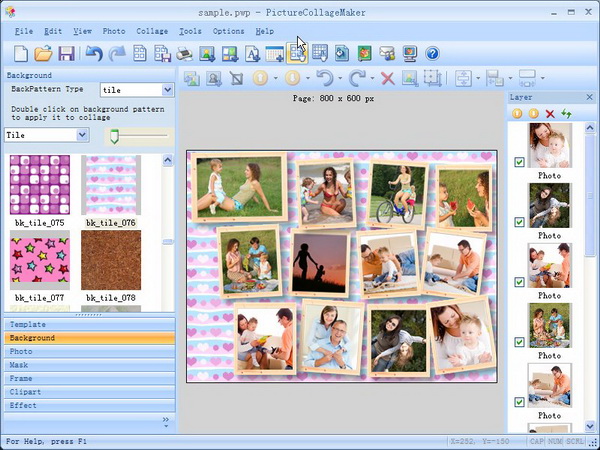
Главное окно разделено на несколько функциональных зон. Центральная часть отведена под лист коллажа: здесь виден итоговый размер страницы и положение всех объектов. Слева располагается переключаемая область с разделами Template, Background, Photo, Mask, Frame, Clipart и Effect. Содержимое этой области меняется в зависимости от выбранной вкладки: например, в Background отображаются миниатюры фоновых узоров, а в Frame — доступные рамки. Такая схема позволяет не открывать отдельный диалог для каждого декоративного ресурса.
Справа находится список объектов или слоёв. В нём видны миниатюры добавленных фотографий, текста, клипарта и других элементов. Это полезно, когда на листе уже много объектов и один из них трудно выделить мышью. Панель также показывает порядок наложения: объект, находящийся выше, может перекрывать расположенный ниже. В ранних описаниях программы отдельно отмечалось появление миниатюрного списка слоёв именно для более удобного управления сложной композицией.
В верхней части находятся меню File, Edit, View, Photo, Collage, Tools, Options и Help, а под ними — несколько рядов кнопок. Среди крупных команд видны Template, Collage, Add, Share и Wizard. Часто используемые операции вынесены рядом: отмена и возврат действия, поворот, удаление, работа с порядком объектов и другие операции над выбранным элементом. Интерфейс рассчитан на последовательность выбрал ресурс — применил к листу — поправил положение, поэтому большинство действий можно выполнить без длинной цепочки окон.
Под рабочей областью отображается строка состояния, а над листом — сведения о странице. На официальных снимках интерфейса видны размеры страницы в пикселях и значение DPI. Эти параметры важны не только при печати: если сделать слишком маленький лист, а затем пытаться растянуть сохранённый результат, качество фотографий и текста снизится. Поэтому размер композиции лучше задавать до детальной расстановки элементов.
Как начать новый проект
При создании композиции есть три практических отправных точки: готовый шаблон, сеточная раскладка и свободный лист. Шаблон удобен, если нужен быстрый результат с уже выбранной тематикой. Сетка лучше подходит для десятков однотипных фотографий. Свободный лист оставляет максимум контроля, но требует самостоятельно продумать композицию, фон и баланс между снимками.
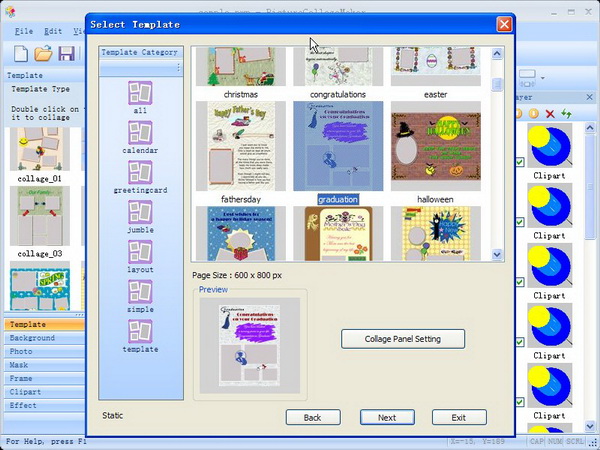
В окне выбора шаблона категории расположены слева, а крупная часть окна занята миниатюрами заготовок. На снимке интерфейса видны, в частности, calendar, greetingcard, jumble, layout, simple и template. После выбора миниатюры можно оценить её в области Preview. Если формат будущего листа не подходит, здесь же доступен переход к Collage Panel Setting, где задаются параметры страницы. Это полезнее, чем сначала заполнять шаблон фотографиями, а потом обнаружить, что пропорции листа не соответствуют рамке, бумаге или требуемому изображению.
Начало с шаблона не означает, что все его элементы обязаны остаться на месте. После загрузки заготовки фотографии можно менять, перемещать, поворачивать и масштабировать, а декоративные элементы — переставлять или удалять. Поэтому готовый шаблон стоит рассматривать как удобную отправную структуру, а не как жёсткую форму. Для быстрого результата достаточно заменить фотографии и текст; для более индивидуального оформления можно изменить фон, рамки, маски и клипарт.
Шаблоны: когда они экономят время
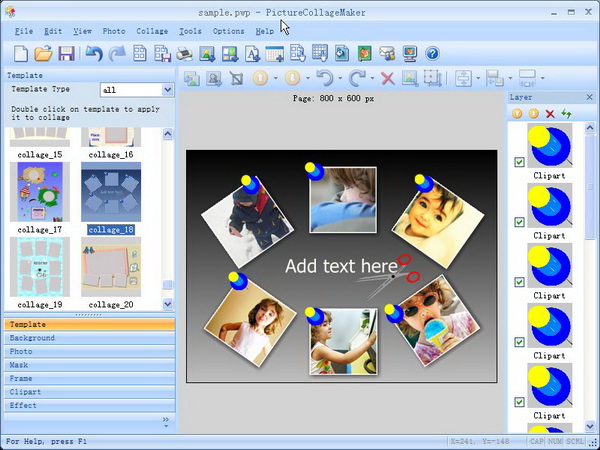
Панель Template показывает миниатюры доступных схем прямо в основном окне. В отличие от стартового мастера, здесь можно сменить оформление уже во время работы и визуально сравнивать разные варианты. Официальные материалы показывают отдельные категории шаблонов, включая заготовки для календарей и поздравительных карточек. При выборе важно оценивать фактически доступные миниатюры в панели Template и не рассчитывать на дополнительные наборы, которых нет в установленной библиотеке.
Практический способ выбора шаблона — смотреть не столько на декоративную тему, сколько на количество и форму фотообластей. Если есть пять вертикальных портретов, шаблон с широкими горизонтальными рамками заставит слишком сильно обрезать кадры. Если фотографии разного формата, удобнее взять композицию с разнообразными зонами или свободный вариант. Фон и клипарт поменять проще, чем исправить неудачную базовую геометрию.
Шаблоны особенно полезны для повторяющихся задач. Например, можно один раз подготовить семейную открытку с нужным размером листа, расположением логотипа или подписи, затем сохранить получившуюся композицию как пользовательский шаблон и использовать её для новых фотографий. В справке описан отдельный пункт Save As Template, доступный через меню Collage и через кнопку Template. Перед сохранением программа показывает предварительный вид и позволяет дать шаблону имя.
Добавление фотографий и навигация по папкам
Для фотографий предусмотрена отдельная панель. После выбора папки программа показывает миниатюры найденных изображений, поэтому не нужно помнить имена файлов. Снимок можно перетащить с панели на лист или в предусмотренную шаблоном область. Если фотография попадает в рамку, программа подгоняет её к форме области, а лишняя часть кадра может быть скрыта. Это нормальное поведение: рамка задаёт форму видимой области, а не меняет исходный файл.
Поддерживаются распространённые растровые форматы JPEG, TIFF/TIF, BMP, GIF и PNG. RAW в официальной справке прямо приводится как пример неподходящего формата. Если камера сохраняет только RAW, перед добавлением в коллаж нужно получить JPEG, TIFF или другой поддерживаемый вариант. Такой подход полезен и с точки зрения скорости: для коллажа обычно достаточно подготовленных файлов нужного размера, а не тяжёлых исходников с сенсора.
Когда фотографий много, имеет смысл заранее разложить их по папкам. В самом проекте важнее быстро находить кадры, чем строить сложный каталог. Для одной открытки удобно иметь отдельную папку с финальными снимками, для календаря — по одной папке на тему или месяц, для большого семейного коллажа — набор заранее отобранных JPEG. Это сокращает количество похожих дублей в панели и уменьшает вероятность перетащить в композицию черновой вариант изображения.
Перемещение, масштабирование и поворот
После добавления фотография становится отдельным объектом. Её можно перетаскивать по листу, менять размер и поворачивать. Эти операции составляют основу свободной композиции. Для строгого макета обычно достаточно выровнять объекты и сохранить одинаковые интервалы; для скрапбука или праздничного постера можно использовать небольшие углы поворота, частичное перекрытие и разные масштабы.
При изменении размера важно не искажать пропорции. В контекстном меню фотографии предусмотрен пункт Lock Aspect Ratio. Если он включён, ширина и высота меняются согласованно, поэтому лицо или предмет не растягивается. Это особенно полезно при ручной работе без готовых рамок. Если же задача состоит в том, чтобы заполнить область заданной формы, лучше не растягивать сам снимок, а использовать кадрирование внутри рамки.
Поворот полезен как декоративный приём, но им легко перегрузить лист. В семейном коллаже хорошо читается схема, где основная фотография остаётся ровной, а второстепенные кадры слегка наклонены. В календаре, приглашении или информационном постере обычно лучше сохранять более строгую геометрию. Программа позволяет менять угол быстро, поэтому полезно сравнить несколько вариантов и вернуть действие, если композиция стала менее аккуратной.
Кадрирование фотографии внутри рамки
Рамка может автоматически скрыть края фотографии, чтобы заполнить доступную область. Если важный объект оказался слишком близко к краю, нужно использовать Crop Photo. В официальной инструкции описан простой порядок: вызвать кадрирование для выбранной фотографии, переместить область выбора и при необходимости изменить её размер маркерами. Таким способом корректируется именно видимая часть кадра, а не геометрия рамки.
Этот механизм особенно важен для портретов. Автоматическое заполнение часто выбирает центр снимка, но лицо может находиться левее или правее. Вместо того чтобы растягивать рамку или уменьшать фотографию до появления пустых полей, лучше сдвинуть область кадрирования. Для группового фото полезно проверить, не обрезаны ли руки и головы людей; для пейзажа — не исчезла ли важная часть горизонта или объекта на краю.
Если один и тот же снимок используется в нескольких формах, кадрирование можно подбирать отдельно для каждого размещения. Квадратная рамка может показывать крупный план, а широкая — более общий вариант. Это делает композицию разнообразнее без создания дополнительных копий изображения в стороннем редакторе.
Фон: цвет, узор и собственное изображение
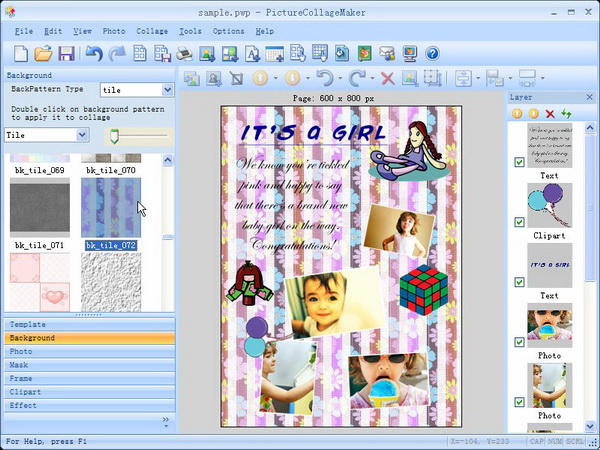
Панель Background содержит готовые узоры. На рабочем листе фон занимает всю страницу и задаёт общий тон композиции. Для открыток и скрапбуков можно выбрать декоративный рисунок, для календаря или постера часто лучше нейтральная текстура либо однотонная заливка. Чем активнее фон, тем осторожнее стоит использовать рамки и клипарт: конкурирующие узоры ухудшают читаемость фотографий и текста.
В параметрах страницы предусмотрена заливка цветом или фоновое изображение. Для картинки доступны варианты размещения, среди которых на официальном снимке окна видны Tile, Center, Stretch и Stretch and Crop. Tile повторяет изображение как узор, Center оставляет его в центре, Stretch растягивает по листу, а Stretch and Crop заполняет страницу с возможной обрезкой краёв. Выбор зависит от исходника: маленькая бесшовная текстура подходит для Tile, фотография — для вариантов с растяжением и кадрированием.
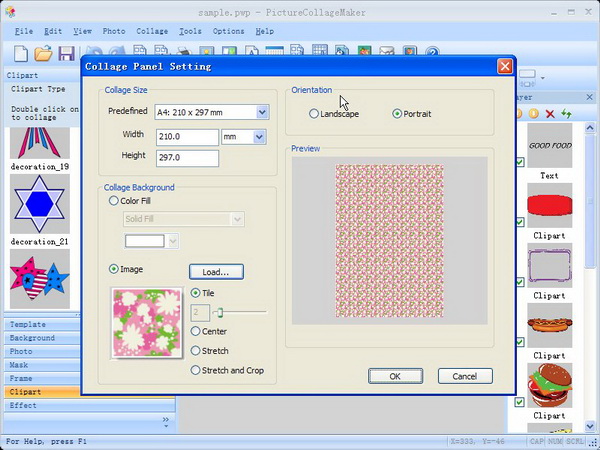
Собственная фотография в качестве фона требует особенно внимательного отношения к контрасту. Если на ней размещается текст, лучше выбирать участок с относительно ровным тоном или использовать крупный контрастный шрифт. Если поверх фона будут другие фотографии, фон не должен выглядеть как ещё один главный кадр. В противном случае композиция становится визуально шумной и границы элементов теряются.
Рамки для фотографий
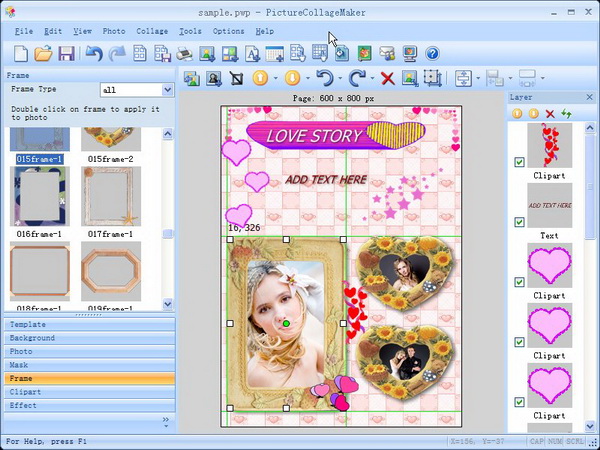
Frame предназначена для оформления границ фотографий. На панели видны миниатюры разных декоративных рамок; выбранную рамку можно применить к снимку. Фоторамки доступны, но отдельная возможность цветных рамок для Picture Collage Maker в таблице функций не отмечена. Поэтому рассчитывать на самостоятельное конструирование такой рамки теми же средствами не стоит.
Рамка меняет восприятие изображения и может маскировать края. Для портретов обычно подходят простые тонкие или мягкие декоративные варианты. Сложные фигурные рамки лучше использовать на одном-двух акцентных кадрах, иначе композиция начинает напоминать каталог эффектов. Если рамка случайно применена к фотографии, её можно удалить через контекстное меню командой Clear → Clear Frame. В справке также описана возможность убрать стандартную рамку, применяемую к новым фотографиям.
При подготовке печатного листа проверяйте рамку в масштабе, близком к итоговому. Тонкая линия может почти исчезнуть на бумаге, а крупная декоративная окантовка — забрать слишком много площади у фотографии. Если рамка вынуждает программу сильно обрезать снимок, лучше выбрать другую форму или вручную изменить Crop Photo.
Маски и изменение видимой формы снимка
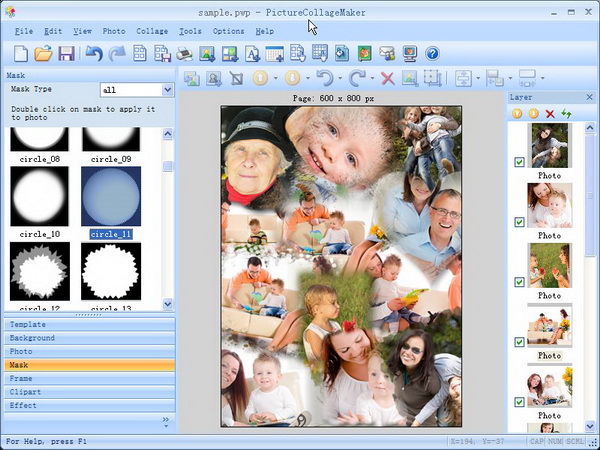
Маска отличается от рамки тем, что определяет форму видимой части фотографии. На панели показаны круглые, овальные и более сложные варианты. Благодаря этому прямоугольный исходник может выглядеть как круг, мягкое пятно или декоративная фигура, при этом сам файл не изменяется. Маски особенно удобны для групповых коллажей, где нужно соединить несколько портретов без жёстких прямоугольных границ.
Лучший результат получается, когда форма маски соответствует содержимому кадра. Для лица подходит круг или овал, для пейзажа чаще нужен широкий вариант, а маски с рваными краями уместны в скрапбуке. Если применять сложную маску к фотографии с важными деталями по краям, часть содержания исчезнет. Поэтому после выбора маски стоит снова проверить кадрирование.
Маски можно комбинировать с рамками, но сочетание должно быть оправдано. Если граница маски уже декоративная, дополнительная тяжёлая рамка часто лишняя. В простых композициях достаточно одной выразительной обработки на акцентной фотографии, а второстепенные кадры лучше оставить спокойнее.
Клипарт и декоративные элементы
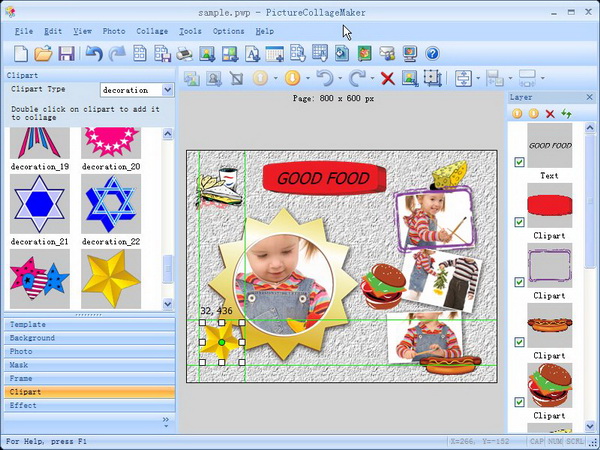
Clipart содержит готовые декоративные изображения, которые добавляются на лист как отдельные объекты. Официальные материалы упоминают праздничные изображения, символы и другие украшения; на снимке интерфейса видны звёзды, ленты и тематические картинки. Добавленный клипарт можно перемещать, изменять его размер и располагать поверх или под другими элементами в зависимости от композиции.
Клипарт полезен там, где нужно быстро подчеркнуть тему: день рождения, свадьбу, праздник, детскую подборку или поздравление. Но он не должен закрывать лица, важный текст и ключевые детали фотографии. Практичный способ — сначала расставить фотографии и подписи, а украшения добавлять в самом конце, заполняя пустые углы или связывая отдельные группы элементов.
В Picture Collage Maker есть клипарт, но отдельные Shape Objects в таблице функций для программы не отмечены. Это важное различие: клипарт — готовая декоративная картинка, а объект-фигура служил бы универсальной геометрической формой. Если проект строится на большом количестве прямоугольников, стрелок и другой геометрии, встроенных средств может оказаться недостаточно.
Добавление и оформление текста
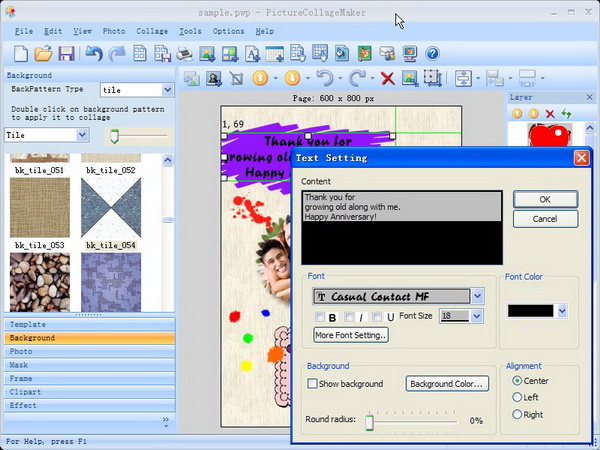
Текст добавляется через меню Collage → Add Text или через кнопку Add → Add Text. В окне Text Setting есть поле содержимого, выбор шрифта, размера и начертания, цвет, выравнивание и дополнительные параметры. На официальном снимке также видны настройки фона текста и закругления, а в описаниях программы упоминается тень и изменение угла. После вставки текстовый объект можно перемещать по листу так же, как другие элементы.
Шрифты берутся из Windows. Если нужного шрифта нет в списке программы, официальная справка рекомендует установить его в системную папку Fonts, после чего он должен появиться в перечне. Это означает, что проект, перенесённый на другой компьютер, может выглядеть иначе, если использованный шрифт там отсутствует. Для важных макетов разумно выбирать распространённые гарнитуры либо заранее убедиться, что тот же шрифт установлен на второй системе.
Отдельная типичная проблема — размытый текст после сильного увеличения мышью. В справке объясняется, что изменение размера текстового объекта перетаскиванием не обязательно увеличивает реальный размер шрифта. Решение — открыть Text Setting и задать более крупный размер шрифта, а затем снова подогнать объект на листе. Для печати это особенно важно: надпись, которая терпимо выглядит на экране, на бумаге может оказаться заметно менее чёткой.
Текст лучше вводить после окончательного выбора размера страницы. Заголовок должен оставаться читаемым на фоне, а длинные подписи — иметь достаточный запас по краям. Если надпись пересекает фотографию, проверьте контраст на самом светлом и самом тёмном участке под ней. Иногда проще слегка изменить положение фотографии, чем усложнять текст большим количеством эффектов.
Календарь как отдельный объект
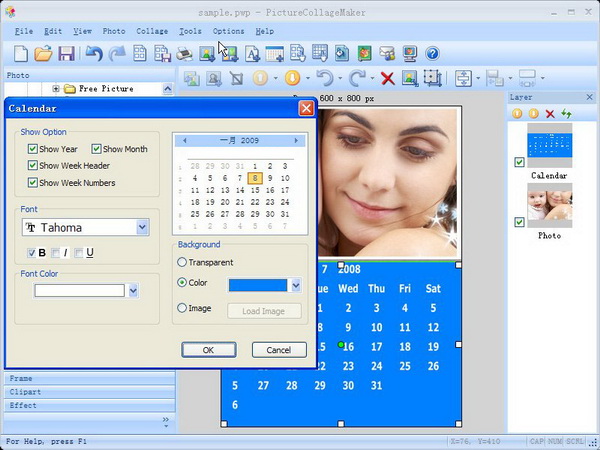
Календарь добавляется через Collage → Add Calendar или через Add → Add Calendar. После вставки его можно двигать и масштабировать. В диалоге Calendar доступны флажки для года, месяца, заголовка дней недели и номеров недель, а также шрифт и цвет. Для фона календаря предусмотрены прозрачность, цвет и изображение. Благодаря этому календарная сетка может быть самостоятельным блоком на фотографии или частью сложной композиции.
При создании календарной страницы сначала стоит выбрать формат листа и определить место под сетку. Если фотографии занимают почти всю площадь, даты окажутся слишком мелкими. Удобнее заранее оставить прямоугольную область с ровным фоном, а уже затем добавлять календарь. Для настенной печати особенно важны размер чисел и расстояние до края страницы.
Календарь можно сочетать с тематическим шаблоном, но не обязательно использовать готовую календарную заготовку. Свободный лист позволяет разместить крупную фотографию сверху, сетку снизу и добавить несколько небольших кадров сбоку. Это полезно, если стандартный шаблон не подходит по числу фотографий или пропорциям страницы.
Grid Collage Wizard для большого числа фотографий
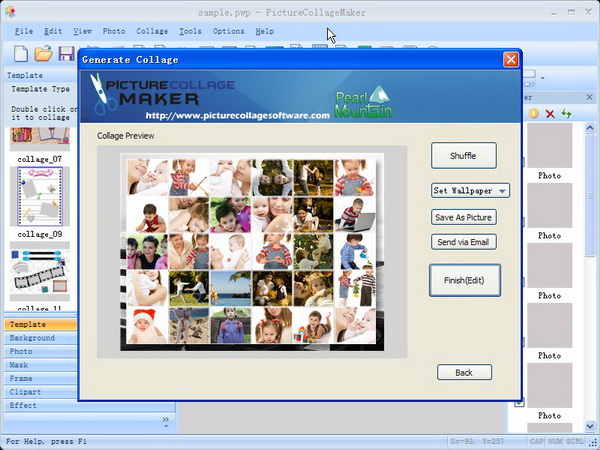
Grid Collage Wizard предназначен для случаев, когда нужно быстро разместить много фотографий в регулярной сетке. В пошаговой инструкции сначала предлагается добавить отдельные файлы или целую папку, затем настроить количество строк и столбцов, интервалы между кадрами и внешний отступ. Там же можно включить рамку и тень. Предварительный просмотр помогает оценить плотность раскладки до создания итогового листа.
После генерации все выбранные фотографии автоматически заполняют сетку. В финальном окне доступны команды Shuffle, Set Wallpaper, Save As Picture, Send via Email и Finish(Edit). Shuffle меняет порядок изображений. В официальной справке отдельно отмечено, что первоначальный порядок в Grid Collage Wizard формируется случайно; если нужен точный порядок, можно попробовать Shuffle, а затем завершить мастер и вручную переставить кадры в основном окне.
Сетка хорошо подходит для школьной подборки, каталога небольших снимков, хроники поездки или большого семейного листа. Но она хуже работает, когда одна фотография должна быть главным акцентом. В таком случае можно использовать мастер как старт, закончить генерацию через Finish(Edit), а потом увеличить ключевой кадр и вручную перестроить соседние элементы.
Тени и базовая обработка фотографий
В таблице возможностей Picture Collage Maker подтверждена тень для фотографии, а в описании программы упоминаются базовые корректировки и художественные эффекты. На практике эти инструменты нужны не для полноценной ретуши, а для того, чтобы отдельные снимки лучше сочетались с фоном и друг с другом. Тень визуально отделяет фотографию от листа, особенно если фон и края снимка близки по яркости.
С тенью важно соблюдать одинаковую логику освещения. Если у нескольких фотографий заметные тени направлены в разные стороны или имеют сильно разный характер, композиция выглядит менее цельной. Для строгого макета лучше применять похожие параметры ко всем кадрам одного уровня. В скрапбуке допускаются более выразительные варианты, но и там главный акцент должен оставаться на фотографиях.
Коррекция оттенка и яркости может помочь, если один кадр сильно выбивается из серии, однако сложные проблемы лучше исправлять до сборки. Picture Collage Maker создавался прежде всего для компоновки, поэтому локальная ретушь кожи, точное восстановление деталей, сложная цветокоррекция и работа с RAW требуют отдельного фоторедактора. Если исходники уже подготовлены одинаково, коллаж собирается быстрее и предсказуемее.
Порядок объектов и работа со слоями
На насыщенном листе фотографии, текст и клипарт часто перекрываются. Панель справа помогает видеть объекты как список с миниатюрами. Это особенно полезно, если небольшой элемент полностью закрыт более крупным и его невозможно выделить прямо на холсте. Вместо случайных кликов можно найти объект по миниатюре и затем изменить его положение или порядок.
Порядок наложения нужно планировать по смыслу. Фон должен оставаться ниже остальных элементов, затем идут крупные декоративные подложки, фотографии, рамки и маски, а текст и небольшие украшения часто располагаются выше. Если клипарт должен выглядывать из-за фотографии, его нужно поместить ниже снимка; если он должен лежать поверх, порядок меняется. Такая простая дисциплина уменьшает количество случайных перекрытий.
Не стоит путать панель объектов с многослойным графическим редактором, где каждый слой может иметь сложные режимы смешивания и маски. Здесь список прежде всего помогает управлять элементами композиции. Для задачи коллажа этого обычно достаточно: пользователь видит, что находится на листе, и может контролировать визуальную иерархию.
Размер листа, ориентация и единицы измерения
Collage Panel Setting позволяет выбрать предустановленный формат или задать ширину и высоту вручную. На официальном снимке виден формат A4 210 × 297 мм и переключатель Landscape/Portrait. Это удобный подход для печатных проектов: можно сразу выбрать физический размер, а не работать только с абстрактными пикселями. В этом же окне задаётся фон страницы.
Ориентацию лучше определять по будущему использованию. Портретный формат подходит для открытки, календаря или вертикального постера; альбомный — для группового коллажа, широкого баннера или рамки на стене. Если большинство исходных фотографий горизонтальные, альбомный лист уменьшает необходимость сильного кадрирования. Для вертикальных портретов часто удобнее портретная страница.
При подготовке изображения для экрана можно ориентироваться на размер в пикселях, а при печати — на физический размер и плотность. В интерфейсе программа показывает DPI, а в официальной справке для печатных проектов используется 300 DPI как типичное значение. Не стоит искусственно повышать плотность, если сами фотографии маленькие: это не добавит деталей. Важнее подобрать исходники с достаточным разрешением и не растягивать их намного сильнее исходного размера.
Печать и предварительный просмотр
Перед печатью полезно открыть Print Preview. Справка прямо рекомендует проверить, совпадает ли реальный размер печатной страницы с настройками коллажа. Это позволяет заметить неверную ориентацию, поля и масштаб до расхода бумаги. Особенно важно проверить лист, если выбран нестандартный размер или печать выполняется без полей.
Для домашнего принтера нужно учитывать непечатаемую область. Даже если композиция визуально доходит до края листа, конкретный принтер может оставить белую рамку или автоматически уменьшить изображение. Если без полей печатать нельзя, лучше заранее оставить безопасный отступ и не помещать лица, подписи и декоративные элементы вплотную к краю.
Для фотолаборатории практичнее сохранить коллаж как изображение и передать готовый файл. В справке именно такой сценарий описан для JPEG или BMP: сохранить изображение на носитель или отправить удобным способом. Перед сохранением следует убедиться, что пропорции страницы совпадают с выбранным форматом печати; иначе лаборатория может добавить поля или обрезать края.
Сохранение проекта в PWP и перенос на другой компьютер
Рабочий проект сохраняется в формате PWP. Его преимущество в том, что композицию можно снова открыть и редактировать: менять фотографии, текст и оформление, не собирая лист заново. Это отличается от сохранения в JPEG, где все элементы уже объединены в одну картинку. Поэтому для важных проектов имеет смысл хранить и PWP, и готовое изображение.
При сохранении проекта создаётся не только файл .pwp, но и связанная папка с суффиксом -PM. Официальная справка приводит пример: для проекта test появляется test.pwp и каталог test-PM. При переносе на другой компьютер нужно копировать оба объекта. Если перенести только PWP, программе может не хватить связанных данных и фотографии в проекте не будут доступны так, как ожидалось.
Для архива удобно хранить PWP и соответствующую папку в отдельном каталоге проекта, а рядом — финальный JPEG. Тогда через несколько месяцев можно быстро понять, какой файл предназначен для просмотра и печати, а какой — для редактирования. Не следует вручную переименовывать или разъединять служебную папку и проект без необходимости.
Сохранение результата как изображения
Для передачи результата человеку, который не пользуется Picture Collage Maker, проект нужно сохранить как обычное изображение. Справка рекомендует команду Collage → Save Collage As Picture и приводит JPEG и BMP как примеры форматов. Для большинства повседневных задач JPEG удобнее благодаря меньшему размеру, а BMP полезен там, где нужен несжатый растровый файл и размер не критичен.
Перед экспортом проверьте три вещи: размер страницы, кадрирование фотографий и читаемость текста. После сохранения откройте полученный файл в обычном просмотрщике и увеличьте важные участки. Это помогает заметить текст, который оказался слишком мелким, или фотографию, которую рамка обрезала неудачно. Проверка особенно важна перед печатью большого тиража открыток или календарей.
Не следует использовать JPEG как единственную рабочую копию. Если после экспорта обнаружится ошибка, редактировать объединённое изображение гораздо неудобнее. Сохранённый PWP позволяет вернуться к отдельным объектам и исправить только нужный элемент, после чего экспортировать результат снова.
Обои рабочего стола и отправка по электронной почте
Среди вариантов Share есть установка коллажа в качестве обоев рабочего стола и отправка по электронной почте. Для обоев лучше заранее выбрать соотношение сторон, близкое к монитору, иначе система может растянуть изображение, добавить поля или обрезать края. Если фотографии располагаются по краям, оставляйте небольшой запас, чтобы важные детали не пропали при подгонке.
Отправка по электронной почте удобна для небольшого итогового файла, но не решает проблему большого размера изображения. Если коллаж предназначен только для просмотра на экране, не обязательно сохранять его в размере, рассчитанном на крупную печать. Для печати, наоборот, лучше сохранить более качественный вариант и передавать его способом, который не уменьшает фотографию автоматически.
В Grid Collage Wizard эти действия также доступны на финальном шаге, поэтому для простого сеточного коллажа можно получить результат без дополнительных переходов. Если требуется ручная правка, лучше выбрать Finish(Edit), вернуться в основное окно и только после доработки использовать сохранение или отправку.
Как собрать семейный коллаж
Для семейного коллажа сначала выберите одну главную фотографию и несколько дополнительных. Главный кадр должен быть крупнее и располагаться близко к визуальному центру. Остальные изображения можно сгруппировать вокруг него. Если фотографии относятся к одному событию, полезно придерживаться похожего кадрирования и не смешивать слишком много разных декоративных рамок.
Начните с шаблона, в котором число фотообластей примерно совпадает с количеством снимков. Замените изображения, затем проверьте Crop Photo для каждого портрета. После этого выберите спокойный фон, добавьте рамки только там, где они помогают разделить соседние кадры, и в конце поместите короткую подпись. Если готовый шаблон слишком тесный, свободная компоновка даст больше контроля.
Для большого числа фотографий разумно сначала попробовать Grid Collage Wizard. Он быстро покажет, насколько плотным получится лист. Если миниатюры слишком маленькие, уменьшите число кадров или увеличьте размер страницы. Попытка уместить несколько десятков снимков на небольшом листе часто приводит к тому, что лица становятся неразличимыми после печати.
Как сделать поздравительную открытку
Открытка обычно требует меньше фотографий, но больше внимания к тексту и тематике. Подберите шаблон greeting card или близкую заготовку, замените демонстрационные фотографии своими и сразу исправьте кадрирование. Затем измените поздравительный текст, выберите шрифт и цвет, которые остаются заметными на фоне. Если надпись длинная, лучше разбить её на несколько строк, чем слишком сильно уменьшать размер.
Клипарт стоит использовать как акцент. Для праздничной открытки достаточно нескольких небольших элементов, связанных с темой. Если фон уже содержит узоры, дополнительный декор лучше сократить. На маленьком печатном формате большое количество мелких украшений выглядит хуже, чем на экране.
Перед сохранением проверьте поля. Текст и лица не должны находиться у самого края, поскольку печать может немного обрезать изображение. Если открытка будет отправляться только электронно, можно сделать композицию плотнее, но всё равно стоит проверить её в реальном размере на экране телефона или ноутбука.
Как сделать календарный лист
Календарь лучше проектировать от сетки дат, а не от фотографий. Сначала определите место календарного блока и его размер, затем расположите снимки в оставшейся части страницы. Если сначала заполнить лист фотографиями, для чисел часто остаётся слишком мало пространства. В диалоге Calendar можно управлять отображением года, месяца, дней недели и номеров недель, а также выбрать фон и шрифт.
Для семейного календаря хорошо работает одна крупная фотография и несколько маленьких, а для делового — логотип, один спокойный снимок и крупная читаемая сетка. В обоих случаях фон под датами должен быть достаточно ровным. Прозрачный фон подходит только тогда, когда изображение под календарём не мешает чтению.
После создания полезно распечатать пробный лист на обычной бумаге. Экран не всегда показывает реальный размер цифр. Если даты читаются только с близкого расстояния, календарь нужно увеличить или уменьшить количество декоративных элементов вокруг него.
Как подготовить постер или большой печатный лист
При создании постера размер страницы нужно задать первым. Чем крупнее печать, тем заметнее качество исходников. Если фотография маленькая, растягивание её на большую часть постера не создаст новых деталей. Поэтому для главного кадра следует выбирать исходник с максимально подходящим разрешением, а маленькие изображения использовать в меньших областях.
Постер выигрывает от простой иерархии: один крупный заголовок, один основной снимок, несколько второстепенных изображений и ограниченное число украшений. Picture Collage Maker позволяет быстро собрать такую структуру из готовых объектов. Сложные схемы с десятками текстовых блоков, точной типографикой и векторной графикой лучше выполнять в специализированной программе верстки.
Перед отправкой в печать откройте Print Preview либо сохраните итоговое изображение и проверьте его размер. Убедитесь, что важные элементы не стоят у границы. Если лаборатория требует определённое соотношение сторон, настройте его в Collage Panel Setting заранее, а не обрезайте готовую композицию после экспорта.
Скрапбук и декоративная композиция
Скрапбук отличается от строгого коллажа свободной композицией. Здесь уместны наклонённые фотографии, маски, рамки, клипарт и выразительный фон. Picture Collage Maker подходит для такого сценария благодаря тому, что почти каждый элемент можно перемещать и масштабировать. При этом важно сохранить хотя бы одну визуальную опору — крупную фотографию или центральный заголовок.
Начинайте с фотографий, затем добавляйте фон и только потом украшения. Если сначала заполнить лист клипартом, фотографии придётся подстраивать под случайно оставшиеся свободные места. Удобно использовать несколько повторяющихся мотивов: одинаковые рамки для серии снимков, один стиль масок и два-три вида украшений.
Для Picture Collage Maker нужно помнить о единственной странице проекта. Если требуется многостраничный альбом, каждый лист придётся вести как отдельный проект или использовать программу, рассчитанную на многостраничную верстку. Для одного декоративного листа это ограничение не мешает, но для полноценной фотокниги становится существенным.
Функциональные ограничения
Таблица функций производителя показывает, что Picture Collage Maker поддерживает изменение раскладки, масштабирование, поворот, кадрирование, тень, фоторамки, маски, фон, текст, клипарт, календарь, печать, сохранение картинки, отправку по почте и мастер коллажа. При этом цветные рамки, отдельные объекты-фигуры и многостраничный проект для него не отмечены. Это три наиболее заметных ограничения, если нужна сложная декоративная верстка.
Встроенную библиотеку не стоит рассматривать как бесконечно пополняемую коллекцию. Части дополнительных шаблонов в Picture Collage Maker нет, поэтому для регулярной работы важнее уметь сохранять собственные заготовки. Для разовых открыток и коллажей имеющихся заготовок достаточно, но при регулярной работе в одном стиле со временем может понадобиться чаще создавать собственные шаблоны или собирать лист с нуля.
Поддержка исходных форматов ориентирована на обычные растровые изображения; RAW не подходит. Русский язык также не указан среди официально перечисленных языков интерфейса. В списках производителя встречаются английский, немецкий, французский, японский и китайские варианты, причём набор языков в разных справочных страницах описан неодинаково. Практический вывод простой: рассчитывать на русифицированный интерфейс без отдельного подтверждения не следует.
Совместимость с Windows
Для Windows-версии производитель указывает совместимость с Windows 2000, XP, Server 2003, Vista, Windows 7, Windows 8 и Windows 10. Для Windows 11 отдельное заявление о совместимости не приводится, поэтому на такой системе запуск и печать лучше проверить на тестовом проекте до работы с важным макетом. То же относится к современным драйверам принтеров: предварительный просмотр и пробный вывод одной страницы позволяют заранее заметить проблемы с масштабом или полями.
Для новых систем особенно важно сохранить исходный установщик и рабочие проекты отдельно. Если программа используется для старых семейных архивов PWP, разумно дополнительно экспортировать важные композиции в обычные изображения, чтобы результат можно было открыть без привязки к конкретному редактору.
Ограничения пробного режима
Официальная справка описывает пробный режим как 15-дневный и указывает водяной знак на выходном изображении. Функции при этом в основном доступны для знакомства с программой. Это означает, что пробный режим подходит для проверки интерфейса, шаблонов и процесса сборки, но не для подготовки чистового печатного файла без отметки.
Проекты PWP, созданные в пробном режиме, совместимы с зарегистрированным вариантом. В справке прямо указано, что такой проект можно открыть после регистрации и вывести без пробного водяного знака. Поэтому тестовый макет не обязательно собирать заново, если программа подходит и пользователь решает продолжить работу.
При оценке стоит проверить именно те операции, которые важны в реальном сценарии: импорт своих фотографий, Crop Photo, нужный формат страницы, печать, шрифты и сохранение проекта. Большое количество шаблонов само по себе не гарантирует, что рабочий процесс окажется удобным для конкретного типа коллажей.
Почему фотография не добавляется
Самая очевидная причина — неподдерживаемый формат. В официальном FAQ перечислены JPEG, PNG, BMP, GIF и TIFF/TIF, а RAW приведён как пример формата, который не подходит. Если файл имеет расширение RAW-семейства, сначала экспортируйте его в JPEG или TIFF в программе проявки. Если расширение поддерживается, попробуйте открыть изображение обычным просмотрщиком: повреждённый файл также может не импортироваться.
Вторая практическая причина — слишком сложный путь или проблемы доступа к папке. Хотя это не выделено в официальной справке как отдельная ошибка, для старых программ полезно проверить простой каталог без сетевых зависимостей и временных облачных заглушек. Скопируйте несколько тестовых фотографий в обычную папку пользователя и проверьте импорт оттуда. Если они добавляются, проблема связана не с форматом, а с расположением исходников.
Для большого проекта лучше не перемещать исходные фотографии во время работы. После сохранения PWP программа использует связанную структуру проекта, и лишние изменения в файловой организации усложняют перенос и архивирование. Завершив подбор кадров, держите рабочую папку стабильной до финального экспорта.
Что делать, если текст выглядит размытым
Официальное решение связано с реальным размером шрифта. Если увеличить надпись только растягиванием объекта, размер шрифта в Text Setting может остаться маленьким. Откройте настройки текста, задайте более крупный кегль, подтвердите изменения и только после этого подгоните надпись по месту. Такой метод даёт более чёткий результат.
Дополнительно проверьте итоговый размер страницы. Даже хорошо настроенный текст может выглядеть хуже, если весь коллаж создан слишком маленьким, а затем увеличен после экспорта. Печатный размер и DPI нужно задавать на стадии проекта. Для экранного изображения достаточно размера, соответствующего будущему просмотру, без бессмысленного увеличения.
Не используйте слишком тонкий шрифт на пёстром фоне. Если фон нельзя упростить, переместите надпись на более спокойный участок, выберите контрастный цвет или используйте доступный фон текстового объекта. Это часто эффективнее, чем добавление множества декоративных эффектов.
Что делать, если фотография обрезана рамкой
Автоматическая обрезка при помещении фотографии в рамку — ожидаемое поведение. Чтобы изменить видимую область, вызовите Crop Photo, сдвиньте рамку выбора и измените её размер. Не пытайтесь исправлять проблему растягиванием фотографии по одной оси: это приведёт к геометрическому искажению.
Если подходящего кадрирования добиться не удаётся, форма рамки просто не соответствует фотографии. Например, широкую групповую сцену трудно поместить в узкую вертикальную рамку без потери людей по краям. В таком случае смените рамку или используйте фотографию без неё. Шаблон можно адаптировать под снимки, а не наоборот.
Для серии портретов полезно придерживаться одинакового масштаба лиц. Если в одной рамке лицо занимает почти весь кадр, а в соседней человек показан в полный рост, сетка выглядит несбалансированной. Crop Photo позволяет быстро привести такие кадры к более согласованному виду.
Что делать, если проект не открывается после переноса
Проверьте, скопирована ли связанная папка -PM вместе с PWP. Официальная справка подчёркивает, что при сохранении создаются оба объекта и для переноса нужны оба. Если остался только PWP, восстановите соответствующую папку из резервной копии или со старого компьютера.
Вторая проверка — одинаковая структура имён. Не переименовывайте PWP и связанную папку по отдельности. Лучше копировать весь каталог проекта целиком. Если использованы нестандартные шрифты, установите их на новом компьютере, иначе текст может отображаться иначе даже при успешном открытии композиции.
Для долгосрочного архива всегда храните финальный JPEG рядом с проектом. Тогда даже при невозможности открыть PWP спустя годы готовая композиция останется доступной для просмотра и повторной печати.
Как избежать случайного порядка в сеточном мастере
Grid Collage Wizard заполняет фотографии в случайном порядке. Если последовательность имеет значение — например, это хронология события — не рассчитывайте на порядок файлов в папке. Используйте Shuffle для быстрого перебора, а затем выберите Finish(Edit) и переставьте отдельные кадры вручную.
Для строгой хронологии удобнее уменьшить число фотографий и собирать несколько смысловых групп. Например, верхний ряд — начало события, средний — основные моменты, нижний — финал. Даже если мастер создаёт стартовую сетку случайно, ручная доработка займёт меньше времени, чем создание всей геометрии с нуля.
Если порядок не важен, случайное заполнение может быть полезным: оно быстро даёт другой визуальный вариант без ручной перестановки. После каждой генерации оценивайте не только последовательность, но и соседство похожих фотографий, цветовой баланс и наличие слишком ярких кадров в одном углу.
Как настроить шрифты и язык
Список шрифтов формируется из установленных в Windows гарнитур. Поэтому новый шрифт сначала нужно добавить в систему, а затем снова открыть программу или окно настройки текста. Для проектов, которые будут переноситься между компьютерами, лучше использовать шрифты, доступные на обеих системах.
Язык интерфейса меняется через Options → Language, после чего справка рекомендует перезапустить программу. Русский язык в официальных перечнях не заявлен. На разных страницах производителя встречаются немного разные наборы доступных языков, но английский присутствует стабильно. Если критически важен русский интерфейс, это следует считать ограничением.
Даже при английском интерфейсе основные команды достаточно прямолинейны: Template, Background, Photo, Mask, Frame, Clipart, Add Text, Add Calendar, Save As Picture и Print Preview. После нескольких проектов большая часть работы выполняется через эти повторяющиеся панели и команды.
Как организовать быстрый рабочий процесс
Самый эффективный порядок начинается до запуска программы. Отберите фотографии, удалите явные дубли, при необходимости исправьте экспозицию и цвет, затем экспортируйте финальные JPEG или TIFF в отдельную папку. После этого выберите размер листа, а уже затем шаблон или свободную компоновку. Так меньше вероятность переделывать проект из-за неверных пропорций.
Внутри проекта сначала размещайте фотографии, затем фон, потом рамки и маски, после них текст и в самом конце клипарт. Этот порядок помогает не тратить время на украшение областей, которые позже будут закрыты снимками. Если работаете с сеткой, сначала добейтесь правильного состава и порядка фотографий, а декор добавляйте после Finish(Edit).
Перед завершением проекта сделайте отдельный проход проверки: все ли лица видны, не обрезаны ли подписи, одинаково ли воспринимаются рамки, достаточно ли контрастен текст, нет ли случайных элементов за пределами страницы. Затем сохраните PWP, экспортируйте изображение и откройте экспорт отдельно. Только после такой проверки переходите к печати или отправке.
Как выбрать между шаблоном, сеткой и свободной компоновкой
Способ старта лучше выбирать по структуре фотографий, а не по внешнему виду первой понравившейся заготовки. Шаблон выигрывает, когда известны назначение листа и приблизительное число кадров: например, для открытки нужны две или три фотографии, короткая подпись и заметный декоративный фон. В этом случае готовые фотообласти сразу задают иерархию — один снимок становится главным, остальные поддерживают его. Если после подстановки своих кадров приходится сильно обрезать лица или важные детали, проще сменить шаблон, чем бесконечно подгонять фотографии под неподходящие пропорции.
Grid Collage Wizard полезнее, когда фотографии равноправны и их много. Сетка не требует вручную строить одинаковые ячейки и выравнивать десятки снимков. Мастер быстро создаёт регулярную основу, после чего композицию можно открыть для обычного редактирования и поправить отдельные кадры. При этом следует помнить о случайном порядке заполнения: если фотографии должны идти строго по времени или сюжету, сетку лучше воспринимать как геометрическую заготовку, а окончательную последовательность навести после Finish(Edit).
Свободная компоновка подходит для небольшого числа фотографий, когда важны перекрытия, разный угол поворота и декоративная асимметрия. Сначала стоит поставить главный кадр и определить его размер, затем добавить два-три второстепенных, а только после этого заполнять оставшиеся промежутки. Если начать с мелких украшений, легко потерять центр композиции: клипарт и подписи начинают конкурировать с фотографиями. В свободной раскладке особенно полезен список объектов справа, потому что при перекрытии элементов он помогает выбрать нужный объект и контролировать порядок наложения.
Смешанный подход тоже практичен. Можно начать с готового шаблона, заменить фотографии, удалить часть декора и затем переместить оставшиеся элементы так, чтобы исходная структура перестала быть заметной. Или, наоборот, создать сетку мастером, закончить её редактирование в основном окне и добавить фон, рамки, подпись и календарь. Наличие нескольких способов старта не требует заранее выбирать единственный метод на весь проект: мастер и шаблон ускоряют построение основы, а основной редактор остаётся местом для ручной доводки.
Перед окончательным выбором полезно оценить три параметра: количество фотографий, сходство их пропорций и назначение результата. Большой набор однотипных кадров обычно ведёт к сетке; несколько разнородных снимков — к шаблону или свободному листу; календарь и поздравительная карточка выигрывают от тематической заготовки. Такой выбор уменьшает число последующих исправлений, потому что исходная геометрия страницы сразу соответствует содержанию, а не заставляет обрезать снимки ради сохранения случайно выбранного дизайна.
Подготовка фотографий перед добавлением в проект
Picture Collage Maker удобнее использовать с уже отобранными файлами. Если в папке лежат десятки почти одинаковых дублей, миниатюры на панели Photo усложняют поиск и повышают вероятность поставить не тот кадр. Практично создать отдельный каталог для конкретного коллажа и оставить в нём только фотографии, которые действительно могут попасть на страницу. Имена файлов можно упорядочить заранее, но для Grid Collage Wizard это не гарантирует нужную последовательность: официальный FAQ отдельно предупреждает о случайном размещении в мастере.
Разрешение фотографий нужно соотносить с размером, который они займут на странице. Маленький файл может выглядеть нормально в миниатюре, но стать мягким и пиксельным после растягивания на половину большого постера. Обратная крайность — хранить для маленькой ячейки чрезмерно тяжёлый исходник без практической пользы для результата. Программа позволяет масштабировать объект, однако масштабирование не создаёт отсутствующие детали. Поэтому главный кадр лучше брать из самого качественного доступного оригинала, особенно если он будет напечатан крупно.
Портретные и альбомные фотографии желательно распределить по будущим зонам ещё до точной раскладки. Узкая вертикальная рамка подходит одиночному портрету, но плохо подходит группе людей; широкая горизонтальная область, наоборот, естественна для пейзажа или общего плана. Если шаблон требует постоянного агрессивного Crop Photo, проблема часто не в инструменте кадрирования, а в несоответствии формы рамки содержанию кадра. Правильнее переставить фотографии между областями или выбрать другую схему, сохранив важные детали исходников.
PNG с прозрачностью полезен для готовых декоративных изображений, если требуется наложить их на фон без прямоугольной подложки, а JPEG остаётся удобным форматом для обычных фотографий. GIF, BMP и TIFF также перечислены в поддерживаемых форматах. Однако сам факт открытия файла не означает, что любой исходник оптимален для печати: итог всё равно зависит от реального разрешения и качества. Перед большим проектом разумно проверить один-два типичных файла в рабочем размере и убедиться, что программа отображает их корректно.
Как сохранять собственные заготовки для повторяющихся коллажей
Команда Save As Template полезна не только для декоративных экспериментов, но и для регулярной работы по одной схеме. Если нужно каждый месяц делать коллаж одинакового размера, можно один раз настроить страницу, расположить фотообласти, подготовить фон и постоянную подпись, а затем сохранить эту структуру как шаблон. В следующем проекте останется заменить фотографии и изменяемый текст. Такой подход особенно удобен для серий семейных календарей, школьных подборок или карточек, которые должны выглядеть единообразно.
Перед сохранением пользовательского шаблона стоит удалить всё, что относится только к конкретному выпуску: случайные подписи, временный клипарт и фотографии, которые не должны становиться образцом. Напротив, постоянные элементы — общий фон, типичное положение заголовка, декоративные рамки — имеет смысл оставить. Цель шаблона состоит не в том, чтобы законсервировать готовый коллаж, а в том, чтобы сохранить повторяемую структуру и сократить число однотипных действий в следующей работе.
Не следует путать шаблон с проектом PWP. Проект нужен для продолжения конкретной композиции со всеми её материалами и связанными файлами; шаблон — для запуска новых композиций по одной схеме. Поэтому важный коллаж лучше хранить в двух формах: как PWP для будущего редактирования и как экспортированное изображение для просмотра или печати. Пользовательский шаблон имеет смысл создавать дополнительно, если структура действительно будет повторяться.
При проектировании заготовки оставляйте достаточно места для фотографий с разными пропорциями. Слишком узкие или сложные рамки хорошо выглядят на демонстрационном примере, но становятся неудобными при замене снимков. Простая область с запасом по краям легче переносит Crop Photo и позволяет смещать кадр внутри рамки. Это особенно важно, если будущие фотографии заранее неизвестны: универсальная геометрия экономит больше времени, чем сложный декор, который приходится каждый раз переделывать.
Баланс фона, рамок, масок и клипарта
Декоративные панели дают много способов изменить внешний вид страницы, но использовать все одновременно не обязательно. Фон задаёт общую атмосферу, рамка отделяет конкретную фотографию от листа, маска меняет форму видимой области, а клипарт добавляет самостоятельный рисунок. Если один снимок одновременно получает контрастную рамку, сложную маску и рядом несколько ярких украшений, внимание рассеивается. Обычно достаточно выбрать один доминирующий приём, а остальные сделать спокойнее.
Для серии фотографий полезна повторяемость. Одинаковые или близкие рамки визуально связывают кадры, даже если снимки сделаны в разное время. Маски лучше применять выборочно: они хорошо работают как акцент, но множество разных форм на одной странице превращает композицию в набор несвязанных пятен. Если требуется строгая сетка, обычные прямоугольные области чаще сохраняют порядок лучше сложных масок.
Фон следует оценивать вместе с фотографиями, а не отдельно по миниатюре. Яркий узор может быть привлекательным сам по себе, но мешать лицам и подписям. Когда фотографии разноцветные, нейтральный или менее контрастный фон обычно делает страницу спокойнее. Если используется собственное фоновое изображение, важно проверить, не попадают ли самые заметные детали под текст или края снимков. После смены фона полезно заново оценить читаемость всех надписей.
Клипарт лучше размещать в свободных участках и не закрывать им содержательные части фотографий. Небольшой элемент может поддержать тему открытки или календаря, но не должен выглядеть случайной наклейкой. Если украшение приходится уменьшать до едва заметного размера или, наоборот, растягивать так, что оно доминирует над фотографиями, его проще убрать. В хорошем коллаже декоративные ресурсы помогают объединить снимки, а не соревнуются с ними за внимание.
Поскольку отдельные объекты-фигуры и цветные рамки в Picture Collage Maker недоступны, сложную геометрическую графику лучше подготовить заранее как обычное изображение, если она действительно нужна. При этом следует избегать обходных конструкций, которые усложняют проект без заметной пользы. В большинстве семейных и праздничных композиций встроенных фонов, фоторамок, масок, текста и клипарта достаточно, если использовать их последовательно и не перегружать страницу.
Проверка композиции перед сохранением и печатью
Перед финальным выводом полезно временно перестать редактировать отдельные элементы и посмотреть на страницу целиком. На этом этапе оценивают не точность каждого движения мышью, а общую иерархию: какой кадр виден первым, не образовалась ли пустая зона, не слиплись ли две тёмные фотографии, не оказался ли текст слишком близко к краю. Ошибки композиции часто заметнее в уменьшенном виде, потому что мелкие декоративные детали перестают отвлекать от крупных масс.
Затем стоит пройти по фотографиям по одной. У каждого снимка проверяют кадрирование, пропорции и наличие важных деталей внутри рамки или маски. Если использовался Crop Photo, особенно внимательно смотрят на лица, руки, края одежды и предметы, которые могут оказаться срезанными. Для групповых фотографий полезно оставить чуть больше воздуха по краям: слишком плотное кадрирование выглядит терпимо на экране, но после печати становится заметнее.
Отдельный проход нужен для текста. Заголовки и подписи должны оставаться читаемыми на выбранном фоне, не касаться рамок и не перекрываться клипартом. Если надпись выглядит размытой, официальный FAQ советует увеличить фактический размер шрифта в Text Setting, а не просто растягивать объект за маркеры. После изменения размера снова проверьте положение текста: более крупная надпись может выйти за прежнюю безопасную область.
Для печатного результата откройте Print Preview и проверьте ориентацию, размещение листа и края. Даже если композиция выглядит правильно в рабочей области, предварительный просмотр помогает увидеть, как она соотносится со страницей печати. Для изображения, которое будет использоваться на экране, сделайте экспорт и откройте полученный файл отдельно: так проверяется именно конечный результат, а не внутреннее представление проекта.
После проверки сохраните PWP до экспорта, чтобы все последние изменения остались редактируемыми. При переносе проекта не отделяйте PWP от связанной папки -PM. Итоговый JPEG или другой сохранённый рисунок удобно держать рядом как контрольную копию. Такой набор даёт три разных уровня сохранности: проект для продолжения работы, связанные материалы для корректного открытия и финальное изображение, которое можно просмотреть без повторного редактирования.
Сравнение PearlMountain Picture Collage Maker с аналогами
| Программа | Лучше подходит для | Главное ограничение |
|---|---|---|
| PearlMountain Picture Collage Maker | Тематические коллажи, открытки и календарные листы с ручным декором | Обычный проект ограничен одной страницей |
| CollageIt | Быстрая автоматическая раскладка фотографий в сетки и коллажи | Меньше ручной декоративной верстки |
| Shape Collage | Автоматические коллажи в форме фигуры, слова, буквы или числа | Не ориентирован на открытки и календари |
| TurboCollage | Автоматические сетки, мозаики и свободные фото-композиции | Меньше тематического декора |
| PhotoScape X | Коллажи вместе с повседневной обработкой фотографий | Коллаж — лишь один из режимов |
Если главная задача — быстро заполнить лист большим количеством фотографий с минимальной ручной работой, CollageIt или TurboCollage удобнее благодаря акценту на автоматической раскладке. Shape Collage лучше выбирать, когда итог должен образовывать узнаваемую фигуру или текст. PhotoScape X полезен тем, кто хочет держать коллаж и базовую обработку фотографий в одной программе. PearlMountain Picture Collage Maker сильнее там, где нужен именно оформленный тематический лист: готовая заготовка, фотографии, рамки, маски, клипарт, текст и календарь в одной композиции.
ФотоМАСТЕР в эту таблицу не включён, потому что его основная задача — обработка и ретушь отдельных фотографий, а не построение тематических коллажей из множества элементов. Он уместен как предварительный этап: подготовить снимки, исправить цвет и дефекты, а затем использовать готовые изображения в программе для коллажей.
Кому программа подходит лучше всего
Picture Collage Maker удобен пользователю, который хочет быстро получить оформленный результат без освоения сложной системы верстки. Он особенно уместен для семейных фотографий, праздничных карточек, календарей и печатных листов, где ценятся готовые шаблоны и декоративные ресурсы. Интерфейс с отдельными панелями Background, Frame, Mask и Clipart даёт понятную последовательность действий и позволяет сразу видеть результат на странице.
Программа подходит и для ручной компоновки, если не требуется сложная профессиональная верстка. Фотографии можно свободно перемещать, поворачивать, масштабировать и кадрировать, а текст и календарь добавляются отдельными объектами. Для больших наборов снимков помогает Grid Collage Wizard. Сохранение в PWP позволяет вернуться к работе позже и заменить отдельные элементы.
Менее удачным выбором она будет для многостраничных фотокниг, глубокой ретуши, RAW-процесса и проектов, где нужны собственные векторные формы и тонкая типографика. В таких задачах функциональные ограничения становятся заметнее. Если же нужен один законченный лист с фотографиями и декоративным оформлением, набор инструментов остаётся практичным и понятным.
Итоговая схема работы
Для предсказуемого результата используйте последовательность из нескольких этапов. Сначала подготовьте фотографии в поддерживаемом формате и сложите их в отдельную папку. Затем задайте размер и ориентацию листа. После этого выберите шаблон, Grid Collage Wizard или пустую композицию, расставьте фотографии и исправьте кадрирование. Когда структура готова, настройте фон, рамки и маски, добавьте текст, календарь и только потом клипарт.
Перед выводом результата сохраните рабочий PWP вместе со связанной папкой, проверьте Print Preview и экспортируйте изображение. Откройте полученный файл отдельно и посмотрите его в масштабе, близком к реальному использованию. Для печати особенно внимательно проверьте мелкий текст, края страницы и качество крупных фотографий. Для экранного варианта оцените, не слишком ли велик файл и не обрезаются ли элементы при установке в качестве обоев.
Главная практическая ценность PearlMountain Picture Collage Maker — в сочетании готовой структуры и ручной корректировки. Шаблоны дают быстрый старт, но пользователь может менять фотографии и оформление; сеточный мастер ускоряет размещение большого набора кадров, но после генерации позволяет продолжить редактирование; PWP сохраняет структуру проекта, а обычное изображение делает результат доступным для просмотра и печати без программы. Если учитывать одностраничный формат, отсутствие RAW и ограниченный набор языков, возможности продукта хорошо соответствуют простым и средним по сложности фотоколлажам.
