Pencil2D Animation — специализированная программа для рисованной 2D-анимации, в которой движение создаётся последовательностью отдельных рисунков. В ней можно набросать ключевые позы персонажа, добавить промежуточные кадры, проверить тайминг, включить кальку соседних изображений, импортировать звук, настроить движение камеры и экспортировать готовую сцену. Редактор подходит для первых упражнений по классической анимации, коротких мультфильмов, карандашных тестов, аниматиков, циклов ходьбы, GIF-иллюстраций и небольших авторских проектов.
Главное отличие Pencil2D от универсальных графических редакторов заключается в организации рабочего процесса. Здесь не приходится собирать анимацию из десятков разрозненных окон или имитировать таймлайн вручную. Холст, слои, кадры, кнопки воспроизведения, калька Onion Skin и инструменты рисования находятся в одном рабочем пространстве. Можно открыть программу, выбрать растровый слой, нарисовать круг, добавить следующий ключевой кадр, сместить рисунок и сразу увидеть движение.
Pencil2D не пытается заменить сложный студийный пакет. В нём нет перегруженной системы композитинга, продвинутого монтажа, обширной библиотеки эффектов или развитого риггинга персонажей. Его сильная сторона — прямой и понятный процесс покадровой рисованной анимации. Пользователь работает примерно так же, как с пачкой листов на световом столе: создаёт рисунок, видит соседние положения объекта через полупрозрачную кальку, корректирует форму и постепенно собирает сцену.
Программа работает на Windows, macOS, Linux и FreeBSD. Её можно использовать бесплатно, включая коммерческие проекты. В Pencil2D есть растровые и векторные слои, звуковые дорожки, слой камеры, импорт изображений, экспорт видео, GIF и последовательностей кадров. При этом для серьёзной работы удобнее считать растровые слои основным инструментом, а векторный режим — дополнительной возможностью для экспериментов.
Скачать Pencil2D
- Ретушь фото
- Русский интерфейс
- Просто для новичков
- Больше для анимации
- Мало ретуши фото
- Простые инструменты монтажа
Для чего предназначена Pencil2D Animation
Pencil2D создавалась прежде всего для традиционной рисованной анимации. Это означает, что движение строится из отдельных изображений, а не только из автоматического перемещения готовых объектов между двумя точками. Если персонаж поднимает руку, поворачивает голову или меняет выражение лица, аниматор рисует важные фазы и добавляет промежуточные положения.
Программа особенно удобна для следующих задач:
-
создание коротких покадровых сцен;
-
черновая анимация персонажей;
-
pencil test перед чистовой прорисовкой;
-
простые мультфильмы с небольшим количеством сцен;
-
анимационные упражнения для обучения;
-
циклы ходьбы, бега и прыжков;
-
анимированные зарисовки;
-
GIF-анимация для сайта, презентации или публикации;
-
подготовка аниматика с базовой звуковой дорожкой;
-
проверка тайминга до переноса работы в более сложный редактор.
Рабочий процесс Pencil2D хорошо подходит для иллюстратора, который уже умеет рисовать, но только начинает изучать движение. Программа не отвлекает от ключевых принципов анимации лишними панелями. На первом этапе достаточно освоить четыре действия: рисовать на Bitmap Layer, создавать ключевые кадры, включать Onion Skin и запускать воспроизведение.
При этом Pencil2D не ограничивается учебными упражнениями. В редакторе можно разделять элементы сцены по слоям, использовать фон, добавлять звук, корректировать экспозицию кадров, менять прозрачность рисунков, перемещать содержимое нескольких ключей одновременно и создавать плавное движение камеры по траектории. Для небольшого авторского проекта этого набора часто достаточно.
Интерфейс Pencil2D
Интерфейс Pencil2D построен вокруг холста и таймлайна. Большая центральная область предназначена для рисования. В нижней части расположена временная шкала, где видны слои и ключевые кадры. По краям находятся панели инструментов, параметры выбранного инструмента, настройки Onion Skin, цветовой инспектор и палитра.
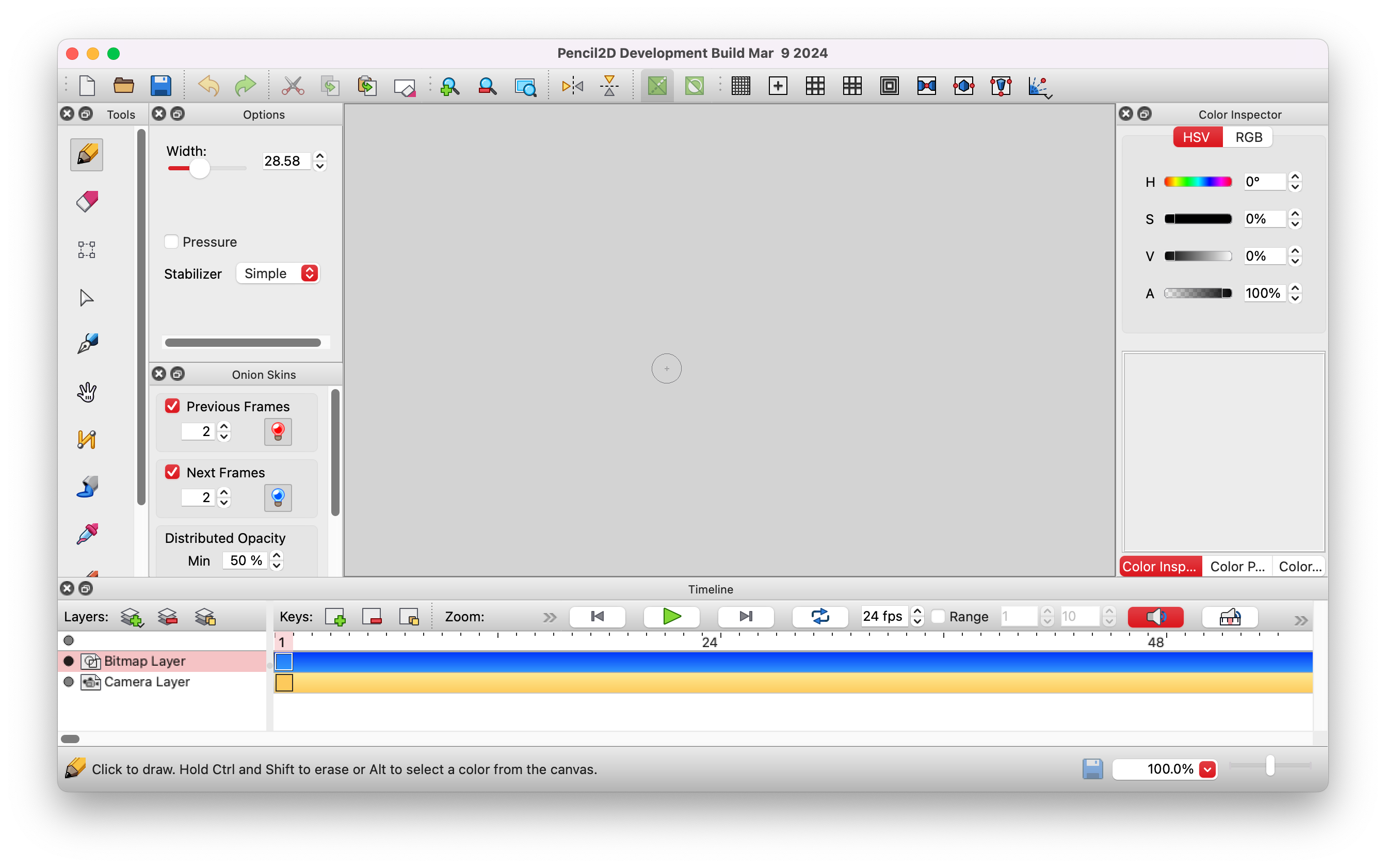
На скриншоте хорошо видна логика рабочего пространства:
-
слева находится
Toolsс кнопками рисования и редактирования; -
рядом открыта панель
Options, содержимое которой меняется в зависимости от активного инструмента; -
ниже расположена панель
Onion Skins; -
справа находится
Color Inspector; -
в нижней части окна размещён
Timeline; -
в таймлайне видны
Bitmap LayerиCamera Layer; -
над шкалой кадров находятся кнопки воспроизведения, частота кадров и элементы управления диапазоном;
-
в нижней строке состояния выводится подсказка для выбранного инструмента;
-
справа внизу расположен интерактивный контрол масштаба.
Интерфейс можно перестраивать под конкретную задачу. Если для рисования требуется больше места, док-панели можно уменьшить. Toolbox адаптируется к доступной ширине: кнопки размещаются в несколько строк или выстраиваются в одну колонку. Это удобно на небольшом экране ноутбука и при работе с графическим планшетом, когда хочется освободить центральную область.
Холст и рамка камеры
Холст Pencil2D не ограничен белым прямоугольником. Рисовать можно и за его пределами. Светлая рамка в центре показывает область камеры — ту часть сцены, которая попадёт в экспорт. Благодаря этому фон или персонажа можно разместить шире кадра, а затем перемещать камеру по сцене.
Размер камеры меняется двойным щелчком по Camera Layer. Это важное различие: пользователь изменяет не размер бесконечного холста, а границы экспортируемой области. При увеличении разрешения камеры возрастает нагрузка на компьютер, поскольку редактору требуется обрабатывать больше пикселей.
Таймлайн
Timeline — основная панель для управления движением. По горизонтали идут номера кадров, по вертикали — слои. Каждый ключевой рисунок обозначается отдельной ячейкой. Между двумя ключевыми кадрами изображение удерживается на экране до появления следующего ключа.
На таймлайне можно:
-
переключаться между кадрами;
-
добавлять пустые ключи;
-
дублировать рисунки;
-
удалять ключевые кадры;
-
перемещать ключи по шкале времени;
-
копировать и вставлять последовательности;
-
менять длительность показа рисунка;
-
выделять несколько кадров;
-
разворачивать выбранную последовательность;
-
синхронизировать изображение со звуком;
-
управлять ключами камеры.
Строка состояния и масштаб
В нижней части окна отображается краткая подсказка для активного инструмента. Это полезно при знакомстве с интерфейсом: после выбора кнопки можно сразу понять, какое действие выполняется обычным перетаскиванием и какие модификаторы меняют поведение инструмента.
Контрол масштаба позволяет приблизить отдельный фрагмент рисунка или быстро вернуться к общему виду сцены. Масштаб просмотра не изменяет итоговое разрешение анимации. Он влияет только на то, насколько крупно холст отображается на экране.
Типы слоёв
В Pencil2D используются четыре основных типа слоёв. Каждый из них решает отдельную задачу.
| Тип слоя | Назначение | Когда использовать |
|---|---|---|
Bitmap Layer |
Растровое рисование по пикселям | Для эскизов, чистовой линии, заливки, покадровой анимации персонажей и фонов |
Vector Layer |
Работа с векторными штрихами | Для экспериментов с редактируемыми линиями и простыми векторными элементами |
Sound Layer |
Размещение звуковой дорожки | Для речи, музыки, шумов и проверки синхронизации |
Camera Layer |
Управление рамкой камеры | Для кадрирования, панорамирования, масштабирования и поворота сцены |
Bitmap Layer
Bitmap Layer — основной рабочий слой Pencil2D. На нём удобно делать карандашный черновик, чистовую обводку и цвет. Каждый ключевой кадр хранит отдельное растровое изображение. Если рисунок нужно немного изменить, можно продублировать предыдущий ключ и отредактировать копию.
Растровый слой хорошо подходит для естественного рисования пером. Штрих воспринимается привычно: аниматор работает примерно так же, как в обычной программе для цифровой живописи, но кадры сразу организованы на временной шкале.
Практичная схема проекта выглядит так:
| Слой | Содержимое |
Bitmap Layer — Background |
Неподвижный или слабо меняющийся фон |
Bitmap Layer — Rough |
Черновые контуры персонажа |
Bitmap Layer — Clean |
Чистовая линия |
Bitmap Layer — Color |
Цветовые пятна |
Sound Layer |
Звуковая дорожка |
Camera Layer |
Движение камеры |
Для простого упражнения достаточно одного растрового слоя. Для полноценной сцены лучше разделить фон, персонажа, черновик и чистовую прорисовку. Так проще отключать ненужные элементы, снижать прозрачность эскиза и исправлять отдельные части изображения.
Vector Layer
Vector Layer позволяет создавать векторные штрихи. Такой подход выглядит привлекательно, поскольку линии можно воспринимать как редактируемые объекты, а не как набор пикселей. Однако векторный движок Pencil2D остаётся ограниченным. Для серьёзной производственной работы, где важна предсказуемость результата, растровый процесс заметно надёжнее.
Векторный слой имеет смысл использовать:
-
для знакомства с режимом;
-
для простых контуров;
-
для тестов;
-
для элементов, которые легко проверить вручную;
-
для небольших сцен без сложной заливки и большого количества правок.
Если проект должен быть завершён в срок, не стоит строить весь пайплайн вокруг Vector Layer. Pencil2D особенно сильна именно как редактор растровой рисованной анимации.
Sound Layer
Sound Layer хранит аудиофайл и показывает его протяжённость на таймлайне. Звуковая дорожка помогает синхронизировать реплики, паузы, акценты, удары, шаги и простые музыкальные фрагменты.
Панель не предназначена для полноценного сведения. В ней нет развитой работы с дорожками, эффектами и монтажом звука. Её задача — дать аниматору ориентир по времени. Финальную коррекцию громкости, точный монтаж и сведение удобнее выполнять в видеоредакторе.
Camera Layer
Camera Layer определяет, какая часть бесконечного холста попадает в экспорт. Его можно использовать не только для выбора разрешения, но и для анимации камеры. Если добавить несколько ключевых кадров на слое камеры, между ними будет рассчитано движение.
Это позволяет создавать:
-
плавную панораму по широкому фону;
-
приближение к персонажу;
-
отдаление от объекта;
-
поворот кадра;
-
комбинированное движение;
-
траекторию с ускорением и замедлением.
Инструменты рисования и редактирования
Набор инструментов Pencil2D компактный, но охватывает основные операции для рисованной анимации.
| Инструмент | Для чего нужен |
Pencil |
Создание чётких линий и эскизных штрихов |
Brush |
Рисование более мягкими мазками |
Eraser |
Стирание фрагментов рисунка |
Pen |
Создание линий с другим характером штриха |
Polyline |
Построение линии по опорным точкам |
Bucket |
Заливка замкнутых областей |
Eyedropper |
Выбор цвета с холста |
Select |
Выделение области изображения |
Move |
Перемещение, масштабирование и вращение выделения |
Hand |
Панорамирование вида |
Smudge |
Размазывание пикселей и мягкая деформация растрового рисунка |
Состав панели рассчитан на прямой процесс: нарисовать линию, стереть лишнее, залить область, скопировать фрагмент, сместить его и перейти к следующему кадру.
Pencil
Pencil удобен для черновой анимации и чистовой линии. Для первого упражнения можно установить ширину около 4–5 пикселей: линия будет хорошо видна, но не станет слишком тяжёлой. При работе над персонажем толщину подбирают под разрешение камеры и стиль рисунка.
Карандаш полезен для:
-
построения силуэта;
-
разметки осей головы;
-
поиска позы;
-
прорисовки конечностей;
-
добавления промежуточных кадров;
-
быстрой проверки движения без детальной отделки.
На этапе черновой анимации не стоит перегружать кадры деталями. Важнее проверить расстояние между положениями объекта, ритм и читаемость силуэта.
Brush
Brush подходит для более живого штриха и цветовых пятен. При работе с планшетом поведение кисти зависит от давления пера. В панели Options можно настраивать толщину, а для некоторых инструментов — дополнительные параметры мазка.
Кисть полезна, когда требуется:
-
сделать выразительную обводку;
-
быстро нанести тени;
-
создать пятно цвета;
-
проработать фактуру;
-
нарисовать свободный фон;
-
добавить акцентный штрих.
Eraser
Eraser удаляет ненужные фрагменты на растровом слое. Его удобно держать на горячей клавише, поскольку в покадровой анимации постоянно приходится уточнять форму. При чистовой прорисовке полезно стирать не весь контур, а только проблемную область, сохраняя удачные части рисунка.
Bucket
Bucket используется для заливки замкнутых областей. В Pencil2D у заливки есть настройки, которые помогают работать с несовершенной линией и разными сценариями окрашивания:
-
выбор опорного слоя;
-
включение и отключение допуска
Tolerance; -
расширение области заполнения;
-
заливка перетаскиванием;
-
режимы смешивания
Overlay,BehindиReplace.
Эти параметры особенно полезны при разделении чистовой линии и цвета по разным слоям. Например, контур можно оставить на верхнем растровом слое, а цвет наносить ниже. Расширение области заполнения помогает избежать тонких светлых зазоров возле линии.
Режимы заливки решают разные задачи:
| Режим | Результат |
Overlay |
Добавляет цвет поверх существующего содержимого |
Behind |
Помещает заливку позади уже нарисованных пикселей |
Replace |
Заменяет цвет в обрабатываемой области |
Перед окрашиванием сцены стоит проверить несколько кадров на копии проекта. Это быстрее, чем исправлять одинаковую ошибку на десятках изображений.
Eyedropper
Eyedropper выбирает цвет с холста. Он полезен при исправлении отдельных кадров, когда нужно точно повторить цвет линии, одежды или фона. В процессе рисования пипетку удобно вызывать временно, не теряя выбранный инструмент.
Select и Move
Select создаёт прямоугольное выделение. После этого Move позволяет переместить, масштабировать или повернуть выбранный фрагмент. Эти инструменты особенно полезны при черновой анимации, когда положение объекта важнее идеальной формы линии.
Пример: нужно сделать простое движение шара вправо.
-
Нарисуйте шар на первом кадре.
-
Продублируйте ключ.
-
Выберите
Select. -
Обведите шар рамкой.
-
Переключитесь на
Move. -
Перетащите выделение вправо.
-
Повторите действие на нескольких кадрах.
-
Запустите воспроизведение.
Для учебного теста этого достаточно. В чистовой сцене отдельные положения лучше дорисовать вручную, чтобы движение выглядело живее.
Hand
Hand перемещает вид по бесконечному холсту. Это не изменение позиции рисунка и не движение камеры. Инструмент только сдвигает рабочую область на экране.
Для быстрого панорамирования удобно удерживать Space и перетаскивать холст пером или мышью. Такой способ особенно полезен при работе с планшетом на Windows.
Smudge
Smudge размазывает пиксели растрового слоя. Инструмент может пригодиться для мягких переходов, живописных фонов и локальной деформации. Для основной покадровой прорисовки персонажей он обычно не нужен: чёткая линия и контролируемая заливка дают более предсказуемый результат.
Использовать Smudge лучше осторожно. На сложной сцене размазывание легко создаёт грязные края и усложняет исправление отдельных кадров.
Таймлайн и ключевые кадры
Ключевой кадр в Pencil2D — ячейка, в которой хранится рисунок, звук или состояние камеры. На растровом слое новый ключ создаёт отдельное изображение. Между двумя ключами предыдущий рисунок продолжает отображаться, пока не встретится следующий.
Над таймлайном находятся кнопки для базовой работы с ключевыми кадрами.
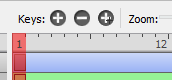
Три основные кнопки решают большую часть задач:
-
Add Keyframeсоздаёт ключевой кадр; -
Remove Keyframeудаляет выбранный ключ; -
Duplicate Keyframeкопирует текущий рисунок в новый ключ.
Как работает экспозиция кадра
Экспозиция — длительность показа одного рисунка. Если ключ находится на первом кадре, а следующий ключ — на пятом, первое изображение удерживается несколько кадров подряд. Это позволяет замедлить движение без дублирования одного и того же рисунка вручную.
Для изменения экспозиции используются команды:
Animation → Timeline Selection → Add Exposure
Animation → Timeline Selection → Subtract Exposure
Add Exposure увеличивает длительность выбранного рисунка, сдвигая следующие ключи вправо. Subtract Exposure уменьшает длительность и сдвигает ключи влево.
Это удобно при настройке ритма сцены. Например, персонаж может быстро поднять руку, ненадолго удержать позу и медленно опустить её. Для этого не требуется создавать одинаковые изображения. Достаточно изменить расстояние между ключами.
Выделение и перемещение нескольких кадров
На таймлайне можно выделять несколько ключей и перемещать их как группу. Это полезно, когда требуется:
-
сдвинуть сцену относительно звука;
-
добавить паузу перед движением;
-
ускорить фрагмент;
-
замедлить фрагмент;
-
повторить цикл;
-
развернуть последовательность кадров;
-
удалить блок ключей.
При перемещении группы нужно следить, чтобы ключи не накладывались на уже существующие ячейки. Если на выбранной позиции занято место, редактор отменит некорректное перемещение.
Копирование и вставка ключевых кадров
Последовательности кадров можно копировать и вставлять на таймлайне. Это особенно удобно для циклической анимации:
-
мигание;
-
покачивание;
-
шаг;
-
бег;
-
вращение;
-
повторяющееся движение механизма;
-
мерцание света;
-
короткая реакция персонажа.
После вставки копию лучше просмотреть несколько раз. Идеально замкнутый цикл требует, чтобы последнее положение естественно переходило в первое. Иногда приходится удалить лишний кадр или немного изменить крайние фазы.
Автоматическое создание ключа при рисовании
Чтобы не нажимать Add Keyframe перед каждым новым рисунком, можно включить автоматическое создание ключа:
Edit → Preferences → Timeline → When drawing on an empty frame → Create a new key-frame
После этого достаточно перейти на пустой кадр и начать рисовать. Pencil2D создаст ключ автоматически. Настройка ускоряет черновую анимацию, когда художник быстро проходит по таймлайну и добавляет положения объекта одно за другим.
Автоматический режим удобен не всегда. Если пользователь случайно перейдёт на пустой кадр и сделает штрих, появится новый ключ. Для аккуратной чистовой работы ручное создание кадров может быть безопаснее.
Onion Skin: калька предыдущих и следующих кадров
Onion Skin — одна из важнейших функций Pencil2D. Она показывает соседние рисунки полупрозрачными контурами. Благодаря кальке видно, откуда движется объект и куда он должен прийти на следующем кадре.
В панели Onion Skins можно включить:
-
предыдущие кадры;
-
следующие кадры;
-
количество отображаемых изображений;
-
минимальную прозрачность;
-
максимальную прозрачность;
-
показ только ключевых кадров;
-
отображение Onion Skin во время воспроизведения.
Предыдущие рисунки удобно окрашивать в красный цвет, следующие — в синий. Текущий кадр остаётся обычным. Цветовая маркировка сразу показывает направление движения.
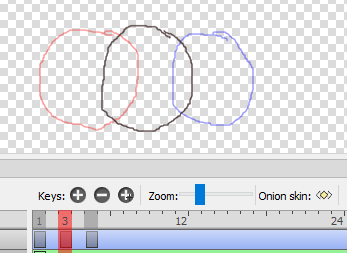
На примере видно три положения шара. Красный контур показывает предыдущее состояние, серый — активный рисунок, синий — следующее. Аниматор может оценить расстояние между фазами и понять, получится ли движение равномерным.
Как настроить Onion Skin
Для первого упражнения достаточно следующих параметров:
| Параметр | Рекомендуемое значение |
Previous Frames |
1 |
Next Frames |
1 |
| Минимальная прозрачность | 20% |
| Максимальная прозрачность | 40% |
| Цвет предыдущих кадров | Красный |
| Цвет следующих кадров | Синий |
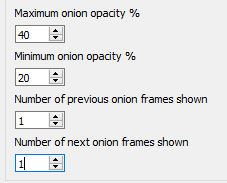
Pencil2D позволяет вывести на кальку много изображений, но это редко улучшает работу. Если одновременно включить десятки кадров, контуры сольются в плотное облако линий. Для большинства сцен достаточно видеть один или два рисунка до текущего положения и один или два после него.
Когда Onion Skin особенно полезен
Калька необходима при работе с движением, где важно контролировать расстояние между фазами:
-
прыжок мяча;
-
цикл ходьбы;
-
поворот головы;
-
взмах руки;
-
движение волос;
-
моргание;
-
смена мимики;
-
развевающаяся ткань;
-
движение хвоста;
-
дым и простые эффекты.
Если объект должен двигаться равномерно, расстояние между соседними положениями делают примерно одинаковым. Для ускорения интервалы постепенно увеличивают. Для замедления — уменьшают. Onion Skin помогает увидеть эту закономерность прямо на холсте.
Ключевые кадры и обычные кадры
В настройках Onion Skin важно различать соседние кадры и соседние ключевые кадры. Если рисунок удерживается несколько кадров подряд, показ ближайшего обычного кадра может дать дубликат текущего изображения. В таком случае полезнее включить режим отображения ключей, чтобы видеть действительно отличающиеся рисунки.
Пошаговая инструкция: создаём первую анимацию шара
Простейшая анимация шара позволяет освоить Pencil2D без лишних деталей. На ней удобно проверить таймлайн, ключевые кадры, Onion Skin, воспроизведение и экспозицию.
Шаг 1. Подготовьте проект
Сразу сохраните новый проект. Это важно не только для порядка. После первого сохранения корректно работает автосохранение, а рисунки не остаются исключительно в оперативной памяти.
На таймлайне должен быть выбран Bitmap Layer. Если слой переименован, дайте ему понятное имя, например Ball Rough.
Шаг 2. Выберите Pencil
Активируйте Pencil. Установите заметную толщину линии, например 4–5 пикселей. Для первого теста выберите простой тёмный цвет.
На первом кадре нарисуйте шар в левой части рамки камеры. Не стремитесь к идеальной окружности. Главная задача — увидеть движение.
Шаг 3. Добавьте второй ключ
Перейдите на второй кадр и нажмите Add Keyframe. Включите Onion Skin для предыдущего рисунка. На холсте появится полупрозрачный контур первого шара.
Нарисуйте второе положение немного правее.
Шаг 4. Продолжите последовательность
Перейдите на третий кадр, снова добавьте ключ и нарисуйте шар ещё правее. Повторите действие несколько раз. Для простого теста достаточно 8–12 рисунков.
Если интервалы между положениями одинаковые, скорость будет примерно постоянной. Если интервалы увеличиваются, шар ускоряется. Если уменьшаются — замедляется.
Шаг 5. Запустите воспроизведение
Вернитесь на первый кадр и нажмите кнопку Play. Шар должен перемещаться слева направо.
Если движение слишком быстрое, увеличьте экспозицию отдельных кадров. Если слишком медленное — уменьшите расстояние между ключами на таймлайне или повысьте частоту кадров.
Шаг 6. Сделайте движение более естественным
Для прыгающего шара добавьте вертикальную дугу:
-
В начале шар находится ближе к земле.
-
На следующих кадрах поднимается вверх.
-
Возле верхней точки интервалы между положениями уменьшаются.
-
При падении расстояния снова увеличиваются.
-
В момент удара шар можно слегка сплющить.
-
На следующем кадре — вытянуть по направлению движения.
-
После отскока вернуть нормальную форму.
Даже такая короткая сцена показывает основные принципы рисованной анимации: тайминг, интервалы, деформацию и читаемую траекторию.
Шаг 7. Проверьте цикл
Если шар должен двигаться по кругу или повторять прыжок, скопируйте нужный диапазон кадров и вставьте его дальше на таймлайн. Просмотрите стык между концом и началом цикла. При необходимости исправьте крайние рисунки.
Работа с выделением и трансформациями
При анимации не обязательно каждый раз перерисовывать весь объект. Pencil2D позволяет выделить фрагмент изображения и изменить его положение.
Последовательность действий:
-
Выберите
Select. -
Обведите нужную область прямоугольной рамкой.
-
Активируйте
Move. -
Перетащите выделение.
-
При необходимости измените масштаб.
-
Поверните объект.
-
Снимите выделение.
Так удобно перемещать шар, простую геометрическую форму, отдельную часть чернового рисунка или элемент фона.
Копирование фрагмента на другой кадр
Чтобы перенести часть рисунка:
-
Выберите
Select. -
Выделите объект.
-
Нажмите
Ctrl + C. -
Перейдите на нужный ключевой кадр.
-
Нажмите
Ctrl + V. -
Используйте
Moveдля коррекции положения.
Для вырезания применяется Ctrl + X.
Копирование полезно в следующих случаях:
-
лицо почти не меняется, а двигается только рот;
-
персонаж моргает;
-
нужно повторить неподвижный фон;
-
объект перемещается без сильной деформации;
-
требуется сохранить одинаковый размер элемента;
-
нужно быстро собрать черновой тест.
Не стоит превращать копирование в основной способ анимации персонажа. Если все кадры выглядят как механически сдвинутые копии, движение теряет живость. Инструмент лучше использовать как ускоритель черновой работы.
Отражение холста и рисунка
В Pencil2D есть два типа зеркального отражения.
Первый вариант меняет только вид холста:
View → Horizontal Flip
View → Vertical Flip
Такой режим помогает заметить ошибки пропорций. После зеркального просмотра часто становятся очевидными перекошенные глаза, несимметричная голова или неверный наклон корпуса.
Второй вариант изменяет сам рисунок:
Edit → Selection → Flip X
Edit → Selection → Flip Y
Для постоянного отражения нужно сначала выделить объект. Этот способ полезен, если требуется развернуть персонажа, перевернуть элемент фона или создать симметричную деталь.
Перемещение содержимого нескольких кадров
Если объект нарисован на нескольких ключевых кадрах, а затем выясняется, что вся анимация расположена слишком высоко, низко или близко к краю, исправлять каждый рисунок вручную неудобно. Для этого используется команда:
Animation → Reposition Selected Frames
Она открывает окно Reposition Frames.
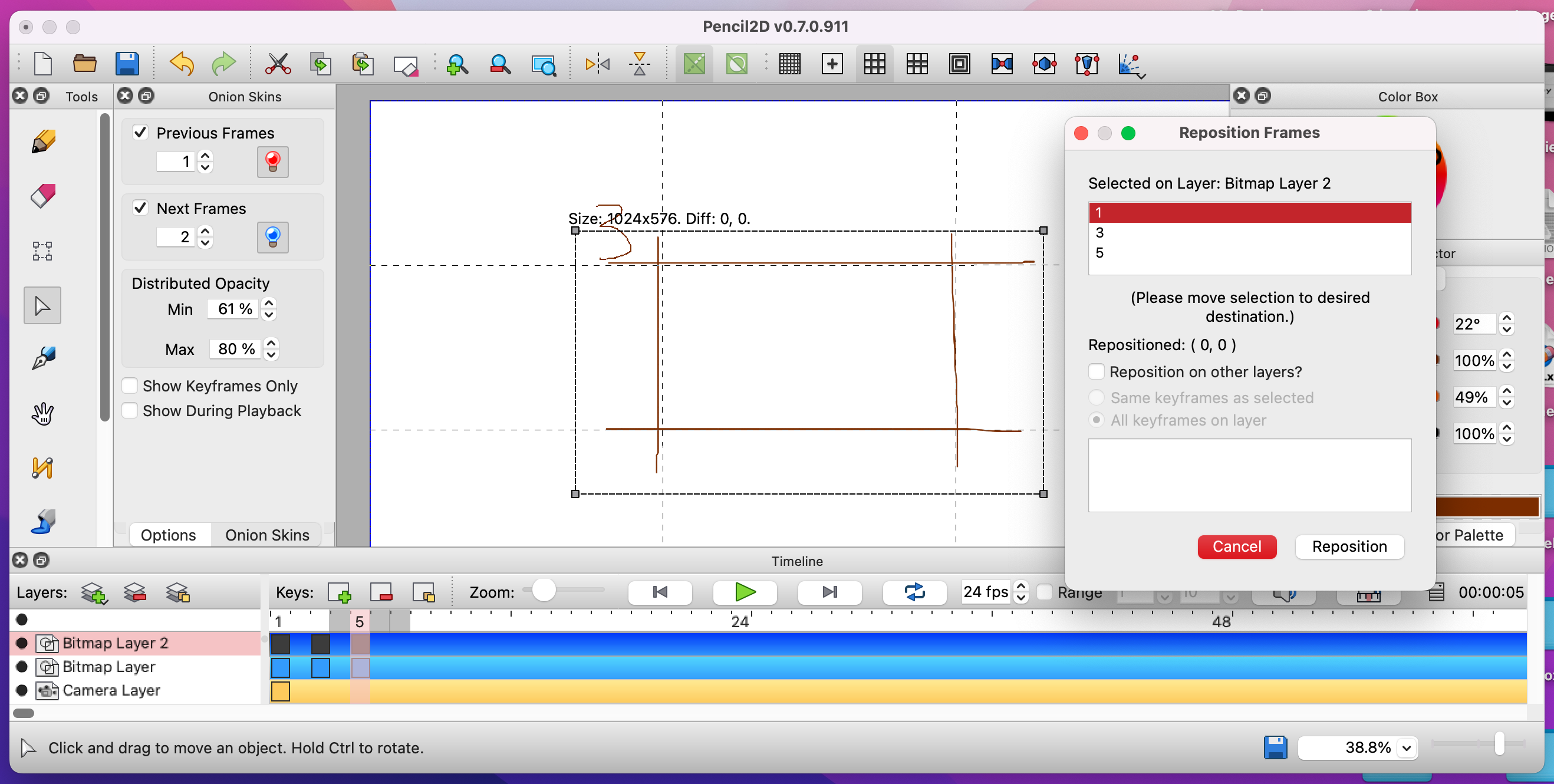
В верхней части диалога перечислены выбранные ключевые кадры активного слоя. В нижней можно включить перемещение соответствующих кадров на других слоях. На холсте появляется рамка выделения. Пользователь перемещает её в нужное место и подтверждает действие.
Функция полезна, когда нужно:
-
поднять персонажа относительно фона;
-
сместить цикл ходьбы;
-
исправить неверное кадрирование;
-
выровнять серию рисунков;
-
перенести анимированный объект на другую часть сцены;
-
согласовать положение нескольких слоёв.
Перед массовым перемещением стоит сохранить проект под новым именем. Групповые изменения затрагивают сразу несколько кадров, поэтому резервная копия экономит время при неудачном результате.
Прозрачность слоя и ключевых кадров
Pencil2D позволяет менять непрозрачность отдельного ключа, группы выбранных ключей или всего слоя. Команда находится в меню слоя:
Layer → Layer / Keyframe Opacity
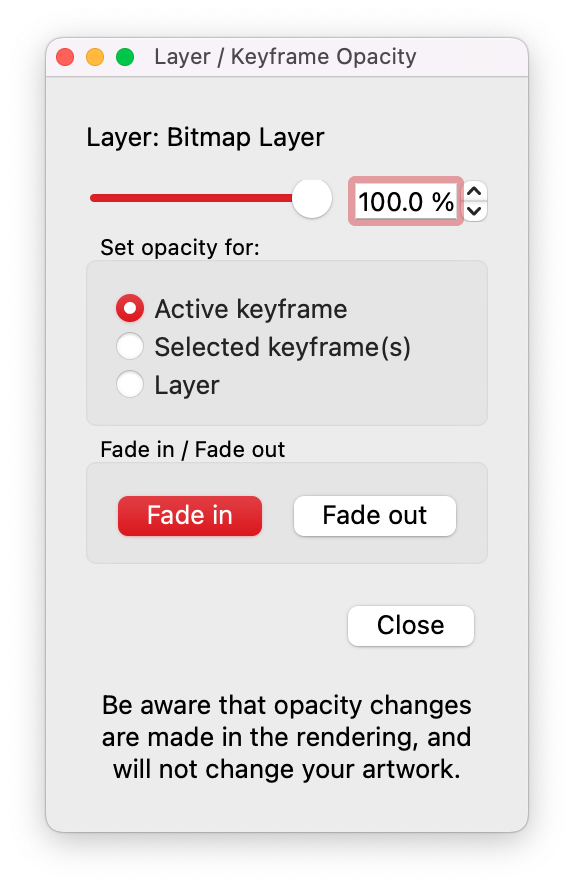
В окне доступны три варианта:
-
Active keyframe— изменить текущий ключ; -
Selected keyframe(s)— изменить выделенные ключи; -
Layer— изменить весь слой.
Кнопки Fade in и Fade out создают постепенное появление или исчезновение. Для этого нужно выделить несколько ключей. Прозрачность распределяется между ними автоматически.
Функция подходит для:
-
появления персонажа;
-
исчезновения объекта;
-
мигания;
-
призрачного силуэта;
-
мягкой смены изображения;
-
снижения заметности чернового слоя;
-
проверки чистовой линии поверх эскиза.
Прозрачность меняется на этапе отображения. Исходный рисунок не стирается и не перекрашивается.
Камера: кадрирование и движение сцены
Слой камеры превращает бесконечный холст в управляемую сцену. Белая рамка показывает область, которая попадёт в итоговый файл. Если фон шире этой рамки, можно сделать панораму. Если персонаж занимает небольшую часть сцены, можно приблизить камеру.
Изменение размера кадра
Дважды щёлкните по Camera Layer. В открывшемся окне задайте размеры камеры. Для короткой анимации лучше не использовать чрезмерно высокое разрешение без необходимости: чем больше кадр, тем выше расход оперативной памяти и дольше экспорт.
Анимация камеры
Для движения камеры:
-
Выберите
Camera Layer. -
Установите первый ключевой кадр.
-
Перейдите на другую позицию таймлайна.
-
Создайте следующий ключ камеры.
-
Активируйте
Move. -
Измените положение рамки.
-
При необходимости настройте масштаб или поворот.
-
Запустите воспроизведение.
Между ключами Pencil2D рассчитывает промежуточные положения.
Управление рамкой камеры
При работе с камерой доступны три базовые трансформации:
| Действие | Как выполнить |
| Перемещение | Перетащить рамку внутри области |
| Поворот | Потянуть верхний круглый маркер |
| Масштабирование | Потянуть один из угловых квадратных маркеров |
Если удерживать Shift во время вращения, угол фиксируется с равномерным шагом. Это удобно для аккуратного наклона кадра.
Tool Options для камеры
В Options находятся кнопки сброса трансформаций и параметры траектории.
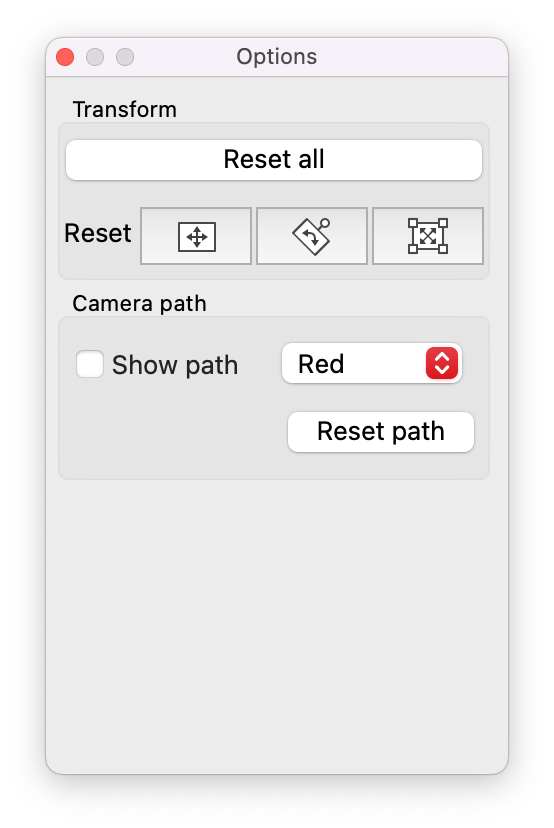
Кнопка Reset all возвращает исходное состояние камеры. Ниже находятся отдельные сбросы:
-
перемещения;
-
вращения;
-
масштаба.
Параметр Show path показывает траекторию прямо на холсте. Это полезно для панорам, приближений и сложных движений. Можно увидеть, как камера проходит между ключами, и скорректировать путь.
Настройка easing
Движение камеры не обязано быть линейным. Через контекстное меню ключевого кадра камеры можно выбрать тип ускорения или замедления. Варианты включают режимы наподобие:
-
In: Slow; -
In: Fast; -
Out: Faster.
Easing помогает избежать механического движения. Например, камера может плавно начать панораму, ускориться в середине и мягко остановиться у персонажа.
Onion Skin для Camera Layer
Onion Skin работает не только с рисунками, но и с ключами камеры. Можно вывести соседние состояния рамки и понять, как меняется кадрирование. Это удобно при сложной траектории, когда камера одновременно перемещается, масштабируется и поворачивается.
Перспективные сетки
Для рисования фонов в Pencil2D есть перспективные сетки. Они помогают построить интерьер, улицу, комнату, коридор или геометрический объект с направляющими к точкам схода.
Доступны:
-
одноточечная перспектива;
-
двухточечная перспектива;
-
трёхточечная перспектива.

Для настройки сетки выберите Move и перетащите точку схода. Направляющие перестроятся автоматически.
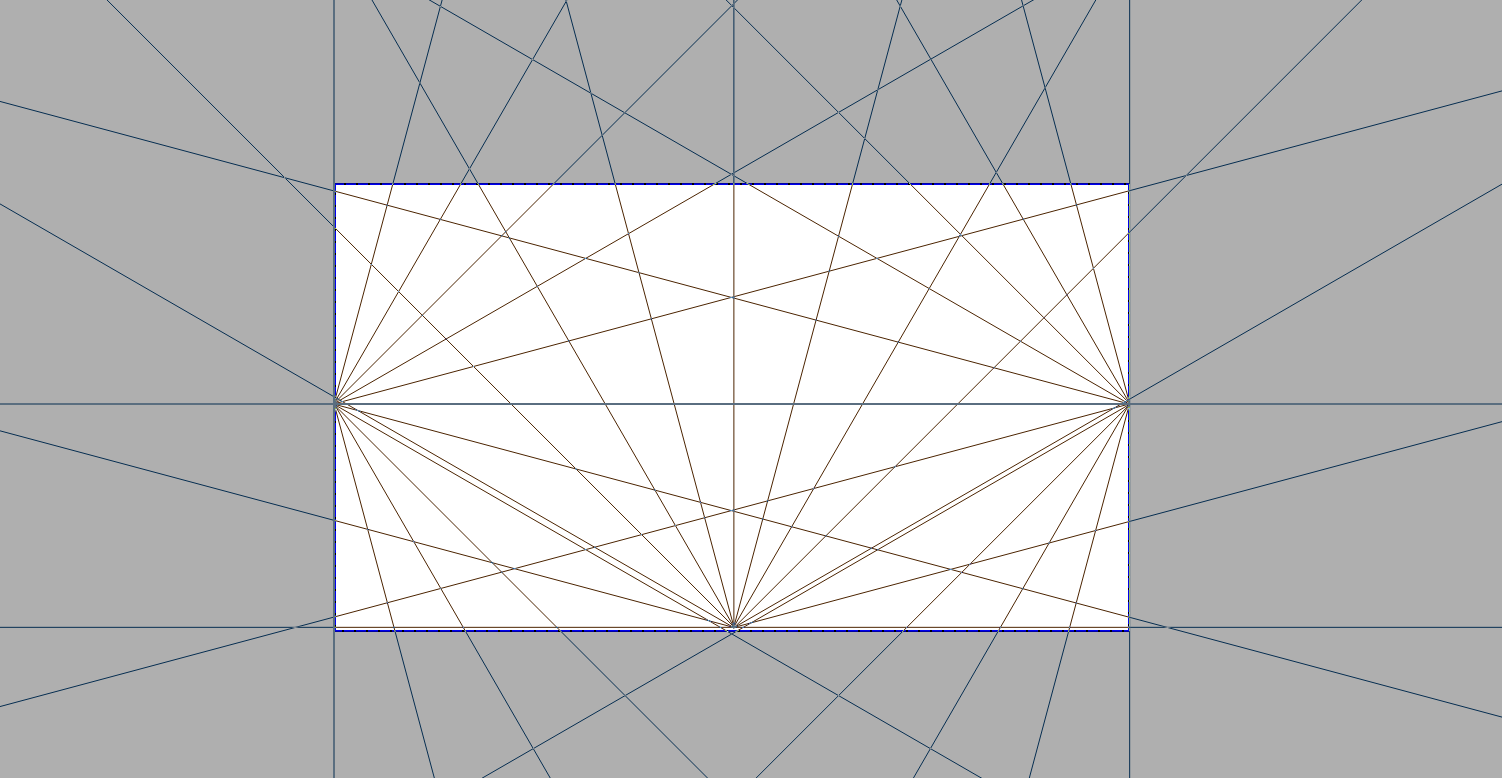
Одноточечная перспектива удобна для коридора или комнаты, если взгляд направлен прямо вперёд. Двухточечная подходит для угла здания. Трёхточечная добавляет вертикальную точку схода и помогает рисовать вид снизу или сверху.
Сетка не заменяет полноценный фон, но ускоряет построение. После разметки можно создать отдельный растровый слой, нарисовать конструкцию и скрыть направляющие.
Работа со звуком
Pencil2D позволяет импортировать звук и разместить его на отдельном слое. Это нужно для синхронизации движения с репликами, музыкой или шумами.
Быстрый импорт звука
Наиболее прямой путь:
File → Import → Sound
Редактор создаст звуковой слой и предложит выбрать файл.
Создание Sound Layer вручную
Если требуется сначала добавить пустой слой:
Layer → New Sound Layer
или:
Ctrl + Alt + W
Ещё один вариант — нажать кнопку + в блоке Layers на таймлайне и выбрать звуковой тип слоя.
После создания слоя:
-
Дайте дорожке понятное имя.
-
Убедитесь, что выбран
Sound Layer. -
Нажмите кнопку
+рядом сKeysили клавишуF7. -
Выберите аудиофайл.
-
Проверьте длительность контейнера на таймлайне.
-
Запустите воспроизведение.
Звуковой контейнер растянется по шкале времени в соответствии с длительностью файла.
Что учитывать при синхронизации
В Pencil2D нет полноценного отображения формы волны. Поэтому для точного липсинка или сложного музыкального монтажа возможностей программы недостаточно. Приблизительную синхронизацию удобно сделать внутри проекта, а финальную коррекцию — во внешнем видеоредакторе.
Практичный процесс:
-
Подготовьте короткий звуковой фрагмент.
-
Импортируйте его в
Sound Layer. -
Разметьте ключевые моменты по кадрам.
-
Сделайте черновую анимацию.
-
Проверьте воспроизведение.
-
Экспортируйте видео.
-
При необходимости подвиньте дорожку в видеоредакторе.
Для надёжной работы удобно использовать простой WAV-файл. MP3 тоже может подойти, но при проблемах с чтением или синхронизацией WAV обычно предсказуемее.
Импорт изображений
Pencil2D позволяет использовать готовые изображения как основу для анимации. Это полезно для фонов, референсов, раскадровок и последовательностей кадров.
Типичные сценарии:
-
импорт статичного фона;
-
добавление отсканированного рисунка;
-
загрузка референса;
-
перенос раскадровки;
-
импорт последовательности изображений;
-
добавление анимированного WebP;
-
работа со статическим WebP.
Фон
Чтобы использовать готовый фон, импортируйте изображение на отдельный Bitmap Layer. Назовите слой Background, разместите его ниже персонажа и при необходимости заблокируйте от случайного редактирования.
Фон желательно делать шире рамки камеры, если планируется панорама. Например, для движения камеры слева направо изображение должно содержать запас пространства по обе стороны кадра.
Последовательность изображений
Импорт последовательности пригодится, если кадры были нарисованы или отсканированы в другой программе. После загрузки изображения распределяются по таймлайну. Такой сценарий подходит для переноса бумажной анимации, внешней чистовой обводки и сборки подготовленных кадров.
Ограничение импорта видео
Pencil2D не предназначена для прямого импорта видеоролика как полноценной исходной дорожки. Если нужно использовать видео в качестве референса, удобнее заранее преобразовать нужный фрагмент в последовательность изображений и импортировать кадры.
Экспорт готовой анимации
После завершения сцены Pencil2D позволяет сохранить результат в нескольких видах. Выбор зависит от задачи.
| Формат результата | Когда использовать |
| Видео | Для просмотра, публикации и дальнейшего монтажа |
| Animated GIF | Для короткой зацикленной анимации |
| Последовательность изображений | Для композитинга, монтажа и обработки в другой программе |
| Одиночное изображение | Для сохранения выбранного кадра |
| Проект PCLX | Для продолжения работы в Pencil2D |
Экспорт GIF
Для GIF используется команда:
File → Export → Animated GIF…
После выбора команды открывается окно параметров. Укажите имя файла, проверьте диапазон кадров и запустите экспорт.
GIF подходит для:
-
коротких циклов;
-
демонстрации упражнения;
-
небольших веб-иллюстраций;
-
анимированных набросков;
-
публикации теста движения.
Для длинной сцены GIF неэффективен: файл может получиться слишком большим, а качество цвета — ограниченным.
Экспорт видео
Видео удобно использовать для просмотра, публикации и переноса в монтажную программу. Перед экспортом проверьте:
-
разрешение камеры;
-
частоту кадров;
-
диапазон;
-
положение рамки;
-
движение камеры;
-
длительность сцены;
-
синхронизацию звука;
-
наличие случайных пустых кадров.
Если итоговый ролик будет собираться из нескольких сцен, экспортируйте каждую сцену отдельно. Такой подход упрощает исправления и снижает нагрузку на проект.
Экспорт последовательности изображений
Последовательность кадров — наиболее гибкий вариант для дальнейшей обработки. Каждый кадр сохраняется отдельным файлом. Затем изображения можно открыть в видеоредакторе или программе композитинга.
Преимущества:
-
легко заменить отдельный кадр;
-
проще сохранить прозрачность;
-
удобно добавлять эффекты;
-
можно повторно собрать видео с другими настройками;
-
легче восстановить часть сцены при ошибке.
Проверка после экспорта
После сохранения результата обязательно просмотрите весь ролик от начала до конца. Обратите внимание на:
-
пустые кадры;
-
резкие скачки камеры;
-
пропавшие линии;
-
неверную длительность пауз;
-
обрезанные края;
-
несинхронный звук;
-
лишний кадр в цикле;
-
неподходящее разрешение.
Формат проекта и сохранение
Основной формат проекта Pencil2D — PCLX. Это контейнер, в котором хранятся данные сцены и связанные ресурсы. Он нужен для продолжения работы. Файл проекта нельзя воспринимать как готовое видео или картинку.
Старый формат PCL устроен иначе: рядом с ним создаётся отдельная папка данных. В ней находятся рисунки, палитры, векторная информация и импортированные звуки. Если переместить только файл PCL, оставив папку на старом месте, проект может открыться некорректно.
Для обычной работы удобнее использовать PCLX, поскольку связанные данные собраны в одном контейнере.
Как сохранять проект безопасно
Рабочая схема:
-
Сохраните новый проект сразу после создания.
-
Включите автосохранение.
-
Разделяйте длинный мультфильм на отдельные сцены.
-
Делайте копии перед крупными изменениями.
-
Используйте последовательную нумерацию файлов.
-
Периодически проверяйте, что проект открывается.
-
Не держите весь фильм в одном огромном файле.
Пример именования:
scene_010_rough_001.pclx
scene_010_rough_002.pclx
scene_010_clean_001.pclx
scene_010_color_001.pclx
Так можно быстро вернуться к предыдущему состоянию.
Автосохранение
Автосохранение включается по пути:
Edit → Preferences → Files → Enable Autosave
В настройках задаётся количество изменений, после которых Pencil2D сохраняет проект автоматически. Изменением считается не только штрих, но и операция наподобие перемещения или очистки кадра.
Автосохранение не заменяет ручные копии. Оно защищает от случайного закрытия или сбоя, но не помогает, если пользователь сам внёс нежелательные изменения и продолжил работать.
Настройка горячих клавиш
В Pencil2D можно переназначить сочетания клавиш. Это особенно полезно при работе с планшетом: часто используемые команды удобно расположить рядом или привязать к кнопкам пера.
Окно находится в Preferences. В левой части выберите раздел Shortcuts.
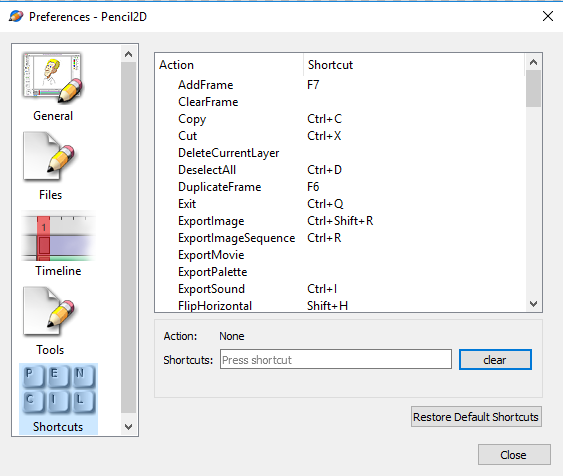
В списке видны действия и назначенные сочетания. Для изменения:
-
Выберите команду.
-
Установите курсор в поле сочетания.
-
Нажмите новую клавишу.
-
При конфликте решите, нужно ли заменить старое назначение.
-
Проверьте работу команды на холсте.
Полезно вынести на удобные клавиши:
-
переключение на
Pencil; -
переключение на
Eraser; -
Select; -
Move; -
Add Keyframe; -
Duplicate Keyframe; -
воспроизведение;
-
переход между кадрами;
-
включение Onion Skin;
-
отмену действия;
-
сохранение.
Для Select применяется клавиша V. В зависимости от привычек её можно оставить или заменить.
Графический планшет
Pencil2D хорошо подходит для работы пером. Планшет особенно полезен для чистовой линии, выразительной обводки и быстрого чернового рисунка.
Практические рекомендации:
-
проверьте давление пера на тестовом слое;
-
настройте толщину кисти;
-
держите
Eraserна удобной клавише; -
используйте
Spaceдля панорамирования; -
не перегружайте холст чрезмерным масштабом;
-
сохраняйте проект перед длительной прорисовкой;
-
при нестабильных штрихах проверьте настройки драйвера.
У некоторых планшетов Huion могут появляться задержки и неровные линии. В таком случае помогает отключение параметра linear optimizer в настройках устройства.
На Windows лучше панорамировать холст сочетанием Space и перетаскиванием. Перемещение средней или правой кнопкой пера может вести себя нестабильно.
Производительность и организация проекта
Pencil2D выглядит лёгкой программой, но покадровая растровая анимация может потреблять заметный объём оперативной памяти. Каждый рисунок — отдельное изображение. Чем выше разрешение, больше слоёв и длиннее сцена, тем тяжелее проект.
Что сильнее всего влияет на нагрузку
| Фактор | Почему увеличивается нагрузка |
| Высокое разрешение камеры | Каждый растровый кадр содержит больше пикселей |
| Большое количество ключей | Хранится больше отдельных рисунков |
| Много Bitmap Layer | Один момент сцены состоит из нескольких изображений |
| Длинная сцена | Таймлайн и экспорт требуют больше ресурсов |
| Частые копирования кадров | В проекте появляется больше данных |
| Большое число импортированных изображений | Увеличивается объём ресурсов |
Как облегчить проект
-
делите мультфильм на короткие сцены;
-
не храните лишние скрытые слои;
-
удаляйте неиспользуемые черновики после создания резервной копии;
-
не задавайте чрезмерное разрешение камеры;
-
сохраняйте промежуточные состояния;
-
экспортируйте готовые сцены отдельно;
-
собирайте итоговый ролик во внешнем видеоредакторе;
-
проверяйте свободное место на диске.
Для учебного проекта лучше сделать несколько коротких файлов по 5–20 секунд, чем один длинный таймлайн. При исправлении ошибки не придётся пересохранять и экспортировать весь мультфильм.
Практический рабочий процесс
Pencil2D позволяет пройти основные этапы рисованной анимации внутри одного проекта.
1. Раскадровка
Создайте грубые рисунки ключевых моментов сцены. На этом этапе достаточно простых силуэтов. Проверьте композицию, порядок действий и длительность.
2. Черновая анимация
Добавьте Bitmap Layer с названием Rough. Нарисуйте ключевые позы. Затем заполните промежуточные положения, используя Onion Skin.
Не прорисовывайте мелкие детали слишком рано. Сначала проверьте движение крупных масс:
-
головы;
-
корпуса;
-
рук;
-
ног;
-
центра тяжести;
-
траектории.
3. Настройка тайминга
Запустите воспроизведение и измените экспозицию кадров. Уберите лишние паузы. Увеличьте удержание важной позы. Проверьте ускорения и замедления.
4. Чистовая линия
Создайте новый слой Clean. Снизьте прозрачность Rough. Перерисуйте кадры аккуратно. Используйте Onion Skin, чтобы сохранить последовательность формы.
5. Цвет
Добавьте слой цвета. Настройте Bucket, проверьте замкнутость линий и залейте несколько тестовых кадров. После проверки окрасьте всю сцену.
6. Фон
Импортируйте или нарисуйте фон на отдельном нижнем слое. Если планируется панорама, оставьте запас за границами рамки камеры.
7. Камера
Создайте ключи на Camera Layer. Настройте движение, включите Show path и при необходимости измените easing.
8. Звук
Добавьте Sound Layer, импортируйте дорожку и проверьте синхронизацию. Для сложной сцены оставьте финальную коррекцию монтажной программе.
9. Экспорт
Сделайте тестовое видео. Просмотрите его целиком. После исправлений экспортируйте финальный вариант или последовательность изображений.
Что Pencil2D делает особенно хорошо
Сильные стороны программы заметны именно в повседневной работе.
Быстрый старт
Для первой анимации не нужно изучать сложную систему сцен, нод, ригов или автоматической интерполяции. Пользователь сразу видит холст, слои и таймлайн.
Понятный Onion Skin
Красная и синяя калька соседних рисунков помогает контролировать направление движения. Настройки находятся рядом с холстом и не требуют сложной конфигурации.
Бесконечный холст
Рисовать можно за пределами камеры. Это удобно для панорам, широких фонов и сцен, где персонаж входит в кадр извне.
Камера с траекторией
Слой камеры поддерживает перемещение, масштабирование, вращение, путь и easing. Для лёгкого редактора покадровой анимации это полезный набор.
Прямой растровый процесс
Bitmap Layer хорошо соответствует классической анимации. Каждый рисунок остаётся отдельным кадром, который можно исправить вручную.
Небольшое количество отвлекающих элементов
Pencil2D не перегружена профессиональными панелями, которые редко нужны новичку. Это помогает сосредоточиться на рисунке и тайминге.
Ограничения Pencil2D
У программы есть заметные ограничения. Их важно учитывать до начала проекта.
Векторный режим не подходит для ответственной работы
Vector Layer существует, но не даёт такой надёжности и полноты инструментов, как специализированные векторные редакторы. Основную сцену безопаснее делать на Bitmap Layer.
Нет полноценного текстового инструмента
Текст нельзя набрать и отформатировать как отдельный объект. Надписи удобнее подготовить в другой программе и импортировать изображением.
Нет развитого инструмента геометрических фигур
Для точных прямоугольников, сложных форм и схем возможностей мало. Простые элементы можно нарисовать вручную или подготовить отдельно.
Ограниченный монтаж
Pencil2D не заменяет видеоредактор. В ней удобно анимировать сцену, но не собирать большой фильм с переходами, титрами, несколькими звуковыми дорожками и сложной коррекцией.
Нет полноценного импорта видео
Для использования видеореференса лучше преобразовать ролик в последовательность изображений.
Ограниченная работа со звуком
Sound Layer полезен для ориентира, но не даёт развитого монтажа и визуальной формы волны.
Нет сложного композитинга
Если нужны маски, развитые эффекты, нодовая обработка, цветокоррекция и многослойная финальная сборка, потребуется другая программа.
Сравнение с аналогами
Pencil2D занимает понятное место среди программ для 2D-анимации. Она проще большинства конкурентов, но именно поэтому хорошо подходит для первого знакомства с покадровой рисованной анимацией.
| Программа | Основной подход | Главное отличие от Pencil2D | Когда выбрать |
| Pencil2D | Простая рисованная анимация по кадрам | Минималистичный интерфейс, быстрый старт, растровый таймлайн, Onion Skin и камера | Для обучения, pencil test, коротких сцен и небольших авторских работ |
| Krita | Растровое рисование и покадровая анимация | Более мощные кисти, развитая цифровая живопись и дополнительные рабочие пространства | Когда важны качество рисунка, сложные кисти и детальная прорисовка |
| OpenToonz | Производственный 2D-пайплайн | Xsheet, уровни, палитры, эффекты, сканирование и более сложная структура сцен | Для крупных проектов и многоэтапной работы |
| Tahoma2D | Расширенный редактор традиционной анимации | Более насыщенный интерфейс, Xsheet, уровни и производственные инструменты | Когда возможностей Pencil2D уже недостаточно, но нужен 2D-ориентированный процесс |
| Synfig Studio | Векторная анимация с интерполяцией | Снижает необходимость рисовать каждый кадр вручную, поддерживает morphing и cutout-подход | Для движения векторных объектов и персонажей из частей |
| Blender Grease Pencil | 2D-рисование внутри 3D-среды | Сочетает традиционную анимацию, cutout, motion graphics, раскадровку и 3D-сцену | Для гибридных 2D/3D-проектов и сложной камеры |
| Adobe Animate | Векторная анимация с символами и tween | Символы, библиотека объектов, motion tween и classic tween | Для векторной анимации, баннеров, интерактивных и коммерческих проектов |
Pencil2D и Krita
Krita заметно сильнее как программа для цифрового рисования. В ней больше кистей, настроек, возможностей живописи и инструментов иллюстратора. Растровая покадровая анимация встроена в отдельное рабочее пространство. Есть таймлайн и калька соседних кадров.
Pencil2D проще. Для короткого pencil test не приходится настраивать большой графический редактор. Интерфейс сразу ориентирован на движение, а не на широкий спектр художественных задач.
Выбирайте Pencil2D, если нужен быстрый старт и минимальное количество панелей. Выбирайте Krita, если анимация требует сложной линии, богатой фактуры, детальной живописи и развитых кистей.
Pencil2D и OpenToonz
OpenToonz рассчитан на более сложный производственный процесс. В нём есть Xsheet, Timeline, разные типы анимационных уровней, палитры, эффекты и расширенная работа со сценой. Можно работать с Toonz Vector, Toonz Raster и обычными растровыми уровнями.
Pencil2D значительно легче освоить. В ней меньше возможностей, но и меньше барьер входа. Для упражнения с прыгающим шаром, короткого цикла ходьбы или черновой сцены OpenToonz может оказаться избыточным.
OpenToonz стоит выбирать для длинного мультфильма, многоступенчатой покраски, эффектов и сложной организации сцен. Pencil2D удобнее для обучения и небольшого проекта, где важнее скорость начала работы.
Pencil2D и Tahoma2D
Tahoma2D близка к OpenToonz по логике, но ориентирована на более удобный процесс классической 2D-анимации. В ней есть комнаты рабочего пространства, Timeline, Xsheet, уровни, палитры и эффекты.
По сравнению с Pencil2D интерфейс Tahoma2D насыщеннее. Потребуется время на изучение терминов и структуры сцены. Зато программа даёт больше контроля в крупном проекте.
Переходить на Tahoma2D имеет смысл, когда в Pencil2D начинают мешать ограничения звука, слоёв, покраски, экспорта и организации большого количества кадров.
Pencil2D и Synfig Studio
Synfig Studio решает другую задачу. Она ориентирована на векторную анимацию и позволяет уменьшить количество рисунков за счёт morphing и cutout-анимации. Пользователь задаёт ключевые состояния, а промежуточное движение частично рассчитывается автоматически.
Pencil2D требует больше ручной прорисовки, но даёт естественный результат классической анимации. Каждая фаза создаётся художником.
Synfig лучше подходит для векторных персонажей из отдельных элементов, интерфейсной графики и движения объектов. Pencil2D удобнее для живой линии, свободного рисунка и обучения традиционным принципам.
Pencil2D и Blender Grease Pencil
Grease Pencil в Blender позволяет рисовать и анимировать 2D-штрихи внутри трёхмерной среды. Его можно использовать для традиционной анимации, cutout-подхода, motion graphics, раскадровки и гибридных сцен.
Blender значительно сложнее Pencil2D. Пользователю приходится понимать 3D-пространство, объекты, режимы, слои и таймлайны. Но возможности камеры, композиции и сочетания 2D с 3D заметно шире.
Pencil2D лучше для простого мультфильма на плоском холсте. Grease Pencil стоит выбирать для сцены, где рисунок взаимодействует с трёхмерным окружением или требуется сложная пространственная камера.
Pencil2D и Adobe Animate
Adobe Animate ориентирован на векторные объекты, символы и автоматическую интерполяцию. Motion tween позволяет рассчитывать движение, масштабирование, вращение, прозрачность и цветовые изменения между ключевыми состояниями.
Pencil2D ближе к традиционной рисованной анимации. Она не заставляет собирать персонажа из символов и не делает tween основой процесса.
Adobe Animate удобнее для векторных роликов, баннеров, интерактивных сцен и проектов, где объекты многократно переиспользуются. Pencil2D лучше подходит для свободного ручного рисунка и классической покадровой работы.
Кому подходит Pencil2D
Pencil2D стоит выбрать:
-
новичку, который хочет понять основы анимации;
-
иллюстратору, изучающему движение;
-
преподавателю для учебных упражнений;
-
автору коротких рисованных роликов;
-
художнику для карандашных тестов;
-
пользователю слабого компьютера;
-
ребёнку или подростку под руководством преподавателя;
-
автору GIF-анимаций;
-
аниматору для быстрого черновика;
-
создателю аниматика.
Программа особенно полезна, если хочется начать рисовать сразу, а не изучать сложную систему производства.
Кому лучше выбрать другую программу
Pencil2D может оказаться слишком простой, если проект требует:
-
сложного персонажного рига;
-
автоматической интерполяции объектов;
-
большого количества сцен;
-
развитого композитинга;
-
нодовых эффектов;
-
точного монтажа звука;
-
формы волны;
-
профессиональной цветокоррекции;
-
командной работы;
-
сложного векторного пайплайна;
-
интеграции 2D и 3D;
-
интерактивного контента;
-
библиотеки переиспользуемых символов;
-
титров и сложной типографики.
В таком случае лучше рассмотреть Krita, OpenToonz, Tahoma2D, Synfig Studio, Blender Grease Pencil или Adobe Animate в зависимости от задачи.
Плюсы и минусы
| Плюсы | Минусы |
| Бесплатное использование | Ограниченный векторный режим |
| Открытый исходный код | Нет полноценного текстового инструмента |
| Поддержка Windows, macOS, Linux и FreeBSD | Нет развитого инструмента фигур |
| Минималистичный интерфейс | Ограниченный монтаж |
| Быстрый старт для новичка | Нет полноценного импорта видео |
| Удобный Bitmap Layer | Звуковой слой без формы волны |
| Onion Skin с цветами предыдущих и следующих кадров | Для крупных проектов возможностей мало |
| Таймлайн с ключевыми кадрами | Для финальной сборки часто нужен видеоредактор |
| Изменение экспозиции | Векторный рабочий процесс не стоит считать основным |
| Копирование и вставка кадров | При длинных сценах растёт нагрузка на память |
| Массовое перемещение содержимого кадров | Нет продвинутого композитинга |
| Настройка прозрачности слоя и ключей | Нет сложного риггинга |
| Fade in и Fade out | Ограниченная автоматизация |
| Бесконечный холст | |
| Camera Layer с траекторией | |
| Поворот и масштабирование камеры | |
| Перспективные сетки | |
| Импорт звука | |
| Экспорт GIF, видео и последовательностей изображений | |
| Настраиваемые горячие клавиши | |
| Работа с графическим планшетом |
Ответы на частые вопросы
Можно ли использовать Pencil2D бесплатно?
Да. Pencil2D можно использовать бесплатно, в том числе для коммерческих проектов.
Подходит ли Pencil2D новичкам?
Да. Это одна из самых понятных программ для первого знакомства с рисованной 2D-анимацией. Для начала достаточно освоить Bitmap Layer, ключевые кадры, Onion Skin и воспроизведение.
Есть ли покадровая анимация?
Да. Редактор построен вокруг покадрового процесса. Каждый ключ на растровом слое содержит отдельный рисунок.
Есть ли Onion Skin?
Да. Можно показать предыдущие и следующие кадры полупрозрачными контурами, настроить количество изображений, прозрачность и цветовую маркировку.
Можно ли рисовать на графическом планшете?
Да. Pencil2D подходит для работы пером. При проблемах с панорамированием удобно удерживать Space и перетаскивать холст.
Есть ли векторные слои?
Да, но для ответственного проекта лучше использовать растровые слои. Векторный режим ограничен.
Можно ли импортировать звук?
Да. Используйте File → Import → Sound или создайте Sound Layer вручную.
Можно ли редактировать звук внутри программы?
Возможности ограничены. Звуковой слой нужен прежде всего для синхронизации. Сложный монтаж и сведение удобнее делать в видеоредакторе.
Можно ли экспортировать GIF?
Да. Используйте File → Export → Animated GIF….
Можно ли экспортировать видео?
Да. Перед экспортом проверьте разрешение камеры, диапазон кадров, частоту воспроизведения и звук.
Можно ли сохранить кадры отдельными изображениями?
Да. Экспорт последовательности изображений полезен для композитинга и дальнейшего монтажа.
Можно ли изменить размер холста?
Холст бесконечный. Двойной щелчок по Camera Layer меняет размер области камеры, которая попадёт в экспорт.
Можно ли двигать камеру?
Да. На Camera Layer создаются ключи положения. Камеру можно перемещать, масштабировать и вращать. Для сложного движения включается Show path.
Можно ли добавить текст?
Полноценного текстового инструмента нет. Надпись удобнее подготовить отдельно и импортировать изображением.
Можно ли рисовать геометрические фигуры?
Развитого инструмента фигур нет. Простые формы можно рисовать вручную или подготовить в другом редакторе.
Можно ли импортировать видео?
Прямой полноценный импорт видео не является основным рабочим сценарием Pencil2D. Для референса удобнее использовать последовательность изображений.
Как включить автосохранение?
Перейдите:
Edit → Preferences → Files → Enable Autosave
Сохраните проект вручную хотя бы один раз сразу после создания.
Чем Bitmap Layer отличается от Vector Layer?
Bitmap Layer хранит растровые рисунки из пикселей и подходит для основного процесса. Vector Layer работает с векторными штрихами, но имеет ограничения.
Как сделать появление объекта?
Выделите несколько ключевых кадров и используйте:
Layer → Layer / Keyframe Opacity → Fade in
Для исчезновения применяется Fade out.
Как сдвинуть персонажа сразу на нескольких кадрах?
Выделите нужные ключи и используйте:
Animation → Reposition Selected Frames
Можно ли сделать панораму по широкому фону?
Да. Нарисуйте или импортируйте фон шире рамки камеры, затем создайте ключи на Camera Layer и переместите рамку.
Итог
Pencil2D Animation — удобная программа для рисованной 2D-анимации по кадрам. Она не перегружает пользователя сложной производственной терминологией и позволяет быстро перейти от пустого холста к первому движению. Достаточно выбрать Bitmap Layer, нарисовать несколько ключевых изображений, включить Onion Skin и нажать Play.
Редактор особенно хорош для обучения, карандашных тестов, коротких сцен, аниматиков, GIF-анимации и небольших авторских мультфильмов. В нём есть всё необходимое для базового процесса: растровые слои, таймлайн, ключевые кадры, экспозиция, калька соседних рисунков, импорт звука, слой камеры, траектория движения, перспективные сетки, экспорт видео и последовательностей изображений.
Ограничения тоже заметны: векторный режим не стоит использовать как основу серьёзного проекта, отсутствуют развитые инструменты текста и фигур, звуковая панель проста, а для монтажа и композитинга потребуется внешняя программа. Но Pencil2D ценна именно своей специализацией. Она помогает сосредоточиться на главном — рисунке, тайминге и выразительности движения.
