Photivo — это RAW-конвертер и редактор фотографий с неразрушающей 16-битной обработкой, поддержкой RAW и bitmap-файлов, большим числом ручных модулей коррекции и прямой интеграцией с GIMP.
В центре его философии не скорость и не автоматическое улучшение, а полный контроль над каждым этапом проявки и постобработки: от демозаики и баланса белого до LAB-контраста, шумоподавления, художественных эффектов и параметров финального экспорта.
Если нужен обзор Photivo именно как конкретной программы, а не как очередного абстрактного редактора фото, то главное в ней вот что: интерфейс Photivo строится вокруг последовательного конвейера обработки, где блоки Camera, Local Edit, Geometry, RGB, Lab Color/Contrast, Lab Sharpen/Noise, Lab EyeCandy, EyeCandy и Output расположены по логике реального рабочего процесса. Внутри каждого раздела находятся не декоративные кнопки, а полноценные инструменты с точными параметрами, которые заметно влияют на итоговую картинку.
Photivo особенно интересен тем, что не маскирует сложность. Программа не пытается спрятать техническую сторону RAW-обработки за красивыми пресетами. Наоборот, она выводит наружу то, что многие другие редакторы держат под капотом: выбор входного цветового профиля, методы интерполяции Bayer-матрицы, коррекцию хроматических аберраций на ранней стадии, несколько уровней локального контраста, отдельные LAB-модули резкости и шума, ручную работу с тональными диапазонами и финальную настройку выходного цветового пространства. Именно поэтому обзор Photivo всегда упирается не в список эффектов, а в архитектуру обработки.
Скачать Photivo
- Ретушь фото
- Русский язык
- Просто новичкам
- Сложный интерфейс
- Нет обновлений
- Медленная работа
Что Photivo умеет на практике
Photivo рассчитан не только на проявку RAW. Он умеет работать и с обычными bitmap-форматами, а сохранять результат может в PPM, TIFF, PNG и JPEG, включая 8- и 16-битные варианты там, где формат это позволяет. Внутри программы доступны коррекция объектива через Lensfun, баланс белого, восстановление светов, кадрирование, выпрямление, перспективная правка, Seam carving, ресайз, LAB-коррекция, шумоподавление, несколько алгоритмов шарпа, черно-белое преобразование, тонирование, виньетка, Orton-эффект и подготовка картинки для веба.
С точки зрения фотографических задач Photivo закрывает сразу несколько сценариев:
-
проявка RAW с точным контролем демозаики;
-
исправление цветовых и тональных проблем в исходнике;
-
коррекция оптики и геометрии;
-
тонкая работа с фактурой, микроконтрастом и локальным контрастом;
-
подавление шума с отдельным акцентом на LAB-каналы;
-
подготовка файла под веб, печать или дальнейшую работу в GIMP.
Интерфейс Photivo: как он устроен и почему сначала кажется перегруженным
На первом запуске Photivo показывает темную рабочую область с левой колонкой модулей, областью превью, блоком гистограммы, нижней полосой масштабирования и служебными кнопками управления процессом. До открытия изображения окно выглядит почти пустым, но как только загружается файл, структура становится понятной: слева — инструменты, справа — результат, сверху — гистограмма, снизу — режим просмотра, масштаб и управление пайплайном.
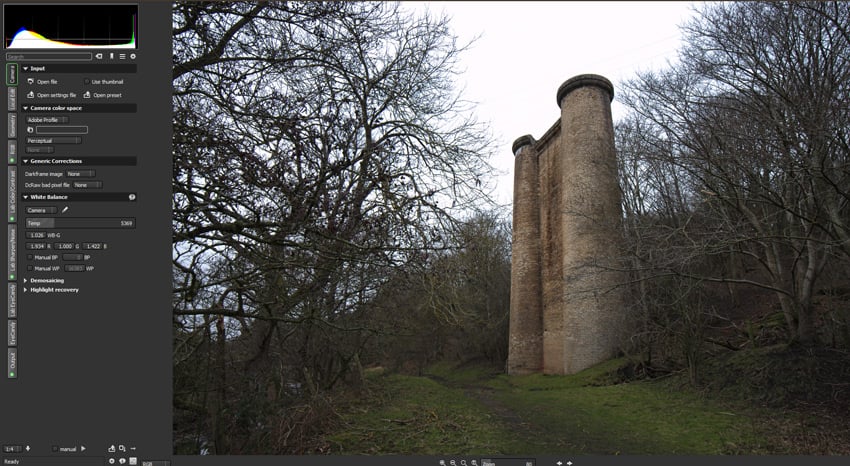
У Photivo очень характерная логика интерфейса. В левой части расположены вертикальные вкладки Camera, Local Edit, Geometry, RGB, Lab Color/Contrast, Lab Sharpen/Noise, Lab EyeCandy, EyeCandy, Output. Внутри вкладок инструменты собраны в раскрывающиеся секции. Над ними есть строка Search, что удобно при большом количестве модулей: нужный блок можно быстро найти, а не прокручивать длинную панель вручную. Визуально интерфейс суровый и почти утилитарный, но эта суровость работает на задачу: всё подчинено редактированию, а не украшению оболочки.
Нижняя панель тоже важна. Здесь задается масштаб, переключается режим применения изменений, а слева доступен выбор способа отображения изображения. Photivo умеет показывать картинку не только в обычном RGB, но и в режимах structure, L*, a*, b*, gradient. Для сложной цветокоррекции и анализа контраста это не косметическая опция, а полноценный инструмент диагностики.
У программы есть режим manual. Когда он активен, изменения не пересчитываются после каждого движения ползунка. Вместо этого можно сделать серию правок и затем запустить пересчет кнопкой play или клавишей F5. Для тяжелых RAW-файлов это один из самых полезных элементов интерфейса Photivo, потому что без него работа на высоком разрешении быстро превращается в борьбу с постоянным пересчетом пайплайна.
Еще одна сильная часть интерфейса — контекстное меню на названии любого инструмента. Правый клик открывает команды Block, Reset, Save preset, Append preset, Favourite tool, Hide. Это дает очень гибкую организацию рабочего пространства: удачные настройки можно сохранить, редко используемые модули — спрятать, а часто нужные — быстро вытащить в избранное. Для такого плотного RAW-конвертера это не мелочь, а необходимый способ держать интерфейс в рабочем состоянии.
Запуск работы: Open file, .pts, пресеты и логика пайплайна
Входной блок Input в Photivo устроен просто, но очень грамотно. Он содержит Open file, Open settings file и Open preset. Через Open file загружается исходник, через Open settings file можно открыть файл настроек .pts, а Open preset подхватывает готовые заводские пресеты программы. Такой подход сразу показывает, что Photivo ориентирован на повторяемую обработку, а не только на единичный ручной сеанс.
Файлы .pts — важная часть рабочего процесса. Когда изображение обрабатывается и сохраняется, Photivo может сохранить рядом и файл параметров. Это удобно в двух случаях: когда нужно точно повторить один и тот же стиль на другой съемке и когда пользователь хочет вернуться к промежуточной стадии без потери логики всех шагов. В обычной практике это работает как сохранение собственной схемы проявки.
Вся философия Photivo завязана на порядке операций. Это и есть тот самый pipe, о котором часто говорят в контексте программы. Модули размещены не хаотично: сначала идет работа с исходными данными камеры, потом геометрия, потом RGB, затем LAB-контраст и LAB-резкость, затем художественные фильтры, а в конце — финальный вывод. Из-за этого Photivo воспринимается не как набор независимых фильтров, а как строгий технологический процесс проявки.
Блок Camera: здесь решается судьба RAW
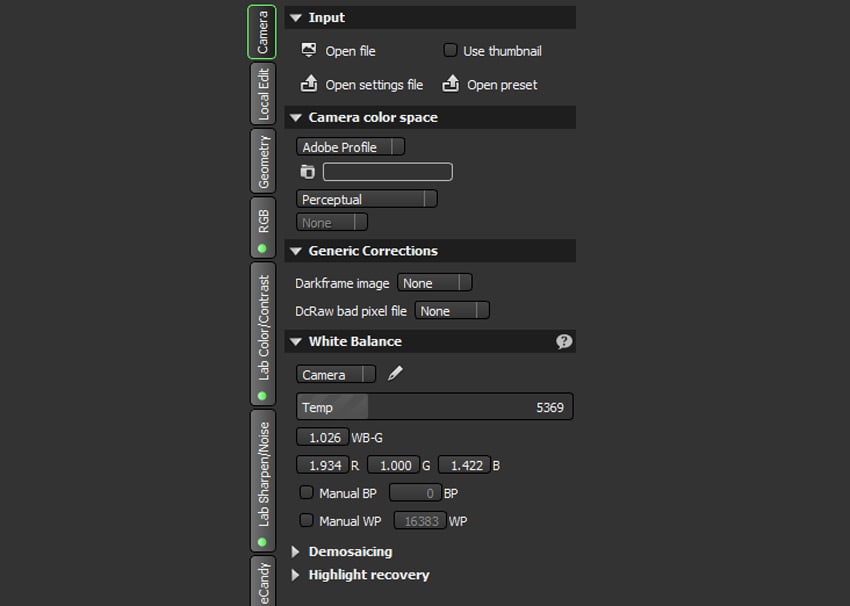
Раздел Camera — один из самых важных во всем Photivo. Всё, что меняется здесь, влияет на изображение еще до поздних стадий обработки. Внутри находятся Input, Camera color space, Generic Corrections, White Balance, Demosaicing, Highlight recovery. Именно этот набор делает Photivo настоящим RAW-конвертером, а не просто редактором уже проявленного изображения.
Camera color space
В Camera color space задается входной цветовой профиль и способ преобразования между пространствами. В Photivo можно выбрать плоский профиль, Adobe Matrix, Adobe Profile или внешний профиль. Ниже настраивается способ проецирования пространства в пространство: Perceptual, Relative colorimetric, Saturation, Absolute colorimetric. Для пользователя это означает, что цветовая база закладывается не как-нибудь, а достаточно осмысленно: сначала определяется, как Photivo читает цвет камеры, а уже потом строится вся дальнейшая коррекция.
Generic Corrections
Generic Corrections выглядит скромно, но по смыслу это правильный технический блок. Здесь можно подключить darkframe image для вычитания шума и файл битых пикселей в формате, совместимом с логикой dcraw. Это не те функции, которыми пользуются каждый день, но именно они показывают профессиональный уклон Photivo: программа готова не только красить изображение, но и чинить технические дефекты на ранней стадии.
White Balance
Баланс белого в Photivo реализован очень добротно. В White Balance можно использовать данные камеры, перейти к предустановке или выставить баланс вручную. Для точной настройки есть пипетка, параметр Temp, тонкая зелено-пурпурная коррекция WB-G, а также ручные установки черной и белой точки через Manual BP и Manual WP. Важная деталь интерфейса Photivo: числовое значение можно не только двигать мышью по полосе, но и вводить через правый клик по цифре. Это ускоряет тонкую ручную работу и делает программу особенно удобной для тех, кто любит точные значения, а не на глаз.
Demosaicing
Именно в Demosaicing Photivo показывает свой характер. Здесь не один безликий переключатель качества, а целый блок ранней обработки. Можно включать коррекцию хроматических аберраций, использовать Green equilibration, задавать Line denoise, Adjust maximum, Wavelet denoise, Badpixel reduction, выбирать шумодав Bayer-матрицы вроде FBDD1 и FBDD2, указывать алгоритм интерполяции, число проходов, медианные фильтры и Eeci refinement. На скриншотах Photivo видно, что один из вариантов демозаики — DCB, причем с настройкой числа проходов. Это именно тот уровень ручного контроля над RAW, ради которого Photivo и выбирают.
Для реальной обработки фото это означает следующее: Photivo дает возможность формировать характер детализации еще до позднего шарпа. Если в другом редакторе пользователь часто получает готовую демозаику, то здесь можно влиять на то, как вообще собирается цвет и микродеталь из матрицы. Это сложнее, но и результат нередко получается точнее, особенно на проблемных исходниках с шумом, ложными цветами или резкими контрастными границами.
Highlight recovery
Highlight recovery в Photivo логично завершает блок Camera. Если RAW снят с риском по светам, этот модуль позволяет попытаться вернуть информацию в пересвеченных участках до того, как они окончательно расплющатся последующими кривыми и контрастом. В общем рабочем процессе это один из первых шагов после баланса белого и демозаики.
Local Edit: точечная правка внутри глобального пайплайна
Одна из недооцененных сторон Photivo — наличие вкладки Local Edit. Программа в целом глобальная, но Local Edit позволяет создавать локальные зоны воздействия через Spot Tuning. Для добавления новой точки используется зеленый крестик: пользователь кликает по области изображения, после чего в списке появляется точка, а дальше для нее можно настраивать маску и параметры влияния.
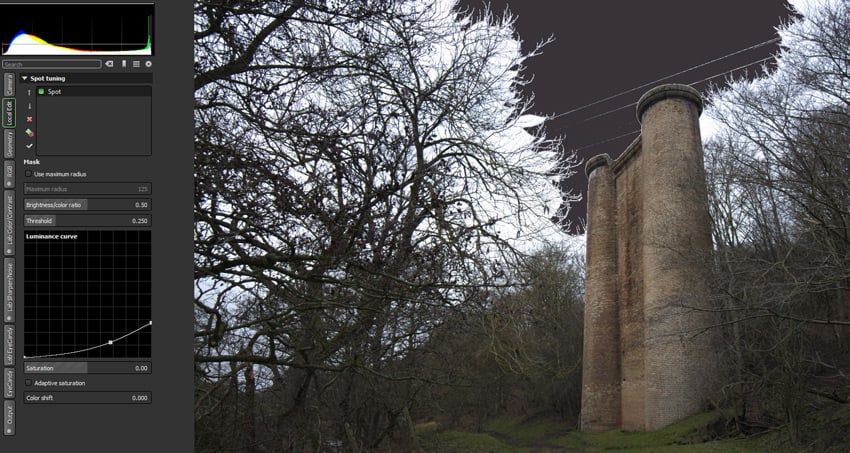
Практически это работает так: если нужно отдельно затемнить небо, приглушить слишком яркую листву, ослабить насыщенность кожи или слегка поменять цветовой сдвиг конкретной зоны, не обязательно уводить всё изображение в нужную сторону. В Local Edit можно создать точку, посмотреть ее влияние через маску, подвигать Luminance curve, скорректировать Saturation и Color shift. В Photivo локальная коррекция выглядит менее глянцево, чем в современных редакторах, но по сути она мощная и очень полезная.
Удобно и то, что локальный инструмент встроен в общий пайплайн, а не существует отдельным плагином или внешней надстройкой. Это значит, что локальная правка в Photivo живет в той же логике, что и остальные модули: её можно включать, отключать, пересчитывать вместе с общим конвейером и сочетать с глобальными RGB/LAB-правками.
Geometry: один из самых сильных разделов Photivo
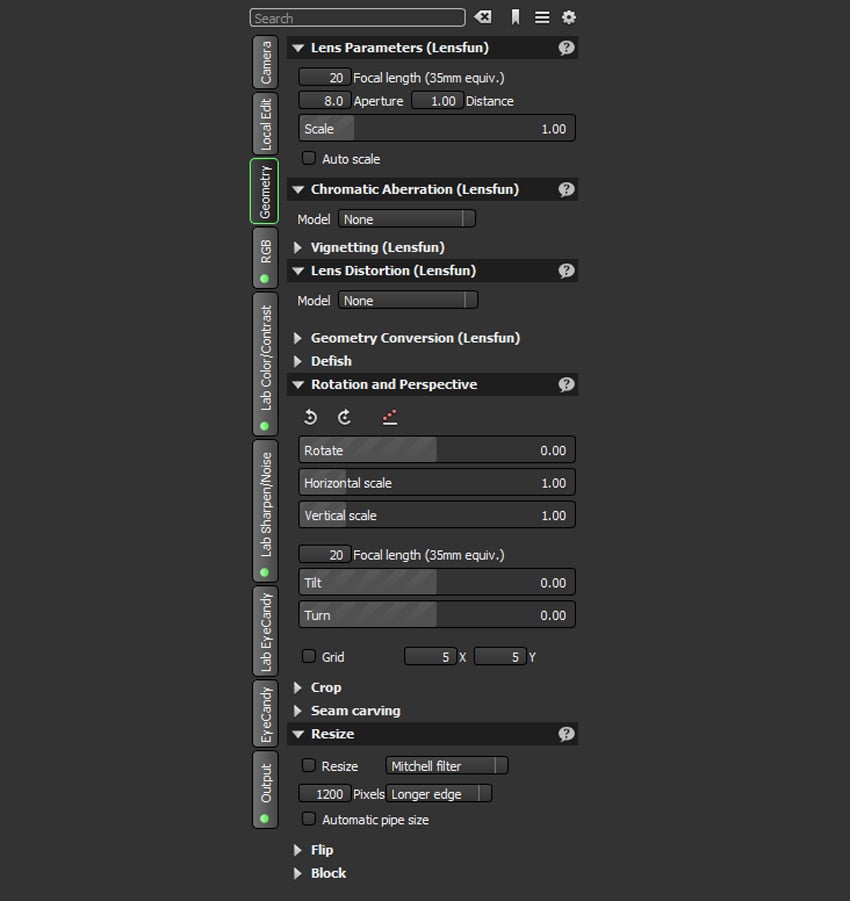
Раздел Geometry в Photivo получился очень насыщенным. Здесь собраны Lens Parameters (Lensfun), Chromatic Aberration (Lensfun), Vignetting (Lensfun), Lens Distortion (Lensfun), Geometry Conversion (Lensfun), Defish, Rotation and Perspective, Crop, Seam carving, Resize, Flip, Block. То есть в одном месте Photivo закрывает и классические оптические проблемы, и геометрию кадра, и финальное кадрирование, и изменение размеров.
Lens Parameters (Lensfun) и коррекция оптики
Через Lens Parameters (Lensfun) Photivo использует профильные данные объектива и камеры, а дальше позволяет корректировать хроматические аберрации, виньетирование и геометрические искажения. В интерфейсе видно поля Focal length, Aperture, Distance, Scale, Auto scale, а ниже — отдельные секции для аберраций и дисторсии. Такая структура очень удобна: сначала задаются параметры оптики, потом на них опираются исправления.
Lens Distortion (Lensfun) особенно полезен для широкоугольной съемки, архитектуры и старых объективов, где профильная коррекция не всегда идеальна. Photivo позволяет выбирать математическую модель и работать с параметрами вручную. Это именно тот случай, когда программа пригодна не только для подправить чуть-чуть, но и для серьезной геометрической доводки проблемного кадра.
Defish, Rotation and Perspective, Crop
Для съемки на ультраширик и фишай есть Defish. Для выравнивания горизонта и вертикалей — Rotation and Perspective, где можно вращать кадр, задавать Horizontal scale, Vertical scale, фокусное в эквиваленте 35 мм, Tilt, Turn, а также накладывать Grid. С точки зрения практики это значит, что Photivo способен не только проявить RAW, но и аккуратно привести архитектурный или интерьерный кадр в норму без обязательного перехода в другой редактор.
Crop в Photivo не избыточен, но встроен в правильное место пайплайна, а значит обрезка выполняется не как последняя косметика, а как часть геометрического этапа. Это хорошо сочетается с поворотом, перспективой и коррекцией искажений. После такой цепочки кадр обычно уже можно вести в тон и цвет, не опасаясь, что потом придется снова возвращаться к границам изображения.
Seam carving и Resize
Очень интересная деталь — наличие Seam carving. Это инструмент изменения масштаба и соотношения сторон с попыткой сохранить важные элементы кадра и избежать грубой деформации. В Photivo это не игрушка, а полноценная опция геометрического блока. Для определенных задач — например, подгонки фотографии под макет без жесткой потери композиционного центра — модуль действительно может пригодиться.
Resize в Geometry позволяет задать итоговый размер в пикселях, выбрать алгоритм ресайза и указать, относительно чего считать размер — например, по длинной стороне. В интерфейсе видны Mitchell filter, числовое поле размера, параметр Longer edge и опция Automatic pipe size. Последняя особенно важна: если планируется работать сразу в конкретном разрешении, Photivo может вести конвейер с учетом этого размера, а не пересчитывать всё в одном масштабе и потом менять его только на выходе.
RGB: привычная зона коррекции, но с ручным уклоном
Раздел RGB для большинства фотографов будет самым узнаваемым. Здесь собраны Channel mixer, Highlights, Color intensity, Brightness, Exposure, Brighten, Gamma tool, Normalization, Color enhancement, Low/Mid/Highlight recovery, Texture contrast, Local contrast I, Local contrast II, RGB contrast, Levels, RGB curve. Это тот блок, где выполняется основная тональная и цветовая правка изображения в привычной логике.
Но у Photivo и тут есть свой почерк. Он часто разбивает знакомые задачи на более мелкие ручные элементы. Там, где другой редактор даст один общий ползунок Vibrance, Photivo может попросить отдельно смотреть на каналы, на диапазоны, на радиус и силу локального контраста, на маскирование или пороги. Из-за этого программа требует больше времени, зато и точность настройки выше.
Например, Texture Contrast в Photivo настраивается через Amount, Opacity, Scale, Threshold, Denoise, Masking. Это уже не примитивный повысить фактуру, а довольно тонкий инструмент, который позволяет подкручивать микродеталь без обязательного разрушения плавных областей. На пейзаже он помогает сделать листву, камень и древесину ощутимее; на портрете, наоборот, с ним нужно работать очень осторожно, чтобы не подчеркнуть кожу слишком агрессивно.
Local contrast I и Local contrast II — еще одна важная часть Photivo. Программа вообще любит локальный контраст и работает с ним на нескольких уровнях, в том числе уже в LAB. За счет этого Photivo хорошо умеет делать картинку объемнее, не сваливаясь сразу в грубый HDR-вкус. Но именно здесь легко перестараться: если бездумно поднимать силу и радиус сразу в нескольких блоках, изображение быстро получает жесткие ореолы и чрезмерно агрессивную микроструктуру.
Lab Color/Contrast: место, где Photivo становится особенно интересным
Для многих пользователей именно раздел Lab Color/Contrast делает Photivo незаурядным инструментом. Внутри находятся Lab transform, Shadows/Highlights, Low/Mid/Highlight recovery, Dynamic range compression, Texture curve, Texture contrast I, Texture contrast II, Local contrast I, Local contrast II, Local contrast stretch I, Local contrast stretch II, Lightness contrast, Saturation adjustment, Color boost, Levels. Это очень плотный блок для тональной пластики и цветовой выразительности.
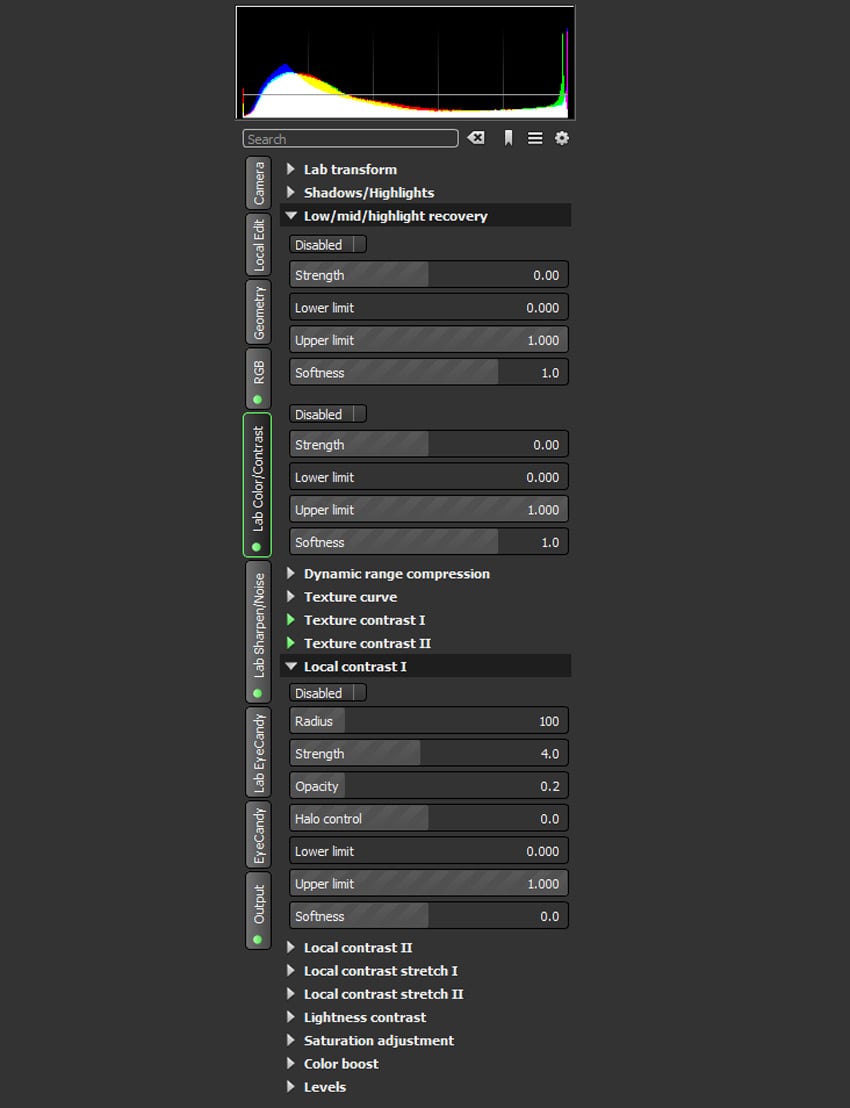
Смысл LAB-подхода в Photivo прост: многие операции удобнее и чище делать не в RGB, а по светлоте и цветовым компонентам. Поэтому локальный контраст, диапазонная компрессия, усиление насыщенности и цветовой буст здесь часто дают более аккуратный результат, чем грубая работа по RGB-каналам. На практике это особенно заметно в пейзаже, предметке и у сложных фактурных сцен, где хочется добавить плотности и объема, но без заметного загрязнения цвета.
Dynamic range compression и Shadows/Highlights в Photivo полезны, когда нужно подтянуть тяжелый контровой кадр или осторожно раскрыть тени без полной потери естественности. Texture contrast I/II и Local contrast stretch I/II работают уже как более деликатные варианты усиления визуальной структуры. В результате Photivo умеет собирать плотную фотографию без обязательного ухода в карикатурный локальный HDR.
Color boost и Saturation adjustment в LAB хорошо подходят для тех случаев, когда обычное увеличение насыщенности в RGB начинает ломать проблемные цвета. В Photivo вообще чувствуется, что насыщенность и цветовая энергия — это не один ползунок, а набор разных сценариев. И это сильная сторона программы: она не вынуждает выбирать между слишком плоско и слишком ядовито.
Lab Sharpen/Noise: серьезный рабочий арсенал, а не один шумодав и один шарп
Раздел Lab Sharpen/Noise — это настоящая лаборатория детализации. Здесь доступны Impulse noise reduction, Edge avoiding wavelets, GreyCStoration on L, Defringe, Wavelet denoising, Luminance denoising, Luminance denoise curve, Pyramid denoising, Color denoising, Detail curve, Gradient sharpen, Wiener sharpen, Inverse diffusion sharpen, Unsharp mask (USM), Highpass sharpen, Film grain simulation, View Lab channels. Для программы такого класса это очень богатый набор.
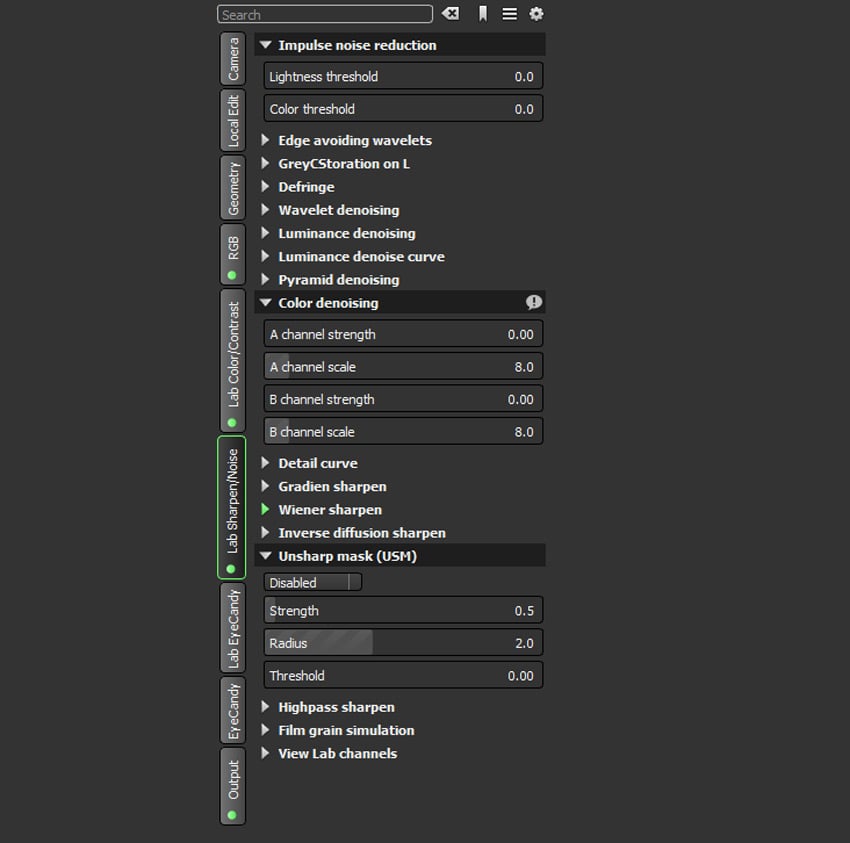
Что здесь особенно ценно, так это разделение задач. В Photivo нет ощущения, что шумоподавление — это один общий компромиссный модуль. Можно отдельно работать с импульсным шумом, отдельно с яркостным, отдельно с цветовым, использовать вейвлеты, пирамидальные методы и кривые подавления. Это позволяет тоньше адаптировать обработку под конкретный RAW: ночной городской кадр, высокое ISO в репортаже, старый цифровой файл или сложную текстурную сцену.
С шарпом у Photivo та же история. Вместо одного универсального фильтра программа дает несколько подходов: Gradient sharpen, Wiener sharpen, Inverse diffusion sharpen, Unsharp mask, Highpass sharpen. У каждого — своя логика. Gradient sharpen сильнее акцентирует микроконтраст и контурность, Wiener sharpen работает как более технический резкостный фильтр, USM остается знакомым классическим вариантом, а Highpass sharpen помогает аккуратнее подчеркивать края без тотального усиления всего изображения.
Важный плюс Photivo в том, что многие шарп-модули содержат защиту от ореолов. Например, у Gradient sharpen есть Halo control, Weight, Clean up, а у USM — стандартные Amount, Radius, Threshold. Это делает повышение резкости более управляемым. Программа не гарантирует красивый результат одной кнопкой, но зато позволяет реально выстроить резкость под конкретную картинку: одну — под веб, другую — под печать, третью — под кроп.
Lab EyeCandy и EyeCandy: стилизация без отрыва от проявки
Photivo интересен тем, что художественные блоки не выглядят случайным довеском. Lab EyeCandy и EyeCandy встроены в конвейер обработки и продолжают логику программы: здесь тоже много ручного контроля, а не только список быстрых эффектов. В EyeCandy доступны Black and White, Simple toning, Color toning I, Color toning II, Cross processing, Sigmoidal contrast, Texture overlay I, Texture overlay II, Gradual overlay I, Gradual overlay II, Vignette, Gradual Blur I, Gradual Blur II, Softglow/Orton, Color Intensity, R tone curve, G tone curve, B tone curve.
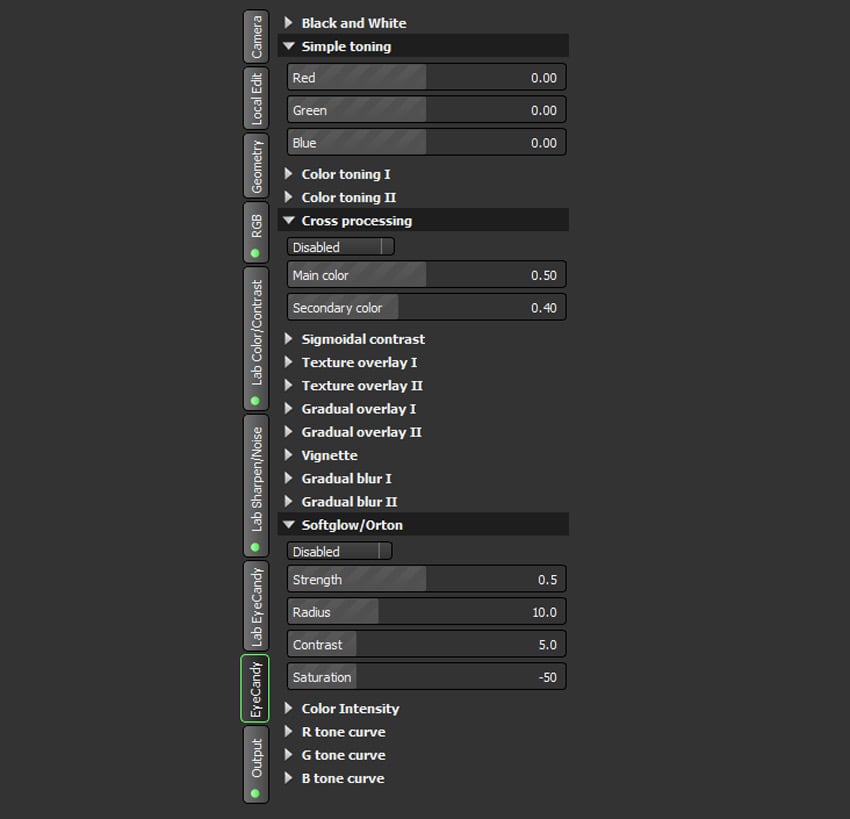
Black and White в Photivo — не просто перевод в монохром. Внутри доступны разные режимы контраста, канальные влияния и последующее тонирование. Если нужен осмысленный черно-белый кадр, а не просто обесцвечивание, этот раздел действительно полезен. Особенно хорошо Photivo позволяет контролировать светлотную архитектуру кадра после ухода в монохром.
Simple toning и Color toning I/II дают быстрый выход на цветовой стиль. Можно отдельно работать по основным каналам, добавлять оттенок в светлые и темные области, получать холодные, теплые или кросс-процессные варианты. Для цифровой стилизации Photivo хорош тем, что эффект не обязательно выглядит как дешевый пресет: практически всё можно дозировать.
Softglow/Orton, Vignette и оверлеи — уже художественный слой в чистом виде. Они особенно полезны в пейзажной и атмосферной обработке, когда нужно получить мягкое свечение, подчеркнуть центр кадра, придать глубину или слегка стилизовать изображение под пленочную или псевдо-HDR манеру. Но здесь Photivo тоже требует аккуратности: эффект легко уводит картинку в слишком декоративную сторону, если наложить его поверх уже активного локального контраста и агрессивной резкости.
Output: не просто экспорт, а финальная стадия тонкой доводки
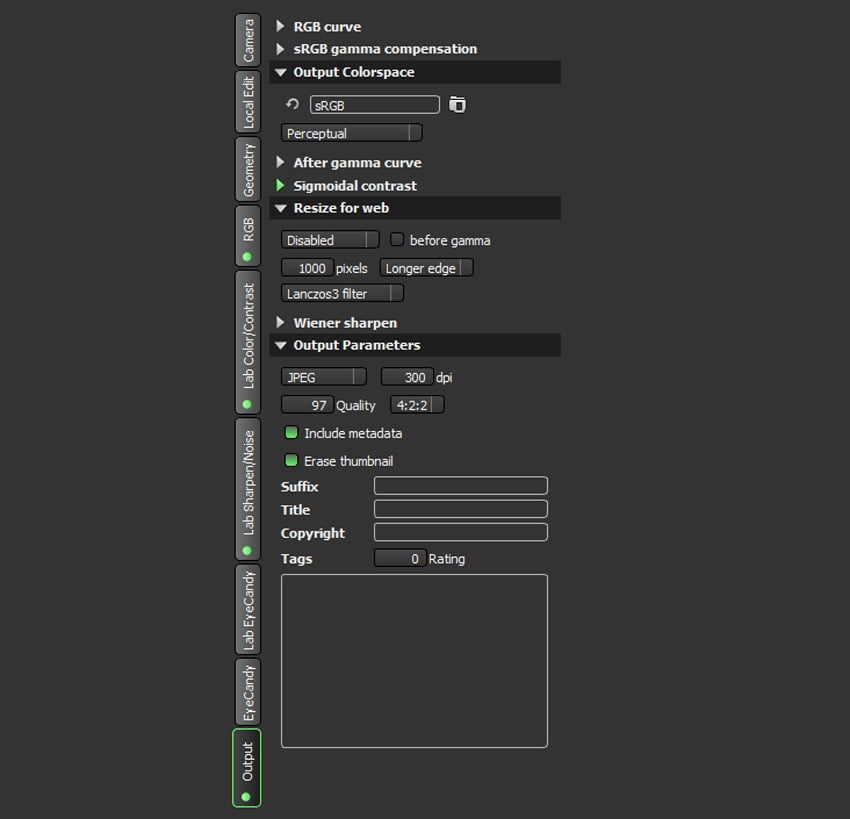
Многие редакторы воспринимают вывод как банальный выбор формата. В Photivo раздел Output куда важнее. Здесь находятся Basecurve, sRGB gamma compensation, Output Colorspace, After gamma curve, Sigmoidal contrast, Resize for web, Wiener sharpen, Output Parameters. То есть до самого сохранения пользователь может продолжать тонко управлять характером изображения.
Basecurve в Photivo — один из ключевых инструментов общего характера изображения. Внутри доступны готовые варианты вроде Canon, Kodak, FotogenicV42, FotogenicV41, Darkcontrast, Leica, Minolta, Sony, Pentax, Olympus, Nikon, Panasonic, а также ручная работа. Это полезно в тех случаях, когда нужно быстро задать базовую тональную форму под конкретную цветовую эстетику или стартовую манеру рендера.
Output Colorspace определяет итоговое цветовое пространство и способ конверсии. В интерфейсе Photivo видны варианты рендеринга Perceptual, Relative colorimetric, Saturation, Absolute colorimetric. Если фотография готовится не в пустоту, а под конкретную задачу — веб, архив, печать, дальнейшую передачу в другой софт, — такой контроль крайне важен. Программа не сводит финальный вывод к бездумному JPEG.
Resize for web — очень практичный модуль. Он позволяет выбрать алгоритм ресайза, указать размер в пикселях, задать правило вроде Longer edge и решить, применять масштабирование до или после гаммы. Это одна из тех деталей, которые отличают Photivo от поверхностных редакторов: программа понимает, что подготовка изображения для веба — это отдельная задача с собственными параметрами качества.
В Output Parameters задаются формат, dpi, качество JPEG, параметры метаданных, поля Suffix, Title, Copyright, Tags, Rating, а также опции Include metadata и Erase thumbnail. На практике это удобно не только для финального сохранения, но и для аккуратной подготовки архива или партии файлов с повторяемыми выходными параметрами.
Как выглядит реальная обработка фото в Photivo
Если описывать рабочий процесс Photivo не абстрактно, а по шагам, то типичный сценарий выглядит так.
Сначала в Input открывается файл через Open file. Если нужно применить ранее сохраненную схему, загружается .pts через Open settings file. Если хочется быстро стартовать с заготовки — используется Open preset. Уже на этом этапе Photivo задает правильный тон: не бери и крути всё подряд, а определи базу обработки и иди по цепочке.
Дальше обычно идет White Balance. Для нейтральной сцены удобно взять пипетку и кликнуть по серой или белой точке, затем уточнить Temp и WB-G. Если RAW снят с неприятной зеленью или смешанным светом, именно здесь Photivo дает один из самых надежных способов привести изображение к норме до дальнейших манипуляций.
Следом имеет смысл зайти в Demosaicing. На чистом низко-ISO RAW можно ограничиться аккуратным выбором алгоритма, а на проблемном файле стоит смотреть на Line denoise, Wavelet denoise, Badpixel reduction, раннюю коррекцию хроматических аберраций и число проходов выбранного метода. Это особенно важно для тонкой фактуры, контрастных веток на небе, архитектурных контуров и высокочастотных текстур.
После этого логично проверить Highlight recovery, если в кадре есть выбитые облака, белая одежда, бликующие поверхности или яркие окна. В Photivo восстановление светов лучше делать рано, до агрессивных кривых и локального контраста. Тогда у модуля больше шансов вернуть информацию мягко, а не просто серо-заглушить пересвет.
Затем открывается Geometry. Здесь стоит задать Lens Parameters (Lensfun), исправить Chromatic Aberration, при необходимости включить Vignetting и Lens Distortion, выпрямить кадр через Rotation and Perspective, после чего выполнить Crop. Если итог нужен под конкретный макет, можно сразу заложить Resize и активировать Automatic pipe size. Так Photivo будет пересчитывать пайплайн ближе к реальному финальному размеру.
Основная проявка чаще всего делается в RGB и Lab Color/Contrast. В RGB удобно отстроить Exposure, Brightness, канальный баланс, уровни и кривые. В Lab Color/Contrast — усилить пластичность изображения: добавить локальный контраст, подтянуть тени и света, аккуратно поднять насыщенность, доработать фактуру. Здесь Photivo особенно хорош на пейзаже и тревел-фотографии, где нужен выразительный, но не пластмассовый результат.
Когда тон и цвет уже собраны, приходит очередь Lab Sharpen/Noise. Сначала обычно лучше подавить яркостный и цветовой шум, затем выбрать один из способов шарпа. В Photivo почти всегда разумнее идти от мягкого и технически чистого варианта к более резким, а не наоборот. Если сразу перегрузить кадр Gradient sharpen или сильным USM, потом придется бороться с ореолами и грязью в фактуре.
Если нужен стиль, он добавляется после основной коррекции. В EyeCandy можно аккуратно включить Black and White, легкое тонирование, Vignette или мягкий Softglow/Orton. Здесь важен принцип дозировки: в Photivo стиль работает лучше тогда, когда он завершает проявку, а не заменяет ее.
В самом конце остается Output: задать Output Colorspace, при необходимости использовать Basecurve, включить Resize for web, довести резкость под финальный размер через Wiener sharpen и записать файл с нужными параметрами через Output Parameters. Такой порядок действий делает результат предсказуемым и повторяемым.
Какое качество результата дает Photivo
Главная сильная сторона Photivo — глубина ручного контроля. Программа хороша не потому, что делает красиво сама, а потому, что позволяет собрать изображение из очень точных этапов. Если фотограф понимает, что делает, Photivo дает отличный контроль над демозаикой, локальным контрастом, LAB-коррекцией, детализацией и финальной подачей. Это особенно заметно на RAW, где нужно вытянуть максимум из исходных данных, а не просто быстро применить общий стиль.
Вторая сильная сторона — разнообразие тональных и фактурных инструментов. В Photivo можно очень тонко работать с телом изображения: делать картинку плотнее, глубже, выразительнее, не ограничиваясь одной кривой или одним ползунком clarity. За счет нескольких уровней локального контраста, текстурных инструментов и LAB-подхода программа умеет строить сложный объем.
Третья сильная сторона — техническая добротность вывода. В Photivo не забыли ни про цветовое пространство, ни про гамму, ни про веб-ресайз, ни про выходной шарп. У многих редакторов экспорт — это простая формальность. Здесь — полноценный финальный этап обработки.
Но есть и обратная сторона. Photivo легко пережимает кадр, если бездумно складывать друг на друга локальный контраст, текстурный контраст, LAB-резкость, виньетку и кривые. Программа не прощает хаотичного редактирования. Она даёт мощный инструментарий, но требует дисциплины, понимания последовательности и аккуратного дозирования каждого эффекта. Это не слабость движка, а следствие самой философии Photivo.
Производительность и удобство в реальной работе
С точки зрения скорости Photivo не производит впечатления легкого и мгновенного редактора, особенно на тяжелых файлах и с активированным набором сложных модулей. Большое количество вычислительно плотных этапов — демозаика, шумодав, локальный контраст, LAB-резкость — делает программу требовательной к терпению пользователя. Поэтому режим manual и запуск пересчета через play или F5 здесь действительно важны, а не существуют для галочки.
По удобству Photivo противоречив. С одной стороны, интерфейс старомодный, перегруженный и не самый дружелюбный к новичку. С другой — когда логика пайплайна становится привычной, программа оказывается очень последовательной. Инструменты расположены в верном порядке, названия в основном говорят по делу, а контекстное меню, избранное, скрытие модулей и поиск по панели реально помогают организовать процесс.
Особенно хорошо Photivo ощущается в сценарии одна фотография — вдумчивая ручная доводка. В сценарии быстро прогнать большую съемку программа уже не так убедительна, хотя поддержка сохранения настроек, пресетов и пакетной логики у нее есть. Просто сама природа Photivo располагает к медленной, точной и техничной работе над кадром, а не к скоростному потоку.
Кому Photivo подходит лучше всего
Photivo хорошо подходит фотографам, которые любят контролировать весь процесс проявки и не боятся технических терминов. Это программа для тех, кому реально важны демозаика, ранний шумодав, LAB-коррекция, ручная геометрия и точный экспорт. Если нравится ощущение я сам собрал изображение шаг за шагом, Photivo дает именно такой опыт.
Лучше всего Photivo раскрывается в таких задачах:
-
пейзажная фотография;
-
архитектура и интерьеры;
-
предметная съемка;
-
сложные RAW с широким динамическим диапазоном;
-
кадры, где нужна тщательная ручная детализация и аккуратная работа с шумом;
-
подготовка файла для дальнейшей доводки в GIMP.
А вот пользователю, которому нужен быстрый понятный интерфейс, современная библиотека снимков, каталогизация, массовая обработка в духе открыл и пошел, Photivo, скорее всего, покажется слишком плотным и не слишком дружелюбным. И это нормально: программа изначально заточена под другой тип работы.
Сравнение с аналогами
Если сравнивать Photivo с несколькими реальными программами-аналогами, то ближе всего по духу к нему стоят RawTherapee, darktable, LightZone и связка GIMP с внешним RAW-процессором. Но на практике каждая из этих систем делает акцент на своей сильной стороне.
RawTherapee
RawTherapee сегодня предлагает неразрушающий 32-битный floating-point движок, современные алгоритмы демозаики и очень сильную работу с RAW, включая dark frame subtraction, flat field correction и hot/dead pixel correction. По части чисто RAW-ориентированной инженерии это очень мощный конкурент.
На фоне RawTherapee Photivo ощущается более шероховатым и более ручным инструментом. В нем сильнее чувствуется старая школа RAW-обработки: пользователь буквально проходит через длинную цепочку специализированных блоков и сам выстраивает характер изображения. RawTherapee выглядит цельнее и современнее как готовая среда для проявки, а Photivo — как конструктор для тех, кто любит глубоко вмешиваться в процесс.
Если нужен более polished RAW-конвертер с сильной демозаикой и активной современной экосистемой, логичнее смотреть в сторону RawTherapee. Если хочется именно плотного ручного контроля с акцентом на LAB, локальный контраст и необычно подробный пайплайн, Photivo по-прежнему интересен.
darktable
darktable — это уже не просто RAW-конвертер, а полноценное фотографическое workflow-приложение: неразрушающее редактирование по всему пайплайну, 4x32-bit floating point, GPU-ускорение, цветоуправление, фильтрация и сортировка коллекций, работа с метаданными, импорт разных форматов и даже tethered shooting.
На этом фоне Photivo заметно уже по охвату задач. У него нет такого ощущения цельной современной фотолаборатории с каталогом, поиском и масштабной организацией библиотеки. Зато Photivo проще по самой структуре редактирования: открываешь изображение и идешь сверху вниз по вертикальным вкладкам. Для части пользователей это даже удобнее, чем большая модульная система darktable, особенно когда нужна одна конкретная фотография, а не библиотечный workflow.
Проще говоря, darktable сильнее как современная экосистема для фотографа, а Photivo — как инструмент для вдумчивой ручной проявки отдельного файла с выраженным техническим уклоном.
LightZone
LightZone строится вокруг другого подхода: у него есть стек инструментов, который можно перестраивать, включать, выключать и копировать на серию фото, а ключевой идеей остаются ZoneMapper и тональная работа в духе зонной системы. Кроме того, LightZone тоже неразрушающий и умеет RAW, пакетную обработку, рейтинг и ряд стилевых фильтров.
По сравнению с LightZone Photivo выглядит менее элегантным, но более технически плотным. LightZone сильнее там, где нужен удобный и интуитивный тональный дизайн кадра, мягкая работа со светом и понятная логика стека. Photivo же выигрывает там, где хочется лезть в демозаику, ранний шумодав, Lensfun-коррекции, LAB-фактуру и детально управлять многими промежуточными стадиями конвейера.
GIMP с внешним RAW-лоадером
GIMP сам по себе не является полноценным RAW-конвертером в стиле Photivo. Вопрос открытия RAW в GIMP решается через плагины darktable и RawTherapee. То есть GIMP в этой схеме выступает уже как растровый редактор после предварительной проявки.
Photivo интересен тем, что у него собственная логика RAW-обработки сочетается с прямой интеграцией в GIMP. В интерфейсе есть отдельная кнопка отправки текущего результата в GIMP, а сама программа изначально задумывалась как часть такого рабочего процесса. Для фотографа это удобно: техническая проявка и подготовка делаются в Photivo, а слои, ретушь, монтаж и пиксельная правка — уже в GIMP.
Если нужно свести сравнение к одной мысли, то она такая: Photivo не лучший универсальный выбор для всех, но как специализированный RAW-конвертер с акцентом на ручную глубину обработки он до сих пор выделяется. У RawTherapee сильнее современная RAW-инженерия, у darktable — широкий workflow, у LightZone — красивая тональная философия, у GIMP — растровая доводка. Photivo же берет именно плотностью ручного фотографического пайплайна.
Плюсы Photivo
-
очень глубокая ручная обработка RAW;
-
неразрушающий 16-битный конвейер обработки;
-
точный контроль над балансом белого и демозаикой;
-
сильный геометрический блок с
Lensfun, перспективой иDefish; -
богатый набор LAB-инструментов;
-
мощный раздел шумоподавления и резкости;
-
локальная коррекция через
Local Edit; -
развитый финальный блок
Output; -
удобная интеграция с GIMP;
-
поддержка пресетов и файлов настроек
.pts.
Минусы Photivo
-
высокий порог входа;
-
интерфейс перегружен и требует привыкания;
-
программа не рассчитана на быструю легкую обработку;
-
при неосторожной работе легко получить перешарп, ореолы и перегруженный локальный контраст;
-
общий пользовательский опыт заметно более суровый, чем у современных аналогов.
Итог
Photivo — это серьезный RAW-конвертер для тех, кто хочет именно управлять обработкой, а не просто применять готовые решения. Он силен везде, где требуется реальный ручной контроль: демозаика, баланс белого, коррекция объектива, LAB-контраст, шумоподавление, резкость, стилизация и точный вывод. Его нельзя назвать дружелюбным, быстрым или легким в освоении, но как инструмент глубокой проявки Photivo остается очень интересной и по-своему уникальной программой.
Если оценивать Photivo именно как программу для обработки фотографий, а не по меркам современного удобства, то это один из самых подробных и техничных open-source-инструментов для ручной RAW-обработки. Он не пытается упростить фотографию до пары пресетов. Он дает пользователю сложный, мощный и очень честный набор инструментов — и именно в этом его главная ценность.
