LightZone — это фоторедактор и цифровая фотолаборатория для проявки RAW, тональной коррекции, цветовой правки и подготовки снимков к сохранению в готовом виде. Программа ориентирована не на рисование, коллажи и сложный монтаж, а на фотографический рабочий процесс: открыть папку со снимками, выбрать кадр, скорректировать экспозицию, баланс белого, контраст, света, тени, цвет, резкость, шум и сохранить результат без разрушения оригинала.
Главная особенность LightZone — подход к тональной коррекции через зоны яркости. Вместо привычной логики ползунок экспозиции — ползунок контраста — кривая программа предлагает инструмент ZoneMapper, основанный на зональной системе. Он позволяет работать не просто с общей яркостью снимка, а с отдельными диапазонами тонов: глубокими тенями, темными полутонами, средними тонами, светлыми полутонами и яркими участками. Благодаря этому LightZone особенно хорошо раскрывается при обработке пейзажей, черно-белых фотографий, кадров с жестким контрастом и RAW-файлов, где нужно аккуратно вытянуть детали без плоского HDR-эффекта.
LightZone работает как недеструктивный RAW-редактор: исходный файл остается нетронутым, а обработка строится как набор редактируемых инструментов в стеке. Вместо классических слоев здесь используется Tool Stack — последовательность инструментов, которые можно включать, отключать, переставлять, перенастраивать, копировать на другие снимки и сохранять в виде стилей. Программа поддерживает RAW-обработку, работу с JPEG, пакетное применение настроек, рейтинги, стили, локальные корректировки через области, инструменты Relight, White Balance, Hue/Saturation, Color Balance, Sharpen, Noise Reduction, Clone, Spot и Red Eyes.
Скачать LightZone
- Ретушь фото
- Русский интерфейс
- Просто для новичков
- Упор на RAW
- Английский интерфейс
- Сложнее новичкам
Что такое LightZone и для кого он подходит
LightZone стоит воспринимать как отдельную рабочую среду для фотографа, а не как замену Photoshop, GIMP или Krita. Он не предназначен для рисования кистями, создания баннеров, ретуши с десятками пиксельных слоев или сложного фотомонтажа. Его задача — обработка фотографий: проявить RAW, привести тональный диапазон в порядок, исправить освещение, сделать локальные правки, усилить детализацию, убрать мелкие дефекты и сохранить итоговый файл.
Программа подходит тем, кто работает с фотографией осознанно и хочет управлять светом вручную. Особенно LightZone полезен в таких сценариях:
-
обработка RAW-файлов без подписки;
-
тональная коррекция пейзажей;
-
восстановление деталей в тенях и светах;
-
черно-белая обработка через зоны яркости;
-
мягкая коррекция портретов;
-
создание единого стиля для серии кадров;
-
локальное затемнение неба, подсветка лица, выделение объекта;
-
аккуратное усиление контраста без грубого пережатия снимка;
-
обучение зональной логике обработки.
LightZone не пытается автоматизировать все действия за пользователя. В нем нет ощущения современного редактора, который предлагает один AI-ползунок и сам решает, что делать с кадром. Здесь больше ручного контроля. Это плюс для тех, кто понимает фотографическую логику, и минус для тех, кто хочет получить готовый результат за один клик.
История и общий статус программы
LightZone изначально развивался как коммерческий RAW-редактор компании Light Crafts. Позже проект стал свободным и открытым, а сама программа получила новую жизнь как бесплатная цифровая фотолаборатория для Windows, macOS и Linux. Такой путь хорошо объясняет характер интерфейса: LightZone не выглядит как современное облачное приложение, но в нем сохранилась профессиональная логика обработки, ориентированная на фотографов, которые ценят контроль над тональным диапазоном.
В основе LightZone лежит идея цифрового негатива: исходный RAW или JPEG не должен разрушаться в процессе обработки. Пользователь работает с набором инструкций, а результат формируется отдельно. Это удобно для повторной обработки одного и того же кадра: можно сделать мягкую цветную версию, контрастную черно-белую версию, вариант с локально затемненным небом и вариант для печати, не портя исходник.
Интерфейс LightZone
Интерфейс LightZone делится на два ключевых режима: Browse и Edit. Это простая, но правильная логика для RAW-редактора: сначала пользователь выбирает и оценивает снимки, затем переходит к обработке конкретного кадра.
Верхнее меню включает разделы File, Edit, Browser, Tools, Regions, Styles, View, Window, Help. В режиме просмотра на панели доступны команды Open, Edit, Print, Styles, Send, Convert. В режиме редактирования появляются кнопки Undo, Redo, Revert, Done, Orig, Proof, Rotate, Zoom и Modes. Такая структура сразу показывает назначение программы: LightZone работает вокруг выбора, редактирования, сравнения с оригиналом и сохранения результата.
Режим Browse
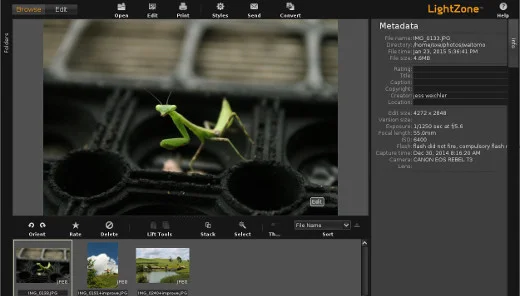
Browse — это режим отбора и навигации по фотографиям. Слева располагается панель Folders, где выбирается папка с изображениями. В центре отображается крупный предпросмотр выбранного кадра. Внизу находится лента миниатюр, через которую удобно переключаться между снимками. Справа расположена панель Metadata, где видны сведения о файле и параметрах съемки: имя файла, путь, размер, рейтинг, тип камеры, объектив, фокусное расстояние, выдержка, диафрагма, ISO и другие данные.
В режиме Browse можно выполнять базовые действия перед обработкой:
| Задача | Как это выглядит в LightZone |
|---|---|
| Выбрать папку со снимками | Панель Folders слева |
| Посмотреть кадры серии | Лента миниатюр внизу |
| Оценить снимок | Кнопка Rate и звездный рейтинг |
| Повернуть фото | Команда Orient |
| Удалить неудачный кадр | Кнопка Delete |
| Сравнить снимки | Выбор нескольких миниатюр |
| Перенести обработку | Команда Lift Tools |
| Перейти к редактированию | Кнопка Edit |
Browse-режим не заменяет полноценный DAM-каталог уровня Lightroom Classic, но для работы с папками он понятен. LightZone не навязывает сложную структуру библиотек: пользователь открывает директорию, видит фотографии и выбирает кадры для обработки.
Режим Edit
Edit — это рабочая зона обработки фотографии. По центру находится изображение. Слева обычно открыта панель Styles или History. Справа расположена область инструментов: вкладки Zones, Color Mask, Histogram, Sampler, а ниже — сам Tool Stack с добавленными инструментами.
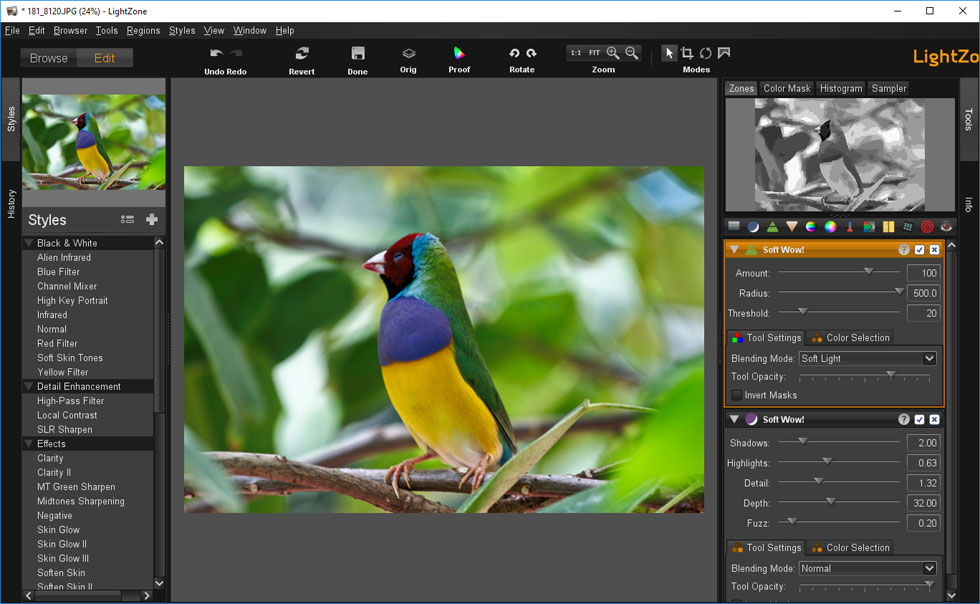
В режиме Edit важны несколько зон интерфейса:
-
Styles — панель готовых стилей и пользовательских наборов обработки;
-
History — история действий в текущей сессии;
-
Zones — отображение зон яркости для анализа кадра;
-
Color Mask — просмотр цветовой маски;
-
Histogram — гистограмма для контроля распределения тонов;
-
Sampler — выборочные значения цвета и яркости;
-
Tools — панель инструментов редактирования;
-
Tool Stack — стек примененных инструментов;
-
Info — информационная панель;
-
Orig — просмотр оригинального состояния;
-
Proof — режим проверки итогового вида;
-
Done — завершение обработки и сохранение результата.
Сама логика Edit-режима отличается от многих современных RAW-конвертеров. В Lightroom пользователь чаще движется по секциям Develop, раскрывает панели и тянет ползунки. В LightZone обработка строится как цепочка конкретных инструментов. Добавили ZoneMapper — он появился в стеке. Добавили White Balance — он стал следующим элементом. Добавили Sharpen — его тоже можно открыть, изменить, выключить или переместить.
Логика работы: Tool Stack вместо классических слоев
В LightZone нет привычной системы слоев Photoshop, где пользователь создает слой, маску слоя, корректирующий слой, группу и режим наложения для слоя. Вместо этого программа использует Tool Stack — стек инструментов. Каждый инструмент в стеке отвечает за конкретную операцию: тональная коррекция, баланс белого, насыщенность, шумоподавление, резкость, локальная ретушь, размытие, черно-белое преобразование и так далее.
Такой подход проще, чем сложная слойная структура, но гибче, чем обычная линейка ползунков. Пользователь может:
-
добавить несколько экземпляров одного инструмента;
-
изменить порядок инструментов;
-
отключить отдельный инструмент галочкой;
-
удалить ненужный инструмент;
-
изменить параметры уже после применения;
-
ограничить действие инструмента областью;
-
настроить Blending Mode;
-
снизить силу эффекта через Tool Opacity;
-
использовать Color Selection;
-
сохранить стек как стиль;
-
скопировать стек на другие фотографии.
Это особенно удобно при тональной обработке. Например, можно сначала добавить Raw Adjustments, затем White Balance, потом ZoneMapper для общей коррекции тонов, затем еще один ZoneMapper только для неба, затем Relight для мягкого перераспределения света, затем Sharpen и Noise Reduction. Каждый шаг остается отдельным и управляемым.
Недеструктивная обработка
Недеструктивность в LightZone — не декоративная функция, а основа всего рабочего процесса. Исходный файл не меняется. Программа применяет редактирование как набор инструкций, а итоговый результат сохраняется отдельно. Благодаря этому можно возвращаться к обработке, менять параметры инструментов, пересобирать стек, делать новые варианты одного снимка и не бояться испортить оригинальный RAW.
Практически это означает следующее:
| Действие | Что происходит |
|---|---|
| Открытие RAW | Исходник остается нетронутым |
| Добавление ZoneMapper | В стек добавляется инструмент, а не переписываются пиксели оригинала |
| Коррекция баланса белого | Изменение хранится как параметр обработки |
| Локальная область Region | Ограничивает действие инструмента, но не вырезает пиксели |
| Сохранение результата | Создается отдельный итоговый файл |
| Повторное редактирование | Стек можно изменить заново |
Такой подход важен для RAW-обработки. RAW-файл содержит максимум информации с сенсора камеры, и разрушать его ради одной версии обработки нерационально. LightZone работает именно как цифровая фотолаборатория: исходник остается негативом, а пользователь делает с него разные отпечатки.
Работа с RAW-файлами
LightZone умеет открывать RAW-файлы разных камер, отображать метаданные и применять к ним недеструктивную обработку. Внутренняя обработка рассчитана на серьезную тональную и цветовую работу: программа использует 16-битное линейное цветовое пространство с широким охватом ProPhoto RGB. Это важно для плавных градиентов, аккуратной коррекции светов и теней, обработки насыщенных цветов и подготовки кадров, где нельзя грубо ломать тональные переходы.
RAW-файл в LightZone обычно проходит несколько этапов:
-
Первичный просмотр в Browse.
-
Открытие в Edit.
-
Базовая коррекция через Raw Adjustments.
-
Настройка баланса белого через White Balance.
-
Тональная коррекция через ZoneMapper.
-
Восстановление читаемости света через Relight.
-
Цветовая правка через Hue/Saturation или Color Balance.
-
Локальные изменения через Region.
-
Резкость и шумоподавление.
-
Сохранение результата.
LightZone не стремится быть самым технически насыщенным RAW-конвертером для тонкой демозаики, профилей камер и микроконтраста. Его сильная сторона — фотографическое управление светом. Поэтому он особенно хорош, когда нужно не просто проявить RAW, а привести тональный рисунок кадра к нужному состоянию.
ZoneMapper: главный инструмент LightZone
ZoneMapper — центральный инструмент LightZone и главная причина, по которой программу до сих пор имеет смысл рассматривать отдельно от других бесплатных RAW-редакторов. Он отвечает за управление яркостью и контрастом через зоны. Визуально инструмент показывает шкалу из 16 градаций серого, где каждая зона отличается от соседней примерно на половину ступени экспозиции.
Идея ZoneMapper проще, чем кажется. В обычном редакторе пользователь смотрит на фотографию и думает: нужно поднять тени, но не тронуть черный; нужно приглушить света, но не сделать небо грязным; нужно усилить контраст в средних тонах. В LightZone эти действия выполняются не абстрактными ползунками, а через конкретные зоны яркости.
ZoneMapper позволяет:
-
поднять только темные полутона;
-
углубить черную точку;
-
смягчить пересвеченные зоны;
-
добавить контраст в средних тонах;
-
разделить близкие по яркости участки;
-
сделать черно-белый кадр выразительнее;
-
локально изменить яркость выделенной области;
-
работать с яркостью без грубого сдвига цвета;
-
настраивать тональный диапазон точнее, чем обычным ползунком Brightness.
ZoneMapper особенно полезен для сложных сцен:
| Сцена | Как помогает ZoneMapper |
|---|---|
| Пейзаж с ярким небом | Можно удержать светлые зоны и поднять землю |
| Интерьер с окном | Можно сдержать пересвет и вытянуть темные области |
| Черно-белый портрет | Можно точно развести кожу, фон и одежду по тону |
| Снимок в тумане | Можно усилить микроконтраст в средних зонах |
| Ночной город | Можно сохранить огни и поднять детали в тенях |
| Скан пленки | Можно точнее выставить черную и белую точки |
Как работает ZoneFinder
ZoneMapper работает вместе с ZoneFinder. Когда пользователь наводит курсор на зону в шкале ZoneMapper, соответствующие участки фотографии подсвечиваются. Это позволяет быстро понять, какие части кадра относятся к выбранному диапазону яркости. Например, можно навести курсор на верхние зоны и увидеть, где находятся самые яркие участки неба, бликов или белой одежды. Затем можно выбрать нижние зоны и увидеть глубокие тени.
Это практичнее, чем смотреть только на гистограмму. Гистограмма показывает распределение яркости, но не показывает, где именно на фото находятся проблемные зоны. ZoneFinder связывает шкалу тонов с конкретными участками изображения.
Практическая инструкция: вытянуть тени и защитить света
Типовая задача для LightZone — обработать RAW-пейзаж, где небо яркое, а передний план темный.
Порядок работы:
-
Открыть папку со снимками в режиме Browse.
-
Выбрать нужный кадр в нижней ленте миниатюр.
-
Нажать Edit.
-
В режиме редактирования добавить инструмент ZoneMapper.
-
Навести курсор на светлые зоны ZoneMapper и посмотреть, какие участки подсвечивает ZoneFinder.
-
Если небо слишком яркое, аккуратно сдвинуть верхние зоны вниз.
-
Навести курсор на темные зоны и найти области переднего плана.
-
Поднять нужные темные полутона, не трогая самую глубокую черную точку.
-
При необходимости добавить второй ZoneMapper только для локальной области.
-
Ограничить действие через Region, если коррекция нужна только для неба или земли.
-
Проверить результат кнопкой Orig, удерживая ее для сравнения с исходником.
-
Завершить обработку через Done.
Важный момент: не нужно поднимать все тени одинаково. Смысл ZoneMapper как раз в том, чтобы отделять глубокий черный от темных полутонов. Если поднять все темные участки сразу, снимок станет серым. Если поднять только нужную зону, кадр сохранит глубину.
Relight: быстрая коррекция освещения
Relight — один из самых полезных инструментов LightZone для быстрой коррекции освещения. Он помогает перераспределить яркость в кадре, сделать темные области читаемее, смягчить чрезмерный контраст и вернуть снимку ощущение естественного света. В отличие от ZoneMapper, который требует ручного понимания тональных зон, Relight работает проще и быстрее.
Relight полезен в таких случаях:
-
лицо оказалось в тени;
-
передний план темнее неба;
-
снимок выглядит слишком контрастным;
-
камера недоэкспонировала важную область;
-
нужно смягчить жесткий солнечный свет;
-
требуется быстро подготовить серию кадров к просмотру;
-
нужно добавить проявленности без ручной настройки нескольких зон.
Relight не стоит воспринимать как волшебную кнопку. Если использовать его слишком сильно, снимок может стать плоским, а локальный контраст — слабым. Лучший результат получается, когда Relight добавляется умеренно, а затем уточняется через ZoneMapper, Tool Opacity и локальные области.
White Balance и цветовая коррекция
White Balance в LightZone отвечает за нейтрализацию цветового оттенка и настройку общей цветовой температуры кадра. Это один из базовых инструментов RAW-обработки. С его помощью можно исправить холодный синий оттенок в тени, желтизну ламп накаливания, зеленоватый оттенок смешанного освещения или излишнюю теплоту вечернего кадра.
Типовые задачи White Balance:
-
сделать снег белым, а не синим;
-
убрать желтый оттенок в помещении;
-
вернуть естественный цвет кожи;
-
сделать утренний пейзаж холоднее;
-
подчеркнуть теплый закат;
-
привести серию снимков к единому цвету.
После White Balance часто используется Color Balance или Hue/Saturation. Эти инструменты отвечают уже не за базовую нейтрализацию, а за художественную и точечную работу с цветом.
Hue/Saturation
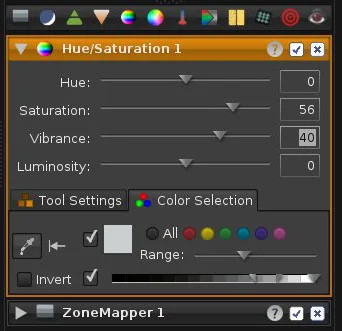
Hue/Saturation позволяет менять оттенок, насыщенность, вибрацию и светлоту. На практике этот инструмент нужен для таких задач:
-
приглушить слишком яркую зелень;
-
усилить цвет осенней листвы;
-
сделать небо насыщеннее;
-
убрать красноту кожи;
-
ослабить цветовой шум;
-
подготовить кадр к черно-белому преобразованию;
-
локально изменить насыщенность через Color Selection.
В LightZone Hue/Saturation особенно интересен тем, что работает не изолированно, а как инструмент в стеке. Его можно ограничить областью, цветовой выборкой, прозрачностью и режимом смешивания. Например, можно усилить насыщенность только в листве, не трогая кожу человека и небо.
Color Balance
Color Balance помогает смещать общий цветовой баланс кадра. Его удобно использовать после базового White Balance, когда нейтральная точка уже выставлена, но снимку нужно задать настроение. Например, можно сделать тени холоднее, света теплее, убрать неприятный зеленый оттенок или придать кадру более кинематографичный цветовой характер.
Black & White
Черно-белая обработка в LightZone хорошо сочетается с ZoneMapper. В обычном редакторе конвертация в черно-белое часто сводится к убиранию насыщенности и настройке цветовых каналов. В LightZone можно пойти дальше: сначала перевести кадр в монохром, затем через ZoneMapper разделить тональные зоны и выстроить контраст так, как это делалось в классической фотолаборатории.
Для черно-белого фото особенно важны:
-
глубокий, но не проваленный черный;
-
контролируемые света;
-
выразительные средние тона;
-
отделение главного объекта от фона;
-
аккуратная работа с кожей;
-
отсутствие грязных серых участков.
LightZone дает хороший контроль именно над этими параметрами.
Tool Settings, Color Selection и Blending Mode
Почти каждый инструмент в LightZone имеет не только собственные параметры, но и общие настройки применения. Обычно в панели инструмента видны вкладки Tool Settings и Color Selection. Это важная часть программы, потому что она превращает простой инструмент в гибкую корректировку.
Tool Settings
В Tool Settings находятся параметры, которые управляют тем, как инструмент смешивается с изображением:
-
Blending Mode — режим смешивания;
-
Tool Opacity — сила воздействия инструмента;
-
Invert Masks — инверсия маски;
-
дополнительные параметры конкретного инструмента.
Например, если Sharpen выглядит слишком агрессивно, не обязательно удалять инструмент или снижать все его параметры. Можно уменьшить Tool Opacity. Если цветовая коррекция хорошо работает в светах, но портит тени, можно использовать режимы смешивания и маски.
Color Selection
Color Selection позволяет ограничивать воздействие инструмента по цвету и диапазону. Это один из сильных элементов LightZone. Пользователь может выбрать цвет прямо на фотографии пипеткой, а затем настроить диапазон действия. На вкладке Color Mask видно, какие области будут затронуты: белые участки маски показывают область действия, черные — защищенные участки.
Практические примеры:
| Задача | Инструмент | Ограничение |
|---|---|---|
| Усилить синеву неба | Hue/Saturation | Color Selection по синему |
| Приглушить красноту кожи | Hue/Saturation | Color Selection по красному/оранжевому |
| Затемнить только зеленую листву | ZoneMapper | Color Selection по зеленому |
| Поднять яркость лица | Relight или ZoneMapper | Region + Color Selection |
| Убрать цветовой шум в тенях | Noise Reduction | Ограничение по темным зонам |
| Усилить резкость только на деталях | Sharpen | Region или яркостная выборка |
Такой подход делает LightZone гибче, чем кажется на первый взгляд. Он не предлагает AI-маски, но дает ручные инструменты для точной локальной правки.
Локальная коррекция через Region
Region — механизм локальной коррекции в LightZone. Он позволяет ограничить действие инструмента выбранной областью кадра. Это не пиксельная маска с рисованием кистью, а векторная область, которую можно использовать для тональной, цветовой и резкостной коррекции.
Region нужен, когда инструмент должен работать не по всему кадру, а только в конкретной зоне:
-
затемнить небо;
-
осветлить лицо;
-
выделить главный объект;
-
сделать фон мягче;
-
повысить резкость на глазах;
-
убрать яркое пятно;
-
скорректировать цвет отдельного предмета;
-
сделать локальный dodge & burn;
-
приглушить яркую одежду;
-
отделить передний план от фона.
В отличие от многих редакторов, где локальная коррекция вынесена в отдельный режим, LightZone позволяет применять локальность почти к любому инструменту. Это удобно: можно создать ZoneMapper только для неба, Hue/Saturation только для листвы или Sharpen только для объекта.
Практическая инструкция: затемнить небо
-
Открыть кадр в Edit.
-
Добавить ZoneMapper.
-
Настроить верхние зоны так, чтобы небо стало плотнее.
-
Включить режим Region.
-
Обвести область неба.
-
Смягчить границы области, чтобы переход не был заметен.
-
Проверить вкладку Color Mask или визуальный результат.
-
Уменьшить Tool Opacity, если эффект выглядит грубо.
-
Сравнить с оригиналом через Orig.
Такой способ полезен для пейзажей, где небо выбивается по яркости. Вместо общей коррекции экспозиции, которая затемнит весь снимок, LightZone позволяет работать только с проблемной областью.
Практическая инструкция: подсветить лицо в портрете
-
Добавить Relight или ZoneMapper.
-
Настроить осветление средних тонов.
-
Создать Region вокруг лица.
-
Сделать переход мягким.
-
Проверить, не меняется ли фон.
-
При необходимости включить Color Selection, чтобы воздействие лучше попадало в тон кожи.
-
Уменьшить Tool Opacity до естественного результата.
В портрете LightZone не заменяет профессиональную ретушь кожи, но хорошо справляется с общей тональной коррекцией: лицо можно сделать светлее, фон — спокойнее, глаза — чуть выразительнее, а кожу — менее красной.
Sharpen, Noise Reduction и Gaussian Blur
LightZone включает базовые инструменты детализации и подавления дефектов. Они не такие агрессивно автоматизированные, как современные AI-шумодавы, но хорошо вписываются в недеструктивный стек.
Sharpen
Sharpen отвечает за повышение резкости. В LightZone он полезен после RAW-проявки, особенно если снимок слегка мягкий или нуждается в финальной детализации перед сохранением. Резкость можно применять ко всему кадру или локально.
Лучшие сценарии для Sharpen:
-
усилить фактуру камня, дерева, ткани;
-
подчеркнуть детали пейзажа;
-
сделать глаза в портрете выразительнее;
-
подготовить снимок к публикации;
-
компенсировать мягкость объектива;
-
добавить четкости после шумоподавления.
Главная ошибка — усиливать резкость на всем кадре без разбора. Если применить Sharpen к небу, коже или размытому фону, появятся шум, ореолы и неприятная цифровая жесткость. В LightZone лучше ограничивать резкость через Region, Color Selection или Tool Opacity.
Noise Reduction
Noise Reduction используется для подавления шума, особенно на снимках с высоким ISO или при сильном вытягивании теней. Шумоподавление полезно применять осторожно: если переборщить, кадр станет пластиковым, исчезнут мелкие детали и фактура.
Хороший порядок работы:
-
Сначала выставить тон через Raw Adjustments, ZoneMapper и Relight.
-
Затем оценить шум в тенях.
-
Добавить Noise Reduction.
-
Уменьшить силу, если пропадает детализация.
-
При необходимости ограничить действие только темными областями.
Gaussian Blur
Gaussian Blur в LightZone нужен не только для размытия ради эффекта. Его можно использовать как часть локальной обработки: смягчить фон, убрать лишнюю микродетализацию, сделать менее заметными грубые переходы, создать мягкий световой акцент. В сочетании с Region и Tool Opacity он становится аккуратным инструментом для художественной правки.
Clone, Spot и Red Eyes
LightZone включает инструменты простой ретуши:
-
Clone — клонирование участка изображения;
-
Spot — удаление небольших пятен и дефектов;
-
Red Eyes — исправление красных глаз.
Эти инструменты стоит воспринимать как вспомогательные. Они подходят для удаления пыли, мелких пятен, одиночных дефектов кожи, маленьких отвлекающих объектов и красных глаз после вспышки. Но LightZone не является полноценным редактором для сложной ретуши. Если нужно перекраивать фон, чистить кожу на коммерческом уровне, собирать композит из нескольких изображений или вручную рисовать маски по волосам, лучше использовать растровый редактор.
В обычной фотоработе возможностей Clone и Spot достаточно для легкой чистки:
| Проблема | Инструмент |
|---|---|
| Пыль на матрице | Spot |
| Небольшой прыщ | Spot или Clone |
| Мелкий мусор на фоне | Clone |
| Красные глаза | Red Eyes |
| Отвлекающая точка в небе | Spot |
| Небольшой дефект на скане | Clone |
Styles: стили и повторяемая обработка
Styles — это сохраненные наборы инструментов LightZone. Стиль может содержать целый Tool Stack: ZoneMapper, Relight, Hue/Saturation, Sharpen, Noise Reduction и другие инструменты с их настройками. Это удобно, когда нужно повторить обработку на серии кадров или сохранить собственный фирменный вид.
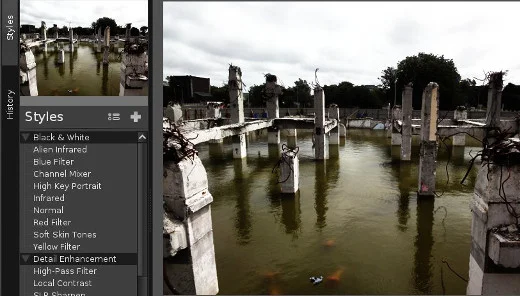
В LightZone стили — это не просто декоративные фильтры. Они могут быть полноценными рецептами обработки. Например:
-
мягкий черно-белый портрет;
-
контрастный городской пейзаж;
-
теплый закатный цвет;
-
приглушенная зелень;
-
резкий репортажный стиль;
-
нейтральная RAW-проявка;
-
стиль для конкретной камеры;
-
мягкий Skin Glow для портретов;
-
High-Pass Filter для детализации;
-
Local Contrast для фактуры.
Готовые стили видны в левой панели. Среди категорий можно встретить Black & White, Detail Enhancement, Effects и другие группы. Названия вроде Alien Infrared, Blue Filter, Channel Mixer, High Key Portrait, Infrared, Normal, Red Filter, Soft Skin Tones, Yellow Filter, High-Pass Filter, Local Contrast, SLR Sharpen, Clarity, Skin Glow хорошо показывают характер программы: LightZone соединяет техническую RAW-обработку и фотолабораторные художественные приемы.
Как создать свой стиль
Создание стиля в LightZone строится вокруг готового Tool Stack. Пользователь сначала обрабатывает фотографию, затем сохраняет набор инструментов как повторяемый стиль.
Порядок действий:
-
Открыть фотографию в Edit.
-
Настроить нужные инструменты в Tool Stack.
-
Убедиться, что лишние инструменты удалены или выключены.
-
Выбрать File > Save as Style....
-
Ввести название стиля.
-
Выбрать или создать папку стиля.
-
Отметить инструменты, которые нужно сохранить.
-
Нажать Save.
-
Применить стиль к другому снимку через панель Styles.
Стиль лучше называть понятно: не Style 1, а BW soft portrait, Landscape contrast, Warm sunset, Neutral RAW, Skin light soft. Тогда через месяц будет ясно, для чего он нужен.
Как применять стили
Применение стиля в LightZone простое: выбрать стиль в панели Styles и применить его к снимку. При наведении можно оценить эффект, а после применения соответствующие инструменты добавляются в стек. Это важный момент: стиль не запекает картинку намертво. Он добавляет редактируемые инструменты, которые можно открыть и перенастроить.
Например, стиль Soft Skin Tones может дать хороший старт для портрета, но его можно ослабить через Tool Opacity. High-Pass Filter может усилить детализацию, но его лучше ограничить областью. Red Filter может хорошо работать в черно-белом пейзаже, но испортить портрет. LightZone не заставляет принимать стиль как финальный результат — стиль здесь является отправной точкой.
Пакетная обработка
LightZone поддерживает пакетную работу со снимками. Это нужно, когда серия фотографий снята в одинаковых условиях и требует одинаковой базовой обработки. Например, репортаж в одном помещении, серия пейзажей на закате, предметная съемка с постоянным светом, портретная серия с одинаковым фоном.
Пакетная обработка особенно полезна вместе со стилями и командой Lift Tools. Логика простая: пользователь обрабатывает один кадр, переносит набор инструментов на другие кадры и при необходимости вручную корректирует отдельные снимки.
Типовой сценарий:
-
В Browse выбрать лучший кадр серии.
-
Открыть его в Edit.
-
Настроить White Balance, ZoneMapper, Relight, Sharpen.
-
Вернуться к серии.
-
Использовать перенос инструментов на другие фотографии.
-
Проверить каждый кадр и подправить индивидуальные отличия.
-
Сохранить итоговые изображения.
Пакетная обработка в LightZone не такая мощная, как в Lightroom Classic с развитым каталогом, синхронизацией параметров, фильтрами, коллекциями и пресетами импорта. Но для папочного workflow ее достаточно: обработать один кадр, перенести стек, быстро привести серию к единому виду.
History и сравнение с оригиналом
Панель History показывает последовательность действий в текущей сессии. Она полезна, когда пользователь экспериментирует с инструментами и хочет вернуться на несколько шагов назад. В истории можно увидеть добавление инструментов, изменение параметров, отключение и включение эффектов.
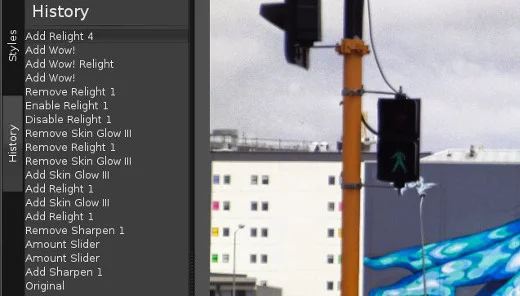
Кнопка Orig на верхней панели позволяет сравнивать текущую обработку с исходным состоянием. Это важный элемент, потому что при длительной правке глаз быстро привыкает к измененному изображению. Пользователь может постепенно сделать кадр слишком контрастным, слишком насыщенным или слишком светлым и заметить это только при сравнении с оригиналом.
Практическое правило: после каждого крупного этапа обработки стоит нажимать Orig и проверять, стал ли снимок действительно лучше. Если разница выглядит эффектно, но фотография потеряла естественность, лучше ослабить Tool Opacity или пересмотреть порядок инструментов.
Экспорт и сохранение результата
В LightZone завершение обработки связано с командой Done. После этого программа сохраняет результат как отдельный файл, не разрушая исходник. Это соответствует всей логике редактора: RAW остается цифровым негативом, а готовое изображение — отдельным результатом проявки.
LightZone подходит для подготовки файлов к:
-
публикации в интернете;
-
отправке клиенту;
-
печати после дополнительной проверки;
-
архивному хранению обработанной версии;
-
созданию нескольких вариантов одного кадра;
-
быстрому выводу серии после пакетной коррекции.
При сохранении важно понимать ограничение программы: LightZone не является редактором макетов. Он не нужен для добавления сложного текста, сборки коллажей, создания баннеров или многостраничной верстки. Его задача заканчивается там, где фотография приведена к нужному тону, цвету, резкости и композиции.
Пример рабочего процесса в LightZone
Ниже — реалистичный порядок обработки RAW-пейзажа в LightZone.
1. Отбор в Browse
Сначала пользователь открывает папку и просматривает кадры в режиме Browse. В нижней ленте миниатюр удобно найти дубль с лучшей резкостью, композицией и выражением света. Неудачные снимки можно удалить, удачные — отметить рейтингом.
2. Переход в Edit
Выбранный кадр открывается через Edit. В центре появляется крупный предпросмотр, слева — стили и история, справа — инструменты и вкладки анализа.
3. Базовая RAW-коррекция
На первом этапе стоит проверить экспозицию и общий вид RAW. Если кадр слишком темный или слишком светлый, базовые изменения лучше делать до художественной обработки.
4. White Balance
Дальше настраивается White Balance. Для пейзажа важно решить, какой характер света должен остаться: холодное утро, нейтральный день, теплый закат. Не всегда нужно делать баланс белого идеально нейтральным. Часто правильнее сохранить настроение сцены.
5. ZoneMapper
Затем добавляется ZoneMapper. Через ZoneFinder можно определить, где находятся пересветы, темные полутона и глубокие тени. Верхние зоны сдерживаются, нижние аккуратно поднимаются, средние зоны разводятся для выразительного контраста.
6. Relight
Если передний план все еще темный, добавляется Relight. Его лучше использовать умеренно, чтобы не получить плоский HDR-вид.
7. Region для неба
Если небо требует отдельной коррекции, создается Region и добавляется отдельный ZoneMapper только для этой области. Так можно уплотнить облака и не затемнять землю.
8. Hue/Saturation
После тональной правки корректируется цвет. Например, можно слегка приглушить зеленый, усилить теплые оттенки солнца или сделать небо глубже.
9. Noise Reduction
Если тени были сильно подняты, проверяется шум. Noise Reduction добавляется аккуратно, только до уровня, при котором шум не отвлекает, но фактура не исчезает.
10. Sharpen
Финальный этап — Sharpen. Резкость лучше применять дозированно. Для пейзажа можно усилить траву, камни, деревья, но не трогать гладкое небо.
11. Проверка Orig
Перед завершением обработки нажимается Orig. Если обработанный кадр стал выразительнее, но не выглядит искусственно, результат готов.
12. Done
Кнопка Done завершает работу и создает итоговую обработанную версию.
Пример обработки портрета
Для портрета LightZone используется иначе. Здесь важна не максимальная детализация, а аккуратный тон кожи, мягкий свет и контроль фона.
Рабочий порядок:
-
Выбрать снимок в Browse.
-
Перейти в Edit.
-
Настроить White Balance, чтобы кожа не была синей, зеленой или слишком желтой.
-
Добавить ZoneMapper и слегка поднять средние тона лица.
-
Использовать Relight, если лицо в тени.
-
Через Region ограничить коррекцию лицом.
-
В Hue/Saturation уменьшить излишнюю красноту.
-
Применить Soft Skin Tones или похожий стиль как отправную точку.
-
Убрать мелкие дефекты через Spot.
-
Добавить мягкую резкость только на глаза.
-
Сравнить с оригиналом через Orig.
-
Завершить через Done.
LightZone подходит для естественной портретной коррекции, но не для глубокой beauty-ретуши. В нем можно улучшить свет, тон, цвет и мелкие дефекты, но нельзя удобно делать частотное разложение, сложную пластику, тонкую ручную ретушь кожи и профессиональный композитинг.
Пример черно-белой обработки
Черно-белая фотография — одна из сильных сторон LightZone из-за ZoneMapper. Цвет убирается, и весь смысл кадра начинает держаться на яркостных отношениях. Именно здесь зональная система особенно уместна.
Порядок:
-
Открыть кадр в Edit.
-
Добавить Black & White или выбрать черно-белый стиль.
-
Добавить ZoneMapper.
-
Найти через ZoneFinder самые светлые и самые темные области.
-
Зафиксировать черную точку так, чтобы тени были глубокими, но не пустыми.
-
Развести средние тона, чтобы объект отделился от фона.
-
Ослабить света, если белые участки теряют фактуру.
-
Добавить локальный ZoneMapper для главного объекта.
-
При необходимости усилить фактуру через Local Contrast или Sharpen.
-
Проверить результат на естественность.
В черно-белом режиме LightZone позволяет мыслить не цветом, а светом. Это хорошая программа для тех, кто хочет научиться видеть фотографию через тональную структуру.
Сравнение с аналогами
LightZone конкурирует не со всеми графическими редакторами, а именно с RAW-конвертерами и цифровыми фотолабораториями. Поэтому логично сравнивать его с Adobe Lightroom Classic, darktable, RawTherapee, ART и Capture One.
| Программа | Сильные стороны | Где LightZone сильнее | Где LightZone слабее |
|---|---|---|---|
| Adobe Lightroom Classic | Каталог, Develop-модуль, маски, пресеты, синхронизация, развитая экосистема | Бесплатность, простая папочная логика, ZoneMapper, понятный Tool Stack | Слабее каталог, меньше автоматизации, нет современной AI-инфраструктуры |
| darktable | Мощный open-source RAW-процессинг, модули, цветовой pipeline, база изображений | Проще для зональной тональной коррекции, меньше перегружает новичка | darktable глубже, гибче и современнее по RAW-пайплайну |
| RawTherapee | Детальная проявка RAW, демозаика, профили, резкость, шум, технический контроль | LightZone удобнее для локального тонального рисунка и ZoneMapper | RawTherapee сильнее в технической проявке и тонкой настройке RAW |
| ART | Упрощенная и более практичная ветка RawTherapee с локальным редактированием | LightZone уникален зональной логикой и стеком инструментов | ART современнее в части локальных масок и привычнее для пользователей RawTherapee |
| Capture One Pro | Цвет, tethering, слои, профессиональная коммерческая съемка, студийный workflow | LightZone бесплатен и проще для базовой тональной работы | Capture One намного сильнее для коммерческой студии, цвета и tethering |
| GIMP | Пиксельное редактирование, слои, маски, коллажи, ретушь | LightZone лучше как RAW-фотолаборатория и недеструктивный редактор | GIMP сильнее для сложного монтажа и ручной ретуши |
Adobe Lightroom Classic — самый очевидный коммерческий ориентир. Он сильнее в каталогизации, поиске, метаданных, пресетах, масках, интеграции с Photoshop и общем профессиональном workflow. LightZone не заменяет Lightroom Classic для фотографа, который ведет большую библиотеку, активно использует ключевые слова, коллекции, синхронизацию и современные инструменты удаления объектов. Но LightZone выгодно отличается отсутствием подписки, прямой папочной логикой и ZoneMapper, которого в таком виде у Lightroom нет.
darktable ближе к LightZone по идеологии open-source RAW-редактора. Он тоже недеструктивный, работает как цифровая фотолаборатория и предлагает мощную модульную обработку. Но darktable сложнее: у него больше модулей, сложнее цветовая логика, больше технических настроек и выше порог входа. LightZone проще, если задача — именно тональная коррекция через понятный стек инструментов. darktable сильнее для тех, кто хочет глубокий контроль над современным RAW-пайплайном.
RawTherapee — сильный технический RAW-конвертер. Он дает много контроля над демозаикой, резкостью, шумоподавлением, цветовым управлением, профилями и деталями проявки. LightZone уступает ему в технической глубине RAW-процессинга, но выигрывает в другой области: ZoneMapper, Tool Stack, стили и локальная тональная обработка ощущаются более фотографически и менее инженерно.
ART интересен тем, что предлагает более удобную локальную обработку по сравнению с классическим RawTherapee. В ART есть локальное редактирование через слои и маски, включая параметрические и цветовые ограничения. Поэтому ART может быть ближе современному пользователю, который хочет локальные маски и гибкую коррекцию. LightZone при этом остается самостоятельным инструментом: его зональная логика, ZoneFinder и Tool Stack дают другой способ думать о свете.
Capture One Pro находится в другой весовой категории. Это коммерческий профессиональный инструмент с сильной цветовой системой, слоями, масками, tethering и студийным workflow. LightZone нельзя честно назвать заменой Capture One для коммерческой съемки, моды, предметки и студии. Но если пользователю нужен бесплатный RAW-редактор для тональной коррекции, LightZone может быть рациональнее: он проще, легче по концепции и не требует коммерческой экосистемы.
Где LightZone действительно хорош
LightZone лучше всего раскрывается в задачах, где важен свет, тон и аккуратная локальная коррекция.
Пейзажи
Для пейзажей ZoneMapper особенно полезен. Небо, земля, облака, вода, деревья и передний план часто находятся в разных яркостных диапазонах. LightZone позволяет работать с ними тонально, не превращая кадр в грубый HDR.
Хорошие задачи для пейзажа:
-
затемнить слишком яркое небо;
-
вытянуть детали в земле;
-
усилить облака;
-
сохранить фактуру снега;
-
сделать лес глубже;
-
поднять тени без серости;
-
добавить локальный контраст.
Черно-белая фотография
Черно-белая обработка требует контроля тонов. LightZone дает его напрямую. ZoneMapper помогает выстроить черную точку, белую точку, средние тона и локальный контраст. Это особенно полезно для архитектуры, улицы, портретов и пейзажей.
Сложный контраст
Кадры с большим перепадом яркости — сильная сторона программы. Если камера сохранила информацию в RAW, LightZone помогает аккуратно перераспределить ее: небо не выбивается, тени не проваливаются, средние тона остаются объемными.
Серии в одном стиле
Styles и Tool Stack хорошо подходят для повторяемой обработки. Можно создать стиль для конкретной съемки и быстро применить его к серии. Это не заменяет весь Lightroom-workflow, но для папочной обработки работает нормально.
Обучение тональной логике
LightZone полезен не только как программа, но и как учебный инструмент. Он заставляет думать не о модных пресетах, а о яркостных отношениях. Пользователь начинает понимать, где в кадре черная точка, где средние тона, где света, как отделить объект от фона и почему простое повышение контраста часто портит фото.
Где LightZone слабее
LightZone не стоит идеализировать. У программы есть реальные ограничения.
Интерфейс выглядит старомодно
LightZone не похож на современные редакторы с гладкой анимацией, AI-масками и упрощенными панелями. Его интерфейс функционален, но визуально старше Lightroom, Capture One и многих новых RAW-редакторов. Это не мешает обработке, но влияет на первое впечатление.
Каталогизация ограничена
Browse-режим удобен для папок и отбора, но это не полноценная система управления большим фотоархивом. Если у пользователя сотни тысяч фотографий, сложные коллекции, ключевые слова, проекты, клиенты и архивы за годы, Lightroom Classic или digiKam будут логичнее.
Нет современных AI-инструментов
LightZone не предлагает автоматическое выделение неба, людей, объектов, волос, фона, животных и одежды. В нем нет генеративного удаления объектов, AI-шумоподавления и автоматической сортировки брака. Все делается более вручную.
Ретушь ограничена
Clone, Spot и Red Eyes подходят для простых задач, но не заменяют Photoshop, Affinity Photo или GIMP. Для серьезной ретуши кожи, сложного удаления объектов и композитинга LightZone слаб.
Поддержка новых RAW может быть неравномерной
Как и у многих open-source RAW-редакторов, поддержка конкретных камер и новых форматов зависит от используемых библиотек и развития проекта. Для старых и распространенных RAW-файлов проблем обычно меньше, а с новыми камерами возможны ограничения.
ZoneMapper требует привыкания
ZoneMapper — сильная сторона программы, но не самый очевидный инструмент для новичка. Пользователю, привыкшему к ползункам Highlights, Shadows, Whites, Blacks, сначала может быть непривычно думать зонами. После привыкания этот подход становится логичным, но входной барьер есть.
Плюсы LightZone
-
Бесплатный RAW-редактор без подписки.
-
Поддержка Windows, macOS и Linux.
-
Недеструктивная обработка.
-
Удобный Tool Stack вместо разрушительного редактирования.
-
Сильный инструмент ZoneMapper.
-
ZoneFinder для поиска тональных зон на фото.
-
Работа с RAW и JPEG.
-
16-битная обработка в широком цветовом пространстве.
-
Локальная коррекция через Region.
-
Tool Opacity, Blending Mode и Color Selection для инструментов.
-
Готовые Styles и возможность создавать свои.
-
Пакетное применение обработки.
-
Наличие Sharpen, Noise Reduction, Clone, Spot, Red Eyes.
-
Хорош для пейзажей, черно-белых кадров и сложного света.
-
Простая папочная логика без навязчивой библиотеки.
Минусы LightZone
-
Интерфейс выглядит устаревшим.
-
Каталог слабее, чем в Lightroom Classic.
-
Меньше современных автоматических и AI-функций.
-
Не подходит для сложной ретуши и фотомонтажа.
-
ZoneMapper требует обучения.
-
Локальные области менее гибкие, чем современные кисти и AI-маски.
-
Меньше обучающих материалов и готовых коммерческих пресетов.
-
Не лучший выбор для студийного tethering-workflow.
-
Техническая RAW-проявка менее детализирована, чем в RawTherapee.
-
Для больших архивов программа не так удобна, как специализированные менеджеры фотографий.
Практические советы по работе
Не начинайте с пресетов
Стили в LightZone полезны, но лучше сначала понять ZoneMapper, White Balance и Relight. Если сразу использовать готовые эффекты, можно получить красивый, но плохо контролируемый результат.
Делайте несколько ZoneMapper
Не обязательно решать всю тональную коррекцию одним ZoneMapper. Можно использовать один для общей коррекции, второй — для неба, третий — для лица или переднего плана. Благодаря Tool Stack это остается управляемым.
Следите за Tool Opacity
Если эффект хороший, но слишком сильный, не удаляйте инструмент. Сначала уменьшите Tool Opacity. Это один из самых полезных регуляторов в LightZone.
Используйте Orig чаще
Кнопка Orig помогает не потерять чувство меры. Хорошая обработка обычно улучшает кадр, но не уничтожает его естественный свет.
Не повышайте резкость везде
Sharpen лучше применять локально. Небо, кожа и гладкий фон обычно не нуждаются в сильной резкости.
Не вытягивайте тени до серого
Если поднять темные зоны слишком сильно, фото потеряет глубину. Черная точка должна оставаться черной там, где она нужна композиционно.
Сохраняйте стили осмысленно
Если вы создали хороший стек инструментов, сохраните его как Style. Но называйте стиль понятно, чтобы потом не гадать, что делает test 3 final.
Итоговая оценка
LightZone — это не самый современный и не самый универсальный RAW-редактор, но у него есть редкое качество: он заставляет работать со светом осмысленно. Его сильная сторона — тональная коррекция через ZoneMapper, недеструктивный Tool Stack, локальные области Region, стили Styles и понятная фотографическая логика обработки.
Программу стоит выбирать тем, кто хочет бесплатный RAW-редактор для вдумчивой работы с яркостью, контрастом, светами, тенями и черно-белой фотографией. LightZone особенно хорош для пейзажей, кадров с широким динамическим диапазоном, монохромной обработки и случаев, когда нужно не просто накрутить пресет, а точно выстроить тональный рисунок.
LightZone не заменяет Lightroom Classic как каталог, Capture One как студийную систему, RawTherapee как технический RAW-конвертер или Photoshop как редактор для сложной ретуши. Но как самостоятельная цифровая фотолаборатория для тональной коррекции он остается сильным и необычным инструментом. Его главная ценность — не количество модных функций, а контроль над фотографией через зоны яркости, стек инструментов и недеструктивную обработку.
