PhotoFlow позволяет проявлять RAW-снимки, корректировать экспозицию и баланс белого, управлять цветом, строить кривые, работать со слоями и группами, ограничивать правки масками, исправлять оптические и геометрические искажения, повышать резкость, подавлять шум и сохранять результат в JPEG или TIFF, не изменяя исходный файл.
Главная особенность PhotoFlow — последовательность обработки складывается из независимых слоёв: инструмент можно отключить, переставить в стеке, ослабить общей непрозрачностью, ограничить маской или заменить другим, не переписывая пиксели исходника. Такой подход удобен для RAW-проявки, локальной цветокоррекции и сложных рецептов, где важно вернуться к любому этапу и понять, какая операция изменила изображение.
Рабочая область объединяет просмотр кадра, гистограмму, дерево слоёв и параметры активного инструмента. Для RAW предусмотрены отдельные вкладки баланса белого, экспозиции, оптических поправок, демозаики и цветовых профилей; дополнительные операции добавляются в стек как новые слои. Маски также собираются из операций, поэтому одна корректировка может зависеть от градиента, кривой яркости, HSL-диапазона, размытия или нарисованной области.
Скачать PhotoFlow
- Ретушь фото
- Русский интерфейс
- Просто для новичков
- Нет каталога снимков
- Пакетный режим — CLI
- Справка заполнена не везде
Слои как основа обработки
В PhotoFlow почти каждая коррекция живёт в собственном слое. В дереве можно видеть RAW loader и RAW developer, а выше добавлять кривые, повышение резкости, локальный контраст, геометрические преобразования и другие операции. Порядок имеет практическое значение: слой получает изображение после всех операций, расположенных ниже, и передаёт результат дальше. Поэтому одинаковые параметры кривой до и после цветового преобразования способны дать разный визуальный эффект.
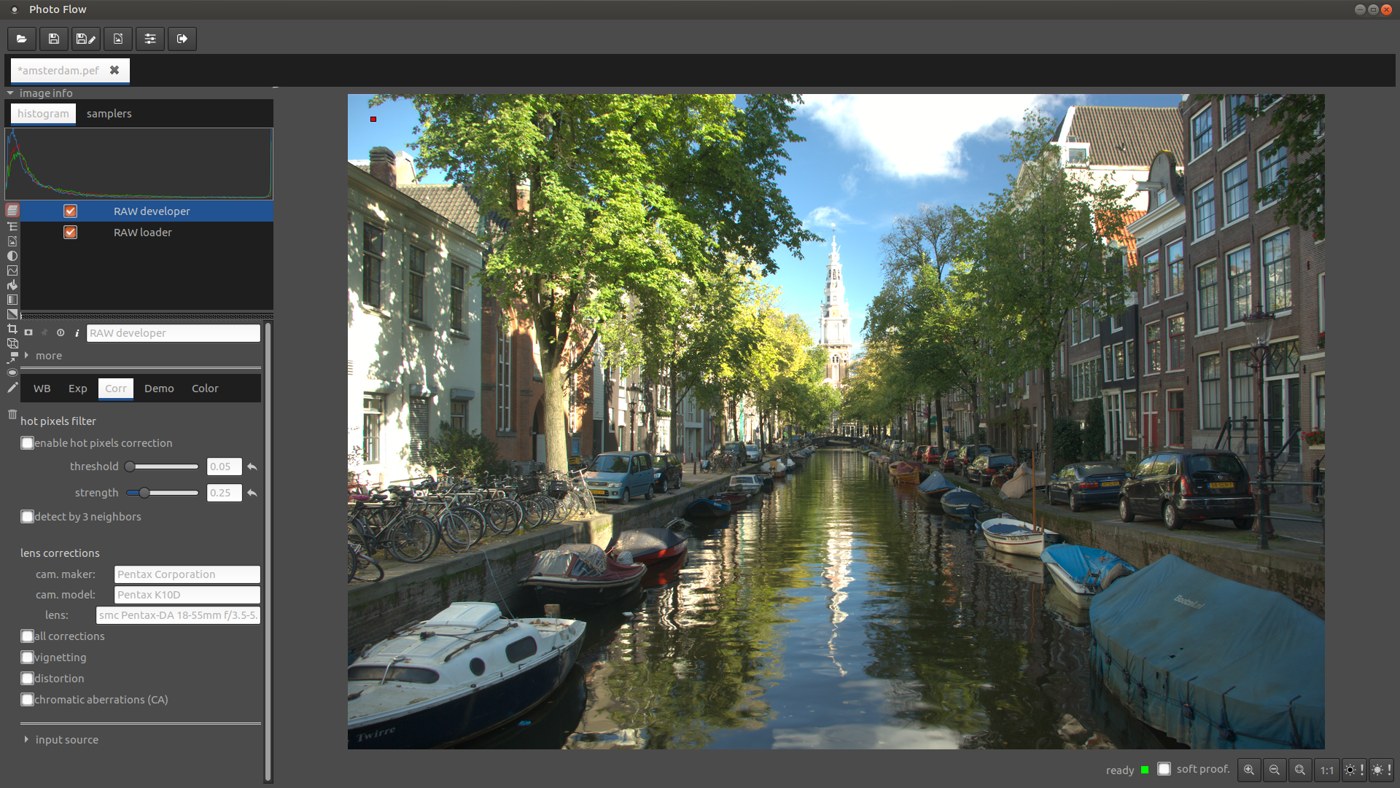
У слоя есть собственное включение, непрозрачность и режим смешивания, а у многих операций — параметр интенсивности. Это позволяет не только отменить эффект, но и дозировать его без повторного подбора внутренних настроек. Для сравнения полезно отключать один слой, а не всю цепочку: так легче понять, усиливает ли локальный контраст полезную фактуру или лишь делает ореолы заметнее. Группы помогают отделять техническую проявку от творческой цветокоррекции и локальной ретуши.
Интерфейс: гистограмма, стек и панель инструмента
Основное окно построено вокруг крупного предпросмотра. Слева размещаются гистограмма, дерево слоёв и вертикальная полоса быстрого добавления часто используемых операций; параметры выбранного слоя открываются рядом со стеком. В нижней части интерфейса видны элементы масштаба, индикатор состояния обработки и переключатели предупреждения о пересветах и провалах в тенях. Такая компоновка рассчитана не на библиотеку кадров, а на подробную обработку открытого изображения.
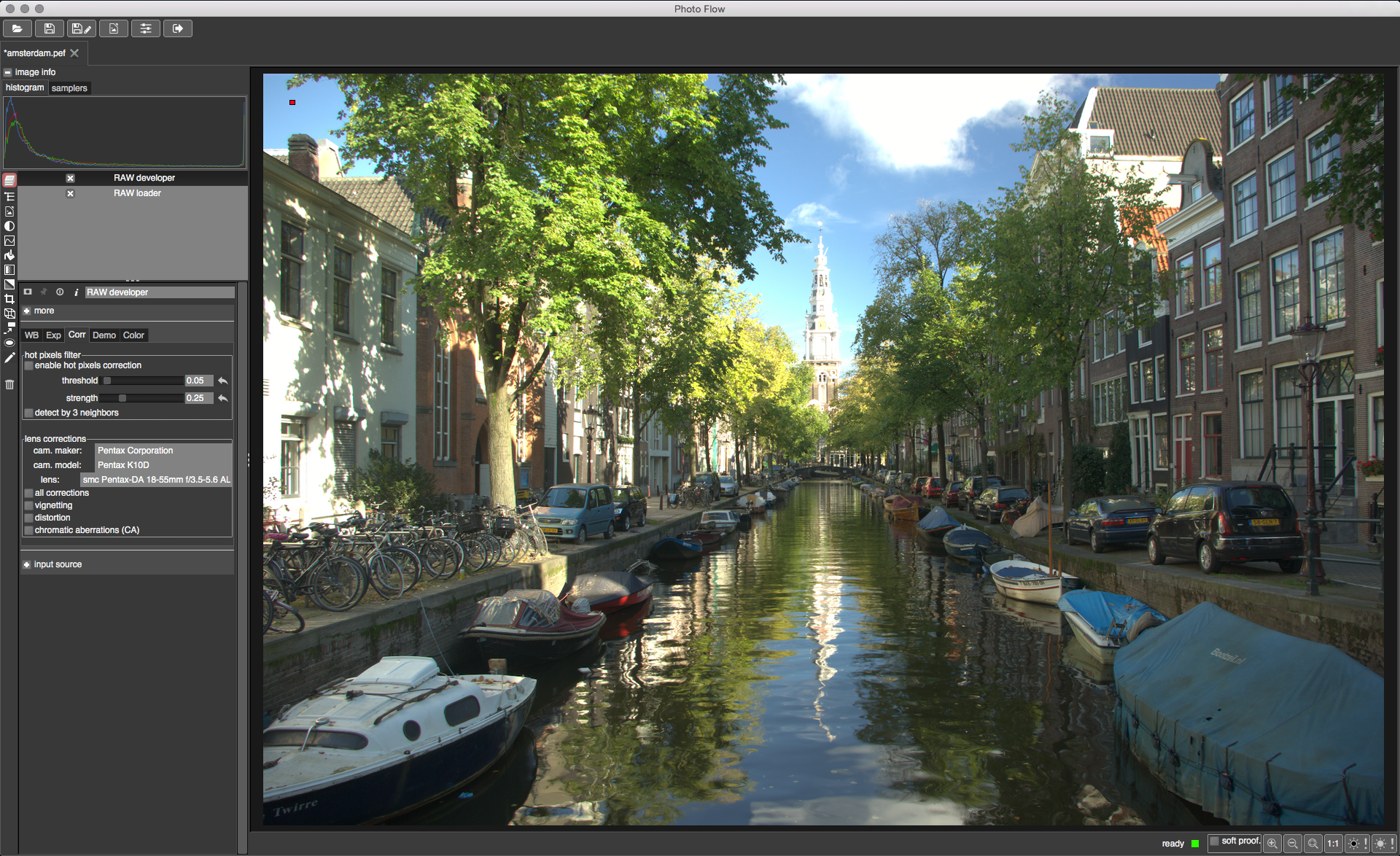
Панель активного инструмента меняется вместе с выделением слоя. Если выбран RAW developer, появляются вкладки WB, Exp, Lens, Demo и Color; у Curves отображается график кривой и выбор канала, у Sharpening — метод, сила и радиус. Благодаря этому один и тот же участок окна используется для разных операций. При сложном стеке важно давать слоям понятные имена: это быстрее, чем ориентироваться по одинаковым значкам и вспоминать назначение каждой маски.
Как PhotoFlow открывает RAW и строит начальную цепочку
При открытии поддерживаемого RAW программа формирует базовую пару операций: загрузчик исходных данных и RAW developer. Пользователь сразу работает не с готовым JPEG, а с этапами проявки: балансом белого, уровнями RAW, экспозицией, восстановлением светов, демозаикой, хроматическими аберрациями и цветовым преобразованием. Базовый слой остаётся внизу, а все дальнейшие правки добавляются над ним, поэтому проявку можно уточнить уже после локальных корректировок, не начиная работу заново.
При оценке RAW полезно сначала привести в порядок именно начальный блок. Если слишком рано компенсировать ошибочную экспозицию кривой или усилением контраста, последующие слои будут работать с уже искажённым тональным запасом. Рациональная последовательность — проверить баланс белого и уровни RAW, выбрать демозаику, разобраться со светами и аберрациями, задать рабочий профиль, а затем переходить к тоновой кривой, локальному контрасту и стилизации.
Баланс белого: камера, пипетка и готовые условия света
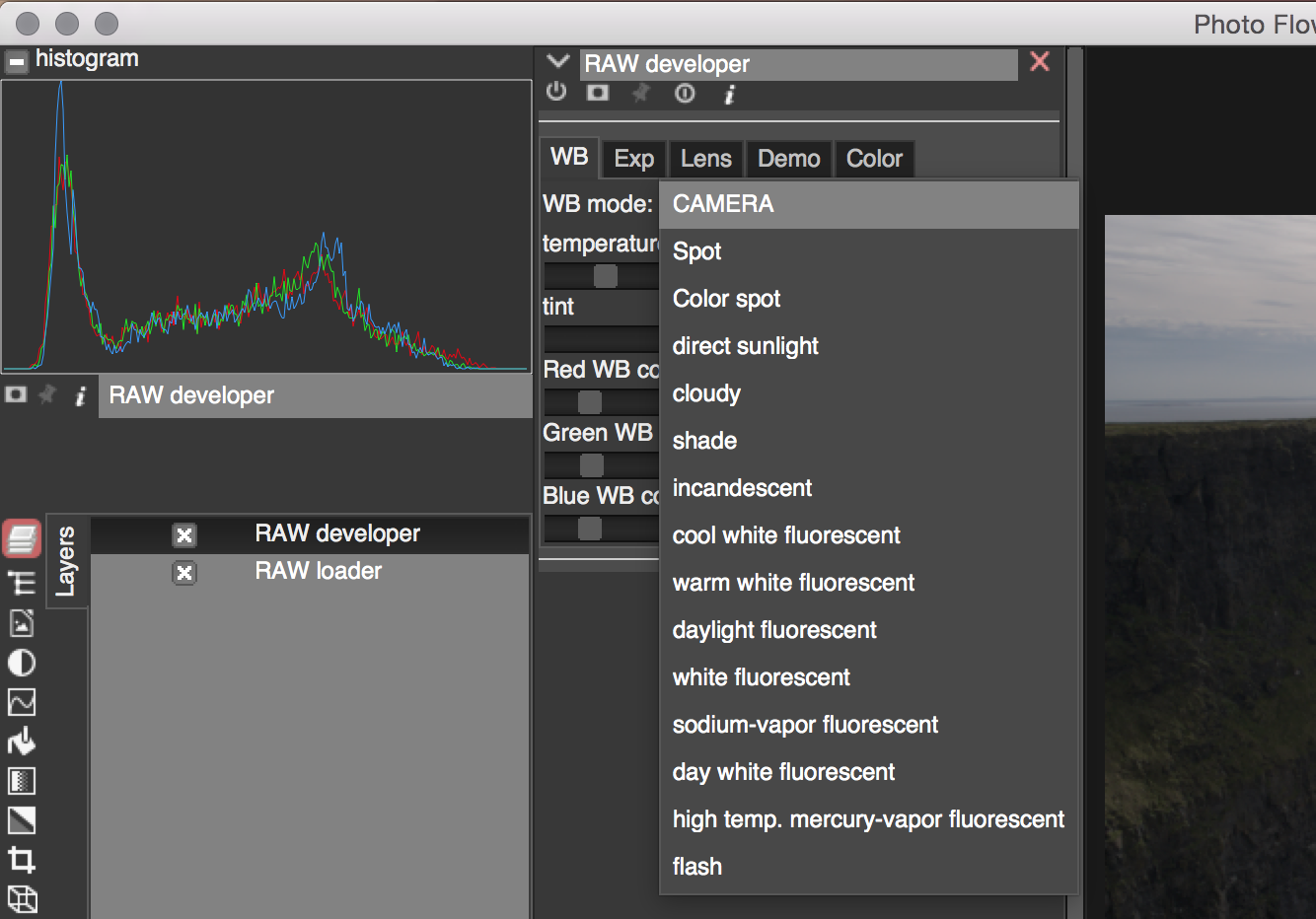
Во вкладке WB доступны режим камеры, точечное определение, Color spot и набор условий освещения: прямой солнечный свет, облачность, тень, лампа накаливания, несколько типов люминесцентного света и вспышка. Кроме готового режима, пользователь может менять температуру, оттенок и коэффициенты каналов. Это полезно, когда автоматика камеры дала приемлемую отправную точку, но кожа, нейтральная стена или предметная съёмка требуют более строгого нейтрального баланса.
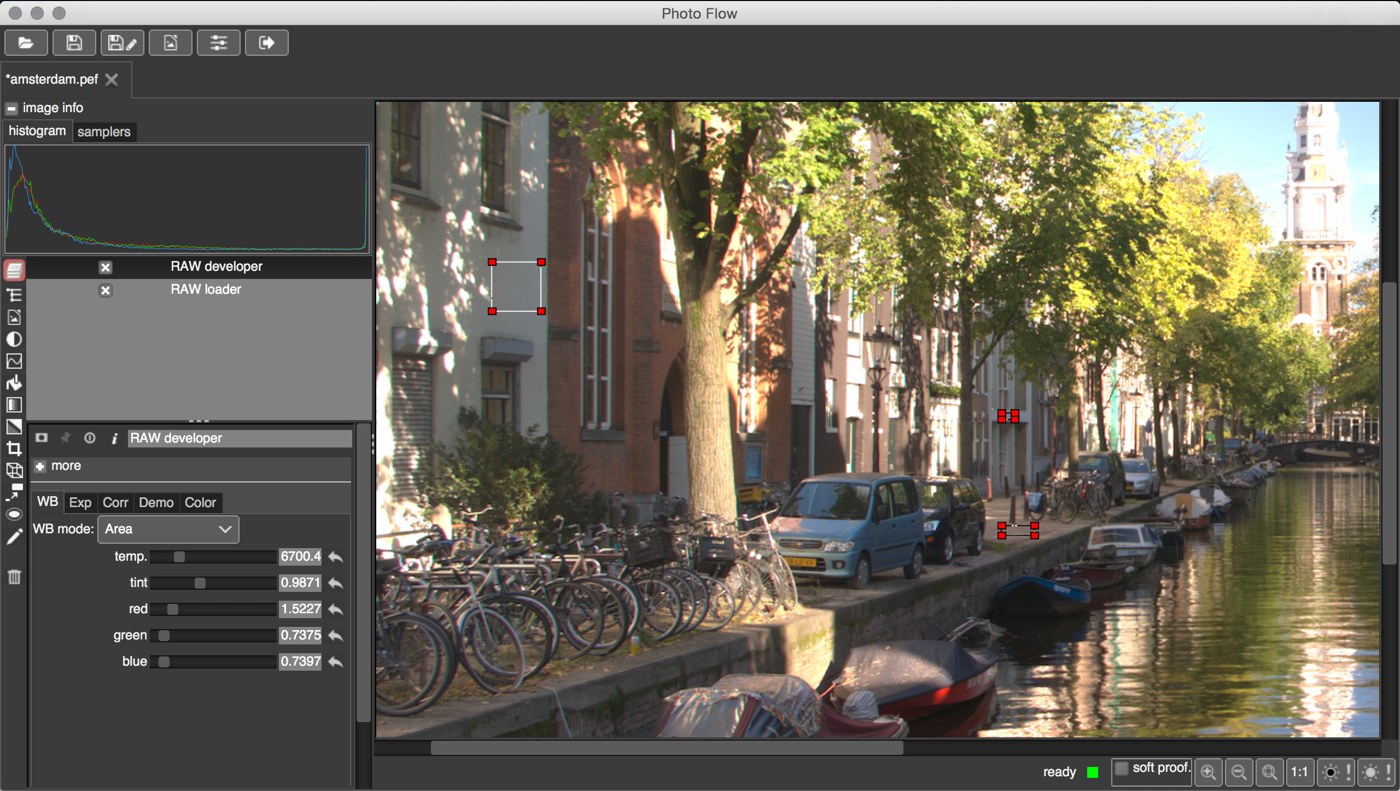
Точечный способ имеет смысл применять по области, которая действительно должна быть нейтральной. Белая поверхность с цветным отражением, пересвеченный блик или насыщенная ткань дадут неверную опору. После коррекции стоит проверить не только визуальную нейтральность, но и распределение каналов на гистограмме: чрезмерный сдвиг температуры может приблизить один канал к клиппингу раньше остальных. Для смешанного света нередко лучше сохранить разумный общий баланс и локально исправить проблемную область отдельным слоем с маской.
Экспозиция, уровни RAW и восстановление светов
Вкладка Exp показывает исходные уровни чёрного и белого RAW и позволяет корректировать их, а также задавать компенсацию экспозиции. Для светов предусмотрены варианты без восстановления, обрезка и смешивание. Эти параметры относятся к ранней стадии проявки, поэтому они влияют на то, какой материал попадёт в последующие кривые и локальные инструменты. Если край кадра явно недодержан, поднимать только общую кривую менее рационально, чем сначала проверить экспозиционную компенсацию RAW.
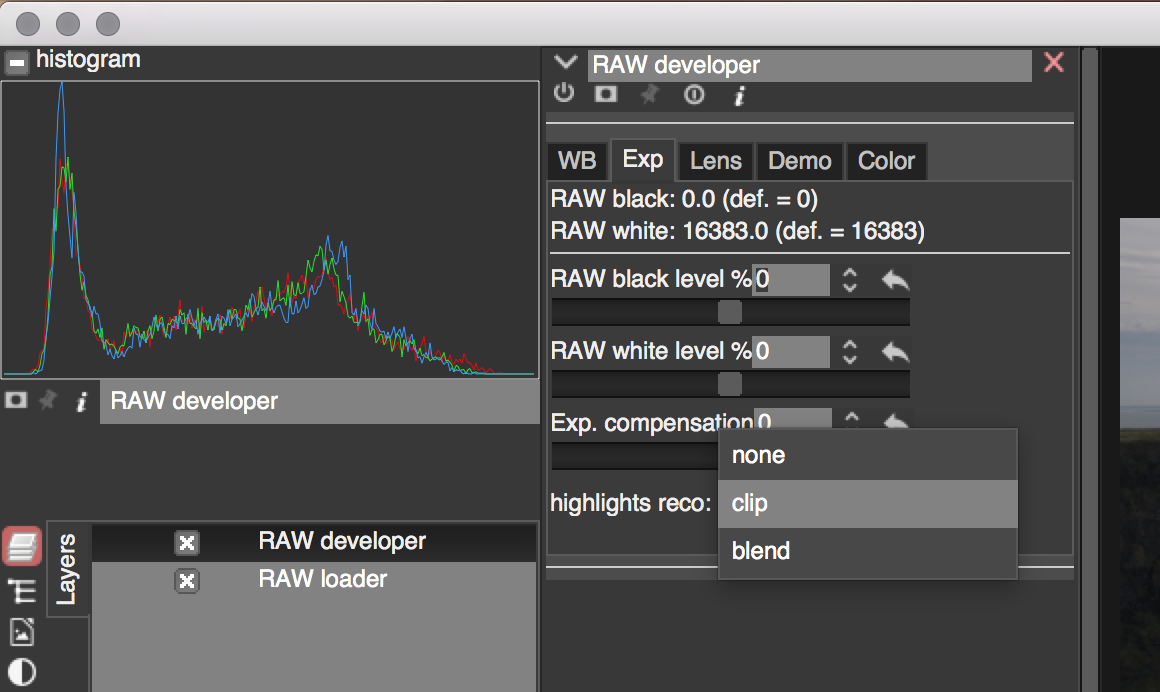
Уровни белого и чёрного не стоит двигать ради простого усиления контраста: их задача — согласовать границы полезного сигнала. Ошибка в уровне чёрного может сделать тени серыми или, наоборот, преждевременно обрезать детали, а чрезмерное снижение белого уровня уменьшит доступный диапазон светов. Контроль по гистограмме и предупреждениям о клиппинге помогает отличить реальную потерю данных от просто очень яркого участка, который ещё сохраняет градации.
Хроматические аберрации и оптика
Во вкладке Lens есть коррекция хроматических аберраций с автоматическим режимом и ручными поправками для красной и синей составляющих. Отдельная операция Optical corrections использует сведения о камере и объективе и может применять профильные исправления геометрии, виньетирования и цветных окантовок. Профиль определяется по метаданным; если связка камеры и объектива распознана неправильно, автоматическую коррекцию лучше не принимать на веру.
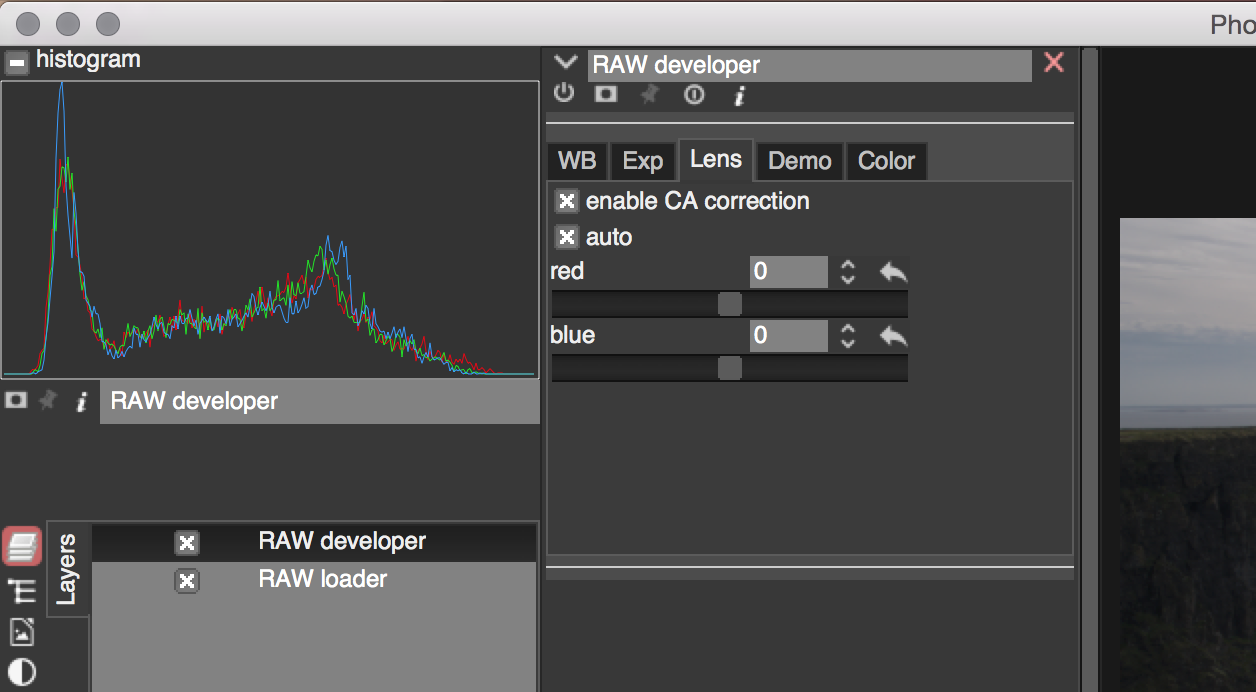
Проверять оптическую коррекцию удобнее на участках с прямыми линиями и контрастными границами ближе к краям кадра. Дисторсию заметно по архитектуре, виньетирование — по ровным стенам и небу, а остаточную хроматическую аберрацию — по тонким веткам или металлическим граням на светлом фоне. Если профиль не найден, ручная CA-коррекция остаётся доступной, но геометрические параметры разумнее менять только после визуальной проверки, чтобы не исправить характер объектива там, где он не мешает.
Демозаика: Fast, Amaze, LMMSE и igv
PhotoFlow предлагает несколько алгоритмов демозаики, среди которых Fast, Amaze, LMMSE и igv. Это не художественные фильтры, а способы преобразования мозаичных данных сенсора в полноцветное изображение. Разница заметнее всего на мелкой регулярной фактуре, тонких диагоналях, волосах, ткани и контрастных деталях, где один метод может лучше удерживать структуру, а другой — меньше подчёркивать цветовой муар или ложные цвета.
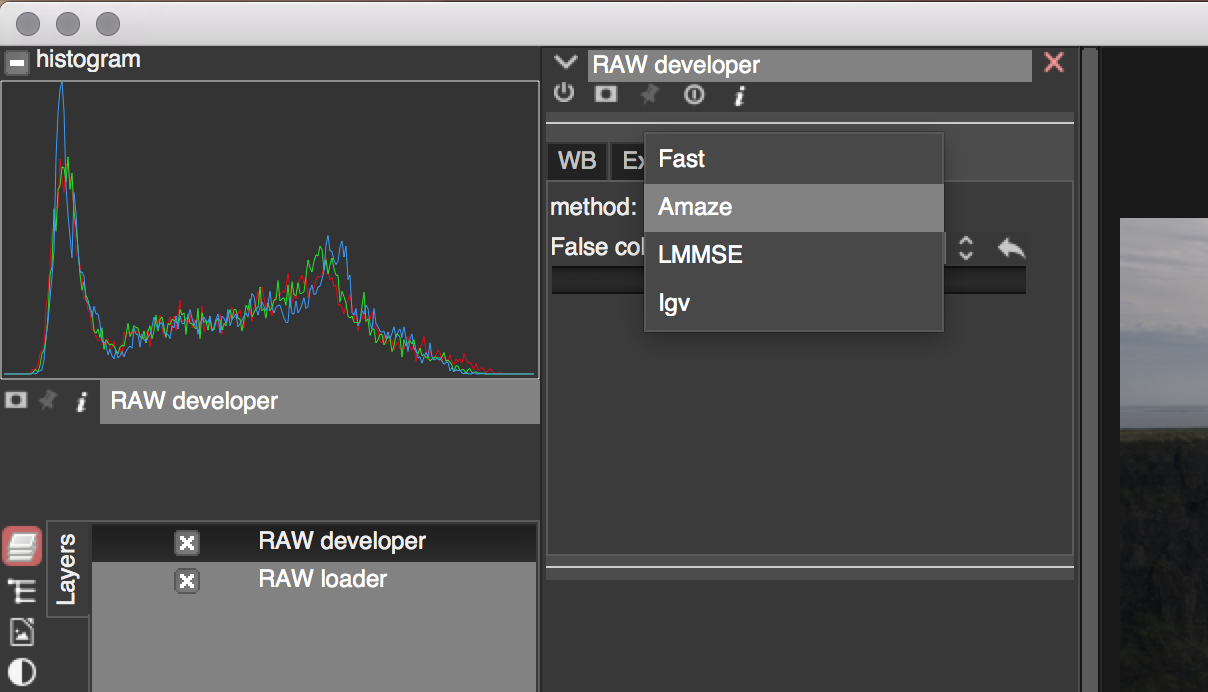
Fast удобен для быстрой оценки кадра, а более тщательный алгоритм стоит сравнивать на масштабе 100%, а не по уменьшенному предпросмотру. Если изображение затем будет сильно уменьшено, микроскопическая разница между методами может исчезнуть. При высоком ISO демозаика тесно связана с шумом: алгоритм, который сохраняет максимум мелких деталей, способен одновременно сделать цветной шум заметнее. Поэтому итоговую связку лучше оценивать вместе с подавлением шума и резкостью.
Цветовые профили и управляемый цвет
Во вкладке Color задаются входное преобразование, рабочее пространство и выходной профиль. В интерфейсе предусмотрены варианты sRGB, встроенные Adobe RGB 1998 и ProPhoto RGB, Lab и пользовательский профиль. Разделение входного, рабочего и выходного этапов важно: профиль камеры описывает интерпретацию данных, рабочее пространство влияет на расчёты коррекций, а выходной профиль определяет, как подготовить цвет к дальнейшему использованию.
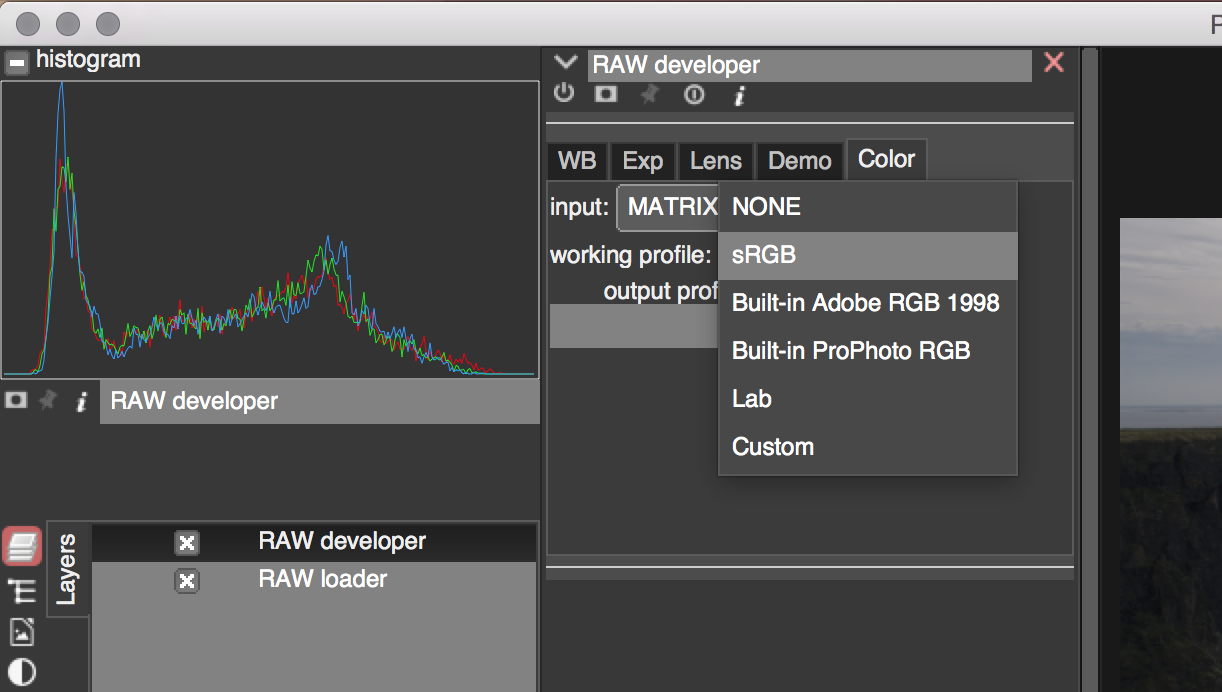
Если результат выглядит нормально внутри редактора и неожиданно меняется в другой программе, первым делом нужно проверить не насыщенность, а профиль. Ошибка часто возникает, когда файл фактически рассчитан в широком пространстве, но воспринимается как sRGB, либо когда профиль не встроен и принимающая программа делает другое предположение. Для печатной подготовки полезен soft proof: он показывает ограничение выбранного выходного пространства, но не заменяет корректный профиль конкретного печатного процесса.
Набор инструментов и категории операций
Диалог Add New Layer группирует операции по вкладкам load, color, detail, geom, mask, G’MIC и misc. В геометрическом разделе доступны Crop image, Scale & rotate image, Perspective correction и Optical corrections. Цветовой раздел включает преобразование профиля, Basic Adjustments, Curves, Invert, Desaturate, Threshold, Channel Mixer, Uniform Fill, Gradient, H/S/L Mask и варианты имитации плёнки. Такое деление помогает не искать каждую функцию в длинном общем списке.
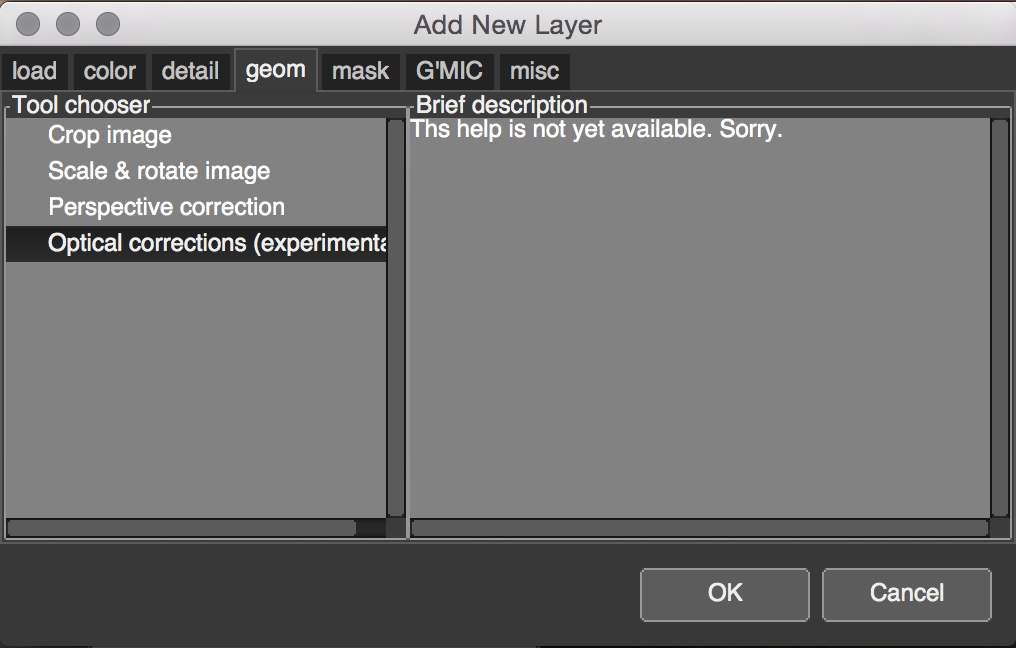
Полезно различать слой, который меняет изображение, и слой, который формирует маску. Например, Gradient способен использоваться как самостоятельная заливка, но в масочном стеке служит пространственным ограничителем другой операции. H/S/L Mask не обязан менять цвет сам по себе: он может выбрать диапазон оттенка, насыщенности или светлоты, по которому сработает следующая корректировка. Это одна из причин, почему дерево PhotoFlow иногда выглядит сложнее, чем список фильтров в обычном редакторе.
Оптические поправки отдельным слоем
Optical corrections можно разместить в стеке отдельно от RAW developer. В панели отображаются производитель камеры, модель камеры и объектив, что позволяет визуально проверить, по какой связке подбирается коррекция. Отдельный слой удобен для сравнения до и после и для случаев, когда геометрическую правку требуется переставить относительно кадрирования или перспективы. При большом исправлении дисторсии края кадра могут потребовать последующего кадрирования.
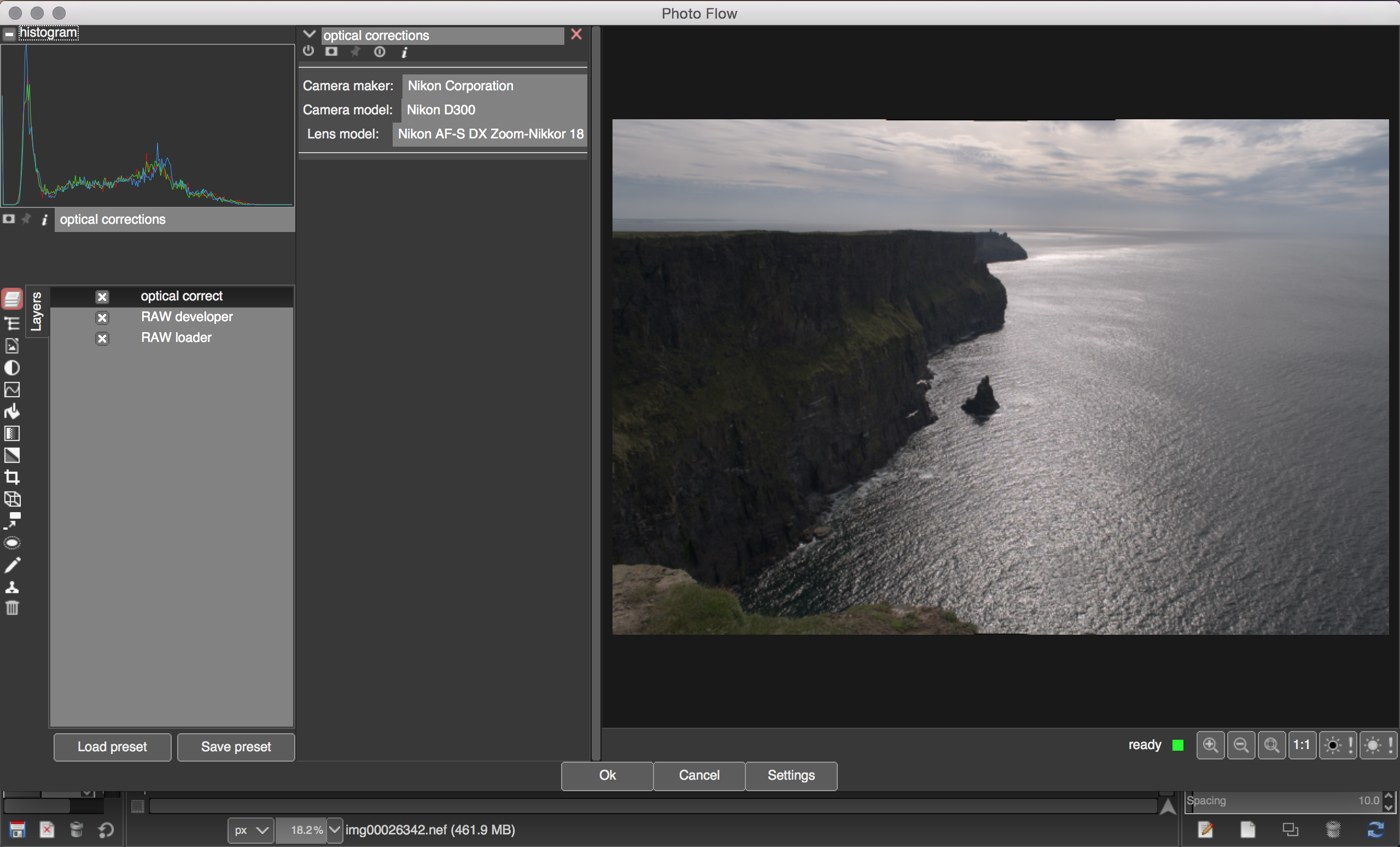
Нельзя считать профильную коррекцию обязательной для каждого снимка. На портрете небольшое естественное затемнение углов может быть частью композиции, а устранение дисторсии широкоугольного объектива способно растянуть объекты у края. PhotoFlow позволяет держать такую операцию в отдельном слое именно затем, чтобы решение оставалось обратимым. Практический критерий — не формальная нулевая дисторсия, а естественная геометрия сюжета и отсутствие заметных цветных кайм.
Кривые, каналы и точная тоновая коррекция
Curves в PhotoFlow работает как слой с графиком и выбором целевого канала. Точки формируют произвольную зависимость входного и выходного значения; общая RGB-кривая меняет тональный контраст, а работа с отдельными каналами позволяет одновременно корректировать тон и цветовой баланс. Параметр preserve colors помогает уменьшить нежелательные цветовые сдвиги при изменении яркости. Перед сложной кривой полезно определить, какая задача решается: расширение средних тонов, защита светов или локальная цветовая правка.
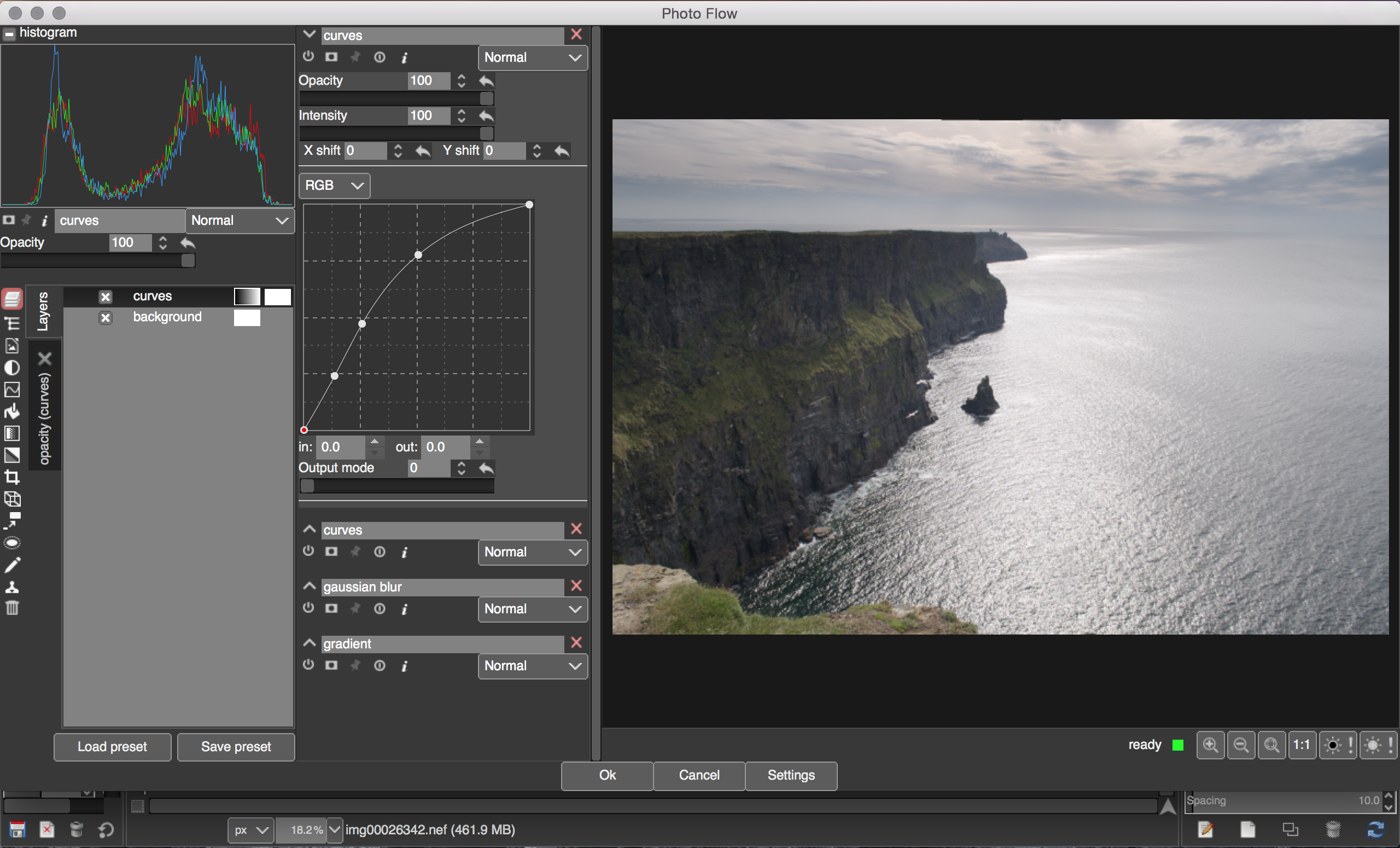
Кривая особенно полезна в паре с маской. Вместо агрессивного S-образного изгиба на весь кадр можно создать мягкую коррекцию только для неба, лица или теневой части объекта. Точки допускается подбирать по самому изображению, что ускоряет поиск нужного диапазона. Если кривая имеет много близко расположенных узлов, она становится трудно предсказуемой; обычно несколько опорных точек дают чище градации и легче редактируются позже.
Basic Adjustments и цвет без сложной кривой
Basic Adjustments объединяет базовые изменения яркости, контраста, насыщенности и оттенка. Это удобнее кривой, когда требуется понятная глобальная поправка, а не формирование собственной тоновой функции. В слоях PhotoFlow такие настройки можно комбинировать с режимом смешивания, непрозрачностью и масками. Если задача сводится к лёгкому снижению насыщенности кожи или повышению контраста объекта, отдельный базовый слой обычно понятнее, чем сложная кривая по нескольким каналам.
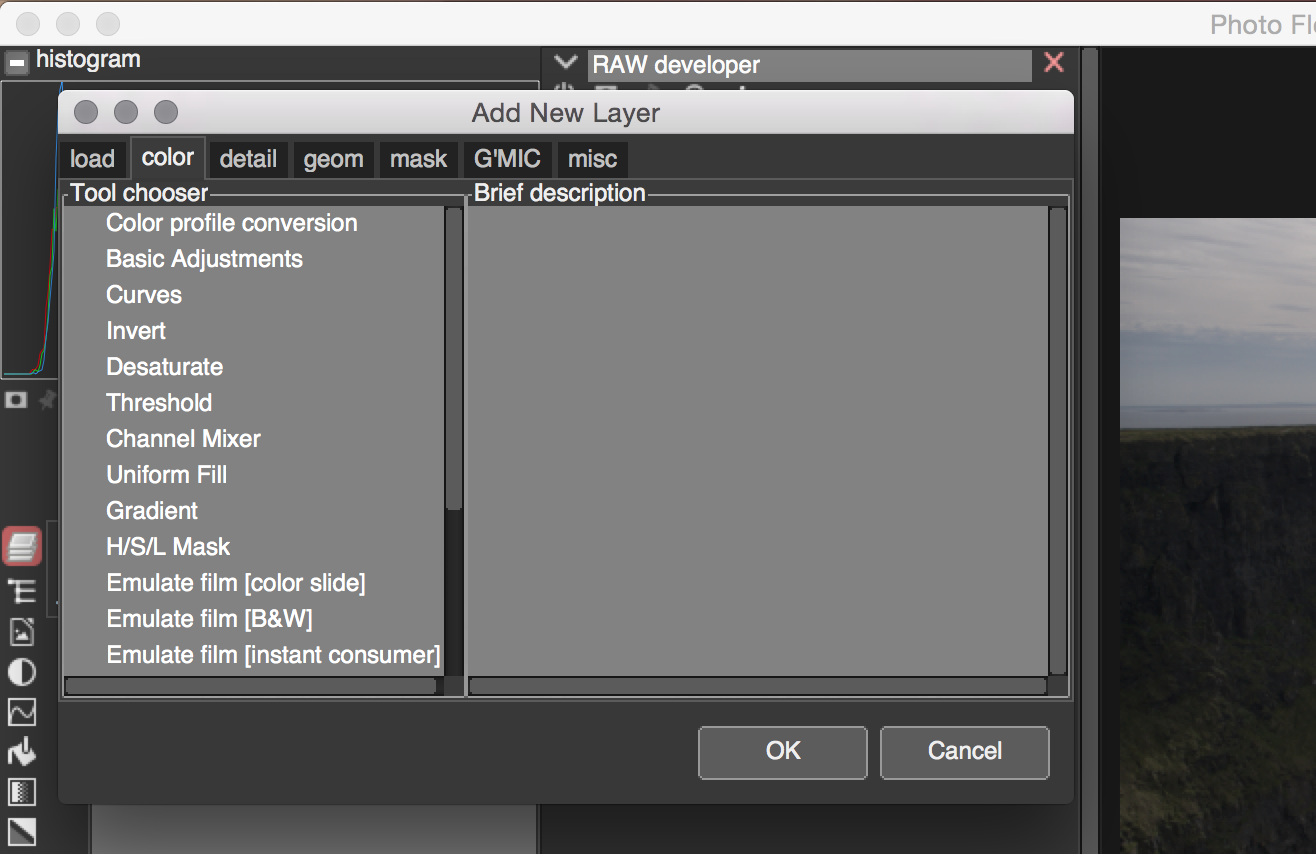
Для аккуратной работы лучше разделять разные намерения. Один слой может отвечать за общий контраст, другой — за насыщенность, третий — за локальную яркость. Разделение кажется более длинным, зато даёт точный контроль при возврате к проекту. Если объединить сильное изменение оттенка, контраста и насыщенности в одном слое, трудно понять, какой параметр вызвал клиппинг или неестественный цвет. Неразрушающий стек полезен именно тем, что цена такого разделения невелика.
Маски как отдельный стек операций
Маска в PhotoFlow может быть не одной растровой картой, а цепочкой операций. Внутри неё можно сочетать кривую, Gaussian blur, Gradient и другие инструменты, формируя область действия постепенно. Например, градиент задаёт пространственный переход, кривые ограничивают диапазон яркости, а размытие смягчает границу. Такой подход удобен для неба, подсветки лица, виньетки и выборочной резкости, потому что каждый компонент маски остаётся редактируемым.
При сложной маске стоит временно упростить её до одного критерия и добавлять следующие по одному. Если одновременно задать диапазон светлоты, HSL-ограничение, градиент и размытие, а эффект исчезнет, будет непонятно, какой этап обнулил область. Ещё одна полезная привычка — проверять маску на контрастном тестовом слое: сильная временная коррекция сразу показывает края и пропуски, после чего её можно заменить на требуемую тонкую настройку.
H/S/L Mask: выбор по оттенку, насыщенности и светлоте
H/S/L Mask формирует ограничение на основе оттенка, насыщенности и светлоты. Для каждой составляющей используется кривая, поэтому можно выделять не только узкий цвет, но и плавно переходящий диапазон. Это полезно, когда требуется изменить небо без воздействия на нейтральные облака, ослабить насыщенность красных объектов или поднять контраст только в средних по светлоте деталях. Плавные края диапазона важнее жёсткого порога: они уменьшают цветовые ступени.
Цветовая маска зависит от того, на каком этапе стека она вычисляется. Если ниже уже находится сильная цветокоррекция, диапазон оттенков для маски будет отличаться от исходного RAW. Поэтому логично сначала решить, должна ли маска реагировать на исходный цвет или на уже преобразованный. При сложных рецептах полезно помещать связанные операции в группу, чтобы взаимное положение маски и корректирующего слоя оставалось очевидным.
Градиенты, свободное рисование и контурные маски
Для пространственного ограничения PhotoFlow поддерживает градиентные маски, свободное рисование и контурные формы. Градиент подходит для плавного затемнения неба или подсветки нижней части кадра; свободное рисование — для неровных локальных областей; контурная маска удобна, когда граница объекта хорошо читается и её проще обвести, чем закрашивать. Для кисти предусмотрено смягчение края, благодаря чему правка не обязана выглядеть как жёсткое пятно.
Нарисованную область лучше сочетать с тональным или цветовым условием, если объект имеет сложные края. Например, грубой кистью можно обозначить лицо, а кривой светлоты исключить слишком яркие блики и тёмный фон. Такой двухступенчатый подход обычно быстрее пиксельного обведения и легче переносится на другой кадр. Маска остаётся частью проекта, поэтому форму и мягкость можно уточнить после изменения самой коррекции.
Клонирующие слои и локальная ретушь
Clone layer копирует данные из выбранной области или слоя и участвует в общей цепочке как обычная операция. Это позволяет закрывать небольшие дефекты, повторяющиеся пятна и нежелательные элементы, а также строить более сложные схемы восстановления деталей. В примерах PhotoFlow клонирование сочетается с цветовыми пространствами и масками: можно ограничить перенос так, чтобы корректировать преимущественно цветовую составляющую, не разрушая полезную фактуру.
Клонирование требует контроля масштаба 100%. На уменьшенном изображении повтор рисунка кожи, травы или стены может быть незаметен, а в полном размере сразу выдаёт ретушь. Донорную область лучше выбирать рядом с дефектом, но не на той же повторяющейся линии. Если требуется только выровнять цвет, имеет смысл ограничивать эффект маской или работать с каналами, чтобы не копировать лишнюю текстуру.
Повышение резкости: texture, unsharp mask и деконволюция
В PhotoFlow предусмотрены несколько подходов к повышению резкости. В интерфейсе встречаются метод texture с параметрами силы и радиуса, unsharp mask и вариант на основе деконволюции Richardson–Lucy. Эти методы решают похожую задачу разными способами: один подчёркивает текстуру, другой усиливает локальный контраст вокруг границ, третий пытается приблизить изображение к более резкому исходному сигналу. Сравнивать их корректно только при одинаковом масштабе просмотра.
Резкость лучше настраивать после основной шумокоррекции и до окончательного уменьшения либо отдельным этапом под конечный размер. Слишком большой радиус создаёт светлые и тёмные ореолы, слишком высокая сила подчёркивает шум и демозаичные артефакты. Для портрета разумно маскировать кожу и усиливать глаза, волосы и контуры; для пейзажа — контролировать небо и гладкие поверхности. Разделение на слои позволяет держать техническую и творческую резкость отдельно.
Размытие, локальный контраст и восстановление деталей
Gaussian blur и сглаживающие операции в PhotoFlow используются не только для размытия картинки, но и как строительные блоки масок и локального контраста. Размытая копия может определять крупномасштабную составляющую, а разница с исходником — мелкие детали. В готовых рецептах программы такие слои сочетаются с кривыми и режимами смешивания, позволяя усиливать рельеф без прямого изменения каждого пикселя вручную.
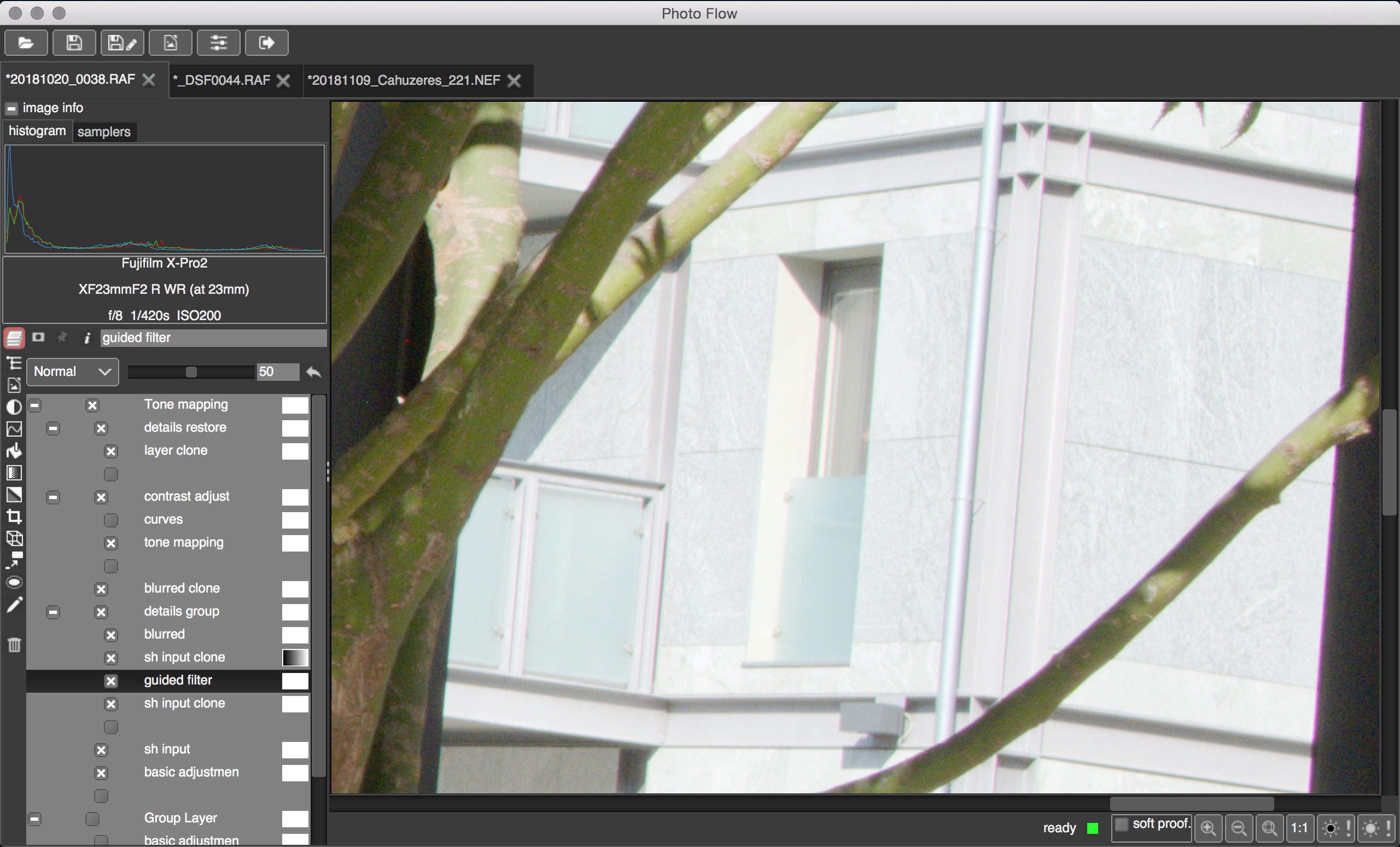
Локальный контраст требует умеренности: на краях объектов и горизонте легко получить ореолы, а на коже — нежелательную грубость. Проверка должна включать как общий вид, так и масштаб 100%. Если эффект нужен только в текстуре камня или листвы, маска предпочтительнее глобального усиления. При большом радиусе инструмент влияет на форму света, при малом — на микроконтраст; это разные визуальные задачи, поэтому их лучше не смешивать в одном слое.
Фильтры G’MIC и плёночная стилизация
Категория G’MIC расширяет набор эффектов и технических фильтров. В рабочих примерах PhotoFlow используются фильтры подавления шума, сглаживания и плёночной стилизации; параметры такого слоя остаются частью общего неразрушающего стека. Цветовой список также содержит отдельные варианты Emulate film. Это позволяет отделить стилизацию от базовой RAW-проявки и быстро сравнить её влияние, отключив слой или изменив непрозрачность.
Плёночный профиль не стоит использовать как замену корректному балансу белого и экспозиции. Лучше сначала получить нейтральный технический результат, затем применить стилизацию и после неё при необходимости добавить небольшой слой коррекции. Если эффект меняет контраст слишком сильно, его можно ослабить непрозрачностью, а не пытаться компенсировать каждую кривую внутри. Так рецепт остаётся понятным и легче переносится на серию.
LUT и цветовые преобразования в слое
В PhotoFlow применяются цветовые преобразования на основе таблиц соответствия, которые можно размещать отдельным слоем и регулировать параметрами вроде непрозрачности, гаммы, контраста, яркости, оттенка и насыщенности. Такой слой удобен для готового цветового вида, если базовая экспозиция и баланс уже настроены. В отличие от запекания эффекта в пиксели, сохранённый проект позволяет убрать LUT или заменить его без повторной проявки RAW.
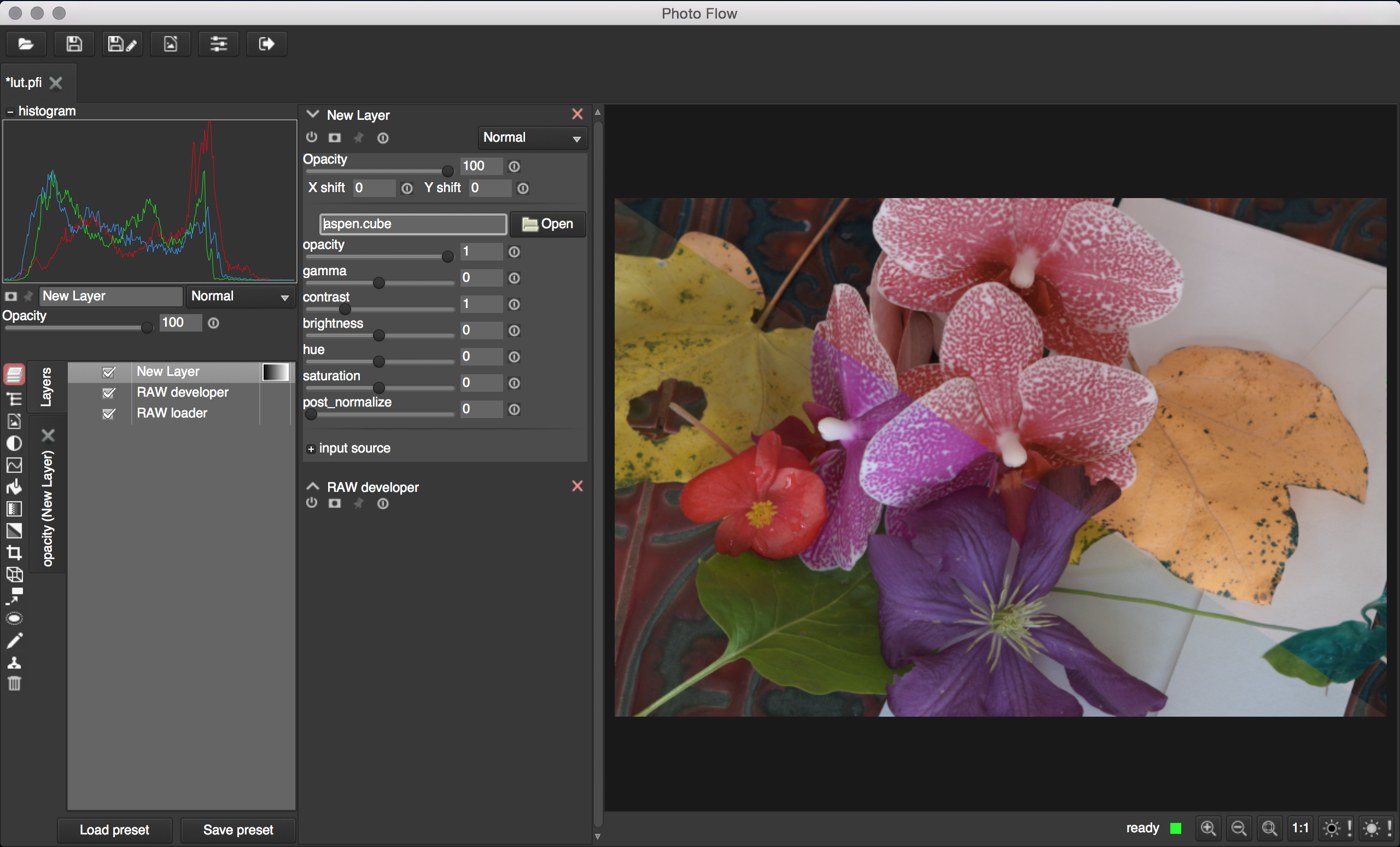
LUT нельзя считать универсальной коррекцией для разных исходников. Таблица предполагает определённый характер входного сигнала; если один кадр сильно недодержан, а другой уже контрастный, одинаковое преобразование даст разные результаты. Для серии лучше сначала унифицировать экспозицию и баланс, затем применять общий стиль. При пересечении с цветовым профилированием важно не путать творческий LUT с входным ICC-профилем: у них разные задачи.
Кадрирование, масштаб, поворот и перспектива
Геометрический набор PhotoFlow включает Crop image, Scale & rotate image и Perspective correction. Кадрирование выполняется интерактивно по изображению, поворот и масштаб также допускают визуальную настройку, а перспективная коррекция нужна для сходящихся вертикалей и других геометрических искажений. Поскольку операции находятся в стеке, их можно переставлять относительно резкости, оптических поправок и локальных масок.
Порядок геометрии особенно важен. Оптическую дисторсию логично исправлять до точной перспективы, иначе прямые линии будут корректироваться уже на деформированном изображении. Финальное кадрирование удобно оставить после этих этапов, чтобы убрать пустые края, появившиеся из-за трансформации. Если маска привязана к конкретной области, после поворота или перспективной коррекции её нужно перепроверить: пространственное положение эффекта может измениться.
Гистограмма, пробники и предупреждения о клиппинге
Гистограмма отображает распределение каналов и помогает увидеть, приближаются ли тени или света к границе диапазона. В интерфейсе также предусмотрены samplers и предупреждения о клиппинге теней и светов. Это особенно полезно при RAW-проявке: яркая область экрана сама по себе не означает потерю информации, тогда как индикатор клиппинга показывает, что канал уже достиг предельного значения после текущей цепочки.
Гистограмму следует читать вместе с сюжетом. Чёрный фон студийного кадра закономерно создаёт пик слева, а лампа или солнце могут законно иметь значения у правого края. Цель не в том, чтобы обязательно оторвать график от границ, а в сохранении важных деталей. Пробник цвета полезен для нейтральных участков и контроля повторяемости: вместо оценки только глазами можно следить, как конкретная точка меняется после включения слоя.
Проекты PFI и сохранение неразрушающей цепочки
PhotoFlow сохраняет параметры обработки в PFI. Такой файл описывает дерево операций и позволяет открыть работу позже с теми же слоями, масками и настройками. Исходный RAW, TIFF или JPEG при этом остаётся отдельным. В настройках предусмотрено распознавание sidecar-схем, когда рядом с изображением лежит соответствующий PFI, поэтому обработку можно организовать без создания промежуточного растрового файла на каждом шаге.
PFI нельзя воспринимать как самодостаточную фотографию: проект зависит от исходного изображения и использованных ресурсов. При переносе папки нужно сохранять связанные файлы и проверять пути. Хорошая практика — держать RAW, PFI и экспорт в одной понятной структуре каталога, не переименовывать исходник после окончания работы и не удалять внешние профили или LUT, на которые опирается рецепт. Тогда повторный экспорт останется воспроизводимым.
Пресеты PFP и перенос обработки между кадрами
Для повторно используемых наборов настроек PhotoFlow применяет пресеты PFP. Пресет удобен для группы слоёв, которую хочется быстро добавить в другой проект: базовая кривая, локальный контраст, плёночный вид или техническая связка резкости. В интерфейсе есть команды Load preset и Save preset. Пресет экономит время, но не отменяет необходимость адаптации: одинаковые значения не гарантируют одинаковый результат на кадрах с разной экспозицией и цветом.
Переносить пресет лучше по функциональным блокам, а не всю сложную обработку сразу. Например, отдельный пресет для резкости, отдельный для цветового вида и отдельный для маски легче корректировать, чем монолитный стек. Если пресет содержит маску по оттенку или светлоте, её диапазон обязательно проверяют на новом кадре. Для серийной съёмки с одинаковым светом универсальность выше, чем для случайного набора изображений.
Пакетная обработка и командная строка
PhotoFlow умеет выполнять пакетную обработку через командную строку. В таком сценарии проект PFI используется как рецепт, а программа экспортирует результат без ручного открытия каждого кадра; также можно применять пресеты к входным изображениям. Это удобно для повторяемой технической обработки, но отдельной визуальной очереди пакетного экспорта, подобной специализированным RAW-конвертерам, интерфейс не предоставляет.
Перед запуском большой серии стоит проверить рецепт на нескольких разных кадрах: самом светлом, самом тёмном и типичном. Ошибка в маске или экспозиции, незаметная на одном снимке, при пакетном применении повторится на всей серии. Пакетный режим лучше подходит для предсказуемых операций — профиля, базовой коррекции, уменьшения, вывода по PFI — чем для локальной ретуши, зависящей от положения объекта.
Экспорт JPEG и TIFF и перенос метаданных
Результат обработки можно экспортировать в JPEG или TIFF. При экспорте PhotoFlow применяет весь стек сверху вниз и формирует обычный растровый файл, пригодный для просмотра или дальнейшей работы. В проектных материалах программы предусмотрено копирование EXIF, XMP и IPTC из исходника в экспортируемые TIFF и JPEG, что помогает сохранить сведения о съёмке и описательные метаданные.
Формат выхода выбирают по следующему этапу. JPEG подходит для публикации и передачи, когда важен компактный размер; TIFF лучше использовать как промежуточный мастер-файл, если изображение будет дорабатываться в другом редакторе. Выходной профиль задаётся осознанно: для большинства экранных сценариев безопаснее ожидаемое принимающей системой пространство, а для управляемой печати — профиль конкретного процесса. После экспорта стоит открыть файл в независимом просмотрщике и проверить цвет.
Работа с большими изображениями и кэширование
Архитектура PhotoFlow рассчитана на обработку больших изображений с помощью плиточного вычисления и кэширования. Пользователь видит состояния ready, processing, caching и exporting, поэтому можно понять, завершён ли перерасчёт после изменения параметра. Это важно для тяжёлого RAW, множества слоёв и операций с большим радиусом: интерфейс может уже реагировать на ввод, а окончательный предпросмотр ещё рассчитываться.
При медленной работе полезно сначала выяснить, какой слой дорог по вычислениям. Временно отключая по одному шумоподавление, локальный контраст, большое размытие или сложную маску, можно обнаружить узкое место. Для подбора композиции и базового цвета нет смысла постоянно держать включённым самый тяжёлый финальный фильтр; его можно активировать перед проверкой 100% и экспортом. Такой порядок уменьшает лишние пересчёты без изменения качества результата.
Интеграция с GIMP
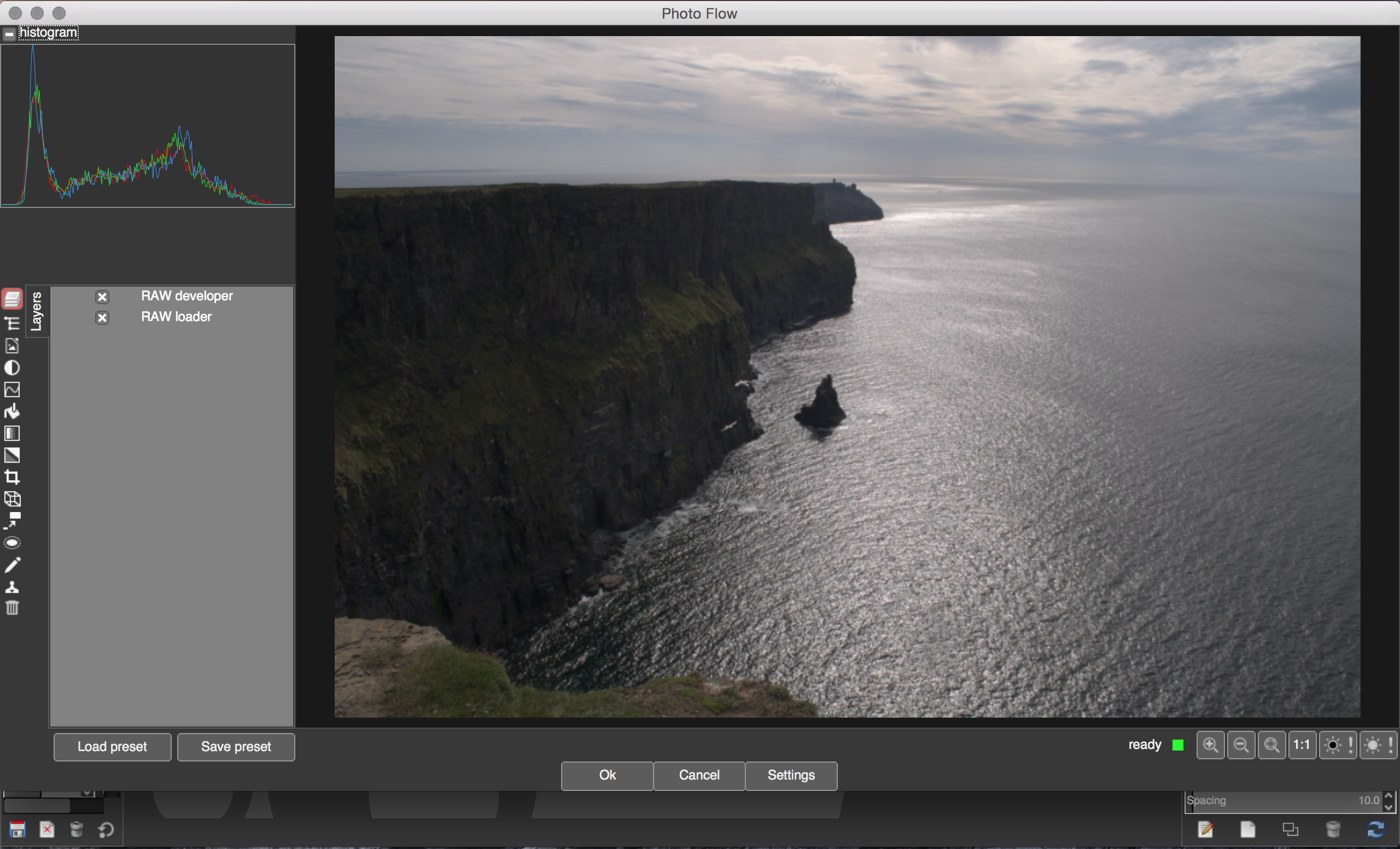
PhotoFlow может работать как плагин в GIMP. RAW при таком открытии проходит через собственный RAW developer, а результат передаётся обратно в документ GIMP; в примерах используется два предварительно созданных слоя и возможность редактировать настройки PhotoFlow повторно. Это удобно, если проявка и цвет выполняются в PhotoFlow, а дальнейшее рисование, текст, монтаж или специфические инструменты — в GIMP.
При смешанном процессе важно не дублировать одну и ту же операцию без причины. Если профиль, баланс белого и базовая кривые уже выполнены в PhotoFlow, повторная сильная коррекция теми же средствами после передачи усложнит цветовую диагностику. Разумно заранее решить границу: PhotoFlow отвечает за RAW и слоевой рецепт фотографической коррекции, а GIMP — за задачи, требующие его растрового инструментария. Тогда возврат к исходной проявке остаётся понятным.
Практические рабочие сценарии
Нейтральная проявка RAW без стилизации
Начните с RAW developer: оставьте баланс белого камеры как отправную точку, проверьте нейтральный объект и при необходимости переключитесь на Spot. Затем оцените RAW black и RAW white, экспозицию и восстановление светов. Выберите алгоритм демозаики по участку с мелкой фактурой, включите коррекцию аберраций только после проверки краёв. В Color задайте рабочее пространство, после чего добавьте лёгкую кривую. На этом этапе не применяйте плёночный фильтр: цель — получить технически чистую базу, которую можно использовать для разных финальных вариантов.
Пейзаж с ярким небом и тёмным передним планом
Сначала убедитесь, что светлые участки не потеряны на стадии RAW. Общую экспозицию выбирайте так, чтобы сохранить важные облака, затем создайте корректирующий слой для переднего плана и ограничьте его вертикальным градиентом. Если граница проходит по горному хребту или зданиям, добавьте к маске условие светлоты либо H/S/L, чтобы эффект меньше затрагивал небо. Локальный контраст применяйте отдельно и проверяйте линию горизонта на ореолы. Финальную насыщенность удобнее корректировать после выравнивания тонов.
Портрет с мягкой кожей и резкими деталями
Базовую резкость не усиливайте одинаково по всему кадру. После RAW-проявки создайте слой sharpening и ограничьте его маской на глаза, брови, волосы и важные контуры. Для кожи используйте отдельную цепочку с мягким сглаживанием или многомасштабным подходом, сохраняя поры и естественную текстуру. Если оттенок кожи нужно изменить, H/S/L Mask позволяет выбрать соответствующий диапазон и ослабить насыщенность или сдвинуть яркость, не меняя фон. Сравнивайте результат на 100%, потому что уменьшенный предпросмотр скрывает чрезмерное сглаживание.
Архитектура с дисторсией и сходящимися вертикалями
Проверьте, правильно ли определены камера и объектив в Optical corrections. Сначала исправьте профильную дисторсию, затем добавьте Perspective correction для вертикалей. После геометрии выполните окончательное кадрирование, потому что трансформации создают пустые области по краям. Если на фасаде есть тонкие цветные каймы, отдельно проверьте CA correction в RAW developer. Резкость на архитектуре лучше добавлять после геометрических изменений, чтобы не усиливать края, которые затем будут интерполированы.
Высокое ISO и цветной шум
Не пытайтесь скрыть шум только сильным размытием. Сначала сравните демозаику на равномерной тёмной области и мелкой детали, затем добавьте фильтр шумоподавления в отдельном слое. Ограничьте его воздействие, если гладкие зоны нуждаются в большем подавлении, чем фактурные. После шума применяйте умеренную резкость, иначе она восстановит визуальную зернистость, которую только что уменьшили. Проверяйте не только тени, но и цветные границы: некоторые артефакты появляются именно после усиления насыщенности.
Чёрно-белый вариант из цветного RAW
Сделайте техническую RAW-проявку в цвете, чтобы сохранить корректный баланс каналов и светов. Затем добавьте Desaturate или используйте Channel Mixer для более управляемого вклада цветовых каналов. Контраст формируйте кривой после преобразования, а локальные акценты — масками по светлоте. Если используется плёночная имитация B&W, держите её отдельным слоем и сравнивайте с нейтральным чёрно-белым вариантом. Такой рецепт позволяет вернуться к цветной основе без повторной проявки.
Предметная съёмка с нейтральным фоном
Точность цвета начинается с WB: используйте нейтральную мишень или подходящий участок объекта, избегая бликов. Проверьте входной и рабочий профиль, затем выровняйте фон кривой или Basic Adjustments, ограничив правку маской. Если фон должен стать ровнее, градиент и мягкое размытие маски помогают избежать жёсткой границы вокруг предмета. Для удаления небольших пылинок применяйте clone layer. Перед экспортом убедитесь, что профиль соответствует среде, в которой изображение будут оценивать.
Локальное затемнение неба без грубой границы
Создайте корректирующий слой с кривой или Basic Adjustments и добавьте масочный стек. Начните с вертикального Gradient, затем при необходимости добавьте H/S/L Mask по голубым оттенкам и мягкое Gaussian blur. Если градиент задевает вершины деревьев или здания, цветовой критерий поможет ослабить действие на них. Не делайте маску слишком узкой: мягкий переход естественнее и устойчивее к последующим изменениям экспозиции. После настройки эффекта уменьшите непрозрачность слоя до визуально правдоподобного уровня.
Усиление фактуры камня, дерева или ткани
Для фактурной области удобнее отдельный локальный контраст или texture sharpening. Ограничьте действие маской, чтобы гладкое небо и кожа не получили лишней микроструктуры. Радиус подбирайте по размеру реальных деталей, а не по максимальной визуальной резкости. Затем отключите слой и сравните общую форму объекта: если он стал выглядеть плоско из-за ореолов, уменьшите силу. На финальном размере изображения эффект обычно кажется сильнее, поэтому обязательно сделайте контроль после уменьшения.
Коррекция только одного цветового диапазона
Добавьте слой с нужной цветовой или тоновой операцией и H/S/L Mask. Кривой Hue выделите центральный оттенок, а соседние точки используйте для плавного спада. Saturation помогает исключить почти серые области того же оттенка, Luminance — разделить светлые и тёмные варианты цвета. После этого корректируйте насыщенность, яркость или кривую основного слоя. Если по контуру появились пятна, расширьте переход маски и добавьте небольшое размытие вместо жёсткого порога.
Мягкая виньетка без отдельного фильтра
Виньетку можно построить через масочный стек: создайте слой затемнения, сформируйте пространственное ограничение градиентом или подходящей геометрической маской и размойте переход. Если объект смещён от центра, маску лучше ориентировать по композиции, а не по геометрическому центру кадра. Умеренная виньетка должна направлять взгляд, а не создавать очевидную тёмную рамку. Профильную коррекцию виньетирования объектива при этом решайте отдельно, потому что техническое выравнивание и художественное затемнение имеют противоположные задачи.
Плёночный цвет поверх чистой проявки
Сохраните нейтральную базу в нижней группе слоёв, а плёночную имитацию поместите выше. Если профиль слишком усиливает контраст, сначала попробуйте уменьшить непрозрачность слоя, а не менять RAW-экспозицию под эффект. Локальные исправления кожи или неба делайте отдельными слоями над стилизацией либо внутри группы, в зависимости от того, должны ли они учитывать преобразованный цвет. Такой порядок позволяет быстро сделать несколько вариантов одной фотографии, меняя только верхний стилистический блок.
Работа с несколькими открытыми снимками
PhotoFlow показывает открытые изображения во вкладках, что удобно для сравнения близких кадров. Однако это не каталог: рейтинги, коллекции и массовый отбор не являются центральной частью интерфейса. Для серии полезно сначала выбрать кадры вне редактора, затем открыть несколько опорных снимков и привести их к одинаковой логике слоёв. Пресет ускоряет перенос технической части, а индивидуальные маски и экспозицию лучше доработать отдельно.
Панорама или композиция с локальным выравниванием
В сложных примерах PhotoFlow маски, клонирующие слои и режимы смешивания применяются для выравнивания переходов между областями. Основной принцип — не пытаться исправить стык одной глобальной кривой. Создайте отдельный слой, ограничьте его областью перехода, подберите яркость или цвет, затем смягчите маску. Если нужно перенести фактуру, clone layer размещается отдельно. Контроль на разных масштабах обязателен: на 100% виден шов, на уменьшенном — общий тональный баланс.
Подготовка TIFF для дальнейшей обработки
Сделайте в PhotoFlow то, что зависит от RAW: баланс белого, демозаику, профиль, экспозицию и оптические поправки. Затем выполните базовую тоновую коррекцию и экспортируйте TIFF в подходящем цветовом пространстве. Не добавляйте необратимую стилизацию, если она будет делаться в другом редакторе. Сохраните PFI рядом с исходником, чтобы при необходимости изменить RAW-проявку и повторно получить TIFF без накопления нескольких поколений промежуточных файлов.
Подготовка JPEG для веб-публикации
После завершения обработки проверьте цвет в предполагаемом выходном профиле и сделайте финальную резкость под уменьшенный размер. Избегайте чрезмерного микроконтраста: после сжатия он может превратиться в жёсткие ореолы. Экспортируйте JPEG, затем откройте его отдельно и сравните с предпросмотром. Если цвет отличается, диагностируйте профиль, а не начинайте сразу менять насыщенность исходного проекта. Для повторных публикаций храните PFI и создавайте новые JPEG из него, а не редактируйте уже сжатую копию.
Повторяемая обработка серии через PFI и пресеты
Выберите один типичный кадр и построьте технический рецепт: RAW-проявка, профиль, базовый контраст и нужная резкость. Сохраните повторно используемую часть как пресет, а полный образец — как PFI. На нескольких контрольных снимках проверьте, не ломаются ли света, тени и цветовая маска. Только после этого запускайте пакетную обработку. Локальные кистевые маски, клонирование и привязанные к конкретному объекту геометрические операции лучше не считать универсальной частью серии.
Два варианта одного кадра без копирования RAW
Сохраните основную техническую проявку и разделите творческие решения верхними группами слоёв. Один набор может быть нейтральным, другой — контрастным с плёночной стилизацией, третий — чёрно-белым. Вместо копирования исходного RAW можно хранить отдельные PFI с разными верхними блоками. Такой подход экономит место и сохраняет связь каждого варианта с одним исходником. При переносе файлов важно перемещать RAW и связанные проекты согласованно.
Точная настройка инструментов
Когда менять RAW black
Корректируйте уровень чёрного только при явном несоответствии базовой точки: серые вместо чёрных теней, цветной сдвиг или преждевременное обрезание. Для обычного усиления контраста используйте кривую. Перед ручной поправкой сравните несколько тёмных участков, потому что один шумный пиксель не представляет весь сигнал.
Когда менять RAW white
Уровень белого задаёт границу полезного сигнала и влияет на восстановление светов. Если важные светлые детали клиппируются раньше ожидаемого, проверка оправдана; для простого затемнения яркого неба лучше использовать экспозицию и маску. Слишком низкое значение уменьшает диапазон всего кадра.
Как сравнивать демозаику
Выберите участок с волосами, тканью, тонкими ветками или диагональными линиями, установите масштаб 100% и переключайте методы без других изменений. Оценивайте одновременно детализацию, ложные цвета и шум. Победитель на одном сюжете не обязан быть лучшим для всех кадров.
Как подбирать радиус резкости
Радиус должен соответствовать масштабу детали. На крупном портрете маленький радиус подчёркивает ресницы и волосы, большой быстрее создаёт ореол. На уменьшенной веб-копии слишком малый эффект может исчезнуть. Делайте финальную проверку именно в размере, в котором изображение будут смотреть.
Как смягчать маску
Если край коррекции читается как отдельная линия, сначала увеличьте мягкость или добавьте Gaussian blur к маске. Не компенсируйте жёсткий край снижением общей силы слоя: граница всё равно останется заметной. Слабый, но правильно растушёванный переход обычно выглядит естественнее.
Как строить HSL-диапазон
Начинайте с широкого диапазона оттенка и постепенно сужайте его, наблюдая за областью действия. Затем используйте светлоту и насыщенность для исключения лишних участков. Слишком узкая маска чувствительна к шуму и небольшому изменению цвета, поэтому плавные переходы надёжнее жёстких отсечек.
Как использовать opacity и intensity
Непрозрачность регулирует вклад результата слоя в композицию, а интенсивность доступна у части операций как внутренний масштаб эффекта. Если инструмент настроен хорошо, но результат слишком заметен, проще уменьшить непрозрачность. Если же меняется характер алгоритма, корректируйте его собственные параметры.
Как проверять режим смешивания
Сначала настройте слой в Normal, чтобы понимать его самостоятельный результат. Затем переключайте режим только для конкретной задачи — например, для изменения яркостного взаимодействия или построения композитного эффекта. Если эффект непредсказуем, вернитесь к Normal и убедитесь, что сама операция настроена корректно.
Как разделять технические и творческие слои
Нижняя группа может содержать RAW developer, оптику и базовый профиль; выше — тон и локальный контраст; ещё выше — стилизацию. Такой порядок облегчает диагностику: если цвет сломался, сначала проверяется творческая группа, а не все параметры RAW одновременно.
Как работать с клиппингом
Включайте предупреждения о светах и тенях во время экспозиционной коррекции и кривых, но оценивайте сюжет. Небольшой клиппинг яркого света может быть допустим, а потеря фактуры белой ткани — нет. Важно понимать, какой слой впервые создаёт обрезание, поэтому временно отключайте верхние операции по очереди.
Как использовать samplers
Разместите пробник на нейтральном или важном цветовом участке и следите за изменением каналов при корректировках. Это полезно для предметной съёмки, серой карты и повторяемых серий. Пробник не заменяет профиль, но помогает отличить субъективное впечатление от фактического цветового сдвига.
Как хранить пресеты
Сохраняйте пресеты по назначению, а не по случайному имени кадра: например, базовая резкость, мягкий контраст или цветовой вид. Внутри проекта переименовывайте группы так же. Чем яснее структура, тем меньше риск применить маску или стилизацию не к тому типу снимка.
Как готовить маску для неба
Начните с пространственного градиента, потому что он устойчив к изменению оттенка. Если граница задевает объекты, добавьте HSL или светлотный критерий. Для деревьев и мелких деталей избегайте жёсткой ручной обводки: мягкое логическое пересечение чаще даёт чище край.
Как готовить маску для кожи
Используйте сочетание цветового диапазона и общей пространственной области. Одна HSL-маска может захватить деревянные или оранжевые предметы, а одна кисть — фон между волосами. Пересечение критериев уменьшает лишнее действие и позволяет сохранить детали глаз и губ отдельными исключениями.
Как не переусилить локальный контраст
Проверьте переходы неба, линию горизонта и гладкие участки. Если вокруг объекта появляется светлый или тёмный ореол, уменьшите силу или радиус, а не добавляйте ещё одну компенсирующую кривую. Локальный контраст должен улучшать читаемость фактуры, а не создавать новую границу.
Как оценивать шумоподавление
Сравнивайте равномерную тень и участок с мелкой полезной фактурой. Хорошая настройка уменьшает цветные и яркостные колебания, не превращая детали в пластик. После настройки включите резкость и проверьте связку заново: усиление контуров может вернуть визуальный шум.
Как корректировать перспективу
Выбирайте несколько реально вертикальных или горизонтальных линий, а не случайные наклонные элементы. После правки оцените пропорции объекта целиком: технически параллельные вертикали могут выглядеть неестественно, если коррекция слишком сильна. Окончательно кадрируйте уже после трансформации.
Как применять плёночную имитацию
Сначала приведите снимок к нейтральной экспозиции и балансу. Затем добавьте эффект отдельным слоем и сравните 100% и уменьшенный вид. Если профиль чрезмерно меняет тон, уменьшите непрозрачность; не перестраивайте исходную RAW-проявку только ради компенсации стилизации.
Типичные ошибки и способы исправления
RAW открывается, но цвет выглядит странно
Проверьте вкладку Color в RAW developer: входное преобразование, рабочее пространство и выходной профиль. Затем временно отключите верхние цветовые слои и LUT. Если базовый RAW после этого нормальный, причина находится выше по стеку. Если нет, вернитесь к профилю и балансу белого, а не пытайтесь исправить всё одной кривой.
После экспорта цвет отличается от предпросмотра
Сравните выходной профиль проекта с тем, как файл интерпретирует просмотрщик. Для диагностики сделайте тестовый экспорт в ожидаемом экранном пространстве и откройте его в программе с управлением цветом. Если разница исчезла, проблема была не в насыщенности слоёв, а в несогласованном профиле.
В светах исчезли детали
Отключите верхние кривые и стилизацию и посмотрите, сохраняются ли детали уже в RAW developer. Проверьте компенсацию экспозиции, RAW white и режим highlights recovery. Если информация присутствует на раннем этапе, найдите слой, который впервые создаёт клиппинг, включая его по одному.
Тени стали серыми после проявки
Проверьте RAW black и нижнюю точку тоновой кривой. Неправильный уровень чёрного способен поднять всю теневую базу, а слишком мягкая кривая — дать похожий визуальный эффект уже позже. Диагностируйте эти этапы отдельно, чтобы не компенсировать ошибку одной операции другой.
На ветках заметны цветные каймы
Сначала включите CA correction в RAW developer и попробуйте автоматический режим. Если остаток сохраняется, уточните красную и синюю поправки вручную, оценивая изображение на 100%. Затем проверьте профильную Optical corrections. Не маскируйте кайму снижением общей насыщенности — это затронет весь кадр.
После исправления объектива края растянулись
Проверьте распознанные модель камеры и объектив. Сильная профильная дисторсия действительно меняет геометрию и может растянуть периферию. Сравните слой включённым и выключенным, затем решите, нужна ли полная коррекция. После неё выполните кадрирование, чтобы убрать пустые края.
Маска неожиданно перестала действовать
Отключайте компоненты масочного стека по одному. Частая причина — слишком узкая кривая HSL или светлоты, которая исключила всю область после другой цветовой коррекции. Временно оставьте один Gradient или одну нарисованную область, убедитесь, что основной слой работает, и затем возвращайте ограничения.
У маски виден жёсткий край
Добавьте размытие к маске или увеличьте feathering у рисованной области. Если край совпадает с цветовым переходом, расширьте HSL-диапазон и сделайте плавные плечи кривой. Снижение opacity основного слоя уменьшит силу, но само по себе не исправит геометрию границы.
После резкости появились белые ореолы
Уменьшите силу и радиус sharpening, затем проверьте, не находится ли ниже уже слой локального контраста. Два усилителя границ легко складываются. Для проблемных объектов ограничьте резкость маской и исключите гладкий фон. Оценивайте результат в масштабе 100% и в конечном размере.
Шум стал сильнее после цветокоррекции
Насыщенность и контраст делают цветные колебания заметнее. Временно отключите стилизацию и настройте шумоподавление ближе к RAW-этапу, затем верните цветовые слои. Если шум усиливается только в тенях, ограничьте фильтр диапазоном светлоты вместо глобального размытия всего изображения.
После уменьшения изображение выглядит мягким
Техническая резкость, настроенная на полном размере, не всегда переживает ресэмплинг. Добавьте отдельный финальный слой резкости под выходной размер или создайте соответствующий пресет. Не компенсируйте мягкость чрезмерной резкостью до масштабирования: это чаще создаёт ореолы, которые затем просто уменьшаются вместе с кадром.
Кадрирование изменило работу локальной маски
Проверьте порядок слоёв. Геометрическая операция может стоять ниже или выше маски, из-за чего координаты области относятся к разным состояниям изображения. Переставьте связанные операции в логичный порядок и снова проверьте границы. Для сложного проекта полезно группировать геометрию отдельно.
Perspective correction даёт неестественные пропорции
Снизьте силу преобразования и ориентируйтесь не только на математическую вертикаль, но и на визуальные пропорции объекта. Очень сильная коррекция широкоугольного кадра растягивает крайние области. Иногда разумнее оставить небольшое схождение линий, чем получить технически прямой, но визуально деформированный фасад.
Плёночный эффект слишком контрастный
Уменьшите opacity слоя стилизации и сравните с нейтральной основой. Если света всё равно обрезаются, проверьте, не добавлена ли ещё одна контрастная кривая поверх. Базовую RAW-экспозицию меняйте только если она действительно неверна без эффекта; иначе вы привяжете техническую проявку к одному стилю.
Пресет на другом снимке даёт плохой цвет
Проверьте, содержит ли он HSL-маски, баланс или LUT, чувствительные к исходному цвету. Технически одинаковый пресет не означает одинаковую сцену. Оставьте универсальные слои, а диапазоны оттенка, экспозицию и локальные области перенастройте. Для разных условий света лучше иметь несколько специализированных пресетов.
PFI не находит исходное изображение после переноса
Верните исходнику прежнее имя и проверьте структуру папок. Проект хранит рецепт, а не заменяет исходный файл, поэтому перемещение или переименование может разорвать связь. Для архивирования переносите RAW, PFI, внешние профили и LUT вместе и после копирования делайте тестовое открытие.
Экспорт идёт заметно дольше предпросмотра
Финальный расчёт выполняет весь стек в выходном размере и может требовать больше времени, чем интерактивный просмотр. Посмотрите на индикатор состояния и не запускайте повторно экспорт, пока идёт processing или exporting. Если задержка чрезмерна, временно найдите самый тяжёлый слой по отключению, особенно сложное шумоподавление и большое размытие.
Интерфейс показывает caching и долго не становится ready
Дайте текущему пересчёту завершиться и избегайте быстрых последовательных изменений тяжёлых параметров. Затем отключите по одному сложные слои, чтобы выяснить, какой вызывает наибольшую нагрузку. При настройке композиции можно держать такой слой выключенным и возвращать его для контрольной проверки и экспорта.
В диалоге инструмента нет подробной подсказки
У части операций встроенная справка действительно неполная. Ориентируйтесь на название параметра, проверяйте изменение на копии слоя и меняйте по одному значению. Особенно осторожно работайте с инструментами, которые меняют цветовое пространство или геометрию: сначала создайте понятный базовый результат и сравнивайте до и после.
Слишком много слоёв и трудно понять рецепт
Переименуйте ключевые слои и соберите связанные операции в группы: RAW, геометрия, тон, цвет, локальные маски, резкость, стилизация. Удалите отключённые эксперименты, которые точно не нужны. Порядок должен отражать замысел, а не хронологию проб: тогда через неделю проект остаётся читаемым.
Кривая дала постеризацию или резкий переход
Уберите лишние близкие точки и сделайте форму плавнее. Затем проверьте, не ограничивает ли слой слишком жёсткая маска по светлоте. Резкий тональный переход может возникать как в самой кривой, так и на её границе действия. Определите причину, временно отключив маску.
HSL-маска захватывает посторонние предметы
Дополните цветовой критерий пространственным ограничением или диапазоном светлоты. Один оттенок редко уникален для объекта: кожа может совпадать с деревом, небо — с отражением в стекле. Пересечение нескольких простых условий обычно надёжнее одной сверхузкой кривой Hue.
Clone layer создаёт заметный повтор текстуры
Смените донорную область и уменьшите размер локального воздействия. Для однородной поверхности выбирайте участок с похожим освещением, но без очевидного уникального рисунка. Если нужно исправить только цвет, ограничьте перенос каналом или маской, чтобы не копировать лишнюю структуру.
После пакетной обработки часть кадров выглядит неправильно
Остановите серию и выберите крайние случаи: самый светлый, тёмный и кадр с другим балансом. Определите, какой элемент рецепта не универсален — экспозиция, HSL-маска, локальная геометрия или стилизация. Разделите общий пресет на стабильную техническую часть и индивидуальные корректировки.
Ответы на практические вопросы
Можно ли вернуться к RAW-настройкам после добавления кривых?
Да. RAW developer остаётся отдельным слоем внизу стека, поэтому его параметры можно менять позже. После изменения PhotoFlow перерассчитает зависимые операции. Именно поэтому полезно не заменять раннюю коррекцию компенсирующей кривой, а исправлять первопричину на нужном уровне.
Обязательно ли использовать группы?
Нет, но в сложном проекте группы делают дерево понятнее и позволяют отделить технические, локальные и стилистические операции. Это особенно полезно для масок, где сами ограничения тоже состоят из нескольких слоёв. Небольшой проект можно оставить плоским.
Чем PFI отличается от экспортированного TIFF?
PFI хранит рецепт обработки и зависит от исходного изображения; TIFF содержит рассчитанные пиксели. Из PFI можно изменить баланс белого, маску или кривую и экспортировать заново. TIFF удобен как готовый мастер для другой программы, но не заменяет исходный рецепт.
Можно ли использовать PhotoFlow только для JPEG?
Да, инструменты слоёв, кривых, масок, геометрии и цветовых правок применимы не только к RAW. Однако специальные параметры RAW developer имеют смысл именно для данных камеры. На JPEG уже выполнена внутрикамерная проявка, поэтому запас для ранних RAW-коррекций отсутствует.
Есть ли смысл выбирать широкий рабочий профиль?
Широкое пространство помогает сохранить насыщенные цвета в промежуточных расчётах, но требует дисциплины управления цветом. Если дальнейший процесс не понимает профиль, результат может отображаться неправильно. Выбор должен соответствовать всей цепочке, а не принципу чем шире, тем лучше.
Когда нужен soft proof?
Когда важно заранее оценить, как ограниченное выходное пространство повлияет на насыщенные цвета и тон. Он особенно полезен перед управляемой печатью или специфическим выводом. Это режим контроля, а не отдельная художественная коррекция; после проверки профиль экспорта всё равно должен быть задан корректно.
Можно ли сохранить несколько вариантов обработки?
Проще всего хранить отдельные PFI для разных творческих решений либо дублировать верхние группы внутри проекта, если структура остаётся понятной. Исходный RAW при этом не копируется. Для архива полезно давать вариантам осмысленные имена, а не полагаться на порядок файлов.
Почему маска зависит от порядка слоёв?
Потому что её вычисления происходят в конкретной точке цепочки. Если нижняя операция изменила цвет или геометрию, HSL-диапазон и пространственная область уже относятся к новому состоянию изображения. Перестановка может быть художественно полезной, но её нужно делать осознанно.
Можно ли сделать локальную цветокоррекцию без кисти?
Да. Для многих сюжетов достаточно H/S/L Mask, диапазона светлоты и градиента. Такие условия автоматически следуют за цветом и тоном изображения и часто дают более ровный край, чем грубая ручная закраска. Кисть добавляют, когда логического критерия недостаточно.
Почему резкость оценивают на 100%?
Алгоритм изменяет контраст деталей размером в несколько пикселей. При уменьшенном просмотре программа дополнительно масштабирует изображение, и результат смешивается с интерполяцией. На 100% видны реальные ореолы, шум и структура; затем обязательно нужна вторая проверка в конечном размере.
Что делать, если профиль объектива не определился?
Проверьте метаданные камеры и объектива, затем используйте доступную ручную коррекцию хроматических аберраций и геометрические инструменты только по необходимости. Не пытайтесь подобрать случайный похожий объектив: неверный профиль способен внести более заметную ошибку, чем исходная оптика.
Стоит ли всегда исправлять виньетирование?
Нет. Техническое виньетирование мешает на репродукции, панораме или равномерном фоне, но в портрете естественное затемнение углов может поддерживать композицию. Профильную коррекцию держите отдельным слоем и сравнивайте её визуально. Художественную виньетку создавайте отдельно.
Как понять, что слой лишний?
Отключите его и сравните изображение на нескольких масштабах. Если изменение не улучшает ни техническую проблему, ни визуальный замысел, слой можно удалить. Особенно часто лишними становятся компенсирующие правки, добавленные поверх другой слишком сильной коррекции.
Можно ли применить один пресет к разным камерам?
Творческие слои часто переносимы, а настройки RAW и профиля камеры требуют проверки. Даже одинаковая сцена может иметь другой баланс и цветовой отклик. Поэтому универсальный пресет лучше строить из операций после базовой проявки, а параметры входного этапа оставлять индивидуальными.
Зачем разделять шумоподавление и резкость?
Они действуют в противоположных направлениях: одно сглаживает случайные вариации, другое усиливает локальные границы. Если смешать задачи в одном непрозрачном рецепте, трудно найти баланс. Отдельные слои позволяют сначала убрать шум, затем вернуть полезную детализацию и ограничить резкость маской.
Что даёт Channel Mixer?
Он позволяет формировать выходные каналы из вкладов исходных каналов. Это полезно для управляемого чёрно-белого преобразования и некоторых цветовых задач. Сильные коэффициенты могут легко вывести значения за допустимый диапазон, поэтому результат нужно проверять по гистограмме и клиппингу.
Для чего нужны Invert и Threshold?
Invert меняет полярность значений и полезен как технический строительный блок в масках или специальных эффектах. Threshold превращает плавный диапазон в более жёсткое разделение по порогу. Для обычной фотографии они применяются реже кривых, но в логике масок помогают строить выбор области.
Почему не стоит делать все правки одним Curves?
Кривая мощная, но смешивает несколько намерений: тон, контраст и цвет каналов. Отдельные слои дают более прозрачный рецепт и позволяют ограничивать каждую задачу своей маской. Это облегчает возврат к проекту и уменьшает риск компенсировать одну ошибку другой.
Можно ли использовать PhotoFlow для отбора тысяч кадров?
Интерфейс ориентирован на обработку открытых изображений и не содержит полноценного каталога с библиотекой как у менеджеров фотографий. Для массового отбора удобнее сначала выбрать кадры другим инструментом, а в PhotoFlow переносить уже снимки, требующие проявки и коррекции.
Что важнее при экспорте: формат или профиль?
Оба параметра решают разные задачи. Формат определяет способ хранения пикселей и степень сжатия, профиль — интерпретацию цвета. TIFF с неправильным профилем способен показываться хуже корректного JPEG, поэтому цветовую цепочку нельзя считать второстепенной после выбора формата.
Можно ли убрать цветную кайму только HSL-маской?
Технически локально уменьшить насыщенность можно, но для хроматической аберрации это маскировка симптома. Сначала используйте CA correction или профиль объектива. HSL-подход оправдан лишь для редкого остаточного участка, который не удаётся исправить оптическим инструментом без побочного эффекта.
Когда использовать Clone layer вместо размытия?
Клонирование подходит, когда нужно заменить дефект правдоподобной фактурой из другого участка. Размытие лишь снижает детализацию и на текстурной поверхности создаёт заметное пятно. Для пыли, небольшого пятна или разрыва текстуры clone обычно естественнее при аккуратном выборе донора.
Как понять, что локальный контраст слишком сильный?
Ищите светлые и тёмные ореолы вдоль крупных границ, чрезмерно грубую кожу и неестественную фактуру неба. Отключение слоя должно давать ощущение меньшей выразительности, а не исчезновение искусственно нарисованного рельефа. Если второй эффект сильнее, уменьшите силу.
Что проверять перед архивированием проекта?
Откройте PFI заново, убедитесь, что найден исходник, внешние профили и LUT, затем сделайте контрольный экспорт. Храните связанные файлы вместе и не полагайтесь только на уже готовый JPEG. Проект ценен именно возможностью повторить расчёт при изменении требований к выходу.
Сравнение PhotoFlow с аналогами
| Программа | Лучше подходит для | Главное ограничение |
|---|---|---|
| PhotoFlow | Слоевой RAW-проявки с масками, кривыми и управляемым цветом | Нет каталога; пакетная обработка в основном через командную строку |
| darktable | Полного фотографического процесса от каталога до неразрушающей RAW-обработки | Большое число модулей и параметров требует освоения |
| RawTherapee | Тщательной технической RAW-проявки, демозаики, шума и цветовой коррекции | Не использует свободный стек слоёв как основной принцип редактирования |
| ART | RAW-проявки с более упрощённым интерфейсом и локальными инструментами | Меньше низкоуровневой настраиваемости, чем у RawTherapee |
| LightZone | Неразрушающей обработки через стек инструментов и зональную тоновую коррекцию | Другой подход к локальным правкам и меньший акцент на глубокой настройке демозаики |
PhotoFlow стоит выбирать, когда важна именно свободная слоевая конструкция: RAW developer можно сочетать с обычными корректирующими слоями, а маску строить из нескольких операций и перестраивать позже. darktable заметно сильнее в каталоге и управлении большой фототекой; RawTherapee удобнее как специализированная лаборатория технической проявки и очереди; ART делает похожий класс RAW-задач более прямолинейным; LightZone предлагает собственную зональную модель. Поэтому преимущество PhotoFlow не в количестве организационных функций, а в том, что фотографическая проявка и композиция корректирующих слоёв находятся в одном дереве.
Сильные стороны PhotoFlow в реальной работе
Главная практическая сила PhotoFlow — сочетание RAW-проявки и настоящего стека операций. Пользователь не ограничен фиксированной последовательностью модулей: кривые, маски, локальный контраст, резкость, клонирование и геометрию можно группировать, переставлять и смешивать. Маска сама способна быть цепочкой, что даёт гибкость без необратимого рисования по исходнику. Цветовое управление, несколько демозаичных методов и профильные оптические поправки делают такую схему пригодной не только для художественного эффекта, но и для технической проявки.
Второе достоинство — воспроизводимость. PFI хранит параметры, PFP переносит повторяемые фрагменты обработки, а экспорт создаётся из исходника заново. Это снижает необходимость хранить множество промежуточных копий. Для фотографа, который любит понимать причинно-следственную связь правок, дерево слоёв даёт хороший контроль: можно найти конкретную операцию, отключить её и проверить вклад. Такой подход особенно полезен в сложной локальной цветокоррекции.
Ограничения, которые важно учитывать заранее
PhotoFlow не заменяет менеджер фототеки. В нём можно открывать изображения и переключаться между вкладками, но каталогизация, рейтинги, коллекции и массовый отбор не являются ядром рабочего процесса. Большую съёмку удобнее сначала разобрать внешним инструментом. Пакетная обработка существует, но ориентирована на командную строку и рецепты, а не на отдельную визуальную очередь. Встроенные описания отдельных инструментов также заполнены неравномерно, поэтому часть параметров приходится проверять экспериментально.
Гибкость слоями имеет обратную сторону: сложный проект легко превратить в длинное дерево с неочевидными зависимостями. Особенно это касается масок, потому что они могут содержать собственные операции. Нужна дисциплина имён, групп и порядка. Кроме того, PFI зависит от исходного файла и внешних ресурсов; один проектный файл нельзя считать полноценным архивом. Для надёжного хранения требуется сохранять связанный RAW и проверять повторное открытие.
Как организовать понятный стек слоёв
Хороший стек отражает логику обработки. Внизу оставьте RAW loader и RAW developer, рядом разместите оптику и базовое цветовое преобразование. Следующая группа может отвечать за геометрию, затем — за общий тон и цвет. Локальные правки удобнее собирать выше отдельными группами, а финальную резкость и стилизацию держать в самом верху. Такой порядок не является единственно возможным, но он облегчает диагностику и перенос пресетов.
Имена слоёв должны описывать действие, а не инструмент: осветлить лицо, небо — минус экспозиция, резкость глаз информативнее нескольких одинаковых Curves. Если одна маска используется для сложной задачи, назовите её по области. Отключённые эксперименты, к которым вы точно не вернётесь, удаляйте. Чем короче дерево при сохранении всей логики, тем проще повторно открыть проект через месяцы.
Последовательность проверки перед финальным экспортом
Сначала просмотрите кадр целиком в масштабе, близком к итоговому, и оцените композицию, общий тон и цвет. Затем перейдите к 100% и проверьте резкость, шум, демозаичные артефакты, клонирование и края масок. Включите предупреждения о клиппинге и посмотрите важные света и тени. Отключите стилистическую группу, чтобы убедиться, что техническая база остаётся корректной без неё. После этого верните эффект и оцените профиль вывода.
Экспортированный JPEG или TIFF нужно открыть отдельно, а не считать предпросмотр окончательным доказательством. Проверьте профиль, метаданные, размер и визуальный цвет. Если файл предназначен для другой программы, убедитесь, что она одинаково интерпретирует профиль. Для ответственной работы полезно повторно открыть PFI после закрытия PhotoFlow и выполнить короткий тестовый экспорт: так подтверждается, что проект не зависит от потерянного ресурса.
Расширенные приёмы для сложной обработки
Цветовой сдвиг в тенях через канальные кривые
Если проблема находится только в тенях, не обязательно менять общий баланс белого. Создайте Curves, выберите нужный цветовой канал и ограничьте действие маской по светлоте. Плавный подъём или опускание нижней части канальной кривой исправляет оттенок тёмных участков, почти не меняя средние тона и света. Перед такой правкой проверьте, что цветовой сдвиг не вызван неверным входным профилем: профильную ошибку следует устранять раньше, а не маскировать локальной кривой. После настройки сравните нейтральные объекты и кожу, чтобы не получить противоположный оттенок в соседнем диапазоне.
Сохранение естественной насыщенности при усилении контраста
Сильная RGB-кривая может визуально повышать насыщенность вместе с контрастом. В PhotoFlow полезно сравнить режим с сохранением цвета и обычный вариант, а при необходимости отделить тоновую задачу от цветовой. Один слой отвечает за форму светотени, другой — за насыщенность. Тогда уменьшение цвета не ослабляет сам контраст. Если нужна локальная коррекция, добавьте маску к тоновому слою, а не глобально снижайте насыщенность всего кадра. Такой раздельный подход особенно полезен на портретах, где контраст волос и одежды можно усилить заметнее, чем цвет кожи.
Channel Mixer для контролируемого чёрно-белого изображения
Простое обесцвечивание даёт яркость, заданную уже существующим цветовым преобразованием, а Channel Mixer позволяет сознательно менять вклад исходных каналов. Светлая листва и тёмное небо, например, требуют другого соотношения, чем портрет. Настраивайте вклад постепенно и следите за клиппингом: слишком сильная сумма каналов легко выводит света за диапазон. После микшера используйте отдельную кривую для общего контраста и локальные маски для акцентов. Такой порядок сохраняет возможность изменить характер цветовых вкладов независимо от финальной тоновой формы.
Uniform Fill как строительный слой
Равномерная заливка полезна не только для создания однотонного изображения. В комбинации с режимом смешивания, непрозрачностью и маской она может служить контролируемым цветовым или яркостным воздействием на выбранную область. Например, слабая заливка тёплым цветом через мягкую маску способна нейтрализовать локальный холодный рефлекс, не меняя общий баланс белого. Важно держать силу небольшой и проверять нейтральные участки. Если коррекция начинает выглядеть как наложенный цветной фильтр, лучше уменьшить opacity или сузить маску, чем добавлять противоположную заливку сверху.
Invert и Threshold внутри масочного рецепта
Invert и Threshold особенно полезны как логические операции в маске. Invert меняет выбранную область на противоположную, поэтому один и тот же HSL-диапазон можно использовать либо для объекта, либо для всего остального. Threshold создаёт более жёсткое разделение и помогает, когда нужно превратить плавный критерий в почти двоичную маску. Однако для фотографии жёсткий порог редко должен быть последним этапом: после него обычно требуется размытие или другое смягчение, иначе край коррекции станет заметным. Эти инструменты удобнее рассматривать как части конструкции, а не как самостоятельные художественные эффекты.
Комбинация градиента и светлотной маски
Градиент задаёт положение, а светлотная маска — содержание области. Если нужно затемнить верх кадра, но сохранить яркие облака, один градиент будет воздействовать на всё одинаково. Добавив кривую светлоты в масочный стек, можно ослабить действие на самых светлых участках и сильнее оставить его в средних тонах неба. Обратная схема подходит для подсветки тёмного переднего плана без затрагивания уже ярких объектов. Такой рецепт устойчивее ручной обводки, потому что геометрия и тональная выборка регулируются независимо и остаются доступными для последующей правки.
Двойная маска для сложного цвета кожи
Кожа редко определяется только оттенком: похожий Hue встречается в дереве, кирпиче, мебели и одежде. Сначала ограничьте область грубой пространственной маской, затем внутри неё используйте H/S/L Mask. По светлоте исключите глубокие тени и блики, если они не нуждаются в той же коррекции. После этого применяйте небольшую правку насыщенности или кривой. Такая схема требует больше слоёв, но она устойчивее узкой цветовой выборки, которая начинает распадаться на пятна. На границе волос и кожи полезно небольшое размытие маски, чтобы коррекция не создавала искусственный контур.
Разделение технической и выходной резкости
Техническая резкость компенсирует мягкость демозаики и оптики на полном разрешении, а выходная учитывает конкретный конечный размер. В PhotoFlow их удобно держать двумя слоями. Первый располагают после RAW и шумоподавления и настраивают умеренно по масштабу 100%. Второй включают после масштабирования под экспорт и подбирают по фактическому размеру JPEG или TIFF. Если один слой пытается решать обе задачи, он часто либо недостаточен после уменьшения, либо создаёт ореолы в полном разрешении. Разделение также позволяет сохранять разные пресеты для веба и крупного вывода.
Тональное отображение и восстановление локальных деталей
В сложных стеках PhotoFlow встречается отдельное tone mapping с последующим восстановлением деталей через вспомогательные слои. Практический смысл такого разделения — не заставлять один инструмент одновременно сжимать широкий диапазон и подчёркивать микрофактуру. Сначала формируется общая тональная компрессия, затем отдельный слой возвращает локальный контраст там, где изображение стало плоским. Маска помогает исключить гладкое небо и области, где усиление деталей вызывает шум. Этот приём требует осторожной проверки на ореолы: чрезмерное восстановление по краям объектов быстро делает тональное отображение заметным.
Согласование нескольких кадров одной серии
Для серии в одинаковом свете выберите опорный кадр и зафиксируйте технические решения: рабочий профиль, демозаику, базовую резкость и общий характер кривой. Затем перенесите этот блок пресетом, но экспозицию и баланс белого проверяйте на каждом кадре либо на однородных подгруппах. Локальные HSL-маски тоже требуют контроля, потому что одежда или фон могут менять цвет. Полезно держать несколько открытых снимков во вкладках и переключаться между ними, сравнивая нейтральные участки и контраст. Цель серии — согласованность, а не механически одинаковые значения параметров.
Проверка цветового вида до применения LUT
Перед творческим LUT или плёночной имитацией временно отключите все верхние стилистические слои и добейтесь предсказуемой нейтральной базы. Проверьте профиль, баланс белого, экспозицию и важные насыщенные цвета. Затем включите стилизацию и оцените, что именно она меняет: оттенок, контраст, насыщенность или все параметры сразу. Если после LUT требуется большая компенсирующая экспозиционная правка, вероятно, базовый кадр или сила эффекта выбраны неудачно. Уменьшение непрозрачности сохраняет характер преобразования лучше, чем цепочка противоположных корректирующих слоёв.
Использование Lab для задач, где нужно отделить цвет от светлоты
PhotoFlow поддерживает Lab в цветовых преобразованиях и допускает работу с каналами в сложных рецептах. Это полезно, когда требуется менять цветовую составляющую, минимально вмешиваясь в яркостную структуру, или наоборот. В ретуши такой подход помогает выровнять оттенок участка без копирования всей текстуры. Однако переход между пространствами должен быть осознанным: слой нужно располагать там, где понятно, какие данные он получает и во что они преобразуются дальше. После операции проверьте насыщенные цвета и убедитесь, что последующий выходной профиль корректно охватывает полученный результат.
Переименование слоёв как часть контроля качества
В длинном проекте имя слоя выполняет ту же роль, что комментарий в сложной схеме. Curves 6 не объясняет, зачем операция существует, а светлее лицо или контраст облаков сразу показывает намерение. Это особенно важно при масках, потому что одна корректировка может зависеть от нескольких внутренних слоёв. Осмысленные имена ускоряют поиск причины клиппинга, позволяют безопаснее копировать группы и снижают риск удалить нужный блок. Перед сохранением законченного PFI полезно пройти дерево сверху вниз, переименовать ключевые операции и убрать временные эксперименты.
Контроль после перестановки слоёв
Перетаскивание слоя выше или ниже не эквивалентно простому изменению порядка в списке: меняется входное изображение, на котором рассчитывается операция. Особенно чувствительны HSL-маски, геометрия, клонирование и цветовые преобразования. После перестановки проверяйте не только общий вид, но и границы масок, положение клонированных участков и клиппинг. Если блок из нескольких зависимых операций должен двигаться целиком, объедините его в группу. Так проще сохранить внутреннюю логику и избежать случайной ситуации, когда маска остаётся в старом месте стека.
Почему локальные правки лучше делать отдельными слоями
Две локальные области редко требуют одинаковой силы. Если небо и лицо исправляются одной глобальной кривой с очень сложной маской, дальнейшая правка одного участка неизбежно затрагивает другой. Отдельные слои дают собственную непрозрачность, маску и порядок для каждой задачи. Это увеличивает число элементов, но уменьшает скрытую связанность. Для производительности тяжёлые локальные блоки можно временно выключать, а для переноса между проектами — сохранять только универсальные части. Стек становится длиннее, зато каждое решение остаётся объяснимым.
Работа с метаданными без потери логики проекта
Экспорт PhotoFlow способен переносить EXIF, XMP и IPTC в JPEG и TIFF, но проект PFI и метаданные решают разные задачи. PFI описывает обработку, а EXIF хранит параметры съёмки и другую информацию о кадре. Не стоит считать, что наличие метаданных в готовом JPEG позволяет восстановить дерево слоёв. Для архива нужны оба компонента: исходное изображение с исходными метаданными и PFI с рецептом. После экспорта полезно проверить, что критичные поля действительно сохранились, особенно если файл затем проходит через ещё один редактор или систему публикации.
Безопасная подготовка пакетного рецепта
Перед серией исключите из универсального пресета всё, что зависит от координат конкретного объекта: ручную маску лица, clone layer, индивидуальное кадрирование и перспективу. Оставьте профиль, базовую кривую, техническую резкость и другие стабильные этапы. Затем протестируйте рецепт на нескольких крайних кадрах. Если для подгруппы нужен иной баланс или экспозиция, создайте второй вариант, а не усложняйте один пресет условиями, которые трудно проверять. Командная пакетная обработка хорошо работает именно тогда, когда входные предпосылки заранее контролируются.
Передача изображения в GIMP без повторной проявки
При использовании плагина рационально оставить в PhotoFlow операции, связанные с RAW: демозаику, баланс, экспозицию, профиль и оптику. В GIMP переносится уже рассчитанный результат для задач, где нужны его собственные инструменты. Если позднее выяснится, что баланс белого неверен, лучше вернуться к PhotoFlow и пересчитать проявку, чем компенсировать ошибку поверх готового растра. Такое разделение сохраняет максимальный запас данных на раннем этапе и уменьшает число необратимых поправок. В документах GIMP полезно ясно различать слои, пришедшие из PhotoFlow, и дальнейший монтаж.
Диагностика медленного слоя методом исключения
Когда предпросмотр пересчитывается слишком долго, выключите верхнюю половину тяжёлых операций и оцените, изменилось ли время. Затем повторяйте с оставшейся частью, пока не найдёте конкретный слой. Такой подход быстрее последовательного перебора большого дерева. Чаще всего затратны шумоподавление, большие размытия, сложные локальные операции и длинные масочные цепочки. Найдя узкое место, можно временно отключать его во время подбора цвета и включать для проверки 100%. Важно дождаться состояния ready, иначе сравнение скорости будет неточным.
Как проектировать модульный пресет
Вместо одного пресета всё сразу создайте небольшие блоки: техническая резкость, мягкий локальный контраст, базовый цветовой вид, чёрно-белая схема. Каждый модуль должен решать одну задачу и иметь понятный диапазон применимости. При переносе на новый кадр вы комбинируете только нужные блоки и легче понимаете, какой из них создаёт проблему. Маски, привязанные к конкретному цвету или месту, лучше либо не включать, либо делать достаточно широкими и обязательно проверять после загрузки. Модульность снижает количество компенсирующих правок и делает PFI понятнее.
Выбор между Basic Adjustments и Curves
Если требуется единый понятный сдвиг яркости, контраста, насыщенности или оттенка, Basic Adjustments быстрее читается в стеке. Curves лучше, когда нужно воздействовать на конкретный тональный диапазон, защитить света, поднять только средние тона или скорректировать один канал. Не стоит выбирать кривую просто потому, что она мощнее: избыточная сложность затрудняет повторную настройку. В хорошем проекте простой инструмент решает простую задачу, а сложный применяется там, где действительно нужна нелинейная зависимость или поканальная коррекция.
Выбор между градиентом и свободным рисованием
Градиент предпочтителен для плавного пространственного изменения, которое можно описать направлением и протяжённостью: небо, край кадра, освещение стены. Свободное рисование нужно для неровной локальной области, но требует аккуратной мягкости и проверки контура. Если объект можно выделить по цвету или светлоте, часто лучше соединить грубый пространственный критерий с HSL-маской, чем тщательно закрашивать каждый край. Такой рецепт проще изменить позже и меньше зависит от точности ручного движения.
Контроль после сильной геометрической трансформации
Перспектива, поворот и исправление дисторсии требуют интерполяции и меняют расположение деталей. После сильной трансформации заново проверьте края изображения, маски и локальную резкость. Клонированный участок, настроенный до геометрии, может оказаться в неожиданном месте, а финальная резкость, выполненная слишком рано, будет интерполирована вместе с пикселями. Поэтому технически чистая последовательность обычно выглядит так: оптика, перспектива и поворот, кадрирование, затем локальные правки и выходная резкость. Если художественная задача требует иного порядка, эффект всё равно нужно проверить на полном размере.
Как избежать цепочки взаимных компенсаций
Если после одного слишком сильного слоя приходится добавлять второй, чтобы вернуть света, третий — чтобы вернуть цвет, и четвёртый — чтобы сгладить ореол, вероятно, лучше ослабить первоначальную операцию. Неразрушающий стек не обязан быть длинным. Его ценность в возможности вернуться к первопричине. Перед добавлением компенсирующего слоя временно выключите предыдущий и спросите, можно ли решить задачу его параметрами или маской. Такой пересмотр уменьшает вычислительную нагрузку, упрощает экспорт и делает проект предсказуемее.
Кому подходит PhotoFlow
PhotoFlow подходит фотографу, которому нужен RAW-конвертер с логикой графического редактора: не фиксированный набор проявочных модулей, а дерево слоёв, групп и масок, где каждая операция остаётся изменяемой. Особенно сильны сценарии с несколькими локальными коррекциями, сложными масками, кривыми, профильным цветом и возможностью сохранить PFI как воспроизводимый рецепт. Программа также интересна тем, кто использует GIMP и хочет вынести RAW-проявку в отдельный управляемый этап.
Если основная задача — быстро отсортировать тысячи снимков, поставить рейтинги и вести каталог, потребуется другой инструмент для организационной части. Если важна визуальная очередь пакетной проявки, специализированные RAW-конвертеры удобнее. Но когда обработка одного кадра требует переставлять операции, строить маску из нескольких критериев, ослаблять отдельные слои и возвращаться к настройкам RAW уже после локальных правок, архитектура PhotoFlow раскрывается наиболее полно.
