
PhotoMagician — это узкоспециализированная Windows-программа для массовой обработки картинок. Ее задача предельно конкретная: взять папку с изображениями, быстро привести файлы к нужному размеру, при необходимости конвертировать их в другой формат, применить базовые эффекты и сохранить результат в отдельную папку или поверх исходников. В этом и заключается ее ценность: она не перегружает пользователя лишними модулями, а дает прямой и быстрый workflow для batch image converter-сценариев, когда нужно обработать сразу десятки или сотни файлов без ручного открытия каждого изображения.
По своей логике PhotoMagician ближе не к фоторедакторам, а к классическим image resizer for Windows и пакетным конвертерам изображений. Программа умеет работать с профилями, позволяет задавать размеры в пикселях и процентах, поддерживает Quick Convert Mode, умеет проходить по вложенным папкам, сохранять basic EXIF для JPEG, а после завершения обработки предлагает готовые действия с результатом — отправку по email, загрузку по FTP или публикацию через Facebook.
Главное достоинство программы — предсказуемость. В PhotoMagician почти нет скрытой логики, сложной терминологии и перегруженных панелей. У пользователя есть входная папка, выходная папка, профиль, conversion settings, options и кнопка запуска обработки. За счет этого программу легко использовать как одноразово, так и как инструмент для повторяющихся задач, когда одна и та же папка с фотографиями регулярно приводится к нужному формату и разрешению.
Что именно умеет PhotoMagician
Если описывать PhotoMagician не общими словами, а через реальные действия, то программа решает несколько вполне конкретных задач:
-
пакетное изменение размера изображений;
-
массовая конвертация картинок в один формат;
-
применение профилей под устройства и собственные шаблоны;
-
обработка файлов во вложенных папках;
-
исключение части файлов по размеру и дате изменения;
-
сохранение базовых EXIF-данных;
-
поворот и отражение изображений;
-
применение эффектов Sepia, Negative и Grayscale;
-
быстрый drag and drop conversion через Quick Convert Mode;
-
запуск через command line parameters.
Это не программа для ретуши, не каталогизатор и не менеджер фотобиблиотеки. В ней нет слоев, точечной коррекции, кистей, выделений и привычной для больших редакторов модели ручной правки. PhotoMagician делает ставку на скорость пакетной обработки: выбрал папку, выбрал профиль, уточнил conversion settings, нажал обработку и получил готовый комплект файлов. Именно в таком формате программа раскрывается лучше всего.
Скачать PhotoMagician
- Ретушь фото
- Русский интерфейс
- Просто новичкам
- Мало функций
- Старый интерфейс
- Нет обновлений
Для каких задач PhotoMagician подходит лучше всего
PhotoMagician особенно полезен там, где пользователь работает не с одной картинкой, а с потоком файлов. Это может быть подготовка фото для карточек товаров, уменьшение архивов снимков перед отправкой по почте, перевод большого набора PNG в JPG, конвертация PSD или RAW в более удобный для повседневного использования формат, а также подготовка изображений под дисплеи и устройства с фиксированным разрешением. Поддержка conversion profiles здесь играет ключевую роль: один раз настраиваешь нужный сценарий — дальше запускаешь его снова и снова без ручной перенастройки.
Еще один сильный сценарий — быстрый ресайз изображений без открытия основной программы в полном цикле. PhotoMagician умеет работать через Quick Convert Mode: после выбора профиля программа сворачивается в компактный модуль с магической шляпой, и изображения можно просто перетаскивать на него мышью. Для задач вроде уменьшить и сложить в отдельную папку это действительно один из самых удобных режимов во всей программе.
Первое впечатление от программы
PhotoMagician выглядит как типичная компактная Windows-утилита своего времени: статичное окно, крупные кнопки слева, рабочая зона по центру и минимальное число лишних декоративных элементов. Интерфейс сразу показывает, чем именно занимается программа. Верхняя часть окна отведена под Input Folder, Output Folder, Quick Convert Mode и Select Language. Слева расположены основные разделы: Profile, Conversion Settings, Options, Command Line Parameters и Check For Updates. Нижняя кнопка запуска обработки показывает количество файлов и служит точкой старта для всего процесса.
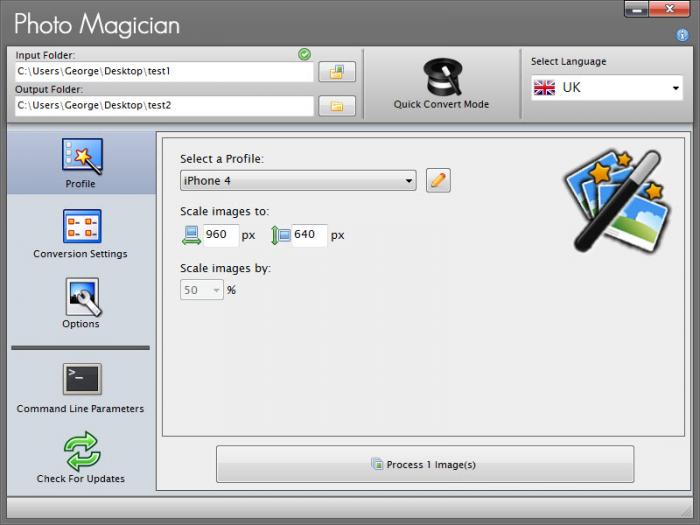
Уже по главному экрану видно, что PhotoMagician построен вокруг папок, а не отдельных сессий редактирования. Это важный момент: программа не пытается превратить пакетную обработку в имитацию фоторедактора. Она сразу организует работу вокруг набора файлов, исходной директории, выходной директории и готового профиля. Такой подход делает программу очень быстрой в повседневном использовании, особенно если нужно регулярно выполнять одну и ту же операцию.
Что нужно знать о PhotoMagician до начала работы
PhotoMagician распространяется как freeware и ориентирован на Windows-среду. Программа компактная, запускается быстро и не производит впечатления тяжелого комбайна. Ее философия проста: максимум полезных действий вокруг batch resize и batch convert без перегрузки функциями, которые используются редко. В интерфейсе есть выбор языка, а среди поддерживаемых языков у программы заявлена многоязычная локализация.
С точки зрения практики это означает следующее: PhotoMagician удобен не для творческой обработки отдельных кадров, а для повторяемых технических операций над массивом изображений. Если задача формулируется как уменьшить, конвертировать, повернуть, отразить, пропустить часть файлов по фильтру, сделать одну папку из другой в едином формате, то программа попадает в цель. Если же нужен детальный монтаж, цветокоррекция на профессиональном уровне или работа со слоями, это уже не ее профиль.
Интерфейс PhotoMagician: как он устроен на практике
Главное окно PhotoMagician организовано очень рационально. Сверху находятся два основных поля: Input Folder и Output Folder. Рядом с ними расположены кнопки выбора каталогов. Это базовая связка всей программы: сначала PhotoMagician должен понять, откуда брать изображения и куда складывать результат. Между этими блоками и правой частью шапки расположен узел Quick Convert Mode, а справа — выпадающий список Select Language. Такой верхний ряд задает общий контекст всей сессии: откуда читать, куда писать, каким языком показывать интерфейс и будет ли использоваться быстрый режим.
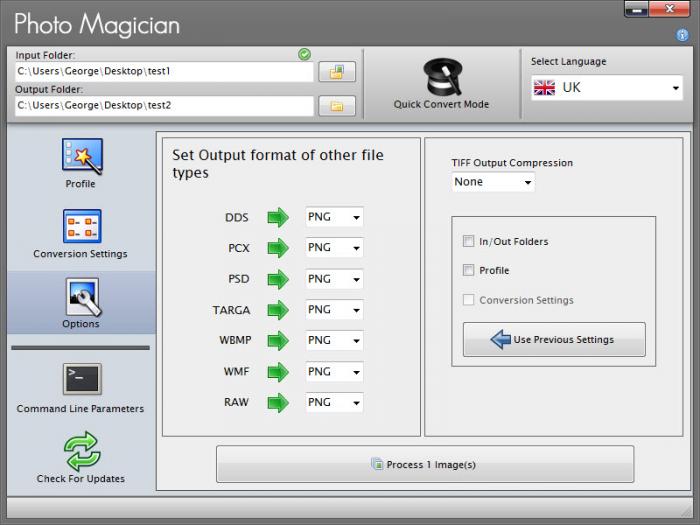
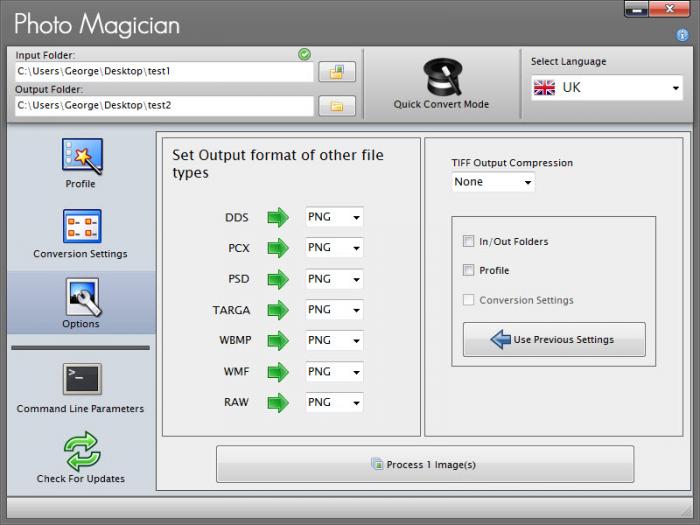
Левая панель — это реальная навигация по функциям программы. Кнопка Profile отвечает за выбор логики ресайза. Именно здесь задается профиль устройства или пользовательский шаблон. Кнопка Conversion Settings открывает панель параметров обработки: включение подпапок, перезапись оригиналов, отключение preview, фильтры исключения, перевод всех файлов в один формат, сохранение EXIF и набор простых эффектов. Options отвечает за дополнительные настройки для других типов файлов и компрессию TIFF. Command Line Parameters показывает синтаксис командной строки. Check For Updates вынесен отдельно и не мешает основному workflow.
Центральная часть окна меняется в зависимости от выбранного раздела. В режиме Profile пользователь видит список профилей и поля масштабирования. В режиме Conversion Settings — фильтры и эффекты. В режиме Options — сопоставление дополнительных форматов с итоговым форматом и параметры TIFF Output Compression. То есть программа не открывает десяток отдельных окон, а последовательно подменяет рабочую область внутри одного интерфейса. Для такой задачи это правильное решение: все ключевые инструменты остаются буквально в одном клике друг от друга.
Почему интерфейс PhotoMagician удобен
Удобство PhotoMagician строится на том, что программа заставляет пользователя пройти по понятной цепочке:
-
выбрать Input Folder;
-
выбрать Output Folder;
-
открыть Profile;
-
при необходимости настроить Conversion Settings;
-
при необходимости зайти в Options;
-
нажать кнопку запуска обработки.
Даже если пользователь впервые видит программу, он почти сразу понимает ее внутреннюю логику. Это и есть сильная сторона PhotoMagician: интерфейс не требует обучения, потому что каждая панель названа буквально по своей функции. В большинстве случаев хватает нескольких минут, чтобы начать полноценно использовать программу как пакетный конвертер изображений.
Профили в PhotoMagician: ключевой элемент программы
Профили — это основа PhotoMagician. Программа не ограничивается полями ширины и высоты, а предлагает работать через conversion profiles. В главном окне есть блок Select a Profile, а рядом кнопка редактирования. Такой подход сразу переводит программу из разряда разовый ресайзер в разряд инструмента для повторяемой работы: профиль можно подобрать под типовое устройство, дисплей или собственный сценарий обработки.
На скриншоте главного окна видно, что PhotoMagician умеет сочетать два способа масштабирования: Scale images to и Scale images by. Первый вариант работает через целевые размеры в пикселях, второй — через проценты. Это очень практичное решение. Если нужен фиксированный вывод под конкретный экран или шаблон сайта, логичнее использовать пиксели. Если требуется просто уменьшить изображения, не привязываясь к конкретному разрешению, удобнее пользоваться процентами. В PhotoMagician оба сценария реализованы в одном месте и без лишних переключателей.
Поддержка пользовательских профилей делает программу заметно полезнее, чем может показаться по первому впечатлению. Когда один и тот же набор параметров нужен регулярно — например, уменьшить фото до веб-размера, подготовить изображения для отправки по почте, сделать копию архива в JPG среднего качества — профиль избавляет от повторного ручного ввода. В результате PhotoMagician становится не просто resizer, а рабочим шаблонизатором для типовых задач.
Что дает профиль на практике
Профиль в PhotoMagician — это не декоративная настройка, а центр всей обработки. Именно после выбора профиля становится доступен Quick Convert Mode. Это очень показательный момент: программа исходит из того, что быстрый режим имеет смысл только тогда, когда понятна целевая логика конвертации. Сначала задается профиль, и только потом появляется возможность бросать файлы на шляпу для моментальной обработки. Такой порядок делает быстрый режим безопаснее и логичнее.
Если говорить совсем прикладно, профиль в PhotoMagician нужен для трех сценариев:
-
когда изображения нужно подгонять под одно и то же разрешение;
-
когда требуется повторять один и тот же набор параметров без ручной настройки;
-
когда планируется использовать Quick Convert Mode как постоянный инструмент drag and drop conversion.
Какие форматы поддерживает PhotoMagician
PhotoMagician ориентирован на массовую конвертацию наиболее востребованных графических форматов. В качестве основных форматов вывода программа работает с BMP, JPG, GIF, PNG и TIF. Этого достаточно для большинства повседневных задач: публикация на сайте, подготовка картинок к отправке, облегчение фотоархива, унификация набора изображений по формату.
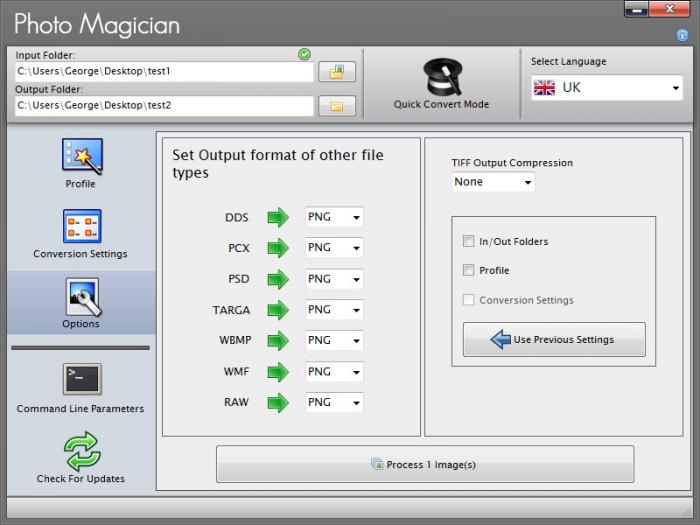
Помимо этого PhotoMagician умеет обрабатывать и более специфические типы файлов. В дополнительных настройках фигурируют DDS, PCX, PSD, TARGA, WBMP, WMF и RAW. Вкладка Options прямо показывает, что для этих форматов можно выбрать целевой output format, а в примере на скриншоте они переводятся в PNG. Это особенно удобно в ситуациях, когда нужно массово привести смешанный графический архив к одному понятному формату для дальнейшей работы.
Таблица поддерживаемых форматов PhotoMagician
| Категория | Форматы |
|---|---|
| Основные форматы вывода | BMP, JPG, GIF, PNG, TIF |
| Дополнительные типы файлов, обрабатываемые через Options | DDS, PCX, PSD, TARGA, WBMP, WMF, RAW |
| Формат с отдельной настройкой компрессии | TIFF |
Практический смысл этой таблицы очень простой. PhotoMagician хорошо чувствует себя там, где нужно сделать массовый переход из разнородного набора файлов в единый понятный результат. Например, когда в одной папке лежат PNG, JPG и несколько PSD, программу можно использовать как быстрый batch image converter, который приведет все в один формат и одновременно уменьшит размеры.
Пошаговая логика работы в PhotoMagician
PhotoMagician почти всегда используется по одной и той же схеме. Это удобно, потому что однажды освоив программу, пользователь фактически запоминает не набор функций, а повторяемый рабочий маршрут.
Шаг 1. Выбор исходной папки
Сначала задается Input Folder. PhotoMagician рассчитан именно на папочную обработку, поэтому вместо выбора отдельных кадров пользователь задает директорию с изображениями. Если в ней есть подпапки, их можно включить в обработку через Include sub folders? на вкладке Conversion Settings. Это особенно полезно для архивов, в которых снимки уже разложены по датам, съемкам или проектам.
Шаг 2. Выбор папки результата
Дальше задается Output Folder. Это стандартный и самый безопасный сценарий: оригиналы остаются на месте, а PhotoMagician пишет результат в отдельную директорию. Такой подход удобен для предварительной подготовки изображений, тестовой конвертации и любого случая, когда исходники нужно сохранить без изменений. Если же нужна работа поверх исходных файлов, это делается уже через отдельную опцию Overwrite originals?.
Шаг 3. Выбор профиля
На вкладке Profile задается целевой сценарий обработки. Здесь выбирается профиль, а ниже при необходимости уточняются размеры через Scale images to и Scale images by. Это главный момент всей настройки: именно здесь PhotoMagician понимает, какие размеры должны получить выходные изображения.
Шаг 4. Настройка conversion settings
После выбора профиля имеет смысл зайти в Conversion Settings и включить только то, что нужно в конкретной задаче. Здесь же можно указать единый формат вывода через Convert images to same format?, сохранить basic EXIF data, исключить часть файлов, включить или отключить preview, а также применить поворот, отражение или базовые эффекты.
Шаг 5. Настройка дополнительных форматов
Если в наборе есть PSD, RAW, WMF или другие дополнительные типы, тогда уже используется вкладка Options. В ней задается, в какой output format переводить эти форматы, и отдельно выбирается TIFF Output Compression. Для сложных смешанных архивов эта вкладка играет решающую роль.
Шаг 6. Запуск обработки
После настройки остается нажать кнопку обработки в нижней части окна. PhotoMagician быстро выполняет конвертацию, а после завершения предлагает действия с результатом: отправку по email, загрузку по FTP или публикацию через Facebook. То есть программа закрывает не только этап преобразования, но и следующий логичный шаг — передачу готовых файлов дальше.
Пошаговая инструкция: как уменьшить размер фотографий в PhotoMagician
Сценарий уменьшения фотографий — это центральная задача программы. Именно ради него PhotoMagician чаще всего и запускают.
Сначала в Input Folder выбирается папка с оригиналами. Затем в Output Folder задается папка для сохранения уменьшенных копий. После этого открывается раздел Profile и выбирается нужный профиль. Если готовый профиль подходит, можно сразу переходить к обработке. Если нужен ручной контроль, поля Scale images to позволяют задать точную ширину и высоту в пикселях, а Scale images by — уменьшить весь набор по проценту.
Дальше все зависит от того, насколько аккуратно нужно отработать набор файлов. Если в папке есть очень маленькие картинки, которые нельзя еще сильнее уменьшать, стоит открыть Conversion Settings и использовать блок Exclude images smaller than. Если в исходнике есть подпапки, имеет смысл включить Include sub folders?. Если важна максимальная скорость обработки большого пакета, можно включить Turn off image preview?. После этого остается запустить обработку и проверить результат в выходной папке.
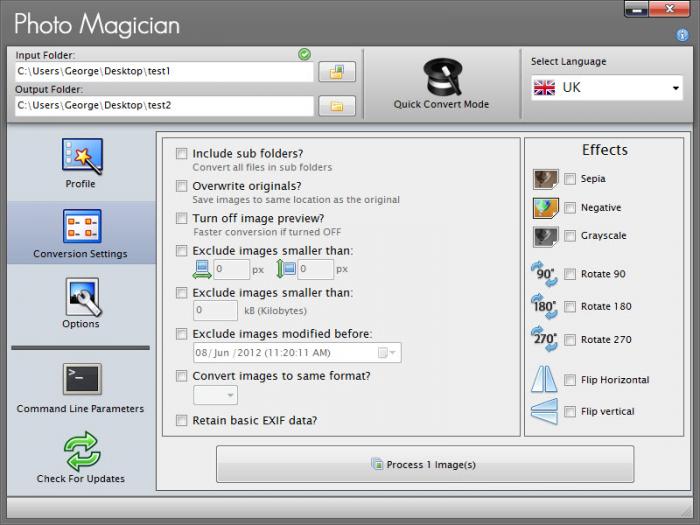
На практике PhotoMagician удобен тем, что не заставляет принимать лишние решения. Для простого ресайза достаточно выбрать папки и профиль. Остальные параметры включаются только по необходимости. Это редкий случай, когда программа остается одинаково удобной и для базовой задачи уменьшить 20 фото, и для более сложного сценария обработать древовидную папку, исключить слишком маленькие файлы и сохранить EXIF.
Когда использовать пиксели, а когда проценты
В PhotoMagician оба режима имеют смысл, но подходят под разные задачи.
Scale images to удобно использовать, когда нужен предсказуемый вывод:
-
картинки для сайта одинаковой ширины;
-
изображения под шаблон презентации;
-
фотографии под конкретное устройство или экран;
-
подготовка набора с фиксированным разрешением.
Scale images by полезнее, когда требуется сохранить относительные пропорции всего массива:
-
уменьшить большой фотоархив в два раза;
-
быстро облегчить набор картинок перед отправкой;
-
сделать компактную копию коллекции без подгонки под единый размер.
Именно наличие обоих режимов делает PhotoMagician более гибким, чем кажется по его внешней простоте. Программа не загоняет пользователя в один способ ресайза, а позволяет выбрать ту модель, которая лучше подходит под конкретную задачу.
Пошаговая инструкция: как конвертировать изображения в другой формат
Вторая главная задача PhotoMagician — массовая конвертация. Работает она так же прямолинейно, как и ресайз.
После выбора Input Folder и Output Folder открывается Conversion Settings. Здесь включается опция Convert images to same format? и выбирается целевой формат. В одном проходе программа может не только уменьшить изображения, но и сделать так, чтобы весь набор файлов стал, например, JPG, PNG или TIF. Это избавляет от двойной работы и превращает PhotoMagician в действительно удобный пакетный конвертер изображений.
Если в исходной папке лежат файлы нестандартных для обычной конвертации типов — например, PSD, RAW, DDS или WMF — тогда нужно открыть вкладку Options. Там для каждого типа можно задать целевой output format. На скриншоте видно, что программа позволяет переводить DDS, PCX, PSD, TARGA, WBMP, WMF и RAW в PNG. Это удобно, когда нужно быстро получить рабочие копии редких или промежуточных форматов в более универсальном виде.
Практические сценарии конвертации в PhotoMagician
У этой функции есть несколько особенно полезных сценариев.
PNG в JPG. Такой переход нужен, когда важнее компактность, чем прозрачность. PhotoMagician позволяет одним проходом перевести большой набор PNG в JPG и одновременно уменьшить разрешение.
RAW to PNG. Если задача — быстро получить рабочие копии RAW в более доступном формате, PhotoMagician закрывает этот сценарий через вкладку Options. Это не замена специализированному RAW-конвертеру с детальной обработкой, а именно быстрый технический переход из одного контейнера в другой для удобства дальнейшей работы.
PSD to PNG. Когда нужен быстрый экспорт PSD-архива в универсальный формат для просмотра, сверки или передачи, PhotoMagician делает это пакетно. У программы нет творческих инструментов редактирования PSD, зато как массовый технический конвертер она выполняет задачу быстро и без лишних действий.
Смешанный архив в единый формат. Это один из самых сильных сценариев программы. В одной папке могут лежать BMP, JPG, PNG, TIF, PSD и RAW. PhotoMagician позволяет привести все к одному формату вывода, не разбирая архив вручную.
Quick Convert Mode: быстрый режим, ради которого многие и ставят PhotoMagician
Quick Convert Mode — одна из самых узнаваемых функций PhotoMagician. После выбора профиля программа может перейти в компактный режим, где на экране остается модуль с магической шляпой. Дальше пользователь просто перетаскивает на него файлы или папки, а программа применяет выбранный профиль и сохраняет результат в указанное место. Это не декоративная фишка, а реально полезный режим для регулярной рутины.
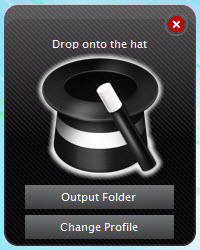
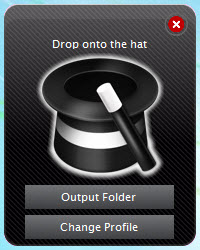
В окне быстрого режима есть понятные элементы: сообщение Drop onto the hat, кнопка Output Folder и кнопка Change Profile. Это значит, что даже в свернутом сценарии у пользователя сохраняется контроль над двумя ключевыми вещами: куда сохранять результат и по какому профилю обрабатывать изображения. За счет этого Quick Convert Mode оказывается не урезанной игрушкой, а полноценным быстрым front-end для основной логики программы.
Когда Quick Convert Mode особенно полезен
Этот режим хорош там, где нужно много раз подряд выполнять одну и ту же простую операцию:
-
уменьшать фотографии перед отправкой;
-
быстро делать web-копии изображений;
-
регулярно конвертировать картинки в один формат;
-
обрабатывать отдельные папки drag and drop способом без возврата в основное окно.
Сильнее всего Quick Convert Mode раскрывается в постоянной повседневной работе. Когда профиль уже выбран, программа фактически превращается в настольную точку сброса файлов. Перетащил папку на шляпу — получил готовый результат. Для старой Windows-утилиты это очень удачно реализованный сценарий ускорения работы.
Conversion Settings: самый важный раздел после Profile
Если Profile задает базовую логику размеров, то Conversion Settings определяет, как именно будет проходить обработка. Этот раздел делает PhotoMagician не просто простым ресайзером, а довольно гибким batch image converter для реальных задач.
Include sub folders?
Опция Include sub folders? заставляет программу проходить по вложенным папкам. Это очень важная настройка для любого, кто хранит изображения не в одной плоской директории, а в структурированном архиве. Вместо того чтобы поочередно открывать каждую подпапку, пользователь один раз задает корневой каталог и включает обработку глубже по дереву. Для больших коллекций это сильно экономит время.
Overwrite originals?
Опция Overwrite originals? включает режим, в котором результат записывается поверх оригиналов. Это максимально прямолинейный, но потенциально рискованный сценарий. Он полезен тогда, когда исходники уже не нужны в исходном виде или когда пользователь специально готовит дубликат рабочей папки под последующую перезапись. В остальных случаях безопаснее оставить стандартную связку Input Folder + Output Folder и сохранять обработанные изображения отдельно.
Turn off image preview?
Параметр Turn off image preview? нужен для ускорения обработки. Он особенно полезен на крупных пакетах файлов, где предпросмотр не нужен, а важна именно скорость прохода по изображениям. Логика здесь абсолютно практичная: если пользователь выполняет техническую пакетную операцию, ему не всегда требуется визуальный preview; отключение этого этапа помогает программе быстрее закончить работу.
Exclude images smaller than
Этот блок позволяет не трогать слишком маленькие изображения. Для веб-архивов и старых коллекций это особенно полезно: внутри одной папки часто лежат и полноразмерные фотографии, и маленькие иконки, и служебные картинки. С помощью Exclude images smaller than можно заранее отсечь файлы, которые нельзя уменьшать дальше без потери практической ценности.
Exclude images modified before
Опция Exclude images modified before работает как временной фильтр. Она нужна, когда пользователь хочет прогнать через PhotoMagician только свежие или, наоборот, только относительно новые файлы, не затрагивая старую часть архива. Это полезный механизм выборочной пакетной обработки, особенно если папка пополняется постепенно и нет желания каждый раз повторно конвертировать уже обработанные изображения.
Convert images to same format?
Именно эта опция превращает PhotoMagician из чистого resizer в полноценный пакетный конвертер изображений. Включив Convert images to same format?, пользователь заставляет программу приводить весь набор файлов к одному целевому формату. Это удобно и для унификации архива, и для подготовки пакета файлов под конкретную платформу или CMS. Вместо работы через сторонние конвертеры PhotoMagician решает задачу прямо в ходе той же самой обработки.
Retain basic EXIF data?
Флажок Retain basic EXIF data? отвечает за сохранение базовых EXIF-данных. Для фотографии это важный момент: после пакетного ресайза или конвертации часто хочется сохранить хотя бы основную техническую информацию изображения. PhotoMagician умеет это делать для JPEG, и именно поэтому программа лучше подходит для практической работы с фотоархивами, чем совсем примитивные конвертеры, которые просто пересобирают картинку без учета метаданных.
Effects: Sepia, Negative, Grayscale
PhotoMagician не пытается стать крупным редактором эффектов, но базовые операции здесь предусмотрены. На панели Effects доступны Sepia, Negative и Grayscale. Это простые, но полезные массовые преобразования, когда нужно пакетно стилизовать набор изображений под единый вид. Особенно удобно, что они встроены прямо в общую схему обработки, а не вынесены в отдельный модуль. Пользователь может одновременно уменьшить, конвертировать и применить эффект за один проход.
Rotate 90 / 180 / 270 и Flip Horizontal / Flip vertical
Тот же принцип работает и с геометрическими преобразованиями. PhotoMagician умеет Rotate 90, Rotate 180, Rotate 270, а также Flip Horizontal и Flip vertical. Это очень полезно для архивов, где часть изображений ориентирована неправильно. Вместо ручного поворота каждого файла программа выполняет нужное действие в пакетном режиме сразу для всей папки. Для технической подготовки контента этого часто более чем достаточно.
Почему Conversion Settings делает PhotoMagician серьезнее, чем кажется
На первый взгляд программа может показаться слишком простой. Но именно Conversion Settings показывает, что PhotoMagician — это не одноразовая утилита, а довольно грамотно продуманный инструмент пакетной обработки. Здесь есть фильтрация, изменение формата, управление preview, сохранение EXIF и базовые трансформации. То есть пользователь получает не просто resize by pixels или resize by percentage, а набор условий, который позволяет адаптировать обработку под конкретный архив и конкретную задачу.
Options: раздел, который особенно полезен при работе со смешанными архивами
Вкладка Options многим кажется второстепенной, но именно она делает PhotoMagician удобным при работе не только с обычными JPEG и PNG. В центре окна находится блок Set Output format of other file types, где перечислены DDS, PCX, PSD, TARGA, WBMP, WMF и RAW. Для каждого из них можно выбрать, во что конвертировать такие файлы на выходе. В примере на скриншоте они переводятся в PNG, но логика самой вкладки в том, чтобы централизованно управлять поведением PhotoMagician для дополнительных форматов.
Практическая ценность этого раздела особенно заметна в двух ситуациях. Первая — когда в архиве лежат рабочие графические файлы из разных источников, включая специфические или устаревшие форматы. Вторая — когда нужно не просто уменьшить картинки, а превратить весь разнородный набор в единый промежуточный формат для дальнейшей сортировки, просмотра, передачи или публикации. В этом смысле PhotoMagician умеет быть удобным техническим мостом между сложным исходником и удобным результатом.
TIFF Output Compression
Отдельно в Options вынесен параметр TIFF Output Compression. Это значит, что работа с TIFF в программе не ограничена лишь фактом сохранения в TIF: пользователь может управлять компрессией. На скриншоте видно значение None, а в описании возможностей фигурируют варианты None и LZW. Для тех, кто работает с TIFF как с форматом промежуточного хранения, это полезная деталь, потому что позволяет балансировать между максимальной прямолинейностью сохранения и более экономным размещением данных.
Use Previous Settings
В правой части вкладки Options находится кнопка Use Previous Settings. Это небольшая, но очень логичная функция. Она позволяет быстрее возвращаться к уже использованной конфигурации и уменьшает количество повторного ручного ввода. Для программы, построенной на повторяемых сценариях, наличие такой кнопки выглядит абсолютно уместно: PhotoMagician исходит из того, что один и тот же набор параметров пользователь может применять многократно.
Command Line Parameters: PhotoMagician умеет работать не только через окно
Поддержка Command Line Parameters — один из тех пунктов, которые поднимают PhotoMagician выше уровня совсем простых домашних конвертеров. В левой панели программы есть отдельная кнопка Command Line Parameters, а внутри окна открывается инструкция по запуску PhotoMagician с параметрами командной строки. На видимой части документа показаны ключи /IN;, /OUT;, /OW; и /I;.
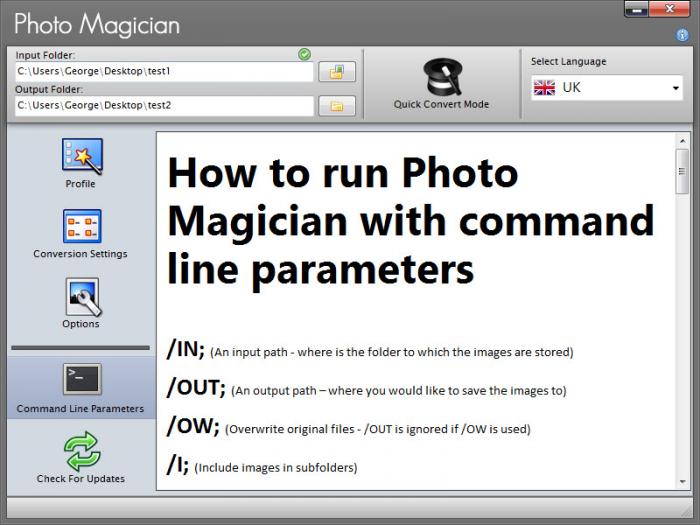
Даже этих параметров уже достаточно, чтобы понять общую идею командного режима:
-
/IN; — путь к входной папке;
-
/OUT; — путь к выходной папке;
-
/OW; — перезапись исходных файлов;
-
/I; — включение подпапок.
Это делает программу полезной не только для ручного использования, но и для полуавтоматических сценариев: запуска из batch-файла, повторного прогона однотипных каталогов, включения в простые пользовательские скрипты и технические процедуры подготовки изображений. PhotoMagician не превращается из-за этого в промышленный конвейерный инструмент, но получает ту степень автоматизации, которая действительно нужна многим пользователям на Windows.
Скорость работы и удобство в реальных задачах
PhotoMagician проектировался именно как быстрый инструмент. Это чувствуется не только по описанию программы, но и по структуре интерфейса: минимум переходов, минимум отдельных окон, короткая цепочка действий и быстрая стартовая настройка. Сильнее всего скорость ощущается в обычных бытовых задачах — например, когда нужно уменьшить папку фотографий перед отправкой или привести целую подборку к одному формату. В таком режиме PhotoMagician раскрывается именно как fast batch tool, а не как программа, с которой приходится долго продираться через меню.
Отдельно нужно отметить влияние опции Turn off image preview?. Для крупных наборов файлов это вполне практичный ускоритель, потому что preview в пакетной технической задаче редко важнее самой обработки. Если цель — быстро получить итоговый набор файлов, отключение preview делает поведение программы еще более прямолинейным.
Удобство PhotoMagician строится еще и на том, что программа почти не заставляет переключаться между разными моделями мышления. Пользователь не думает о проекте, слоях, истории правок или наборе фильтров. Он думает только о том, какие изображения взять, как их привести к нужному размеру и формату и куда сохранить результат. Для пакетной подготовки контента это правильный подход.
Практические сценарии использования PhotoMagician
Подготовка фотографий для сайта
Один из самых частых сценариев — уменьшение исходных снимков до веб-размера. В PhotoMagician для этого удобно использовать либо профиль, либо ручную настройку Scale images to, после чего при необходимости включить Convert images to same format? и привести весь набор к JPG или PNG. Это позволяет быстро подготовить изображения для сайта, карточек товаров, новостей или блога.
Уменьшение фото перед отправкой по почте
Здесь особенно полезны профили и Quick Convert Mode. Один раз выбирается подходящий размер, затем фотографии можно просто бросать на шляпу через drag and drop. После завершения обработки PhotoMagician дополнительно предлагает действие email images, что делает этот сценарий особенно логичным.
Массовая конвертация PNG, BMP и TIFF в единый формат
Если архив содержит изображения разных форматов, PhotoMagician можно использовать как унификатор. Достаточно включить Convert images to same format? и выбрать нужный output. Для большого количества файлов это намного быстрее, чем разбирать их вручную и прогонять через отдельные однозадачные утилиты.
Приведение старых графических файлов к современному рабочему формату
В смешанных архивах часто встречаются PSD, PCX, TARGA, WMF и другие форматы, которые неудобно использовать в повседневной работе. PhotoMagician решает эту задачу через Set Output format of other file types, позволяя, например, быстро получить единый PNG-набор для просмотра или передачи.
Коррекция ориентации и базовая стилизация архива
Если большая часть набора нуждается в повороте или отражении, PhotoMagician может сделать это одним проходом. То же относится к базовой стилизации через Sepia, Negative и Grayscale. Программа не конкурирует с полноценными редакторами по глубине эффектов, но для массовой однотипной обработки вполне подходит.
Сильные стороны PhotoMagician
У PhotoMagician есть ряд сильных сторон, которые не зависят от возраста программы.
Во-первых, это четкая специализация. Программа понимает, что она должна делать, и не распыляется. PhotoMagician — это не все понемногу, а конкретный пакетный конвертер и ресайзер. За счет этого интерфейс остается быстрым и понятным.
Во-вторых, удачно реализованы профили. Они делают работу повторяемой, а значит, превращают программу в рабочий инструмент, а не в одноразовую утилиту.
В-третьих, у программы хороший баланс между простотой и реальной полезностью. Здесь есть не только resize by pixels и resize by percentage, но и фильтры, единый формат вывода, EXIF, поворот, отражение, обработка подпапок, быстрая drag and drop conversion и even command line parameters. Для компактной freeware-утилиты это серьезный набор.
В-четвертых, Quick Convert Mode действительно ускоряет работу. Это не формальная функция для маркетинга, а реальный быстрый сценарий, которым удобно пользоваться каждый день.
Слабые стороны PhotoMagician
Главное ограничение PhotoMagician — узость специализации. Если нужна более богатая цепочка преобразований, глубокая работа с метаданными, расширенные цветовые коррекции, водяные знаки, массовый rename, сотни операций или поддержка современных форматов уровня AVIF и HEIC, возможностей PhotoMagician уже недостаточно. Программа хороша в своей нише, но не выходит далеко за ее пределы.
Второе ограничение — интерфейс относится к классической Windows-логике старых утилит. Для одних пользователей это плюс, потому что все очень быстро и без перегруза. Для других — минус, потому что внешний вид и структура окна уже заметно отличаются от современных пакетных обработчиков.
Третье ограничение — программа не пытается быть центром всей работы с фото. Она отлично выполняет техническую пакетную подготовку, но не заменяет более современные системы с длинной цепочкой задач и расширенными модулями обработки.
Сравнение с аналогами
PhotoMagician интереснее всего оценивать не в вакууме, а рядом с другими реальными программами того же класса. Для такого сравнения логично взять FastStone Photo Resizer, XnConvert, ImBatch и Fotosizer — это не абстрактные аналоги, а конкретные утилиты, которые решают похожие задачи, но делают это по-разному.
Сводное сравнение
| Программа | Основной акцент | Сильная сторона | Где PhotoMagician выигрывает | Где уступает PhotoMagician |
|---|---|---|---|---|
| PhotoMagician | Быстрый пакетный ресайз и конвертация | Профили, Quick Convert Mode, простая логика | Быстрее в освоении и прямолинейнее | Меньше продвинутых операций |
| FastStone Photo Resizer | Конвертация + rename + дополнительные правки | Шире набор пакетных действий | Проще и быстрее для базового workflow | Уступает по rename, watermark и доп. обработке |
| XnConvert | Максимально широкий набор действий и форматов | 80+ операций, 500+ форматов, cross-platform | Понятнее и легче для простых задач | Существенно уступает по мощности |
| ImBatch | Конструктор цепочек задач | Task-based подход и порядок операций | Проще для разовой и типовой конвертации | Уступает по глубине пакетной обработки |
| Fotosizer | Удобный batch resize с фильтрами и preview | Live Preview, EXIF, развитая экосистема функций | Интереснее за счет Quick Convert Mode и простоты | Уступает по современности и расширенным возможностям |
FastStone Photo Resizer
FastStone Photo Resizer — более широкий по функциям инструмент. Он умеет batch convert and rename, поддерживает не только базовое изменение размера, но и crop, color depth changes, text/watermark и заметно более широкий список форматов. На его стороне также очень сильная комбинация конвертации и пакетного переименования, которой у PhotoMagician нет.
Но у PhotoMagician есть свое преимущество: он быстрее подводит пользователя к результату в чистом сценарии уменьшить и конвертировать. Интерфейс у него проще, профильная модель понятнее, а Quick Convert Mode делает повторяющуюся обработку буквально двухкнопочной. Если нужен именно прямой image resizer for Windows без лишних надстроек, PhotoMagician ощущается легче. Если же нужны rename, watermark и более богатые пакетные операции, FastStone объективно сильнее.
XnConvert
XnConvert — это уже существенно более мощный класс инструмента. Он поддерживает более 80 actions, работает с более чем 500 форматами, умеет resize, crop, color adjustments, filters, watermarking, metadata editing, watch folders и доступен на Windows, Mac и Linux. По глубине пакетной обработки это совсем другой уровень.
На фоне XnConvert PhotoMagician выглядит проще и уже по возможностям, но не бесполезнее. Его сильная сторона в другом: он быстрее для типовой задачи и не требует погружения в длинную цепочку операций. Если пользователю нужен простой пакетный конвертер изображений с профилями и быстрым Quick Convert Mode, PhotoMagician по-прежнему удобен. Если же нужно строить сложные сценарии обработки, работать с массой форматов и комбинировать десятки действий, XnConvert значительно мощнее.
ImBatch
ImBatch строится вокруг task-based модели: пользователь добавляет задачи, меняет их порядок, может повторять одну и ту же задачу несколько раз и собирать собственные цепочки обработки. Это делает программу заметно гибче в сложных потоках массовой обработки. У ImBatch сильная сторона — именно последовательность задач и широкая библиотека batch-операций.
PhotoMagician на этом фоне проще и уже. Но эта простота — не дефект, а осознанное упрощение. Когда задача типовая и не требует конструктора цепочек, PhotoMagician часто оказывается удобнее: меньше шагов, меньше риска запутаться, быстрее старт. ImBatch лучше там, где нужен целый pipeline из нескольких действий. PhotoMagician лучше там, где нужна ясная и быстрая техническая обработка папки изображений без сборки сложной схемы.
Fotosizer
Fotosizer во многом ближе всего по духу. Это тоже batch photo/image resizer tool, ориентированный на быстрое массовое изменение размера. Но Fotosizer предлагает развитые фильтры по filename, size, created date и modified date, умеет copy EXIF camera information, поддерживает live preview, а в более продвинутых режимах добавляет watermarking, colour adjustment и другие современные функции.
У PhotoMagician на этом фоне есть два сильных контраргумента. Первый — профильная модель и логика окна Profile, которая очень удобна для повторяемых сценариев. Второй — Quick Convert Mode, который превращает программу в быстрый drag and drop инструмент на рабочем столе. Fotosizer выглядит современнее и местами богаче по возможностям, но PhotoMagician выигрывает своей прямолинейностью и необычно удобным быстрым режимом.
Итог сравнения
Если расставить акценты очень коротко, картина будет такой:
-
FastStone Photo Resizer лучше, когда нужен пакетный rename и больше дополнительных операций.
-
XnConvert лучше, когда нужна максимальная функциональность и современная поддержка форматов.
-
ImBatch лучше, когда нужна цепочка задач с гибким порядком действий.
-
Fotosizer лучше, когда важны preview, расширенные фильтры и дополнительные функции из более современной экосистемы.
-
PhotoMagician лучше, когда нужен максимально быстрый, понятный и конкретный инструмент для пакетного ресайза и конвертации с профилями и Quick Convert Mode.
Кому PhotoMagician подойдет сегодня
PhotoMagician хорошо подойдет тем, кто ценит короткий workflow и не хочет перегружать задачу тяжелым редактором. Если пользователю нужно массово уменьшать изображения, конвертировать форматы, иногда сохранять EXIF, обрабатывать подпапки и быстро повторять один и тот же сценарий через профили, программа остается вполне рабочим выбором. Особенно это касается старых фотоархивов, технической подготовки изображений и повседневной рутины, где важнее скорость и предсказуемость, чем количество модулей.
Программа также подойдет тем, кому нравится классическая логика Windows-утилит: одно окно, четкая левая навигация, минимум магии и быстрый результат. В этом плане PhotoMagician производит именно то впечатление, которое должен производить хороший узкий инструмент — ничего лишнего, все по делу.
Кому лучше смотреть на другие решения
Если на первом месте стоит максимально широкий набор пакетных действий, современная поддержка большого числа форматов, водяные знаки, сложные фильтры, гибкие пайплайны, развитая работа с метаданными и cross-platform-сценарий, то лучше выбирать XnConvert, ImBatch или FastStone Photo Resizer. PhotoMagician в такой компании берет не широтой, а скоростью и простотой.
То же относится к пользователям, которым нужен более современный интерфейс с расширенным preview и более богатой экосистемой дополнительных функций. В этом плане Fotosizer и XnConvert сегодня выглядят сильнее. Но если задача узкая и понятная, PhotoMagician все еще способен оказаться не хуже, а удобнее именно за счет минимализма.
Итог
PhotoMagician — это удачно сделанная программа для пакетного изменения размера и конвертации изображений, в которой почти все подчинено скорости и понятности. Ее главные опоры — Input Folder, Output Folder, Profile, Conversion Settings, Options и Quick Convert Mode. Из этих простых блоков собирается очень рабочий инструмент: можно уменьшать фото, конвертировать форматы, применять фильтры, разворачивать обработку на подпапки, сохранять basic EXIF, управлять TIFF output compression и даже запускать программу через command line parameters.
Самое ценное в PhotoMagician — отсутствие лишнего. Программа не притворяется универсальным фоторедактором и не расползается в сотни функций. Она делает конкретную работу: быстро и массово готовит изображения к дальнейшему использованию. Именно поэтому ее обзор нужно воспринимать не как обзор класса программ, а как оценку очень конкретного инструмента. И в своей роли PhotoMagician выглядит убедительно: это быстрый, понятный и логично устроенный пакетный конвертер, который особенно хорош в повторяемых задачах.
FAQ по PhotoMagician
PhotoMagician умеет работать только с JPG и PNG?
Нет. Для обычной пакетной конвертации программа поддерживает BMP, JPG, GIF, PNG и TIF, а через раздел Options работает также с DDS, PCX, PSD, TARGA, WBMP, WMF и RAW. Это позволяет использовать PhotoMagician не только для повседневных картинок, но и для более сложных смешанных архивов.
Можно ли в PhotoMagician сохранить EXIF после обработки?
Да. Для этого в Conversion Settings предусмотрен флажок Retain basic EXIF data?. Программа сохраняет базовые EXIF-данные для JPEG, что особенно полезно при массовом уменьшении фотографий.
Можно ли обрабатывать вложенные папки?
Да. Для этого используется опция Include sub folders?. Она позволяет PhotoMagician проходить по подкаталогам внутри исходной директории и обрабатывать файлы не только из корневой папки.
Умеет ли программа переводить все изображения в один формат?
Да. Для этого существует опция Convert images to same format?. Она позволяет привести весь пакет к одному выбранному output format прямо в процессе обработки.
Есть ли в PhotoMagician быстрый режим без полноценного прохода по окну?
Да. Это Quick Convert Mode. После выбора профиля можно перейти в режим с магической шляпой и перетаскивать на нее файлы или папки. Такой режим особенно удобен для постоянной drag and drop conversion.
Можно ли поворачивать и отражать изображения?
Да. В Conversion Settings доступны Rotate 90, Rotate 180, Rotate 270, Flip Horizontal и Flip vertical. Эти операции применяются в пакетном режиме ко всему набору файлов.
Есть ли у PhotoMagician простые эффекты?
Да. Программа поддерживает Sepia, Negative и Grayscale. Это базовые эффекты, но для массовой стилизации целой папки изображений они вполне полезны.
Есть ли поддержка командной строки?
Да. В программе есть отдельный раздел Command Line Parameters, где показывается синтаксис запуска через параметры вроде /IN;, /OUT;, /OW; и /I;.
Насколько PhotoMagician сложен в освоении?
Программа очень проста в освоении, потому что ее интерфейс построен вокруг прямой последовательности действий: выбрать папку, выбрать профиль, задать conversion settings и запустить обработку. В этом одна из ее главных сильных сторон.
В чем главная причина использовать PhotoMagician, если есть более современные аналоги?
Главная причина — скорость и прямолинейность. PhotoMagician быстро решает именно ту задачу, ради которой его запускают: пакетный ресайз и конвертацию изображений. Профили и Quick Convert Mode делают эту работу еще удобнее, особенно в повторяющихся сценариях.
