PhotoScan by Google — мобильное приложение Google LLC для оцифровки печатных фотографий камерой смартфона: оно направляет пользователя через многокадровый захват, автоматически убирает блики, исправляет перспективу, обрезает края и сохраняет готовое изображение в памяти устройства.
Программа предназначена прежде всего для семейных снимков, открыток и небольших фотокарточек, когда важнее быстро получить ровную цифровую копию без отражений, чем настраивать разрешение, цветовой профиль и формат архивного мастер-файла как на планшетном сканере.
PhotoScan устанавливается на Android или iPhone и не является браузерным сервисом: для съёмки нужны камера и разрешение на сохранение фотографий, а Google Photos используется по желанию для резервного копирования, поиска и обмена уже созданными сканами.
Скачать PhotoScan by Google
- Редактирование PDF
- Русский интерфейс
- Просто новичкам
- Нет пакетного сканирования
- Только JPEG, без PDF
- Нужна камера смартфона
Что именно называется PhotoScan by Google
PhotoScan by Google Photos — отдельное мобильное приложение команды Google Photos, выпущенное для переноса бумажных фотографий в цифровую библиотеку. Его пакет Android имеет идентификатор com.google.android.apps.photos.scanner, а издателем в официальных магазинах указан Google LLC. Это важные признаки идентичности: по одному слову PhotoScan в каталогах встречаются программы для фотограмметрии, утилиты производителей сканеров и сторонние приложения, не связанные с Google.
Продукт не следует путать с прежним названием Agisoft PhotoScan, которое относилось к настольной системе построения трёхмерных моделей по множеству фотографий и позднее было заменено названием Metashape. Google PhotoScan не строит облака точек, не обрабатывает аэросъёмку и не работает на Windows или macOS как самостоятельный настольный пакет. Его задача намного уже: снять одну печатную карточку камерой телефона и получить визуально аккуратную плоскую копию.
Не является PhotoScan и частью веб-интерфейса Google Photos. Сканирование выполняется в установленном приложении, после чего результат можно сохранить локально и при наличии Google Photos включить обычное резервное копирование медиатеки. Поэтому приложение классифицируется как устанавливаемое, а не как онлайн-сервис. Наличие страницы продукта в браузере ничего не меняет: сама камера, подсказки и сборка многокадрового изображения работают на мобильном устройстве.
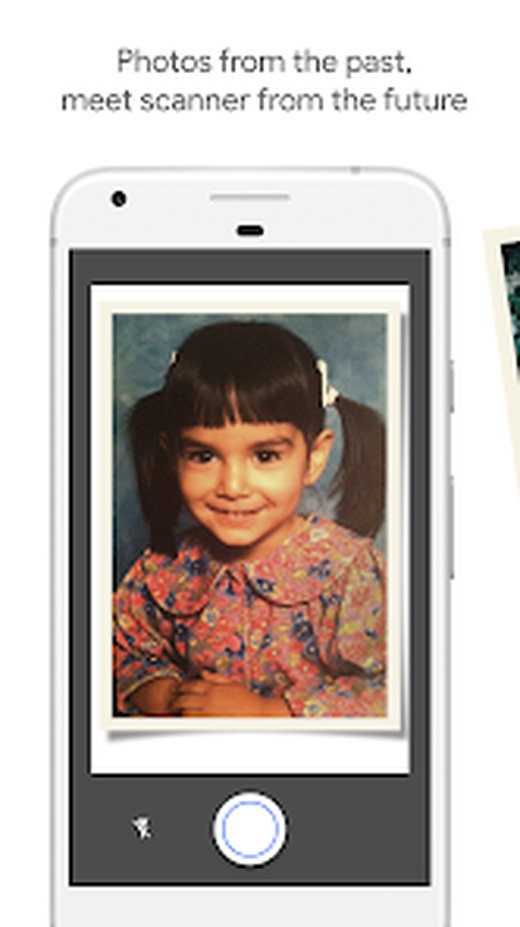
От обычной функции сфотографировать документ PhotoScan отличается специализацией на глянцевых отпечатках. Приложение просит получить несколько кадров с немного различающихся позиций, чтобы участок, закрытый отражением на одном кадре, можно было заменить чистым участком с другого. Одновременно выполняются распознавание границ, выравнивание перспективы и поворот. Это не универсальный PDF-сканер и не редактор изображений, а специализированный инструмент захвата.
Платформы, версии и состояние продукта
Официальные страницы PhotoScan продолжают существовать в Google Play и App Store. Для Android в проверяемых каталогах последней распространённой сборкой указана версия 1.7.1.539739820 от июля 2023 года. Для iPhone в App Store отображается ветка 1.7 от 21 ноября 2022 года. Номера не обязаны совпадать между платформами: Google использует разные схемы сборки и публикации для Android и iOS.
Android-версия рассчитана как минимум на Android 5.0. У актуального APK существуют отдельные варианты для arm64-v8a и armeabi-v7a, поэтому при ручной установке важно выбирать архитектуру процессора. Большинство современных устройств используют 64-разрядный ARM-вариант; старые телефоны могут потребовать 32-разрядный пакет. Установка неподходящей архитектуры обычно завершается сообщением о несовместимости или разборе пакета.
В американской карточке App Store приложение отмечено как предназначенное только для iPhone и требует iOS 15.0 или новее. В перечне языков присутствует русский. Версия 1.7 принесла переработанный внешний вид и поддержку динамических цветов, включая светлое и тёмное оформление. На Android оформление также зависит от поколения системы и сборки, но назначение основных кнопок сохраняется.
История продукта объясняет часть интерфейса. В 2017 году появился быстрый режим с отключением удаления бликов: он делает один кадр и полезен для матовой фотографии или листа без отражений. Позднее редактор границ научился перемещать не только угловые точки, но и стороны рамки. В современных сборках созданный скан сохраняется на устройство сразу после захвата, что уменьшает риск потерять работу при выходе из приложения.
Первый запуск и необходимые разрешения
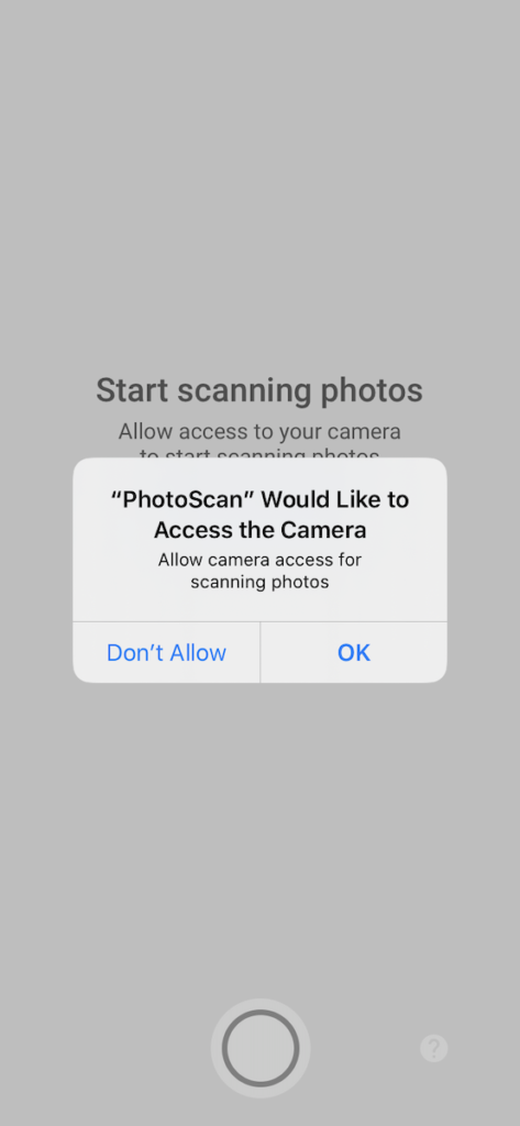
При первом открытии PhotoScan объясняет принцип работы и просит доступ к камере. Без этого разрешения приложение не сможет показать видоискатель и выполнить захват. На iPhone появляется стандартное системное окно, а на Android формулировка зависит от версии ОС. Разрешение можно выдать сразу либо позже через настройки приложений, однако до его выдачи основной сценарий недоступен.
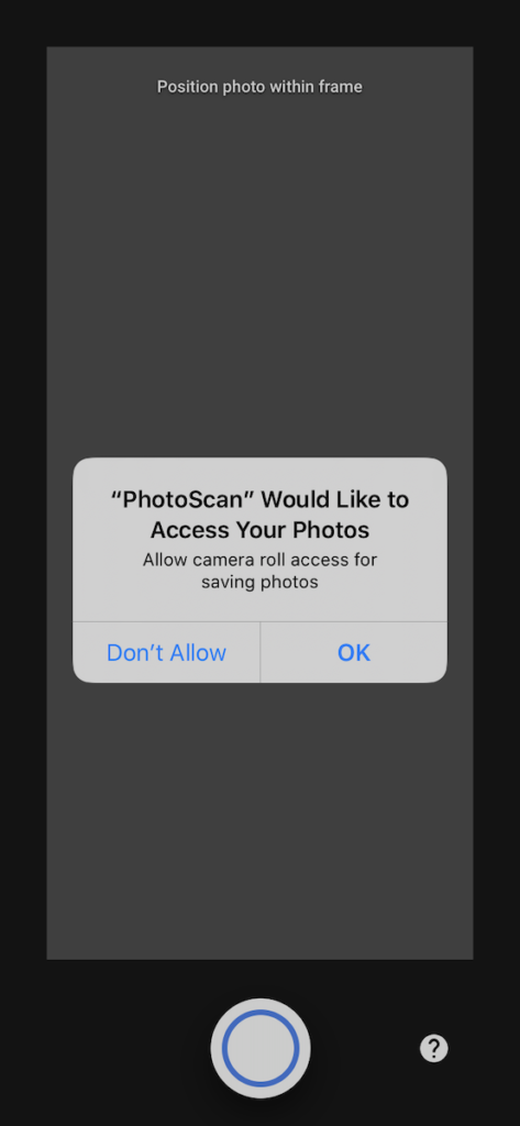
Второе ключевое разрешение связано с медиатекой. PhotoScan должен записать готовый файл в Фото на iOS или в общее хранилище изображений на Android. Современные системы могут предлагать ограниченный доступ, доступ только к выбранным фотографиям или отдельное разрешение на добавление новых объектов. Для сохранения достаточно разрешить добавление; полный просмотр всей библиотеки нужен не во всех версиях.
Уведомления не относятся к обязательным компонентам сканирования. Если система предлагает их включить, отказ не мешает камере, обработке и сохранению. Аналогично не требуется заранее входить в аккаунт Google. Учётная запись понадобится лишь тогда, когда пользователь хочет отправлять результат в Google Photos, синхронизировать библиотеку или делиться облачной ссылкой.
Если после обновления ОС видоискатель остаётся чёрным, первым делом проверяют системные настройки конфиденциальности. На iPhone путь проходит через настройки PhotoScan и переключатели камеры и фотографий; на Android — через карточку приложения, раздел разрешений и пункты камеры и фото или видео. После изменения разрешения полезно полностью закрыть PhotoScan и открыть заново.
Как устроен основной экран
Главный экран почти целиком занимает изображение с камеры. В центре пользователь видит область печатной фотографии, а внизу — круглую кнопку спуска. Интерфейс намеренно минимален: приложение должно удерживать внимание на положении телефона и границах оригинала, а не на длинном наборе фильтров. Небольшая миниатюра последнего результата открывает внутренний просмотр.
На панели захвата есть управление вспышкой. Вспышка может помочь при слабом освещении, но на глянцевой бумаге создаёт яркое локальное отражение. Многокадровый алгоритм часто удаляет такой блик, однако более предсказуемый результат даёт мягкий рассеянный свет без прямой вспышки. Поэтому включать её стоит только после пробного кадра и оценки поверхности.
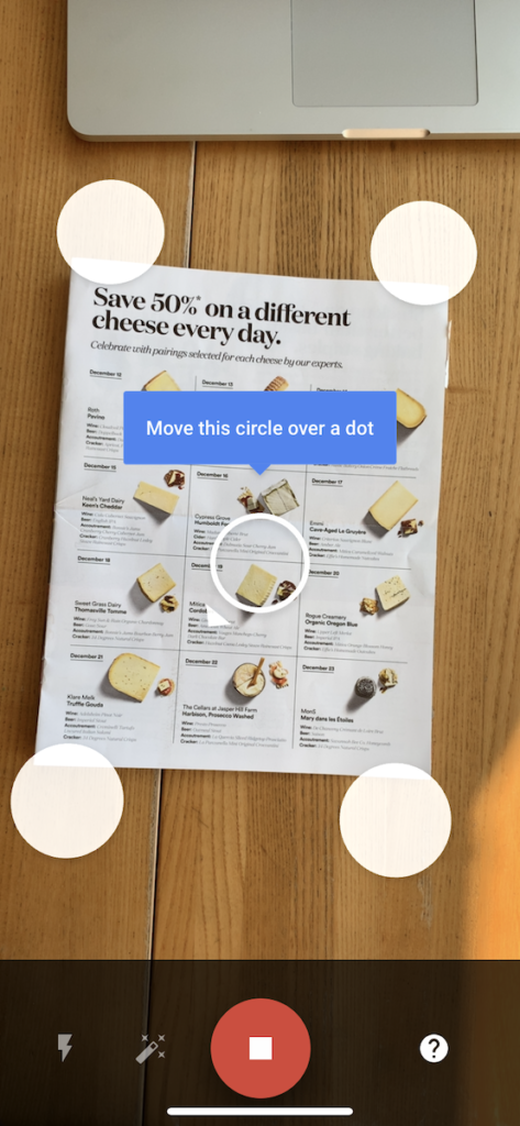
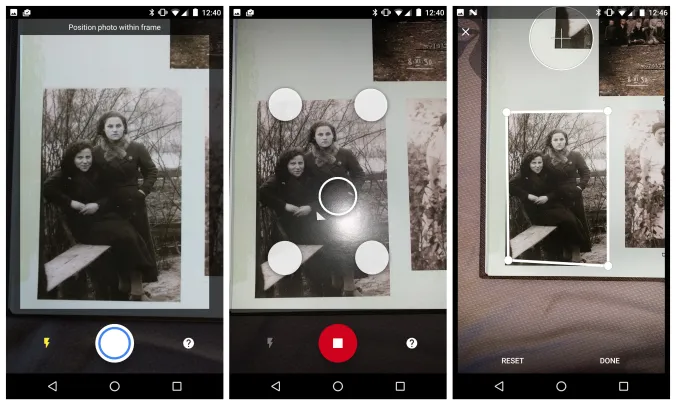
Рядом располагается переключатель режима удаления бликов. При включённой обработке после первого нажатия появляются четыре опорные точки, и телефон нужно последовательно переместить к каждой. При отключённой обработке PhotoScan действует как быстрый однокадровый сканер: он всё равно ищет края и исправляет перспективу, но не получает дополнительные ракурсы для подавления отражений.
Значок справки открывает подсказку о движении устройства. Главная ошибка новичка — пытаться перетащить центральный круг пальцем. Круг является индикатором положения камеры: перемещать нужно сам телефон параллельно поверхности снимка. Приложение отслеживает движение и автоматически фиксирует очередной кадр, когда круг совмещён с точкой.
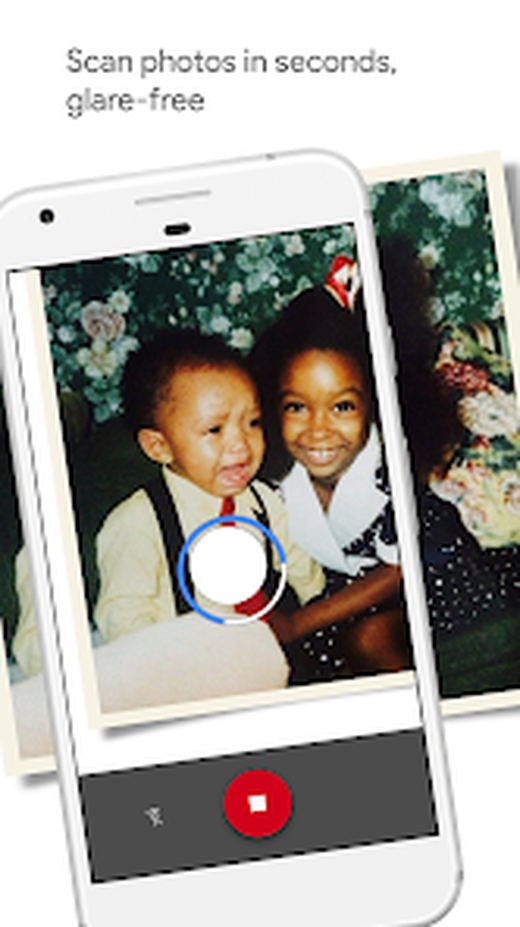
Многокадровое удаление бликов
После первого общего кадра PhotoScan отмечает четыре позиции вокруг фотографии. Пользователь держит телефон примерно параллельно отпечатку и поочерёдно совмещает пустой круг с каждой белой точкой. В каждой позиции приложение получает дополнительное изображение. Важно не вращать телефон вокруг оси и не менять резко расстояние: алгоритму нужны перекрывающиеся кадры одной и той же плоскости.
Смысл процесса в том, что отражение меняет положение относительно изображения, когда камера сдвигается. Лицо или деталь, закрытая бликом в одном ракурсе, остаётся видимой в другом. PhotoScan сопоставляет кадры, компенсирует их геометрию и собирает итоговую копию из наиболее пригодных участков. Одновременно программа исправляет трапециевидное искажение, возникающее при небольшом наклоне телефона.
Алгоритм не отменяет физику полностью. Если отпечаток сильно изогнут, лежит под волнистой плёнкой или отражает большой источник света почти по всей площади, чистого участка может не оказаться ни на одном кадре. Тогда следует изменить освещение: отодвинуть лампу, использовать дневной свет из окна сбоку, накрыть яркие источники рассеивателем или повернуть оригинал, не меняя его плоскостность.
Не стоит гнаться за максимальной скоростью движения. После совмещения каждой точки нужно дождаться подтверждения, не закрывая объектив пальцем и не поднимая телефон. Рывок между позициями способен вызвать смаз, а сильный наклон — предупреждение о необходимости держать устройство ровнее. На старом или перегретом телефоне обработка может занять несколько секунд после последней точки.

Быстрый режим без удаления бликов
Быстрый режим появился для ситуаций, где многокадровая съёмка не нужна. Если оригинал матовый, свет равномерный и на пробном кадре нет отражений, пользователь отключает удаление бликов и получает результат после одного нажатия. Это заметно ускоряет перенос большого набора карточек, но повышает требования к освещению и точности положения телефона.
Однокадровый режим полезен также для листов бумаги, открыток и заметок, когда достаточно изображения, а не PDF с распознанным текстом. PhotoScan по-прежнему ищет контур, выпрямляет перспективу и предлагает поправить границы. Однако приложение не превращается в документный сканер: многостраничной сборки, OCR, выбора формата PDF и полей страницы в нём нет.
Переключение режима лучше выполнять осознанно для каждой серии. Глянцевые лабораторные отпечатки, фотографии под стеклом и снимки с тёмными областями обычно выигрывают от многокадровой обработки. Матовые современные карточки при мягком свете часто выглядят одинаково в обоих режимах, и тогда один кадр экономит время.
Если быстрый кадр содержит блик, уже сохранённый результат нельзя превратить в многокадровый внутри редактора. Нужно вернуться к камере, включить удаление отражений и переснять оригинал. Поэтому перед длинной серией полезно проверить один тестовый снимок при увеличении и только затем выбирать темп работы.
Пошаговое сканирование фотографии
- Протрите объектив камеры мягкой салфеткой и уберите пыль с отпечатка без жидкости и сильного нажима.
- Положите фотографию на ровную матовую поверхность, контрастную по отношению к её белым или тёмным краям.
- Расположите два мягких источника света по бокам либо используйте рассеянный дневной свет.
- Откройте PhotoScan и убедитесь, что весь отпечаток помещается в видоискатель с небольшим полем вокруг.
- Выберите режим удаления бликов или быстрый однокадровый режим в зависимости от поверхности.
- Нажмите кнопку спуска, не меняя резко расстояние до фотографии.
- В многокадровом режиме последовательно переместите телефон к четырём точкам, сохраняя его параллельность.
- Дождитесь обработки и откройте миниатюру результата.
- Проверьте ориентацию, края, отсутствие бликов и резкость; при необходимости поправьте рамку.
- Сохраните или передайте изображение, затем внесите дату, подпись и структуру альбома в выбранной фототеке.
Контрастный фон помогает распознаванию краёв, но он не должен иметь крупного узора, похожего на рамку фотографии. Для белой карточки подходит серый или тёмный матовый лист, для очень тёмного снимка — светлая поверхность. Прозрачный стол, глянцевый журнал и экран ноутбука создают дополнительные отражения и затрудняют автоматическую обрезку.
Расстояние выбирают так, чтобы фотография занимала большую часть кадра, но её углы не упирались в края экрана. Слишком далёкий телефон расходует разрешение камеры на фон; слишком близкий может не сфокусироваться или обрезать край. При съёмке маленьких снимков полезно сначала коснуться области с лицом, если системная камера поддерживает фокус по касанию через приложение.
После каждого десятка фотографий имеет смысл открыть несколько файлов в обычной галерее и увеличить детали. На маленьком экране PhotoScan дефект может быть незаметен: смаз проявится на глазах и тонких линиях, неправильная рамка — на белом поле, остаточный блик — в тёмных участках. Ранний контроль предотвращает повторную работу со всей коробкой.
Просмотр результата и редактор границ
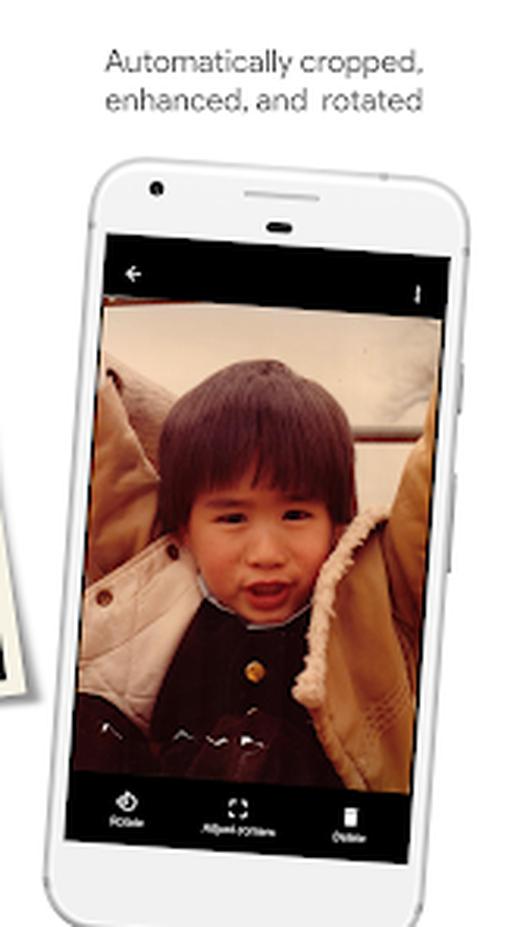
После обработки миниатюра открывает экран результата. В нижней части находятся команды поворота, коррекции углов и удаления. Поворот меняет ориентацию изображения шагами по девяносто градусов. Автоматическая ориентация обычно справляется с портретными и альбомными снимками, но фотографии без выраженного верха — пейзажи, абстрактные открытки, снимки предметов — иногда требуют ручного решения.
Редактор границ показывает четырёхугольную рамку. Перетаскивая угловые маркеры, пользователь совмещает их с физическими углами отпечатка. В новых версиях можно двигать и стороны, что удобнее, если автоматический контур систематически захватил полоску фона. Увеличенное окно около пальца помогает поставить точку точнее, хотя на маленьком экране операция всё равно требует аккуратности.
Рамка влияет не только на обрезку. По выбранному четырёхугольнику PhotoScan пересчитывает перспективу, поэтому ошибочный угол способен растянуть лицо или сделать прямоугольную фотографию трапецией. Лучше оставить тонкую полоску белого поля, чем срезать значимый фрагмент. После сохранения лишнее поле легко убрать в любом редакторе, а восстановить отрезанный край без повторного сканирования нельзя.
Кнопка удаления убирает неудачный результат. На iOS система может дополнительно спросить разрешение на удаление из медиатеки, потому что файл уже записан в библиотеку. Если ответить отрицательно, запись может остаться в Фото, даже когда карточка исчезнет из внутреннего списка PhotoScan. Поэтому после серии полезно проверять системный альбом и удалять дубликаты там.
Формат результата и чего в приложении нет
PhotoScan сохраняет результат как обычное растровое изображение в медиатеке устройства. Практически это JPEG-файл, предназначенный для просмотра, обмена и резервного копирования как фотография. Интерфейс не предлагает выбрать TIFF, PNG, RAW, глубину цвета, профиль ICC или степень сжатия. Пользователь также не задаёт физическое разрешение в точках на дюйм.
Приложение не создаёт многостраничный PDF и не объединяет лицевую и оборотную стороны карточки в один документ. Если нужен PDF-альбом, сначала сканируют фотографии, затем импортируют изображения в PDF-редактор или документный сканер. Для подписи на обороте можно создать отдельный файл и связать его с лицевой стороной общим именем, номером или альбомом.
В PhotoScan нет OCR. Текст на открытке или обороте останется частью изображения и не станет выделяемым или доступным для полнотекстового поиска. Google Photos может распознавать объекты и иногда текст в своей экосистеме, но это отдельная функция облачной фототеки, а не экспортируемый текстовый слой PhotoScan.
Нет и набора реставрационных инструментов: устранения царапин, раскрашивания чёрно-белых кадров, восстановления лиц, локальной резкости и ручной кривой тонов. Официальное описание предлагает использовать Google Photos для фильтров и расширенного редактирования после сохранения. Для архивной реставрации исходный скан разумнее оставить неизменным, а обработанную версию хранить копией.
Качество, разрешение и архивные ограничения
Качество PhotoScan определяется камерой телефона, освещением, расстоянием и внутренней обработкой. Приложение удобно устраняет перспективу и отражения, но не заменяет планшетный сканер, когда требуется известное оптическое разрешение, равномерная подсветка и несжатый мастер-файл. У пользователя нет контроля над параметрами, которые в архивном процессе фиксируются в техническом паспорте.
На небольшом отпечатке камера получает меньше реальных деталей, чем кажется по мегапикселям сенсора: часть кадра занимает фон, несколько изображений геометрически совмещаются, а итог сохраняется со сжатием. Для просмотра на телефоне, семейного чата, цифровой фоторамки и обычной печати небольшого размера результат часто достаточен. Для крупного увеличения, музейного фонда и профессиональной ретуши предпочтительнее аппаратный сканер.
Не следует оценивать резкость только по размеру файла. JPEG может быть небольшим, но визуально хорошим, либо крупным и смазанным. Проверяют ресницы, фактуру одежды, мелкую печать на открытке и границы контрастных объектов. Если детали двоятся, причиной обычно становится движение телефона во время одного из кадров; если всё мягкое, стоит очистить объектив, добавить свет и увеличить расстояние до минимальной дистанции фокусировки.
Цвет также зависит от автоматического баланса белого камеры. Разноцветная поверхность вокруг фотографии, тёплая лампа и смешение дневного и искусственного света могут придать снимку оттенок. PhotoScan не показывает численные настройки. Для серии лучше использовать одинаковый нейтральный фон и один тип света, а цветокоррекцию проводить после сканирования по копиям файлов.
Подготовка семейного архива
Перед массовой оцифровкой полезно разделить материалы на группы: стандартные отпечатки, маленькие карточки, фотографии в альбомах, снимки под стеклом, открытки и документы с оборотными надписями. Для каждой группы выбирают фон, освещение и режим. Это быстрее, чем менять условия для каждого предмета и потом исправлять неоднородный результат.
Нумерацию лучше придумать до съёмки. Например, коробка получает код K03, конверт — E07, а карточка — порядковый номер. PhotoScan сам не спрашивает имя файла и дату оригинального снимка, поэтому связь с физическим объектом легко потерять. Номер можно временно положить рядом за границей кадра, записать в заметке по порядку съёмки или сразу переименовать экспортированный файл.
Пыль и отпечатки пальцев видны особенно хорошо на тёмных участках. Сухая груша, мягкая кисть и чистые хлопковые перчатки безопаснее, чем влажные салфетки. Старые фотографии могут иметь отслаивающуюся эмульсию; их нельзя активно тереть или вынимать из альбома силой. PhotoScan удобен тем, что способен снять карточку на месте, не пропуская её через механизм.
Оригиналы нельзя уничтожать после первой удачной съёмки. Цифровая копия нуждается минимум в двух независимых местах хранения, а критически важный архив — ещё и в периодической проверке файлов. PhotoScan решает только захват. Структура папок, резервное копирование, подписи и контроль целостности остаются задачей владельца коллекции.
Сканирование фотографий в альбоме и под плёнкой
Фотографии, приклеенные к альбомному листу, часто закрыты прозрачной плёнкой. Многокадровый режим уменьшает локальные отражения, но плёнка может давать волны и блики сразу на большой площади. Альбом кладут горизонтально, страницу фиксируют без сильного давления и направляют свет сбоку. Прямой потолочный свет почти всегда отражается в плёнке.
Если на странице несколько снимков, PhotoScan рассчитан на один отпечаток за один захват. Нужно приблизиться к каждой фотографии отдельно, оставляя её границы видимыми. Съёмка всей страницы с последующим разрезанием экономит время, но уменьшает разрешение каждого кадра и требует внешнего редактора. Приложения вроде Photomyne или Pic Scanner Gold лучше приспособлены к одновременному распознаванию нескольких карточек.
Толстый переплёт приподнимает одну сторону страницы, и фотография оказывается не параллельна телефону. Подложка под обложку помогает выровнять разворот. Сам телефон держат параллельно именно поверхности конкретного снимка, а не столу. Сильная перспектива исправляется программно, но вместе с ней растягиваются пиксели и падает детализация дальнего края.
При работе под стеклом сначала пробуют выключить вспышку и затемнить источники, которые отражаются в кадре. Поляризационные фильтры на камере и освещении могут дать лучший результат, но это уже отдельная фотографическая схема. Если стекло безопасно снять, прямое сканирование отпечатка обычно качественнее; для ценной рамки лучше не рисковать и принять небольшие остаточные отражения.
Отдельные сценарии использования
Фотографии для семейного чата и памятного ролика
Для быстрого обмена PhotoScan особенно удобен: готовая карточка уже находится в системной медиатеке и доступна мессенджерам. Перед отправкой стоит проверить, что приложение не включило в рамку стол и не обрезало подпись. Для памятного ролика лучше заранее привести все изображения к правильной ориентации и приблизительно одинаковому качеству, а исходники сохранить отдельно.
Снимки для генеалогического проекта
Генеалогии важны не только лица, но и подписи, даты, штампы фотоателье и оборотные записи. Лицевую и обратную стороны сканируют последовательно и дают связанную пару имён, например F042-front и F042-back. PhotoScan не хранит такую связь автоматически. Фамилии, место и предполагаемую дату добавляют в каталог или таблицу, а не полагаются только на визуальный поиск.
Открытки, визитки и небольшие документы
Быстрый режим годится для одной открытки, рецепта или справки, когда нужен JPEG. Для договора, нескольких страниц, распознавания текста и отправки единого PDF рациональнее Adobe Scan или Genius Scan. Специализация PhotoScan проявляется именно на изображениях с бликами: документные сканеры лучше организуют страницы, но не всегда используют многопозиционный захват.
Моментальные снимки и фотографии с белой рамкой
У Polaroid и похожих карточек белая рамка является частью объекта. Автоматическая обрезка иногда принимает внутреннюю границу изображения за край отпечатка. В редакторе углов нужно охватить весь физический лист, если рамку требуется сохранить. Контрастный тёмный фон облегчает распознавание внешнего контура.
Организация файлов после сканирования
Созданные изображения появляются в медиатеке по времени сканирования, а не по исторической дате события. Если оставить всё как есть, фотографии 1950-х окажутся среди снимков текущего дня. Дату следует изменить в фотоменеджере, который поддерживает редактирование метаданных, либо хранить файлы в папках с годом и событием. Сам PhotoScan такую форму не показывает.
Переименование удобнее выполнять пакетно на компьютере после передачи серии. Схема имени должна сортироваться естественно: год, событие, номер, сторона. Пример без специальных символов — 1978-06-vypusk-012-front.jpg. Когда год неизвестен, используют диапазон или пометку unknown, но сохраняют стабильный идентификатор предмета.
Google Photos полезен для резервной копии, визуального поиска, альбомов и обмена ссылками. Однако облачный альбом не заменяет локальный архив. Следует выгрузить оригинальные файлы на компьютер или внешний накопитель и проверить, что они открываются. Для больших проектов удобно вести контрольную таблицу с идентификатором, физическим местом хранения, датой сканирования и замечаниями о качестве.
Не редактируйте единственную копию. Автоматическое улучшение, кадрирование и удаление дефектов могут сделать изображение приятнее, но одновременно убрать историческую деталь. Практичная структура содержит исходный файл PhotoScan и производную версию для публикации. Названия или папки должны явно различать master и edit.
Как ускорить большую серию без пакетного режима
PhotoScan не распознаёт несколько разложенных карточек одним нажатием и не запускает автоматическую конвейерную съёмку. Тем не менее процесс ускоряется организацией рабочего места. Фон, свет и держатель телефона выставляют один раз; фотографии подают по порядку; готовые оригиналы перекладывают в отдельную стопку, не нарушая нумерацию.
Штатив с горизонтальной штангой уменьшает усталость и сохраняет расстояние, но телефон всё равно приходится перемещать к четырём точкам в режиме удаления бликов. Жёсткая фиксация полезна главным образом для быстрого однокадрового режима. Для многокадрового можно отметить на столе центральное положение оригинала и держать локти опирающимися на поверхность.
Не следует сканировать до разрядки батареи. Камера и обработка нагревают устройство, а при высокой температуре система снижает производительность. Серии по двадцать–тридцать минут с паузой дают более стабильный фокус и сохраняют заряд. Во время работы лучше отключить всплывающие уведомления, которые перекрывают экран, но не включать режим, блокирующий запись в медиатеку.
Контроль качества делают выборочно, но регулярно: первый снимок каждой новой группы, затем примерно каждый десятый и любой кадр, где приложение долго искало точки. Если освещение сдвинулось или объектив загрязнился, дефект будет обнаружен до того, как затронет сотни файлов.
Настройки, которые действительно влияют на результат
Главная рабочая настройка — удаление бликов. Включённое состояние означает пять связанных захватов: начальный и четыре позиционных. Выключенное — один кадр. На экране также доступна вспышка, а в некоторых версиях — повторный просмотр обучения. Остальные решения принимаются не ползунками приложения, а физической организацией съёмки.
Язык интерфейса обычно следует системному языку устройства. Русский присутствует в списках локализации официальных магазинов. Если приложение открылось на другом языке, проверяют язык конкретного приложения в настройках iOS или системный язык Android; отдельного большого меню локализации внутри PhotoScan может не быть.
Светлая и тёмная темы относятся к оформлению, а не к цвету результата. Тёмный интерфейс удобен в затемнённой комнате и меньше отражается в стекле, если экран телефона попадает в отражение. При этом яркость экрана тоже можно снизить, но не настолько, чтобы стало трудно видеть границы и подсказки.
Системные разрешения — фактически часть конфигурации. Ограничение доступа к фотографиям может мешать отображению предыдущих сканов или обмену, а запрет камеры полностью блокирует работу. После переноса данных на новый телефон разрешения нужно выдать заново; они не всегда восстанавливаются вместе с резервной копией.
Совместимость с Google Photos и другими приложениями
Google Photos не обязателен для захвата. PhotoScan сохраняет изображение на устройство, после чего любая фототека с доступом к медиатеке может его увидеть. Если в Google Photos включено резервное копирование соответствующей папки, скан загрузится так же, как обычная фотография. На iPhone он попадает в общую библиотеку Фото, которую Google Photos может синхронизировать с разрешения пользователя.
Команда Поделиться использует системное меню. Поэтому список получателей зависит от установленных программ: мессенджеров, почты, файловых менеджеров и облачных дисков. PhotoScan не гарантирует конкретный набор пунктов и не встраивает собственный клиент каждого сервиса. Если нужное приложение отсутствует в меню, его включают в настройках системного листа обмена или сначала сохраняют файл в Файлы.
На компьютере изображения открываются любым просмотрщиком JPEG. Специальная настольная версия PhotoScan не нужна и не существует. Для сборки PDF можно импортировать файлы в PDF Commander или другой редактор, выставить порядок, размер страниц и поля. Такой этап уже не влияет на исходную функцию удаления бликов, выполненную мобильным приложением.
При передаче через мессенджер следует выбирать отправку как файл, если важен исходный размер. Многие чаты автоматически уменьшают фотографии. Облачный диск, кабель, локальная передача или экспорт оригинала из фототеки сохраняют больше данных и лучше подходят для архива.
Типичные ошибки и способы их устранения
Четыре точки не появляются
Проверьте, включено ли удаление бликов. В быстром режиме PhotoScan намеренно делает один кадр. Если переключатель включён, фотография должна целиком находиться в кадре, а освещения должно хватать для распознавания границ. Перезапуск приложения после выдачи разрешения камеры также устраняет состояние, когда видоискатель открылся некорректно.
Круг не перемещается к точке
Круг нельзя тащить пальцем: нужно сдвигать телефон. Держите аппарат параллельно столу и перемещайте его целиком в сторону выбранной точки. Если направление кажется обратным, смотрите не на руки, а на индикатор. Слишком близкое положение увеличивает требуемую амплитуду; слегка поднимите телефон, сохраняя фотографию крупной.
Скан размыт
Очистите объектив, добавьте света и не нажимайте кнопку резким движением. На каждом опорном положении задерживайте телефон до завершения захвата. Чехол или защитное стекло камеры с загрязнением даёт постоянную дымку. Для очень маленькой карточки не подносите объектив ближе минимальной дистанции фокусировки; лучше снять чуть дальше и принять умеренное снижение разрешения.
Остался блик
Убедитесь, что использован многокадровый режим. Переместите лампу так, чтобы отражение занимало разные места при сдвиге телефона. Большая светлая панель, отражённая во всей фотографии, не даёт алгоритму чистого участка. Помогают рассеивание, боковой свет и поворот оригинала. Вспышку обычно лучше выключить.
Неверно обрезаны края
Откройте Изменить углы и установите рамку по внешнему контуру. Подложите контрастный однотонный фон, если автоматическая граница сливается со столом. У снимков с белой рамкой проверяйте, что приложение не выбрало внутреннюю область. Сильная тень от телефона тоже может быть принята за край, поэтому источник света располагают сбоку.
Результат не виден в галерее
Проверьте разрешение на добавление фотографий и свободное место. На Android файл может оказаться в отдельной папке, которую системная галерея индексирует с задержкой; перезапуск галереи или устройства обновляет индекс. На iPhone ограниченный доступ к библиотеке иногда требует повторно разрешить добавление. Не удаляйте данные приложения до проверки файлового хранилища.
APK не устанавливается
Сверьте минимальную версию Android и архитектуру. Для современного ARM64 выбирают код сборки 156015; вариант 156012 предназначен для armeabi-v7a. Конфликт подписи возникает, если на устройстве уже установлена модифицированная сборка или пакет из источника с другой подписью. В таком случае безопаснее обновляться через Google Play, а не удалять рабочее приложение вместе с данными.
Приложение закрывается во время обработки
Освободите память, закройте тяжёлые программы и перезапустите телефон. Проверьте свободное хранилище: PhotoScan должен временно держать несколько кадров и записать итог. На перегретом устройстве дайте системе остыть. Если сбой повторяется только с одной фотографией, попробуйте другой фон и расстояние, чтобы упростить распознавание контура.
Конфиденциальность и хранение данных
Сам факт установки PhotoScan не означает автоматическую публикацию семейных снимков. Актуальная логика сохранения помещает сканы на устройство, а резервное копирование в Google Photos выполняется через отдельное приложение и его настройки. Пользователь должен проверить, включена ли синхронизация медиатеки, прежде чем снимать конфиденциальные документы.
Карточка App Store перечисляет категории данных, которые разработчик может использовать для аналитики и работы приложения, включая идентификаторы, диагностику и некоторые пользовательские данные. Это декларация уровня приложения, а не доказательство того, что каждый конкретный скан обязательно отправляется в облако. Для чувствительных материалов разумно отключить резервное копирование, проверить системный сетевой доступ и хранить результаты в контролируемом локальном архиве.
Разрешение на фотографии следует выдавать в минимально достаточном объёме, который поддерживает система. После завершения проекта доступ можно отозвать, но это не удалит уже созданные файлы. Удаление приложения также не обязательно стирает изображения из общей медиатеки. Их проверяют и очищают отдельно.
При передаче в сторонний мессенджер или облако действуют правила этого сервиса. PhotoScan лишь передаёт файл системному меню. Для семейного архива с персональными данными лучше заранее определить круг доступа, не создавать публичные ссылки без необходимости и периодически проверять общие альбомы.
Доступность и удобство интерфейса
Минималистичный экран снижает порог входа: основное действие обозначено большой кнопкой, а процесс сопровождается визуальными точками и короткими подсказками. Однако точное совмещение камеры требует моторного контроля и возможности удерживать телефон над столом. Пользователю с тремором удобнее помощник, опора для предплечий или быстрый режим при хорошем свете.
В App Store разработчик не заявил конкретный набор поддерживаемых функций доступности. Поэтому нельзя обещать полноценную совместимость каждого экрана с VoiceOver, увеличением или управлением переключателями. Перед большим проектом стоит протестировать первый запуск, разрешения, камеру и редактор углов на конкретном устройстве.
Тёмная тема помогает при чувствительности к яркому экрану, но белые опорные точки всё равно требуют достаточного контраста с фотографией. Если точки плохо видны на светлом оригинале, временно подложите тёмный фон и уменьшите внешние блики на дисплее. Размер системного текста может влиять на подсказки, но геометрия камеры остаётся почти неизменной.
Для пожилого пользователя полезно заранее настроить разрешения, отключить лишние уведомления и провести один демонстрационный цикл. Самая важная инструкция — двигать телефон, а не круг пальцем. После освоения этого жеста остальные команды обычно понятны по пиктограммам.
Сравнение PhotoScan by Google с аналогами
| Программа | Лучше подходит для | Главное ограничение |
|---|---|---|
| PhotoScan by Google | Одиночные глянцевые отпечатки без бликов | Нет PDF, OCR и пакетного захвата |
| Photomyne | Быстрая оцифровка нескольких фото и альбомов | Полный набор требует платного плана |
| Pic Scanner Gold | Несколько фото за кадр с локальной обработкой | Доступен только в экосистеме Apple |
| Adobe Scan | Документы, OCR, PDF и рабочие формы | Не специализируется на многокадровом удалении бликов |
| Genius Scan | Многостраничные PDF и пакетная съёмка документов | Фотоархивные функции вторичны |
| Microsoft OneDrive Scan | Сканирование документов прямо в облако Microsoft | Ориентирован на OneDrive, не на локальный фотоархив |
| PDF Commander | Сборка, правка и оформление PDF на компьютере | Не снимает бумажные фото камерой телефона |
PhotoScan выигрывает, когда главный дефект обычной съёмки — отражение на глянце. Его многопозиционный процесс медленнее одного щелчка, зато специально создан для замены бликующих участков. Photomyne и Pic Scanner Gold выгоднее для коробки однотипных карточек, потому что распознают несколько фотографий в одном кадре; первый использует модель с платными возможностями, второй сосредоточен на iPhone и iPad и продаётся как разовая покупка.
Adobe Scan и Genius Scan следует выбирать для документов. Они создают многостраничные PDF, работают с OCR и организуют страницы, но их алгоритмы заточены под читаемый лист, а не под сохранение характера фотобумаги. В 2026 году отдельный Microsoft Lens уже не подходит как перспективная замена: Microsoft завершила его работу и направляет пользователей к сканеру в OneDrive.
PDF Commander решает следующий этап, а не сам захват. В него импортируют JPEG из PhotoScan, собирают фотоальбом или приложение к документу, меняют порядок страниц и сохраняют PDF. Практический выбор прост: PhotoScan — для нескольких важных глянцевых снимков; Photomyne или Pic Scanner Gold — для скорости на большой коллекции; Adobe Scan или Genius Scan — для текста и многостраничности; PDF Commander — для настольной компоновки итогового PDF.
Сильные стороны PhotoScan
- Специализированное удаление бликов с помощью нескольких ракурсов.
- Автоматическое распознавание краёв и исправление перспективы.
- Очень короткий сценарий без аккаунта и сложных параметров.
- Сохранение результата прямо в медиатеку устройства.
- Русская локализация и версии для Android и iPhone.
- Бесплатное распространение через официальные магазины.
- Ручная корректировка углов и сторон после автоматической обрезки.
- Быстрый однокадровый режим для матовых оригиналов.
Главное достоинство — предсказуемая специализация. Пользователь не выбирает тип бумаги, профиль и фильтр: приложение ведёт его по одной процедуре, которая хорошо соответствует бытовой проблеме глянцевого отпечатка. Это особенно ценно, когда нужно быстро показать родственникам старую фотографию, не доставая сканер и не осваивая редактор.
Вторая сильная сторона — отделение захвата от облака. Результат появляется в локальной медиатеке, а дальнейший маршрут выбирает владелец. Можно использовать Google Photos, iCloud, другой диск или кабель. Такой подход проще, чем обязательная регистрация перед первым кадром, хотя системные разрешения всё равно нужно контролировать.
Ограничения, которые важно учитывать
- Каждая фотография снимается отдельно; распознавания нескольких карточек за один кадр нет.
- Итог — растровое изображение, а не многостраничный PDF или архивный TIFF.
- Нет OCR, ввода исторической даты, подписей и связки лицевой стороны с оборотом.
- Не задаются DPI, сжатие, цветовой профиль и точные параметры экспорта.
- Результат зависит от камеры, света, устойчивости рук и состояния оригинала.
- Реставрация, удаление царапин и глубокая цветокоррекция вынесены во внешние программы.
- iOS-версия официально ориентирована на iPhone и требует современной iOS.
- Для аппаратной архивной копии приложение уступает хорошему планшетному сканеру.
Эти ограничения не делают PhotoScan плохим продуктом — они определяют границу его класса. Ошибка возникает, когда бытовой мобильный скан принимают за инструмент сохранения оригинала с документированной точностью. Для уникальной фотографии разумно сделать быстрый PhotoScan для доступа и параллельно заказать или выполнить высококачественное аппаратное сканирование.
Отсутствие пакетного режима заметно на сотнях карточек. Пять кадров на каждый глянцевый снимок требуют времени и движения телефона. Если отражений нет, быстрый режим помогает, но приложения с распознаванием нескольких фото всё равно производительнее. PhotoScan лучше использовать избирательно там, где его подавление бликов действительно даёт преимущество.
Практические ответы по работе с PhotoScan
Можно ли работать без интернета?
Основной захват и сохранение на устройство не требуют браузерного сервиса. Интернет нужен для загрузки приложения, обновлений и облачного резервного копирования. Перед важной поездкой программу и разрешения лучше проверить заранее.
Обязателен ли Google Photos?
Нет. PhotoScan создаёт файл в медиатеке. Google Photos рекомендован для резервного копирования, поиска и обмена, но можно использовать системную галерею, iCloud, другой облачный диск или локальную передачу.
Можно ли получить PDF?
Внутри PhotoScan — нет. Сначала создаются изображения, затем их импортируют в PDF Commander, Adobe Acrobat, Genius Scan или другой инструмент, способный собрать страницы.
Можно ли сканировать несколько фото одновременно?
Приложение рассчитано на одну фотографию в рамке. Снимок всей альбомной страницы возможен как обычное изображение, но отдельные карточки автоматически не разделяются.
Сохраняется ли белая рамка Polaroid?
Да, если вручную поставить углы по внешнему краю карточки. Автоматическая обрезка иногда выбирает внутреннее изображение, поэтому результат нужно проверить.
Подходит ли PhotoScan для негативов и слайдов?
Нет специализированного режима инверсии, подсветки и коррекции плёнки. Для негативов используют FilmBox, SlideScan, специальный сканер или макросъёмку с равномерной подсветкой.
Почему фотография выглядит темнее оригинала?
Причиной бывает автоматическая экспозиция на светлом фоне или смешанное освещение. Используйте нейтральный фон, равномерный свет и проверяйте результат. Точную экспозицию внутри PhotoScan задать нельзя.
Удаляет ли приложение царапины?
Нет. Многокадровая обработка направлена на блики и геометрию, а не на реставрацию эмульсии. Царапины исправляют в отдельном редакторе на копии файла.
Можно ли сканировать оборот с подписью?
Можно как второе изображение. Чтобы не потерять связь, присвойте обеим сторонам общий идентификатор и различайте суффиксами front и back.
Стоит ли включать вспышку?
Только если без неё камера не фокусируется и пробный кадр слишком тёмный. На глянце вспышка создаёт сильный блик; мягкий внешний свет обычно лучше.
Как перенести сканы на компьютер?
Используйте кабель, системную фотосинхронизацию, облачный диск или отправку как файл. Мессенджер может сжать JPEG, поэтому для архива выбирают передачу оригинала.
Нужна ли ручная обрезка каждого кадра?
Не всегда. Автоматическое распознавание часто точно на контрастном фоне. Проверка обязательна для белых рамок, тёмных снимков, неровных альбомных страниц и сильных теней.
Контроль бликов на чёрно-белых снимках
На чёрно-белой фотографии остаточный блик иногда маскируется под светлый участок бумаги. Сравните цифровой файл с оригиналом под другим углом и посмотрите на лица, тёмную одежду и фон. Если светлая область меняет форму при повороте отпечатка, это отражение, а не деталь. Повторите многокадровый захват с боковым рассеянным светом.
Работа с фотографиями малого формата
Очень маленькие карточки не стоит снимать вплотную. Камера может перейти за предел минимальной дистанции фокусировки, и PhotoScan сохранит ровный, но мягкий файл. Поднимите телефон, добейтесь резких букв или глаз, а затем используйте всё доступное поле кадра. Нейтральный фон без фактуры уменьшит ошибку контура.
Снимки с фигурным краем
У старых фотографий встречается зубчатый или волнистый край. PhotoScan строит четырёхугольную рамку и не повторяет каждый зубец. Если историческая форма важна, оставьте вокруг неё тонкое поле фона и вырежьте контур позже в редакторе. При плотной обрезке часть декоративного края будет потеряна.
Панорамные отпечатки
Длинный панорамный снимок должен полностью помещаться в видоискатель, из-за чего на его высоту приходится меньше пикселей. Старайтесь держать телефон строго по центру и используйте яркий свет для низкого ISO. Если требуется крупная детализация, лучше сделать аппаратный скан или несколько перекрывающихся макрокадров во внешнем процессе.
Фотографии с тиснением и текстурой
Матовая или тиснёная бумага рассеивает свет и обычно меньше бликует, но боковая лампа подчёркивает рельеф как шум. Два симметричных рассеянных источника уменьшают тени от текстуры. Быстрый режим может быть достаточен; сравните его с многокадровым, потому что совмещение иногда слегка смягчает мелкий рельеф.
Сохранение авторских пометок
Карандашная подпись на поле, штамп и номер лаборатории являются частью истории. Не ставьте рамку только по изображению, если пометки расположены на бумажной кайме. Создайте второй более широкий скан или сохраните весь отпечаток, а эстетичную обрезанную версию сделайте копией.
Стабильность цвета в длинной серии
Автоматическая камера меняет баланс белого от кадра к кадру, особенно когда вокруг фотографии появляются разные предметы. Зафиксировать численные параметры PhotoScan не позволяет, поэтому стабильность достигается одинаковым фоном, постоянным светом и отсутствием цветной одежды рядом с отражающей поверхностью.
Проверка после облачной синхронизации
После загрузки в фототеку откройте несколько файлов на другом устройстве и сравните размер с локальным оригиналом. Настройки экономии места могут хранить на телефоне оптимизированную копию, а оригинал — в облаке. Для независимого архива выгружайте файлы явно и проверяйте контрольные суммы или хотя бы количество и размер.
Работа без извлечения из старого альбома
Если фотография приклеена, не пытайтесь отделить её ради идеальной рамки. Снимайте на странице, выравнивая альбом подкладками. Небольшая потеря качества безопаснее повреждения эмульсии. Укажите в каталоге, что цифровая копия сделана через плёнку или со страницы, чтобы позже можно было повторить работу специалистом.
Съёмка фотографии в рамке
Рамка и стекло создают отражения, а глубокий багет мешает держать камеру параллельно. Выключите вспышку, затемните помещение и поставьте мягкие источники под углом. Чёрная ткань вокруг телефона уменьшает отражение оператора. PhotoScan помогает с локальными бликами, но не удаляет отражение, покрывающее весь кадр.
Проверка геометрии
После коррекции углов посмотрите на известные прямые линии: край паспарту, дверь, горизонт или рамку. Если одна сторона заметно растянута, точка поставлена не по физическому углу. Вернитесь в редактор и поправьте рамку. Геометрическая ошибка особенно заметна на групповых портретах у края снимка.
Резервирование до редактирования
Сразу после серии скопируйте исходные JPEG в папку только для чтения. Поворот и кадрирование в некоторых программах перезаписывают файл, а повторное сохранение JPEG добавляет потери. Производные версии создавайте отдельно. Наличие исходника позволяет вернуться к автоматическому результату PhotoScan без повторной съёмки.
Сопоставление с физическими конвертами
Файлы по времени не объясняют, из какого конверта взят снимок. Фотографируйте карточку-разделитель с кодом конверта в начале каждой группы и не включайте её в итоговый альбом. Такой служебный кадр помогает восстановить последовательность даже после копирования файлов на компьютер.
Публикация в социальных сетях
Перед публикацией проверьте оборотные надписи, адреса, школьные документы и лица людей, которые не ожидают открытого доступа. PhotoScan облегчает распространение, но не выполняет размывание и удаление персональных данных. Для публичной версии сделайте отдельную копию с нужной ретушью.
Повторная съёмка важных оригиналов
Для особенно ценного снимка сделайте два скана при немного различном свете и сохраните оба до сравнения на большом экране. Один может лучше передать цвет, другой — мелкие детали или тёмные участки. PhotoScan не показывает гистограмму, поэтому визуальное сравнение двух независимых попыток — простой контроль.
Очистка рабочего места
Пыль на фоне не попадёт в итог при точной обрезке, но может мешать распознаванию границ и отвлекать при контроле. Матовый лист регулярно протирают, объектив проверяют на отпечатки, а лампы фиксируют. Постоянное рабочее место даёт больше прироста качества, чем многократная коррекция каждого файла.
Хранение оригинальной ориентации
Иногда фотография исторически вклеена боком или содержит надпись в необычной ориентации. Можно сохранить мастер так, как расположен оригинал, и создать повёрнутую копию для просмотра. PhotoScan позволяет повернуть результат, но не ведёт историю версий, поэтому решение лучше документировать в имени или каталоге.
Сканирование цветных открыток
На лакированных открытках яркие краски и блик конкурируют друг с другом. Многокадровый режим полезен, но автоматический баланс белого может усилить насыщенность. Оставьте рядом нейтральный фон, не используйте цветную лампу и сравните с оригиналом. Текстовую сторону снимайте отдельно в быстром режиме.
Контроль свободного места
Одна фотография занимает немного, но длинная серия создаёт сотни файлов и временные кадры. Перед началом проверьте хранилище и работу облачной синхронизации. При почти заполненной памяти система может задерживать сохранение, закрывать приложение или выгружать другие процессы, что выглядит как нестабильность PhotoScan.
Обновление без потери файлов
Перед обновлением приложения убедитесь, что все сканы видны в общей медиатеке и скопированы отдельно. Не очищайте данные PhotoScan ради освобождения места, пока не проверили папки. Официальный магазин предпочтительнее ручного APK, потому что сохраняет совместимость подписи и предлагает подходящую архитектуру автоматически.
Когда выбрать аппаратный сканер
Планшетный сканер выбирают для редких оригиналов, крупной печати, точной реставрации и повторной печати большого формата. Он даёт контролируемое разрешение и равномерную геометрию. PhotoScan выбирают для доступа, скорости, снимков в альбоме и ситуаций, когда аппаратного сканера нет рядом.
Когда выбрать Photomyne
Photomyne рациональнее, если на столе можно разложить несколько карточек и важна производительность. Приложение умеет находить несколько фотографий, формировать альбомы и предлагает дополнительные улучшения. PhotoScan остаётся проще и бесплатнее, а его сильная сторона — пошаговое подавление бликов на одном отпечатке.
Когда выбрать Pic Scanner Gold
Pic Scanner Gold подходит владельцам устройств Apple, которым нужна однократная покупка, локальная обработка и одновременное выделение нескольких снимков. PhotoScan доступен также на Android и не требует покупки, но работает по одной карточке и не предлагает такого каталога функций.
Когда выбрать Adobe Scan или Genius Scan
Если в кадре договор, квитанция или многостраничная рукопись, важнее PDF, OCR, порядок страниц и читаемость текста. Adobe Scan и Genius Scan проектировались для этого. PhotoScan можно использовать для одной иллюстрации, но последующая сборка документа потребует другого инструмента.
Установка через официальный магазин
На Android самый безопасный путь — карточка Google Play: магазин сам подбирает совместимую архитектуру, проверяет подпись и ставит обновление поверх существующей версии. На iPhone используется App Store. После установки не открывайте PhotoScan из стороннего файлового менеджера; запускайте обычный значок приложения и выдавайте разрешения только в системных окнах.
Ручная установка APK
APK нужен главным образом для устройства без доступа к Google Play или для восстановления совместимой версии. Перед установкой сверяют пакет com.google.android.apps.photos.scanner, номер сборки, архитектуру и контрольную сумму. Разрешение установка неизвестных приложений выдают конкретному браузеру или файловому менеджеру, а после завершения отключают.
Проверка подписи пакета
У PhotoScan должен сохраняться один и тот же идентификатор пакета и сертификат издателя. Если Android предлагает удалить установленную версию перед обновлением, это признак несовпадения подписи или иной ветки. Без резервной копии удаление рискованно: локальные настройки и внутренний список сканов могут исчезнуть, хотя файлы в общей медиатеке обычно остаются.
Выбор между ARM64 и ARMv7
Сборка 156015 рассчитана на arm64-v8a и подходит большинству современных телефонов. Сборка 156012 относится к armeabi-v7a и нужна старым 32-разрядным устройствам. Архитектуру можно узнать в системной информации или по характеристикам процессора. Пакет неверной архитектуры не улучшает качество и чаще всего просто не устанавливается.
Перенос на новый смартфон
Сначала скопируйте все JPEG из медиатеки и убедитесь, что они открываются на другом устройстве. Затем установите PhotoScan заново из магазина и повторно выдайте разрешения. Внутренняя история приложения не должна считаться единственным каталогом: для долгого хранения используйте обычные папки, фототеку и независимую таблицу описаний.
Работа с очень тёмными отпечатками
Тёмный снимок отражает экран и комнату сильнее, чем светлая фотография. Уменьшите яркость дисплея, наденьте тёмную одежду и поставьте рассеянный свет под углом. Многокадровый режим предпочтителен. После захвата проверьте тени: автоматическая экспозиция может поднять шум, а PhotoScan не даёт вручную задать ISO или выдержку.
Работа с выцветшими фотографиями
PhotoScan фиксирует доступный цвет, но не восстанавливает выцветание как реставратор. Используйте нейтральный свет с хорошей цветопередачей и не смешивайте лампы разных типов. Сохраните исходный JPEG, а контраст, баланс и насыщенность меняйте в копии. Слишком агрессивное улучшение может стереть слабые детали и оттенки бумаги.
Фотографии с серебрением
На старых чёрно-белых отпечатках серебрение проявляется как металлический блеск в тенях. Оно меняется с углом и может частично подавляться многокадровой сборкой, но является физическим повреждением эмульсии. Пробуйте мягкий свет с двух сторон и несколько ориентаций оригинала. Для ценного кадра лучше консультация реставратора.
Сканирование газетной фотографии
Газетный растр вызывает муар при съёмке камерой. PhotoScan не содержит специального дескрининга. Изменение расстояния и небольшой поворот оригинала иногда уменьшают узор, но одновременно снижают геометрическую точность. Для публикации можно применить внешний фильтр, сохранив исходную копию без обработки.
Фотографии с рукописной подписью на лицевой стороне
Если подпись расположена на белом поле, автоматическая обрезка может её удалить. Сразу открывайте редактор границ и оставляйте всю бумажную кайму. Для презентации создайте вторую, более плотную обрезку. Историческая версия должна сохранять подпись, номер и следы оформления, даже если они выглядят как лишнее поле.
Сканирование фотополосок
Полоска из фотокабины состоит из нескольких кадров, но физически является одним длинным отпечатком. PhotoScan сохранит её целиком, если видны внешние границы. Автоматического деления на портреты нет. Разделяйте копию позже, а мастер оставляйте целым, чтобы сохранить порядок и расстояния между кадрами.
Карточки с закруглёнными углами
Редактор PhotoScan использует четыре вершины и прямые стороны, поэтому небольшое закругление окажется внутри прямоугольной рамки вместе с фоном либо будет срезано. Для сохранения формы оставьте узкую контрастную кайму. Прозрачный фон и точный фигурный контур потребуют отдельного графического редактора.
Съёмка при дневном свете
Лучшее окно — не то, куда падает прямое солнце, а источник большого рассеянного света. Положите снимок на стол в глубине комнаты, чтобы окно отражалось сбоку, а не в центре. Облако или изменение времени суток меняет цвет и яркость, поэтому длинную серию лучше проводить за один сеанс с постоянной схемой.
Съёмка с настольными лампами
Две одинаковые лампы ставят симметрично под углом примерно по сторонам от оригинала и рассеивают белой тканью или софтбоксом. Нельзя накрывать горячую лампу горючим материалом. Разные лампы дают смешанный цвет, который автоматический баланс белого исправляет непредсказуемо. Вспышку телефона при такой схеме выключают.
Использование держателя телефона
Держатель полезен для постоянного расстояния, но в режиме удаления бликов камера должна перемещаться. Подходит конструкция, позволяющая плавно сдвигать площадку или быстро снимать телефон. В однокадровом режиме жёсткая стойка особенно эффективна: она снижает смаз и сохраняет одинаковый масштаб серии.
Сканирование без помощника
Разложите оригиналы справа от рабочей зоны, готовые — слева, а телефон держите двумя руками. Не кладите отсканированную карточку обратно в исходную стопку. Голосовая заметка с номером и описанием после каждого редкого снимка экономит время, но затем её нужно перенести в каталог и проверить соответствие порядку файлов.
Сканирование вдвоём
Один человек подаёт и нумерует фотографии, второй управляет камерой и контролирует результат. Перед началом согласуйте, где находится верх, сохраняется ли рамка и как отмечаются обороты. Такая схема быстрее, но требует строгой передачи стопок: пропущенный номер или перестановка разрушает связь с физическим архивом.
Контроль количества файлов
После каждой коробки сравнивайте число физических карточек и число цифровых лицевых сторон, отдельно учитывая обороты и служебные разделители. Расхождение легче найти сразу. В таблице можно иметь столбцы planned, scanned, checked и backed_up. PhotoScan не показывает отчёт о завершённости серии.
Выбор мастер-файла из дублей
Если одна фотография отсканирована несколько раз, не удаляйте дубли на телефоне вслепую. Перенесите их на большой экран, сравните резкость, цвет, блики и края, затем выберите мастер. Остальные можно удалить после второй резервной копии. Имя лучшего файла должно сохранять исходный идентификатор предмета.
Создание PDF-альбома
После сканирования расположите JPEG в нужном порядке, приведите ориентацию и импортируйте в PDF-редактор. Для фотографий обычно выбирают страницу, соответствующую пропорциям изображения, либо добавляют одинаковые поля. Не растягивайте кадр до края с изменением пропорций. Подписи лучше хранить текстом, а не впечатывать в мастер-изображение.
Печать отсканированных изображений
Перед печатью уточните фактический размер пикселей и желаемый формат. PhotoScan не сообщает DPI как настройку качества; печатная программа вычисляет его из размеров файла и бумаги. Слишком крупный отпечаток покажет смягчение и шум. Для повторной печати большого размера предпочтителен аппаратный скан оригинала.
Обнаружение JPEG-сжатия
На контрастных границах и мелком тексте могут появляться квадраты или ореолы. Это следствие растровой обработки и повторного сохранения, а не всегда дефект PhotoScan. Избегайте многократного редактирования одного JPEG. Каждую новую публикационную версию создавайте из мастер-файла и сохраняйте один раз с подходящим качеством.
Проверка EXIF и времени
Файл получает техническую дату цифрового захвата, а не дату события на фотографии. Некоторые фототеки позволяют изменить отображаемую дату, но исходные метаданные могут сохранять время сканирования. В каталоге разделяйте historical_date и digitized_at. Это предотвращает путаницу и помогает отследить происхождение цифровой копии.
Сохранение контекста альбомной страницы
Отдельный крупный скан карточки даёт детали, но теряет соседство и подписи на странице. Сделайте обзорный кадр всей страницы, затем отдельные PhotoScan каждого снимка. В каталоге свяжите их идентификатором страницы. Обзор можно снять обычной камерой, если плёнка и блики не критичны.
Контроль после редактирования углов
Нажатие Готово должно завершать коррекцию, после чего откройте файл снова и проверьте четыре края. Палец может закрывать точку, а увеличительное окно — создавать ложное ощущение точности. Особенно внимательно смотрите на тонкие белые поля: неровная полоска сразу показывает ошибку перспективы.
Случайное удаление скана
Если файл удалён из внутреннего просмотра, проверьте системную корзину Фото или Google Photos. Современные фототеки временно хранят удалённые объекты, но срок ограничен. Не создавайте новые версии поверх оставшихся данных до восстановления. После возврата сразу скопируйте файл в независимое место.
Системная экономия батареи
Жёсткий режим энергосбережения может ограничивать фоновую синхронизацию и выгружать приложение при переключении в галерею. На время сеанса оставьте достаточно заряда и не блокируйте работу камеры. Резервное копирование можно выполнить позже по Wi‑Fi; качество захвата от наличия фоновой загрузки не повышается.
Проверка после обновления Android или iOS
Крупное обновление системы может сбросить разрешения, изменить доступ к медиатеке или потребовать новую совместимую версию. Сделайте пробный скан, проверьте сохранение и удаление до продолжения проекта. Если интерфейс изменился, ориентируйтесь на функцию кнопок, а не на точное расположение из старой инструкции.
Документирование процесса
Для серьёзного семейного архива запишите модель телефона, версию PhotoScan, дату, схему света и правила именования. Эти сведения объяснят различия между сериями и помогут повторить работу. Не нужно превращать бытовой проект в лабораторию, но короткая заметка полезнее догадок через несколько лет.
Критерий завершения проекта
Оцифровка закончена не после последнего нажатия затвора, а когда файлы проверены, названы, описаны и существуют минимум в двух местах. Отдельно отмечают оригиналы, требующие пересъёмки или профессионального сканирования. PhotoScan ускоряет начало процесса, но качество архива определяется завершённостью всех последующих шагов.
Итоговая оценка
PhotoScan by Google остаётся редким примером программы, которая решает одну бытовую задачу без перегруженного интерфейса. При правильном свете многокадровый захват заметно лучше обычной фотографии глянцевого отпечатка: отражения уменьшаются, края становятся прямыми, а результат сразу готов к просмотру и обмену. Освоить нужно фактически один жест — перемещение телефона к четырём точкам.
Приложение стоит выбирать для нескольких важных семейных фотографий, кадров в альбоме и быстрой цифровой копии там, где нет сканера. Для сотен снимков желательно организовать конвейер или рассмотреть программу с распознаванием нескольких карточек. Для архивного мастера, крупной печати и профессиональной реставрации нужен планшетный сканер либо специализированная съёмка.
Ключ к хорошему результату находится не в скрытых настройках, а в подготовке: чистый объектив, ровный оригинал, мягкий свет, контрастный фон, спокойное движение и проверка углов. Сразу после съёмки следует добавить структуру, даты и резервные копии, потому что PhotoScan не ведёт каталог и не знает исторического контекста фотографии.
При таком понимании границ PhotoScan выполняет своё назначение точно: превращает печатную карточку в аккуратный JPEG без заметных бликов и лишнего фона, не заставляя пользователя разбираться в параметрах сканера. Это удобный первый этап цифрового фотоархива, но не замена всем последующим операциям с метаданными, PDF, хранением и реставрацией.
