Adobe Photoshop Mix — мобильный фоторедактор для фотомонтажа на телефоне, заточенный под композитинг: вырезать объект на фото, наложить его на другой фон, собрать коллаж из нескольких кадров, применить режимы наложения (blend modes) и свести слои по прозрачности. Вся логика приложения строится вокруг проекта-композиции: один холст и несколько слоёв, где каждый слой можно отдельно подрезать, скорректировать по свету и цвету, вырезать по контуру и смешать с нижележащими слоями через Blend и Opacity.
Коротко о программе и задачах, которые она решает
Photoshop Mix удобен там, где нужно не просто обработать один кадр фильтром, а собрать картинку из частей: заменить фон у объекта, добавить небо, сделать двойную экспозицию, вставить предмет в другую сцену, склеить несколько фото в одну композицию. Ключевые сценарии выглядят так:
-
выбрать фон (первый слой);
-
добавить второй слой с объектом;
-
открыть Cut Out и отделить объект от лишнего;
-
подогнать размер, поворот и позицию пальцами;
-
при необходимости — подправить свет (Adjust), подобрать фильтр (Looks);
-
свести слои через Blend (режим наложения + прозрачность);
-
сохранить результат в галерею или отправить дальше по цепочке Adobe.
Отдельный плюс — недеструктивная модель редактирования: исходные изображения не перезаписываются в процессе, а правки применяются как настройки слоя и маски, которые можно пересобрать и поправить.
Photoshop Mix
- Ретушь фото
- Русский интерфейс
- Просто новичкам
- Нет для Windows
- Нет обновлений
- Нужен аккаунт
Статус Photoshop Mix и что это означает на практике
Photoshop Mix снят с распространения, а затем полностью остановлен: с 1 мая 2024 приложение убрали из магазинов, а после 4 июня 2024 оно перестало запускаться и перестало давать доступ к проектам внутри. Если проекты не были заранее сохранены в галерею, восстановить их через приложение уже нельзя.
Это важно учитывать при разборе функционала: интерфейс и инструменты Mix остаются понятным примером того, как на смартфоне делали слои + вырезание + наложение, но работать с проектами сейчас можно только в том случае, если результат был заранее экспортирован как готовое изображение.
Платформы и требования к работе
Photoshop Mix был рассчитан на мобильные устройства iOS и Android (включая планшеты), а его сильная сторона — связка с Creative Cloud: проекты и обмен результатами были встроены в рабочий поток Adobe. На первом запуске требовалась авторизация (учётная запись Adobe), после чего открывался экран проектов и кнопка создания нового проекта.
Первый запуск: экран проектов и логика проект = композиция
После входа Mix встречает минималистичным стартовым экраном:
-
один обучающий баннер или подсказка;
-
кнопка + для создания проекта;
-
меню (настройки, обучение, обратная связь, переход к другим приложениям Adobe).
Смысл проекта в Mix простой: это сцена, внутри которой лежат слои. Первый импорт обычно становится фоном, все последующие импорты добавляются как новые слои поверх. Это сразу настраивает на фотомонтаж на телефоне, а не на обработку одного снимка.
Рабочая область: холст, слои и панель инструментов
Когда проект открыт, большую часть экрана занимает холст, справа располагается вертикальный стек миниатюр слоёв (каждый слой — отдельная карточка), а снизу — основной набор инструментов.
Ниже — типичный вид экрана редактирования с панелью инструментов внизу и слоями справа:
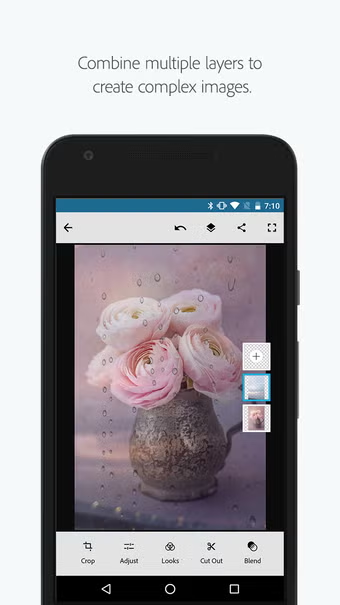
Нижняя панель: Crop / Adjust / Looks / Cut Out / Blend
Нижняя панель — это пять основных инструментов Photoshop Mix, и они отражают реальный рабочий цикл:
-
Crop — кадрирование слоя, поворот, отражение.
-
Adjust — коррекции выбранного слоя: автоисправление света, температура (теплее/холоднее), экспозиция, контраст, света/тени, clarity (микроконтраст), насыщенность.
-
Looks — фильтры (пресеты) для выбранного слоя с предпросмотром.
-
Cut Out — вырезание объекта, удаление фона на телефоне, правка краёв (Edges) и мягкость края (Feather).
-
Blend — режимы наложения (blend modes) и прозрачность слоя (opacity).
Критичная деталь: все эти инструменты применяются к активному слою, то есть сначала выбирается слой в правом стеке, затем выполняется операция. Это ускоряет композитинг: фон корректируется отдельно, объект — отдельно, текстура или эффект — отдельно.
Верхняя панель: Undo/Redo, скрытие слоёв, Share
Сверху — набор управляющих кнопок:
-
Undo / Redo (отмена/повтор) для быстрых откатов;
-
кнопка слоёв, которая позволяет скрыть миниатюры слоёв, чтобы оценить картинку без лишних элементов интерфейса;
-
Share — меню экспорта и передачи: сохранение в галерею, отправка в Photoshop, публикация на Behance, сохранение в Creative Cloud Libraries, передача в Lightroom и системная отправка через приложения устройства.
Импорт и добавление контента в проект
Создание нового проекта
Создание проекта начиналось с нажатия + на экране проектов. После этого Mix предлагал выбрать источник изображения и открыть его в качестве основы композиции. Логика стандартная: первый кадр становится фоном (нижним слоем), потому что на него проще наклеивать вырезанные объекты.
Добавление дополнительных слоёв
Чтобы добавить второй или третий кадр, в стеке слоёв использовалась миниатюра с +. После импорта новый слой появлялся сверху и автоматически становился активным.
На практике это и есть коллаж в Photoshop Mix: вы не собираете сетку, а строите композицию слоями — как в настольном Photoshop, только жестами и упрощёнными инструментами.
Жесты трансформации: перемещение, масштаб, поворот
Трансформация слоя в Mix — быстрая и сенсорная:
-
перетаскивание одним пальцем — перемещение по холсту;
-
pinch-жест двумя пальцами — масштаб;
-
вращение двумя пальцами — поворот;
-
двойной тап по слою — быстрый сброс или возврат к исходной геометрии (удобно, если объект случайно перекрутили).
Snap to canvas: мгновенно подогнать слой под фон
В меню слоя был пункт Snap to canvas — он приводил слой к размеру холста, чтобы фон заполнил кадр без ручного подгона. Там же находились команды вроде Duplicate (дублировать), Clear (очистить или удалить слой), а также поворот и отражение.
Слои: управление стеком, порядок, дубликаты и удаление
Слои — главный аргумент Mix, из-за которого его воспринимали как мобильный Photoshop, а не просто редактор. Реально используемые операции со слоями:
-
Порядок слоёв
Слой выше перекрывает слой ниже. Чтобы изменить порядок, миниатюру слоя перетаскивали вверх или вниз в правом стеке. Это мгновенно меняет композицию — полезно для коллажей и двойной экспозиции, где важно, какая текстура лежит над лицом или фоном. -
Дублирование (Duplicate)
Дубликат слоя — быстрый способ сделать вариацию: например, одну копию оставить как есть, вторую перевести в Multiply и снизить opacity, чтобы усилить фактуру. -
Удаление/очистка (Clear)
Если слой оказался лишним, его очищали командой Clear. Это быстрее, чем откатами возвращаться назад, особенно когда слоёв несколько и каждый уже поправлен. -
Ограничение по слоям на Android
На Android в Mix существовало ограничение по количеству слоёв в одной композиции — обычно максимум четыре. Это заставляло собирать монтаж экономно: фон, объект, эффект или текстура, дополнительный объект — и всё.
Cut Out: вырезание объекта и удаление фона на телефоне
Если задача звучит как вырезать объект на фото, удалить фон на телефоне, вставить человека в другую сцену, то в Photoshop Mix почти всегда всё упирается в Cut Out.
Ниже — типичный экран, где внизу есть кнопка Cut Out, а справа виден стек слоёв:
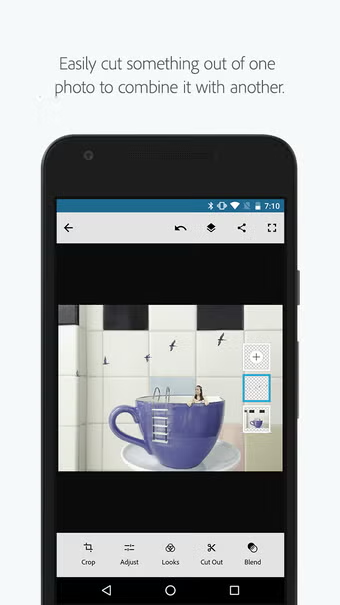
Два режима выделения: Basic и Smart
Внутри Cut Out использовалась логика выделения касанием: выбирался режим Basic или Smart, и дальше пальцем отмечалась область, которую нужно оставить или убрать.
-
Basic — проще и предсказуемее на ровных границах (предмет на однотонном фоне, логотип, силуэт).
-
Smart — лучше цепляется за сложные контуры и помогает, когда фон неоднородный.
Добавить/убрать из выделения: главный переключатель Cut Out
Ключевым был режим добавления и вычитания: им постоянно пользуются на практике. Типовой процесс выглядит так:
-
грубо накидать выделение по объекту;
-
переключиться на вычитание и вычистить фон в проблемных местах;
-
снова вернуться в добавление и восстановить детали (край плеча, ремешок, контур волос).
Auto, Invert и Reset: три команды, которые экономят время
-
Auto — стартовая автоматическая попытка: приложение само предлагает, какую область оставить. Удобно как черновик, который потом доводится руками.
-
Invert — инверсия выделения (оставить фон, убрать объект, или наоборот). Это спасает, когда легче выделить фон, чем объект.
-
Reset — полный сброс, если выделение поехало и править дольше, чем начать заново.
Edges и Feather: доводка краёв, чтобы монтаж выглядел естественно
Даже если объект выделен правильно, на стыке почти всегда видны артефакты: лесенка, бахрома, ореол. В Mix для этого были настройки:
-
Edges — управление краем, чтобы граница стала аккуратнее.
-
Feather — мягкость края: добавляет лёгкое размытие по контуру, чтобы объект сел на новый фон без ощущения наклеенной вырезки.
Практическое правило: Feather держат минимальным. Он должен убрать эффект ножниц, но не превратить объект в мыльный силуэт. На портретах это особенно заметно по волосам и линии плеч.
Как Cut Out ведёт себя на сложных объектах (волосы, прозрачность, мелкие детали)
Photoshop Mix хорошо справляется с предметами, одеждой, архитектурой, силуэтами. Но есть типовые сложные случаи:
-
Волосы на сложном фоне: Smart помогает, но идеальной маски, как на десктопе, ждать не стоит. Рабочая тактика — чуть увеличить Feather и затем подогнать фон по контрасту и яркости, чтобы ореол стал менее заметен.
-
Полупрозрачные объекты (стекло, дым): Cut Out удобнее воспринимать как маску, а часть ощущения прозрачности добирать через Blend и Opacity.
-
Мелкие детали (ветки, решётки): выделение делается грубо, а затем композицию спасают режимы наложения (Multiply или осветляющие режимы) — они визуально возвращают часть деталей, даже если маска не идеальна.
Применение правок: галочка и крест
Внутри инструментов Mix (включая Cut Out) подтверждение делалось галочкой, а отмена — крестиком. Это ускоряет работу: можно смело экспериментировать, зная, что один тап крестика вернёт слой в прежнее состояние.
Маска слоя и ручная корректировка вырезания
Хотя Mix выглядит проще настольных редакторов, по сути вы постоянно работаете с маской: часть слоя показывается, часть скрывается. Поэтому правильный подход — не пытаться вырезать идеально, а выстраивать баланс:
-
где можно — доводить границу Edges и Feather;
-
где нельзя — маскировать проблему композицией (слегка сместить объект, поменять фон, добавить текстуру или дымку поверх через отдельный слой);
-
где фон контрастный — подгонять объект через Adjust, чтобы он совпал по свету и цвету.
Это и есть композитинг на смартфоне: инструмент + подгонка.
Blend: режимы наложения и прозрачность (Opacity)
Если Cut Out отвечает за контур, то Blend отвечает за то, насколько реалистично слой впаялся в фон: по фактуре, свету и взаимодействию пикселей.
Ниже — экран Blend, где видны режимы (Normal, Darken, Multiply, Lighten), ползунок прозрачности и процент:
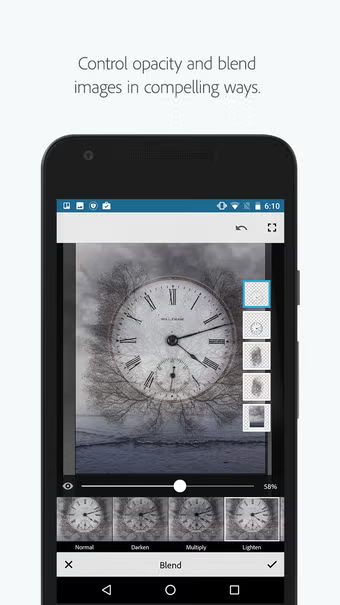
Как устроен Blend в Mix
В Blend вы выбираете:
-
режим наложения (blend mode) — как верхний слой смешивается с нижним;
-
opacity — насколько верхний слой заметен.
После выбора вы доводите интенсивность ползунком прозрачности и подтверждаете галочкой.
Самые рабочие режимы наложения в Photoshop Mix
Даже если режимов много, в реальных задачах чаще всего нужны несколько:
-
Normal — базовый режим. Используется для объектов, которые должны выглядеть как есть (вырезанный человек на новом фоне). Тут важнее Cut Out и Adjust, а не Blend.
-
Multiply — затемняет и отлично вплавляет тёмные элементы в фон. Классика для текстур, теней, облаков, дыма, двойной экспозиции с деревьями и архитектурой.
-
Screen / Lighten — осветляющие режимы. Используются, когда вы накладываете световые эффекты, блики, туман, дымку, неон, частицы.
-
Darken — полезен, когда нужно оставить тёмные элементы, а светлый фон выкинуть.
В Mix важно помнить: режим наложения часто заменяет идеальную маску. Там, где Cut Out оставил шероховатость, Multiply или Lighten могут визуально сгладить стык.
Практический приём: тень под объект без отдельного рисования
Если объект вырезан и поставлен на новый фон, ему обычно не хватает тени. В Mix можно сделать быструю имитацию:
-
дублировать слой объекта (Duplicate);
-
нижнюю копию затемнить через Adjust (чуть вниз экспозицию и контраст);
-
у нижней копии снизить opacity и, если нужно, включить Multiply;
-
слегка сместить копию вниз или в сторону — получится простая падающая тень.
Это не заменяет полноценную светотень, но для соцсетей и быстрых коллажей работает.
Adjust: свет и цвет по слоям
Инструмент Adjust в Photoshop Mix помогал сводить объект с фоном. Внутри Adjust применяются настройки к выбранному слою по отдельности:
-
Auto Fix — автоматическая правка света (быстрый старт, дальше доводка вручную).
-
Temperature — сделать слой теплее или холоднее, чтобы объект не выпадал из сцены.
-
Exposure — общая яркость.
-
Contrast — контраст.
-
Highlights / Shadows — работа со светами и тенями.
-
Clarity — микроконтраст, полезен для фактур (камень, кожа, металл).
-
Saturation — насыщенность.
Как сводить объект с фоном быстро и убедительно
Если нужно сделать замену фона в Photoshop Mix так, чтобы монтаж не выглядел наклейкой, последовательность почти всегда такая:
-
Temperature
Сначала приводите слой к общей цветовой температуре фона. Тёплый закат — объект тоже чуть теплее. Холодный пасмурный день — объект уводится в холод. -
Exposure
Дальше подгоняете яркость. Если объект светлее фона, он выглядит вставленным. Если темнее — проваливается. Нужен баланс. -
Highlights/Shadows
Фон с сильными тенями требует, чтобы и объект имел выраженные тени. Если объект слишком плоский, тени настраивают в сторону сцены. -
Clarity и Saturation
Clarity помогает собрать объект по деталям. Saturation нужна осторожно: пересатуренный объект мгновенно выдаёт фотомонтаж.
Looks: фильтры как быстрый стиль или способ склеить композицию
Looks в Mix — это набор фильтров для каждого слоя отдельно. Подход к Looks в композитинге обычно такой:
-
либо вы задаёте общий стиль фону, а затем приводите объект к этому стилю;
-
либо вы слегка меняете оба слоя, чтобы они стали ближе друг к другу по контрасту и цвету.
Смысл Looks в монтажной задаче — не фильтр ради фильтра, а быстрый способ привести разные источники фото к одному настроению.
Crop: обрезка, поворот, отражение и подготовка под площадки
В Photoshop Mix Crop использовался не как финальная обрезка ради красоты, а как рабочий инструмент композитинга:
-
выравнивание горизонта фона (поворот);
-
отражение (flip), если объект смотрит не в ту сторону и ломает композицию;
-
подгон под формат: квадрат для аватара, вертикаль для сторис, горизонталь для обложки.
Crop применялся к выбранному слою, поэтому фон и объект можно было кадрировать независимо (например, фон расширить до холста, объект оставить в своём масштабе).
Пошаговые сценарии: конкретные задачи, которые делают в Photoshop Mix
Ниже — четыре практических сценария. Они повторяют рабочий подход: слой → Cut Out → Adjust → Blend → финальный экспорт.
Сценарий 1. Заменить фон у объекта (удаление фона на телефоне)
Цель: вырезать человека или предмет и поставить на другой фон без ощущения наклейки.
-
Создайте проект и задайте фон
Нажмите +, выберите изображение фона. Если фон должен полностью заполнить кадр — откройте меню слоя и примените Snap to canvas. -
Добавьте объект вторым слоем
В стеке слоёв нажмите + и импортируйте фото с объектом. Новый слой окажется сверху. -
Откройте Cut Out
Выберите слой объекта (коснитесь его миниатюры) и нажмите Cut Out. -
Сделайте грубое выделение
Начните со Smart (если фон сложный) или Basic (если фон ровный). Пальцем отмечайте область объекта. -
Доведите выделение Add/Subtract
Переключайтесь между добавлением и вычитанием, пока объект не отделится от фона. Для старта можно использовать Auto и дальше корректировать. -
Исправьте край через Edges и Feather
-
Edges подтягивает границу.
-
Feather слегка смягчает край, чтобы вырезка выглядела естественнее.
-
Подтвердите галочкой
Возвращайтесь на холст. -
Сведите объект с фоном через Adjust
Откройте Adjust на слое объекта:
-
Temperature приведите к фону;
-
Exposure и Contrast подгоните по общей светлоте;
-
Highlights/Shadows — по характеру освещения;
-
Saturation — чтобы цвет не выделялся отдельно от сцены.
-
При необходимости используйте Blend для тонкой посадки
Если объект чуть торчит, попробуйте снизить opacity на 5–15% или подобрать режим наложения для мягкого смешивания (чаще это нужно для дыма, текстур, вторичных деталей).
Результат: замена фона в Photoshop Mix выглядит убедительнее, когда вы делаете не идеальную маску, а грамотную подгонку света и температуры.
Сценарий 2. Двойная экспозиция на телефоне (портрет + текстура/лес/архитектура)
Цель: добиться эффектной двойной экспозиции без десктопа.
-
Основа
В качестве основы берут портрет с простым силуэтом (хорошо читаемая голова/плечи). -
Второй слой — текстура
Добавьте лес, город, горы, облака — то, что должно проявиться внутри силуэта. -
Вырежьте силуэт (Cut Out)
На портрете сделайте Cut Out так, чтобы остался чистый силуэт (достаточно, чтобы форма читалась). -
Порядок слоёв
Есть два рабочих варианта:
-
текстура сверху, портрет снизу;
-
текстура снизу, портрет сверху, но с другим режимом наложения.
-
Blend на текстуре
Откройте Blend на слое текстуры и начните с Multiply. Затем доведите opacity ползунком, чтобы текстура не убивала лицо полностью. -
Adjust для баланса
-
текстуре часто снижают Saturation и немного поднимают Contrast/Clarity;
-
портрету подгоняют Exposure и Highlights, чтобы детали лица не потерялись.
Результат: двойная экспозиция в Mix строится на Blend + Opacity, а Cut Out задаёт форму, внутри которой живёт текстура.
Сценарий 3. Коллаж в Photoshop Mix (несколько объектов на одной сцене)
Цель: собрать композицию из нескольких источников (фон + 2–3 объекта).
-
Фон — первый слой, Snap to canvas.
-
Объект 1 — импорт, Cut Out, позиционирование, Adjust.
-
Объект 2 — импорт, Cut Out, позиционирование.
-
Единая стилистика
Чтобы коллаж не распадался на разные фотографии, примените лёгкий Looks к каждому слою (одинаковый или близкий по характеру), а затем доведите через Adjust (температура и экспозиция). -
Проверка без панелей
Скрывайте миниатюры слоёв кнопкой слоёв сверху и оценивайте композицию целиком.
Сценарий 4. Быстрый постер/обложка (фон + объект + текстура/свет)
Цель: сделать выразительную обложку без тяжёлой графики.
-
Фон — фото или градиент/текстура.
-
Главный объект — вырезать через Cut Out, поставить в центр.
-
Акцентный слой — дымка/блики/частицы.
-
Blend для акцента
Акцентный слой обычно ставят в Screen/Lighten или в мягкий режим, затем снижают opacity до намёка. -
Adjust — сведение по температуре, чтобы вся обложка выглядела единым кадром.
Экспорт и сохранение результата
Главная идея экспорта в Mix — сохранить результат как готовое изображение и/или передать его в другие приложения.
В меню Share были варианты:
-
сохранить в галерею (Camera Roll);
-
отправить в Photoshop на компьютер (для продолжения как многослойного проекта);
-
сохранить в Creative Cloud Library;
-
передать в Lightroom;
-
опубликовать проект на Behance;
-
поделиться через системное меню (сообщения, соцсети и т. п.).
Отдельно встречалась настройка качества при сохранении результата (включая вариант ограничить размер до 2048px или сохранять в максимально доступном качестве) — это позволяло контролировать вес файла и скорость публикации.
Интеграции Adobe: Creative Cloud, Photoshop на компьютере, Behance
Photoshop Mix был встроен в облачный рабочий поток Adobe: он умел брать изображения не только локально, но и из Creative Cloud, а также из библиотеки Lightroom Mobile и подключённых источников, и затем возвращать результат назад в экосистему.
Ключевой практический кейс — собрать черновой композитинг на телефоне (вырезание, слои, смешивание), а затем открыть его в настольном Photoshop для финальной доводки: тонкая маска волос, аккуратная тень, цветокоррекция и подготовка под печать или рекламу.
Плюсы Photoshop Mix (по делу)
-
Слои на смартфоне: реальный стек слоёв, порядок, дублирование, быстрое управление.
-
Cut Out как центральный инструмент: быстрое вырезание объекта и удаление фона на телефоне с доводкой Edges/Feather.
-
Blend modes + opacity: композитинг получается по-взрослому, а не просто наложением с прозрачностью.
-
Adjust по слоям: свет и цвет корректируются отдельно для каждого элемента композиции, что критично для фотомонтажа.
-
Недеструктивность: правки не ломают исходник, можно возвращаться к Cut Out и пересобирать.
-
Интеграция с Adobe-цепочкой: обмен с Photoshop/Lightroom/CC Libraries/Behance из одного меню.
Минусы Photoshop Mix, которые реально мешали
-
Жёсткая зависимость от статуса приложения: после остановки доступ к проектам внутри пропал.
-
Ограничение по слоям на Android: сложные композиции приходилось упрощать.
-
Cut Out не заменяет десктопную маску: на волосах, прозрачности, мелких деталях результат часто требует хитростей (Blend, снижение контраста фона, мягкий край).
-
Нет дизайнерского набора для постера: Mix был про композитинг, а не про типографику и полноценную графику.
Сравнение с аналогами
Ниже — сравнение с конкретными программами, которые чаще всего рассматривают как замену Photoshop Mix, когда нужен мобильный фотомонтаж, коллаж и удаление фона на телефоне.
Photoshop Express
Photoshop Express сильнее как универсальный мобильный фоторедактор для быстрой обработки: правки света и цвета, пресеты, исправления. Для задач вырезать объект и собрать слои с режимами наложения он обычно проще и ограниченнее, чем Mix: композитинг там не был ядром интерфейса так же, как Cut Out + Blend в Mix.
Snapseed
Snapseed хорош для обработки одного кадра (локальные кисти, структура/контраст, точечные правки, перспектива), но логика слоёв и композитинга в стиле Mix там не является основной. Если задача — именно наложение фото друг на друга, режимы наложения и управление слоями, Snapseed чаще становится вторым шагом после сборки композиции в другом приложении.
PicsArt
PicsArt близок по прикладному сценарию коллаж + вырезание + эффекты, потому что он ориентирован на монтаж и креативные композиции. Если нужен фотомонтаж на телефоне, где вы постоянно вырезаете объекты и собираете сцену, PicsArt обычно воспринимается как прямой конкурент.
Adobe Lightroom (Mobile)
Lightroom Mobile — это сильная база для цвета и тона: экспозиция, кривые, HSL, локальные маски, аккуратная цветокоррекция. Но Lightroom — не про слои и режимы наложения в стиле Photoshop Mix. Его логичнее использовать на финальном этапе: довести общий цвет и настроение уже собранной композиции.
Photoshop для мобильных (новый)
Современный мобильный Photoshop закрывает именно тот запрос, за который любили Mix: слои, выделения, маски, композитинг. Если цель — заменить Photoshop Mix максимально близко по философии (а не просто обработать фото), то логика Photoshop на телефоне — самый естественный вектор.
Сводная таблица по ключевым задачам Mix
| Задача | Photoshop Mix | Photoshop Express | Snapseed | PicsArt | Lightroom Mobile |
|---|---|---|---|---|---|
| Вырезать объект / удалить фон | Да (Cut Out) | Частично | Ограниченно | Да | Частично |
| Слои как основа композиции | Да | Ограниченно | Нет | Да | Нет |
| Режимы наложения (blend modes) | Да (Blend) | Ограниченно | Нет | Да | Нет |
| Сведение слоёв по свету/цвету | Да (Adjust по слоям) | Да | Да | Да | Да (сильнее всех по цвету) |
| Быстрый фотомонтаж на телефоне | Очень удобно | Средне | Не профиль | Удобно | Не профиль |
Итог: кому подходил Photoshop Mix и чем его заменять
Photoshop Mix был редким случаем, когда на смартфоне композитинг ощущался серьёзно: слои, Cut Out, Blend, отдельный Adjust на каждом элементе, быстрые жесты трансформации. Для задач замена фона, коллаж, двойная экспозиция, наложение фото друг на друга он закрывал потребность одним приложением, без сложной подготовки.
Если сегодня нужен тот же тип задач — мобильный фотомонтаж, вырезание объектов, маски и режимы наложения — ориентируйтесь на приложения, где слои и композитинг являются центральной функцией. Для доводки света и цвета и аккуратной финальной коррекции лучше подключать отдельный инструмент уровня Lightroom, но уже после того, как композиция собрана.
