PhotoStructure помогает собрать разрозненные фотографии и видео в единую библиотеку, автоматически находить дубликаты и варианты одного кадра, просматривать архив по датам, папкам, камерам, объективам и тегам, искать файлы по имени и метаданным, а также контролировать импорт через страницу активности, отчёты синхронизации и панель сведений о каждом снимке.
Главная задача PhotoStructure — не менять изображение, а привести большой архив к состоянию, в котором нужный кадр можно быстро найти и безопасно обслуживать. Программа индексирует выбранные каталоги, извлекает дату съёмки и технические метаданные, объединяет совпадающие и близкие варианты в один объект библиотеки, строит превью и показывает структуру архива через несколько независимых способов навигации. Исходные файлы при этом остаются основой учёта: изменения, сделанные во внешнем редакторе или файловом менеджере, можно обнаружить повторной синхронизацией.
Рабочий процесс удобно строить в два слоя. Сначала задают, где искать медиа и нужно ли копировать уникальные файлы в каталог библиотеки; затем используют представления When, Folder, Camera, Lens, поиск, иерархические теги и Info для повседневного отбора. Если импорт ведёт себя неожиданно, отдельные экраны System activity, Live Feed, Library Metrics, Health и Logs помогают понять, какой путь сканируется, что уже импортировано, что исключено, где возникла ошибка и какие файлы ещё ждут обработки.
Скачать PhotoStructure
- Ретушь фото
- Русский интерфейс
- Просто для новичков
- Без ретуши и слоёв
- Нет ИИ-автотегов
- Нет RAW-проявки
Как устроена библиотека PhotoStructure
В PhotoStructure библиотека — это не просто папка с фотографиями. В ней хранится база данных каталога, пользовательские настройки, подготовленные превью и служебные данные, необходимые для быстрого просмотра. Если включено автоматическое упорядочивание, в библиотеке могут находиться и скопированные оригиналы. Такое разделение важно понимать перед первым большим сканированием: место для базы и превью требуется даже тогда, когда исходники продолжают лежать на существующих дисках.
По оценке программы, превью для крупного архива требуют заметного, но предсказуемого дополнительного пространства: ориентир составляет около двух гигабайт на тысячу изображений. Реальный объём зависит от состава медиатеки, размеров файлов и наличия видео. Поэтому для десятков тысяч снимков полезно заранее оставить запас на выбранном диске, а не рассчитывать только на свободное место в каталогах с оригиналами.
Библиотеку можно размещать на файловой системе, доступной компьютеру. При работе с сетевым хранилищем нужно учитывать задержки и надёжность подключения: база и превью активно читаются во время просмотра, а синхронизация создаёт много мелких операций. Один и тот же каталог библиотеки не следует одновременно открывать с двух компьютеров. Его можно переносить между машинами и операционными системами, если корректно завершить работу, перенести данные целиком и затем дать программе сопоставить подключённые тома.
Внутренний каталог .photostructure содержит служебные элементы библиотеки. Его не стоит вручную очищать как кэш, если неизвестно назначение конкретного файла. Для диагностики и обслуживания предусмотрены собственные экраны и процедуры. Ручное вмешательство оправдано только при точном понимании последствий и наличии резервной копии.
Выбор папок для сканирования
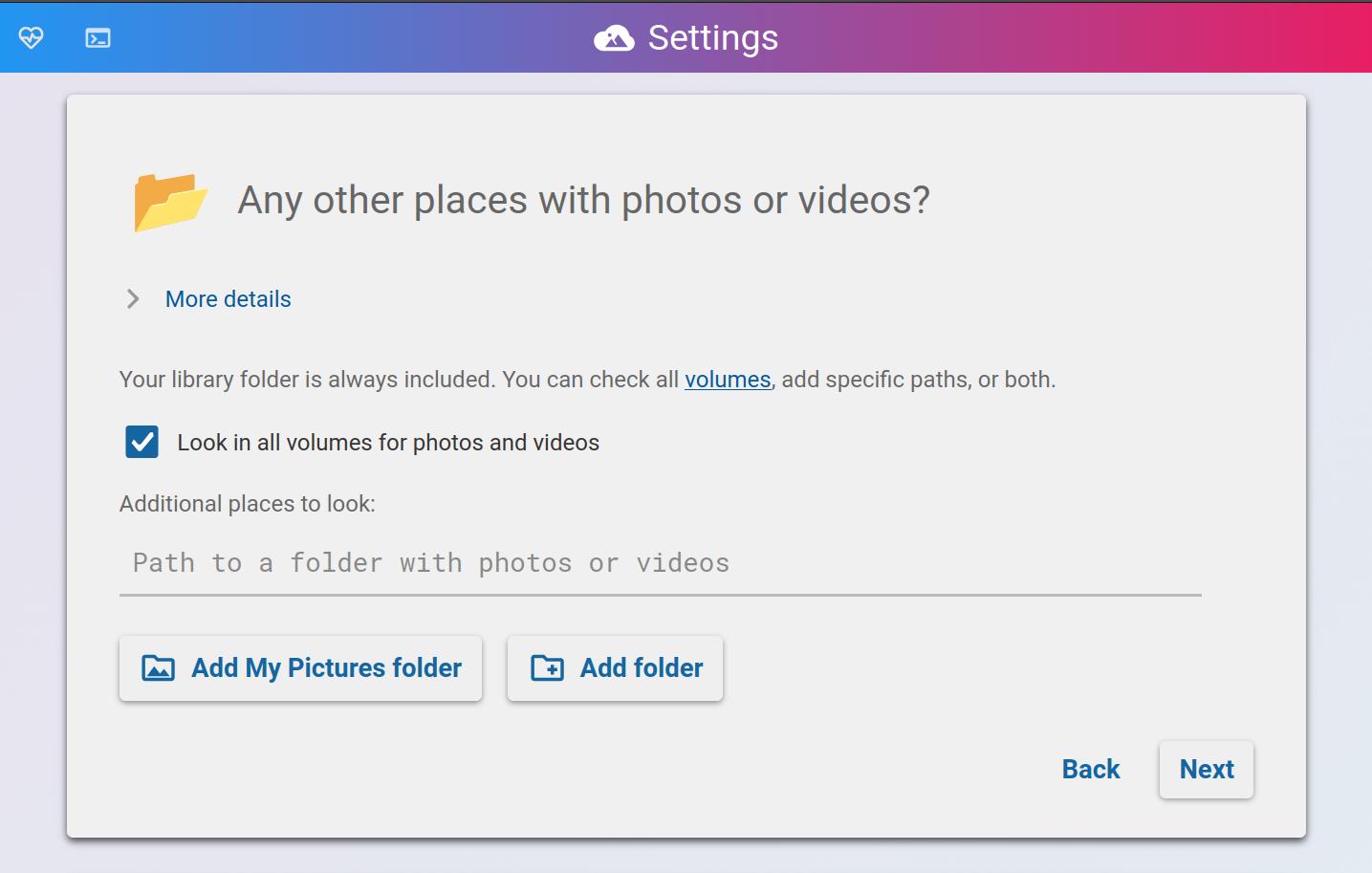
PhotoStructure сканирует не абстрактный весь компьютер, а набор путей. Каталог самой библиотеки включается автоматически. Дополнительно можно указать отдельные папки с фотографиями и видео или разрешить просмотр всех подключённых томов. Для контролируемого архива безопаснее начинать с конкретных каталогов: так проще проверить результат на небольшой части коллекции, оценить правила исключения и только затем расширять область.
На экране настройки путей можно добавить типовую папку с изображениями или выбрать произвольный каталог. Если путь позже удалить из списка, это прекращает будущие проходы по нему, но уже импортированные объекты не исчезают из каталога автоматически. Такое поведение защищает от случайной потери организации при временном отключении диска или изменении схемы хранения.
Во время обхода программа пропускает часть системных и служебных каталогов, скрытые области и каталоги, помеченные как не содержащие медиа. Это сокращает количество бессмысленных файлов в очереди. Если нужная папка не появляется в библиотеке, проверять стоит не только расширение файлов, но и то, попадает ли путь в исключённую область, доступен ли том и есть ли права чтения.
Для внешних дисков удобна схема один диск — один явно заданный корень. Тогда в System activity видно состояние каждого источника отдельно. При замене диска или изменении точки монтирования проще понять, какой источник перестал сканироваться, чем при единственном глобальном разрешении на все тома.
Что происходит во время синхронизации
Синхронизация проходит по этапам: PhotoStructure обходит каталоги, определяет подходящие изображения и видео, извлекает метаданные, сопоставляет файлы с уже известными объектами, создаёт или обновляет превью и фиксирует результат в базе. На больших архивах эти операции выполняются параллельно, поэтому на странице активности одновременно видны запущенные и ожидающие задачи.
Важно различать просканированный файл и созданный объект. Один объект библиотеки может включать несколько вариантов: одинаковые копии, RAW и JPEG одного кадра, экспортированную версию или файлы из разных резервных каталогов. Поэтому число обнаруженных файлов часто выше числа объектов. Это нормальное следствие дедупликации, а не признак пропавших фотографий.
Предусмотрен регулярный запуск синхронизации по расписанию; время можно настраивать. Это позволяет обнаруживать новые файлы без постоянного ручного запуска. Если компьютер в назначенный момент недоступен, состояние следует проверять по последнему завершённому проходу, а не только по наличию расписания.
System activity: контроль большого импорта
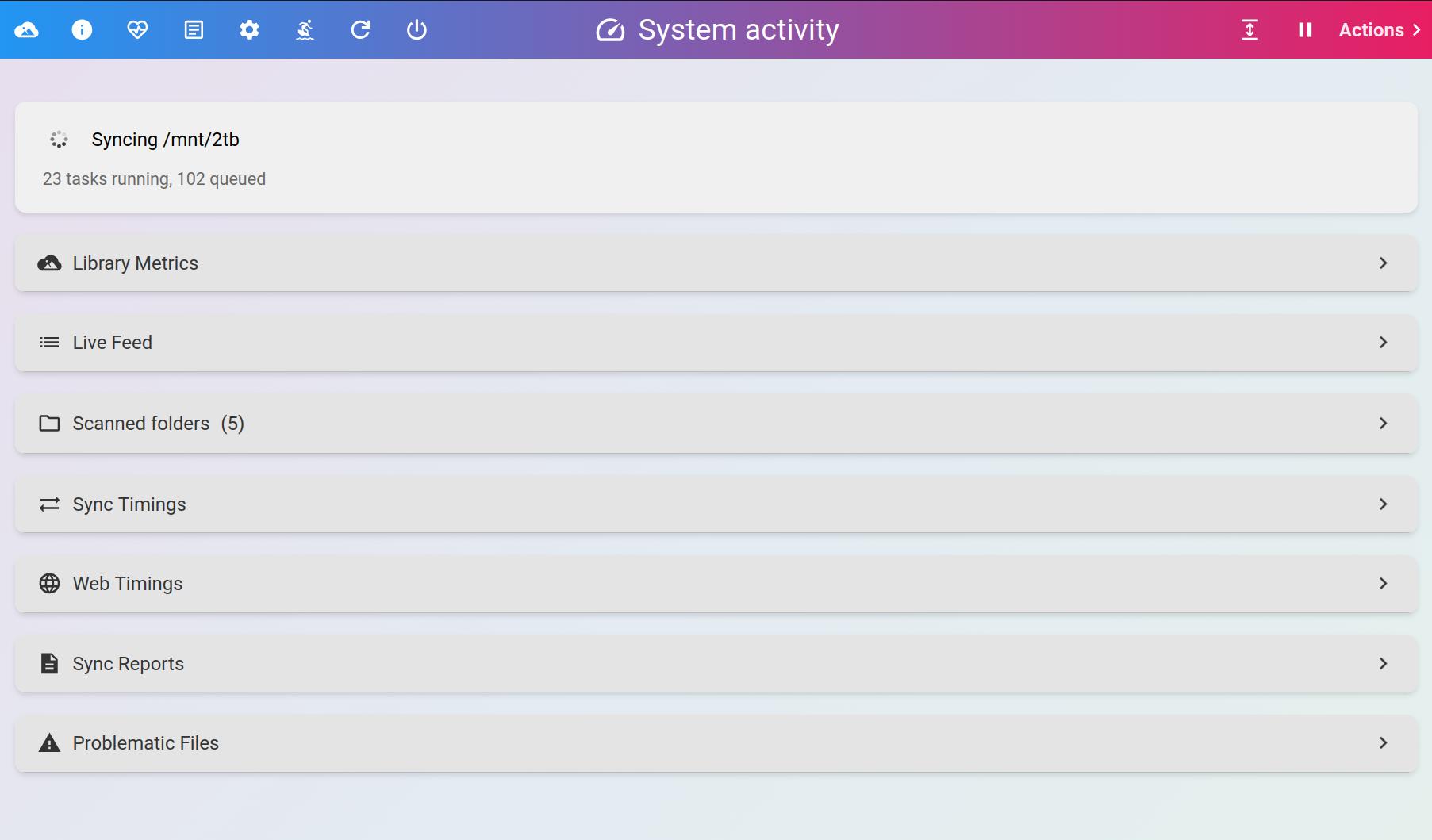
Страница System activity даёт сводку о текущей работе. Верхняя карточка показывает, идёт ли синхронизация, сколько задач запущено и сколько стоит в очереди. Ниже находятся разделы Library Metrics, Live Feed, Scanned folders, временные показатели, отчёты и список проблемных файлов. Это главный экран, когда неизвестно, продолжает ли архив обрабатываться или процесс уже завершён.
Раздел Scanned folders раскрывает каждый источник отдельно. Для каталога показываются количество импортированных, исключённых, ошибочных и ожидающих файлов, число просмотренных папок, состояние и время синхронизации. Кнопка Sync now запускает обработку конкретного пути без необходимости повторять весь архив.
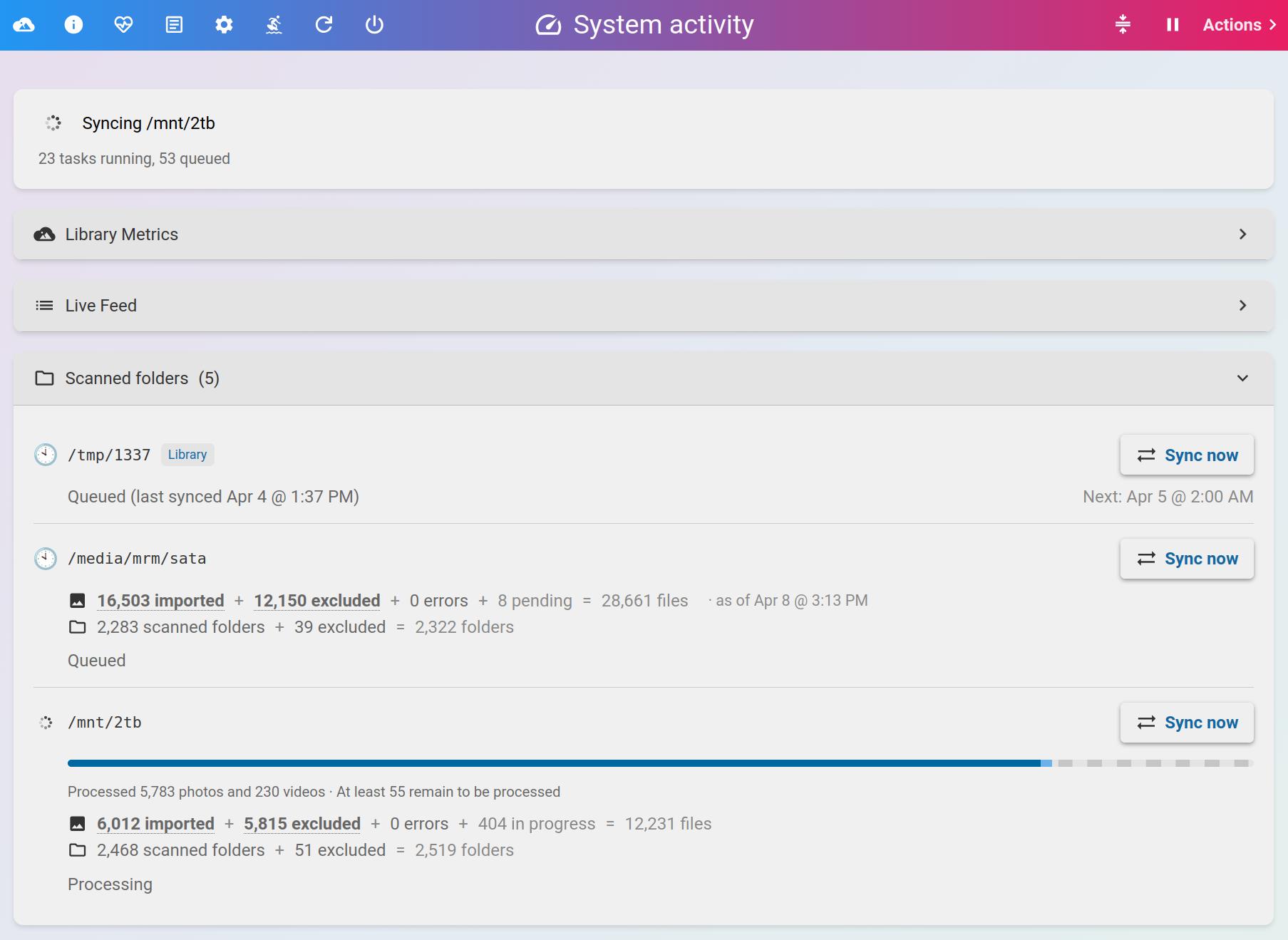
Если счётчик очереди долго не уменьшается, сначала нужно открыть текущий путь и Live Feed. Наличие постоянно меняющихся записей означает, что работа продолжается. Повторяющаяся ошибка на одном и том же файле указывает на конкретный проблемный объект. Если же активность отсутствует, полезно проверить Health и Logs, а также доступность диска.
На многоуровневом архиве стоит смотреть не только итоговый процент. Отдельная статистика по корням помогает обнаружить ситуацию, когда один диск полностью обработан, а другой недоступен. Это особенно важно при коллекции, распределённой между внутренним накопителем, внешними дисками и сетевым хранилищем.
Live Feed и точная диагностика текущего прохода
Live Feed показывает события почти в реальном времени: путь файла, этап обработки, результат и затраченное время. Записи можно фильтровать по всем операциям, импортированным, не импортированным и ошибкам. Для обычного просмотра этот поток избыточен, но при расследовании конкретной папки он быстрее общего журнала показывает, что именно происходит сейчас.
Среди состояний встречаются imported, updated, unchanged, copied, excluded, unavailable, deleted, failed, timeout, stalled, canceled, started, completed, warning и другие служебные результаты. Пользователю важен смысл: импортировано, обновлено, пропущено по правилу, временно недоступно, завершено ошибкой или ещё обрабатывается. Не каждое excluded означает проблему — часть файлов сознательно отсеивается по размеру, типу или расположению.
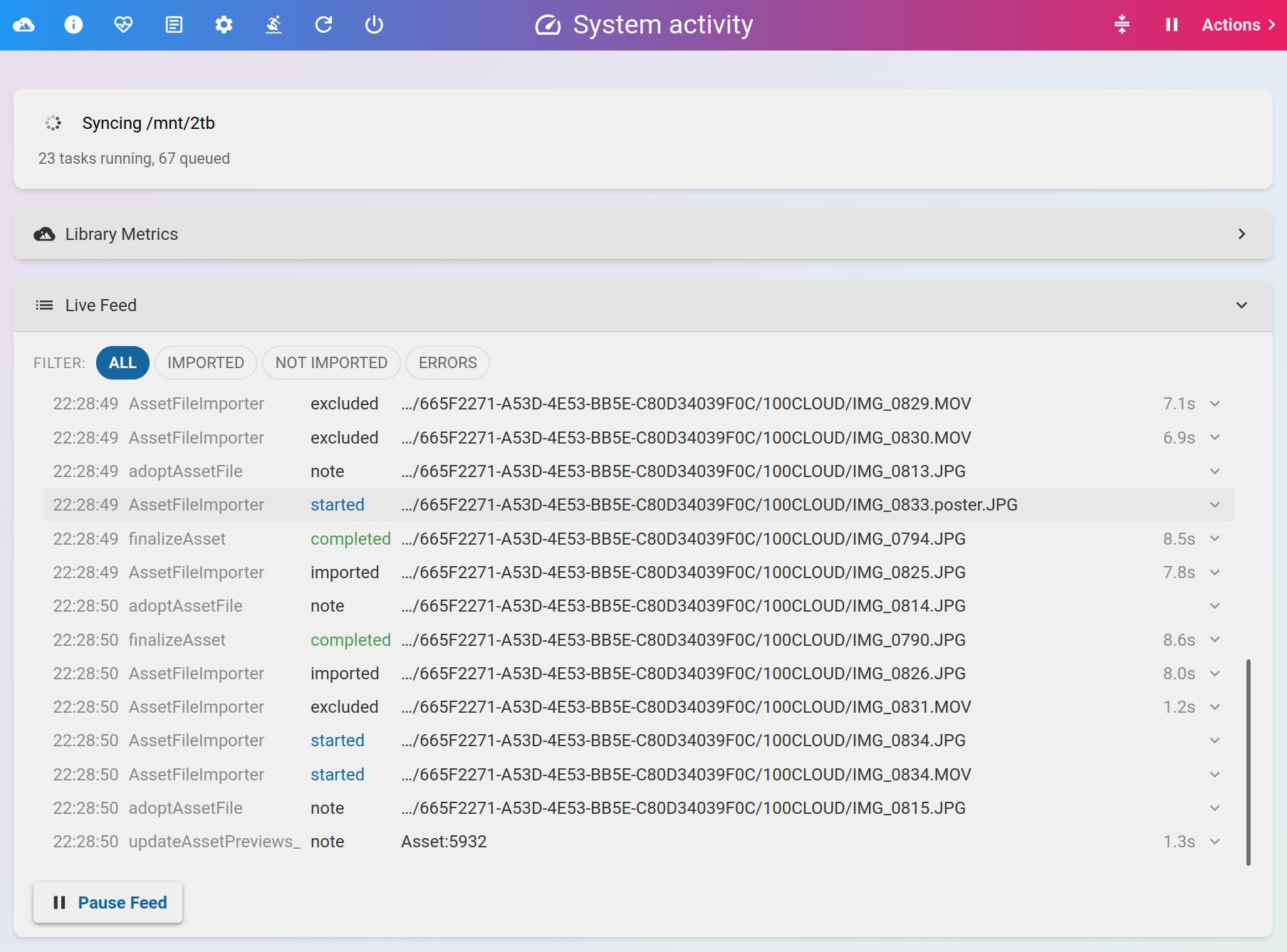
Если один файл снова и снова даёт ошибку, его путь из Live Feed можно сопоставить с исходником. Затем стоит проверить, открывается ли файл обычным просмотрщиком, не повреждён ли контейнер видео, доступно ли чтение и не превышен ли установленный предел размера. После исправления достаточно повторно синхронизировать путь.
Кнопка паузы потока останавливает обновление отображения, а не обязательно саму обработку архива. Это позволяет зафиксировать строки и спокойно прочитать длинный путь. Для остановки самой синхронизации используются отдельные элементы управления активностью.
Library Metrics: почему файлов больше, чем фотографий
Library Metrics отделяет количество объектов от количества физических файлов. Объект — это фотография или видео, которое пользователь видит в каталоге как единую сущность. У него может быть несколько файлов-вариантов. Поэтому, например, 3200 объектов способны соответствовать 2600 изображениям и 700 видеофайлам плюс дополнительным копиям и RAW-вариантам.
Такое представление особенно полезно после объединения нескольких резервных копий. Если одна и та же фотография лежит на трёх дисках, PhotoStructure не обязана показывать её три раза в основной сетке. Вместо этого варианты объединяются, а Info позволяет увидеть, какие физические файлы связаны с объектом.
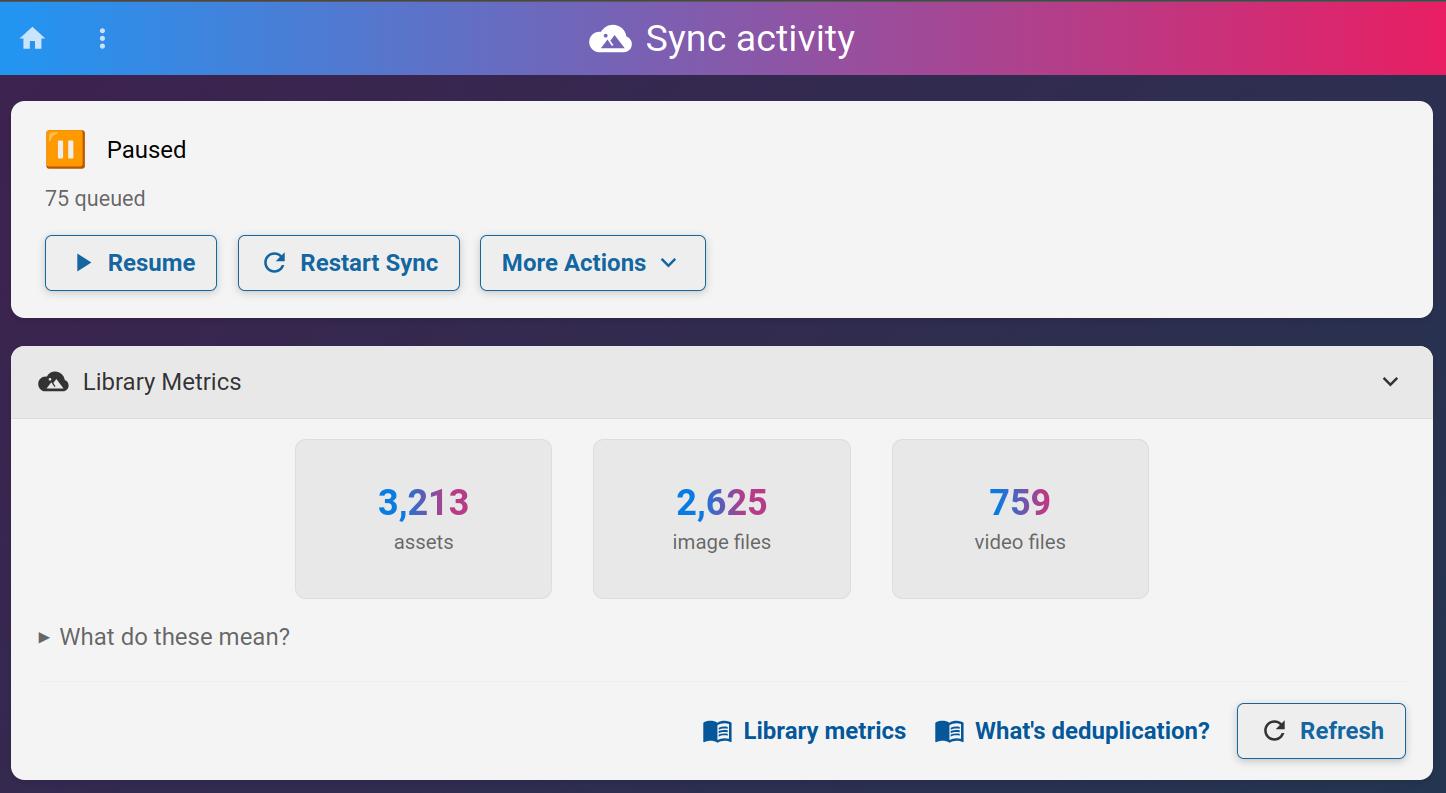
Счётчики полезно фиксировать перед большим изменением. После подключения нового диска рост числа файлов при небольшом росте объектов обычно означает, что найдено много дубликатов или вариантов. Резкий рост объектов, наоборот, показывает, что источник содержит в основном новые снимки.
Метрики не заменяют резервное копирование. Наличие нескольких вариантов в каталоге лишь сообщает, что программа нашла несколько файлов. Для защиты от отказа диска копии должны физически находиться на независимых носителях или в другой надёжной системе хранения.
Дедупликация и варианты одного кадра
PhotoStructure автоматически ищет совпадающие файлы и близкие варианты. Абсолютно одинаковые по содержимому копии распознаются наиболее уверенно; при включённом автоматическом упорядочивании бессмысленно копировать один и тот же байтовый файл повторно. Более сложный случай — RAW и JPEG, экспорт после обработки, уменьшенная копия, файл с изменёнными метаданными или тот же снимок из другой резервной папки.
Для объединения вариантов используются метаданные, время съёмки и сравнение изображения. Когда дата неполная или неточная, дополнительно помогает перцептивное сравнение. Это позволяет сгруппировать файлы, которые визуально относятся к одному кадру, хотя их байтовое содержимое различается. Любая автоматическая группировка имеет пределы, поэтому критически важные серии стоит проверять вручную через Info.
В сетке обычно выбирается предпочтительный вариант для показа, и одним из главных критериев является разрешение. Порядок выбора можно тонко настраивать через критерии сортировки вариантов. Это полезно, если в архиве одновременно лежат оригиналы, веб-копии и отредактированные версии и нужно предпочитать определённый тип.
Дедупликация не означает автоматическое стирание лишних файлов. PhotoStructure может представить варианты единым объектом, не лишая пользователя физических копий. Удаление — отдельное действие с более серьёзными последствиями.
Автоматическое упорядочивание оригиналов
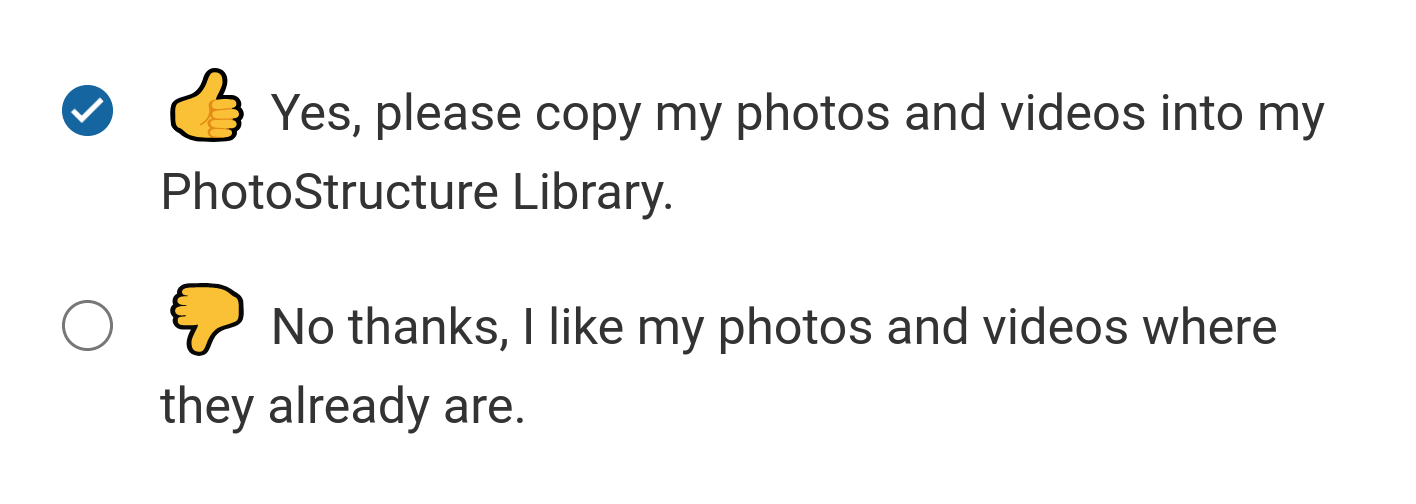
При желании PhotoStructure может копировать уникальные фотографии и видео в каталог библиотеки и раскладывать их по датированным папкам. Это создаёт более предсказуемую структуру для архивов, которые годами собирались из камер, телефонов, экспортов и резервных дисков. Исходные файлы при такой операции не перемещаются автоматически: программа добавляет организованную копию.
Перед включением этого режима нужно проверить свободное место. Копирование всей коллекции способно потребовать объём, сопоставимый с исходным архивом. Если пространства недостаточно, безопаснее сначала работать с существующими путями, убедиться в корректности каталога и только затем планировать реорганизацию.
При конфликте имён PhotoStructure не должна молча перезаписывать другой файл: для коллизий используются отличающиеся имена. Точные дубликаты не требуют повторного сохранения как ещё одной одинаковой копии. В результате организованный каталог получается ближе к набору уникальных медиа, чем к слепой копии всех исходных деревьев.
Если автоматическое упорядочивание не включать, файлы остаются на своих местах, а библиотека работает как индекс поверх существующей структуры. Для пользователя с уже выстроенной системой год/событие это часто предпочтительный вариант: можно получить поиск, превью и дедупликацию, не меняя физическую организацию.
Навигация по датам: представление When
Представление When строит хронологическую навигацию по дате съёмки. Оно подходит для архивов, где пользователь помнит примерный год, месяц или период, но не имя папки. Хлебные крошки показывают текущий уровень, позволяют быстро подняться выше и перейти к соседнему периоду. Для семейных коллекций это один из самых естественных способов найти нужный эпизод.
Дата съёмки берётся не из единственного поля. PhotoStructure старается извлечь её из EXIF и других метаданных, затем может использовать данные пути и имени файла, сведения соседних файлов и, в крайнем случае, файловые даты. Это помогает старым архивам, но одновременно объясняет, почему неверная дата иногда появляется у сканов или файлов, прошедших через мессенджеры.
Если точная дата неизвестна и определяется приблизительно, полезно относиться к такому результату как к предположению. Для систематизации сканов лучше добавить осмысленные теги и при возможности исправить метаданные внешним инструментом, после чего повторить синхронизацию. Так порядок не будет зависеть только от времени создания файла на диске.
Параметры позволяют отключить отдельные способы эвристического определения даты, включая анализ пути и файловых времён. Это важно для архивистов, которые предпочитают оставить дату пустой, чем принять приблизительное значение за достоверное.
Просмотр по папкам
View by folder повторяет знакомую файловую иерархию, но показывает её внутри фотокаталога. Этот режим незаменим, когда исходная структура уже несёт смысл: папки названы по поездкам, клиентам, годам или проектам. В отличие от обычного файлового менеджера здесь остаются превью, сведения об объекте и связь между вариантами.
Путь в Info позволяет понять, из какого физического каталога пришёл конкретный вариант. Если объект собран из нескольких копий, панель перечисляет их отдельно. Так можно отличить оригинал на основном диске от резервной копии и RAW от JPEG, не открывая несколько окон файлового менеджера.
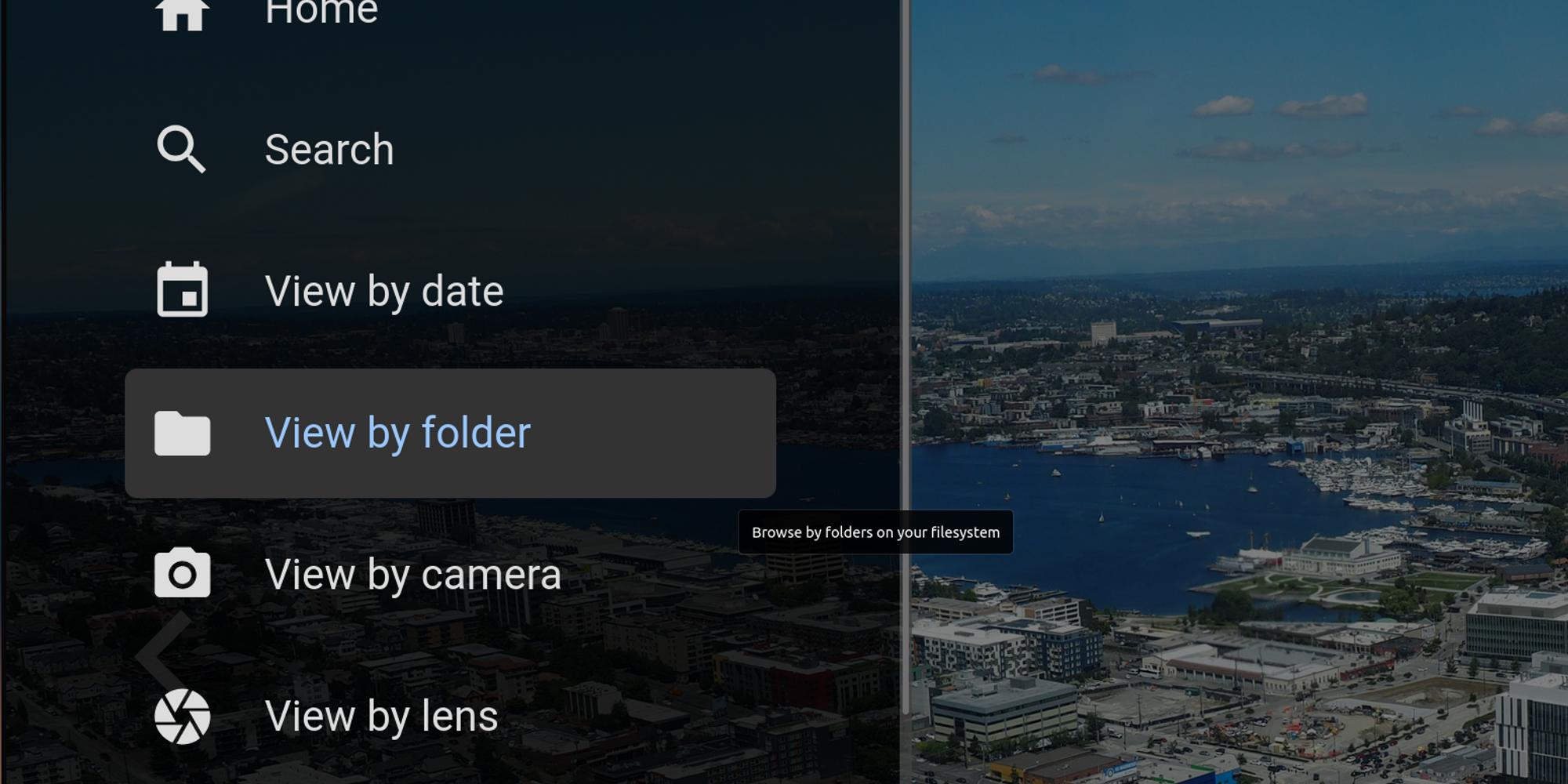
При перемещении или переименовании файлов вне PhotoStructure следующий проход обнаруживает изменения и обновляет каталог. Это позволяет продолжать раскладывать файлы привычным файловым менеджером, а PhotoStructure использовать для поиска, дедупликации и просмотра.
Когда внешнего диска нет, ранее созданные превью остаются полезны для навигации. Однако полноценное увеличение исходника будет ограничено доступным превью, а видео может не воспроизводиться, если для него нет подготовленной доступной копии. Поэтому просмотр сохранённого превью не следует путать с доступностью оригинала.
Просмотр по камере и объективу
PhotoStructure извлекает технические данные съёмки и строит навигацию по камерам и объективам. Для архива из нескольких фотоаппаратов это быстрый способ отделить серии без ручного тегирования. Представление по камере особенно полезно при сравнении периодов владения техникой, поиске файлов конкретного телефона или проверке того, откуда взялась большая группа снимков.
Данные зависят от метаданных исходного файла. Если экспортирующая программа удалила EXIF, PhotoStructure не сможет достоверно восстановить модель камеры только по изображению. То же относится к объективу: старые камеры и адаптированная оптика могут не записывать точное название.
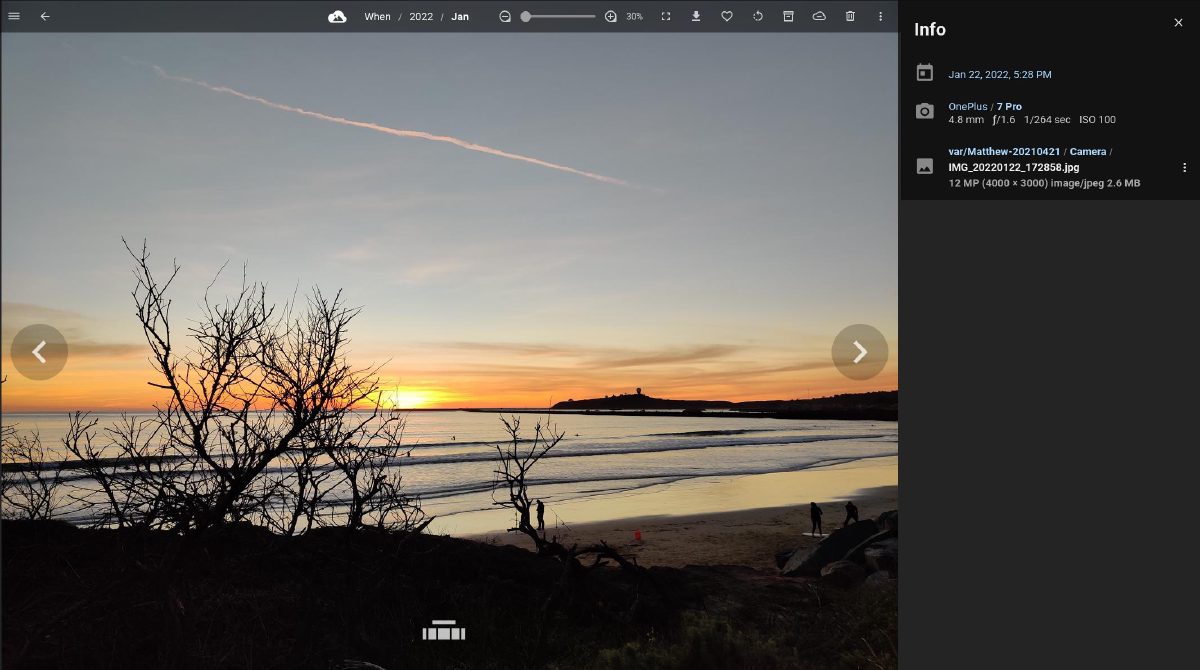
В Info рядом с камерой показываются ключевые параметры кадра: фокусное расстояние, диафрагма, выдержка, ISO и другие доступные сведения. Это превращает каталог в удобный инструмент отбора по техническому контексту без запуска RAW-конвертера.
Для поиска по аппаратуре можно сочетать навигацию и строку поиска. Сначала открыть нужную камеру, затем уточнить период, тип файла, избранное или тег. Такая последовательность уменьшает результат быстрее, чем просмотр всей сетки.
Панель Info и физические варианты
Панель Info показывает сведения об открытом объекте и его связанных файлах. В верхней части видна дата, затем камера и параметры съёмки, ниже — физические варианты с путями, разрешением, MIME-типом и размером. Если кадр существует как JPEG и RAW или в нескольких резервных местах, каждый вариант отображается отдельно.
Именно через Info удобно проверять результат дедупликации. Если в сетке виден один снимок, но пользователь ожидает три копии, панель показывает, объединены ли они. Если нужного пути нет, следует смотреть состояние его каталога в System activity, а не делать вывод о потере файла по одной сетке.
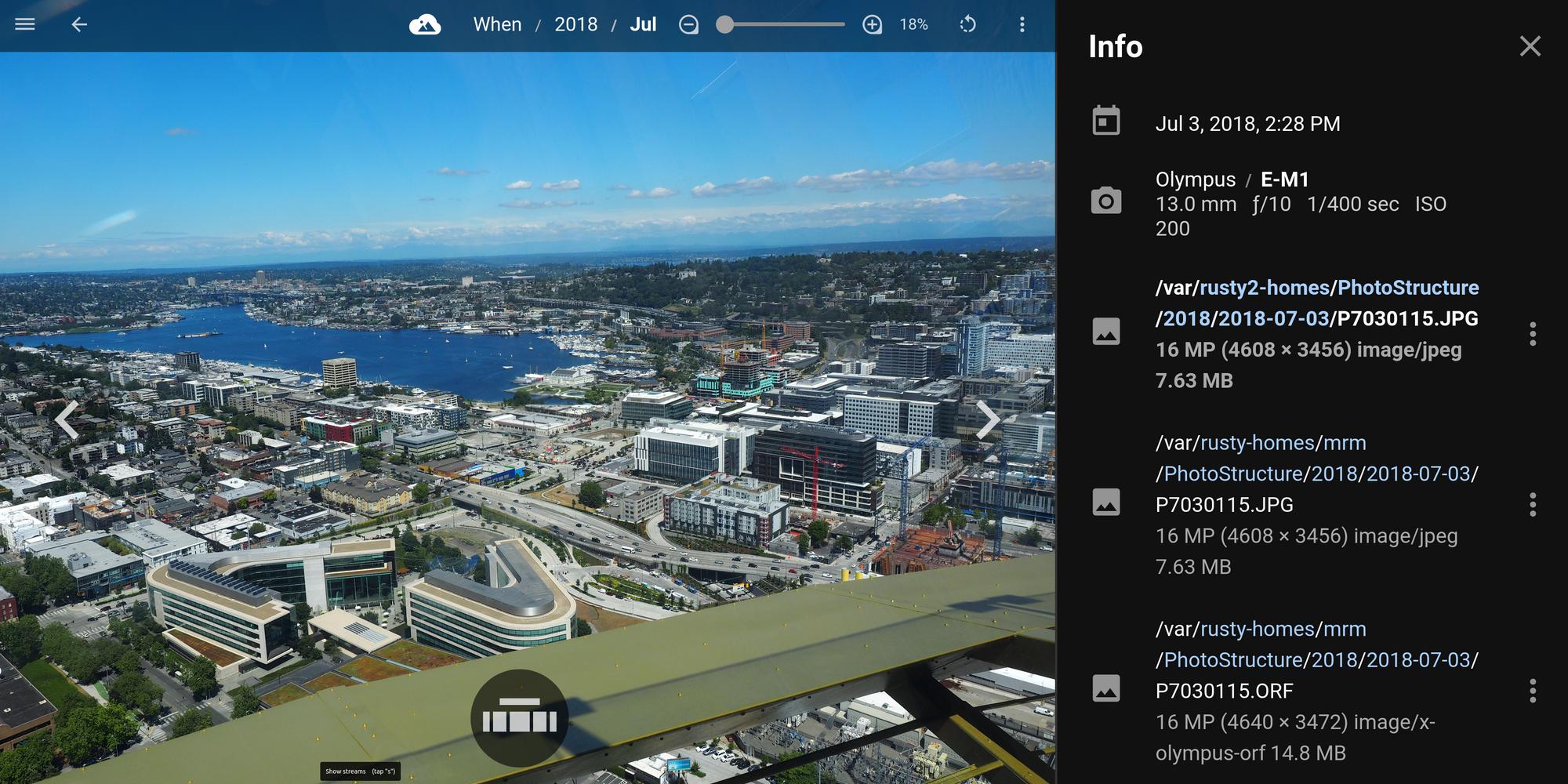
Контекстное меню варианта позволяет открыть исходный файл или перейти к нему, если носитель доступен. Это удобная точка перехода к внешнему редактору: PhotoStructure отвечает за поиск и контекст, а корректирующая программа — за изменение пикселей.
Наличие нескольких вариантов требует аккуратности при удалении. Действие над объектом и действие над конкретным физическим файлом могут иметь разный смысл. Перед необратимой очисткой нужно раскрыть Info и проверить, какие копии реально существуют.
Поиск: базовые фильтры
Поиск PhotoStructure рассчитан не только на свободный текст. Он понимает структурированные фильтры по камере, объективу, типу файла, людям, ключевым словам, расположению в файловой системе, имени, избранному и состоянию удаления. Это позволяет формулировать запрос как набор условий, а не надеяться на совпадение подписи.
Для имени файла доступен поиск по подстроке; отдельный синтаксис позволяет требовать точное совпадение, применять шаблоны и исключать значения. Такой режим полезен для серий с системными именами камер: можно найти диапазон файлов по общему фрагменту или убрать из результата экспортированные копии, если их имена имеют узнаваемый суффикс.
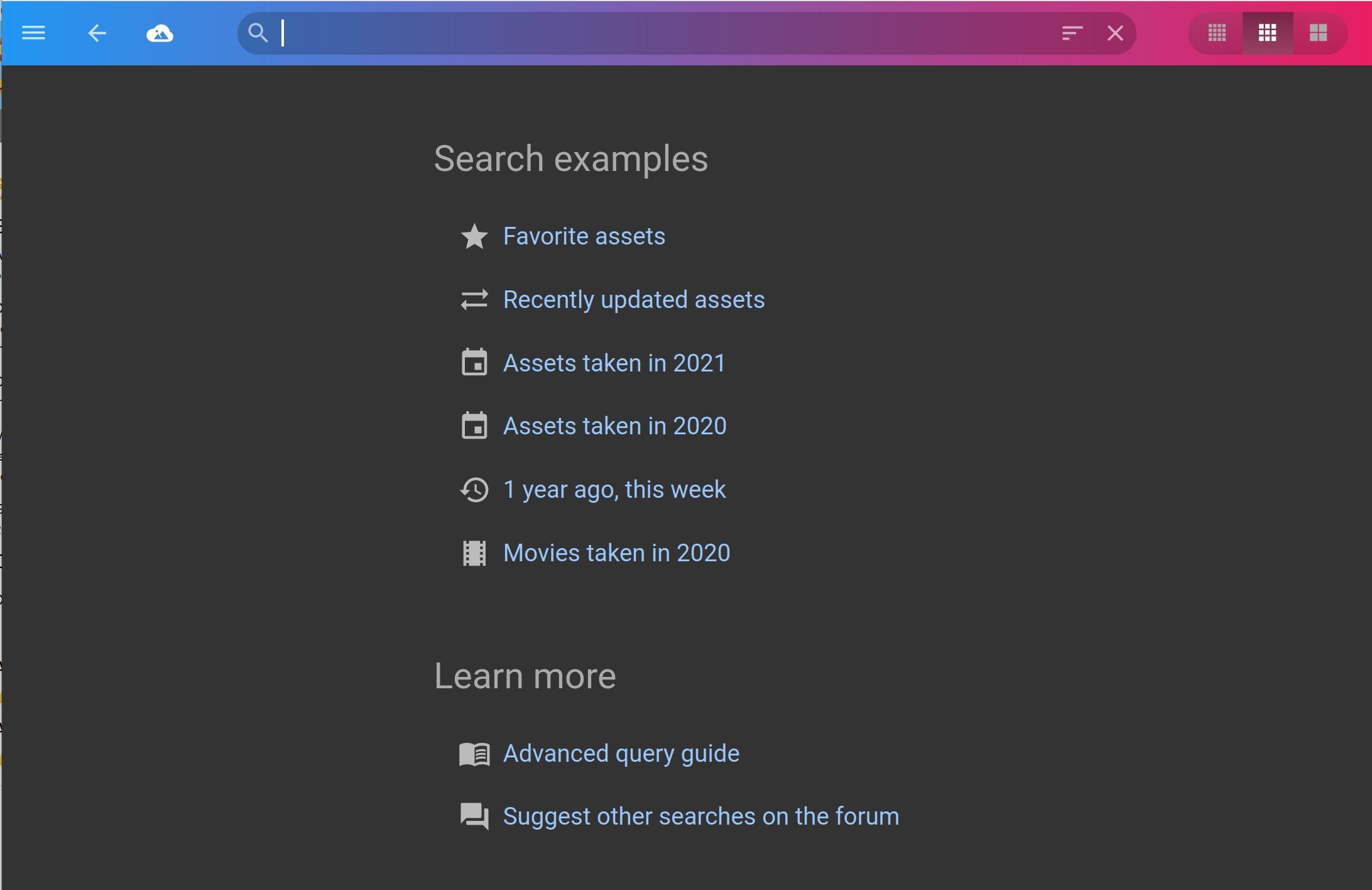
Временные условия поддерживают поиск по дате съёмки, а также ограничения до, после и по времени обновления. На практике это позволяет отобрать все видео определённого периода, недавно изменённые объекты или избранные фотографии конкретного года.
Экран поиска предлагает готовые примеры запросов. Это полезнее запоминания синтаксиса с нуля: сначала можно открыть шаблон для избранного, недавних изменений, года или видео, а затем добавить уточнение.
Составные запросы и логика условий
Сложные запросы можно объединять логическими операторами AND и OR и группировать скобками. Это необходимо, когда требуется не один фильтр, а выборка по нескольким альтернативам: например, два семейства камер в заданном периоде при одновременном исключении удалённых объектов. Такой синтаксис делает поиск ближе к построению точного правила, чем к обычному вводу нескольких слов.
Иерархические значения записываются как путь. В запросе можно обращаться к конкретной ветви и при необходимости требовать точного совпадения. Кавычки помогают, когда значение содержит пробелы. Отрицание исключает условие из результата, а шаблоны удобны для файловых имён и повторяющихся структур. При поиске по имени поддерживается и точный вариант, и сопоставление по части строки.
Практический способ построения сложного запроса — добавлять одно условие за раз. Сначала убедиться, что фильтр камеры даёт ожидаемую выборку, затем добавить дату, затем тег или имя. Если результат внезапно пуст, сразу понятно, какое новое условие конфликтует с метаданными. Такой пошаговый подход особенно полезен на архиве с неоднородными данными разных лет.
Поиск хорошо сочетается с дедупликацией: результат состоит из объектов библиотеки, а не бессистемной выдачи всех копий. Физические варианты при необходимости раскрываются уже в Info. Благодаря этому запрос кадры такой камеры за этот период не превращается в список одинаковых файлов с каждого резервного диска.
Иерархические теги
PhotoStructure поддерживает теги с произвольной глубиной. Типичный пример географической ветви: страна, город, конкретное место. Родительские уровни наследуют смысл дочерних, поэтому поиск по более общему тегу охватывает вложенные элементы. Аналогично можно строить темы для людей, событий, техники или собственных категорий.
Иерархия решает проблему плоского списка из сотен ключевых слов. Вместо отдельных Франция, Париж и Лувр можно сохранить связь между ними и затем переходить от общего уровня к конкретному. Это особенно удобно для многолетнего архива, где одно и то же слово может встречаться в разных контекстах, а ветвь сразу показывает смысл.
При импорте PhotoStructure читает распространённые поля ключевых слов из метаданных и поддерживает данные из XMP, MIE и JSON-описаний Google Takeout. Также могут учитываться теги, выведенные из имён файлов и путей. Разные исходные программы используют разные разделители, поэтому распознаются запятые, точки с запятой и несколько символов для обозначения уровней иерархии.
Автоматическое чтение тегов не означает автоматическое понимание содержания изображения. PhotoStructure не заменяет систему распознавания объектов, которая сама назначает смысловые метки по картинке. Качество тематической организации определяется тем, какие метаданные уже записаны и что пользователь добавляет вручную.
Добавление и изменение тегов
Теги можно редактировать из панели сведений об объекте. Для доступных категорий добавляются или удаляются значения, после чего сохранение записывает изменения согласно выбранной политике метаданных — в исходный файл или в боковой файл, если такой способ задан. Перед массовой разметкой полезно решить, где именно должны жить метаданные, чтобы они не остались только внутри одного каталога.
При вводе PhotoStructure сначала ищет уже существующие пути тегов и предлагает подходящие варианты. Это уменьшает риск создать почти одинаковые категории с разным написанием. Дополнительно подсказки могут учитывать недавние и близкие по контексту значения, поэтому уже используемую структуру проще продолжать, чем случайно дублировать.
Изменение применяется к доступным вариантам объекта. Если часть копий лежит на отключённом диске, не стоит считать, что все физические файлы уже получили одинаковые метаданные. После подключения источника полезно повторно синхронизировать объект и проверить сведения. Это особенно важно, если теги должны переноситься вместе с файлами в другие программы.
Не все категории одинаково редактируемы. Географическая ветвь, связанная с GPS, и некоторые защищённые значения имеют отдельные ограничения. Поэтому для геотегирования следует использовать инструмент, который действительно изменяет координаты, а PhotoStructure затем прочитает обновлённые метаданные.
Поля ключевых слов и совместимость метаданных
В старых архивах ключевые слова могли записываться разными программами в разные поля. PhotoStructure учитывает несколько распространённых вариантов, включая CatalogSets, Categories, HierarchicalSubject, Keywords, LastKeywordXMP, Subject, TagsList и XPKeywords. Это снижает вероятность, что разметка исчезнет только потому, что предыдущий каталогизатор использовал другое стандартное поле.
Иерархия также встречается в нескольких синтаксисах. В старых базах уровни могут разделяться косой чертой, вертикальной чертой, знаком больше или специальным символом. При переносе архива полезно проверить несколько объектов из каждой исторической программы и убедиться, что структура прочитана так, как ожидалось.
Если одна программа сохранила Париж как плоское ключевое слово, а другая — как часть ветви Где/Франция/Париж, PhotoStructure не может догадаться о полном намерении пользователя во всех случаях. Поэтому после первого импорта стоит открыть существующие ветви и привести очевидные дубли к единой схеме до массового добавления новых тегов.
Боковые файлы особенно важны для RAW, где переписывать оригинал ради ключевого слова не всегда желательно. Когда метаданные записываются в sidecar, резервное копирование и перенос должны сохранять его рядом с соответствующим медиа, иначе организационный слой отделится от снимка.
Избранное и быстрый отбор
Пометка избранного даёт простой слой ручного отбора поверх автоматической организации. Это удобно для семейного архива, где нужно выделить лучшие кадры без создания отдельной папки и без изменения оригинала. Избранное можно использовать как самостоятельную выборку и как часть поискового условия вместе с датой, камерой или типом медиа.
Звёздочка не заменяет рейтинговую систему с несколькими уровнями: логика проще — объект либо отмечен, либо нет. Если рабочий процесс фотографа опирается на оценки от одной до пяти звёзд, цветовые метки и сложные коллекции, такие задачи лучше вести в специализированном DAM, а PhotoStructure использовать как объединённый архив и точку поиска.
Для домашней коллекции бинарная отметка часто оказывается преимуществом. Можно быстро пролистать событие, отметить удачные кадры, а затем открыть только избранное для показа родственникам или дальнейшего экспорта. Пользователь не тратит время на решение, достоин ли кадр трёх или четырёх звёзд.
Пометка относится к объекту библиотеки, который может объединять несколько физических вариантов. Поэтому нет необходимости отдельно отмечать RAW и JPEG одного кадра. При переходе к внешней обработке нужный физический вариант выбирается уже через Info.
Просмотр изображения и управление масштабом
Открытый объект показывается крупно, а верхняя панель сохраняет контекст текущей ветви. Масштаб регулируется ползунком и кнопками, можно переходить к соседним кадрам. На сенсорных экранах просмотрщик поддерживает перелистывание, жест закрытия, двойное касание и масштабирование двумя пальцами.
Просмотр открывается поверх галереи так, чтобы возвращение не выбрасывало пользователя из найденного места. После закрытия сохраняется контекст и позиция прокрутки. Для большой выборки это важная деталь: можно последовательно проверять кадры и не искать заново последнюю строку миниатюр.
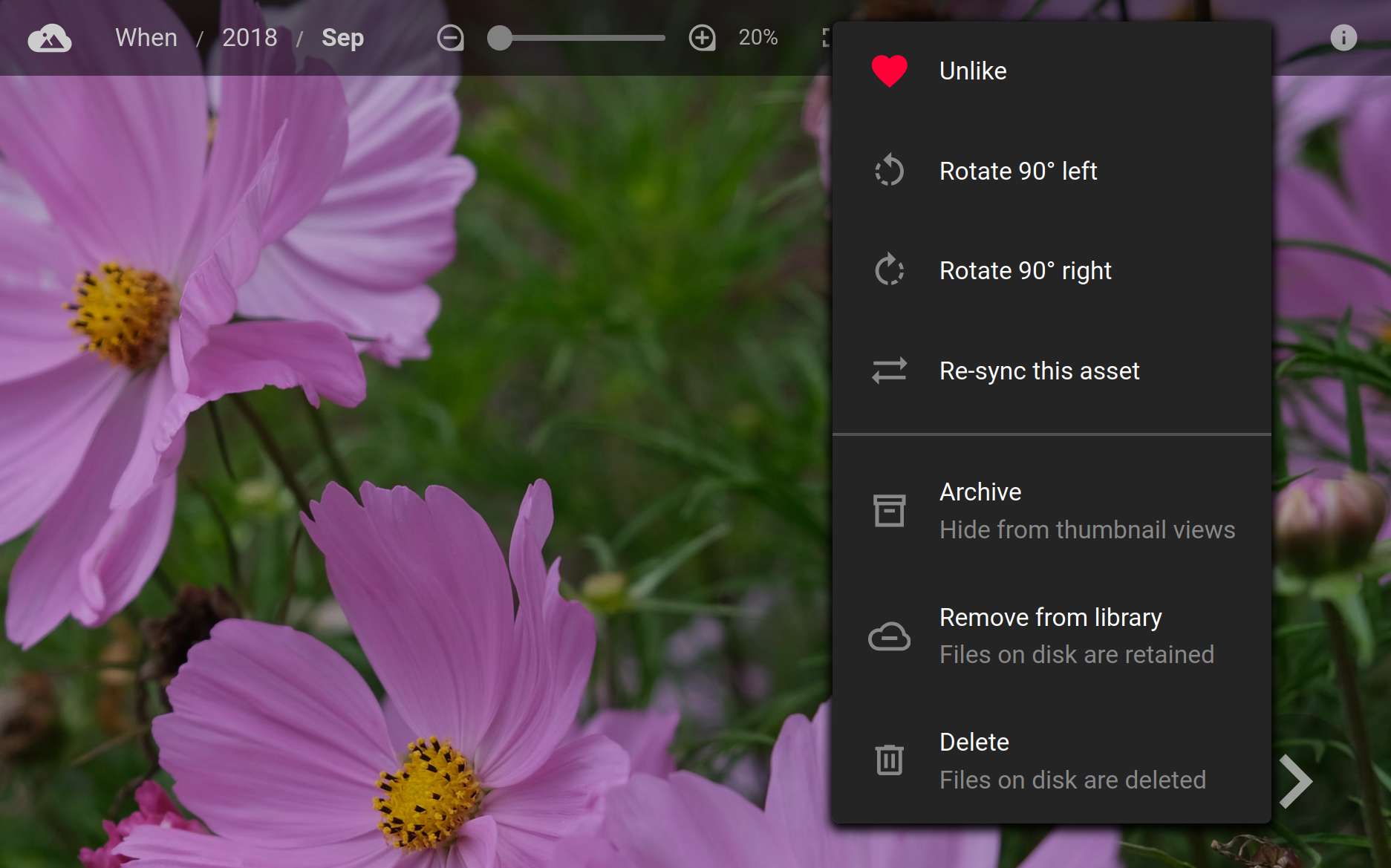
Доступна нижняя лента соседних элементов, которая ускоряет переход по серии. Хлебные крошки сверху показывают, из какой ветви открыт объект, а история состояния помогает вернуться к предыдущей выборке. В меню объекта находятся избранное, поворот, повторная синхронизация, архивирование, исключение из библиотеки и удаление.
PhotoStructure создаёт превью для быстрого показа, но не выполняет RAW-проявку и не предоставляет инструменты локальной коррекции. Просмотр нужен для оценки содержания, метаданных и организации; тональную обработку, ретушь и работу со слоями выполняют другие программы.
Видео в библиотеке
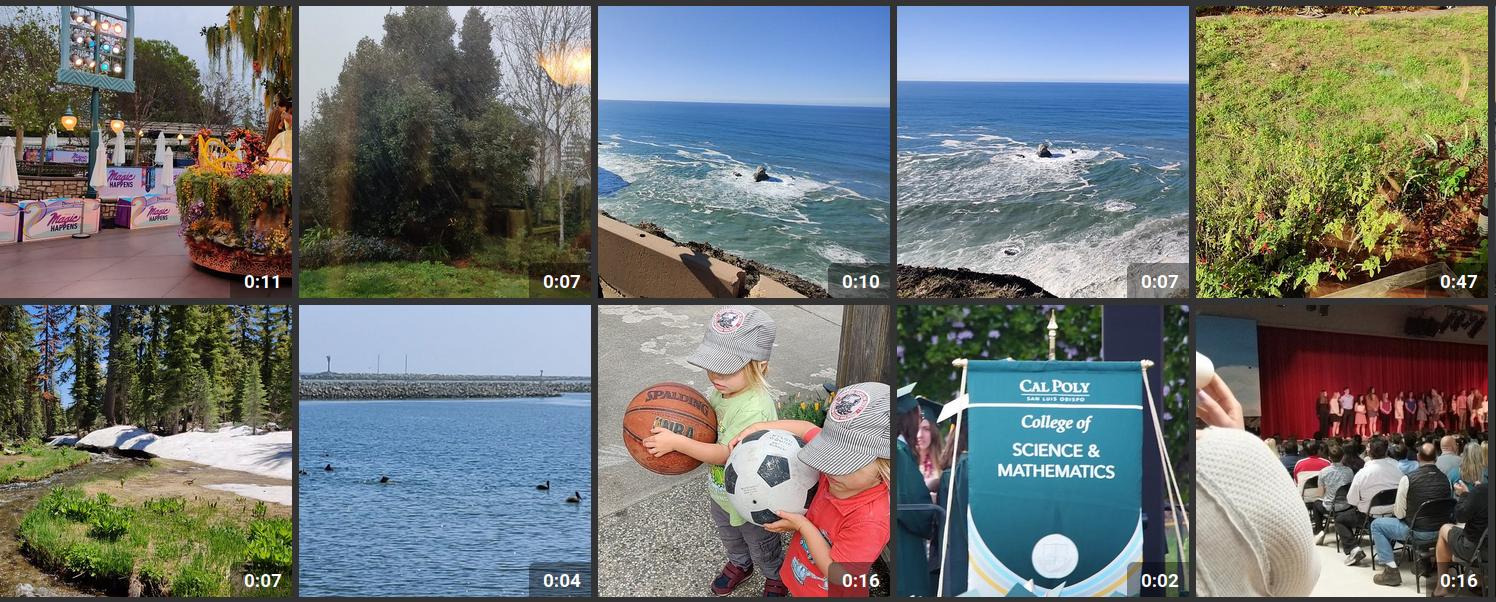
Видео индексируется вместе с фотографиями и участвует в общей хронологии. В сетке на миниатюрах отображается длительность ролика, что помогает быстро отличать короткие клипы от длинных записей. Поиск по типу позволяет отобрать только видео за нужный период или из конкретного источника.
Для декодирования и подготовки видео используется FFmpeg. Поддержка конкретного контейнера и кодека зависит от того, способен ли доступный набор декодеров прочитать файл. Если ролик не появляется, сначала нужно проверить, воспроизводится ли он вне PhotoStructure и не помечен ли как проблемный в отчёте синхронизации.
Некоторые форматы требуют преобразования для удобного воспроизведения. В библиотеке могут храниться подготовленные видео-версии, поэтому размер служебных данных зависит не только от количества фотографий. При отключённом исходном диске ролик может оставаться доступным, если нужная подготовленная версия уже находится в библиотеке; это не гарантируется для каждого файла.
В просмотрщике возможно автоматическое начало воспроизведения. Если архив используется на слабом компьютере или через сеть, задержки чаще связаны с кодеком, размером исходника и скоростью чтения, чем с самой сеткой миниатюр. Для диагностики стоит сравнить разные ролики, а не делать вывод по одному тяжёлому файлу.
HEIC, RAW и распространённые изображения
PhotoStructure рассчитана на смешанные фотоархивы и умеет индексировать JPEG, PNG, файлы камер RAW и видео, которое можно декодировать. Для HEIC нужен рабочий декодер форматов. На некоторых системах недостающие компоненты обработки могут добавляться с согласия пользователя, если они требуются для чтения конкретного формата.
Наличие RAW в каталоге не означает наличие инструментов проявки. PhotoStructure может прочитать файл, извлечь сведения, создать представление и связать его с JPEG-вариантом, но регулировка экспозиции, профиля камеры, демозаики и шумоподавления относится к RAW-конвертерам.
Для очень маленьких файлов действуют пороги импорта. По умолчанию изображения с минимальной стороной меньше примерно 480 пикселей и видео меньше примерно 240 пикселей могут быть исключены, как и файлы меньше установленного минимального размера. Это защищает библиотеку от иконок, миниатюр и служебной графики, случайно лежащей рядом с фотографиями.
Есть и верхний предел размера файла, который по умолчанию составляет сотни мегабайт и может настраиваться. Если большое панорамное изображение или длинный ролик не импортируется, проверка лимита должна идти рядом с проверкой кодека, прав доступа и целостности файла.
Как PhotoStructure определяет дату съёмки
Для современной камеры самым надёжным источником времени обычно служит метаданное даты съёмки. Однако старые архивы часто прошли через программы, которые удаляли EXIF, а сканы вообще не имеют исходной цифровой даты. Поэтому PhotoStructure использует несколько уровней подсказок, стараясь выбрать наиболее убедительный источник.
После встроенных метаданных программа может анализировать структуру пути и имя файла. Каталоги вида 2019/07 или имя, содержащее дату, дают полезный сигнал. Если рядом лежит серия файлов с понятной хронологией, сведения соседей также помогают определить приблизительное место элемента во времени.
Файловые временные метки считаются менее надёжными, потому что копирование, распаковка архива и миграция между дисками способны изменить их. Поэтому они служат запасным источником, а не лучшим основанием. Пользователь может отключить эвристики, которым не доверяет, включая анализ пути и файловых времён.
Если ошибка даты затрагивает целую папку, разумнее исправить первопричину пакетным инструментом метаданных и затем пересканировать каталог. Ручная борьба с каждым объектом внутри библиотеки будет медленнее и хуже переносится в другие системы. Для сканов допустимо оставить приблизительную дату и дополнять её смысловым тегом.
Сосуществование с внешними редакторами
PhotoStructure спроектирована так, чтобы не требовать отказаться от привычного редактора. Фотограф может найти кадр в библиотеке, открыть физический вариант во внешней программе, сохранить изменения или новый экспорт и затем дать каталогу синхронизировать источник. Изменения имени, расположения и содержимого обнаруживаются при следующем проходе.
Это очень удобно для архивов, где обработка выполняется разными средствами. Один набор файлов может проходить через RAW-конвертер, другой — через редактор растровой графики, а PhotoStructure остаётся точкой поиска и просмотра. Главное — не ожидать, что каталог сам выполнит коррекцию изображения.
Если редактор создаёт боковые XMP-файлы, политика метаданных должна быть согласована. PhotoStructure умеет читать XMP, поэтому корректно записанные ключевые слова и другие поддерживаемые поля могут вернуться в каталог после синхронизации. Это позволяет использовать метаданные как общий язык между несколькими программами.
При переименовании целой структуры папок лучше дождаться окончания файловой операции, а затем запустить повторный проход. Одновременное массовое перемещение и сканирование создаёт больше временных состояний unavailable или absent и усложняет диагностику. Последовательность изменить — завершить — пересканировать — проверить даёт более предсказуемый результат.
Архивирование, исключение и физическое удаление
В PhotoStructure есть несколько действий с разной степенью последствий. Archive скрывает объект из обычных представлений, но не удаляет его из библиотеки и не трогает файл. Remove from library исключает объект из каталога, сохраняя файлы на диске. Delete предназначен для удаления файлов и требует особой осторожности. Эти действия нельзя считать взаимозаменяемыми.
Если фотография просто мешает в повседневной сетке, достаточно архива. Если каталог не должен учитывать определённый файл, но тот нужен другой программе, подходит исключение из библиотеки. Физическое удаление следует выбирать только после проверки всех вариантов в Info и резервных копий. Наличие одного отображаемого объекта не означает наличие только одного файла.
Для предотвращения немедленного повторного импорта PhotoStructure запоминает удалённые или исключённые варианты. Иначе следующий скан снова нашёл бы тот же файл и восстановил объект. Если позже решение изменилось, нужно учитывать сохранённое состояние, а не ожидать, что простое возвращение файла автоматически отменит прежнее действие.
Удаление на обычной системе стремится использовать корзину операционной системы, что даёт дополнительный шанс на восстановление. В контейнерной среде поведение может отличаться. Для общих библиотек опасные действия способны ограничиваться настройками. В любом случае корзина не является заменой независимой резервной копии.
Работа с отключёнными внешними дисками
Большие домашние коллекции часто распределены по съёмным дискам, которые подключены не постоянно. PhotoStructure сохраняет каталог и превью, поэтому отсутствие исходного тома не превращает библиотеку в пустую. Можно продолжать искать и просматривать подготовленные изображения, видеть метаданные и понимать, на каком диске лежит вариант.
Ограничение проявляется при обращении к оригиналу. Если доступно только превью, глубокое увеличение не покажет полного разрешения. Некоторые видео потребуют исходного файла или подготовленной копии, которой может не быть. Панель Info помогает отличить доступный вариант от пути на отсутствующем томе и не перепутать наличие миниатюры с наличием исходника.
После повторного подключения диска следует дождаться, пока система смонтирует его в ожидаемом месте, и затем синхронизировать соответствующий путь. Если идентификатор тома изменился после форматирования или клонирования, может потребоваться заново сопоставить источник. Стабильные имена и точки подключения заметно упрощают долгосрочное обслуживание.
Для надёжного архива полезно давать дискам постоянные метки и не менять структуру корней без необходимости. Тогда путь из Info остаётся понятным даже спустя годы. Если один накопитель используется только как резервный, это также стоит отразить в собственной схеме именования, чтобы не удалить его вариант, приняв за лишнюю копию.
Health: проверка состояния библиотеки
Экран Health сводит технические проверки, которые влияют на целостность и работоспособность библиотеки. В нормальном состоянии верхняя секция сообщает, что проверки пройдены. Ниже можно раскрыть детали библиотеки, параметров среды, свободного места и других компонентов. Это быстрый способ отделить общую проблему окружения от ошибки одного файла.
Health стоит открывать, если импорт внезапно остановился, превью не создаются или после переноса библиотеки поведение отличается от прежнего. Вместо случайной смены настроек сначала нужно увидеть, какой именно тест не проходит. Такая проверка сокращает количество бессмысленных перезапусков и изменений конфигурации.
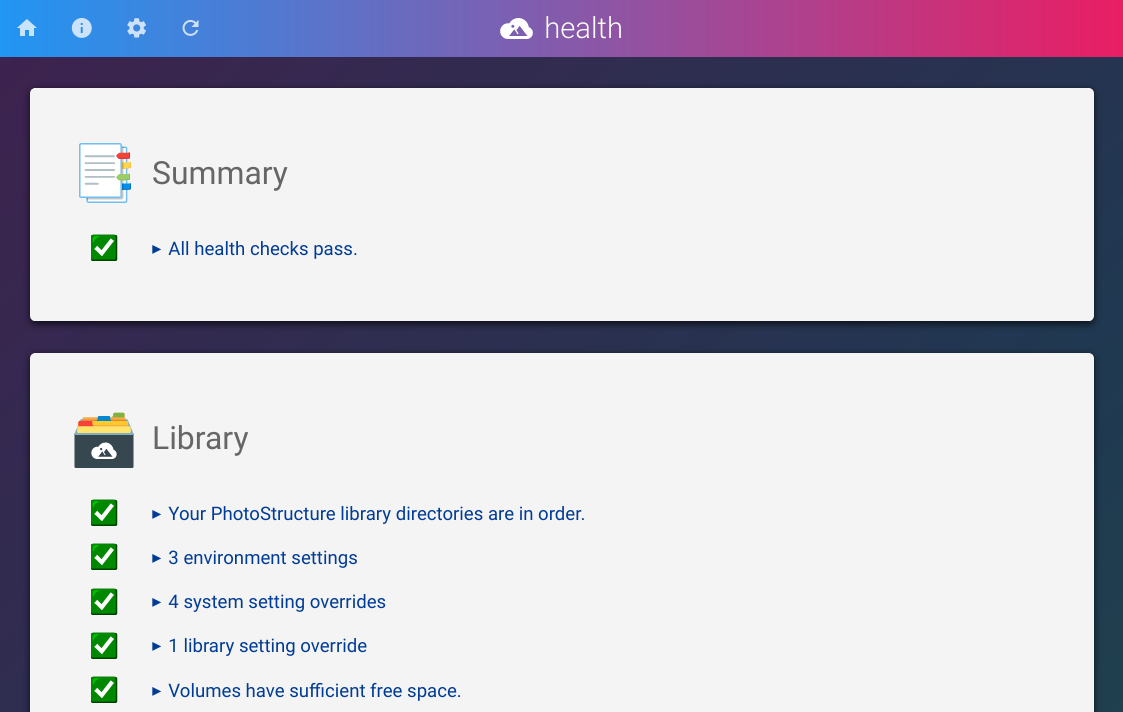
Проверка каталогов библиотеки сообщает, доступны ли нужные директории и есть ли права записи. Для сетевых и внешних дисков это особенно важно: файловая система может быть смонтирована только для чтения или путь может временно отсутствовать. Свободное место также относится к базовым условиям, потому что база, превью и временные данные продолжают расти.
В деталях видны переопределённые параметры. Это полезно, когда поведение определяется не только обычным экраном Settings, но и переменными среды или специализированной конфигурацией. Наличие переопределения само по себе не ошибка; оно лишь объясняет, почему значение отличается от стандартного и где искать причину неожиданного поведения.
Health после переноса библиотеки
После переноса библиотеки на другой диск первым делом следует убедиться, что её служебные каталоги доступны для чтения и записи. Health перечисляет проверенные пути, что позволяет заметить старую точку монтирования или права другого пользователя. Простое открытие главной галереи ещё не доказывает, что фоновые операции смогут сохранить результат.
Отдельно проверяется свободное пространство на томах. Нехватка места проявляется не только при копировании оригиналов: базе, превью, временным файлам и видео-преобразованиям тоже нужен запас. Если диск почти заполнен, сначала освобождают место, а уже затем повторяют синхронизацию.
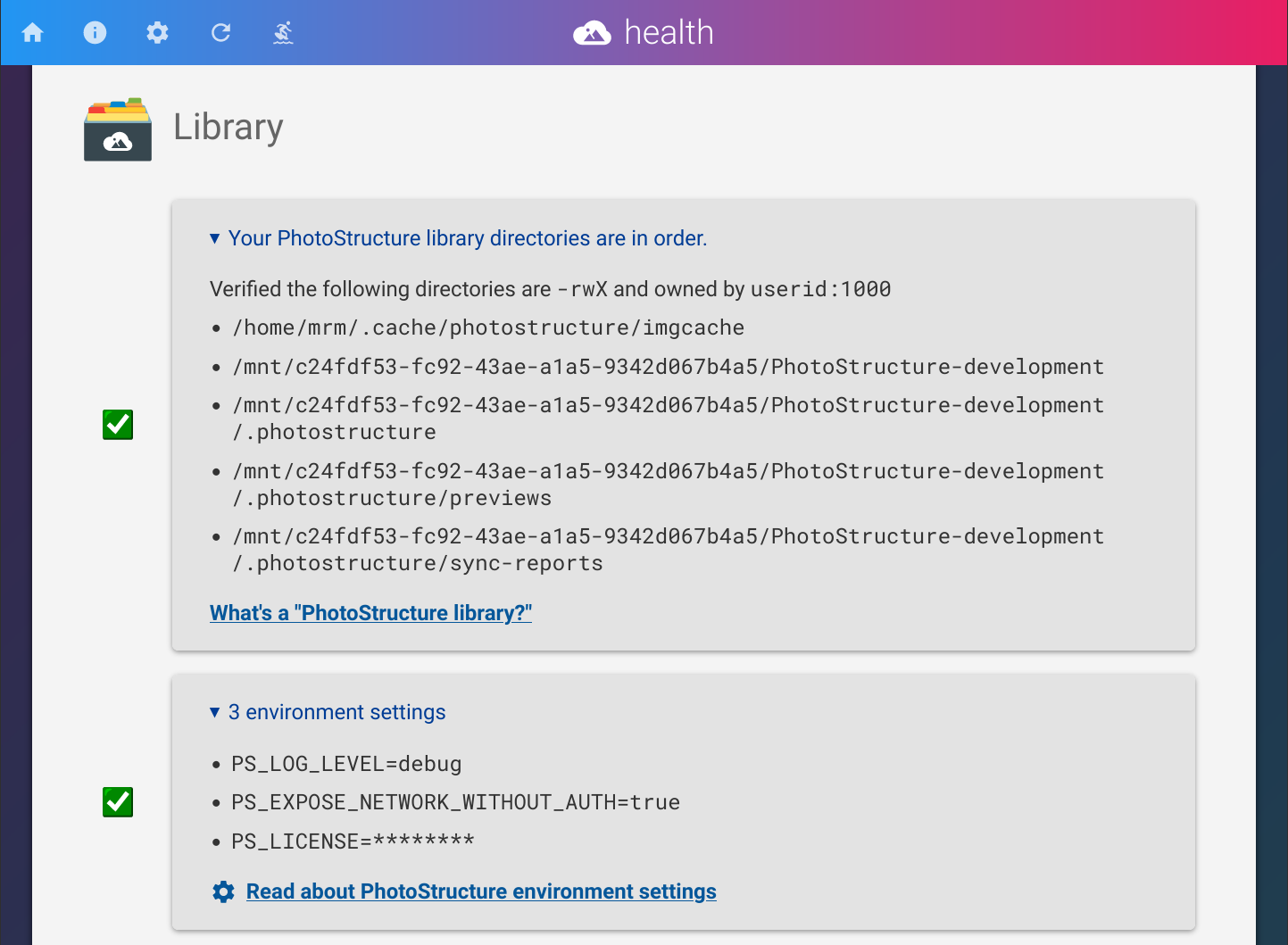
При нестандартной конфигурации Health показывает параметры среды и системные переопределения. Это помогает исключить ситуацию, когда после эксперимента осталась настройка, меняющая путь, уровень журнала или сетевое поведение. Для повседневной работы проще обслуживать конфигурацию, в которой специальных переопределений ровно столько, сколько действительно требуется.
Если все проверки Health зелёные, а конкретный файл всё равно не импортируется, проблема, скорее всего, относится к этому файлу, его формату или пути. Тогда нужно переходить к Sync Reports, Problematic Files и Logs, а не продолжать менять общие параметры библиотеки.
Logs: предупреждения и ошибки
Экран Logs предназначен для случаев, когда общих счётчиков недостаточно. Раздел Errors & Warnings собирает сообщения разных процессов и позволяет фильтровать их по уровню, интервалу времени и тексту. Так можно отделить единичное предупреждение от повторяющейся ошибки, возникающей на каждом проходе.
Уровни журнала включают fatal, error, warn, info и debug. Для повседневной диагностики обычно достаточно ошибок и предупреждений. Debug даёт намного больше подробностей и быстро увеличивает объём записей; его разумно включать только на время воспроизведения проблемы, а затем возвращать обычный уровень.
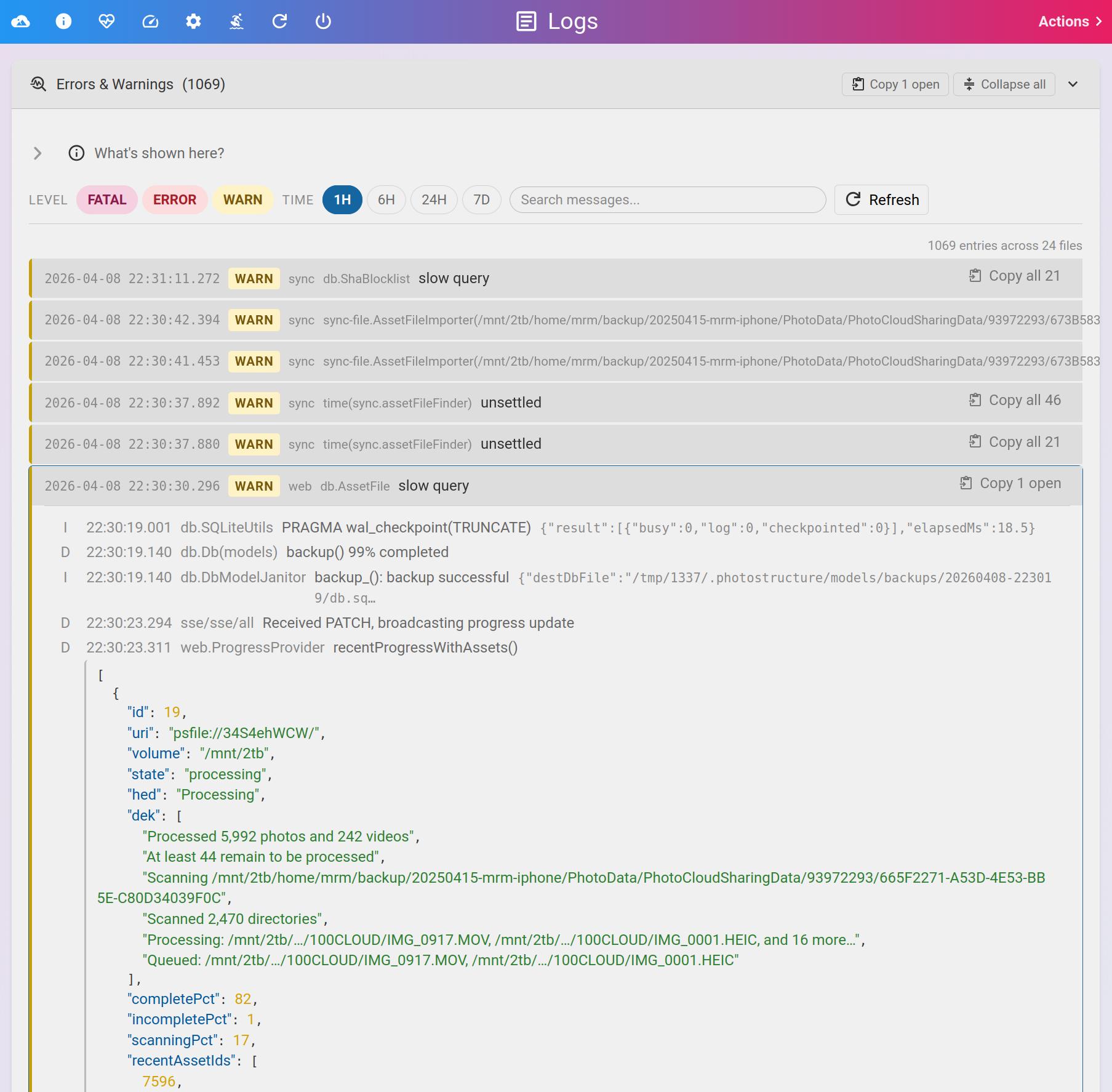
Строки журнала раскрываются до технического контекста. Там видны процесс, операция, путь и дополнительные параметры. Пользователю не нужно понимать каждую внутреннюю функцию: важнее найти повторяющийся файл, ошибку доступа, нехватку места или сбой декодера. Если один и тот же путь фигурирует десятки раз, причина становится существенно яснее.
Поиск по сообщениям особенно полезен после обнаружения пути в Live Feed. Вставив уникальную часть имени, можно увидеть предшествующие и последующие события и понять, ошибка постоянная или произошла один раз. Для повторяемого сбоя полезно также запомнить точное время и сравнить записи нескольких процессов вокруг этой минуты.
Файлы журналов и диагностический пакет
Отдельный список Log Files показывает журналы по процессам и времени. Их можно фильтровать по основным компонентам и сохранять для анализа. Это удобнее поиска по системным папкам, особенно если проблема воспроизводилась в конкретный промежуток времени и нужно собрать относящиеся к нему записи.
Для обращения за помощью можно сформировать диагностический набор за выбранный период. Он объединяет нужные журналы и системный контекст, чтобы не собирать десятки файлов вручную. Перед передачей такого архива всё равно полезно понимать, какие сведения он содержит, и обращаться с ним как с техническими данными.
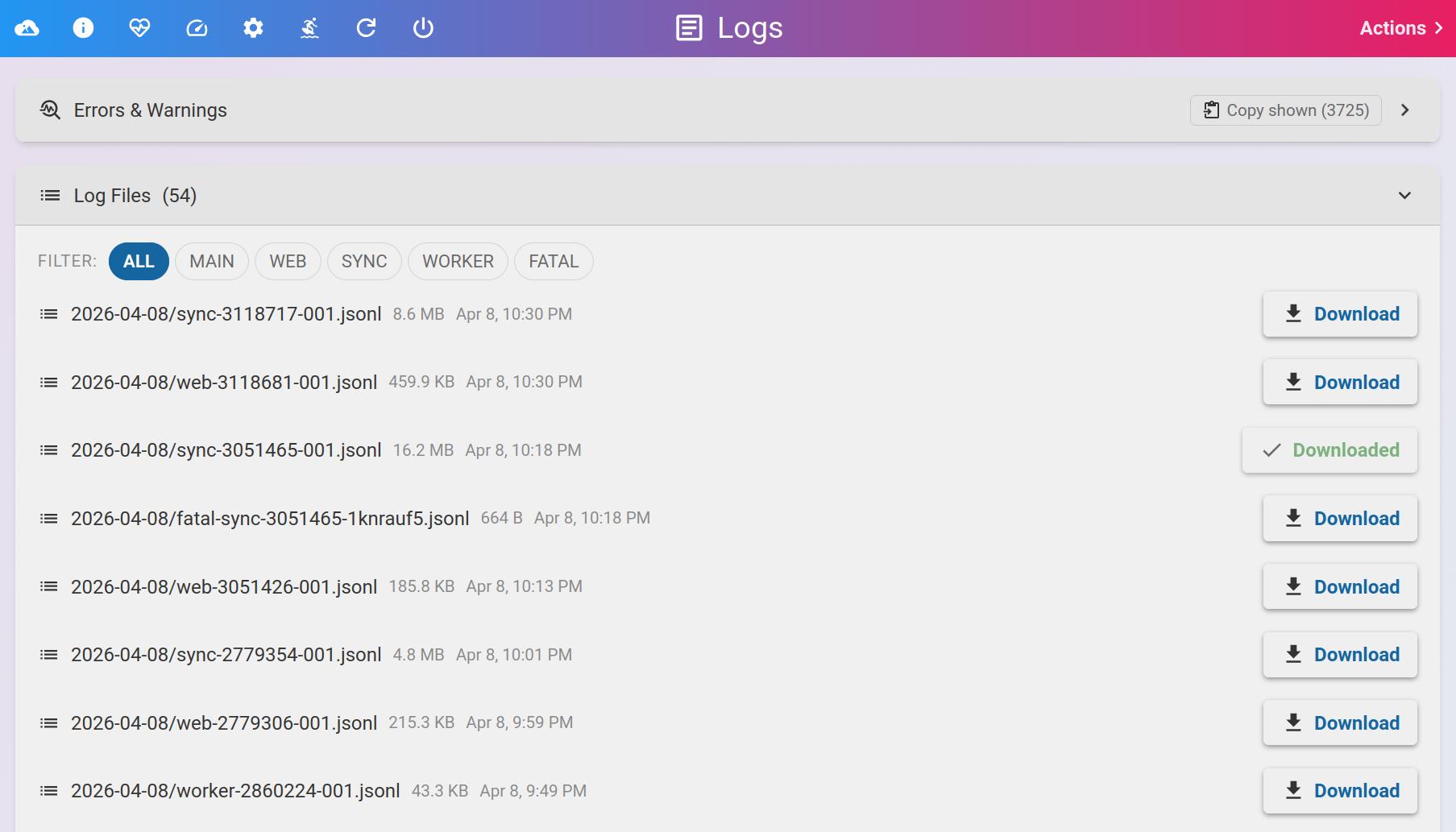
Автоматические отчёты об ошибках являются добровольными. Они могут включать сведения об операционной системе, оборудовании, томах, состоянии и фрагменты журналов, но не предназначены для отправки содержимого фотографий. Отправку можно отключить настройкой. Предусмотрено и ограничение частоты, чтобы повторяющаяся ошибка не создавала бесконечный поток отчётов.
При длинной диагностике лучше записать точное время, когда произошёл сбой. Тогда в Logs можно выбрать короткий интервал и не просматривать тысячи строк, не относящихся к событию. Если проблема воспроизводима, один чистый повтор с известным временем обычно информативнее нескольких часов случайных журналов.
Sync Reports: итог каждого прохода
После синхронизации PhotoStructure сохраняет отчёты в формате JSON Lines. Они нужны прежде всего для точного ответа на вопрос, что произошло с каждым файлом. В отличие от Live Feed, который удобен во время работы, отчёт остаётся после завершения прохода и пригоден для последующей проверки.
Статусы позволяют отделить импортированные файлы от обновлённых, неизменённых, скопированных, исключённых, недоступных, отсутствующих и завершившихся ошибкой. При массовом переносе это гораздо надёжнее визуального сравнения количества миниатюр. Сводка по пути даёт быстрый ответ, а построчный отчёт — конкретный список исключений.
Если пользователь ожидал 500 новых фотографий, а появилось 493, алгоритм проверки простой: открыть итог нужного пути, посмотреть excluded, failed и unavailable, затем разобрать семь конкретных случаев. Это эффективнее повторного сканирования всего архива без понимания причины и позволяет не терять время на уже успешно обработанные файлы.
JSONL можно анализировать внешними средствами, но для обычной проверки достаточно ссылок и сводок внутри интерфейса. Важнее хранить отчёты вместе с библиотекой и не удалять их во время случайной чистки служебных каталогов. Они служат историей того, как конкретный проход видел файлы.
Problematic Files: почему медиа может не импортироваться
Файл может не попасть в библиотеку по нескольким причинам: неподдерживаемое содержимое, повреждение, слишком малые размеры, слишком маленький или слишком большой объём, отсутствие прав, временная недоступность диска или ошибка декодирования. Problematic Files и отчёты синхронизации помогают отличить эти случаи и выбрать правильное действие.
Для JPEG, который не открывается обычным просмотрщиком, сначала следует подозревать повреждение. Для видео важен не только суффикс имени, но и реальный кодек внутри контейнера. Расширение MOV или MP4 само по себе не гарантирует декодирование. Проверка внешним проигрывателем помогает понять, относится ли проблема к самому файлу.
Если исключено много маленьких изображений, нужно проверить порог минимального разрешения и размера. Часто это ожидаемый результат: папка сайта, мессенджера или программы содержит тысячи иконок и миниатюр, которые не нужны в семейной библиотеке. Снижать порог стоит только тогда, когда среди исключённых действительно есть нужные фотографии.
При глубокой структуре каталогов защита от циклов и аномальной вложенности может прервать бессмысленный обход. Символические ссылки и повторно подключённые пути следует организовывать так, чтобы один и тот же каталог не образовывал рекурсивную петлю. Иначе программа будет тратить время не на новые медиа, а на повторный обход одного дерева.
Настройки метаданных и боковые файлы
Метаданные — ключ к переносимой организации. Если теги существуют только в базе конкретной программы, при миграции они могут потеряться. PhotoStructure умеет читать распространённые поля из самих медиа и из боковых файлов, поэтому полезно выбрать предсказуемую политику записи и применять её одинаково для всей коллекции.
XMP удобен тем, что может хранить описание рядом с оригиналом, не переписывая бинарный RAW. Для форматов, где безопасная запись встроенных метаданных нежелательна, боковой файл уменьшает риск. В то же время переносить и резервировать нужно уже пару медиа + sidecar, иначе часть организации потеряется.
При чтении ключевых слов PhotoStructure учитывает несколько распространённых XMP-полей и разные разделители. Это повышает совместимость с архивами, созданными другими каталогизаторами. Однако одинаковые по смыслу слова с разным регистром или написанием всё равно требуют пользовательской дисциплины и заранее продуманной схемы.
После массового изменения метаданных вне PhotoStructure следует запустить синхронизацию соответствующего пути. Только тогда новые значения попадут в индекс поиска и иерархию тегов. Если изменения сделаны лишь в одном из нескольких вариантов, нужно проверить, как они отражаются на объекте в целом.
Географические данные и ограничения редактирования
Если в файле есть координаты, PhotoStructure может использовать географические сведения для организации. Но редактирование обычных тегов не превращает каталог в полноценный редактор GPS. Географическую точку лучше корректировать инструментом, который явно предназначен для записи координат, а затем синхронизировать изменённый файл.
Такое разграничение полезно: PhotoStructure не подменяет точную координату обычным текстовым тегом. Пользователь может использовать иерархию мест для поиска и смысловой структуры, а точные координаты хранить в стандартных метаданных. Для архивов со сканами это позволяет честно отделять известное место от отсутствующей GPS-точки.
Для старых фотографий без GPS можно создать смысловые ветви вроде Где/страна/город, не выдавая их за реальные координаты. Такой подход подходит сканам и цифровым копиям плёнки. При появлении более точной информации ветвь можно уточнить без физического перемещения изображения.
Если географические данные были исправлены внешней программой, повторный проход должен перечитать метаданные. При расхождении сначала проверяют тот физический вариант, который действительно был изменён. Несколько копий одного снимка могут содержать разные наборы метаданных, и это важно учитывать.
Галерея, сетка и сохранение контекста
В большой сетке важна не только скорость прорисовки, но и сохранение места. PhotoStructure открывает отдельный кадр так, чтобы после закрытия вернуться к той же позиции в галерее. Это особенно заметно при отборе сотен изображений: прокрутка не сбрасывается к началу, а пользователь продолжает с того места, где остановился.
Плотность миниатюр можно менять, получая либо больше кадров на экране, либо крупные превью. Для первичного поиска события полезна плотная сетка, а для сравнения похожих кадров — более крупные плитки. На дисплеях с высокой плотностью пикселей интерфейс старается сохранять читаемость элементов и достаточную чёткость превью.
Нижняя лента в режиме просмотра показывает соседние объекты и позволяет быстро переходить по серии без закрытия большого кадра. Хлебные крошки сверху удерживают понимание того, в какой временной или тематической ветви находится текущий объект. Через соседние уровни можно быстро сменить контекст.
При случайном уходе в другой раздел история состояния помогает вернуться к предыдущему контексту. Это делает поиск из нескольких шагов менее хрупким: не нужно заново восстанавливать весь путь фильтров. Для большого архива сохранение контекста экономит больше времени, чем кажется при просмотре нескольких десятков файлов.
Навигационные потоки и связь категорий
PhotoStructure показывает не только одиночный путь к объекту, но и несколько смысловых потоков вокруг него. Один и тот же кадр можно встретить в ветви времени, камеры или другой категории, не создавая физическую копию файла. В просмотре контекст виден в хлебных крошках и соседних полосах элементов.
Такой подход полезен для пересечения признаков. Фотография, снятая конкретной камерой в апреле, одновременно принадлежит времени и устройству; переход по соответствующей ветви меняет точку обзора, а исходный объект остаётся тем же. Это помогает не пытаться выбрать единственную правильную папку для каждого смыслового отношения.
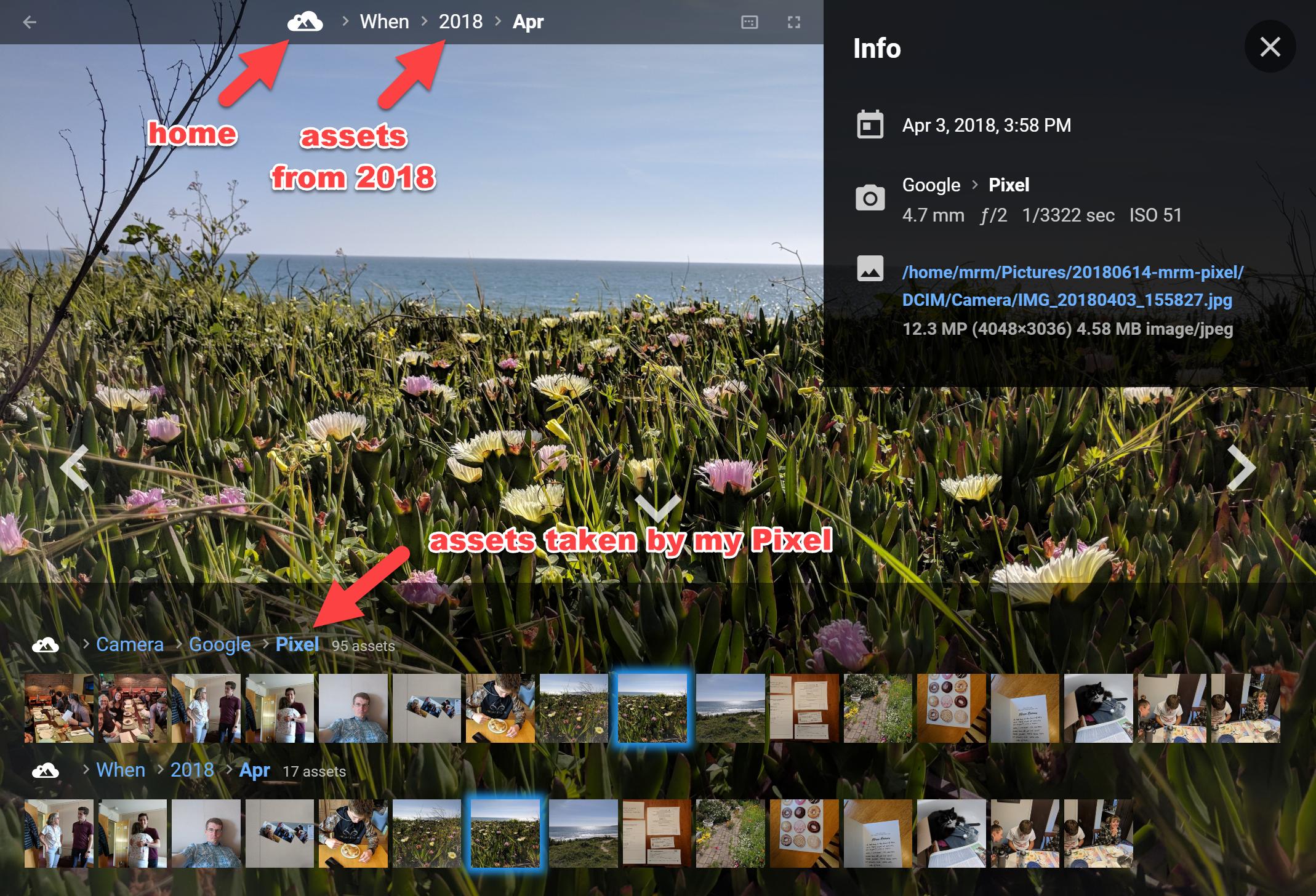
Практически категорию выбирают по текущему вопросу. Для поиска поездки подходит время или событие, для диагностики источника — камера и папка, для тематической подборки — теги. Переходы между ними экономят необходимость заранее строить одну жёсткую структуру, которая должна отвечать на все будущие вопросы.
Если архив разрастается, смысловые потоки становятся ценнее обычного просмотра по папкам. Физическое дерево остаётся важным для хранения и резервирования, но поиск и категории дают дополнительные оси без копирования файлов. Так один объект одновременно участвует в нескольких выборках и при этом сохраняет связь со всеми своими физическими вариантами.
Как организовать семейный архив из нескольких дисков
Практический сценарий начинается с инвентаризации. Подключите первый основной диск, добавьте только корневую папку с фотографиями и дождитесь завершения синхронизации. Запишите показатели Library Metrics. Затем последовательно подключайте резервные диски, добавляя их как отдельные пути. После каждого прохода сравнивайте рост объектов и файлов.
Если второй диск в основном резервный, число физических файлов вырастет сильнее числа объектов. Это ожидаемый признак дедупликации. Случаи, где появились новые объекты, стоит просмотреть: они могут быть уникальными фотографиями, забытыми экспортами или файлами с настолько изменёнными данными, что не были объединены.
После индексации всех источников можно решить, нужна ли организованная копия внутри библиотеки. Не следует включать массовое копирование до проверки свободного пространства и результатов дедупликации. Сначала каталог должен дать понимание коллекции, потом меняется физическая схема хранения. Это снижает риск создать ещё один почти полный дубль архива без ясной пользы.
В завершение создаются несколько верхних ветвей тегов — например Кто, Событие, Что и собственная география — и размечаются действительно важные серии. Попытка вручную описать десятки тысяч кадров до получения пользы от поиска обычно приводит к заброшенной системе. Лучше начинать с событий, к которым пользователь реально возвращается.
Как объединить архивы телефона и камеры
Телефон и камера часто создают разные имена, временные зоны и наборы метаданных. Лучше импортировать их как отдельные пути, но не разводить по отдельным библиотекам. Тогда хронологическое представление объединяет события, а Camera позволяет в любой момент снова разделить источники и проверить происхождение конкретной серии.
Для телефона полезно проверить HEIC и видео на короткой тестовой выборке. Для камеры — убедиться, что RAW и JPEG одного кадра объединяются ожидаемо и в Info видны оба варианта. Если каталог предпочитает не тот файл для показа, можно изучить критерии сортировки вариантов вместо физического удаления JPEG.
При экспорте из облачного сервиса рядом с медиа могут находиться JSON-описания. PhotoStructure умеет учитывать данные Google Takeout, что помогает вернуть часть метаданных. До массового импорта следует сохранить исходную структуру экспорта, чтобы боковые описания не потеряли связь с файлами. Переименование тысяч файлов заранее только усложнит сопоставление.
Смешанный архив удобнее размечать событиями и людьми, а не источником устройства: устройство уже доступно как автоматическая категория. Ручные теги лучше тратить на информацию, которую нельзя восстановить из EXIF. Такой принцип снижает объём ручной работы и делает разметку устойчивее.
Как проверить архив после восстановления из резервной копии
После восстановления не стоит считать библиотеку целой только потому, что главная галерея открылась. Сначала проверьте Health, затем Library Metrics и доступность всех путей. Если количество объектов резко отличается от прежнего, нужно выяснить, не отсутствует ли один из томов или служебная часть библиотеки.
Следующий шаг — выборочная проверка объектов с несколькими вариантами. Откройте Info у нескольких старых и новых фотографий и убедитесь, что пути указывают на ожидаемые носители. Затем запустите синхронизацию небольшого источника и посмотрите Live Feed. Если тестовый проход завершился чисто, можно переходить к большей области.
Если восстановлена только база и превью, но оригиналы ещё не подключены, просмотр может выглядеть нормальным. Ограничение обнаружится при полном увеличении или попытке обратиться к физическому файлу. Поэтому выборочная проверка исходников обязательна: визуально полноценная сетка не доказывает, что исходные данные доступны.
Лишь после этого имеет смысл запускать полный перескан. Большой проход не исправляет отсутствие диска или права доступа и может часами генерировать одинаковые предупреждения. Сначала устраняется базовая причина, затем запускается проверка масштаба всего архива.
Как разбирать расхождение числа файлов
Ситуация на диске 20 000 файлов, а в библиотеке 15 000 объектов сама по себе не говорит об ошибке. Сначала сравнивают объекты с image files и video files в Library Metrics. Затем открывают статистику конкретного пути: сколько импортировано, сколько исключено и сколько операций завершилось ошибкой.
Следующая группа причин — варианты. RAW+JPEG, несколько резервных копий и экспортированные версии могут быть объединены в один объект. Панель Info покажет физические файлы. Если всё ожидаемое присутствует там, меньший счётчик объектов — результат организации, а не потеря пяти тысяч фотографий.
Если не хватает именно физических файлов, надо смотреть excluded, failed и unavailable в отчёте. Исключение по размеру или типу требует другого решения, чем ошибка чтения. Недоступный путь исправляется подключением диска, а повреждённый файл — восстановлением из копии. Каждому статусу соответствует отдельный тип причины.
Такой метод исключает опасную привычку бесконечно перезапускать импорт. Каждый повтор имеет смысл только после изменения причины: настройки, доступности, файла или метаданных. Если условия не менялись, повторный проход в большинстве случаев подтвердит тот же результат.
Как ускорить первичный разбор очень большой коллекции
Для сотен тысяч файлов главная экономия времени достигается не отдельным ускорителем, а уменьшением неопределённости. Не подключайте все старые диски одновременно. Начните с одного наиболее полного источника, дождитесь стабильных метрик и только затем добавляйте следующую часть. Так легче понять, откуда пришли новые объекты и где возникли ошибки.
Если компьютер заметно занят, синхронизацию можно поставить на паузу во время тяжёлой работы и продолжить позже. Live Feed и очереди позволяют увидеть, что процесс действительно движется, поэтому нет необходимости вмешиваться только из-за длительности. На первом проходе создание превью и анализ большого числа файлов закономерно требуют времени.
Сетевые каталоги лучше тестировать на небольшой ветке. Высокая задержка, обрывы и нестабильное монтирование дают больше проблем, чем простой большой объём. Когда путь доказал стабильность, область можно расширить. Если тест на локальном диске идёт быстро, а на сетевом постоянно появляются unavailable, причина уже локализована.
Не стоит одновременно менять теги, переносить тысячи файлов и выполнять полный перескан. Разделяйте этапы: сначала физические изменения, затем синхронизация, затем проверка, затем разметка. Так любой неожиданный результат имеет ограниченный набор причин и его проще воспроизвести.
Резервное копирование библиотеки и оригиналов
База PhotoStructure и оригинальные медиа решают разные задачи, поэтому копировать нужно оба слоя. База содержит организацию, превью и служебное состояние; оригиналы содержат сами фотографии и видео. Потеря одного слоя не всегда уничтожает другой, но восстановление будет сложнее и часть ручной организации может потребовать повторного построения.
Если оригиналы остаются на внешних дисках, библиотека не превращает их автоматически в безопасную резервную копию. Минимум одна дополнительная независимая копия должна существовать вне основного носителя. Для особо ценных архивов разумна ещё одна копия в другом физическом месте. Несколько вариантов, найденных программой, полезны только тогда, когда они действительно лежат на независимых носителях.
Перед копированием каталога библиотеки лучше корректно завершить работу PhotoStructure. Так уменьшается риск получить несогласованный снимок базы в момент записи. Файловые системы со снимками позволяют делать более надёжные резервные точки, но принцип остаётся тем же: копия должна быть восстанавливаемой, а не просто существовать в папке с подходящим названием.
Периодически полезно проводить пробное восстановление небольшой копии или хотя бы проверять её целостность. Наличие каталога backup не гарантирует, что в нём действительно есть свежие оригиналы и читаемая база. Проверка нескольких случайных файлов из разных лет даёт больше уверенности, чем один общий размер папки.
Что PhotoStructure не делает
PhotoStructure не является заменой полноценному фоторедактору. В ней нет рабочего процесса с корректирующими слоями, кистями ретуши, пластикой, локальными масками и сложным цветокорректированием. Поворот и действия каталога не следует путать с художественной обработкой изображения. Если задача состоит в исправлении кожи, удалении объектов или композиционном монтаже, нужен отдельный редактор.
Программа также не выполняет классическую RAW-проявку с выбором профиля камеры, восстановлением светов, настройкой демозаики и шумоподавления. RAW рассматривается как медиа и вариант объекта, а не как проект проявки. Каталог полезен для поиска исходника и связи его с JPEG, но не заменяет RAW-конвертер.
Автоматические теги по содержимому изображения с распознаванием предметов не являются основой системы. PhotoStructure умеет читать и редактировать теги, строить иерархии и искать по ним, но смысловая разметка зависит от метаданных и действий пользователя. Это нужно учитывать при сравнении с системами, где машинная классификация является центральной функцией.
Эти ограничения не мешают основной роли PhotoStructure. Напротив, они отделяют управление архивом от творческой обработки. Пользователь может выбрать сильный редактор отдельно и не привязывать организацию коллекции к одному формату проектов или одному методу обработки.
Типичные ошибки и последовательность решений
Если новые фотографии не появляются, сначала проверьте, входит ли их папка в scan paths, доступен ли диск и завершился ли проход. Затем откройте Scanned folders и посмотрите excluded, errors и pending. Только после этого меняйте ограничения или добавляйте путь повторно. Такой порядок отделяет ошибку области сканирования от ошибки самого файла.
Если объект показан с неправильной датой, откройте Info и изучите метаданные физического файла. Для сканов и экспортов без EXIF возможна приблизительная дата из имени, пути или файловых времён. Исправьте источник времени там, где это возможно, и повторно синхронизируйте. Не стоит вручную менять сотни записей, если вся папка получила неверное время из одной общей причины.
Если один кадр виден несколько раз, сравните варианты в Info. Возможно, файлы слишком различаются для автоматического объединения или имеют конфликтующие даты. Если, наоборот, несколько ожидаемых копий видны как один объект, это обычно нормальная дедупликация. Сначала проверяется список физических вариантов, затем принимается решение о проблеме.
Если видео не воспроизводится, проверьте кодек внешним проигрывателем, доступность исходного тома и записи в Problematic Files. Если библиотека находится на медленном сетевом ресурсе, сравните поведение с доступным тестовым файлом на быстром диске, чтобы отделить проблему декодирования от скорости ввода-вывода.
Если Health сообщает о нехватке места, не запускайте повторный полный импорт до освобождения диска. Недостаток пространства может затронуть превью, временные данные и копирование, поэтому повтор без изменения условий лишь создаст новые ошибки и усложнит журнал.
Безопасная очистка архива
Для очистки сначала создайте поисковую выборку, а не удаляйте файлы из случайных папок. Отберите нужный период или источник, просмотрите объекты и используйте Archive для сомнительных кадров. Это обратимый организационный шаг и хороший промежуточный слой перед более серьёзными действиями.
Затем проверьте Info у кандидатов на удаление. У объекта может быть несколько вариантов, и один из них может оказаться единственным RAW или единственной копией на независимом носителе. Физическое удаление без этой проверки способно разрушить резервную схему даже тогда, когда в основной сетке всё выглядело как обычный дубль.
Если нужно только перестать показывать определённый материал в PhotoStructure, Remove from library безопаснее Delete, потому что файл остаётся на диске. Это подходящий вариант для служебной графики или медиа, которое нужно другой программе. Archive ещё мягче: объект остаётся в библиотеке, но скрывается из обычных представлений.
После крупной очистки дождитесь завершения синхронизации и сравните Library Metrics. Не стоит одновременно удалять файлы внешним менеджером и из интерфейса каталога: так сложнее понять, какое действие привело к отсутствию варианта. Один тип изменений за один этап делает результат проверяемым.
Использование поиска как повторяемой логики
Даже без отдельной системы сохранённых коллекций строка поиска может выступать повторяемым рецептом отбора. Комбинация типа медиа, периода, камеры и избранного каждый раз воспроизводит одну и ту же смысловую выборку без физического копирования файлов. Это особенно полезно для задач, которые возникают регулярно.
Один кадр может одновременно относиться к нескольким контекстам. Физическая папка у файла одна, а запрос объединяет дату, технику и теги без дублирования оригинала. Такой подход масштабируется лучше, чем создание множества папок вроде лучшее, семья, отпуск и печать, куда один и тот же снимок пришлось бы копировать.
Чтобы запрос оставался понятным спустя месяцы, лучше строить его из устойчивых метаданных. Имя временной папки или путь на съёмном диске может измениться, а дата съёмки, камера и осмысленный тег обычно живут дольше. Файловые условия разумно использовать там, где сама структура каталогов имеет постоянный смысл.
При изменении структуры путей повторно проверьте запросы, которые зависят от filesystem или filename. Логика по тегам и техническим метаданным переносится легче. Если поиск неожиданно стал пустым после переноса, первым делом нужно выяснить, не зависел ли он от старого физического пути.
Организация сканов и старых фотографий
Сканы отличаются от цифровых снимков отсутствием исходного EXIF. Дата файла отражает момент сканирования, а модель камеры — сканер или вообще ничего. Поэтому хронология требует отдельной стратегии: смысловые теги, аккуратные имена папок и при возможности записанная приблизительная дата. Ложная точность хуже честного обозначения года или десятилетия.
Удобно сначала разделить сканы на крупные периоды и события во внешней структуре, затем дать PhotoStructure проиндексировать их и построить иерархические теги. Необязательно сразу задавать день каждого снимка; корректный год или семейное событие уже резко улучшает поиск.
Дубликаты сканов могут отличаться разрешением, цветокоррекцией и обрезкой. Перцептивное сравнение способно помочь объединить варианты, но результат стоит проверить вручную. Отретушированная копия и исходный скан могут быть визуально близки, хотя оба важны и решают разные задачи сохранения.
Для сохранения истории разумно не стирать исходный скан после создания улучшенной версии. Пусть оба варианта существуют, а каталог помогает увидеть связь. Тогда будущая обработка сможет вернуться к максимально исходным данным, если сегодняшняя ретушь окажется чрезмерной или появятся более качественные методы восстановления.
Проверка производительности без угадывания
Если библиотека кажется медленной, сначала определите, какой этап тормозит: обход диска, импорт, построение превью, поиск или воспроизведение видео. System activity показывает очереди и временные показатели, а Logs — медленные операции и предупреждения. Это точнее, чем менять сразу несколько параметров и затем не понимать, какой из них повлиял на результат.
На сетевом хранилище узким местом часто становится задержка множества мелких чтений, а не максимальная скорость последовательного копирования. Сравнение одного и того же небольшого каталога на быстром диске и сетевом ресурсе даёт полезный диагностический сигнал. Если проблема повторяется только через сеть, настройки декодирования изображений здесь ни при чём.
Для видео отдельно проверяйте декодирование. Сложный кодек высокого разрешения способен нагружать процессор даже при быстром накопителе. Для фотографий узкое место чаще связано с первым построением превью; последующий просмотр использует уже подготовленные данные и обычно ведёт себя иначе, чем первичный импорт.
После изменения условий повторяйте один и тот же небольшой тест. Если одновременно перенести библиотеку, изменить сеть и включить другую конфигурацию, понять источник улучшения или ухудшения будет невозможно. Один контролируемый сценарий даёт более полезный результат, чем субъективное ощущение скорости всей коллекции.
Критерии предпочтительного варианта
Когда один объект объединяет несколько файлов, PhotoStructure выбирает вариант, который следует показывать как основной. По умолчанию важным признаком является высокое разрешение, но для сложных архивов доступна настройка критериев сортировки вариантов через параметр variantSortCriteria. Это позволяет изменить предпочтение, не удаляя остальные копии.
Настройка полезна, если веб-экспорт имеет необычные размеры, если отредактированная копия должна показываться раньше исходника или, наоборот, если приоритет должен оставаться у исходного файла. Вместо физической очистки можно изменить логику показа и сохранить все варианты для будущих задач.
Перед изменением критериев соберите несколько типичных объектов: RAW+JPEG, оригинал+экспорт, копия из облака, уменьшенная версия. После каждого изменения проверяйте именно эту контрольную группу. Так правило будет основано на реальном составе архива, а не на предположении о том, как называются файлы.
Критерий главного варианта влияет на представление, а не превращает остальные файлы в ненужные. Они по-прежнему остаются в Info и могут быть важны для резервирования или последующей обработки. Поэтому неудобная миниатюра решается настройкой выбора, а не поспешным Delete.
Как читать статусы синхронизации
Imported означает, что файл принят в библиотеку как новый или связанный вариант. Updated показывает, что ранее известный объект изменился и данные перечитаны. Unchanged — нормальный исход повторного прохода, когда файл уже известен и не требует работы. Большое количество unchanged после повторного сканирования обычно говорит о стабильном архиве.
Copied относится к операциям, где файл был скопирован в организованную область. Excluded означает сознательное исключение по правилам или условиям. Unavailable указывает на временную недоступность, а absent — на отсутствие там, где файл ожидался. Эти состояния требуют разных решений и не должны объединяться в одно понятие не импортировалось.
Failed, timeout и stalled требуют внимания, но по-разному. Failed обычно содержит конкретную ошибку; timeout означает превышение допустимого времени операции; stalled сигнализирует об отсутствии ожидаемого прогресса. Для каждого случая полезно открыть связанные журналы и проверить повторяемость на том же файле.
Canceled может появиться после остановки работы пользователем или смены состояния. Started и completed описывают границы операции, note и warning дают контекст. При анализе важно смотреть последовательность строк вокруг одного файла, а не вырывать одиночное слово из потока событий.
Права доступа и файловая система
Для индексации исходников требуется чтение, а библиотеке и её служебным каталогам нужна возможность записывать базу, превью и отчёты. Если каталог доступен только для чтения, часть интерфейса может открываться, но новые операции начнут завершаться ошибками. Health и Logs помогают отличить такую ситуацию от повреждения медиа.
На внешнем диске права могут измениться после подключения к другому компьютеру. На Linux важны владелец и режим доступа, на сетевом ресурсе — учётные данные и параметры монтирования. Если проблема возникает только после перезагрузки, следует проверить, как именно ресурс подключается автоматически и совпадает ли путь с ожидаемым.
Удаление физического файла возможно только на смонтированном и доступном носителе. Если вариант показан в Info, но диск отключён, отсутствие доступа не означает, что файл уже исчез. Наоборот, этот статус помогает не сделать неверный вывод на основании одного каталожного объекта.
При переносе библиотеки между системами следует сохранять структуру целиком и затем проверять сопоставление томов. Не стоит вручную заменять пути в базе наугад. Правильнее дать программе увидеть источники и проверить результат по Info, Scanned folders и Health.
Пауза, завершение работы и фоновые задачи
Во время долгого импорта закрытие окна интерфейса не всегда означает мгновенную остановку всех фоновых процессов. Для управляемого завершения предусмотрено отдельное действие Shutdown. Если нужно перенести библиотеку или сделать согласованную файловую копию, лучше сначала завершить работу явно и дождаться остановки операций.
Пауза синхронизации нужна, когда требуется временно освободить ресурсы, не теряя очередь. После продолжения следует убедиться по System activity, что счётчики снова меняются. Пауза Live Feed — другое действие: она лишь замораживает поток на экране для чтения и не должна восприниматься как остановка обработки файлов.
Перезапуск синхронизации оправдан после изменения настроек, исправления доступа или файлов. Он не является универсальным средством от любой ошибки. Если причина не устранена, новый проход воспроизведёт тот же результат и лишь добавит похожие записи в журнал.
Перед отключением внешнего диска желательно дождаться завершения операций с ним. Это уменьшает число временных unavailable и исключает прерывание копирования в организованную область. Если диск всё же был отключён во время работы, после возвращения стоит проверить соответствующий путь отдельно.
Контроль после каждого крупного импорта
После первого прохода не начинайте сразу следующий. Откройте Library Metrics, запишите число объектов, image files и video files. Затем проверьте Scanned folders и убедитесь, что у нужного источника нет неожиданного количества ошибок. Такая небольшая пауза между этапами превращает импорт из непрозрачной массовой операции в последовательность проверяемых шагов.
Выберите несколько фотографий из начала, середины и конца диапазона дат. Откройте Info, проверьте дату, камеру, путь и варианты. Затем найдите те же объекты через When, Folder и поиск. Такой маленький аудит обнаруживает системные ошибки раньше, чем они затронут весь архив.
Если источник содержит видео, воспроизведите несколько разных кодеков и длительностей. Для HEIC и RAW также нужен выборочный контроль. Поддержка класса форматов не гарантирует, что каждый повреждённый или экзотический файл прочитается одинаково. Проверка должна включать именно те типы, которые важны в вашем архиве.
Только когда контрольная выборка совпадает с ожиданиями, добавляйте следующий большой диск. Эта дисциплина экономит часы диагностики на коллекциях, которые формировались годами. Если проблема возникла, вы знаете, после какого именно источника она появилась.
Как подготовить структуру тегов без хаоса
Начинайте с нескольких верхних категорий, смысл которых не пересекается. Люди, события, места и тематические объекты — понятные независимые оси. Не создавайте десятки почти одинаковых корней до того, как появится реальная потребность. Иерархия ценна не количеством уровней, а предсказуемостью.
Внутри географии используйте стабильную схему: страна, регион или город, конкретное место. В событиях можно идти от года к названию события, если это помогает навигации. Для людей лучше выбрать единый формат имён и придерживаться его, иначе один человек быстро появится под несколькими вариантами написания.
Перед созданием нового тега смотрите подсказки существующих путей. PhotoStructure предлагает уже встречавшиеся варианты, чтобы снизить число дублей. Если всё же появились две ветви с разным написанием, лучше исправить структуру раньше, чем размечать сотни файлов.
Теги должны дополнять автоматические метаданные, а не дублировать их. Нет смысла вручную присваивать каждому кадру название камеры, если оно уже извлекается и доступно как отдельная категория. Ручная работа полезнее там, где смысл не записан устройством: кто изображён, что за событие и почему кадр важен.
Что делать с проблемным видео
Для видео расширение часто вводит в заблуждение. MOV, MP4 и MKV — контейнеры, внутри которых могут быть разные кодеки. PhotoStructure использует FFmpeg, поэтому диагностика должна учитывать реальное содержимое потока, а не только имя файла. Два MP4 из разных камер способны предъявлять совершенно разные требования к декодеру.
Сначала воспроизведите ролик внешним проигрывателем, затем посмотрите статус синхронизации и журнал. Если ошибка связана с декодером, преобразование копии в поддерживаемый кодек может дать рабочий вариант, сохранив оригинал отдельно. Не следует перекодировать единственную копию без сохранения исходного файла.
Очень большой файл может упереться в настроенный верхний предел. В этом случае корректнее проверить лимит, чем перекодировать без необходимости. Для коротких очень маленьких роликов, наоборот, может сработать минимальный порог. Отчёт синхронизации помогает отличить ограничение от ошибки декодирования.
Если видео хранится на съёмном диске, проверьте его доступность в момент воспроизведения. Наличие миниатюры ещё не означает, что полный поток доступен прямо сейчас. Info показывает путь варианта, а System activity — состояние соответствующего источника.
Обслуживание служебных каталогов
Когда библиотека занимает много места, возникает соблазн удалить непонятные подкаталоги внутри .photostructure. Это плохая отправная точка: там находятся база, превью, отчёты и другие данные, которые обеспечивают связь между интерфейсом и оригиналами. Случайная чистка может привести к повторному построению данных или более серьёзным проблемам.
Сначала оцените объём оригиналов, превью и подготовленных видео, проверьте Health и настройки автоматического упорядочивания. Если большую часть пространства занимают сознательно скопированные оригиналы, решение должно касаться схемы хранения, а не случайного удаления служебных файлов.
Перед обслуживанием сделайте резервную копию библиотеки после корректного завершения работы. Затем меняйте только один параметр или каталог за раз и проверяйте результат. Если после изменения возникает ошибка, будет понятно, какое действие её вызвало.
Если цель — освободить исходный диск, убедитесь, что организованная копия и независимый бэкап действительно содержат нужные файлы. Каталожные превью никогда не следует считать заменой оригиналов. Полное изображение и миниатюра решают разные задачи и имеют разную ценность для восстановления.
Сравнение PhotoStructure с аналогами
| Программа | Лучше подходит для | Главное ограничение |
|---|---|---|
| PhotoStructure | Объединение фото- и видеоархива с дедупликацией и контролем физических файлов | Нет встроенной ретуши и RAW-проявки |
| PhotoPrism | Фотокаталог с поиском, распознаванием объектов и автоматической сортировкой архива | Требует более сложной серверной настройки |
| Immich | Резервирование фотографий с телефона и общий семейный архив | Основной сценарий завязан на серверную часть |
| digiKam | Глубокая работа с метаданными, рейтингами и профессиональным каталогом | Интерфейс и настройки сложнее для новичка |
| Mylio Photos | Организация одной коллекции на нескольких личных устройствах | Сильнее привязан к собственной схеме синхронизации |
PhotoStructure разумно выбирать, если основная проблема — многолетний архив на разных дисках, множество повторных копий, RAW+JPEG, старые папки и необходимость понимать, что физически лежит за каждым объектом. Сильные стороны здесь — дедупликация, несколько способов навигации, подробный Info и диагностические экраны.
Если главным требованием является автоматическая загрузка фотографий со смартфона всей семьи, Immich ближе к такому сценарию. Если нужен серверный фотопортал с акцентом на автоматическую классификацию, PhotoPrism предлагает другой набор приоритетов. Для подробных рейтингов и профессиональной работы с метаданными digiKam даёт больше инструментов, но требует больше времени на освоение.
Mylio Photos делает акцент на синхронизации коллекции между пользовательскими устройствами. PhotoStructure особенно уместна там, где важно сохранить существующие папки и диски как основу хранения, а каталог построить поверх них. Поэтому сравнивать стоит не число функций вообще, а способ обращения с физическими оригиналами и роль программы в вашей схеме резервирования.
Кому PhotoStructure подходит лучше всего
Программа особенно полезна владельцам архивов, которые выросли без единого плана: фотографии с нескольких компьютеров, резервные диски, экспорты облачных сервисов, RAW и JPEG, видео со смартфонов, старые сканы. Вместо немедленной реорганизации файлов можно сначала построить индекс и понять реальный состав коллекции.
Она подходит пользователю, который хочет видеть физические пути и сохранять контроль над оригиналами. Info, Scanned folders, отчёты и Logs дают значительно больше прозрачности, чем галерея, скрывающая устройство хранения за единым представлением. Для многодискового архива возможность проверить каждый вариант особенно ценна.
PhotoStructure менее подходит человеку, которому нужен прежде всего творческий фоторедактор, автоматическая ретушь или полноценная RAW-лаборатория. В таком случае каталог следует сочетать с редактором, а не ожидать от него несвойственных задач. То же относится к автоматическому распознаванию содержимого для массового назначения тегов.
Для маленькой аккуратно разложенной коллекции в нескольких тысяч файлов преимущества дедупликации и диагностики могут быть менее заметны. Чем больше источников, дублей и исторических слоёв, тем ценнее единый каталог, который способен объяснить связь между видимым объектом и реальными файлами.
Рекомендуемый порядок первого запуска
Начните с резервной копии важных файлов и выберите небольшой, понятный каталог для теста. Добавьте его в scan paths и не включайте массовое копирование, пока не увидите результат. Дождитесь окончания обработки и изучите Library Metrics. Первый тест должен быть достаточно мал, чтобы любой результат можно было проверить вручную.
Проверьте десять–двадцать объектов: даты, камеры, пути, RAW+JPEG, видео и дубликаты. Откройте поиск и попробуйте несколько простых условий. Затем посмотрите System activity и убедитесь, что понимаете разницу между imported, excluded и errors. Если уже на этом этапе результат непонятен, масштабировать импорт рано.
После этого добавьте второй источник с частично дублирующимися файлами. Сравните, насколько выросло число объектов и физических файлов, и откройте Info у нескольких совпадений. Такой тест показывает работу дедупликации на вашем реальном материале лучше, чем любые общие описания.
Только после успешной проверки расширяйте область на весь архив, настраивайте регулярную синхронизацию, решайте вопрос автоматического упорядочивания и начинайте систематическую разметку тегами. Порядок важен: сначала понимание и контроль, затем автоматизация.
Итоговый рабочий процесс
Надёжная работа с PhotoStructure строится вокруг наблюдаемости. Файлы добавляются по понятным путям, синхронизация контролируется по отдельным источникам, метрики объясняют разницу между объектами и физическими файлами, а Info показывает варианты каждого кадра. Ошибки разбираются по Live Feed, отчётам, Health и Logs, а не угадываются.
Организация остаётся переносимой, если важные теги и метаданные записываются в поддерживаемый файл или sidecar, а оригиналы имеют независимую резервную копию. Каталог ускоряет поиск и объединяет разрозненные источники, но не отменяет базовые правила хранения данных и не превращает превью в замену оригинала.
После настройки повседневная работа сводится к простым действиям: добавить новые фотографии в известный источник, дождаться синхронизации, найти серию по дате, камере, папке или тегу, отметить нужное и при необходимости открыть оригинал во внешнем редакторе. Для большого личного архива именно такая предсказуемость важнее количества декоративных функций.
