
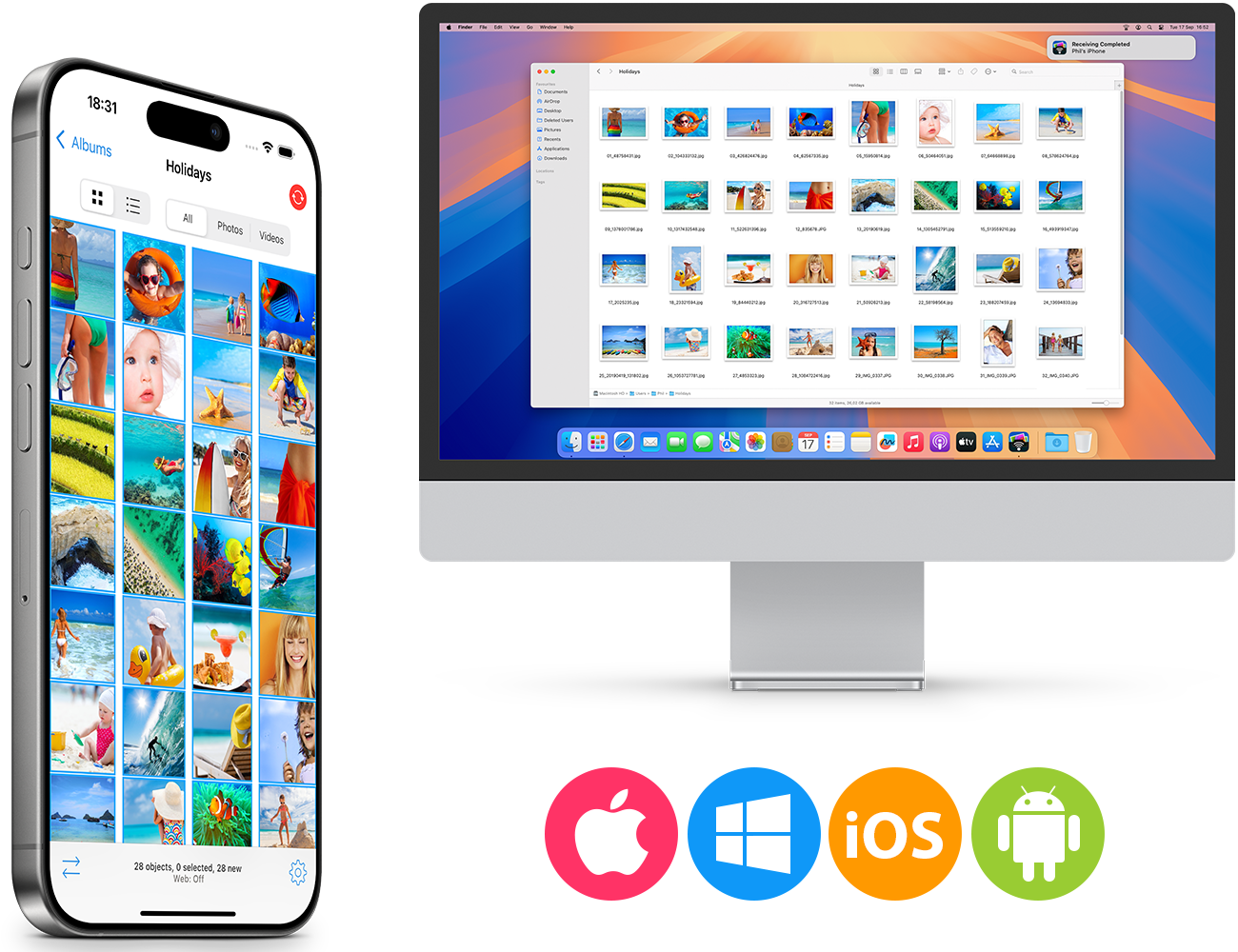
PhotoSync — это специализированный инструмент для передачи фотографий и видео, а не фоторедактор, не облачная галерея и не менеджер коллекций в духе Lightroom. Программа решает более конкретную задачу: быстро и контролируемо переносит медиафайлы между iPhone, iPad, Android-устройствами, Windows PC, Mac, Linux-системами, NAS, облачными хранилищами и фотосервисами. Главная идея PhotoSync — дать пользователю прямой маршрут передачи: телефон → компьютер, телефон → NAS, телефон → облако, телефон → телефон, компьютер → телефон, NAS → телефон, облако → NAS и так далее.
PhotoSync особенно полезна там, где обычные способы начинают мешать: iCloud требует привязки к экосистеме Apple, Google Photos работает как облачная галерея, кабельный импорт неудобен для регулярного копирования, а NAS-приложения часто ограничены одной конкретной маркой хранилища. PhotoSync делает упор на передачу файлов в полном разрешении, сохранение EXIF и GPS-метаданных, работу по Wi-Fi, поддержку SMB, FTP, SFTP, WebDAV, облачных сервисов и автоматическое резервное копирование новых фото и видео.
Что такое PhotoSync
PhotoSync — программа touchbyte GmbH для беспроводной передачи и резервного копирования фотографий и видео. Она работает как мобильное приложение на iOS и Android, как Companion-приложение на Windows и macOS, а также поддерживает сценарии с Linux через браузерный доступ, SFTP и сетевые протоколы. В отличие от облачных галерей, PhotoSync не заставляет хранить медиатеку у конкретного провайдера: пользователь сам выбирает, куда отправлять файлы — на компьютер, NAS, WebDAV-сервер, FTP/SFTP, Dropbox, Google Drive, Google Photos, OneDrive, Box, Flickr, SmugMug, PhotoPrism, pCloud и другие направления.
По назначению PhotoSync ближе всего к инструменту переноса и бэкапа. Программа не пытается заменить системную галерею, не строит сложный DAM-каталог и не редактирует снимки. Её задача — забрать фото и видео из медиатеки телефона или папок Android, передать их по выбранному маршруту, сохранить качество, разложить файлы по папкам, отметить уже перенесённые элементы и не заставлять пользователя каждый раз вручную искать новые снимки.
PhotoSync удобно использовать в таких сценариях:
-
передача фото с iPhone на Windows без iTunes и без кабеля;
-
копирование видео с Android на Mac по локальной Wi-Fi-сети;
-
резервное копирование фото и видео на Synology, QNAP, TrueNAS, OpenMediaVault или другой NAS;
-
перенос снимков между iPhone и Android;
-
выгрузка новых фото в PhotoPrism через WebDAV;
-
отправка выбранных альбомов в Dropbox, Google Drive, OneDrive или Box;
-
импорт фото обратно на телефон из компьютера, NAS или облака;
-
регулярный автотрансфер новых файлов при зарядке, по геолокации, расписанию или подключению к Wi-Fi.
Скачать PhotoSync
- Ретушь фото
- Русский интерфейс
- Просто для новичков
- Не для ретуши фото
- Упор на передачу файлов
- Нужна настройка устройств
Для каких задач PhotoSync подходит лучше всего
PhotoSync раскрывается не в одном разовом переносе пары фотографий, а в повторяемых задачах. Например, когда у пользователя на телефоне накапливаются тысячи фото и видео, а хранить всё только в iCloud или Google Photos не хочется. В этом случае PhotoSync можно настроить так, чтобы новые файлы уходили на домашний NAS, в папку на компьютере или на сервер PhotoPrism.
Программа также удобна для пользователей Windows, у которых основной телефон — iPhone. Стандартный импорт через кабель часто работает не так прозрачно, как обычное копирование файлов: иногда мешают HEIC/Live Photo, иногда Windows не видит всё содержимое, иногда процесс обрывается при больших видеороликах. PhotoSync решает это иначе: телефон и компьютер находятся в одной сети, пользователь выбирает Computer, затем нужный ПК, после чего файлы уходят по Wi-Fi.
Для владельцев NAS PhotoSync полезна ещё сильнее. Программа умеет работать не только с потребительскими облаками, но и с сетевыми протоколами: SMB, FTP, SFTP и WebDAV. Благодаря этому она подходит для Synology, QNAP, Buffalo NAS, WD MyCloud, TrueNAS, OpenMediaVault, Seagate Personal Cloud, NETGEAR ReadyNAS, Nextcloud, ownCloud и самодельных домашних серверов.
Поддерживаемые платформы и направления передачи
PhotoSync состоит из нескольких частей. На телефоне или планшете работает мобильное приложение. На компьютере может использоваться PhotoSync Companion — небольшая утилита для Windows и macOS, которая принимает файлы с телефона и отправляет фото или видео обратно на мобильное устройство. Для Linux и ситуаций без установки Companion доступен Web Browser Access: фотографии и видео открываются через браузер по локальной сети.
Основные направления передачи выглядят так:
| Направление | Как используется в PhotoSync | Типичный сценарий |
|---|---|---|
| Телефон → компьютер | Через Computer, PhotoSync Companion или браузер |
Скинуть фото с iPhone на Windows или Mac |
| Компьютер → телефон | Через PhotoSync Companion и drag & drop | Отправить папку с изображениями обратно на iPhone или Android |
| Телефон → телефон | Через Phone/Tablet |
Передать фото между iPhone, iPad и Android без облака |
| Телефон → NAS | Через SMB, FTP, SFTP, WebDAV | Сделать резервную копию медиатеки на домашнее хранилище |
| Телефон → облако | Через встроенные назначения | Выгрузить выбранные фото в Google Drive, Dropbox, OneDrive и другие сервисы |
| Облако → телефон | Через импорт из сервиса | Вернуть фото из облака в Camera Roll или Android Image Gallery |
| Облако → NAS | Прямая передача между целями | Перенести файлы из OneDrive на SMB без промежуточного импорта |
| NAS → телефон | Просмотр и загрузка с сервера | Скачать архивные снимки обратно на мобильное устройство |
Важное преимущество PhotoSync — программа не ограничивается схемой телефон отправляет файлы в одно облако. Она умеет работать с разными типами хранилищ и допускает прямую передачу между целями: например, из OneDrive на SMB или с SMB на USB-устройство без предварительного импорта в системную фотогалерею.
Интерфейс PhotoSync
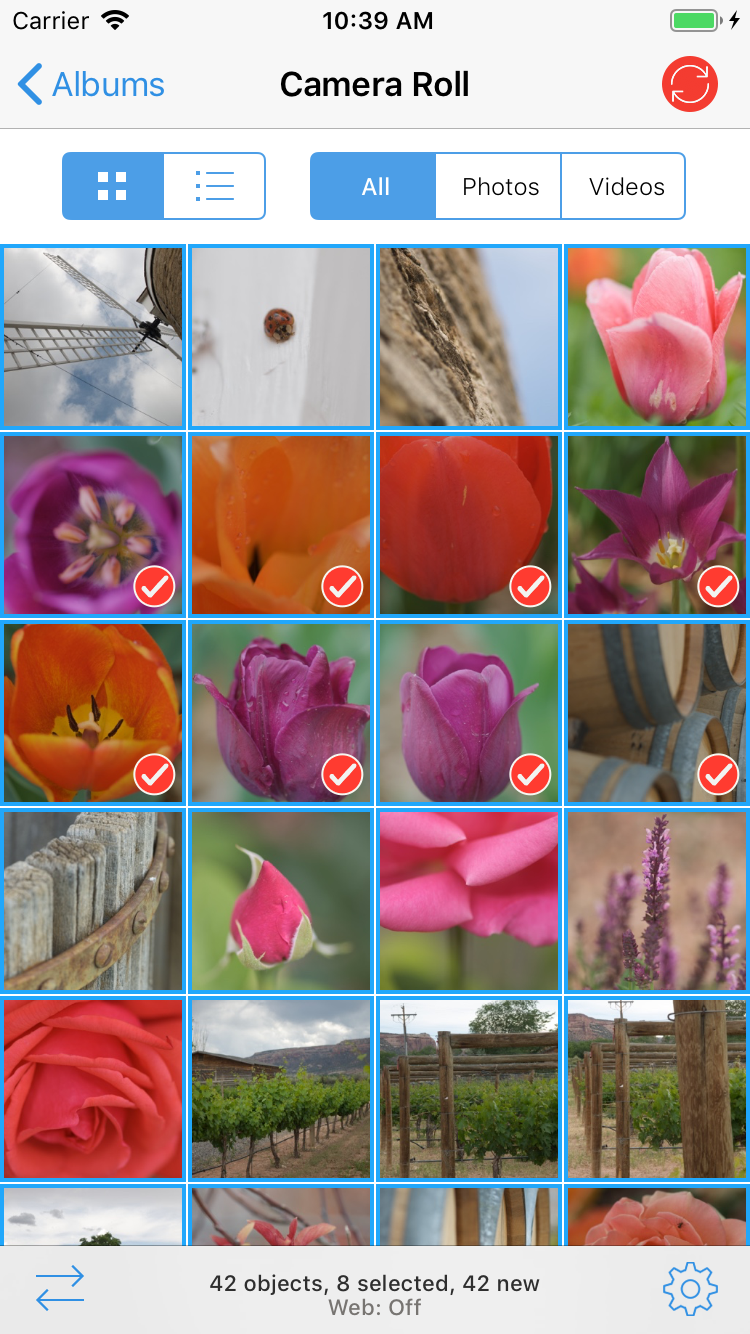
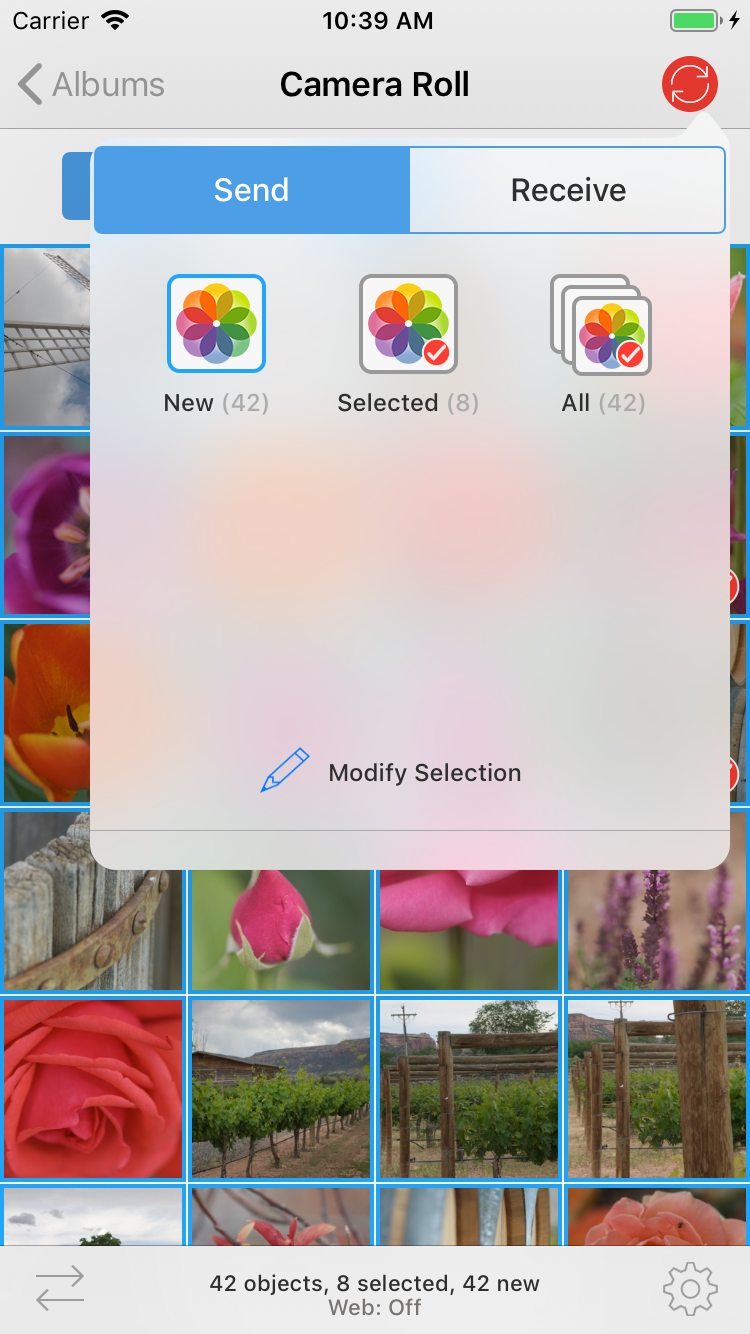
Интерфейс PhotoSync построен вокруг медиатеки и кнопки синхронизации. На iPhone пользователь видит альбомы, сетку миниатюр, переключатели просмотра, фильтры All, Photos, Videos, статус в нижней части экрана и красную круглую кнопку синхронизации в правом верхнем углу. При выборе фотографий на миниатюрах появляются красные отметки. После нажатия на кнопку синхронизации открывается окно действия с вкладками Send и Receive.
Вкладка Send предлагает три базовых режима:
-
New— передать только новые файлы, которые PhotoSync ещё не отмечала как перенесённые; -
Selected— передать только выбранные фото и видео; -
All— передать все элементы из текущего альбома или выбранного источника.
Такой подход удобен тем, что пользователь не обязан каждый раз помнить, какие фото уже копировались. PhotoSync отслеживает действия и отмечает перенесённые элементы, поэтому режим New подходит для регулярного резервного копирования.
После выбора режима передачи PhotoSync показывает назначения. В одном окне могут быть видны Computer, Phone/Tablet, WebDAV, FTP, SMB, Dropbox, OneDrive, Google Drive, Flickr и другие цели. Набор кнопок зависит от платформы, настроек и подключённых сервисов, но логика всегда одинаковая: сначала выбираются файлы, затем действие, затем получатель.
Передача фотографий и видео с iPhone или iPad на компьютер
Сценарий iPhone → Windows PC или iPhone → Mac — один из самых частых для PhotoSync. Он нужен тем, кто не хочет подключать кабель, использовать iCloud Photos или вручную выгружать снимки через мессенджеры и облака. В PhotoSync передача идёт по локальной Wi-Fi-сети: телефон и компьютер должны быть в одной сети, а PhotoSync Companion должен быть запущен на компьютере.
Пошаговая логика выглядит так:
-
Открыть PhotoSync на iPhone или iPad.
-
Перейти в нужный альбом, например
Camera RollилиRecents. -
Нажать на миниатюры нужных фото и видео.
-
Убедиться, что на выбранных элементах появились красные отметки.
-
Нажать красную кнопку синхронизации.
-
Во вкладке
SendвыбратьSelected, если нужны только отмеченные файлы. -
Выбрать
New, если нужно передать только новые элементы. -
Выбрать
All, если нужно отправить весь альбом. -
Нажать
Computer. -
Выбрать компьютер в списке найденных устройств.
-
Дождаться завершения передачи по индикатору прогресса.
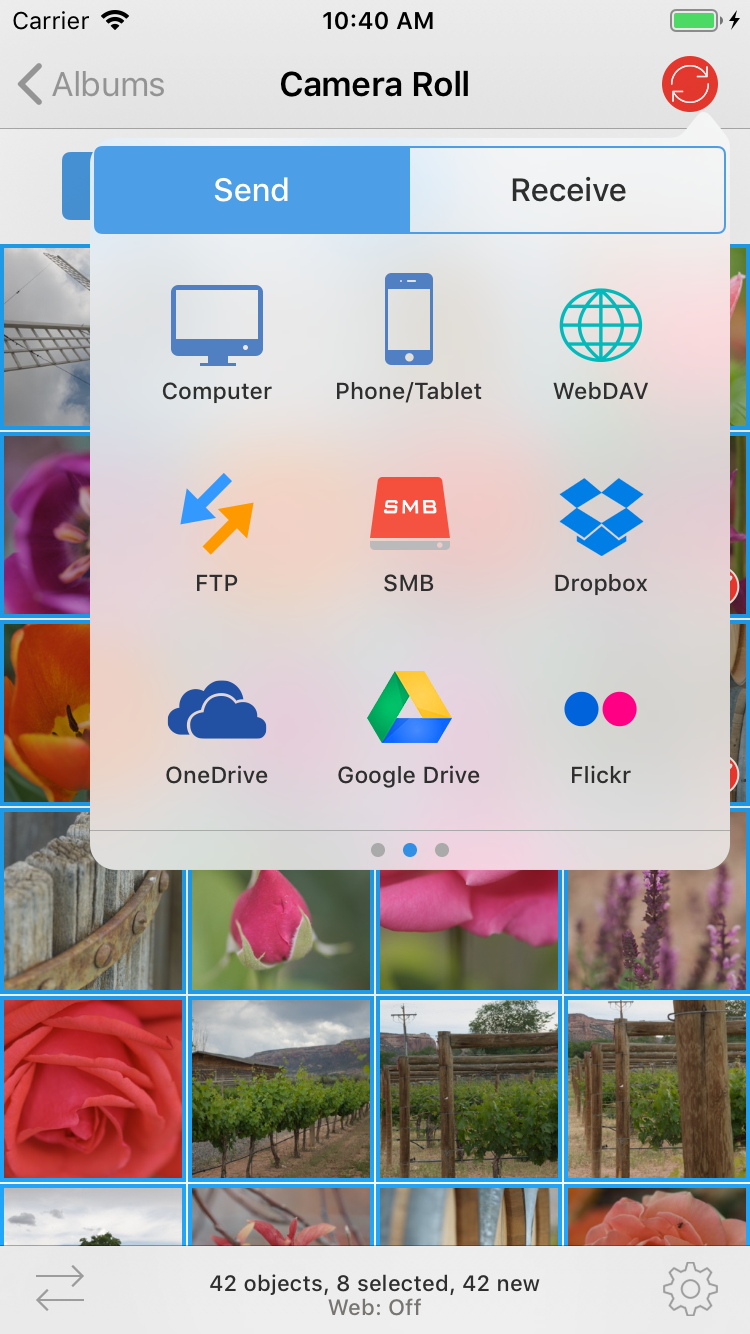
Кнопка Computer используется именно для передачи на Windows PC или Mac через PhotoSync Companion. Если компьютер обнаружен автоматически, он появляется в списке доступных устройств. Если автоматическое обнаружение не сработало, в окне есть пункт Add device manually (IP), через который можно добавить получателя по IP-адресу. Это полезно в сетях, где блокируется широковещательное обнаружение устройств, используются разные подсети или строгие настройки роутера.
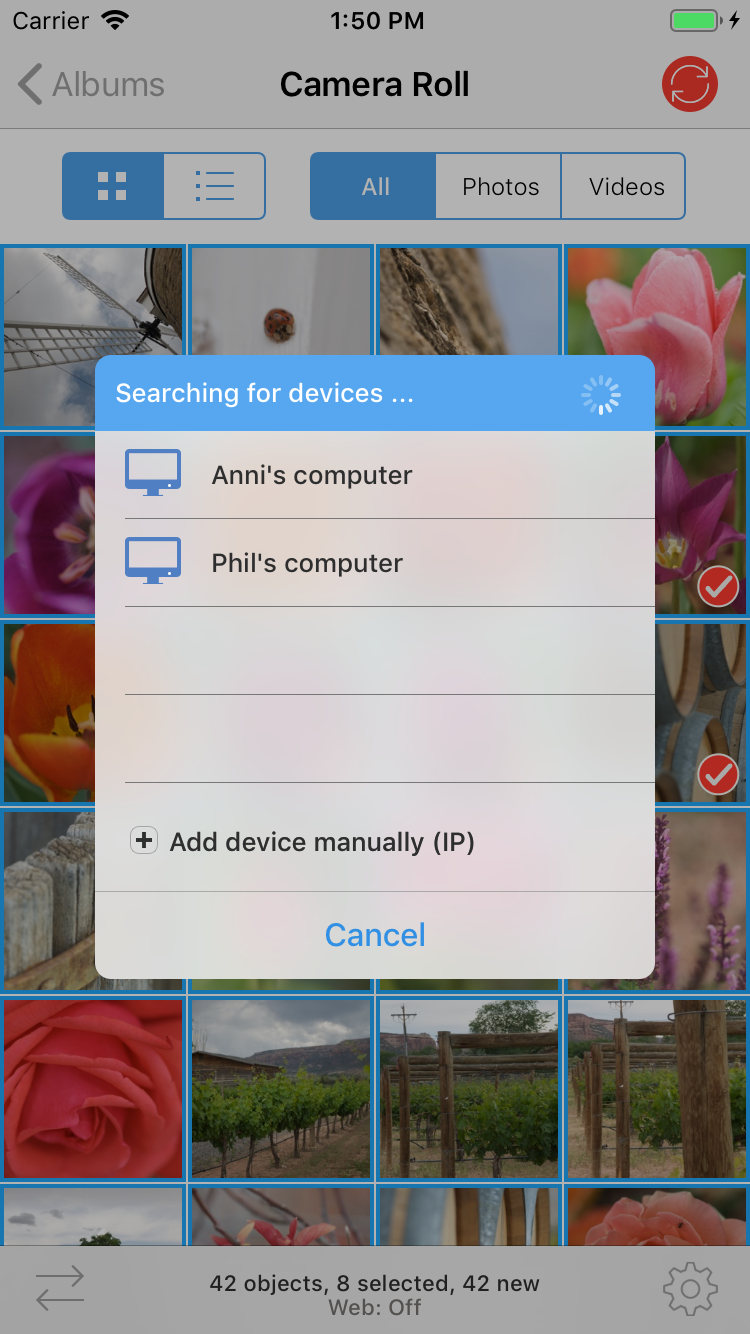
На практике этот сценарий заменяет кабельный импорт. Пользователь выбирает снимки прямо на телефоне, нажимает Selected и получает файлы в папке на компьютере. Если нужно регулярно освобождать память iPhone, удобнее использовать New: PhotoSync передаёт только то, что ещё не было перенесено, и не заставляет вручную сравнивать архивы.
Передача с Android на компьютер
На Android логика похожа, но источники выглядят иначе. Вместо жёсткой привязки к Camera Roll пользователь выбирает папку с фотографиями или видео, например каталог камеры, папку мессенджера, скриншоты или другую директорию, доступную приложению. После выбора миниатюр появляется красная кнопка синхронизации, затем выбирается режим New, Selected или All, после чего указывается назначение.
Для Android PhotoSync поддерживает передачу на компьютер через Wi-Fi или Portable Wi-Fi Hotspot. Это удобно в дороге: можно соединить телефон и ноутбук без полноценного роутера, если используется точка доступа. Передача в обратную сторону тоже поддерживается: фото и видео можно перетащить с Windows PC или Mac на Android через PhotoSync Companion, после чего файлы попадут в Android Image Gallery или выбранный альбом.
Android-версия особенно полезна для тех, кто снимает много видео. Большие файлы неудобно гонять через мессенджеры и облака, потому что они сжимаются или требуют долгой загрузки в интернет. PhotoSync передаёт их напрямую по локальной сети, поэтому скорость зависит главным образом от качества Wi-Fi и производительности устройств.
Передача между телефонами и планшетами
PhotoSync умеет передавать фото и видео напрямую между мобильными устройствами. Это может быть Android → Android, iPhone → iPad, Android → iPhone или iPhone → Android. Для такого сценария на обоих устройствах запускается PhotoSync, оба устройства подключаются к одной Wi-Fi-сети, на исходном устройстве выбираются фото или видео, затем нажимается красная кнопка синхронизации и выбирается Phone/Tablet. После этого в списке появляется целевой телефон или планшет.
Такой способ удобен, когда нужно передать исходники без сжатия. Мессенджеры часто уменьшают качество, социальные сети меняют метаданные, а облако требует загрузки на сервер и повторного скачивания. PhotoSync работает напрямую между устройствами и подходит для обмена полными файлами после поездки, фотосессии, мероприятия или семейной съёмки.
Передача с компьютера на телефон
PhotoSync не ограничивается выгрузкой с телефона. Обратная передача тоже важна: иногда нужно отправить обработанные изображения с компьютера на iPhone, перенести старый архив на iPad, добавить фото в Android-галерею или быстро показать подборку на телефоне.
Для такого сценария используется PhotoSync Companion. Пользователь перетаскивает фото или видео на значок PhotoSync Companion, выбирает устройство-получатель, и файлы отправляются по локальной сети. На iOS полученные изображения импортируются в Camera Roll или пользовательский альбом, на Android — в Android Image Gallery или выбранное место хранения.
Для Mac есть дополнительный удобный сценарий: импорт напрямую в приложение Photos. Это делает PhotoSync полезной не только для Windows-пользователей, но и для тех, кто работает в экосистеме Apple, но хочет больше контроля над маршрутом передачи.
Web Browser Access
Web Browser Access — режим для ситуаций, когда на компьютере не хочется использовать Companion или когда используется Linux. Суть простая: PhotoSync открывает доступ к фото и видео через браузер в локальной сети. Пользователь заходит с компьютера в веб-интерфейс, просматривает медиатеку на большом экране, скачивает выбранные файлы или загружает фото и видео обратно на телефон.
Этот режим удобен для разовых задач:
-
скачать несколько фото с телефона на чужой ноутбук;
-
открыть медиатеку iPhone на Linux-компьютере;
-
быстро показать фотографии на большом экране;
-
загрузить пару файлов обратно на мобильное устройство;
-
обойтись без установки дополнительной программы на компьютер.
Для постоянного резервного копирования Web Browser Access менее удобен, чем PhotoSync Companion, SMB, WebDAV или автопередача. Он больше подходит как быстрый ручной доступ. При этом у него есть важная настройка безопасности: web sharing можно защитить логином и паролем, чтобы к медиатеке не подключался любой пользователь в локальной сети.
Передача на NAS и домашний сервер
Одна из сильнейших сторон PhotoSync — работа с NAS и сетевыми протоколами. Программа умеет отправлять фото и видео на SMB, FTP, SFTP и WebDAV, а также просматривать и скачивать файлы с таких серверов обратно на мобильное устройство. Это делает PhotoSync удобной для пользователей, которые строят собственный фотоархив не в облаке, а на домашнем или офисном хранилище.
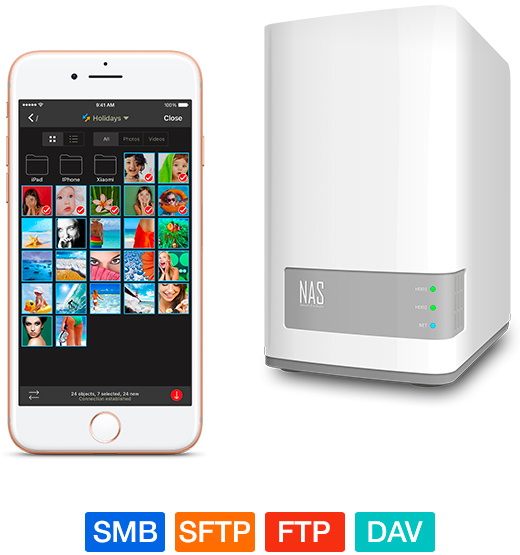
Типичный сценарий для NAS выглядит так:
-
На NAS создаётся папка для фотографий, например
Photos/Phone Backup. -
Для пользователя NAS настраивается доступ к этой папке.
-
В PhotoSync выбирается назначение
SMB,SFTP,FTPилиWebDAV. -
Вводятся адрес сервера, логин, пароль и путь к папке.
-
Настраивается структура папок на стороне назначения.
-
Запускается ручная передача или автопередача новых файлов.
Для Synology и QNAP чаще всего используется SMB, потому что это привычный сетевой доступ к папкам. Для Nextcloud, ownCloud и PhotoPrism часто удобнее WebDAV. Для удалённого сервера подойдёт SFTP, потому что он передаёт данные через защищённое SSH-соединение. FTP имеет смысл только в локальной сети или в старых инфраструктурах, где он уже настроен.
PhotoSync подходит не только для классических NAS. Её можно использовать с TrueNAS, OpenMediaVault, WD MyCloud, Seagate Personal Cloud, Buffalo NAS, NETGEAR ReadyNAS, Fritz!Box, персональными WebDAV-серверами и переносными беспроводными накопителями. Для пользователя это означает, что PhotoSync не привязана к одному производителю. Если устройство умеет принимать файлы через стандартный протокол, его можно включить в рабочий процесс.
PhotoSync и PhotoPrism
PhotoPrism — популярный self-hosted фотосервер, и PhotoSync хорошо вписывается в такой сценарий. PhotoPrism поддерживает WebDAV, а PhotoSync умеет передавать фото и видео на WebDAV-цель. В результате телефон может выгружать новые снимки в папку /import/ или /originals/, после чего PhotoPrism индексирует или импортирует файлы по своей логике.
Практический сценарий:
-
PhotoPrism работает на домашнем сервере или NAS;
-
в PhotoSync добавляется цель
PhotoPrismили WebDAV; -
указывается сервер, порт, логин, пароль и директория;
-
для новых фото задаётся автопередача;
-
PhotoPrism получает исходники без промежуточного облака.
Этот вариант хорош для тех, кто хочет замену Google Photos, но не хочет отдавать весь архив внешнему сервису. PhotoSync в такой схеме отвечает за доставку файлов с телефона, а PhotoPrism — за каталог, просмотр, поиск и веб-интерфейс.
Облачные сервисы и фотосервисы
PhotoSync поддерживает не только локальные маршруты, но и облачные сервисы. В программе доступны Dropbox, Google Drive, Google Photos, OneDrive, Box, Flickr, SmugMug, Zenfolio, PhotoPrism, pCloud, SugarSync, InfiniCLOUD, MagentaCLOUD, rsync.net, Amazon S3, Backblaze и Wasabi. Набор доступных направлений зависит от платформы и уровня функций, но сама логика остаётся одинаковой: пользователь выбирает сервис как цель, авторизуется и отправляет туда фото или видео.
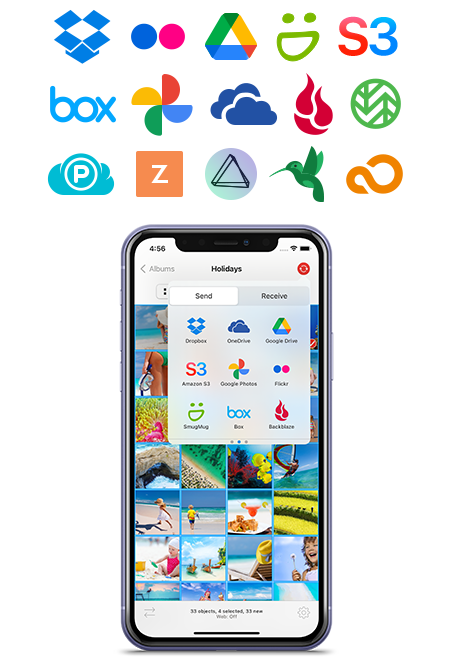
Облачные направления удобны в нескольких случаях:
-
нужно передать фото не на домашний компьютер, а в доступное извне хранилище;
-
требуется отправить отдельный альбом клиенту или команде;
-
используется Google Drive или OneDrive как рабочий архив;
-
SmugMug, Flickr или Zenfolio используются для публикации фотографий;
-
Backblaze, Wasabi или Amazon S3 применяются как резервное хранилище.
При этом PhotoSync не превращается в облачный менеджер. Она не заменяет интерфейс Google Photos или Dropbox. Её задача — доставить файлы в нужный сервис и дать контроль над качеством, папками, именами и повторной передачей.
Автоматическая передача и резервное копирование
Autotransfer — один из главных режимов PhotoSync. Он нужен для автоматического резервного копирования новых фото и видео в заранее выбранное место: на компьютер, NAS, удалённый сервер, беспроводной накопитель, облачный сервис или фотосервис. Вместо того чтобы каждый раз вручную открывать приложение и выбирать файлы, пользователь задаёт цель и триггер, после чего PhotoSync передаёт новые элементы по заданному условию.
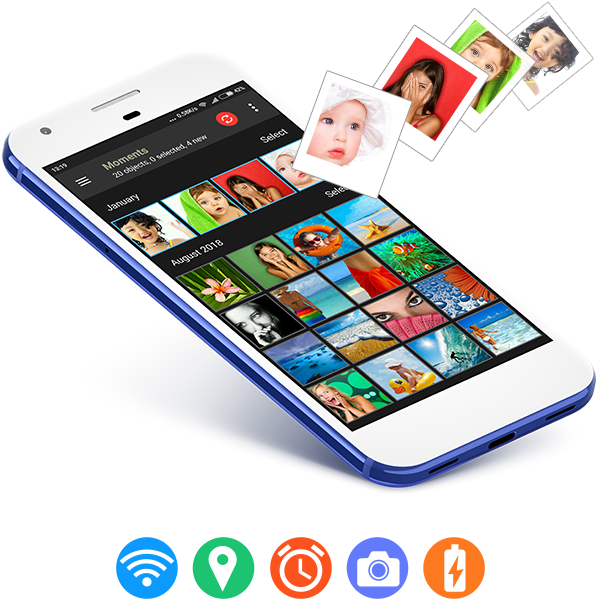
PhotoSync поддерживает несколько типов автопередачи:
| Триггер | Как работает | Где особенно полезен |
|---|---|---|
Wi-Fi Access Point (SSID) |
Передача запускается при подключении к выбранной Wi-Fi-сети | Домашний бэкап на NAS |
Location-Based Transfer |
Передача запускается при прибытии в выбранную геозону | Автоматическая выгрузка при возвращении домой |
Time Schedule |
Передача запускается по расписанию | Ночной бэкап |
Instant Transfer |
Передача запускается после появления нового фото или видео | Быстрое копирование свежих снимков |
When Charging |
Передача запускается при подключении к зарядке | Регулярная выгрузка без расхода батареи |
На iOS автопередача ограничена системными правилами фоновой работы. Для iPhone и iPad PhotoSync использует сценарии Location-Based Transfer и When Charging. На Android возможностей больше: автопередачу можно комбинировать с Wi-Fi-настройками, точкой доступа, расписанием и мгновенной передачей после создания нового файла.
Настройка автопередачи по геолокации
Геолокационный Autotransfer подходит для сценария пришёл домой — новые фото ушли на NAS или компьютер. Это удобнее ручного запуска, но важно понимать механику: целевой компьютер, NAS или сервер должны быть доступны в момент срабатывания. Если компьютер выключен, PhotoSync не сможет передать файлы задним числом просто потому, что цель появилась позже.
Порядок настройки такой:
-
Открыть настройки PhotoSync.
-
Перейти в
Autotransfer. -
Нажать
Configure. -
Выбрать назначение: компьютер, NAS, WebDAV, облако или другой целевой сервис.
-
Если выбрана передача на компьютер, указать конкретный компьютер.
-
Выбрать триггер прибытия в заранее заданное место.
-
Разрешить доступ к геолокации через
Allow While Using App. -
В настройках iOS для PhotoSync установить доступ к геолокации
Always, если используется фоновое срабатывание. -
Выбрать дату, начиная с которой файлы считаются новыми для автопередачи.
-
Указать источник:
Recentsили конкретные пользовательские альбомы.
PhotoSync использует геозону, а не постоянное точное GPS-слежение. Для пользователя это означает, что автопередача работает как системный триггер прибытия в место, а не как постоянное отслеживание маршрута в реальном времени.
Автопередача при зарядке
Сценарий When Charging удобен для ночного резервного копирования. Пользователь подключает телефон к зарядке, а PhotoSync в заданный период передаёт новые фото и видео на выбранную цель. Для больших архивов это лучше, чем запускать передачу днём: устройство получает питание, Wi-Fi обычно стабилен, а пользователь не ждёт окончания процесса.
Типичная настройка:
-
цель — NAS, компьютер или PhotoPrism;
-
источник —
Recentsили альбом камеры; -
режим — только новые файлы;
-
триггер — зарядка;
-
время — ночной промежуток, когда телефон почти всегда подключён к питанию.
Если на iOS появляется ошибка создания триггера, нужно проверить Background App Refresh для PhotoSync. Без фонового обновления iOS может не разрешить приложению корректно запускать задачу в фоне.
Качество передачи, HEIC, RAW, EXIF и GPS
PhotoSync ценна тем, что передаёт медиафайлы как файлы, а не как картинки для пересылки. В полном режиме программа сохраняет исходное разрешение, поддерживает HEIC и RAW, переносит видео и сохраняет метаданные EXIF и GPS. Это важно для фотографов, владельцев больших архивов и пользователей, которые потом сортируют снимки по дате, камере, координатам или параметрам съёмки.
Разница особенно заметна по сравнению с мессенджерами. Если отправлять фото через чат, файл часто сжимается, имя меняется, часть метаданных теряется, а видео может быть перекодировано. PhotoSync предназначена именно для переноса оригиналов и резервных копий, поэтому подходит для архива, а не только для быстрой пересылки.
В бесплатном режиме есть ограничения качества: фото и видео передаются в пониженном качестве, а RAW и HEIC могут конвертироваться в JPEG. Для полноценного резервного копирования исходников нужен режим без этих ограничений. Это важный момент: PhotoSync можно проверить бесплатно, но использовать её как серьёзный инструмент архивации исходников стоит только с полным качеством передачи.
Организация файлов: папки, имена и повторная передача
PhotoSync умеет не просто сбрасывать всё в одну папку, а организовывать файлы на стороне назначения. В настройках можно управлять структурой хранения, именованием файлов и качеством передачи. Поддерживается автоматическая раскладка по дате съёмки, типу медиа, названию альбома и метаданным.
Практические варианты организации:
| Схема | Как выглядит архив | Для кого подходит |
|---|---|---|
| По году и месяцу | 2026/05/IMG_0001.HEIC |
Семейный архив |
| По устройству | iPhone 15/2026/05/ |
Несколько телефонов в семье |
| По типу медиа | Photos/ и Videos/ |
Раздельное хранение фото и видео |
| По альбому | Holidays/, Work/, Kids/ |
Пользовательские альбомы |
| По назначению | Phone Backup/, Camera Import/ |
NAS или сервер с разными источниками |
Отдельно важен Smart transfer tracking. PhotoSync отслеживает, какие фото и видео уже переносились. Благодаря этому режим New работает как инструмент регулярного бэкапа: пользователь не передаёт заново тысячи файлов, если ему нужно скопировать только свежие снимки.
Безопасность и приватность
PhotoSync сильна тем, что даёт выбор между локальной передачей и облаком. Если пользователь передаёт файлы с телефона на компьютер по Wi-Fi через PhotoSync Companion, медиафайлы остаются внутри локальной сети и не отправляются через интернет. Для людей, которые не хотят хранить семейный архив у облачного провайдера, это принципиальное преимущество.
Для серверных сценариев доступны более безопасные варианты, чем простой FTP. SFTP передаёт данные через SSH, WebDAV можно использовать поверх HTTPS, а web sharing в браузерном режиме защищается логином и паролем. Для NAS и файловых облачных сервисов в Premium-функциях на iOS есть Client-Side Encryption: фото и видео шифруются до передачи и хранятся зашифрованными на целевом хранилище.
Практически это означает следующее:
-
для домашней сети можно использовать SMB;
-
для удалённого сервера лучше выбирать SFTP;
-
для PhotoPrism, Nextcloud и ownCloud часто подходит WebDAV;
-
для публичного доступа к WebDAV нужен HTTPS;
-
для особо чувствительных архивов полезно клиентское шифрование.
PhotoSync Companion
PhotoSync Companion — настольная часть PhotoSync для Windows и macOS. Она нужна, когда пользователь хочет легко передавать файлы между телефоном и компьютером без ручного ввода адресов. Companion автоматически обнаруживает устройства в локальной Wi-Fi-сети, принимает фото и видео с мобильного приложения, позволяет отправлять файлы на телефон через drag & drop и управляет местом сохранения на компьютере.
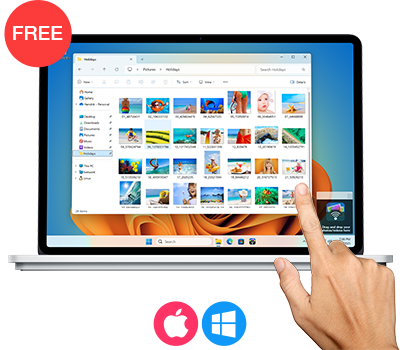
Ключевые задачи Companion:
-
принять выбранные фото с iPhone или Android;
-
сохранить файлы в заданной папке на Windows или macOS;
-
отправить изображения с компьютера на телефон;
-
обнаружить мобильные устройства без ручного ввода IP;
-
на Mac импортировать медиа в приложение Photos;
-
упростить регулярный перенос без браузера.
Companion особенно удобен для пользователей, которым не нужен NAS. Если цель — просто держать копию медиатеки на ноутбуке или домашнем ПК, связка мобильного PhotoSync и Companion закрывает задачу без облака.
Работа с камерами, Wi-Fi SD-картами и USB-накопителями
PhotoSync ориентирована не только на смартфонные снимки. В Premium-возможностях есть поддержка камер Canon EOS, Nikon, Sony, Fujifilm, Olympus и Lumix, передача и просмотр фото и видео с камер по Wi-Fi и USB, а также загрузка полноразмерных фото, RAW и видео с Wi-Fi SD-карт Toshiba FlashAir и Transcend.
Для фотографа это даёт дополнительный рабочий сценарий: фото с камеры можно передать на мобильное устройство, затем отправить на NAS, компьютер, сервер или облако. PhotoSync не заменяет профессиональный каталог вроде Lightroom Classic, Capture One или Photo Mechanic Plus, но помогает доставлять файлы между устройствами без лишних промежуточных шагов.
В поездке это особенно заметно. Например, фотограф снимает на камеру, сбрасывает часть материала на iPad, отбирает нужные кадры, а затем через PhotoSync отправляет их на домашний сервер или облачный архив. Для больших RAW-архивов такой процесс требует хорошего Wi-Fi и достаточного места на устройстве, но сама логика передачи в PhotoSync предусмотрена.
PhotoSync Camera
PhotoSync Camera — встроенный режим камеры, при котором снимок или видео сразу отправляется на выбранную цель. Это не замена штатному приложению камеры по качеству интерфейса, а инструмент для задач, где важна немедленная доставка файла: фотобудка, рабочий стенд, документирование процессов, съёмка с автоматической отправкой на компьютер, NAS или облако.
Пример использования: на мероприятии iPhone подключён к экрану через AirPlay или HDMI, PhotoSync Camera делает снимки и передаёт их в заданную папку. Другой сценарий — рабочая съёмка документов или объектов, где каждый новый кадр должен сразу попадать на компьютер оператора.
Premium, Pro и ограничения бесплатного режима
PhotoSync можно протестировать как инструмент передачи, но для серьёзного использования важно различать ограничения. Бесплатный режим подходит для проверки интерфейса, соединения устройств, маршрутов и общей логики передачи. Но при передаче в бесплатном режиме фото и видео идут в пониженном качестве, RAW и HEIC конвертируются в JPEG, поэтому такой режим не подходит для полноценного архива исходников.
PhotoSync Pro снимает ограничения качества передачи. Это базовый минимум для тех, кто хочет использовать программу как замену кабельному импорту или как инструмент резервного копирования фото и видео в полном разрешении.
Premium-функции расширяют программу в сторону автоматизации и профессиональных сценариев. К ним относятся:
-
Autotransfer для автоматического резервного копирования новых фото и видео;
-
PhotoSync Camera с мгновенной передачей;
-
Client-Side Encryption для защиты файлов перед отправкой;
-
Advanced Siri & Workflows;
-
поддержка Amazon S3, Backblaze и Wasabi;
-
поддержка камер по Wi-Fi и USB;
-
работа с Wi-Fi SD-картами;
-
дополнительные сценарии с USB-накопителями.
Выбор между бесплатным режимом, Pro и Premium зависит от задачи. Для разовой проверки хватит бесплатного режима. Для ручной передачи исходников нужен Pro. Для автоматического бэкапа на NAS, S3, PhotoPrism или сервер нужен Premium.
Практический сценарий: резервное копирование iPhone на NAS
Один из самых логичных сценариев для PhotoSync — заменить iCloud Photos локальным резервным копированием на NAS. Пользователь хранит архив дома, контролирует папки, не зависит от лимита облачного тарифа и может сделать дополнительные копии уже средствами NAS.
Настройка выглядит так:
-
На NAS создаётся папка
Photos/iPhone. -
Включается SMB или WebDAV.
-
Создаётся пользователь с правами на запись в эту папку.
-
В PhotoSync добавляется цель
SMBилиWebDAV. -
Указывается сервер, логин, пароль и путь.
-
В параметрах передачи выбирается полное качество.
-
Настраивается структура папок по году и месяцу.
-
Для ручной передачи используется
New. -
Для автоматической передачи включается
Autotransfer.
Такой сценарий хорошо подходит для семьи с несколькими телефонами. Для каждого устройства можно создать отдельную папку: iPhone Anna, iPhone Pavel, Android Kids. В результате NAS становится центральным архивом, а PhotoSync — транспортом, который доставляет туда новые файлы.
Практический сценарий: iPhone и Windows без iCloud
PhotoSync часто используют именно потому, что iPhone и Windows не всегда удобно работают как единая связка. iCloud for Windows позволяет получать доступ к iCloud Photos на ПК, но это облачный сценарий: фото сначала хранятся в iCloud, затем синхронизируются или скачиваются на Windows. PhotoSync делает иначе: она передаёт файлы напрямую с iPhone на ПК по локальной сети.
Практическая схема:
-
на iPhone выбирается альбом
Recents; -
пользователь нажимает красную кнопку синхронизации;
-
выбирает
NewилиSelected; -
нажимает
Computer; -
выбирает свой Windows PC;
-
PhotoSync сохраняет файлы в заданную папку.
Этот вариант удобен, когда нужно быстро освободить место на телефоне, сохранить исходники на внешний диск, перенести видео без облака или получить файлы на рабочем ПК без установки тяжёлого медиаменеджера.
Практический сценарий: Android и домашний сервер
На Android PhotoSync удобна тем, что может работать с папками, Wi-Fi access point, расписанием и мгновенной передачей новых файлов. Например, пользователь снимает видео на смартфон, а PhotoSync автоматически отправляет новые файлы на OpenMediaVault или TrueNAS, когда телефон подключается к домашнему Wi-Fi.
Схема:
-
В PhotoSync выбирается папка камеры.
-
В качестве цели добавляется SMB или SFTP.
-
Указывается сервер домашнего хранилища.
-
Включается Autotransfer.
-
В качестве условия задаётся домашний Wi-Fi SSID или расписание.
-
Новые фото и видео уходят на сервер без ручного выбора.
Для Android это часто проще, чем использовать универсальную синхронизацию папок. PhotoSync лучше понимает фото- и видеосценарии, показывает миниатюры, умеет выбирать New, Selected и All, работает с фотосервисами и даёт понятный интерфейс передачи.
Практический сценарий: PhotoPrism как личная галерея
PhotoPrism не является мобильным приложением для захвата файлов с телефона. Его задача — хранение, индексация, просмотр и организация фотоархива на сервере. PhotoSync закрывает недостающую часть: отправляет фото и видео с iPhone или Android в PhotoPrism через WebDAV.
Рабочая связка выглядит так:
-
PhotoSync на телефоне;
-
PhotoPrism на сервере;
-
WebDAV-доступ к
/import/или/originals/; -
Autotransfer для новых фото;
-
индексация на стороне PhotoPrism.
Такой вариант подходит пользователям, которые хотят личную альтернативу Google Photos. PhotoSync отвечает за передачу, PhotoPrism — за просмотр, поиск, альбомы и веб-доступ.
Преимущества PhotoSync
Главное преимущество PhotoSync — ширина маршрутов передачи. Программа не заставляет выбирать между только облаком и только кабелем. Она работает с локальной сетью, компьютерами, телефонами, NAS, FTP/SFTP, SMB, WebDAV, PhotoPrism и популярными облаками. Для одной программы это сильный набор направлений.
Сильные стороны PhotoSync:
-
передача фото и видео в полном разрешении;
-
сохранение EXIF и GPS-метаданных;
-
поддержка HEIC, RAW и видео;
-
работа без обязательного облака;
-
передача по локальной Wi-Fi-сети;
-
поддержка Windows, macOS, iOS, Android и Linux-сценариев;
-
PhotoSync Companion для удобной связи с компьютером;
-
Web Browser Access без установки настольной программы;
-
поддержка NAS через SMB, FTP, SFTP и WebDAV;
-
автоматическая передача новых файлов;
-
режимы
New,SelectedиAll; -
отслеживание уже переданных элементов;
-
настройка папок, имён файлов и качества;
-
поддержка PhotoPrism, Nextcloud, ownCloud и других WebDAV-сценариев;
-
передача между телефонами и планшетами;
-
прямая передача между сервисами и NAS.
PhotoSync особенно хороша там, где пользователь хочет контролировать физическое место хранения. Не просто фото где-то в облаке, а конкретная папка на конкретном диске, NAS или сервере.
Недостатки и ограничения
PhotoSync — сильный инструмент, но не универсальное решение для всех. У неё есть ограничения, которые важно учитывать до настройки большого архива.
Главные минусы:
-
полноценная передача исходников требует снятия ограничений бесплатного режима;
-
Autotransfer и часть продвинутых функций относятся к Premium-возможностям;
-
фоновые сценарии на iOS зависят от системных ограничений;
-
скорость передачи зависит от качества Wi-Fi;
-
настройка NAS, SMB, SFTP или WebDAV требует понимания адресов, логинов, прав доступа и папок;
-
облачные направления требуют аккаунта и интернет-соединения;
-
интерфейс функциональный, но не такой потребительски простой, как у Google Photos или iCloud Photos;
-
программа не заменяет полноценный фотокаталог;
-
для больших первичных архивов первая передача может занять много времени.
Самый важный практический момент: PhotoSync хорошо работает, когда пользователь понимает, куда именно должны попадать файлы. Если нужен просто магический облачный архив без настройки папок, проще использовать Google Photos, iCloud Photos или Synology Photos в рамках своей экосистемы.
Сравнение с аналогами
PhotoSync конкурирует не с одной программой, а с несколькими типами решений: облачными галереями, системными средствами импорта, NAS-приложениями, peer-to-peer синхронизацией и self-hosted фотосерверами. Поэтому сравнивать её нужно по задачам.
PhotoSync и iCloud Photos
iCloud Photos удобнее для пользователей, которые полностью живут в экосистеме Apple. Фото и видео доступны на iPhone, iPad, Mac, iCloud.com и Windows через iCloud for Windows. Для простого сценария снял на iPhone — увидел на Mac iCloud Photos проще.
PhotoSync выигрывает в другом: она не требует хранить архив в iCloud, лучше подходит для NAS, Windows-папок, PhotoPrism, SMB/SFTP/WebDAV и выборочной передачи. Если пользователь хочет отправлять фото на конкретный диск или сервер, PhotoSync практичнее.
Google Photos
Google Photos сильнее как облачная галерея: поиск, автоматическая организация, доступ с разных устройств, инструменты редактирования и облачный бэкап. Пользователь включает резервное копирование и получает готовый сервис для просмотра и поиска снимков.
PhotoSync лучше там, где нужен файловый контроль. Она передаёт исходники в конкретные папки, поддерживает NAS и сетевые протоколы, умеет отправлять файлы в PhotoPrism, SMB или SFTP. Google Photos — это сервис просмотра и хранения. PhotoSync — транспорт и бэкап.
Synology Photos
Synology Photos хороша для владельцев Synology NAS. Она создаёт частное облако на базе NAS, умеет делать мобильный бэкап, управлять фото, строить альбомы, использовать распознавание лиц и объектов на поддерживаемых моделях.
PhotoSync шире по маршрутам. Она работает не только с Synology, но и с QNAP, TrueNAS, OpenMediaVault, WebDAV, SFTP, PhotoPrism, облаками и компьютерами. Если у пользователя Synology и нужна именно галерея на NAS, Synology Photos логичнее. Если нужно универсальное приложение передачи на разные хранилища, PhotoSync гибче.
Resilio Sync
Resilio Sync — инструмент синхронизации папок между устройствами по P2P. Он хорошо подходит для постоянной синхронизации любых файлов: документов, видео, музыки, папок проектов и больших архивов.
PhotoSync специализированнее. Она лучше приспособлена к медиатеке телефона: показывает фото и видео, работает с альбомами, режимами New, Selected, All, PhotoSync Companion, Camera Roll, Android Image Gallery, NAS-назначениями и фотосервисами. Resilio Sync синхронизирует папки. PhotoSync переносит фото и видео как медиаконтент.
PhotoPrism
PhotoPrism — не альтернатива PhotoSync, а скорее партнёрский элемент в self-hosted схеме. PhotoPrism хранит, индексирует и показывает фотоархив, а PhotoSync доставляет туда файлы с телефона. PhotoPrism сам по себе не является универсальным мобильным передатчиком для iPhone и Android; для мобильной синхронизации ему нужны WebDAV-совместимые приложения, и PhotoSync хорошо подходит по функциям.
штатный импорт Windows/macOS
Штатные средства Windows и macOS хороши для простого кабельного импорта. Они бесплатны, не требуют отдельной логики и подходят для редкого переноса. Но PhotoSync лучше, когда нужны Wi-Fi, NAS, автопередача, передача между телефонами, WebDAV, SMB, облака, сохранение структуры папок и повторяемый бэкап новых файлов.
| Критерий | PhotoSync | iCloud Photos | Google Photos | Synology Photos | Resilio Sync | PhotoPrism |
|---|---|---|---|---|---|---|
| Прямая передача по Wi-Fi | Да | Нет, основной сценарий через iCloud | Нет, основной сценарий через Google | В рамках NAS-сценариев | Да | Через WebDAV-клиенты |
| Передача на NAS | Да, SMB/FTP/SFTP/WebDAV | Не основной сценарий | Не основной сценарий | Да, только Synology | Да, через папки | Да, через WebDAV/import |
| Работа без облака | Да | Нет | Нет | Да, если NAS локальный | Да | Да |
| Автопередача новых фото | Да | Да, через iCloud | Да, через Google | Да | Да, как синхронизация папок | Нужен внешний клиент |
| Сохранение файлового контроля | Высокое | Среднее | Низкое/среднее | Среднее/высокое | Высокое | Высокое |
| Удобство для обычного пользователя | Среднее | Высокое | Высокое | Среднее | Среднее | Среднее/низкое |
| Гибкость направлений | Очень высокая | Низкая | Средняя | Средняя | Высокая для папок | Зависит от WebDAV |
| Фотоориентированный интерфейс | Да | Да | Да | Да | Нет | Да |
| Подходит для PhotoPrism | Да | Косвенно | Косвенно | Нетипично | Можно через папки | Это сам фотосервер |
| Лучший сценарий | Передача и бэкап | Apple-экосистема | Облачная галерея | Synology NAS | Синхронизация папок | Self-hosted галерея |
Кому подойдёт PhotoSync
PhotoSync стоит рассматривать в первую очередь тем, кто хочет владеть своими файлами и управлять маршрутами передачи. Программа хорошо подходит пользователям, которым мало стандартной синхронизации iCloud или Google Photos.
PhotoSync подойдёт:
-
владельцам iPhone, которые используют Windows PC;
-
пользователям Android, которым нужен бэкап на NAS;
-
тем, кто хранит архив на Synology, QNAP, TrueNAS или OpenMediaVault;
-
пользователям PhotoPrism, Nextcloud и ownCloud;
-
фотографам, которым важны RAW, HEIC, EXIF и исходное качество;
-
семьям с несколькими телефонами;
-
тем, кто хочет передавать фото без кабеля;
-
тем, кто не хочет зависеть от одного облачного сервиса;
-
пользователям, которым нужна автоматическая передача новых фото;
-
тем, кто регулярно переносит большие видеофайлы.
Кому лучше выбрать другое решение
PhotoSync не нужна всем. Если пользователь полностью доволен iCloud Photos и не хочет думать о папках, NAS, SMB или WebDAV, PhotoSync может оказаться лишним уровнем настройки. Если нужен умный облачный поиск, автоматические воспоминания, распознавание объектов и лёгкий просмотр с любого устройства, Google Photos будет проще.
PhotoSync не лучший выбор, если:
-
нужно только смотреть фото, а не переносить файлы;
-
весь архив уже удобно хранится в iCloud;
-
не хочется настраивать NAS, серверы и сетевые протоколы;
-
нужен полноценный DAM-каталог с рейтингами, ключевыми словами и рабочим процессом фотографа;
-
пользователь не готов разбираться в качестве передачи, папках и разрешениях;
-
требуется исключительно бесплатный инструмент без ограничений качества.
Для профессионального каталога лучше смотреть в сторону Lightroom Classic, Capture One, Photo Mechanic Plus, digiKam или других DAM-решений. Для домашней облачной галереи — Google Photos, iCloud Photos, Synology Photos или PhotoPrism. PhotoSync занимает другое место: она переносит и резервирует медиафайлы.
Итоговая оценка
PhotoSync — один из самых сильных инструментов для беспроводной передачи фотографий и видео, если оценивать не красоту интерфейса, а контроль над файлами. Программа позволяет передавать снимки с iPhone и Android на Windows, Mac, Linux-сценарии, NAS, WebDAV, SMB, FTP, SFTP, PhotoPrism, Dropbox, Google Drive, Google Photos, OneDrive и другие сервисы. Она сохраняет исходное качество в полноценном режиме, поддерживает HEIC, RAW, EXIF и GPS, умеет отслеживать уже перенесённые файлы и автоматизировать бэкап новых фото и видео.
Главная ценность PhotoSync — не в том, что она синхронизирует фото, а в том, что она даёт пользователю выбор маршрута. Фото можно отправить не туда, куда навязывает экосистема, а туда, где реально должен лежать архив: на домашний NAS, рабочий компьютер, PhotoPrism, SFTP-сервер, WebDAV-хранилище или конкретную облачную папку.
Минусы тоже очевидны: часть важных функций платная, настройка NAS требует внимательности, а iOS накладывает ограничения на фоновые процессы. Но для пользователей, которым нужен контроль, локальная передача, резервное копирование на NAS и работа без обязательного облака, PhotoSync выглядит не вспомогательной утилитой, а центральным инструментом переноса фото и видео.
