
Photo Mechanic Plus — профессиональный фотоменеджер и DAM-инструмент для фотографов, которым нужно быстро принять съемку с карты памяти, разобрать тысячи кадров, проставить рейтинги, цветовые метки, теги, IPTC-метаданные и затем искать фотографии не только по папкам, но и по каталогу. В отличие от обычного файлового браузера, Photo Mechanic Plus работает не только с текущей папкой на диске: он строит базу данных изображений и позволяет искать снимки по ключевым словам, датам, рейтингу, цветовой метке, EXIF, IPTC, имени файла, папке, коллекции и другим признакам.
Главная идея программы простая: Photo Mechanic Plus не пытается заменить RAW-конвертер, Photoshop или Capture One. Его задача — ускорить первый и самый рутинный этап работы фотографа: ingest, culling, подписи, метаданные, каталогизация, поиск и передача выбранных файлов дальше. Поэтому обзор Photo Mechanic Plus нужно воспринимать именно как обзор конкретной программы для управления фотоархивом, а не как обзор редакторов изображений.
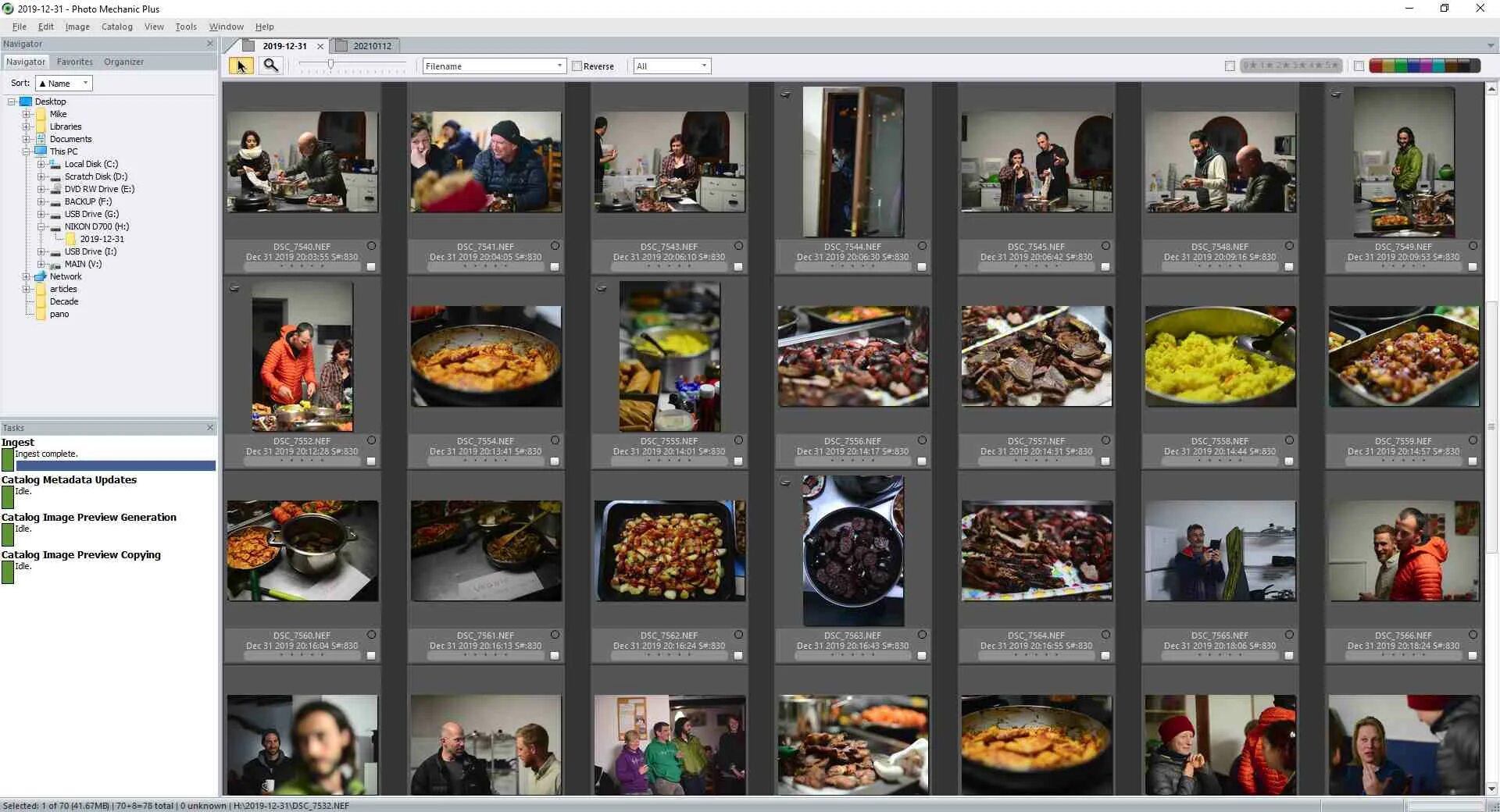
Интерфейс Photo Mechanic Plus построен вокруг Contact Sheet — сетки миниатюр, где фотограф быстро просматривает съемку, сравнивает кадры, отмечает удачные изображения, видит имя файла, дату, рейтинг, цветовую метку, технические данные и статус каталога. Это не декоративный режим просмотра, а основная рабочая зона: именно здесь идет отбор, массовое выделение, применение шаблонов, открытие Metadata Info, добавление в каталог, перенос в коллекции и отправка файлов во внешнюю обработку.
У Photo Mechanic Plus есть важная особенность, которую нельзя игнорировать: программа ценна именно как инструмент уже сложившегося профессионального workflow. Она особенно понятна тем, кто привык мыслить съемками, папками, картами памяти, клиентскими архивами, подписью кадров и передачей файлов в редакцию. Если пользователь ищет красивую домашнюю галерею с автоматическими альбомами, лицами и облачной синхронизацией, Photo Mechanic Plus покажется сухим и перегруженным. Если же нужно за короткое время разобрать репортаж, спортивную съемку, свадьбу, коммерческий проект или архив на внешних дисках, логика программы становится понятной.
Скачать Photo Mechanic Plus
- Ретушь фото
- Русский интерфейс
- Просто для новичков
- Больше не продаётся
- Не для ретуши фото
- Проблемы с каталогом
Что именно делает Photo Mechanic Plus
Photo Mechanic Plus объединяет две группы функций. Первая — классические возможности Photo Mechanic: быстрый просмотр, ingest с карты памяти, переименование, резервное копирование при импорте, IPTC/XMP-метаданные, рейтинг, цветовые классы, теги, Code Replacements, контактные листы и взаимодействие с внешними программами. Вторая — каталог Photo Mechanic Plus: база данных, в которую добавляются фотографии и другие медиафайлы, причем каталог может ссылаться на файлы в разных папках, на разных дисках и даже на носителях, которые сейчас не подключены к компьютеру.
В практическом смысле программа закрывает такие задачи:
-
быстро скопировать съемку с карты памяти;
-
сразу разложить файлы по папкам;
-
создать вторую копию на резервный диск;
-
переименовать снимки по шаблону;
-
применить базовый IPTC-шаблон при импорте;
-
открыть съемку в Contact Sheet;
-
быстро пройти серию и отметить удачные кадры;
-
проставить звездный рейтинг;
-
присвоить цветовые классы;
-
добавить теги;
-
заполнить Caption/Description, Headline, Keywords, Creator, Copyright, Location, City, Country;
-
добавить фотографии в каталог;
-
найти снимки через Search, Browse, Filter или Collections;
-
работать с архивом, лежащим на внешних накопителях;
-
передать выбранные файлы в Lightroom Classic, Capture One, Photoshop или другой внешний редактор.
Photo Mechanic Plus не является полноценным RAW-редактором. В нем не строится обработка цвета, не делаются маски, локальные правки, ретушь кожи, слои или сложная цветокоррекция. Его сильная сторона — не сделать картинку красивее, а быстро довести хаотичную съемку до состояния управляемого архива.
Кому подходит Photo Mechanic Plus
Photo Mechanic Plus лучше всего раскрывается там, где фотограф работает с большим количеством файлов и должен быстро принимать решения. Это программа не для неспешного просмотра отпускных фотографий, а для поточного процесса, где важны скорость, структура и метаданные.
Репортажные фотографы
Для репортажника Photo Mechanic Plus полезен тем, что не заставляет ждать построения тяжелых превью перед первичным отбором. Фотограф открывает Contact Sheet, смотрит серию, отмечает кадры, добавляет подписи и отправляет выбранные изображения дальше. В новостной работе это критично: часто важно не то, насколько глубоко обработан RAW, а насколько быстро фотограф выбрал сильный кадр, подписал его, добавил автора, место, событие и отправил файл редактору.
Спортивные фотографы
В спортивной фотографии Photo Mechanic Plus особенно ценен из-за IPTC, Code Replacements, рейтингов, цветовых меток и быстрого отбора серий. Когда после матча есть тысячи снимков, программа помогает быстро найти ключевые моменты, подписать игроков, команды, турнир, стадион и событие. Поля вроде Caption/Description, Persons Shown, Keywords, Location, City, Country, Credit и Copyright становятся не формальностью, а частью производственного процесса.
Свадебные и коммерческие фотографы
Свадебному или коммерческому фотографу Photo Mechanic Plus полезен как быстрый входной фильтр перед Lightroom Classic или Capture One. Сначала можно сделать ingest, переименование, базовые IPTC-данные, отбор дублей и технического брака. Затем только выбранные кадры отправляются в RAW-конвертер. Это экономит время и снижает размер рабочих каталогов в программах обработки.
Фотоархивы и редакции
Для редакции важна не только обработка, но и поиск. Photo Mechanic Plus позволяет строить цифровой фотоархив, где снимки находятся не только по папке 2022/09/football, но и по ключевым словам, автору, рейтингу, месту, дате, событию, камере, объективу или коллекции. Каталогизация делает архив пригодным для повторного использования, а не просто складом папок.
Кому программа не подходит
Photo Mechanic Plus не стоит выбирать как единственный инструмент тем, кому нужны:
-
полноценная RAW-обработка;
-
ретушь;
-
AI-маски;
-
автоматическая сортировка лиц;
-
облачная синхронизация;
-
дизайн-ориентированная медиатека;
-
встроенная публикация галерей для клиентов как основная функция;
-
максимально простой интерфейс для новичка.
Программа требует дисциплины. Если фотограф не готов заполнять ключевые слова, следить за структурой папок и понимать разницу между физическим файлом и записью в каталоге, DAM-возможности Photo Mechanic Plus быстро превратятся в беспорядок.
Важная практическая оговорка
Photo Mechanic Plus нужно рассматривать как сильный, но проблемный в долгосрочной перспективе продукт. Каталоговая часть больше не продается как новый продукт: она была снята с продажи из-за зависимости от сторонней технологии, которая перестала быть стабильной на современных операционных системах. Стандартный Photo Mechanic при этом продолжает существовать отдельно.
Это не отменяет ценность Photo Mechanic Plus как программы и не делает ее слабой по функциональности. Но для нового рабочего процесса вокруг большого архива это серьезный риск. Владельцу действующей лицензии и стабильной рабочей системы Photo Mechanic Plus может оставаться полезным инструментом. Новому пользователю для долгосрочного DAM-архива разумнее смотреть на альтернативы или использовать стандартный Photo Mechanic для ingest/culling без каталога.
Интерфейс Photo Mechanic Plus
Интерфейс Photo Mechanic Plus выглядит утилитарно. Он не пытается быть похожим на современную фотогалерею. Здесь важнее плотность информации, скорость доступа и клавиатурная работа.
Основные зоны интерфейса:
| Элемент | Назначение |
|---|---|
| Contact Sheet | Основная сетка миниатюр для просмотра, отбора, рейтингов, меток и команд над файлами |
| Navigator | Файловая навигация по дискам, папкам и источникам |
| Organizer | Панель каталогов, поиска, фильтрации, просмотра по метаданным и коллекций |
| Preview | Окно крупного просмотра, проверки резкости и сравнения кадров |
| Favorites | Быстрый доступ к часто используемым папкам |
| Tasks | Информация о фоновых задачах: копирование, генерация превью, обновление каталога |
| Active Catalogs | Список активных каталогов с флажками Search и Add/Modify |
| Metadata Info | Окно просмотра и редактирования метаданных конкретного файла |
| Metadata (IPTC) Template | Шаблон массового применения IPTC-данных |
Ключевое отличие Plus-версии видно в панели Organizer. Там находятся четыре рабочие вкладки: Search, Browse, Filter и Collections. Через них пользователь работает именно с каталогом, а не только с текущей папкой.
Navigator и Organizer
В Photo Mechanic Plus важно не путать Navigator и Organizer. Navigator ведет себя как привычная файловая панель: диск, папка, подпапки, открытие Contact Sheet по физическому расположению файлов. Organizer отвечает за каталогизацию: он показывает активные каталоги, позволяет искать по базе, фильтровать архив, просматривать данные по структурам и создавать коллекции.
Такая двойная логика — одно из преимуществ программы. Можно работать с папкой, даже если фотографии еще не добавлены в каталог. Можно открыть карту памяти как Contact Sheet. Можно добавить в каталог только нужные снимки. Можно искать по базе, не вспоминая физическое расположение файлов. В Lightroom Classic такой свободы меньше: там почти всё завязано на импорт в каталог.
Contact Sheet
Contact Sheet — центральная часть Photo Mechanic Plus. Каждая миниатюра может показывать имя файла, время съемки, рейтинг, цветовой класс, теги, техническую информацию, статус в каталоге и пользовательские подписи. Фотограф может сортировать изображения по имени, времени, рейтингу, цвету, типу файла и другим параметрам.
Через Contact Sheet выполняются типовые действия:
-
открыть фото в Preview;
-
поставить звезды;
-
назначить Color Class;
-
отметить тегом;
-
выделить группу файлов;
-
применить Metadata Template;
-
добавить снимки в каталог;
-
удалить из каталога;
-
скопировать или переместить файлы;
-
открыть внешний редактор;
-
отфильтровать текущую съемку;
-
передать выбранные кадры дальше.
В отличие от классического DAM, Photo Mechanic Plus не заставляет начинать с каталогизации. Можно просто открыть папку, разобрать снимки, подписать их, а уже потом решить, что добавлять в базу.
Ingest: импорт фотографий с карты памяти
В Photo Mechanic Plus импорт называется Ingest. Это не просто копирование файлов. Ingest объединяет перенос с карты, создание резервной копии, переименование, применение IPTC-шаблона, раскладку по папкам и добавление в каталог. Для профессионального workflow это один из самых важных модулей программы.
Окно Ingest открывается через File → Ingest. В нем есть несколько ключевых областей:
| Блок | Что настраивается |
|---|---|
| Source Paths | Источник файлов: диск, карта памяти, папка или выбранные элементы |
| Destination Folder Roots | Основная и резервная папка назначения |
| Filter Files | Какие файлы копировать: заблокированные, незаблокированные, RAW, JPEG |
| Apply Metadata Template to photos | Применение IPTC-шаблона во время импорта |
| Rename Ingested photos as | Переименование по шаблону |
| Auto Catalog | Добавление импортированных файлов в активный каталог Photo Mechanic Plus |
| Open Contact Sheets during Ingest | Автоматическое открытие съемки в Contact Sheet |
Опция Incremental Ingest: copy new photos only помогает не копировать повторно уже импортированные файлы. Photo Mechanic запоминает, какие изображения уже проходили через ingest на этом компьютере, и при включенной опции копирует только новые файлы. Опция Auto Catalog появляется именно в Photo Mechanic Plus и добавляет импортированные изображения в активные каталоги во время ingest.
Типовой ingest съемки
Практический порядок работы выглядит так:
-
Вставить карту памяти в кардридер.
-
Открыть File → Ingest.
-
В Source Paths выбрать карту или папку.
-
В Primary Destination указать основную рабочую папку.
-
При необходимости включить Secondary Destination для одновременной резервной копии.
-
Включить Incremental Ingest: copy new photos only, если на карте могут быть уже скопированные файлы.
-
Настроить Copy Photos и Folder Name.
-
Включить Rename Ingested photos as.
-
Нажать Variables..., если нужно вставить дату, имя камеры, номер кадра, папку или sequence.
-
Включить Apply Metadata Template to photos.
-
Нажать Metadata (IPTC) Template... и заполнить базовые поля.
-
Включить Auto Catalog, если съемка должна сразу попасть в DAM-каталог.
-
Нажать Ingest.
Такой процесс экономит время, потому что фотограф не делает отдельно копирование, переименование, резервную копию, шаблон метаданных и добавление в каталог. Всё это выполняется в одном окне.
Primary и Secondary Destination
Один из сильных сценариев Ingest — одновременное копирование в две папки. Например:
-
Primary Destination: рабочий SSD;
-
Secondary Destination: внешний HDD или NAS для резервной копии.
Для репортажной и свадебной работы это особенно полезно. Файлы с карты сразу появляются в рабочей структуре и одновременно дублируются. Это не заменяет полноценную стратегию резервного копирования, но резко снижает риск потерять съемку на первом этапе.
Переименование при ingest
Photo Mechanic Plus умеет переименовывать файлы при импорте. Вместо стандартного DSC_4821.NEF или IMG_9284.CR3 можно получить структурированное имя:
2026-05-17_client_event_0001.CR3
или:
football_final_20260517_{seqn}.JPG
В поле Rename Ingested photos as используются обычный текст и переменные. Переменные вызываются через кнопку Variables.... Типичные элементы имени:
-
дата съемки;
-
имя события;
-
имя клиента;
-
исходное имя файла;
-
sequence number;
-
камера;
-
автор;
-
папка;
-
город;
-
пользовательский код.
Смысл переименования не в красоте, а в управляемости архива. Когда файл называется осмысленно, он остается понятным даже вне каталога.
Ingest From Selection
Если не нужно копировать всю карту, используется Ingest From Selection. Сначала источник открывается как Contact Sheet, затем фотограф выделяет нужные кадры и запускает File → Ingest From Selection. Для этого в настройках можно указать, чтобы при подключении карты она открывалась как Contact Sheet: Preferences → General → On mount of Camera Disk → Open as Contact Sheet(s).
Этот сценарий удобен, когда на карте лежит несколько съемок или когда нужно быстро забрать только выбранные кадры без полного копирования.
Быстрый отбор кадров
Photo Mechanic Plus силен в culling — первичном отборе фотографий. В программе это делается через Contact Sheet и Preview. Фотограф может идти по кадрам клавиатурой, быстро открывать крупный просмотр, проверять резкость, назначать рейтинг и цвет.
Основные инструменты отбора:
-
Tag — простой флажок выбора;
-
Rating — звездный рейтинг;
-
Color Class — цветовая категория;
-
Sort — сортировка;
-
Filter — ограничение видимых кадров;
-
Preview — крупный просмотр;
-
2-Up View — сравнение похожих кадров;
-
Zoom — проверка резкости;
-
RAW+JPEG handling — работа с парными файлами.
Практический подход обычно такой:
-
Первый проход — убрать явный брак.
-
Второй проход — отметить технически хорошие кадры.
-
Третий проход — выбрать лучшие из дублей.
-
Четвертый проход — добавить рейтинг и цветовую логику.
-
После этого отправить только выбранное в RAW-обработку.
Цветовые классы
Color Class можно использовать как рабочие статусы. Например:
| Цвет | Значение в workflow |
|---|---|
| Red | удалить или не использовать |
| Yellow | кандидат |
| Green | выбран в работу |
| Blue | отправлен клиенту |
| Purple | требует ретуши |
| Orange | требует проверки |
| Pink | публикация/редакция |
| None | без статуса |
Конкретная логика зависит от фотографа. Главное — использовать цвет не хаотично, а как систему. Тогда цветовые метки становятся быстрым языком внутри архива.
Звездный рейтинг
Звезды удобны для оценки качества:
| Рейтинг | Практическое значение |
|---|---|
| 1 звезда | технически пригодно, но слабый кадр |
| 2 звезды | запасной вариант |
| 3 звезды | нормальный рабочий кадр |
| 4 звезды | хороший кадр для обработки |
| 5 звезд | лучший кадр серии |
В Photo Mechanic Plus рейтинг важен не только в текущей папке. После добавления в каталог можно искать, например, все портреты клиента с рейтингом 4–5 звезд за конкретный год.
Теги
Tag — самый быстрый способ отметить файл. Он проще рейтинга и цвета: кадр либо помечен, либо нет. Теги удобны на первом проходе, когда фотограф еще не хочет решать, насколько кадр хорош, а просто отмечает оставить для просмотра.
Метаданные IPTC и XMP
Работа с метаданными — одна из главных причин использовать Photo Mechanic Plus. Программа ориентирована на профессиональные подписи, авторство, права, редакционную информацию и поиск по архиву.
В Photo Mechanic Plus метаданные используются в трех смыслах:
-
Описание файла — кто снял, где, когда, что изображено.
-
Поиск — возможность найти фото по Caption, Keywords, City, Country, Creator, Copyright, Event.
-
Передача данных другим программам — через IPTC/XMP в Lightroom Classic, Capture One, Photoshop и другие инструменты.
Metadata Info
Metadata Info используется для редактирования одного файла. Оно открывается через значок i на миниатюре или через соответствующую команду в меню Image. Это окно удобно, когда нужно точечно подписать конкретный кадр: добавить имя человека, уточнить место, изменить Caption или проверить права.
Metadata (IPTC) Template
Metadata (IPTC) Template предназначен для массового применения данных. Это шаблон, который можно заполнить один раз и применить к группе файлов. В старой терминологии Photo Mechanic часто встречалось название IPTC Stationery Pad; логика та же: подготовить бланк метаданных и применить его к выбранным снимкам.
В шаблоне обычно заполняются:
-
Description/Caption;
-
Description Writer;
-
Headline;
-
Keywords;
-
Creator/Photographer;
-
Credit;
-
Source;
-
Copyright;
-
Rights Usage Terms;
-
Contact Email;
-
Contact Web URL;
-
Location;
-
City;
-
State/Province;
-
Country;
-
Persons Shown;
-
Event;
-
Job Identifier;
-
Instructions.
Сильная сторона Photo Mechanic Plus в том, что метаданные можно добавлять не после всей обработки, а сразу при ingest. Например, вся съемка получает автора, copyright, событие, страну, город, общие ключевые слова и базовое описание. Потом фотограф уточняет отдельные кадры.
Логика флажков в шаблоне
В Metadata Template важны не только поля, но и флажки рядом с ними. Если поле заполнено, но флажок не активен, оно не будет применено к выбранным фотографиям. Если флажок активен, Photo Mechanic Plus применит это поле к выбранным файлам.
Это защищает от случайной перезаписи. Например, можно применить только Keywords и Copyright, не трогая уже написанные Caption. Или наоборот — заменить Caption у группы снимков, не меняя автора и права.
Apply Metadata Template to Photos
Команда Apply Metadata (IPTC) Template to Photos применяется к выбранным кадрам. Практический сценарий:
-
Выделить все кадры съемки.
-
Открыть Image → Metadata (IPTC) Template.
-
Заполнить общие поля.
-
Проверить флажки у нужных полей.
-
Закрыть шаблон.
-
Выбрать Image → Apply Metadata (IPTC) Template to Photos.
После этого выбранные файлы получают заданные IPTC-данные.
Переменные
Photo Mechanic Plus поддерживает переменные. Они позволяют автоматически подставлять данные файла, камеры, даты, времени, папки, sequence, автора или других параметров. Переменные полезны в именах файлов, Caption, Headline, Job Identifier и других полях.
Пример практического использования:
{year4}-{month0}-{day0}_{filenamebase}_{seqn}
Такой шаблон может сформировать имя файла с датой и порядковым номером. В Caption можно добавить автоматическую часть вроде даты, события или автора, а затем вручную дописать смысл кадра.
Code Replacements
Code Replacements — функция, особенно полезная в спорте и редакционной фотографии. Она позволяет вводить короткий код, который автоматически разворачивается в полный текст. Например, фотограф вводит номер игрока или сокращение команды, а Photo Mechanic подставляет полное имя спортсмена, клуб, позицию или другую заранее подготовленную информацию.
Это ускоряет подписи и снижает количество ошибок. Вместо ручного набора длинных имен можно подготовить таблицу кодов перед матчем или мероприятием и применять ее прямо при описании кадров.
Каталогизация в Photo Mechanic Plus
Каталог — главное отличие Photo Mechanic Plus от стандартного Photo Mechanic. Каталог в Photo Mechanic Plus — это база данных, которая хранит сведения о фотографиях и медиафайлах, но не перемещает физические изображения сама по себе. Файлы остаются там, где их разместил пользователь: на внутреннем диске, внешнем накопителе, NAS или другом носителе.
Каталог нужен, чтобы не искать снимки вручную по папкам. Вместо этого можно задать запрос:
-
все фотографии с ключевым словом
Alaska; -
все кадры с рейтингом выше 3;
-
все снимки на конкретный объектив;
-
все фотографии в городе Paris;
-
все файлы без Keywords;
-
все изображения из коллекции;
-
все снимки за диапазон дат;
-
все фото с GPS рядом с координатой.
Создание каталога
Новый каталог создается через Catalog → Catalog Management... → New Catalog.... Пользователь задает имя каталога и место хранения базы. Важно понимать: создание каталога не переносит фотографии. Это создание базы, которая будет ссылаться на файлы и хранить индекс.
В Catalog Management важны два флажка:
| Флажок | Значение |
|---|---|
| Search | Каталог участвует в поиске |
| Add/Modify | В каталог можно добавлять, удалять и изменять элементы |
Если включен только Search, каталог доступен для поиска, но не принимает новые файлы. Если включен Add/Modify, его можно изменять: добавлять изображения, создавать коллекции, обновлять записи.
Несколько каталогов
Photo Mechanic Plus может работать с несколькими каталогами. Например:
-
Clients; -
Personal; -
Sports; -
Archive 2015-2020; -
Stock; -
Family; -
Editorial.
В Active Catalogs можно включить поиск по одному каталогу или по нескольким сразу. Это удобно, если архив огромный и его нужно разделить логически, но иногда искать по всему массиву.
Каталог не равен папке
Одна из типичных ошибок — воспринимать каталог как папку. В Photo Mechanic Plus каталог не является физическим контейнером. Он не забирает файлы внутрь себя как архив. Он хранит ссылки, метаданные, индексы, превью и служебную информацию.
Это дает гибкость, но требует аккуратности. Если переместить папку с фотографиями вне Photo Mechanic Plus, каталог может потерять связь с файлами. Если перемещать файлы внутри программы или обновлять расположение через инструменты каталога, связь сохраняется.
Добавление фотографий в каталог
В Photo Mechanic Plus есть несколько способов добавить изображения в каталог. Они подходят для разных ситуаций.
Auto Catalog при Ingest
Самый автоматический вариант — включить Auto Catalog в окне Ingest. Тогда файлы попадают в каталог сразу при копировании с карты памяти. Это удобно для новых съемок: фотограф один раз настраивает ingest, и свежие фотографии сразу становятся частью DAM-архива.
Scan to Catalog
Для уже существующих архивов используется Catalog → Scan to Catalog.... Эта команда сканирует выбранные папки и добавляет найденные файлы в каталог. Она подходит, когда на дисках уже лежат годы съемок и нужно построить базу.
Окно Scan to Catalog включает:
-
Destination Catalogs;
-
флажок Add напротив каталога;
-
Folders to Scan;
-
кнопку Add... для добавления папки;
-
Folders to Exclude;
-
Add Pattern... для исключений по шаблону;
-
File Extensions to Include or Exclude;
-
выбор режима включения или исключения расширений;
-
кнопки запуска и управления процессом.
Scan to Catalog может добавлять большие и вложенные группы папок. В разделе Folders to Scan выбираются папки для сканирования, а в Folders to Exclude можно исключить ненужные директории. Для расширений можно задать, например, включение только JPEG или исключение определенных RAW/видео/служебных форматов.
Практический пример:
-
сканировать
/Photos/Archive; -
исключить
/Photos/Archive/Exports; -
исключить
/Photos/Archive/Previews; -
включить только
JPG;JPEG;CR3;NEF;ARW;DNG; -
добавить результат в каталог
Main Archive.
Include Selected Items
Если открыта обычная папка или Contact Sheet, можно добавить в каталог только выбранные изображения. Для этого выделяются кадры, затем используется контекстное меню или команда Catalog → Include Selected Items. Это удобно, когда в каталоге должны быть не все файлы, а только отобранные снимки.
Remove Selected Items
Удаление из каталога не равно удалению файла с диска. Команда удаления из каталога убирает запись из базы, но физический файл остается на накопителе. Это важно: Photo Mechanic Plus позволяет чистить DAM-базу без уничтожения исходников.
Catalog Sync
Catalog Sync нужен, когда физические папки изменились: появились новые файлы, часть удалена, что-то переименовано или изменены метаданные. В идеальном workflow лучше перемещать и переименовывать файлы через сам Photo Mechanic Plus, но если изменения сделаны вне программы, синхронизация помогает привести каталог в соответствие с реальным состоянием диска.
Поиск в архиве
Поиск — одна из самых сильных частей Photo Mechanic Plus. Он работает через вкладку Search в Organizer. Результаты поиска отображаются как Contact Sheet, то есть найденные фотографии можно сразу просматривать, отбирать, редактировать, добавлять в коллекции или передавать дальше. Поиск выполняется по активным каталогам, у которых включен флажок Search.
Простые запросы могут быть текстовыми. Например, если ввести hill, программа найдет совпадения в полях, доступных для быстрого поиска: ключевые слова, byline, filename и другие индексируемые значения. Но сила Photo Mechanic Plus — в полевых запросах и логике.
Примеры поисковых запросов
| Запрос | Что ищет |
|---|---|
keywords Alaska |
фото с ключевым словом Alaska |
rating > 3 |
снимки с рейтингом выше 3 |
rating = 5 |
только 5-звездочные кадры |
caption is empty |
файлы без Caption |
keywords is empty |
файлы без ключевых слов |
city "new york" |
фотографии, где город New York |
byline "John Smith" |
снимки с указанным автором/byline |
capturetime = 2024 |
файлы, снятые в указанном году |
capturetime between 2023 and 2025 |
съемка в диапазоне дат |
rating = 2 or rating > 4 |
рейтинг 2 или выше 4 |
location within 6.5mi of 40.730610, -73.935242 |
снимки рядом с координатой |
Photo Mechanic Plus поддерживает операторы AND, OR, группировку через скобки, поиск по точным фразам, пустым и непустым полям, числовым сравнениям и диапазонам дат.
Практический пример поиска
Задача: найти лучшие портреты клиента за определенный год.
Можно использовать логику:
keywords portrait and keywords clientname and rating > 3 and capturetime = 2024
Если ключевые слова заполнены дисциплинированно, такой запрос мгновенно превращает многолетний архив в рабочую выборку.
Поиск всех фотографий в каталоге
Чтобы увидеть все фотографии в активных каталогах через Search, можно использовать пустой поисковый запрос в виде двух кавычек:
""
Такой запрос возвращает все изображения из каталогов, отмеченных для поиска. Второй вариант — открыть Filter, нажать New и не задавать дополнительных ограничений: тогда отображаются все фотографии из выбранных searchable-каталогов.
Browse, Filter и Collections
Photo Mechanic Plus не ограничивается строкой поиска. Для навигации по архиву используются Browse, Filter и Collections. Эти вкладки решают похожие, но не одинаковые задачи.
Browse
Browse — это просмотр архива через дерево метаданных. Можно раскрывать категории и видеть, сколько файлов относится к каждому значению. Например:
-
Folder Path;
-
File Type;
-
Color Class;
-
Rating;
-
Tagged;
-
Label;
-
Capture Time;
-
EXIF;
-
IPTC.
Browse удобен, когда пользователь не знает точный запрос, но хочет провалиться в архив по структуре. Например, открыть Capture Time, выбрать год, затем месяц, затем посмотреть рейтинг. Или открыть EXIF, выбрать модель камеры, затем конкретный объектив.
Filter
Filter работает иначе. Он начинается с большого набора фотографий и постепенно сужает результат по выбранным условиям. Можно фильтровать по типу файла, рейтингу, цвету, времени съемки, камере, объективу, IPTC-полям и другим данным.
Например, Filter можно использовать так:
-
Выбрать каталог.
-
Открыть Filter.
-
Нажать New.
-
Добавить критерий Rating.
-
Выбрать 4–5 звезд.
-
Добавить критерий Capture Time.
-
Выбрать нужный год.
-
Добавить критерий Lens Used.
-
Получить только снимки на конкретный объектив с высоким рейтингом.
Filter удобен для визуального отбора параметров, когда не хочется писать поисковую строку вручную.
Collections
Collections — виртуальные группы фотографий внутри каталога. Добавление фотографии в коллекцию не перемещает оригинал и не создает копию файла. Это просто логическая подборка. Коллекции могут иметь подколлекции, а открыть коллекцию можно как обычный Contact Sheet.
Типичные варианты использования Collections:
-
портфолио;
-
подборка для клиента;
-
лучшие кадры года;
-
фотографии для печати;
-
публикации для сайта;
-
архив по проекту;
-
подборка для редакции;
-
серия для выставки;
-
кадры для повторной обработки.
Коллекции в Photo Mechanic Plus статические. Это значит, что фотограф сам добавляет выбранные снимки. Smart Collections, которые автоматически обновляются по правилам, не поддерживаются.
Практический порядок создания коллекции:
-
Открыть Organizer → Collections.
-
Нажать Create.
-
Задать имя коллекции.
-
Найти нужные фотографии через Search, Browse или Filter.
-
Выделить изображения в Contact Sheet.
-
Вернуться к Collections.
-
Выбрать нужную коллекцию.
-
Через контекстное меню выполнить Add selected items here.
Работа с внешними дисками и офлайн-носителями
Photo Mechanic Plus полезен для архивов на внешних дисках, потому что каталог может хранить информацию о файлах, даже если носитель сейчас не подключен. Каталог создает индекс и может хранить proxy previews, чтобы показывать изображения и метаданные при отсутствии исходного файла.
В Contact Sheet у каталогизированных файлов есть индикатор статуса:
| Статус | Значение |
|---|---|
| Зеленый | Файл включен в каталог, исходник находится на месте |
| Желтый | Файл есть в каталоге, но исходник недоступен: диск отключен или путь потерян |
| Прозрачный/фоновой | Файл не включен в каталог |
Для большого архива это удобно. Например, фотограф хранит старые съемки на внешних HDD, а каталог держит на основном компьютере. Даже без подключенного диска можно искать по метаданным, видеть превью и понимать, какой носитель нужен.
Но у офлайн-режима есть ограничение: если исходный носитель недоступен, нельзя нормально синхронизировать изменения метаданных с файлами. Каталог может показать информацию, но для записи изменений в реальные файлы или XMP sidecar диск должен быть подключен.
Переименование, папки и структура архива
Photo Mechanic Plus не навязывает единственную структуру хранения. Это плюс и минус одновременно. Пользователь сам решает, как устроить папки, но именно он отвечает за порядок.
Хорошая структура для Photo Mechanic Plus обычно строится вокруг даты, клиента, события или проекта.
Примеры:
Photos/2026/2026-05-17_Client_Event/RAW
Photos/Sports/2026/Football_Final_2026-05-17
Photos/Clients/ClientName/2026-05-17_Product_Shoot
Archive/2024/2024-09-12_Wedding_Ivanov
Почему структура папок все равно важна
Каталог облегчает поиск, но он не должен быть единственной логикой архива. Файлы должны оставаться понятными и без программы. Если база повредится, будет перенесена или перестанет использоваться, нормальная структура папок и записанные IPTC/XMP-метаданные сохранят ценность архива.
Плохой вариант:
New Folder/Untitled/DSC_0001.CR3
Хороший вариант:
2026/2026-05-17_Moscow_Conference/2026-05-17_moscow_conference_0001.CR3
Переменные в именах
В Photo Mechanic Plus можно строить имена через переменные:
| Элемент | Пример использования |
|---|---|
| Год | {year4} |
| Месяц | {month0} |
| День | {day0} |
| Исходное имя | {filenamebase} |
| Порядковый номер | {seqn} |
| Пользовательский текст | client_event |
Пример шаблона:
{year4}-{month0}-{day0}_client_event_{seqn}
Результат:
2026-05-17_client_event_0001.CR3
RAW+JPEG
Photo Mechanic Plus удобен при работе с RAW+JPEG. Фотограф может использовать JPEG для быстрого просмотра и передачи, а RAW — для финальной обработки. В workflow важно заранее решить, как программа должна показывать пары: вместе или отдельно. Непоследовательность в RAW+JPEG быстро приводит к путанице, особенно если в каталоге одновременно присутствуют RAW, JPEG, DNG и XMP.
Практический сценарий: репортажная съемка
Рассмотрим типичный workflow репортажника.
1. Подготовка Metadata Template
До съемки фотограф создает шаблон:
-
Creator;
-
Copyright;
-
Credit;
-
Source;
-
Contact Email;
-
Event;
-
City;
-
Country;
-
Rights Usage Terms;
-
базовые Keywords;
-
общая часть Caption.
Например, для конференции:
International technology conference in Moscow, Russia, May 17, 2026.
Далее в конкретных кадрах дописываются имена спикеров, темы выступлений и подробности.
2. Ingest с резервной копией
После съемки открывается File → Ingest:
-
карта выбрана в Source Paths;
-
рабочий SSD указан в Primary Destination;
-
внешний диск указан в Secondary Destination;
-
включен Incremental Ingest;
-
включено переименование;
-
включен Metadata Template;
-
включен Auto Catalog;
-
включено открытие Contact Sheet после ingest.
После нажатия Ingest файлы копируются, переименовываются, получают базовые IPTC-данные и добавляются в каталог.
3. Быстрый отбор
В Contact Sheet фотограф проходит съемку:
-
явный брак получает красный Color Class;
-
рабочие кадры получают Tag;
-
лучшие получают 4–5 звезд;
-
дубли сравниваются в Preview;
-
выбранные кадры фильтруются по рейтингу.
4. Уточнение метаданных
Для выбранных кадров открывается Metadata Info. В Caption добавляются имена людей, содержание события, место, детали. В Keywords добавляются конкретные термины: имя спикера, компания, тема, формат мероприятия.
5. Передача в обработку или редакцию
Финальные кадры можно отправить во внешний редактор или экспортировать. Photo Mechanic Plus остается точкой управления: он отвечает за отбор, подписи и архив, а не за глубокую обработку.
Практический сценарий: спортивная съемка
В спортивной фотографии Photo Mechanic Plus используется еще жестче, потому что время особенно важно.
До матча
Фотограф готовит:
-
Metadata Template с турниром, стадионом, городом, автором и правами;
-
список Code Replacements для игроков;
-
структуру папки;
-
шаблон переименования;
-
цветовую логику;
-
каталог соревнования или сезона.
После первой половины или периода
Часть кадров копируется через Ingest. Если нужно отправить фото быстро, можно использовать Ingest From Selection и забрать только лучшие кадры прямо с карты.
Отбор
В Contact Sheet фотограф быстро отмечает:
-
голы;
-
эмоции;
-
столкновения;
-
тренеров;
-
болельщиков;
-
крупные планы игроков;
-
общие планы стадиона.
Подписи
Через Code Replacements номера игроков и сокращения превращаются в полные имена. Это снижает риск ошибок в подписи, особенно когда редакция требует точность.
Архив
После события вся съемка или выбранные кадры добавляются в каталог. Через несколько месяцев можно найти все фото конкретного игрока, команды, стадиона или турнира.
Практический сценарий: архив клиента
Photo Mechanic Plus хорошо подходит для клиентских архивов, если уже есть структура папок и дисциплина метаданных.
Структура
Например:
Clients/Acme/2024_Product
Clients/Acme/2025_Event
Clients/Acme/2026_Portraits
Каталог
Создается каталог Clients Archive. Через Scan to Catalog добавляется папка Clients. Исключаются экспортные папки, временные файлы и технические директории.
Ключевые слова
Для каждого клиента используются стабильные Keywords:
-
client_acme; -
product; -
portrait; -
event; -
team; -
final; -
retouched.
Коллекции
Создаются Collections:
-
Acme / Best Portraits; -
Acme / Website; -
Acme / Print; -
Acme / Social Media; -
Acme / Archive Selects.
Коллекции не перемещают файлы, поэтому один снимок может быть одновременно в подборке для сайта, в портфолио и в архивной коллекции.
Экспорт и передача файлов
Photo Mechanic Plus не является финальным RAW-процессором, но он хорошо работает как диспетчер файлов. После отбора можно передавать изображения дальше:
-
открыть выбранные кадры во внешнем редакторе;
-
скопировать в отдельную папку;
-
сохранить JPEG-копии;
-
передать выбранные файлы в Lightroom Classic;
-
открыть в Capture One;
-
открыть в Photoshop;
-
подготовить набор для клиента;
-
использовать метаданные при публикации.
Ключевой момент: Photo Mechanic Plus должен быть центром порядка, а не центром художественной обработки. Он принимает хаос со съемки, превращает его в структурированный набор файлов и метаданных, а дальше подключаются инструменты обработки.
Связка с Lightroom Classic
Photo Mechanic Plus и Lightroom Classic решают разные задачи. Lightroom Classic силен в RAW-обработке, пресетах, локальных правках, печати, экспорте и собственном каталоге. Photo Mechanic Plus силен в ingest, быстром culling, IPTC/XMP, каталогизации поверх реальных папок и поиске по архиву.
Правильная связка выглядит так:
-
Photo Mechanic Plus принимает съемку.
-
Photo Mechanic Plus переименовывает файлы.
-
Photo Mechanic Plus применяет IPTC.
-
Photo Mechanic Plus помогает быстро отобрать кадры.
-
Выбранные файлы добавляются в Lightroom Classic.
-
Lightroom Classic отвечает за RAW-обработку.
-
Метаданные синхронизируются через XMP.
Главный риск — два каталога. Если одни и те же файлы живут и в Photo Mechanic Plus, и в Lightroom Classic, нужно понимать, где какие данные являются главными. Для рейтингов, подписей и ключевых слов лучше придерживаться XMP-логики и не создавать хаотичные расхождения.
Связка с Capture One
Capture One Pro часто выбирают за цвет, tethering, сессии и профессиональную RAW-обработку. Но для первичного отбора больших съемок и редакционного IPTC-процесса Photo Mechanic Plus может быть удобнее.
Рациональный workflow:
-
Photo Mechanic Plus — ingest, копирование, резервная копия.
-
Photo Mechanic Plus — рейтинг, цвет, теги.
-
Photo Mechanic Plus — подписи и ключевые слова.
-
Capture One — обработка выбранных RAW.
-
Финальные файлы возвращаются в архивную структуру.
-
Photo Mechanic Plus остается инструментом поиска и управления.
Проблема может возникнуть с превью обработанных RAW: Photo Mechanic Plus показывает то, что доступно в файле или sidecar-данных, но не является движком рендера Capture One. Поэтому для архивной видимости финальных результатов часто используют экспортированные JPEG/TIFF рядом с исходниками или отдельные финальные папки.
Сравнение с аналогами
Photo Mechanic Plus стоит сравнивать не с абстрактными фоторедакторами, а с конкретными программами, которые фотограф реально может использовать для DAM, culling, каталога и обработки.
| Программа | Что делает лучше | Где уступает Photo Mechanic Plus |
|---|---|---|
| Adobe Lightroom Classic | RAW-обработка, пресеты, маски, печать, экспорт, единый каталог | Первичный отбор больших съемок и редакционные IPTC-процессы часто медленнее |
| Adobe Bridge | Бесплатный файловый браузер, интеграция с Photoshop и Adobe Camera Raw | Нет такого же DAM-каталога поверх больших архивов и слабее workflow ingest/culling |
| Capture One Pro | Цвет, tethering, профессиональная RAW-обработка, сессии | Не так удобен как быстрый инструмент приема, подписей и репортажного отбора |
| digiKam | Бесплатный DAM, теги, лица, база данных, open-source-подход | Менее ориентирован на скоростной редакционный процесс Photo Mechanic |
| ACDSee Photo Studio | Просмотр, DAM, базовая обработка, удобство для универсального пользователя | Меньше специализированной репортажной логики IPTC/Code Replacements |
| Photo Supreme | Сильная DAM-каталогизация и архивная логика | Не дает такой же классический Photo Mechanic workflow для ingest и culling |
| NeoFinder | Каталогизация дисков и офлайн-носителей | Не является быстрым ingest/culling-инструментом для фотографа |
| Eagle | Визуальная библиотека для дизайнеров, референсов и ассетов | Не рассчитан на профессиональный фотожурналистский IPTC-процесс |
Lightroom Classic
Lightroom Classic универсальнее: в нем можно импортировать, каталогизировать, обрабатывать, экспортировать и печатать. Но универсальность делает его тяжелее. Photo Mechanic Plus выигрывает на первом этапе: быстро открыть съемку, отбросить лишнее, подписать, добавить IPTC, найти по метаданным. Lightroom выигрывает на этапе RAW-обработки.
Adobe Bridge
Bridge удобен как файловый браузер в экосистеме Adobe. Но Photo Mechanic Plus глубже заточен под ingest, метаданные, каталог и скорость. Bridge хорош, когда нужен простой просмотрщик и связка с Photoshop. Photo Mechanic Plus лучше, когда нужен производственный фотоменеджер.
Capture One Pro
Capture One — программа обработки. Photo Mechanic Plus — программа управления. Их не стоит ставить в один ряд как прямых конкурентов. В коммерческой работе Capture One может быть главным инструментом цвета, а Photo Mechanic Plus — главным инструментом отбора и архива.
digiKam
digiKam силен как бесплатная DAM-система. Он умеет теги, поиск, базы, лица и организацию архива. Но Photo Mechanic Plus более естественен для фотографа, которому нужно быстро принять съемку, подписать кадры, расставить рейтинги и работать по редакционным стандартам.
ACDSee Photo Studio
ACDSee более универсален для пользователя, который хочет и смотреть, и организовывать, и немного обрабатывать. Photo Mechanic Plus уже и профессиональнее: он меньше похож на комбайн, но сильнее в конкретном поточном процессе.
Сильные стороны Photo Mechanic Plus
Главные преимущества программы:
-
очень быстрый просмотр больших съемок;
-
удобный Contact Sheet;
-
мощный Ingest;
-
одновременная основная и резервная копия;
-
переименование по шаблонам;
-
применение IPTC при импорте;
-
глубокая работа с Metadata Template;
-
Code Replacements;
-
рейтинг, теги и Color Class;
-
каталогизация поверх реальных папок;
-
поиск по IPTC, EXIF, рейтингу, дате, ключевым словам;
-
Browse и Filter для визуального поиска;
-
Collections для виртуальных подборок;
-
работа с несколькими каталогами;
-
поддержка офлайн-носителей;
-
удобное место в связке с Lightroom Classic и Capture One.
Photo Mechanic Plus особенно хорош там, где фотограф мыслит не отдельными красивыми снимками, а большими партиями файлов. Это программа не про один кадр, а про поток.
Недостатки и ограничения
Слабые стороны Photo Mechanic Plus тоже существенные:
-
это не RAW-конвертер;
-
нет развитой художественной обработки;
-
нет слоев и ретуши;
-
интерфейс выглядит сухо и старомодно;
-
программа требует понимания IPTC/XMP;
-
DAM-логика требует дисциплины;
-
коллекции статические, без Smart Collections;
-
при перемещении файлов вне программы можно потерять связи каталога;
-
офлайн-носители ограничивают запись изменений в исходники;
-
долгосрочное использование каталоговой части связано с риском из-за прекращения продажи Plus-версии как нового продукта.
Самая важная претензия — не к скорости или логике, а к будущему каталога. Photo Mechanic Plus был сильным DAM-инструментом, но строить новый многолетний архив вокруг него нужно осторожно. Для действующего пользователя это рабочая система; для нового внедрения — спорный выбор.
Безопасность архива и метаданных
Photo Mechanic Plus не должен быть единственным местом, где хранится смысл архива. Правильная стратегия — хранить важные данные в самих файлах или XMP sidecar, а каталог использовать как быстрый индекс и рабочую базу.
Практические правила:
-
не держать единственную копию исходников;
-
использовать Primary и Secondary Destination при ingest;
-
регулярно делать резервные копии каталогов;
-
записывать IPTC/XMP в файлы или sidecar;
-
не перемещать архив хаотично через Finder или Explorer;
-
сохранять понятную структуру папок;
-
избегать зависимости от одних только Collections;
-
важные подборки дополнительно помечать ключевыми словами;
-
периодически проверять офлайн-диски;
-
хранить экспорт финальных JPEG/TIFF отдельно от черновиков.
Если коллекция важна надолго, лучше не полагаться только на запись в базе. Надежнее добавить всем кадрам коллекции уникальный keyword, например portfolio_2026 или client_acme_final_selection. Тогда подборку можно восстановить поиском даже после пересборки каталога.
Как Photo Mechanic Plus меняет workflow фотографа
Без Photo Mechanic Plus типичный процесс часто выглядит так:
-
Скопировать файлы вручную.
-
Открыть Lightroom.
-
Импортировать всё.
-
Ждать построения превью.
-
Делать отбор.
-
Удалять лишнее.
-
Подписывать выбранное.
-
Пытаться найти старые файлы по папкам.
С Photo Mechanic Plus процесс становится другим:
-
Ingest сразу копирует файлы в нужную структуру.
-
Одновременно создается резервная копия.
-
Файлы переименовываются.
-
IPTC добавляется уже на входе.
-
Contact Sheet открывается сразу.
-
Отбор идет до тяжелой RAW-обработки.
-
В каталог попадает нужный массив.
-
Поиск работает по метаданным, а не по памяти фотографа.
Это главное преимущество программы: она снижает хаос в начале работы. А именно начало чаще всего и ломает архив.
Итоговая оценка
Photo Mechanic Plus — сильный профессиональный фотоменеджер с каталогизацией, построенный вокруг скорости, Contact Sheet, Ingest, IPTC/XMP-метаданных и поиска по архиву. Он особенно ценен для репортажников, спортивных фотографов, редакций, коммерческих фотографов и всех, кто работает с большими массивами изображений.
Программа не заменяет Lightroom Classic, Capture One или Photoshop. Она занимает другое место: до обработки и вокруг архива. В ней удобно принять съемку, скопировать файлы, сделать резервную копию, переименовать, подписать, отобрать, добавить в каталог, найти через Search/Filter/Browse и собрать подборки в Collections.
Сильная сторона Photo Mechanic Plus — скорость и профессиональная логика. Слабая — долгосрочная неопределенность каталоговой части и отсутствие полноценной обработки изображений. Поэтому честная оценка такая: для владельца стабильной рабочей установки Photo Mechanic Plus остается мощным инструментом DAM и culling. Для нового пользователя, который только выбирает основу многолетнего фотоархива, программа уже не выглядит безопасным вариантом как главный каталог. Но как пример быстрого, строгого и профессионального фотоменеджера Photo Mechanic Plus остается одной из самых показательных программ в своем классе.
