
PictureCode Photo Ninja помогает проявлять RAW-снимки и доводить фотографии до готового JPEG или TIFF: в программе можно исправлять баланс белого и экспозицию, восстанавливать пересвеченные участки, поднимать тени, подавлять шум через Noise Ninja, усиливать детали, корректировать цвет, хроматические аберрации, виньетирование и геометрию, выполнять кадрирование и применять настройки к серии кадров.
Основная логика Photo Ninja построена вокруг качественной проявки исходного кадра: программа читает RAW популярных камер, умеет работать с DNG, JPEG и RGB TIFF, показывает папки и миниатюры во встроенном браузере, а затем проводит снимок через набор взаимосвязанных фильтров. Сильнее всего её инструменты раскрываются на RAW, потому что именно там доступны операции, которые используют данные матрицы до окончательного формирования изображения, включая восстановление светов и раннюю коррекцию части оптических дефектов.
Интерфейс разделён на Browser и Editor. В браузере выбирают папку и файлы, а в редакторе слева находится перечень фильтров и параметров, в центре — изображение, снизу может оставаться полоса миниатюр. Настройки можно сохранять рядом с исходником в XMP, копировать между кадрами, объединять в пресеты и использовать при пакетном рендеринге, поэтому Photo Ninja подходит не только для одиночной тщательной проявки, но и для последовательной обработки серии с одинаковой логикой коррекции.
Скачать PictureCode Photo Ninja
- Ретушь фото
- Русский интерфейс
- Просто для новичков
- Нет локальных кистей
- Экспорт только JPEG/TIFF
- CR3 нужен через DNG
Как устроен рабочий процесс в Photo Ninja
Photo Ninja рассчитана на последовательность найти исходник — открыть — настроить проявку — сохранить параметры — отрендерить готовый файл. Это важно понимать до начала работы: здесь нет каталога с обязательным импортом, коллекциями и отдельной базой фотографий. Browser показывает реальную файловую структуру, поэтому снимки остаются в тех папках, где их разместил пользователь. Такой подход удобен, если архив уже организован по годам, съёмкам или клиентам и нет желания переносить его в внутреннюю библиотеку другой программы.
После открытия изображения редактор применяет цепочку фильтров к одному исходнику. Выбор конкретного фильтра выводит его параметры слева; изменения видны на основном изображении, а результат можно сравнивать с состоянием до правки. Пока активна настройка фильтра, часть навигационных действий с миниатюрами недоступна: сначала параметры подтверждают или отменяют, после чего переходят к следующему кадру. Панорамирование и масштабирование при этом остаются доступными, что позволяет проверять шум, резкость, цветные каймы и мелкие артефакты именно там, где они заметнее всего.
Программа не требует немедленно создавать новый TIFF или JPEG после каждой коррекции. Для RAW параметры сохраняются в XMP рядом с исходником, а затем могут быть повторно применены при следующем открытии. Этот принцип позволяет вернуться к проявке, поменять баланс белого или работу со светами и заново получить выходной файл без разрушения данных RAW. При обработке JPEG и TIFF настройки также могут быть записаны в метаданные, хотя при таком сценарии особенно разумно сохранять исходный файл отдельно от готового результата.
Browser: папки, миниатюры и выбор кадров
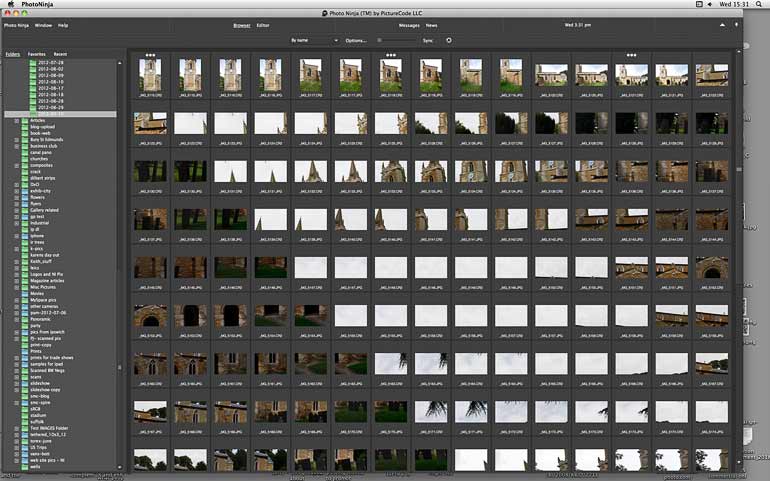
Browser показывает дерево папок и сетку изображений, распознавая поддерживаемые RAW, JPEG и TIFF. Для часто используемых каталогов предусмотрены Favorites: это сокращает путь к рабочим папкам, если архив находится глубоко на диске или на отдельном томе. Открывать снимок можно непосредственно из сетки, а длительное нажатие на миниатюру используется для быстрого просмотра без перехода к полноценной обработке. При сортировке и отборе серии такой способ экономит время: сначала проверяют композицию и резкость, затем оставляют в редакторе только те кадры, которые действительно требуют проявки.
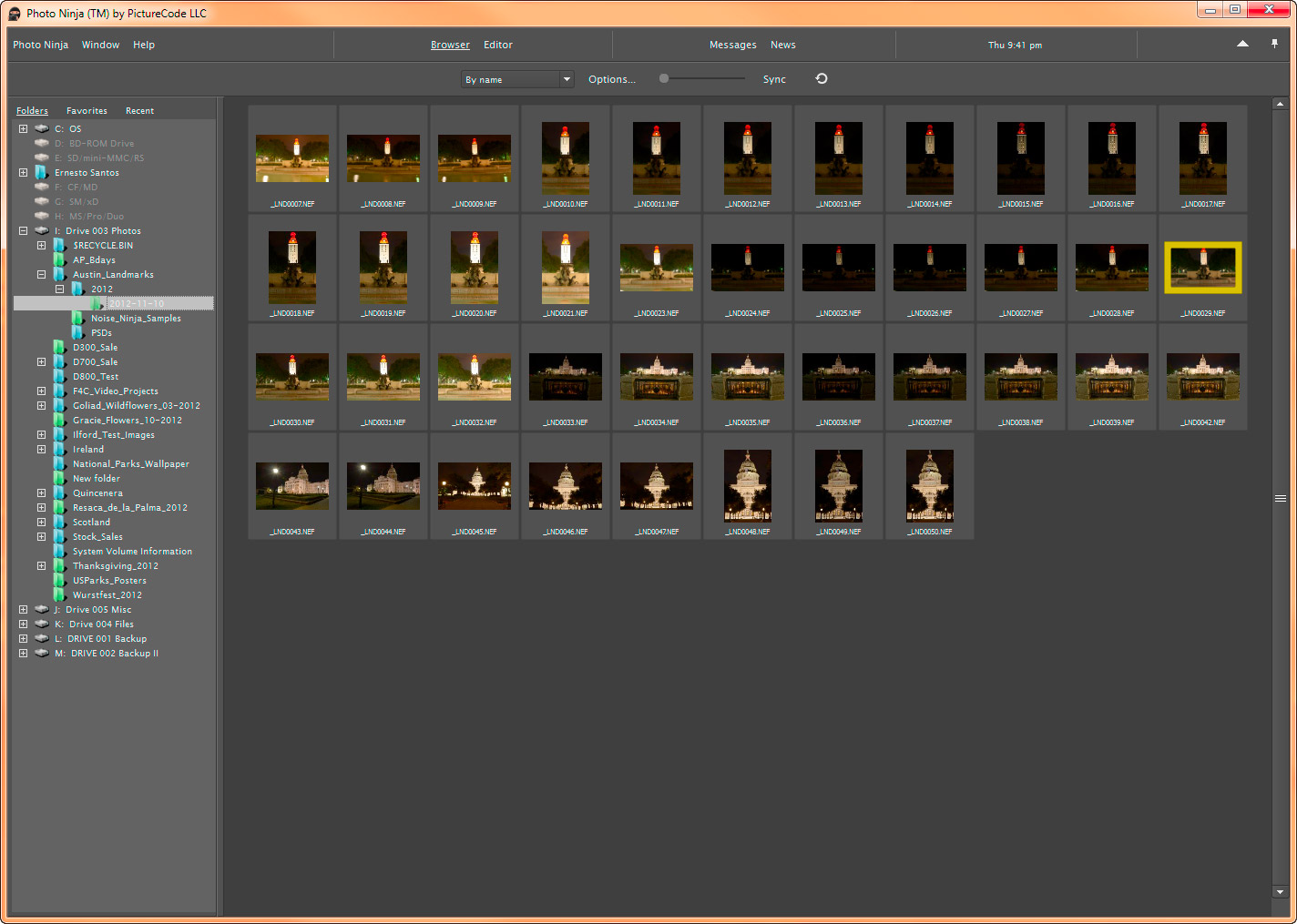
Внизу редактора может оставаться лента соседних изображений, поэтому переход между кадрами не требует каждый раз возвращаться к полной сетке. Однако разработчик отдельно предупреждает, что одновременное открытие большого числа файлов увеличивает расход памяти. Для тяжёлых RAW практичнее держать открытыми несколько нужных снимков, а не всю съёмку. Если система начинает активно использовать файл подкачки, отзывчивость коррекции и масштабирования снижается, и ограничение числа открытых изображений обычно полезнее, чем попытка компенсировать задержки другими настройками.
В Browser есть операции копирования и перемещения файлов и папок. При переносе программа показывает подтверждение и позволяет учитывать связанные типы файлов, например RAW и сопутствующие данные. Это полезно после отбора, когда удачные кадры перемещают в отдельную папку, но требует обычной осторожности: если рабочий процесс использует связь между отрендеренным JPEG/TIFF и исходным RAW, переименование или разнесение связанных файлов по разным папкам может нарушить возможность быстро вернуться к исходнику через команду повторного редактирования.
Editor: фильтры, подтверждение правок и навигация
В Editor список фильтров расположен слева, а большое изображение занимает основную площадь. Фильтры не маскируются декоративными названиями: пользователь последовательно работает с цветовой коррекцией, экспозицией, освещением и тоном, детализацией, шумоподавлением, цветовым усилением, геометрией, виньетированием и другими этапами. Такая структура делает обработку предсказуемой: можно сразу увидеть, какие категории уже настроены, а какие оставлены на значениях пресета или исходных параметрах.
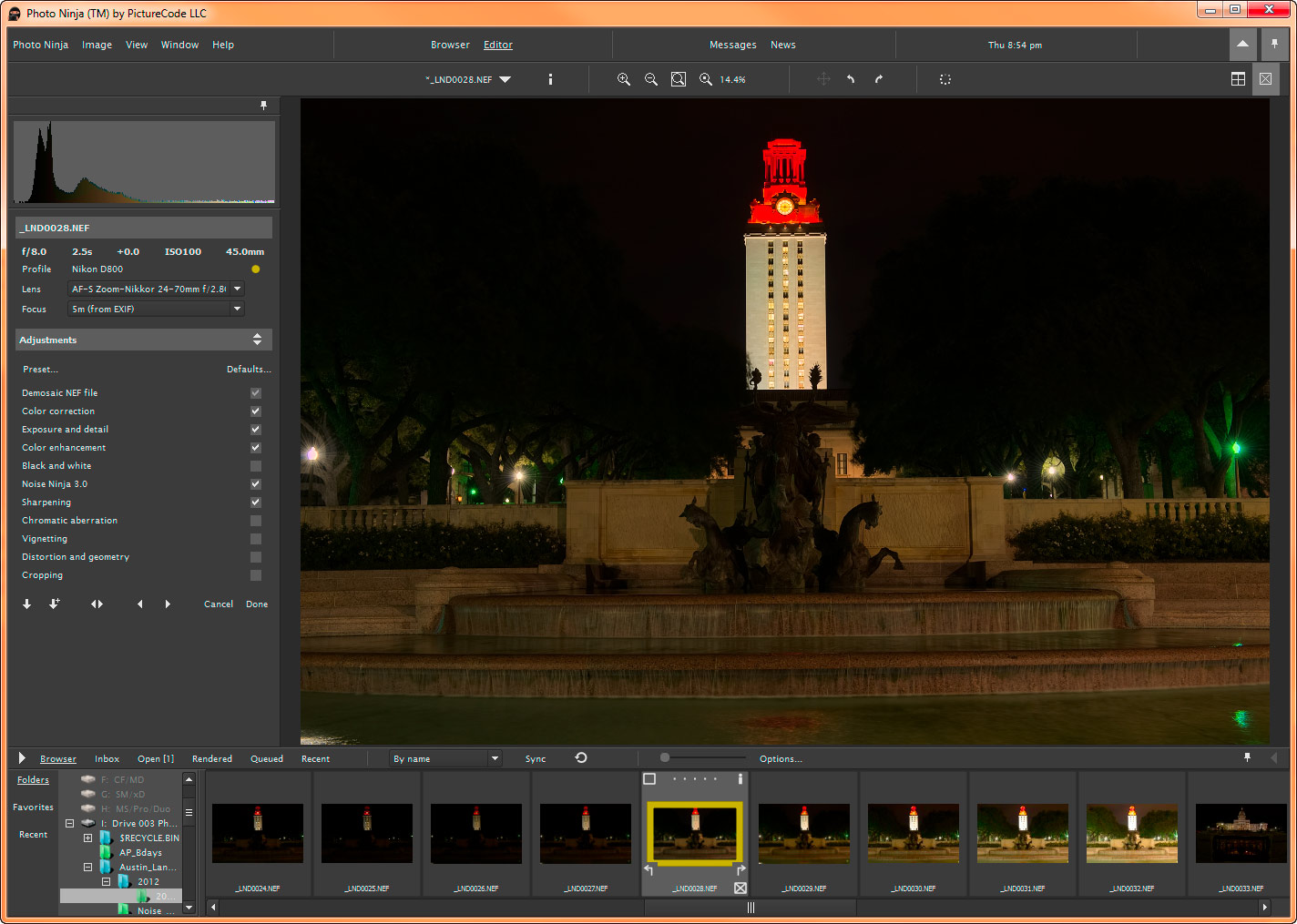
Результат большинства регуляторов виден сразу, но шум, резкость и мелкие артефакты лучше оценивать при 100%. После сильной коррекции дисторсии проверьте центр и края кадра. В Distortion and Geometry есть ресэмплинг из полноразмерного изображения; он особенно полезен при экстремальной, например фишайной, геометрии. Уменьшенный просмотр здесь может скрыть дефекты.
Масштаб меняется кнопками, колёсиком и клавиатурными командами, а изображение перетаскивается мышью. Когда активен инструмент с контрольными точками, временное удержание пробела возвращает привычное панорамирование, чтобы можно было добраться до нужного участка, не выходя из режима коррекции. Это особенно удобно при выравнивании геометрии и при выборе нейтральной области для баланса белого.
Поддерживаемые исходники и ограничения RAW
Photo Ninja ориентируется на RAW с матрицами Bayer и X-Trans и содержит профили для большого числа камер Canon, Nikon, Fujifilm, Sony, Olympus, Panasonic, Pentax и других производителей. Если конкретная Bayer-камера не читается в собственном RAW-формате, разработчик советует попробовать DNG: во многих случаях такой файл программа сможет обработать. Поддержка конкретной камеры при этом важнее общего расширения файла, потому что для правильного цвета нужен как минимум корректный цветовой матричный профиль.
У Canon есть существенная оговорка: CR3 напрямую не поддерживается. Для таких кадров используется преобразование через Adobe DNG Converter с сохранением мозаичных RAW-данных. Аналогично нельзя считать любой файл с расширением DNG автоматически подходящим: Photo Ninja не принимает немозаичные DNG, которые уже содержат сформированное RGB-изображение. Не поддерживаются Foveon RAW, а для некоторых необычных сенсорных форматов и режимов предусмотрены отдельные ограничения. Canon sRAW и mRAW также не относятся к штатно поддерживаемым RAW-вариантам.
Если у камеры в таблице поддержки указан статус No Profile, файл может открыться, но цвет способен оказаться заметно неправильным, поскольку отсутствует необходимая матрица преобразования. В этом случае полезен профиль, построенный по мишени ColorChecker. Photo Ninja умеет создавать собственную цветовую матрицу для камеры, а для съёмки при специфическом освещении — профиль источника света. Это не косметическая функция: без корректной основы дальнейшее усиление оттенков и работа с балансом белого лишь маскируют исходную ошибку преобразования цвета.
Демозаика и проверка мелкой структуры
При проявке мозаичного RAW программа должна восстановить полноцветные пиксели из данных отдельных цветовых элементов сенсора. Photo Ninja предлагает два режима демозаики. Стандартный рассчитан на большинство камер с достаточно сильным оптическим низкочастотным фильтром и требует меньше вычислений. Enhanced предназначен для камер со слабым или отсутствующим антиалиасинговым фильтром: он работает медленнее, зато способен лучше подавлять направленные лабиринтные артефакты и муар там, где мелкий регулярный рисунок близок к пределу разрешения матрицы.
Выбирать Enhanced на всякий случай для каждого кадра не требуется. Если на ткани, кровле, мелкой сетке или удалённых архитектурных деталях нет проблем, стандартный режим обычно рациональнее. Enhanced полезен именно при видимом риске ложной структуры. Сравнивать варианты следует на 100% и на участках с повторяющимся рисунком: уменьшенная картинка может скрыть артефакт либо, наоборот, создать собственный рисунок из-за масштабирования интерфейса.
Демозаика связана и с хроматическими аберрациями. Для RAW Photo Ninja умеет корректировать боковую хроматическую аберрацию до демозаики, когда смещение цветовых каналов ещё не размазано последующими этапами обработки. Поэтому качественный исходный RAW даёт инструментам коррекции больше информации, чем уже сформированный JPEG, даже если конечная задача кажется одинаковой.
Баланс белого и базовая цветовая коррекция
Панель Color Correction содержит базовые средства для нейтрализации цветового оттенка. Можно взять баланс белого, записанный камерой, изменить Temperature и Tint вручную или воспользоваться пипеткой. Пипетка работает не только по одной точке: протягивание по области усредняет образец, что полезно на слегка шумной нейтральной поверхности. Для замера выбирают объект, который действительно должен быть нейтральным и не окрашен отражённым светом от стены, одежды или яркой вывески.
Если в сцене нет надёжного нейтрального объекта, разумнее начать с камерного баланса и корректировать температуру с оттенком по знакомым объектам — коже, белой бумаге, серому металлу. Слишком холодный или слишком тёплый баланс затем влияет на работу цветовых стилей и восприятие насыщенности, поэтому его лучше установить до активного Color Enhancement. При сложном смешанном освещении одной глобальной температурой нельзя независимо исправить разные зоны кадра; Photo Ninja не предлагает кистевую маску для отдельного баланса белого, и это необходимо учитывать ещё при съёмке.
Для повторяемой цветопередачи предусмотрено профилирование по ColorChecker. Профиль источника света полезен в студии, репродукционной съёмке и любой серии, где освещение не меняется и важна согласованность кадров. В отличие от визуального подбора слайдеров, профиль задаёт преобразование по измеренной мишени и может применяться к серии, снятой при тех же условиях. При смене источника света профиль нужно пересматривать, иначе точность одного эпизода превращается в систематическую ошибку другого.
Экспозиция: четыре режима и разные задачи
В настройках экспозиции есть несколько режимов, и их смысл различается. As Shot сохраняет опорную трактовку исходного снимка. Smart Lighting предназначен для автоматизированной работы с общей яркостью и контрастом, стараясь удержать светлые области и сделать кадр визуально сбалансированным. Absolute фиксирует единый принцип экспозиции независимо от содержимого отдельных кадров и особенно полезен там, где несколько изображений должны совпадать по яркости. Unadjusted оставляет данные без автоматической компенсации, что удобно как нейтральная отправная точка для ручного анализа.
Absolute стоит выбирать для панорамных последовательностей и серий, где автоматическая оценка каждого кадра по отдельности создала бы заметные ступени яркости. Настройку одного снимка можно скопировать на остальные, чтобы не позволить программе трактовать светлую стену, тёмное небо и кадр с большим количеством земли как три независимые сцены. После склейки такая стабильность обычно важнее того, что каждый исходник по отдельности мог бы выглядеть чуть эффектнее.
Smart Lighting, наоборот, удобен для одиночного кадра с большим диапазоном яркостей. Он может сжать избыточный контраст и сохранить более естественное распределение светов, чем простое прибавление Exposure Offset. Но автоматическая оценка не отменяет контроль гистограммы и ключевых областей. Если важный белый объект должен оставаться ярким, чрезмерное выравнивание способно сделать изображение плоским; если лицо находится в контровом свете, умеренная адаптация часто полезнее общего сильного подъёма экспозиции.
Illumination, Highlights и Shadows
Illumination в Photo Ninja — адаптивная регулировка локальной яркости и контраста. Она отличается от простого умножения уровней тем, что может поднимать тени и смягчать чрезмерный контраст, сохраняя ощущение объёма. Инструмент полезен для контрового света, тёмного переднего плана в пейзаже и интерьера с яркими окнами. Работать им лучше постепенно: сначала установить экспозиционную основу, затем поднять читаемость теней и только после этого решать, нужен ли дополнительный общий контраст.
Связанные регуляторы Highlights и Shadows позволяют отдельно влиять на светлую и тёмную части тонального диапазона. Их эффект нужно отличать от восстановления клиппированных RAW-светов: снижение Highlights само по себе не возвращает сенсорную информацию, которой нет в сформированном изображении. Для реально пересвеченного RAW используется Highlight Recovery. Если же детали присутствуют, но выглядят слишком жёстко, тональная коррекция может сделать переходы мягче без попытки реконструировать цвет из соседних каналов.
На портретах чрезмерная компенсация светов иногда уменьшает естественный блеск кожи и делает лицо матовым. На пейзаже слишком сильное поднятие теней выявляет не только детали, но и шум, а также снижает ощущение глубины. Поэтому адаптивное освещение лучше оценивать вместе с Noise Ninja и Detail Enhancement: эти фильтры решают разные задачи, но визуально встречаются в одних и тех же теневых участках.
Восстановление пересвеченных участков
Highlight Recovery работает с RAW и пытается восстановить область, где один или несколько цветовых каналов достигли насыщения. Наиболее надёжный случай — небольшой участок, в котором потерян один канал, а в остальных ещё сохранилась полезная структура. По мере роста пересвеченной зоны и количества полностью клиппированных каналов информации остаётся меньше, поэтому восстановление становится менее определённым. Это физическое ограничение исходных данных, а не настройка, которую можно обойти максимальным значением слайдера.
В инструменте есть управление восстановлением цвета. Для проблемных бликов умеренные значения часто уменьшают ложные оттенки, возникающие при попытке восстановить насыщенный цвет из неполных данных. Разработчик отдельно отмечает, что диапазон примерно 50–75 может быть полезным ориентиром в сложных случаях, но конкретное значение зависит от кадра. Проверять нужно не только самую белую точку, но и границу вокруг неё: цветной ободок или неестественный переход заметнее, чем небольшая потеря фактуры внутри блика.
Не каждый белый блик нужно спасать. Отражение солнца на металле, лампа в кадре или зеркальный блик на воде могут быть естественно белыми. Попытка нарисовать там цвет часто выглядит менее убедительно, чем аккуратное клиппирование. Если важная поверхность действительно должна иметь текстуру — свадебное платье, облако, белый фасад — лучший запас создаётся при съёмке экспозицией и, когда сцена это позволяет, брекетингом.
Noise Ninja: шум яркости и цветной шум
Шумоподавление в Photo Ninja основано на Noise Ninja 4 и разделяет работу с яркостной и цветовой составляющей. Для яркостного шума разумная цель — убрать раздражающую зернистую структуру, не превращая мелкую фактуру в пластик. Разработчик прямо рекомендует сохранять небольшое количество естественной яркостной текстуры, потому что полное сглаживание нередко выглядит хуже умеренного шума. Цветной шум обычно можно подавлять сильнее: разноцветные пятна в тенях редко несут полезную детализацию.
Алгоритм адаптирует обработку к теням, средним тонам, светам и цветовым каналам, поэтому один глобальный процент не означает одинаковое сглаживание каждого пикселя. Практически это позволяет сильнее очищать тёмные участки, где шум заметнее, и бережнее относиться к хорошо экспонированной фактуре. На высоких ISO результат проверяют при 100%: уменьшенный просмотр скрывает мелкий цветной шум и одновременно делает слишком агрессивное сглаживание менее заметным.
Для повторяющихся камер и ISO предусмотрена тренировка шумового профиля и Smart Preset. После обучения программа может запоминать зависимость параметров от конкретной камеры и чувствительности, а между известными ISO использовать промежуточные значения. Это удобно для репортажной серии с меняющейся чувствительностью: вместо ручного подбора шума на каждом кадре создают несколько опорных точек и затем проверяют только проблемные изображения.
Detail Enhancement и ощущение резкости
Detail Enhancement усиливает локальный контраст мелких и средних деталей. В положительном направлении он делает фактуру выразительнее без характерных светлых ореолов, которые часто возникают от грубого глобального повышения резкости. На камне, древесине, облаках или волосах умеренное значение добавляет читаемость, не меняя общую экспозицию. Проверять результат нужно на тех деталях, которые должны оставаться естественными: чрезмерное усиление кожи, тумана или гладкого неба быстро выдаёт обработку.
Необычная особенность инструмента — отрицательные значения, работающие как сглаживание деталей без обычного размытия границ. Это полезно на портрете, где нужно уменьшить акцент на мелкой текстуре кожи, но сохранить форму глаз, губ и контур лица. Глобальное сглаживание не заменяет локальную ретушь: инструмент действует на изображение в целом, поэтому значение выбирают так, чтобы фон, волосы и одежда не потеряли нужную фактуру.
Detail Enhancement следует оценивать вместе с шумоподавлением и финальной резкостью. Если сначала чрезмерно подавить яркостной шум, а затем попытаться вернуть микроконтраст, можно подчеркнуть уже не исходную структуру, а следы сглаживания. Более устойчивый порядок — добиться естественной чистоты Noise Ninja, затем добавить ровно столько деталей, сколько выдерживает файл, и только после этого оценивать итоговый размер и способ вывода.
Цветовое усиление без общей перенасыщенности
Color Enhancement сочетает готовые Base Style и регулировку отдельных оттенков. Встроенные стили ориентируются на типичные задачи — кожу, листву, небо, воду и землистые оттенки. Смысл не в простом увеличении общей Saturation: стиль может по-разному обращаться с различными областями цветового круга, чтобы, например, сделать небо выразительнее и при этом не превращать лицо в оранжевое.
Для ручной настройки оттенка доступны Hue Affinity и связанные параметры Hue Shift, Saturation и Lightness. Hue Affinity определяет, какие исходные цвета относятся к выбранной группе; затем для этой группы можно изменить тон, насыщенность и светлоту. Такой подход удобен, когда требуется приглушить слишком яркую зелень, немного сместить циан в воде или сделать конкретный диапазон спокойнее, не трогая остальные цвета изображения.
С большими различиями Lightness между соседними оттеночными группами нужно быть осторожным: на плавных градиентах могут появиться заметные переходы. Сначала полезно настроить основные цвета небольшими движениями, затем просмотреть небо, кожу и любые размытые области на предмет полос или ступеней. Если требуется коррекция конкретного предмета независимо от других объектов того же цвета, глобальный оттеночный инструмент не сможет заменить пространственную маску.
Чёрно-белая обработка и раздельное тонирование
Black and White переводит изображение в монохром с управляемой тональной интерпретацией исходных цветов. Базовые варианты имитируют эффект цветных фильтров, знакомый по чёрно-белой плёнке: один цветовой диапазон можно сделать светлее, другой темнее, меняя разделение объектов одинаковой яркости, но разных оттенков. Это полезнее простого обесцвечивания, потому что позволяет сохранить визуальное различие, например между листвой и фасадом или небом и облаками.
После базовой конверсии можно подправить светлоту отдельных оттенков. Здесь особенно легко получить неестественные границы, если два соседних цвета разведены слишком сильно. Для портрета чаще нужны мягкие изменения красно-оранжевого диапазона, а для пейзажа — аккуратное управление синим и зелёным. Результат проверяют на переходах, а не только на среднем контрасте всей фотографии.
Режим поддерживает split tone: тени и света получают разные оттенки, а пользователь настраивает положение середины и характер перехода. Слабое тонирование может добавить отпечатку тёплый или холодный характер, не превращая монохром в цветной эффект. Если нужен чистый нейтральный чёрно-белый результат, раздельное тонирование оставляют нулевым и концентрируются на тональном распределении исходных цветов.
Хроматические аберрации и Defringe
Photo Ninja автоматически анализирует боковую хроматическую аберрацию, проявляющуюся как разноцветное смещение каналов у контрастных границ, особенно ближе к краям кадра. Для RAW это исправление выполняется до демозаики. Такой порядок принципиален: программа корректирует исходное геометрическое несовпадение цветовых компонентов до того, как последующие этапы смешают их в полноцветные пиксели.
Отдельный Defringe предназначен для фиолетовых и других цветных ореолов, которые не сводятся к простому радиальному смещению каналов. Это может быть продольная хроматическая аберрация на контрастном объекте вне плоскости фокуса или насыщенная кайма вокруг блика. Автоматическая LCA-коррекция и Defringe решают разные причины, поэтому не стоит пытаться одним инструментом компенсировать всё сразу.
Проверять результат лучше на ветках против светлого неба, металлических гранях, белых буквах на тёмном фоне и других контрастных участках. Если после автоматической коррекции геометрия границы совпала, но осталась цветная дымка, требуется Defringe; если же красная и синяя кромки расходятся в противоположные стороны, сначала проверяют LCA. Чрезмерное удаление каймы способно обесцветить реально насыщенные мелкие объекты, поэтому контроль исходного цвета обязателен.
Виньетирование и контроль краёв кадра
Vignetting позволяет компенсировать затемнение углов либо, наоборот, использовать его как управляемый визуальный акцент. В интерфейсе видны направляющие радиуса, благодаря которым понятно, где начинается и как распределяется эффект. Такая визуализация полезнее настройки по ощущениям, особенно если объектив даёт выраженное неравномерное затемнение на широком угле.
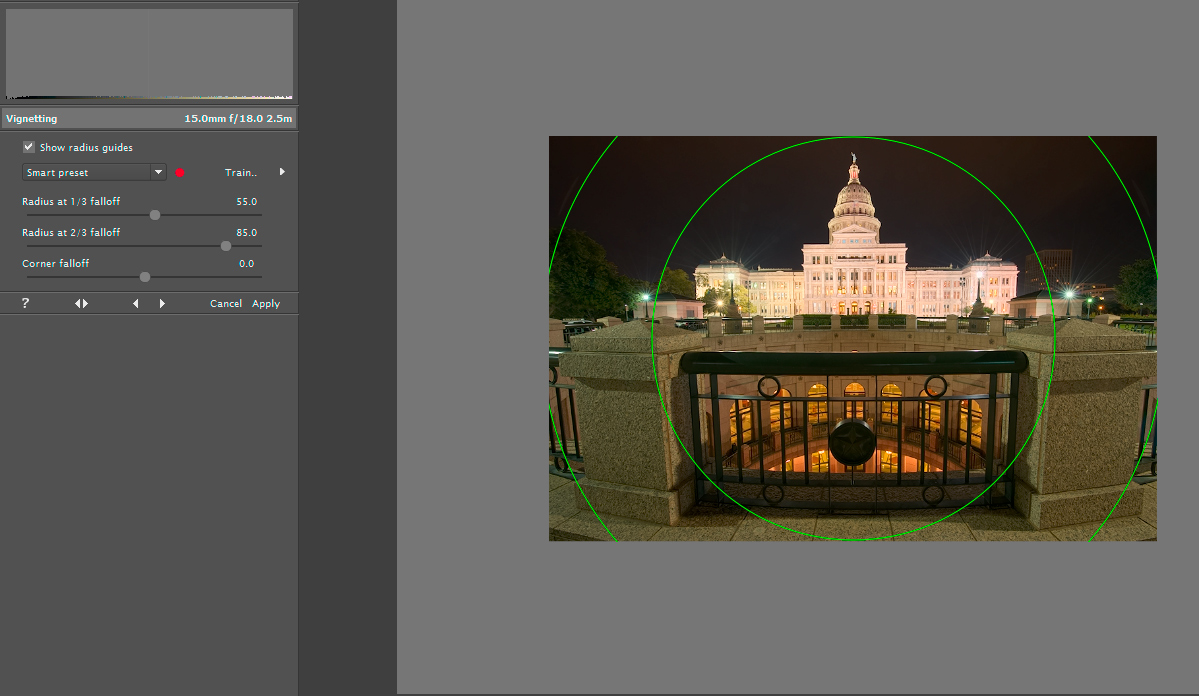
При исправлении оптического виньетирования ориентируются на однородные поверхности — небо, стену, студийный фон. Если углы одновременно содержат естественно тёмные объекты, чрезмерная компенсация может сделать их неестественно светлыми. После поднятия углов нужно также проверить шум: увеличение яркости периферии усиливает и шум, особенно на недоэкспонированном высоком ISO.
Художественное затемнение выполняют после того, как базовая экспозиция и геометрия уже понятны. Радиус и сила должны поддерживать композицию, а не скрывать ошибку кадрирования. Поскольку это глобальный радиальный эффект, он не заменяет локальное затемнение сложной формы и не умеет обходить объект маской.
Дисторсия, перспектива и выравнивание горизонта
Distortion and Geometry исправляет бочкообразную, подушкообразную и более сложную усатую дисторсию, включая сочетания, которые встречаются у широкоугольных зумов. Модель использует несколько параметров и рассчитана не только на простую симметричную кривизну. Для архитектуры это особенно важно: прямая линия может выгибаться наружу в центре и менять направление ближе к краям, поэтому одного примитивного слайдера иногда недостаточно.
Для ручной калибровки предусмотрен инструмент с контрольными точками. Его размещают вдоль границы, которая в реальности должна быть прямой, затем нажимают Auto Align — программа вычисляет подходящие параметры. Лучше выбирать длинную линию подальше от центра кадра и располагать её тангенциально, вдоль края изображения. При сложной или фишайной геометрии можно добавить две-три направляющие на разных краях, чтобы усреднить ошибку размещения точек.
Тот же раздел содержит управление перспективой и поворотом. Вертикальная коррекция уменьшает сходящиеся линии у зданий, а вращение выравнивает горизонт. После сильного преобразования края кадра растягиваются и часть изображения приходится обрезать, поэтому окончательное кадрирование имеет смысл делать после геометрии. Для экстремальной дисторсии стоит включать ресэмплинг из полноразмерного исходника и затем отдельно проверять резкость углов.
Smart Preset, глобальные пресеты и настройки по умолчанию
Глобальный preset в Photo Ninja может хранить параметры нескольких фильтров сразу. Это подходит для повторяемого авторского старта: например, умеренное сглаживание деталей для портрета, спокойное цветовое усиление и заданная тональная база. Среди предусмотренных вариантов есть Neutral, Portrait, Scenic и уровни интенсивности, а также Monochrome. Их лучше воспринимать как исходные точки, а не как гарантированный финал для любого файла.
По умолчанию RAW и уже сформированные JPEG/TIFF могут получать разные стартовые настройки. Это логично: JPEG часто уже содержит камерную резкость, шумоподавление и тональную кривую, тогда как RAW требует полноценной проявки. Если пользователь создаёт собственный default, полезно отдельно проверить его на обоих типах данных, чтобы профиль, рассчитанный на мягкий RAW, не оказался слишком агрессивным для контрастного JPEG.
Smart Preset отличается тем, что может выбирать параметры на основании метаданных. Для шумоподавления он учитывает камеру и ISO, для геометрической коррекции может использовать тип объектива, фокусное расстояние и дистанцию фокусировки. Такой пресет особенно полезен, когда коррекция должна меняться вместе с условиями съёмки, а не копироваться одной константой на все изображения.
Копирование настроек на серию
Команды Copy и Paste позволяют переносить не обязательно весь набор правок. При копировании можно выбрать, какие категории попадут в буфер, а затем применить их к открытому кадру или сразу к нескольким выбранным миниатюрам. Это важнее простого копировать всё: баланс белого и геометрию часто нужно переносить между кадрами одной сцены, а экспозицию — оставить индивидуальной, или наоборот.
После вставки на миниатюры их превью может не обновиться немедленно. Это не означает, что настройки потеряны: документация указывает, что миниатюры окончательно пересчитываются после завершения операции. Если пользователь судит о результате только по старой маленькой картинке, он может ошибочно повторить вставку или начать менять параметры. Надёжнее открыть один из получивших настройки файлов в Editor и проверить фактический рендер.
Для панорамы копирование особенно эффективно вместе с Absolute exposure. Сначала на одном кадре задают общий цвет, баланс белого, базовую экспозицию и коррекцию объектива, затем переносят их на всю последовательность. Индивидуальные адаптивные решения на каждом кадре здесь нежелательны, потому что после склейки разница в яркости и цвете соседних фрагментов заметнее, чем небольшая локальная недокоррекция отдельного исходника.
XMP и повторное открытие настроенной фотографии
Для обычного RAW Photo Ninja записывает параметры проявки в sidecar XMP рядом с исходным файлом. Сам RAW при этом не переписывается. Для DNG, JPEG и TIFF программа умеет хранить данные в встроенном XMP. Такая запись изменяет файл, поэтому при операции используется временная резервная копия на случай сбоя. Настройки Photo Ninja находятся в собственном пространстве имён и не должны смешиваться с одноимёнными параметрами других RAW-конвертеров.
Проблема возникает, когда другое приложение при сохранении метаданных полностью перезаписывает XMP и удаляет неизвестные ему секции. Для рабочих процессов с Lightroom разработчик предлагает режим Shadow XMP: параметры Photo Ninja хранятся отдельно, чтобы изменение рейтинга, ключевых слов или других данных в каталоге не уничтожило настройки проявки. Если две программы регулярно правят метаданные одного RAW, этот режим снижает риск незаметной потери коррекций.
После изменения XMP превью и миниатюры можно пересчитать. Это полезно в Browser, где старая миниатюра иначе продолжает показывать состояние до правки. Сами параметры остаются независимыми от готового JPEG/TIFF: один RAW можно проявить заново с другим цветом или тональным решением, не создавая копию сенсорных данных.
Render As: JPEG, TIFF и параметры вывода
Готовое изображение Photo Ninja рендерит в JPEG или TIFF. Других форматов финального вывода в штатной панели нет. Render As позволяет выбрать отдельную папку или сохранить результат рядом с исходником, настроить имя и связанные параметры файла. Набор опций меняется в зависимости от JPEG или TIFF, поэтому для максимального качества промежуточной передачи в другой редактор обычно логичнее TIFF, а для просмотра, отправки и веб-публикации — JPEG с подходящим качеством.
Шаблон имени может использовать исходное название, дату, проект и уникальную версию. Это помогает не перетирать готовый файл при повторной проявке и сразу отличать варианты. Для рабочих серий полезно заранее решить, какая часть имени неизменна, а какая показывает версию. Тогда повторный рендер не превращает папку в набор вручную переименованных файлов с непонятными суффиксами.
В панели также есть настройки метаданных и сохранения параметров обработки. Если файл предназначен для дальнейшего редактирования, стоит сохранить нужные метаданные и выбрать TIFF без лишнего сжатия качества. Если это окончательный JPEG, имеет смысл проверить реальный размер файла и результат после ресайза в том масштабе, в котором его будет видеть получатель. Сам факт качественной RAW-проявки не отменяет артефактов, которые могут появиться от слишком сильного JPEG-сжатия или дополнительного внешнего уменьшения.
Quick Render для повторяющегося вывода
Quick Render сокращает рутинный вывод, когда одни и те же параметры JPEG/TIFF и папка назначения используются много раз. Его предварительно настраивают, после чего команда применяет сохранённую схему без каждого открытия полной панели Render As. Такой режим удобен при последовательной обработке отобранных кадров, если формат, качество и структура имён уже определены.
Для имени разработчик рекомендует использовать уникальный компонент, например {Uniq}, а не полагаться только на последовательный номер. Если целевой файл с вычисленным именем уже существует, Quick Render может повторно использовать эту цель; интерфейс отмечает подобную ситуацию индикатором. Поэтому перед массовым выводом стоит проверить правило именования на двух-трёх файлах и убедиться, что новая версия не заменит предыдущую непреднамеренно.
Опции позволяют после рендера обновить XMP и закрыть обработанный файл. Это полезно в конвейере открыл — поправил — вывел — перешёл дальше, но лучше включать автоматическое закрытие только после того, как пресет вывода проверен. Если в схеме допущена ошибка имени или папки, серия может оказаться сохранена не там, где ожидалось, и обнаружить это после десятков кадров менее удобно, чем после первого теста.
Пакетная обработка и рендеринг серии
Batch позволяет выделить несколько файлов и отрендерить их в JPEG или TIFF без ручного открытия каждого. Для изображений с уже сохранёнными XMP программа использует индивидуальные настройки; для неотредактированных кадров применяется выбранный набор по умолчанию. Это даёт два разных сценария: сначала вручную настроить каждый важный кадр и затем одним действием вывести серию либо применить единый стартовый профиль к группе технически похожих снимков.
При пакетном выводе особенно важно уникальное правило имён и выбранная папка. Программа предупреждает о перезаписи, однако лучше построить схему так, чтобы конфликт не возникал. Для панорамы документация рекомендует Absolute exposure, а результаты удобно отправлять в отдельную подпапку. Тогда исходники, XMP и готовые файлы не смешиваются и их проще передать в программу склейки.
Отдельно можно рендерить preview. Такие превью нужны Browser для быстрого просмотра настроенных файлов и могут обновляться после изменения параметров. Их не следует путать с финальными JPEG/TIFF: preview служит ускорению навигации, тогда как итоговый файл создаётся командами рендера с выбранным качеством, размером и метаданными.
Re-edit Original и связь готового файла с RAW
Когда Photo Ninja создаёт JPEG или TIFF, она может записать информацию, связывающую результат с исходным RAW. На миниатюре такой файл отмечается специальным индикатором, а команда Re-edit Original открывает исходник вместе с ранее использованными настройками. Это удобно, если через неделю найден только готовый TIFF: не нужно вручную вспоминать имя RAW и восстанавливать проявку по памяти.
Связь зависит от файловой организации. RAW должен оставаться в той же папке, а переименование исходника ломает сопоставление. Поэтому после начала проекта лучше заранее определить схему имён и каталогов. Если архив регулярно реорганизуется внешней программой, надежнее считать XMP рядом с RAW главным носителем настроек, а связь из готового файла — удобным, но не единственным маршрутом назад.
В Preferences можно настроить автоматическое обращение к исходнику в подходящих ситуациях. Это ускоряет работу с отрендеренными версиями, но иногда пользователю нужен именно JPEG/TIFF как самостоятельный объект для проверки. Тогда автоматическое поведение может быть менее удобным, и команду лучше вызывать вручную.
Работа рядом с Lightroom
Photo Ninja может использоваться как внешний редактор для Lightroom. Lightroom передаёт TIFF или JPEG, а Photo Ninja при определённых правилах имени способен найти соответствующий RAW и открыть именно его для полноценной проявки. Такой путь нужен, когда каталогизация, рейтинг и ключевые слова ведутся в Lightroom, но конкретный кадр хочется проявить инструментами Photo Ninja.
Для промежуточного файла разработчик рекомендует 16-битный TIFF в широком цветовом пространстве вроде Adobe RGB или ProPhoto RGB, если дальнейшая обработка требует максимального запаса. JPEG хуже подходит как промежуточный носитель: он использует потери при сжатии и имеет более ограниченный запас для последующих изменений. При этом RAW остаётся предпочтительным источником для тех функций Photo Ninja, которые завязаны на сенсорные данные.
Отдельное внимание требуется XMP. Lightroom может перезаписывать sidecar и не сохранять неизвестные параметры стороннего приложения, поэтому для такой связки предусмотрен Shadow XMP. Если пользователь видит, что после изменения рейтинга или метаданных пропали настройки Photo Ninja, первым делом стоит проверить именно способ хранения XMP, а не заново настраивать снимок.
Работа рядом с Photo Mechanic
Photo Mechanic можно назначить связанной программой для отбора, а Photo Ninja — внешним редактором. Такой сценарий подходит фотографам, которые быстро просматривают и маркируют большой объём съёмки, а проявляют только выбранные кадры. Browser Photo Ninja умеет отображать некоторые метки Photo Mechanic, включая рейтинг и цветовые обозначения, поэтому отбор не обязательно повторять с нуля.
Как и в случае Lightroom, готовый JPEG/TIFF может использоваться для поиска соответствующего RAW. Работоспособность зависит от согласованного имени и расположения файлов. Если в Photo Mechanic меняется базовое имя только у одной части пары, связь разрушается. Поэтому пакетное переименование лучше делать до начала глубокой проявки либо одинаково для всех связанных файлов.
Photo Ninja при таком подходе остаётся сосредоточенной на качестве проявки, а быстрый ingest, подписи и расширенная каталогизация выполняются инструментом, который для этого предназначен. Это особенно рационально для новостной или спортивной съёмки, где скорость отбора и качество нескольких финальных RAW важнее создания сложного внутреннего каталога в одном приложении.
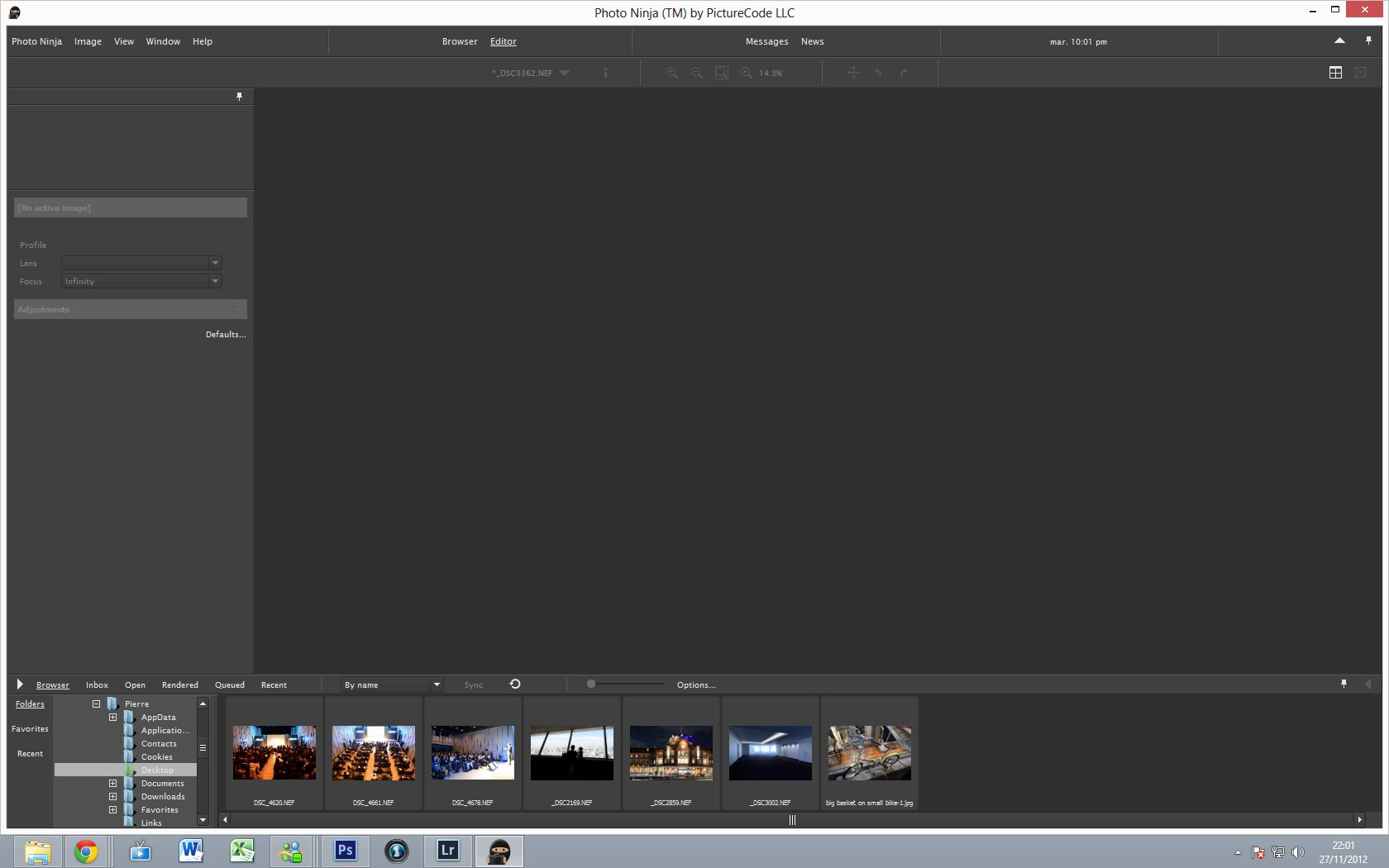
Настройка интерфейса и размещение панелей
Панели Photo Ninja можно закреплять или переводить в автоматическое скрытие, освобождая больше места изображению. Предусмотрен полноэкранный режим и варианты расположения полосы миниатюр. На небольшом дисплее полезно скрывать то, что не используется в текущий момент; на большом мониторе, наоборот, постоянно видимые Browser и список фильтров ускоряют переход между кадрами и параметрами.
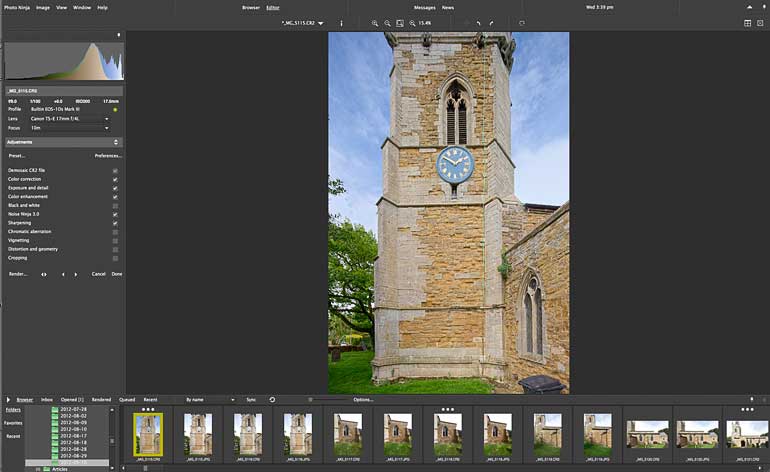
Интерфейс поддерживает дисплеи с высокой плотностью пикселей, а программа умеет учитывать цветовые профили мониторов, включая дополнительный экран. Для цветокритичной работы этого всё равно недостаточно без реальной калибровки системы: профиль должен соответствовать фактическому состоянию монитора. Если профиль повреждён или назначен неверному дисплею, расхождение цвета нельзя исправить слайдерами фотографии.
На рабочем месте с двумя мониторами желательно проверять, какой экран используется для оценки изображения, и не перетаскивать окно между дисплеями с сильно разной калибровкой в момент принятия цветовых решений. Программная поддержка профилей помогает, но физическая яркость и окружающее освещение также влияют на восприятие теней и насыщенности.
Производительность, память и выбор установщика Windows
Обработка RAW в Photo Ninja вычислительно и по памяти заметно тяжелее просмотра готового JPEG. В официальных рекомендациях в качестве практической основы упоминаются современный многоядерный процессор, не менее четырёх ядер, 8 ГБ оперативной памяти и SSD. Это не жёсткий порог запуска: смысл рекомендации в том, что демозаика, шумоподавление и геометрический ресэмплинг быстрее реагируют на изменения при достаточном запасе процессора, памяти и дисковой скорости.
Для Windows доступен 64-битный вариант с AVX2 и отдельный 64-битный вариант SSE4.2. Если пользователь не уверен, поддерживает ли процессор AVX2, производитель рекомендует SSE4.2. Запуск AVX2-сборки на процессоре без соответствующего набора инструкций приводит к падению программы, и переустановка того же файла ситуацию не исправит. Нужно использовать SSE4.2-вариант, а не искать настройку внутри Photo Ninja.
При нехватке памяти первым практическим шагом стоит закрыть лишние открытые RAW и сторонние тяжёлые приложения. Если задержка видна только при сильной геометрической коррекции или Enhanced demosaicing, это может быть нормальной ценой более сложного алгоритма. Оценивать скорость лучше на одном и том же файле при одинаковом масштабе, иначе сравнение легко смешивает время вычисления с загрузкой превью и дисковым кэшем.
Практический сценарий: пейзаж с большим диапазоном яркости
Для пейзажа начинают с правильного профиля камеры и баланса белого, затем выбирают экспозиционную основу. Если небо близко к клиппированию, проверяют Highlight Recovery до агрессивного осветления теней. После этого Illumination и Shadows поднимают читаемость переднего плана, удерживая общий контраст. Такой порядок помогает не маскировать пересвет тональным сжатием и не усиливать шум в тенях раньше, чем понятно, насколько их вообще нужно раскрывать.
Далее проверяют хроматические аберрации на ветках и краях кадра, геометрию горизонта и дисторсию объектива. Color Enhancement можно использовать для умеренного усиления неба и листвы, но без общей перенасыщенности. Detail Enhancement добавляет микроконтраст камням, облакам и траве; на чистом небе его сила должна оставаться сдержанной, чтобы не подчеркнуть шум или компрессионные следы будущего JPEG.
Перед выводом изображение просматривают на 100% в центре и по краям, затем уменьшают до общего вида. Для печати или последующей обработки выбирают TIFF, для готовой цифровой публикации — JPEG. Если несколько кадров пейзажа относятся к панораме, вместо независимого Smart Lighting лучше согласовать Absolute exposure и скопировать основные настройки между всей последовательностью.
Практический сценарий: высокий ISO и слабый свет
На высоком ISO сначала имеет смысл оценить экспозицию и баланс белого, потому что сильное осветление недоэкспонированных теней заметно увеличивает видимый шум. Noise Ninja настраивают при 100%, разделяя яркостную зернистость и цветные пятна. Цветовой шум обычно убирают до нейтрального состояния, а часть мелкой яркостной текстуры оставляют, чтобы кожа, ткань и шероховатые поверхности не выглядели восковыми.
Если камера используется регулярно, полезно обучить шумовой профиль на нескольких ISO и сохранить Smart Preset. Тогда серия, снятая на автоматически меняющейся чувствительности, получает более подходящую стартовую обработку. После шумоподавления Detail Enhancement применяют осторожно: он способен вернуть ощущение структуры, но не восстанавливает детали, которые были потеряны из-за сильного недоэкспонирования или движения.
В ночной городской сцене отдельно проверяют яркие вывески и фонари. Highlight Recovery может помочь там, где RAW сохранил часть каналов, но маленький зеркальный блик не обязательно требует восстановления. Цветные ореолы вокруг ярких источников оценивают инструментами хроматической аберрации и Defringe. Финальный JPEG стоит посмотреть на тёмном фоне: слабые пятна и цветные края заметнее, чем в светлом интерфейсе.
Практический сценарий: портрет
В портрете исходной точкой служит естественный баланс белого и корректный профиль камеры. Если свет стабильный, профиль по ColorChecker может повысить повторяемость серии. Экспозицию устанавливают по коже, сохраняя фактуру светлых участков. Сильный Highlight Recovery на нормальном блике кожи не нужен: его применяют только там, где RAW действительно содержит клиппирование, которое мешает изображению.
Noise Ninja уменьшает цветной шум и лишнюю зернистость, а отрицательный Detail Enhancement даёт глобальное сглаживание мелкой текстуры без простого размытия. Поскольку это не кистевая ретушь, значение выбирают умеренное: программа не умеет отдельной маской оставить глаза и волосы полностью нетронутыми, одновременно сильно сгладив только кожу. Для точечного удаления дефектов и сложной локальной ретуши понадобится другой редактор после проявки.
В Color Enhancement предпочтительнее портретный стиль или аккуратная настройка оттенков, которая не разгоняет насыщенность кожи вместе с фоном. На финале проверяют губы, щёки, переходы по линии волос и нейтральные белые предметы. Если результат предназначен для дополнительной ретуши, практичен 16-битный TIFF; если портрет уже готов, можно выводить JPEG с нужным качеством.
Практический сценарий: архитектура и широкоугольный объектив
Для архитектуры особенно важна последовательность геометрических правок. Сначала исправляют дисторсию объектива, потому что выгнутая линия не должна служить ориентиром для перспективы. Alignment Tool размещают вдоль длинной реальной прямой у края и запускают Auto Align; при сложной кривизне добавляют несколько направляющих. После этого корректируют сходящиеся вертикали и поворот горизонта.
Сильная перспективная трансформация растягивает часть кадра и уменьшает доступную область, поэтому обрезку выполняют после геометрии. На экстремально широком угле полезен ресэмплинг из полноразмерного изображения. Затем на 100% проверяют кирпич, тонкие рамы и провода по краям: именно там проще увидеть размягчение интерполяции и остаточную хроматическую аберрацию.
Если фасад освещён неравномерно, Illumination может сделать тени читаемее, но не следует выравнивать всё до одинаковой яркости — архитектурный объём часто держится на естественном светотеневом рисунке. Для серии интерьеров с одинаковым освещением удобны общий профиль цвета и копирование базовых настроек, а экспозицию можно корректировать индивидуально, если окна и доля тёмных поверхностей различаются.
Практический сценарий: панорама
Панорамная последовательность требует не максимальной выразительности каждого кадра, а согласованности соседних кадров. В Photo Ninja для этого выбирают Absolute exposure и единый баланс белого. На одном среднем кадре настраивают цвет, оптическую коррекцию и базовую тональность, затем копируют нужные категории на всю серию. Smart Lighting для каждого исходника по отдельности может создать различия, которые после склейки превратятся в видимые полосы.
Виньетирование объектива также желательно компенсировать одинаково: затемнённые углы соседних кадров могут попадать в область перекрытия и усложнять сшивку. Дисторсию корректируют согласованным пресетом. При этом нельзя менять кадрирование каждого фрагмента произвольно, если программа склейки ожидает исходную геометрию и достаточное перекрытие.
Готовые промежуточные файлы разумно выводить в отдельную подпапку TIFF с уникальными именами. После склейки панорама уже может требовать отдельной финальной обработки, но исходная серия остаётся доступной вместе с XMP. Если позже выяснится, что один участок слишком тёмный, можно изменить общую проявку и заново вывести весь набор без повторного ручного ввода каждого параметра.
Типичные ошибки и способы исправления
CR3 не открывается
Это ожидаемое ограничение: CR3 не поддерживается напрямую. Преобразуйте исходник в мозаичный DNG через Adobe DNG Converter и откройте полученный DNG. Если DNG уже демозаирован и содержит готовые RGB-данные, Photo Ninja его также не примет; нужен вариант, сохраняющий RAW-мозаику.
RAW открылся, но цвет явно неправильный
Проверьте поддержку конкретной камеры и наличие профиля. Статус No Profile означает, что программе недостаёт цветовой матрицы, поэтому изображение способно открываться с неверным цветом. Решение — использовать подходящий профиль или создать собственную матрицу по ColorChecker, а не пытаться компенсировать систематическую ошибку одной температурой и насыщенностью.
AVX2-сборка Windows сразу закрывается
Вероятная причина — процессор без AVX2. Установите 64-битный вариант SSE4.2, который производитель предлагает использовать при сомнениях в возможностях CPU. Переключателя AVX2 внутри программы нет: набор инструкций выбирается самим установочным вариантом.
После вставки настроек миниатюра выглядит по-старому
Превью в Browser может обновиться не сразу. Откройте файл в Editor или завершите операцию, после чего программа пересчитает миниатюру. Повторная вставка тех же параметров не ускоряет обновление и может только запутать проверку серии.
После работы в Lightroom исчезли параметры Photo Ninja
Причиной может быть перезапись XMP сторонней программой. Для совместного процесса с Lightroom используйте Shadow XMP и проверьте схему хранения метаданных. Если исходный sidecar уже перезаписан без секции Photo Ninja, восстановить точные значения можно только из другой копии XMP или из ранее связанного результата, если такая связь сохранилась.
Ещё несколько проблем, которые встречаются в работе
Re-edit Original не находит RAW
Проверьте, остался ли исходный файл в той же папке и не был ли переименован после рендера. Механизм связан с ожидаемым именем и расположением. Если архив реорганизован, откройте RAW вручную и используйте его XMP; после массового переименования старую связь автоматически восстановить невозможно без совпадающей структуры.
Quick Render заменяет уже существующий результат
Проверьте шаблон имени и добавьте уникальный компонент. Перед большой серией всегда сделайте два тестовых вывода и убедитесь, что второй получает новое имя. Если интерфейс показывает, что цель уже существует, не продолжайте пакетную операцию, пока правило не исключит нежелательную перезапись.
После подъёма теней кадр стал слишком шумным
Illumination и Shadows раскрывают не только детали, но и шум недоэкспонированной области. Сначала уменьшите чрезмерное осветление, затем настройте Noise Ninja на 100%. Если тени физически получили слишком мало сигнала, сильное сглаживание не вернёт реальную фактуру, поэтому полезнее сохранить немного естественной темноты, чем превращать область в гладкое пятно.
На уменьшенном просмотре всё резко, а на 100% заметны артефакты
Некоторые вычисления при масштабе ниже 100% отображаются приближённо. Оценивайте Noise Ninja, Detail Enhancement, демозаику и сильную геометрию на полном масштабе. Для экстремального Distortion and Geometry включите ресэмплинг от полноразмерного изображения и проверьте края отдельно.
Highlight Recovery создаёт странный цвет в блике
Уменьшите восстановление цвета и сравните результат с исходным белым бликом. Чем больше каналов полностью клиппировано и чем крупнее область, тем меньше данных для достоверной реконструкции. Иногда правильнее оставить зеркальный блик нейтрально белым, чем пытаться вернуть в него насыщенный оттенок.
Что Photo Ninja делает особенно хорошо
Сильная сторона программы — тесная связь RAW-этапов. Боковая хроматическая аберрация может исправляться до демозаики, Highlight Recovery использует сенсорные данные, Noise Ninja адаптирован под RAW, а тональные инструменты работают поверх уже корректно сформированной основы. Пользователь не обязан вручную переносить файл между отдельными утилитами для каждого этапа: ключевые коррекции доступны в одном редакторе и сохраняются как единый набор параметров.
Вторая сильная сторона — относительно прямой файловый процесс. Browser работает с существующими папками, настройки хранятся в XMP, а рендер может отправляться рядом с исходником или в выбранную папку. Для фотографа с уже организованным архивом это снижает зависимость от каталога. Пакетный рендер, Copy/Paste и Smart Preset позволяют масштабировать индивидуальную проявку на технически похожие кадры.
Отдельного внимания заслуживают Highlight Recovery, адаптивный Illumination, Detail Enhancement, расширенная коррекция дисторсии и цветовые профили по ColorChecker. Эти инструменты полезны именно там, где обычного набора экспозиция — контраст — насыщенность недостаточно: сложный динамический диапазон, требовательный цвет, широкоугольная архитектура и RAW с заметным шумом.
Главные ограничения перед выбором программы
Photo Ninja не является универсальным пиксельным редактором. В её рабочем наборе нет слоёв с кистевыми масками, клонирования и полноценной локальной ретуши, которые нужны для удаления отдельных объектов, сложной работы с кожей или независимой коррекции одной области кадра. Оттеночные и тональные фильтры действуют глобально либо по диапазону цвета, но не по нарисованной пользователем пространственной маске.
Финальный вывод ограничен JPEG и TIFF. Если процесс требует PSD, PNG, HEIF или другого формата, после проявки понадобится дополнительная программа. Это не мешает RAW-конвертации как таковой, но влияет на производственный процесс: для передачи максимального качества обычно выбирают TIFF, а затем делают нужный финальный формат в другом редакторе.
Поддержка новых камер зависит от наличия профилей и формата RAW. CR3 требует DNG, Foveon RAW не поддерживается, немозаичные DNG не подходят. Поэтому владельцу конкретной камеры важно проверить не только операционную систему, но и реальный тип файлов до переноса всего рабочего процесса. Бесплатный тестовый режим позволяет открыть и обработать файл, хотя сохранение результата без лицензии отключено.
Сравнение PictureCode Photo Ninja с аналогами
| Программа | Лучше подходит для | Главное ограничение |
|---|---|---|
| PictureCode Photo Ninja | Тщательной RAW-проявки, восстановления светов, шумоподавления и геометрической коррекции | Нет кистевых локальных масок, вывод только JPEG/TIFF |
| Adobe Lightroom Classic | Большого фотокаталога, RAW-проявки и локальных масок в едином процессе | Каталожная логика сложнее прямой работы только с папками |
| Capture One Pro | RAW-проявки с цветовой работой, слоями, масками и профессиональным студийным процессом | Более насыщенный интерфейс и больше инструментов, которые нужно освоить |
| DxO PhotoLab | Автоматизированных оптических исправлений и RAW-шумоподавления с профилями камеры и объектива | Часть рабочего процесса ориентирована на собственные модули и методы DxO |
| RawTherapee | Глубокой бесплатной RAW-настройки с большим количеством технических параметров | Интерфейс и число регуляторов требуют времени на освоение |
| darktable | Бесплатной RAW-проявки, управления библиотекой и модульной обработки | Модульная логика и множество вариантов настроек сложнее для первого знакомства |
Выбор зависит от задачи. Photo Ninja же сильна в RAW-проявке, XMP и работе с папками; Lightroom Classic и Capture One удобнее при развитых локальных масках, DxO PhotoLab — при автоматических профилях оптики, а RawTherapee и darktable дают глубокую бесплатную RAW-настройку. Они бесплатны.
Как проверить один RAW перед обработкой всей съёмки
Перед тем как копировать настройки на сотни кадров, выберите типичный исходник и один сложный: например, нормальную экспозицию и кадр с глубокими тенями или пересветом. На типичном файле проверьте профиль камеры, баланс белого, шум и цвет. На сложном — пределы Highlight Recovery, степень подъёма Shadows и поведение деталей после Noise Ninja. Если оба результата приемлемы, только тогда создавайте общий preset.
Затем возьмите кадр с краёв диапазона ISO и изображение на другом фокусном расстоянии. Smart Preset может адаптироваться, но геометрия и шум меняются не одинаково. Особенно внимательно проверьте широкоугольный край объектива, где дисторсия, виньетирование и LCA максимальны. Один тест на среднем кадре не гарантирует, что та же комбинация безопасна для крайних условий серии.
Финальный тест — реальный рендер. Создайте один TIFF или JPEG, откройте его вне Photo Ninja и убедитесь, что цвет, резкость, метаданные, имя и папка соответствуют задаче. Так выявляются ошибки, которых не видно внутри Editor: неправильное правило именования, неожиданное сжатие, не тот формат или потеря нужной части метаданных.
Как организовать папки и не потерять связь с настройками
Самая простая схема — хранить RAW и его sidecar XMP рядом, а готовые JPEG/TIFF отправлять в отдельную подпапку проекта. Тогда резервное копирование исходников автоматически захватывает параметры проявки, а финальные файлы легко удалить и пересоздать при необходимости. Если используется Re-edit Original, имя RAW лучше не менять после начала работы.
Для съёмок, где Photo Mechanic или Lightroom управляет рейтингами и ключевыми словами, заранее определите, какая программа считается владельцем метаданных. При Lightroom активируйте Shadow XMP для параметров Photo Ninja, чтобы сторонняя запись не уничтожала их. Не храните единственную копию настроек только внутри отрендеренного файла: XMP рядом с RAW прозрачнее для резервного копирования и восстановления.
При переносе проекта на другой диск копируйте всю папку целиком, включая XMP. Browser увидит новую файловую структуру без процедуры повторного импорта. Если Favorite указывал на старый путь, его придётся обновить, но сами параметры проявки останутся возле исходников.
Контроль качества перед рендерингом
Перед сохранением пройдите по кадру в нескольких масштабах. Fit-to-window нужен для композиции и общей тональности, 100% — для шума, демозаики, мелких деталей и цветных кайм, а увеличение выше 100% иногда помогает найти дефект, но не должно становиться основанием для чрезмерного сглаживания того, что в реальном размере незаметно. После сильной геометрии обязательно осмотрите четыре угла.
Проверьте гистограмму и яркие объекты после Highlight Recovery. Если текстура восстановлена, но приобрела ложный оттенок, уменьшите цветовое восстановление. Затем сравните тени до и после Illumination: слишком поднятая тень часто выглядит серой и шумной. На портрете отдельно посмотрите кожу после Detail Enhancement; на архитектуре — прямые линии после Distortion and Geometry.
Наконец, временно сравните состояние фильтра с исходным вариантом. Цель не в том, чтобы каждая коррекция была заметна, а в том, чтобы все они вместе давали правдоподобный результат. Если после отключения одного фильтра кадр внезапно выглядит спокойнее и естественнее, его сила, скорее всего, была завышена.
Когда лучше выбрать TIFF, а когда JPEG
TIFF подходит как промежуточный мастер, если фотография пойдёт в ретушь, печатную подготовку или другой редактор. Он избегает потерь, характерных для JPEG, и может хранить большую битовую глубину, поэтому сохраняет больше запаса для последующих тональных и цветовых изменений. В связке с Lightroom разработчик отдельно советует 16-битный TIFF и широкое цветовое пространство, когда важен качественный промежуточный обмен.
JPEG рационален для готовой фотографии, которую не планируется серьёзно редактировать дальше. Его преимущества — меньший размер и повсеместная совместимость. Качество задают в Render As или сохранённом Quick Render preset. Слишком низкое качество проявляется блоками и ореолами на мелких деталях, поэтому не стоит компенсировать ограничение размера файла чрезмерной резкостью перед сохранением.
Если нужен иной конечный формат, Photo Ninja сначала рендерит TIFF или JPEG, а преобразование выполняется внешним редактором. Для PNG или PSD лучше использовать TIFF как промежуточный вариант, чтобы не добавлять потери JPEG до финального экспорта.
Частые вопросы о PictureCode Photo Ninja
Можно ли обрабатывать JPEG и TIFF?
Да. Browser открывает JPEG и распространённые RGB TIFF, а многие фильтры работают и с ними. Но часть сильных возможностей рассчитана именно на RAW: Highlight Recovery использует RAW-данные, а некоторые ранние коррекции эффективнее до окончательного формирования RGB.
Можно ли сохранить PNG?
Нет, штатный финальный вывод ограничен JPEG и TIFF. Если нужен PNG, сначала создайте TIFF, затем конвертируйте его в подходящем редакторе.
Есть ли пакетная обработка?
Да. Batch рендерит выбранные файлы, используя сохранённые индивидуальные настройки либо default для ещё не обработанных снимков. Также доступны Copy/Paste настроек и Quick Render для повторяемого вывода.
Нужно ли импортировать фотографии в каталог?
Нет. Browser работает с существующими папками и показывает файлы прямо из файловой структуры. Favorites ускоряют доступ к часто используемым каталогам.
Поддерживается ли CR3?
Не напрямую. Для CR3 требуется преобразование в мозаичный DNG. Немозаичный DNG с уже сформированными RGB-данными также не подходит.
Можно ли локально осветлить лицо кистью?
Штатной кистевой маски для локальной экспозиции в Photo Ninja нет. Тональные и цветовые коррекции преимущественно глобальные или завязаны на диапазоны цвета. Для точечной локальной обработки после проявки нужен другой редактор.
Сохраняются ли правки без создания нового RAW?
Да. Для обычных RAW настройки записываются в XMP рядом с исходником. Данные сенсора не заменяются отредактированным изображением, а готовый файл создаётся отдельно при рендеринге.
Итог: кому подходит Photo Ninja
PictureCode Photo Ninja имеет смысл выбирать фотографу, который хочет сосредоточиться на качестве RAW-проявки и предпочитает работать с обычными папками. Программа особенно полезна для сложных светов, высокого ISO, коррекции хроматических аберраций, широкоугольной геометрии и точной цветовой основы. XMP, Copy/Paste, Smart Preset, Batch и Quick Render позволяют не терять индивидуальную логику обработки при переходе от одного кадра к серии.
Её границы тоже ясны: локальной кистевой ретуши нет, финальные форматы ограничены JPEG/TIFF, а совместимость с камерой нужно проверять заранее, особенно для CR3 и необычных RAW. Поэтому Photo Ninja лучше рассматривать как специализированный RAW-этап, а не как замену любому графическому редактору. Если задача заканчивается качественным JPEG/TIFF, её инструментов может быть достаточно; если дальше нужны маски, монтаж или точечное клонирование, после проявки рационально передать TIFF в программу соответствующего класса.
На практике наиболее надёжный способ освоить Photo Ninja — взять несколько собственных RAW с разными условиями, проверить профиль камеры, настроить цвет и экспозицию, затем по отдельности оценить Highlight Recovery, Noise Ninja, Detail Enhancement и геометрию при 100%. После этого сохранённые пресеты и пакетные команды начинают экономить время, потому что основаны уже не на универсальных значениях, а на проверенной реакции конкретной камеры, объектива и съёмочного процесса.
