
PineTools Image Tools — это не один классический фоторедактор с единой рабочей областью, а большой набор отдельных онлайн-инструментов для изображений. Его сильная сторона — быстрые прикладные операции: изменить размер изображения онлайн, обрезать фото, повернуть картинку, перевернуть изображение, удалить фон, сделать пикселизацию, размыть часть снимка, объединить изображения, наложить одно изображение на другое, получить цвета из картинки, построить гистограмму, применить фильтр или обработать сразу несколько файлов через bulk-инструменты. Раздел Images в PineTools содержит десятки таких операций, включая Resize image, Crop image, Rotate image, Pixelate effect, Remove background, Merge images, Overlay images, Image color picker, Get colors from image, Bulk resize image, Bulk crop image, Bulk merge images и другие инструменты.
PineTools Image Tools лучше всего воспринимать как набор точных утилит. Здесь нет сложной панели слоев, макетов, шаблонов для соцсетей и дизайнерского редактора в стиле Pixlr или Photopea. Вместо этого пользователь открывает конкретную задачу: Resize image online для изменения размера, Crop image online для обрезки, Remove background online для удаления фона, Merge images online для склейки двух изображений, Censor photo для скрытия фрагмента фото. Такой подход удобен, когда нужно быстро выполнить одно действие и получить результат без лишней настройки.
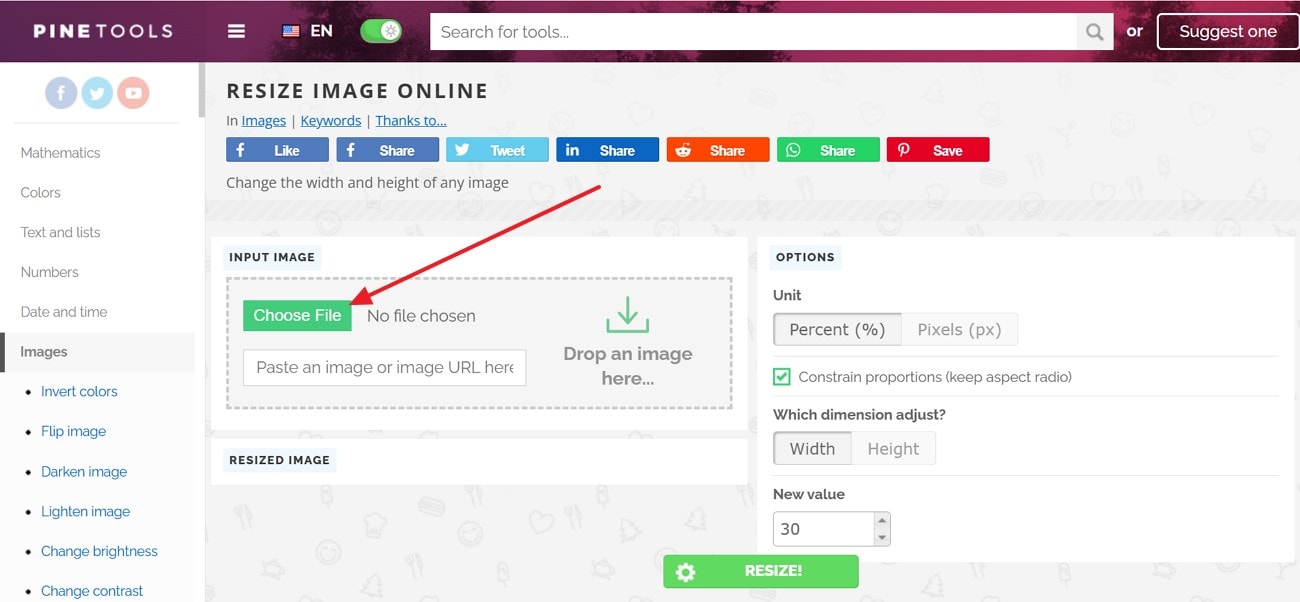
На скриншоте хорошо видна основная логика PineTools: слева находится меню категорий и список инструментов, в центре — блок Input image, справа — блок Options. В инструменте Resize image online пользователь выбирает файл через кнопку Choose File, вставляет ссылку на изображение в поле Paste an image or image URL here... или перетаскивает картинку в область Drop an image here.... Затем задает параметры изменения размера и запускает обработку кнопкой Resize!.
PineTools Image Tools
- Ретушь фото
- Русский интерфейс
- Просто для новичков
- Не для сложной ретуши
- Работает в браузере
- Много отдельных инструментов
Что такое PineTools Image Tools
PineTools Image Tools — раздел сервиса PineTools, предназначенный для работы с изображениями прямо в браузере. В нем собраны инструменты для базовой обработки фото, технической подготовки картинок для сайта, пакетного редактирования, цветокоррекции, эффектов, изменения форматов и вспомогательных операций. Главная особенность PineTools — разделение задач на отдельные страницы. Пользователь не открывает универсальный редактор, а выбирает конкретную операцию: например, Change brightness, Change contrast, Grayscale image, Sepia effect, Sharpen image, Blur image, Round corners on image, Split image, SVG converter and viewer или QR code generator.
Такой формат особенно полезен для рутинных задач. Если нужно быстро уменьшить картинку для статьи, PineTools открывается на странице Resize image online. Если нужно обрезать лишние поля скриншота, подходит Crop image online. Если требуется сделать фон прозрачным, используется Remove background online. Если надо склеить два изображения вертикально или горизонтально, для этого есть Merge images online. Если нужно скрыть лицо, номер телефона, часть документа или область на скриншоте, используется Censor photo.
PineTools Image Tools не пытается заменить профессиональный графический редактор. Его задача другая: дать быстрые инструменты для конкретных операций. Это заметно по интерфейсу: блок загрузки, блок настроек, кнопка действия, блок результата. В большинстве инструментов пользователь сначала добавляет исходное изображение, затем выставляет параметры и нажимает кнопку с названием операции: Resize!, Crop!, Merge!, Process!, Apply! или похожую команду. Такая структура делает сервис понятным даже без долгого изучения.
Для кого подходит PineTools Image Tools
PineTools Image Tools подходит пользователям, которым важна скорость и конкретный результат. Это сервис для тех случаев, когда не нужно собирать сложный дизайн, работать со слоями или делать ретушь, но нужно быстро подготовить изображение к публикации, отправке, загрузке на сайт или использованию в документе.
Для контент-менеджера PineTools удобен как инструмент ежедневной подготовки иллюстраций: изменить ширину картинки, обрезать скриншот, сделать изображение легче визуально за счет изменения яркости, быстро повернуть фото, перевести картинку в grayscale, добавить эффект размытия или округлить углы. Для SEO-специалиста полезны операции Resize image, Bulk resize image, Crop image, Split image, Get colors from image, потому что они помогают подготовить изображения к публикации в статьях, карточках товаров и лендингах. Для владельца сайта PineTools полезен как быстрый онлайн-набор инструментов для изображений: уменьшить большие фото, привести несколько картинок к одинаковым размерам, сделать WebP/PNG/JPG-результат там, где такой формат доступен в выбранном инструменте.
Сервис также подходит авторам инструкций, обзоров и учебных материалов. Например, в Censor photo удобно закрывать конфиденциальные части скриншотов. В Merge images можно объединить два изображения в одно: до/после, верх/низ, два варианта интерфейса, два фрагмента документа. В Overlay images можно наложить второе изображение поверх основного, настроить положение, масштаб, поворот, отражение и прозрачность.
PineTools подойдет:
| Задача пользователя | Инструменты PineTools |
|---|---|
| Уменьшить изображение для сайта | Resize image, Bulk resize image |
| Обрезать лишние поля | Crop image, Bulk crop image |
| Скрыть часть скриншота | Censor photo, Blur image, Pixelate effect |
| Сделать фон прозрачным | Remove background |
| Объединить два изображения | Merge images, Bulk merge images |
| Наложить картинку поверх другой | Overlay images |
| Получить палитру из изображения | Get colors from image, Image color picker |
| Сделать черно-белую версию | Grayscale image, Threshold |
| Добавить визуальный эффект | Sepia effect, Posterize effect, Solarize effect, Vignette effect, Glow effect |
| Обработать много файлов | Инструменты с приставкой Bulk |
Интерфейс и логика работы
Интерфейс PineTools Image Tools построен по одинаковому принципу. В верхней части страницы находится шапка с логотипом PINETOOLS, переключателем языка, переключателем темы и строкой поиска Search for tools.... Слева находится вертикальное меню с категориями и списком инструментов раздела Images. Центральная часть страницы отводится под конкретный инструмент.
В инструменте Resize image online рабочая область разделена на несколько смысловых блоков:
| Блок интерфейса | Что делает |
|---|---|
| Input image | загрузка исходного изображения |
| Drop an image here... | область для перетаскивания файла |
| Paste an image or image URL here... | поле для вставки изображения или URL |
| Options | настройки обработки |
| Unit | выбор процентов или пикселей |
| Constrain proportions | сохранение пропорций |
| Which dimension adjust? | выбор, какую сторону менять |
| New width / New height / New value | числовое значение нового размера |
| Resized image | область результата |
| Resize! | запуск изменения размера |
Такой же принцип используется и в других инструментах. Например, Crop image online содержит блок Input image, рабочую область для выбора фрагмента и блок Cropped image с кнопкой Crop!. Merge images online содержит два блока загрузки — First image и Second image, затем настройки расположения изображений и область Output image с кнопкой Merge!. Remove background online включает Input image, Working area, Options, New background color, Output image format, Instructions, Warning и Actions.
Главное преимущество такого интерфейса — предсказуемость. Пользователь каждый раз видит одну и ту же последовательность: загрузить изображение, выбрать параметры, нажать основную кнопку, получить результат. Минус тоже понятен: если после изменения размера нужно еще обрезать картинку и затем размыть часть изображения, придется переходить между несколькими страницами PineTools и заново передавать результат в следующий инструмент.
Основные инструменты PineTools для изображений
Изменение размера изображения
Resize image online — один из самых полезных инструментов PineTools. Он меняет ширину и высоту изображения. В интерфейсе есть выбор единиц измерения: Percent % и Pixels px. Если выбран процент, сервис изменяет размер относительно исходного изображения. Если выбраны пиксели, пользователь задает конкретное значение ширины или высоты.
Ключевая настройка — Constrain proportions. Она сохраняет пропорции изображения, чтобы фото не растягивалось и не сжималось неестественно. В обычных задачах эту настройку лучше оставлять включенной. Например, если исходное изображение 1600×900 пикселей нужно уменьшить до ширины 800 пикселей, PineTools автоматически подбирает высоту 450 пикселей. Если отключить сохранение пропорций и вручную задать неподходящие ширину и высоту, изображение станет искаженным.
В блоке Which dimension adjust? выбирается, какую сторону контролировать: Width или Height. Если пользователь выбирает Width, он вводит новую ширину. Если выбирает Height, вводит новую высоту. При включенном сохранении пропорций вторая сторона пересчитывается автоматически. Это удобно для подготовки картинок под фиксированную ширину сайта, карточек товара, превью статей и изображений для CMS.
Resize image online особенно полезен в таких случаях:
-
нужно уменьшить тяжелое фото перед публикацией;
-
нужно привести иллюстрацию к ширине контентной колонки;
-
нужно сделать несколько вариантов одного изображения;
-
нужно подготовить картинку для письма, презентации или документа;
-
нужно быстро изменить размер без полноценного редактора.
Обрезка изображения
Crop image online используется для кадрирования. Инструмент обрезает или вырезает нужную часть изображения. В нем есть блок Input image, область работы с загруженной картинкой и результат Cropped image. Операция запускается кнопкой Crop!.
Обрезка нужна не только для эстетики. В реальной работе она решает технические задачи: убрать пустые поля вокруг скриншота, удалить лишние элементы интерфейса, сфокусировать внимание на объекте, подготовить изображение под одинаковую пропорцию, оставить только нужный фрагмент документа или фотографии. В PineTools обрезка воспринимается как отдельная простая операция: загрузил файл, выделил область, нажал Crop!, получил готовый результат.
Crop image online удобен для:
-
скриншотов интерфейсов;
-
фото товаров;
-
изображений для статей;
-
аватаров и карточек;
-
фрагментов документов;
-
иллюстраций, где нужно удалить лишний фон.
Поворот и отражение
Для исправления ориентации и зеркального отражения в PineTools используются Rotate image и Flip image. Rotate image поворачивает изображение, а Flip image отражает его горизонтально или вертикально. В списке инструментов раздела Images эти операции находятся рядом с базовыми функциями обработки.
Поворот нужен, когда фото открывается боком, скриншот сделан в неправильной ориентации или изображение нужно подготовить под вертикальный/горизонтальный макет. Отражение используется для зеркального разворота: например, если объект должен смотреть в другую сторону, если нужно поправить композицию, если изображение используется как декоративный элемент в статье или карточке.
Для пакетной работы есть Bulk rotate image и Bulk flip image. В Bulk rotate image online доступны Angle selection, варианты Simple и Advanced, углы 90° left, 90° right, 180°, направление Clockwise CW и Counterclockwise CCW, а также настройки фона и холста. Результаты можно получить как All files zipped или Individually one at a time.
Яркость, контраст, насыщенность и цвет
PineTools Image Tools содержит много отдельных инструментов для цветовой и тоновой обработки. В разделе Images есть Darken image, Lighten image, Change brightness, Change contrast, Change saturation, Change vibrance, Change exposure, Adjust gamma, Adjust hue, Adjust channels, Brightness and contrast, Adjust HSL, RGB channels, Colorize image.
Это не полноценная цветокоррекция уровня Lightroom или Photoshop, но для быстрой подготовки изображений возможностей достаточно. Например, Change brightness помогает сделать слишком темное изображение светлее. Change contrast усиливает разницу между светлыми и темными областями. Change saturation управляет насыщенностью цветов. Change vibrance работает с выразительностью цвета. Adjust HSL полезен, когда нужно корректировать оттенок, насыщенность и светлоту. RGB channels позволяет работать с красным, зеленым и синим каналами.
Такие инструменты подходят для простых задач:
| Задача | Подходящий инструмент |
|---|---|
| Осветлить темное фото | Lighten image, Change brightness |
| Сделать изображение менее блеклым | Change contrast, Change saturation |
| Приглушить цвета | Change saturation, Grayscale image |
| Изменить цветовой характер | Adjust hue, Adjust HSL, Colorize image |
| Проверить каналы | RGB channels, Image histogram |
| Быстро усилить контраст | Equalize image, Brightness and contrast |
Фильтры и эффекты
PineTools предлагает набор эффектов, которые применяются отдельными инструментами. Среди них Grayscale image, Sepia effect, Clip image, Add noise, Sharpen image, Special filters, Vignette effect, Emboss effect, Color emboss effect, Threshold, Posterize effect, Solarize effect, Edge detection, Edge enhancement, Glow effect, Duotone effect, Tilt-shift effect.
Эти инструменты полезны, когда нужно быстро получить визуальный вариант изображения без ручной обработки. Grayscale image делает изображение черно-белым. Sepia effect добавляет теплый старинный оттенок. Posterize effect уменьшает количество цветовых переходов и делает картинку более графичной. Solarize effect создает характерный инверсионный эффект. Edge detection выделяет контуры. Vignette effect затемняет края. Sharpen image усиливает резкость, а Remove noise помогает убрать часть шума.
Отдельно стоит выделить Special filters. Для пакетной версии Bulk special filters online доступны пресеты Vintage, Lomo, Clarity, Sin City, Sunrise, Cross Process, Orange Peel, Love, Grungy, Jarques, Pinhole, Old Boot, Glowing Sun, Hazy Days, Her Majesty, Nostalgia, Hemingway, Concentrate, а также дополнительные настройки Vignette и Greyscale.
Размытие, пикселизация и цензура
Для скрытия информации в PineTools есть несколько инструментов. Blur image размывает изображение с разными фильтрами. Pixelate effect создает пиксельный эффект. Censor photo предназначен для частичной цензуры изображения: можно выделить область и закрыть ее размытием, пикселизацией или другим способом. В списке инструментов PineTools этот инструмент описан как способ blur, pixelate или censor part of an image.
Это особенно полезно для подготовки скриншотов. Перед публикацией изображения в статье или инструкции часто нужно скрыть:
-
адрес электронной почты;
-
номер телефона;
-
имя пользователя;
-
внутренний URL;
-
токен, ключ или фрагмент конфигурации;
-
лицо человека;
-
номер заказа;
-
часть банковского или юридического документа;
-
приватную переписку;
-
служебные данные в панели администратора.
В PineTools эта задача решается быстрее, чем в полноценном редакторе. Пользователь загружает скриншот, выбирает область, задает метод скрытия и применяет обработку. Для технических статей и обзоров это один из самых практичных инструментов сервиса.
Удаление фона
Remove background online в PineTools удаляет выбранные области фона и позволяет оставить фон прозрачным или заполнить его сплошным цветом. Инструмент рассчитан на удаление белого, черного или другого однородного фона. В интерфейсе есть Input image, Working area, блок Options, настройка Advanced options, параметр Color threshold, настройки Round borders, Smoothen borders, выбор New background color, варианты Transparent и Custom color, а также выбор формата результата: Same as input, PNG, JPG/JPEG, WEBP, BMP.
Это важный момент: Remove background в PineTools работает как инструмент удаления выбранных областей, а не как универсальный сложный AI-вырезатель для любых волос, меха, полупрозрачных объектов и сложных сцен. Сервис хорошо подходит для изображений с заметным однотонным фоном: логотипов на белом фоне, предметов на контрастном фоне, простых товарных фото, иконок, графики, сканов и изображений, где объект четко отделяется от заднего плана.
Практические настройки:
| Настройка | Для чего нужна |
|---|---|
| Color threshold | регулирует, насколько близкие по цвету области будут удаляться |
| Round borders | скругляет края результата |
| Round border radius | задает радиус скругления |
| Smoothen borders | сглаживает границы |
| Smoothen borders strength | управляет силой сглаживания |
| Transparent | оставляет фон прозрачным |
| Custom color | заменяет удаленный фон выбранным цветом |
| PNG | удобен для прозрачности |
| JPG/JPEG | подходит, когда прозрачность не нужна |
| WEBP | подходит для веб-изображений |
| BMP | нужен для отдельных технических задач |
Объединение и наложение изображений
Merge images online объединяет два изображения вертикально или горизонтально. В интерфейсе есть блоки First image и Second image, настройки How to position the images с вариантами Vertically и Horizontally, настройка How to adjust the size of the images, чекбокс Constrain proportions, параметр Thickness of the border px, выбор Color of the border, блок Output image и кнопка Merge!.
Это один из самых удобных инструментов PineTools для контентной работы. Он подходит для сравнений до/после, соединения двух фрагментов инструкции, создания простого коллажа из двух частей, объединения двух скриншотов в один файл. Например, можно поставить исходное изображение слева, а результат обработки справа. Или разместить два шага инструкции вертикально, чтобы не вставлять в статью два отдельных файла.
Overlay images online работает иначе: он накладывает второе изображение поверх основного. Основная картинка загружается в блок Main image, вторичная — в Secondary image. В настройках есть центрирование по горизонтали и вертикали, поворот, направление Clockwise CW или Counterclockwise CCW, изменение масштаба через Scale %, отражение по горизонтали и вертикали, прозрачность через Transparency %. Операция запускается кнопкой Process!.
Merge images нужен для склейки. Overlay images нужен для композиции. Это разные задачи, и PineTools разделяет их правильно.
Инструменты цвета
PineTools Image Tools полезен не только для редактирования, но и для анализа изображения. Для работы с цветами есть Image color picker, Get colors from image, Image histogram, RGB channels, Image gradient generator, Image radial gradient generator.
Image color picker помогает выбрать конкретный цвет с изображения. Это удобно, когда нужно взять цвет кнопки, фона, логотипа или элемента интерфейса. Get colors from image извлекает палитру из изображения, что полезно для оформления статьи, баннера или страницы в единой гамме. Image histogram строит гистограмму изображения, показывая распределение яркости или каналов. RGB channels позволяет получить каналы изображения.
Для дизайнера это не заменяет профессиональный инструмент вроде Figma или Photoshop, но для быстрых решений PineTools достаточно. Например, при подготовке статьи можно взять основной цвет из скриншота программы и использовать его для подписей, рамок или акцентов. Для контент-менеджера полезно быстро определить, почему изображение выглядит темным, слишком контрастным или перенасыщенным.
SVG, QR и дополнительные функции
В разделе Images есть несколько инструментов, которые выходят за рамки обычной обработки фото. SVG converter and viewer конвертирует SVG в PNG, BMP или JPEG. QR code generator генерирует QR-коды. Random bitmap generator создает случайное изображение. Take a screenshot предназначен для захвата скриншота. Split image делит изображение на части. Blurred frame images generator добавляет размытые края или фон, чтобы расширить изображение.
Split image особенно полезен для технических задач. Он делит изображение вертикально, горизонтально или сеткой. В настройках есть варианты Vertically, Horizontally, Both grid, разделение по количеству блоков или по высоте/ширине блоков, опция Overlap blocks, настройка перекрытия и выбор формата результата Same as input, PNG, JPG/JPEG, WEBP, BMP.
Пакетная обработка изображений
Одна из сильных сторон PineTools Image Tools — наличие bulk-инструментов. Это отдельные страницы, которые выполняют ту же операцию сразу для группы изображений. В разделе Images есть десятки инструментов с приставкой Bulk: Bulk resize image, Bulk crop image, Bulk rotate image, Bulk flip image, Bulk grayscale image, Bulk sharpen image, Bulk merge images, Bulk split image, Bulk adjust HSL, Bulk change brightness, Bulk brightness and contrast, Bulk pixelate effect, Bulk round corners on image, Bulk sepia effect, Bulk solarize effect, Bulk SVG converter and viewer и другие.
Пакетная обработка нужна, когда одно и то же действие требуется применить к нескольким файлам. Например, у контент-менеджера есть 30 изображений для статьи, и все нужно уменьшить до одной ширины. Вручную открывать каждую картинку неудобно. В Bulk resize image online пользователь добавляет несколько файлов, выбирает Percent % или Pixels px, включает Constrain proportions, выбирает Width или Height, вводит значение и получает обработанные изображения. Результаты доступны как All files zipped или Individually one at a time.
Пакетные инструменты особенно полезны для:
-
одинакового размера карточек товаров;
-
массовой подготовки изображений для статей;
-
обработки скриншотов одной серии;
-
перевода набора картинок в grayscale;
-
массового поворота фото;
-
нарезки нескольких изображений;
-
пакетного применения фильтра;
-
подготовки набора иллюстраций для CMS.
В Bulk crop image online есть рабочая логика, основанная на первом изображении. Пользователь задает область обрезки на первом файле, а затем PineTools переносит эту логику на остальные. Для этого есть блок Cropping area based on first image и настройки Extrapolation from the first image to other images. Доступны режимы Simple и Advanced, параметры размера области и позиции по горизонтали и вертикали. Результаты также выдаются как All files zipped или Individually one at a time.
В Bulk merge images online возможности шире, чем в обычном Merge images. Помимо Vertically и Horizontally, есть вариант Both grid. Можно рандомизировать позиции изображений, выравнивать ширину или высоту, задавать сортировку By rows, By columns или Random, ограничивать количество строк или столбцов, добавлять padding, задавать цвет фона и ограничивать итоговые размеры.
Пошаговая инструкция: как изменить размер изображения в PineTools
Изменение размера — самый типичный сценарий использования PineTools Image Tools. Ниже — практическая инструкция для Resize image online.
Шаг 1. Открыть инструмент Resize image online
В разделе Images выбирается пункт Resize image. На странице появляется заголовок Resize image online, блок Input image, настройки Options и область результата Resized image. Инструмент предназначен для изменения ширины и высоты изображения.
Шаг 2. Загрузить изображение
В блоке Input image есть несколько способов добавить картинку:
-
нажать Choose File и выбрать файл на устройстве;
-
вставить изображение или URL в поле Paste an image or image URL here...;
-
перетащить файл в область Drop an image here....
Для обычной работы быстрее использовать Choose File или drag-and-drop. После загрузки PineTools показывает изображение в рабочей области.
Шаг 3. Выбрать единицу изменения
В блоке Options есть настройка Unit:
| Вариант | Когда использовать |
|---|---|
| Percent % | когда нужно уменьшить или увеличить изображение относительно исходного размера |
| Pixels px | когда нужен точный размер в пикселях |
Если изображение слишком большое и его нужно просто уменьшить, удобно выбрать Percent % и задать, например, 50 или 30. Если изображение готовится под сайт, карточку или шаблон, лучше выбрать Pixels px и указать точную ширину или высоту.
Шаг 4. Сохранить пропорции
Настройка Constrain proportions должна быть включена в большинстве случаев. Она сохраняет исходное соотношение сторон. Если ее отключить, можно получить растянутую или сжатую картинку.
Практическое правило простое: если нет задачи специально исказить изображение, пропорции сохраняются. Для фотографий, скриншотов интерфейса, карточек товаров и иллюстраций это критично.
Шаг 5. Выбрать ширину или высоту
В блоке Which dimension adjust? выбирается Width или Height. Если картинка готовится для статьи, чаще выбирается Width, потому что ширина контентной области обычно фиксирована. Если нужно привести изображения к одинаковой высоте, выбирается Height.
Шаг 6. Ввести новое значение
В поле New value, New width или New height вводится нужное число. При процентном изменении это процент. При изменении в пикселях — размер в пикселях.
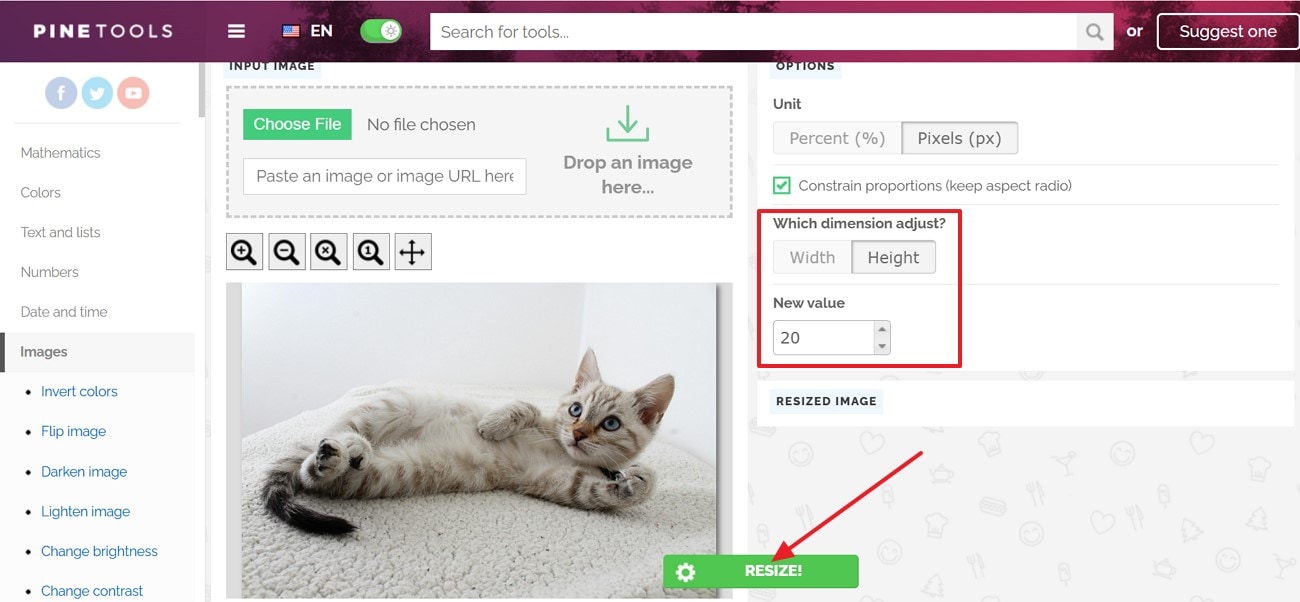
На этом этапе важно не путать уменьшение изображения и сжатие файла. Resize image меняет геометрические размеры — ширину и высоту. Если нужно именно уменьшить вес файла, в PineTools стоит использовать инструменты оптимизации или другие операции подготовки изображения. Но для веб-публикаций уменьшение пиксельного размера часто уже заметно снижает итоговый вес.
Шаг 7. Нажать Resize!
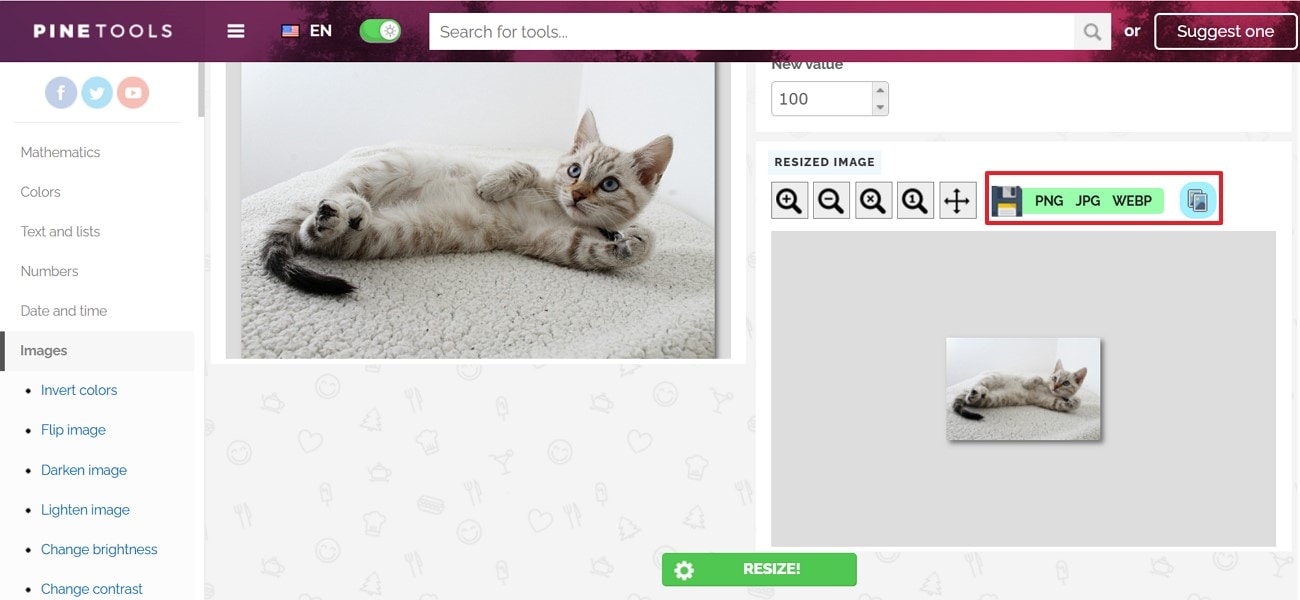
После настройки параметров нажимается зеленая кнопка Resize!. PineTools обрабатывает изображение и показывает результат в блоке Resized image. Если размер выбран неправильно, можно изменить параметры и повторить операцию.
Шаг 8. Получить результат
После обработки PineTools показывает итоговое изображение и варианты сохранения результата. На практике для сайта чаще используются JPG, PNG или WEBP. PNG выбирается, когда важна прозрачность или четкость графики. JPG подходит для фотографий. WEBP удобен для веб-публикаций, когда нужен современный формат с хорошим соотношением качества и веса.
Пошаговая инструкция: как обрезать изображение
Crop image online используется, когда нужно убрать лишние части изображения и оставить только нужную область. Инструмент подходит для скриншотов, фотографий, карточек товаров, иллюстраций к статьям и изображений, где важен фокус на конкретном объекте.
Шаг 1. Открыть Crop image online
В разделе Images выбирается Crop image. На странице отображается заголовок Crop image online, блок Input image и область результата Cropped image. Инструмент выполняет операцию crop/cut для изображения.
Шаг 2. Добавить изображение
Файл добавляется через Choose File, через поле для URL или перетаскиванием в область Drop an image here.... После загрузки изображение появляется в рабочей области.
Шаг 3. Выделить нужную область
На изображении выбирается прямоугольная область, которую нужно оставить. Для скриншотов обычно выделяется интерфейс без лишних полей браузера. Для фото товара — сам объект и минимальный фон вокруг него. Для статьи — фрагмент, который лучше всего иллюстрирует смысл.
Шаг 4. Нажать Crop!
После выделения области нажимается Crop!. PineTools обрезает изображение и выводит результат в блоке Cropped image.
Шаг 5. Проверить композицию
Перед использованием результата стоит проверить три вещи:
-
не обрезан ли важный элемент;
-
нет ли лишнего пустого поля;
-
сохранена ли логика изображения после кадрирования.
Для скриншотов интерфейсов лучше оставлять небольшой запас вокруг элементов, чтобы изображение не выглядело тесным. Для фотографий товаров полезно оставлять одинаковые поля, особенно если изображения будут стоять рядом в каталоге.
Пошаговая инструкция: как удалить фон
Remove background online в PineTools подходит для удаления выбранных областей фона и замены фона на прозрачный или цветной. Он особенно удобен для изображений с белым, черным или другим однотонным фоном.
Шаг 1. Открыть Remove background online
В разделе Images выбирается Remove background. На странице есть блок Input image, Working area, Options, New background color, Output image format, Instructions, Warning и Actions.
Шаг 2. Загрузить изображение
Файл добавляется в блок Input image. Лучше выбирать изображения, где объект хорошо отделяется от фона. Чем равномернее фон, тем точнее результат.
Шаг 3. Выбрать область фона
В рабочей области выбирается фон или область, которую нужно удалить. PineTools работает с выбранными областями изображения. Если фон однотонный, его удаление обычно получается быстрее и чище.
Шаг 4. Настроить Color threshold
Color threshold управляет диапазоном похожих цветов, которые будут считаться фоном. Если значение слишком низкое, часть фона может остаться. Если слишком высокое, PineTools может затронуть края объекта или похожие по цвету участки внутри него.
Практическая логика такая:
| Ситуация | Что делать |
|---|---|
| Фон удаляется не полностью | увеличить Color threshold |
| Удаляется часть объекта | уменьшить Color threshold |
| Края выглядят грубо | включить сглаживание |
| Нужны мягкие края | использовать Smoothen borders |
| Нужна декоративная форма | использовать Round borders |
Шаг 5. Выбрать новый фон
В блоке New background color доступны два варианта:
-
Transparent — фон становится прозрачным;
-
Custom color — фон заменяется выбранным цветом.
Для логотипов, иконок, товарных изображений и вставки объекта на другой фон обычно выбирается Transparent. Для JPEG-результата прозрачность не нужна, поэтому выбирается цветной фон.
Шаг 6. Выбрать формат результата
В Output image format доступны Same as input, PNG, JPG/JPEG, WEBP, BMP. Для прозрачного фона правильный выбор — PNG или другой формат, поддерживающий прозрачность в конкретном браузерном сценарии. Для обычной фотографии с цветным фоном подходит JPG/JPEG. Для веб-публикаций часто удобен WEBP.
Шаг 7. Получить итоговое изображение
После выполнения операции результат проверяется по краям объекта. Если вокруг объекта осталась кайма, нужно вернуться к Color threshold и настройкам сглаживания. Если удалены важные детали, порог уменьшается.
Пошаговая инструкция: как объединить два изображения
Merge images online объединяет две картинки в один файл. Это один из самых полезных инструментов PineTools для статей, инструкций и сравнительных материалов.
Шаг 1. Открыть Merge images online
В разделе Images выбирается Merge images. На странице есть два блока загрузки: First image и Second image. Ниже расположен блок Options, где выбирается положение изображений, настройка размера, сохранение пропорций, толщина и цвет границы.
Шаг 2. Загрузить первое изображение
В блок First image добавляется первая картинка. Это может быть исходное фото, первый скриншот, левая часть сравнения или верхний элемент будущей вертикальной склейки.
Шаг 3. Загрузить второе изображение
В блок Second image добавляется вторая картинка. Это может быть результат обработки, второй скриншот, правая часть сравнения или нижний элемент.
Шаг 4. Выбрать положение изображений
В настройке How to position the images доступны:
| Вариант | Результат |
|---|---|
| Vertically | изображения ставятся одно под другим |
| Horizontally | изображения ставятся рядом |
Для пошаговой инструкции чаще удобен Vertically. Для сравнения до/после чаще удобен Horizontally.
Шаг 5. Настроить размеры
В блоке How to adjust the size of the images задается поведение при разных размерах исходных картинок. Опция Constrain proportions помогает сохранить нормальные пропорции и не исказить изображения.
Шаг 6. Добавить границу
Если две картинки похожи по цвету или сливаются между собой, полезно задать Thickness of the border px и Color of the border. Граница помогает визуально отделить изображения. Для технических скриншотов достаточно тонкой линии.
Шаг 7. Нажать Merge!
После настройки нажимается Merge!. PineTools создает одно объединенное изображение и показывает его в блоке Output image.
Качество результата
Качество результата в PineTools зависит от выбранного инструмента и исходного изображения. Для базовых операций — изменение размера, обрезка, поворот, отражение, объединение — сервис работает предсказуемо. Если исходник качественный, результат обычно подходит для статей, сайтов, инструкций, карточек, презентаций и обычной публикации в интернете.
При изменении размера важно понимать: уменьшение изображения обычно выглядит хорошо, потому что данные сжимаются в меньшую площадь. Увеличение изображения не создает настоящих новых деталей. Если маленькую картинку сильно растянуть, она станет менее четкой. PineTools выполняет изменение размера, но не превращает маленький исходник в качественное большое изображение с восстановленными деталями.
При обрезке качество не ухудшается само по себе: сервис просто оставляет выбранный фрагмент. Но если после обрезки маленький фрагмент дополнительно увеличить, появится пикселизация. Поэтому для кропа лучше использовать исходники с запасом по разрешению.
При удалении фона качество зависит от контраста объекта и заднего плана. На однотонном фоне результат получается лучше. На сложном фоне с волосами, прозрачными объектами, тенями, мелкими деталями и похожими цветами потребуется аккуратная настройка Color threshold и сглаживания. PineTools хорошо подходит для простых задач удаления фона, но не является профессиональным инструментом сложной портретной маски.
При применении эффектов результат зависит от цели. Sharpen image может сделать изображение визуально резче, но при чрезмерном усилении появятся артефакты. Add noise добавляет зерно. Posterize effect намеренно упрощает цвета. Threshold резко переводит изображение в черно-белую схему. Эти эффекты полезны, когда пользователь понимает, какой визуальный результат нужен.
Поддерживаемые форматы и экспорт
В разных инструментах PineTools набор форматов может отличаться. В Remove background online и Split image online в блоке Output image format видны варианты Same as input, PNG, JPG/JPEG, WEBP, BMP. В этих же инструментах интерфейс уточняет, что отображаются только форматы, поддерживаемые браузером.
Практически это означает следующее:
| Формат | Когда выбирать |
|---|---|
| PNG | прозрачный фон, логотипы, скриншоты, графика, четкие края |
| JPG/JPEG | фотографии без прозрачности |
| WEBP | веб-публикации и оптимизация для сайта |
| BMP | редкие технические задачи |
| Same as input | когда нужно сохранить тип исходного файла |
Для удаления фона чаще всего выбирается PNG, потому что этот формат подходит для прозрачности. Для фото в статьях и каталогах часто используется JPG/JPEG. Для современных сайтов удобен WEBP, если дальнейшая система публикации его поддерживает.
В пакетных инструментах PineTools часто предлагает два способа получения результата: All files zipped и Individually one at a time. Первый вариант удобен для большого набора файлов. Второй — когда нужно проверить и сохранить изображения по одному. Такая логика есть в Bulk resize image, Bulk crop image, Bulk rotate image, Bulk grayscale image, Bulk split image и других bulk-инструментах.
Скорость работы и удобство
PineTools удобен тем, что не перегружает пользователя сложным интерфейсом. На странице конкретного инструмента нет лишней дизайнерской среды: только загрузка, параметры и результат. Это ускоряет выполнение простых задач. Пользователь не ищет нужную функцию в меню редактора, а сразу открывает страницу нужной операции.
Такой подход особенно хорош для повторяемых действий. Например, когда нужно изменить размер одной картинки, Resize image online быстрее полноценного редактора. Когда нужно сделать черно-белую версию, достаточно открыть Grayscale image. Когда нужно объединить два скриншота, открывается Merge images. Когда нужно скрыть часть изображения, используется Censor photo.
Но у такой структуры есть и ограничение. PineTools не строит единый проект. Если нужно выполнить цепочку изменить размер → обрезать → удалить фон → добавить эффект → наложить второе изображение, придется последовательно использовать несколько инструментов. Для единичных задач это нормально. Для сложной обработки удобнее редактор с общей рабочей областью, слоями и историей действий.
Приватность и ограничения
PineTools Image Tools работает через веб-страницы: пользователь добавляет изображение в конкретный инструмент, выполняет обработку и получает результат. Для публичных картинок, скриншотов интерфейсов без секретных данных, иллюстраций к статьям, обычных фото товаров и графики этого достаточно.
Для чувствительных изображений стоит действовать осторожно. В сервис не следует загружать документы с персональными данными, приватные фотографии, закрытые коммерческие материалы, внутренние скриншоты с токенами, паролями, ключами, адресами клиентов или финансовыми данными. Это правило относится не только к PineTools, а к любому онлайн-инструменту обработки изображений.
Ограничения PineTools связаны не с количеством инструментов, а с форматом работы. Это набор отдельных утилит, а не профессиональная среда. Здесь нет полноценной системы слоев, масок, неразрушающего редактирования, сложного восстановления деталей, развитой ретуши и точной дизайнерской верстки. Сервис хорош для быстрых операций, но не для сложного монтажа.
Плюсы PineTools Image Tools
| Плюс | Почему это важно |
|---|---|
| Много отдельных инструментов | можно быстро найти операцию под конкретную задачу |
| Есть пакетная обработка | удобно работать с несколькими изображениями |
| Простая структура интерфейса | загрузка, настройки, кнопка действия, результат |
| Есть базовые операции | resize, crop, rotate, flip, blur, sharpen, grayscale |
| Есть эффекты | sepia, posterize, solarize, vignette, glow, duotone |
| Есть инструменты цвета | color picker, palette extraction, histogram, RGB channels |
| Есть удаление фона | подходит для однотонных и контрастных фонов |
| Есть объединение изображений | удобно для сравнений и инструкций |
| Есть наложение изображений | можно размещать вторую картинку поверх основной |
| Есть bulk-версии | ускоряют массовую обработку |
Главный плюс PineTools — количество конкретных операций. Пользователь не обязан разбираться в сложной программе ради простого действия. Нужно изменить размер — открывается Resize image. Нужно обрезать — Crop image. Нужно склеить две картинки — Merge images. Нужно получить палитру — Get colors from image. Нужно применить фильтр к группе файлов — используется соответствующий Bulk-инструмент.
Еще один плюс — техническая прямота. PineTools не маскирует простые операции под сложный редактор. Интерфейс показывает параметры открыто: проценты, пиксели, ширина, высота, порог цвета, толщина границы, направление поворота, прозрачность, формат результата. Это удобно тем, кто хочет контролировать конкретные значения, а не выбирать абстрактные пресеты.
Минусы PineTools Image Tools
| Минус | Что это значит на практике |
|---|---|
| Нет единой рабочей среды | для цепочки операций нужно переходить между инструментами |
| Интерфейс утилитарный | он функциональный, но не выглядит как современный дизайнерский редактор |
| Нет полноценной работы со слоями | сложный монтаж лучше делать в Photopea или другом редакторе |
| Нет развитой ретуши | PineTools не заменяет Photoshop-подобные программы |
| Удаление фона лучше работает на простых фонах | сложные края требуют другого инструмента |
| Результат зависит от исходника | маленькие изображения нельзя качественно увеличить обычным resize |
| Много отдельных страниц | новичку нужно понять, какой инструмент выбрать |
| Не все задачи удобно делать на телефоне | точное выделение областей проще на экране компьютера |
PineTools не стоит выбирать, если нужна сложная ретушь лица, восстановление испорченного фото, аккуратная работа с волосами на сложном фоне, монтаж из множества слоев, дизайн баннера с текстом и графикой или подготовка PSD-проекта. В таких задачах сервис будет слишком простым.
Но для быстрой онлайн-обработки изображений PineTools работает хорошо. Его слабые стороны логичны: это не графический редактор полного цикла, а набор веб-утилит.
Сравнение с аналогами
PineTools конкурирует не с одной программой, а с разными типами онлайн-инструментов. Наиболее близкие альтернативы — iLoveIMG, Img2Go, Photopea и Pixlr. Они решают похожие задачи, но устроены иначе.
iLoveIMG ориентирован на массовые простые операции с изображениями: Compress IMAGE, Resize IMAGE, Crop IMAGE, Convert to JPG, Convert from JPG, Photo editor, Upscale Image, Remove background. Он сильнее как сервис для массовых базовых действий и конвертации, особенно когда нужны операции с JPG, PNG, SVG, GIF, WEBP, HEIC, RAW и другими форматами.
Img2Go позиционируется как онлайн-сервис для создания, редактирования, улучшения и конвертации изображений. В нем есть быстрые действия Resize Image, Upscale Image, Compress Image, Crop Image, Remove Background, Rotate Image, а также раздел приложений с редактированием, конвертацией, сжатием и AI-инструментами.
Photopea — другой тип инструмента. Это полноценный браузерный графический редактор с поддержкой PSD, слоев, масок, layer styles, smart objects, adjustment layers, channels, paths, а также фильтров и продвинутого редактирования. Он ближе к Photoshop-подобной среде, чем к набору отдельных утилит.
Pixlr — визуальный онлайн-фоторедактор и AI-платформа. В нем есть AI Image Generator, AI Face Swap, AI Remove Background, AI Remove Object, Photo Collage Maker, Crop Image, AI Generative Fill, Generative Expand, Resize Image, Touch-up, Design Templates, Pixlr Express, Pixlr Editor и Batch Editor. Он сильнее там, где нужна современная визуальная среда, шаблоны, AI-функции и более дизайнерский подход.
| Критерий | PineTools Image Tools | iLoveIMG | Img2Go | Photopea | Pixlr |
|---|---|---|---|---|---|
| Тип сервиса | набор отдельных инструментов | массовые онлайн-операции | онлайн-редактор и конвертер | полноценный графический редактор | AI-фоторедактор и дизайн-платформа |
| Сильная сторона | много точечных утилит и bulk-операций | сжатие, resize, crop, convert, bulk | конвертация, сжатие, AI, редактор | слои, PSD, маски, сложное редактирование | AI-инструменты, шаблоны, визуальное редактирование |
| Удобство для быстрых задач | высокое | высокое | высокое | среднее | высокое |
| Пакетная обработка | много Bulk-инструментов | сильная сторона сервиса | есть инструменты для массовых задач | не основной сценарий | есть Batch Editor |
| Работа со слоями | нет | нет | ограниченно | есть | есть в редакторе |
| Удаление фона | есть, лучше для простых фонов | есть | есть | есть | есть AI Remove Background |
| Конвертация | есть в отдельных инструментах | сильная сторона | сильная сторона | поддерживает много форматов | есть базовые возможности |
| Для новичка | удобно при понятной задаче | очень удобно | удобно | сложнее | удобно |
| Для сложного дизайна | не подходит | не подходит | ограниченно | подходит | подходит |
| Лучший сценарий | быстро выполнить конкретную операцию | массово подготовить изображения | конвертировать и улучшить изображения | редактировать как в Photoshop | обработать фото с AI и шаблонами |
Главное отличие PineTools — детализация набора инструментов. В нем много узких операций, включая не только resize/crop, но и histogram, RGB channels, threshold, duotone, edge detection, bulk split, bulk merge, bulk HSL, bulk vignette. iLoveIMG и Img2Go удобнее как универсальные сервисы для популярных задач. Photopea намного сильнее в профессиональном редактировании. Pixlr выигрывает в визуальном интерфейсе и AI-функциях. PineTools выигрывает там, где нужна конкретная операция без лишней оболочки.
Практические сценарии использования
Подготовить картинку для статьи
Типичный сценарий: есть скриншот шириной 2400 пикселей, а для статьи нужна картинка шириной 1200 пикселей. В PineTools открывается Resize image online, выбирается Pixels px, включается Constrain proportions, выбирается Width, вводится 1200, затем нажимается Resize!. После этого при необходимости открывается Crop image online, чтобы убрать лишние поля.
Быстро уменьшить фото
Если фото слишком большое, используется Resize image с режимом Percent %. Например, значение 50 уменьшит картинку вдвое по линейным размерам. Для публикации в блоге это часто достаточно.
Сделать пачку изображений одного размера
Для группы файлов используется Bulk resize image online. Пользователь добавляет несколько изображений, выбирает Pixels px, задает ширину или высоту и получает обработанные файлы как All files zipped или Individually one at a time.
Скрыть часть скриншота
Для защиты данных используется Censor photo. Выделяется нужная область, применяется blur или pixelate. Это лучше, чем просто закрывать данные декоративной рамкой: размытие и пикселизация делают текст нечитаемым.
Удалить однотонный фон
Для логотипа на белом фоне открывается Remove background online. Выбирается фон, настраивается Color threshold, итоговый фон ставится Transparent, формат результата — PNG. Если края выглядят жестко, включается Smoothen borders.
Сделать простое сравнение до/после
Для сравнения используется Merge images online. В First image загружается исходник, в Second image — обработанный результат. В настройке How to position the images выбирается Horizontally. При необходимости задается тонкая граница через Thickness of the border px.
Получить цвета из изображения
Для извлечения палитры используется Get colors from image. Это удобно, когда нужно подобрать цвета для оформления статьи или карточки в стиле исходного изображения. Для точечного выбора используется Image color picker.
Подготовить изображение с прозрачным фоном
Если объект уже отделен от фона или фон удаляется в Remove background, для результата выбирается PNG. Такой файл можно затем использовать в презентации, баннере, карточке товара или на сайте.
Сделать черно-белую версию
Для полного обесцвечивания используется Grayscale image. Для более жесткого черно-белого результата используется Threshold, где цвета светлее выбранного порога становятся белыми, а темнее — черными.
Разделить изображение на части
Для нарезки используется Split image. Изображение можно разделить вертикально, горизонтально или сеткой. Это полезно для технических задач, фрагментации больших изображений и подготовки частей для публикации.
Ошибки и проблемы, с которыми можно столкнуться
Искажение пропорций
Самая частая ошибка при изменении размера — отключить Constrain proportions и задать неподходящие ширину и высоту. В результате изображение становится растянутым. Для фотографий, логотипов, скриншотов и карточек товаров сохранение пропорций почти всегда должно быть включено.
Слишком сильное увеличение
Если маленькую картинку увеличить в несколько раз, она станет размытой или пиксельной. Обычный resize не восстанавливает детали. Для увеличения с восстановлением деталей нужны специализированные AI-upscale инструменты, а PineTools Resize image лучше использовать для уменьшения или умеренного изменения размера.
Неровное удаление фона
В Remove background результат зависит от фона. Если фон однотонный, удаление проходит лучше. Если фон сложный, с тенями, полупрозрачными деталями и похожими оттенками, придется настраивать Color threshold, Smoothen borders и проверять края.
Случайное удаление деталей объекта
Если Color threshold слишком высокий, PineTools может удалить не только фон, но и части объекта, похожие по цвету. В этом случае значение уменьшается, а результат проверяется заново.
Неподходящий формат результата
Если нужен прозрачный фон, нельзя выбирать JPG/JPEG. Для прозрачности подходит PNG. Если нужна фотография без прозрачности, JPG/JPEG обычно удобнее. Для сайта часто лучше WEBP, если система публикации его поддерживает.
Слишком много переходов между инструментами
PineTools разделяет операции по страницам. Если нужно сделать несколько действий подряд, результат одной операции придется использовать в следующей. Для одного-двух действий это нормально. Для сложной обработки лучше выбирать редактор с единой рабочей областью.
Неправильная пакетная обрезка
В Bulk crop image область задается на первом изображении и переносится на остальные. Если изображения в наборе сильно отличаются по композиции, автоматическое применение одной области может обрезать важные элементы. Для bulk crop лучше использовать серии с одинаковой структурой: одинаковые скриншоты, карточки одного шаблона, фото с похожей композицией.
Советы по работе с PineTools Image Tools
Перед обработкой стоит сохранять исходник отдельно. PineTools быстро меняет изображения, но лучше работать с копией, особенно если нужно выполнить несколько операций.
При изменении размера для сайта лучше сначала задать нужную ширину, а затем проверять итоговый вес и визуальное качество. Если картинка используется в статье, обычно важнее чистый вид и правильные пропорции, чем максимальное разрешение.
Для скриншотов интерфейса лучше использовать PNG, особенно если на изображении много текста, линий и элементов UI. JPG может дать артефакты вокруг букв и тонких границ. Для фотографий JPG или WEBP часто практичнее.
Для прозрачного фона выбирается PNG. Если после удаления фона нужен белый или цветной задний план, можно выбрать Custom color в Remove background и затем использовать JPG/JPEG.
Для пакетной обработки файлы лучше заранее отсортировать и переименовать. Особенно это важно для Bulk merge images, Bulk crop image и Bulk split image, где порядок и структура исходников влияют на результат.
Если нужно скрыть текст на скриншоте, лучше использовать пикселизацию или сильное размытие. Слабое размытие иногда оставляет текст угадываемым. Для конфиденциальных данных безопаснее полностью закрывать область непрозрачным цветом в отдельном редакторе, но для обычной публикации blur/pixelate в PineTools часто достаточно.
Если нужно объединить изображения для статьи, стоит добавлять тонкую границу. Без границы две светлые картинки могут сливаться. В Merge images для этого есть Thickness of the border px и Color of the border.
Если нужно получить аккуратную палитру, лучше использовать изображение без сильного шума и лишних деталей. Get colors from image лучше работает как вспомогательный инструмент, когда исходная картинка уже отражает нужную цветовую гамму.
Итоговая оценка
PineTools Image Tools — удачный набор онлайн-инструментов для изображений, когда нужна не сложная дизайнерская среда, а конкретная операция: изменить размер, обрезать, повернуть, отразить, размыть, пикселизировать, удалить фон, объединить изображения, наложить картинку, получить цвета, построить гистограмму или обработать группу файлов. Сервис особенно силен в быстрых задачах и пакетной обработке.
Главное преимущество PineTools — количество отдельных инструментов и понятная логика интерфейса. Пользователь выбирает задачу, загружает изображение, настраивает параметры и нажимает кнопку действия. Для resize, crop, merge, split, grayscale, blur, pixelate, background removal и bulk-операций это удобно и быстро.
Главное ограничение — отсутствие единого редактора с проектом, слоями, масками, историей и сложной ретушью. PineTools не заменяет Photopea, Pixlr или профессиональные графические программы. Он решает другой круг задач: повседневная онлайн-обработка изображений, подготовка иллюстраций для сайта, быстрые правки, технические операции и массовая обработка файлов.
Оптимальный сценарий использования PineTools Image Tools — быстрые, понятные и повторяемые операции. Когда задача звучит как изменить размер изображения онлайн, обрезать изображение, удалить белый фон, объединить две картинки, сделать пикселизацию, получить цвета из изображения или пакетно изменить размер картинок, PineTools подходит хорошо. Когда задача требует сложного монтажа, ретуши, слоев и точной дизайнерской работы, лучше выбрать Photopea, Pixlr или другой полноценный редактор.
FAQ
PineTools Image Tools бесплатный?
PineTools Image Tools работает как онлайн-набор инструментов для изображений. В разделе Images доступны десятки операций: resize, crop, rotate, flip, blur, sharpen, grayscale, remove background, merge images, overlay images, split image и bulk-инструменты.
Нужно ли устанавливать PineTools?
PineTools используется через браузер. Пользователь открывает нужный инструмент, добавляет изображение, настраивает параметры и получает результат. Это не классическая устанавливаемая программа, а онлайн-сервис.
Можно ли изменить размер сразу у нескольких изображений?
Да. Для этого используется Bulk resize image online. В нем есть Input images, выбор Percent % или Pixels px, Constrain proportions, выбор Width или Height, поля для нового значения и получение результата как All files zipped или Individually one at a time.
Можно ли обрезать сразу несколько изображений?
Да. Для этого есть Bulk crop image online. Область обрезки задается на первом изображении, затем применяется к остальным с учетом выбранного режима и параметров extrapolation.
Можно ли удалить фон?
Да. В PineTools есть Remove background online. Он удаляет выбранные области фона, позволяет оставить фон прозрачным или заменить его на сплошной цвет. В настройках есть Color threshold, Round borders, Smoothen borders, Transparent, Custom color и выбор формата результата.
Какие форматы можно выбрать после удаления фона?
В Remove background online доступны Same as input, PNG, JPG/JPEG, WEBP, BMP. Отображаются форматы, поддерживаемые браузером. Для прозрачного фона чаще всего выбирается PNG.
Подходит ли PineTools для SEO-картинок?
Да, PineTools подходит для подготовки изображений к публикации: можно изменить размер, обрезать лишние поля, сделать пачку картинок одного размера, получить WebP/PNG/JPG-результат в отдельных инструментах, скрыть лишние элементы на скриншоте и быстро подготовить иллюстрации для статьи.
Можно ли заменить PineTools полноценный фоторедактор?
Нет. PineTools — это набор отдельных утилит. Он удобен для конкретных операций, но не заменяет редактор со слоями, масками, сложной ретушью, PSD-проектами и дизайнерскими инструментами. Для таких задач больше подходит Photopea или Pixlr.
Что лучше: PineTools, iLoveIMG, Img2Go, Photopea или Pixlr?
PineTools лучше для точечных операций и большого набора отдельных инструментов. iLoveIMG удобнее для массовых популярных действий вроде compress, resize, crop и convert. Img2Go сильнее в конвертации, сжатии, редактировании и AI-направлении. Photopea лучше для сложной работы со слоями и PSD. Pixlr лучше для визуального редактирования, AI-функций и шаблонов.
Есть ли в PineTools инструменты для цвета?
Да. В разделе Images есть Image color picker, Get colors from image, Image histogram, RGB channels, Colorize image, Adjust HSL, Adjust hue, Adjust channels и генераторы градиентов.
Можно ли объединить изображения?
Да. Merge images online объединяет два изображения вертикально или горизонтально, позволяет настроить размер, сохранить пропорции, задать толщину и цвет границы. Для массового объединения есть Bulk merge images online с вариантом сетки Both grid и дополнительными настройками сортировки, строк, столбцов, padding и размера итогового изображения.
Для каких задач PineTools не подходит?
PineTools не подходит для сложной ретуши, профессиональной цветокоррекции, монтажа из большого количества слоев, точной работы с масками, сложного удаления фона с волосами и полупрозрачными объектами, создания многостраничного дизайна или редактирования PSD-проектов. Его сильная зона — быстрые онлайн-инструменты для изображений и пакетная обработка.
