Pixian.AI Remove Background — это специализированный веб-сервис для автоматического удаления фона с фотографий, предметных снимков, иллюстраций, логотипов и сканов. Его основная задача предельно ясна: загрузить изображение, отделить объект от фона, отдать пользователю готовый результат с прозрачностью или с новым цветным фоном без длинной ручной ретуши. Сервис работает через браузер, не требует установки тяжелого редактора и при этом дает набор настроек, которых обычно хватает не только для разовой обработки, но и для стабильной повседневной работы с каталогами, карточками товаров, маркетинговыми макетами и контентом для соцсетей.
Сильная сторона Pixian.AI в том, что он не пытается притворяться универсальным фоторедактором. Здесь нет перегруженного интерфейса с десятками второстепенных модулей. Вся логика продукта построена вокруг одной конкретной задачи: быстрое и качественное удаление заднего плана, экспорт результата в подходящем формате и, при необходимости, встраивание той же технологии в собственный рабочий процесс через API. Для бизнеса это означает быстрый background remover для e-commerce и контент-производства, для обычного пользователя — удалить фон с фото онлайн без длительного освоения интерфейса.
Pixian.AI одинаково уместен в нескольких сценариях. Во-первых, когда нужно вырезать человека или предмет с прозрачным фоном PNG для дальнейшего дизайна. Во-вторых, когда требуется белый фон для каталога, маркетплейса или рекламного баннера. В-третьих, когда нужно обрезать результат по объекту, выставить нужный размер кадра и быстро выгрузить итоговый файл без ручной возни. В-четвертых, когда background removal надо автоматизировать через API, а не делать руками в браузере по одному изображению.
Что представляет собой Pixian.AI на практике
По своей сути Pixian.AI — это облачный сервис AI background removal с веб-интерфейсом и отдельным API. На стартовом экране пользователь сразу попадает в рабочую зону: крупная область для drag-and-drop, кнопка выбора файлов и блок предпросмотра. После обработки сервис позволяет оставить прозрачный фон, залить белым или любым указанным цветом, выбрать формат PNG или JPEG, настроить качество JPEG, включить обрезку по объекту, добавить отступы и задать размер итоговой картинки. Это уже не примитивная кнопка удалить фон, а полноценный рабочий инструмент для типовых production-сценариев.
Сервис поддерживает входные форматы JPEG, PNG, BMP, GIF и WebP. На выходе он отдает PNG для прозрачного результата и JPEG либо PNG для непрозрачного результата, если вы заранее задаете фоновый цвет. Это важная деталь: Pixian.AI не ограничивает пользователя одной-единственной схемой экспорта. Если вам нужен прозрачный файл для дизайна — логичен PNG. Если задача сводится к каталожной картинке с белым фоном и компактным размером файла — можно сразу получить JPEG и контролировать качество кодирования.
У Pixian.AI есть бесплатный режим и платный режим. В бесплатном режиме веб-версия обрабатывает изображения до 250 000 пикселей, а платный режим поднимает предел до 25 мегапикселей. Максимальный размер файла — 30 мегабайт. Для тестирования сервиса этого достаточно: можно быстро понять, подходит ли вам качество вырезания объекта, как сервис ведет себя на волосах, предметной съемке, контрастных и не очень контрастных сценах. Когда задача переходит в рабочий масштаб, включается уже платная модель с кредитами и обработкой полноразмерных изображений.
Pixian.ai
- Редактирование фото
- Генерация изображений
- Просто новичкам
- Нужен интернет
- Ограниченные функции бесплатно
- Онлайн только
Для каких задач Pixian.AI подходит лучше всего
Наиболее естественная среда для Pixian.AI — подготовка изображений, где нужно быстро получить аккуратный автоматический cutout объекта без долгой ручной маски. Сервис особенно удобен для следующих задач:
-
вырезание товаров для карточек маркетплейсов;
-
очистка фона у портретов;
-
подготовка рекламных креативов;
-
создание PNG с прозрачностью для сайтов и презентаций;
-
выделение логотипов или сканов;
-
пакетная работа, когда через браузер загружается сразу несколько изображений.
Отдельно стоит отметить, что Pixian.AI явно заточен не только под людей на фото. Сервис хорошо работает с объектами, иллюстрациями, логотипами и сканами. Это важное отличие на фоне инструментов, которые сильны прежде всего на портретах, но не всегда стабильно ведут себя на графике, наклейках, иконках, печатных материалах и нестандартных формах предметов. Для дизайнера, который регулярно чистит не только фотографии, но и визуальные активы разного типа, это заметный плюс.
Pixian.AI также подходит для задач, где нужен не просто прозрачный фон PNG, а предсказуемая геометрия итогового кадра. Например, когда надо, чтобы весь каталог выглядел единообразно: объект обрезан по контуру, вокруг него задан одинаковый margin, а финальный файл сразу приведен к размеру 1200×1200 или 1920×1080. За счет этого из Pixian.AI можно получить не просто вырезанный объект, а нормализованный набор изображений для сайта, рекламы или соцсетей.
Первый запуск и стартовый экран
Первое впечатление от Pixian.AI — сервис сразу ведет к действию, а не отвлекает второстепенными блоками. В верхней части страницы находятся основные разделы: API, Comparisons, Pricing, Support, Face Stickers, а по центру размещена главная рабочая область. В ней пользователь видит крупную зону DRAG IMAGES HERE TO BEGIN и кнопку PICK IMAGES TO PROCESS. Ниже дополнительно указана возможность вставки через CTRL + V, что удобно для тех, кто копирует изображение из буфера, а не ищет файл вручную. Рядом присутствует блок TRY THIS EXAMPLE, позволяющий мгновенно проверить работу сервиса на демонстрационном примере.
Такой стартовый экран работает на скорость. Не нужно проходить мастер настройки, создавать проект, выбирать режим обработки или разбираться в типах задач. Действий по сути три: загрузка, обработка, скачивание. Эта логика прямо продублирована в блоке How It Works, где сервис сам формулирует последовательность как PICK, PROCESS, DOWNLOAD. Именно поэтому Pixian.AI воспринимается как прикладной инструмент, а не как демонстрация технологии ради технологии.
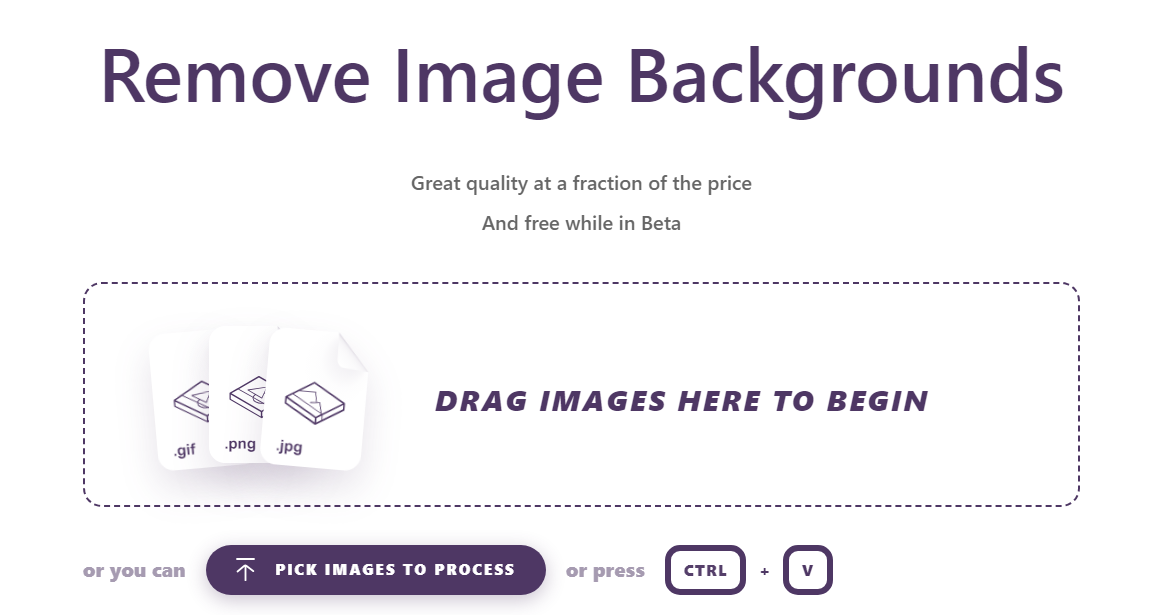
Главный экран Pixian.AI: сервис сразу открывается в рабочем режиме и предлагает загрузить изображение для удаления фона.
Когда пользователь загружает слишком большое изображение, Pixian.AI не просто молча уменьшает его, а показывает блок Pre-Crop. В нем отображаются параметры оригинального и обрезанного изображения, статус соответствия лимитам и кнопки Cancel и Ok. Это полезное решение: если исходник заметно превышает лимит, сервис предлагает сначала подрезать область, чтобы не тратить разрешение на ненужный фон и сохранить больше деталей у основного объекта. Для предметной съемки и портретов это действительно практичный сценарий.
Интерфейс Pixian.AI: что находится в рабочей области
После загрузки изображения Pixian.AI показывает блок результата и набор настроек справа от основной логики выгрузки. На вид интерфейс остается минималистичным, но в нем есть все ключевые элементы, влияющие на итоговый файл. Самые важные — DOWNLOAD ALL, Re-fetch, Actions, Background, File Format, JPEG Quality, Crop Margin, Result Size, Vertical Alignment, Filename Suffix и блок Presets.
Background
В разделе Background можно выбрать, каким будет задний план после удаления. Базовые варианты — Transparent и White, а также ручной ввод цвета в формате hex, например #000000. На практике это очень удобно. Прозрачность нужна для универсального PNG, белый фон — для каталожных карточек, а hex-цвет — когда нужен фирменный фон под бренд, рекламный макет или визуал для соцсетей. Здесь Pixian.AI решает задачу сразу на этапе экспорта, без перекидывания файла в другой редактор.
File Format
В блоке File Format доступны JPEG и PNG. Выбор зависит от типа результата. Если фон прозрачный, оптимален PNG. Если фон уже залит цветом и приоритет — компактный размер файла, можно выбрать JPEG. Для e-commerce и загрузки на сайт это практично: пользователь сам решает, что важнее — альфа-канал или экономия веса.
JPEG Quality
Параметр JPEG Quality по умолчанию установлен на 75, а диапазон значений идет от 1 до 100. Это стандартный баланс между качеством и весом файла. Если итог нужен для карточки товара, страницы сайта или рекламного баннера, 75 зачастую оказывается вполне рабочим значением. Если изображение содержит мягкие градиенты или мелкие детали и планируется дальнейшее масштабирование, качество можно поднять. Pixian.AI позволяет регулировать этот момент явно, а не использовать одно скрытое значение на все случаи.
Crop Margin
Блок Crop Margin — одна из самых полезных настроек в сервисе. Здесь можно оставить Not cropped, выбрать Crop to foreground + 5%, Crop to foreground + 25px или задать отступы вручную. Поддерживаются варианты записи вроде 5% 25px и даже более детальная схема 5% 10px 15px 20%, где отдельно задаются верхний, правый, нижний и левый отступы. Это критично для товарной фотографии и унификации изображений в каталоге: объект не болтается в пустом кадре, но и не прилипает к краям.
Result Size и Vertical Alignment
В Result Size можно оставить исходный размер или задать конкретное разрешение. Интерфейс показывает готовые варианты: Same as input, 1920×1080px, HD, 1080×1920px, FB & Insta Stories, 1200×1200px, FB Square. Это сильный ход для контент-менеджеров и SMM-специалистов: не нужно после удаления фона отдельно подгонять полотно под нужный формат. Вместе с этим работает параметр Vertical Alignment со значениями Middle и Bottom. Если объект масштабируется в заданный холст и остается свободное пространство, Pixian.AI позволяет контролировать, куда именно будет смещен объект по вертикали.
Filename Suffix и Presets
В Filename Suffix можно выбрать отсутствие суффикса или вариант _pixian_ai. Для разовой обработки это мелочь, а для большого количества файлов — полезный способ сразу отделять исходники от результатов. Ниже расположен блок Presets с вариантами Factory defaults и Ecommerce defaults. Это означает, что Pixian.AI ориентирован не только на ручную настройку каждого файла, но и на типовые сценарии использования, где нужен стабильный шаблон обработки под коммерческие карточки товаров.
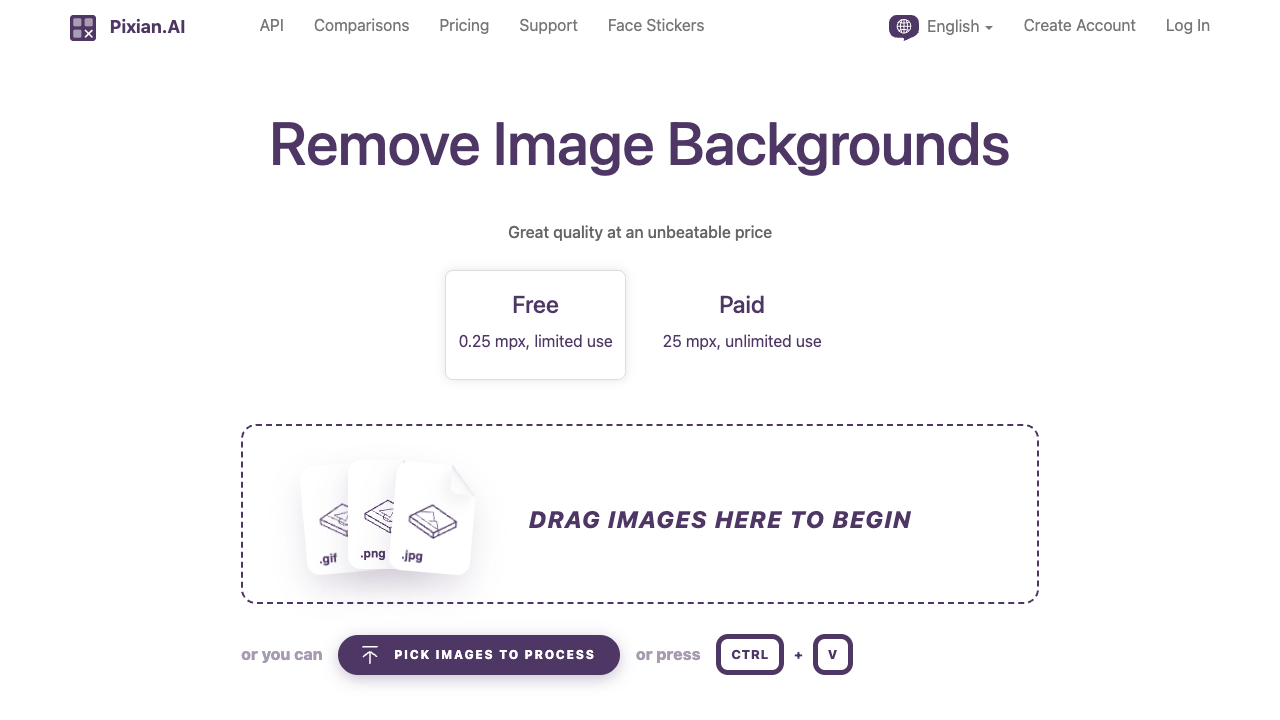
Рабочая область Pixian.AI: здесь сосредоточены загрузка файлов, предпросмотр результата и основные параметры экспорта.
Как удалить фон в Pixian.AI: подробная инструкция
Рабочий сценарий в Pixian.AI очень прямолинейный, но у него есть нюансы, которые сильно влияют на итоговое качество и удобство дальнейшего использования результата. Если разбирать процесс по шагам, логика выглядит так.
Шаг 1. Загрузите изображение
На главном экране можно просто перетащить файл в область DRAG IMAGES HERE TO BEGIN, нажать PICK IMAGES TO PROCESS или вставить изображение через CTRL + V. Если вы обрабатываете несколько файлов, Pixian.AI поддерживает добавление новых картинок в тот же поток — это видно по варианту PICK MORE IMAGES TO PROCESS и надписи DRAG MORE IMAGES HERE. Для быстрой потоковой работы это удобнее, чем начинать каждый раз с нуля.
Шаг 2. Проверьте, не нужен ли Pre-Crop
Если исходная картинка слишком крупная, Pixian.AI покажет окно Pre-Crop с информацией о размере оригинала и обрезанной версии. Здесь стоит не игнорировать подсказку. Если на фото много пустого окружения, лучше сразу подрезать кадр, оставив только область вокруг объекта. Так сервис будет обрабатывать именно полезную часть изображения, а не тратить лимит пикселей на ненужный фон.
Шаг 3. Дождитесь обработки и оцените preview
После загрузки Pixian.AI автоматически запускает анализ изображения. В рабочем потоке используются состояния Upload, Process, Fetch. После этого сервис показывает preview результата. На этом этапе нужно оценить прежде всего контур объекта: волосы, мех, мелкие выступающие детали, прозрачные или полупрозрачные края, участки между руками и телом, отверстия в предметах, тонкие ремешки, стеклянные и бликующие области. Именно здесь становится понятно, насколько корректно AI отделил foreground от background.
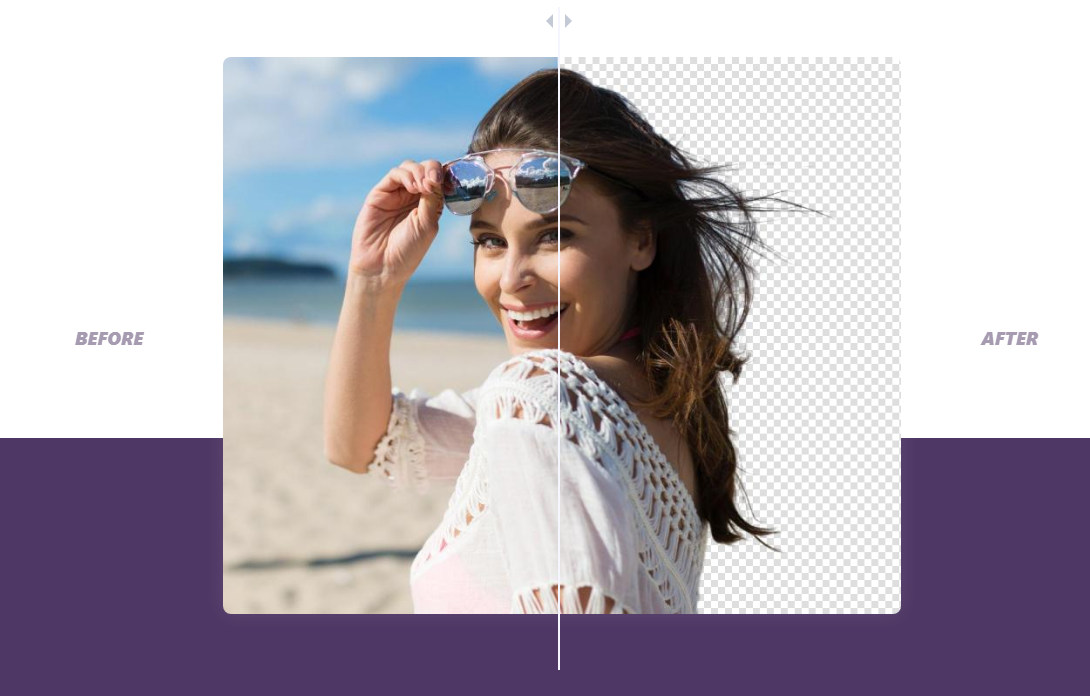
Демонстрация до и после: Pixian.AI удаляет фон автоматически и оставляет объект на прозрачной подложке.
Шаг 4. Выберите фон
Если нужен универсальный файл для дизайна, оставляйте Transparent. Если готовите карточку товара для каталога или хотите сразу получить чистый однотонный бэкграунд, выбирайте White либо указывайте свой цвет через hex-код. В этом месте Pixian.AI экономит много времени: не нужно сначала скачивать прозрачный PNG, потом открывать его в другом редакторе и отдельно подложкой собирать финальный вариант.
Шаг 5. Подберите формат экспорта
Для прозрачного результата — PNG. Для белого или цветного фона — JPEG или PNG. Если нужна минимальная потеря качества на краях и прозрачность, PNG будет основным выбором. Если приоритет — легкий файл и публикация на сайте, JPG удобнее. Pixian.AI тем и хорош, что позволяет не спорить с жестко заданной схемой, а подстраивать экспорт под конкретную задачу.
Шаг 6. Настройте кадрирование по объекту
Самая полезная опция для практики — включить Crop to foreground. Если оставить Not cropped, готовая картинка сохранит исходный холст, и объект может оказаться слишком маленьким в пустом пространстве. Если выбрать Crop to foreground + 5% или + 25px, сервис не просто вырежет объект, а еще и добавит аккуратный запас по краям. Для карточек товаров это один из самых удобных режимов: изображение смотрится плотно и при этом не обрезано впритык. Если нужен точный контроль, вводятся собственные значения через margin.
Шаг 7. При необходимости задайте финальный размер
Когда объект уже корректно выделен, имеет смысл сразу установить Result Size. Например, 1200×1200 удобно для квадратных карточек, 1920×1080 — для баннеров, 1080×1920 — для сторис. Это делает Pixian.AI не просто сервисом удаления фона, а инструментом подготовки изображения под конечный канал публикации. Если при масштабировании внутри холста остается свободное место, настройка Vertical Alignment помогает посадить объект в центр или ближе к нижней кромке, чтобы композиция выглядела естественно.
Шаг 8. Скачайте результат
Для одиночного файла достаточно обычной выгрузки. Если загружено несколько изображений, используется DOWNLOAD ALL. Это одна из деталей, за которую Pixian.AI удобно использовать в ежедневной работе: даже без API он позволяет быстро обработать серию файлов и забрать результат пакетом, а не повторять одинаковые действия с каждым отдельным снимком.
Что дает Pixian.AI на разных типах изображений
Pixian.AI показывает разную степень эффективности в зависимости от типа изображения, но сильнее всего раскрывается там, где нужен аккуратный автоматический cutout без ручной доводки. Сервис рассчитан на людей, предметные фотографии, объекты на студийном фоне, объекты на сложном фоне, а также на графику, логотипы и сканы. Из такой структуры хорошо видно, что продукт не сводится только к портретам: он целенаправленно покрывает и предметную съемку, и графические материалы.
Портреты и фото людей
На портретах Pixian.AI обычно нужен там, где важно быстро отделить человека от фона для баннера, превью, презентации, карточки спикера, аватарки или промо-макета. В этом сценарии особенно важны волосы, участки полупрозрачной ткани, серьги, очки, пересечения рук с телом, пробелы между прядями. Для портретов на контрастном фоне результат получается особенно удобным для дальнейшего использования без доработки.
Предметная съемка и товары
Именно предметная съемка — один из самых практичных сценариев для Pixian.AI. Здесь особенно полезны связки Crop to foreground, margin, target size и vertical alignment. Они позволяют не просто удалить задний план, а выстроить повторяемый визуальный стандарт: одинаковый отступ, схожий масштаб объекта в кадре, единый размер холста, единый белый фон или прозрачность. Для магазина, маркетплейса или каталога это уже прямой production-инструмент, а не разовая игрушка.
Логотипы, сканы, иллюстрации
Когда нужно очистить фон у отсканированной графики, вытащить логотип, подготовить изображение для векторизации или очистить иллюстрацию от лишнего подложечного фона, сервис оказывается полезен не меньше, чем на фото. Особенно это важно для дизайнеров и контент-менеджеров, которые работают не только с живыми кадрами, но и с готовыми графическими активами.
Изображения, созданные генеративными моделями
Pixian.AI нормально работает и с AI-generated изображениями. У таких картинок часто достаточно чистый силуэт, явное отделение основного объекта от окружения и немного плакатная, упрощенная визуальная структура. В итоге удаление заднего плана у подобных изображений часто проходит очень чисто, особенно если объект хорошо читается на фоне.
Управление результатом: Pixian.AI как инструмент нормализации изображений
Если смотреть на сервис глубже, Pixian.AI интересен не только качеством вырезания, но и тем, что он позволяет нормализовать картинку перед выгрузкой. Это особенно полезно в e-commerce, где ценность не в самом факте объект стал прозрачным, а в том, что весь каталог после обработки выглядит единообразно.
Ниже — ключевые параметры, которые реально влияют на результат:
| Настройка | Что делает | Практический эффект |
|---|---|---|
| Background | Задает прозрачный, белый или пользовательский фон | Позволяет сразу получить PNG или JPEG под нужный канал |
| File Format | Выбор JPEG или PNG | Управление прозрачностью и весом файла |
| JPEG Quality | Регулирует степень сжатия JPEG | Баланс между качеством и размером |
| Crop Margin | Обрезает изображение по foreground и добавляет отступы | Делает объект крупнее и аккуратнее в кадре |
| Result Size | Устанавливает конечный размер холста | Сразу подгоняет файл под сайт, баннер, сторис, квадрат |
| Vertical Alignment | Определяет позицию объекта по вертикали | Помогает единообразно выравнивать изображения |
| Filename Suffix | Добавляет суффикс к имени файла | Удобно при массовой обработке |
| Presets | Быстрые шаблоны настроек | Ускоряет повторяемый рабочий процесс |
Эта схема важна потому, что Pixian.AI можно рассматривать не только как сервис удаления фона, но и как средство подготовки изображения к публикации без дополнительной промежуточной обработки.
Если свести практическую ценность к одному выводу, то она выглядит так: Pixian.AI экономит время не в одной точке, а по всей цепочке. Он удаляет фон, обрезает до объекта, добавляет отступы, укладывает объект в нужный размер и отдает в подходящем формате. Именно эта совокупность делает его удобным для реального потока, а не только для демонстрации того, что ИИ умеет вырезать человека.
Ограничения, форматы и реальные лимиты
У Pixian.AI нет расплывчатой политики по входным данным. Сервис четко поддерживает JPEG, PNG, BMP, GIF и WebP как входные форматы. На выходе — PNG для прозрачного результата и JPEG либо PNG для непрозрачного. Для пользователя это удобно: нет постоянной конвертации перед загрузкой, а после обработки можно сразу выбирать нужный тип файла.
Лимиты тоже заданы ясно. Бесплатная веб-версия ограничивается 250 000 пикселей, платная — 25 мегапикселями. Максимальный размер файла — 30 мегабайт. Это означает, что поведение сервиса предсказуемо и для ручной работы, и для интеграции в собственную систему.
Для обычного пользователя этого диапазона хватает почти на все бытовые и значительную часть коммерческих сценариев. Для разработчика важнее другое: поведение на больших файлах не хаотичное, а формализованное. Это уменьшает риск неожиданностей в автоматическом пайплайне, когда один oversized-файл ломает обработку целой очереди изображений.
Скорость работы и удобство в ежедневном использовании
Pixian.AI производит впечатление сервиса, который проектировали под быстрое действие. Это видно и по интерфейсу, и по самому рабочему сценарию. Нет обязательной регистрации перед первой попыткой, нет лишних экранов перед загрузкой, нет скрытых меню с критическими настройками. Пользователь попадает в окно, загружает файл, смотрит результат и скачивает его. Для разовой задачи этого более чем достаточно.
Но и для повторяющихся задач сервис сделан неплохо. Возможность добавить несколько файлов, скачать их через DOWNLOAD ALL, использовать готовые размеры под HD, сторис или квадрат, а также применять логичные пресеты делает Pixian.AI удобным в рутине. Особенно это чувствуется при работе с однотипными изображениями: карточки товаров, вырезание сотрудников на прозрачный фон, подготовка набора объектов для сайта.
Дополнительно у сервиса есть режим сравнения результатов с конкурентами на собственных изображениях. Это полезно потому, что на практике важны не средние цифры по рынку, а то, как background remover ведет себя именно на ваших товарах, ваших портретах и ваших исходниках.
API Pixian.AI: когда сервиса в браузере уже недостаточно
Одна из причин, почему Pixian.AI интересен не только частным пользователям, — наличие полноценного API. В документации используется endpoint https://api.pixian.ai/api/v2/remove-background, а для авторизации применяется Basic Auth. Документация сразу показывает примеры для cURL, Java, .NET, Node.js, PHP, Python и Ruby. Это важный сигнал: API задуман не как формальная галочка, а как реальный канал интеграции для разработки.
Через API можно отправлять файл напрямую или передавать URL изображения. Также доступны параметры, которые полностью соответствуют логике веб-интерфейса: background.color, result.crop_to_foreground, result.margin, result.target_size, result.vertical_alignment, output.format, output.jpeg_quality. Иначе говоря, браузерная версия и интеграционный слой у Pixian.AI не живут отдельной жизнью — это одна и та же модель сервиса, просто в разных формах доступа.
На практике API Pixian.AI удобен в нескольких сценариях:
-
интернет-магазин автоматически вырезает фон у новых товаров в момент загрузки карточки;
-
внутренний контент-пайплайн получает на вход сырые снимки и выпускает уже нормализованные PNG или JPEG с белым фоном;
-
мобильное приложение отправляет пользовательские фото в background removal обработку;
-
маркетинговая команда встраивает сервис в собственную систему подготовки баннеров или в CMS.
Отдельного внимания заслуживает маршрут миграции с remove.bg. Для команды, которая уже использует background removal API и хочет сменить поставщика без полной переписки интеграции, это серьезное практическое преимущество.
Delta PNG: необычная функция, которая отличает Pixian.AI
Большинство пользователей Pixian.AI никогда не будут пользоваться delta_png, но сама возможность важна, потому что показывает инженерную направленность сервиса. Среди форматов вывода есть auto, png, jpeg и delta_png. Последний рассчитан на low-latency и bandwidth-constrained сценарии, например мобильные приложения. В нем фон кодируется как прозрачный черный, foreground — как прозрачный белый, а частично прозрачные пиксели сохраняют реальные значения цвета.
Для обычного контент-менеджера это не имеет смысла. Но для разработчика такая опция может сильно сократить трафик и ускорить доставку результата, если клиент уже имеет оригинальное изображение и способен локально собрать финальную картинку. Важно и то, что у delta_png есть жесткие ограничения: при этом формате игнорируются background.color, result.crop_to_foreground, result.margin, result.target_size и result.vertical_alignment, а итог должен совпадать по размеру с входным изображением. То есть это не декоративная фишка, а вполне конкретный инженерный режим со своими правилами.
Цены и модель оплаты
Модель оплаты у Pixian.AI построена на кредитах, а не на ежемесячной подписке. Стоимость обработки зависит от мегапикселей изображения. Базовая логика простая: картинка на 0,25 MPx стоит 0,05 кредита, а 25 MPx — 1 кредит, с пропорциональной тарификацией между этими значениями. При покупке более крупных кредит-паков эффективная цена на одно изображение снижается. Кредиты не сгорают, но для их использования нужна хотя бы одна покупка в течение последних двух лет.
Это важный момент. Pixian.AI выгоднее там, где нет желания сидеть на ежемесячном платеже просто ради доступа к функции. Если у вас нерегулярная нагрузка — например, сегодня нужно обработать 800 товарных фото, а потом месяц ничего не делать, — PAYGO-модель выглядит рационально. Если же у компании беспрерывный поток изображений, тогда уже нужно считать экономику по среднему размеру файла и месячному объему, но сам факт отсутствия обязательной подписки для многих — плюс.
Ниже — ключевые ориентиры по цене:
| Размер изображения | Стоимость в кредитах |
|---|---|
| 0.25 MPx | 0.050 |
| 0.50 MPx | 0.060 |
| 1.00 MPx | 0.079 |
| 2.00 MPx | 0.117 |
| 4.00 MPx | 0.194 |
| 8.00 MPx | 0.347 |
| 12.00 MPx | 0.501 |
| 16.00 MPx | 0.655 |
| 20.00 MPx | 0.808 |
| 25.00 MPx | 1.000 |
Эти значения показывают принцип: чем меньше исходник, тем дешевле обработка, а внутри диапазона до 25 MPx цена растет плавно, без грубых фиксированных ступеней.
Сравнение с аналогами
remove.bg
remove.bg — один из самых известных сервисов удаления фона. Его сильная сторона — очень простой старт и дополнительный инструмент Magic Brush, который позволяет после автоматического удаления фона вручную стирать или восстанавливать отдельные области с помощью кисти. В этом смысле remove.bg дает больше прямого интерактивного контроля после автообработки. У Pixian.AI такого встроенного инструмента ручной дорисовки нет, зато он делает ставку на гибкость результата через обрезку по foreground, margin, target size, alignment, прозрачный или цветной фон, а также на API-ориентированную логику и маршрут миграции с remove.bg. Если нужен именно пост-коррекционный ручной контроль в браузере, remove.bg сильнее; если нужен прагматичный рабочий pipeline и недорогой background remover для повторяемых задач, Pixian.AI выглядит очень убедительно.
Clipping Magic
Clipping Magic заметно отличается по философии. Это не только автоудаление фона, но и Smart Clip Editor с ручными инструментами Restore, Remove, Hair, а также функциями crop, rotate, fix colors, shadows и reflections. Плюс у него есть Bulk Clipping для серийной обработки. На стороне Clipping Magic — более развитый интерактивный редактор и ручная доводка сложных границ. На стороне Pixian.AI — более быстрый, менее перегруженный веб-поток, четко выраженная API-модель и удобный набор нормализующих параметров для типовой выдачи результата. Если задача — сидеть и доводить сложные маски вручную, Clipping Magic богаче. Если нужна автоматизация и быстрый массовый cutout без постоянной ручной коррекции, Pixian.AI зачастую удобнее.
Adobe Express Background Remover
Adobe Express делает ставку на простоту входа и дальнейшую работу уже внутри большого редактора. После удаления фона изображение можно сразу открыть в полном редакторе, заменить подложку, собрать макет, адаптировать под соцсети и маркетинговые материалы. В этом его главный плюс: background removal встроен в более широкий дизайн-контур. Но если смотреть именно на специализированный сервис удаления фона, Pixian.AI выглядит более сфокусированным. Он быстрее ведет пользователя к финальному файлу, дает очень конкретные параметры кадра и ориентирован не на творчество в большом редакторе, а на чистую подготовку изображения. Для тех, кому нужен один инструмент на весь дизайн-процесс, Adobe Express может быть удобнее. Для тех, кому нужен именно точечный сервис вырезания объекта и подготовки результата, Pixian.AI логичнее.
PhotoRoom
PhotoRoom сильнее всего проявляет себя в e-commerce-контексте, особенно когда нужна пакетная обработка товаров, генерация AI-фонов, добавление теней, выравнивание и конвертация форматов в bulk-режиме. У него очень выраженный коммерческий фокус на каталогах и продуктовых фотографиях. Pixian.AI, в свою очередь, не пытается конкурировать количеством маркетинговых модулей вокруг карточки товара, но предлагает быстрый background remover, нормализацию кадра и удобный API. Если нужен именно production-набор для товарной фотографии с генерацией новых фонов и batch-тенями, PhotoRoom богаче. Если же достаточно качественного удаления фона, кадрирования и контроля геометрии результата без лишнего нагромождения, Pixian.AI остается более легким и быстрым инструментом.
Slazzer
Slazzer тоже закрывает тему background removal достаточно широко: у него есть API, удаление фона, crop, background color и отдельное настольное приложение с bulk-возможностями. По функциональному набору это ближе к Pixian.AI, чем может показаться. Разница в акцентах. Pixian.AI глубже раскрывает тему точного кадрирования, отступов, alignment и интеграционного режима delta_png, а также предоставляет прозрачную модель тарификации через мегапиксели. Slazzer же подает себя как более широкий набор приложений и каналов использования. Если вам нужен именно специализированный online background remover с чистой API-логикой и предсказуемым управлением результатом, Pixian.AI выглядит более инженерно собранным продуктом.
Сильные стороны Pixian.AI
1. Интерфейс без перегруза
Pixian.AI быстро приводит пользователя к результату. Не нужно учиться работать с большим редактором, искать нужный режим среди десятка вкладок или проходить длинную цепочку действий перед обработкой. Сервис сразу открывается в рабочую область, где все ключевые параметры лежат на виду.
2. Полезные настройки после удаления фона
Многие сервисы ограничиваются формулой вырезал — скачал. Здесь же можно управлять фоном, форматом, качеством JPEG, кадрированием по объекту, отступами, размером холста и вертикальным выравниванием. Для production-сценариев это намного важнее, чем дополнительные декоративные функции.
3. Подходит не только для людей на фото
Pixian.AI силен на объектах, логотипах, сканах и иллюстрациях. Это расширяет круг задач: сервис полезен не только маркетологам и SMM-специалистам, но и дизайнерам, контент-менеджерам, владельцам каталогов и разработчикам, которым нужно чистить разные типы визуального контента.
4. Полноценный API
У Pixian.AI не декоративный API, а реально рабочий интерфейс интеграции с понятной документацией, примерами для нескольких языков и параметрами, повторяющими возможности веб-интерфейса. Для проектов, где background removal должен стать частью автоматизированного потока, это один из ключевых аргументов.
5. Рациональная модель оплаты
Кредиты без обязательной подписки, прозрачная мегапиксельная тарификация и бесплатное тестирование API — все это делает Pixian.AI удобным вариантом для тех, кто не хочет переплачивать за редкие всплески нагрузки.
Слабые места Pixian.AI
1. Нет встроенного ручного редактора уровня Clipping Magic
Если автоматическая маска вышла неидеальной, в самом Pixian.AI нет развитого набора кистей для ручной правки, восстановления и стирания отдельных зон. В таких случаях приходится рассчитывать либо на повторную загрузку другого исходника, либо на доработку в стороннем редакторе. Это ограничение заметно по сравнению с remove.bg Magic Brush и Smart Clip Editor у Clipping Magic.
2. Бесплатный режим годится в основном для теста
Предел в 250 000 пикселей для бесплатной веб-версии достаточен, чтобы оценить качество сервиса, но не всегда удобен для реальной работы с современными полноразмерными фотографиями. Как инструмент бесплатной проверки Pixian.AI хорош, как полноценный бесплатный production-сервис — уже нет.
3. Сервис сфокусирован на одной задаче
Это одновременно плюс и минус. Если нужен именно background remover, такая специализация прекрасна. Но если вы хотите внутри одного окна делать сложный фотомонтаж, ручную дорисовку, дизайн-сборку и генерацию новых сцен, придется подключать другие инструменты.
Кому Pixian.AI подойдет лучше всего
Pixian.AI особенно хорошо подходит продавцам на маркетплейсах и владельцам интернет-магазинов, которым нужен чистый белый фон для каталога, прозрачный PNG для дизайна и единообразный размер карточек. Здесь особенно ценны crop_to_foreground, margin, target_size и vertical_alignment.
Сервис также отлично подходит дизайнерам и контент-менеджерам, которые регулярно вырезают объекты, логотипы, иллюстрации и сканы. В этой роли Pixian.AI закрывает именно рутинную часть работы: быстро изолировать foreground, сохранить мелкие детали и выгрузить готовый файл в прозрачном или непрозрачном варианте.
Для разработчиков Pixian.AI интересен API, поддержкой передачи файла или URL, параметрами кадрирования, размеров и формата, а также упрощенной миграцией с remove.bg. Если background removal нужно встроить в сайт, CMS, мобильное приложение или внутренний сервис, продукт выглядит очень практично.
Наконец, Pixian.AI подойдет обычным пользователям, которым нужно удалить фон с фото онлайн без регистрации, без установки софта и без долгого обучения. В этом качестве сервис работает именно так, как от него ожидают: загрузил, обработал, скачал.
Итог
Pixian.AI Remove Background — это сильный специализированный сервис для автоматического удаления фона, который сочетает простоту веб-интерфейса с полезными настройками результата и полноценным API. Его ценность не только в качестве AI cutout, но и в том, что он позволяет сразу получить практически готовый к публикации файл: с прозрачным или белым фоном, с нужным размером, с корректным кадрированием и предсказуемой геометрией.
Если нужен сервис для ручной ретуши с кистями и детальным вмешательством в маску, логичнее смотреть в сторону Clipping Magic или использовать связку с дополнительным редактором. Но если задача — быстрое, уверенное и масштабируемое удаление фона, подготовка PNG для карточек товара, вырезание объекта с фото, нормализация изображений под каталог или интеграция background remover в свой продукт, Pixian.AI выглядит очень убедительно. По сочетанию скорости входа, логики интерфейса, полезных параметров результата и API-ориентированности это один из самых рациональных инструментов в своей нише.
