Polarr — это фоторедактор для быстрой и при этом достаточно глубокой обработки снимков. Его нельзя сводить только к приложению с фильтрами: фильтры действительно занимают центральное место, но внутри программы есть полноценные инструменты цветокоррекции, маски, AI-выделение объектов, ретушь лица, работа с HSL, Curves, LUT, Overlays, Grain, Vignette и экспортом. Главная идея Polarr — дать пользователю не просто набор эффектов, а систему, где можно создать собственный стиль, сохранить его как фильтр, передать через QR-код и применять к другим фото в один шаг.
Polarr особенно хорошо подходит тем, кто обрабатывает фото для соцсетей, ведет визуальный блог, делает портреты, собирает единый стиль ленты или регулярно применяет похожую цветокоррекцию к серии изображений. В отличие от простых редакторов, где фильтр часто является финальной точкой обработки, в Polarr фильтр может включать цветовые настройки, маски, ретушь, оверлеи и изменения отдельных объектов. Это делает программу ближе к редактору пресетов и визуальных стилей, чем к обычному набору готовых эффектов.
Что представляет собой Polarr
Polarr строится вокруг трех основных сценариев: быстро выбрать готовый фильтр, вручную настроить изображение и сохранить обработку как собственный пресет. В программе есть привычная логика фоторедактора: открывается снимок, затем пользователь переходит к фильтрам, базовой коррекции, локальным правкам, ретуши, оверлеям и экспорту. Но ключевое отличие Polarr в том, что почти любую удачную обработку можно превратить в фильтр, а затем использовать его повторно или передать другому человеку через QR-код.
В Polarr есть два заметных направления. Первое — обычный Polarr: Photo Filters & Editor, ориентированный на фильтры, эстетические стили, Polarr Creators, AI-инструменты и мобильную обработку. Второе — Polarr Pro Photo Editor, где сильнее выражена классическая рабочая среда фоторедактора: глобальные настройки, маски, гистограмма, filmstrip с миниатюрами, экспорт, пакетные операции и расширенная работа с инструментами. Между ними много общих идей, поэтому при обзоре программы логично рассматривать Polarr как единую экосистему обработки фото, но без смешивания ее с другими редакторами.
Polarr не пытается быть полноценной заменой Photoshop. Он не предназначен для сложного композитинга, глубокой пиксельной ретуши, профессионального монтажа с большим количеством слоев и подготовки макетов. Его сильная зона — цвет, фильтры, локальные корректировки, ретушь портретов и быстрая эстетическая обработка. Именно поэтому Polarr часто воспринимается как альтернатива Lightroom Mobile, VSCO и Snapseed, а не как конкурент настольного Photoshop.
Скачать Polarr
- Ретушь фото
- Русский интерфейс
- Просто для новичков
- Часть функций платная
- Нужен аккаунт
- Упор на фильтры
Для каких задач подходит Polarr
Polarr хорошо раскрывается в задачах, где важна скорость и повторяемость результата. Например, пользователь обработал один снимок в теплой кинематографичной гамме, убрал лишнюю яркость неба, смягчил кожу, добавил Grain и Vignette, а затем сохранил все это как фильтр. После этого похожий стиль можно применить к другой фотографии без повторного ручного набора всех параметров.
Основные задачи, для которых подходит Polarr:
| Задача | Как Polarr помогает |
|---|---|
| Цветокоррекция фото | Используются Light, Color, HSL, Curves, Toning, LUT, Grain и Vignette |
| Быстрая обработка для соцсетей | Применяются готовые фильтры, трендовые стили и пользовательские пресеты |
| Создание единого визуального стиля | Настройки сохраняются как Polarr filter и применяются к серии фото |
| Ретушь портрета | Работают Retouch AI, Skin, Liquify, Face HD и редактирование черт лица |
| Выборочная обработка | Используются Brush, Radial, Gradient, Color и Luminance masks |
| Работа с объектами | AI-маски выделяют Sky, Person, Background, Vegetation, Building, Ground, Animal |
| Стилизация | Добавляются Overlays, Gradient, Duotone, Weather, Texture, Backdrops и Custom Overlay |
| Обмен обработками | Фильтры передаются через QR-коды или короткие коды |
| Серийная работа | Поддерживаются Batch photo exports, batch rename, resize и применение фильтров при экспорте |
Polarr удобен там, где фотография уже в целом удачная, но ей нужно придать стиль: изменить тон кожи, сделать небо мягче, добавить кинематографичный контраст, подчеркнуть зелень, приглушить насыщенность, убрать излишнюю цифровую резкость, добавить пленочное зерно или привести несколько кадров к одному цвету. Для SMM, личных блогов, фан-страниц, портретов, travel-фото и lifestyle-съемки это один из самых прямых сценариев.
Слабее Polarr проявляет себя в задачах, где нужно вручную дорисовывать детали, собирать сложный коллаж, аккуратно вырезать десятки объектов, работать с типографикой, готовить баннеры или вести большой RAW-каталог. В таких случаях лучше подходят Photoshop, Canva, Lightroom Classic или специализированные графические редакторы.
Интерфейс и логика работы
Интерфейс Polarr построен вокруг изображения. Снимок занимает центральную часть экрана, а инструменты располагаются вокруг него: снизу или сбоку находятся разделы фильтров, трансформации, настроек, оверлеев, ретуши и дополнительных инструментов. На мобильном экране это выглядит компактно: пользователь видит фото, нижнюю панель с разделами Filters, Transform, Adjust, Overlays, Retouch, All Tools, а внутри выбранного раздела — вкладки с конкретными настройками.
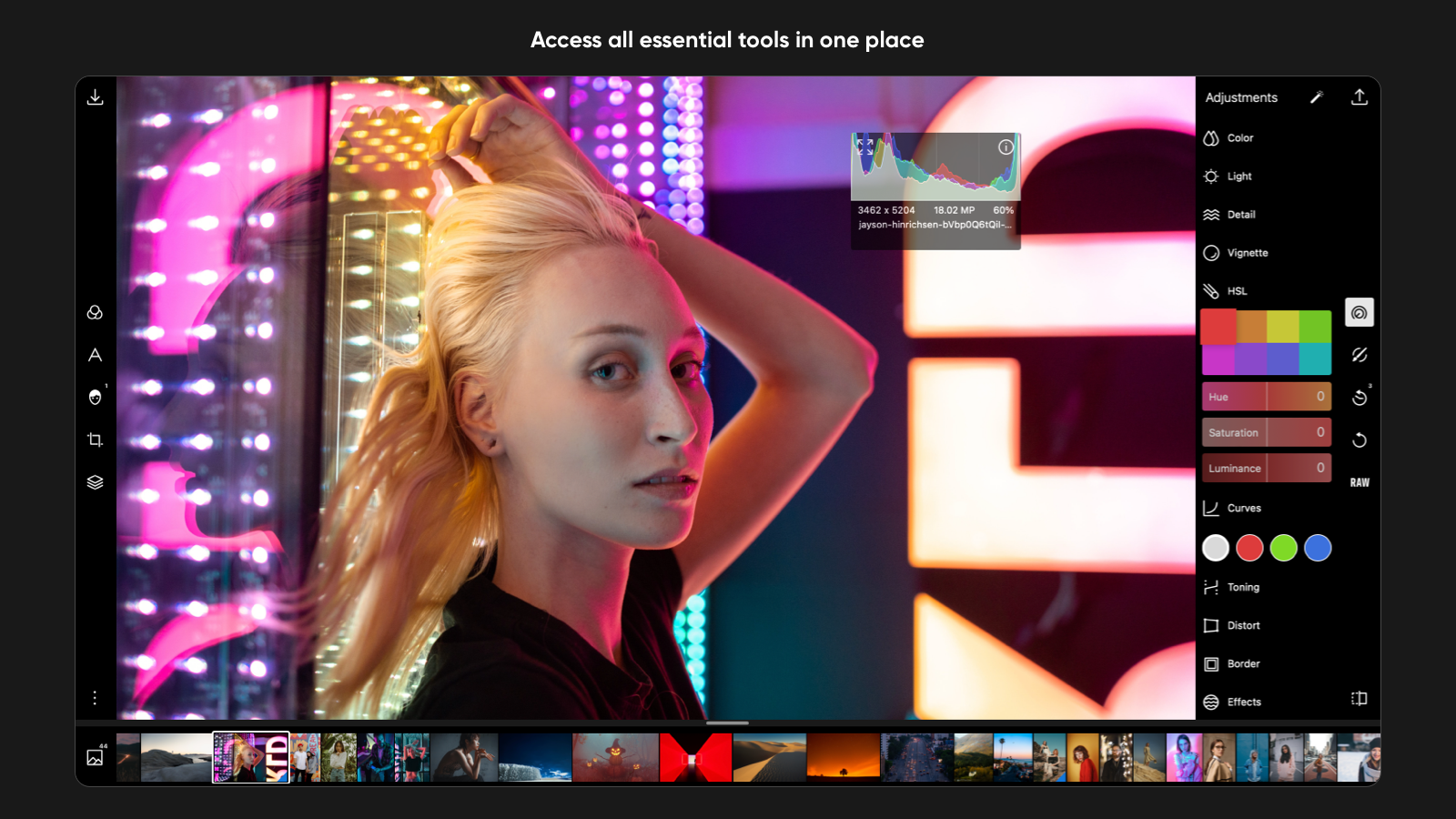
В настольном варианте логика ближе к классическому фоторедактору. Есть рабочая область, гистограмма, боковая панель Adjustments, список модулей Color, Light, Detail, Vignette, HSL, Curves, Toning, Distort, Border, Effects, а снизу — лента миниатюр для переключения между изображениями. Такая структура удобна, если нужно обработать несколько фотографий подряд и постоянно сверяться с предыдущими кадрами.
В Polarr нет ощущения, что пользователь обязан идти строго по одному маршруту. Можно начать с фильтра, затем подправить экспозицию и цвет. Можно сначала выровнять кадр, потом сделать маску человека, затем уже подобрать LUT. Можно вообще не использовать готовые фильтры и работать вручную через Light, Color, HSL и Curves. Эта гибкость — одна из причин, по которой Polarr воспринимается не только как приложение для пресетов, но и как полноценный фоторедактор.
Основные разделы интерфейса
| Раздел | Назначение |
|---|---|
| Filters | Готовые фильтры, сохраненные стили, импорт и создание фильтров |
| Transform | Кадрирование, поворот, изменение геометрии, перспектива |
| Adjust | Свет, цвет, HSL, кривые, детализация, зерно, виньетка |
| Overlays | Градиенты, дуотон, погода, текстуры, блики, фоны, пользовательские наложения |
| Retouch | Кожа, форма лица, черты лица, liquify, портретная коррекция |
| Selections | Выделение объектов и зон для локальной коррекции |
| All Tools | Общий список инструментов для быстрого доступа |
| Export / Save | Сохранение результата, параметры файла, пакетные операции |
Работать в Polarr удобнее не как в одноразовом редакторе, а как в системе последовательных правок. Например, сначала выбирается фильтр, затем снижается его интенсивность, после этого через Adjust корректируются свет и цвет, затем через Selections отдельно обрабатывается небо или лицо, а в конце добавляется Grain и экспортируется результат.
Фильтры Polarr
Фильтры — самая узнаваемая часть Polarr. В программе есть готовые наборы, пользовательские фильтры, сохраненные стили, фильтры Polarr Creators и возможность обмена через QR-код. В отличие от обычного фильтра, который просто меняет цветовую схему, Polarr filter может включать более сложный набор правок: глобальную цветокоррекцию, маски, оверлеи, ретушь лица и изменения отдельных AI-объектов.
Это важно для практической работы. Например, фильтр может не просто сделать кадр теплее, а одновременно затемнить фон, осветлить лицо, изменить оттенок неба, добавить мягкое зерно и применить легкую ретушь кожи. В результате пользователь получает не абстрактный эффект, а готовую схему обработки.
Как устроена работа с фильтрами
В Polarr можно:
-
искать новые фильтры;
-
применять готовые фильтры к снимку;
-
регулировать интенсивность фильтра;
-
создавать собственные фильтры;
-
сохранять удачные обработки;
-
публиковать фильтр;
-
защищать фильтр от просмотра скрытых настроек;
-
передавать фильтр через QR-код;
-
импортировать фильтр по QR-коду или изображению;
-
синхронизировать фильтры через аккаунт;
-
использовать созданный стиль повторно на других фото.
Для обычного пользователя это означает простую вещь: Polarr позволяет не запоминать десятки параметров. Один раз настроенный стиль можно превратить в отдельный фильтр и применять к другим изображениям. Для блогера или SMM-специалиста это особенно полезно: лента выглядит единообразно, но каждое фото все равно можно доработать вручную.
Чем фильтры Polarr отличаются от обычных пресетов
Обычный пресет чаще всего меняет свет, цвет, кривые и иногда HSL. Polarr идет дальше: фильтр может включать выборочные правки и оверлеи. Например, стиль для портретов может содержать Skin, Face shapes, Color, Toning, Grain и Vignette, а стиль для пейзажа — Sky mask, HSL, Dehaze, Curves и Weather Overlay.
Такой подход делает фильтры Polarr сильными, но требует аккуратности. Если фильтр создан под портрет в мягком свете, он может плохо лечь на ночной кадр, пейзаж или снимок с жесткой вспышкой. Поэтому хороший workflow в Polarr выглядит так: фильтр используется как стартовая точка, а не как неприкосновенный финальный результат.
Создание собственного фильтра и QR-код
Создание собственного фильтра — одна из главных причин использовать Polarr. Процесс строится логично: пользователь сначала обрабатывает изображение, затем открывает панель фильтров, выбирает Create Filter, задает имя, решает, показывать ли QR-код, превью и имя автора, а после сохранения получает готовый фильтр.

На экране Create filter видны важные элементы:
| Элемент | Что делает |
|---|---|
| Filter Name | Название фильтра |
| Preview Image | Превью, по которому проще понять визуальный стиль |
| QR Code | Код для передачи фильтра другому пользователю |
| Publish filter | Публикация фильтра в Polarr |
| Add search tags | Теги для поиска |
| Protect filter | Защита фильтра от просмотра скрытых правок |
| Show QR Code | Переключатель отображения QR-кода |
| Show Preview Image | Переключатель отображения превью |
| Show Username | Отображение имени автора |
| Save and Publish | Сохранение и публикация фильтра |
QR-код удобен тем, что фильтр становится визуальным объектом. Его можно разместить на изображении, передать как картинку, добавить в пост или сохранить в подборке. Другой пользователь сканирует код и получает тот же стиль внутри Polarr. Для визуальных сообществ это фактически отдельный язык обмена обработками: не нужно пересылать список настроек Light, HSL, Curves и Grain — достаточно QR-кода.
В Polarr также есть вариант короткого текстового кода. Он полезен там, где QR-картинку неудобно передавать: в комментариях, описаниях, сообщениях или текстовых подборках. Такой подход расширяет сценарии обмена фильтрами и делает Polarr не просто редактором, а платформой пользовательских пресетов.
AI-инструменты и выборочное редактирование
AI в Polarr используется прежде всего не для генерации новых картинок, а для распознавания зон изображения и ускорения локального редактирования. Программа умеет работать с выборочными AI-объектами: Sky, Person, Background, Vegetation, Building, Ground, Animal и другими. Это означает, что пользователь может отдельно обработать небо, человека, фон, растения или другие зоны без ручного обведения каждого контура.
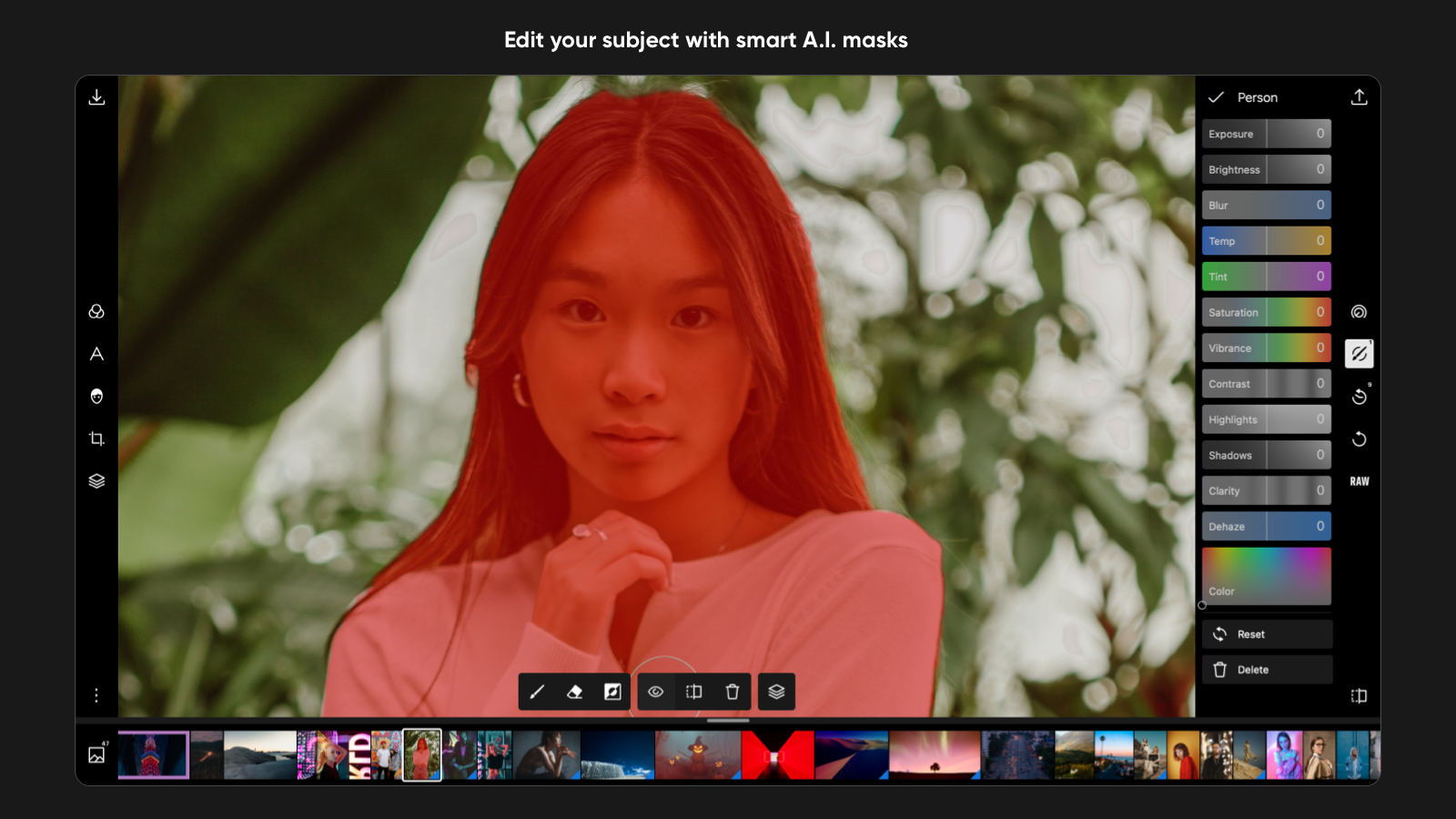
На практике это работает так: Polarr определяет объект, накладывает маску, а затем пользователь меняет параметры только внутри этой области. Например, можно затемнить фон, не трогая лицо; поднять яркость человека, не пересвечивая небо; смягчить зелень на заднем плане; усилить контраст здания; сделать небо холоднее, а кожу оставить теплой.
AI-маски особенно полезны в мобильной обработке, где неудобно долго рисовать маску пальцем. Вместо ручного выделения пользователь выбирает объект, а затем регулирует Exposure, Brightness, Blur, Temp, Tint, Saturation, Vibrance, Contrast, Highlights, Shadows, Clarity, Dehaze и цветовые параметры. В результате локальная коррекция становится ближе к профессиональному подходу, но без сложной подготовки.
Примеры задач с AI-масками
| Объект | Что можно сделать |
|---|---|
| Sky | Затемнить небо, добавить холодный оттенок, усилить контраст облаков |
| Person | Осветлить человека, отделить портрет от фона, смягчить тени |
| Background | Приглушить фон, добавить размытие, уменьшить насыщенность |
| Vegetation | Изменить зелень, убрать кислотный оттенок, сделать тон спокойнее |
| Building | Усилить геометрию, контраст и детализацию архитектуры |
| Ground | Затемнить землю или дорогу, убрать лишний визуальный шум |
| Animal | Выделить животное, повысить резкость и локальный контраст |
Главное преимущество такого подхода — экономия времени. Там, где в ручном редакторе пришлось бы создавать маску кистью, уточнять края и постоянно переключаться между просмотром маски и изображением, Polarr позволяет начать с AI-выделения и сразу перейти к настройкам.
Selective masks: Brush, Radial, Gradient, Color, Luminance
Помимо AI-объектов, в Polarr есть классические маски: Brush, Radial, Gradient, Color, Luminance. Они нужны для случаев, когда автоматического выделения недостаточно или пользователь хочет контролировать форму области вручную.
Brush mask подходит для точечной работы. Ею можно подсветить лицо, затемнить слишком яркий участок, смягчить тень на одежде или добавить локальный контраст на волосы. Удобство Brush в том, что пользователь сам рисует область правки и может обработать именно ту часть кадра, которую считает важной.
Radial mask нужна для круглых и овальных зон. Типичный пример — портрет: радиальная маска ставится вокруг лица, затем немного повышается экспозиция и снижается резкость по краям. Это помогает направить взгляд зрителя к главному объекту.
Gradient mask полезна для неба, пола, стен, горизонта и любых плавных переходов. Например, можно затемнить верхнюю часть кадра, сделать небо холоднее или добавить мягкое затемнение снизу, чтобы кадр выглядел глубже.
Color mask выбирает область по цвету. Это удобно, когда нужно изменить только красную одежду, зеленую траву, синее небо или желтый свет. Вместо ручного выделения пользователь работает с цветовым диапазоном.
Luminance mask выбирает область по яркости. Она полезна для аккуратной работы со светами и тенями: можно обработать только яркие зоны, не затрагивая темные, или наоборот.
Практическая разница между масками
| Маска | Лучше всего подходит для |
|---|---|
| Brush | Ручная точечная обработка лица, одежды, теней, мелких зон |
| Radial | Подсветка объекта, портретный акцент, виньетка вокруг героя |
| Gradient | Небо, горизонт, затемнение верхней или нижней части кадра |
| Color | Работа с отдельным цветом без полного перехода в HSL |
| Luminance | Раздельная коррекция светлых и темных участков |
Маски можно использовать не только для исправления ошибок, но и для художественного акцента. Например, лицо можно сделать чуть теплее, фон холоднее, небо темнее, а свет в окне ярче. Именно такие небольшие локальные сдвиги часто отличают аккуратную обработку от простого наложения фильтра.
AI Color Match
AI Color Match — инструмент для переноса цветового характера с одного изображения на другое. Пользователь выбирает референс, а Polarr анализирует его цветовую палитру, тональные отношения и общий характер обработки, после чего применяет похожий color grading к целевому снимку. Это не обычный статический фильтр: результат адаптируется к экспозиции и цветам конкретной фотографии.
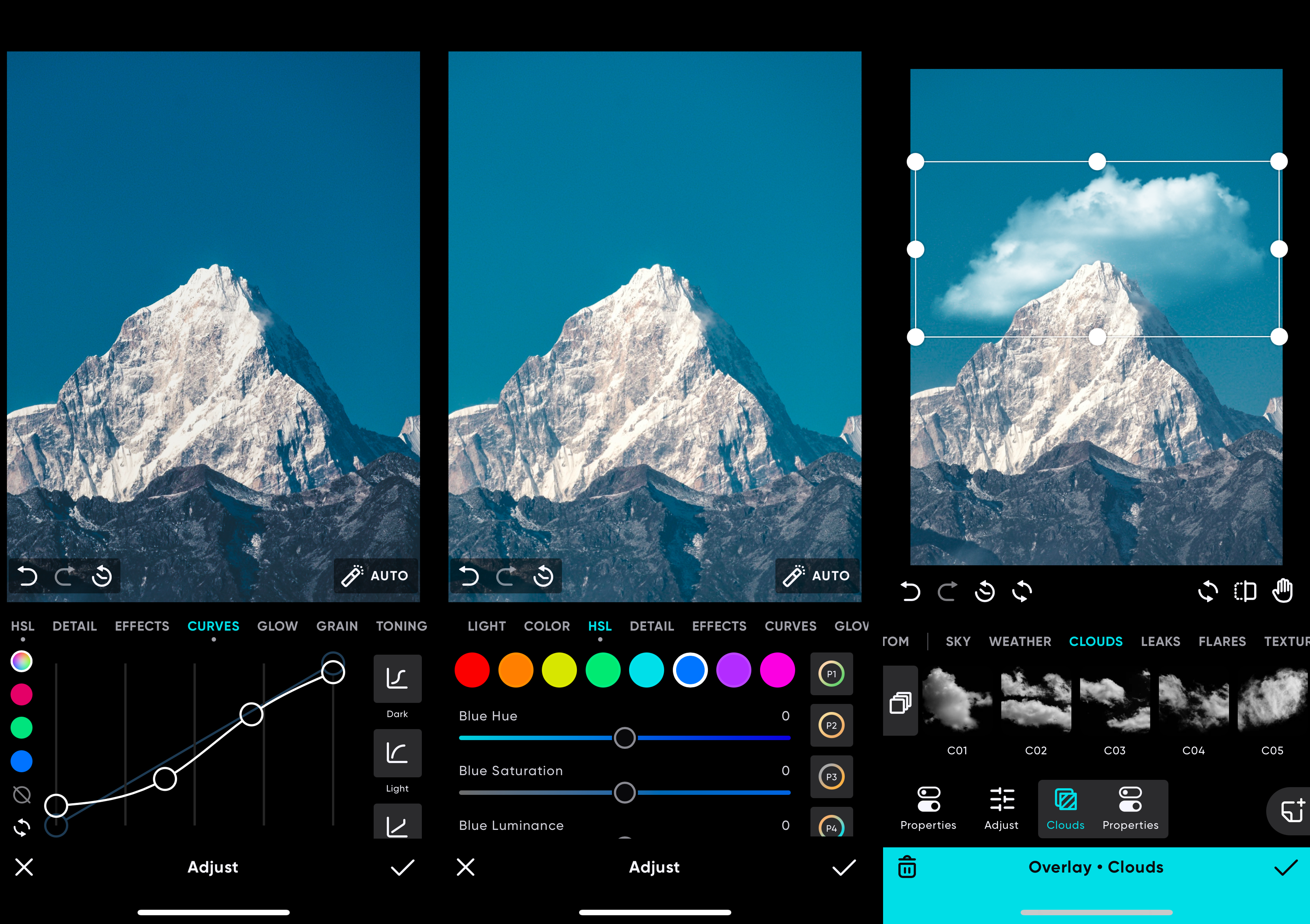
AI Color Match особенно полезен, когда нужно повторить атмосферу кадра: например, сделать фотографию похожей по цвету на киношный стоп-кадр, пленочный снимок, картину, аниме-референс или уже обработанную фотографию. После автоматического переноса цвета результат можно доработать вручную через HSL, Curves, Grain, Toning и локальные маски.
В практическом смысле AI Color Match закрывает проблему хочу такой же цвет, но не знаю, какие ползунки двигать. Вместо ручного подбора температуры, оттенка, насыщенности, кривых и раздельного тонирования пользователь дает Polarr визуальный пример. Это удобно для новичков, но не отменяет ручную настройку: хороший результат часто требует снижения интенсивности, правки кожи и контроля теней.
Где AI Color Match особенно уместен
-
серия фото для одного поста или карусели;
-
имитация film look;
-
перенос цветового настроения с референса;
-
выравнивание снимков с разным освещением;
-
стилизация travel-фото;
-
создание базы для собственного Polarr filter;
-
подготовка нескольких изображений в единой гамме.
Главный риск AI Color Match — чрезмерное доверие автоматике. Если референс слишком контрастный или снят в других условиях, программа может сделать кожу грязной, тени проваленными или небо слишком насыщенным. Поэтому инструмент лучше воспринимать как быстрый старт для color grading, а не как финальную кнопку.
Ретушь портретов
Ретушь в Polarr ориентирована на быстрый портретный результат. В программе есть Retouch AI, Face HD, Skin, Liquify, Facial Features Editing и работа с отдельными чертами лица: кожей, глазами, носом, ртом, зубами, подбородком и формой лица.
Polarr не заменяет профессиональную ретушь в Photoshop, где ретушер вручную работает с частотным разложением, dodge and burn, текстурой кожи и микроконтрастом. Но для мобильной обработки портретов Polarr дает достаточно инструментов, чтобы быстро привести снимок в порядок: выровнять тон кожи, смягчить резкость, убрать грубые переходы, поправить форму лица, слегка усилить глаза и сделать фотографию визуально чище.
Что можно сделать в Retouch
| Инструмент | Назначение |
|---|---|
| Retouch AI | Автоматизированная портретная коррекция |
| Face HD | Улучшение детализации и восприятия лица |
| Skin | Смягчение кожи, настройка тона, теней и бликов |
| Liquify | Пластическая коррекция формы |
| Face shapes | Коррекция ширины лица, подбородка, лба и других форм |
| Eyes | Работа с областью глаз |
| Nose | Коррекция носа |
| Mouth | Коррекция губ и области рта |
| Teeth | Работа с зубами |
| Chin | Коррекция подбородка |
Хорошая ретушь в Polarr должна быть умеренной. Если слишком сильно применять Skin или Liquify, лицо становится искусственным. Наиболее аккуратный вариант — слегка смягчить кожу, не убивая текстуру, поднять свет на лице через маску Person или радиальную маску, а затем добавить небольшой контраст в глазах и волосах.
Практический workflow для портрета
-
Открыть фото и выбрать базовый фильтр без сильной деформации цвета кожи.
-
Уменьшить интенсивность фильтра, если он слишком сильно меняет лицо.
-
Перейти в Light и отрегулировать экспозицию, тени и светлые участки.
-
В Color поправить температуру и насыщенность.
-
Через Retouch смягчить кожу и проверить форму лица.
-
Через Selections выбрать Person и отдельно поднять яркость портрета.
-
Через Background слегка приглушить фон.
-
Добавить легкий Grain, если нужна пленочная фактура.
-
Сохранить результат как собственный фильтр, если стиль удачный.
В портретах Polarr особенно удобен тем, что объединяет фильтры, ретушь и локальные правки. В более простых приложениях пользователь часто применяет фильтр, затем отдельно ищет ретушь, а потом еще один редактор для масок. Здесь это собрано в одном рабочем процессе.
Ручная цветокоррекция: Light, Color, HSL, Curves
Ручная цветокоррекция в Polarr достаточно развитая. В разделе глобальных настроек используются Light, Color, HSL, Toning, Effects, Fringing, Details, Curves, Vignette, Grain, LUT. Эти инструменты позволяют не ограничиваться готовыми фильтрами, а вручную строить нужный стиль.
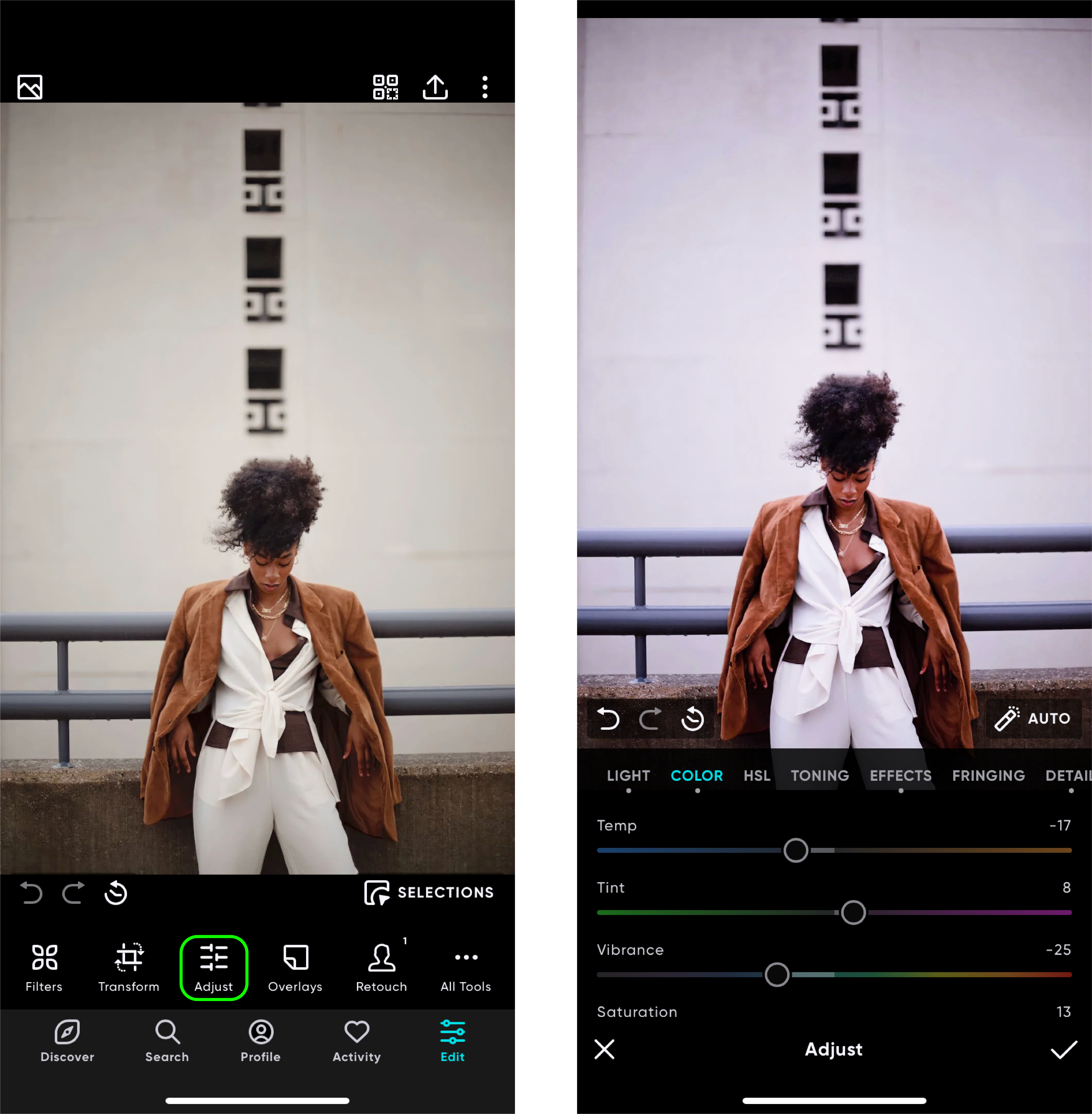
Light
Раздел Light отвечает за тональную основу снимка. Здесь пользователь работает с экспозицией, яркостью, контрастом, светлыми участками, тенями, белой и черной точкой, dehaze и другими параметрами. Это первый блок, который стоит трогать после выбора фильтра, потому что даже хороший пресет может лечь неправильно, если исходное фото слишком темное или пересвеченное.
Практические задачи Light:
-
вытянуть темный портрет;
-
вернуть детали в светлые участки;
-
сделать кадр контрастнее;
-
уменьшить дымку через Dehaze;
-
смягчить жесткий дневной свет;
-
сделать изображение светлее без полного пересвета;
-
затемнить фон для акцента на объекте.
Если фото снято в сложном свете, лучше не начинать с насыщенности и HSL. Сначала стоит привести в порядок свет: тени, highlights, whites, blacks и общую яркость. Только после этого цвет будет вести себя предсказуемо.
Color
Color отвечает за температуру, оттенок, vibrance и saturation. Это базовый блок для исправления цветового баланса. Если снимок уходит в желтый, зеленый, синий или пурпурный оттенок, работа начинается здесь. Температура меняет теплоту изображения, Tint корректирует зеленовато-пурпурный баланс, Vibrance аккуратно усиливает менее насыщенные цвета, а Saturation воздействует на насыщенность в целом.
В Polarr Vibrance полезнее, чем простое поднятие Saturation, особенно на портретах. Если слишком сильно увеличить общую насыщенность, кожа быстро становится оранжевой или красной. Vibrance обычно действует мягче и позволяет усилить цвет без грубой перенасыщенности.
HSL
HSL — один из ключевых инструментов Polarr для точной цветокоррекции. Он позволяет работать с отдельными цветовыми каналами: менять Hue, Saturation и Luminance для разных цветов. В Polarr Pro отдельно описана работа HSL с восемью цветовыми каналами, что дает достаточно контроля для повседневной обработки.
Через HSL можно:
-
сделать зелень менее кислотной;
-
увести синее небо в более бирюзовый или глубокий оттенок;
-
приглушить красные участки кожи;
-
осветлить оранжевый канал для мягкого тона лица;
-
затемнить синий канал для выразительного неба;
-
уменьшить насыщенность желтого в искусственном свете;
-
создать приглушенный film look.
HSL требует аккуратности. Если слишком сильно двигать Hue, цвета становятся неестественными. Если резко снижать Saturation отдельных каналов, фото может выглядеть грязно. Лучший подход — небольшие изменения, затем проверка всего кадра.
Curves
Curves — инструмент для точного управления контрастом и цветом. В Polarr используются кривые по общему каналу и цветовым каналам. С помощью Curves можно сделать мягкий матовый контраст, усилить тени, приподнять черную точку, добавить холод в тени или теплый оттенок в света.
Типовые приемы:
-
легкая S-кривая для контраста;
-
поднятие нижней точки для matte-эффекта;
-
опускание светов для мягкого изображения;
-
добавление синего в тени;
-
добавление красного или желтого ощущения в света;
-
снижение общего контраста для пастельной обработки.
Curves — мощный инструмент, но он легко ломает кадр. Если пользователь уже применил сильный фильтр, кривые нужно трогать осторожно, иначе можно получить проваленные тени или пересвеченные лица.
Toning
Toning используется для раздельного тонирования светов и теней. Это один из инструментов, который помогает сделать снимок более атмосферным. Например, тени можно слегка увести в синий, а света — в теплый желтый или розовый. Такой прием часто используется для кинематографичной обработки, ночных портретов и travel-фото.
Toning хорошо работает вместе с HSL и Curves. Сначала пользователь задает общий свет и цвет, затем через HSL корректирует отдельные оттенки, а через Toning добавляет настроение. Если делать наоборот, потом сложнее контролировать кожу и нейтральные зоны.
Grain и Vignette
Grain добавляет зерно. В Polarr можно регулировать количество, размер, roughness и влияние на светлые участки. Зерно полезно, когда нужно убрать слишком цифровую гладкость, добавить пленочную фактуру или визуально связать разные кадры в одну серию.
Vignette затемняет или осветляет края кадра, помогает направить внимание к центру и сделать композицию плотнее. Настройки Amount, Highlights, Roundness и Feather позволяют управлять формой и мягкостью виньетки. В портретах виньетку лучше делать едва заметной: если край затемнен слишком явно, снимок выглядит дешево.
LUT
LUT в Polarr используется для применения цветовых таблиц. Это полезно для тех, кто переносит цветовые схемы между редакторами или работает с готовыми film LUT. Важное преимущество LUT — предсказуемость стиля, но он не учитывает содержимое фото так гибко, как AI Color Match. Поэтому LUT лучше применять как основу и затем корректировать через Light, HSL и Curves.
Overlays и стилизация
Раздел Overlays отвечает за декоративные и художественные наложения. В Polarr доступны Gradient, Duotone, Weather, Texture, Backdrops, Custom Overlay, а в Pro-направлении также встречаются leak, flare, sky, cloud, weather, dusts, custom overlays и двойная экспозиция.
Overlays полезны, когда обычной цветокоррекции мало. Например, можно добавить световую засветку, имитацию дождя, пыль, облака, градиентный цвет, двойную экспозицию или фактуру. Но это самый рискованный блок Polarr: неудачный overlay мгновенно делает снимок перегруженным. Хороший оверлей должен выглядеть как часть кадра, а не как наклейка поверх фотографии.
Основные виды Overlays
| Overlay | Где уместен |
|---|---|
| Gradient | Мягкое цветовое тонирование, затемнение края, акцент на объекте |
| Duotone | Графичная двухцветная стилизация, постерный эффект |
| Weather | Дождь, снег, туман, атмосферные сцены |
| Texture | Пленочная фактура, пыль, царапины, бумага |
| Backdrops | Замена или стилизация заднего плана |
| Custom Overlay | Пользовательское изображение поверх фото |
| Leaks / Flares | Световые засветки и блики |
| Clouds / Sky | Добавление или усиление облаков и неба |
Polarr удобен тем, что оверлеи не существуют отдельно от остального редактора. После добавления наложения можно вернуться к свету, цвету, маскам и ретуши. Это позволяет встроить эффект в общий стиль, а не просто наложить его поверх.
Transform, Crop, Perspective и геометрия
Раздел Transform нужен для технической подготовки кадра. В Polarr можно кадрировать фото, поворачивать, отражать, менять размер, исправлять перспективу и геометрию. В Pro-функциях отдельно выделяются Crop, Flip, custom crop ratio, rotate, resize, Lens distortion, horizontal and vertical perspective, а также Perspective с более свободным контролем искажений.
Кадрирование в Polarr важно делать до точной цветокоррекции. Если сначала настроить виньетку, радиальную маску или локальный свет, а потом сильно изменить кадр, композиционный акцент может сместиться. Правильнее сначала выбрать формат, выровнять горизонт, убрать лишнее по краям и только потом заниматься цветом.
Что стоит делать в Transform
-
выравнивать горизонт;
-
исправлять наклон здания;
-
подбирать формат под публикацию;
-
кадрировать портрет крупнее;
-
убирать лишние объекты по краям;
-
менять ориентацию кадра;
-
готовить изображение под серию с единым соотношением сторон.
Perspective и Lens особенно полезны для архитектуры, интерьеров, городских кадров и снимков с широкоугольной камеры. Если вертикали завалены, фото выглядит любительским даже при хорошей цветокоррекции. Polarr позволяет исправить это до этапа финального стиля.
Details, Sharpen, Clarity и Denoise
Инструменты детализации в Polarr помогают управлять резкостью и микроконтрастом. Detail включает Clarity и Sharpen, а в Pro-функциях также упоминается Denoise для цветового и яркостного шума.
Sharpen усиливает резкость краев. Он полезен для пейзажей, архитектуры, предметной съемки и кадров с мелкими деталями. На портретах его нужно применять осторожно, потому что чрезмерная резкость подчеркивает кожу, поры и шум.
Clarity повышает локальный контраст. На городских сценах и пейзажах он добавляет выразительность, но на лицах может сделать изображение жестким. Хороший прием — применять Clarity не глобально, а через маску к одежде, волосам, архитектуре или фону.
Denoise нужен для снимков с высоким ISO, ночных кадров и темных помещений. Но шумоподавление всегда балансирует между чистотой и потерей деталей. Если выкрутить Denoise слишком сильно, фото становится пластиковым.
Экспорт и пакетная обработка
Экспорт в Polarr включает работу с форматом файла, степенью сжатия, размером и метаданными. В Pro-возможностях также есть Batch export, Batch rename, Resize и применение фильтров при пакетном экспорте. Это полезно, когда нужно подготовить серию изображений в одном стиле.
Пакетная обработка особенно важна для тех, кто работает не с одним случайным снимком, а с набором фотографий: прогулка, съемка для блога, предметная серия, подборка для публикации, контент для магазина или архив travel-фото. В таком сценарии пользователь может создать фильтр, применить его к серии, затем отдельно проверить каждый кадр и экспортировать результат.
На что обращать внимание перед экспортом
| Параметр | Почему важен |
|---|---|
| Размер изображения | Влияет на четкость и вес файла |
| Сжатие | Слишком сильное сжатие портит детали и градиенты |
| Формат | Определяет совместимость и качество |
| Метаданные | Могут сохранять или убирать информацию о файле |
| Резкость | После уменьшения размера иногда нужна дополнительная резкость |
| Цвет кожи | После фильтра нужно проверить портреты отдельно |
| Небо и градиенты | Сильное сжатие может дать полосы |
| Единый стиль | Серия должна выглядеть связно, но не одинаково механически |
Лучший подход перед экспортом — открыть обработанное фото на полном экране и проверить лицо, небо, тени, края объекта и насыщенные цвета. Ошибки Polarr чаще всего проявляются именно там: кожа может стать красной, небо — слишком плотным, тени — грязными, а overlay — слишком заметным.
Как обработать фото в Polarr: пошаговая инструкция
Ниже — практический сценарий обработки портретного или lifestyle-снимка. Он подходит для большинства случаев, когда нужно получить аккуратный результат без чрезмерной стилизации.
Шаг 1. Открыть фото и оценить исходник
Перед любыми фильтрами нужно понять, что не так с исходником. Слишком темное лицо, пересвеченное небо, зеленоватая кожа, грязные тени, заваленный горизонт и лишние объекты по краям лучше заметить сразу. Polarr дает много эффектов, но если начать с фильтра на технически проблемном кадре, обработка только усилит ошибки.
Проверяются четыре вещи:
-
экспозиция;
-
баланс белого;
-
композиция;
-
главный объект.
Если фото сильно завалено или требует кадрирования, лучше сначала перейти в Transform, выровнять и обрезать кадр.
Шаг 2. Выбрать базовый фильтр
После подготовки кадра можно открыть Filters и выбрать стиль. Фильтр в Polarr лучше воспринимать как стартовый вариант обработки. Если он слишком сильный, его интенсивность нужно снизить. Хороший фильтр не должен убивать кожу, превращать белые области в грязные, полностью проваливать тени или делать небо неестественным.
Для портрета лучше выбирать фильтр, который:
-
не делает кожу слишком красной;
-
не добавляет чрезмерный контраст;
-
сохраняет детали в лице;
-
не уводит белую одежду в грязный оттенок;
-
не ломает тени.
Для пейзажа можно позволить себе более выраженный HSL, Dehaze, Grain и Curves, но небо и зелень все равно нужно проверять отдельно.
Шаг 3. Исправить Light
После фильтра стоит перейти в Adjust и открыть Light. Здесь корректируется общая тональность: экспозиция, яркость, контраст, highlights, shadows, whites, blacks и dehaze. Если лицо темное, не нужно сразу повышать яркость всего кадра. Лучше поднять shadows умеренно, а затем отдельно обработать человека через AI-маску.
Типовая логика:
-
немного поднять Exposure, если весь кадр темный;
-
снизить Highlights, если есть пересветы;
-
поднять Shadows, если тени слишком тяжелые;
-
настроить Blacks для глубины;
-
добавить Contrast только после проверки кожи;
-
использовать Dehaze умеренно.
Шаг 4. Настроить Color
В Color проверяется температура и оттенок. Если кадр слишком желтый, температура снижается. Если кожа уходит в зеленый, корректируется Tint. Vibrance можно поднять осторожно, Saturation лучше использовать минимально.
Для портретов безопаснее двигать цвет небольшими шагами. Насыщенность кожи легко испортить, особенно если фильтр уже содержит сильный color grading.
Шаг 5. Перейти в HSL
В HSL стоит отдельно проверить каналы, которые сильнее всего влияют на кадр. Для портрета это обычно orange, red, yellow. Для пейзажа — green, cyan, blue. Для городской фотографии — yellow, orange, blue и иногда red.
Примеры корректировок:
-
уменьшить Saturation зеленого, если трава кислотная;
-
снизить Luminance синего, если небо слишком светлое;
-
чуть повысить Luminance оранжевого, чтобы кожа стала мягче;
-
уменьшить Saturation красного, если лицо покраснело;
-
изменить Hue желтого, если искусственный свет выглядит грязным.
Шаг 6. Использовать AI-маску
Если в кадре есть человек, удобно выбрать Person и обработать его отдельно. Например, можно немного поднять Brightness, смягчить Contrast, чуть повысить Saturation или наоборот снизить ее, если кожа слишком активная. Если фон отвлекает, выбирается Background: ему можно снизить насыщенность, добавить Blur или затемнить.
Для пейзажа выбирается Sky. Небо можно сделать темнее, холоднее, контрастнее или мягче. Важно не переборщить с Dehaze: слишком жесткое небо выглядит неестественно.
Шаг 7. Сделать ретушь
Для портрета открывается Retouch. Сначала Skin, затем при необходимости Face HD, Liquify и Facial Features Editing. Ретушь должна быть минимальной. Если кожа стала идеально пластиковой, это ошибка. Polarr хорош именно для быстрой аккуратной ретуши, а не для полного изменения лица.
Оптимальный порядок:
-
Skin — слегка смягчить кожу;
-
Face HD — проверить детализацию;
-
Eyes — аккуратно усилить взгляд;
-
Liquify — использовать только при необходимости;
-
Face shapes — не менять форму радикально.
Шаг 8. Добавить Grain и Vignette
Grain добавляется в самом конце, когда цвет и свет уже настроены. Он помогает сделать цифровой кадр менее стерильным. Vignette тоже лучше делать после всех основных правок, потому что она влияет на композиционный акцент.
Умеренная финальная стилизация:
-
Grain — небольшой;
-
Vignette — мягкая, с большим Feather;
-
Curves — легкая финальная S-кривая;
-
Toning — едва заметный цвет в тенях и светах.
Шаг 9. Сохранить фильтр
Если результат подходит для серии, его стоит сохранить как собственный фильтр через Create Filter. В названии лучше указать смысл стиля: например, warm portrait, soft green, urban dusk, clean skin, muted travel. Так фильтры проще находить позже.
Шаг 10. Экспортировать фото
Перед сохранением нужно проверить фото в полном размере. Особенно важно посмотреть:
-
лицо;
-
края маски;
-
небо;
-
темные участки;
-
резкость;
-
наличие артефактов;
-
силу фильтра;
-
видимость оверлеев.
Если все выглядит нормально, изображение можно экспортировать. Для серии стоит использовать одинаковые параметры размера и качества, чтобы итоговые файлы выглядели единообразно.
Polarr для портретов
В портретной обработке Polarr силен за счет сочетания фильтров, ретуши и AI-масок. Пользователь может быстро получить стильный кадр: подобрать цветовой фильтр, выделить человека, слегка осветлить лицо, смягчить кожу, приглушить фон и добавить зерно. Для фото в Instagram, TikTok, Pinterest и личных блогов этого обычно достаточно.
Полезные приемы для портрета:
-
начинать с мягкого фильтра;
-
не повышать Saturation глобально;
-
отдельно контролировать оранжевый и красный каналы в HSL;
-
использовать Person для локального света;
-
использовать Background для приглушения фона;
-
применять Skin умеренно;
-
не делать глаза чрезмерно яркими;
-
не увеличивать Clarity на лице;
-
добавлять Grain только после ретуши.
Polarr особенно удобен для портретов в естественном свете. Если фото снято у окна, на улице, в кафе, в городе или в мягком вечернем свете, программа позволяет быстро усилить настроение. Сложнее работать с жесткой вспышкой, смешанным светом и очень шумными снимками: такие кадры требуют более аккуратной ручной коррекции.
Polarr для пейзажей и travel-фото
В пейзажах Polarr раскрывает HSL, Sky, Dehaze, Curves, Gradient mask, Color mask и Grain. Через Sky можно отдельно настроить небо, через HSL — зелень и синий канал, через Curves — общий контраст, а через Gradient — затемнить верх кадра или усилить глубину.
Типичный workflow для travel-фото:
-
выровнять горизонт;
-
выбрать фильтр с подходящей атмосферой;
-
в Light настроить Dehaze, Highlights и Shadows;
-
в HSL отдельно поправить Blue и Green;
-
через Sky затемнить или охладить небо;
-
через Gradient добавить плавный акцент;
-
через Grain сделать изображение менее цифровым;
-
сохранить стиль как фильтр для всей поездки.
Главная ошибка при обработке пейзажей в Polarr — слишком сильный Dehaze и чрезмерная насыщенность зелени. Фото начинает выглядеть как агрессивный HDR. Лучше использовать мягкий контраст, контролировать яркость синего канала и оставлять естественные переходы.
Polarr для городских кадров
Городская фотография хорошо сочетается с Polarr, потому что программа позволяет быстро работать с контрастом, геометрией, цветом неба, вывесками, искусственным светом и архитектурой. Для улиц, витрин, метро, ночных огней и урбанистических портретов полезны Curves, Toning, HSL, Grain, Vignette, Perspective и Overlays.
Для городской обработки часто используются:
-
холодные тени;
-
теплые света;
-
приглушенная зелень;
-
усиленный красный или оранжевый акцент;
-
легкое зерно;
-
затемненные края;
-
исправление перспективы;
-
локальное выделение человека.
Polarr не превращает городской кадр в сложный дизайн-макет, но отлично подходит для стилизованной фотографии. Особенно хорошо программа работает с кадрами, где есть неон, окна, отражения, вечерний свет, туман, дождь или контрастные тени.
Polarr для серии изображений
Одна из сильных сторон Polarr — повторяемость обработки. Если пользователь ведет блог, магазин, портфолио или визуальную страницу, важно, чтобы изображения не выглядели случайно. Polarr позволяет создать фильтр, применить его к нескольким фотографиям, а затем вручную поправить каждый кадр.
Правильная обработка серии не означает, что все снимки должны иметь одинаковые значения настроек. У разных фото разный свет, фон, кожа и экспозиция. Фильтр задает общий стиль, но каждый кадр требует небольшой адаптации. В этом помогает связка фильтра, HSL, Light и AI-масок.
Удобный порядок для серии
| Этап | Что делать |
|---|---|
| 1 | Выбрать один референсный кадр |
| 2 | Настроить стиль вручную |
| 3 | Сохранить как Polarr filter |
| 4 | Применить фильтр к остальным фото |
| 5 | Проверить экспозицию каждого кадра |
| 6 | Отдельно поправить кожу и небо |
| 7 | Синхронизировать визуальную плотность |
| 8 | Экспортировать с одинаковыми параметрами |
Именно в серийной работе Polarr выглядит убедительно: фильтр не просто экономит время, а помогает удерживать визуальную систему.
Бесплатные и платные возможности
Polarr можно использовать бесплатно, но значительная часть продвинутых возможностей относится к платной модели. В бесплатной части доступны базовые настройки, часть фильтров и основные операции, а в расширенной — премиальные фильтры, синхронизация, отдельные маски, оверлеи, depth mask, brush mask, radial mask, 3D LUT, batch export и другие функции.
На практике это означает, что Polarr стоит оценивать честно: как бесплатный редактор он может быть полезен, но его настоящая сила раскрывается в расширенных инструментах. Если пользователю нужны только базовые кадрирование, яркость и один-два фильтра, подписка может быть лишней. Если нужны AI-маски, собственные фильтры, QR-коды, ретушь, синхронизация и серия обработок, платные функции становятся гораздо более значимыми.
Что важно понимать перед использованием
-
часть инструментов может быть ограничена;
-
доступность функций различается между платформами;
-
некоторые возможности сильнее раскрываются в Polarr Pro;
-
пользовательские фильтры и QR-коды — одна из главных ценностей программы;
-
для профессиональной каталогизации RAW Polarr не является главным инструментом;
-
для быстрых визуальных стилей Polarr подходит хорошо.
Polarr не стоит выбирать только потому, что там много фильтров. Его стоит выбирать, если нужна связка: фильтры, ручные настройки, AI-маски, ретушь и обмен стилями.
Сильные стороны Polarr
Фильтры не ограничиваются цветом
Главная сильная сторона Polarr — сложные фильтры. Они могут включать не только базовую цветокоррекцию, но и оверлеи, ретушь, AI-объекты и выборочные изменения. Это делает фильтры более функциональными, чем обычные пресеты.
Удобный обмен через QR-коды
QR-фильтры — одна из самых практичных особенностей программы. Пользователь может создать стиль, сохранить его и передать другим. Для визуальных сообществ, блогеров и фан-страниц это важная функция.
Хорошая локальная обработка
AI-объекты и маски позволяют работать не со всем кадром сразу, а с отдельными зонами. Это делает обработку аккуратнее: можно отдельно править человека, небо, фон, растения и другие элементы.
Сильные инструменты цвета
Light, Color, HSL, Curves, Toning, LUT и Grain дают достаточно возможностей для создания разных визуальных стилей: чистого, пленочного, мягкого, контрастного, холодного, теплого, пастельного или кинематографичного.
Ретушь встроена в общий workflow
Polarr не заставляет выносить портрет в отдельное приложение. Ретушь лица, кожа, Liquify и Face HD находятся внутри того же процесса, где используются фильтры и цветокоррекция.
Подходит для серийной обработки
Batch export, batch rename, resize и применение фильтров к нескольким фото делают Polarr удобным для серий, а не только для одиночных снимков.
Недостатки и ограничения
Не замена Photoshop
Polarr не предназначен для сложного монтажа, детального коллажирования, профессиональной ретуши на уровне коммерческой съемки и работы с многослойными проектами. Он силен в обработке фото, но не в глубоком графическом производстве.
Не лучший RAW-каталог
Polarr может использоваться для обработки, но он не заменяет Lightroom Classic или Capture One как систему каталогизации больших архивов. Если у пользователя тысячи RAW-файлов, рейтинги, ключевые слова, коллекции и долгий архивный workflow, Polarr будет вспомогательным инструментом, а не центром работы.
Функции зависят от доступа
Часть возможностей относится к платной модели. Это особенно заметно, если пользователь приходит за продвинутыми масками, синхронизацией, фильтрами, batch export и расширенными инструментами.
Интерфейс может быть перегружен
Новичку Polarr может показаться простым только в режиме готовых фильтров. Как только пользователь открывает HSL, Curves, Selections, Overlays, Retouch и Create Filter, интерфейс становится плотным. Это не минус для опытного пользователя, но для тех, кому нужна одна кнопка сделать красиво, программа может быть избыточной.
Фильтры легко использовать чрезмерно
Polarr провоцирует на сильную обработку: много фильтров, оверлеев, AI-правок и эффектов. Если не контролировать интенсивность, кадр быстро становится перегруженным. Особенно часто страдают кожа, небо, тени и зелень.
Сравнение с аналогами
Polarr лучше сравнивать не с абстрактными фоторедакторами, а с конкретными программами: Snapseed, Lightroom Mobile, VSCO, Picsart, Photoshop Express и Canva. У каждой из них другой центр тяжести.
Snapseed
Snapseed — сильный бесплатный редактор с большим набором инструментов: RAW Develop, Tune Image, Details, Curves, White Balance, Brush, Selective, Healing, Vignette, Text, Lens Blur, Double Exposure, Face Enhance и другими. Он хорошо подходит для ручной мобильной коррекции без подписочной модели и остается понятным для тех, кто хочет контролировать снимок без социальной экосистемы фильтров.
Polarr сильнее Snapseed в фильтрах, QR-обмене стилями, Polarr Creators, AI-объектах и создании сложных пользовательских пресетов. Snapseed сильнее в простоте, бесплатности и классическом наборе ручных инструментов. Если нужна быстрая эстетика и обмен фильтрами — удобнее Polarr. Если нужен бесплатный инструмент для точечной коррекции без лишней экосистемы — Snapseed остается сильным вариантом.
| Критерий | Polarr | Snapseed |
|---|---|---|
| Фильтры и пресеты | Сильная система фильтров и QR-кодов | Есть Looks, но без такой экосистемы |
| Ручные настройки | Много инструментов | Очень сильный бесплатный набор |
| AI-объекты | Есть Sky, Person, Background и другие | Основной упор на ручные инструменты |
| Ретушь | Skin, Liquify, Face tools | Face Enhance, Face Pose |
| Простота | Средняя, интерфейс плотный | Обычно проще для базовой коррекции |
| Лучший сценарий | Стиль, пресеты, соцсети, серии | Бесплатная ручная обработка |
Lightroom Mobile
Lightroom Mobile сильнее в профессиональной фотологике: RAW workflow, каталогизация, синхронизация с экосистемой Adobe, маски, удаление отвлекающих объектов, Lens Blur, Quick Actions и работа с большим количеством снимков. Это редактор для тех, кто хочет контролировать фотографический процесс глубже и чаще работает с исходниками, профилями и архивами.
Polarr выигрывает у Lightroom Mobile в простоте обмена фильтрами через QR-коды, в культуре пользовательских эстетик и в быстром создании визуальных стилей. Lightroom сильнее как профессиональная система обработки и хранения. Polarr удобнее как быстрый редактор образа, особенно если пользователь работает для соцсетей и хочет применять стили без сложной каталогизации.
| Критерий | Polarr | Lightroom Mobile |
|---|---|---|
| Быстрые фильтры | Очень сильная сторона | Есть пресеты, но другой workflow |
| RAW workflow | Не главный акцент | Сильная сторона |
| Каталогизация | Ограниченная | Сильная |
| AI-маски | Есть выборочные объекты | Есть развитые маски и Quick Actions |
| Соцсетевые стили | Очень удобно | Возможно, но менее социально |
| Лучший сценарий | Фильтры, QR, эстетика | RAW, архив, точная обработка |
VSCO
VSCO строится вокруг пресетов, пленочной эстетики, 200+ пресетов, Film X, HSL, Dodge & Burn, Split Tone, Grain, Recipes, RAW и визуального сообщества. Это один из ближайших аналогов Polarr по аудитории: обе программы любят пользователи, которым важен стиль, атмосфера и единый визуальный язык.
Polarr сильнее в создании и распространении фильтров через QR-коды, AI-выделении объектов, локальных масках и более широком наборе технических инструментов внутри одного фильтра. VSCO сильнее как минималистичная платформа для пленочных пресетов и визуального портфолио. Если нужен чистый film look и простая эстетика — VSCO понятнее. Если хочется самому собирать сложные фильтры с масками, Polarr гибче.
| Критерий | Polarr | VSCO |
|---|---|---|
| Пленочная эстетика | Можно собрать вручную | Одна из сильных сторон |
| Пресеты | Гибкие, с QR-кодами | Большая библиотека, Film X |
| AI-маски | Более заметная роль | Есть AI-инструменты, но другая логика |
| Ручная глубина | HSL, Curves, LUT, masks | HSL, Dodge & Burn, Split Tone, Grain |
| Сообщество | Polarr Creators и фильтры | VSCO community |
| Лучший сценарий | Создание собственных сложных стилей | Быстрый film look и визуальная публикация |
Picsart
Picsart — более широкий креативный редактор. Он подходит для дизайна, AI-генерации, удаления фона, стикеров, текстов, социальных визуалов, маркетинговых материалов, коллажей и быстрых творческих проектов. Это не только фоторедактор, а универсальная платформа для визуального контента.
Polarr точнее сфокусирован на фотографии: цвет, фильтры, маски, ретушь, LUT, HSL, Curves, Grain. Picsart сильнее, если нужно сделать постер, мем, коллаж, обложку, изображение с текстом или креативный монтаж. Polarr лучше, если задача — именно обработать фотографию и сохранить стиль.
| Критерий | Polarr | Picsart |
|---|---|---|
| Фотографическая цветокоррекция | Сильная сторона | Есть, но фокус шире |
| Коллажи и стикеры | Не главный сценарий | Сильная сторона |
| AI-креатив | Через фотообработку и цвет | Широкая AI-платформа |
| Пресеты | QR-фильтры и Polarr Creators | Эффекты и шаблоны |
| Лучший сценарий | Обработка фото | Креативные посты и дизайн |
Photoshop Express
Photoshop Express — мобильный редактор Adobe для быстрых фото, коллажей, ретуши, фильтров, dehaze, шумоподавления, cutouts, selective edits, smart cuts, тем, фонов и социальных публикаций. Он удобен тем, кто хочет быстрый редактор с логикой Adobe и простыми AI-функциями.
Polarr сильнее в культуре фильтров, QR-кодов, пользовательских пресетов и тонкой стилизации через HSL, Curves, AI-объекты и Overlays. Photoshop Express сильнее в массовой узнаваемости, быстрых исправлениях, коллажах и связи с экосистемой Adobe. Для эстетической обработки фото Polarr часто дает больше свободы в создании собственного стиля. Для быстрых исправлений и универсального мобильного редактирования Photoshop Express проще.
| Критерий | Polarr | Photoshop Express |
|---|---|---|
| Фильтры | QR-фильтры, creator-экосистема | Looks, темы, эффекты |
| Ретушь | Skin, Liquify, Face tools | Retouch, healing, skin smoothing |
| Коллажи | Не основной фокус | Сильнее |
| Цвет | HSL, Curves, LUT, Toning | Есть быстрые корректировки |
| Экосистема | Polarr filters | Adobe |
| Лучший сценарий | Собственный стиль фото | Быстрые правки, коллажи, ретушь |
Canva
Canva — это прежде всего платформа дизайна. Она сильна в шаблонах, макетах, социальных публикациях, презентациях, баннерах, карточках товаров, фонах, текстах и визуальной сборке. В Canva есть фотоэффекты и AI-инструменты, но ее главный смысл — дизайн результата, а не глубокая фотографическая обработка.
Polarr лучше для обработки снимка до публикации: цвет, фильтр, маска, ретушь, зерно, виньетка, AI-объекты. Canva лучше после этого, когда нужно вставить готовое фото в макет, добавить текст, элементы, логотип, рамку или подготовить пост. Эти программы скорее дополняют друг друга: Polarr делает фото визуально сильнее, Canva превращает его в готовый дизайн.
| Критерий | Polarr | Canva |
|---|---|---|
| Фотообработка | Глубже и точнее | Базовая и прикладная |
| Дизайн макетов | Не главный сценарий | Сильная сторона |
| Текст и шаблоны | Ограниченно | Очень сильно |
| Фильтры | Сложные пользовательские | Простые эффекты и стили |
| Лучший сценарий | Обработать фото | Сделать публикацию или макет |
Кому стоит использовать Polarr
Polarr стоит использовать тем, кто хочет получать красивую обработку быстро, но не хочет ограничиваться одной кнопкой. Программа хорошо подходит пользователям, которым важны фильтры, собственные пресеты, цветокоррекция, ретушь и возможность повторять стиль на разных фотографиях.
Polarr подойдет
-
блогерам;
-
владельцам визуальных страниц;
-
SMM-специалистам;
-
пользователям Instagram, TikTok и Pinterest;
-
тем, кто часто обрабатывает портреты;
-
тем, кто любит QR-фильтры;
-
тем, кто создает свои пресеты;
-
тем, кто хочет единый стиль ленты;
-
тем, кто ищет фоторедактор с AI-масками;
-
тем, кто хочет заменить несколько простых приложений одним редактором.
Polarr особенно уместен, если пользователь уже понимает, какой визуальный стиль ему нужен: мягкие пастельные портреты, пленочная обработка, теплый lifestyle, холодный urban, яркий travel, приглушенная зелень, темные cinematic-снимки или clean-стиль для личного бренда.
Кому Polarr не подойдет
Polarr не стоит выбирать, если нужен максимально простой редактор без обучения. В программе много функций, и часть из них требует понимания света, цвета и масок. Если пользователь хочет только обрезать фото и слегка поднять яркость, интерфейс Polarr может показаться перегруженным.
Polarr не лучший выбор
-
для сложного профессионального монтажа;
-
для глубокой коммерческой ретуши;
-
для дизайна баннеров и макетов;
-
для большого RAW-архива;
-
для тех, кто принципиально не хочет подписки;
-
для пользователей, которым нужна полностью бесплатная программа;
-
для тех, кто не использует фильтры и пресеты;
-
для задач с большим количеством текста, стикеров и шаблонов.
Polarr нужно выбирать не по принципу там много эффектов, а по принципу мне нужна система визуальных стилей. Если фильтры, QR-коды, AI-маски и локальная обработка не нужны, смысл программы снижается.
Практические советы по работе в Polarr
Не применяйте фильтр на 100% без проверки
Многие фильтры красиво выглядят на превью, но слишком сильно меняют конкретный снимок. После применения фильтра нужно проверить кожу, тени, белые объекты и небо. Если эффект агрессивный, лучше снизить интенсивность и доработать вручную.
Сначала свет, потом цвет
Если кадр темный или пересвеченный, HSL и Toning не спасут его корректно. Сначала нужно настроить Light, затем Color, потом HSL и Curves.
Не перегружайте кожу
Для портретов главный критерий — естественная кожа. Если фильтр делает лицо оранжевым, красным, серым или зеленоватым, его нужно адаптировать. В HSL стоит проверить красный, оранжевый и желтый каналы.
Используйте AI-маски вместо глобальных правок
Если нужно осветлить лицо, не обязательно поднимать яркость всего кадра. Лучше выбрать Person или использовать радиальную маску. Если нужно затемнить небо, лучше выбрать Sky, а не снижать экспозицию всего изображения.
Сохраняйте удачные настройки как фильтры
Главная выгода Polarr появляется тогда, когда пользователь перестает каждый раз начинать с нуля. Если обработка получилась удачной, ее стоит сохранить как фильтр и использовать как основу.
Проверяйте оверлеи на естественность
Weather, Texture, Clouds, Flares и Dust могут добавить атмосферу, но легко превращают фото в искусственный эффект. Overlay должен быть слабее, чем кажется на первом просмотре.
Делайте несколько версий
Иногда сильная обработка нравится сразу, но через день выглядит чрезмерной. Для важных фото полезно сохранить две версии: мягкую и более стилизованную.
Типичные ошибки пользователей
Слишком сильный фильтр
Пользователь выбирает красивый пресет, оставляет его без правки и получает пересыщенное фото. Правильнее использовать фильтр как основу, затем корректировать Light, Color и HSL.
Пластиковая ретушь
Skin и Face tools легко делают лицо искусственным. Нужно сохранять текстуру кожи и не превращать портрет в размытую маску.
Кислотная зелень
HSL позволяет быстро исправить зелень, но многие делают наоборот — усиливают ее. В большинстве lifestyle-обработок зелень лучше приглушить, чем насыщать.
Грязные тени
Curves, Toning и фильтры могут сделать тени мутными. Если темные зоны выглядят грязно, нужно проверить Blacks, Shadows, Contrast и цвет в тенях.
Неестественное небо
Sky mask и Dehaze полезны, но при сильных значениях небо становится слишком драматичным. Особенно это заметно на облаках и переходах.
Сохранение фильтра без проверки
Фильтр, созданный на одном кадре, не обязан хорошо работать на всех фото. Перед использованием в серии его нужно проверить на разных снимках: портрет, пейзаж, светлое фото, темное фото.
Итоговая оценка
Polarr — сильный фоторедактор для тех, кому нужны фильтры, AI-инструменты, ретушь, локальные маски и собственные пресеты. Его главная ценность не в том, что он накладывает эффекты, а в том, что он позволяет построить повторяемый визуальный стиль. Пользователь может обработать снимок вручную, сохранить результат как фильтр, передать его через QR-код и применять к другим фото.
Лучше всего Polarr проявляет себя в портретах, lifestyle-фото, travel-снимках, городских кадрах и визуальном контенте для соцсетей. Он удобен для тех, кто хочет быстро получать красивую обработку, но при этом сохранять контроль над цветом, светом, масками и ретушью.
Главные плюсы Polarr — развитая система фильтров, QR-коды, Polarr Creators, AI-выделение объектов, HSL, Curves, LUT, Overlays, Retouch AI и маски. Главные минусы — зависимость продвинутых функций от платного доступа, плотный интерфейс и ограниченность в задачах сложного монтажа.
Polarr стоит рассматривать как редактор визуального стиля. Если задача — быстро и гибко обработать фото, создать собственный фильтр, настроить AI-маски и получить единый вид серии снимков, программа подходит хорошо. Если задача — сложный дизайн, глубокий монтаж или профессиональный RAW-каталог, лучше выбрать другой инструмент.
