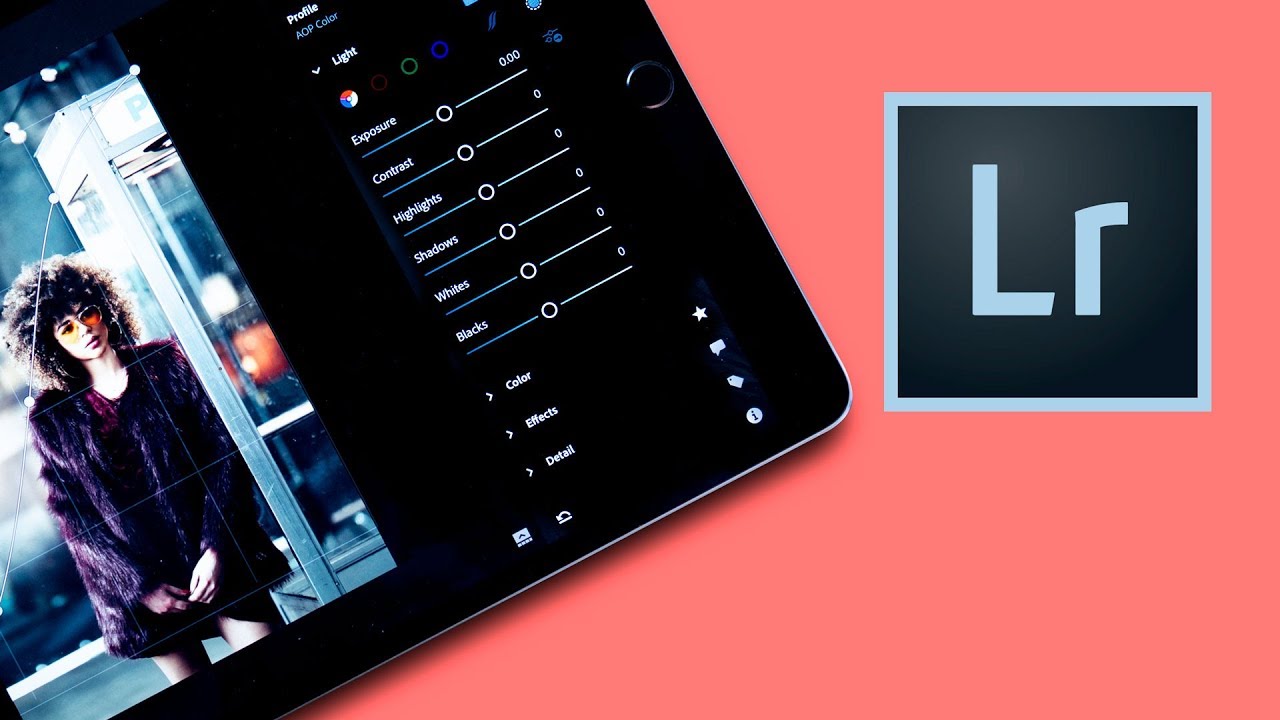
Lightroom любят не за один конкретный инструмент, а за связку из нескольких вещей сразу: импорт, каталог, отбор, RAW-проявка, локальные правки, пресеты, пакетный экспорт и предсказуемый рабочий поток от карточки памяти до готовой выдачи. Поэтому хороший аналог Lightroom — это не просто редактор с ползунками света и цвета, а программа, в которой удобно жить неделями и месяцами, когда у вас идут серии, архивы, повторяющиеся съёмки и большой поток файлов. Это особенно заметно в логике самого Lightroom Classic, где ядром работы выступают Catalog, Import, Folders, Collections, Develop и Export.
Быстрый выбор альтернативы
| Сценарий | Самый удачный вариант |
|---|---|
| Понятный старт на Windows | ФотоМАСТЕР |
| Студийная работа, tethering, точный цвет | Capture One Pro |
| Максимум качества RAW и сильное шумоподавление | DxO PhotoLab |
| Универсальный all-in-one без Adobe | ON1 Photo RAW |
| Бесплатная глубокая RAW-обработка | RawTherapee |
| Бесплатный Lightroom-подход с коллекциями и масками | darktable |
| Лучший выбор для macOS без Adobe | Pixelmator Pro |
| Самый серьёзный браузерный редактор | Photopea |
| Быстрый онлайн-редактор под контент и маркетинг | Pixlr |
| Самый сильный мобильный вариант для ручной обработки | Snapseed |
Что должен закрывать хороший аналог Lightroom
Прежде чем переходить к программам, зафиксируем критерии. Удачная замена Lightroom должна уметь хотя бы большую часть из этого списка:
-
открывать и проявлять RAW, а не только JPEG;
-
хранить понятную структуру архива или хотя бы не ломать файловую систему;
-
давать быстрый отбор по рейтингу, цветовым меткам, флажкам или фильтрам;
-
иметь локальные корректировки, маски, кисти, градиенты или их аналоги;
-
поддерживать пресеты, профили, копирование настроек между кадрами;
-
делать пакетный экспорт без ручного сохранения каждого файла;
-
не превращать интерфейс в хаос при работе с серией из десятков и сотен снимков.
Именно по этой логике оценивались все решения ниже. Часть программ действительно заменяет Lightroom почти целиком. Часть закрывает только один сильный сценарий: браузерную правку, мобильную цветокоррекцию, локальную ретушь или быстрый контент для соцсетей.
Лучшие аналоги Lightroom для Windows
ФотоМАСТЕР
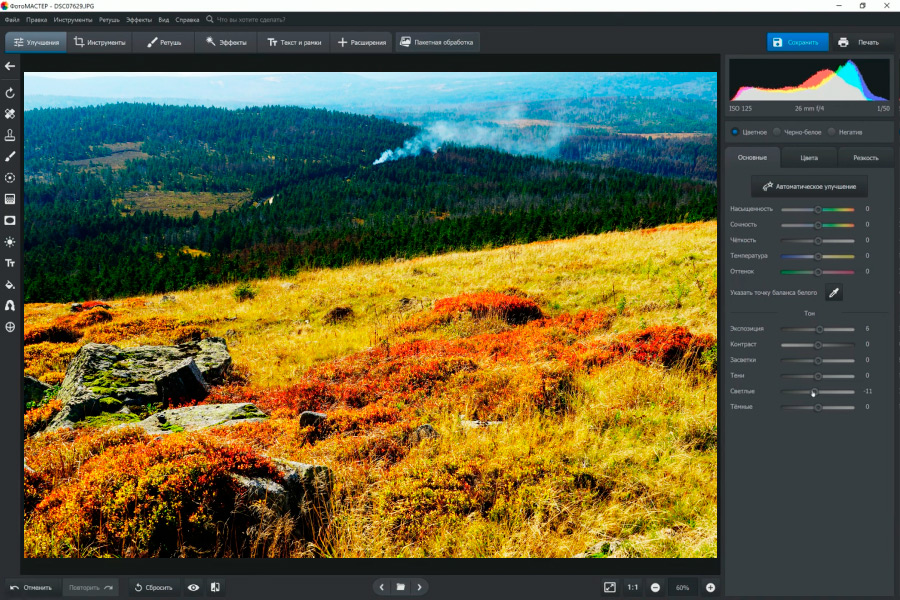
ФотоМАСТЕР — не прямой клон Lightroom, а более простой и русифицированный редактор для тех, кому нужен быстрый вход без длинного привыкания. Он не строится вокруг тяжёлой фотографической DAM-логики уровня Lightroom Classic, зато хорошо закрывает базовую обработку, ретушь, работу с RAW, эффекты и серийную правку в понятном интерфейсе. На странице программы отдельно выделены цветокоррекция, замена фона, удаление лишнего, коррекция фигуры и пакетная обработка, а в интерфейсе используются русские модули Улучшения, Инструменты, Ретушь, Эффекты, Текст и рамки.
Для пользователя Lightroom главный плюс ФотоМАСТЕРа в том, что он не пытается быть сложнее, чем нужно. Открыл кадр, поправил экспозицию, контраст, тени и света, затем сразу перешёл к ретуши, шумоподавлению или стилизации. Когда нужно обработать серию, есть отдельный режим Пакетная обработка со списком изображений, кнопкой Добавить фото и панелью параметров. Это особенно удобно для бытовых и полупрофессиональных задач: товары, портреты, фото для сайта, контент для объявлений, карточек и маркетплейсов. При этом надо честно понимать ограничение: это не лучший выбор для большого архива со сложной каталогизацией и длительным отбором съёмок.
Практический сценарий работы здесь выглядит так: открыть RAW, начать с блока Улучшения, выставить экспозицию, контраст, тени и света, затем перейти к цвету, при необходимости включить шумоподавление и резкость, после чего сохранить настройки как основу стиля или применить их в пакетном режиме к серии. Если кадр портретный, дальше логично перейти в Ретушь и использовать Идеальный портрет, точечную коррекцию и кисти восстановления. Для новичка это один из самых мягких способов уйти от Lightroom без ощущения, что вас посадили в кабину самолёта.
Плюсы
-
очень низкий порог входа для русскоязычного пользователя;
-
есть отдельный режим пакетной обработки, а не только ручное сохранение по одному файлу;
-
понятная логика для портретов, предметки, фото для сайтов и маркетплейсов.
Минусы
-
каталогизация заметно слабее Lightroom Classic;
-
нет полноценной работы со слоями и группами;
-
как инструмент длинного студийного потока уступает Capture One, DxO и ON1.
Capture One Pro
Capture One Pro — один из немногих редакторов, который реально спорит с Lightroom не по рекламным обещаниям, а по глубине рабочего процесса. Продукт позиционируется вокруг superior image quality, precision editing и best-in-class tethering, а в практическом обзоре XeonLive разобраны два ключевых режима — Catalog и Session, работа через Tool Tabs, блок Tether, режим Live View, инструменты Color Editor, HDR, Levels, Curves и Output с Process Recipes. Для коммерческой студии, предметной съёмки, fashion и каталожной работы это не просто альтернатива Lightroom, а во многих сценариях более точный и дисциплинированный инструмент.
Если Lightroom силён как универсальная система каталог + проявка + экосистема Adobe, то Capture One бьёт в другие зоны: цвет, tethered capture, сессионную логику и очень взрослую работу со слоями и масками. Здесь важно, что интерфейс не размывает фотографический пайплайн. Вы живёте между Viewer, Image Browser и Tool Tabs, а внутри вкладок быстро ходите по Library, Capture, Exposure, Color, Details, Lens и Output. Такой подход хорош тогда, когда кадры надо не просто красиво “подкрасить”, а держать под контролем на съёмке и в посте.
Типовой сценарий замены Lightroom здесь такой: импорт в Catalog для длинного архива или работа через Session для конкретной съёмки, отбор по рейтингу и цветовым меткам, базовая правка через Exposure и HDR, тонкая цветовая работа через Color Editor, локальные корректировки на слоях и масках, затем финальный вывод через Process Recipes. Если вы снимаете в привязке к камере, Capture One становится особенно сильным: камера, кадр, клиентский монитор и финальный цвет собираются в один поток без лишней суеты.
Плюсы
-
один из лучших вариантов для студийной и коммерческой съёмки;
-
очень сильные цвет, tethering, Sessions/Catalogs и слойная локальная обработка;
-
зрелый экспорт через Process Recipes и предсказуемый профессиональный workflow.
Минусы
-
вход заметно сложнее, чем у Lightroom и тем более ФотоМАСТЕРа;
-
для части пользователей каталогическая логика Lightroom всё ещё привычнее;
-
цена и общий класс программы ориентированы не на случайную бытовую обработку.
DxO PhotoLab
DxO PhotoLab — это история про качество RAW-проявки, оптические профили и очень сильную работу с шумом и деталями. На официальной странице программы отдельно выделяются AI Masks, локальные коррекции, DeepPRIME и быстрые интеллектуальные выделения по типам объектов. В разделе возможностей DxO прямо описывает Projects, keyword hierarchies, работу с Exif/IPTC и фильтрацию фотографий, а U Point по-прежнему остаётся одной из самых удобных систем локальной коррекции для фотографов, которые не любят тяжёлую ручную возню с масками.
С точки зрения замены Lightroom у DxO есть характерная особенность: это очень сильный проявщик и редактор, но его библиотечная логика устроена не так, как у Lightroom Classic. Если для вас главное — идеальная конвертация RAW, контроль шума на высоких ISO, оптика, микро-контраст и качество вывода, DxO часто выигрывает. Если же вам нужна экосистема коллекций, папок, смарт-структур и длинной архивной жизни проекта, Lightroom и Capture One по ощущению системнее. Именно поэтому DxO чаще выбирают фотографы, для которых “проявка кадра” важнее, чем “менеджмент всей библиотеки”.
Рабочий сценарий здесь очень удобный: открыть папку, быстро отобрать нужные файлы, сделать базовую тональную правку, затем применить DeepPRIME, перейти к локальным коррекциям через U Point или AI Masks, подправить оптику, перспективу и цвет, после чего собрать вывод через экспорт или DNG-сценарий. Для репортажа в плохом свете, ночной съёмки, концертов, городского стрит-фото и высоких ISO DxO — один из самых убедительных конкурентов Lightroom.
Плюсы
-
один из сильнейших RAW-редакторов по качеству картинки и шумоподавлению;
-
мощная связка DeepPRIME, оптических профилей и U Point;
-
локальные AI-маски сделали программу заметно современнее в сложной обработке.
Минусы
-
каталогическая часть менее “центральная”, чем у Lightroom Classic;
-
не всем нравится логика папок и проектов вместо привычной Lightroom-системы;
-
для новичка программа может показаться более сухой и требовательной.
ON1 Photo RAW
ON1 Photo RAW — один из самых полноценных ответов на вопрос “чем заменить Lightroom, чтобы не собирать workflow из трёх разных приложений”. В XeonLive интерфейс разбирается через три главных модуля — Browse, Edit и Resize, а внутри Edit дополнительно фигурируют Develop, Local, Effects, Sky Swap AI и Portrait AI. На официальной странице ON1 отдельно подчёркивает all-in-one-подход, AI-driven selections, subject/background masks, depth masks и Super Select AI. То есть это не просто проявщик RAW и не просто редактор эффектов, а действительно фотографический комбайн.
По отношению к Lightroom ON1 особенно интересен тем, что в одной программе соединены архив, RAW, локальные правки, эффекты, увеличение изображения и слойная логика. Lightroom многие любят за стабильность и организацию, но он часто требует отдельного перехода в Photoshop, когда начинается более сложная локальная или композитная работа. ON1 старается закрыть это внутри одной среды. Поэтому он особенно хорош для тех, кто хочет единый центр: каталог, быстрая проявка, маски, креативная стилизация и экспорт без постоянных прыжков между продуктами.
Работать здесь удобно так: начать в Browse с отбора, затем перейти в Edit, проявить кадр в Develop, сделать локальные правки через Local и маски, усилить стилизацию или художественную подачу в Effects, при необходимости подключить Sky Swap AI или Portrait AI, а на выходе использовать Resize для печати или аккуратного изменения размера. Это очень сильный вариант для свадебщиков, тревел-фотографов, пейзажистов и просто тех, кто хочет один большой редактор вместо “Lightroom плюс что-то ещё”.
Плюсы
-
очень цельная all-in-one архитектура;
-
сильная связка каталогизации, RAW, масок, эффектов и resize-задач;
-
AI-инструменты встроены в фотографический поток, а не приклеены отдельно.
Минусы
-
новичку программа кажется тяжёлой уже на старте;
-
интерфейс плотный, особенно если вы пришли из более минималистичных решений;
-
на слабой машине такой класс программ ощущается заметно тяжелее ФотоМАСТЕРа и Pixlr.
Luminar Neo
Luminar Neo — это не лучший “чистый Lightroom-заменитель” для длинного архива, но один из самых удобных вариантов для быстрого эффектного результата. В разборе XeonLive акцент идёт на Develop (RAW), базовую коррекцию, кривые, геометрию и дальнейший переход к тяжёлым AI-инструментам, а Skylum отдельно продвигает AI Layer Mask, Relight, Structure AI, Supercontrast, Portrait Background Removal и другие инструменты, которые дают заметный визуальный результат очень быстро.
В сравнении с Lightroom Luminar хорош тогда, когда вам не столько нужен педантичный каталог и строгая фотографическая дисциплина, сколько быстрый вау-результат: эффектное небо, подчистка кадра, усиление объёма, быстрый портрет, визуально вкусная картинка под соцсети, рекламу, тревел или lifestyle. Lightroom в таких задачах тоже справляется, но Luminar часто приводит к яркому результату быстрее, особенно если вы любите AI-подсказки и более художественный подход. За это его и ценят.
Оптимальный сценарий здесь такой: сначала сделать базовую RAW-коррекцию через Develop, затем перейти к локальным и AI-инструментам, не начиная с них сразу. Такой порядок подчёркивается и в свежем разборе: сначала база, потом структура, детали и сложные AI-операции. В результате Luminar Neo особенно удачен как быстрый редактор “из кадра в красивый финал”, но не как самый строгий архивный менеджер уровня Lightroom Classic.
Плюсы
-
один из самых быстрых путей к красивому визуальному результату;
-
сильные AI-инструменты для неба, портрета, света и атмосферы;
-
хорош для коммерческого, тревел- и соцсетевого контента.
Минусы
-
каталог и долгий архивный workflow не его главная сила;
-
пользователю “строгой RAW-школы” Luminar может показаться слишком эффектным;
-
как системная замена Lightroom на длинной дистанции он обычно слабее Capture One и ON1.
ACDSee Photo Studio Ultimate
ACDSee Photo Studio Ultimate интересен тем, что соединяет два мира: фото-менеджер и полноценный редактор со слоями. В XeonLive и на официальных страницах хорошо прослеживается эта логика: сначала вы живёте в режиме управления архивом, фильтруете, ставите рейтинги, работаете с метаданными и каталогом, затем переходите в Develop Mode для неразрушающей RAW-проявки, а дальше — в Edit Mode, где уже доступны Layers pane, Adjustment Layers, Layer Masks, blending modes и пиксельная ретушь. Это очень важное отличие от Lightroom, которому для части подобных задач часто нужен Photoshop.
По характеру ACDSee ближе всего к тем пользователям Lightroom, которые хотят сохранить папочную дисциплину, быстрый поиск по архиву и общий DAM-подход, но при этом не отказываться от слоёв и более глубокого ручного редактирования. Для репортажа, путешествий, личных архивов, регулярной предметки и любого сценария, где вы одновременно ведёте библиотеку и периодически переходите к точечной ретуши, это очень сильный вариант. ACDSee не выглядит игрушкой: это именно фотографический комбайн.
Практика работы здесь удобная: открыть папку или каталог, провести первичный отбор, выполнить RAW-коррекцию в Develop, затем при необходимости перейти в Edit и уже там делать слои, маски, коллаж, локальную ретушь и точечную коррекцию. Такой двухэтажный сценарий особенно хорош для пользователей, которым Lightroom уже тесен, а Photoshop кажется слишком отдельной и тяжёлой историей.
Плюсы
-
сильная связка архив + RAW + слои в одной программе;
-
Develop Mode и Edit Mode логично разделяют типы задач;
-
хорош для тех, кто хочет один настольный центр вместо Lightroom плюс Photoshop.
Минусы
-
интерфейс плотнее и тяжелее, чем у более простых решений;
-
по студийному tethering-сценарию уступает Capture One;
-
новичок не сразу понимает, когда оставаться в Develop, а когда переходить в Edit.
Zoner Photo Studio X
Zoner Photo Studio X — один из самых недооценённых аналогов Lightroom для Windows. По официальному описанию он умеет редактировать фото и видео, включая RAW, с базовыми и продвинутыми инструментами вроде exposure, layers, effects и color correction, а справка отдельно описывает Catalog в левой панели Navigator. В материалах по экспорту и пакетной работе упоминаются Manager, Develop, Export и Batch Filter. То есть Zoner — это не “ещё один редактор эффектов”, а именно рабочая среда для импорта, организации, проявки и выдачи.
С позиции Lightroom это сильный вариант для тех, кто хочет сочетание менеджмента архива, RAW-коррекции и прикладной скорости. Программа не так раскручена, как Capture One или DxO, но она системная: можно вести каталог, заходить в папки, фильтровать, работать сериями, применять пакетные операции и быстро экспортировать результаты. Для предметной и событийной съёмки, для личного архива и для повседневной фотоработы Zoner ощущается очень практичным.
Рабочий процесс строится прозрачно: просмотр и отбор в Manager, базовая и продвинутая коррекция в Develop, экспорт через отдельную команду Export, а для однотипных задач — Batch Filter. Если вам нравится Lightroom-идея “держать серию под контролем”, но хочется более самостоятельную Windows-среду, Zoner Photo Studio X — один из самых разумных кандидатов.
Плюсы
-
очень удачный баланс между менеджментом архива и обработкой;
-
есть каталог, RAW, пакетные операции и быстрый экспорт;
-
хорош для регулярной повседневной работы, а не только для разовой стилизации.
Минусы
-
экосистема и известность слабее, чем у Adobe и Capture One;
-
на Mac этот вариант не закрывает вопрос вообще;
-
для сверхглубокой студийной специализации всё же есть более сильные конкуренты.
RawTherapee
RawTherapee — один из лучших бесплатных ответов на Lightroom, если для вас главное качество RAW-проявки, а не глянец интерфейса. На официальном сайте продукт описывается как мощная кроссплатформенная система обработки RAW, а в RawPedia структура инструментов раскрывается через Exposure, Detail, Color, Advanced, Transform, Raw и Metadata. В свежем обзоре XeonLive отдельно отмечены неразрушающее редактирование, контроль демозаики, тона, цвета, шумоподавления, резкости и геометрии, а также актуальная версия 5.12.
По сравнению с Lightroom RawTherapee слабее в общей “приятности потока”, но очень силён там, где нужен тонкий контроль. Это редактор для тех, кто реально любит крутить проявку: детали, резкость, шум, кривые, Retinex, wavelet-подход, профили, точную оптику и микроконтраст. Не случайно в обзорах его советуют для пейзажа, астрофото, архитектуры и предметки — тех жанров, где уместна внимательная доводка структуры кадра. Для бесплатного решения глубина у него впечатляющая.
Работать в нём лучше дисциплинированно: сначала в File Browser выбрать кадры и, если нужно, применить профиль, потом открыть снимок в Editor, пройти базовую тональную и цветовую коррекцию, отдельно уделить внимание вкладкам Detail и Color, а в конце отправить результат в Queue для пакетного вывода. Такой сценарий отличается от Lightroom, но после привыкания начинает ощущаться очень рациональным.
Плюсы
-
один из самых сильных бесплатных RAW-конвертеров;
-
огромная глубина ручного контроля и неразрушающее редактирование;
-
особенно хорош для пейзажа, архитектуры, предметки и кадров, где важна детализация.
Минусы
-
интерфейс и логика слабее дружат с новичком, чем Lightroom;
-
менеджмент архива не является его главной сильной стороной;
-
программу легко “перекрутить”, если без меры жать на резкость, микроконтраст и локальные тональные правки.
darktable
darktable — это, пожалуй, самый близкий бесплатный аналог Lightroom по общей идее: импорт, коллекции, работа с библиотекой, модуль проявки и серьёзные локальные правки. В документации darktable отдельно описаны collections & film rolls, tagging, masks и рекомендованный scene-referred workflow. Маски здесь не декоративные: есть drawn masks, parametric masks, raster masks и refinement controls. За счёт этого darktable воспринимается не как бесплатный просмотрщик с ползунками, а как взрослый фотографический инструмент.
Если вы уходите именно из Lightroom Classic и хотите сохранить привычное ощущение “архив + проявка + отбор + локальная работа”, darktable обычно оказывается сильнее большинства бесплатных конкурентов. Он требует больше терпения, чем Lightroom, и не так дружелюбен на старте, но концептуально он гораздо ближе к полноценному фотоworkflow, чем чисто редакторские программы вроде Pixelmator или Photopea. Это особенно заметно в lighttable/darkroom-логике и в том, как устроены коллекции, теги и связка базы с обработкой.
Практический путь в darktable такой: импортировать серию, организовать её через collections, tags и film rolls, затем перейти в darkroom, начать обработку в scene-referred подходе, использовать drawn или parametric masks для локальных коррекций и вывести серию через экспорт. Для бесплатной программы это почти удивительно зрелый пайплайн, особенно если вы готовы освоить терминологию и не ждёте развлекательной простоты.
Плюсы
-
лучший бесплатный кандидат на роль “почти Lightroom без подписки”;
-
есть коллекции, теги, библиотечная логика и мощные маски;
-
scene-referred workflow делает программу серьёзным инструментом для качественной проявки.
Минусы
-
самый большой порог входа среди бесплатных аналогов;
-
терминология и модульность поначалу пугают;
-
для быстрой бытовой обработки darktable часто избыточен.
Лучшие альтернативы Lightroom для macOS
Pixelmator Pro
Pixelmator Pro — не каталогизатор уровня Lightroom, но для пользователей macOS это один из самых приятных и сильных редакторов, если нужен мощный фотоинструмент без Adobe. На странице Apple и в обзоре XeonLive подчёркиваются более 50 инструментов редактирования, работа со слоями, масками, корректировками цвета, RAW, PSD и ML-функциями. В реальном сценарии важны такие инструменты, как Color Adjustments, Repair Tool, Quick Selection, masks, ML Enhance, Denoise и Deband. То есть это не “простенький Mac-редактор”, а полноценный продукт с серьёзной фоточастью.
По отношению к Lightroom Pixelmator Pro лучше рассматривать как замену именно редакторской части, а не архивной. Если Lightroom вам нужен прежде всего как каталог и система обработки больших съёмок, Pixelmator не перекроет всё. Но если основная задача — качественно обработать кадр на Mac, сделать локальную ретушь, подчистить объект, поправить цвет, собрать баннер, карточку товара или рекламный макет, Pixelmator Pro очень убедителен. Более того, для пользователя macOS он ощущается органичнее, чем многие кроссплатформенные тяжеловесы.
Работать удобнее всего так: открыть RAW или готовый файл, начать с Color Adjustments и геометрии, затем пройтись по локальным правкам через выделения и маски, при необходимости использовать Repair Tool и ML Enhance, а дальше уже собирать дизайн-слои, текст или дополнительные элементы. Для фотографа, который живёт в экосистеме Apple и не требует DAM-уровня Lightroom Classic, это очень сильная альтернатива.
Плюсы
-
один из лучших фото- и графических редакторов на Mac;
-
отличное сочетание RAW, слоёв, масок и ML-инструментов;
-
очень хорошо подходит для связки фотообработка + прикладной дизайн.
Минусы
-
не заменяет Lightroom как каталог и библиотеку;
-
для длинных фотоархивов нужна другая система организации;
-
ориентирован на macOS и не закрывает Windows-сценарий.
Affinity Photo
Affinity Photo — одна из самых сильных настольных альтернатив Adobe для тех, кому нужны RAW, ретушь, слои, маски и тяжёлая ручная постобработка без подписки. Его важнейшая особенность — Personas: Develop Persona для RAW, Photo Persona для основного редактирования, плюс другие рабочие режимы вроде Liquify, Tone Mapping и Export. Официальная документация и свежие обзоры подчёркивают RAW development, retouching, HDR, batch, macros, unlimited layers, live filters и локальные маски в Develop Studio.
Сравнивая с Lightroom, надо честно сказать: Affinity Photo сильнее там, где начинается уже не библиотека, а многослойная работа с кадром. Lightroom как каталог и поток съёмки он не заменяет полностью. Зато если вам нужен редактор, в котором можно проявить RAW, затем сделать сложную ретушь, собрать коллаж, применить Live Filters, макросы, HDR Merge или Focus Merge, Affinity Photo выглядит намного ближе к “большому профессиональному инструменту”, чем большинство аналогов. Для опытного пользователя это часто более мощная творческая среда, чем сам Lightroom.
Рабочий сценарий очень понятный: открыть RAW в Develop Persona, провести базовую проявку, перевести кадр в Photo Persona, доработать слоями, масками и live-фильтрами, а потом собрать нужные версии через Export Persona. Такой подход удобен для коммерческой ретуши, предметки, бьюти, рекламной графики и сложной ручной доводки, где Lightroom уже сам по себе тесноват.
Плюсы
-
один из самых мощных редакторов без подписочной модели;
-
Personas реально ускоряют переход от RAW к сложной ретуши и экспорту;
-
слои, маски, live filters, HDR, batch и macros делают программу очень гибкой.
Минусы
-
каталог и длинная библиотечная жизнь проекта — не его профиль;
-
интерфейс плотнее и сложнее, чем у Pixelmator Pro;
-
для абсолютного новичка вход выше, чем у более “мягких” редакторов.
Лучшие замены Lightroom онлайн
Pixlr

Pixlr — один из самых удобных браузерных вариантов, когда нужен не полноценный Lightroom-класс, а быстрый онлайн-редактор без установки. На страницах Pixlr и в разборах XeonLive упоминаются классическая браузерная рабочая логика, advanced image editing, слои, история, Crop, Remove BG, Heal/Repair Tool и быстрые AI-инструменты для фона и объектов. Это делает Pixlr сильным сервисом для прикладных сценариев: карточки товара, блоговые иллюстрации, обложки, визуалы для соцсетей, быстрые превью и правка фотографий “здесь и сейчас”.
Как замену Lightroom Pixlr надо воспринимать трезво. Он не строит библиотеку, не живёт как RAW-архив, не предлагает ту же глубину организации и серийной работы. Но в задачах “открыть, быстро поправить, удалить фон, стереть объект, добавить текст, экспортировать” он часто удобнее и быстрее тяжёлых настольных решений. Именно поэтому Pixlr особенно хорош не для большого фотоархива, а для повседневного визуального производства.
Практически это выглядит так: открыть редактор, обрезать кадр через Crop, затем убрать фон через Remove BG или Cutout / Mask, если нужно — подчистить мелкие дефекты через Heal/Repair Tool, добавить текст или дополнительные элементы и сразу вывести файл. Для маркетолога, контент-менеджера, SMM и продавца на маркетплейсе Pixlr часто полезнее, чем “фотографически правильный” редактор.
Плюсы
-
очень быстрый старт без установки;
-
сильные AI-инструменты для фона, объектов и простых задач;
-
удобен для контента, карточек товара, сторис, превью и баннеров.
Минусы
-
это не замена Lightroom для библиотеки и длинного RAW-потока;
-
глубина фотообработки ниже, чем у настольных RAW-редакторов;
-
серьёзная студийная и архивная работа — не его территория.
Photopea

Photopea — самый серьёзный браузерный редактор из массово доступных решений, но он заменяет не Lightroom целиком, а скорее его связку с Photoshop в веб-формате. На главной странице Photopea прямо перечислены layering, masking, blending, PSD support, Smart Objects, Adjustment Layers, Channels, Paths, plus RAW support для DNG, CR2, CR3, NEF, ARW и других форматов. В обучающих разделах отдельно разобраны Masks и Smart Objects. Это уже не “упрощённый онлайн-редактор”, а полноценная рабочая среда в браузере.
Как альтернатива Lightroom Photopea хороша в особом сценарии: когда библиотека и отбор вам не нужны, а нужен максимально мощный браузерный редактор для одного проекта или пачки отдельных файлов. Он может открыть PSD, справиться с масками и смарт-объектами, поправить RAW, сохранить обратно в PSD и выгрузить результат без установки ПО. Для дизайнеров, контентщиков, фрилансеров, которым постоянно прилетают чужие макеты и нужно быстро вмешаться в файл, это очень сильный инструмент.
Оптимальный сценарий: открыть файл, выполнить базовую коррекцию RAW при импорте, затем перейти к слоям, маскам, тексту, корректирующим слоям и объектной сборке, а на выходе сохранить PSD или экспортировать PNG/JPG/WebP. Для чисто фотографического архива Photopea не заменит Lightroom. Но для “редакторского хвоста” после проявки он в браузере почти вне конкуренции.
Плюсы
-
лучший браузерный редактор по глубине инструментов;
-
открывает и сохраняет PSD, работает со Smart Objects и Adjustment Layers;
-
годится для серьёзной ручной правки, а не только для фильтров и обрезки.
Минусы
-
каталогизацию и DAM-логику Lightroom не заменяет;
-
для больших серий и длинного архива браузерный формат утомляет;
-
интерфейс и глубина ближе к Photoshop, чем к спокойной логике Lightroom.
Canva

Canva обычно воспринимается как дизайнерский сервис, но в роли частичной замены Lightroom она тоже бывает полезна — только не для архива, а для финальной прикладной упаковки изображения. У Canva есть отдельный Photo Editor, BG Remover, Background Changer, Magic Edit, а также доступ к слоям через Position > Layers на десктопе. Это делает сервис удобным не для “фотографической дисциплины”, а для быстрого выпуска визуалов: обложки, посты, баннеры, карточки, простая ретушь, замена фона, текст и оформление в одном месте.
Заменой Lightroom в узком смысле Canva не является. Но если ваша реальная задача начинается уже после обработки — сделать обложку, превью, рекламный визуал, карточку товара или сторис-пакет — Canva часто оказывается полезнее любого классического RAW-редактора. В ней сильна именно прикладная часть: быстрое редактирование, шаблоны, текст, элементы, фон, публикационный формат. Это сервис для тех, кому важен не каталог фотографа, а готовая картинка на выходе.
Рабочий путь предельно простой: открыть Photo Editor, загрузить фото, при необходимости убрать или поменять фон, затем использовать Magic Edit для точечного вмешательства, добавить текст, декоративные элементы и выдать нужные размеры под площадку. Если вы часто после Lightroom всё равно переходили в отдельный сервис ради оформления, то Canva может закрыть эту часть сама.
Плюсы
-
очень быстрый путь от фото к готовому контенту;
-
удобные фоновые и AI-инструменты;
-
сильна там, где фото надо не только обработать, но и оформить.
Минусы
-
не фотографический каталогизатор и не классический RAW-редактор;
-
часть сильных функций упирается в платные уровни;
-
для тонкой серьёзной фотопроявки лучше брать другие решения.
BeFunky
BeFunky — хороший пример сервиса, который не строит сложный фотографический пайплайн, но очень быстро решает прикладные задачи вокруг изображений. На официальных страницах упоминаются AI Background Remover, batch processing, touch up для портретов и работа с фоном, а в обзорах XeonLive отдельно отмечаются Layers & Groups, AI-инструменты для удаления фона и object eraser, плюс набор портретных правок вроде Perfect Skin, Wrinkles, Blemish Fix, Clone и Eye Brighten. То есть это не только “эффекты и коллажи”, а довольно полезный быстрый редактор.
Как замену Lightroom BeFunky стоит брать не фотографу-архивариусу, а человеку, который постоянно делает прикладные картинки: до/после, промо-визуалы, коллажи, карточки товаров, быстрые портреты, публикации в соцсети. Lightroom не про это, и в этой зоне BeFunky иногда даже удобнее. В нём меньше дисциплины, но больше прямого прикладного действия: быстро почистил, быстро выделил, быстро собрал.
Оптимальный сценарий здесь такой: загрузить фото, удалить или заменить фон, при необходимости зайти в Touch Up, сделать базовую ретушь лица, затем собрать коллаж, текст или графический слой и сохранить результат. Для коммерческого контента “быстро и без боли” это один из самых дружелюбных вариантов.
Плюсы
-
сильные фоновые и портретные быстрые инструменты;
-
batch processing полезен для однотипных прикладных задач;
-
хорошо подходит для контента, коллажей и быстрых промо-материалов.
Минусы
-
Lightroom-подход с архивом и серийной фотожизнью не заменяет;
-
больше заточен под быстрый визуал, чем под строгую RAW-обработку;
-
часть полезных инструментов требует платного доступа.
Лучшие аналоги Лайтрума для Android и iOS
Snapseed

Snapseed остаётся одним из лучших мобильных аналогов Lightroom, если нужен именно контроль, а не набор готовых декораций. В официальных описаниях упоминаются 25+ инструментов и фильтров, работа с JPG и RAW, RAW Develop, Tune Image, White Balance, Brush, Selective, Healing, Curves, Perspective, а в материалах XeonLive отдельно подчёркиваются Tools, Double Exposure и сильная локальная точность. Для мобильного редактора это очень серьёзный набор.
От Lightroom Mobile Snapseed отличается философией. Lightroom Mobile лучше чувствуется как часть Adobe-экосистемы, а Snapseed — как быстрый автономный редактор, который даёт много ручного контроля прямо на телефоне. Именно поэтому его любят те, кто хочет быстро и точно поправить кадр: локально осветлить лицо, убрать предмет, поправить геометрию, подкрутить кривые, поработать с точками Selective, а не просто ткнуть в фильтр. Для мобильной RAW-обработки это по-прежнему один из самых разумных вариантов.
Практика работы такая: открыть RAW или JPG, начать с RAW Develop либо Tune Image, затем пройти White Balance и Curves, после чего локально доработать кадр через Selective, Brush и Healing. Если нужен художественный ход, можно использовать Double Exposure или Lens Blur. В итоге Snapseed особенно хорош для ручной мобильной правки, где нужна не просто красота, а точность.
Плюсы
-
один из лучших мобильных редакторов для ручной обработки;
-
работает с RAW и даёт сильный набор локальных инструментов;
-
очень хорош для точечной коррекции, геометрии и цветовой доводки.
Минусы
-
каталог и длинную Lightroom-логику не заменяет;
-
шаблонные и дизайнерские задачи закрывает слабее, чем Canva или Photoshop Express;
-
при длинных сериях фото на телефоне сам формат работы начинает утомлять.
VSCO

VSCO — это мобильный выбор не для тех, кто строит архив как в Lightroom, а для тех, кому важны стиль, плёночный характер и удобная цветовая работа на ходу. В официальных материалах VSCO продвигает 200+ premium photo presets, HSL, Dodge & Burn, Split Tone, Grain и общую платформу для редактирования фото и видео. То есть его сила не в каталоге, а в сочетании пресетов и достаточно зрелых ручных цветовых инструментов.
Для пользователя Lightroom VSCO хорош в конкретном сценарии: у вас уже есть кадр, и вы хотите быстро привести его к визуально цельному, “авторскому” состоянию без долгого сидения в полноразмерном RAW-редакторе. HSL позволяет работать с конкретными цветами, Grain даёт плёночное ощущение, Split Tone помогает собрать настроение, а пресеты ускоряют выход на нужный визуальный язык. Именно поэтому VSCO так любят мобильные авторы, lifestyle-контент и визуально узнаваемые ленты.
Лучший подход — сначала выбрать близкий по характеру пресет, затем уменьшить его силу и вручную довести картинку через HSL, экспозицию, тон и зерно. Такой путь даёт намного более взрослый результат, чем бездумное наложение готового фильтра. И в этом смысле VSCO вполне можно считать не игрушкой, а рабочим мобильным инструментом со своей чёткой ролью.
Плюсы
-
очень сильная работа со стилем, пресетами и мобильным цветом;
-
HSL, Grain и другие инструменты дают не только фильтр, но и ручной контроль;
-
подходит для визуально цельной мобильной съёмки и ленты.
Минусы
-
не заменяет Lightroom по архиву, отбору и серийному workflow;
-
сильнее в стиле и подаче, чем в глубокой фотоорганизации;
-
часть лучшего набора завязана на платную модель доступа.
Photoshop Express

Photoshop Express — это мобильный редактор для тех, кто хочет быстро сделать хорошо, не влезая в сложный ручной пайплайн Snapseed. В справке Adobe и в карточках приложений перечислены selective editing, advanced healing, noise reduction, defog, overlays, text, collage, resize, transform, а в обновлениях отдельно отмечается возможность выбирать sky для selective editing. В обзорах XeonLive приложение описывается как удачное сочетание быстрых правок, оформления и понятной мобильной логики.
С точки зрения замены Lightroom Mobile Photoshop Express хорош там, где задача прикладная и быстрая: поправить кадр, подчистить дефект, добавить текст, сделать коллаж, подготовить визуал для публикации, быстро выдать результат клиенту или в соцсеть. Он не так силён в “чисто фотографической” локальной ручной обработке, как Snapseed, и не так стилево характерен, как VSCO, зато очень хорошо закрывает практическую мобильную обработку без лишней возни.
Лучший сценарий здесь такой: открыть кадр, сделать базовые Adjustments, при необходимости зайти в Selective Editing для части изображения, использовать Heal или Advanced Healing Brush, затем добавить текст, оверлей или быстро собрать коллаж. Именно поэтому Photoshop Express особенно хорош для контент-мейкеров, малого бизнеса и всех, кто часто готовит мобильные визуалы в сжатый срок.
Плюсы
-
быстрые и понятные мобильные правки;
-
есть selective editing, healing, overlays, text и коллажные сценарии;
-
удобен для практического контента, а не только для “чистого фото”.
Минусы
-
мобильная DAM-логика Lightroom ему не свойственна;
-
ручной фотографический контроль слабее, чем у Snapseed;
-
часть серьёзных фишек зависит от уровня доступа и экосистемы Adobe.
Что в итоге лучше выбрать вместо Lightroom
Если нужен максимально близкий настольный заменитель Lightroom для серьёзной работы, смотрите прежде всего на Capture One Pro, ON1 Photo RAW, DxO PhotoLab, ACDSee Photo Studio Ultimate и darktable. Они по-разному распределяют акценты, но именно эти программы закрывают главные Lightroom-сценарии: библиотеку, RAW, локальные правки, серийную работу и предсказуемый экспорт. Capture One лучше всего раскрывается в студии и tethering-сценарии, DxO — в качестве RAW и шумоподавлении, ON1 — в all-in-one-логике, ACDSee — в связке архива и слоёв, darktable — в бесплатной “почти-Lightroom” философии.
Если нужен простой старт на Windows, наиболее комфортным выбором остаётся ФотоМАСТЕР. Он не заменяет Lightroom на уровне большого каталога, зато резко снижает порог входа и позволяет быстро делать базовую обработку, пакетную правку и ретушь на русском интерфейсе. Для начинающего пользователя это часто полезнее, чем сразу прыгать в Capture One или darktable.
Если нужен лучший бесплатный настольный вариант, у вас фактически два больших пути. RawTherapee лучше для тех, кто любит глубокую проявку и технический контроль, а darktable — для тех, кто хочет более выраженную библиотечную и Lightroom-подобную логику. Это два самых серьёзных бесплатных имени в теме замены Lightroom, и выбирать между ними надо не по “кто лучше вообще”, а по тому, что важнее именно вам: инженерная проявка или более цельный фотоworkflow.
Если нужен macOS-вариант без Adobe, то выбор проще: Pixelmator Pro лучше как лёгкий, очень приятный и сильный Mac-редактор, а Affinity Photo — как более тяжёлый и профессиональный инструмент для многослойной работы и сложной ретуши. Если вы живёте в каталогах и архивах, одного Pixelmator или Affinity Photo мало. Но если вам нужен мощный фото- и редакторский центр на Mac без подписки Lightroom, оба варианта очень достойные.
Если нужен браузерный вариант, то Photopea — самый сильный по глубине, Pixlr — самый удобный для быстрых прикладных задач, Canva — лучший для финальной упаковки контента, BeFunky — хороший компромисс между быстрым редактором, ретушью и прикладным дизайном. Но ни один из них не заменяет Lightroom как систему хранения и ведения фотоархива. Их сила — в другой точке процесса: быстро открыть, быстро исправить, быстро оформить и выпустить.
Если нужен мобильный аналог Lightroom, стартуйте со Snapseed, когда важны ручной контроль и локальные правки. Берите VSCO, когда важнее стиль и цветовой характер. Выбирайте Photoshop Express, когда на первом месте скорость, удобство и публикационный результат. Это три очень разные философии мобильной обработки, и именно поэтому они так хорошо дополняют друг друга.
Итог в одной фразе такой: универсального “убийцы Lightroom” не существует, но удачный аналог под конкретный сценарий существует почти всегда. Для студии — Capture One. Для качества RAW — DxO. Для all-in-one — ON1. Для бесплатной глубокой обработки — RawTherapee и darktable. Для простого Windows-старта — ФотоМАСТЕР. Для Mac — Pixelmator Pro и Affinity Photo. Для браузера — Photopea и Pixlr. Для телефона — Snapseed.
