
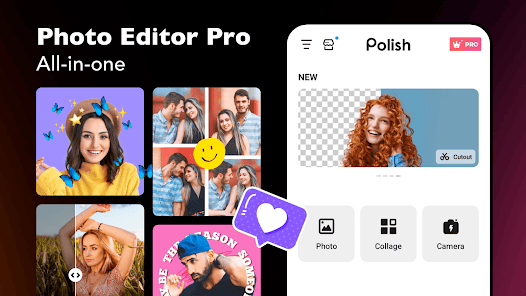
Polish Photo Editor — мобильный редактор фотографий, в котором повседневная обработка снимков объединена с инструментами ретуши, созданием коллажей и автоматическими функциями на основе искусственного интеллекта. Программа подходит для разных задач: от быстрой коррекции неудачно освещённого кадра до удаления прохожего с фотографии, замены фона, улучшения старого снимка, оформления публикации для социальной сети и сборки коллажа из нескольких изображений.
Редактор не требует долгого освоения. Основные режимы вынесены на главный экран, а большинство операций выполняется последовательно: открыть фотографию, выбрать инструмент, настроить интенсивность эффекта, сравнить результат с оригиналом и сохранить готовое изображение. При этом Polish Photo Editor не ограничивается автоматическими фильтрами. В программе есть ручные настройки света и цвета, HSL-коррекция, инструменты для работы с лицом и фигурой, удаление объектов, вырезание фона, добавление текста, стикеров и декоративных элементов.
Скачать Polish Photo Editor
- Ретушь фото
- Русский интерфейс
- Просто для новичков
- Нет версии Windows
- Есть платные AI-функции
- Больше для мобильной обработки
Главное преимущество Polish заключается в сочетании нескольких сценариев обработки внутри одного приложения. Для обычного снимка можно исправить кадрирование, поднять яркость, вернуть детали в тенях и добавить лёгкий фильтр. Для портрета доступны Skin Retouch, Blemish Remover, Face Refine, Makeup, Teeth & Smile и Hair Editor. Для сложной композиции можно убрать мешающие предметы через Magic AI Remove, отделить человека или объект от фона, подставить новый задний план и дополнить изображение надписью. Для серии фотографий предусмотрен отдельный режим Collage с макетами, фонами, рамками и шаблонами.
Что представляет собой Polish Photo Editor
Polish Photo Editor можно использовать как основной фоторедактор для смартфона. Его возможностей достаточно, чтобы выполнять большую часть операций, которые регулярно нужны при подготовке фотографий для личного архива, социальных сетей, мессенджеров, небольших рабочих проектов и визуального оформления публикаций.
Программа закрывает пять основных направлений работы:
| Направление | Что можно сделать |
|---|---|
| Базовая обработка | Обрезать фотографию, изменить пропорции, повернуть кадр, выровнять композицию, скорректировать свет и цвет |
| Художественное оформление | Применить фильтры, эффекты, размытие, световые акценты, рамки, текст и стикеры |
| AI-редактирование | Улучшить качество снимка, убрать объект, заменить фон, расширить изображение, создать стилизованный портрет |
| Ретушь | Сгладить кожу, убрать отдельные несовершенства, скорректировать черты лица, улыбку, волосы и пропорции фигуры |
| Коллажи | Объединить до 18 фотографий, выбрать макет, настроить фон, рамки и декоративные элементы |
Такое сочетание делает Polish удобным для пользователей, которым не хочется переключаться между несколькими приложениями. Отдельный редактор для селфи, отдельная программа для удаления фона и отдельный конструктор коллажей в большинстве бытовых сценариев не требуются: все основные операции выполняются внутри одного интерфейса.
Polish Photo Editor особенно полезен в ситуациях, когда результат нужно получить быстро. Программа хорошо подходит для обработки фотографии перед публикацией, исправления неудачного кадра после съёмки, подготовки изображения для аватара, создания поздравительного коллажа, оформления сторис и удаления случайно попавших в кадр деталей.
При этом редактор не пытается полностью заменить профессиональные настольные программы. Здесь нет сложной многоуровневой системы слоёв, инструментов для глубокой частотной ретуши или полноценной ручной обработки RAW-файлов с детальной настройкой каждого этапа. Polish ориентирован на понятный мобильный процесс: выбрать задачу, выполнить обработку за несколько минут и получить визуально аккуратный результат.
Интерфейс и основные разделы
Главный экран Polish Photo Editor устроен так, чтобы пользователь мог сразу перейти к нужному сценарию. В центральной части расположены крупные кнопки:
-
Photo— открытие фотографии для обработки; -
Collage— создание коллажа из нескольких изображений; -
Camera— переход к съёмке; -
Cutout— вырезание объекта и работа с фоном.
В верхней части экрана находится название программы, кнопка меню и обозначение PRO. Ниже может отображаться область с недавними работами или рекомендованными сценариями. За счёт крупного размера кнопок ошибиться при выборе режима сложно: редактирование отдельной фотографии, создание коллажа и вырезание объекта не спрятаны в глубине меню.
После выбора режима Photo открывается галерея. Пользователь выбирает снимок, и изображение появляется в рабочей области. Основная фотография занимает большую часть экрана, а инструменты расположены на нижней панели. Панель прокручивается горизонтально, поэтому набор функций остаётся компактным даже при большом количестве возможностей.
Во время работы с отдельным инструментом в верхней части экрана отображаются элементы управления:
-
Cancel— выйти из текущего инструмента без применения изменений; -
кнопка отмены последнего действия;
-
кнопка возврата отменённого действия;
-
Apply— подтвердить обработку.
Такая логика особенно удобна при ретуши и удалении объектов. Можно несколько раз провести кистью по фотографии, оценить результат, отменить неудачный штрих и применить изменения только после проверки.
В нижней части интерфейса отображаются категории и вложенные инструменты. Например, при обработке портрета видны пункты Retouch, Face, Wrinkle, Dark Circles и Blemish. Для удаления лишних элементов используется AI Remove. При замене фона доступна функция AI Auto Cutout, которая автоматически отделяет основной объект от заднего плана.
Интерфейс Polish Photo Editor построен вокруг коротких последовательных действий. Пользователю не нужно разбираться в сложной терминологии, но при необходимости можно перейти от быстрого автоматического улучшения к ручной настройке отдельных параметров.
Как начать обработку фотографии
Для большинства снимков достаточно следующей последовательности:
-
Открыть Polish Photo Editor.
-
Нажать
Photo. -
Выбрать изображение из галереи.
-
Сначала исправить геометрию кадра.
-
Затем настроить яркость, контраст, тени и насыщенность.
-
При необходимости применить фильтр.
-
Выполнить локальную ретушь или удалить лишние элементы.
-
Сравнить результат с исходной фотографией.
-
Сохранить изображение.
Такой порядок помогает избежать распространённой ошибки: применения сильного фильтра до исправления базовых проблем снимка. Если фотография слишком тёмная, завалена по горизонту или содержит лишнюю пустую область, сначала лучше устранить эти недостатки. Только после этого стоит добавлять художественные эффекты.
Для портретов порядок немного меняется:
-
Исправить кадрирование.
-
Настроить свет.
-
Выровнять цвет кожи.
-
Удалить отдельные несовершенства.
-
Аккуратно скорректировать черты лица.
-
При необходимости добавить лёгкий фильтр.
-
Проверить лицо при увеличении.
-
Сохранить результат.
Главное правило при работе с Polish Photo Editor — не применять все доступные функции одновременно. Редактор предлагает много эффектов и автоматических инструментов, но качественная обработка обычно строится на нескольких точечных изменениях.
Кадрирование, пропорции и исправление композиции
Первый этап обработки — подготовка кадра. Даже хорошая фотография может выглядеть неаккуратно из-за лишнего пространства, случайно попавших в кадр предметов или неудачного соотношения сторон. В Polish можно обрезать изображение, изменить его размер, подготовить квадратную публикацию и адаптировать фотографию под вертикальный или горизонтальный формат.
Кадрирование полезно в нескольких случаях:
-
в верхней части снимка слишком много пустого неба;
-
человек расположен слишком далеко от центра;
-
сбоку попал лишний предмет;
-
фотография должна помещаться в квадрат;
-
требуется вертикальный формат для сторис;
-
горизонтальный снимок нужно подготовить для обложки;
-
композиция выглядит перегруженной.
При обрезке не стоит располагать лицо или основной объект вплотную к краю. Лучше оставить небольшой визуальный запас. Если фотография предназначена для социальной сети, нужно учитывать, что часть изображения может перекрываться подписью, кнопками интерфейса или аватаром.
Для публикаций удобно заранее выбирать подходящее соотношение сторон. Квадратный формат хорошо подходит для универсальных постов и карточек. Вертикальная фотография делает акцент на человеке в полный рост или на крупном портрете. Горизонтальная композиция лучше работает для пейзажа, интерьера и группового кадра.
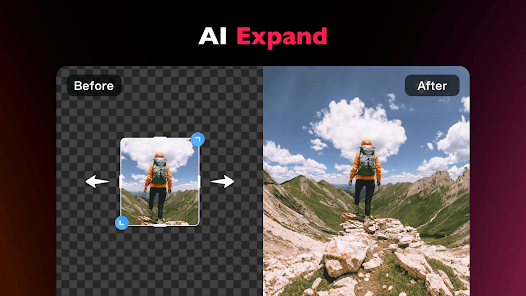
Если стандартного кадрирования недостаточно, можно использовать AI Expand Photo. Эта функция не просто добавляет пустые поля, а расширяет сцену за границы исходного изображения. Например, узкий вертикальный кадр можно адаптировать под горизонтальную обложку, а обрезанному пейзажу — добавить пространство по краям.
Как использовать AI Expand Photo
-
Открыть фотографию.
-
Перейти к инструменту расширения изображения.
-
Выбрать направление, в котором нужно увеличить сцену.
-
Настроить новые границы кадра.
-
Запустить обработку.
-
Проверить, насколько естественно программа продолжила фон.
-
При необходимости повторить операцию с другим размером области.
-
Сохранить наиболее удачный вариант.
AI Expand Photo особенно хорошо работает на пейзажах, фотографиях с небом, стеной, травой, морем, песком или другим сравнительно однородным окружением. Сложнее обрабатываются сцены с большим количеством мелких геометрических элементов: архитектурой, текстом, витринами, узорчатыми ограждениями и плотными группами людей. В таких случаях лучше расширять фотографию умеренно.
Ручная настройка света и цвета
После кадрирования стоит перейти к базовой коррекции. В Polish Photo Editor для этого предусмотрен раздел Adjust. Он позволяет исправить тёмную, слишком бледную, контрастную или невыразительную фотографию без применения готового фильтра.
Основные параметры:
| Настройка | Что меняется | Когда использовать |
Brightness |
Общая яркость изображения | Когда весь снимок выглядит слишком тёмным или слишком светлым |
Contrast |
Разница между светлыми и тёмными участками | Когда фотография кажется плоской или, наоборот, слишком жёсткой |
Highlights |
Яркие области | Когда небо, лицо или светлая одежда пересвечены |
Shadows |
Тёмные области | Когда детали теряются в волосах, одежде или фоне |
Saturation |
Общая насыщенность цветов | Когда снимок выглядит серым или чрезмерно пёстрым |
HSL |
Отдельная коррекция цветовых диапазонов | Когда нужно изменить конкретный цвет, не затрагивая остальные |
Набор настроек позволяет выполнять полноценную базовую цветокоррекцию. В большинстве случаев не требуется сильно двигать ползунки. Небольшое повышение яркости, умеренное восстановление теней и аккуратное снижение светов часто дают более естественный результат, чем интенсивный фильтр. Polish поддерживает точную работу с яркостью, контрастом, светами, тенями, насыщенностью и HSL.
Как исправить тёмную фотографию
Если снимок сделан в помещении или вечером, не нужно сразу увеличивать яркость до максимума. Более аккуратная последовательность выглядит так:
-
Слегка поднять
Brightness. -
Увеличить
Shadows, чтобы вернуть детали в тёмных участках. -
Проверить лицо, одежду и фон.
-
Если светлые участки стали слишком яркими, уменьшить
Highlights. -
Добавить немного
Contrast, если снимок стал плоским. -
Слегка увеличить
Saturation, если цвета выглядят бледно. -
Сравнить результат с исходной фотографией.
При чрезмерном увеличении яркости на ночном снимке могут стать заметнее шумы и размытые детали. В таком случае лучше дополнительно использовать AI Photo Enhancer, но не пытаться полностью преобразовать фотографию только ручными настройками.
Как исправить слишком контрастный кадр
Снимки при ярком солнечном свете часто содержат одновременно пересвеченные участки и слишком тёмные тени. Для такой фотографии подходит следующий порядок:
-
Уменьшить
Highlights. -
Поднять
Shadows. -
Немного снизить
Contrast. -
Проверить естественность кожи.
-
При необходимости уменьшить общую
Brightness. -
Скорректировать отдельные оттенки через
HSL.
Для чего нужен HSL
HSL-коррекция позволяет менять отдельные цветовые диапазоны. Это полезно, когда общая цветопередача фотографии нормальная, но один оттенок требует доработки.
Типичные задачи:
-
сделать зелень менее кислотной;
-
приглушить слишком яркое голубое небо;
-
скорректировать оттенок кожи;
-
уменьшить насыщенность красной одежды;
-
сделать осеннюю листву выразительнее;
-
привести несколько снимков к единой цветовой стилистике.
HSL удобнее общего ползунка насыщенности, потому что остальные цвета остаются почти неизменными. Например, если на фотографии слишком насыщенная трава, уменьшение общей насыщенности сделает бледными лицо, одежду и небо. Через HSL можно работать только с зелёным диапазоном.
Фильтры и готовые визуальные стили
Polish Photo Editor предлагает более 100 фильтров. Среди доступных направлений есть CCD, Y2K, Vintage, VHS, Film и Flash. Эти стили подходят не только для декоративного оформления: умеренный фильтр помогает быстро выровнять атмосферу снимка, подчеркнуть свет, сделать цвета мягче или добавить им выразительности.
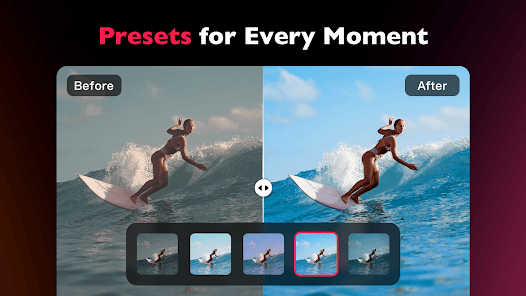
Фильтры удобно использовать после ручной настройки света и цвета. Если исходная фотография слишком тёмная, пересвеченная или плохо кадрирована, готовый стиль не всегда исправляет проблему. Гораздо лучше сначала привести снимок в порядок через Adjust, а затем добавить лёгкое стилистическое оформление.
CCD
CCD-фильтры имитируют характер цифровых камер прошлых лет. Они подходят для фотографий с вечеринок, прогулок, поездок и неформальных портретов. Визуальный результат обычно строится вокруг более выраженного контраста, характерной цветопередачи и ощущения любительского снимка с компактной камеры.
Y2K
Y2K-стили используют эстетику начала 2000-х. Они хорошо работают с селфи, фотографиями одежды, кадрами с яркими аксессуарами, клубным освещением и городским фоном. Такой фильтр стоит применять умеренно, чтобы обработка не перекрыла детали лица.
Vintage
Vintage подходит для спокойных портретов, снимков интерьера, кафе, путешествий и фотографий на природе. Он помогает сделать изображение мягче и добавить ощущение плёночной фотографии. Если снимок уже содержит тёплые оттенки, интенсивность лучше снизить.
VHS
VHS-эффекты используются для стилизации под видеозапись. Они уместны в творческих публикациях, афишах, тематических сторис и изображениях с намеренно ретро-настроением. Для обычного портрета такой эффект может быть слишком заметным.
Film
Film-фильтры подходят для повседневной обработки. Их можно использовать, когда хочется получить более выразительный снимок без очевидного декоративного эффекта. При небольшой интенсивности фотография сохраняет естественность.
Flash
Flash помогает создать впечатление кадра со вспышкой. Стиль подходит для вечерних фотографий, съёмки в помещении и динамичных кадров. Он может сделать изображение более контрастным, поэтому после применения стоит проверить светлые участки лица и одежды.
Как правильно настраивать фильтр
-
Исправить базовые параметры через
Adjust. -
Открыть раздел фильтров.
-
Выбрать подходящую категорию.
-
Посмотреть несколько вариантов.
-
Настроить интенсивность выбранного стиля.
-
Сравнить фотографию до и после обработки.
-
Проверить лицо, небо, белую одежду и мелкие детали.
-
Применить фильтр только после проверки.
Интенсивность фильтра редко стоит устанавливать на максимум. В большинстве случаев более аккуратно выглядит значение, при котором эффект заметен, но фотография не теряет естественных цветов.
Эффекты, размытие и световые акценты
Помимо фильтров, Polish Photo Editor поддерживает дополнительные способы оформления. В программе можно размыть фон, добавить световые эффекты, использовать Bokeh и Lens Flare, создавать квадратные изображения и смешивать фотографии для творческих композиций.
Размытие фона полезно для портретов и предметной съёмки. Оно помогает визуально отделить основной объект от окружения и создать эффект более выразительной глубины резкости. При этом размытие должно оставаться умеренным: слишком сильный эффект делает границу волос, одежды и мелких предметов неестественной.
Bokeh добавляет световые круги и мягкие акценты. Этот эффект подходит для вечерних портретов, праздничных фотографий и снимков с огнями на заднем плане. Lens Flare имитирует световые блики и лучше работает на фотографиях с источником света или ярким небом.
Смешивание изображений можно использовать для создания двойной экспозиции, абстрактных композиций и декоративных публикаций. Такой режим требует больше времени, чем обычная обработка, но позволяет получить результат, который заметно отличается от стандартной фотографии.
AI Photo Enhancer: улучшение качества снимков
AI Photo Enhancer предназначен для фотографий, которым не хватает чёткости. Инструмент помогает улучшить размытые, пикселизированные и низкокачественные изображения, сделать детали заметнее и подготовить снимок к сохранению в высоком качестве.
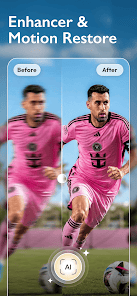
AI Photo Enhancer полезен в следующих ситуациях:
-
фотография получилась слегка размытой из-за движения;
-
лицо на групповом снимке недостаточно чёткое;
-
старое изображение имеет низкое разрешение;
-
снимок был несколько раз переслан через мессенджер;
-
требуется улучшить фотографию перед кадрированием;
-
изображение нужно подготовить для публикации;
-
мелкие детали выглядят слишком мягкими.
Как улучшить размытую фотографию
-
Открыть снимок через
Photo. -
Найти инструмент улучшения качества.
-
Запустить
AI Photo Enhancer. -
Дождаться обработки.
-
Сравнить исходный снимок и результат.
-
Увеличить лицо и мелкие детали.
-
При необходимости выполнить базовую коррекцию света.
-
Сохранить улучшенную фотографию.
Инструмент особенно удобен для повседневных кадров, но не стоит ожидать невозможного. Если исходное изображение сильно смазано, лицо занимает несколько пикселей или важная часть объекта полностью отсутствует, AI Photo Enhancer не восстановит все детали идеально. Зато при умеренном размытии разница может быть заметной.
После автоматического улучшения стоит проверить кожу и мелкие элементы. Иногда избыточная резкость делает портрет менее естественным. В таком случае лучше использовать более мягкий вариант обработки или уменьшить интенсивность последующих эффектов.
Magic AI Remove: удаление людей и лишних объектов
Magic AI Remove — один из наиболее практичных инструментов Polish Photo Editor. Он предназначен для очистки фотографии от мешающих деталей: прохожих, случайных предметов, элементов на фоне и объектов, которые отвлекают внимание от основной композиции. В интерфейсе используется кнопка AI Remove.
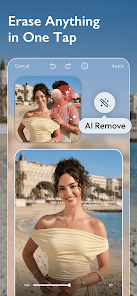
На экране удаления объектов доступны Cancel, Apply, отмена и повтор действия. Это позволяет работать поэтапно: выделить один объект, проверить восстановленный фон и только после этого переходить к следующему участку.
Что удобно удалять через AI Remove
Инструмент хорошо справляется с объектами, расположенными на сравнительно однородном фоне:
-
человек на песке или дорожке;
-
прохожий на заднем плане;
-
мусор на траве;
-
небольшой предмет на столе;
-
провод на фоне неба;
-
лишний знак;
-
случайная сумка;
-
пятно или мелкая деталь;
-
объект, попавший в край кадра.
Какие сцены требуют аккуратности
Сложнее удалять элементы, которые перекрывают важные части изображения:
-
человека перед сложной архитектурой;
-
объект на фоне повторяющегося орнамента;
-
крупную деталь рядом с лицом;
-
предмет, закрывающий руки или одежду;
-
надпись на текстурной поверхности;
-
объект на фоне мелкой плитки;
-
элементы среди густой листвы.
В таких случаях лучше удалять объект частями, использовать кисть меньшего размера и несколько раз проверять результат.
Как убрать лишнего человека с фотографии
-
Открыть снимок через
Photo. -
Перейти к инструменту
AI Remove. -
Увеличить область с прохожим.
-
Аккуратно выделить человека кистью.
-
Не захватывать лишние участки фона.
-
Запустить обработку.
-
Проверить края восстановленной области.
-
При необходимости отменить действие и повторить выделение точнее.
-
Нажать
Apply. -
Сохранить фотографию.
Если человек занимает большую часть кадра, лучше выделять его поэтапно: сначала верхнюю часть, затем нижнюю. Такой подход снижает риск появления размытого пятна.
Как убрать мелкий предмет
-
Приблизить фотографию.
-
Выбрать небольшой размер кисти.
-
Провести по предмету и слегка захватить его края.
-
Запустить удаление.
-
Проверить, не появились ли повторяющиеся фрагменты фона.
-
Если нужно, обработать проблемный участок ещё раз.
AI Remove полезен не только для очевидных объектов. Через него можно убрать небольшие визуальные помехи: случайный пакет, яркую деталь на земле, лишнюю ветку, отражение, мелкий мусор или предмет на краю кадра.
Удаление и замена фона
В Polish Photo Editor есть отдельные инструменты для работы с фоном. Функция Cutout доступна прямо с главного экрана, а AI Auto Cutout автоматически отделяет основной объект от окружения. После вырезания можно заменить фон, выбрать другой задний план и подготовить фотографию для публикации, карточки товара, аватара или простой композиции.
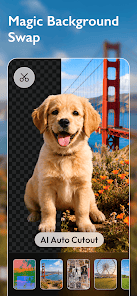
Автоматическое вырезание особенно удобно, когда в кадре есть один хорошо различимый объект: человек, домашнее животное, предмет одежды, сумка, растение или товар. Программа определяет границу объекта и удаляет исходный задний план. Затем вместо него можно подставить новое изображение.
Как заменить фон на фотографии
-
На главном экране нажать
Cutout. -
Выбрать фотографию.
-
Запустить
AI Auto Cutout. -
Проверить края вырезанного объекта.
-
Увеличить область волос, одежды и мелких деталей.
-
При необходимости поправить выделение.
-
Выбрать новый фон.
-
Подогнать масштаб и расположение объекта.
-
Проверить, соответствует ли новый фон освещению исходного снимка.
-
Сохранить изображение.
Как выбрать подходящий фон
Новый задний план должен сочетаться с исходной фотографией. Если человек снят при мягком дневном свете, слишком контрастный ночной фон будет выглядеть искусственно. Если исходный объект освещён слева, а новый фон предполагает яркий источник света справа, композиция может потерять естественность.
Хорошо работают:
-
нейтральные светлые фоны;
-
однотонные поверхности;
-
размытые интерьерные сцены;
-
природа без слишком резких деталей;
-
городские фоны с подходящим освещением;
-
спокойные градиенты;
-
фон с небольшой глубиной резкости.
Сложнее добиться естественного результата с фоном, на котором много мелких объектов, ярких отражений и контрастных источников света.
Как подготовить предметную фотографию
-
Снять предмет на максимально простом фоне.
-
Открыть изображение через
Cutout. -
Использовать
AI Auto Cutout. -
Проверить границы предмета.
-
Подставить светлый или нейтральный фон.
-
Скорректировать яркость и контраст.
-
При необходимости добавить текст.
-
Сохранить итоговую карточку.
Polish Photo Editor подходит для несложных предметных изображений, публикаций о продаже личных вещей и оформления небольших визуальных материалов. Для массовой подготовки большого каталога удобнее специализированные решения с пакетной обработкой, но для единичных изображений возможностей Polish достаточно.
Ретушь лица и кожи
Polish Photo Editor предлагает отдельный набор инструментов для портретов. Основная задача ретуши здесь не в полном изменении внешности, а в аккуратном исправлении деталей: выравнивании кожи, удалении отдельных несовершенств, смягчении морщин, осветлении тёмных кругов и лёгкой коррекции черт лица.
На панели обработки портрета доступны пункты:
-
Retouch; -
Face; -
Wrinkle; -
Dark Circles; -
Blemish.
В расширенном наборе портретных функций используются Skin Retouch, Blemish Remover, Face Refine, Makeup, Teeth & Smile, Hair Editor и Body Reshape.
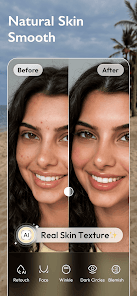
Skin Retouch
Skin Retouch сглаживает кожу, смягчает мелкие неровности и помогает сделать лицо визуально свежее. Инструмент стоит использовать умеренно. Если полностью убрать текстуру кожи, портрет начинает выглядеть неестественно.
Хороший результат заметен, но не бросается в глаза. Кожа становится аккуратнее, однако сохраняет естественную структуру. Особенно важно проверять область носа, щёк, лба и подбородка при увеличении.
Blemish Remover
Blemish Remover предназначен для локального удаления отдельных несовершенств. Его лучше использовать точечно:
-
убрать небольшой прыщик;
-
удалить пятно;
-
скорректировать случайную царапину;
-
очистить одиночную неровность;
-
исправить мелкую деталь макияжа.
Локальная обработка выглядит естественнее, чем сильное общее сглаживание кожи.
Wrinkle
Wrinkle помогает смягчить отдельные морщины и линии. Полностью удалять их не стоит: лицо может потерять объём и мимику. Лучше уменьшить выраженность наиболее заметных участков, сохранив естественные черты.
Dark Circles
Dark Circles используется для коррекции тёмных кругов под глазами. Инструмент особенно полезен для селфи, снятых при верхнем свете или в помещении. Слишком сильное осветление области под глазами может выглядеть неестественно, поэтому интенсивность следует повышать постепенно.
Face Refine
Face Refine позволяет аккуратно скорректировать черты лица. Такая обработка подходит для портретов, где хочется немного улучшить баланс, но не менять внешность радикально. После корректировки важно сравнить результат с оригиналом и проверить, сохранились ли естественные пропорции.
Makeup
Makeup добавляет или усиливает элементы макияжа. Инструмент удобен для селфи, портретов и фотографий для социальных сетей. При обработке дневного снимка лучше выбирать лёгкие настройки. Яркий макияж уместнее для тематических публикаций и вечерних фотографий.
Teeth & Smile
Teeth & Smile помогает сделать улыбку выразительнее и осветлить зубы. Слишком сильное отбеливание заметно сразу, особенно при тёплом освещении. Лучше выбрать умеренную интенсивность, чтобы оттенок зубов соответствовал общей цветовой температуре фотографии.
Hair Editor
Hair Editor используется для экспериментов с волосами: можно примерить другой оттенок или стиль. Функция подходит не только для обработки фотографии, но и для предварительной визуальной оценки нового образа.
Как обработать селфи естественно
-
Открыть фотографию через
Photo. -
Исправить кадрирование.
-
Слегка настроить
BrightnessиShadows. -
Перейти в
Retouch. -
Умеренно применить Skin Retouch.
-
Убрать отдельные несовершенства через
Blemish. -
При необходимости смягчить
Dark Circles. -
Проверить лицо при увеличении.
-
Использовать Face Refine только для лёгкой коррекции.
-
При необходимости осветлить зубы.
-
Добавить фильтр с небольшой интенсивностью.
-
Сравнить результат с оригиналом.
Лучше остановиться раньше, чем сделать ретушь слишком заметной. Polish позволяет быстро улучшить портрет, но естественный результат требует умеренности.
Коррекция фигуры
Для фотографий в полный рост предусмотрен Body Reshape. Инструмент позволяет аккуратно корректировать пропорции тела и визуальные линии фигуры. Дополнительно можно выровнять тон кожи и скорректировать отдельные участки.
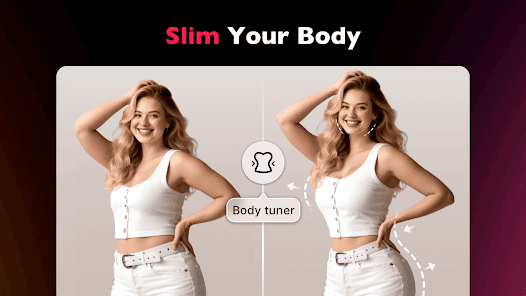
Body Reshape лучше применять к фотографиям с простым фоном. Если рядом с фигурой находятся прямые линии, дверные проёмы, плитка, столбы или геометрические элементы интерьера, при сильной коррекции они могут деформироваться. Это сразу выдаёт обработку.
Как использовать Body Reshape аккуратно
-
Открыть фотографию в полный рост.
-
Найти Body Reshape или соответствующий инструмент коррекции фигуры.
-
Увеличить нужный участок.
-
Выполнить небольшую корректировку.
-
Проверить фон рядом с телом.
-
Обратить внимание на прямые линии.
-
Сравнить результат с оригиналом.
-
Уменьшить интенсивность, если изменения заметны слишком сильно.
Лучший результат выглядит как удачный ракурс, а не как очевидное изменение пропорций.
AI Portrait, AI Studio и стилизованные изображения
Polish Photo Editor можно использовать не только для исправления готовых снимков. В программе есть AI Portrait, AI Studio, AI Avatar и стилизации под мультяшные изображения. Они позволяют создать несколько визуальных вариантов на основе исходного портрета.
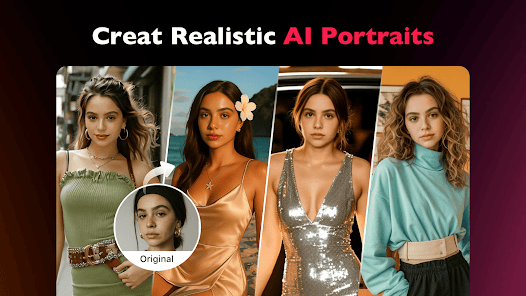
Такие функции подходят для:
-
аватаров;
-
тематических публикаций;
-
оформления профиля;
-
творческих экспериментов;
-
стилизованных портретов;
-
неформальных открыток;
-
визуалов для сторис;
-
подборки нескольких образов.
Для получения удачного результата лучше выбирать фотографию с хорошо видимым лицом. Портрет должен быть достаточно чётким, без сильных теней, закрывающих половину лица. Желательно, чтобы волосы и контур головы не сливались с фоном.
Как подготовить фотографию для AI Portrait
-
Выбрать портрет с хорошей резкостью.
-
Проверить, что лицо занимает заметную часть кадра.
-
Избегать снимков с сильным поворотом головы.
-
Не использовать фотографию с крупными перекрывающими аксессуарами.
-
Перед генерацией слегка исправить яркость.
-
Запустить AI Portrait или AI Studio.
-
Просмотреть несколько вариантов.
-
Сохранить наиболее удачный результат.
Стилизованные изображения лучше воспринимать как отдельный творческий инструмент, а не как замену обычной ретуши. Если требуется естественная фотография для профиля или публикации, достаточно Skin Retouch, Face Refine и коррекции света.
Fix Expression
Fix Expression позволяет попробовать другое выражение лица и скорректировать настроение портрета. Инструмент полезен, когда фотография технически удачная, но выражение лица выглядит напряжённым или не соответствует задаче.
Функцию стоит использовать аккуратно. После обработки нужно проверить область губ, глаз и щёк. Если мимика выглядит неестественно, лучше выбрать более сдержанный вариант.
Создание коллажей
Режим Collage предназначен для объединения нескольких фотографий в одну композицию. В Polish Photo Editor можно использовать до 18 изображений, выбирать макеты, фоны, рамки и шаблоны. Коллаж дополняется текстом и стикерами.
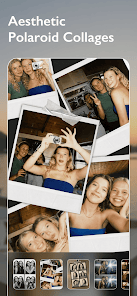
Коллажи подходят для разных задач:
-
подборка фотографий из путешествия;
-
поздравление;
-
сравнение до и после;
-
семейная подборка;
-
подборка образов;
-
публикация о мероприятии;
-
воспоминания за месяц или год;
-
оформление нескольких кадров из одной фотосессии;
-
визуальная история;
-
тематическая открытка.
Как сделать простой коллаж
-
На главном экране нажать
Collage. -
Выбрать фотографии.
-
Определить подходящий макет.
-
Проверить порядок изображений.
-
Настроить отступы.
-
Выбрать фон.
-
Добавить рамки.
-
При необходимости использовать текст.
-
Дополнить композицию стикерами.
-
Сохранить результат.
Как выбрать удачные фотографии
Коллаж выглядит аккуратнее, если снимки сочетаются по цвету и освещению. Не обязательно использовать фотографии из одной съёмки, но желательно избегать резких противоречий: например, очень тёмный ночной кадр может плохо сочетаться с несколькими светлыми дневными изображениями.
Для коллажа из трёх или четырёх фотографий лучше выбрать один главный снимок и несколько дополнительных. Главный кадр должен быть крупнее или располагаться в визуально заметной части макета. Если все фотографии одинаково важны, подойдёт равномерная сетка.
Когда использовать Polaroid-стиль
Polaroid-оформление подходит для путешествий, дружеских встреч, праздников и неформальных подборок. Небольшой наклон отдельных кадров делает композицию живее, но при большом количестве изображений важно сохранить читаемость.
Как создать более сложную композицию
В Polish можно оформить не только сетку, но и декоративный коллаж с вырезанными объектами, фоном, надписями и дополнительными элементами.
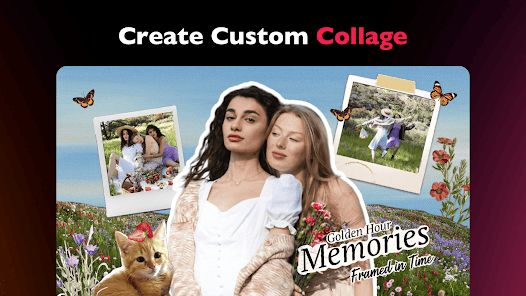
Для такой композиции удобно действовать поэтапно:
-
Выбрать основной фон.
-
Добавить главный объект.
-
Разместить дополнительные фотографии.
-
Использовать декоративные рамки.
-
Добавить короткую надпись.
-
Дополнить коллаж стикерами.
-
Проверить, не перегружен ли центр изображения.
-
Убрать лишние элементы.
-
Сохранить результат.
Самая распространённая ошибка — использование слишком большого количества украшений. Если в коллаже уже есть несколько фотографий, яркий фон, текст и рамки, дополнительные стикеры нужно добавлять выборочно.
Текст, стикеры и декоративное оформление
Polish Photo Editor позволяет добавлять текст и стикеры поверх изображения. Эти инструменты подходят для сторис, поздравительных карточек, афиш, приглашений, небольших рекламных визуалов и тематических публикаций.
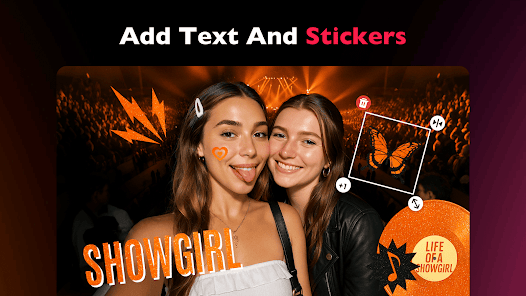
Как добавить текст
-
Открыть фотографию или коллаж.
-
Выбрать инструмент текста.
-
Ввести надпись.
-
Подобрать шрифт.
-
Настроить размер.
-
Выбрать расположение.
-
Проверить читаемость.
-
При необходимости изменить цвет или оформление.
-
Сохранить результат.
Для большинства изображений достаточно одной короткой фразы. Если текста много, фотография начинает конкурировать с надписью. В таком случае лучше использовать спокойный фон или затемнить область под текстом.
Как разместить текст правильно
Текст должен оставаться читаемым и не перекрывать ключевые детали. Не стоит размещать надпись поверх лица, глаз или главного объекта. Для текста удобны:
-
свободное небо;
-
однотонная стена;
-
размытый фон;
-
тёмная или светлая пустая область;
-
специально оставленное пространство по краю;
-
верхняя или нижняя часть коллажа.
Как использовать стикеры
Стикеры помогают подчеркнуть настроение изображения. Они уместны в праздничных коллажах, сторис, неформальных публикациях и тематических открытках. Для деловых визуалов лучше ограничиться небольшим количеством декоративных элементов.
Хорошее правило: сначала завершить обработку фотографии, затем добавить текст и только после этого решить, действительно ли нужны стикеры.
Пошаговая обработка обычной фотографии
Ниже приведён универсальный сценарий, который подходит для большинства снимков с прогулки, путешествия или повседневной съёмки.
Шаг 1. Открыть изображение
На главном экране нажать Photo и выбрать фотографию.
Шаг 2. Исправить кадрирование
Убрать лишние края, проверить горизонт и расположение основного объекта. Если фотография будет опубликована в определённом формате, сразу выбрать подходящие пропорции.
Шаг 3. Настроить свет
Перейти к Adjust и последовательно проверить:
-
Brightness; -
Highlights; -
Shadows; -
Contrast.
Не нужно двигать все настройки одновременно. Сначала исправляется основная проблема: например, слишком тёмные тени или пересвеченное небо.
Шаг 4. Настроить цвет
Слегка скорректировать Saturation. При необходимости использовать HSL, чтобы отдельно изменить зелёный, синий, красный или другой диапазон.
Шаг 5. Выбрать фильтр
Открыть фильтры, посмотреть несколько вариантов и установить умеренную интенсивность. Для универсального результата подойдут мягкие Film-стили. Для более заметного оформления можно использовать CCD, Vintage, Y2K или Flash.
Шаг 6. Удалить лишние детали
Если в кадре есть мешающий предмет, открыть AI Remove, выделить объект и проверить восстановленный фон.
Шаг 7. Проверить результат
Сравнить снимок с оригиналом. Убедиться, что кожа, небо, трава, белая одежда и тёмные участки выглядят естественно.
Шаг 8. Сохранить фотографию
Экспортировать готовое изображение в высоком качестве.
Пошаговая обработка портрета
Портрет требует более осторожного подхода, потому что любые чрезмерные изменения лица заметны сильнее, чем коррекция пейзажа или предметной фотографии.
Шаг 1. Подготовить кадр
Обрезать лишнее пространство. Оставить небольшой запас над головой и не располагать подбородок слишком близко к нижнему краю.
Шаг 2. Исправить освещение
Скорректировать Brightness, Highlights и Shadows. Если лицо находится в тени, сначала поднять тени, а не общую яркость.
Шаг 3. Выровнять кожу
Открыть Retouch и умеренно применить Skin Retouch. Проверить текстуру при увеличении.
Шаг 4. Убрать отдельные несовершенства
Использовать Blemish или Blemish Remover точечно. Не нужно сглаживать всё лицо ради удаления одной детали.
Шаг 5. Смягчить тёмные круги
Перейти к Dark Circles и слегка уменьшить выраженность теней под глазами.
Шаг 6. Проверить морщины
При необходимости аккуратно использовать Wrinkle. Сохранить естественную мимику.
Шаг 7. Скорректировать черты
Использовать Face Refine только при необходимости. Небольшое изменение обычно выглядит лучше сильного.
Шаг 8. Доработать улыбку
Через Teeth & Smile слегка осветлить зубы и проверить естественность результата.
Шаг 9. Добавить фильтр
Выбрать спокойный стиль и уменьшить интенсивность, если кожа стала выглядеть неестественно.
Шаг 10. Сравнить с оригиналом
Проверить лицо при обычном масштабе и при увеличении.
Пошаговое создание публикации для социальной сети
Polish Photo Editor подходит для быстрой подготовки изображения, которое должно выглядеть завершённым без сложной графической работы.
-
Открыть фотографию.
-
Выбрать нужное соотношение сторон.
-
Исправить свет и цвет.
-
Удалить мешающие объекты.
-
При необходимости заменить фон.
-
Применить фильтр.
-
Добавить короткую надпись.
-
Использовать один или два стикера.
-
Проверить читаемость текста.
-
Сохранить итоговый вариант.
Если публикация содержит много информации, лучше использовать спокойный фон. Если фотография сама по себе яркая и насыщенная, текст должен быть коротким.
Пошаговое восстановление старого снимка
Для старых и низкокачественных изображений подходит AI Photo Enhancer.
-
Открыть фотографию.
-
При необходимости обрезать повреждённые края.
-
Запустить AI Photo Enhancer.
-
Проверить лицо и мелкие детали.
-
Настроить яркость.
-
Уменьшить чрезмерный контраст.
-
При необходимости скорректировать насыщенность.
-
Сравнить результат с оригиналом.
-
Сохранить улучшенное изображение.
Если старый снимок содержит сильные повреждения, AI Photo Enhancer лучше использовать как первый этап. После него можно аккуратно убрать отдельные пятна через инструменты локального удаления.
Сохранение готового изображения
После завершения обработки Polish Photo Editor позволяет сохранить фотографию в высоком разрешении и поделиться результатом без водяного знака. Поддерживается быстрая публикация в социальных сетях и мессенджерах, включая Instagram, Facebook, Pinterest, TikTok и WhatsApp.
Перед сохранением стоит выполнить финальную проверку:
-
сравнить фотографию с оригиналом;
-
увеличить лицо;
-
проверить края вырезанного объекта;
-
убедиться, что после AI Remove не осталось размытого пятна;
-
посмотреть на прямые линии рядом с фигурой;
-
проверить читаемость текста;
-
убедиться, что стикеры не перекрывают важные элементы;
-
проверить, подходит ли соотношение сторон;
-
оценить изображение при обычном масштабе.
Иногда фотография хорошо выглядит при сильном увеличении, но при обычном просмотре кажется перегруженной. Поэтому итоговый вариант нужно оценивать в том размере, в котором его увидит большинство людей.
Бесплатные возможности и Polish Pro
Polish Photo Editor можно использовать для базовой обработки без обязательного перехода к расширенным функциям. В программе доступны инструменты редактирования, фильтры, эффекты, коллажи, текст и разные способы оформления. При этом часть возможностей и дополнительных материалов может быть отмечена значком PRO.
Для повседневной обработки фотографии обычно достаточно базового набора:
-
обрезать снимок;
-
исправить свет;
-
настроить цвет;
-
применить фильтр;
-
добавить текст;
-
собрать коллаж;
-
выполнить простую ретушь;
-
сохранить изображение.
Расширенные функции полезны тем, кто регулярно использует Polish Photo Editor для портретов, публикаций, удаления объектов и AI-обработки. Перед началом работы стоит проверить, какие инструменты доступны в выбранном режиме, чтобы заранее понимать, можно ли завершить нужный сценарий без дополнительных ограничений.
Преимущества Polish Photo Editor
Универсальность
Главное достоинство программы — сочетание разных инструментов в одном интерфейсе. Пользователь может обработать фотографию, удалить лишний предмет, заменить фон, скорректировать лицо и сделать коллаж без переключения между несколькими приложениями.
Понятный главный экран
Кнопки Photo, Collage, Camera и Cutout сразу направляют пользователя к нужной задаче. Основные режимы не спрятаны в сложном меню.
Ручная цветокоррекция
Наличие Brightness, Contrast, Highlights, Shadows, Saturation и HSL делает Polish полезным не только для автоматической обработки. Можно исправлять конкретные проблемы снимка и контролировать результат.
Большой выбор фильтров
Более 100 фильтров позволяют подобрать стилистику под разные сюжеты: от спокойной плёночной обработки до заметных Y2K, VHS и Flash-эффектов.
AI Remove
Удаление людей и объектов — одна из самых практичных функций. Она помогает быстро очистить фотографию без сложной ручной ретуши.
Работа с фоном
Cutout и AI Auto Cutout упрощают вырезание объекта и замену заднего плана. Это удобно для аватаров, сторис, карточек и несложных композиций.
Ретушь портретов
Skin Retouch, Blemish Remover, Face Refine, Makeup, Teeth & Smile и Hair Editor закрывают основные задачи обработки селфи.
Коллажи до 18 фотографий
В Polish можно собрать как простую сетку, так и декоративную композицию с рамками, фоном, текстом и стикерами.
Экспорт без водяного знака
Готовые изображения сохраняются без водяного знака, поэтому их можно сразу использовать для публикации или отправки.
Недостатки и ограничения
Большое количество инструментов требует времени на освоение
Интерфейс остаётся понятным, но набор функций довольно широкий. Пользователю может потребоваться время, чтобы найти любимые фильтры, разобраться с ретушью и запомнить расположение отдельных инструментов.
AI Remove не всегда идеально восстанавливает сложный фон
Если удаляемый объект находится на фоне архитектуры, текста, узора или множества мелких деталей, результат может потребовать повторной обработки.
Сильная ретушь быстро становится заметной
Skin Retouch, Face Refine и Body Reshape нужно использовать осторожно. Максимальная интенсивность редко даёт естественный результат.
Замена фона требует подходящего исходного снимка
Автоматическое вырезание работает лучше, когда объект хорошо отделён от окружения. Сложные волосы, мелкие детали и похожие оттенки одежды и фона могут потребовать дополнительной проверки.
AI Photo Enhancer не заменяет качественный исходник
Улучшение снимка помогает при умеренном размытии и низком разрешении, но не восстанавливает полностью отсутствующие детали.
Для сложного графического дизайна возможностей недостаточно
Polish подходит для быстрых публикаций, коллажей и простых композиций. Для многостраничных материалов, брендированных макетов и сложных проектов удобнее специализированные дизайнерские редакторы.
Сравнение с аналогами
Polish Photo Editor занимает промежуточное положение между классическим мобильным фоторедактором, приложением для ретуши селфи и простым конструктором визуальных материалов. Он предлагает больше готовых сценариев, чем редакторы, ориентированные только на ручную обработку, но остаётся проще крупных творческих платформ.
| Программа | Основной акцент | Сильные стороны | Когда лучше выбрать Polish |
| Polish Photo Editor | Универсальная обработка фотографий, AI-функции, ретушь и коллажи | Удобное сочетание Photo, Collage, Cutout, AI Remove, AI Expand, ретуши и фильтров |
Когда нужен один понятный редактор для повседневных задач |
| Snapseed | Ручная обработка и точная коррекция снимков | Профессиональные инструменты, плёночные стили, маскирование и контроль параметров | Когда важнее быстро получить готовый результат, добавить коллаж, заменить фон или обработать селфи |
| Picsart | Творческая платформа для фото, видео и дизайна | Шаблоны, AI Replace, AI Expand, удаление объектов, фоны, генеративные функции и большая библиотека материалов | Когда нужен более компактный рабочий процесс без перегруженной экосистемы |
| Canva | Создание дизайнов по шаблонам | Макеты, коллажи, презентационные материалы, публикации, работа с текстом и фоном | Когда основная задача — обработать фотографию, а не собирать сложный дизайн |
| Peachy | Ретушь лица и фигуры | Селфи, Body Editor, Face Tuner, сглаживание кожи и коррекция внешности | Когда кроме портретной ретуши нужны AI Remove, коллажи, фильтры и работа с фоном |
| Photoroom | Предметные изображения и товарные карточки | Удаление фона, замена заднего плана, подготовка продуктовых визуалов и пакетные сценарии | Когда нужно обрабатывать не только товары, но и обычные снимки, селфи и коллажи |
Snapseed остаётся сильным вариантом для пользователей, которым важна ручная обработка: точная настройка изображения, маскирование и работа с характером фотографии. Polish проще для быстрых задач и предлагает больше готовых сценариев оформления, включая коллажи, удаление фона и ретушь. Snapseed позиционируется как профессиональный фоторедактор с инструментами высокого уровня, плёночными симуляциями и умным маскированием.
Picsart подходит для более широкого творческого процесса. В нём есть удаление объектов, Background Remover, AI Replace, AI Expand, AI-фильтры, шаблоны, коллажи и инструменты для видео. Однако из-за большого количества направлений интерфейс может ощущаться более насыщенным. Polish удобнее, когда нужен именно мобильный редактор фотографий с понятным переходом от снимка к готовому результату.
Canva сильнее в дизайне. Её удобно использовать для карточек, презентационных материалов, обложек, макетов и публикаций с большим количеством текста. В Canva есть Background Remover, шаблоны коллажей и конструктор визуалов. Polish лучше подходит для тех случаев, когда основная работа начинается с фотографии: нужно исправить свет, выполнить ретушь, применить фильтр, убрать объект и быстро сохранить результат.
Peachy специализируется на обработке селфи и фигуры. Программа подходит для сглаживания кожи, удаления несовершенств и коррекции пропорций. Polish предлагает похожие портретные инструменты, но дополняет их AI Photo Enhancer, удалением объектов, заменой фона и коллажами.
Photoroom удобен для предметной съёмки, интернет-магазинов и подготовки товарных карточек. Его сильная сторона — удаление и замена фона, оформление продуктов и пакетная обработка. Polish универсальнее в повседневном использовании: он лучше сбалансирован для личных фотографий, портретов, публикаций и коллажей.
Кому подойдёт Polish Photo Editor
Пользователям, которые обрабатывают фотографии на смартфоне
Polish подходит для повседневных задач: улучшить снимок, сделать цвета выразительнее, убрать лишний объект, добавить фильтр и сохранить результат.
Любителям селфи и портретов
Набор Skin Retouch, Blemish Remover, Face Refine, Makeup, Teeth & Smile, Hair Editor и Body Reshape позволяет выполнять полноценную мобильную ретушь без перехода в отдельное приложение.
Пользователям социальных сетей
Фильтры, текст, стикеры, коллажи, Cutout и AI Expand помогают быстро подготовить публикацию, сторис или обложку.
Тем, кто часто делает коллажи
Режим Collage поддерживает до 18 фотографий и подходит для поздравлений, поездок, семейных подборок и визуальных историй.
Тем, кому нужно убирать случайные объекты
Magic AI Remove полезен для фотографий из путешествий, прогулок и мероприятий, где в кадр часто попадают прохожие и лишние детали.
Тем, кто хочет заменить фон
Cutout и AI Auto Cutout позволяют быстро отделить объект от окружения и создать новую композицию.
Тем, кто восстанавливает старые или размытые снимки
AI Photo Enhancer помогает улучшить чёткость и подготовить фотографию к дальнейшей обработке.
Когда лучше выбрать другой редактор
Polish Photo Editor не является универсальным решением для абсолютно всех задач.
Snapseed удобнее, когда требуется вдумчивая ручная коррекция и точный контроль изображения. Canva лучше подходит для сложных дизайнерских макетов с большим количеством текста. Photoroom стоит выбрать для массовой обработки товарных карточек. Picsart полезен тем, кому нужна крупная творческая экосистема с фото, видео, шаблонами и генеративными инструментами.
Polish выигрывает в другом: он объединяет самые востребованные функции в понятном мобильном формате. Для большинства повседневных фотографий этого набора достаточно.
Итоговая оценка
Polish Photo Editor — практичный мобильный фоторедактор для пользователей, которым нужен быстрый, но не примитивный способ обработки снимков. В нём можно исправить кадрирование, настроить свет и цвет, скорректировать отдельные оттенки через HSL, применить фильтры CCD, Y2K, Vintage, VHS, Film и Flash, улучшить качество изображения, удалить лишний объект, заменить фон, расширить границы фотографии, обработать селфи и собрать коллаж.
Программа особенно удачно сочетает автоматические и ручные инструменты. Новичок может ограничиться готовым фильтром, AI Photo Enhancer и быстрой ретушью. Более внимательный пользователь сможет сначала настроить Brightness, Highlights, Shadows, Contrast, Saturation и HSL, затем точечно удалить лишние детали, скорректировать портрет и только после этого добавить художественное оформление.
Polish Photo Editor хорошо подходит для повседневной мобильной обработки: путешествий, прогулок, семейных фотографий, селфи, публикаций и коллажей. Его сильная сторона не в одном уникальном инструменте, а в удачном объединении разных возможностей внутри понятного интерфейса. В большинстве случаев от открытия снимка до готового результата проходит всего несколько минут, а итоговое изображение можно сохранить в высоком качестве без водяного знака.
