Primg помогает подготовить фотографии к печати тремя способами: собрать изображения выбранной папки в контактный лист с подписями, разместить один снимок на листе с точной настройкой позиции и размера или размножить одно фото в заданном формате, например для набора одинаковых карточек. В рабочем окне используются дерево папок, предварительный просмотр, настройки столбцов, размеров, интервалов, полей и ориентации страницы, а для JPEG доступен учёт поворота по Exif.
Основная логика строится вокруг трёх вкладок Thumbnail, Single и Multiple Fixed Form. Первая формирует страницы из всех поддерживаемых изображений выбранной папки, вторая даёт управлять одной фотографией на листе, а третья повторяет один исходный кадр несколько раз с заданными шириной, высотой, интервалом и количеством. Перед отправкой задания можно проверить макет в области предпросмотра и открыть параметры страницы или стандартный диалог печати.
Primg удобен именно как узкий инструмент раскладки перед печатью: он не заменяет ретушь, цветокоррекцию или каталогизацию и не предлагает произвольную подборку отдельных файлов для контактного листа. Зато в своей задаче программа даёт прямой контроль над компоновкой, подписями, размером и положением изображения, умеет читать несколько распространённых графических форматов и может расширять список поддерживаемых файлов через совместимые плагины.
Скачать Primg
- Ретушь фото
- Русский интерфейс
- Просто для новичков
- Нет выбора отдельных файлов
- Мультилист повторяет одно фото
- Нет инструментов ретуши
Что именно делает Primg
Primg рассчитан на ситуацию, когда изображения уже готовы по содержанию и требуется не редактирование, а предсказуемая раскладка на бумаге. В Thumbnail исходной единицей становится папка: программа читает поддерживаемые изображения из выбранного каталога и собирает из них последовательность страниц. В Single единицей работы является одно выбранное изображение, которое можно поставить в определённую точку листа и вывести в заданном размере. В Multiple Fixed Form тот же одиночный исходник превращается в серию одинаковых отпечатков на одной странице. Такое разделение важно: режим выбирают не по формату файла, а по тому, каким должен быть лист на выходе.
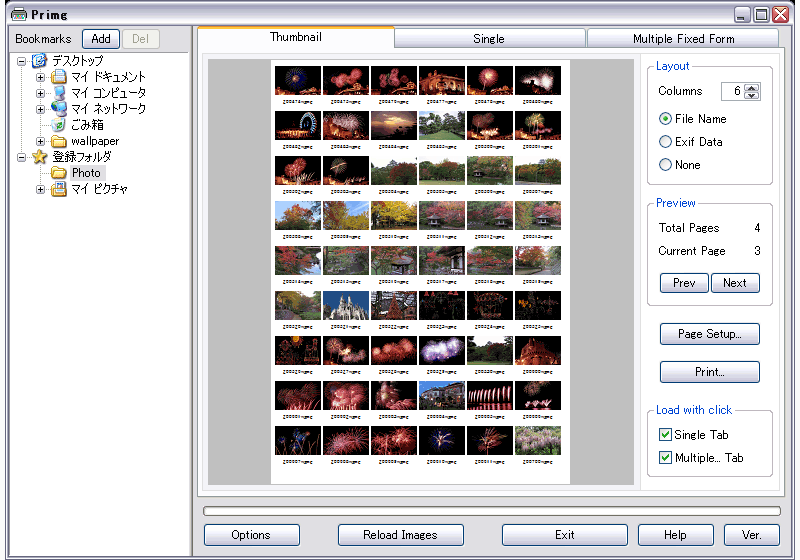
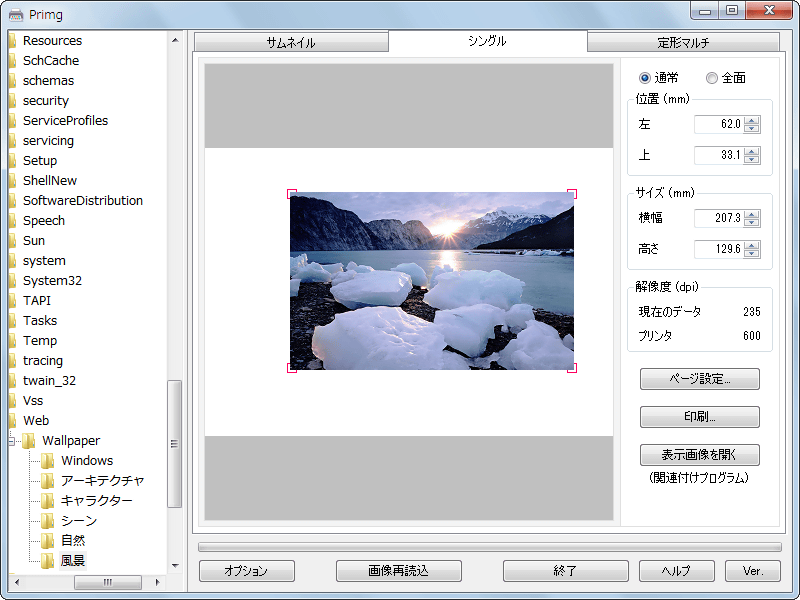
Все три режима используют общую схему: слева находится дерево папок, в центре — область будущего листа, справа — параметры выбранной раскладки. Кнопки Page Setup, Print, Options, Reload Images и Help доступны независимо от конкретной вкладки. Поэтому после выбора папки не нужно заново искать базовые настройки печати: меняется главным образом правый набор элементов, относящийся к текущему способу размещения изображения.
Программа не заявляет собственных инструментов ретуши. Если фотографию нужно кадрировать как самостоятельный файл, исправить цвет, удалить дефект или выполнить локальную коррекцию, это делают заранее в редакторе. В самом Primg специальная операция выбора области есть только в Multiple Fixed Form и служит для определения того, какая часть исходника попадёт в повторяющиеся рамки; она не превращает программу в универсальный редактор и не создаёт отдельную отредактированную фотографию.
Интерфейс и логика рабочего окна
Дерево папок слева
Левая панель служит для навигации по папкам. При выборе каталога программа загружает найденные в нём поддерживаемые изображения в Thumbnail. Это не абстрактный список проекта: содержимое привязано к выбранному месту в дереве. Если перейти в другой каталог, набор миниатюр меняется, а команда Reload Images позволяет перечитать изображения для активной вкладки, когда содержимое папки или параметры отображения изменились.
В дереве предусмотрены закладки. Через контекстное меню папку можно добавить в Bookmarks и позже выбрать без повторного прохождения всей иерархии диска. Тем же меню закладка удаляется. Для рабочих каталогов с фотографиями это полезнее, чем постоянное раскрытие нескольких уровней: например, можно закрепить папку текущей съёмки, каталог подготовленных к печати JPEG и папку с шаблонными кадрами для документов.
Контекстное меню дерева также содержит команды показа скрытых элементов, раскрытия дерева при запуске, отображения архивов и открытия выбранного места в Проводнике. Эти пункты относятся именно к навигации и источникам файлов. Если изображения не появляются в центральной части, сначала стоит проверить, выбран ли нужный каталог, включено ли отображение требуемого типа источника и действительно ли формат читается самой программой или установленным плагином.
Три вкладки в центре
Верхняя часть центральной области содержит Thumbnail, Single и Multiple Fixed Form. Переключение вкладки меняет смысл предпросмотра. В Thumbnail отображается страница с множеством изображений из папки; в Single — один снимок на виртуальном листе; в Multiple Fixed Form — несколько повторов одного снимка. Благодаря этому легко заметить ошибку выбора режима ещё до печати: если пользователь хотел набор одинаковых карточек, но видит разные файлы из каталога, выбран Thumbnail, а не Multiple Fixed Form.
Щелчок по миниатюре может одновременно загружать изображение в Single и Multiple Fixed Form. Какие вкладки получают изображение, задаётся соответствующими флажками загрузки по щелчку. Эта деталь ускоряет проверку разных вариантов одной фотографии: можно открыть папку в Thumbnail, выбрать кадр, затем перейти на Single для одиночного отпечатка или на Multiple Fixed Form для серии одинаковых экземпляров.
Кроме щелчка по миниатюре, для одиночных режимов поддерживается перетаскивание изображения в область предпросмотра. Практически это позволяет не менять текущую структуру папок только ради одного файла. При этом итоговая раскладка всё равно определяется параметрами текущей вкладки: способ загрузки не заменяет настройки позиции, размера, интервала или количества.
Предпросмотр как контроль перед Print
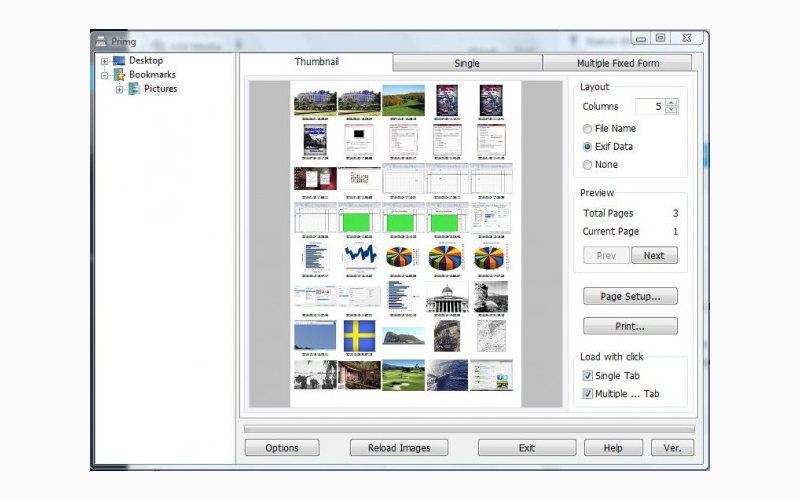
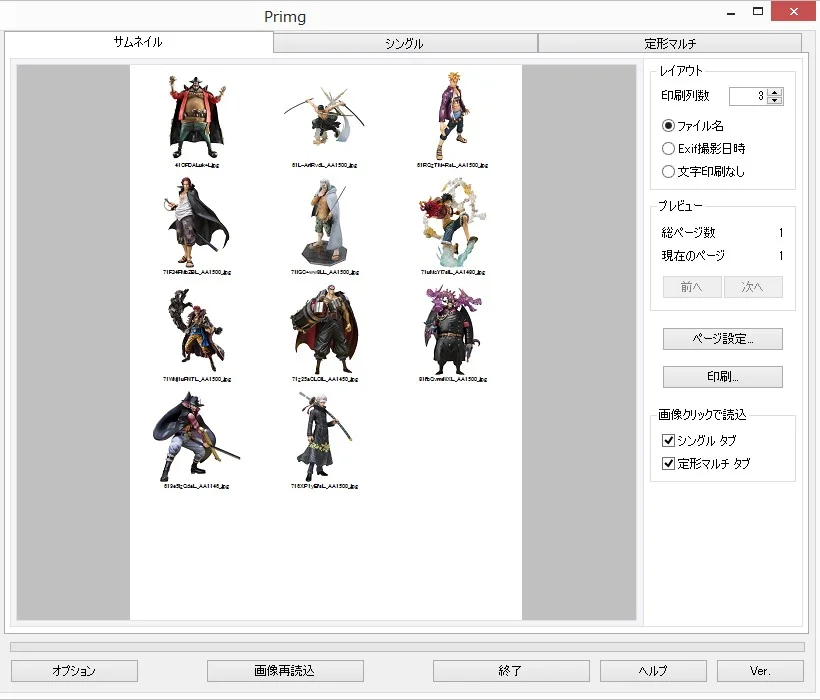
Центральный белый лист — не просто декоративная область. Он показывает композицию, которую программа готовит к печати: количество миниатюр, положение одиночной фотографии или повторяющиеся рамки. В Thumbnail справа указываются общее число страниц и текущая страница, а кнопки Prev и Next позволяют пройти многостраничный результат. Если один и тот же каталог при разных значениях Columns занимает разное число листов, это нормальный результат перерасчёта размера и плотности миниатюр.
Перед печатью полезно сопоставлять предпросмотр с Page Setup. Изменение ориентации, полей или размера бумаги меняет доступную область листа, а значит, может поменять размещение изображений. Особенно заметно это в Thumbnail и Multiple Fixed Form, где на одной странице находится несколько элементов. Лучше сначала задать параметры бумаги, затем настраивать сетку и только после этого открывать Print.
Режим Thumbnail: контактные листы и перечни изображений
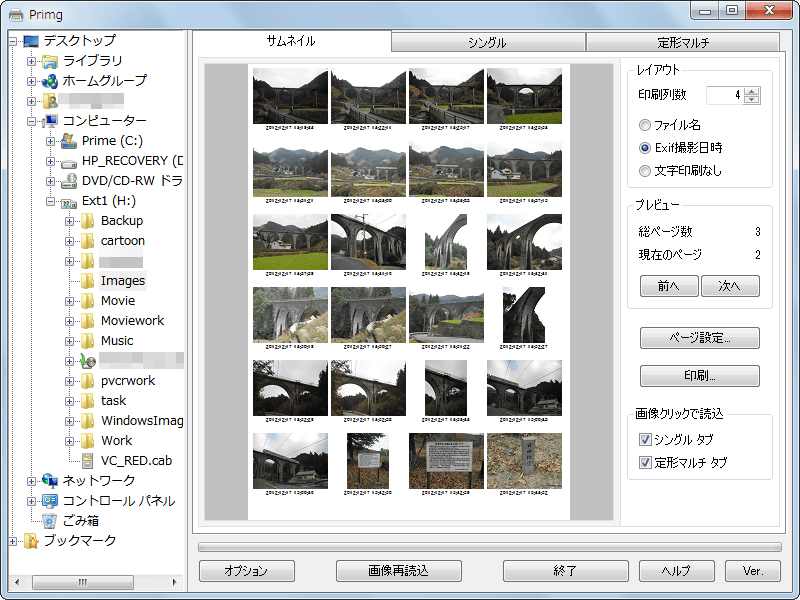
Thumbnail предназначен для печати всех поддерживаемых изображений выбранной папки в виде списка миниатюр. Пользователь указывает число столбцов, а Primg автоматически подбирает размещение и размеры, чтобы получить упорядоченную сетку. Это основное отличие от ручной раскладки: не требуется по одному перетаскивать десятки кадров и выравнивать их по странице. Чем больше столбцов, тем компактнее отдельные изображения; чем меньше столбцов, тем крупнее их можно показать в пределах того же листа.
Контактный лист полезен для быстрого просмотра серии на бумаге, составления перечня кадров, передачи клиенту компактной подборки или печати технической страницы с именами файлов. Порядок определяется содержимым выбранной папки и тем, как Primg загружает её изображения; отдельного механизма произвольной корзины из нескольких несмежных файлов программа не предлагает. Если нужно исключить несколько кадров, надёжнее подготовить отдельную папку с нужным набором или печатать другой режим, а не ожидать от Thumbnail выборочных галочек.
Columns и плотность страницы
Поле Columns задаёт число колонок. Это главный регулятор плотности: программа перераспределяет доступную ширину между указанным количеством элементов и автоматически строит сетку. Изменение числа колонок следует оценивать не только по крупности картинки, но и по читаемости подписи. Если включено имя файла или дата Exif, слишком плотная сетка может сделать текст менее удобным для проверки, даже когда сами миниатюры ещё различимы.
Для практической настройки удобно начать с ориентации страницы и полей, затем выбрать число колонок и пройти несколько страниц кнопками Prev и Next. Если на последних листах остаётся мало изображений, можно попробовать другое число колонок, но Primg не является оптимизатором расхода бумаги: он просто пересчитывает сетку по заданному количеству столбцов и доступной области. Итог следует оценивать визуально.
Подписи File Name, Exif Data и None
Под миниатюрами можно выводить имя файла, дату съёмки из Exif или не выводить подпись. File Name подходит для технического отбора, когда по бумажному листу нужно быстро найти исходник в папке. Exif Data в данном контексте используется для даты съёмки; если соответствующих данных в изображении нет, под миниатюрой не появляется ожидаемый текст. None освобождает место и делает лист визуально чище, когда идентификация файлов по подписи не нужна.
Следует различать подпись и сам поворот JPEG. Дата Exif под изображением — один параметр Thumbnail, а автоматический учёт ориентации JPEG по Exif включается отдельно в Options. Отсутствие даты не означает, что поворот обязательно недоступен, и наоборот. При диагностике неверного результата проверяют конкретную функцию: для пропавшей подписи — наличие нужного Exif-поля, для ориентации — настройку автоматического поворота и повторную загрузку изображений.
Заголовок папки и номер страницы
В Thumbnail можно включить заголовок с именем папки и номером страницы. Это особенно полезно при печати нескольких каталогов подряд: листы можно различать без ручных пометок. Номер страницы помогает сохранить порядок многостраничной серии, а имя папки даёт контекст, откуда взяты миниатюры. Если эти сведения не нужны, их можно не добавлять и оставить больше визуального пространства для самой сетки.
Заголовок не заменяет подписи отдельных миниатюр. Имя папки описывает весь лист, тогда как File Name или Exif Data относятся к каждому изображению. Для архива фотографий практична комбинация заголовка папки и имён файлов; для демонстрационной распечатки, где важнее внешний вид, можно оставить только общий заголовок или полностью отказаться от текста.
Многостраничный предпросмотр
Если изображений больше, чем помещается на одной странице, Thumbnail создаёт несколько страниц. Справа показываются Total Pages и Current Page, а Prev и Next переключают отображаемый лист. Перед печатью большого каталога стоит проверить первую, одну из средних и последнюю страницу: так видны размер сетки, подписи и то, как распределился остаток изображений. Такая проверка не меняет файлы, но помогает обнаружить слишком мелкие миниатюры до отправки всего задания.
Количество страниц зависит от доступной области печати, выбранного количества колонок и числа изображений. Поэтому после изменения Page Setup или Columns прежнее значение Total Pages может стать другим. Если пользователь оценивает расход бумаги, считать листы нужно после окончательной настройки, а не по первоначальному предпросмотру.
Режим Single: один снимок с точной позицией и размером
Single предназначен для одного изображения. В Normal пользователь задаёт его положение и размеры, а также может корректировать рамку мышью прямо в предпросмотре. Координаты Left и Top отсчитываются от верхнего левого угла, а ширина и высота задаются с шагом 0,1 мм. Такой подход удобен, когда фотография должна оказаться не просто по центру, а в конкретной зоне листа, например для макета с заранее предусмотренным свободным полем.
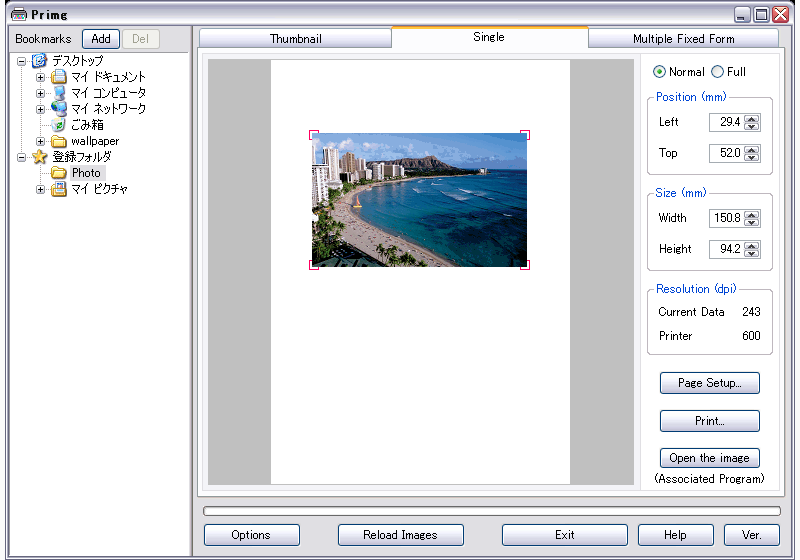
Уголки рамки используются для изменения размеров; перетаскивание остальной части рамки меняет положение. Числовые поля позволяют довести результат до точных значений после грубой настройки мышью. Практически удобно сначала приблизительно поставить снимок перетаскиванием, затем проверить Left, Top, Width и Height и при необходимости ввести требуемые размеры вручную.
Normal и Full
В Single есть варианты Normal и Full. Normal оставляет пользователю отдельный контроль над позицией и размером. Full автоматически вписывает изображение в печатную область с сохранением пропорций, а пользователь управляет только его положением. В справке Full связывается с печатью без полей: чтобы действительно получить такой физический результат, соответствующий режим должен поддерживать и разрешать драйвер принтера.
Full не следует воспринимать как команду растянуть фотографию любой ценой. Сохраняется соотношение сторон, поэтому при несовпадении пропорций изображения и доступной области часть пространства может остаться неиспользованной или поведение будет зависеть от печатной области, заданной принтером. Если критичен точный физический размер, надёжнее использовать Normal и проверить числовые Width и Height.
Позиция с шагом 0,1 мм
Поля Left и Top задают смещение в миллиметрах с точностью до десятых. Это значение описывает макет, а не гарантированную механическую точность конкретного принтера. Реальный аппарат имеет собственные непечатаемые поля, допуски подачи бумаги и настройки драйвера. Поэтому для шаблонов, где важны границы, сначала стоит сделать пробный лист, измерить фактическое положение и при необходимости скорректировать координаты в Primg.
Если изображение систематически уходит в сторону, следует разделять причины. Когда смещение уже видно в предпросмотре, корректируют Left и Top. Если в Primg всё расположено правильно, но физический отпечаток сдвинут, проверяют Page Setup, поля и свойства принтера. Эта последовательность не даёт бессмысленно компенсировать настройкой изображения проблему, которая возникает уже на уровне драйвера или механики устройства.
Размер в миллиметрах и пропорции
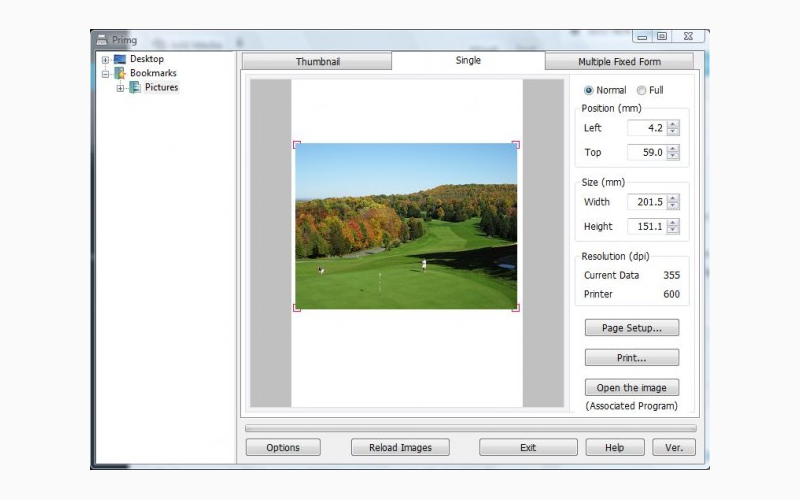
Width и Height задают размер изображения на листе. Ручное изменение обеих величин требует понимать пропорции исходника: если поставить значения, несоответствующие его соотношению сторон, результат следует проверять в предпросмотре, а для задачи с жёсткими пропорциями лучше заранее подготовить кадр. В Multiple Fixed Form для управления видимой частью предусмотрен отдельный Select Area; в Single такого специального окна выбора области справка не описывает.
Размер в миллиметрах полезен именно как параметр печати. Он не изменяет количество пикселей исходного файла и не создаёт новую копию с другой цифровой геометрией. Поэтому один и тот же JPEG можно вывести на бумагу в разных физических размерах, а оценка достаточности исходного разрешения выполняется по показателю Current Data dpi.
Current Data dpi и Printer dpi
Single показывает два значения разрешения: Current Data dpi и Printer dpi. Первое отражает плотность пикселей исходного изображения при выбранном физическом размере, второе — разрешение принтера как справочную величину. Эти числа помогают заметить ситуацию, когда небольшой файл пытаются растянуть на большой лист. Они не являются автоматическим улучшателем качества и не означают, что простое совпадение двух цифр гарантирует одинаковый визуальный результат на любой бумаге и любом принтере.
Если после увеличения Width и Height Current Data dpi заметно падает, это ожидаемо: то же количество пикселей распределяется по большей площади. Если уменьшить физический размер, значение возрастёт. Такой индикатор удобен для принятия решения до печати: изменить размер отпечатка, взять исходник большего разрешения или принять более низкую детализацию.
Открытие изображения во внешней программе
Кнопка Open the image передаёт выбранный файл программе, связанной с его типом в системе. Это правильный путь, когда перед печатью обнаружилась необходимость полноценного редактирования. Primg остаётся средством раскладки, а исправление фотографии выполняется внешним редактором. После сохранения изменённого файла имеет смысл вернуться и использовать Reload Images, чтобы предпросмотр перечитал содержимое.
Если по кнопке открывается не тот редактор, причина обычно связана с системной ассоциацией формата, а не с отдельным выбором редактора внутри Primg. В таком случае меняют программу по умолчанию для соответствующего типа файла в системе или открывают исходник вручную в нужном редакторе, затем обновляют его в Primg.
Multiple Fixed Form: одинаковые фотографии на одном листе
Multiple Fixed Form повторяет одно выбранное изображение несколько раз. В правой панели задаются Width, Height, Spacing и количество экземпляров. Режим задуман, в частности, для фотографий фиксированного формата: один исходник можно разместить на листе серией одинаковых рамок вместо ручного копирования и выравнивания каждого экземпляра.
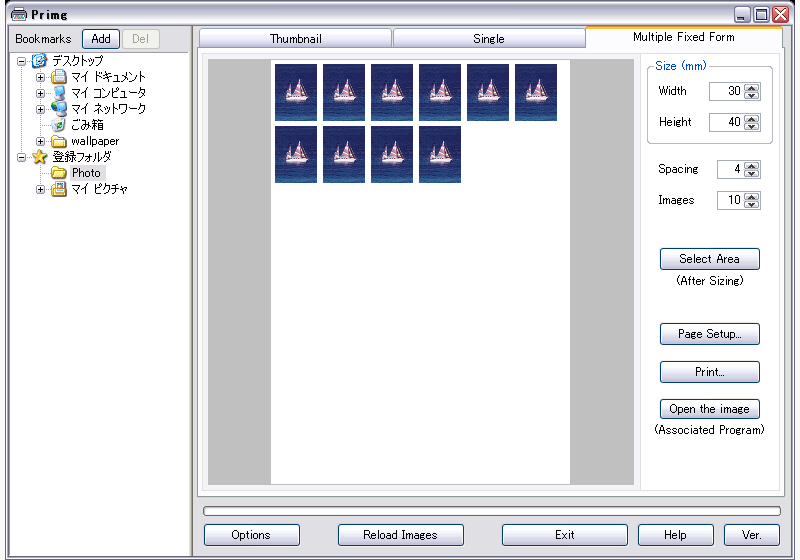
Ключевое ограничение режима состоит в том, что все рамки относятся к одному исходному изображению. Он не является конструктором страницы из разных выбранных фотографий. Если требуется несколько разных кадров, для массового перечня используется Thumbnail, а произвольный коллаж из разных изображений выходит за описанные возможности Primg.
Ширина, высота, интервал и количество
Width и Height задают физический размер повторяющейся рамки, Spacing — расстояние между экземплярами, а поле количества определяет, сколько изображений нужно вывести. Сначала разумно задать конечный размер, затем интервал и количество. Если начать с большого количества и после этого сильно увеличить рамку, часть экземпляров может перестать помещаться так, как ожидалось; предпросмотр нужен для контроля после каждого существенного изменения.
Интервал полезен, когда фотографии будут разрезаться после печати. Нулевой или слишком маленький промежуток может затруднить рез по границе, а слишком большой расходует бумагу. Primg позволяет задать это расстояние числом, но не рассчитывает за пользователя технологические припуски конкретной задачи. Их выбирают с учётом способа резки и требований к готовому размеру.
Select Area и выбор фрагмента
Кнопка Select Area открывает отдельное окно выбора области изображения. Углы рамки меняют размер выбранного участка, а перетаскивание внутри рамки перемещает его по исходнику. Справка рекомендует сначала задать конечный размер отпечатка, а уже затем корректировать область. Это логично: соотношение сторон рамки связано с тем, какой фрагмент должен заполнить выбранный формат.
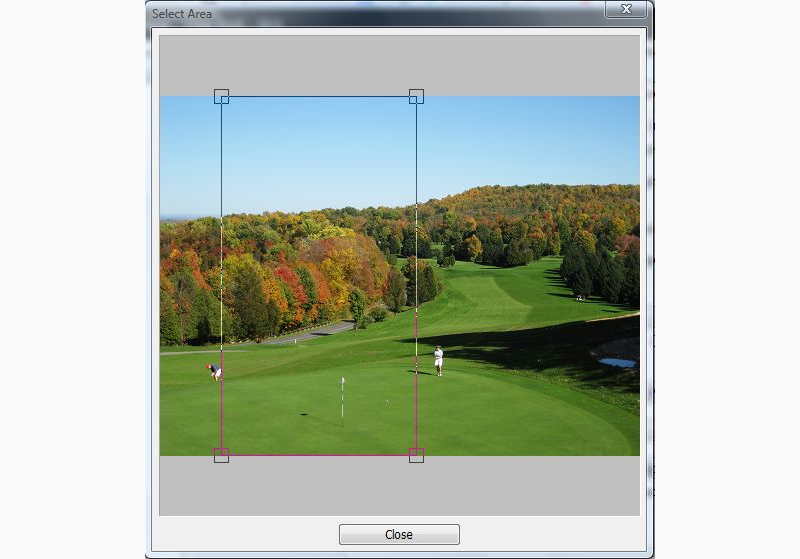
Select Area не следует путать с необратимой обрезкой файла. Операция определяет, какая часть фотографии попадёт в повторяющиеся отпечатки. Исходное изображение остаётся источником, а результат оценивается в макете. Если нужно сохранить отдельный обрезанный файл для других задач, это делают в графическом редакторе.
Практический сценарий для фотографий фиксированного размера
- Подготовьте один исходный кадр с достаточным запасом по краям, чтобы область можно было сдвинуть без потери важной части изображения.
- Выберите нужную бумагу и ориентацию в Page Setup до тонкой настройки сетки.
- Загрузите изображение в Multiple Fixed Form щелчком по миниатюре или перетаскиванием.
- Задайте Width и Height готового отпечатка, затем установите Spacing и нужное количество экземпляров.
- Откройте Select Area, переместите и измените рамку так, чтобы важная часть кадра вошла в каждую копию.
- Проверьте предпросмотр и только затем откройте Print, где выбирается конкретный принтер и его свойства.
Если итоговый отпечаток должен иметь строго заданные размеры, пробный лист полезнее попытки оценить всё только по экрану. На физический размер влияют выбранная бумага, поля и масштабирование на уровне драйвера. В Primg размер задаётся в миллиметрах, но в свойствах принтера не следует включать дополнительное изменение масштаба, если задача требует сохранить эти размеры.
Page Setup и подготовка бумаги
Page Setup используется для параметров страницы: размера бумаги, источника бумаги, ориентации и полей. Эти настройки формируют печатную область, внутри которой Primg строит макет. Их следует задавать до финальной компоновки, потому что переход с книжной ориентации на альбомную или изменение полей меняет доступные ширину и высоту.
При работе с контактным листом ориентацию выбирают по тому, как удобнее разместить сетку и подписи. Для одиночной фотографии решение зависит от пропорций кадра и желаемого положения. Для Multiple Fixed Form ориентация может определять, сколько повторов помещается на страницу при заданных размерах и интервалах. В каждом случае правильный критерий — предпросмотр после применения Page Setup, а не универсальное правило.
Поля особенно важны на принтерах без полноценной печати до края. Если заданная позиция или повторяющаяся сетка заходят в непечатаемую область, физическое устройство может обрезать содержимое. Режим Full в Single рассчитан на использование вместе с возможностью печати без полей в драйвере, если она действительно есть у принтера и выбранного типа бумаги.
Print и свойства конкретного принтера
Кнопка Print открывает стандартный диалог печати. Здесь выбирается устройство и доступные ему параметры. Primg отвечает за раскладку изображений, но такие аппаратно-зависимые вещи, как доступные форматы бумаги, режим без полей или специальные параметры качества, определяются установленным драйвером. Поэтому два принтера могут показывать разные наборы настроек при одном и том же макете Primg.
Если после выбора другого принтера меняется доступная печатная область, стоит вернуться к предпросмотру и проверить макет. Особенно это касается точного размещения Single и сеток Multiple Fixed Form. Не нужно считать, что один раз заданные координаты автоматически дадут идентичный физический результат на устройствах с разными полями и механизмом подачи.
Options: настройки, которые влияют на работу с изображениями
Единицы измерения
В Options выбираются единицы измерения. Для задач с точными физическими размерами обычно удобно работать в миллиметрах, поскольку Single и Multiple Fixed Form опираются на размеры и положение. Если используется другая единица, важно не смешивать значения из разных систем при переносе требований из макета или технического задания.
Смена единицы — это способ представления параметров, а не изменение пиксельных размеров исходного файла. При оценке качества по Current Data dpi по-прежнему учитывается связь цифрового разрешения с физическим размером печати.
Автоматический поворот JPEG по Exif
Для JPEG есть переключатель автоматического поворота по Exif. Многие камеры сохраняют ориентацию не перестановкой пикселей, а метаданными; включённая обработка позволяет показать кадр с учётом этой метки. После изменения соответствующей опции справка рекомендует Reload Images, чтобы миниатюры и предпросмотр были перечитаны с новым правилом.
Если один JPEG выглядит боком, а другие правильно, полезно сравнить его Exif и фактическое расположение пикселей. Primg ориентируется на поддерживаемую информацию, но не исправляет повреждённые или противоречивые метаданные. В спорном случае надёжный путь — открыть изображение во внешнем редакторе, выполнить физический поворот и сохранить корректный файл, затем обновить его в Primg.
Шрифты интерфейса и диалогов
Options позволяет настроить шрифт окна и меню, а также размер шрифта диалогов. Эти параметры полезны для читаемости элементов управления. Они не следует автоматически считать настройкой шрифта подписей на печатной странице: интерфейсные шрифты и текст, выводимый в Thumbnail, относятся к разным контекстам. Для печатного результата всегда проверяйте именно предпросмотр.
Язык интерфейса
Primg использует языковые файлы, расположенные рядом с программой, и позволяет переключать доступный язык. В официальном описании перечислены несколько переводов помимо английского и японского, но русский среди них не заявлен. Поэтому при работе следует ориентироваться на реальные языковые файлы конкретной копии и не ожидать русификации только из-за системного языка Windows.
Reload Images и обновление предпросмотра
Reload Images перечитывает изображения для активной вкладки. Команда нужна после изменения файлов на диске, переключения параметров, влияющих на их отображение, или редактирования фотографии во внешней программе. Если пользователь заменил JPEG новым файлом с тем же именем, но видит старую миниатюру, обновление — первый логичный шаг.
Важно отличать Reload Images от повторной печати. Команда не отправляет задание принтеру и не сбрасывает все параметры страницы; она обновляет содержимое, используемое текущим предпросмотром. После перезагрузки следует снова проверить макет, потому что изменившиеся размеры, ориентация или набор файлов могут повлиять на расположение.
Поддерживаемые форматы изображений
Встроенная поддержка охватывает BMP, PNG, JPEG, TIFF и GIF с конкретными вариантами глубины цвета и, для некоторых форматов, ограничениями по способу хранения. Дополнительно Primg может использовать Susie plug-ins для чтения других файлов. Это важно при диагностике: знакомое расширение само по себе не гарантирует, что конкретная разновидность файла соответствует тем вариантам, которые программа умеет разбирать без дополнительного плагина.
| Формат | Что заявлено для чтения | Практическая оговорка |
|---|---|---|
| BMP | 1/4/8/16/24/32 бит | Встроенно указан несжатый bottom-up DIB. |
| PNG | 1/2/4/8/24/48 бит | Поддерживается несколько глубин цвета. |
| JPEG | 8/24 бита | Для ориентации может учитываться Exif. |
| TIFF | 1/4/8/24/48 бит | Встроенно указан несжатый вариант. |
| GIF | 1–8 бит | Формат читается как источник изображения. |
Если TIFF или BMP не загружается, не стоит делать вывод, что расширение полностью не поддерживается. Сначала сравнивают конкретный способ кодирования с ограничениями встроенного декодера. Для рабочего процесса печати проще конвертировать проблемный исходник в поддерживаемый PNG или JPEG внешним инструментом, если сохранение исходного формата не является обязательным.
JPEG и Exif
JPEG особенно удобен для фотопечати, потому что Primg может использовать Exif для двух разных задач: подписи даты в Thumbnail и автоматического поворота. Эти возможности зависят от наличия соответствующих метаданных. Сам факт расширения .jpg не означает, что дата съёмки обязательно записана; файл после экспорта из редактора может содержать урезанный набор Exif или не содержать его вовсе.
При подготовке контактных листов с датой лучше проверить несколько файлов до печати всего каталога. Если часть миниатюр остаётся без даты, проблема может быть в метаданных именно этих изображений. Если дата критична для архива, её следует восстановить или добавить в файлы внешними средствами, а затем выполнить Reload Images.
PNG, BMP, TIFF и GIF
PNG полезен для изображений без потерь и поддерживается в нескольких глубинах, включая 48-битный вариант. BMP заявлен в нескольких битностях, но для встроенного чтения оговорён несжатый bottom-up DIB. TIFF также поддерживается в перечисленных битностях в несжатом варианте. GIF читается в диапазоне от 1 до 8 бит. Эти технические детали особенно важны при работе со старыми архивами изображений, где одинаковое расширение может скрывать разные способы кодирования.
Primg не описывается как конвертер форматов. Если файл нужно преобразовать, сжать, изменить глубину цвета или сохранить в другой контейнер, это делают заранее. После конвертации следует визуально проверить новый файл, чтобы печать не стала первой точкой, где обнаруживается изменение цвета, прозрачности или ориентации.
ZIP, RAR и Susie plug-ins
Primg умеет загружать изображения непосредственно из ZIP и RAR. Для RAR требуется UnRAR.dll, а в Options можно указать расположение этой библиотеки. Также поддерживаются Susie plug-ins, которые расширяют список читаемых файлов и архивов. Это не означает автоматическую поддержку любого архивного формата: конкретная возможность зависит от встроенного механизма или установленного совместимого компонента.
В дереве папок есть пункт показа архивов. Если архивы скрыты, пользователь может не увидеть их как источник даже при наличии нужной поддержки чтения. Поэтому при диагностике проверяют сразу несколько уровней: включено ли отображение архивов, доступна ли требуемая библиотека для RAR, распознаётся ли содержимое и нет ли внутри файлов, кодирование которых не поддерживается.
Прямая работа с архивом удобна для просмотра и печати без предварительной ручной распаковки. Однако для важного тиража всё равно разумно сначала проверить несколько страниц предпросмотра. Архив может содержать больше файлов, чем ожидалось, разные форматы или изображения без нужных метаданных; Thumbnail строится по реально загруженному набору.
Организация папок перед контактной печатью
Из-за того, что Thumbnail работает с выбранной папкой целиком, структура каталогов становится частью рабочего процесса. Самый предсказуемый способ подготовить выборочную серию — создать отдельную папку и поместить туда только те файлы, которые должны попасть на контактный лист. Это обходит главное ограничение режима без попыток найти несуществующий список отмеченных кадров.
Имена файлов полезно привести к понятной схеме до печати, если File Name будет использоваться как подпись. Primg отображает имя как идентификатор; он не создаёт редакционную систему названий. Если нужны последовательные номера, клиентские коды или короткие подписи, их лучше заложить в имена файлов заранее, затем обновить содержимое в программе.
Закладки дерева помогают разделить этапы. Например, одна закладка может вести к исходной съёмке, другая — к отобранным JPEG, третья — к папке, подготовленной для конкретной печати. Такой подход использует встроенную навигацию и уменьшает вероятность выбрать соседний каталог с похожим названием.
Рабочий сценарий: контактный лист из фотосессии
- Создайте папку с тем набором кадров, который должен быть напечатан; если нужны все изображения исходного каталога, дополнительный отбор не требуется.
- Выберите папку в дереве Primg и дождитесь появления миниатюр на вкладке Thumbnail.
- Откройте Page Setup и задайте бумагу, ориентацию и поля, соответствующие принтеру.
- Установите Columns так, чтобы изображения и подписи оставались читаемыми.
- Выберите File Name, Exif Data или None; при необходимости включите имя папки и номер страницы в заголовке.
- Проверьте Total Pages, пройдите листы кнопками Prev и Next и убедитесь, что последний лист выглядит ожидаемо.
- Откройте Print, выберите принтер и проверьте его свойства перед отправкой задания.
Если после изменения числа колонок количество страниц резко выросло, это не ошибка: крупные миниатюры занимают больше места. Если цель — быстро распечатать индекс для отбора, можно увеличить число колонок. Если важно рассмотреть детали, лучше снизить плотность и принять большее число страниц. Primg даёт этот компромисс через простой параметр, а окончательный выбор остаётся за пользователем.
Рабочий сценарий: один снимок в заданной точке листа
- Выберите изображение в Thumbnail и загрузите его в Single либо перетащите файл в область предпросмотра.
- Сначала задайте бумагу, ориентацию и поля в Page Setup.
- В Normal установите Width и Height, затем Left и Top; для грубой настройки используйте мышь, для финальной — числовые поля.
- Сравните Current Data dpi с планируемым физическим размером и убедитесь, что исходник не растянут чрезмерно.
- Проверьте рамку в предпросмотре и убедитесь, что она не уходит в непечатаемую область.
- Сделайте пробную печать, если положение должно совпадать с заранее напечатанным бланком или другой разметкой.
Для задач с высокой геометрической точностью пробный лист особенно важен. Primg может задать координаты с шагом 0,1 мм, но конечное положение бумаги зависит от устройства. Если на пробе получен устойчивый сдвиг, его можно компенсировать в Left и Top для этого конкретного сочетания принтера и бумаги, сохранив исходный файл неизменным.
Рабочий сценарий: повтор одного кадра
- Загрузите один исходник в Multiple Fixed Form.
- Задайте ширину и высоту готового изображения до выбора печатаемой области.
- Укажите интервал между экземплярами и их количество.
- Откройте Select Area и отрегулируйте рамку, сохраняя важную часть изображения внутри будущего формата.
- Закройте окно выбора области и оцените все повторы в основном предпросмотре.
- Проверьте Page Setup и свойства принтера, особенно если требуется сохранить физический размер без дополнительного масштабирования.
Если изображение в каждой рамке выглядит слишком тесно кадрированным, проблема решается не изменением Spacing, а Select Area или подготовкой исходника. Spacing меняет только промежуток между повторяющимися экземплярами. Если же сама рамка имеет неверный формат, корректируют Width и Height, после чего область кадрирования проверяют заново.
Как не перепутать настройки изображения и страницы
В Primg есть два уровня параметров. Первый относится к содержимому: количество колонок, подписи, координаты, размеры, область кадрирования, интервал и количество повторов. Второй относится к листу: бумага, ориентация, источник и поля. Когда результат отличается от ожиданий, полезно сначала определить, на каком уровне возникла ошибка. Если не тот размер у фотографии — смотрят параметры режима; если вся композиция упирается в край или меняется при выборе принтера — проверяют страницу и драйвер.
Такой порядок особенно помогает в Single. Пользователь может долго менять Left, пытаясь убрать обрезание справа, хотя реальная причина — слишком большие поля или выбранный другой формат бумаги. Аналогично в Thumbnail можно менять Columns, но не получить ожидаемую ширину, если Page Setup оставлен для другой ориентации. Сначала стабилизируют страницу, затем компоновку.
Ограничения, которые важно учитывать заранее
Нет произвольного набора файлов в Thumbnail
В Thumbnail печатаются изображения выбранной папки. Независимые обзоры отдельно отмечают, что произвольный выбор нескольких файлов из этого списка для одной контактной печати не предусмотрен. Это наиболее заметное функциональное ограничение. Практический обход — подготовить отдельную папку с нужной выборкой либо использовать программу, где есть очередь печати из отмеченных кадров.
Multiple Fixed Form повторяет один исходник
Multiple Fixed Form создан для нескольких копий одного изображения. Он не собирает на лист разные фотографии. Если нужен коллаж из нескольких отдельных кадров с ручным позиционированием, Primg не является подходящим инструментом. Thumbnail решает другую задачу — автоматическую сетку из папки, но тоже не даёт произвольной свободной композиции.
Нет полноценного редактирования фотографии
Возможности Primg сосредоточены на печатной раскладке. В описанной справке нет инструментов ретуши, слоёв, локальной цветокоррекции или сложного кадрирования с сохранением нового файла. Кнопка Open the image специально отправляет исходник в связанную внешнюю программу. Это полезное разграничение: ошибки содержания кадра исправляют до печати, а Primg отвечает за лист.
Встроенная поддержка форматов имеет границы
Перечень BMP, PNG, JPEG, TIFF и GIF выглядит широким, но для BMP и TIFF указаны конкретные несжатые варианты. Редкий TIFF с другим способом сжатия может не загрузиться. Susie plug-ins расширяют возможности, однако совместимость конкретного плагина нужно проверять отдельно. Для надёжной печати лучше заранее привести экзотический исходник к формату, который программа читает штатно.
Совместимость с Windows и принтерами
Официально для Primg заявлены Windows XP, Vista, 7 и 8 в 32- и 64-битных вариантах. Более новые версии Windows встречаются в сторонних каталогах как рабочая среда, но это не то же самое, что официально заявленная совместимость. Поэтому для современного компьютера разумно сначала проверить запуск и пробную печать на своей системе, не делая выводов только по старому списку поддерживаемых ОС.
Программа использует установленные принтеры и их драйверы. Если устройство отсутствует в системном диалоге печати или драйвер не предоставляет нужный формат бумаги, Primg не создаёт собственный аппаратный драйвер. Сначала принтер должен корректно работать в Windows, после чего его параметры становятся доступны через Print и Page Setup.
Для старого ПО особенно важно не строить критический рабочий процесс без теста. Даже если окно открывается, нужно проверить предпросмотр, Page Setup, выбор устройства и фактический отпечаток. Это даёт более содержательную оценку совместимости, чем один факт запуска программы.
Типичные ошибки и способы их устранения
Папка выбрана, но миниатюр нет
Проверьте, действительно ли в каталоге находятся изображения поддерживаемого типа. Для BMP и TIFF учитывайте ограничения встроенного декодера. Если источник — архив, убедитесь, что отображение архивов включено. Для RAR требуется UnRAR.dll. При использовании дополнительного формата проверьте подключение Susie plug-in. После изменения настроек выполните Reload Images.
Если отдельный файл открывается во внешнем просмотрщике, это ещё не доказывает, что его конкретное кодирование понимает Primg. Для проверки можно сохранить копию как обычный JPEG или PNG и сравнить поведение. Если копия появляется, проблема относится к формату исходника, а не к дереву папок или самой функции Thumbnail.
JPEG отображается повёрнутым
Откройте Options и проверьте настройку автоматического поворота по Exif. После её изменения используйте Reload Images. Если положение не меняется, вероятно, метаданные файла отсутствуют или не соответствуют фактическим пикселям. Исправьте ориентацию во внешнем редакторе и сохраните файл физически повёрнутым, затем перечитайте его в Primg.
Под изображением нет даты
В Thumbnail выберите Exif Data и проверьте, содержит ли конкретный файл дату съёмки. Если поле отсутствует, Primg не печатает выдуманное значение. Сравните с JPEG, у которого дата точно сохранена. Для серии из разных источников часть файлов может иметь метаданные, а часть — нет, поэтому отсутствие подписи не обязательно является общей ошибкой программы.
Изменённый файл не обновился
После редактирования во внешней программе нажмите Reload Images. Если имя файла осталось прежним, старый предпросмотр может сохраняться до повторного чтения. Затем заново проверьте Single или Multiple Fixed Form: изменение пропорций исходника способно повлиять на рамку, особенно если ранее была настроена область Select Area.
Размер на бумаге не совпал с заданным
Проверьте бумагу и поля в Page Setup, затем свойства принтера. В драйвере не должно быть неожиданного дополнительного масштабирования, если требуется сохранить размер из Primg. Сделайте тестовый отпечаток и измерьте его. Если отклонение стабильно и связано с устройством, учитывайте его при настройке; если отклонение меняется от листа к листу, причина может быть механической и одной коррекцией координат её не решить.
Одиночное изображение обрезается по краю
Сначала посмотрите, выходит ли рамка за доступную область в предпросмотре. В Normal уменьшите размер или измените Left и Top. Если используется Full ради печати без полей, проверьте, что соответствующий режим действительно включён в драйвере и поддерживается выбранной бумагой. Иначе физическая непечатаемая область останется, независимо от того, что ожидается от макета.
В Multiple Fixed Form выбран не тот фрагмент
Сначала убедитесь, что Width и Height уже соответствуют конечному формату, затем снова откройте Select Area. Переместите рамку и измените её размер за углы, сохранив нужную часть кадра. После закрытия окна проверьте все повторяющиеся экземпляры. Изменение Spacing не влияет на кадрирование, поэтому им эту проблему не исправить.
RAR не открывается
Для RAR программе требуется UnRAR.dll. Укажите расположение библиотеки в Options и убедитесь, что архивы отображаются в дереве. Если проблема остаётся, проверьте сам архив отдельно: повреждённый или неподдерживаемый вариант RAR лучше распаковать внешним архиватором и печатать уже извлечённые изображения.
Плагин не добавил ожидаемый формат
Susie plug-ins подключаются как расширение чтения, но каждый плагин поддерживает свой набор форматов и версий. Проверьте папку плагинов в Options и саму совместимость компонента. Не следует считать, что установка любого Susie-плагина автоматически добавляет все графические форматы. Для критической задачи проще проверить конкретный файл до подготовки большого тиража.
Печатается слишком много файлов
Это нормальное следствие логики Thumbnail: режим берёт изображения выбранной папки, а не пользовательскую выборку с галочками. Переместите или скопируйте нужные файлы в отдельный каталог и выберите его. Если требуется часто создавать разные произвольные наборы без изменения структуры папок, лучше использовать другой инструмент печати с очередью выбранных файлов.
Что проверять перед большой печатью
- Правильная папка выбрана в дереве, а список миниатюр соответствует ожидаемому набору.
- Для Thumbnail задано подходящее число колонок и выбран нужный тип подписи.
- Если важна ориентация JPEG, включена требуемая обработка Exif и выполнен Reload Images.
- В Single проверены режим Normal или Full, координаты и физический размер изображения.
- В Multiple Fixed Form сначала задан формат, затем интервал, количество и область Select Area.
- В Page Setup выбраны правильные бумага, ориентация, источник и поля.
- Многостраничный Thumbnail просмотрен не только на первой, но и на последней странице.
- В Print выбран нужный принтер и в его свойствах нет нежелательного дополнительного масштабирования.
- Для точного размера или положения выполнен пробный отпечаток на том же типе бумаги.
Эта проверка короткая, но охватывает границу ответственности между Primg и принтером. Программа может показать корректный макет, однако физический результат зависит от свойств устройства. И наоборот, правильно настроенный принтер не исправит неверно выбранную папку, слишком плотную сетку или ошибочную область кадрирования. Последовательная проверка экономит бумагу именно потому, что разделяет эти причины.
Сравнение Primg с аналогами
| Программа | Лучше подходит для | Главное ограничение |
|---|---|---|
| Primg | Контактных листов, точной печати одного фото и повторов одного кадра | В Thumbnail нет произвольного выбора отдельных файлов |
| IrfanView | Быстрого просмотра, простой обработки и печати изображений | Печать фиксированных повторов не является центральным сценарием интерфейса |
| XnView MP | Просмотра большой коллекции и подготовки контактных листов | Избыточнее, если нужна только простая раскладка перед печатью |
| FastStone Image Viewer | Просмотра, пакетных операций и печати фотоподборок | Печатные задачи разделяют интерфейс с широким набором функций просмотра |
| Qimage Ultimate | Продвинутой фотопечати и сложных печатных раскладок | Заметно сложнее для одной простой страницы или контактного листа |
| PrintStation | Специализированной печати фотографий и контактных листов | Не повторяет минималистичную схему трёх режимов Primg один в один |
Если нужны именно три коротких сценария — индекс всей папки, один снимок с координатами или несколько одинаковых копий — Primg остаётся понятным вариантом благодаря разделению на три вкладки. Когда требуется свободно собрать на одном листе разные выбранные фотографии, вести большую коллекцию, выполнять редактирование или строить более сложные печатные задания, практичнее выбирать более универсальный просмотрщик или специализированную систему фотопечати.
Когда Primg подходит лучше всего
Программа хорошо соответствует небольшим повторяемым операциям, где исходные изображения уже готовы. Контактный лист строится из папки без ручного размещения каждого кадра; одиночная печать допускает числовую позицию и размер; повторяющаяся форма решает задачу нескольких одинаковых копий. Если именно эти операции составляют рабочий процесс, интерфейс не перегружает его лишними этапами.
Primg особенно удобен там, где папка уже является единицей организации. Фотограф может держать отдельные каталоги съёмок, мастер — папки заказов, а пользователь домашнего архива — каталоги по событиям. Thumbnail напрямую использует такую структуру. Если же основной способ работы — виртуальные коллекции из файлов, разбросанных по множеству папок, ограничение на выборочную печать станет заметным.
Single полезен для макетов, в которых физическое положение важнее автоматического центрирования. Multiple Fixed Form полезен, когда требуется серия одинаковых отпечатков с контролем формата и кадра. В обоих случаях результат зависит от Page Setup и драйвера, поэтому программа лучше всего работает в связке с заранее проверенным принтером и понятными параметрами бумаги.
Когда стоит выбрать другой инструмент
Если требуется ретушь, удаление объектов, сложная цветокоррекция, работа со слоями или создание нового композиционного файла, нужен графический редактор. Primg может открыть исходник во внешней связанной программе, но сам не заменяет этот этап. После редактирования файл можно вернуть в печатный процесс через Reload Images.
Если нужно на одном листе вручную расположить несколько разных выбранных фотографий, ни Thumbnail, ни Multiple Fixed Form не дают такой свободной модели. Первый строит автоматическую сетку из папки, второй повторяет один кадр. Для произвольной композиции лучше программа с очередью печати и независимыми рамками для разных файлов.
Если требуется централизованное управление большой библиотекой с рейтингами, метками, поиском и коллекциями, дерево папок Primg слишком простое. Закладки ускоряют навигацию, но не превращают её в каталогизатор. В таком случае подбор изображений следует выполнять в менеджере коллекции, а Primg использовать только после экспорта нужной выборки в отдельную папку — если его схемы печати по-прежнему подходят.
Практические вопросы о Primg
Можно ли напечатать все фотографии из одной папки?
Да. Для этого предназначен Thumbnail: после выбора папки поддерживаемые изображения собираются в сетку, число колонок задаётся пользователем, а при необходимости добавляются имя файла или дата Exif. Если изображений много, формируется несколько страниц с переходом Prev и Next.
Можно ли выбрать только несколько файлов из папки для контактного листа?
Отдельного произвольного выбора нескольких элементов в Thumbnail не предусмотрено. Режим ориентирован на содержимое выбранной папки. Для точной подборки лучше подготовить отдельный каталог только с нужными изображениями.
Можно ли напечатать одно фото в точном размере?
Да. В Single режим Normal позволяет задавать Width и Height, а также Left и Top с шагом 0,1 мм. Физический результат следует проверить пробной печатью, потому что драйвер и механика принтера влияют на итоговые поля и положение.
Можно ли сделать несколько одинаковых фотографий на одном листе?
Да. Multiple Fixed Form задаёт ширину, высоту, интервал и число повторов одного изображения. Select Area позволяет выбрать фрагмент исходника, который попадёт в каждую рамку.
Можно ли печатать разные фотографии в Multiple Fixed Form?
Нет, описанная логика режима основана на одном исходном изображении, которое повторяется. Для разных файлов есть Thumbnail, но он строит автоматическую сетку из папки и не является свободным конструктором.
Как напечатать JPEG, который отображается боком?
Проверьте автоматический поворот по Exif в Options и выполните Reload Images. Если метка ориентации отсутствует или некорректна, поверните изображение во внешнем редакторе и сохраните его в правильной ориентации.
Почему под некоторыми миниатюрами нет даты?
Подпись Exif Data зависит от наличия даты съёмки в метаданных файла. Если соответствующее поле отсутствует, Primg не выводит дату. Это можно проверить на другом изображении, где Exif точно сохранён.
Можно ли открыть изображение из архива?
ZIP и RAR могут использоваться как источники изображений; для RAR требуется UnRAR.dll. Отображение архивов также должно быть включено в дереве. Дополнительные типы могут поддерживаться через совместимые Susie plug-ins.
Что делать после редактирования файла в другой программе?
Сохраните изменения, вернитесь в Primg и используйте Reload Images. Затем проверьте макет заново, особенно если изменились пропорции, ориентация или размер исходного изображения.
Можно ли печатать без полей?
В Single режим Full рассчитан на заполнение доступной печатной области с сохранением пропорций и в справке связан с использованием без полей. Но реальная печать до края зависит от поддержки этой функции конкретным принтером, драйвером и выбранной бумагой.
Нужно ли совпадение Current Data dpi и Printer dpi?
Эти значения справочные. Current Data dpi помогает оценить плотность пикселей исходника при выбранном размере, а Printer dpi показывает разрешение устройства. Их не следует трактовать как обязательные к точному совпадению: качество зависит не только от одной пары чисел.
Есть ли в программе русская локализация?
Официальный перечень языков включает несколько переводов, но русский в нём не заявлен. Фактически доступные варианты зависят от языковых файлов рядом с программой.
Как читать элементы Thumbnail без проб и догадок
Правая панель Thumbnail разделяет настройки макета и навигацию по страницам. Columns отвечает за геометрию сетки, группа подписи — за текст под каждым изображением, Header — за общие сведения листа, а Preview сообщает число страниц и текущую страницу. Это полезное разделение при поиске ошибки: если не нравится крупность миниатюр, меняют Columns; если мешает текст, меняют тип подписи; если потерян порядок листов, включают номер страницы в Header. Переключение Prev и Next ничего не меняет в содержимом, а только показывает другой лист сформированного набора.
Поле Columns лучше воспринимать как ограничение числа вертикальных дорожек, а не как прямое задание ширины миниатюры. Размер рассчитывается автоматически с учётом доступной области страницы. Поэтому одинаковое значение Columns на двух разных форматах бумаги не обязано давать одинаковый физический размер картинки. Если нужен точный размер одного изображения, Thumbnail для этого не предназначен: такой контроль есть в Single и Multiple Fixed Form.
При подготовке контактного листа полезно выбирать подпись по цели документа. File Name подходит, когда распечатка служит индексом для последующего поиска цифрового исходника. Exif Data полезнее, когда важно время съёмки. None подходит для компактной визуальной ленты, где текст не нужен. Эти варианты взаимоисключающие: пользователь выбирает один способ подписи для текущего макета, а не настраивает произвольную комбинацию нескольких полей под каждой миниатюрой.
Связь папки, миниатюры и выбранного изображения
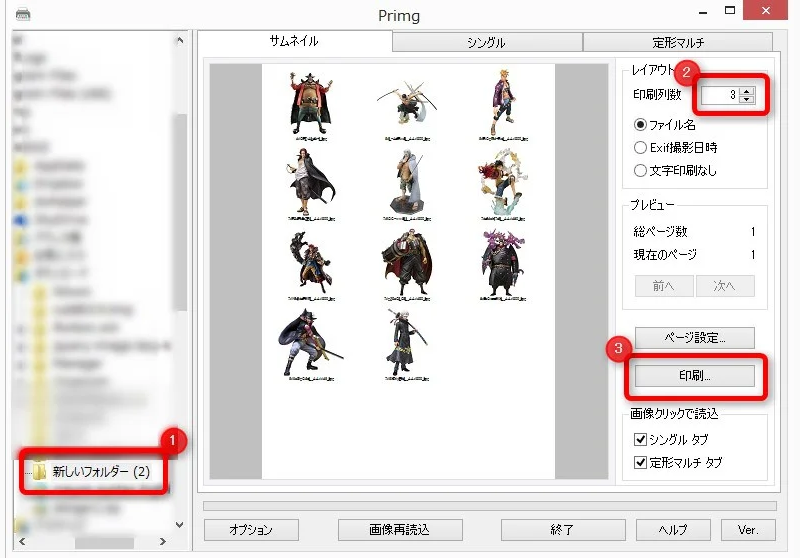
Рабочий поток начинается в дереве папок, но дальше зависит от режима. В Thumbnail сама папка определяет весь набор печатаемых изображений. В Single и Multiple Fixed Form пользователь выбирает конкретный кадр из этого набора или перетаскивает файл. Поэтому один и тот же каталог может одновременно служить источником контактного листа и удобным браузером для выбора одиночной фотографии. Это объясняет, зачем в Thumbnail предусмотрены флажки загрузки по щелчку в соседние вкладки.
Если флажок загрузки в Single отключён, щелчок по миниатюре не должен использоваться как единственный способ переноса кадра туда. Аналогично для Multiple Fixed Form. Когда кажется, что выбранный снимок не передаётся, нужно проверить эти флажки, а не только сам файл. Перетаскивание в область предпросмотра остаётся отдельным способом загрузки и особенно удобно при единичной операции.
После загрузки изображения параметры Single и Multiple Fixed Form относятся уже к выбранному кадру. Смена папки в дереве меняет набор Thumbnail, поэтому перед печатью важно убедиться, что в одиночной вкладке остался именно нужный файл. Простая визуальная сверка особенно полезна, когда в разных папках есть версии одной фотографии с похожими именами.
Подготовка контактного листа для технического отбора
Для технического отбора приоритетом обычно является однозначная связь между миниатюрой и файлом. Поэтому практичная последовательность такова: подготовить папку только с кандидатами, включить File Name, подобрать Columns так, чтобы имя оставалось читаемым, и добавить имя папки с номером страницы в Header. После печати любой кадр можно быстро найти по имени, а листы не перепутаются при большом количестве файлов.
Если имена очень длинные, увеличение числа колонок ухудшает не только изображение, но и полезность подписи. Primg автоматически раскладывает миниатюры, но не превращает длинные технические имена в короткие обозначения. Для удобного бумажного индекса лучше заранее использовать понятные имена файлов или уменьшить плотность сетки. Это организационная подготовка, а не функция переименования внутри программы.
Exif Data решает другую задачу. Она позволяет видеть дату съёмки вместо имени файла, что удобно для хронологического контроля, но делает бумажный лист менее прямым индексом для поиска конкретного файла по названию. Если нужны оба признака одновременно, стандартная настройка Thumbnail такой составной подписи не предлагает; приходится выбирать приоритет или готовить дополнительную информацию другим способом.
Подготовка визуального контактного листа без лишнего текста
Когда лист нужен только для просмотра изображений, можно выбрать None и отказаться от подписи под каждым кадром. Это освобождает место и делает сетку визуально спокойнее. При этом Header с именем папки и номером страницы можно оставить, чтобы не потерять происхождение серии. Такой вариант полезен, если папка уже строго сформирована и идентификация отдельных файлов по бумаге не требуется.
После отключения подписи стоит снова оценить Columns: поскольку текст больше не является ограничивающим фактором читаемости, можно выбрать сетку по размеру самих изображений. Однако слишком большое число колонок всё равно уменьшает детали. Primg не анализирует содержимое кадра и не знает, какую крупность считать достаточной; решение принимается по предпросмотру и назначению распечатки.
Для серии с вертикальными и горизонтальными фотографиями автоматическая сетка должна восприниматься как индекс, а не как дизайнерский альбом. Primg размещает разные кадры в рамках своей схемы Thumbnail. Если требуется художественная верстка с индивидуальным размером каждой фотографии, свободными отступами и произвольной композицией, это уже другой класс программ.
Точный одиночный отпечаток: порядок параметров
В Single удобнее задавать параметры в определённой последовательности. Сначала фиксируют Page Setup, потому что бумага и поля определяют доступную область. Затем задают Width и Height, чтобы понять физический размер снимка. После этого регулируют Left и Top, то есть положение уже известной рамки. Если поменять бумагу в самом конце, ранее подобранные координаты могут потерять смысл относительно новой печатной области.
Мышь и числовые поля дополняют друг друга. Перетаскивание быстро ставит фотографию примерно на нужное место, а значения с шагом 0,1 мм позволяют сделать финальную коррекцию. Аналогично с размером: рамку можно приблизительно изменить угловыми маркерами, после чего проверить Width и Height. Это быстрее, чем пытаться попасть мышью в требуемое значение с первой попытки.
Если итог должен быть центрирован, пользователь может оценить положение по предпросмотру, но Primg в описанной справке делает акцент на свободной позиции, а не на отдельной команде математического центрирования для Normal. Для воспроизводимого шаблона разумнее записать подходящие Left и Top после пробной печати и затем повторять эти значения при тех же параметрах страницы и принтера.
Как оценивать Current Data dpi
Current Data dpi связан с количеством пикселей исходника и выбранным физическим размером. Общая логика проста: чем больше растягивается один и тот же файл на бумаге, тем меньше пикселей приходится на дюйм. Например, если ширина исходника 3000 пикселей, а ширина отпечатка около 150 мм, на ширину приходится примерно 5,91 дюйма, то есть около 508 пикселей на дюйм. Если тот же файл вывести шириной около 300 мм, плотность будет примерно вдвое меньше. Primg показывает эту оценку прямо в Single, поэтому отдельный расчёт обычно не нужен.
Printer dpi имеет другой смысл: это характеристика устройства, а не число пикселей в фотографии. Нельзя выводить качество только из сравнения двух значений один к одному. Струйный принтер может использовать несколько точек для воспроизведения одного цветового элемента изображения, а итог зависит от бумаги, режима драйвера и самого содержимого. Практическая ценность Current Data dpi — заметить заведомо слишком сильное увеличение исходника до того, как расходовать бумагу.
Режим Full и печать до доступных границ
Full в Single автоматически подбирает размер изображения под печатную область с сохранением пропорций. Это удобно, когда точное число миллиметров не является целью, а важнее использовать максимально доступную площадь. Пользователь может перемещать результат, но изменение размеров в этом варианте не является основной операцией, поскольку размер рассчитывается из доступной области.
Слово Full не отменяет аппаратных полей принтера. Если устройство не умеет печатать до края или соответствующая настройка не включена в драйвере, физическая граница останется. Поэтому режим проверяют в паре с Page Setup и свойствами принтера. Если бумага поддерживает borderless, выбирают такой режим драйвера; если нет, ориентируются на реально доступную область и не ожидают печати в механически недоступной зоне.
Сохранение пропорций защищает изображение от произвольного растяжения по одной оси, но не решает вопрос композиции внутри листа. При сильном различии пропорций кадра и бумаги может оставаться свободное пространство. Если нужно заполнить другой формат за счёт обрезки, правильнее заранее кадрировать исходник во внешнем редакторе или выбрать другую печатную задачу, а не требовать от Full поведения, которого справка не заявляет.
Multiple Fixed Form: геометрия повторяющейся сетки
В повторяющейся форме есть четыре независимых решения: конечная ширина, конечная высота, расстояние между копиями и число экземпляров. Эти параметры не следует сводить к одному понятию размер сетки. Width и Height описывают каждую фотографию, Spacing — свободное расстояние, а Count — сколько повторов нужно. Предпросмотр показывает, как сочетание укладывается на текущую бумагу.
Если задача предполагает последующую резку, сначала выбирают конечный формат фотографии, затем оставляют практичный промежуток. Увеличивать Spacing ради исправления кадрирования бессмысленно: видимая часть исходника определяется Select Area. И наоборот, менять Select Area ради того, чтобы копии разошлись дальше друг от друга, тоже неправильно. Разделение этих параметров помогает быстро понять, какой элемент отвечает за конкретную проблему.
При большом числе экземпляров стоит проверить не только верхнюю часть листа. Если заданное количество не выглядит ожидаемо, сначала сверяют физический формат бумаги и поля, затем размеры рамки и интервал. Программа строит макет в имеющейся печатной области; она не может физически вместить комбинацию, превышающую доступное пространство без изменения параметров.
Почему область лучше выбирать после размера
Справка рекомендует установить размер перед Select Area. Причина связана с пропорциями: рамка конечного отпечатка задаёт отношение ширины к высоте, а окно выбора области должно показать соответствующий фрагмент исходника. Если сначала тщательно выбрать кадр, а затем радикально поменять Width и Height, отношение сторон изменится и выбор придётся пересмотреть.
В окне Select Area можно перемещать рамку внутри изображения и изменять её углами. Такой способ особенно полезен, когда исходник оставляет запас пространства вокруг объекта. Пользователь выбирает, какая часть попадёт в каждую копию, не меняя сам файл. Для нескольких вариантов кадрирования одного исходника параметры можно менять перед разными печатными заданиями, но Primg не описывает сохранение этих вариантов как отдельных изображений.
Работа с именами папок и номерами страниц
Заголовок Thumbnail решает проблему идентификации многостраничных распечаток. Имя папки показывает источник серии, номер страницы — её позицию. Это особенно полезно, если подряд печатаются несколько каталогов с одинаковым числом колонок: визуально листы могут быть похожи, и без заголовка их легко смешать.
Если папка имеет техническое имя, оно и попадёт в контекст листа. Primg не описывает отдельный редактор красивого заголовка для произвольного текста. Поэтому, когда название папки должно быть понятным человеку, полезно заранее продумать структуру каталогов. Это ещё один пример того, как простая модель программы опирается на порядок в файловой системе.
Скрытые папки, архивы и Bookmarks в дереве
Пункт показа скрытых элементов нужен, когда рабочий каталог или часть дерева имеет соответствующий атрибут. Постоянно включать скрытые системные папки без необходимости не требуется: они увеличивают число элементов навигации и не помогают печати. Настройку используют целенаправленно, если нужный источник действительно скрыт.
Показ архивов влияет на то, видит ли пользователь такие источники в дереве. Само отображение ещё не гарантирует успешное чтение каждого архива: для RAR требуется UnRAR.dll, а дополнительные форматы зависят от плагинов. Если архив виден, но изображения не появляются, следующий шаг — проверить поддержку формата и библиотеку, а не снова включать ту же опцию отображения.
Bookmarks полезны не только для сокращения пути. Они уменьшают риск ошибки между похожими рабочими каталогами. При регулярной печати можно закрепить папки с подготовленными файлами, а временную закладку удалить после завершения заказа. Контекстное меню даёт обе операции без отдельной системы управления библиотекой.
Как использовать архивы без путаницы
Прямая загрузка из ZIP или RAR удобна, если требуется быстро посмотреть и распечатать содержимое, не создавая рядом ещё одну папку. Но перед печатью контактного листа всё равно нужно проверить, какие именно изображения распознаны. Архив может содержать вложенные каталоги, файлы других типов или несколько версий одного кадра. Primg строит печать из доступного ему содержимого, а не из предполагаемого списка пользователя.
Если RAR не читается, самый простой диагностический тест — распаковать несколько изображений внешним архиватором и открыть обычную папку. Если они печатаются, проблема относится к обработке архива или UnRAR.dll. Если не печатаются и после извлечения, нужно смотреть формат самих изображений. Такая проверка отделяет контейнер от графического файла и ускоряет поиск причины.
При использовании Susie plug-ins действует похожий принцип: сначала проверяют один известный файл, затем целую папку или архив. Так легче понять, действительно ли плагин добавил нужный декодер. Большой пакет файлов — плохой первый тест, потому что при частичной совместимости трудно определить, почему отдельные элементы пропущены.
Сценарий: печать изображений из архива
- Включите отображение архивов в контекстных настройках дерева, если оно выключено.
- Для RAR убедитесь, что доступна UnRAR.dll и в Options указано её расположение.
- Выберите архив и проверьте, появились ли ожидаемые изображения в Thumbnail.
- Сверьте количество и тип файлов, прежде чем настраивать Columns и подписи.
- Если часть элементов отсутствует, проверьте их формат после обычного извлечения из архива.
- Только после подтверждения состава задайте Page Setup и подготовьте печать обычным способом.
Этот порядок полезен потому, что сначала проверяет источник, а уже затем макет. Иначе можно долго менять число колонок или поля страницы, хотя на самом деле Primg не загрузил часть файлов из архива. Для редких форматов дополнительная конвертация во внешний PNG или JPEG иногда надёжнее, чем усложнение цепочки плагинов.
Почему Reload Images важен после изменения Options
Часть настроек влияет на интерпретацию уже загруженных файлов. Наиболее очевидный пример — автоматический поворот JPEG по Exif. Если переключить эту опцию, прежние миниатюры могут не показать новый результат, пока изображения не перечитаны. Поэтому справка отдельно указывает Reload Images после изменения соответствующего поведения.
Та же команда полезна после внешнего редактирования. Например, пользователь открыл фотографию из Single, исправил ориентацию, сохранил её под тем же именем и вернулся. Без повторного чтения на экране может остаться прежнее состояние. Reload Images не заменяет сохранение файла во внешнем редакторе; он только заставляет Primg снова обратиться к источнику.
После обновления нужно перепроверить параметры, зависимые от пропорций. Если исходник был кадрирован, Single может потребовать другой размер или положение, а Multiple Fixed Form — новый Select Area. Обновление изображения поэтому является не финальным шагом, а точкой повторной проверки макета.
Разбор проблем с Exif по симптомам
| Симптом | Что проверить в Primg | Что проверить в файле |
|---|---|---|
| JPEG повернут неверно | Опцию автоматического поворота и Reload Images | Наличие и корректность Orientation |
| Нет даты под миниатюрой | Выбран ли Exif Data | Есть ли дата съёмки в метаданных |
| После изменения метаданных ничего не изменилось | Выполнен ли Reload Images | Сохранены ли изменения в исходном файле |
| Часть серии ведёт себя иначе | Сравнить настройки на тех же условиях | Сравнить набор Exif у разных файлов |
Такой разбор предотвращает распространённую ошибку — считать весь Exif одной функцией. Ориентация и дата используются в разных местах интерфейса. Один файл может иметь Orientation, но не иметь даты съёмки; другой может содержать дату, но уже быть физически повернутым. Проверяют конкретный метаданный признак, связанный с наблюдаемым симптомом.
Печатные поля и непечатаемая область
Поля в Page Setup задают границы, на которые ориентируется макет. Но принтер также имеет аппаратно и драйвером определяемую печатную область. Если значение поля меньше того, что устройство реально может обеспечить, итог следует проверять физически. Primg не может заставить принтер наносить изображение туда, куда головка или тракт бумаги не позволяют печатать.
Для Single это проявляется как обрезание или смещение у края. Для Thumbnail крайние миниатюры могут оказаться слишком близко к границе, а для Multiple Fixed Form — крайние повторы. Поэтому при сомнении безопаснее сначала использовать умеренные поля, напечатать тест и только затем уменьшать их. Такой подход особенно важен на нестандартной бумаге.
Режим без полей отличается тем, что драйвер может применять собственное увеличение изображения, чтобы гарантированно закрыть край бумаги. Если физический размер объекта критичен, такой автоматический overscan нужно учитывать. Primg задаёт свою раскладку, но конечное поведение borderless зависит от драйвера; пробный замер остаётся самым надёжным способом проверки.
Печать на заранее размеченном листе
Single с Left и Top подходит для сценария, где фотография должна попасть в свободную область заранее подготовленного листа. Сначала измеряют требуемую позицию относительно верхнего левого края используемой области, затем задают размер изображения. После этого печатают пробу на обычной бумаге и накладывают её на целевой лист для проверки совмещения, не расходуя оригинальный бланк.
Если смещение постоянное, координаты можно скорректировать. Но настройки имеют смысл только при неизменных Page Setup, ориентации, драйвере и способе подачи бумаги. Смена лотка или принтера может изменить геометрию. Primg даёт точные числовые поля, но воспроизводимость всей системы зависит от оборудования.
Для такого сценария особенно важно отключить любое дополнительное масштабирование в диалоге принтера, если оно есть и не требуется. Иначе заданные Width и Height перестанут соответствовать фактическому размеру. Сначала устраняют масштабирование, затем корректируют позицию; обратный порядок приводит к бессмысленной компенсации двух разных преобразований.
Контроль качества исходника до печати
Primg не выполняет ретушь, поэтому качество исходного изображения нужно оценить до компоновки. В Single значение Current Data dpi помогает заметить недостаток цифрового разрешения при большом физическом размере, но не показывает резкость, шум, компрессию JPEG или ошибки цветокоррекции. Эти свойства проверяют в просмотрщике или редакторе до отправки на печать.
Для Thumbnail требования обычно мягче, потому что миниатюры невелики, но технические дефекты всё равно могут быть заметны. Контактный лист часто используют как раз для визуального отбора, поэтому чрезмерно мелкая сетка способна скрыть проблему. Если цель — оценка деталей, уменьшите Columns и дайте кадрам больше площади, а не полагайтесь только на общий индекс.
В Multiple Fixed Form один и тот же дефект повторится во всех копиях. Перед печатью большого количества стоит увеличить исходник во внешнем просмотрщике, проверить фокус и кадр, затем сделать один тестовый лист. Это важнее, чем идеально подобрать Spacing для фотографии, которая сама по себе недостаточно качественна.
Различие между кадрированием и изменением физического размера
В Multiple Fixed Form Select Area выбирает часть исходника, а Width и Height задают физический размер печатной рамки. Эти операции отвечают на разные вопросы: что именно из фотографии попадёт в рамку и какого размера будет рамка на бумаге. Если лицо или объект обрезан, меняют Select Area; если готовая карточка слишком велика, меняют Width и Height.
В Single отдельного Select Area в справке нет. Поэтому для точного кадрирования одиночного изображения исходник лучше подготовить заранее. Изменение Width и Height управляет печатным размером, но не является заменой содержательному кадрированию. Это различие помогает не искать в Single инструмент, который относится к другой вкладке.
Как работать с несколькими вариантами одного снимка
Если есть несколько обработанных версий одной фотографии, удобнее хранить их в отдельной папке с понятными именами и просмотреть в Thumbnail. Затем нужный вариант можно щелчком передать в Single или Multiple Fixed Form. Такой рабочий процесс использует сильную сторону Primg — быструю навигацию по каталогу — и уменьшает риск напечатать старую версию файла.
Если варианты отличаются только метаданными или ориентацией, после замены файла используйте Reload Images. Если отличаются пропорциями, заново проверяйте размеры и область. Не стоит предполагать, что настройки кадрирования, подходившие к одному варианту, автоматически подходят к другому с изменённым соотношением сторон.
Минимальная диагностика перед обращением к принтеру
- Откройте нужную папку и убедитесь, что Primg видит файл.
- Проверьте файл в предпросмотре выбранного режима.
- Выполните Reload Images после внешних изменений или переключения Exif-параметров.
- Стабилизируйте Page Setup до тонкой настройки координат и размеров.
- Проверьте, что проблема видна уже в предпросмотре или возникает только на бумаге.
- Если ошибка только на бумаге, переходите к свойствам драйвера и пробной печати.
Главная ценность этой последовательности — быстро определить границу проблемы. Если неверный результат виден ещё до Print, исправление ищут в Primg или исходном файле. Если предпросмотр правильный, а бумага нет, основное внимание переносится на Page Setup, свойства принтера и физическую подачу. Это существенно сокращает число случайных изменений параметров.
Матрица выбора между тремя режимами
| Вопрос | Thumbnail | Single | Multiple Fixed Form |
|---|---|---|---|
| Сколько разных файлов на листе | Все читаемые изображения выбранной папки | Один | Один исходник, повторённый несколько раз |
| Свободная позиция одного кадра | Нет, сетка автоматическая | Да | Нет, используется повторяющаяся схема |
| Точный физический размер | Не основной параметр | Да | Да |
| Подпись имени или даты | Да | Не описана как функция режима | Не описана как функция режима |
| Выбор печатаемой области | Не отдельным инструментом | Не отдельным Select Area | Да, через Select Area |
| Многостраничная навигация | Да, Prev и Next | Один макет | Один макет повторов |
Таблица показывает, почему три вкладки не дублируют друг друга. Thumbnail оптимизирует массовую сетку из папки, Single — геометрию одного кадра, Multiple Fixed Form — повтор одного кадра. Попытка использовать неправильную вкладку обычно приводит к ощущению, что нужной настройки нет: например, в Thumbnail нельзя требовать миллиметрового размера каждой произвольно выбранной фотографии, а в Multiple Fixed Form нельзя собрать разные файлы.
Практическая памятка для стабильного результата
Для повторяемой печати полезно зафиксировать не только значения в Primg, но и внешние условия: модель принтера, выбранную бумагу, ориентацию, поля и параметры драйвера. Координаты Single имеют смысл именно в этом контексте. Если через неделю открыть тот же снимок, но выбрать другой формат бумаги, старые Left и Top уже не описывают тот же физический макет.
Для Thumbnail повторяемость проще: достаточно одинаковой папки, Page Setup, Columns и типа подписи. Однако содержимое каталога может измениться. Перед повторной печатью сверяйте число изображений и Total Pages. Появившийся новый файл или удалённый кадр меняет состав последующих страниц, поэтому старый номер листа может относиться уже к другому набору миниатюр.
Для Multiple Fixed Form важны Width, Height, Spacing, Count и Select Area. Если исходник заменён на новую версию с теми же пиксельными размерами, композиция всё равно может отличаться. Поэтому перед повтором тиража проверяйте не только числа, но и само изображение в рамке. Предпросмотр должен быть последней проверкой перед Print, а не формальностью.
Что Primg не делает автоматически
Программа не выбирает лучшие фотографии, не оценивает художественное качество, не исправляет красные глаза, не удаляет шум и не выравнивает горизонт. Она также не формирует произвольную коллекцию файлов поверх структуры папок. Эти ограничения полезно понимать как границу задачи: Primg принимает уже подготовленные изображения и отвечает за их размещение на бумаге в одной из трёх схем.
Программа не может гарантировать физическую печать до края, если принтер этого не поддерживает, и не отменяет масштабирование, которое пользователь включил в драйвере. Она показывает и передаёт макет, а устройство выполняет задание в рамках своих возможностей. Именно поэтому Page Setup и пробная печать остаются обязательными для задач с точным размером.
Primg также не восстанавливает отсутствующие Exif-данные. Если в файле нет даты съёмки, режим Exif Data не создаёт её по имени файла или времени изменения. Если Orientation некорректна, автоматический поворот не может угадать намерение пользователя. Метаданные должны быть корректны в самом изображении или исправлены внешним инструментом.
Краткий алгоритм выбора настроек по результату
- Нужен индекс всей папки — откройте Thumbnail, затем настройте Columns, подпись и Header.
- Нужен один кадр с точным размером — выберите Single Normal, задайте Width и Height, затем Left и Top.
- Нужно максимально использовать печатную область одним кадром — проверьте Single Full и возможности принтера по печати до края.
- Нужны одинаковые копии — используйте Multiple Fixed Form, задайте формат, интервал, количество и Select Area.
- Файл не читается — проверьте конкретный вариант формата, архив, UnRAR.dll или Susie plug-in.
- На экране всё правильно, на бумаге нет — проверяйте Page Setup, драйвер, масштабирование и механические поля.
Такой алгоритм отражает фактическую структуру интерфейса и не требует запоминать десятки несвязанных команд. Большинство настроек привязано либо к режиму раскладки, либо к странице, либо к чтению исходников. Определив категорию задачи, пользователь сразу попадает к нужной группе параметров.
Проверка макета после каждого существенного изменения
В Primg несколько параметров связаны через размер печатной области, поэтому полезно проверять результат не только перед самым Print. После смены бумаги или ориентации заново смотрят всю композицию; после изменения Columns проходят хотя бы первую и последнюю страницы Thumbnail; после коррекции Width и Height в Single проверяют Current Data dpi и положение рамки; после изменения размера в Multiple Fixed Form снова открывают Select Area. Такой порядок не добавляет лишних операций: он предотвращает ситуацию, когда более поздняя настройка незаметно делает предыдущую проверку неактуальной.
Особенно легко пропустить взаимосвязь размера и кадрирования. В Single увеличение физического размера снижает Current Data dpi и может приблизить рамку к непечатаемой области. В Multiple Fixed Form изменение соотношения Width и Height меняет требования к фрагменту, поэтому ранее выбранная область может перестать соответствовать композиции. В Thumbnail изменение Columns влияет сразу на крупность, число изображений на листе и общее количество страниц. Во всех трёх случаях предпросмотр показывает последствия быстрее, чем пробная печать, хотя финальную проверку точной геометрии он не заменяет.
После Reload Images также нужен повторный визуальный контроль. Команда применяется как раз тогда, когда источник или способ его интерпретации мог измениться: отредактирован файл, переключён поворот JPEG по Exif, изменилось содержимое папки. Если сразу нажать Print, пользователь рискует не заметить новый кадр в каталоге, другую ориентацию или изменившиеся пропорции. Достаточно сверить изображение, страницы и ключевые числовые поля текущего режима, чтобы убедиться, что обновление привело к ожидаемому состоянию.
Что перепроверять после конкретной настройки
| Что изменено | Что проверить следом |
|---|---|
| Бумага, ориентация или поля | Весь лист, крайние элементы, число страниц и положение одиночного кадра |
| Columns | Размер миниатюр, читаемость подписи, Total Pages и последний лист |
| Тип подписи Thumbnail | Наличие текста под файлами и достаточность места для сетки |
| Width и Height в Single | Current Data dpi, Left, Top и попадание рамки в печатную область |
| Width и Height в Multiple Fixed Form | Select Area, количество видимых повторов и интервалы |
| Exif auto-rotate или внешний файл | Reload Images, ориентацию и актуальность миниатюр |
Такой контроль полезен и при повторной печати сохранённого рабочего набора. Даже если числовые значения кажутся знакомыми, содержимое папки и выбранный принтер могли измениться. Primg не скрывает эти зависимости: все ключевые элементы доступны в основном окне или через Page Setup и Print. Поэтому надёжный рабочий процесс строится не на запоминании одного удачного набора цифр, а на короткой проверке источника, страницы, режима и физического вывода.
Для финальной проверки достаточно пройти путь от источника к бумаге ещё один раз: сверить выбранную папку и сам файл, убедиться, что активна нужная вкладка, посмотреть ключевые параметры справа, затем проверить Page Setup и только после этого открыть Print. В Thumbnail особое внимание уделяют числу колонок, подписи, заголовку и последней странице; в Single — режиму Normal или Full, размеру, координатам и Current Data dpi; в Multiple Fixed Form — ширине, высоте, интервалу, количеству и области Select Area. Если результат зависит от точного физического размера, одного экрана недостаточно: пробный отпечаток показывает реальные поля и возможное масштабирование драйвера. После такой проверки Primg выполняет именно ту роль, для которой предназначен: превращает уже подготовленные изображения в понятный печатный макет без лишнего редактирования исходников. Это важно при повторной печати с иной бумагой или другим принтером.
Итоговая схема выбора режима
| Задача | Режим | Основные параметры |
|---|---|---|
| Все изображения папки в виде листа миниатюр | Thumbnail | Columns, подпись, заголовок, страницы |
| Один снимок в конкретном месте | Single / Normal | Left, Top, Width, Height |
| Один снимок на печатной области | Single / Full | Положение и параметры страницы |
| Несколько одинаковых экземпляров | Multiple Fixed Form | Width, Height, Spacing, количество, Select Area |
| Файлы из ZIP или RAR | Подходящий режим после загрузки | Показ архивов, для RAR — UnRAR.dll |
Главный принцип работы с Primg прост: сначала выбирается тип листа, затем задаётся бумага, после этого настраиваются параметры выбранного режима и проверяется предпросмотр. Для Thumbnail исходным набором служит папка, для Single — один файл, для Multiple Fixed Form — один файл, повторяемый несколько раз. Если помнить это различие, большинство элементов интерфейса становятся однозначными, а ограничения программы обнаруживаются до печати, а не после неё.
Перед важным тиражом имеет смысл сохранить исходные фотографии неизменными, подготовить отдельную папку нужной выборки, один раз проверить настройки страницы и выполнить пробный лист. Primg не скрывает компоновку за автоматическими шаблонами: сетку, физический размер, позицию и область изображения можно увидеть и скорректировать до Print. Именно такой контроль делает программу полезной для простых, но требующих аккуратности задач фотопечати.
