Remove Unwanted Object — мобильное приложение для быстрой ретуши фотографий, когда нужно убрать из кадра лишний объект без сложного фоторедактора. Оно ориентировано не на полноценную обработку снимков, а на одну конкретную задачу: выделить ненужный фрагмент на фото и заменить его фоном так, чтобы след удаления был как можно менее заметен. В этом смысле Remove Unwanted Object работает как простой object remover: пользователь отмечает область кистью, лассо или другим инструментом выделения, запускает обработку через кнопку Process, а затем сохраняет или отправляет готовое изображение.
Программа подходит для бытовой ретуши, снимков из путешествий, портретов, фото товаров, публикаций для социальных сетей и случаев, когда кадр испорчен мелкой, но заметной деталью. Это может быть прохожий на фоне, провод в небе, столб, мусорный бак, дорожный знак, лишняя надпись, стикер, дата на фото, прыщ, царапина или другой визуальный дефект. Remove Unwanted Object не пытается заменить Photoshop или крупные редакторы вроде Fotor, Picsart или TouchRetouch. Его сильная сторона — узкий сценарий: быстро удалить лишний объект с фото прямо на телефоне.
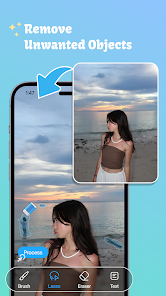
Главная идея Remove Unwanted Object проста: вместо ручной клонирующей кисти и долгой работы со слоями пользователь закрашивает красной маской объект, который нужно убрать. После этого приложение анализирует выделенную область и пытается восстановить фон. Чем проще фон вокруг объекта, тем лучше результат: ровное небо, вода, песок, стена, асфальт, трава или размытый задний план обрабатываются заметно чище, чем лица, руки, текстуры ткани, сложная архитектура или повторяющиеся узоры.
Скачать Remove Unwanted Object
- Ретушь фото
- Русский интерфейс
- Просто для новичков
- Нет версии Windows
- Есть реклама
- Узкая ретушь фото
Что представляет собой Remove Unwanted Object
Remove Unwanted Object — это прикладной фоторедактор с акцентом на удаление нежелательных элементов. В отличие от универсальных редакторов, где инструмент удаления объектов спрятан среди десятков функций, здесь весь рабочий процесс выстроен вокруг ретуши. Пользователь выбирает изображение из камеры или галереи, отмечает ненужный объект, нажимает Process, оценивает результат и сохраняет обработанный файл. Такой сценарий делает приложение удобным для людей, которым не нужна сложная цветокоррекция, слои, кривые, маски, RAW-процессинг и профессиональная работа с каналами.
Remove Unwanted Object от BG.Studio работает как приложение для удаления объекта с фотографии: человек выбирает фото из камеры или галереи, отмечает удаляемые элементы красным цветом, нажимает Process, затем сохраняет или делится результатом. В список задач входят удаление проводов, столбов, линий электропередач, повреждений поверхности, нежелательных людей, прыщей, дефектов кожи, дорожных знаков, мусорных баков, стикеров, текста, подписей, штампов и логотипов.
Remove Unwanted Object лучше всего воспринимать как инструмент быстрой визуальной очистки снимка. Его задача — не сделать из плохой фотографии идеальную рекламную картинку, а убрать отвлекающую деталь, чтобы кадр стал аккуратнее. Это особенно полезно, когда снимок уже в целом удачный: хороший ракурс, нормальный свет, приятная композиция, но в кадре оказался лишний человек, указатель, кусок вывески или другой элемент, который портит впечатление.
Приложение строится вокруг нескольких типовых действий:
-
удалить человека с заднего плана;
-
убрать объект с фотографии;
-
стереть текст с изображения;
-
удалить стикер, подпись или дату;
-
убрать мелкий дефект кожи;
-
очистить фон;
-
удалить провода, столбы, дорожные знаки;
-
убрать царапины, пятна и следы на поверхности;
-
подготовить фото для публикации, карточки товара или личного архива.
Remove Unwanted Object не требует от пользователя понимания сложной ретуши. Не нужно вручную искать донорскую область, копировать текстуру, выравнивать края, работать с непрозрачностью и режимами наложения. В большинстве случаев достаточно аккуратно закрасить ненужную область и дать приложению выполнить обработку.
Для каких задач подходит программа
Remove Unwanted Object лучше всего раскрывается в ситуациях, где объект хорошо отделяется от фона, а вокруг него есть достаточно похожей текстуры. Например, если на фоне моря стоит лишний человек, приложение может заполнить его место водой, песком или небом. Если на стене висит ненужная табличка, фон обычно восстанавливается достаточно ровно. Если на коже есть небольшой прыщ или пятно, инструмент работает как быстрый blemish remover.
Программа подходит для следующих сценариев.
Очистка туристических фотографий
Один из самых частых сценариев — удалить прохожих, туристов, автомобили, мусорные контейнеры, указатели или столбы из фотографий города, пляжа, парка, набережной, смотровой площадки. В путешествиях почти невозможно полностью контролировать кадр: люди проходят в самый неподходящий момент, в пейзаж попадают дорожные знаки, провода пересекают небо, а на красивом фоне оказывается случайный объект.
Remove Unwanted Object помогает исправить такие снимки без повторной съемки. Пользователь выделяет лишнего человека или предмет, нажимает Process, получает вариант с восстановленным фоном и сохраняет результат. На простых фонах результат обычно выглядит естественно, особенно если фото предназначено для телефона, социальных сетей или небольшого просмотра.
Удаление людей с фото
Remove Unwanted Object можно использовать как приложение, чтобы удалить человека с фото. Оно полезно, когда нужно убрать случайного прохожего, человека на дальнем плане, часть толпы, отражение в стекле или силуэт на фоне. Наиболее удачно удаляются люди, которые не перекрывают важные детали: лицо главного героя, сложный узор одежды, архитектурный орнамент или предмет с четкой геометрией.
Если человек стоит на однородном фоне, например на песке, дороге, траве, стене или размытой зоне, обработка выглядит аккуратнее. Если объект перекрывает сложный фон — витрину, текст, решетку, забор, волосы, руки, лицо — результат может потребовать повторной обработки. В таких случаях лучше выделять объект не одним грубым мазком, а несколькими аккуратными проходами.
Удаление текста, подписей и штампов
Программа умеет убирать текстовые элементы: подписи, даты, стикеры, надписи, штампы, небольшие логотипы и декоративные элементы на изображении. Такой сценарий нужен, когда пользователь редактирует собственные изображения, старые личные фото, скриншоты с лишними подписями или материалы, где у него есть право на изменение. Для чужих защищенных изображений удаление водяных знаков может нарушать права автора, поэтому этот инструмент стоит применять только к своим материалам или файлам, которые разрешено редактировать.
Ретушь портретов
Remove Unwanted Object можно использовать как простой инструмент для удаления прыщей, пятен, небольших морщин, бликов, царапин на коже или других мелких дефектов. В этом режиме приложение работает ближе к точечной ретуши. Пользователь не меняет лицо полностью, не применяет агрессивный фильтр красоты, а удаляет конкретную маленькую деталь.
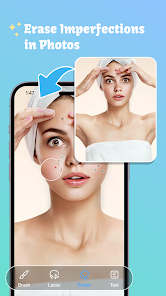
Для портретов важно не переусердствовать. Если закрасить слишком большую часть лица, приложение будет достраивать кожу грубо, и результат может стать пластиковым или неестественным. Лучше работать с мелкими зонами: отдельный прыщ, маленькое пятно, тонкая царапина, небольшой блик. Такой подход сохраняет текстуру кожи и делает обработку менее заметной.
Очистка фона
Еще один практичный сценарий — убрать лишние предметы с фона. Это может быть сумка на полу, розетка на стене, провод возле стола, мусор на дороге, табличка на двери, случайная тень, пятно на поверхности или предмет, отвлекающий от главного объекта. Remove Unwanted Object удобен именно для таких небольших коррекций: пользователь не перестраивает весь кадр, а делает фон визуально чище.
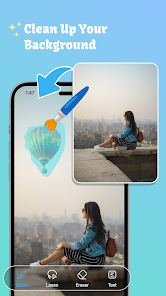
Такой режим особенно полезен для предметной съемки. Например, на фото товара можно убрать пыль, маленькое пятно, край другого предмета, случайную упаковку на заднем плане или отвлекающий элемент стола. Для маркетплейсов и каталогов Remove Unwanted Object не заменяет полноценную студийную подготовку, но помогает быстро привести изображение в более аккуратный вид.
Интерфейс и логика работы
Интерфейс Remove Unwanted Object построен вокруг нижней панели инструментов. На промо-скриншотах приложения видны основные элементы: Brush, Lasso, Eraser, Text и кнопка Process. Логика простая: сначала пользователь выбирает тип выделения, затем отмечает область на фото, при необходимости корректирует маску ластиком и запускает обработку.
Brush
Brush — основной инструмент для ручного закрашивания. Он подходит для большинства случаев: убрать человека, пятно, провод, мусорный бак, вывеску, стикер или небольшой дефект. Кистью удобно вести по форме объекта и полностью покрывать область, которую нужно удалить.
Главное правило при работе с Brush — закрашивать объект полностью, включая тень и заметные края. Если оставить часть объекта невыделенной, приложение может сохранить фрагмент контура, и на фото останется след. Если выделить слишком мало, результат будет неполным. Если выделить слишком много, алгоритм может затронуть соседние важные детали. Поэтому лучше работать аккуратно, особенно на сложных участках.
Lasso
Lasso используется для обводки объекта. Этот инструмент удобен, когда ненужная деталь имеет цельную форму: человек на фоне, дорожный знак, камень на пляже, сумка, мусорный бак, бутылка, предмет мебели, часть вывески. Лассо позволяет быстро очертить область без плотного закрашивания всей поверхности кистью.
Lasso особенно полезен для объектов среднего размера. Если объект маленький и тонкий, например провод или царапина, чаще удобнее Brush. Если объект крупный и имеет простую форму, Lasso экономит время.
Eraser
Eraser нужен для исправления маски. Если пользователь случайно закрасил часть важного объекта, лица, одежды, руки, архитектурной детали или товара, ластик позволяет убрать лишнее выделение до запуска обработки. Это важный инструмент, потому что качество результата напрямую зависит от точности маски.
Eraser стоит использовать каждый раз, когда выделение зашло на границу главного объекта. Например, если нужно удалить прохожего рядом с человеком на переднем плане, нельзя оставлять красную маску на одежде главного героя. Иначе приложение может исказить край силуэта.
Text
Text в нижней панели связан с работой по удалению текстовых элементов. В таком сценарии пользователь отмечает надпись, подпись, дату, стикер или другой графический элемент. На снимках с ровным фоном это работает лучше всего: надпись на небе, стене, однотонной поверхности, размытой зоне или простом фоне удаляется заметно чище, чем текст поверх лица, сложной ткани, волос или детализированной архитектуры.
Process
Process — ключевая кнопка обработки. После выделения ненужного объекта пользователь запускает процесс удаления. Приложение анализирует отмеченную красным область и создает результат, где объект заменен восстановленным фоном. Базовая инструкция приложения строится именно вокруг этой кнопки: выбрать фото, отметить объект красным, нажать Process, затем сохранить или отправить изображение.
Save и Share
После обработки пользователь сохраняет результат или делится им. Эти действия завершают рабочий процесс. Remove Unwanted Object подходит для быстрых правок именно потому, что цепочка не перегружена: выбрал фото, выделил объект, обработал, сохранил.
Как удалить лишний объект с фото в Remove Unwanted Object
Рабочий процесс в программе можно описать как последовательность из нескольких этапов. Он не требует предварительной подготовки, но точность выделения сильно влияет на итоговое качество.
Шаг 1. Выбрать изображение
Сначала нужно выбрать фото. Программа поддерживает сценарий выбора изображения из камеры или галереи. Это удобно: можно обработать уже готовый снимок из памяти телефона или сразу сделать новый кадр и удалить лишние элементы после съемки.
На этом этапе лучше выбрать исходник с максимально хорошим качеством. Чем выше детализация и чем меньше сжатие, тем легче приложению восстановить фон. Снимки, пересланные через мессенджеры с сильным сжатием, часто хуже поддаются ретуши: вокруг объектов уже есть артефакты, шум и размытые края.
Шаг 2. Увеличить нужный участок
Перед выделением полезно приблизить область, где находится объект. Это особенно важно для тонких проводов, мелких дефектов кожи, маленьких пятен, надписей и объектов рядом с важными деталями. При работе на маленьком экране легко задеть лишнее, поэтому увеличение помогает точнее контролировать маску.
Если объект расположен на границе лица, волос, одежды, товара или здания, увеличение почти обязательно. Чем точнее выделение, тем меньше вероятность, что после удаления появится размытая клякса или неровный край.
Шаг 3. Выбрать Brush или Lasso
Для свободного закрашивания подходит Brush. Для обводки цельного объекта — Lasso. Если нужно убрать несколько разных объектов на одном снимке, можно выделять их по очереди или работать с несколькими зонами, но лучше не пытаться сразу удалять огромную часть кадра. Remove Unwanted Object сильнее всего в локальной ретуши.
Примеры выбора инструмента:
| Задача | Лучший инструмент | Почему |
|---|---|---|
| Удалить прыщ или маленькое пятно | Brush | Нужна точечная ретушь |
| Убрать провод на небе | Brush | Проще пройти по линии |
| Удалить человека на фоне | Lasso или Brush | Зависит от формы и расстояния |
| Убрать мусорный бак | Lasso | Объект цельный и хорошо очерчен |
| Стереть короткую надпись | Brush или Text | Нужно покрыть символы полностью |
| Убрать дефект на стене | Brush | Можно аккуратно закрасить пятно |
| Удалить дорожный знак | Lasso | Четкий объект с границами |
Шаг 4. Закрасить объект красной маской
Выделение в Remove Unwanted Object отображается красным цветом. Нужно полностью покрыть объект, который должен исчезнуть. Важно выделять не только сам предмет, но и связанные с ним элементы: тень, отражение, ореол, край, контур, маленькие фрагменты.
Например, если нужно удалить человека с пляжа, стоит отметить не только тело, но и тень на песке. Если удалить только фигуру, тень останется, и зритель заметит странное пятно. Если нужно убрать столб, нужно выделить весь столб от нижней до верхней части, а также провода, если они визуально связаны с ним.
Шаг 5. Исправить маску через Eraser
Если красная область задела важные детали, используется Eraser. Этот шаг лучше не пропускать. На небольшом экране пальцем легко захватить лишнюю часть, особенно возле волос, лица, рук, одежды, товара или текста, который нужно сохранить.
Правильная маска должна быть чуть больше объекта, но не должна заходить на важные элементы. Это баланс: слишком маленькое выделение оставляет следы, слишком большое разрушает соседние детали.
Шаг 6. Нажать Process
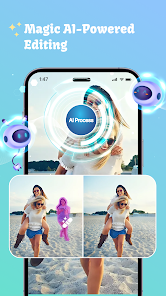
Когда маска готова, нужно нажать Process. После этого Remove Unwanted Object создает обработанную версию изображения. В простых случаях результат можно сохранять сразу. В сложных случаях лучше оценить участок на увеличении: нет ли повторяющихся пятен, размытия, искаженных линий, следов объекта или странных текстур.
Шаг 7. Повторить обработку при необходимости
Если объект удалился неидеально, не всегда нужно отменять всю работу. Часто проще сделать второй проход: выделить оставшийся след, маленькое пятно или неровный фрагмент и снова нажать Process. Такой метод особенно хорошо работает на фоне без сложных деталей.
При этом не стоит многократно проходить по одному и тому же месту без необходимости. С каждым повтором текстура может становиться более размытой. Если после двух-трех попыток результат не стал лучше, значит сцена слишком сложная для автоматической ретуши, и нужен более продвинутый редактор.
Шаг 8. Сохранить или отправить результат
После проверки изображение можно сохранить или отправить. Это финальный этап. Для важных фотографий лучше хранить оригинал отдельно, потому что после сохранения обработанной копии может понадобиться вернуться к исходнику и сделать ретушь заново с другой маской.
Качество удаления объектов
Качество Remove Unwanted Object зависит от трех факторов: сложности фона, точности выделения и размера удаляемого объекта. Приложение хорошо справляется с небольшими и средними элементами на простых фонах. На сложных деталях результат может быть заметным.
Где приложение работает лучше всего
Remove Unwanted Object показывает наиболее аккуратный результат в таких условиях:
-
объект находится на однотонном или слабо детализированном фоне;
-
вокруг удаляемой области есть достаточно похожей текстуры;
-
объект не перекрывает лицо, руки, волосы, текст или важные геометрические линии;
-
выделение покрывает объект полностью, включая тени;
-
удаляемая зона занимает небольшую часть кадра;
-
фото не слишком сжато и не содержит сильных артефактов.
Хорошие примеры: провод на небе, пятно на стене, человек вдали на пляже, мусор на асфальте, небольшой дорожный знак на фоне деревьев, прыщ на коже, дата в углу фотографии, стикер на ровном фоне.
Где результат может быть слабее
Автоматическое удаление объектов хуже работает в сценах, где фон нельзя легко восстановить по соседним пикселям. Например, если нужно убрать человека, который перекрывает лицо другого человека, приложение не сможет точно восстановить недостающую часть лица. Если объект закрывает сложный узор плитки, архитектурную решетку, текст, вывеску, волосы или ткань с рисунком, результат может выглядеть искусственно.
Сложные случаи:
-
объект на фоне текста;
-
объект поверх лица или волос;
-
крупный человек на переднем плане;
-
сложная архитектура с линиями;
-
заборы, сетки, решетки;
-
узоры на ковре, ткани, плитке;
-
отражения в стекле;
-
тени с четкой формой;
-
удаление слишком большой части кадра.
В таких случаях Remove Unwanted Object все равно может помочь, но результат нужно проверять внимательнее. Иногда лучше сделать несколько маленьких выделений вместо одного большого.
Подробный разбор основных функций
Удаление нежелательных объектов
Главная функция Remove Unwanted Object — удаление лишних объектов с фото. Это могут быть предметы, люди, знаки, мусор, провода, пятна, стикеры, подписи и другие элементы. Приложение ориентировано на то, чтобы пользователь мог убрать объект без навыков ретуши. Достаточно выбрать область и нажать Process.
Эта функция полезна в повседневных задачах. Например, пользователь сделал удачный снимок на улице, но в кадре оказался мусорный бак. В обычном редакторе пришлось бы вырезать объект, клонировать фон, сглаживать края и подгонять текстуру. В Remove Unwanted Object достаточно закрасить бак и обработать снимок.
Удаление проводов и линий
Провода, столбы и линии электропередач входят в список типовых задач приложения. Для таких объектов лучше использовать Brush. Кистью можно аккуратно пройти по линии, не выделяя слишком большую область неба или фона.
Если провод тонкий, нужно увеличить изображение и вести кисть ровно по линии. Если провод пересекает деревья, здания или сложные детали, результат будет хуже, чем на открытом небе. В таком случае лучше удалять линию частями: сначала участок на небе, затем участок на стене, затем рядом с деревом.
Удаление людей с заднего плана
Remove Unwanted Object подходит для удаления людей с фото, особенно если они находятся на дальнем или среднем плане. Это один из самых востребованных сценариев: случайный прохожий в кадре, человек на пляже, турист возле достопримечательности, силуэт на фоне стены, лишний человек в группе.
Лучший результат получается, когда удаляемый человек не перекрывает важные детали главного объекта. Если человек стоит рядом с краем кадра или на однородном фоне, его проще убрать. Если он находится за главным героем и частично пересекается с волосами или одеждой, понадобится аккуратная маска.
Удаление текста, стикеров и подписей
Приложение работает как text remover для фотографий. Оно помогает убрать лишнюю надпись, дату, подпись, стикер или небольшой текстовый элемент. Наиболее чистый результат получается, когда текст находится на простом фоне. Например, дата в углу старого снимка, подпись на однотонной области, стикер на стене или короткая надпись на небе.
Если текст расположен поверх лица, одежды, сложного рисунка или документа, программа может восстановить фон неточно. В таких случаях автоматическое удаление может исказить детали, поэтому лучше работать мелкими проходами.
Удаление логотипов и штампов
Remove Unwanted Object технически позволяет убирать логотипы и штампы с изображений. Такой инструмент полезен для собственных материалов: например, если на личном фото остался служебный штамп, дата, тестовая подпись, отметка приложения или ненужный графический элемент. Для чужих изображений с авторскими водяными знаками удаление таких элементов может нарушать права правообладателя. Поэтому в обзоре корректнее рассматривать эту функцию как инструмент очистки собственных файлов и легально редактируемых изображений.
Удаление дефектов кожи
В портретах приложение можно использовать как простой acne remover или blemish remover. Оно подходит для удаления прыщей, точечных пятен, небольших бликов, царапин и других мелких дефектов. Для такой работы лучше использовать Brush минимально возможного размера и увеличивать изображение перед выделением.
Важно не выделять большие участки кожи. Если обработать слишком широкую область, кожа может потерять текстуру. Естественная ретушь строится на маленьких корректировках: один дефект — один аккуратный проход.
Удаление царапин и повреждений
Remove Unwanted Object может пригодиться для восстановления старых фотографий, где есть царапины, пятна, следы сгиба или поверхностные повреждения. В таких случаях приложение работает как быстрый инструмент локальной реставрации. Оно не заменяет профессиональное восстановление архивных снимков, но позволяет убрать отдельные дефекты без сложной обработки.
Для старых фото лучше удалять повреждения постепенно. Если царапина длинная, не обязательно выделять ее целиком одним проходом. Лучше разделить ее на несколько участков, особенно если она проходит через лицо, одежду или фон с деталями.
Практические сценарии использования
Для социальных сетей
Remove Unwanted Object хорошо подходит для подготовки фотографий к публикации. Перед выкладкой снимка можно убрать случайные предметы, лишних людей, мусор, провода, подписи, дефекты фона и мелкие недостатки. На экране телефона результат обычно смотрится достаточно чисто, особенно если изображение будет сжато платформой и отображаться не в полном размере.
Для социальных сетей важна скорость. Пользователю не нужно переносить файл на компьютер, открывать сложный редактор, сохранять промежуточные версии. Быстрая ретушь на телефоне часто оказывается практичнее, чем профессиональная, но долгая обработка.
Для фото товаров
В предметной съемке Remove Unwanted Object помогает убрать мелкие отвлекающие элементы: пыль, пятна, лишнюю упаковку, край другого предмета, мусор на поверхности, случайный блик или след на фоне. Для карточек товаров это полезно, когда нужно быстро привести снимок в более чистый вид.
Но для серьезной коммерческой съемки приложение лучше использовать осторожно. Если нужно сохранить точную форму товара, текстуру материала и геометрию, автоматическая ретушь может исказить края. Поэтому объект удаления не должен пересекаться с самим товаром.
Для портретов и селфи
В портретах Remove Unwanted Object помогает убрать временные дефекты: прыщ, пятно, соринку, маленький блик, царапину, след на фоне. Приложение не навязывает комплексную бьюти-обработку и не меняет лицо целиком, поэтому его удобно использовать для точечной ретуши.
Правильный подход — работать минимально. Убрать один заметный дефект, проверить результат, затем при необходимости перейти к следующему. Массовое закрашивание кожи почти всегда делает портрет хуже.
Для городских и уличных фото
В городе часто мешают дорожные знаки, провода, столбы, мусорные урны, случайные машины, рекламные элементы и прохожие. Remove Unwanted Object подходит для удаления небольших городских объектов, особенно если они находятся на фоне стены, асфальта, неба или зелени.
Архитектура требует осторожности. Если объект перекрывает окна, колонны, плитку, кирпичную кладку или декоративные линии, автоматическое восстановление может нарушить геометрию. В таких случаях нужно выделять объект точно и обрабатывать частями.
Для старых фотографий
На старых снимках часто встречаются царапины, пятна, потертости, надписи, заломы, следы пыли. Remove Unwanted Object можно использовать для быстрой локальной реставрации. Особенно хорошо удаляются дефекты на однотонных участках: фон, одежда без узора, стены, небо, простые поверхности.
Если повреждение проходит через лицо, глаза, рот или волосы, результат будет менее предсказуемым. Для таких участков автоматическая ретушь должна быть очень точной.
Сильные стороны Remove Unwanted Object
Главное преимущество программы — простота. Remove Unwanted Object не перегружает пользователя сложной структурой меню. В центре находится фотография, внизу — инструменты выделения и обработки. Это снижает порог входа: даже человек без опыта в фоторедакторах понимает, что нужно закрасить объект и нажать Process.
Вторая сильная сторона — фокус на конкретной задаче. Приложение не пытается быть редактором всего: фильтров, коллажей, рамок, слоев, эффектов и генеративных инструментов. Это делает работу прямой. Пользователь открывает программу не для творческого монтажа, а для удаления лишнего объекта.
Третья сильная сторона — набор типовых сценариев. Приложение закрывает именно те задачи, которые чаще всего возникают у обычного пользователя: удалить человека, убрать провода, стереть надпись, убрать стикер, удалить прыщ, очистить фон, убрать мусор или дорожный знак.
Четвертая сильная сторона — возможность корректировать выделение. Наличие Brush, Lasso и Eraser делает работу гибче, чем в совсем автоматических инструментах. Пользователь не просто нажимает одну кнопку и надеется на результат, а контролирует область удаления.
Ограничения и слабые стороны
Remove Unwanted Object не всегда справляется с крупными объектами и сложным фоном. Это не недостаток только этой программы, а типичное ограничение автоматической ретуши. Если объект закрывает важные детали, приложение должно угадать, что было за ним. На простых фонах это возможно, на сложных — нет.
Второе ограничение — качество маски. Приложение не может хорошо удалить объект, если пользователь выделил его неточно. Если маска не покрывает тень, останется тень. Если маска зашла на лицо, лицо может исказиться. Если маска слишком маленькая, края объекта останутся. Поэтому Remove Unwanted Object прост в использовании, но не полностью освобождает от аккуратности.
Третье ограничение — повторяющиеся артефакты. После удаления на фоне иногда появляются размазанные зоны, повторяющиеся пятна, неровные линии или текстуры, похожие на клонирование. Это особенно заметно на плитке, кирпичах, ткани, волосах, листве и архитектуре.
Четвертое ограничение — работа с текстом на сложном фоне. Удалить надпись с неба или стены проще, чем стереть текст поверх лица, одежды, документа или объекта с четкими деталями. Если фон под текстом важен, автоматическое восстановление может выглядеть грубо.
Сравнение с аналогами
Remove Unwanted Object конкурирует не с одним инструментом, а с несколькими разными типами решений: мобильными приложениями для ретуши, онлайн-сервисами, встроенными функциями смартфонов и универсальными AI-фоторедакторами. Ниже — сравнение с реальными аналогами, которые часто используют для удаления объектов с фото.
| Программа | Основной формат | Что умеет | Чем отличается от Remove Unwanted Object |
|---|---|---|---|
| Remove Unwanted Object | Мобильное приложение | Удаление объектов, людей, текста, стикеров, дефектов, проводов, знаков, пятен | Самый прямой сценарий: выбрать фото, выделить красным, нажать Process, сохранить |
| TouchRetouch | Мобильный фоторедактор | Erase AI, удаление объектов, проводов, сеток, людей, теней, дефектов кожи, Clone Stamp | Более развитый специализированный редактор, есть инструменты для линий, сеток и ручного восстановления через Clone Stamp |
| Fotor Object Remover | Онлайн-редактор и приложение | Удаление объектов, людей, текста, водяных знаков, дефектов; есть общий фоторедактор | Более широкий редактор с большим набором AI-инструментов; сценарий удаления строится через загрузку, выделение кистью и экспорт |
| Cleanup.pictures | Онлайн-инструмент | Удаление объектов, людей, текста, дефектов, таймстампов; inpainting | Сильный веб-сценарий: drag-and-drop, кисть и восстановление фона; лучше подходит, когда нужен быстрый браузерный инструмент |
| Remove Objects - Photo Editor от InShot | Мобильный AI-фоторедактор | Удаление объектов, людей, текста, логотипов, стикеров, blemish, проводов; дополнительные AI-функции | Более насыщенный редактор с AI Enhancer, Background Eraser, Face Swap, AI Avatar; Remove Unwanted Object проще и уже по назначению |
| Samsung Object Eraser | Встроенный инструмент на совместимых устройствах | Удаление объектов и людей через выделение касанием или обводкой | Удобен владельцам совместимых смартфонов Samsung, но не является отдельной универсальной программой; работает внутри редактора Галереи |
TouchRetouch
TouchRetouch — более продвинутый специализированный инструмент. У него сильнее развита работа с линиями, сетками, мелкими дефектами и ручным восстановлением. В TouchRetouch есть подход, при котором можно использовать автоматическое удаление через Brush, а если результат неидеален — доработать через Clone Stamp. Также заявлены функции для удаления проводов, power lines, foreground meshes, людей, теней, прыщей, бликов, татуировок, blemishes, wrinkles и старых дефектов фото.
Remove Unwanted Object проще. Его лучше выбирать, когда нужна быстрая обработка без изучения дополнительных режимов. TouchRetouch рациональнее для пользователей, которые часто занимаются ретушью и хотят больше контроля. Remove Unwanted Object — для тех, кто хочет открыть фото, закрасить объект и получить результат за несколько действий.
Fotor Object Remover
Fotor Object Remover больше похож на часть крупной экосистемы редактирования. Он умеет удалять людей, текст, водяные знаки, date stamps и другие нежелательные элементы, а рабочий процесс строится вокруг загрузки изображения, выделения объекта кистью и сохранения результата.
Главное отличие: Fotor шире. Там есть дополнительные инструменты редактирования, улучшения, изменения размеров, цветовой обработки и портретной ретуши. Remove Unwanted Object уже и проще. Его удобнее рассматривать как отдельный быстрый инструмент для удаления объектов с фото, а Fotor — как редактор, где object remover является одной из функций.
Cleanup.pictures
Cleanup.pictures — браузерный инструмент с сильным акцентом на inpainting. Он удаляет объекты, людей, текст и дефекты, а также применяется в задачах фотографов, креативных агентств, недвижимости и e-commerce. Сервис прямо объясняет, что AI-реконструкция отличается от Clone tool тем, что пытается угадать, что было за объектом, без ручного выбора донорской области.
Remove Unwanted Object удобнее как мобильный инструмент на каждый день. Cleanup.pictures рациональнее, когда работа идет через браузер, когда нужно быстро перетащить файл, обработать его на большом экране или использовать онлайн-инструмент без отдельного мобильного интерфейса.
Remove Objects - Photo Editor от InShot
Remove Objects - Photo Editor от InShot — более насыщенный AI-фоторедактор. Помимо удаления объектов, людей, текста, blemish, стикеров и проводов, он включает AI Enhancer, AI Remove, AI Filters, Background Eraser, Face Swap и AI Avatar.
Remove Unwanted Object выигрывает простотой. В нем меньше отвлекающих функций, поэтому он понятнее для одной конкретной задачи. InShot-решение подойдет тем, кто хочет получить более широкий набор AI-эффектов и инструментов обработки. Remove Unwanted Object — тем, кому не нужен комбайн, а нужна быстрая ретушь.
Samsung Object Eraser
Samsung Object Eraser — встроенный инструмент для удаления объектов и людей на совместимых смартфонах Samsung. В нем можно нажать на объект или обвести его, затем использовать кнопку Erase и сохранить правку через Save.
Remove Unwanted Object не привязан к редактору конкретного производителя устройства. Его логика больше похожа на отдельную утилиту: открыть фото, выбрать Brush или Lasso, выделить объект, нажать Process. Samsung Object Eraser удобен, если он уже есть в галерее устройства. Remove Unwanted Object удобен как отдельное приложение, ориентированное именно на удаление лишних элементов.
Советы для лучшего результата
Выделяйте объект чуть шире
Если закрасить только внутреннюю часть объекта, приложение может оставить контур. Лучше покрыть всю область целиком: сам объект, края, тень и отражение. Но расширять маску нужно умеренно, чтобы не затронуть важные детали.
Удаляйте сложные объекты частями
Если объект большой, лучше не выделять его полностью за один раз. Например, человека на сложном фоне можно удалить в несколько этапов: сначала верхняя часть, затем тело, затем тень, затем остаточные артефакты. Такой подход дает приложению больше шансов аккуратно восстановить фон.
Работайте на увеличении
Мелкие объекты нужно выделять с увеличением. Это особенно важно для проводов, текста, прыщей, тонких линий, краев одежды и предметов рядом с лицом. Работа без увеличения часто приводит к неточной маске.
Используйте Eraser перед Process
Перед нажатием Process нужно проверить маску. Если красная область попала на важный объект, исправьте ее через Eraser. Это занимает несколько секунд, но часто спасает результат.
Не удаляйте слишком много за один проход
Remove Unwanted Object лучше работает как инструмент локальной ретуши. Если нужно убрать половину кадра, заменить фон или удалить крупный объект на переднем плане, результат будет непредсказуемым. Для таких задач лучше использовать более продвинутые редакторы.
Сохраняйте оригинал
Перед серьезной обработкой стоит сохранить исходник. Если результат не понравится, можно вернуться к оригинальной фотографии и сделать маску иначе. Это особенно важно для ценных фото, старых снимков, портретов и коммерческих изображений.
Типичные ошибки пользователей
Слишком маленькое выделение
Пользователь закрашивает только центр объекта, не захватывая края. В результате после обработки остается контур, тень или кусок исходного предмета. Решение: выделять объект полностью.
Слишком широкое выделение
Пользователь закрашивает большую область вокруг объекта. Приложение удаляет не только лишний предмет, но и часть нормального фона или важные детали. Решение: использовать увеличение и Eraser.
Попытка удалить объект на сложном фоне одним проходом
Например, человек стоит на фоне витрины, деревьев, решетки или текста. Один грубый проход почти наверняка даст заметные артефакты. Решение: обрабатывать по частям и проверять результат после каждого шага.
Работа с плохим исходником
Если фото уже сжато, размыто, пересвечено или содержит шум, автоматическая ретушь будет хуже. Приложение не может восстановить детали, которых нет в исходном файле. Решение: использовать максимально качественный оригинал.
Удаление важных элементов композиции
Иногда объект кажется лишним, но после удаления кадр становится пустым или неестественным. Например, тень исчезла, но освещение осталось странным; человек удален, но рядом осталась его отраженная часть; вывеска стерта, но геометрия стены нарушилась. Перед сохранением стоит смотреть не только на удаленный участок, но и на всю композицию.
Безопасность и данные
Для приложений, работающих с фотографиями, вопрос данных важен: пользователь часто обрабатывает личные снимки, портреты, документы, семейные фото и изображения из поездок. Remove Unwanted Object от BG.Studio не передает данные третьим сторонам, не собирает данные, использует шифрование при передаче и поддерживает запрос на удаление данных.
Практически это означает, что приложение позиционируется как инструмент для локальной и безопасной обработки пользовательских изображений. Тем не менее для особо чувствительных снимков разумно соблюдать обычные правила: не обрабатывать документы, банковские данные, приватные изображения и материалы с личной информацией без необходимости.
Плюсы и минусы Remove Unwanted Object
Плюсы
-
простая логика работы;
-
понятные инструменты Brush, Lasso, Eraser, Text;
-
быстрый сценарий через кнопку Process;
-
подходит для удаления людей, предметов, текста, стикеров и дефектов;
-
удобен для туристических фото, портретов, социальных сетей и бытовой ретуши;
-
не требует навыков Photoshop;
-
позволяет исправлять маску перед обработкой;
-
хорошо работает на простых фонах;
-
подходит для точечной ретуши;
-
не перегружает пользователя лишними функциями.
Минусы
-
не всегда справляется со сложным фоном;
-
крупные объекты удаляются хуже мелких;
-
результат сильно зависит от точности выделения;
-
возможны размытые участки и артефакты;
-
текст на сложном фоне удаляется неидеально;
-
портретную ретушь нужно делать осторожно;
-
для профессиональной обработки возможностей недостаточно;
-
не заменяет ручную ретушь в сложных сценах.
Для кого подойдет Remove Unwanted Object
Remove Unwanted Object подойдет пользователям, которым нужен быстрый и понятный инструмент для удаления лишних объектов с фото. Это хороший вариант для тех, кто часто снимает на телефон и хочет быстро исправить кадр: убрать прохожего, мусор, провод, подпись, пятно или дефект кожи.
Приложение особенно уместно для:
-
обычных пользователей, которые не умеют работать в сложных редакторах;
-
блогеров и авторов контента;
-
владельцев небольших магазинов;
-
людей, которые часто фотографируют товары;
-
путешественников;
-
пользователей, которым нужна быстрая ретушь перед публикацией;
-
тех, кто хочет убрать мелкие дефекты без полной обработки фото.
Remove Unwanted Object не лучший выбор для профессиональных ретушеров, дизайнеров и фотографов, которым нужны слои, ручной clone stamp, продвинутая маскировка, работа с RAW, цветокоррекция и точный контроль пикселей. Для таких задач лучше подходят Photoshop, Affinity Photo, TouchRetouch, Fotor или другие более развитые инструменты.
Частые вопросы
Можно ли удалить человека с фото?
Да. Remove Unwanted Object подходит для удаления людей с фото, особенно если человек находится на заднем плане и не перекрывает важные детали. Нужно выделить фигуру красной маской, захватить тень и нажать Process.
Можно ли удалить провода?
Да. В приложении предусмотрены сценарии удаления телефонных проводов, столбов и линий электропередач. Лучше использовать Brush, увеличить изображение и аккуратно провести по линии.
Можно ли стереть текст с картинки?
Да. Remove Unwanted Object можно использовать для удаления текста, подписей, стикеров, штампов и других графических элементов. Лучше всего это работает на простом фоне.
Можно ли убрать прыщи и дефекты кожи?
Да. Приложение подходит для точечной ретуши кожи: можно убрать прыщ, пятно, мелкий дефект или блик. Для естественного результата нужно работать маленькими областями.
Почему после удаления остается пятно?
Обычно причина в сложном фоне, неточной маске или слишком большом объекте. Нужно попробовать выделить остаточный след и обработать его повторно. Если фон сложный, полностью незаметного результата может не быть.
Как лучше выделять объект — Brush или Lasso?
Brush лучше подходит для мелких, тонких и неровных объектов: провода, пятна, прыщи, царапины, текст. Lasso удобнее для цельных объектов: человек, сумка, мусорный бак, знак, предмет мебели.
Нужно ли выделять тень?
Да. Если тень связана с удаляемым объектом, ее тоже нужно выделить. Иначе объект исчезнет, но тень останется, и фото будет выглядеть странно.
Подходит ли приложение для профессиональной ретуши?
Для быстрой ретуши — да. Для профессиональной журнальной, рекламной или коммерческой обработки — ограниченно. Remove Unwanted Object лучше использовать как быстрый object remover, а не как полноценную замену профессиональному редактору.
Итоговая оценка
Remove Unwanted Object — простой и полезный инструмент для удаления лишних объектов с фото. Он хорошо подходит для повседневной ретуши: убрать человека с фона, стереть текст, удалить провод, убрать стикер, исправить пятно, очистить фон или сделать портрет чуть аккуратнее. Приложение не перегружает интерфейс, не требует профессиональных навыков и строит работу вокруг понятной цепочки: выбрать фото, выделить объект, нажать Process, сохранить результат.
Сильнее всего Remove Unwanted Object проявляет себя на простых фонах и небольших объектах. Сложные сцены, крупные предметы, лица, волосы, архитектура и повторяющиеся узоры требуют осторожности и иногда дают заметные артефакты. Это нормальное ограничение автоматической ретуши: приложение не может идеально восстановить то, что полностью закрыто объектом.
В своем классе Remove Unwanted Object выглядит как практичный мобильный помощник для быстрой очистки снимков. Его стоит использовать, когда нужно быстро удалить лишний объект с фото без тяжелого редактора, длинного обучения и ручной пиксельной ретуши.
