
Rename Expert — программа для массового переименования файлов и папок в Windows. Она рассчитана не только на простые операции вроде добавления префикса или замены одного фрагмента текста. Основная особенность Rename Expert заключается в возможности собрать последовательность действий, проверить будущий результат в режиме предварительного просмотра и затем применить все изменения за один запуск.
Такой подход полезен при работе с большими коллекциями фотографий, музыкальными архивами, документами, выгрузками из учетных систем, резервными копиями, отсканированными материалами и каталогами проектов. Вместо ручного редактирования сотен названий пользователь формирует правило обработки: удалить лишние символы, привести слова к единому регистру, добавить дату, вставить порядковый номер и при необходимости автоматически распределить файлы по подпапкам.
Rename Expert обрабатывает файлы и папки одновременно. Программа умеет работать с вложенными каталогами, сетевыми путями, Unicode-символами и длинными путями, которые превышают стандартное ограничение Проводника Windows. При переименовании можно использовать не только исходное название, но и свойства объекта, метаданные, имя родительской папки, содержимое текстового файла, строки из CSV-таблицы, случайные символы и контрольные суммы.
Программа подходит для разовых задач, однако ее преимущества особенно заметны при регулярной обработке однотипных файлов. Список действий можно сохранить в профиль и повторно запускать для новой партии материалов. Например, отдельные профили удобно подготовить для фотографий с камеры, MP3-коллекции, офисных документов, веб-файлов и архивных каталогов.
Скачать Rename Expert
- Ретушь фото
- Русский интерфейс
- Просто для новичков
- Нет ретуши фото
- Только переименование файлов
- Платная лицензия
Что умеет Rename Expert
Возможности программы охватывают несколько типов задач: изменение имен, автоматическое формирование новых названий, фильтрацию объектов, перемещение файлов и контроль результата.
| Задача | Возможности Rename Expert |
|---|---|
| Массовое переименование файлов | Замена, вставка, удаление, перенос и перестановка фрагментов имени |
| Пакетное переименование папок | Обработка папок, подпапок и находящихся внутри файлов |
| Нумерация | Последовательные и случайные номера, настройка начального значения, шага и ведущих нулей |
| Работа с расширениями | Добавление, изменение, удаление расширения и корректировка регистра |
| Нормализация названий | Изменение регистра, удаление пробелов, дублирующихся символов и лишних фрагментов |
| Переименование по метаданным | EXIF, IPTC, данные изображений, аудиотеги, сведения о видео, PDF, документах, письмах и EPUB |
| Переименование через CSV | Сопоставление исходных и новых имен по данным таблицы |
| Сортировка файлов | Перемещение или копирование в автоматически создаваемые подпапки |
| Работа с длинными путями | Чтение и изменение файлов и папок с путем длиннее 260 символов |
| Автоматизация | Профили, командная строка, генерация batch-сценариев |
| Контроль результата | Предпросмотр новых имен и путей, обнаружение конфликтов, восстановление изменений |
Rename Expert позволяет комбинировать правила. Пользователь не ограничен одним действием: после замены текста можно добавить дату, затем изменить регистр, вставить нумерацию и переместить итоговые файлы в новую структуру каталогов. Порядок операций имеет значение и настраивается непосредственно в списке Actions.
Совместимость, установка и portable-режим
Rename Expert предназначен для Windows. Программа работает как настольное приложение с графическим интерфейсом и не требует постоянного использования командной строки. После установки ее можно запускать для ручной пакетной обработки файлов, а при необходимости — применять в автоматизированных сценариях.
Для работы без стандартной установки предусмотрен portable-режим. Portable-версия создается из меню программы по пути:
Tools → Create portable version
Такой вариант удобен, когда один и тот же набор профилей требуется использовать на нескольких компьютерах или хранить вместе с рабочими инструментами на переносном накопителе. Путь для пользовательских настроек и профилей можно задать отдельно. В параметрах программы выбирается стандартная папка хранения данных либо собственный каталог.
Rename Expert поддерживает интерфейс на английском и немецком языках.
Интерфейс Rename Expert
Главное окно программы разделено на несколько функциональных областей. В верхней части находится таблица предварительного просмотра, в нижней — список добавленных действий и панель их параметров. Благодаря такой компоновке пользователь сразу видит, как очередная настройка влияет на будущие названия и пути.
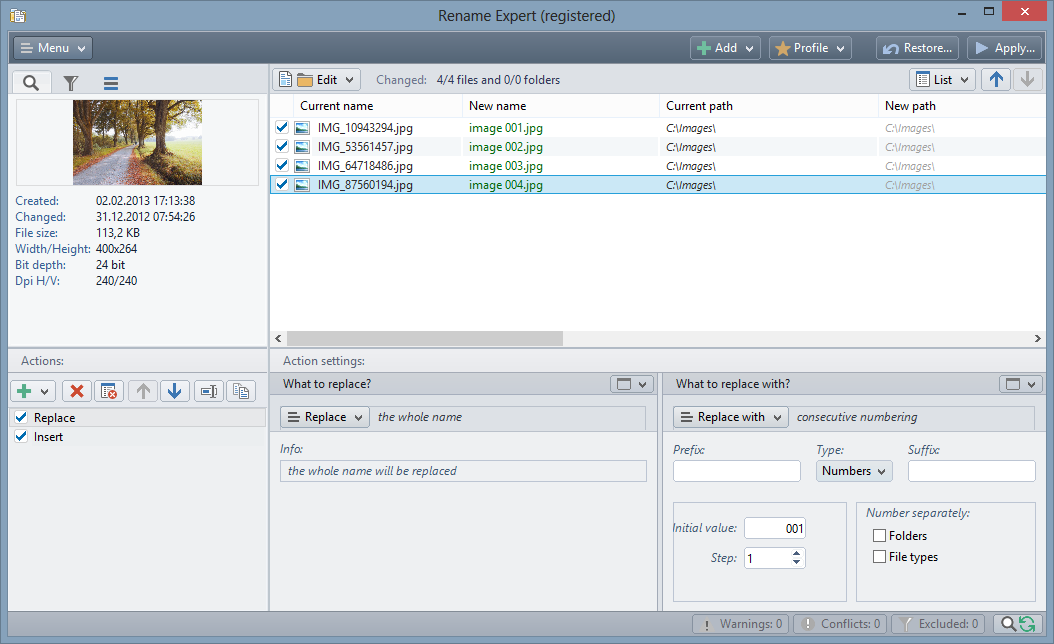
Верхняя панель
В правой части верхней панели расположены основные кнопки:
-
Add— добавление файлов и папок; -
Profile— работа с сохраненными профилями; -
Restore...— восстановление предыдущих изменений; -
Apply...— переход к итоговой проверке и выполнению операций.
Таблица предварительного просмотра
Центральная таблица показывает исходное и будущее состояние объектов. Основные колонки:
| Колонка | Назначение |
Current name |
Текущее имя файла или папки |
New name |
Имя после применения выбранных действий |
Current path |
Исходный путь |
New path |
Новый путь после перемещения или копирования |
Колонки можно дополнять. Через настройки отображения добавляются расширение, размер файла, дата изменения, длина имени, длина пути и другие свойства. Для разных задач разрешено создавать отдельные профили колонок. Загрузка сохраненного набора выполняется через:
List → Load Column Profile
Левая боковая панель
Боковая панель переключается между несколькими режимами:
-
Details— подробные сведения о выбранном объекте; -
Explorer— встроенный проводник; -
Filter— условия отбора файлов и папок; -
Selection— быстрые команды выделения и исключения строк.
Раздел Details показывает свойства выбранного файла, включая параметры изображения и сведения о музыкальных композициях. В режиме Explorer удобно переходить между папками без отдельного окна выбора. Часто используемые каталоги можно добавить в избранное.
Блок Actions
В нижней левой области расположен список Actions. Здесь собирается сценарий переименования. Каждое правило отображается отдельной строкой и может быть временно отключено с помощью флажка.
Действия выполняются сверху вниз. Если сначала добавить префикс, а затем удалить первые пять символов, итог будет отличаться от сценария, в котором эти операции расположены в обратном порядке. Порядок меняется кнопками со стрелками вверх и вниз.
Для списка действий доступны команды:
-
добавление нового действия;
-
удаление выбранного правила;
-
очистка списка;
-
перемещение действия вверх;
-
перемещение действия вниз;
-
переименование правила для удобства;
-
создание копии выбранного действия.
Если действие требует метаданных, которых нет у части файлов, соответствующая строка выделяется фиолетовым цветом. Это помогает заранее заметить, что правило будет применено не ко всем объектам.
Панель Action settings
Правая нижняя область называется Action settings. Ее содержимое зависит от выбранного действия. Для Insert здесь задается позиция вставки и добавляемое значение, для Replace — заменяемый фрагмент и новое содержимое, для Move or copy files — целевая папка и правила автоматического создания вложенных каталогов.
Нижняя строка состояния
В нижней части окна отображаются счетчики:
-
Warnings; -
Conflicts; -
Excluded.
Они позволяют быстро оценить состояние подготовленной операции. Если программа обнаруживает дублирующиеся имена, недопустимые символы или другие проблемы, перед запуском следует открыть соответствующий список и устранить конфликты.
Как массово переименовать файлы: пошаговая инструкция
Для первого знакомства с программой достаточно разобрать типовой сценарий: переименовать набор фотографий, использовать дату съемки и добавить порядковую нумерацию.
Шаг 1. Добавьте файлы или папки
Нажмите кнопку Add. В зависимости от задачи выберите отдельные файлы либо папку с материалами. Добавлять объекты можно и перетаскиванием в окно программы.
Еще один вариант — встроенный режим Explorer. Он удобен, если требуется регулярно обрабатывать файлы из нескольких известных каталогов.
При добавлении родительской папки учитывайте необходимость обработки вложенных каталогов. Для архивов с разветвленной структурой важно включить чтение подпапок, иначе часть объектов не попадет в preview list.
Шаг 2. Добавьте действие Insert
Нажмите кнопку с символом плюса в блоке Actions. Откроется меню основных операций.
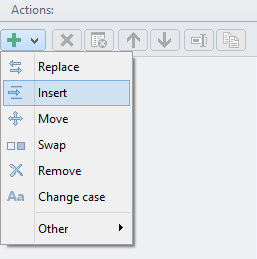
В меню доступны:
-
Replace; -
Insert; -
Move; -
Swap; -
Remove; -
Change case; -
подменю
Other.
Выберите Insert. Это действие добавляет текст, номер, метаданные или свойства файла в заданную позицию имени.
Шаг 3. Укажите позицию вставки
В панели Action settings настройте блок Where to insert?. Для даты съемки удобно выбрать начало имени, чтобы файлы автоматически сортировались по времени создания снимков.
Позицию можно определить несколькими способами:
-
конкретным номером символа;
-
перед найденным текстом;
-
после найденного текста;
-
перед определенным типом символов;
-
после определенного типа символов;
-
перед или после каждого указанного символа.
Шаг 4. Выберите дату съемки
В блоке What to insert? раскройте меню:
metadata → photo taken date
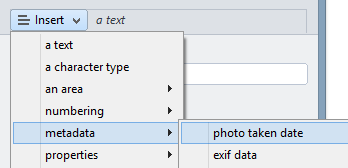
После этого задайте формат даты. Можно отдельно включить год, название или номер месяца, день и разделители.
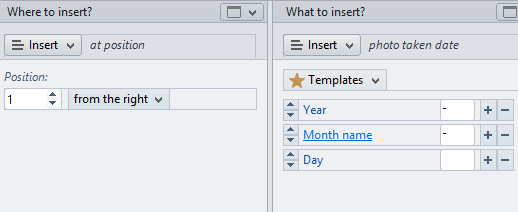
Для фотоархива практичен формат:
ГГГГ-ММ-ДД
При необходимости к нему добавляется время съемки. Если несколько фотографий сделаны в течение одной даты, полезно использовать дополнительную нумерацию.
Шаг 5. Добавьте порядковый номер
Создайте еще одно действие Insert. В блоке What to insert? выберите нумерацию.
Rename Expert позволяет задать:
-
начальное значение;
-
шаг;
-
количество ведущих нулей;
-
отдельную нумерацию для папок;
-
отдельную нумерацию по расширениям;
-
отдельную нумерацию для одинаковых новых имен.
Ведущие нули определяются длиной начального значения:
-
1дает номера1,2,3; -
01дает номера01,02,03; -
001дает номера001,002,003.
Для фотографий удобно использовать значение 001. Тогда файлы будут корректно сортироваться даже в каталогах с сотнями изображений.
Шаг 6. Проверьте новые имена
Результат сразу появляется в preview list. В колонке Current name остаются исходные названия, а в колонке New name показываются будущие.
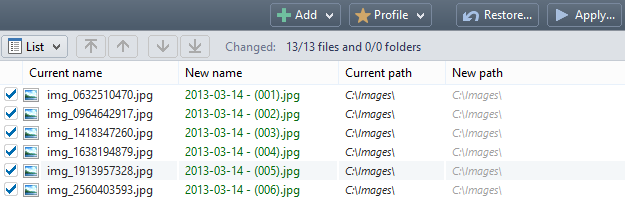
Зеленый цвет означает, что имя изменено корректно и конфликтов не обнаружено. Серые строки остаются без изменений. Красные строки требуют внимания: новое имя может быть недопустимым либо повторяться.
Перед запуском проверьте несколько файлов в начале, середине и конце списка. Для крупного архива полезно убедиться, что порядок сортировки соответствует будущей нумерации.
Шаг 7. Запустите обработку
Нажмите Apply.... Откроется диалог Tasks, в котором перечислены подготовленные операции.
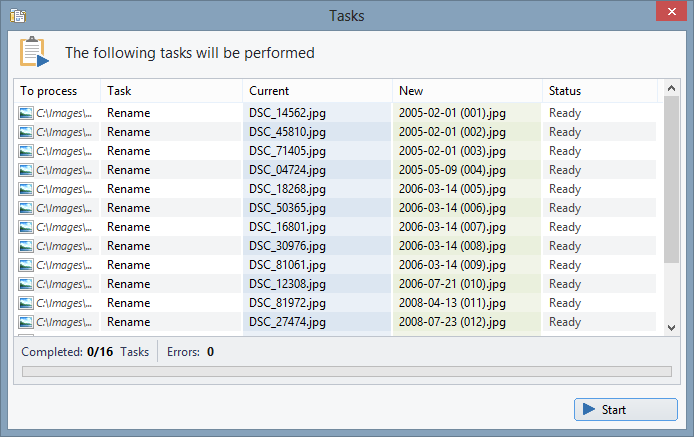
В таблице отображаются:
-
объект;
-
выполняемая задача;
-
исходное имя;
-
новое имя;
-
статус.
Нажмите Start. После выполнения в колонке Status отобразится результат обработки каждой строки.
Основные действия Rename Expert
Rename Expert строит пакетную обработку на отдельных действиях. Они добавляются в блок Actions, настраиваются и при необходимости меняются местами.
Replace: замена текста или формирование нового имени
Действие Replace используется для замены конкретного текста, области имени или всего названия. Оно подходит как для простых исправлений, так и для полного формирования имен по метаданным.
Что можно заменить
В блоке What to replace? выбирается один из вариантов:
-
текст;
-
тип символов;
-
область имени;
-
все имя целиком.
Область определяется:
-
позицией;
-
поисковым выражением;
-
типом символов;
-
регулярным выражением.
Например, можно заменить первые восемь символов, все цифры, участок между скобками или фрагмент, найденный по шаблону.
Чем можно заменить найденную область
В блоке What to replace with? доступны:
-
обычный текст;
-
последовательная или случайная нумерация;
-
метаданные;
-
свойства файлов и папок;
-
строки из текстового списка;
-
текущая дата;
-
случайные символы;
-
фрагмент содержимого текстового файла;
-
созданное определение;
-
часть собственного имени.
Replace удобно использовать для полной нормализации файлов. Например, исходные названия:
IMG_7812.jpg
IMG_7813.jpg
IMG_7814.jpg
можно заменить на:
2026-06-07_001.jpg
2026-06-07_002.jpg
2026-06-07_003.jpg
Для этого все имя заменяется датой съемки, после чего отдельным действием Insert добавляется номер.
Замена по содержимому файла
Rename Expert умеет использовать строку или область содержимого текстового файла. Это полезно при работе с TXT, XML, HTML и log-файлами.
Примеры:
-
вставить заголовок HTML-документа;
-
использовать значение из XML;
-
добавить строку из текстового отчета;
-
сформировать имя журнала по содержимому первой строки.
В параметрах можно ограничить тип и размер файлов, чтобы программа не пыталась читать неподходящие объекты.
Insert: вставка текста, номера и метаданных
Действие Insert добавляет данные в существующее имя. Это одна из наиболее часто используемых операций.
Куда можно вставить значение
Rename Expert поддерживает вставку:
-
в заданную позицию;
-
перед текстом;
-
после текста;
-
перед типом символов;
-
после типа символов;
-
перед каждым найденным символом;
-
после каждого найденного символа.
Что можно вставить
Вставляемое значение может быть:
-
обычным текстом;
-
порядковым номером;
-
случайным номером;
-
номером только для конфликтующих имен;
-
метаданными;
-
свойствами файла;
-
строкой из списка;
-
текущей датой;
-
случайными символами;
-
фрагментом содержимого текстового файла;
-
ранее созданным определением;
-
частью текущего имени.
Нумерация только для дубликатов
Отдельно стоит отметить вариант нумерации для одинаковых имен. Он применяется только при возникновении конфликта.
Например, после сокращения длинных названий получились три одинаковых файла:
Отчет по проекту.pdf
Отчет по проекту.pdf
Отчет по проекту.pdf
При включенной условной нумерации программа сформирует уникальные имена:
Отчет по проекту_001.pdf
Отчет по проекту_002.pdf
Отчет по проекту_003.pdf
Файлы, которые не конфликтуют друг с другом, останутся без дополнительного номера.
Move: перенос фрагмента имени
Действие Move переносит часть имени в другую позицию. В отличие от Replace, оно не удаляет найденный текст и не создает его копию, а перемещает существующий фрагмент.
Выбираются:
-
текст;
-
область имени по позиции;
-
область по найденному выражению;
-
область по типу символов;
-
область по регулярному выражению.
Перенос выполняется:
-
влево или вправо;
-
в заданную позицию;
-
перед текстом;
-
после текста;
-
перед типом символов;
-
после типа символов.
Пример исходного имени:
Отчет_клиент-Альфа_2026.pdfПосле переноса года в начало:
2026_Отчет_клиент-Альфа.pdfMove удобнее нескольких последовательных замен, потому что сохраняет исходный фрагмент и снижает риск ошибочного удаления данных.
Swap: перестановка частей имени
Swap меняет местами два участка имени. Оба участка определяются отдельно:
-
обычным текстом;
-
типом символов;
-
позицией;
-
поисковым выражением;
-
регулярным выражением.
Практический пример:
Иванов_Договор.pdfПосле перестановки:
Договор_Иванов.pdfДействие полезно, когда в большом массиве файлов требуется привести порядок смысловых частей к единому стандарту.
Remove: удаление лишнего
Действие Remove предназначено для очистки имени. С его помощью удаляются:
-
заданный текст;
-
определенный тип символов;
-
область имени;
-
все имя;
-
несколько выражений;
-
повторяющиеся символы;
-
пробелы в начале и конце.
Область удаления настраивается по позиции, поисковому выражению, типу символов или регулярному выражению.
Типовые задачи:
-
убрать префикс
Copy of; -
удалить номера камеры вида
IMG_; -
очистить лишние пробелы;
-
убрать повторяющиеся дефисы;
-
удалить текст в скобках;
-
сократить название до допустимой длины;
-
удалить все цифры;
-
убрать служебные маркеры выгрузки.
Для сокращения имен можно удалить все символы после заданной позиции. Если после такой операции возникают совпадения, добавьте Insert с условной нумерацией.
Change case: изменение регистра
Change case приводит названия к единому стилю. Изменять можно:
-
все имя;
-
выбранный текст;
-
тип символов;
-
область имени.
Поддерживаются режимы:
-
перевод всех букв в нижний регистр;
-
перевод всех букв в верхний регистр;
-
написание с заглавной буквы;
-
использование списка слов с заданным регистром.
Список слов полезен для названий, в которых некоторые выражения должны сохранять особое написание. Например, можно оставить аббревиатуры в верхнем регистре, а остальные слова привести к обычному виду.
Пример:
ОТЧЕТ ПО ПРОЕКТУ API.PDFПосле нормализации:
Отчет по проекту API.pdfEdit file extension: работа с расширениями
Действие Edit file extension изменяет расширения файлов. Доступны операции:
-
Append file extension; -
Change file extension; -
Remove file extension; -
Change case; -
Remove punctuation characters.
Изменение регистра расширения помогает привести неоднородный архив к единому виду:
PHOTO_001.JPG
PHOTO_002.Jpg
PHOTO_003.jpeg
После настройки:
PHOTO_001.jpg
PHOTO_002.jpg
PHOTO_003.jpg
Важно учитывать назначение операции: изменение расширения не конвертирует содержимое файла. Если переименовать .png в .jpg, изображение не станет JPEG-файлом. Для фактического преобразования формата требуется отдельная конвертация.
Multiple replace: несколько замен одним действием
Multiple replace выполняет сразу несколько замен. Набор выражений можно сохранить для повторного использования либо загрузить из текстового файла.
Такой подход удобен при подготовке web-safe имен, стандартизации корпоративного архива и удалении нежелательных символов.
Пример списка правил:
| Исходный фрагмент | Замена |
| пробел | _ |
( |
пустое значение |
) |
пустое значение |
& |
and |
№ |
no |
После обработки имя:
Протокол № 18 (итоговый).pdfможет превратиться в:
Протокол_no_18_итоговый.pdfNames from CSV file: переименование по таблице
Действие Names from CSV file использует данные CSV-файла. Таблица может быть подготовлена в Excel или другой программе, которая умеет экспортировать значения в CSV.
Исходное и новое имя собираются из одного или нескольких столбцов. Например:
| Старое имя | Артикул | Категория | Новое описание |
img0001.jpg |
A-152 |
chairs |
office-chair-black |
img0002.jpg |
A-153 |
chairs |
office-chair-white |
Итоговое имя можно сформировать из нескольких колонок:
A-152_chairs_office-chair-black.jpg
A-153_chairs_office-chair-white.jpg
Переименовываются только те объекты, которые добавлены в программу и распознаны по данным CSV.
Adjust numbers: изменение существующих чисел
Adjust numbers работает с числами, которые уже присутствуют в имени.
Можно выбрать:
-
номер по порядку появления в названии;
-
число перед заданным текстом;
-
число после заданного текста;
-
число, найденное регулярным выражением.
После выбора числа настраивается изменение:
-
количества ведущих нулей;
-
числового значения.
Действие полезно для корректировки серий:
scan_1.tif
scan_2.tif
scan_3.tif
После добавления ведущих нулей:
scan_001.tif
scan_002.tif
scan_003.tif
Операция пригодится и при смещении нумерации, когда новая серия должна продолжаться после уже существующих файлов.
Encrypt file names: шифрование названий
Encrypt file names меняет названия файлов и папок с использованием пароля. Порядок символов преобразуется, ASCII-символы шифруются. Содержимое самих файлов остается неизменным.
Это важно учитывать: действие скрывает читаемые имена, но не шифрует документы, фотографии или архивы. Оно не заменяет полноценное шифрование данных.
Если действие сохранено в составе профиля, пароль хранится внутри профиля в зашифрованном виде.
Create definition: создание определения
Create definition сохраняет часть имени во временное определение, которое затем используется в других действиях. Механизм полезен для сложных схем, где один фрагмент требуется извлечь, а затем вставить в новое название или имя автоматически создаваемой папки.
Источником определения может быть:
-
собственное имя;
-
имя содержащегося файла;
-
имя содержащейся папки;
-
имя родительской папки.
Сохраняемая часть выбирается как:
-
все имя;
-
тип символов;
-
область по позиции;
-
область по тексту;
-
область по типу символов;
-
область по регулярному выражению.
Пример: из имени родительской папки Проект_482_Альфа можно извлечь номер 482 и добавить его ко всем документам внутри каталога.
Move or copy files: перемещение и копирование
Действие Move or copy files выходит за рамки обычного переименования. Оно позволяет задать новый каталог и автоматически распределить файлы по подпапкам, создаваемым на основе свойств и метаданных.
Примеры структур:
D:\Photos\2026-06\4000x3000
D:\Music\Исполнитель\2026 - Альбом
D:\Documents\Автор\Год
Эта функция подробно рассматривается ниже в отдельном разделе.
Set file attributes: изменение атрибутов
Действие Set file attributes меняет атрибуты объектов:
-
read-only; -
hidden; -
archive; -
system; -
индексация содержимого.
Функция полезна при подготовке архивов, переносе файлов между хранилищами и массовой настройке объектов после переименования.
Переименование файлов по метаданным
Rename Expert умеет извлекать сведения из файлов и использовать их в новых названиях. Благодаря этому программа подходит не только для редактирования строк, но и для автоматической каталогизации.
Метаданные доступны в действиях Replace, Insert и при создании подпапок в Move or copy files.
Общие свойства файлов и папок
Для любых объектов используются:
-
имя;
-
путь;
-
тип файла;
-
дата создания;
-
дата последнего изменения;
-
размер;
-
длина пути;
-
длина имени;
-
имя родительской папки.
Пример формирования названия:
2026-06-07_1250KB_Отчет.pdfEXIF-данные фотографий
Для изображений доступны:
-
дата съемки;
-
производитель камеры;
-
модель камеры;
-
фотограф;
-
описание;
-
комментарий;
-
сведения об авторских правах;
-
ширина и высота;
-
горизонтальное и вертикальное разрешение;
-
информация о вспышке.
Пример:
2026-06-07_Canon_EOS-R6_001.jpgIPTC-данные
Для медиаматериалов используются:
-
страна;
-
код страны;
-
регион;
-
город;
-
местоположение;
-
заголовок;
-
фотограф;
-
описание;
-
поставщик;
-
источник.
Такие поля удобны для редакционных фотоархивов и каталогов изображений, которые должны сортироваться по месту съемки.
Параметры изображений
Rename Expert читает:
-
ширину;
-
высоту;
-
горизонтальное разрешение;
-
вертикальное разрешение;
-
глубину цвета.
Пример:
wallpaper_3840x2160_24bit.pngАудиоданные
Для музыкальных файлов доступны:
-
исполнитель;
-
альбом;
-
название композиции;
-
год;
-
комментарий;
-
номер трека;
-
жанр;
-
битрейт;
-
исполнитель альбома;
-
композитор;
-
номер диска.
Пример:
01_Исполнитель_Название композиции.mp3PDF-метаданные
Для PDF-файлов используются:
-
версия PDF;
-
автор;
-
заголовок;
-
тема;
-
ключевые слова;
-
создатель;
-
программа-производитель;
-
дата создания;
-
дата изменения;
-
количество страниц.
Пример:
2026_Автор_Тема_28-pages.pdfМетаданные видео
Для видеофайлов доступны:
-
дата кодирования;
-
ширина;
-
высота;
-
частота кадров;
-
стандарт;
-
соотношение сторон;
-
аудиокодек;
-
видеокодек;
-
общий битрейт;
-
видеобитрейт;
-
аудиобитрейт;
-
тип сжатия аудио;
-
продолжительность;
-
заголовок.
Чтение части сведений о видео зависит от установленного плагина.
Пример:
interview_1920x1080_25fps_H264.mp4Метаданные документов
Rename Expert извлекает сведения из XPS, Word, Excel, PowerPoint и OpenDocument-файлов:
-
авторы;
-
заголовок;
-
тема;
-
комментарии;
-
теги;
-
имя последнего редактора;
-
номер редакции;
-
шаблон;
-
дата создания содержимого;
-
дата последнего сохранения;
-
дата печати;
-
название программы;
-
количество страниц;
-
количество слов;
-
количество символов.
Данные электронной почты
Для писем используются:
-
дата отправки;
-
тема;
-
имя отправителя;
-
адрес отправителя;
-
домен отправителя;
-
имя получателя;
-
адрес получателя;
-
домен получателя.
Пример:
2026-06-07_sender-domain_Тема письма.msgМетаданные EPUB
Для электронных книг доступны:
-
версия EPUB;
-
автор;
-
заголовок;
-
ключевые слова;
-
издатель;
-
участники;
-
идентификатор;
-
язык;
-
дата публикации;
-
дата изменения.
Массовое переименование фотографий
Фотоархив — один из наиболее очевидных сценариев применения Rename Expert. После съемки камера или смартфон создают файлы с техническими именами:
IMG_6942.jpg
IMG_6943.jpg
IMG_6944.jpg
Такие названия почти ничего не говорят о содержимом и неудобны при объединении материалов с нескольких устройств. Rename Expert формирует читаемую систему имен по данным EXIF.
Практическая схема для фотографий
Для универсального фотоархива подойдет шаблон:
ГГГГ-ММ-ДД_ЧЧ-ММ-СС_номер.jpgПример:
2026-06-07_14-32-18_001.jpg
2026-06-07_14-32-18_002.jpg
2026-06-07_14-33-04_003.jpg
Последовательность действий:
-
Добавьте папку со снимками.
-
Создайте
Replaceи замените все имя датой съемки. -
Добавьте
Insertс временем съемки. -
Добавьте разделители.
-
Добавьте
Insertс условной нумерацией для одинаковых имен. -
Проверьте preview list.
-
Перейдите в
Tasks. -
Нажмите
Start.
Если часть снимков не содержит EXIF-даты, соответствующие объекты не следует переименовывать автоматически вместе с остальными. Их удобно отфильтровать или обработать отдельно по дате создания файла.
Сортировка фотографий по папкам
Rename Expert может сразу распределить снимки по каталогу:
D:\Фото\2026\06\07или по месяцу и разрешению:
D:\Фото\2026-06\4000x3000Этот сценарий выполняется действием Move or copy files. Пользователь получает не только аккуратные названия, но и готовую структуру архива.
Переименование аудиофайлов и музыкальных коллекций
Музыкальные файлы часто имеют неоднородные названия:
track01.mp3
Artist - song final.mp3
03_song-name.mp3
Если ID3-теги заполнены корректно, Rename Expert формирует названия по исполнителю, альбому, номеру трека и названию композиции.
Практичный шаблон:
Номер трека - Исполнитель - Название.mp3Результат:
01 - Artist - First Song.mp3
02 - Artist - Second Song.mp3
03 - Artist - Third Song.mp3
Для многодисковых изданий добавляется номер диска:
CD01_01 - Artist - First Song.mp3При перемещении можно автоматически создавать структуру:
D:\Music\Исполнитель\Год - АльбомВнутри каждой папки файлы получают единообразные названия. Такой сценарий особенно полезен при объединении коллекций из разных источников.
Автоматическое перемещение, копирование и сортировка файлов
Rename Expert не ограничивается изменением имен. Действие Move or copy files позволяет одновременно переименовать объекты и разложить их по новой структуре каталогов.
Как настроить перемещение
-
Добавьте файлы.
-
При необходимости включите фильтр.
-
Нажмите кнопку с плюсом в
Actions. -
Откройте подменю
Other. -
Выберите действие перемещения файлов.
-
Укажите целевой каталог.
-
Добавьте правила создания подпапок.
-
Проверьте колонку
New path. -
Нажмите
Apply.... -
Запустите обработку кнопкой
Start.
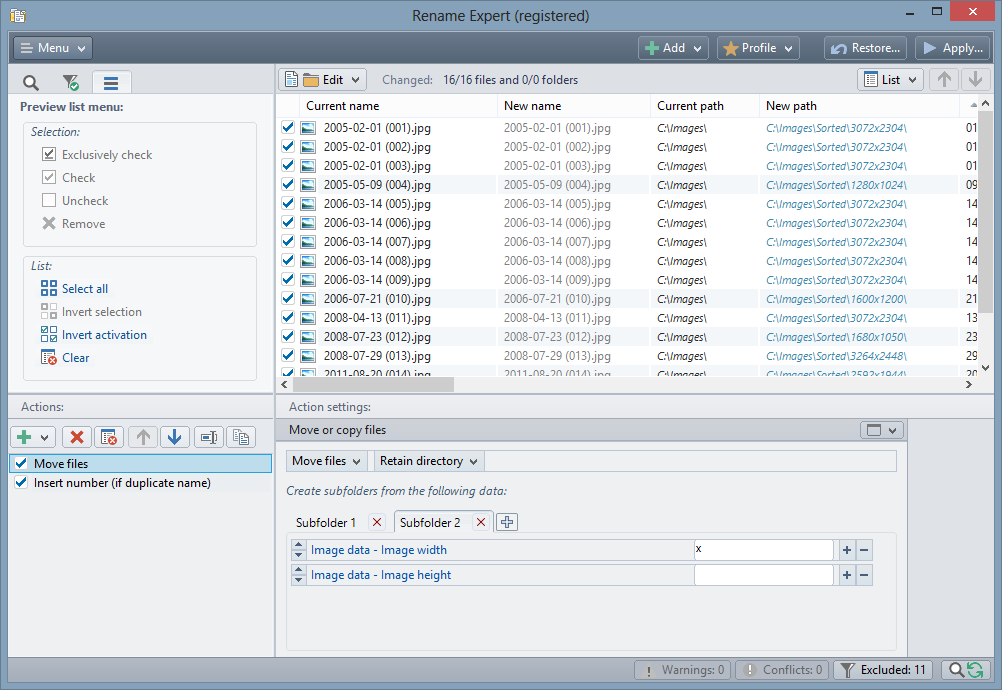
Для каждой подпапки задается источник значения. Например, при сортировке изображений выбираются ширина и высота.
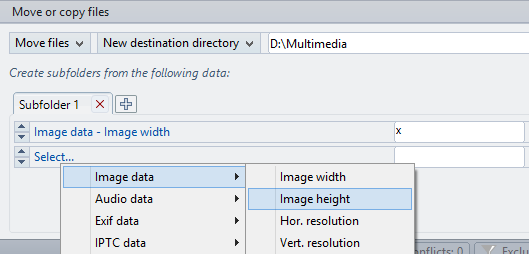
В примере создаются каталоги вида:
3072x2304
1280x1024
1600x1200
Между значениями ширины и высоты используется символ x.
Проверка нового пути
Колонка New path показывает будущий каталог до выполнения операции.
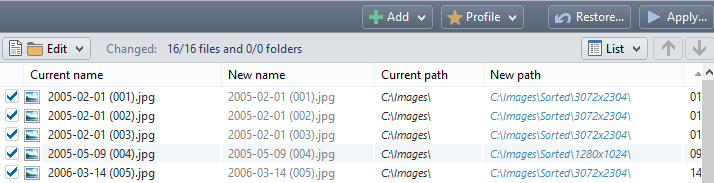
Синий цвет означает, что путь изменится. Благодаря предварительному просмотру можно проверить структуру и избежать перемещения файлов в неправильные каталоги.
Примеры сортировки
| Тип файлов | Возможная структура папок |
| Фотографии | Год\Месяц\День |
| Изображения для сайта | Ширина x высота |
| Музыка | Исполнитель\Год - Альбом |
| Документы | Автор\Год\Тема |
| Письма | Домен отправителя\Год-Месяц |
| Видео | Разрешение\Кодек |
Можно не перемещать исходные файлы, а копировать их. Это безопасный вариант для первичной обработки важного архива: оригиналы остаются в прежнем каталоге, а новый порядок создается отдельно.
Переименование файлов через CSV
CSV используется, когда новые имена уже подготовлены в таблице или должны формироваться из нескольких колонок.
Типовые случаи:
-
каталогизация изображений товаров;
-
миграция документов;
-
переименование отсканированных материалов;
-
синхронизация названий с учетной системой;
-
обновление имен по артикулам;
-
нормализация файлов после экспорта;
-
перенос данных из Excel.
Как подготовить CSV
Минимальная таблица содержит исходное и новое имя:
old_name,new_name
scan0001.pdf,contract_2026_001.pdf
scan0002.pdf,contract_2026_002.pdf
scan0003.pdf,contract_2026_003.pdf
Более сложная таблица разбивает новое название на части:
old_name,year,client,document_type,number
scan0001.pdf,2026,alpha,contract,001
scan0002.pdf,2026,beta,invoice,002
Rename Expert собирает новое имя из выбранных столбцов:
2026_alpha_contract_001.pdf
2026_beta_invoice_002.pdf
Порядок работы
-
Подготовьте CSV-файл.
-
Добавьте исходные файлы в Rename Expert.
-
Создайте действие
Names from CSV file. -
Укажите CSV.
-
Настройте столбцы старого имени.
-
Настройте столбцы нового имени.
-
Проверьте preview list.
-
Обработайте только распознанные строки.
Этот механизм снижает риск ошибки при ручном переименовании. Особенно удобно, что исходное и новое имя могут состоять из нескольких полей.
Фильтрация, сортировка и выбор объектов
При работе с крупным архивом важно сначала ограничить набор файлов. Rename Expert содержит отдельный раздел Filter, в котором условия комбинируются друг с другом.
Фильтрация
Фильтровать можно по различным свойствам файлов и папок. Для ряда условий несколько значений перечисляются через символ |.
Пример фильтра расширений:
jpg|jpeg|pngФлажок рядом с условием временно отключает отдельный фильтр без удаления настройки. Это удобно в профилях: можно заранее сохранить несколько критериев и активировать нужный перед запуском.
Доступны два режима хранения объектов:
-
Keep all objects in stock; -
Keep only matching objects in stock.
Обычный режим хранит все прочитанные объекты. При очень крупных каталогах полезно включить Keep only matching objects in stock. Тогда программа считывает большое дерево папок, но оставляет в рабочем списке только совпадающие строки.
Количество одновременно хранимых объектов ограничено 200 000. При предварительном отборе программа может прочитать миллионы файлов и папок, если число подходящих объектов не превышает этот предел.
Практический пример фильтра
Задача: переместить только крупные изображения текущего года.
Условия:
-
файл содержит данные изображения;
-
ширина не меньше 800 пикселей;
-
высота не меньше 600 пикселей;
-
дата создания относится к текущему году.
После фильтрации в preview list останутся только подходящие объекты.
Сортировка
Сортировка влияет на порядок нумерации. Если файлы должны получить последовательные номера по дате съемки, сначала отсортируйте их по соответствующему полю.
Дополнительные параметры:
-
Sort sub-folders separately; -
Sort numbers by value; -
Ignore leading zeros.
Sort sub-folders separately сначала сортирует вложенные папки по выбранному критерию, а затем — содержимое каждой папки. Sort numbers by value предотвращает алфавитный порядок вида 1, 10, 11, 2 и заменяет его корректной числовой последовательностью.
Selection
Раздел Selection содержит часто используемые команды preview list. С его помощью можно:
-
отметить все строки;
-
снять отметку;
-
инвертировать выбор;
-
исключить часть объектов;
-
очистить список.
Обрабатываются только строки с активным флажком. Это позволяет вручную исключить несколько файлов после общего автоматического отбора.
Предварительный просмотр и цветовые статусы
Preview list — один из ключевых элементов Rename Expert. Все изменения отображаются до запуска.
Цвет текста
| Цвет | Значение |
| Серый | Новое имя совпадает с текущим, переименование не требуется |
| Зеленый | Имя изменено, допустимо и не конфликтует с другими строками |
| Красный | Обнаружен конфликт или недопустимое имя |
| Синий | Новый путь отличается от исходного |
| Бронзовый | Путь превышает 260 символов и может быть несовместим с другими программами |
Бронзовый статус появляется при разрешении создавать пути длиннее 260 символов. Rename Expert умеет работать с такими объектами, но другие приложения могут не поддерживать их корректно. Перед созданием длинной структуры стоит проверить, будет ли она совместима с используемым ПО.
Цвет фона
| Фон | Значение |
| Светло-желтый | Строка относится к папке |
| Светло-красный | Есть конфликт |
| Белый или светло-серый | Строка относится к файлу |
Папки показываются в начале preview list. Чередование светлого фона помогает визуально разделять группы после сортировки.
Импорт и экспорт списка
Имена файлов и папок из preview list можно экспортировать в TXT-файл и восстановить импортом. Это полезно для дополнительной проверки, согласования списка или резервного сохранения исходных названий.
Профили и повторяемые сценарии
Профили избавляют от необходимости заново собирать цепочку действий. После настройки переименования сохраните ее и используйте для следующих партий файлов.
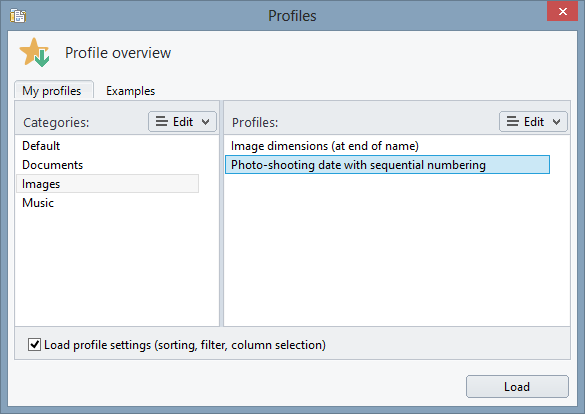
Структура окна профилей
В окне Profile overview доступны вкладки:
-
My profiles; -
Examples.
Профили распределяются по категориям. В стандартной структуре встречаются группы:
-
Default; -
Documents; -
Images; -
Music.
Пользователь может создавать дополнительные категории, переименовывать профили, удалять их, копировать и перемещать между разделами.
Загрузка настроек вместе с профилем
Опция:
Load profile settings (sorting, filter, column selection)
восстанавливает не только список действий, но и сопутствующие параметры:
-
сортировку;
-
фильтр;
-
выбор колонок.
Это важно для повторяемых процедур. Например, профиль для фотоархива может одновременно:
-
читать только изображения;
-
сортировать их по дате съемки;
-
заменять имя датой;
-
добавлять порядковый номер;
-
создавать подпапки по годам и месяцам;
-
показывать в таблице новые пути.
Недавно использованные профили загружаются напрямую через меню Profile в главном окне.
Диалог Tasks и восстановление изменений
Перед фактической обработкой Rename Expert открывает окно Tasks. Это финальный этап контроля.
В диалоге поддерживаются режимы:
-
Process files/folders; -
Undo changes; -
Redo changes.
После нажатия Start программа выполняет операции последовательно. Колонка Status показывает результат для каждого файла или каталога.
Если возникает ошибка, доступны варианты:
-
Retry— повторить операцию; -
Skip— пропустить объект и перейти к следующему.
Для повторяющихся ошибок можно выбрать дальнейшее пропускание аналогичных проблем.
Restore
Кнопка Restore... открывает историю восстановления. Срок хранения данных для отмены задается в параметрах программы.
Перед обработкой важных данных рекомендуется соблюдать безопасную последовательность:
-
Сохранить резервную копию.
-
Проверить профиль на небольшой выборке.
-
Просмотреть зеленые, красные и синие строки.
-
Открыть список конфликтов.
-
Перепроверить новый путь.
-
Только после этого нажать
Apply...иStart.
Возможность восстановления снижает риск, однако резервная копия остается обязательной для критически важных архивов.
Работа с длинными путями
В Windows встречаются каталоги, которые невозможно нормально изменить через стандартный Проводник из-за длины полного пути. Rename Expert читает и переименовывает объекты с путем длиннее 260 символов.
Полный путь включает:
буква диска:\папка\подпапка\имя файла.расширениеПоэтому проблема может быть связана не только с названием файла, но и с несколькими длинными именами вложенных папок.
Как сократить слишком длинные пути
-
Добавьте родительские каталоги перетаскиванием.
-
Включите чтение файлов и папок.
-
Добавьте вложенные папки.
-
Откройте:
List→Customize columns... -
Добавьте колонки:
-
Current path length; -
New path length; -
Current name length; -
New name length.
-
-
Настройте фильтр длины.
-
Добавьте действие сокращения имен либо
Remove. -
Проверьте конфликты.
-
При необходимости вставьте условную нумерацию.
Если основную длину создают названия каталогов, сначала сократите папки, а затем файлы. Для глубокой структуры это безопаснее и нагляднее.
Регулярные выражения
Rename Expert поддерживает Perl Compatible Regular Expressions. Регулярные выражения применяются в областях, где требуется выбрать участок имени по сложному шаблону.
Примеры мест использования:
-
Replace→ область, заданная регулярным выражением; -
Insert→ область, заданная регулярным выражением; -
Move; -
Swap; -
Remove; -
Adjust numbers; -
Create definition.
Когда регулярные выражения полезны
Они подходят для задач, которые трудно решить обычным поиском:
-
удалить дату в формате
2026-06-07; -
найти номер договора после слова
contract; -
убрать содержимое круглых скобок;
-
переставить год из конца имени в начало;
-
удалить несколько вариантов служебного суффикса;
-
нормализовать имена с неодинаковым количеством цифр.
Пример исходных файлов:
report-clientA-2024.pdf
report-clientB-2025.pdf
report-clientC-2026.pdf
После выделения года и перемещения в начало:
2024-report-clientA.pdf
2025-report-clientB.pdf
2026-report-clientC.pdf
Для простых операций регулярные выражения не обязательны. В большинстве случаев удобнее начать со стандартных правил и перейти к шаблонам только при необходимости.
Командная строка и batch-сценарии
Rename Expert поддерживает командную строку для автоматического запуска заранее подготовленных профилей.
Общая схема:
Rename_Expert_CMD /"Папка или файл #1|#2|#3|..." [параметры]Можно использовать:
-
список файлов и папок;
-
файл выбора папок;
-
TXT-файл;
-
профиль Rename Expert.
Пример автоматического запуска профиля:
Rename_Expert_CMD /"D:\Pictures 2010|D:\Pictures unsorted" /profilefilename "D:\My Profiles\Pictures.RxProfile"Командная строка полезна для регулярной обработки каталогов:
-
сортировки новых фотографий;
-
нормализации имен после импорта;
-
подготовки выгрузок;
-
обработки резервных копий;
-
распределения файлов по папкам.
В программу включен мастер генерации batch-сценариев. Он помогает использовать подготовленные правила для обработки по расписанию или при наступлении определенного события.
Дополнительные функции
Помимо основных действий, Rename Expert содержит инструменты для нестандартных задач.
Контрольные суммы
В имя можно вставить хеш содержимого:
-
MD5;
-
SHA1;
-
SHA256;
-
CRC32.
Пример:
document_a1b2c3d4.pdfХеш полезен для формирования уникальных имен, выявления копий и архивной каталогизации.
Случайные символы
Программа генерирует случайные последовательности:
-
из заглавных букв;
-
из строчных букв;
-
из цифр;
-
из комбинации типов символов.
Так можно создавать обезличенные или уникальные названия.
Текущая дата
В имя вставляется текущая дата. Это отличается от даты съемки или даты создания файла. Функция полезна при формировании имен в момент обработки.
Имена родительских папок
В названия файлов добавляется имя вышестоящего каталога.
Пример структуры:
D:\Projects\Client-Alpha\report.pdfПосле вставки имени родительской папки:
Client-Alpha_report.pdfАвтоматическое создание файлов и папок
Встроенный инструмент формирует файлы и каталоги по заданному списку или последовательной нумерации. Функция пригодится при подготовке типовой структуры проекта.
Сетевые пути
Rename Expert работает с файлами и папками в сети. При обработке сетевых каталогов особенно важно предварительно проверить доступ, права на изменение и стабильность соединения.
Практические сценарии
Нормализация фотографий после импорта
Исходные файлы:
IMG_9201.JPG
IMG_9202.JPG
IMG_9203.JPG
Сценарий:
-
Replace— заменить все имя датой съемки. -
Insert— добавить время. -
Insert— добавить номер. -
Edit file extension— привести расширение к нижнему регистру. -
Move or copy files— распределить по годам и месяцам.
Результат:
D:\Фото\2026\06\2026-06-07_14-32-18_001.jpgПодготовка web-safe имен
Исходные файлы:
Новая коллекция (лето) № 1.JPG
Новая коллекция (лето) № 2.JPG
Сценарий:
-
Change case— нижний регистр. -
Multiple replace— заменить пробелы на дефисы. -
Remove— убрать скобки. -
Multiple replace— заменить нежелательные знаки. -
Edit file extension— нижний регистр.
Результат:
novaya-kollekciya-leto-no-1.jpg
novaya-kollekciya-leto-no-2.jpg
Транслитерацию следует настраивать отдельными правилами замены, если она требуется для конкретного проекта.
Переименование документов по данным CSV
Исходные файлы:
scan001.pdf
scan002.pdf
scan003.pdf
CSV содержит клиента, тип документа, дату и номер.
Результат:
2026-06-07_alpha_contract_001.pdf
2026-06-07_beta_invoice_002.pdf
2026-06-08_gamma_act_003.pdf
Организация музыкальной коллекции
Исходные файлы:
track01.mp3
track02.mp3
track03.mp3
Сценарий:
-
Использовать ID3-теги.
-
Сформировать название из номера трека, исполнителя и композиции.
-
Привести расширение к нижнему регистру.
-
Распределить файлы по исполнителям и альбомам.
Результат:
D:\Music\Artist\2026 - Album\01 - Artist - Song.mp3Очистка названий после выгрузки
Исходные файлы:
Export__Report___001 FINAL.pdf
Export__Report___002 FINAL.pdf
Сценарий:
-
Remove— удалитьExport. -
Remove— удалить повторяющиеся символы. -
Multiple replace— заменить несколько пробелов. -
Change case— нормализовать регистр. -
Move— перенести номер в начало.
Результат:
001_Report_final.pdf
002_Report_final.pdf
Сокращение длинных путей
Исходный путь:
D:\Проекты\Архив завершенных работ\Документы клиентов\Дополнительные материалы\Очень длинное название итогового документа с комментариями.pdfСценарий:
-
Показать длину пути.
-
Отфильтровать длинные строки.
-
Сократить названия папок.
-
Сократить имя файла.
-
Добавить условный номер при конфликте.
-
Проверить новый путь.
Преимущества Rename Expert
Комбинирование действий
Главное преимущество — возможность собрать сценарий из отдельных операций. Пользователь видит логику обработки и может изменить любой этап без перестройки всего правила.
Наглядный предварительный просмотр
Preview list показывает не только новые имена, но и будущие пути. Цветовые статусы помогают быстро находить конфликты, исключенные строки и перемещаемые файлы.
Работа с файлами и папками
Программа переименовывает каталоги вместе с подпапками и содержимым. Это удобно при нормализации сложных архивов.
Метаданные
Rename Expert использует сведения из фотографий, музыки, видео, PDF, офисных документов, писем и EPUB. Новые названия формируются по содержательным данным, а не только по исходной строке имени.
Автоматическая организация каталогов
Функция Move or copy files распределяет объекты по динамически создаваемым папкам. За один запуск можно переименовать фотографии и разложить их по годам, месяцам и разрешению.
CSV
Поддержка CSV полезна для корпоративных задач, каталогов товаров и миграций. Новое имя собирается из нескольких колонок.
Профили
Сохраненные профили превращают сложную настройку в повторяемую процедуру. Вместе с действиями восстанавливаются фильтры, сортировка и отображаемые колонки.
Работа с длинными путями
Программа подходит для исправления структуры, которую невозможно нормально обработать стандартным Проводником Windows.
Ограничения Rename Expert
Требуется время на знакомство с интерфейсом
Для простой замены текста достаточно нескольких минут. Однако действия Create definition, CSV, фильтры, регулярные выражения и автоматическое создание подпапок требуют внимательной настройки.
Большое количество возможностей может быть избыточным
Пользователю, которому нужно один раз заменить пробелы на дефисы в десяти файлах, проще применить более легкий инструмент. Rename Expert раскрывается при крупных и повторяющихся задачах.
Изменение расширения не конвертирует файл
Edit file extension меняет строку после точки, но не формат содержимого.
Шифрование имен не защищает содержимое
Encrypt file names скрывает названия, но не заменяет полноценное шифрование данных.
Длинные пути совместимы не со всеми программами
Rename Expert умеет работать с путями длиннее 260 символов, однако другие приложения могут открывать такие объекты некорректно.
Важные архивы требуют резервной копии
Предпросмотр и восстановление снижают риск, но перед массовой обработкой критически важных данных следует создавать копию.
Сравнение с аналогами
Rename Expert конкурирует с несколькими известными программами для пакетного переименования. Выбор зависит от сложности задачи, необходимости автоматической сортировки и предпочтений пользователя.
| Критерий | Rename Expert | Advanced Renamer | Bulk Rename Utility | Microsoft PowerRename | Ant Renamer |
| Основной подход | Список комбинируемых действий | Последовательность методов | Много параметров в одном плотном интерфейсе | Поиск и замена из Проводника | Последовательность базовых правил |
| Файлы и папки | Да | Да | Да | Да | Да |
| Предварительный просмотр | Да | Да | Да | Да | Да |
| Переименование по EXIF | Да | Да | Да | Нет полноценной ориентации на EXIF | Да |
| ID3-теги | Да | Да | Да | Нет | Да |
| Регулярные выражения | PCRE | Да | Да | Да | Да |
| CSV | Да | Работа со списками имен | Да | Нет специализированного CSV-сценария | Списки имен |
| Перемещение и копирование | Да | Да | Основной акцент на переименовании | Нет развитой сортировки | Основной акцент на именах |
| Автоматическое создание подпапок | Да | Да | Ограничено задачами переименования | Нет | Нет развитого сценария |
| Профили | Да | Пресеты | Favorites | Нет сложных профилей | Сохранение наборов действий |
| Командная строка | Да | Да | Есть расширенные сценарии | Не является основным режимом | Ограниченные возможности |
| Платформа | Windows | Windows и macOS | Windows | Windows | Windows |
Rename Expert и Advanced Renamer
Advanced Renamer — один из наиболее близких аналогов. Он поддерживает Windows и macOS, несколько методов переименования, EXIF, XMP, ID3, видеотеги, регулярные выражения, JavaScript, GPS-данные, предварительный просмотр, отмену пакетов и режимы rename, copy, move.
Advanced Renamer подойдет пользователям, которым важны macOS, JavaScript и работа с GPS-данными изображений. Rename Expert интереснее тем, кому нужен детализированный интерфейс действий, гибкая фильтрация, работа с CSV, определения, содержимое текстовых файлов, профили с сортировкой и колонками, а также наглядная организация архивов через автоматически формируемые подпапки.
Rename Expert и Bulk Rename Utility
Bulk Rename Utility — мощная Windows-программа с большим количеством настроек. Она умеет добавлять и заменять текст, менять регистр, работать с авто-нумерацией, расширениями, EXIF, ID3, свойствами Windows, регулярными выражениями, JavaScript, CSV, временными метками и атрибутами.
Главная особенность Bulk Rename Utility — очень плотная компоновка интерфейса. Многие параметры доступны одновременно. Опытному пользователю это дает быстрый доступ к настройкам, но первое знакомство может быть сложным.
Rename Expert визуально разделяет список действий и параметры текущего правила. При построении длинной цепочки операций такой подход проще контролировать. Отдельным преимуществом Rename Expert остается функция автоматического создания подпапок по метаданным и свойствам.
Rename Expert и Microsoft PowerRename
PowerRename входит в набор PowerToys и запускается из контекстного меню Проводника Windows. Он подходит для быстрых операций:
-
поиска и замены;
-
регулярных выражений;
-
изменения регистра;
-
нумерации;
-
работы с файлами, папками и подпапками;
-
предварительного просмотра;
-
отмены переименования.
PowerRename удобен, если требуется быстро заменить текст в выбранных объектах, не открывая отдельную специализированную программу. В нем есть шаблоны счетчиков, случайные строки, UUID и подстановка даты создания файла.
Rename Expert заметно шире. Он работает с метаданными разных типов, CSV, фильтрами, сортировкой, профилями, содержимым текстовых файлов, определениями, длинными путями и автоматическим распределением объектов по подпапкам. PowerRename остается инструментом быстрых операций, а Rename Expert — средой для сложной пакетной обработки.
Rename Expert и Ant Renamer
Ant Renamer — бесплатная программа с открытым исходным кодом для переименования файлов и папок. Она поддерживает изменение расширений, замену текста, вставку строк, перенос символов, удаление фрагментов, нумерацию, ID3, дату изменения, случайные имена, регистр, списки, EXIF и регулярные выражения.
Ant Renamer подходит для базовых и средних по сложности задач. Он остается хорошим вариантом, когда нужен бесплатный инструмент без расширенной автоматизации.
Rename Expert превосходит его по глубине работы с метаданными, фильтрации, предварительному контролю путей, CSV-сценариям, профилям, длинным путям, сетевой обработке и автоматической организации каталогов.
Кому подойдет Rename Expert
Программа особенно полезна:
-
фотографам;
-
администраторам;
-
владельцам больших медиатек;
-
специалистам по документообороту;
-
контент-менеджерам;
-
владельцам интернет-магазинов;
-
архивистам;
-
пользователям, которые регулярно обрабатывают выгрузки;
-
специалистам, работающим с файловыми структурами проектов.
Для единичного переименования нескольких файлов возможности Rename Expert могут быть избыточны. Для регулярной обработки сотен и тысяч объектов программа экономит время и снижает количество ручных ошибок.
Частые вопросы
Можно ли переименовывать папки вместе с файлами?
Да. Rename Expert обрабатывает папки, подпапки и находящиеся внутри файлы. Для вложенной структуры необходимо правильно настроить чтение подкаталогов.
Можно ли добавить дату съемки в название фотографии?
Да. Добавьте действие Insert, выберите metadata → photo taken date, настройте формат и позицию вставки.
Поддерживает ли программа EXIF и IPTC?
Да. EXIF и IPTC используются для переименования и сортировки фотографий. Доступны дата съемки, модель камеры, размеры изображения, автор, описание, местоположение и другие сведения.
Можно ли переименовать MP3 по ID3-тегам?
Да. В имя вставляются исполнитель, альбом, название композиции, год, жанр, номер трека, номер диска и другие аудиоданные.
Можно ли изменить расширение сразу у большого количества файлов?
Да. Используйте Edit file extension. Можно добавить, заменить, удалить расширение или изменить его регистр.
Конвертирует ли Rename Expert форматы файлов?
Нет. Переименование расширения не меняет внутренний формат содержимого.
Можно ли сформировать имена по CSV-таблице?
Да. Действие Names from CSV file сопоставляет исходные и новые названия. Каждое имя может собираться из нескольких колонок.
Можно ли создать подпапки автоматически?
Да. Действие Move or copy files создает подпапки по метаданным и свойствам файлов.
Есть ли предварительный просмотр?
Да. Preview list показывает исходные и новые имена, текущие и будущие пути, конфликты и исключенные объекты.
Как программа обозначает ошибки?
Конфликтующие строки выделяются красным. В нижней строке состояния отображается счетчик Conflicts.
Можно ли переименовать только часть выбранных файлов?
Да. Обрабатываются только отмеченные строки. Ненужные объекты исключаются вручную или фильтром.
Можно ли восстановить прежние имена?
Да. Используйте Restore.... В диалоге Tasks предусмотрены режимы отмены и повторного применения изменений.
Поддерживаются ли длинные пути?
Да. Rename Expert работает с путями длиннее 260 символов. При создании длинных путей следует учитывать совместимость с другими программами.
Поддерживаются ли регулярные выражения?
Да. Используются Perl Compatible Regular Expressions.
Можно ли сохранить настройки?
Да. Списки действий, фильтры, сортировку и колонки можно сохранить в профиль.
Есть ли portable-режим?
Да. Portable-версия создается через Tools → Create portable version.
Можно ли запускать обработку автоматически?
Да. Для этого используются командная строка, профили и batch-сценарии.
Итог
Rename Expert — специализированная программа для массового переименования файлов и папок, рассчитанная на задачи разного уровня сложности. Она справляется с простой заменой текста, нумерацией и изменением регистра, но ее основные преимущества раскрываются в более серьезных сценариях.
Программа формирует новые имена по EXIF, IPTC, ID3, параметрам изображений, сведениям о видео, PDF, документам, письмам и EPUB. Она умеет использовать CSV, содержимое текстовых файлов, контрольные суммы, случайные символы и имена родительских папок. Действия комбинируются в последовательность и сохраняются в профили.
Отдельного внимания заслуживает Move or copy files. Благодаря этому действию Rename Expert не просто переименовывает объекты, а создает упорядоченную структуру каталога: распределяет фотографии по датам и разрешению, музыку — по исполнителям и альбомам, документы — по авторам и годам.
Предварительный просмотр, цветовые статусы, список конфликтов, итоговый диалог Tasks и восстановление предыдущих изменений помогают контролировать процесс. Для небольших разовых операций можно выбрать более простой инструмент. Для регулярной пакетной обработки, автоматической сортировки и сложной организации архивов Rename Expert предоставляет значительно более гибкий набор возможностей.
