ResizePixel — это не просто очередной онлайн-сервис, который умеет уменьшать картинку по ширине и высоте. По сути, это компактный веб-редактор изображений, заточенный под быстрые прикладные задачи: изменить размер фото онлайн, обрезать кадр под нужное соотношение сторон, сжать изображение без заметной потери качества, уменьшить файл до заданного размера в КБ или МБ, повернуть, отразить, пикселизировать отдельную область и перевести изображение в черно-белый режим. На главной странице сервиса эти функции вынесены в отдельные инструменты: Изменить Размер Изображения, Обрезать Изображение, Отразить Изображение, Повернуть Изображение, Сжать Изображение, Уменьшить Изображение в КБ, Конвертировать Изображение, Пикселизировать Изображение и Конвертировать Изображение в Черно-белое. Есть русская локализация, а сам интерфейс доступен и на других языках.
Сильная сторона ResizePixel в том, что он не распадается на десятки перегруженных экранов и не пытается быть фотошопом в браузере. Это именно утилитарный редактор для конкретных операций над изображением. Если задача звучит как уменьшить размер фото для формы, сделать картинку 1200×628 для объявления, подогнать файл под 100 КБ, конвертировать WEBP в JPG или быстро обрезать обложку YouTube, ResizePixel работает в своей лучшей зоне. Сервис бесплатный, мобильный, запускается в браузере и ориентирован на быстрый результат без установки дополнительного ПО.

Что собой представляет ResizePixel на практике
Если открыть русскую версию сервиса, пользователь сразу попадает на очень простую стартовую страницу: сверху — переключение языка и ссылки на отдельные инструменты, по центру — кнопка Выбрать изображение, ниже — ссылка Отредактировать образец изображения. Это важная деталь: сервис не заставляет сначала проходить регистрацию, выбирать тариф или входить в редактор проектов. Логика обратная — сначала файл, потом действие. Для прикладного онлайн-редактора фото это правильный подход, потому что путь до результата сокращается до нескольких кликов.
После загрузки изображения ResizePixel переводит пользователя в единое рабочее пространство Изменить и просмотреть изображение. Здесь все основные операции собраны в левом вертикальном меню и одновременно доступны на одном экране. В русской локализации вкладки называются так: Размер, Обрезать, Отразить, Повернуть, Сжать, Конвертер, Пикселизировать, Черно-белое. Справа находится область предпросмотра, а сверху есть подсказка Картинка отображает масштабированное изображение. В нижней части экрана сервис показывает технические параметры текущего и исходного файла: разрешение, вес и формат. Там же расположены кнопки Выбрать Новое, Отменить Изменения и Перейти к Скачиванию.
Это одна из тех программ, где интерфейс сразу объясняет модель работы. Вы не перемещаетесь между разными окнами мастера и не теряете контекст. Вся логика редактора строится вокруг одной идеи: загрузил файл, выбрал нужную операцию в меню слева, посмотрел превью, применил действие, скачал результат. Именно поэтому ResizePixel удобен не только для компьютера, но и для телефона — сервис нормально адаптирован под смартфоны.
resizepixel.com
- Изменение размера изображений
- Простое редактирование
- Просто новичкам
- Нужен интернет
- Только онлайн
- Мало форматов
Первое впечатление от интерфейса
Визуально ResizePixel выглядит спокойно и даже немного консервативно. Здесь нет модных градиентов, AI-панелей, сложной системы слоев или рабочего пространства под дизайнеров. Вместо этого — белый фон, крупные кнопки, минимальный набор полей ввода и строгая, предсказуемая структура. Такой подход может показаться слишком простым тем, кто привык к Pixlr или Canva, но у него есть важное практическое преимущество: почти невозможно запутаться в управлении.
При этом у интерфейса есть и обратная сторона. В рабочем окне встречаются рекламные блоки — они встроены между секциями редактирования и заметны визуально. Это не ломает функциональность и не мешает базовым операциям, но ощущение чистого рабочего пространства от этого, конечно, снижается. Если нужен сервис без рекламных вставок и с более премиальным ощущением интерфейса, ResizePixel не будет идеальным кандидатом. Но если главный критерий — быстро и бесплатно отредактировать фото онлайн, реклама воспринимается скорее как плата за отсутствие тарифа.
Какие задачи действительно решает ResizePixel
ResizePixel закрывает не абстрактный класс задач работа с изображениями, а вполне конкретные сценарии.
1. Изменение размера изображения в пикселях
Это базовая функция сервиса, и именно она у него реализована наиболее прямолинейно. В модуле Изменить Размер Изображения есть поля Ширина и Высота, переключатель процентного режима и опция Фиксированное соотношение. Отдельно сервис поддерживает изменение размера PNG, JPG, GIF, WEBP, TIFF и BMP.
На практике это значит следующее: если нужно подготовить изображение для карточки товара, рекламного баннера, поста в соцсети, шапки сайта или письма, достаточно ввести точные размеры и нажать Изменить Размер. Для большинства пользователей это гораздо быстрее, чем открывать десктопный редактор, импортировать изображение, искать нужный пункт в меню и экспортировать файл вручную. ResizePixel хорошо подходит для сценариев одна картинка — одна быстрая операция.
2. Уменьшение файла до заданного веса
Это одна из самых полезных функций сервиса и именно то, что отличает ResizePixel от многих простых image resizer online-сервисов. В ResizePixel есть отдельный инструмент Уменьшить размер изображения в КБ/МБ, где можно задать требуемый размер файла вручную и выбрать единицу измерения — КБ или МБ. Сервис также предлагает готовые пресеты: 10 КБ, 15 КБ, 20 КБ, 30 КБ, 40 КБ, 50 КБ, 100 КБ, 150 КБ, 200 КБ, 300 КБ, 400 КБ, 500 КБ.
Это критично для реальных задач. Когда сайт госуслуг, HR-форма, корпоративный кабинет, маркетплейс или любая другая система требуют файл не более 100 КБ, пользователю обычно не нужен абстрактный редактор и тем более не нужен курс по компрессии изображений. Нужен инструмент, который делает ровно одно: уменьшает размер фото до заданного лимита. ResizePixel делает это как отдельную функцию, а не как побочный эффект экспорта. За счет этого сервис удобен там, где речь идет именно о соответствии техническому ограничению.
3. Обрезка изображения под конкретный формат
Инструмент Обрезать Изображение — это не просто свободное выделение прямоугольника. В редакторе есть длинный список заранее заданных соотношений сторон и шаблонов: Произвольное, Исходное, Фото 1x1, Фото 2x1, Фото 3x2, Фото 4x3, Фото 5x3, Фото 5x4, Фото 7x5, Фото 8x5, Фото 10x7, Фото 11x9, Фото 14x11, Фото 16x9, A1, A2, A3, A4, Золотое Сечение, История Instagram, Изображение Pinterest, Изображение Tumblr, Обложка Facebook, Заголовок Twitter, Фон LinkedIn, Обложка YouTube. Есть отдельная опция Показать рамку и кнопка Обрезать.
Вот здесь ResizePixel особенно хорош как онлайн-редактор фото для веба и соцсетей. Большая часть пользователей не помнит точные размеры каждой платформы и не хочет высчитывать их вручную. Когда в интерфейсе прямо есть пресеты под Instagram Story, YouTube Cover или Twitter Header, сервис превращается из редактора общего назначения в прикладной инструмент для контент-мейкеров, SMM-специалистов, владельцев магазинов и тех, кто просто публикует изображения в сети.
4. Сжатие изображения
В блоке Сжать Изображение ResizePixel поддерживает JPG, PNG, WEBP и GIF. В редакторе есть два режима: Авто (сохранить качество) и Сжать файл до КБ/МБ. В автоматическом режиме размер файлов может быть уменьшен примерно до 70% без заметной визуальной потери качества. После применения операции итог скачивается через кнопку Скачать Изображение.
Для повседневной оптимизации изображений для веба эта функция полезна даже сама по себе. Во многих случаях не нужно менять геометрию картинки, а нужно только уменьшить вес файла, чтобы страница сайта грузилась быстрее или вложение уходило по почте без превышения лимита. ResizePixel в этом смысле удобен тем, что дает выбор: либо просто автоматическое сжатие, либо точная подгонка под нужный размер в килобайтах.
5. Конвертация форматов
ResizePixel умеет конвертировать изображения онлайн между основными популярными форматами. Сервис работает с JPG, PNG, WEBP, TIFF, GIF и BMP, а во встроенном блоке Конвертер доступны варианты сохранения в PNG, JPG, WEBP, AVIF, TIFF и GIF. Это важный нюанс: сервис работает не только с классическими JPG и PNG, но и с более современным AVIF внутри встроенного редактора.
Для пользователя это означает, что ResizePixel может выступать не только как онлайн изменение размера изображения, но и как простой image converter. Типичный сценарий — получить JPG из WEBP, перевести PNG в WEBP для сайта, сделать TIFF для печати, убрать несовместимый формат перед загрузкой в CMS или форму. Во многих случаях именно конвертация, а не ресайз, оказывается тем действием, которое требуется в первую очередь. ResizePixel это учитывает.
6. Поворот и отражение
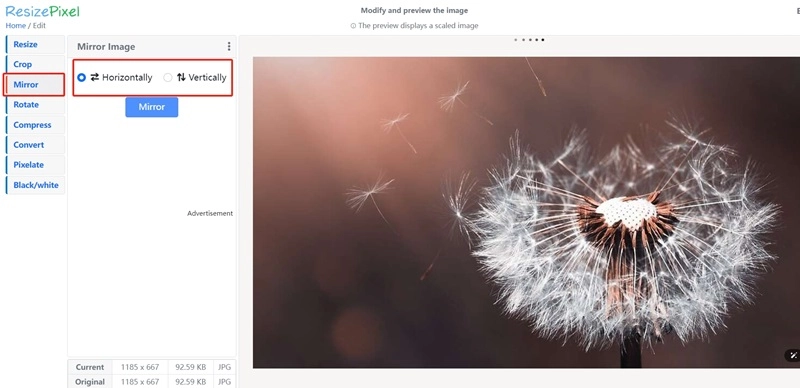
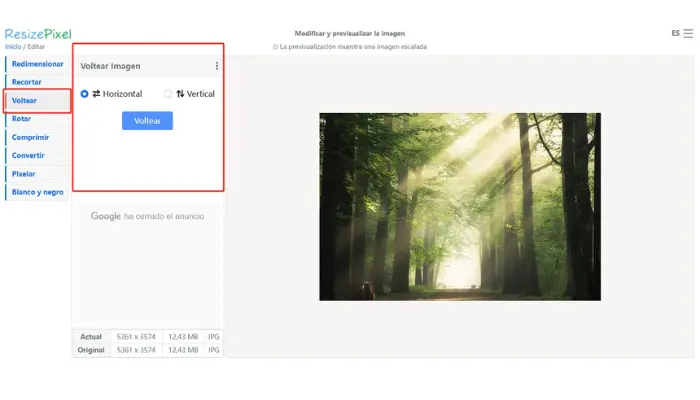
Инструменты Повернуть Изображение и Отразить Изображение в ResizePixel не выглядят второстепенными. Сервис умеет вращать изображение на 90, 180, 270 градусов или на любой угол, а во встроенном редакторе доступны элементы ↺ Влево, 90° и ↻ Вправо, плюс опция Увеличивать фон изображения. Инструмент отражения предлагает горизонтальное и вертикальное зеркалирование через кнопки ⇄ Горизонт и ⇅ Вертикал.
Это полезно не только для исправления неверной ориентации снимков. На практике отражение часто используется для подготовки визуалов в магазинах, карточках товаров, коллажах, превью, слайдах и простых графических макетах. Когда такая функция встроена прямо в основной редактор, не нужно переходить в отдельный mirror image online-инструмент. Вы остаетесь внутри одного процесса и за несколько действий приводите файл к нужному виду.
7. Пикселизация части изображения
У ResizePixel есть инструмент Пикселизировать Изображение, где задается Размер блока (px) и есть опция Выделить часть изображения. Сервис может пикселизировать изображение целиком или только его фрагмент.
Эта функция особенно уместна в сценариях, где нужно скрыть фрагмент фото без полноценной ретуши: номер автомобиля, адрес, лицо ребенка, документы на столе, скриншот с конфиденциальными данными, служебный номер, QR-код, часть интерфейса или чужой логин. Для такого рода задач ResizePixel оказывается полезнее, чем многие ресайзеры, которые вообще не умеют работать с локальной пикселизацией. Да, это не профессиональный redaction-инструмент и не advanced blur editor, но для базовых кейсов приватности возможностей достаточно.
8. Конвертация в черно-белое
Еще одна функция, которую редко ожидают увидеть в подобном сервисе, — Черно-белое Изображение. Во встроенном модуле доступны два режима: Оттенки серого и Только черно-белый. После выбора применяется кнопка Конвертировать.
На практике это не вау-функция, но она делает ResizePixel более целостным. Если пользователю нужно быстро упростить изображение перед печатью, сделать grayscale-вариант, подготовить монохромный макет, перевести скан в более простой формат отображения или получить базовую черно-белую версию картинки без установки редактора, сервис закрывает и этот сценарий.
Поддерживаемые форматы и ограничения по задачам
С точки зрения совместимости ResizePixel выглядит уверенно. Для изменения размера, обрезки, отражения и поворота сервис принимает основные растровые форматы: JPG, PNG, WEBP, GIF, BMP, TIFF. Для сжатия и уменьшения файла до заданного веса список уже: JPG, PNG, WEBP, GIF. Для конвертации используются JPG, PNG, WEBP, TIFF, GIF, BMP, а в модуле экспорта внутри редактора есть выбор PNG, JPG, WEBP, AVIF, TIFF, GIF.
Из этого можно сделать практический вывод: ResizePixel ориентирован именно на повседневные интернет-форматы и стандартные графические сценарии. Если у пользователя обычный набор файлов для сайта, соцсетей, мессенджеров, карточек товара, блогов, e-mail-рассылок или веб-форм, проблем не будет. Если же речь идет о профессиональном производстве контента, слоях, RAW, CMYK-профилях, цветокоррекции, сложном экспорте, пакетных pipeline-сценариях или работе с макетами, возможности сервиса заканчиваются довольно быстро. Это не недостаток как таковой — просто другой класс инструмента.
Пошаговый сценарий: как изменить размер фото в ResizePixel
Один из самых типичных сценариев для этого сервиса — уменьшить или увеличить изображение до конкретного разрешения. Если рассматривать ResizePixel как программу для ежедневной работы, именно этот путь является базовым.
Шаг 1. Загрузка файла
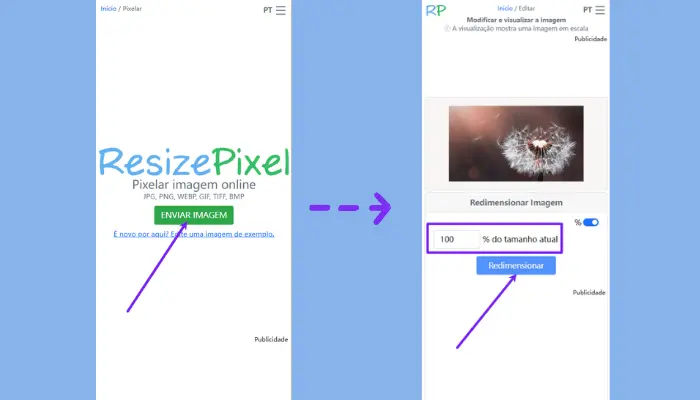
На стартовой странице пользователь нажимает Выбрать изображение. Альтернативный вариант — открыть демонстрационный файл через Отредактировать образец изображения и сразу посмотреть, как устроен интерфейс без загрузки своего файла. Сервис работает с JPG, PNG, WEBP, GIF, BMP и TIFF.
Шаг 2. Переход в модуль Размер
После загрузки открывается единый редактор. По умолчанию или через левое меню выбирается вкладка Размер. Внутри модуля доступны поля Ширина, Высота, переключатель процентного режима и опция Фиксированное соотношение. Это ключевой момент: если сохранить фиксированное соотношение включенным, сервис сам удержит пропорции и не даст изображению растянуться по одной оси.
Шаг 3. Ввод точных параметров
Дальше пользователь вводит нужные размеры в пикселях. Если задача звучит как сделать картинку 1920×1080, поля заполняются вручную. Если нужно просто уменьшить картинку вдвое или на 30%, можно использовать процентный режим. После ввода значений нажимается кнопка Изменить Размер.
Шаг 4. Проверка результата
После применения изменений ResizePixel показывает обновленные параметры файла в нижней части интерфейса. Там можно сверить текущее разрешение и вес с исходными значениями. Это удобно, потому что не нужно гадать, насколько изменился результат после ресайза — сервис сам выдает краткую сводку в рабочем окне.
Шаг 5. Скачивание
Когда результат устраивает, используется кнопка Перейти к Скачиванию. Именно так построен финальный этап во всех основных инструментах сервиса: после обработки пользователь попадает на страницу скачивания и забирает готовый файл.
Пошаговый сценарий: как уменьшить изображение до 100 КБ или другого лимита
Это вторая ключевая задача, ради которой многие вообще ищут resizepixel.com.
Шаг 1. Открыть инструмент уменьшения в КБ/МБ
Для этого можно зайти на отдельную страницу Уменьшить размер изображения в КБ/МБ или воспользоваться встроенным блоком Сжать внутри редактора. Первый вариант логичнее, если приоритет — именно жесткий лимит по весу файла.
Шаг 2. Загрузить изображение
Сервис принимает JPG, PNG, WEBP и GIF. После загрузки пользователь задает требуемый размер файла и выбирает единицу — КБ или МБ.
Шаг 3. Использовать ручной ввод или пресет
Если известно точное ограничение, например 100 КБ, достаточно указать его вручную. Если нужно быстро подогнать файл под распространенный лимит, можно взять готовые значения из списка пресетов. Это экономит время и делает ResizePixel особенно удобным как image size reducer online для бюрократических и корпоративных сценариев.
Шаг 4. Скачать итоговый файл
После обработки сервис переводит пользователя на страницу загрузки, где остается сохранить итоговое изображение. При этом ResizePixel не обещает магии в духе сделаем любой файл маленьким без потерь. Он предлагает понятную рабочую механику: либо автоматическая оптимизация с сохранением качества, либо уменьшение до нужного размера с возможным компромиссом между качеством и весом. Это честный подход.
Насколько удобно работать с ResizePixel в реальных сценариях
Подготовка изображений для сайта
Для владельца сайта, контент-менеджера, SEO-специалиста или редактора блога ResizePixel полезен в первую очередь как средство оптимизации изображений для веба. Здесь важны три функции: изменение размера картинки в пикселях, компрессия и конвертация в WEBP или AVIF. Благодаря этому один и тот же сервис может закрыть сразу несколько этапов веб-подготовки изображения: подогнать баннер под нужную ширину, снизить вес файла, перевести формат в более подходящий для браузерной доставки.
Подготовка фото для соцсетей
В блоке обрезки ResizePixel предлагает готовые шаблоны для Instagram Story, Pinterest, Tumblr, Facebook Cover, Twitter Header, LinkedIn Background, YouTube Cover. Это значит, что сервис полезен не только как онлайн image resizer, но и как простой инструмент под контент-платформы. Для SMM-задач такой набор пресетов практичнее, чем голые поля ширины и высоты, потому что он снижает вероятность ошибки.
Подготовка файлов для форм, кабинетов и заявок
Если где-то требуется фото не более 50 КБ или изображение до 300 КБ, ResizePixel выглядит одним из самых удобных решений именно из-за отдельного инструмента под КБ/МБ. Это не абстрактная функция сжатия и не совет попробуйте понизить качество. Это конкретный модуль с конкретной единицей измерения. В этом плане сервис очень прикладной и реально полезный.
Простая приватность без установки софта
Если нужно скрыть часть изображения, сервис позволяет пикселизировать отдельный участок с заданным размером блока. Это не заменяет полноценную ретушь, но для быстрых сценариев приватности, особенно на телефоне или чужом компьютере, функция закрывает задачу без лишних действий.
Что в ResizePixel сделано особенно удачно
Единое рабочее пространство
Главное инженерное достоинство ResizePixel — собранность. Большинство операций находятся внутри одного экрана редактирования, а не разнесены по разным мастерам. В левой колонке видны все основные действия, а результат сразу отображается справа. Это сокращает количество лишних переходов и делает сервис быстрее субъективно и объективно.
Точные названия и понятные кнопки
В ResizePixel почти невозможно ошибиться в том, что именно делает конкретная кнопка. Изменить Размер, Обрезать, Отразить, Повернуть, Сжать, Конвертировать, Пикселизировать — это прямые глаголы действия. Поля Ширина, Высота, Формат, Размер блока (px), опции Фиксированное соотношение, Оттенки серого, Только черно-белый — все подписано ясно и без перегруза терминами.
Пресеты там, где они действительно нужны
Особенно полезны не абстрактные умные режимы, а конкретные пресеты: размеры по КБ, готовые пропорции кадрирования, шаблоны под социальные платформы. Это сильная практическая сторона ResizePixel, потому что сервис экономит не столько время на редактировании, сколько время на принятии решений. Пользователь не думает, какое соотношение сторон нужно для YouTube Cover — он просто выбирает Обложка YouTube.
Комбинация функций в одном месте
В большинстве простых ресайзеров есть либо resize, либо compress, либо crop. В ResizePixel все эти действия собраны вместе, причем дополнены зеркалированием, поворотом, конвертацией, пикселизацией и черно-белым режимом. Из-за этого сервис полезен не только как уменьшитель картинки онлайн, но и как универсальный онлайн-редактор фото базового уровня.
Где ResizePixel слабее
Нет ощущения профессионального редактора
Интерфейс простой, но он не даст дизайнеру чувство полноценной студии. Нет слоев, нет работы с несколькими объектами, нет сложной композиции, нет инструментов рисования, нет продвинутого экспорта, нет пакетных сценариев в интерфейсе. ResizePixel сильный там, где нужна одна быстрая операция над одним файлом, и слабый там, где начинается полноценный production workflow.
Реклама в рабочем окне
Рекламные блоки действительно присутствуют между секциями интерфейса. Это не критично, но для части пользователей будет раздражающим фактором, особенно если редактирование происходит часто и подряд. В этом смысле сервис остается скорее утилитой, чем рабочей средой на каждый день для интенсивной графической рутины.
Нет явного пакетного режима
В интерфейсе ResizePixel работа строится вокруг одного изображения, а отдельного batch-режима сервис не показывает. На фоне некоторых альтернатив это ограничение заметно. Если нужно быстро обработать десятки изображений под одинаковый размер, этот момент может стать решающим.
Качество результата: что можно ожидать
ResizePixel честно работает по базовой механике изменения размера: при уменьшении лишняя пиксельная информация удаляется, а при увеличении новые пиксели достраиваются на основе исходных, из-за чего изображение может становиться более размытым. Это важный момент, потому что сервис не притворяется AI-upscaler’ом и не обещает чудесного улучшения качества при сильном увеличении. Его зона силы — именно грамотное уменьшение изображения и базовая обработка без лишней деградации.
Сжатие изображений здесь тоже построено на практическом компромиссе. В автоматическом режиме сервис ориентируется на баланс между визуальным восприятием и размером файла. Для веб-изображений, карточек товаров, баннеров, иллюстраций к статьям, писем и форм такой логики обычно достаточно. Если же пользователь начинает агрессивно уменьшать файл в КБ, особенно до очень низких значений, качество закономерно будет страдать — и это уже не проблема ResizePixel как конкретной программы, а фундаментальное ограничение компрессии изображений.
Приватность и безопасность
ResizePixel позиционируется как безопасный сервис для работы с изображениями. Он подходит для сценариев, когда нужно быстро изменить размер картинки онлайн без пересылки файла знакомому, без установки неизвестной программы и без регистрации в громоздком редакторе. Для повседневных задач это вполне удобный и рациональный вариант.
При этом важно понимать общий характер веб-сервиса: для обычной обработки изображений такой формат удобен, но если речь идет о чувствительных материалах самого высокого уровня приватности, более уместным может быть локальный инструмент. В стандартных сценариях вроде подготовки изображений для сайта, соцсетей, форм и карточек товара ResizePixel воспринимается спокойно и предсказуемо.
Сравнение с аналогами
ResizePixel нельзя оценивать в вакууме. Чтобы понять его реальную ценность, нужно сравнить его не с фотошопом вообще, а с конкретными онлайн-аналогами, которые пользователь обычно рассматривает в том же поисковом намерении: Squoosh, Pixlr, iLoveIMG, Img2Go.
| Сервис | Сильная сторона | Где ResizePixel выигрывает | Где аналог сильнее |
|---|---|---|---|
| ResizePixel | Быстрые одиночные операции над изображением | Единый экран, точная подгонка по КБ/МБ, пикселизация части изображения, простая русская локализация | Нет пакетной обработки, интерфейс проще и беднее |
| Squoosh | Оптимизация изображений и локальная обработка в браузере | Больше базовых редакторских инструментов в одном месте: crop, mirror, rotate, convert, black/white | Сильнее в локальной приватности и в сценарии image optimization/comparison |
| Pixlr Smart Resize | Пресеты под платформы, AI-логика, расширенный экспорт | Быстрее для простого ручного resize/crop/compress без лишних абстракций | Шире набор AI-функций, экспорт в большее число сценариев, более современный интерфейс |
| iLoveIMG | Пакетное изменение размера изображений | Удобнее для поштучной точной доводки и работы внутри одного редактора | Batch resize, работа сразу с несколькими файлами, поддержка SVG на ресайзе |
| Img2Go | Гибкость настроек и дополнительные инструменты | Проще и быстрее для базовых повседневных действий | Есть настройка DPI и более широкий набор соседних AI-инструментов |
Сравнение по функциям здесь выглядит довольно четко. Squoosh силен как image optimizer, который делает акцент на компрессии и приватности обработки. Но как универсальный редактор повседневных задач он уже менее прямолинеен, чем ResizePixel.
Pixlr Smart Resize играет в другой лиге: там сильнее логика пресетов, форматов и умного ресайза, есть Fit и Fill, готовые сценарии под соцсети, экспорт в JPG, PNG, WebP и PDF, а сам инструмент встроен в более широкий набор AI-возможностей Pixlr. Зато за скорость простого ручного сценария вроде обрезать, подогнать в КБ, скачать ResizePixel часто оказывается удобнее именно из-за своей предельной прямоты.
iLoveIMG объективно сильнее там, где начинается потоковая работа. Если нужно изменить размеры десятков файлов за один заход, iLoveIMG будет практичнее. Но если речь о доводке одного изображения с последующим сжатием, поворотом, зеркалированием или пикселизацией, ResizePixel предлагает более цельный одиночный workflow.
Img2Go расположен где-то посередине. Это мощный швейцарский нож с большим количеством дополнительных возможностей. ResizePixel уступает ему в гибкости, зато выигрывает в скорости освоения и в понятности для человека, которому не нужен комбайн.
Когда стоит выбрать именно ResizePixel
ResizePixel — правильный выбор в следующих случаях:
-
нужно быстро изменить размер картинки онлайн по точным пикселям;
-
нужно уменьшить фото до 100 КБ, 200 КБ или любого другого лимита;
-
нужно обрезать изображение под соцсети без ручного расчета пропорций;
-
нужно конвертировать JPG, PNG, WEBP, TIFF, GIF или BMP без установки программы;
-
нужно повернуть, отразить или пикселизировать изображение в одном окне;
-
нужен простой русскоязычный интерфейс без долгого обучения.
Не лучший выбор он будет в других сценариях:
-
если требуется пакетная обработка большого количества изображений;
-
если нужен современный AI-ресайз с автоматическими platform presets и расширенной графической логикой;
-
если важна студийная среда с полноценным редактированием;
-
если нужен полностью локальный оптимизатор изображений с акцентом на приватность обработки.
Кому подойдет ResizePixel
Обычным пользователям
Если нужно уменьшить фото для отправки, анкеты, формы или публикации, ResizePixel почти идеален. Здесь нет порога входа, а основные функции называются ровно так, как думает пользователь, а не так, как привыкли разработчики графических пакетов.
Контент-менеджерам и SMM
За счет готовых пресетов кадрирования под соцсети и наличия компрессии ResizePixel полезен для ежедневной рутинной подготовки картинок в блог, карточку товара, пост, превью или обложку. Он не заменит продвинутый редактор, но отлично работает как первый этап приведения изображения к требованиям площадки.
Владельцам сайтов и SEO-специалистам
Он удобен как сервис, где можно быстро сделать resize PNG/JPG/WEBP, уменьшить вес файла и при необходимости перевести изображение в другой формат для ускорения загрузки страницы. Для веба это один из самых практичных сценариев использования.
Тем, кто не хочет ставить программу на компьютер
ResizePixel живет в браузере и не требует установки. Для одноразовых или редких задач это часто важнее, чем наличие больших функций. Запустить браузер и получить результат за пару минут для многих пользователей объективно удобнее, чем искать и ставить отдельное ПО.
Плюсы и минусы
Плюсы
-
действительно широкий набор базовых функций в рамках одного веб-сервиса;
-
изменение размера изображения в пикселях и по проценту;
-
отдельный режим уменьшения файла до нужного размера в КБ/МБ;
-
понятные модули обрезки, сжатия, поворота, зеркалирования и конвертации;
-
поддержка популярных форматов, включая WEBP, TIFF, BMP и в редакторе — AVIF;
-
пресеты обрезки под социальные сети и типовые форматы;
-
пикселизация части изображения;
-
русская локализация;
-
мобильная адаптация;
-
бесплатный доступ.
Минусы
-
интерфейс визуально устаревший по сравнению с более современными аналогами;
-
рекламные блоки в рабочем окне;
-
нет явного batch-режима;
-
отсутствуют продвинутые графические инструменты;
-
для серьезной дизайнерской работы возможностей мало.
Итог
ResizePixel — это удачно собранный онлайн-редактор изображений, который делает ставку не на эффектность, а на прикладную пользу. Он не пытается заменить сложные графические программы и не обещает лишнего. Вместо этого сервис очень уверенно закрывает те задачи, ради которых люди чаще всего и ищут подобные инструменты: изменить размер фото онлайн, уменьшить картинку до нужного веса, обрезать изображение под конкретный формат, сжать JPG/PNG/WEBP, конвертировать формат, отразить или повернуть файл, пикселизировать часть изображения, перевести картинку в черно-белый вид.
Главная ценность ResizePixel не в том, что у него самая красивая оболочка, а в том, что он экономит время. Сервис дает пользователю точные кнопки, точные поля, точные инструменты и прямой путь к результату. Для единичной обработки изображения это один из самых удобных вариантов в своей категории. Если нужна пакетная работа, глубокое редактирование или AI-логика следующего уровня, есть более сильные альтернативы. Но если нужен конкретный, быстрый и понятный инструмент для повседневной работы с изображениями, ResizePixel свою задачу выполняет очень хорошо.
