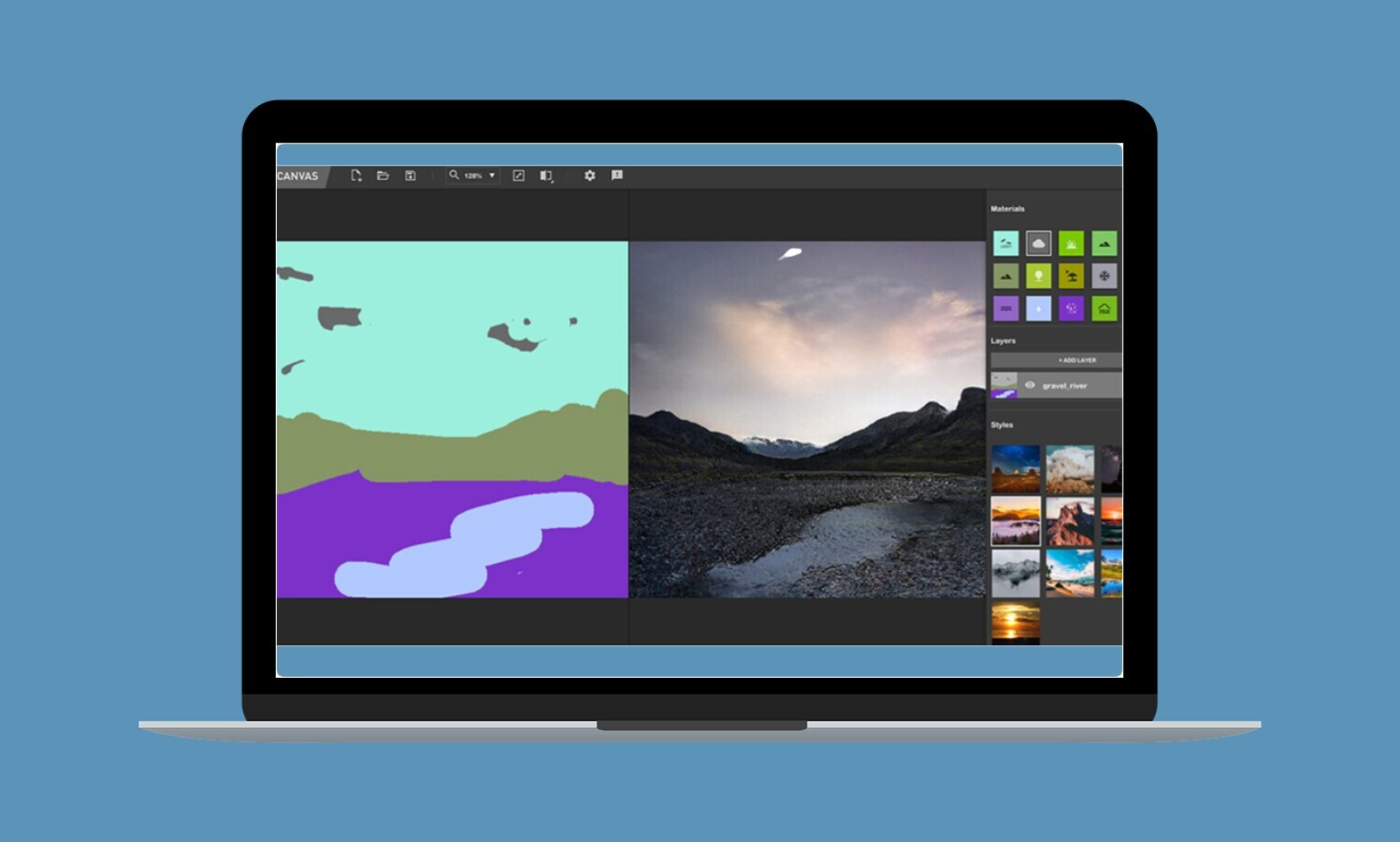
Онлайн-фоторедактор давно перестал быть запасным вариантом на случай, когда под рукой нет установленной программы. Сейчас в браузере можно не только обрезать кадр и накинуть фильтр, но и собрать коллаж, выровнять цвет, убрать фон, подчистить лишние детали, сделать карточку товара, подготовить изображение для соцсетей и даже провести сложную AI-обработку. Разница между сервисами при этом огромная: одни подходят для ручной, аккуратной правки, другие рассчитаны на быстрый результат в один-два клика, а третьи строятся вокруг нейросетевых сценариев вроде удаления объекта, апскейла, ретуши и замены фона.
Сразу важный ориентир. Обычный браузерный редактор лучше там, где нужны предсказуемость, ручной контроль, слои, текст, шаблоны, локальные правки и аккуратный экспорт. Нейросеть выигрывает там, где надо быстро убрать фон, удалить объект, улучшить резкость, увеличить разрешение, заменить окружение, стилизовать изображение или получить результат без долгой ручной работы. На практике лучший подход часто гибридный: сначала ручная база, потом AI-доработка.
Простые онлайн-фоторедакторы
Photopea
Photopea — один из самых сильных браузерных редакторов для тех, кому нужен рабочий процесс, максимально близкий к Photoshop. Сервис работает прямо в браузере, умеет открывать и редактировать PSD, а в обучающих материалах у него отдельно разобраны маски, слои и экспорт в разные форматы. Это не редактор в стиле нажал кнопку и получил результат, а полноценная среда для ручной обработки и компоновки.

В работе Photopea хорош тогда, когда нужно собрать макет из нескольких изображений, поправить текстовые слои, подрезать фон, сделать несложную ретушь, заменить объект, подготовить баннер или открыть чужой PSD без установки десктопного редактора. В интерфейсе есть кнопка New Project, слева расположены основные инструменты, для текста используется кнопка с иконкой T, видимость слоёв переключается через Eye, а сохранение проекта и экспорт логично устроены через File > Save as PSD и File > Export As > JPG.
Плюсы
-
Очень близкая логика работы к Photoshop
-
Подходит для PSD, слоёв, масок и составных макетов
-
Удобен для баннеров, превью, карточек и коллажей
-
Не требует установки
Минусы
-
Для новичка интерфейс выглядит перегруженным
-
Не даёт такой скорости, как шаблонные сервисы
-
Нейросетевые сценарии здесь не главное направление
Как сделать базовую обработку
-
Нажмите New Project или откройте готовое фото.
-
На левой панели выберите Crop, Spot Healing, Brush или Text.
-
Для текста нажмите T и создайте текстовый блок.
-
Если правите многослойный файл, контролируйте порядок через Layers.
-
Для сохранения проекта используйте File > Save as PSD.
-
Для финального результата — File > Export As > JPG или PNG.
Pixlr
Pixlr сегодня сочетает обычный браузерный редактор и акцент на AI-инструменты. На странице редактора сервис прямо показывает классическую рабочую логику: слева находятся основные инструменты вроде crop, resize, brush и eraser, а справа — слои, история и настройки. При этом в общей витрине Pixlr отдельно подчёркивает AI Photo Editor и инструменты для удаления фона и прозрачности.

Практически Pixlr хорош как компромисс между простотой и возможностью сделать что-то серьёзнее обычного фильтра. Здесь удобно быстро обрезать кадр, почистить фон, поработать со слоями, собрать рекламный визуал, поправить цвет и сделать быстрый social-ready результат без тяжёлого интерфейса. Это один из тех сервисов, где проще стартовать, чем в Photopea, но и запас возможностей всё ещё заметно выше, чем у самых простых онлайн-редакторов.
Плюсы
-
Хороший баланс между ручной правкой и AI-функциями
-
Есть слои и история
-
Быстро осваивается
-
Подходит и для фото, и для простых макетов
Минусы
-
Часть AI-сценариев сильнее завязана на платный режим
-
Для сложной многослойной сборки уступает Photopea
-
Интерфейс менялся, поэтому старые инструкции по Pixlr часто устаревают
Как сделать базовую обработку
-
Откройте Pixlr Editor или Pixlr Express.
-
Загрузите фото через Open image.
-
Слева выберите Crop, Resize, Brush, Eraser или Cutout.
-
Справа следите за Layers и History.
-
Для фоновой чистки используйте AI-инструменты удаления фона.
-
Экспортируйте итог в PNG или JPG.
Canva
Canva — не просто онлайн-фоторедактор, а большая визуальная платформа, в которой фото-правка встроена в шаблонный дизайн-процесс. В фото-редакторе у сервиса есть обрезка, эффекты, базовые улучшения и работа с текстом, а в AI-направлении Canva отдельно показывает BG Remover, Smart Crop и Grab Text. Для тех, кто делает контент для соцсетей, презентаций, карточек и рекламных баннеров, это один из самых практичных сервисов.
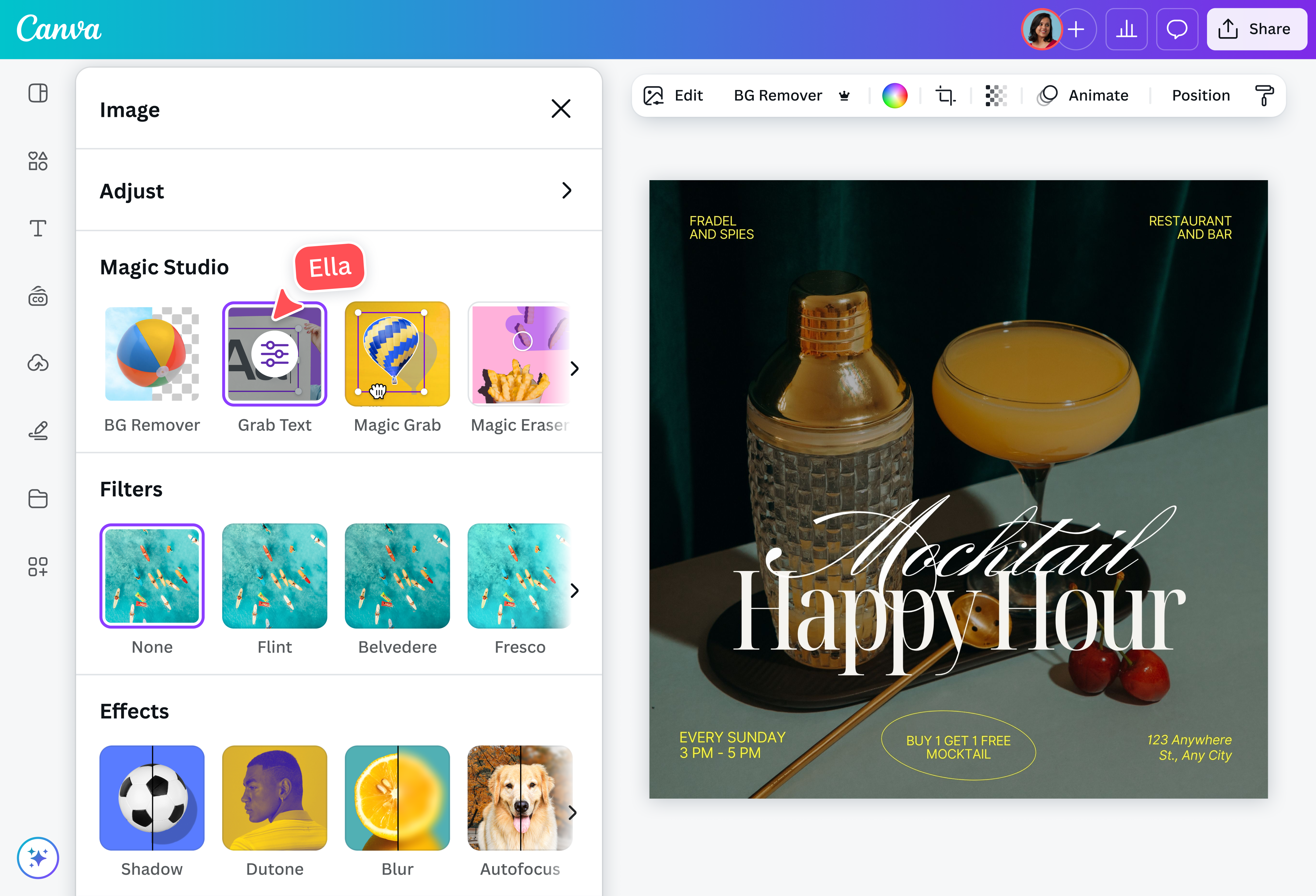
Сильнее всего Canva раскрывается не на одиночной ретуши, а на прикладных задачах: быстро обрезать фото, вытащить фон, добавить заголовок, адаптировать изображение под пост, сторис, превью, баннер или карточку товара. По скриншотам и страницам функций видно, что внутри редактора используются панели Edit photo, Crop, BG Remover, Filters, Effects, Grab Text и Smart Crop. Это очень удобная среда для тех, кому нужен не абстрактный фотомонтаж, а готовый визуал под конкретный формат.
Плюсы
-
Сильнейшая экосистема шаблонов
-
Очень удобно готовить контент под соцсети и рекламу
-
Порог входа ниже, чем у классических редакторов
-
Удобная работа с текстом и форматами
Минусы
-
Для точной ручной ретуши и сложных слоёв это не лучший вариант
-
Часть сильных AI-функций привязана к Pro
-
При большом количестве элементов проект быстро уходит в дизайн-режим, а не в чистую фотообработку
Как сделать базовую обработку
-
Откройте Photo Editor и загрузите снимок.
-
Нажмите Edit photo.
-
Для кадрирования перейдите в Crop или Smart Crop.
-
Для удаления фона используйте BG Remover.
-
Если нужно поменять надпись на изображении, откройте Grab Text.
-
Подгоните результат под нужный формат и скачайте JPG или PNG.
Fotor
Fotor удачно сидит между классическим редактором и современным AI-сервисом. Обычный редактор у него покрывает кадрирование, цвет, эффекты, текст, рамки, коллажи и портретную обработку, а AI-блок расширяет всё это удалением фона, добавлением и удалением объектов, апскейлом и автоматической ретушью. По официальным страницам видно, что Fotor делает ставку именно на универсальность.

Это хороший выбор для тех, кому нужен сервис без сложного входа, но и не совсем примитивный. В Fotor удобно делать быстрый портретный тюнинг, оформлять фото для соцсетей, собирать коллажи, подправлять свет, убирать лишние детали и улучшать картинку перед публикацией. Для большинства бытовых задач он быстрее Photopea и дружелюбнее Pixlr. При этом редактор остаётся достаточно функциональным, чтобы не превратиться в игрушку.
Плюсы
-
Универсальный набор ручных и AI-инструментов
-
Подходит новичкам
-
Хорош для коллажей, соцсетей и портретов
-
Удобен как сервис “открыть и быстро довести кадр”
Минусы
-
Для глубокой многослойной работы возможностей меньше, чем у Photopea
-
В бесплатном режиме сильные функции распределены неравномерно
-
На серьёзных композитных задачах редактор уступает более “техническим” решениям
Как сделать базовую обработку
-
Загрузите фото в Photo Editor.
-
Сначала поправьте свет и цвет в базовых настройках.
-
Затем примените Retouch, Effects или Text.
-
Для коллажа переключитесь в Collage.
-
Для AI-очистки или замены фона перейдите в AI Photo Editor.
-
Скачайте итоговое изображение.
BeFunky
BeFunky — это сервис, который очень хорошо объясняет сам себя: фото-редактор, коллажи и дизайн в одной среде. На официальных страницах он показывает AI-enhance, удаление или замену фона, удаление объектов и фирменные Artsy-эффекты. По промо-скриншотам заметно, что интерфейс построен вокруг быстрых сценариев, а не вокруг “тяжёлой” профессиональной логики.
Для практики это означает простую и быструю работу: загрузили снимок, выбрали A.I. Enhancer, Crop, Touch Up, Rotate, Effects или Artsy, а потом при необходимости ушли в Collage Maker или Graphic Designer. BeFunky особенно хорош для визуалов, которые должны смотреться ярко и быстро собираться: карточки, афиши, посты, креативы, блоговые обложки, несложные портреты.
Плюсы
-
Очень понятный интерфейс
-
Сильные коллажи и шаблонный дизайн
-
Хороший баланс между эффектами и ретушью
-
Подходит для соцсетей и быстрых визуалов
Минусы
-
Не лучший выбор для сложной ручной компоновки
-
Продвинутая техническая коррекция развита слабее, чем у Photopea или Polarr
-
Для строгой коммерческой ретуши может показаться слишком “декоративным”
Как сделать базовую обработку
-
Нажмите Get Started и загрузите фото.
-
Для улучшения используйте A.I. Enhancer.
-
Для лица — Touch Up.
-
Для композиции — Crop и Rotate.
-
Для стилизации — Effects или Artsy.
-
Если нужен макет, переходите в Graphic Designer или Collage Maker.
PicMonkey
PicMonkey давно силён не только в фотообработке, но и в создании брендового визуала. На главной странице сервис позиционируется как фото-редактор и design maker, а в разделе Touch Up отдельно подчёркивает ретушь портрета: удаление красных глаз, устранение мелких дефектов, отбеливание зубов и прочие быстрые touch-up-сценарии.
Если задача — сделать чистый портрет, красивый баннер, промо-визуал или аватарку с нормальной ретушью и текстом, PicMonkey очень удобен. Он не пытается быть заменой Photoshop, зато отлично справляется с контентной графикой. Это типичный сервис для тех, кто работает не с RAW и сложной масочной логикой, а с готовыми кадрами для веба, соцсетей, маркетинга и небольших брендов.
Плюсы
-
Сильная портретная ретушь
-
Хорош для обложек, баннеров и соцсетей
-
Чистый и понятный workflow
-
Хорошая комбинация фото и дизайна
Минусы
-
Сервис явно ориентирован на trial и подписку
-
Для сложной технической обработки не лучший выбор
-
Меньше свободы, чем у редакторов со слоями и масками
Как сделать базовую обработку
-
Загрузите изображение.
-
Для портрета перейдите в Touch Up.
-
Уберите дефекты кожи, красные глаза, поправьте зубы и мелкие детали.
-
Если нужен баннер, добавьте текст и графику.
-
Подгоните размер под нужную платформу.
-
Экспортируйте финальный вариант.
LunaPic
LunaPic — старый, очень узнаваемый онлайн-редактор, который до сих пор держится за счёт огромного количества эффектов и нулевого порога входа. На официальной странице прямо говорится, что это полностью бесплатный редактор без регистрации, установки и логина, а среди функций отдельно обозначены photo effects, art effects и animated GIF-сценарии.

Его главное достоинство — скорость и простота. Открыли фото, применили эффект, обрезали, изменили размер, сделали прозрачность, собрали анимированную штуку или быстро прогнали картинку через необычный фильтр. Там, где нужен быстрый творческий эксперимент без регистрации и без изучения интерфейса, LunaPic до сих пор остаётся полезным. Բայց для аккуратной современной ретуши это уже явно не лидер.
Плюсы
-
Полностью браузерный и без регистрации
-
Очень быстрый старт
-
Много необычных эффектов
-
Удобен для простых GIF и экспериментальной стилизации
Минусы
-
Интерфейс устарел
-
Для современной коммерческой обработки выглядит архаично
-
Не годится как основной редактор для сложной работы
Как сделать базовую обработку
-
Откройте редактор и загрузите фото.
-
Выберите нужный раздел эффектов или базовых правок.
-
При необходимости выполните crop и resize.
-
Примените фильтр или GIF-эффект.
-
Сохраните результат в нужном формате.
Ribbet
Ribbet — ещё один удобный сервис для тех, кому нужна простая и быстрая правка без перегруженного интерфейса. На странице online photo editor сервис обещает базовую правку, тысячи эффектов, шрифтов и pro tools, а также в реальном времени выделяет crop, resize и rotate. Отдельно у Ribbet хорошо развиты сценарии коллажей и шаблонных раскладок.
Ribbet удобно использовать для лёгкой бытовой обработки: подрезать кадр, быстро исправить размер, накинуть эффект, добавить шрифт, сделать коллаж или подготовить изображение для поста. Это не редактор для тех, кто хочет копаться в кривых и масках. Это редактор для тех, кто ценит скорость, понятность и хороший набор декоративных инструментов.
Плюсы
-
Простой порог входа
-
Хорошие коллажи
-
Много эффектов и шрифтов
-
Удобен для быстрых соцсетевых задач
Минусы
-
Не рассчитан на сложную ручную обработку
-
Глубина инструментов ограничена
-
Сервис сильнее раскрывается в простых сценариях, чем в профессиональных
Как сделать базовую обработку
-
Запустите Edit Photos Online.
-
Выполните Crop, Resize и Rotate.
-
Добавьте фильтр, текст или декоративный элемент.
-
Если нужен коллаж, перейдите в Create Collage.
-
Скачайте финальное изображение.
iPiccy
iPiccy — один из самых недооценённых онлайн-редакторов в сегменте “сделать быстро, но не слишком примитивно”. На официальной странице он прямо перечисляет сильные базовые функции: auto adjust, crop, rotate, resize, 100+ effects, pro-level enhancements, facial retouching и frames. Отдельно у него есть Retouch Tab, где собраны инструменты портретной и локальной правки.
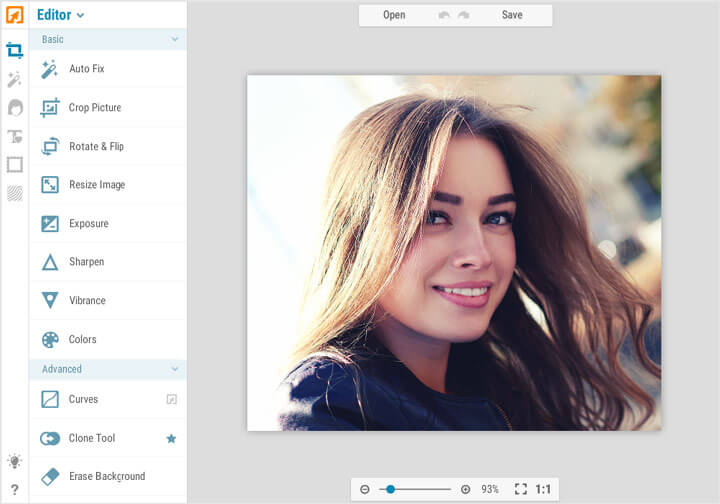
По интерфейсу iPiccy особенно удобен новичкам: в левой колонке видны понятные разделы Basic и Advanced, а внутри — Auto Fix, Crop Picture, Rotate & Flip, Resize Image, Exposure, Sharpen, Vibrance, Curves, Clone Tool и Erase Background. Это хороший редактор для обычной практики: чуть поправить лицо, выровнять экспозицию, почистить фон, привести фото к аккуратному виду и быстро выгрузить итог без ощущения, что ты работаешь в сложной графической программе.
Плюсы
-
Очень понятная структура инструментов
-
Удачный набор для ретуши и базовой коррекции
-
Хорош для новичков
-
Есть erase background и clone tool
Минусы
-
Визуально выглядит проще, чем современные конкуренты
-
Для дизайна и шаблонов уступает Canva и BeFunky
-
Для сложной компоновки слоёв не подходит
Как сделать базовую обработку
-
Откройте Editor и загрузите фото.
-
В Basic начните с Auto Fix и Crop Picture.
-
Исправьте свет через Exposure и цвет через Vibrance.
-
Для точечной правки используйте Clone Tool.
-
Для вырезания объекта — Erase Background.
-
Сохраните результат.
Polarr
Polarr — редактор для тех, кто любит чистый интерфейс, фильтры и ручные тональные настройки без громоздкости классических графических программ. В актуальном позиционировании сервис делает акцент на AI-enabled tools и огромную экосистему фильтров, а старые веб-версии Polarr отдельно подчеркивали полноценный онлайн-редактор с продвинутыми инструментами и поддержкой RAW. В обзорах интерфейса хорошо видны сильные стороны сервиса: тон, цвет, кривые, маски, оверлеи, ретушь и работа в стиле Lightroom-подобного workflow.
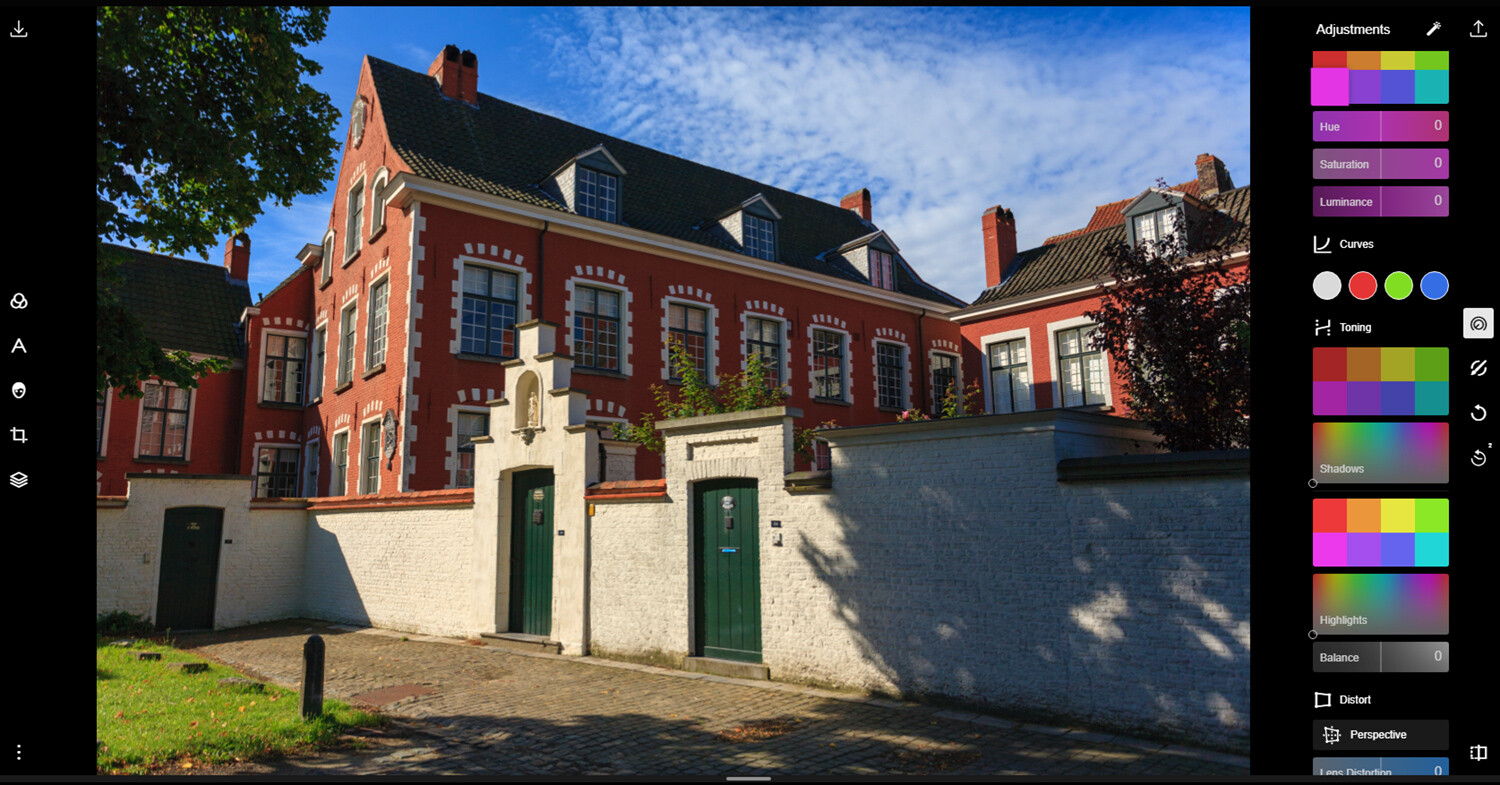
Для практики Polarr хорош на пейзажах, предметке и любых фото, где нужен аккуратный цвет и тон без коллажной мишуры. По обзору интерфейса у него удобно организованы фильтры, цветовые панели, кривые, тонирование, маски и оверлеи. То есть это уже не “редактор с наклейками”, а инструмент для вдумчивой коррекции изображения, пусть и не столь сложный, как профессиональные десктопные пакеты.
Плюсы
-
Сильная цветокоррекция
-
Удобен для стилистики и фильтров
-
Есть более серьёзный тональный инструментарий
-
Приятный интерфейс
Минусы
-
Для новичка часть панелей неочевидна
-
Меньше шаблонных сценариев, чем у Canva и BeFunky
-
На чисто дизайнерских задачах уступает сервисам с шаблонами
Как сделать базовую обработку
-
Загрузите снимок в веб-редактор.
-
Начните с Light и Color.
-
При необходимости подключите Curves и Toning.
-
Для локальной правки используйте маски.
-
Добавьте overlay или фильтр, если нужен стилизованный результат.
-
Сохраните итог.
Sumo Paint
Sumo Paint находится на стыке рисования и редактирования изображений. На страницах сервиса упоминаются слои, добавление color layer, дублирование, линзы, color adjustments, а в описаниях расширений — blending modes, layer effects, blur, distort, sharpen, unsharp mask, brightness/contrast, hue/saturation и большой набор кистей. Это уже не просто “онлайн-фоторедактор”, а браузерная графическая среда с уклоном в рисование и композитинг.

Если нужен не шаблонный редактор, а именно рабочее поле для изображения с кистями, слоями, фильтрами и смешиванием, Sumo Paint остаётся интересным вариантом. Он уступает Photopea по популярности и экосистеме, но выигрывает там, где надо быстро порисовать, набросать концепт, собрать простую графику и поиграть с фильтрами в одном окне.
Плюсы
-
Есть слои и режимы смешивания
-
Подходит не только для фото, но и для рисования
-
Хорош для быстрых набросков и графики
-
Удобен как экспериментальная площадка
Минусы
-
Для чистой фотообработки менее очевиден, чем Pixlr или Fotor
-
Не такой дружелюбный к новичку, как Canva
-
По общему polish уступает лидерам рынка
Как сделать базовую обработку
-
Откройте Open image.
-
Добавьте изображение на слой.
-
При необходимости создайте новый слой для правок.
-
Используйте Color Adjustments и фильтры.
-
Для локальной правки подключите кисти, ластик и выделение.
-
Экспортируйте финальный файл.
FotoFlexer
FotoFlexer — сервис старой школы, но до сих пор полезный как очень простой браузерный редактор. Официальное описание делает акцент на one-click tweaks и набор advanced tools, то есть редактор рассчитан на быстрые коррекции без тяжёлого изучения. Это хороший вариант, когда нужен максимально понятный интерфейс и нет задачи уходить в серьёзный профессиональный процесс.
Использовать его логично для простых сценариев: лёгкая правка кадра, резкости, контраста, быстрые эффекты, работа с веб-изображениями и подготовка файла “здесь и сейчас”. На фоне современных AI-сервисов он выглядит скромнее, но его сила именно в скорости и отсутствии лишнего усложнения.
Плюсы
-
Очень простой старт
-
Быстрые базовые правки
-
Подходит тем, кому не нужен сложный интерфейс
-
Хорош как запасной редактор “на один кадр”
Минусы
-
По функциональности уступает современным конкурентам
-
Слабее в AI и в серьёзной ретуши
-
Не лучший выбор для контент-производства на постоянной основе
Как сделать базовую обработку
-
Откройте редактор.
-
Загрузите фото.
-
Примените базовые улучшения в один-два клика.
-
При необходимости скорректируйте кадр и цвет.
-
Сохраните результат.
Нейросети для обработки фото онлайн
Fotor AI Photo Editor
AI Photo Editor у Fotor закрывает самые частые нейросетевые сценарии: удаление фона, добавление и удаление объектов, апскейл и автоматическая ретушь. Это делает Fotor удобной точкой входа в AI-редактирование для тех, кто не хочет разбираться в моделях и отдельных сервисах под каждую микрозадачу.
Главное достоинство Fotor AI — универсальность. Это не лучший специализированный сервис для каждой отдельной функции, но один из самых удобных комбайнов. Когда нужно быстро улучшить картинку для карточки товара, убрать случайный объект, освежить портрет или повысить читаемость слабого снимка, Fotor AI даёт хороший баланс между скоростью и предсказуемостью.
Плюсы
-
Много AI-задач в одном окне
-
Удобен новичкам
-
Не требует разносить работу по разным сервисам
Минусы
-
В сложных задачах отдельные узкоспециализированные сервисы могут дать результат лучше
-
Не заменяет ручной контроль профессионального редактора
Freepik AI Photo Editor
У Freepik AI Photo Editor очень сильное позиционирование именно как централизованного AI-инструмента: сервис предлагает редактировать фото через текстовый запрос, рисование по изображению и референс, а также объединяет в одном месте удаление фона, retouch, upscale и restyle. На странице прямо заявлен upscale до 10K и работа с несколькими продвинутыми моделями.
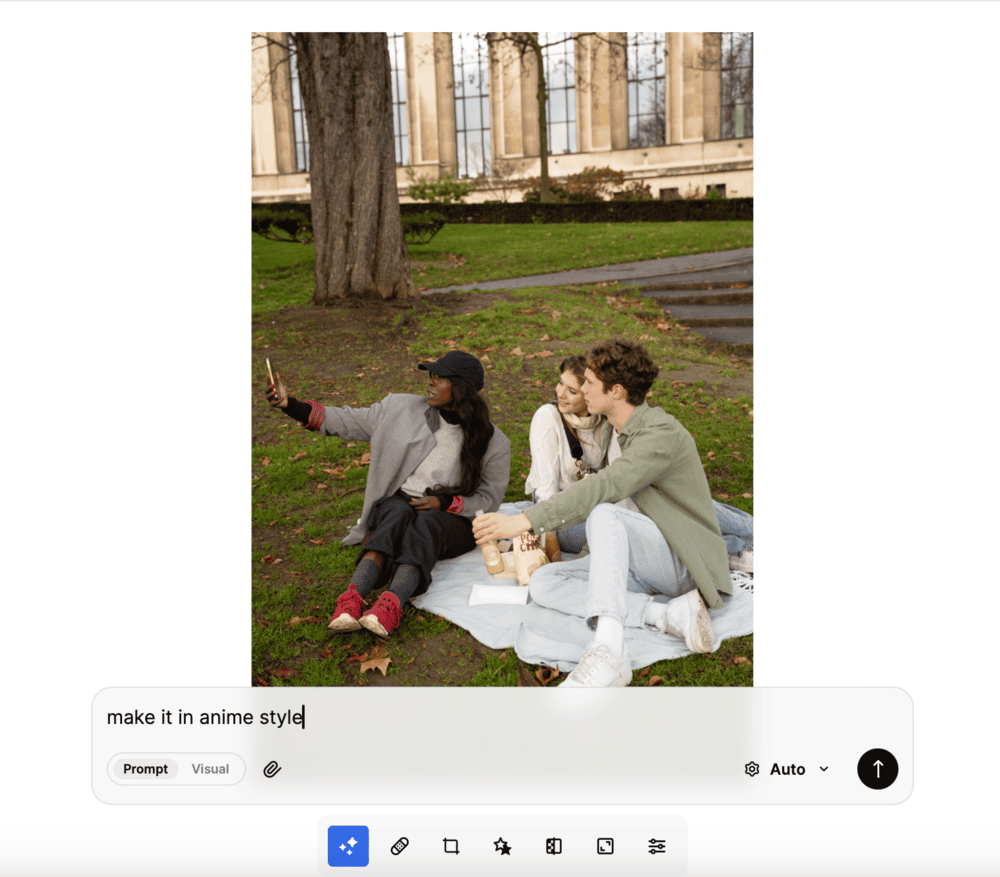
Это один из лучших вариантов для тех, кто мыслит задачами, а не отдельными кнопками. Не “какой фильтр нажать”, а “сделай фон чище”, “убери объект”, “добавь элемент”, “перерисуй окружение”, “увеличь детализацию”. Для маркетинга, контента и быстрых creative-итераций Freepik AI Photo Editor очень силён.
Плюсы
-
Сильный prompt-based workflow
-
Удаление фона, ретушь и апскейл в одном сервисе
-
Хорош для креативов, карточек и рекламных визуалов
Минусы
-
Это уже не классический “редактор с кнопками”, а AI-среда
-
Для точной ручной правки всё равно нужен обычный редактор
Recraft AI Photo Editor
Recraft сейчас особенно интересен тем, что сочетает генерацию и редактирование в одном пространстве. На платформе есть AI Photo Editor, Background Remover, AI Eraser и Upscaler, а отдельная страница background remover описывает очень понятный рабочий путь: загрузка изображения, кнопка remove bg в toolbar, прозрачный PNG и дальнейшая доработка сцены прямо внутри Studio.
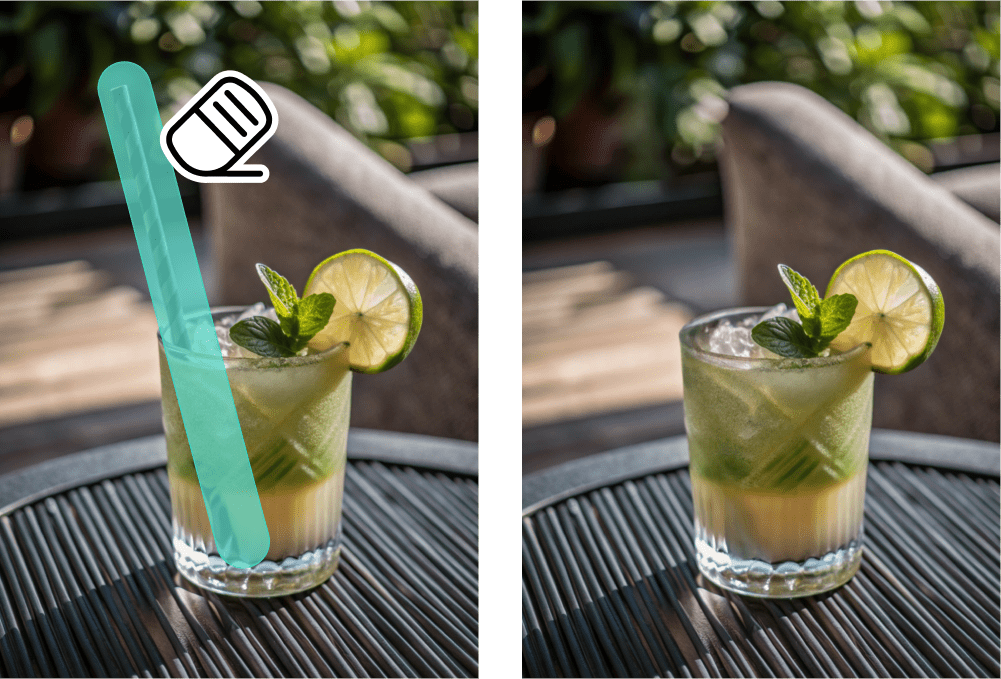
С практической точки зрения Recraft особенно хорош для рекламной, продуктовой и дизайнерской графики. Здесь удобно не просто убрать фон, а сразу заменить его градиентом, новым окружением или целой сценой. Такой сценарий очень полезен для карточек товаров, баннеров и быстрых промо-материалов, когда хочется не просто “вырезать объект”, а собрать готовый результат.
Плюсы
-
Сильная связка background remover + AI eraser + upscaler
-
Хорош для дизайна, рекламы и product visual
-
Удобен для перехода от правки к генерации
Минусы
-
Для бытовой обработки интерфейс может показаться “слишком дизайнерским”
-
Чисто портретные сценарии не его главный фокус
Neural Love
Neural Love делает сильный упор на enhancement: повышение качества, апскейл, удаление артефактов и общее улучшение изображения для веба или печати. Это не столько универсальный редактор, сколько хороший AI-движок для тех случаев, когда фото слабое, маленькое, шумное или просто требует “подтянуть качество” перед публикацией.
Neural Love особенно полезен для старых фотографий, сканов, неудачно сжатых кадров, изображений под печать и всего, что нужно привести в более аккуратный технический вид. Там, где обычный редактор требует ручной игры с резкостью, шумом и контрастом, здесь задача часто закрывается быстрее.
Плюсы
-
Сильный апскейл и enhancement
-
Полезен для старых и слабых изображений
-
Хорош как технический улучшатель качества
Минусы
-
Не заменяет полноценный редактор
-
Слабее в компоновке и дизайне, чем универсальные AI-платформы
Cutout.Pro
Cutout.Pro — один из самых прикладных AI-сервисов в этом списке. На главной странице и в разделах image editing платформа собирает background removal, retouch, object removal, enhancer, colorizer, blur background и другие сценарии в единую AI-экосистему. Это делает сервис особенно удобным для потоковой обработки и e-commerce-задач.
Если задача звучит как убрать фон, убрать лишний предмет, усилить детализацию, подготовить товарное фото или быстро сделать чистый вырез объекта, Cutout.Pro работает очень практично. В отличие от более дизайнерских AI-платформ, он выглядит как сервис, заточенный именно под производственные сценарии и повторяемый результат.
Плюсы
-
Очень сильный background removal
-
Полезен для потоковой предметки и товарных фото
-
Хороший набор прикладных AI-инструментов
Минусы
-
Для художественной компоновки уступает Freepik и Recraft
-
Интерфейс ориентирован на утилитарные задачи сильнее, чем на творчество
Photoroom
Photoroom — один из лучших веб-сервисов для карточек товаров, маркетплейсов и брендовых каталогов. На официальных страницах сервис подчёркивает background remover, batch-обработку, AI product photography, lifestyle scenes, beautifier и адаптацию изображений под разные каналы. Это очень сильный инструмент именно для коммерческой предметки.

В реальной работе Photoroom ценен тем, что экономит время на однотипных задачах: убрать фон, поставить чистый белый или прозрачный фон, подогнать карточку под маркетплейс, улучшить свет, сделать серию изображений в едином стиле. Для продавцов, агентств и контент-команд это одна из самых полезных AI-платформ в браузере.
Плюсы
-
Один из лучших сервисов для маркетплейсов
-
Сильная пакетная обработка
-
Хорошо держит единый стиль каталога
-
Быстро решает предметные задачи
Минусы
-
Не самый интересный выбор для художественной обработки
-
Лучше всего раскрывается именно в товарном и коммерческом контуре
remove.bg
remove.bg — не универсальный AI-редактор, а очень сильный специализированный сервис удаления и замены фона. На главной странице он обещает автоматическое удаление фона за 5 секунд, а отдельные шаблоны показывают смену фона, белый фон, прозрачный PNG, массовую обработку и интеграции в рабочий процесс. Именно поэтому сервис до сих пор остаётся эталоном в узкой нише background removal.
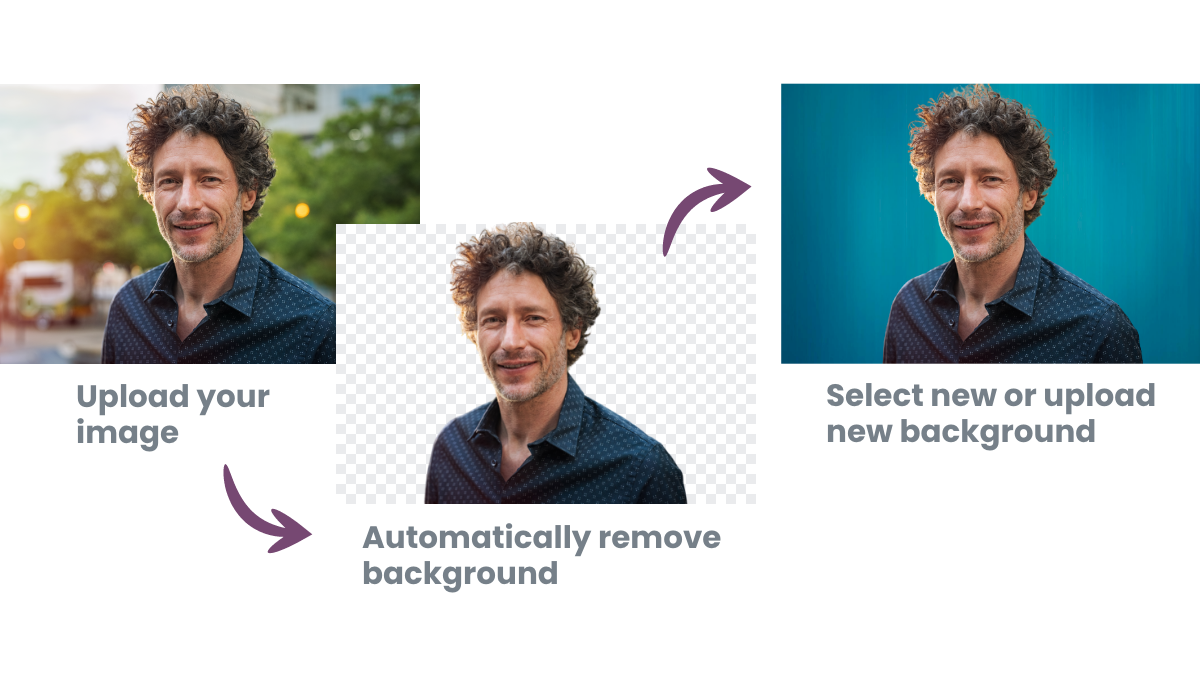
Если вам не нужен “AI-комбайн”, а нужен конкретно качественный и быстрый вырез объекта, remove.bg остаётся очень сильным вариантом. Особенно он полезен для резюме-фото, товаров, логотипов, прозрачных PNG и всех случаев, где важен чистый контур и не хочется возиться вручную.
Плюсы
-
Очень сильный background removal
-
Быстрый и понятный сценарий работы
-
Удобен для прозрачных PNG и белого фона
-
Полезен и в единичной, и в пакетной обработке
Минусы
-
Узкая специализация
-
Для полной фотообработки нужен второй сервис
Что выбрать под конкретную задачу
Если вам нужен максимально близкий к настольной программе онлайн фоторедактор, берите Photopea. Он сильнее остальных там, где нужны слои, маски, PSD и ручной контроль.
Если нужен простой и быстрый редактор фото онлайн для повседневной обработки, лучше всего смотрятся Pixlr, Fotor и BeFunky. Первый даёт хороший баланс ручных и AI-инструментов, второй очень удобен новичкам, третий силён в визуалах для соцсетей.
Если приоритет — шаблоны, тексты, обложки, сторис, баннеры и маркетинговые макеты, самый практичный путь — Canva. Это лучший сервис не для “чистой фотографии”, а для превращения фото в готовый контент.
Если нужна портретная ретушь, удобно смотреть в сторону PicMonkey, Fotor и iPiccy.
Если основная задача — убрать фон онлайн, то лучшие варианты здесь — Cutout.Pro, Photoroom и remove.bg. У первого широкий AI-набор, второй сильнее для e-commerce, третий — самый точечный и быстрый в своей специализации.
Если нужно улучшить фото онлайн через нейросеть, увеличить разрешение и убрать артефакты, особенно полезны Neural Love, Fotor AI и Freepik AI Photo Editor.
Короткая сводка по лучшим сценариям
| Задача | Лучший выбор | Почему |
|---|---|---|
| Аналог Photoshop онлайн | Photopea | Слои, маски, PSD, ручной контроль |
| Быстрый универсальный редактор | Pixlr | Удобный баланс классики и AI |
| Контент для соцсетей и шаблонов | Canva | Шаблоны, текст, форматирование, BG Remover |
| Портреты и лёгкая ретушь | PicMonkey / Fotor | Удобные touch-up сценарии |
| Коллажи и креативный визуал | BeFunky / Ribbet | Быстрый декоративный workflow |
| Цвет и фильтры | Polarr | Сильный цветовой и тональный блок |
| Удаление фона | remove.bg / Cutout.Pro | Самые прикладные и быстрые результаты |
| Карточки товаров и маркетплейсы | Photoroom | Заточка под e-commerce |
| AI-улучшение качества | Neural Love | Enhancement, upscale, восстановление деталей |
| AI-редактирование по задаче | Freepik AI / Recraft | Prompt-based правка, удаление, restyle, upscale |
Итоги
Лучшие фоторедакторы онлайн сегодня уже нельзя оценивать по старому принципу “где больше фильтров”. Гораздо важнее понять, какой тип работы вам нужен.
Для ручной и серьёзной правки лучший выбор — Photopea.
Для повседневной обработки и быстрого результата — Pixlr и Fotor.
Для шаблонов, соцсетей и дизайна — Canva.
Для коллажей и визуального контента — BeFunky и Ribbet.
Для портретной ретуши — PicMonkey и iPiccy.
Для сильной цветовой обработки — Polarr.
Для удаления фона и товарных изображений — Cutout.Pro, Photoroom и remove.bg.
Для нейросетевого enhancement и апскейла — Neural Love, Freepik AI Photo Editor и Fotor AI.
Если выбирать один сервис “на всё”, то самым практичным универсальным набором можно назвать связку Pixlr или Fotor для повседневной обработки и Photopea для тех случаев, когда нужен слойный, более технический подход. Если же вам важнее скорость и автоматизация, а не ручная работа, тогда нейросеть для обработки фото в лице Photoroom, Cutout.Pro, Freepik AI или Neural Love даст результат заметно быстрее.
