RNI Films — мобильный фоторедактор, построенный вокруг имитации аналоговой пленки. Программа не пытается заменить камеру и не превращает обработку в бесконечный каталог декоративных эффектов. Ее основная задача — придать цифровой фотографии характер пленочного кадра: изменить цветопередачу, тональный рисунок, поведение светлых участков, насыщенность отдельных оттенков и структуру зерна, а затем аккуратно довести результат ручными инструментами.
Приложение подходит для обработки фотографий с iPhone, iPad и сторонних камер. В нем можно открыть обычный снимок из медиатеки, импортировать RAW-файл, выбрать пленочный профиль, скорректировать яркость и контраст, восстановить детали в тенях и светах, настроить отдельные цвета через HSL, изменить тональную кривую, добавить зерно, мягкое свечение Bloom и теплый ореол Halation. Для стилизованных кадров предусмотрены инструменты Fade, Dust, Date Stamp и Vintage Lens. Готовые правки можно сохранять в разделе My Edits, переносить на другие снимки и передавать через QR-код.
Скачать RNI Films
- Ретушь фото
- Русский интерфейс
- Просто для новичков
- Только для смартфонов
- Мало ручной ретуши
- Есть платные фильтры
Главное отличие RNI Films от большинства мобильных редакторов заключается в подходе к фильтрам. Пленочные профили создавались на основе оцифрованных негативов и слайдов. Они распределены по типам фотопленки, а не по абстрактным настроениям вроде лета, уюта или вечеринки. Пользователь выбирает не просто красивый оттенок, а определенное направление обработки: Negative, Slide, Instant, Black & White или Vintage.
Программа остается достаточно компактной по логике работы. Для базовой обработки не требуется разбираться в сложной системе слоев, масок и модулей. При этом RNI Films нельзя назвать примитивным приложением с фильтрами в один тап: внутри есть инструменты, позволяющие заметно менять характер исходника и собирать собственные рецепты пленочной цветокоррекции.
Основная концепция RNI Films
Обычный фильтр чаще всего меняет фотографию предсказуемо и поверхностно: делает изображение теплее, снижает насыщенность, поднимает черную точку или добавляет контраст. Иногда этого достаточно для публикации, но результат быстро начинает выглядеть шаблонным. При повторении одинакового фильтра на портрете, ночном кадре и пейзаже становятся заметны ограничения: кожа приобретает неестественный тон, тени проваливаются, зелень становится слишком агрессивной, а яркие источники света теряют детали.
RNI Films использует другой подход. В центре рабочего процесса находится пленочный профиль, который формирует основу изображения. Он влияет не только на общую палитру, но и на взаимодействие оттенков. Важную роль играют разделение цветов, поведение кожи, мягкость светлых областей и характер зерна. Благодаря этому фотография не выглядит так, будто поверх нее просто наложили цветную полупрозрачную пленку.
Пленочная цветокоррекция особенно хорошо работает в следующих случаях:
| Сюжет | Что дает RNI Films |
|---|---|
| Портрет | Более мягкую передачу кожи, спокойный контраст, аккуратную работу с теплыми оттенками |
| Уличная фотография | Выразительную палитру, характерные тени, визуальное объединение разнородных деталей |
| Пейзаж | Управляемую насыщенность зелени и синего цвета, более цельное восприятие сцены |
| Архитектура | Акцент на геометрию, оттенки фасадов и контраст между светом и тенью |
| Вечерний кадр | Мягкое свечение источников света, Halation вокруг ярких объектов, пленочное зерно |
| Черно-белая фотография | Тональный рисунок, внимание к фактуре и свету без отвлечения на цвет |
| Серия фотографий | Единое визуальное настроение и повторяемую обработку |
RNI Films не исправляет неудачный исходник автоматически. Если фотография сильно недоэкспонирована, баланс белого выбран неверно, а яркие участки уже полностью выбиты, один профиль не восстановит потерянную информацию. Программа раскрывается лучше всего тогда, когда исходное изображение достаточно качественное, а пленочная стилизация используется как осознанный этап обработки.
Импорт фотографии и начало работы
После запуска RNI Films пользователь выбирает фотографию из медиатеки. Для единичной обработки достаточно открыть один кадр. Для серии удобнее заранее отобрать изображения с похожим освещением: например, фотографии с одной прогулки, съемки в интерьере или вечернего мероприятия. Это упрощает дальнейшее повторение настроек.
Программа работает не только с JPEG и HEIC, но и с RAW-файлами мобильной или сторонней камеры. Для стороннего RAW важна поддержка формата средствами iOS. Во время обработки RAW в окне предпросмотра могут появляться незначительные артефакты чернового рендеринга. Они относятся только к рабочему просмотру и не сохраняются в итоговом экспортированном файле.
Перед выбором пленочного профиля полезно проверить исходник по четырем параметрам:
-
Экспозиция. Если фотография слишком темная или слишком светлая, профиль может усилить проблему.
-
Баланс белого. Холодный или чрезмерно теплый исходник влияет на поведение кожи, зелени и нейтральных объектов.
-
Светлые участки. Небо, лампы, окна и белая одежда требуют отдельной проверки.
-
Тени. Глубокие тени после применения контрастного профиля могут потерять детали.
Применять первый понравившийся фильтр и сразу экспортировать кадр можно, но более аккуратный результат получается при последовательной работе: сначала оценка исходника, затем профиль, после этого ручная коррекция и только в конце аналоговые эффекты.
Интерфейс RNI Films
Интерфейс RNI Films построен вокруг фотографии. На экране нет перегруженных панелей и длинных текстовых меню. Большую часть пространства занимает предпросмотр изображения, а основные действия вынесены вниз. Такой подход позволяет обрабатывать кадр одной рукой даже на крупном экране смартфона.
В основной рабочей области используются следующие элементы:
| Элемент | Назначение |
| Стрелка назад | Возврат к выбору изображения |
| Иконка пленки | Открытие каталога пленочных профилей |
| Иконка с ползунками | Переход к ручным инструментам обработки |
| Иконка сердца | Открытие раздела My Edits с сохраненными вариантами |
| Иконка экспорта | Переход к сохранению и передаче готового результата |
| Crop & Rotate | Кадрирование, поворот и изменение ориентации |
| Меню в верхней части экрана | Доступ к дополнительным действиям |
| Нижняя горизонтальная лента | Выбор профиля или конкретного инструмента |
Рабочий процесс разделен логично. Когда открыта вкладка профилей, в нижней части экрана отображается категория пленки и горизонтальный список вариантов. Когда пользователь переходит к коррекции, на том же месте появляются инструменты и ползунки. Благодаря этому интерфейс не требует постоянно переходить между отдельными окнами.
Для увеличения фотографии используется жест масштабирования двумя пальцами. Двойное касание возвращает стандартный масштаб. При работе с HSL и Curves можно кратко коснуться фотографии, чтобы временно скрыть лишние элементы интерфейса и сосредоточиться на изображении.
Быстрое сравнение результата с исходником помогает контролировать силу обработки. Это важно для портретов и контрастных сцен: пленочная стилизация должна улучшать характер фотографии, а не скрывать детали под чрезмерно сильным эффектом. В интерфейсе предусмотрен быстрый просмотр до и после обработки.
Пленочные профили
Пленочные фильтры в RNI Films распределены по категориям. Это не просто способ упорядочить каталог. Каждая группа задает определенное направление обработки и помогает быстрее подобрать подходящий характер изображения. В приложении используются категории Negative, Slide, Instant, Black & White и Vintage.
Negative
Категория Negative подходит для большинства повседневных фотографий. Негативные профили обычно дают более гибкую и спокойную основу: сохраняют детали в светлых участках, не превращают тени в жесткие черные пятна и позволяют аккуратно работать с портретами.
Negative стоит выбирать для:
-
портретов при естественном освещении;
-
прогулочной фотографии;
-
путешествий;
-
семейных кадров;
-
интерьеров;
-
съемки в пасмурную погоду;
-
серий, где важна мягкая и последовательная цветопередача.
На изображении интерфейса видны профили Agfa Optima 200 v.3 Faded, Agfa Vista 100 и Kodak Gold 200. Они расположены в горизонтальной ленте, поэтому пользователь может быстро переключаться между вариантами и оценивать изменения прямо на фотографии.
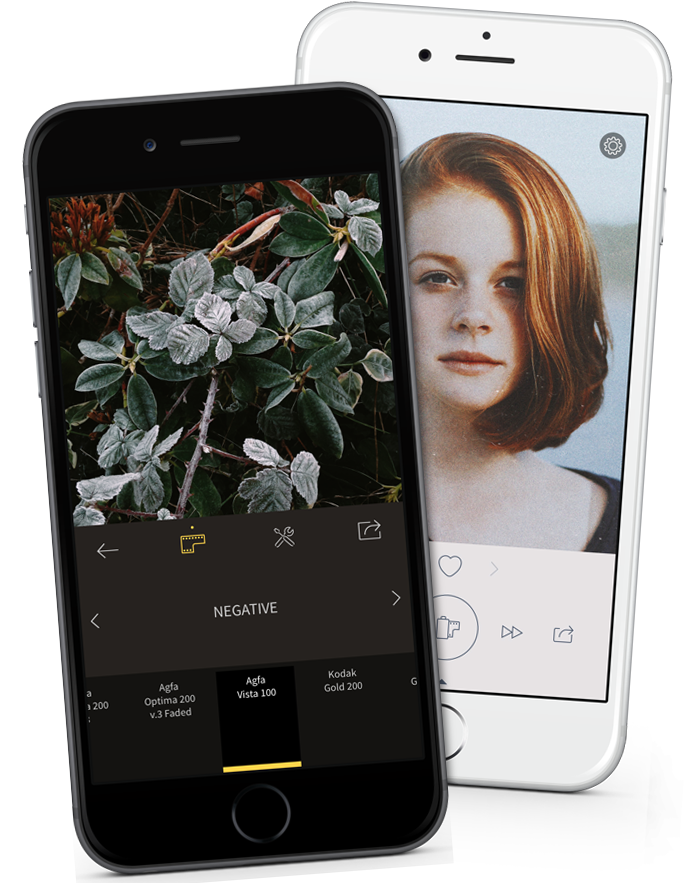
Для портрета разумно начинать именно с Negative. Если результат выглядит слишком плотным, можно снизить контраст, слегка поднять Shadows и проверить светлые участки. Если кожа стала чрезмерно теплой или красноватой, потребуется корректировка отдельных оттенков через HSL.
Slide
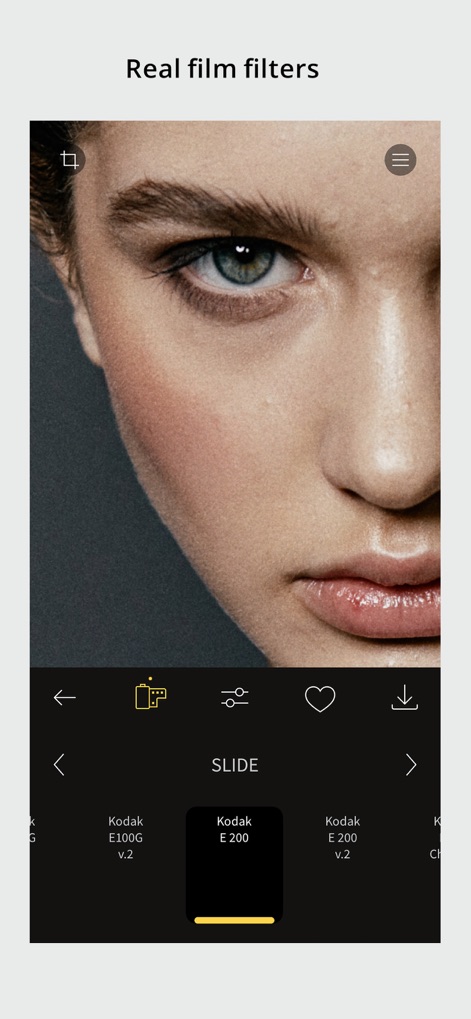
Категория Slide подходит для кадров, которым нужен более выразительный цвет. Слайдовая эстетика хорошо работает с архитектурой, яркими вывесками, природой, летними сценами и сюжетами, где цвет является важной частью композиции.
На экране выбора профилей видны варианты Kodak E100G v.2, Kodak E200 и Kodak E200 v.2. Они позволяют получить разные варианты насыщенности и тонального рисунка без ручного построения цветовой схемы с нуля.
Slide требует осторожности. Если исходная сцена уже содержит очень глубокие тени и яркое небо, профиль может сделать контраст чрезмерным. В такой ситуации полезно сначала снизить Contrast, затем вернуть детали через Shadows и Highlights, а после этого оценить насыщенность отдельных цветов.
Instant
Категория Instant рассчитана на стилизацию под моментальную фотографию. Такие профили подходят для кадров с друзьями, бытовых сюжетов, снимков из путешествий и фотографий, где важнее настроение, чем нейтральная цветопередача.
Instant уместен, когда требуется:
-
подчеркнуть эффект спонтанного кадра;
-
получить более заметную ретро-эстетику;
-
сделать серию фотографий визуально менее цифровой;
-
добавить ощущение личного архива;
-
подготовить изображение для публикации без длительной ручной коррекции.
Для делового портрета, предметной съемки или фотографии интерьера Instant может оказаться слишком характерным. В этих случаях лучше начинать с Negative или нейтрального Slide-профиля.
Black & White
Черно-белые профили помогают сосредоточиться на форме, свете и фактуре. После удаления цвета становится заметнее структура теней, выражение лица, геометрия кадра и контраст между объектами.
Black & White подходит для:
-
портретов с выразительным боковым светом;
-
уличной фотографии;
-
архитектуры;
-
кадров с большим количеством текстур;
-
сцен с неудачной цветовой палитрой;
-
фотографий, где цвет отвлекает от композиции.
При черно-белой обработке особенно важно контролировать Highlights и Shadows. Слишком высокий контраст может сделать кадр эффектным на первый взгляд, но лишить его полутонов. Умеренный Grain помогает вернуть ощущение пленочной фотографии и визуально объединить изображение.
Vintage
Vintage — наиболее заметная по характеру категория. Она предназначена для ретро-обработки, более выраженной палитры и атмосферы старой фотографии. На экране приложения видны профили Agfacolor 50’s HC, Agfacolor 50’s Muted и Technicolor 2.
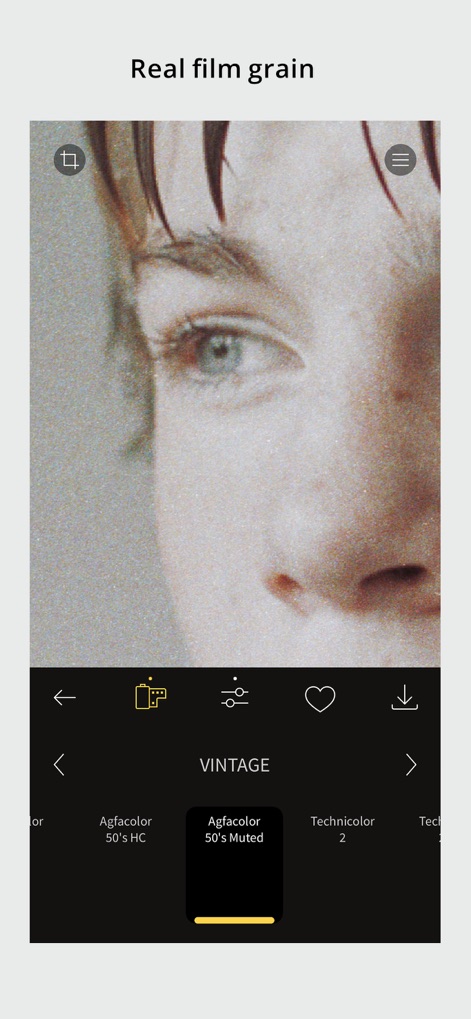
Vintage хорошо работает с портретами, кафе, вечерними улицами, предметами интерьера, снимками на фоне старой архитектуры и фотографиями, которые должны выглядеть как кадры из личного архива. При этом профиль не следует автоматически применять ко всей серии. Если каждый снимок получает сильный винтажный оттенок, обработка быстро начинает выглядеть однообразно.
Как выбирать пленочный профиль под конкретную фотографию
Выбор профиля лучше начинать не с любимого названия, а с анализа кадра. Один и тот же пленочный пресет может отлично смотреться на мягком портрете в пасмурную погоду и неудачно работать с ночной улицей, где много неоновых источников света.
| Исходная фотография | Подходящая отправная точка | Что проверить после применения |
| Портрет при дневном свете | Negative | Кожу, белки глаз, светлую одежду, насыщенность губ |
| Городская улица в солнечный день | Slide или Negative | Контраст фасадов, небо, тени под зданиями |
| Пейзаж | Slide | Зеленые оттенки, синее небо, детализацию облаков |
| Интерьер | Negative | Баланс теплого света, белые стены, глубокие углы помещения |
| Вечерний город | Vintage или Slide | Яркие вывески, Halation, насыщенность красного и оранжевого |
| Черно-белый портрет | Black & White | Полутона кожи, текстуру одежды, глубину теней |
| Архивная стилизация | Vintage или Instant | Интенсивность зерна, Dust, Date Stamp, мягкость изображения |
После выбора категории полезно перебрать несколько близких профилей. Разница между ними иногда кажется небольшой, но именно небольшие изменения оттенка кожи, контраста и светлых участков определяют качество итоговой обработки.
Не стоит выбирать профиль только по центральной части фотографии. Нужно смотреть на весь кадр: фон, небо, тени, края изображения, цвет кожи и мелкие яркие объекты. Иногда пресет красиво работает с лицом, но делает фон слишком зеленым. В другом случае профиль улучшает атмосферу улицы, но приводит к неестественному красному оттенку кожи.
Ручная цветокоррекция
Пленочный профиль задает основу, но не освобождает от ручной настройки. В RNI Films предусмотрен набор инструментов для коррекции света, цвета и аналоговых особенностей изображения. Среди них есть Brightness, Contrast, Colour, Shadows, Highlights, Vignette, Grain, Fade, Dust, Date Stamp, Vintage Lens, Bloom, Halation, Curves и HSL.
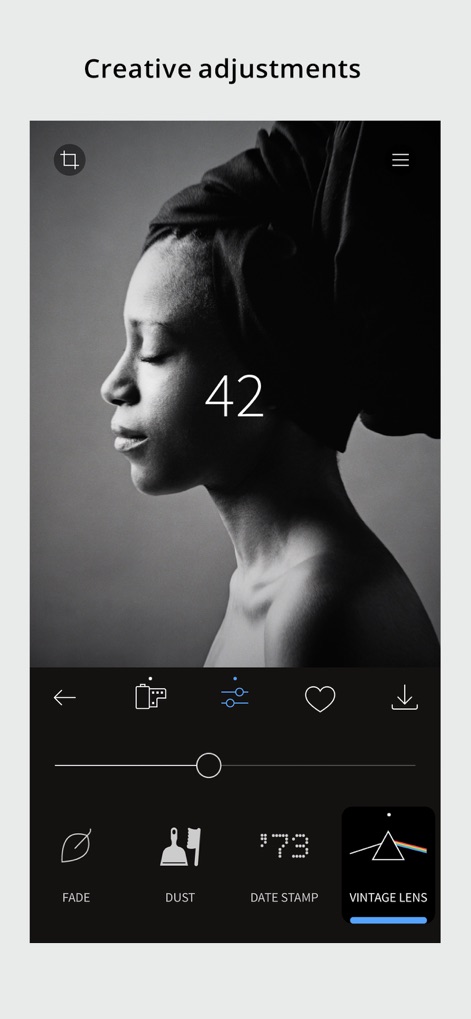
Brightness
Brightness изменяет общую яркость фотографии. Инструмент нужен в тех случаях, когда после выбора профиля кадр стал слишком темным или, наоборот, потерял объем из-за чрезмерной светлоты.
Brightness удобно использовать для быстрой базовой поправки, но не стоит пытаться решить им все проблемы изображения. Если требуется вернуть детали только в темных участках, лучше перейти к Shadows. Если теряются светлые области, нужен Highlights. Общая яркость влияет на всю фотографию сразу.
Практический порядок действий:
-
Выбрать пленочный профиль.
-
Оценить лицо или главный объект.
-
Поднять или снизить Brightness небольшим движением.
-
Проверить края кадра и фон.
-
Отдельно перейти к Shadows и Highlights.
Contrast
Contrast усиливает или смягчает разницу между темными и светлыми областями. Пленочные профили уже влияют на тональный рисунок, поэтому повышать контраст автоматически не следует.
Слишком высокий Contrast приводит к нескольким типичным проблемам:
-
кожа теряет мягкость;
-
темная одежда превращается в однотонное пятно;
-
тени под глазами становятся чрезмерно глубокими;
-
облака и светлые стены теряют детали;
-
зерно начинает выглядеть грубее;
-
Halation вокруг ярких объектов становится слишком заметным.
Для портретов обычно лучше сохранять умеренный контраст. Для уличной фотографии и архитектуры допустима более выразительная настройка, если она не разрушает детали.
Colour
Colour отвечает за общий цветовой характер изображения. Это инструмент для быстрой коррекции палитры после выбора профиля. Его удобно использовать, когда весь кадр выглядит слишком насыщенным или, наоборот, недостаточно выразительным.
Общее изменение цвета нужно отделять от точечной коррекции. Если проблема затрагивает только зелень, синее небо или кожу, лучше использовать HSL. Colour полезен для общей настройки, HSL — для точной.
Shadows
Shadows возвращает информацию в темных областях. Инструмент особенно важен для фотографий с контровым светом, вечерних кадров и контрастных профилей Slide.
Поднимать Shadows следует постепенно. Если слишком сильно осветлить темные участки, фотография теряет глубину, а шум и зерно становятся заметнее. Хорошая настройка возвращает детали, но сохраняет ощущение объема.
Highlights
Highlights помогает смягчить светлые участки: небо, белую одежду, отражения, окна, лампы и яркие вывески. Для кадров с Bloom и Halation этот инструмент особенно важен. Сначала нужно привести в порядок светлые области, а затем добавлять оптические эффекты.
Если сразу увеличить Bloom на пересвеченном кадре, изображение станет мутным. Если добавить Halation к слишком ярким вывескам, теплый ореол начнет доминировать над сценой. Правильная последовательность — сначала Highlights, затем Bloom и Halation.
Vignette
Vignette затемняет края изображения и направляет внимание к центру кадра. Виньетка хорошо работает с портретом, предметной фотографией и атмосферными вечерними сценами.
Главное правило — эффект не должен быть заметен первым. Если зритель сразу видит темные углы, настройка слишком сильная. Виньетка должна поддерживать композицию, а не выглядеть отдельным декоративным слоем.
Fade
Fade уменьшает плотность черного и делает изображение мягче. Инструмент полезен для винтажной обработки, но требует аккуратности. Чрезмерный Fade превращает фотографию в блеклый кадр без глубины.
Лучше использовать его после выбора профиля и базовой коррекции контраста. Небольшое значение помогает смягчить цифровую резкость и сделать палитру спокойнее.
Dust
Dust добавляет следы пыли и старения. Это уже не цветокоррекция, а заметная стилизация. Dust уместен для кадров, которые должны выглядеть как отсканированная старая фотография, снимок из семейного архива или кадр с намеренно выраженной ретро-эстетикой.
Для естественной пленочной обработки Dust обычно не нужен. Реальная пленка не обязана выглядеть поврежденной. Если цель — имитация аккуратно проявленного и хорошо отсканированного кадра, достаточно профиля, зерна и мягкой тональной настройки.
Vintage Lens
Vintage Lens добавляет оптическую мягкость и характер старого объектива. Инструмент помогает уменьшить чрезмерно цифровое ощущение от резкого мобильного снимка, особенно если камера смартфона агрессивно подчеркивает детали.
Vintage Lens полезен для:
-
портретов крупным планом;
-
кадров с мягким светом;
-
фотографий в кафе и интерьерах;
-
вечерних сцен;
-
изображений, где хочется ослабить цифровую резкость.
Слишком сильный эффект приводит к потере микроконтраста. Важно сохранить глаза, текстуру одежды и мелкие детали главного объекта.
Curves: точная настройка тонального диапазона
Curves позволяет управлять тональным диапазоном точнее, чем Brightness и Contrast. Кривая полезна, когда требуется отдельно скорректировать глубокие тени, средние тона и светлые области.
С помощью Curves можно:
-
слегка поднять черную точку для мягкого винтажного эффекта;
-
добавить контраст в средних тонах;
-
удержать слишком яркие светлые области;
-
сделать портрет менее жестким;
-
сформировать более плавный переход от теней к свету;
-
компенсировать чрезмерно контрастный профиль;
-
подготовить изображение к добавлению Bloom и Halation.
При работе с Curves лучше избегать резких изгибов. Для пленочной эстетики важна плавность. Небольшая S-образная кривая добавляет объем. Чрезмерно выраженная кривая делает изображение жестким и быстро уничтожает натуральность.
На небольшом экране смартфона Curves может занимать много места. В RNI Films можно кратко коснуться фотографии, чтобы скрыть лишние элементы интерфейса и лучше оценить результат.
HSL: управление отдельными цветами
HSL расшифровывается как Hue, Saturation и Luminance. Инструмент предназначен для точной настройки отдельных цветовых диапазонов.
-
Hue меняет оттенок выбранного цвета.
-
Saturation регулирует его насыщенность.
-
Luminance делает выбранный цвет светлее или темнее.
HSL особенно полезен в мобильной пленочной цветокоррекции, потому что профиль влияет на всю палитру сразу. Иногда общий результат выглядит удачно, но отдельный цвет требует исправления.
Коррекция кожи
Если кожа после применения профиля стала слишком красной, оранжевой или желтой, не нужно сразу менять весь пресет. Достаточно проверить соответствующие диапазоны в HSL:
-
немного уменьшить насыщенность красного;
-
аккуратно скорректировать оранжевый;
-
при необходимости поднять яркость теплых оттенков;
-
проверить, не потеряли ли губы и щеки естественный цвет.
Для портрета изменения должны быть умеренными. Слишком сильная HSL-коррекция создает пластиковый эффект.
Работа с зеленью
Зелень часто становится слишком яркой после применения насыщенного Slide-профиля. В HSL можно:
-
сместить зеленый оттенок в более естественную сторону;
-
уменьшить Saturation;
-
снизить Luminance для более глубокого фона;
-
отдельно проверить желто-зеленые участки листвы.
Это особенно важно для фотографий в парке, лесу и саду, где зелень занимает большую часть кадра.
Настройка неба
Синее небо может стать чрезмерно плотным или, наоборот, слишком светлым. Через HSL можно уменьшить насыщенность синего, скорректировать его оттенок и настроить яркость без воздействия на всю фотографию.
Цветовые акценты
HSL полезен для городских кадров с вывесками, автомобилями и яркой одеждой. Если один красный объект перетягивает внимание, не обязательно снижать насыщенность всей сцены. Достаточно ослабить конкретный диапазон.
Film Grain: пленочное зерно
Film Grain — один из ключевых инструментов RNI Films. В программе зерно не сводится к обычному цифровому шуму. Оно моделирует структуру, цвет и поведение зернистости относительно разрешения изображения.
Пленочное зерно решает несколько задач:
-
уменьшает ощущение стерильной цифровой резкости;
-
объединяет участки изображения после цветокоррекции;
-
добавляет фактуру;
-
делает черно-белые кадры выразительнее;
-
помогает создать правдоподобный ретро-характер;
-
смягчает слишком чистые градиенты кожи и неба.
Оценивать Grain нужно при увеличении изображения. В уменьшенном предпросмотре зерно может казаться едва заметным, но после экспорта и открытия фотографии в полном размере эффект окажется сильнее.
Как настраивать Grain под разные сюжеты
| Сюжет | Рекомендация |
| Портрет крупным планом | Умеренное зерно, чтобы сохранить кожу и глаза |
| Уличная фотография | Более заметная структура допустима, особенно при контрастном свете |
| Ночной кадр | Осторожная настройка: исходный шум камеры может складываться с зерном |
| Черно-белая фотография | Допустимо более выраженное зерно для акцента на фактуре |
| Пейзаж | Проверить небо и мелкие детали листвы |
| Серия для социальных сетей | Использовать одинаковый уровень Grain на всех кадрах |
Частая ошибка — добавлять максимальное зерно только потому, что фотография должна выглядеть пленочной. Хорошо проявленная и отсканированная пленка не всегда выглядит грубо. Grain должен соответствовать сюжету, масштабу изображения и степени стилизации.
Bloom и Halation
Bloom и Halation отвечают за поведение света. Это не взаимозаменяемые эффекты, хотя оба заметнее всего в ярких областях изображения.
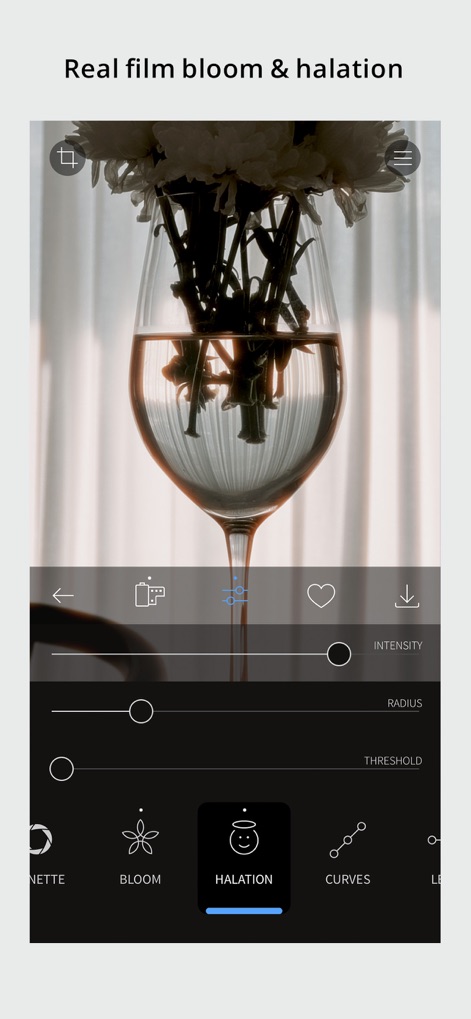
Bloom
Bloom добавляет мягкое свечение вокруг светлых участков. Эффект делает яркие области менее жесткими и помогает получить более атмосферный результат.
Bloom подходит для:
-
портретов в контровом свете;
-
солнечных бликов;
-
окон в интерьере;
-
свечей и гирлянд;
-
вечерних городских сцен;
-
фотографий с отражениями;
-
кадров, которым нужна мягкая и немного мечтательная атмосфера.
Инструмент настраивается по интенсивности и радиусу. Интенсивность определяет силу свечения. Радиус влияет на ширину распространения эффекта.
Bloom нельзя использовать как универсальный способ сделать любую фотографию красивее. Если применить его к кадру без выразительных источников света, изображение может потерять четкость. Если увеличить радиус слишком сильно, фотография станет мутной.
Halation
Halation создает теплый ореол вокруг ярких областей и контрастных световых границ. Такой эффект особенно заметен вокруг ламп, неоновых вывесок, окон, солнечных бликов и отражений.
В RNI Films для Halation доступны три параметра:
| Параметр | Что изменяет |
| Intensity | Силу теплого ореола |
| Radius | Размер области вокруг яркого объекта |
| Threshold | Порог яркости, начиная с которого появляется эффект |
Halation лучше всего проявляет себя в вечерних сценах. На дневном портрете его стоит использовать очень осторожно. Если ореол начинает окрашивать большие участки кожи или фона, интенсивность слишком высокая.
Как сочетать Bloom и Halation
Bloom и Halation можно применять вместе, но они решают разные задачи. Bloom дает мягкое рассеивание света. Halation добавляет теплый ореол вокруг ярких областей.
Удобная последовательность:
-
Скорректировать Highlights.
-
Выбрать пленочный профиль.
-
Добавить умеренный Bloom.
-
Проверить светлые области.
-
Добавить Halation.
-
Настроить Threshold.
-
Уменьшить Intensity, если теплый ореол стал заметнее самого источника света.
-
Увеличить фотографию и проверить края объектов.
Для портрета лучше ограничиться слабым Bloom. Для ночной улицы с вывесками можно использовать оба эффекта. Для предметной фотографии с бликами Halation стоит применять точечно и умеренно.
Crop & Rotate: кадрирование и геометрия
Инструмент Crop & Rotate предназначен для кадрирования, изменения ориентации и исправления наклона. В окне отображается сетка, помогающая выровнять горизонт и разместить главный объект.
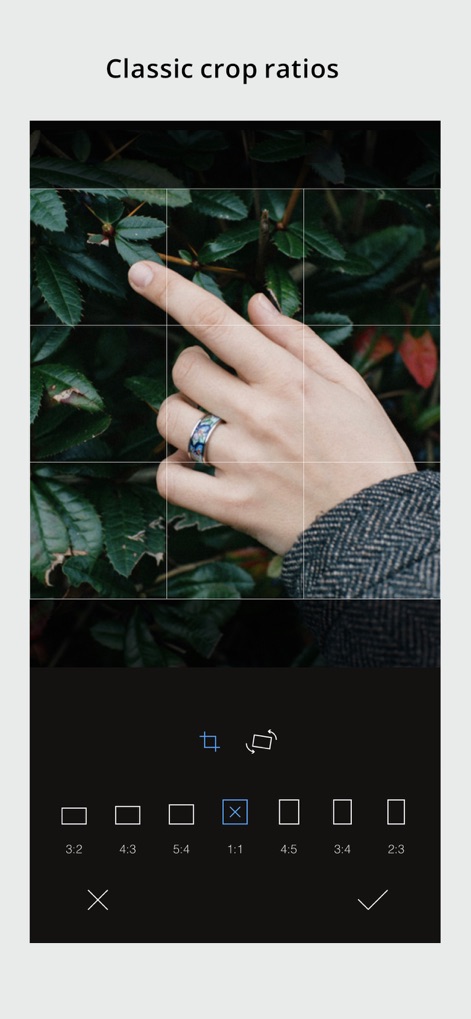
В интерфейсе доступны классические пропорции:
-
3:2;
-
4:3;
-
5:4;
-
1:1;
-
4:5;
-
3:4;
-
2:3.
Пропорции 3:2 и 2:3 особенно уместны для пленочной эстетики, потому что напоминают формат классического кадра. Соотношение 4:5 удобно для вертикальной публикации. Квадрат 1:1 подходит для симметричных композиций и минималистичных портретов.
Crop & Rotate поддерживает поворот фотографии на 90 градусов, горизонтальное зеркальное отражение и точную коррекцию угла. Двойное касание шкалы поворота возвращает угол к нулевому значению.
Кадрирование лучше выполнять до финальной оценки профиля. После изменения композиции может поменяться визуальный баланс: например, яркий объект переместится ближе к краю, виньетка станет заметнее, а Halation вокруг лампы начнет перетягивать внимание.
Date Stamp
Date Stamp добавляет на фотографию штамп даты. Инструмент нужен не для каждого кадра, но хорошо работает в ретро-стилизации, семейных фотографиях, снимках из путешествий и сериях, имитирующих личный архив.
Под датой можно редактировать подпись, делать ее многострочной или оставлять пустой. Формат даты учитывает региональные настройки устройства.
Date Stamp стоит использовать, когда дата поддерживает идею фотографии. Для аккуратного портрета, пейзажа или нейтральной цветокоррекции штамп чаще всего будет лишним. Его можно отключить в Tools или на экране экспорта.
RAW-обработка
RNI Films умеет открывать RAW-файлы, снятые мобильной или сторонней камерой. Это важное преимущество для тех, кто хочет получить пленочный эффект без ранней потери информации.
RAW сохраняет больше данных, чем готовый JPEG. Благодаря этому пользователь получает дополнительный запас при коррекции:
-
экспозиции;
-
баланса белого;
-
светлых участков;
-
теней;
-
насыщенности;
-
цветовых диапазонов;
-
тональной кривой.
При открытии стороннего RAW формат должен поддерживаться средствами iOS. Во время редактирования в рабочем окне могут быть заметны незначительные артефакты чернового режима. Итоговый экспорт формируется без этих артефактов.
Практический порядок обработки RAW
-
Открыть RAW-файл.
-
Проверить общую яркость.
-
Восстановить Highlights.
-
Поднять Shadows только до нужного уровня.
-
Выбрать пленочный профиль.
-
Скорректировать Contrast.
-
Проверить кожу, зелень и небо через HSL.
-
При необходимости использовать Curves.
-
Добавить Grain.
-
Аккуратно настроить Bloom и Halation.
-
Проверить изображение при увеличении.
-
Выполнить экспорт и оценить готовый файл отдельно от чернового предпросмотра.
RAW особенно полезен для пейзажей, интерьеров, вечерних сцен и кадров с контровым светом. Для обычной фотографии при хорошем освещении качественного JPEG или HEIC часто достаточно.
Цветокоррекция видео
RNI Films работает не только с фотографиями. В программе можно применять пленочные фильтры и часть инструментов ручной коррекции к видео. Функция видеогрейдинга находится в режиме beta, поэтому приложение лучше рассматривать как удобный инструмент для коротких роликов, а не как полноценную монтажную систему.
Видеообработка подходит для:
-
коротких фрагментов для социальных сетей;
-
атмосферных кадров из путешествий;
-
прогулочных роликов;
-
видео с концертов и мероприятий;
-
небольших сцен с неоновым светом;
-
последовательного визуального оформления фото и видео.
Рабочая логика остается знакомой: выбрать материал, применить профиль, скорректировать основные параметры, проверить Grain, Bloom и Halation, затем экспортировать результат.
Для сложного монтажа с несколькими дорожками, переходами, масками, продвинутой работой со звуком и точным управлением цветовым пространством потребуется отдельная программа. RNI Films удобен именно как быстрый мобильный редактор пленочного образа.
My Edits: сохранение собственных настроек
Раздел My Edits позволяет сохранять удачные комбинации профилей и ручных параметров. Это один из самых полезных инструментов для регулярной обработки.
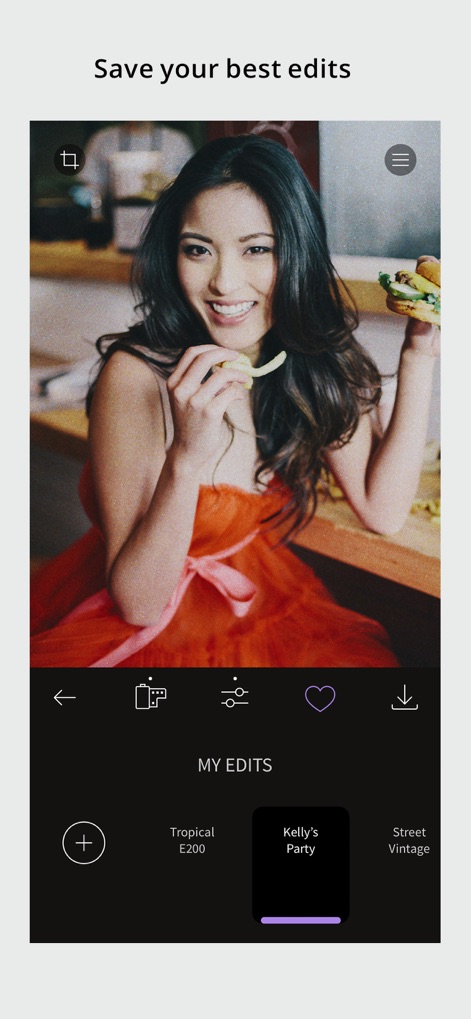
На экране My Edits отображается кнопка с плюсом и сохраненные варианты, например Tropical E200, Kelly’s Party и Street Vintage. Пользователь может собрать собственный рецепт обработки и повторять его на новых фотографиях.
My Edits особенно полезен для:
-
серий из одной поездки;
-
фотографий для единого профиля в социальных сетях;
-
портретных съемок;
-
кадров из одного интерьера;
-
обработки контента для бренда;
-
регулярной работы с одинаковым светом;
-
сохранения нескольких вариантов под разные сценарии.
При открытии новой фотографии программа может предложить повторно использовать последние правки через запрос Use last edits?. Это ускоряет обработку серии, но не отменяет финальную проверку каждого кадра: даже при одинаковом освещении экспозиция и цветовой баланс могут немного отличаться.
Передача настроек через QR-код
RNI Films позволяет превратить собственную обработку в QR-код. Другой пользователь может отсканировать его внутри приложения и воспроизвести тот же визуальный образ.
QR-код удобен в нескольких ситуациях:
-
Передача настроек между устройствами. Не нужно вручную записывать значения каждого ползунка.
-
Совместная работа. Несколько участников команды могут использовать одинаковый стиль.
-
Повторение удачного рецепта. QR-код сохраняет структуру обработки для будущих съемок.
-
Обмен пресетами. Можно отправить готовый образ другому пользователю RNI Films.
-
Единое оформление серии. Несколько авторов обрабатывают фотографии в одной визуальной логике.
После применения QR-кода результат все равно нужно проверять. Пресет не знает, насколько ярким был исходный кадр, какого оттенка кожа и сколько светлых участков присутствует в сцене. QR-код переносит рецепт, но не заменяет оценку изображения.
Пакетная обработка и работа с сериями
RNI Films подходит для обработки нескольких фотографий в одном стиле. При пакетном экспорте сохраняются исходные даты файлов. Для серийной работы предусмотрены улучшения поведения Grain и кадрирования, а также отдельные настройки экспорта.
Удобный сценарий для серии:
-
Выбрать один репрезентативный кадр.
-
Настроить профиль.
-
Скорректировать Brightness, Contrast, Shadows и Highlights.
-
Проверить HSL.
-
Добавить Grain.
-
Сохранить вариант в My Edits.
-
Применить основу к следующим изображениям.
-
Подправить яркость каждого кадра отдельно.
-
Проверить кадрирование.
-
Выполнить пакетный экспорт.
Для серии не обязательно добиваться абсолютной идентичности. Важно сохранить общую палитру и характер. Если один снимок снят в тени, а другой на солнце, одинаковое значение Brightness не даст одинакового визуального результата. My Edits следует использовать как основу, а не как жесткий шаблон.
Экспорт
После завершения обработки пользователь переходит к Export Options. На этом этапе можно сохранить изображение, выбрать подходящий формат и проверить дополнительные параметры.
RNI Films поддерживает экспорт в HEIC. Этот формат позволяет сохранить высокое качество при меньшем размере файла. В программе присутствует вариант Update Original, связанный с обновлением исходного изображения. Для пакетного экспорта предусмотрено сохранение исходных дат файлов.
Перед экспортом стоит выполнить короткую проверку:
-
не слишком ли сильный профиль;
-
естественно ли выглядит кожа;
-
не потерялись ли детали в светлых участках;
-
не стали ли тени слишком плоскими;
-
не доминирует ли Grain;
-
не превратился ли Bloom в мутную дымку;
-
не слишком ли заметен Halation;
-
не отвлекает ли Vignette;
-
правильно ли выбрано кадрирование;
-
нужен ли Date Stamp;
-
соответствует ли обработка остальным фотографиям серии.
Готовый экспорт желательно открыть отдельно и проверить в полном размере. Это особенно важно для RAW, зерна и вечерних кадров с множеством источников света.
Пошаговая инструкция: естественная пленочная обработка портрета
Для портрета лучше начинать со спокойной коррекции. Цель — сохранить лицо естественным и добавить пленочный характер без чрезмерного эффекта.
Шаг 1. Откройте фотографию
Выберите портрет с достаточно мягким светом. Для первого опыта лучше использовать снимок без сложного смешанного освещения и ярких неоновых вывесок.
Шаг 2. Проверьте исходную яркость
Оцените лицо, белки глаз, светлую одежду и фон. Если изображение слишком темное, немного поднимите Brightness. Не пытайтесь сразу сделать фотографию очень светлой: после выбора профиля тональный баланс изменится.
Шаг 3. Выберите категорию Negative
Negative обычно дает подходящую основу для кожи. Переключите несколько профилей и сравните:
-
оттенок кожи;
-
глубину теней;
-
цвет фона;
-
детализацию светлых участков;
-
общий контраст.
Шаг 4. Скорректируйте Contrast
Если лицо выглядит слишком жестким, уменьшите Contrast. Если снимок потерял объем, аккуратно добавьте контраст, но не доводите тени до полного черного.
Шаг 5. Настройте Shadows и Highlights
Поднимите Shadows, если волосы, одежда или фон потеряли детали. Снизьте Highlights, если белая одежда, окно или участки кожи выглядят пересвеченными.
Шаг 6. Проверьте HSL
Если кожа стала слишком красной или оранжевой, уменьшите насыщенность соответствующего диапазона. Если лицо выглядит серым, не спешите усиливать всю палитру через Colour: сначала проверьте яркость теплых оттенков.
Шаг 7. Добавьте Film Grain
Установите умеренное зерно и увеличьте фотографию. Глаза, губы и мелкие детали кожи должны оставаться читаемыми.
Шаг 8. При необходимости используйте Bloom
Слабый Bloom подойдет для портрета с подсветкой волос или солнечным бликом. Если лицо стало мутным, уменьшите радиус и интенсивность либо отключите эффект.
Шаг 9. Сравните результат с исходником
Проверьте, сохранилась ли естественность. Если обработка заметна сильнее самого портрета, ослабьте Grain, Fade или профиль.
Шаг 10. Выполните экспорт
Откройте Export Options, сохраните результат и проверьте готовый файл отдельно.
Пошаговая инструкция: вечерняя улица с вывесками и фонарями
Вечерний кадр позволяет использовать Bloom и Halation выразительнее, чем дневной портрет.
Шаг 1. Выберите профиль
Начните с Slide или Vintage. Slide поможет усилить цвет, Vintage добавит более заметную ретро-атмосферу.
Шаг 2. Скорректируйте светлые участки
Снизьте Highlights, чтобы вывески, фонари и окна не превратились в белые пятна.
Шаг 3. Настройте тени
Поднимите Shadows настолько, чтобы сохранить детали улицы, но не превращайте ночь в плоский серый кадр.
Шаг 4. Добавьте Bloom
Установите небольшую интенсивность и средний радиус. Свет должен мягко распространяться вокруг ламп, а не покрывать всю фотографию.
Шаг 5. Добавьте Halation
Перейдите к Halation и настройте Intensity, Radius и Threshold. Начните с высокого порога, чтобы эффект затрагивал только самые яркие объекты.
Шаг 6. Проверьте красные и оранжевые оттенки
Если теплый ореол слишком агрессивный, уменьшите Intensity. При необходимости ослабьте насыщенность красного через HSL.
Шаг 7. Добавьте Grain
Для вечерней сцены подойдет заметное, но контролируемое зерно. Учитывайте исходный шум камеры.
Шаг 8. Проверьте кадрирование
Откройте Crop & Rotate. Выровняйте вертикали и горизонт. Уберите лишние элементы по краям кадра.
Шаг 9. Сохраните результат
После экспорта увеличьте изображение и проверьте, не стали ли источники света слишком размытыми.
Пошаговая инструкция: серия фотографий в одном стиле
Для серии важна не абсолютная одинаковость параметров, а единая визуальная логика.
Шаг 1. Выберите основной кадр
Используйте фотографию со средним уровнем яркости и типичным освещением для всей серии.
Шаг 2. Настройте профиль
Подберите Negative, Slide или Vintage в зависимости от задачи. Для универсальной серии чаще всего подойдет Negative.
Шаг 3. Выполните ручную коррекцию
Настройте Brightness, Contrast, Shadows, Highlights, HSL и Grain.
Шаг 4. Сохраните рецепт
Добавьте обработку в My Edits и назовите ее так, чтобы позже было понятно назначение: например, Evening Walk, Soft Portrait или Street Slide.
Шаг 5. Примените настройки к следующим кадрам
Используйте сохраненный вариант или повтор последних правок.
Шаг 6. Проверяйте каждую фотографию
Для каждого изображения отдельно оцените:
-
яркость;
-
тени;
-
светлые участки;
-
цвет кожи;
-
кадрирование;
-
интенсивность Bloom;
-
уместность Halation;
-
выраженность Grain.
Шаг 7. Выполните пакетный экспорт
После финальной проверки экспортируйте серию. При необходимости используйте HEIC для уменьшения размера файлов.
Практические советы
Не включайте все эффекты одновременно
RNI Films дает много инструментов, но пленочная обработка не обязана использовать каждый из них. Профиль, Grain, Bloom, Halation, Dust, Fade, Date Stamp и Vintage Lens в максимальном количестве почти всегда создают перегруженный результат.
Для естественной обработки достаточно:
-
выбрать профиль;
-
скорректировать свет;
-
проверить цвет;
-
добавить Grain;
-
при необходимости использовать слабый Bloom.
Halation, Dust, Date Stamp и Vintage Lens лучше добавлять только при конкретной задаче.
Проверяйте лицо отдельно от фона
Профиль может отлично работать с зеленью и архитектурой, но ухудшать оттенок кожи. Для портретов лицо всегда остается главным ориентиром.
Не оценивайте Grain только в уменьшенном виде
Зерно нужно проверять при увеличении и после экспорта. Слишком сильный Grain особенно заметен на коже и небе.
Не используйте Halation без ярких объектов
Halation имеет смысл вокруг ламп, вывесок, окон и бликов. На равномерно освещенной фотографии эффект может выглядеть искусственно.
Не путайте пленочную эстетику с поврежденной пленкой
Dust, Date Stamp и сильный Fade нужны не всегда. Аккуратный пленочный кадр может быть чистым, детализированным и достаточно современным по восприятию.
Сохраняйте удачные варианты
My Edits экономит время и помогает выстроить узнаваемый стиль. Даже если позже потребуется небольшая коррекция, готовая основа ускоряет работу.
Используйте QR-код для повторяемости
Если обработка должна воспроизводиться на другом устройстве или использоваться несколькими людьми, QR-код удобнее ручного списка параметров.
Не пытайтесь исправить все одним профилем
Пленочный пресет не заменяет правильную экспозицию, кадрирование и базовую цветокоррекцию. Лучший результат получается при сочетании профиля и ручных инструментов.
Преимущества RNI Films
| Преимущество | Почему это важно |
| Пленочные профили на основе реальных эмульсий | Обработка строится вокруг характерной цветопередачи, а не случайного декоративного оттенка |
| Категории Negative, Slide, Instant, Black & White и Vintage | Проще выбрать направление обработки под конкретный сюжет |
| Film Grain | Добавляет структуру зерна, а не обычный цифровой шум |
| Bloom и Halation | Позволяют моделировать мягкое свечение и теплый ореол вокруг ярких областей |
| HSL | Дает точный контроль отдельных цветов |
| Curves | Позволяет корректировать тональный диапазон |
| RAW-обработка | Сохраняет больше возможностей для работы со светом и цветом |
| Crop & Rotate | Упрощает подготовку кадра к публикации |
| My Edits | Помогает сохранять собственные рецепты |
| QR-коды | Ускоряют перенос настроек |
| Пакетный экспорт | Подходит для работы с сериями |
| HEIC | Помогает уменьшить размер готовых файлов |
| Обработка видео | Позволяет выдерживать единый стиль фотографий и роликов |
| Минималистичный интерфейс | Не отвлекает от изображения |
Недостатки и ограничения
RNI Films не является универсальной заменой крупному настольному RAW-конвертеру. В нем нет полноценной системы локальных масок, сложного ретуширования, удаления объектов, монтажа и глубокой организации медиатеки. Если требуется обработать рекламный портрет, выполнить точную локальную ретушь кожи, удалить лишние детали фона или собрать сложную цветовую схему с множеством масок, понадобится дополнительная программа.
К ограничениям относятся:
-
ориентация на экосистему Apple;
-
необходимость вручную подбирать профиль под освещение;
-
риск переусердствовать с Grain, Bloom и Halation;
-
ограниченные возможности локальной коррекции;
-
отсутствие продвинутого видеомонтажа;
-
зависимость поддержки сторонних RAW-файлов от возможностей iOS;
-
необходимость отдельно проверять экспортированный RAW;
-
заметная разница между аккуратной пленочной обработкой и перегруженной ретро-стилизацией.
Отдельного приложения RNI Films для Android нет. Для Android используется другой рабочий процесс с пленочными инструментами RNI через Lightroom Mobile.
Сравнение с аналогами
RNI Films стоит сравнивать не с любым мобильным фоторедактором, а с программами, которые действительно пересекаются с ним по задачам: пленочные пресеты, RAW-обработка, ручная коррекция, работа с цветом и визуальное оформление серий.
| Программа | Основной сценарий | Пленочная стилизация | RAW | HSL и точная коррекция цвета | Grain | Bloom и Halation | Видео | Работа с сериями |
| RNI Films | Мобильная пленочная цветокоррекция | Основная специализация | Да | Да | Да | Да | Да, в формате мобильного грейдинга | My Edits, повтор правок, QR-коды, пакетный экспорт |
| VSCO | Универсальный редактор с пресетами и социальной экосистемой | Широкий каталог пленочных и стилизованных эффектов | Поддерживается редактором | Есть HSL и дополнительные инструменты | Да | Есть пленочные эффекты | Да | Удобно для повторяемого стиля |
| Dehancer | Глубокая эмуляция аналогового процесса | Очень подробная настройка пленочного образа | Зависит от рабочего процесса | Расширенные инструменты грейдинга | Да | Да | Да | Сохранение пресетов и профессиональный грейдинг |
| Lightroom Mobile | Универсальная RAW-обработка | Через пресеты и ручную настройку | Да | Color Mix, Color Grading, маски и локальная коррекция | Есть инструменты эффектов | Не является центральной специализацией | Ограниченные сценарии | Копирование правок и пакетная обработка |
| Darkroom | Обработка и организация медиатеки Apple | Через пресеты и ручные настройки | Поддерживает широкий набор форматов | Curves, Selective Color, Color Grading | Есть инструменты стилизации | Bloom и Halation доступны в редакторе | Да | Сильная пакетная работа и управление библиотекой |
| Prequel | Заметные эффекты, шаблоны и оформление контента | Декоративная стилизация | Не является главным сценарием | Базовые корректировки | Используется в составе эффектов | Не центральная специализация | Да | Подходит для быстрого контента |
RNI Films и VSCO
VSCO сочетает фоторедактор, видеоинструменты, каталог пресетов и социальные функции. В нем есть HSL, Grain, Fade, виньетка, текстуры, Dust, Scratches и пленочные эффекты. Каталог значительно шире по стилям: помимо пленочной эстетики встречаются современные, ретро- и авторские образы.
RNI Films выглядит более сфокусированно. Здесь меньше ощущения огромной библиотеки контента и больше внимания к пленочному рабочему процессу. Категории Negative, Slide, Instant, Black & White и Vintage помогают выбирать профиль по характеру эмульсии. Grain, Bloom и Halation встроены в ту же логику.
VSCO подойдет пользователю, которому нужен универсальный мобильный редактор с большим количеством направлений стилизации. RNI Films лучше выбирать, когда главная задача — обработка фото под пленку без лишних отвлекающих функций.
RNI Films и Dehancer
Dehancer использует более глубокий подход к аналоговой эмуляции. В мобильном редакторе есть инструменты Film Density, тональная настройка, Film Grain, Halation, Bloom, работа с контрастом, насыщенностью, балансом белого, кривыми, тенями и светлыми участками. Программа рассчитана на более подробное построение пленочного образа и применяется как инструмент грейдинга фотографий и видео.
RNI Films проще освоить. Здесь легче получить хороший результат без изучения полноценной модели аналогового процесса. Профиль выбирается быстро, базовые параметры расположены компактно, а Bloom и Halation настраиваются понятными ползунками.
Dehancer подойдет пользователю, который хочет максимально глубоко разбирать структуру пленочного образа и управлять каждым этапом. RNI Films удобнее для мобильного фотографа, которому нужен быстрый, аккуратный и повторяемый результат.
RNI Films и Lightroom Mobile
Lightroom Mobile — универсальный RAW-редактор. Он поддерживает пресеты, Color Mix с настройками Hue, Saturation и Luminance, Color Grading для теней, средних тонов и светов, локальные маски, удаление объектов, работу с HDR, точечные корректировки и копирование настроек между фотографиями.
RNI Films не пытается конкурировать с Lightroom по количеству инструментов. Его сильная сторона — готовая пленочная логика. Вместо длительного построения образа пользователь выбирает подходящий профиль, корректирует свет, проверяет HSL, добавляет Grain и при необходимости использует Bloom или Halation.
Эти программы удобно применять последовательно:
-
Открыть RAW в Lightroom Mobile.
-
Выполнить сложную коррекцию экспозиции и локальные правки.
-
Удалить лишние объекты при необходимости.
-
Экспортировать подготовленный файл.
-
Открыть его в RNI Films.
-
Добавить пленочный профиль, Grain, Bloom и Halation.
-
Выполнить финальный экспорт.
Если исходник не требует сложной коррекции, можно сразу работать в RNI Films.
RNI Films и Darkroom
Darkroom ориентирован на экосистему Apple и тесно работает с медиатекой. Программа удобна для отбора, организации и пакетной обработки фотографий. В ней есть Curves, Selective Color, Color Grading, AI-маски, обработка видео, пресеты, Clarity, восстановление теней и светлых участков, а также возможность применять правки к нескольким изображениям.
RNI Films лучше раскрывается как специализированный пленочный редактор. Darkroom сильнее в управлении медиатекой и широком повседневном процессе: от отбора кадров до пакетной коррекции. RNI Films удобнее использовать, когда требуется именно имитация фотопленки с Grain, Bloom и Halation.
Для большой серии можно сначала отобрать снимки в Darkroom, выполнить базовую коррекцию, а затем обработать выбранные фотографии в RNI Films.
RNI Films и Prequel
Prequel рассчитан на выразительное оформление фото и видео. В нем есть сотни эффектов, фильтры, шаблоны, D3D, AR-объекты, подписи, инструменты ретуши, настройки яркости, контраста, насыщенности, теплоты и резкости. Программа ориентирована на заметную стилизацию и быстрый контент.
RNI Films работает иначе. Его задача — не добавить максимальное количество декоративных элементов, а сформировать правдоподобный пленочный характер фотографии. Здесь нет необходимости выбирать между сотнями развлекательных эффектов. Пользователь работает с профилем, светом, цветом, зерном и оптическими особенностями.
Prequel удобнее для ярких публикаций, шаблонов, ретро-эффектов, оформления роликов и визуальных экспериментов. RNI Films лучше подходит для фотографии, которая должна оставаться естественной и выглядеть так, будто ее действительно снимали на пленку.
Кому подойдет RNI Films
RNI Films стоит использовать тем, кто снимает на iPhone или iPad, обрабатывает фотографии мобильным способом и хочет получить пленочный эффект без сложного настольного процесса.
Программа особенно подходит:
-
мобильным фотографам;
-
любителям аналоговой эстетики;
-
авторам визуального контента;
-
тем, кто публикует серии фотографий;
-
владельцам камер, переносящим RAW на мобильное устройство;
-
пользователям, которым нужен фоторедактор с пленочными фильтрами;
-
тем, кто хочет добавлять натуральное зерно;
-
авторам вечерних кадров с Bloom и Halation;
-
тем, кто сохраняет собственные рецепты цветокоррекции;
-
небольшим командам, передающим настройки через QR-код.
RNI Films может не подойти пользователю, которому нужны сложные маски, профессиональная ретушь, продвинутый монтаж видео, автоматическое удаление объектов или детальная организация большой медиатеки. Для таких задач лучше использовать Lightroom Mobile, Darkroom или отдельный настольный редактор, а RNI Films оставить для финального пленочного образа.
Итог
RNI Films — специализированный мобильный фоторедактор для пленочной цветокоррекции. Его сильная сторона заключается не в количестве случайных эффектов, а в последовательном рабочем процессе: выбрать тип пленки, подобрать профиль, скорректировать свет и цвет, настроить Grain, при необходимости добавить Bloom и Halation, сохранить удачный вариант в My Edits и экспортировать результат.
Программа одинаково уместна для быстрой обработки одного кадра и для визуального оформления серии. Она помогает получить эффект пленочной фотографии без сложной ручной сборки пресета, но оставляет достаточно инструментов для точной коррекции. RAW, HSL, Curves, Crop & Rotate, Date Stamp, Vintage Lens, Dust, Fade, Grain, Bloom, Halation, QR-коды и пакетный экспорт превращают RNI Films в полноценный мобильный инструмент, а не в очередное приложение с декоративными фильтрами.
Лучший результат получается при умеренной обработке. Пленочный профиль должен поддерживать фотографию, Grain — добавлять фактуру, Bloom — смягчать свет, а Halation — подчеркивать яркие источники. Когда каждый эффект используется по назначению, цифровой кадр приобретает убедительный аналоговый характер и сохраняет естественность.
