
ScanSpeeder — специализированная программа для массовой оцифровки бумажных фотографий на Windows. Она рассчитана на ситуации, когда нужно перевести в цифровой вид не несколько отдельных снимков, а целый семейный архив: коробки с отпечатками, старые альбомы, страницы с фотографиями под прозрачной пленкой, открытки, коллекционные карточки и другие небольшие изображения.
Главная особенность ScanSpeeder состоит в пакетной обработке. На стекло планшетного сканера можно положить несколько фотографий, выполнить один проход, а затем автоматически получить отдельные файлы. Программа обнаруживает границы снимков, формирует рамки выделения, выравнивает изображения и переносит их в область предварительного просмотра. После этого остается проверить результат, при необходимости скорректировать отдельные фотографии, добавить подписи и сохранить файлы.
ScanSpeeder не пытается заменить профессиональный графический редактор. Ее основная задача практичнее: сократить количество однообразных действий при оцифровке фотоархива. Вместо последовательного сканирования каждого отпечатка пользователь работает партиями и получает понятный конвейер: разместить фотографии, нажать Scan, проверить рамки, нажать Extract Photos, подписать снимки и сохранить готовые изображения.
Скачать ScanSpeeder
- Ретушь фото
- Русский интерфейс
- Просто для новичков
- Нужен совместимый сканер
- Платная Pro-версия
- Больше для сканирования
Для каких задач подходит ScanSpeeder
Программа пригодится прежде всего владельцам больших домашних архивов. Ее имеет смысл использовать, когда на обработку каждого отпечатка вручную уходит слишком много времени, а стандартная утилита сканера сохраняет весь планшет как одно изображение.
ScanSpeeder решает несколько конкретных задач:
-
сканирует несколько бумажных фотографий за один проход;
-
автоматически разделяет общий скан на самостоятельные изображения;
-
выравнивает слегка повернутые отпечатки;
-
позволяет вручную добавить или исправить рамку выделения;
-
работает со страницами фотоальбомов без извлечения снимков;
-
помогает выделить фотографии на темном или неоднородном фоне;
-
сохраняет JPEG- и TIFF-копии одновременно;
-
добавляет подписи, теги и дату съемки;
-
позволяет нанести текст под изображением;
-
импортирует ранее отсканированные файлы для пакетной доработки;
-
корректирует ориентацию и небольшой перекос сразу у нескольких изображений;
-
сохраняет исходный общий скан вместе с разделенными фотографиями;
-
в редакции Pro обрабатывает негативы, слайды, пленку, документы, чеки и карточки;
-
в редакции Pro создает PDF-файлы с распознанным текстом и работает с устройствами подачи.
Программа особенно удобна для архивов, где фотографии отличаются по размеру и ориентации. На одном планшете могут лежать горизонтальные и вертикальные отпечатки, небольшие карточки и снимки с белыми полями. ScanSpeeder не требует предварительно подгонять все материалы под единый формат.
Как устроен рабочий процесс
Логика ScanSpeeder строится вокруг последовательной обработки одной партии изображений. Пользователь не переключается между множеством отдельных окон и не повторяет полный цикл для каждого отпечатка.
Основной сценарий выглядит так:
-
На стекло сканера укладываются несколько фотографий.
-
Кнопка
Scanзапускает сканирование всей области. -
В
Step 1 - Scan and Select Photosпоявляется общий скан. -
Программа автоматически отмечает отдельные фотографии рамками.
-
Пользователь проверяет рамки и при необходимости исправляет их.
-
Кнопка
Extract Photosпереносит выделенные снимки вPreview Area. -
В
Step 2 - Extract Photos to Preview Areaможно повернуть изображения, удалить лишние элементы, изменить ориентацию, добавить подписи и применить коррекцию. -
В блоке сохранения задаются папка, название альбома и форматы файлов.
-
Команда
Save Image FilesилиSave Filesзаписывает готовые изображения на диск. -
Кнопка
Open Folderоткрывает папку с результатом.
Такой порядок действий хорошо подходит для больших архивов. После обработки одной партии пользователь заменяет фотографии на стекле и запускает следующий скан. Папка, схема именования и выбранные форматы сохраняют единообразие коллекции.
Совместимость со сканерами
ScanSpeeder работает в Windows и подключается к сканеру через драйвер TWAIN или WIA. Для обычной оцифровки отпечатков подходит планшетный сканер или многофункциональное устройство с планшетом. Для работы с податчиком в редакции Pro нужен совместимый драйвер устройства подачи.
В программе предусмотрены два практических режима подключения:
| Режим | Когда использовать | Особенности |
|---|---|---|
WIA |
Для быстрого и простого пакетного сканирования | Подходит, когда достаточно базовых настроек и не требуется открывать расширенную панель производителя сканера |
TWAIN |
Для более детальной настройки | Позволяет использовать дополнительные параметры драйвера сканера: разрешение, режим цвета, предварительный просмотр и доступные средства улучшения изображения |
WIA удобен для типового проекта: фотографии уложены на планшет, сканирование запускается одной кнопкой, затем ScanSpeeder выполняет разделение. TWAIN пригодится, когда нужно выбрать расширенные настройки или использовать возможности конкретного сканера. Например, через интерфейс производителя можно настроить цветовой режим, повысить разрешение или включить доступные средства восстановления изображения.
Для сканирования слайдов, негативов и пленки недостаточно положить материал на обычное стекло. Нужен сканер с модулем подсветки прозрачных оригиналов и соответствующими держателями. В ScanSpeeder Pro для такого сценария используется задача Scan Negatives & Slides (Pro), а в настройках сканера включается вариант Negatives/Slides/Film.
Интерфейс ScanSpeeder
Интерфейс программы ориентирован на пошаговую обработку. Основные действия сгруппированы по этапам, поэтому пользователь видит не абстрактный набор инструментов, а последовательность операций.
Первый этап: сканирование и выделение фотографий
В верхней части окна находится блок Step 1 - Scan and Select Photos. Здесь выполняется сканирование и настраиваются рамки, определяющие границы будущих файлов.
Основные элементы первого этапа:
| Элемент | Назначение |
Scan |
Запускает сканирование планшета |
Add Frame |
Добавляет новую рамку выделения вручную |
Delete |
Удаляет выбранную рамку |
All |
Выбирает все рамки |
Expand |
Расширяет выделенную область |
Shrink |
Сужает выделенную область |
Scanner |
Открывает выбор сканера и режима подключения |
Detect |
Повторно запускает автоматическое обнаружение фотографий |
| Значок шестеренки | Открывает Auto Detection Settings |
После сканирования в рабочей области появляется общий снимок планшета или страницы альбома. Зеленые рамки показывают, какие фотографии обнаружены автоматически. Каждая рамка станет отдельным файлом после извлечения.
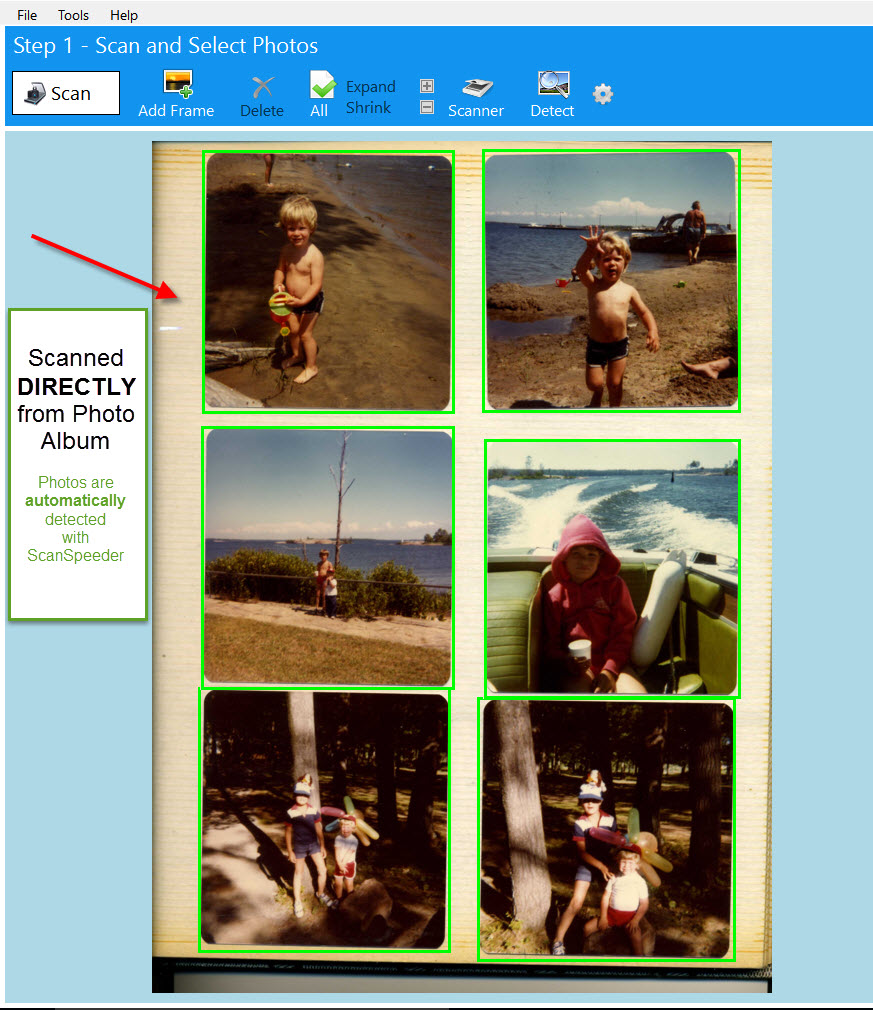
На скриншоте видно, что ScanSpeeder обнаружил шесть фотографий на одной странице. Пользователю не пришлось вынимать отпечатки из альбома и сканировать их по отдельности. Зеленые рамки проходят по краям изображений и задают области для дальнейшего извлечения.
Второй этап: извлечение и предварительный просмотр
После проверки рамок используется блок Step 2 - Extract Photos to Preview Area. Главная команда здесь — Extract Photos. Она превращает выделенные области общего скана в отдельные изображения.
Второй этап содержит инструменты для проверки результата:
| Элемент | Назначение |
Extract Photos |
Извлекает отдельные фотографии из общего скана |
Zoom |
Увеличивает изображение для проверки деталей |
Left |
Поворачивает выбранное изображение влево на 90 градусов |
Right |
Поворачивает выбранное изображение вправо на 90 градусов |
Delete |
Удаляет ненужный извлеченный элемент |
Reset |
Отменяет внесенные изменения изображения |
All |
Выбирает все фотографии в области предварительного просмотра |
Rotate (deg) |
Выполняет точный поворот на заданное количество градусов |
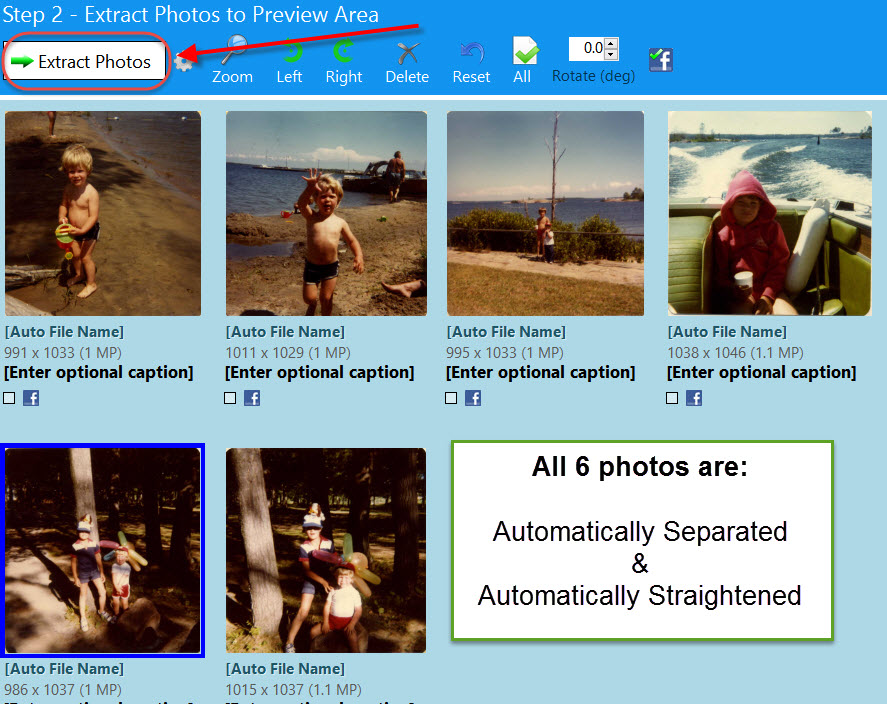
На этом скриншоте шесть фотографий уже разделены и выровнены. Под каждым изображением отображаются имя файла, размеры и поле для необязательной подписи. Пользователь может быстро проверить, не попала ли в кадр лишняя часть страницы и не требуется ли дополнительный поворот.
Третий этап: сохранение файлов
После проверки изображений задаются параметры сохранения. Для массовой оцифровки удобнее заранее определить структуру папок и единый префикс имен файлов.
Основные элементы:
| Элемент | Назначение |
Save to Folder |
Выбирает папку для готовых файлов |
Album Name |
Задает общий префикс для имен изображений |
File Type |
Определяет форматы сохранения |
Save Image Files |
Сохраняет отдельные изображения |
Save Files |
Укороченное название команды сохранения в задачах пакетной обработки |
Open Folder |
Открывает папку с результатом |
К префиксу добавляется трехзначный порядковый номер. Например, если в поле Album Name введено family-vacation, файлы будут называться family-vacation001.jpg, family-vacation002.jpg, family-vacation003.jpg и далее. Такая схема позволяет обрабатывать большие партии без ручного переименования каждого изображения.
Пошаговая оцифровка нескольких фотографий
Подготовка отпечатков
Перед началом работы стекло сканера следует очистить от пыли и следов пальцев. Это особенно важно при сохранении TIFF-копий для архива: мелкие загрязнения будут заметны на увеличении и потребуют дополнительной ретуши.
Фотографии лучше размещать относительно ровно, но добиваться идеального выравнивания не нужно. ScanSpeeder исправляет небольшой поворот автоматически. Между отпечатками желательно оставить промежутки около четверти дюйма, то есть приблизительно 6 миллиметров. Аналогичный отступ полезно оставить и от края рабочей области сканера. Это помогает программе отделить соседние изображения друг от друга и предотвращает обрезку краев.
Практический порядок размещения:
-
Отберите фотографии примерно одного периода или события.
-
Очистите стекло.
-
Разложите снимки лицевой стороной вниз.
-
Оставьте небольшие зазоры.
-
Проверьте, чтобы края фотографий не выходили за сканируемую область.
-
Закройте крышку без сильного давления на хрупкие отпечатки.
На стандартном планшете обычно помещается несколько фотографий формата 10 × 15 см. Если архив состоит из небольших снимков, открыток или карточек, за один проход можно обработать больше объектов.
Запуск сканирования
После размещения фотографий нажмите Scan. ScanSpeeder получает общий скан и показывает его в первом рабочем блоке.
При первом использовании может появиться окно Guidance. В нем кратко объясняется, как проверить результат, увеличить фотографию, повернуть изображение и добавить комментарий. В нижней части есть флажок Don't show this again, который отключает повторное отображение подсказки.
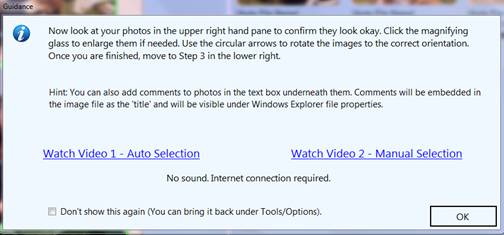
Подсказки не блокируют дальнейшую работу. После ознакомления их можно отключить, а затем сосредоточиться на конвейере обработки.
Проверка рамок
После завершения сканирования убедитесь, что каждая фотография окружена отдельной зеленой рамкой. Если рамки расположены правильно, можно сразу переходить к Extract Photos.
Проверка нужна в нескольких случаях:
-
два отпечатка лежат слишком близко;
-
фотография имеет белые поля;
-
на странице альбома присутствует неоднородный фон;
-
рядом с фотографией есть подпись от руки;
-
в рамку попал фрагмент соседнего изображения;
-
автоматическое обнаружение пропустило небольшой объект;
-
необходимо сохранить снимок вместе с декоративной рамкой.
Если фотография не обнаружена, нажмите Add Frame и создайте область вручную. Если рамка лишняя, выберите ее и нажмите Delete. Для массовой корректировки используйте All, а затем Expand или Shrink.
Извлечение отдельных файлов
Нажмите Extract Photos. Все выбранные рамки будут обработаны и перенесены в Preview Area. ScanSpeeder разделит общий скан на отдельные изображения и автоматически исправит небольшой перекос.
На этом этапе проверьте:
-
правильно ли определены границы;
-
не остались ли белые полосы;
-
не обрезан ли край фотографии;
-
соответствует ли ориентация снимка;
-
не требуется ли удалить лишний объект;
-
нужна ли подпись;
-
нужно ли сохранить изображение в JPEG, TIFF или в обоих форматах.
Если рамка на первом этапе оказалась неточной, вернитесь к общему скану, скорректируйте выделение и повторите извлечение.
Сохранение результата
В Save to Folder выберите папку проекта. Удобно создавать отдельную директорию для каждого альбома, коробки или события: Семейный альбом 1975–1980, Школьные фотографии, Поездка на море, Архив бабушки.
В Album Name задайте понятный префикс. Он должен быть достаточно коротким, но информативным. Для большой коллекции лучше использовать единый шаблон:
1978-summer-trip-
1978-summer-trip-001.jpg
1978-summer-trip-002.jpg
1978-summer-trip-003.jpg
В File Type можно включить одновременное сохранение JPEG и TIFF. Затем нажмите Save Image Files. TIFF-копии размещаются в отдельной подпапке FullSize, а JPEG-файлы остаются удобными для просмотра, отправки и демонстрации.
JPEG и TIFF: какие форматы выбрать
ScanSpeeder позволяет сохранять JPEG и TIFF одновременно, поэтому выбирать только один формат необязательно.
| Формат | Для чего использовать | Особенности |
| JPEG | Быстрый просмотр, отправка родственникам, слайд-шоу, цифровые фоторамки | Компактный файл, удобно открывается на большинстве устройств |
| TIFF | Архивное хранение, печать, последующая ретушь и цветокоррекция | Сохраняет больше исходной информации и подходит для долгосрочной работы с изображением |
| Альбомные страницы, документы, чеки и карточки в редакции Pro | Удобен для многостраничных материалов и текстового поиска |
Для семейного архива разумно включать JPEG и TIFF одновременно. JPEG удобен для повседневного использования, а TIFF остается мастер-копией. При необходимости отретушировать выцветшую фотографию, подготовить крупную печать или повторно обработать снимок лучше работать именно с TIFF.
Если сохранены оба формата, ScanSpeeder размещает TIFF-файлы отдельно, чтобы они не смешивались с JPEG-копиями при обычном просмотре.
Оцифровка фотографий прямо из альбома
Одно из наиболее полезных применений ScanSpeeder — сканирование страниц старого фотоальбома. Извлекать отпечатки необязательно. Это важно для альбомов с клеевой основой, кармашками и прозрачными пленками: попытка снять фотографию может повредить бумагу или изображение.
Базовый сценарий
-
Положите страницу альбома на стекло.
-
По возможности расправьте страницу, чтобы фотографии прилегали ровнее.
-
Если прозрачную пленку можно безопасно приподнять, сделайте это.
-
Если пленку лучше не трогать, сканируйте через нее.
-
Нажмите
Scan. -
Проверьте рамки в
Step 1 - Scan and Select Photos. -
Нажмите
Extract Photos. -
Проверьте изображения в
Preview Area. -
Добавьте подписи.
-
Сохраните JPEG- и TIFF-копии.
ScanSpeeder умеет работать и с пластиковой пленкой поверх страницы. При этом следует внимательно смотреть на блики. Если свет сканера отражается от пластика, страницу можно аккуратно прижать ближе к стеклу, не повреждая фотографии.
Сохранение всей страницы и отдельных фотографий
Иногда архивисту нужны оба результата: отдельные снимки и цифровая копия альбомной страницы целиком. В ScanSpeeder такой сценарий выполняется за один скан планшета, хотя обработка состоит из нескольких действий.
Сначала сохраните автоматически выделенные фотографии:
-
Выполните сканирование страницы.
-
Проверьте рамки.
-
Нажмите
Extract Photos. -
Сохраните отдельные JPEG- и TIFF-файлы.
Затем сформируйте копию всей страницы:
-
Вернитесь в
Step 1. -
Нажмите
All. -
Нажмите
Delete, чтобы убрать рамки отдельных фотографий. -
Добавьте одну новую рамку вокруг всей страницы через
Add Frame. -
Повторно нажмите
Extract Photos. -
Удалите из
Preview Areaненужные элементы, если они остались. -
Сохраните страницу как отдельный файл.
-
При использовании редакции Pro можно выбрать PDF и режим
Text with Images, чтобы сохранить страницу вместе с распознанным текстом.
Такой способ полезен, если на странице присутствуют рукописные комментарии, подписи, даты или декоративное оформление. Отдельные фотографии удобны для каталога, а общий скан сохраняет контекст альбома.
Работа с темным фоном альбома
Автоматическое обнаружение проще всего работает, когда фотография заметно отличается от фона. На старой альбомной странице фон может быть черным, темно-коричневым или неоднородным. В этом случае часть снимков иногда не выделяется автоматически.
Для такого сценария в ScanSpeeder предусмотрен инструмент выбора фонового цвета.
Настройка обнаружения
-
Выполните обычное сканирование страницы.
-
Нажмите значок шестеренки в
Step 1. -
Откроется окно
Auto Detection Settings. -
Найдите блок
Background Color. -
Нажмите инструмент-пипетку.
-
Перетащите пипетку на свободный участок фона страницы.
-
При необходимости увеличьте параметр
Radius. -
Нажмите
Detect. -
Проверьте новые рамки.
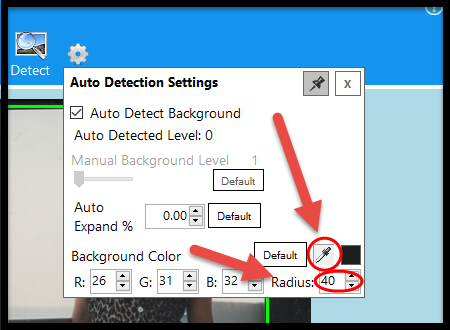
Параметр Radius определяет допустимый разброс оттенков фона. Если альбом выцвел неравномерно, одного точного цвета недостаточно. Увеличение радиуса помогает учитывать вариации темного картона и повторно обнаружить фотографии.
После настройки нажмите Detect.
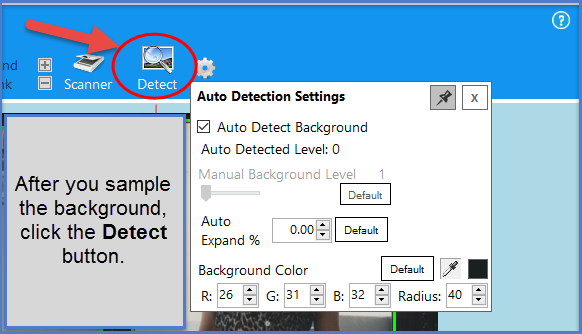
После повторного анализа рамки появляются вокруг фотографий, которые не были распознаны при первом проходе. Затем можно перейти к Extract Photos.
Фотографии с полями, декоративными рамками и подписями
Некоторые отпечатки нужно сохранить не только по границе изображения. Белая рамка, дата, подпись на нижнем поле или рукописный комментарий могут быть важной частью оригинала.
ScanSpeeder позволяет увеличить область выделения.
Расширение отдельной рамки
-
Выберите фотографию в
Step 1. -
Нажимайте
Expand, пока рамка не захватит нужное поле. -
Если рамка стала слишком большой, используйте
Shrink. -
Проверьте, что соседняя фотография не попала внутрь выделения.
-
Нажмите
Extract Photos.
Массовое расширение
Для партии одинаковых фотографий удобно использовать параметр Auto Expand % в Auto Detection Settings. Он добавляет небольшой запас вокруг автоматически найденных границ. Такой подход подходит для отпечатков одного размера с одинаковыми рамками.
Практический порядок:
-
Нажмите значок шестеренки.
-
Введите значение в
Auto Expand %. -
Нажмите
Detect. -
Посмотрите, насколько рамки расширились.
-
Повторите настройку при необходимости.
-
После обработки партии верните значение к стандартному через
Default.
Если в одной партии присутствуют разные размеры и разные поля, выделяйте рамки отдельно. Удерживайте Ctrl, выбирайте нужные фотографии и увеличивайте область только для них.
Ручное выделение фотографий
Автоматическое обнаружение экономит время, но не отменяет ручную проверку. В сложных альбомах снимки могут лежать почти вплотную, иметь нестандартную форму или сливаться с фоном. ScanSpeeder позволяет самостоятельно задать рамку.
Для этого используется Add Frame.
Когда нужен Add Frame
Ручное выделение пригодится, если:
-
фотографии соприкасаются краями;
-
между снимками нет зазора;
-
на странице много декоративных элементов;
-
изображение очень маленькое;
-
нужно сохранить рукописную подпись рядом со снимком;
-
требуется извлечь фрагмент общего скана;
-
автоматическая рамка захватила несколько объектов сразу;
-
нужно сохранить страницу целиком.
Как исправить пропущенный снимок
-
Нажмите
Add Frame. -
Укажите границы фотографии.
-
Проверьте положение рамки.
-
Используйте
ExpandилиShrinkдля точной подгонки. -
При ошибке удалите рамку через
Deleteи создайте ее заново. -
Нажмите
Extract Photos.
В настройках первого этапа есть вариант обнаружения очень маленьких объектов. Он полезен при оцифровке миниатюрных фотографий, марок, небольших карточек и похожих материалов. Для объектов неправильной формы предусмотрена отдельная настройка, ориентированная на коллекционные предметы и изображения для объявлений.
Коррекция ориентации и перекоса
Даже при аккуратном размещении часть отпечатков может оказаться повернутой или слегка наклоненной. ScanSpeeder исправляет заметную часть перекосов автоматически, но оставляет инструменты ручного контроля.
Поворот на 90 градусов
Для смены ориентации используются кнопки Left и Right.
-
Leftповорачивает выбранный снимок влево; -
Rightповорачивает выбранный снимок вправо; -
один щелчок меняет ориентацию на 90 градусов;
-
Resetвозвращает изображение к исходному состоянию; -
подписи при сбросе не удаляются.
Для пакетной обработки нажмите All, а затем Left или Right. Если нужно повернуть несколько конкретных фотографий, удерживайте Ctrl и выбирайте изображения щелчками мыши.
Точный поворот через Rotate (deg)
Иногда фотография почти выровнена, но по краю остается тонкая белая полоса. Для такой ситуации используется Rotate (deg).
Порядок действий:
-
Выберите фотографию в
Preview Area. -
Укажите угол поворота.
-
Положительное значение поворачивает изображение по часовой стрелке.
-
Отрицательное значение поворачивает изображение против часовой стрелки.
-
Нажмите
Rotate (deg). -
Оцените результат.
-
При необходимости нажмите
Resetи повторите настройку.
Точный поворот можно применять к одному снимку, к выбранной группе или ко всем извлеченным фотографиям. Инструмент поддерживает небольшие изменения с шагом до половины градуса, поэтому подходит для аккуратного устранения остаточного перекоса.
Точный поворот рамок до извлечения
Коррекцию можно выполнить и на первом этапе, пока фотография еще остается частью общего скана.
-
Выберите одну рамку щелчком мыши.
-
Для выбора нескольких рамок используйте
Ctrl. -
Наведите курсор на выбранную рамку до появления стрелок поворота.
-
Нажимайте стрелки влево или вправо на клавиатуре.
-
После подгонки используйте
Extract Photos.
Этот вариант удобен, когда нужно скорректировать границы до формирования отдельных файлов.
Подписи, теги и текст под фотографией
Оцифровка фотоархива не заканчивается сохранением изображения. Через несколько лет файл с названием scan0047.jpg почти ничего не скажет владельцу коллекции. ScanSpeeder помогает сохранить контекст снимка прямо во время сканирования.
Под каждой фотографией в Preview Area находится поле подписи. В него можно записать дату, место, имена людей, событие и любые детали, которые помогут найти изображение позже.
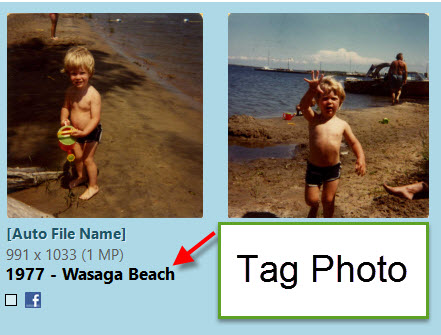
Подпись сохраняется как метаданные и отображается в Windows как заголовок изображения. Такой текст можно искать и сортировать через Проводник. В поле можно ввести до 500 символов, поэтому оно подходит не только для короткой даты, но и для подробного описания.
Что писать в подписи
Для большого архива лучше придерживаться одного порядка:
Год — место — событие — люди на фотографии — дополнительная информацияПример:
1978 — Ялта — летний отпуск — Анна, Сергей и Марина на набережнойДля фотографий без точной даты можно использовать диапазон или осторожную формулировку:
Около 1982 года — семейный праздник — дом бабушкиДля снимков, связанных с одним событием, полезно повторять ключевое слово. Тогда поиск в Проводнике покажет всю серию.
Метаданные без видимого текста
Подпись необязательно печатать непосредственно на изображении. Если отключить Add Text, введенный комментарий сохранится как поисковый тег, но не появится на фотографии.
Это подходит для архивных мастер-копий: изображение остается визуально неизменным, а информация хранится в метаданных.
Видимый текст под изображением
Если включить Add Text, ScanSpeeder добавляет под фотографией дополнительную область и наносит подпись видимым текстом. Такой вариант удобен для:
-
слайд-шоу;
-
цифровых фоторамок;
-
отправки родственникам;
-
печатных подборок;
-
фотографий, которые будут просматриваться без доступа к метаданным;
-
карточек с пояснениями.
При наведении на фотографию можно включить добавление текста выборочно. Это полезно, когда часть изображений должна остаться без надписей, а часть предназначена для семейной презентации.
Дата съемки и Windows Tags
ScanSpeeder позволяет добавлять дату съемки и теги Windows. Дата помогает сортировать коллекцию хронологически, а теги — объединять фотографии по людям, местам и событиям.
Практическая схема каталогизации:
| Поле | Что записывать |
| Имя файла | Краткий префикс альбома или события |
| Подпись | Полное описание изображения |
| Дата съемки | Известная или приблизительная дата |
| Windows Tags | Фамилии, места, тематические слова |
| Папка | Альбом, год, событие или владелец архива |
Такой подход дает два уровня навигации: папки помогают быстро открыть нужную часть архива, а подписи и теги позволяют найти конкретный снимок через поиск.
Сканирование лицевой и обратной стороны
На обороте старых фотографий часто остаются рукописные даты, фамилии и комментарии. Эти записи стоит сохранить отдельно, даже если основная информация уже внесена в поле подписи.
Удобный порядок:
-
Разложите фотографии лицевой стороной вниз.
-
Выполните сканирование.
-
Добавьте подписи.
-
Сохраните лицевые стороны.
-
Переверните ту же партию.
-
Повторите сканирование.
-
Используйте те же подписи для оборотных сторон.
-
Сохраните файлы с понятными обозначениями.
Пример именования:
family-archive-023-front.jpg
family-archive-023-back.jpg
Если подпись длинная, ее можно заранее подготовить в текстовом редакторе и вставить в оба поля. Одинаковые ключевые слова помогут находить лицевую и обратную сторону одним поисковым запросом.
Улучшение выцветших фотографий
ScanSpeeder содержит инструменты для базовой коррекции старых отпечатков. Для быстрого результата используется One-Click Magic Wand. Он помогает уменьшить заметный цветовой оттенок и вернуть выцветшему изображению более естественный вид.
Для более точной доработки доступны параметры пакетной коррекции:
-
автоматическая настройка цветов;
-
автоматическая настройка контраста;
-
резкость;
-
гамма;
-
яркость;
-
контраст;
-
оттенок;
-
насыщенность.
Коррекцию можно применять сразу к группе фотографий. Это полезно, если одна партия отпечатков хранилась в одинаковых условиях и имеет похожий цветовой сдвиг.
Практический порядок улучшения
-
Извлеките фотографии в
Preview Area. -
Выберите один снимок или группу.
-
Примените
One-Click Magic Wand. -
Сравните результат с исходным изображением.
-
При необходимости настройте яркость, контраст и гамму вручную.
-
Не усиливайте резкость чрезмерно.
-
Сохраните TIFF-мастер и JPEG-копию.
ScanSpeeder подходит для массовой базовой коррекции, но не для сложной реставрации. Глубокие царапины, разрывы бумаги, недостающие участки и серьезные повреждения требуют отдельного графического редактора. Для архивного проекта разумно сначала быстро оцифровать весь материал, а трудоемкую ретушь выполнять только для действительно важных снимков.
Использование возможностей TWAIN-драйвера
При выборе TWAIN программа может открыть интерфейс производителя сканера. Набор инструментов зависит от устройства. В драйверах встречаются средства цветового восстановления, удаления пыли, коррекции подсветки и повышения резкости.
Общий порядок:
-
Нажмите
Scanner. -
Выберите драйвер с пометкой
TWAIN. -
Включите расширенный режим.
-
Нажмите
Scan. -
В интерфейсе сканера настройте разрешение и цвет.
-
Выполните предварительный просмотр.
-
Отключите автоматическую обрезку или режим миниатюр, если они мешают ScanSpeeder получить общий скан.
-
Запустите сканирование.
-
Вернитесь к
Extract Photos.
Для Epson при работе через расширенный режим важно использовать обычный предварительный просмотр, а не режим миниатюр. Для Brother следует отключить Auto Crop. Иначе драйвер производителя может заранее разделить изображения и помешать ScanSpeeder выполнить собственное обнаружение.
Пакетная обработка существующей коллекции
ScanSpeeder полезен не только во время сканирования. В программу можно импортировать уже существующие изображения и доработать их партиями. Это важно для архивов, которые ранее оцифровывались без единой системы именования и каталогизации.
Для такой работы используется задача Add Text / Adjust Photo Collection.
Она позволяет:
-
импортировать изображения с компьютера;
-
обрабатывать до 200 файлов за один раз;
-
добавлять подписи;
-
наносить видимый текст;
-
указывать дату съемки;
-
добавлять теги;
-
исправлять ориентацию;
-
применять улучшение в один щелчок;
-
выполнять пакетную коррекцию;
-
менять порядок изображений перетаскиванием;
-
сохранять результат поверх исходных файлов или как новые копии.
Добавление текста к ранее сохраненным фотографиям
-
Переключитесь на
Add Text / Adjust Photo Collection. -
Нажмите
Add Files From PC. -
Выберите изображения.
-
Для непрерывного диапазона используйте
Shift. -
Для отдельных файлов используйте
Ctrl. -
Введите подписи.
-
Включите или отключите
Add Text. -
Проверьте предварительный просмотр.
-
Настройте сохранение.
-
Нажмите
Save Files.
Исправление уже нанесенной подписи
Если под фотографией уже напечатан неверный текст, ScanSpeeder позволяет заменить его.
-
Откройте задачу
Add Text / Adjust Photo Collection. -
Включите
Add Text. -
Нажмите
Add Files From PC. -
Импортируйте фотографию.
-
Введите новую подпись.
-
Щелкните правой кнопкой по предварительному просмотру.
-
Снимите флажок
Create Extra Space for Text. -
Убедитесь, что новый текст перекрывает прежний.
-
В блоке сохранения включите
Save Over Original Imported Images, если нужно заменить исходный файл. -
Нажмите
Save Files. -
Проверьте значок успешного сохранения под фотографией.
Перед заменой исходников лучше создать резервную копию. Это особенно важно для TIFF-мастеров и уникальных семейных фотографий.
Сканирование негативов, слайдов и пленки в ScanSpeeder Pro
Редакция Pro расширяет программу за пределы обычных бумажных отпечатков. В ней есть отдельный рабочий процесс для пленки.
Что потребуется
-
сканер с модулем подсветки прозрачных оригиналов;
-
держатель пленки или слайдов;
-
TWAIN-драйвер;
-
задача
Scan Negatives & Slides (Pro); -
включенный вариант
Negatives/Slides/Film.
Порядок работы
-
Подготовьте сканер для прозрачных оригиналов.
-
Снимите непрозрачную вставку крышки, если этого требует устройство.
-
Уложите пленку или слайды в держатель.
-
Выберите
Scan Negatives & Slides (Pro). -
Нажмите
Scanner. -
Включите
Negatives/Slides/Film. -
Выберите нужный TWAIN-драйвер.
-
Нажмите
Scan. -
В интерфейсе сканера укажите позитивную пленку для слайдов или негативную пленку для негативов.
-
Выполните
Preview. -
Проверьте рамки.
-
Запустите сканирование.
-
Дождитесь появления кадров в
Step 2. -
Исправьте ориентацию.
-
Добавьте подписи и дату.
-
Сохраните TIFF и при необходимости JPEG.
Для пленки особенно полезен 48-битный цвет. Он сохраняет больше информации для последующей обработки. JPEG не поддерживает такой режим в полном объеме, поэтому для архивной копии выбирайте TIFF.
Разрешение для пленки
Для отпечатков обычно достаточно 300–600 DPI, а для пленки требуется более высокое разрешение. В практическом сценарии для пленки используется 2400 DPI как разумный баланс качества и времени сканирования. Конкретный выбор зависит от возможностей сканера и требований к архиву.
Когда не стоит включать тяжелую обработку
Некоторые сканеры предлагают инфракрасное удаление пыли и царапин, например Digital ICE. Такой режим полезен для поврежденной пленки, но заметно увеличивает время сканирования. Его разумно включать выборочно, а не автоматически для всей коллекции.
Документы, чеки и карточки в ScanSpeeder Pro
Редакция Pro подходит не только для фотоархива. В ней есть задачи для документов, чеков, визитных и спортивных карточек.
Возможности включают:
-
создание PDF;
-
объединение нескольких страниц;
-
добавление изображений к существующему PDF;
-
импорт PDF и разделение документа на страницы;
-
распознавание текста;
-
поиск по содержимому;
-
обработку чеков;
-
обработку визиток;
-
обработку спортивных карточек;
-
работу с податчиком документов;
-
работу с фотоподатчиком.
Спортивные карточки и коллекционные материалы
Для карточек сохраняется тот же принцип: несколько объектов размещаются на планшете, затем ScanSpeeder разделяет их на отдельные файлы.
Практический сценарий:
-
Разложите карточки с небольшими промежутками.
-
Отсканируйте лицевую сторону.
-
Извлеките отдельные изображения.
-
Введите подписи по единому шаблону.
-
Сохраните файлы.
-
Переверните ту же партию.
-
Повторите сканирование оборотной стороны.
-
Используйте одинаковые ключевые слова для лицевой и обратной стороны.
Пример подписи:
1981 — Pirates — Jim Bibby — лицевая сторонаДля коллекции удобно создать структуру папок по типу материала, году и серии. Подписи упростят поиск конкретной карточки.
Горячие клавиши
При обработке сотен фотографий даже небольшое сокращение количества движений мышью заметно ускоряет работу. ScanSpeeder поддерживает клавиатурные сочетания для основных операций.
| Сочетание | Действие |
Alt + A |
Add Frame |
Alt + D |
Delete |
Alt + E |
Extract Photos |
Alt + F |
меню File |
Alt + H |
меню Help |
Alt + L |
выбор всех элементов |
Alt + N |
новый скан |
Alt + O |
Open Folder |
Alt + S |
Scan |
Alt + T |
меню Tools |
Alt + V |
сохранение изображений |
Alt + X |
выход |
F1 |
руководство пользователя |
Три наиболее полезные комбинации для массовой оцифровки:
Alt + S — сканирование
Alt + E — извлечение
Alt + V — сохранение
Чтобы увидеть доступные клавиши прямо в интерфейсе, нажмите Alt: буквы быстрых команд будут подчеркнуты.
Практическая организация большого проекта
ScanSpeeder заметно ускоряет техническую часть оцифровки, но порядок в архиве все равно зависит от выбранной системы. Перед началом полезно определить правила для папок, имен файлов и подписей.
Разделение архива на партии
Не стоит смешивать все фотографии в одну папку. Лучше работать тематическими блоками:
Фотоархив/
├── 1960-е/
├── 1970-е/
│   ├── 1977-лето/
│   ├── 1978-школа/
│   └── 1979-семейные-праздники/
├── 1980-е/
└── Без-даты/
Внутри папки можно сохранить JPEG-копии, а TIFF-мастеры оставить в FullSize.
Единый шаблон имен
Для каждого проекта задавайте понятный Album Name.
Хорошие варианты:
1977-summer-
grandparents-album-01-
school-photos-1984-
family-archive-box-03-
Неудачные варианты:
scan-
photo-
new-
misc-
Общие слова быстро теряют смысл, когда количество файлов достигает нескольких тысяч.
Подписи во время сканирования
Подпись лучше вводить сразу, пока перед глазами находится оригинал. Позже восстановить контекст значительно сложнее.
Минимальная подпись:
1986 — Москва — выпускнойРасширенная подпись:
1986 — Москва — выпускной вечер — слева направо: Ирина, Олег, Марина и АндрейЕсли точная дата неизвестна, не стоит придумывать ее. Используйте приблизительное значение и сохраняйте достоверность архива.
Контроль качества партии
После каждой партии проверьте несколько моментов:
-
все фотографии извлечены;
-
рамки не обрезали важные детали;
-
подписи записаны без ошибок;
-
TIFF-файлы появились в
FullSize; -
JPEG-файлы открываются;
-
порядок нумерации не нарушен;
-
исходный общий скан сохранен, если он нужен;
-
резервная копия проекта обновлена.
Стандартная и Pro-редакция
ScanSpeeder выпускается в двух редакциях. Для большинства домашних фотоархивов достаточно Standard. Pro нужна, когда проект включает пленку, документы, PDF, OCR или устройства подачи.
| Возможность | Standard | Pro |
| Сканирование нескольких фотографий за один проход | Да | Да |
| Автоматическое обнаружение и разделение | Да | Да |
| Автоматическое выравнивание | Да | Да |
| Сканирование страниц альбома | Да | Да |
| Импорт ранее сохраненных изображений | Да | Да |
| Пакетная обработка коллекции | Да | Да |
| Подписи, теги и дата съемки | Да | Да |
| JPEG и TIFF одновременно | Да | Да |
| Базовое улучшение изображений | Да | Да |
| Сканирование негативов, слайдов и пленки | Нет | Да |
| 48-битный цвет | Нет | Да |
| 16-битный режим серого | Нет | Да |
| Нет | Да | |
| OCR | Нет | Да |
| Документы, чеки и карточки | Нет | Да |
| Поддержка устройств подачи | Нет | Да |
Пробный режим ограничен десятью сканированиями. Персональная лицензия допускает установку на несколько домашних компьютеров, а для коммерческого использования требуется отдельная лицензия на каждый компьютер.
Ограничения ScanSpeeder
ScanSpeeder хорошо решает задачу массовой оцифровки, но не является универсальным инструментом для всех сценариев.
Только Windows
Программа ориентирована на Windows. Для macOS и Linux потребуется другой инструмент.
Зависимость от драйвера сканера
Функциональность зависит от установленного TWAIN- или WIA-драйвера. Если устройство определяется некорректно, недоступно нужное разрешение или не появляется расширенная панель, сначала нужно проверить драйвер.
Не каждую рамку можно оставить без проверки
Автоматическое обнаружение ускоряет работу, но сложные страницы требуют контроля. Темный фон, соприкасающиеся фотографии, белые поля и декоративные элементы иногда приходится обрабатывать вручную.
Не заменяет глубокую реставрацию
ScanSpeeder умеет улучшить выцветший снимок и выполнить базовую пакетную коррекцию. Для восстановления разорванной бумаги, устранения крупных царапин, реконструкции лиц и сложной ретуши понадобится графический редактор.
Возможности пленки зависят от оборудования
Для негативов и слайдов нужен сканер с подсветкой прозрачных оригиналов. Обычный планшет без такого модуля не сможет корректно оцифровать пленку.
Большие TIFF-файлы требуют места
Одновременное сохранение TIFF и JPEG удобно, но архив быстро увеличивается. Перед началом проекта стоит проверить свободное место и заранее продумать резервное копирование.
Сравнение с аналогами
ScanSpeeder конкурирует с несколькими программами, которые частично решают похожие задачи. Разница заключается не только в наборе функций, но и в логике рабочего процесса.
| Программа | Основной сценарий | Разделение нескольких фотографий | Работа со старыми сканами | Подписи и каталогизация | Документы и OCR | Платформы |
| ScanSpeeder | Массовая оцифровка фотоархива, альбомов и отпечатков | Да | Да | Да | В Pro | Windows |
| AutoSplitter | Пакетное сканирование и автоматическая обрезка фотографий | Да | Да | Да | Не является основным направлением | Windows |
| VueScan | Универсальная программа для разных сканеров и оригиналов | Да, через Crop / Multi crop |
Да | Ограниченная ориентация на каталогизацию | Да | Windows, macOS, Linux |
| SilverFast | Детальное управление сканированием, пленка и профессиональная обработка | Да | Зависит от сценария | Не является главным преимуществом | Не основной сценарий | Зависит от редакции и сканера |
| NAPS2 | Документы, PDF и OCR | Не ориентирован на фотоархив как ScanSpeeder | Импорт и работа со страницами | Не ориентирован на семейные подписи | Да | Windows, macOS, Linux |
ScanSpeeder и AutoSplitter
AutoSplitter — наиболее близкий аналог. Он умеет обнаруживать несколько фотографий на одном скане, обрезать их, выравнивать и сохранять отдельными файлами. Программа также обрабатывает ранее отсканированные изображения и поддерживает подписи.
Главное преимущество ScanSpeeder — более выраженный архивный рабочий процесс. В одном интерфейсе объединены рамки, извлечение, подписи, видимый текст, теги, дата съемки, сохранение TIFF и JPEG, пакетная коррекция существующей коллекции и расширенные задачи Pro.
AutoSplitter стоит рассматривать, если нужен простой специализированный инструмент для автоматической обрезки. ScanSpeeder удобнее, когда оцифровка включает каталогизацию, альбомные страницы и дальнейшую организацию коллекции.
ScanSpeeder и VueScan
VueScan — универсальная программа для сканеров. В ней есть Input / Autoskew и Crop / Multi crop: пользователь размещает фотографии на планшете, нажимает Preview, получает рамки и затем сохраняет отдельные изображения. VueScan работает с большим количеством сканеров и доступен на нескольких операционных системах.
VueScan лучше подходит пользователю, которому нужен один универсальный инструмент для разных устройств, документов, фотографий и пленки. ScanSpeeder проще воспринимается как специализированный конвейер для семейного архива. В нем больше внимания уделено подписям, видимому тексту, тегам, обработке альбомных страниц и сохранению готовой коллекции.
ScanSpeeder и SilverFast
SilverFast ориентирован на детальное управление качеством сканирования. Его механизм IFF+Engine обнаруживает фотографии, слайды и пленочные кадры. Пакетный режим позволяет сканировать несколько оригиналов и применять индивидуальные настройки к отдельным рамкам.
SilverFast подходит для требовательной работы с пленкой и сканерами, где важны тонкая настройка, цвет и контроль каждого кадра. ScanSpeeder проще для массовой оцифровки домашних отпечатков. Он не требует от пользователя глубоко разбираться в профессиональном сканировании, но дает нужные инструменты для быстрого архивного проекта.
ScanSpeeder и NAPS2
NAPS2 — бесплатная программа с открытым исходным кодом для документов. Она сканирует через WIA, TWAIN, SANE и ESCL, сохраняет PDF, TIFF, JPEG и PNG, поддерживает OCR и позволяет менять порядок страниц.
Для документов NAPS2 остается сильным вариантом. Для массовой оцифровки семейных фотографий ScanSpeeder удобнее, потому что его интерфейс изначально построен вокруг обнаружения отдельных отпечатков, рамок, извлечения, подписей и сохранения архивных копий.
Частые вопросы
Можно ли сканировать несколько фотографий одновременно?
Да. Разложите несколько отпечатков на планшете, оставьте небольшие зазоры, нажмите Scan, проверьте рамки и используйте Extract Photos. Каждый снимок будет подготовлен как отдельный файл.
Можно ли сканировать фотографии прямо из альбома?
Да. Страницу можно положить на стекло целиком. ScanSpeeder обнаружит фотографии и разделит их. При сложном фоне используйте настройки обнаружения, пипетку и Detect.
Нужно ли снимать прозрачную пленку со страницы?
Необязательно. Если пленку можно безопасно приподнять, это уменьшит вероятность бликов. Если пленка плотно держится или есть риск повредить отпечатки, сканируйте через нее.
Что делать, если программа пропустила фотографию?
Добавьте рамку вручную через Add Frame. Затем скорректируйте границы с помощью Expand и Shrink.
Что делать, если две фотографии лежат вплотную?
Создайте рамки вручную. Автоматическому обнаружению помогают зазоры, но отсутствие промежутков не мешает обработать страницу вручную.
Можно ли сохранить рамку и рукописную подпись под снимком?
Да. Расширьте область через Expand или настройте Auto Expand %, чтобы рамка включала белое поле и комментарий.
Можно ли исправить небольшой перекос?
Да. Для остаточного перекоса используйте Rotate (deg). Для пакетной обработки выберите несколько изображений или нажмите All.
Можно ли повернуть все фотографии сразу?
Да. Нажмите All, затем Left или Right. Для выбора нескольких отдельных снимков используйте Ctrl.
Можно ли искать фотографии по подписи?
Да. Подпись сохраняется как заголовок изображения и доступна для поиска в Windows. Для более точной каталогизации добавляйте дату и Windows Tags.
Можно ли сохранить подпись без печати на изображении?
Да. Отключите Add Text. Комментарий сохранится в метаданных, но не будет виден на самой фотографии.
Можно ли добавить видимый текст под снимком?
Да. Включите Add Text. Программа добавит область под изображением и нанесет подпись.
Можно ли сохранить JPEG и TIFF одновременно?
Да. Это один из наиболее удобных режимов ScanSpeeder. JPEG используется для просмотра и отправки, TIFF — как архивная мастер-копия.
Где находятся TIFF-файлы?
При одновременном сохранении форматов TIFF-копии помещаются в подпапку FullSize.
Можно ли обработать уже существующие фотографии?
Да. Переключитесь на Add Text / Adjust Photo Collection, нажмите Add Files From PC и импортируйте изображения. Их можно подписывать, поворачивать, улучшать и сохранять партиями.
Можно ли заменить ошибочную надпись под фотографией?
Да. Импортируйте файл в Add Text / Adjust Photo Collection, введите новый текст, отключите Create Extra Space for Text, если нужно перезаписать существующую область, и сохраните результат.
Можно ли сканировать негативы?
Да, в ScanSpeeder Pro. Потребуется сканер с подсветкой прозрачных оригиналов и держатель пленки.
Можно ли использовать устройство подачи?
Да, в ScanSpeeder Pro при наличии совместимого податчика и драйвера.
Подходит ли программа для PDF и OCR?
Да, в редакции Pro. Она создает PDF, распознает текст и поддерживает задачи для документов, чеков и карточек.
Итоги
ScanSpeeder подходит пользователям, которым нужно быстро оцифровать большой архив бумажных фотографий и не потерять контекст снимков. Ее сильная сторона — не отдельная функция сканирования, а цельный рабочий процесс. Несколько фотографий размещаются на планшете, программа обнаруживает границы, разделяет общий скан, выравнивает изображения, позволяет добавить подписи и сохраняет готовые JPEG- и TIFF-файлы.
Для обычного семейного архива достаточно Standard: она закрывает пакетное сканирование отпечатков, работу со страницами альбомов, автоматическое разделение, подписи, теги, видимый текст и базовую коррекцию. Pro пригодится для более сложного проекта: негативов, слайдов, пленки, PDF, OCR, документов и устройств подачи.
Программа особенно полезна в тех случаях, когда ручная обработка каждого отпечатка превращается в многомесячную задачу. ScanSpeeder сокращает количество повторяющихся действий, но сохраняет контроль пользователя над рамками, ориентацией, подписями и итоговой структурой архива.
