
Shotwell — менеджер фотографий для Linux, рассчитанный на понятную работу с личной фототекой: импорт снимков с камеры или диска, организация по событиям, тегам, папкам и рейтингам, просмотр, базовое редактирование, экспорт и публикация. Это не просто просмотрщик изображений, который открывает один файл и закрывается после просмотра. Shotwell строит библиотеку фотографий, запоминает структуру коллекции, хранит сведения о снимках и помогает быстро разобрать большое количество изображений после съемки, поездки, семейного события или рабочей фотосессии.
Главная особенность Shotwell — баланс между простотой и полноценной каталогизацией. В программе нет перегруженной панели профессиональной RAW-проявки, но есть все базовые инструменты, которые обычно нужны пользователю Linux для повседневной фототеки: импорт, события по датам, теги, рейтинги, поиск, слайд-шоу, поворот, кадрирование, выпрямление горизонта, коррекция красных глаз, цветовые настройки и экспорт готовых копий.
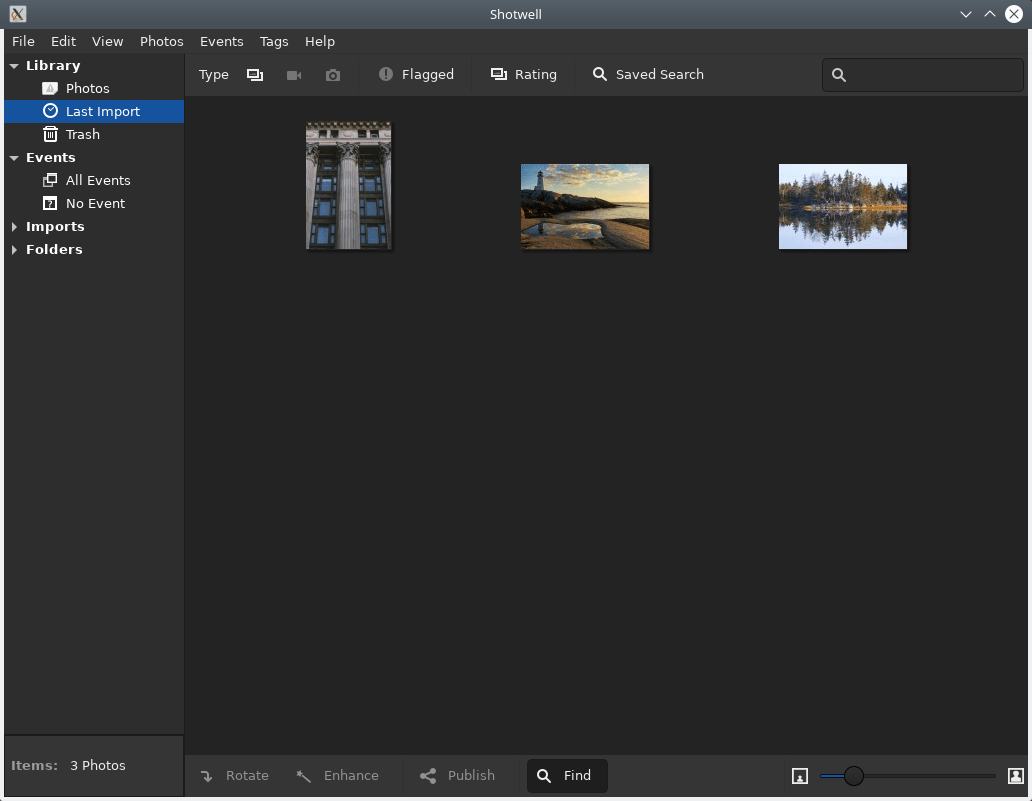
Shotwell особенно удобен там, где фотографии нужно не просто открыть, а держать в порядке. Программа подходит для домашней коллекции, архива с поездками, семейных снимков, фото с телефона, камеры или карты памяти. При этом логика интерфейса остается прямой: слева находятся разделы библиотеки, в центре — фотографии, снизу — быстрые действия, сверху — меню с командами для импорта, просмотра, организации, редактирования и публикации.
Скачать Shotwell
- Ретушь фото
- Русский интерфейс
- Просто для новичков
- Только для Linux
- Не для ретуши фото
- Упор на каталог фото
Назначение Shotwell
Shotwell решает несколько задач одновременно:
-
собирает фотографии и видео в библиотеку;
-
импортирует изображения с диска, камеры и карты памяти;
-
группирует снимки по событиям;
-
показывает коллекцию через папки, события, теги и сохраненные поиски;
-
позволяет назначать теги, рейтинги и флаги;
-
помогает отбраковывать неудачные кадры;
-
дает базовые инструменты обработки;
-
экспортирует фотографии в нужном формате и размере;
-
показывает слайд-шоу;
-
работает с метаданными EXIF, IPTC и XMP;
-
не меняет оригинальные фотографии при обычном редактировании.
Такая схема делает Shotwell практичным менеджером фото для Linux. Он не требует заранее продумывать сложную структуру альбомов. Пользователь может импортировать папку со снимками, открыть раздел Last Import, поставить теги, назначить рейтинг лучшим кадрам, удалить мусор, выправить горизонт, слегка поправить цвет и экспортировать готовые копии.
Интерфейс и логика рабочего окна
Интерфейс Shotwell построен вокруг библиотеки. Главное окно обычно делится на три рабочие зоны:
| Область | Что находится внутри | Для чего используется |
|---|---|---|
| Боковая панель | Library, Photos, Last Import, Trash, Events, Imports, Folders, Tags, Saved Search | Навигация по фототеке |
| Центральная область | Миниатюры, события, отдельная фотография, результаты поиска | Просмотр и выбор снимков |
| Нижняя панель | Rotate, Enhance, Publish, Find, ползунок размера миниатюр | Быстрые действия |
В верхнем меню находятся разделы File, Edit, View, Photos, Events, Tags, Help. В режиме просмотра отдельного снимка меню может отображать команды для текущей фотографии, а нижняя панель показывает инструменты редактирования: Rotate, Crop, Straighten, Red-eye, Adjust, Enhance. Такой набор не перегружает экран и закрывает основные операции, которые пользователь обычно делает сразу после импорта.
Боковая панель
Боковая панель — главный навигатор Shotwell. В ней видны разные представления одной и той же библиотеки. Один и тот же снимок может отображаться в Photos, в конкретном событии, в папке, в теге и в результатах поиска, но физически он не дублируется на диске только из-за того, что показан в нескольких разделах.
Основные элементы боковой панели:
-
Photos — общая библиотека фотографий;
-
Last Import — последние импортированные снимки;
-
Trash — корзина Shotwell;
-
Events — события, сгруппированные по времени съемки;
-
No Event — фотографии без даты или без данных, по которым Shotwell мог бы определить событие;
-
Imports — импортированные наборы;
-
Folders — представление по папкам;
-
Tags — пользовательские теги;
-
Flagged — отмеченные флагом снимки;
-
Saved Search — сохраненные поисковые запросы.
Боковая панель помогает не зависеть от одной структуры папок. Например, фотографии из поездки могут лежать в одной физической папке, но внутри Shotwell дополнительно иметь теги Travel, Italy, Family, рейтинг 5 звезд и входить в событие по конкретной дате.
Центральная область
Центральная часть окна меняется в зависимости от выбранного раздела. Если открыт Photos или Last Import, Shotwell показывает сетку миниатюр. Если выбран раздел Events, можно видеть события как группы. Если открыть конкретное событие, в центре появятся фотографии из него. Если дважды щелкнуть по снимку, программа перейдет в полнооконный просмотр фотографии.
Размер миниатюр регулируется ползунком в нижней части окна. Также размер можно менять клавишами + и - или прокруткой колесика мыши с зажатым Ctrl. Это удобно при разборе: крупные миниатюры помогают оценить резкость и композицию, мелкие — быстро просмотреть длинную серию.
Первый запуск и базовая работа с библиотекой
Shotwell рассчитан на сценарий, в котором пользователь сначала импортирует фотографии, а затем работает уже не с хаотичным набором файлов, а с библиотекой. При этом программа не заставляет обязательно копировать все снимки в одно место. При импорте с диска можно выбрать: скопировать файлы в библиотечную папку или оставить их на текущем месте и добавить в каталог без физического копирования.
Это важный момент. Если фотографии уже аккуратно лежат на внешнем диске или в папке архива, их можно добавить в Shotwell без создания второй копии. Если снимки находятся на карте памяти или временном носителе, лучше копировать их в библиотеку: иначе после отключения носителя Shotwell покажет такие элементы как отсутствующие.
Что происходит после импорта
После завершения импорта Shotwell обновляет несколько представлений:
-
снимки появляются в общей библиотеке Photos;
-
набор последнего импорта виден в Last Import;
-
фотографии распределяются по Events на основе даты съемки;
-
при импорте из папок обновляется представление Folders;
-
если изображения уже содержат метаданные, часть сведений становится доступна для поиска и просмотра.
Раздел Last Import особенно полезен после большой загрузки. Пользователь сразу видит только свежедобавленные файлы, не смешивая их со всей библиотекой. Это удобно для первичной обработки: удалить дубликаты, поставить флаги, назначить теги, отобрать лучшие кадры и уже потом перейти к общей коллекции.
Импорт фотографий с диска
Один из основных сценариев Shotwell — импорт фотографий из уже существующей папки. Для этого используется команда File ▸ Import From Folder.... После выбора папки Shotwell может пройти по вложенным каталогам. Если вложенные папки не нужны, в диалоге импорта отключается флажок Recurse Into Subfolders.
Есть и более простой вариант: перетащить фотографии или папку из файлового менеджера прямо в окно Shotwell. При таком способе программа тоже добавляет снимки в библиотеку и показывает их через Last Import.
Практический порядок действий:
-
Открыть Shotwell.
-
Выбрать File ▸ Import From Folder....
-
Указать папку с фотографиями.
-
Проверить, нужно ли включать обход подпапок через Recurse Into Subfolders.
-
Выбрать режим добавления: копировать файлы в библиотеку или импортировать на месте.
-
Дождаться завершения импорта.
-
Открыть Last Import и проверить добавленные снимки.
Если фотографии импортируются перетаскиванием, можно управлять поведением клавишами-модификаторами. При удержании Ctrl Shotwell копирует фотографии в библиотеку без дополнительного запроса. При удержании Ctrl+Shift программа импортирует снимки на месте, не копируя их.
Импорт с камеры и карты памяти
Shotwell умеет работать с подключенной цифровой камерой. После подключения и включения камеры устройство появляется в боковой панели. При выборе камеры в центральной области отображаются миниатюры снимков, которые можно импортировать.
Порядок работы простой:
-
Подключить камеру к компьютеру и включить ее.
-
Выбрать камеру в боковой панели Shotwell.
-
Дождаться появления миниатюр.
-
Выделить нужные фотографии.
-
Нажать Import Selected для выбранных файлов или Import All для всего набора.
-
После завершения открыть Last Import.
При выборе снимков работают стандартные приемы: Ctrl позволяет выделять отдельные фотографии, Shift — диапазон. Это удобно, когда на карте памяти есть несколько серий, а импортировать нужно только часть.
Для карты памяти логика похожа: Shotwell показывает доступные фотографии, дает выбрать нужные и переносит их в библиотеку. После импорта снимки автоматически появляются в событиях, потому что программа считывает дату съемки и группирует кадры по времени.
Организация фотографий через Events
Events — один из самых сильных элементов Shotwell. Событие — это группа фотографий, сделанных примерно в одно время. При импорте программа анализирует дату съемки и автоматически распределяет снимки по событиям. Это особенно удобно для бытовой фототеки: фотографии с отпуска, дня рождения, прогулки или съемки обычно естественно группируются по датам.
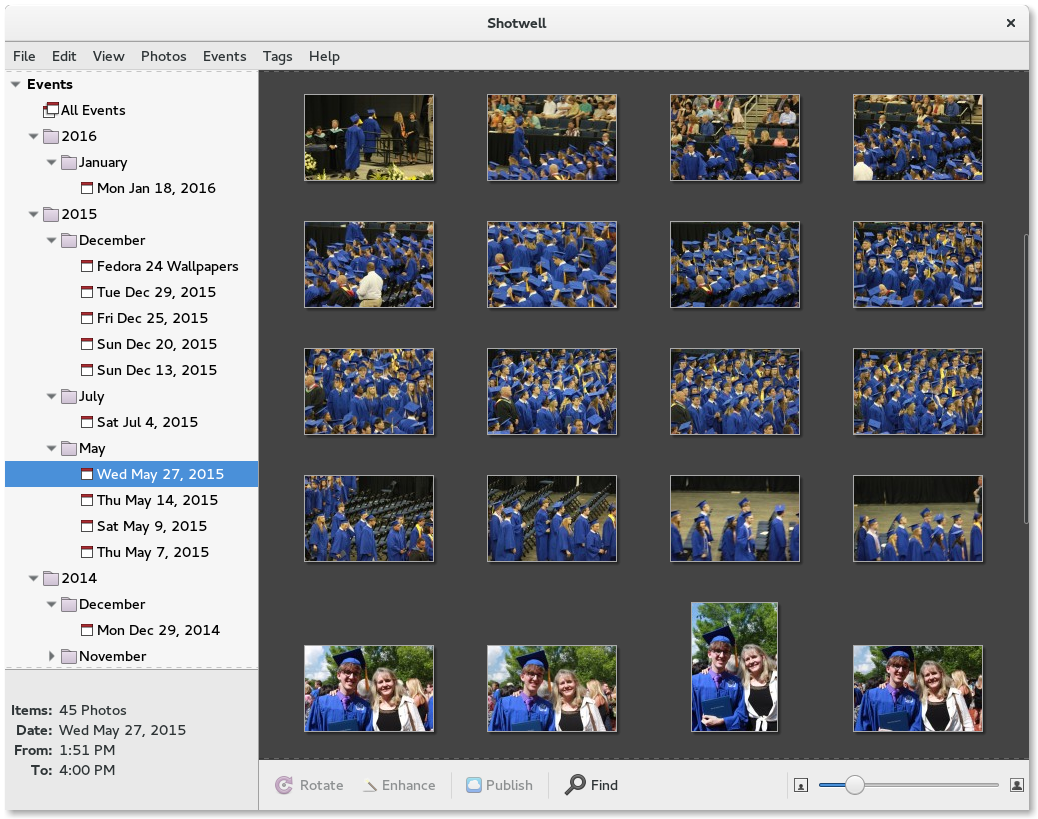
В боковой панели события отображаются деревом по годам и месяцам. Если выбрать год или месяц, Shotwell покажет список событий внутри периода. Если открыть конкретное событие, в центре появятся снимки, относящиеся к нему.
Переименование событий
По умолчанию событие может называться датой. Для реальной фототеки удобнее давать понятные названия: Отпуск в Сочи, День рождения, Прогулка в парке, Съемка квартиры, Конференция.
Переименование выполняется через Events ▸ Rename Event.... Есть и быстрый способ: дважды щелкнуть по названию события в боковой панели, ввести новое имя и нажать Enter.
Создание нового события
Если Shotwell автоматически сгруппировал фотографии не так, как нужно, можно создать событие вручную:
-
Выделить фотографии.
-
Выбрать Events ▸ New Event.
-
Присвоить событию понятное название.
Так удобно отделять разные сюжеты одного дня. Например, утром была прогулка, днем — музей, вечером — встреча. Все фотографии сняты в одну дату, но внутри библиотеки их логичнее держать как три отдельных события.
Перемещение фотографий между событиями
Фотографии можно перетаскивать между событиями. Для этого снимок выделяется в центральной области и перетаскивается на нужное событие в боковой панели. Такая ручная корректировка полезна, если дата в камере была выставлена неправильно или кадр попал не в тот день.
Объединение событий
Если Shotwell разделил одну съемку на несколько частей, события можно объединить:
-
Открыть раздел Events.
-
Удерживая
Ctrl, выделить несколько событий. -
Выбрать Events ▸ Merge Events.
После объединения несколько групп превращаются в одно событие. Это полезно для длинных съемок, где часть кадров могла попасть в соседние даты из-за времени, часового пояса или неправильных метаданных.
Ключевая фотография события
Когда Shotwell показывает список событий, каждое событие представлено одной ключевой фотографией. По умолчанию выбирается первый снимок, но пользователь может назначить более удачный кадр. Для этого нужно выбрать фотографию и выполнить Photos ▸ Make Key Photo for Event.
Это мелкая, но важная функция. В большом архиве обложки событий помогают быстро находить нужную съемку визуально.
Работа с тегами
Теги в Shotwell — это ключевые слова, которые назначаются фотографиям. Они нужны для тематической каталогизации, которую невозможно удобно выразить только папками и датами. Один снимок может относиться к поездке, конкретному человеку, месту, жанру и задаче одновременно. Теги решают эту проблему.
Примеры полезных тегов:
-
Family
-
Travel
-
Work
-
Portrait
-
Landscape
-
Documents
-
Pets
-
Italy
-
Sea
-
To print
-
For portfolio
-
Needs editing
Добавление тегов
Чтобы добавить теги:
-
Выделить одну или несколько фотографий.
-
Выбрать Tags ▸ Add Tags....
-
Ввести один или несколько тегов.
-
Разделять несколько тегов запятыми.
-
Подтвердить добавление.
Быстрый вариант — выделить фотографии и нажать Ctrl+T. Также можно перетащить выбранные фотографии на уже существующий тег в боковой панели.
Изменение тегов у фотографии
Если нужно исправить набор тегов у конкретного снимка, используется команда Tags ▸ Modify Tags.... То же действие доступно через контекстное меню фотографии: правый щелчок и Modify Tags.... В открывшемся поле можно изменить список тегов, разделенный запятыми.
Переименование и удаление тегов
После создания тег появляется в боковой панели под разделом Tags. Его можно переименовать через Tags ▸ Rename Tag [name]..., через контекстное меню Rename... или двойным щелчком по тегу. Удаление выполняется через Tags ▸ Delete Tag [name].
Удаление тега не удаляет фотографии. Оно убирает только саму метку из библиотеки.
Иерархические теги
Shotwell поддерживает иерархические теги. Их можно создавать через символ /, как путь в файловой системе. Например:
/Travel/Italy/Rome/People/Family/Parents/Work/Products/Shoes/Nature/Sea/SunsetТакой подход удобен, когда тегов становится много. Вместо длинного плоского списка можно построить дерево: страны внутри Travel, имена внутри People, задачи внутри Work. Иерархию можно менять перетаскиванием тегов друг на друга.
Рейтинги, флаги и отбраковка
Shotwell дает простую систему оценки фотографий. Каждому снимку можно назначить рейтинг от 1 до 5 звезд или пометить его как Rejected. Отклоненные фотографии по умолчанию скрываются, что удобно при первичной отбраковке.
Как назначать рейтинг
Рейтинг можно поставить несколькими способами:
-
выбрать фотографию и открыть Photos ▸ Set Rating;
-
щелкнуть по фото правой кнопкой и выбрать Set Rating;
-
нажать клавиши
1,2,3,4,5; -
нажать
9, чтобы пометить снимок как Rejected; -
нажать
0, чтобы очистить рейтинг.
Клавиатурные оценки особенно удобны при разборе серии. Пользователь открывает фотографии одну за другой и быстро ставит оценки: 5 — лучший кадр, 3 — оставить, 9 — брак, 0 — убрать оценку.
Фильтр по рейтингу
Через View ▸ Filter Photos можно показывать только снимки с определенным уровнем рейтинга. Например, после съемки можно поставить всем хорошим кадрам 4–5 звезд, а затем включить фильтр и видеть только выбранные фотографии. Отображение самих звезд на миниатюрах управляется через View ▸ Ratings.
Флаги
Флаг — отдельная отметка, не заменяющая рейтинг. При установке флага в правом верхнем углу миниатюры появляется маленький значок. Все отмеченные снимки собираются в разделе Flagged. Флаг удобно использовать как временную рабочую метку: обработать, отправить, напечатать, проверить позже.
Флаг ставится через контекстное меню Flag / Unflag, а также клавишами Ctrl+G или /. После этого можно открыть Flagged и работать сразу со всем набором отмеченных фотографий.
Поиск и фильтрация
Поиск в Shotwell делится на быстрый фильтр текущего вида и сохраненные поисковые запросы. Быстрый поиск удобен для временной фильтрации, сохраненный — для постоянных подборок, которые должны обновляться при добавлении новых фотографий.
Search Bar
Панель поиска включается через View ▸ Search Bar, клавишами Ctrl+F или F8. В ней можно искать по тексту, тегам, названиям, исходным именам файлов и фильтровать элементы по типу, флагу и рейтингу.
Основные фильтры:
| Фильтр | Что делает |
|---|---|
| Text search | Ищет по тегам, названиям и исходным именам файлов |
| Flagged | Показывает отмеченные флагом фотографии |
| Rating | Фильтрует по количеству звезд |
| Type | Позволяет отделять фотографии, видео и RAW-файлы |
Поиск сбрасывается при отключении панели или выходе из Shotwell. Это логично: строка поиска работает как временный фильтр текущей сессии.
Saved Search
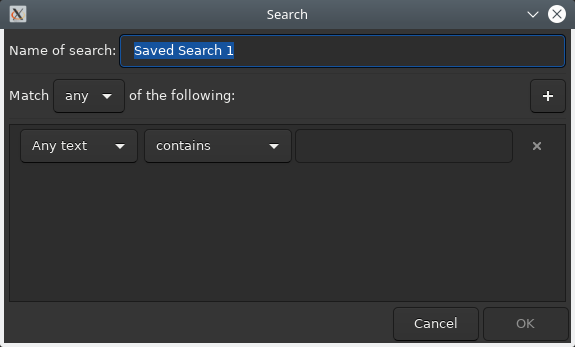
Сохраненный поиск создается через Edit ▸ New Saved Search... или Ctrl+S. В диалоге задается имя поиска и условия. Можно выбрать, как должны применяться критерии: Any, All или None. Кнопка + добавляет новые строки условий, кнопка - удаляет лишние.
Сохраненный поиск полезен для динамических подборок. Например:
-
все фотографии с рейтингом 5 звезд;
-
все снимки с тегом Family и рейтингом не ниже 4;
-
все RAW-файлы;
-
все отмеченные флагом фотографии;
-
все кадры, в названии которых есть определенное слово;
-
все снимки без нужного тега;
-
все фотографии для печати.
Такая подборка сохраняется в боковой панели и обновляется при изменении библиотеки. Если позже пользователь добавит новые фотографии с нужными тегами и рейтингами, они попадут в сохраненный поиск автоматически.
Просмотр фотографий
Shotwell предлагает несколько режимов просмотра. В сетке миниатюр пользователь видит всю коллекцию или выбранное событие. Двойной щелчок открывает снимок в полнооконном режиме. Из этого режима можно переходить к соседним фотографиям кнопками Back и Forward, а вернуться к сетке — двойным щелчком по фотографии или клавишей Esc.
В полнооконном просмотре нижний ползунок отвечает за масштаб. Можно прокручивать колесиком мыши, использовать Ctrl+0 для показа изображения целиком, Ctrl+1 для масштаба 100% и Ctrl+2 для 200%. Фотографию можно двигать мышью, если она увеличена и не помещается в окне.
Полноэкранный режим включается через View ▸ Fullscreen или клавишей F11. В полноэкранном режиме панель инструментов появляется внизу при движении мыши. Она позволяет переходить между снимками, закреплять панель и выходить из режима просмотра.
Информация о фотографии
В нижней части боковой панели Shotwell показывает краткую информацию о выбранных снимках: количество элементов, дату, временной диапазон и другие базовые сведения. Отображение этой панели переключается через View ▸ Basic Information. Для более подробных данных используется плавающее окно Extended Information, которое включается через View ▸ Extended Information или Ctrl+Shift+X.
В расширенной информации удобно проверять параметры съемки, исходное имя файла, дату, размер и другие данные, которые помогают разбираться с архивом.
Базовое редактирование в Shotwell
Shotwell не пытается заменить специализированный редактор изображений. Его инструменты рассчитаны на быстрые исправления прямо внутри менеджера фотографий. Пользователь может повернуть кадр, обрезать лишнее, выровнять горизонт, убрать красные глаза, поправить экспозицию и насыщенность, применить автокоррекцию.
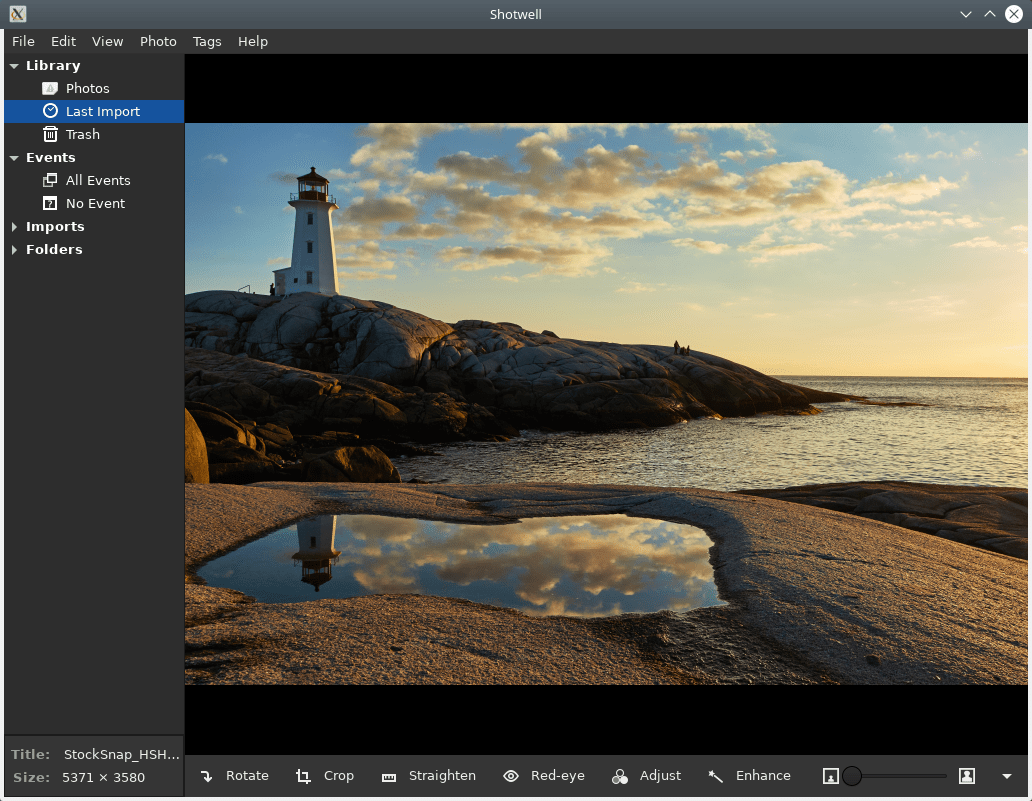
Ключевой принцип редактирования — неразрушающая обработка. Shotwell не переписывает исходный файл при кадрировании, цветокоррекции или других обычных правках. Изменения сохраняются в базе данных и применяются при просмотре. Поэтому можно экспериментировать и возвращаться к исходному виду.
Поворот и отражение
Кнопка Rotate поворачивает снимок вправо. Если удерживать Ctrl и нажать Rotate, фотография поворачивается влево. Эти команды также доступны в меню Photos. Горячие клавиши: Ctrl+R или ] для поворота вправо, Shift+Ctrl+R или [ для поворота влево.
Отражение выполняется через команды Flip Horizontally и Flip Vertically в меню Photos. Если выделить несколько изображений, поворот можно применить ко всем сразу.
Enhance
Enhance — автоматическое улучшение. Shotwell корректирует параметры гистограммы и теней, чтобы фотография выглядела более сбалансированной. Это быстрый инструмент для снимков, где нужно без ручной настройки слегка улучшить яркость, контраст и общее восприятие.
Enhance полезен для:
-
слегка тусклых кадров;
-
фотографий с недостаточным контрастом;
-
быстрых правок перед отправкой;
-
предварительного улучшения большого количества бытовых снимков.
Но для точной коррекции лучше использовать Adjust, потому что автоматический результат не всегда совпадает с задачей пользователя.
Adjust
Кнопка Adjust открывает плавающее окно с гистограммой и ползунками. В нем настраиваются Exposure, Contrast, Saturation, Tint, Temperature, Shadows и пороги интенсивности на гистограмме. После настройки можно нажать OK, чтобы сохранить изменения, Reset, чтобы вернуть изображение к исходному состоянию внутри этого окна, или Cancel, чтобы отменить текущие правки.
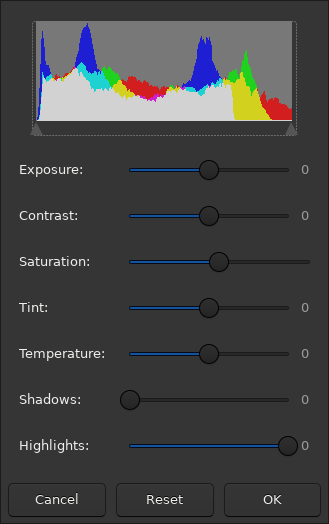
Что делают основные ползунки:
| Параметр | Назначение |
|---|---|
| Exposure | Делает фото светлее или темнее |
| Contrast | Усиливает или ослабляет разницу между светлыми и темными участками |
| Saturation | Управляет насыщенностью цветов |
| Tint | Корректирует цветовой оттенок |
| Temperature | Делает изображение теплее или холоднее |
| Shadows | Осветляет темные области |
| Intensity Threshold | Меняет черную и белую точки через ползунки на гистограмме |
Для менеджера фотографий это достаточный набор. Можно быстро исправить недоэкспонированный кадр, уменьшить чрезмерную насыщенность, сделать холодный снимок теплее или вытянуть детали в тенях.
Кадрирование
Кадрирование в Shotwell доступно в полнооконном и полноэкранном режиме. Для запуска нужно дважды щелкнуть по фотографии и нажать Crop на панели инструментов. На изображении появляется прямоугольник кадрирования. Внутренняя светлая область показывает будущий кадр, внешняя затемняется.
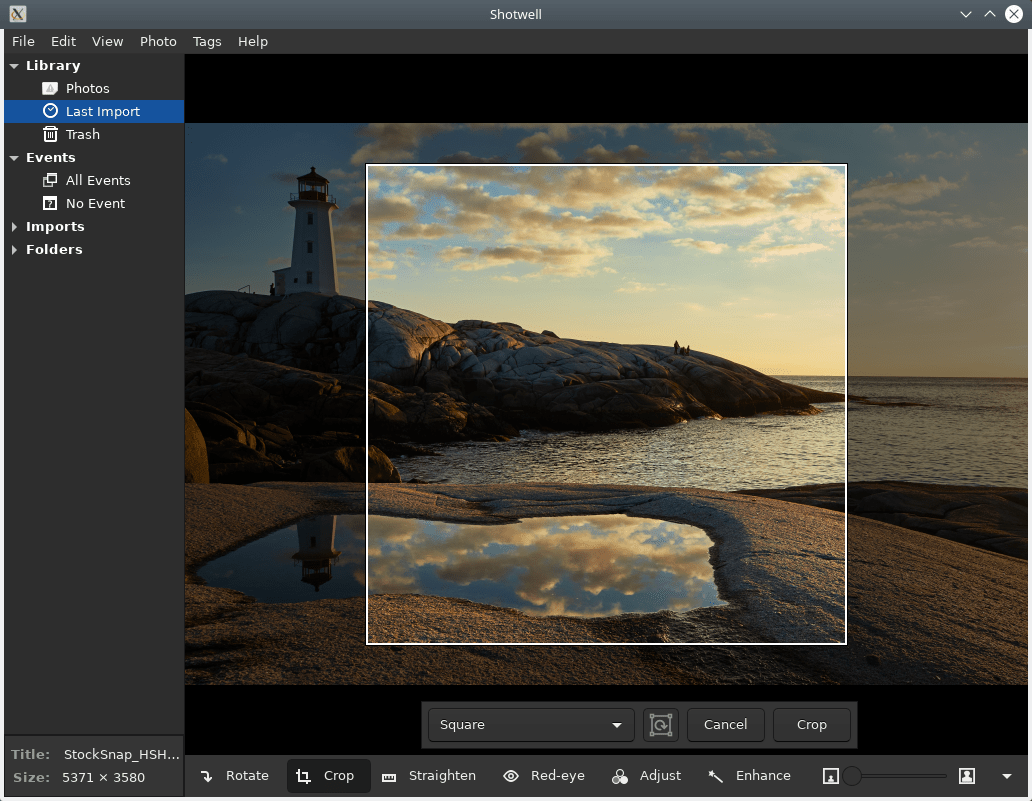
Работа с Crop:
-
Открыть фотографию двойным щелчком.
-
Нажать Crop.
-
Переместить прямоугольник кадрирования за центральную область.
-
Изменить размер за края рамки.
-
При необходимости выбрать ограничение пропорций в выпадающем списке.
-
Использовать кнопку смены ориентации для перехода между горизонтальным и вертикальным вариантом пропорции.
-
Нажать Crop, чтобы применить результат.
-
При необходимости снова нажать Crop и уточнить область.
Внутри рамки отображаются линии правила третей. Они помогают выстроить композицию: разместить горизонт, лицо, предмет или важную линию не строго по центру, а ближе к одной из направляющих. Это простой способ улучшить бытовой кадр без сложной обработки.
Выпрямление горизонта
Инструмент Straighten нужен для исправления наклоненного горизонта или слегка заваленной композиции. Он доступен в полнооконном и полноэкранном режиме. Запустить его можно кнопкой Straighten или сочетанием Ctrl+A. После запуска появляется ползунок угла. Пользователь двигает его до нужного положения и снова нажимает Straighten для завершения.
Выпрямление особенно полезно для:
-
морских и городских горизонтов;
-
архитектуры;
-
интерьерных кадров;
-
пейзажей;
-
фотографий документов;
-
снимков, сделанных на телефон в спешке.
Инструмент работает быстро и подходит для исправления небольших наклонов без открытия внешнего редактора.
Коррекция красных глаз
Red-eye исправляет эффект красных глаз, который появляется при съемке со вспышкой. После нажатия Red-eye на фотографии появляется круг. Его нужно переместить на зрачок, подобрать размер ползунком и нажать Apply. Операция повторяется для каждого глаза. После завершения используется Close.
Этот инструмент не универсален для сложной ретуши, но для типичных домашних снимков со вспышкой он решает конкретную задачу без лишних действий.
Отмена изменений и возврат к оригиналу
Поскольку Shotwell хранит правки неразрушающе, изменения можно отменять. Чтобы временно увидеть исходный вариант фотографии, достаточно удерживать Shift в полнооконном просмотре: пока клавиша нажата, показывается оригинал. Для полного сброса правок используется Photos ▸ Revert to Original. Исключение — корректировки даты и времени: они не возвращаются этой командой после выхода из программы.
Это важно для безопасной работы. Можно кадрировать изображение, менять насыщенность, выправлять горизонт и позже вернуться к исходному виду без поиска резервной копии.
Лица на фотографиях
Shotwell поддерживает разметку лиц. Пользователь может открыть фотографию, нажать Faces, выделить лицо прямоугольником, ввести имя и нажать Enter. После разметки всех лиц нажимается Ok.
Ручная разметка полезна для семейных архивов. Например, можно отметить людей на старых фотографиях, чтобы позже быстро находить все снимки конкретного человека.
Редактирование и удаление лиц
Для удаления отметки используется Faces ▸ Remove Face from Photo, клавиши Ctrl+R в браузере лиц или кнопка Delete в инструменте Faces. Переименование выполняется через Faces ▸ Rename Face..., Ctrl+E или кнопку Edit.
Автоматическое обнаружение
В Shotwell есть команда Detect faces..., которая запускает автоматическое обнаружение лиц. Если для лиц уже есть эталонные изображения, программа может пытаться сопоставлять найденные лица с известными именами. Также есть команда Faces ▸ Train Face from Photo, которая задает выбранное лицо как reference для дальнейшего распознавания.
Эту функцию стоит воспринимать как вспомогательную. Она ускоряет разметку, но не отменяет ручную проверку, особенно в больших архивах, где много похожих лиц, плохое освещение или старые снимки.
Работа с RAW и видео
Shotwell поддерживает распространенные фотоформаты, включая JPEG, PNG, TIFF, BMP, GIF, WebP и RAW, а также видеофайлы через возможности мультимедийной библиотеки системы. Для видео поддержка зависит от доступных контейнеров и кодеков в установленной системе; типичные контейнеры включают Ogg, QuickTime, MP4 и AVI.
RAW-поддержка в Shotwell есть, но она ограничена. При просмотре RAW пользователь видит JPEG-представление, полученное из RAW-файла, а не полноценную проявку RAW как в специализированных RAW-редакторах. Отредактированные RAW-фотографии экспортируются как 8-битные файлы, а не через полноценный 16-битный конвейер.
При импорте пары RAW+JPEG Shotwell может держать их вместе и воспринимать как один элемент библиотеки. Через Photos ▸ Developer можно выбирать, использовать ли встроенный JPEG камеры или вариант, созданный Shotwell. При смене developer правки фотографии сбрасываются.
Для видео Shotwell работает прежде всего как менеджер коллекции: события, флаги, рейтинги, теги и публикация применимы и к фото, и к видео. Но при двойном щелчке по видео Shotwell запускает внешний видеоплеер; воспроизведение внутри самого полнооконного просмотра Shotwell не выполняется.
Метаданные и синхронизация с файлами
Shotwell хранит изменения библиотеки в собственной базе данных. По умолчанию программа не модифицирует исходные файлы, даже если пользователь меняет теги, названия или правит изображение. Это безопасная модель: оригинальные файлы остаются нетронутыми.
При необходимости можно включить запись метаданных в файлы. Для этого в настройках используется флажок Write tags, titles and other metadata to photo files. После включения Shotwell записывает в файлы названия, теги, рейтинги, информацию о повороте и дату/время. Эти данные сохраняются в EXIF, IPTC и/или XMP. Запись поддерживается для JPEG, PNG и TIFF, но не для BMP, RAW и видео.
Такая настройка полезна, если фототеку нужно переносить между программами или компьютерами. Теги и рейтинги, записанные в метаданные, легче сохранить при миграции, чем сведения, которые существуют только внутри базы Shotwell.
Автоматическое отслеживание папки библиотеки
Shotwell умеет автоматически импортировать новые фотографии, появляющиеся в библиотечной папке. Для этого в настройках включается Watch library directory for new files. Также можно включить переименование импортируемых файлов в нижний регистр через Rename imported files to lowercase.
Если внешний файл изменился, пока Shotwell работает, программа замечает изменение и обновляет отображение фотографии и метаданных. При запуске Shotwell проверяет файлы библиотеки и может обнаруживать отсутствующие изображения.
Отсутствующие файлы
Если фотография импортирована без копирования в библиотеку, а затем внешний диск, флешка или папка стали недоступны, Shotwell показывает такие элементы в отдельном разделе Missing Files. Они не отображаются в обычных Photos, Events и Tags, пока исходные файлы снова не станут доступны.
Это поведение важно учитывать при работе с внешними дисками. Если нужен постоянный доступ к фотографиям внутри Shotwell, лучше копировать их в библиотеку. Если архив сознательно хранится на внешнем носителе, нужно понимать, что после отключения носителя Shotwell не сможет показать эти файлы как обычные доступные снимки.
В разделе Missing Files можно выбрать фотографии и нажать Remove From Library, если эти записи больше не нужны. При этом Shotwell убирает элементы из своей базы, но не восстанавливает физические файлы, если они были удалены за пределами программы.
Удаление фотографий
Shotwell различает удаление из библиотеки и удаление с диска. Это снижает риск случайно потерять файлы.
Через Edit ▸ Move to Trash или клавишу Delete фотографии перемещаются в корзину Shotwell. Они исчезают из обычных разделов, но остаются доступными в Trash. В корзине можно использовать Restore, чтобы вернуть их обратно, или Delete, чтобы удалить из корзины Shotwell.
Если нужно убрать запись из Shotwell, но оставить файл на диске, используется Edit ▸ Remove From Library. В этом случае фотография перестает быть частью библиотеки, но сам файл остается на своем месте.
При окончательном удалении из корзины Shotwell программа предлагает варианты:
| Вариант | Что делает |
|---|---|
| Only Remove | Убирает фото из библиотеки, оставляя файл на компьютере |
| Trash file | Убирает фото из библиотеки и отправляет файл в системную корзину |
| Cancel | Отменяет действие |
Такая схема удобна: пользователь может сначала убрать плохие кадры из рабочей библиотеки, а окончательно удалять файлы только после проверки.
Экспорт фотографий
Экспорт нужен, когда фотографии нужно вынести из Shotwell: отправить, загрузить на сайт, передать клиенту, сохранить уменьшенные копии, подготовить изображения для публикации или получить файлы с учетом правок.
Самый простой способ — перетащить снимки из Shotwell в файловый менеджер или на рабочий стол. В этом случае создаются полноразмерные копии фотографий из библиотеки. Более гибкий вариант — выделить фотографии и выбрать File ▸ Export... или нажать Shift+Ctrl+E.
В окне экспорта можно выбрать:
-
формат;
-
качество;
-
ограничение по размеру;
-
размер в пикселях;
-
экспорт метаданных.
Форматы экспорта
Shotwell предлагает несколько режимов:
| Режим | Что происходит |
|---|---|
| Unmodified | Экспортируется оригинал без правок Shotwell |
| Current | Экспортируется текущий вид с учетом правок |
| JPEG / PNG / TIFF / BMP | Файл конвертируется в выбранный формат с применением правок |
Для RAW-файлов режим Unmodified сохраняет исходный RAW. В режиме Current отредактированный RAW экспортируется как JPEG, если он был изменен в Shotwell; если правок не было, может экспортироваться исходный RAW.
Масштабирование
В экспорте доступны варианты масштабирования:
| Настройка | Для чего подходит |
|---|---|
| Original size | Экспорт без изменения размера |
| Longest edge | Уменьшение по длинной стороне |
| Width | Фиксация ширины |
| Height | Фиксация высоты |
Для отправки по почте или публикации в интернете часто удобен Longest edge. Например, можно экспортировать фотографии с длинной стороной 1600 или 2048 пикселей, чтобы они занимали меньше места, но оставались достаточно крупными для просмотра.
Метаданные при экспорте
В окне экспорта можно решить, включать ли метаданные: теги, рейтинги и другие сведения. Это важно для приватности. Если фотография содержит геоданные или внутренние теги, которые не должны попасть наружу, метаданные лучше не экспортировать.
Публикация в веб-сервисы
Shotwell поддерживает публикацию через плагины. Для этого в настройках открывается вкладка Plugins, включается нужный сервис, затем выбираются фотографии и используется File ▸ Publish, кнопка Publish на панели или сочетание Ctrl+Shift+P. После этого появляется диалог выбора сервиса и авторизации.
Поддерживаемые направления зависят от включенных плагинов. В Shotwell предусмотрены публикации в Flickr, Google Photos, YouTube для видео, Tumblr для фотографий и сайты на Piwigo.
Публикация работает как быстрый способ отправить уже отобранные и обработанные элементы. Например, можно открыть Flagged, выбрать все отмеченные фотографии и отправить их через подключенный сервис.
Слайд-шоу
Слайд-шоу запускается для любой коллекции: события, тега, результатов поиска или всей библиотеки. Для запуска используется View ▸ Slideshow или клавиша F5.
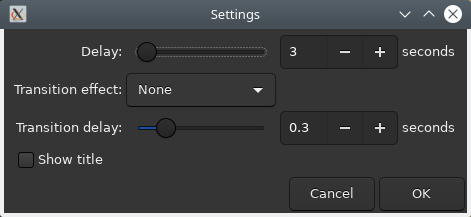
В запущенном слайд-шоу можно настроить:
-
длительность показа изображения от 1 до 30 секунд;
-
эффект перехода;
-
длительность перехода от 0.1 до 1.0 секунды.
Слайд-шоу удобно для быстрого показа подборки без экспорта. Например, можно открыть событие Wedding, тег Family или сохраненный поиск с лучшими кадрами и сразу показать фотографии на экране.
Фон рабочего стола и фоновое слайд-шоу
Shotwell умеет назначать фотографию фоном рабочего стола. Для этого нужно выбрать снимок и выполнить File ▸ Set as Desktop Background. Также можно выбрать несколько фотографий и использовать File ▸ Set as Desktop Slideshow.... В этом случае Shotwell запрашивает задержку слайд-шоу; такой фон продолжает работать даже без запущенного Shotwell.
Эта функция полезна для пользователей GNOME и других окружений, где Shotwell хорошо вписывается в рабочий стол. Можно быстро поставить удачный кадр на фон без ручного поиска файла в папках.
Печать фотографий
Печать запускается через File ▸ Print.... Можно печатать одну фотографию или несколько снимков на одной странице. Если выбрано несколько изображений, в диалоге печати открывается вкладка Image Settings, где в разделе Autosize выбирается вариант размещения нескольких изображений на странице. Для параметров бумаги, ориентации и форматирования используется вкладка Page Setup.
Для домашней печати Shotwell удобен тем, что не требует экспортировать файлы в отдельную папку. Можно выбрать фотографии в событии или теге и сразу отправить их на печать.
Внешние редакторы
Если возможностей Shotwell недостаточно, фотографию можно открыть во внешнем редакторе. Для обычных изображений используется Photos ▸ Open With External Editor, для RAW — Photos ▸ Open With RAW Editor. В настройках через Edit ▸ Preferences выбираются внешние приложения из установленных программ.
После сохранения результата во внешнем редакторе Shotwell обнаруживает изменение файла и обновляет отображение. Если были сделаны внешние правки, удержание Shift в полнооконном просмотре показывает оригинал. Команда возврата к оригиналу стирает внешние изменения.
Такой подход делает Shotwell удобным центром фототеки: базовые задачи выполняются внутри программы, а сложная ретушь или RAW-проявка отправляется в специализированный инструмент.
Практический сценарий: разбор фотографий после поездки
Типичный рабочий процесс в Shotwell выглядит так:
-
Импортировать папку или карту памяти.
-
Открыть Last Import.
-
Быстро просмотреть снимки крупными миниатюрами.
-
Отклонить брак клавишей
9. -
Поставить лучшим кадрам 4–5 звезд.
-
Назначить событию понятное имя через Events ▸ Rename Event....
-
Добавить теги: страна, город, люди, тема.
-
Открыть фотографии с заваленным горизонтом и применить Straighten.
-
Обрезать лишнее через Crop.
-
Поправить цвет через Adjust или Enhance.
-
Создать сохраненный поиск для лучших кадров.
-
Экспортировать выбранные снимки через File ▸ Export....
Такой сценарий закрывает обычную задачу менеджера фотографий Linux: не просто открыть папку, а привести съемку в порядок, не меняя оригиналы и не создавая хаос из копий.
Практический сценарий: семейная фототека
Для семейного архива важны события, лица, теги и поиск. Shotwell позволяет построить понятную систему:
-
события по датам: дни рождения, поездки, праздники;
-
теги по людям: родители, дети, родственники;
-
теги по местам: дом, дача, море, город;
-
рейтинги для лучших кадров;
-
флаги для фотографий, которые нужно напечатать;
-
сохраненный поиск для избранных снимков.
Например, можно отметить фотографии тегами Family, Sea, Summer, поставить лучшим кадрам 5 звезд и создать сохраненный поиск, который показывает только семейные фотографии с рейтингом не ниже 4. При добавлении новых снимков подборка будет обновляться.
Практический сценарий: подготовка фотографий для отправки
Shotwell удобен для подготовки уменьшенных копий:
-
Выбрать нужные снимки.
-
При необходимости применить Enhance или Adjust.
-
Обрезать лишнее через Crop.
-
Выбрать File ▸ Export....
-
Указать JPEG.
-
Выбрать качество.
-
Задать Longest edge.
-
Отключить экспорт метаданных, если не нужно передавать теги и геоданные.
-
Сохранить копии в отдельную папку.
Так пользователь получает чистый набор файлов для отправки, не трогая оригиналы в библиотеке.
Производительность и удобство на больших библиотеках
Shotwell комфортнее всего чувствует себя как личный фотоорганайзер. Он хорошо подходит для бытовых и средних библиотек, где важны быстрый импорт, события, теги и простые правки. В очень больших архивах с десятками и сотнями тысяч файлов, сложной структурой метаданных, несколькими хранилищами и профессиональной обработкой могут проявляться ограничения.
На скорость влияют:
-
количество фотографий;
-
размер RAW-файлов;
-
скорость диска;
-
наличие внешних носителей;
-
количество тегов;
-
состояние базы библиотеки;
-
объем миниатюр;
-
доступность файлов, импортированных без копирования.
Для обычной домашней коллекции Shotwell удобен именно тем, что не требует долгой настройки. Программа открывается, показывает библиотеку, дает быстро перейти к событиям, последнему импорту, тегам и поиску. Но для архивов, где нужны сложные коллекции, продвинутые метаданные, пакетные правила, расширенная работа с RAW и профессиональный поиск, лучше смотреть в сторону более мощных решений.
Сильные стороны Shotwell
Простая структура библиотеки
Shotwell не заставляет пользователя сразу строить сложную систему. Достаточно импортировать фотографии, а программа сама создаст события по датам. Затем можно постепенно добавлять теги, рейтинги и сохраненные поиски.
Удобный Last Import
Last Import экономит время после загрузки новых снимков. Пользователь не ищет свежие файлы в общей библиотеке, а сразу видит последнюю партию.
Events как естественная навигация
События хорошо подходят для реальной жизни: поездки, праздники, прогулки, съемки. Большинство пользователей вспоминают фотографии именно так: это было летом, это был день рождения, это поездка в Казань. Shotwell превращает эту логику в структуру библиотеки.
Теги и иерархия
Теги позволяют описывать снимки по смыслу, а не только по папке. Иерархические теги помогают не потеряться в длинном списке ключевых слов.
Рейтинги и Rejected
Система звезд и отклоненных кадров делает отбраковку простой. Достаточно клавиш 1–5, 9 и 0, чтобы быстро пройти по серии.
Неразрушающее редактирование
Оригиналы не портятся при обычных правках. Это особенно важно для начинающих пользователей, которые могут экспериментировать с кадрированием и цветом без риска потерять исходник.
Базовые инструменты обработки
Встроенных инструментов хватает для типовых задач:
-
повернуть;
-
кадрировать;
-
выровнять;
-
убрать красные глаза;
-
поправить экспозицию;
-
изменить насыщенность;
-
осветлить тени;
-
применить автокоррекцию.
Экспорт с контролем размера
Shotwell позволяет экспортировать текущую версию фотографии, оригинал или конвертированную копию с заданным размером и качеством. Это удобно для публикации, пересылки и печати.
Недостатки и ограничения
Ограниченная RAW-обработка
Shotwell поддерживает RAW, но не является полноценной средой для RAW-проявки. Пользователь видит JPEG-представление RAW, а отредактированные RAW экспортируются как 8-битные файлы. Для серьезной работы с RAW лучше использовать darktable или другой специализированный RAW-редактор.
Небольшой набор инструментов редактирования
В Shotwell есть базовые правки, но нет слоев, масок, локальных коррекций, сложной ретуши, продвинутой цветовой обработки и профессиональных модулей. Это осознанная ниша программы: Shotwell отвечает за управление фототекой и быстрые исправления.
Ограничения при работе с видео
Видео можно хранить, тегировать, оценивать и включать в события, но воспроизводятся они через внешний проигрыватель, а не внутри полнооконного режима Shotwell.
Зависимость от внешних файлов
Если фотографии импортированы без копирования и хранятся на отключенном диске, Shotwell покажет их как отсутствующие. Это не ошибка программы, а следствие выбранного способа импорта.
Не самая гибкая DAM-система
Shotwell удобен для личной фототеки, но не рассчитан на самые сложные профессиональные сценарии управления цифровыми активами: многоуровневые коллекции, сложные правила импорта, командную работу, расширенные схемы метаданных, детальную пакетную обработку.
Сравнение с аналогами
Shotwell нужно сравнивать не с абстрактными программами для фото, а с конкретными приложениями Linux, которые закрывают соседние задачи: digiKam, gThumb, GNOME Photos, KPhotoAlbum и darktable.
| Критерий | Shotwell | digiKam | gThumb | GNOME Photos | KPhotoAlbum | darktable |
|---|---|---|---|---|---|---|
| Основная роль | Менеджер фотографий для личной библиотеки | Продвинутое управление фотоархивом | Просмотрщик и браузер изображений | Простая галерея GNOME | Каталогизация через аннотации | RAW-проявка и workflow фотографа |
| Импорт с камеры | Есть | Есть | Есть | Ограниченный фокус | Не главный акцент | Есть, но в другом workflow |
| События по датам | Сильная сторона | Есть хронология и альбомы | Есть импортные события, но другая логика | Альбомы и избранное | Категории и даты | Коллекции и пленка |
| Теги | Есть, включая иерархию | Очень мощные теги | Каталоги и комментарии | Проще | Центральная функция | Есть метки и коллекции |
| Рейтинги | 1–5, Rejected | Есть рейтинги и метки | Возможности зависят от режима | Не главный инструмент | Аннотации и категории | Есть рейтинги |
| RAW | Поддержка ограничена | Сильнее, через LibRaw | Частичная поддержка | Не основной сценарий | Не RAW-центр | Главная специализация |
| Редактирование | Базовое | Шире, есть редактор и пакетная обработка | Базовые правки | Простые правки | Не фоторедактор | Продвинутая RAW-обработка |
| Сложность | Низкая | Средняя/высокая | Низкая | Очень низкая | Средняя | Средняя/высокая |
| Лучшая ниша | Простая фототека Linux | Большой фотоархив | Быстрый просмотр папок | Минимальная галерея | Подробная аннотация архива | Обработка RAW |
digiKam
digiKam — более мощная программа для управления цифровыми фотографиями. Она ориентирована на большие коллекции, альбомы, теги, рейтинги, метаданные, расширенный поиск, импорт с камер и внешних носителей, а также RAW через LibRaw.
Shotwell проще. Его преимущество — быстрый вход и понятная структура. Если пользователь хочет импортировать фотографии, разложить их по событиям, поставить теги и сделать простые правки, Shotwell воспринимается легче. Если нужна тяжелая каталогизация, расширенная работа с метаданными, AI-классификация, сложный поиск и большой архив, digiKam сильнее.
gThumb
gThumb — просмотрщик и браузер изображений для GNOME. Он хорошо подходит для просмотра папок, миниатюр, отдельных изображений, каталогов, печати, слайд-шоу, импорта с камеры и некоторых базовых операций редактирования.
Shotwell больше ориентирован на библиотеку. Его Events, Last Import, рейтинги, Rejected, сохраненные поиски и библиотечная логика делают его удобнее для долговременной фототеки. gThumb лучше ощущается как быстрый браузер файлов и изображений, когда не хочется импортировать коллекцию в отдельную библиотеку.
GNOME Photos
GNOME Photos — более минималистичное приложение для просмотра, организации и простого редактирования фотографий в GNOME. Оно рассчитано на альбомы, избранное, просмотр локальных и онлайн-фотографий, простые правки вроде кадрирования и улучшения.
Shotwell функциональнее как менеджер фото. У него сильнее импорт, события, теги, рейтинги, сохраненные поиски, отбраковка и экспорт. GNOME Photos проще визуально, но для активной каталогизации Shotwell дает больше контроля.
KPhotoAlbum
KPhotoAlbum строится вокруг аннотирования и поиска. Его сильная сторона — описание изображений через категории, людей, места, ключевые слова, даты и пользовательские поля. Программа рассчитана на быстрый поиск по большой коллекции после тщательной разметки.
Shotwell проще и ближе к классическому фотоорганайзеру. Он лучше подходит, если нужна автоматическая группировка по событиям, импорт, быстрые рейтинги и базовое редактирование. KPhotoAlbum интереснее тем, кто готов детально аннотировать архив и строить поиск вокруг категорий.
darktable
darktable — приложение для фотографического workflow и RAW-проявки. Оно управляет цифровыми негативами в базе, показывает их на lighttable и дает развивать RAW в darkroom. Обработка в darktable неразрушающая, а внутренний конвейер рассчитан на серьезную работу с изображением.
Shotwell не конкурирует с darktable в RAW-проявке. Его задача — простая фототека, быстрый импорт, теги, события и легкая коррекция. darktable выбирают для обработки RAW, тональной работы, цветового управления и экспорта финальных изображений. Shotwell выбирают для спокойного хранения и разбора обычной коллекции.
Кому подойдет Shotwell
Shotwell подойдет пользователям Linux, которым нужен понятный менеджер фото без сложного обучения. Особенно хорошо программа смотрится в таких сценариях:
-
домашняя фототека;
-
архив семейных снимков;
-
фотографии с телефона и камеры;
-
разбор поездок;
-
хранение событий по датам;
-
простые теги и рейтинги;
-
базовая обработка без внешнего редактора;
-
экспорт уменьшенных копий;
-
слайд-шоу;
-
печать выбранных фотографий.
Shotwell хорошо подходит начинающим пользователям Linux. В нем не нужно изучать сложные модули, разбираться в профессиональной терминологии или настраивать рабочие пространства. Основная логика видна сразу: импортировать, открыть событие, выбрать снимок, поставить тег, поправить, экспортировать.
Кому лучше выбрать другую программу
Shotwell не лучший выбор, если основная работа строится вокруг профессиональной RAW-обработки. Для этого лучше подходит darktable. Если нужна масштабная DAM-система с расширенными метаданными, сложным поиском, большим архивом и мощными инструментами управления, разумнее смотреть на digiKam. Если нужен просто быстрый просмотр папок без импорта в библиотеку, gThumb может быть удобнее. Если важна детальная аннотация людей, мест, событий и поиск по сложным категориям, KPhotoAlbum может оказаться сильнее.
Shotwell стоит выбирать не потому, что он самый мощный, а потому что он точный для своей задачи: личная фототека в Linux, импорт, порядок, быстрый просмотр, события, теги, рейтинги и базовые правки.
Итог
Shotwell — удачный менеджер фотографий для Linux, если нужна простая и понятная программа для повседневной фототеки. Он импортирует снимки с диска и камеры, раскладывает их по событиям, поддерживает теги, рейтинги, флаги, поиск, базовое редактирование, экспорт, печать, слайд-шоу и публикацию через плагины. Его сильная сторона — не максимальная глубина обработки, а спокойная организация фотографий без лишней сложности.
Shotwell особенно хорош для пользователей, которые хотят навести порядок в фотографиях без тяжелого профессионального workflow. В нем удобно разобрать съемку, выбрать лучшие кадры, подписать события, добавить теги, сделать простую коррекцию и экспортировать готовые копии. Ограничения тоже понятны: RAW-поддержка не заменяет специализированный RAW-редактор, а инструменты обработки остаются базовыми. Но именно в роли легкого, надежного и понятного фотоорганайзера Shotwell остается одним из самых практичных вариантов для Linux.
