Sigma Photo Pro позволяет просматривать, отбирать и проявлять RAW-фотографии камер SIGMA, корректируя экспозицию, свет и тени, баланс белого, цвет, резкость, шум и оптические цветовые дефекты, а затем сохранять результат в JPEG или TIFF, печатать снимки и обрабатывать серии файлов с едиными настройками.
Рабочий процесс строится вокруг папок с исходниками, сетки миниатюр и окна Review: в главном окне удобно находить кадры, назначать им оценки и цветовые метки, поворачивать изображения и открывать выбранные файлы крупно, а в Review — проверять резкость, гистограмму и результат проявки. Quick Check помогает поставить рядом два снимка, когда нужно выбрать более удачный дубль без постоянного переключения между окнами.
Сильнее всего программа раскрывается с фирменными X3F и X3I: для них доступны характерные инструменты X3 Fill Light, режимы проявки и обработка SFD-последовательностей, а для совместимых DNG камер fp и BF предусмотрены собственные варианты цветового режима. При этом Sigma Photo Pro остается прежде всего RAW-конвертером и просмотрщиком: сложный монтаж, слои, развитый каталог коллекций и редактирование видео в ее задачи не входят.
Скачать Sigma Photo Pro
- Ретушь фото
- Русский интерфейс
- Просто для новичков
- Видео не редактируется
- RAW в основном от SIGMA
- Нет DAM-каталога
Как устроен рабочий процесс Sigma Photo Pro
Программа рассчитана на последовательность отбор — проверка — проявка — вывод. Сначала выбирается папка, после чего ее содержимое появляется в виде миниатюр. Это отличается от систем, где фотографии сначала импортируют в отдельную библиотеку: здесь исходная структура каталогов на диске остается главным способом навигации. Такой подход удобен, если съемки уже разложены по датам, заказам или камерам, но требует аккуратной организации файлов средствами файловой системы.
Главное окно используется не только как проводник. Оно дает возможность выбрать один или несколько файлов, присвоить им оценку, цветовую метку, выполнить поворот и перейти к увеличенному просмотру. Для серии это позволяет быстро отделить технический брак и дубли от кадров, которые действительно стоит проявлять. Из главного окна также запускаются пакетные операции, печать и слайд-шоу, поэтому возвращаться к отдельному файловому менеджеру на каждом шаге не требуется.
Редактирование сосредоточено в Review Window и палитре Adjustment. Там виден крупный кадр и набор регуляторов, рассчитанных на тон, цвет, баланс белого, детализацию, шум и характерные для RAW SIGMA параметры. Эти инструменты лучше воспринимать как проявку исходника, а не как пиксельный монтаж: программа меняет интерпретацию RAW-данных и подготавливает JPEG или TIFF, но не заменяет редактор со слоями и композитингом.
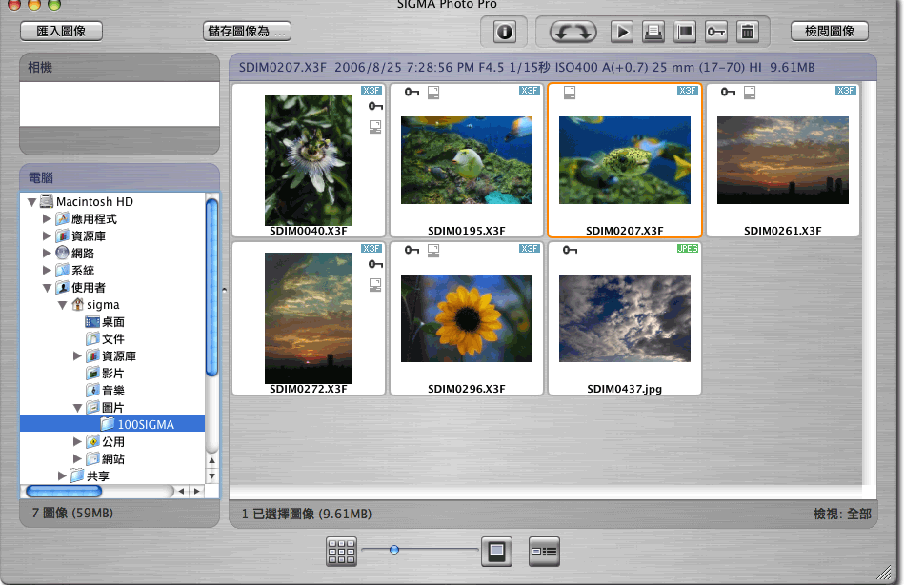
Главное окно и навигация по папкам
В левой части рабочего пространства используется дерево папок, а основная область показывает найденные изображения. Если каталог содержит большой набор файлов, полезно сначала привести его к понятной структуре: отдельная папка для съемки, затем подпапки для выбранных кадров и готовых TIFF или JPEG. Поскольку программа ориентируется на существующие каталоги, ясная структура сразу сокращает число лишних переходов и риск обработать не тот дубль.
Миниатюры нужны не только для визуального поиска. На этапе первичного отбора можно выделять несколько кадров, а затем применять к выборке операции одним действием. Это особенно полезно для серий с близкой экспозицией, где сначала требуется отсеять промахи по фокусу, а затем уже открывать лучшие варианты в Review. Если миниатюра выглядит спорно, не стоит окончательно судить о резкости по маленькому превью: для этого есть увеличенное окно и режим 100%.
Файловая навигация означает и конкретное ограничение. Sigma Photo Pro не строит развитый DAM-каталог с виртуальными коллекциями, сложными поисковыми правилами и независимой от папок библиотекой. Оценки и цветовые метки ускоряют отбор внутри рабочего набора, однако долгосрочную архивную схему лучше продумать заранее и не рассчитывать, что программа сама заменит менеджер крупной фотоколлекции.
Оценки, цветовые метки и быстрый отбор
Оценка от одной до пяти звезд помогает ввести простой рейтинг качества. Практичная схема — одна звезда для технически пригодных кадров, три для выбранных дублей и пять для финальных фотографий, хотя конкретные значения фотограф может распределить по-своему. Важен не сам набор правил, а единообразие: если в одной съемке пять звезд означают готово, а в другой нужно посмотреть, фильтрация быстро теряет смысл.
Цветовые метки дополняют звездный рейтинг: программа поддерживает пять цветовых групп. Их удобно использовать не как вторую оценку качества, а как состояние процесса. Например, один цвет может отмечать кадры, которым нужна осторожная работа со светами, другой — фотографии для монохромной обработки, третий — файлы, уже выведенные в TIFF. Тогда звезды отвечают на вопрос насколько кадр удачен, а цвет — что с ним делать дальше.
Для сравнения близких дублей полезен Quick Check с одновременным показом двух изображений. Он экономит время там, где разница видна только по микрорезкости, выражению лица или положению мелких деталей. После предварительного выбора пару стоит проверить при масштабе 100%: маленькая картинка может скрыть смаз, а сильное уменьшение — сделать резкость разных кадров визуально одинаковой.
Review Window: проверка кадра перед проявкой
Review Window предназначено для детального просмотра одного изображения и работы с его настройками. Кадр можно увеличить до 100% и центрировать по выбранной точке щелчком, что удобно для проверки глаз в портрете, тонкой фактуры, границ контрастных объектов и следов шума. Для последовательной проверки серии лучше переходить между соседними изображениями, не закрывая Review: одинаковый масштаб облегчает честное сравнение.
Одновременно можно использовать несколько окон Review. Такой прием полезен, когда сравниваются два варианта обработки или два соседних кадра. Желательно зафиксировать одинаковый масштаб и примерно одинаковую область просмотра: иначе один вариант может казаться резче только потому, что показан крупнее, а различия в тоне будут связаны с тем, что на экране находятся разные части сцены.
В X3I-сценарии Review показывает уже интегрированный результат последовательности, тогда как X3I Edit Window позволяет отдельно управлять составом кадров SFD. Это различие важно: Review отвечает за обычную проявку итогового X3I, а X3I Edit — за выбор исходных экспозиций, участвующих в объединении. Если требуется только тоновая правка готового SFD, открывать редактор состава не обязательно.
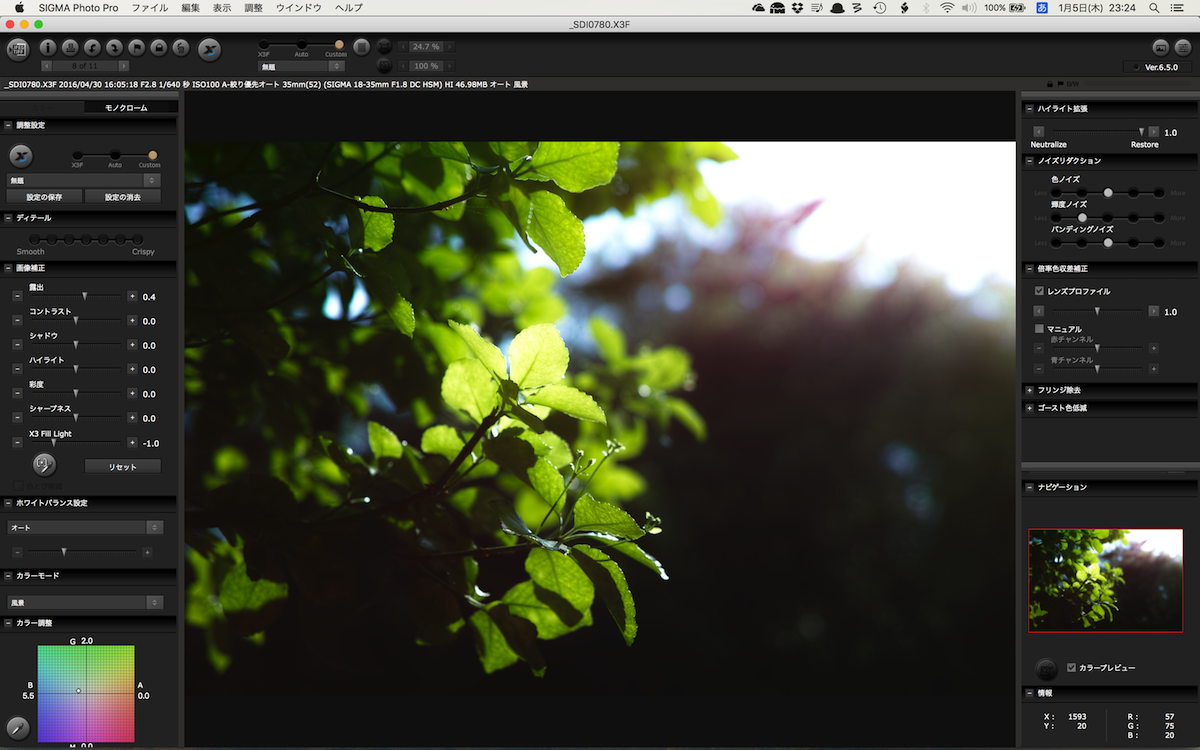
Масштаб, лупа и контроль мелких деталей
Увеличение в Sigma Photo Pro используется прежде всего как средство диагностики. При масштабе 100% легче заметить цветной шум, ореолы от слишком сильной резкости и хроматические окраски на контрастных границах. Масштаб Fit, напротив, удобнее для оценки композиции, общего тонального баланса и того, насколько естественно распределены свет и тень.
В руководствах для Review описывалась лупа с увеличением вплоть до 800%. Такой экстремальный масштаб нужен редко: он не добавляет деталей, которых нет в файле, а лишь помогает рассмотреть структуру пикселей и характер артефакта. Для реальной оценки резкости обычно достаточно 100–200%, а большие значения полезны, если нужно отличить тонкую цветную линию от шума или части объекта.
При работе с X3I доступны предустановленные масштабы и широкий диапазон зума. Удобный порядок проверки — сначала Fit, затем 100% в нескольких важных областях, после чего снова Fit. Так меньше риск исправить локальную проблему ценой ухудшения общего впечатления, например повысить резкость ради одного участка и получить слишком жесткую фактуру на всем кадре.
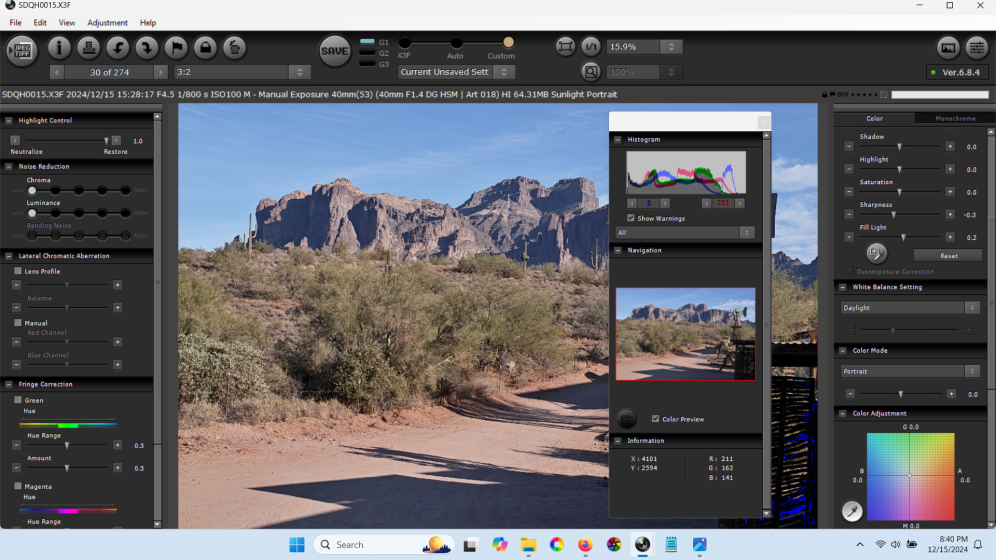
Палитра Adjustment и режимы проявки
Палитра Adjustment объединяет основные параметры обработки. В верхней части находится выбор режима, ниже — тональные регуляторы, баланс белого, цветовой режим и цветовая коррекция, а в других секциях — шумоподавление, исправление цветовых аберраций и fringe correction. Такое вертикальное устройство подталкивает к последовательной работе сверху вниз: сначала экспозиция и тон, затем цвет, потом детализация и технические дефекты.
Для RAW используются режимы, основанные на параметрах исходника, автоматическом анализе и пользовательской настройке. Auto полезен как быстрая точка отсчета, но его результат не следует принимать как обязательный. Если кадр намеренно снят темным или содержит контровый свет, автоматическая коррекция может стремиться к более усредненному тону, чем задумывал фотограф.
Пользовательские настройки ценны при серии из одной сцены. Сначала можно довести один репрезентативный кадр, затем сохранить набор параметров и применить его к соседним файлам. После этого остается индивидуально проверить снимки, где изменилось освещение или объект оказался в другой части кадра. Такой подход быстрее, чем независимо двигать каждый ползунок на десятках почти одинаковых кадров.
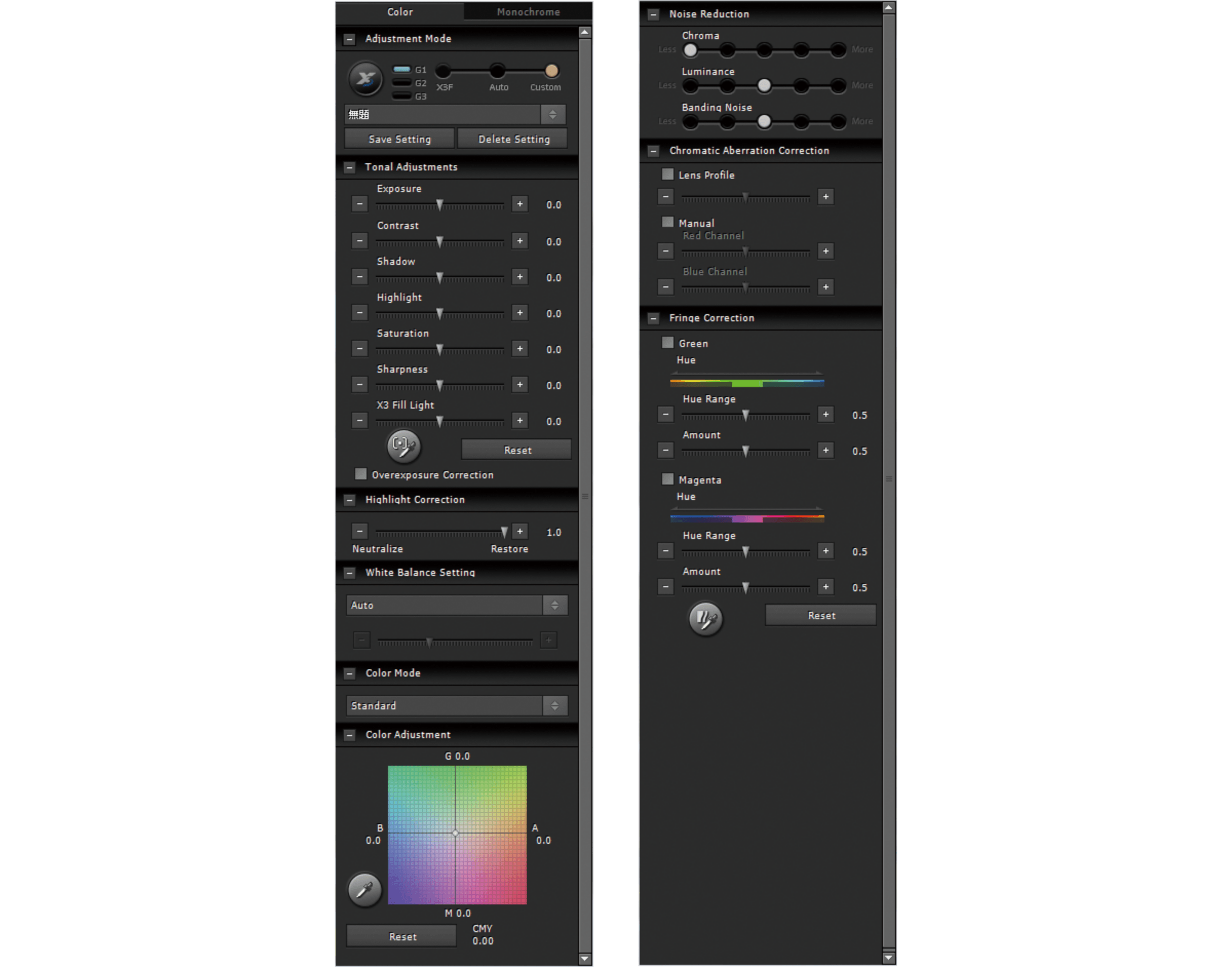
Экспозиция: с чего начинать коррекцию
Регулятор Exposure меняет общую яркость проявленного изображения. Начинать лучше с небольших изменений и сразу смотреть не только на средние тона, но и на самые светлые участки. Если поднять экспозицию до приятной яркости лица, можно одновременно потерять фактуру белой одежды или облаков, поэтому после общей правки обычно требуется уточнение Highlight.
При недодержанном кадре соблазн быстро поднять Exposure на большое значение часто приводит к заметному шуму в тенях. Более аккуратный вариант — сначала установить общую яркость, затем отдельно осветлить Shadow и при необходимости использовать X3 Fill Light там, где формат его поддерживает. Эти инструменты воздействуют на тон по-разному, поэтому их сочетание дает больше контроля, чем один сильный сдвиг.
Сильная отрицательная коррекция тоже не восстанавливает информацию, которой в исходнике нет. Если светлый участок записан без деталей, затемнение сделает его серее, но не создаст фактуру. Поэтому гистограмма и предупреждение о пересвете важнее ощущения на глаз: они помогают отличить очень светлый тон от области, где полезные данные уже отсутствуют.
Контраст, тени и света
Contrast одновременно меняет разделение светлых и темных тонов. Повышение делает картинку энергичнее, но может ухудшить читаемость глубоких теней и ярких светов; уменьшение смягчает сцену, однако при слишком сильном значении изображение становится плоским. Контраст удобнее настраивать после приблизительной экспозиции, а не использовать как замену общей коррекции яркости.
Shadow работает с темной частью тонального диапазона. Увеличение значения раскрывает детали, уменьшение делает тени плотнее. Для RAW SIGMA это особенно заметно на темной фактуре: чрезмерное вытягивание не только раскрывает информацию, но и подчеркивает цветной или яркостный шум. После изменения Shadow стоит проверить при 100% участок, который раньше был близок к черному.
Highlight регулирует яркие участки отдельно от общей экспозиции. Его удобно применять, когда средние тона уже выглядят правильно, а светлые поверхности слишком агрессивны. Но Highlight не является способом создать отсутствующие данные: если RAW не содержит фактуры, локальная тоновая правка лишь меняет вид пустого участка. Задача ползунка — перераспределить записанный тон, сохраняя естественный переход к белому.
X3 Fill Light: характерный инструмент для RAW SIGMA
X3 Fill Light предназначен для перераспределения яркости между тенями и более светлыми областями. В руководствах он описывается как способ добавить свет в темные зоны, не поднимая верхнюю часть диапазона так же сильно, как обычная экспозиция. На практике инструмент полезен для кадров с глубокими тенями, где общий Exposure уже установлен правильно.
Положительное значение может сделать темные детали читаемее, но слишком сильный эффект дает неестественную локальную контрастность и подчеркивает шум. Отрицательное значение, наоборот, может углубить тени и усилить ощущение объема; это бывает полезно в монохромной обработке и сценах с мягким светом. Оптимум лучше искать на конкретном кадре, а не переносить одно число на все съемки.
Поддержка X3 Fill Light зависит от типа исходника: инструмент связан с X3F и обработкой данных Foveon, а для обычных JPEG и TIFF он не предназначен. Поэтому при выводе RAW в TIFF для дальнейшей работы в другом редакторе ключевое решение по X3 Fill Light лучше принять до конвертации. После экспорта это уже будет растровое изображение без исходной RAW-интерпретации Sigma.
Highlight Correction и Overexposure Correction
В современной палитре отдельно присутствуют Overexposure Correction и блок Highlight Correction. Их не стоит путать с обычным ползунком Highlight: это отдельные средства работы с проблемными светлыми участками. Логичный порядок — сначала привести к норме Exposure и Highlight, а затем оценить, требуется ли дополнительная коррекция пересвета или нейтрализация светов.
Особенно внимательно нужно смотреть на границы ярких объектов: блестящий металл, лампы, блики на воде, белые детали на темном фоне. Если коррекция слишком агрессивна, переходы могут выглядеть менее естественно. Fit показывает общий эффект, а 100% позволяет увидеть, не появились ли жесткие контуры или необычные цветовые переходы вокруг светлых зон.
При пакетной обработке этот блок требует осторожности. Параметр, полезный для одного кадра с сильным бликом, может быть лишним для соседнего снимка с мягким освещением. Настройки пересвета лучше включать в общий набор только тогда, когда вся серия снята в действительно одинаковых условиях и имеет похожую структуру ярких областей.
Гистограмма и предупреждения о потерях тона
Гистограмма показывает распределение яркости и помогает увидеть то, что на мониторе легко пропустить. Если данные плотно упираются в правую границу, стоит проверить светлые участки; если большая масса находится слева, внимательно посмотреть тени. Сам по себе график не говорит, что снимок правильный или неправильный: темная ночная сцена закономерно имеет много данных слева, а белый фон предметной съемки — справа.
Предупреждения по светам и теням полезны как техническая подсказка. Их следует читать вместе с изображением: маленький блик на хроме может быть допустимо белым, тогда как крупная потеря фактуры на лице — уже проблема. Задача маски не в том, чтобы полностью убрать все отмеченные пиксели, а в том, чтобы быстро показать зоны, требующие осознанного решения.
После крупных тоновых изменений гистограмму нужно проверять повторно. Особенно это относится к сочетанию Exposure, Shadow, Highlight и X3 Fill Light: каждый регулятор меняет распределение по-своему, и визуально приятная картинка на затемненном мониторе может оказаться с чрезмерно плотными тенями или большим количеством отсеченных светов.
Баланс белого и цветовая температура
White Balance Setting задает базовый цветовой баланс RAW. Если в кадре есть нейтральный объект, полезно сначала попробовать выбор по нейтральной области, а затем оценить результат глазами. Нейтральность по числам не всегда равна художественно правильному цвету: теплый закат или ламповое освещение могут потерять характер, если полностью устранить их оттенок.
Для поддерживаемых X3F/X3I Quattro и для неподвижных DNG серии fp цветовую температуру можно менять с шагом 50 K. Это дает точную подстройку, когда два соседних значения заметно по-разному влияют на кожу или серую поверхность. Ограничение по типу файла важно: наличие шага 50 K не означает, что одинаковая шкала доступна абсолютно для любого изображения, которое программа умеет показывать.
При пакетной обработке баланс белого можно переносить между кадрами только при стабильном освещении. Если серия снята у окна и часть кадров дополнительно освещена искусственным источником, один набор даст разный цветовой эффект. В такой ситуации разумнее разбить съемку на группы по свету и сохранить отдельные настройки для каждой группы.
Color Adjustment: колесо и пипетка
Color Adjustment меняет общий цветовой баланс изображения. В палитре используется цветовое поле, где смещение точки добавляет или компенсирует определенный оттенок. Это не локальная кисть и не выборочная маска: коррекция действует на изображение целиком, поэтому небольшие перемещения обычно безопаснее больших.
Пипетка предназначена для нейтрализации цветового сдвига по выбранной области, которая в реальности должна быть нейтральной. Лучше выбирать матовую серую или белую поверхность без цветных отражений и без пересвета. Если щелкнуть по блику, окрашенной стене или коже, программа получит неверную опору и вся фотография уйдет в противоположный оттенок.
После нейтрализации стоит сравнить результат с исходным вариантом. В предметной съемке точный нейтральный баланс часто желателен, а в пейзаже или интерьере часть цветового оттенка может быть частью атмосферы. Поэтому пипетка удобна как измерительная отправная точка, но финальный цвет лучше определять по назначению снимка.
Color Mode и ограничения по конкретным камерам
Color Mode меняет характер передачи цвета до вывода изображения. Набор вариантов зависит от того, какой камерой и в каком формате получен файл. Это важнее самого названия режима: пункт, доступный для одного DNG, может отсутствовать у другого RAW, поэтому нельзя строить универсальную инструкцию, предполагая одинаковый список для всей техники SIGMA.
Для неподвижных DNG, снятых камерой BF, предусмотрены Rich, Calm и 709 Look. Эти режимы относятся именно к DNG BF. Rich дает более выразительную интерпретацию, Calm — более спокойную, а 709 Look представляет отдельный заданный вариант цветовой подачи. Выбирать между ними лучше по содержанию кадра и дальнейшей задаче, а не считать один вариант универсально правильным.
Для DNG серии fp добавлялись собственные варианты, включая Powder Blue и Duotone, а для совместимых fp-файлов также доступен Warm Gold. Если нужного пункта нет, прежде всего следует проверить тип исходника и модель камеры, а не искать скрытую настройку интерфейса. Ограничения Color Mode привязаны к данным конкретных камер.
Монохромная обработка
В палитре можно переключиться с Color на Monochrome и строить черно-белую версию из RAW. Это полезнее простого обесцвечивания готового JPEG, потому что сохраняется доступ к тоновым регуляторам исходника: можно отдельно выстроить экспозицию, контраст, тени, света и детализацию, а уже затем оценивать окончательный характер монохрома.
В черно-белом кадре особенно заметны ошибки тонального баланса. Если тени раскрыты слишком сильно, изображение становится серым и теряет глубину; если контраст завышен, мелкая фактура проваливается в черное и белое. X3 Fill Light может стать выразительным инструментом, в том числе при отрицательных значениях, но результат обязательно нужно проверять по важным деталям при 100%.
Монохром не отменяет работу с исходным цветом на раннем этапе. Разные цвета могут переводиться в близкие яркости, из-за чего соседние объекты перестают разделяться по тону. Перед финальным выводом стоит оценить, сохраняется ли визуальная граница между важными формами, и при необходимости вернуться к настройкам исходной интерпретации.
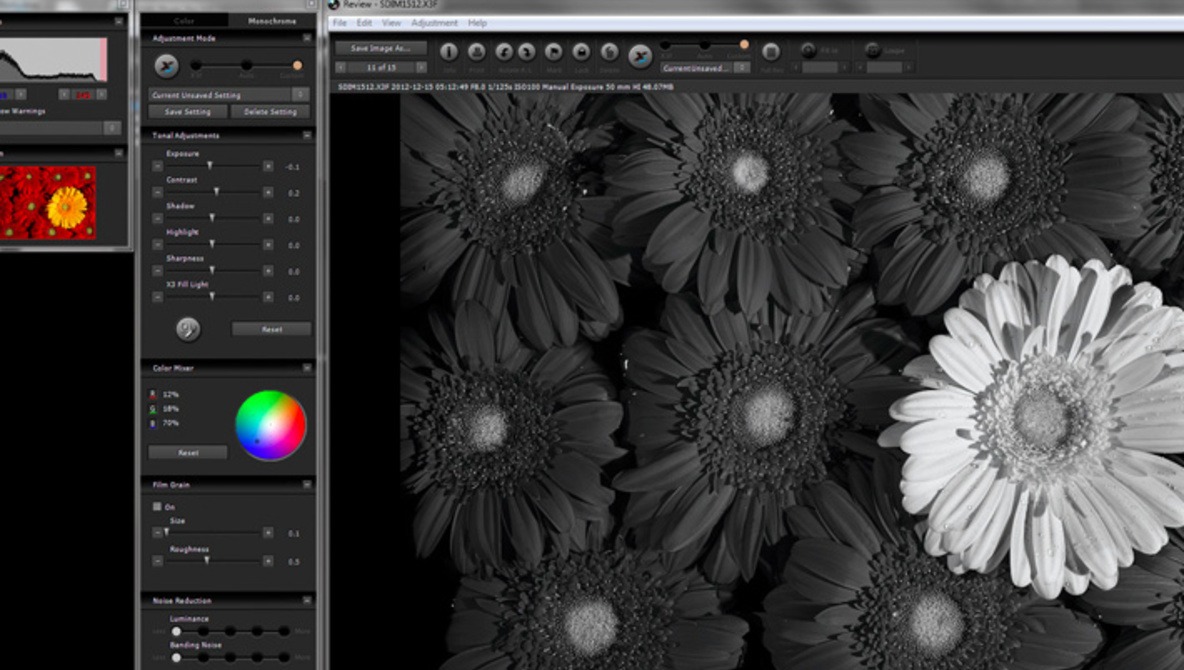
Tone Curve Editor для X3F и X3I Quattro
Tone Curve Editor дает более точную тональную коррекцию, чем один ползунок Contrast. Кривая позволяет изменить отдельную часть диапазона и оставить другие области ближе к исходному положению. Например, можно слегка приподнять средние тона, не делая самые светлые участки столь же яркими, или уплотнить темную часть без такого же воздействия на середину.
У функции есть важное ограничение: она относится к X3F/X3I, полученным камерами dp Quattro и sd Quattro. Если редактор кривой недоступен на другом файле, это не обязательно ошибка. Сначала нужно проверить происхождение RAW и его тип, потому что часть инструментов Sigma Photo Pro привязана к конкретной структуре данных камеры.
Кривая особенно полезна после базовой настройки Exposure, Shadow и Highlight. Если начать с сильной S-образной кривой, а затем дополнительно повысить Contrast, легко получить слишком жесткий результат. Более предсказуемая последовательность — сначала выровнять основные зоны ползунками, затем кривой сделать небольшое уточнение средних тонов или нужного диапазона яркости.
Sharpness и Detail: два разных элемента детализации
Sharpness управляет визуальной четкостью границ и мелких деталей. Повышение значения делает фактуру заметнее, но одновременно усиливает шум и может создавать светлые или темные ореолы на контрастных переходах. Поэтому резкость лучше оценивать при масштабе 100%, а не в Fit, где уменьшение само по себе маскирует часть артефактов.
Для RAW Quattro предусмотрен Detail Slider, эффект которого Sigma отдельно совершенствовала для X3F/X3I этих камер. Этот параметр связан с характером детализации данных Quattro и не следует механически приравнивать к обычной резкости. Если нужно сохранить естественную текстуру, разумно сначала подобрать Detail, затем минимально уточнить Sharpness и после этого проверить шум.
Для печати и экранного просмотра требования различаются. На небольшом экране сильная резкость может выглядеть эффектно, но крупный TIFF покажет каждый ореол. Если файл предназначен для дальнейшей обработки, безопаснее вывести его без чрезмерного усиления контуров и оставить выходную резкость на этап, где уже известны размер и способ использования.
Шумоподавление: Chroma, Luminance и Banding Noise
В палитре Noise Reduction отдельно представлены Chroma, Luminance и Banding Noise. Chroma предназначен для цветных шумовых пятен, Luminance — для яркостной зернистости, Banding Noise — для полосатой структуры. Разделение важно, потому что сильное подавление одного вида дефекта не обязательно нужно применять ко всей фактуре изображения.
Начинать лучше с просмотра проблемной зоны при 100%. Если видны цветные точки в нейтральной тени, Chroma повышают ровно настолько, чтобы они перестали отвлекать. Если остается грубая яркостная структура, отдельно корректируют Luminance. Слишком сильное яркостное шумоподавление быстро съедает мелкую фактуру, поэтому гладкая картинка на экране не всегда означает лучший результат.
Banding имеет смысл трогать при наличии полос. Увеличение всех трех регуляторов на всякий случай делает обработку менее контролируемой. После шумоподавления нужно повторно проверить Sharpness и Detail: усиление резкости может снова подчеркнуть шум, а сильное подавление — потребовать более осторожной финальной четкости.
Chromatic Aberration Correction и Lens Profile
В блоке Chromatic Aberration Correction есть Lens Profile и ручные параметры. Профиль удобен, когда программа распознает подходящие данные и применяет заранее определенную коррекцию. Ручной режим нужен, если на контрастных границах все еще видны красноватые или синеватые смещения и требуется точная подстройка.
Проверять хроматические аберрации лучше по высококонтрастным деталям, особенно ближе к краям кадра: ветви на светлом небе, металлические грани, темные буквы на светлом фоне. Слишком сильная ручная компенсация способна создать обратный цветной контур, поэтому полезно несколько раз сравнить результат до и после коррекции.
Оптическую коррекцию разумно выполнить до финальной резкости. Сильная Sharpness делает цветные контуры заметнее и усложняет оценку, а после устранения аберрации может оказаться, что прежнее значение резкости уже избыточно. Такой порядок помогает отделить реальный оптический дефект от артефакта усиления контуров.
Fringe Correction: зеленые и пурпурные ореолы
Fringe Correction разделяет работу с зелеными и пурпурными оттенками. Для каждого направления доступны Hue, Hue Range и Amount. Это позволяет не просто снижать насыщенность всего снимка, а нацелиться на характерный цветной ореол возле очень яркой контрастной границы.
Сначала нужно определить реальный оттенок дефекта. Если выбрать слишком широкий Hue Range, можно затронуть настоящие зеленые листья, пурпурную ткань или другие полезные цвета. Диапазон лучше держать настолько узким, насколько позволяет проблемная кайма, а Amount повышать постепенно, контролируя не только край, но и соседние цветные объекты.
Fringe Correction не исправляет промах фокусировки или смаз. Если цветная полоса связана с дефокусом и смешением цветов на размытой границе, полное удаление может выглядеть искусственно. Цель — убрать отвлекающий паразитный оттенок, не превращая естественный переход в серую бесцветную линию.
Сохранение пользовательских настроек
Набор корректировок можно сохранить и затем использовать повторно. Это удобно для серии, снятой при одинаковом свете, и для собственных типовых стартовых вариантов — например, нейтральной предметной съемки или мягкого пейзажа. Сохраненная настройка должна быть отправной точкой, а не безусловным пресетом: разные кадры даже одной серии могут отличаться по экспозиции и содержанию.
В палитре предусмотрены пользовательские слоты и команды сохранения или удаления набора. Прежде чем перезаписывать рабочий вариант, полезно убедиться, что он действительно относится к нужной сцене. Небольшая дисциплина в названиях и количестве сохраненных наборов помогает избежать ситуации, когда похожие настройки отличаются одним важным параметром и непонятно, какой вариант использовался для финального TIFF.
Особенно осторожно следует относиться к записи параметров в исходные RAW-файлы, если этот способ применяется в конкретном процессе. Исходники лучше предварительно скопировать в резервное место. Тогда ошибочно сохраненный набор или проблема с отображением миниатюр не превращаются в риск для единственной копии съемки.
Пакетная обработка серии
Batch Settings позволяют применить обработку к группе выбранных изображений. В интерфейсе есть команды Select all и Deselect all, ускоряющие работу с большой выборкой. Пакетная проявка особенно эффективна после того, как один типичный кадр доведен вручную и сохранены его параметры: затем настройка переносится на серию и файлы выводятся без повторного ручного запуска каждого кадра.
Автоматический режим в серии имеет другую логику: программа анализирует кадры по отдельности, поэтому итог не обязан быть одинаковым по яркости. Это удобно для разнородного набора, но не всегда подходит предметной или репортажной серии, где требуется визуальная единообразность. Для стабильного света надежнее использовать один проверенный набор и затем корректировать исключения.
Перед запуском десятков файлов стоит обработать два-три крайних примера: самый темный, самый светлый и типичный. Если один набор приемлем для всех трех, вероятность удачного пакета выше. Если крайние кадры уже требуют разных значений Exposure или White Balance, лучше сразу разделить серию на группы, чем после длительного вывода переделывать весь пакет.
Вывод в JPEG, 8-битный TIFF и 16-битный TIFF
Sigma Photo Pro поддерживает сохранение проявленного результата в JPEG, 8-битный TIFF и 16-битный TIFF. JPEG подходит для готовых изображений, где важны компактный размер и широкая совместимость. TIFF полезен как промежуточный мастер-файл, особенно если после Sigma Photo Pro планируется ретушь, локальные маски, сложная цветокоррекция или подготовка к печати в другом редакторе.
16-битный TIFF сохраняет больше градаций для последующей обработки, чем 8-битный. Это не добавляет деталей, которых нет в RAW, но дает больший запас при сильных изменениях тона и цвета. Цена — существенно больший файл. Если фотография уже закончена и дальнейшая коррекция не планируется, такой объем может быть излишним.
Для JPEG доступно управление компрессией. При финальном сохранении следует оценивать не только размер файла, но и мелкую фактуру, плавные градиенты и высококонтрастный текст. Слишком сильное сжатие может добавить блоки и ореолы, особенно после повышения резкости. Если ожидается несколько этапов редактирования, лучше перейти через TIFF, а JPEG сделать в самом конце.
Разрешение и цветовое пространство при сохранении
В параметрах обработки предусмотрен выбор размера результата относительно исходного: сохранение исходного размера, уменьшенный вариант и увеличение. Увеличение не создает новую оптическую детализацию, поэтому его следует рассматривать как интерполяцию под конкретную задачу, а не как способ сделать нерезкий исходник детальнее.
В параметрах вывода используются цветовые пространства, среди которых в руководствах перечисляются sRGB, Adobe RGB и ProPhoto RGB. Практический выбор зависит от следующего этапа. Для обычной веб-публикации чаще нужен sRGB, а для дальнейшей цветокоррекции может быть полезно более широкое пространство при условии, что принимающее приложение корректно управляет профилями.
Типичная проблема появляется, когда широкое пространство открывают в программе, которая игнорирует профиль или неправильно его интерпретирует. Если изображение неожиданно стало блеклым или слишком насыщенным после экспорта, нужно проверить не только ползунки SPP, но и то, как следующая программа управляет цветом. Изменять баланс белого ради компенсации ошибки просмотра не следует.
Печать из Sigma Photo Pro
Печатать можно из главного окна и из Review. Это удобно для быстрого вывода выбранных кадров без промежуточного открытия другого редактора. Перед печатью нужно убедиться, что проявка завершена, масштабирование соответствует задаче, а в системном диалоге выбран правильный принтер и формат бумаги.
Печатное изображение не стоит оценивать по максимальной яркости монитора. Слишком яркий экран часто приводит к тому, что файл кажется нормальным, а отпечаток выходит темнее ожидаемого. Sigma Photo Pro не отменяет необходимость разумно настроить дисплей и принтер. Если цвет на бумаге резко отличается, сначала проверяются системные и принтерные параметры, а не только RAW-коррекция.
Для ответственной печати можно сохранить мастер в 16-битном TIFF и продолжить подготовку там, где доступны требуемые средства управления печатным процессом. Встроенная печать SPP полезна для прямого результата, но программа не предназначена для сложной верстки, компоновки нескольких изображений на листе и многоступенчатой допечатной подготовки.
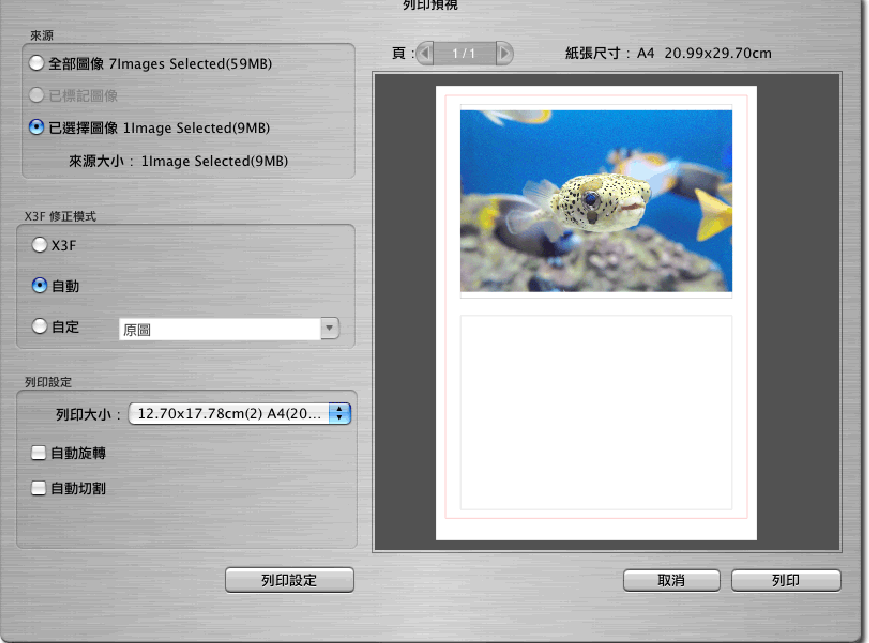
Слайд-шоу и быстрый показ отобранных кадров
Slideshow запускает последовательный показ изображений и удобен после первичного отбора. В руководстве слайд-шоу связывается с отобранными, отмеченными или защищенными кадрами, что хорошо сочетается с логикой Mark и Lock. Для быстрой демонстрации готовой серии это проще, чем вручную открывать каждый файл.
Слайд-шоу не заменяет контроль качества. Кадр, который несколько секунд показывается целиком, скрывает мелкий смаз и хроматические края. Поэтому презентационный просмотр лучше проводить после технической проверки в Review, а не вместо нее. Его задача — оценить последовательность и общее впечатление от серии.
Если порядок показа важен, предварительно нужно проверить сортировку файлов и убрать из рабочей папки технические копии. Поскольку навигация программы тесно связана с содержимым каталога, аккуратно подготовленная папка делает показ предсказуемым и упрощает переход от отбора к презентации.
Копирование, перемещение, переименование и защита файлов
Главное окно предоставляет базовые операции с файлами: изображения можно копировать, перемещать, переименовывать, удалять, поворачивать, отмечать и защищать. Эти действия удобны при разборе съемки, но требуют той же осторожности, что и работа в файловом менеджере. Перед массовым перемещением стоит убедиться, что резервная копия уже сделана и выбран именно нужный набор.
Lock полезен как защита от случайных действий внутри рабочего процесса. Однако программная блокировка не должна считаться резервным копированием: отказ накопителя или ошибочное удаление каталога на уровне системы не компенсируется меткой. Для важных RAW нужно иметь как минимум еще одну физически отдельную копию.
Переименование лучше проводить по понятной схеме и до того, как файлы разойдутся по нескольким приложениям. Если одновременно существуют X3F, TIFF и JPEG одного кадра, стабильная основа имени помогает не перепутать исходник и производные. После переименования полезно открыть несколько файлов и проверить, что миниатюры и обработка отображаются ожидаемо.
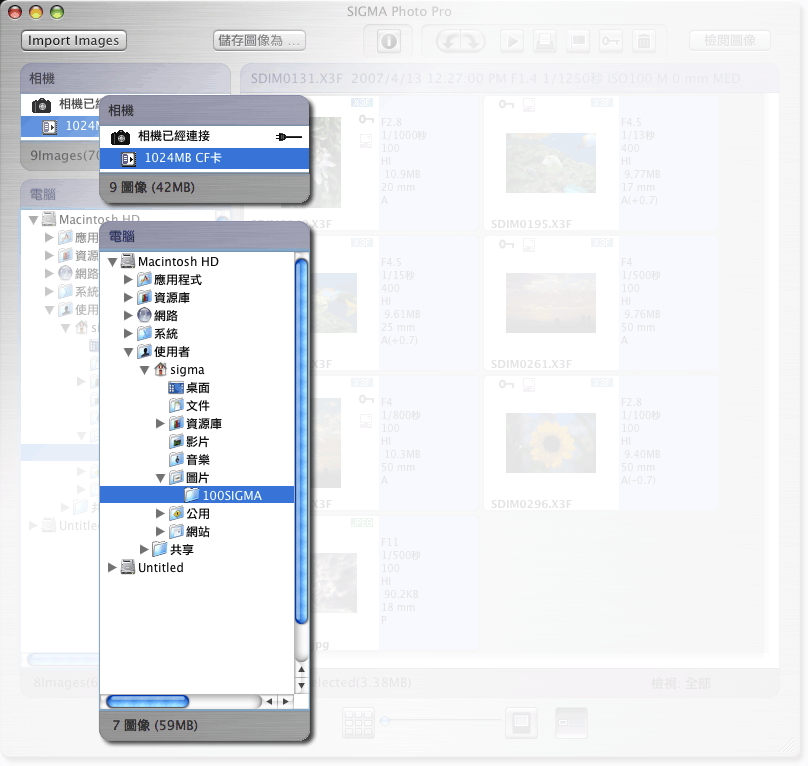
X3F: базовый фирменный RAW-процесс
X3F — ключевой формат для классического рабочего процесса Sigma Photo Pro. В нем программа использует фирменную информацию камеры и предоставляет характерные проявочные параметры, включая X3 Fill Light. Сначала файл выбирается в главном окне, затем открывается в Review, где можно сравнить исходную интерпретацию, автоматическую коррекцию и собственные настройки.
Параметры проявки можно сохранять и затем снова открывать кадр без необходимости вспоминать каждое значение. Это удобно, но исходный RAW все равно лучше считать мастер-файлом и хранить отдельно. Если используется команда записи настроек в X3F, резервная копия защищает от случайной ошибки и позволяет вернуться к исходному состоянию независимо от сохраненных параметров.
Из X3F можно извлечь встроенный JPEG, если нужен быстрый вариант для просмотра. Такой JPEG полезен как контрольная копия, но не заменяет RAW, когда требуется максимальная работа с тоном и цветом. Для качественного результата лучше проявить X3F и сохранить итог в выбранный формат вывода.
X3I и Super Fine Detail: что находится внутри файла
X3I используется для Super Fine Detail в совместимых камерах Quattro и содержит семь брекетированных RAW-экспозиций X3F, объединенных в один контейнер. Внутри также находится встроенный JPEG для предварительного просмотра. Миниатюра X3I показывает не итоговую композицию из семи кадров, а превью, поэтому по ней нельзя окончательно судить о результате объединения.
При обычном открытии X3I в Review программа обрабатывает интегрированный набор. Для большинства случаев это самый быстрый путь: пользователь получает основные средства проявки и работает с итогом. Если сцена содержит движение, блик или другой дефект только в одной экспозиции, тогда нужен X3I Edit Window, где можно просмотреть состав последовательности.
X3I — крупные файлы, и обработка требует больше времени и дискового ввода, чем одиночный X3F. Поэтому работать с ними непосредственно на медленной карте памяти неудобно. Практичнее сначала скопировать съемку на быстрый накопитель, проверить целостность файлов и только потом выполнять многокадровую обработку.
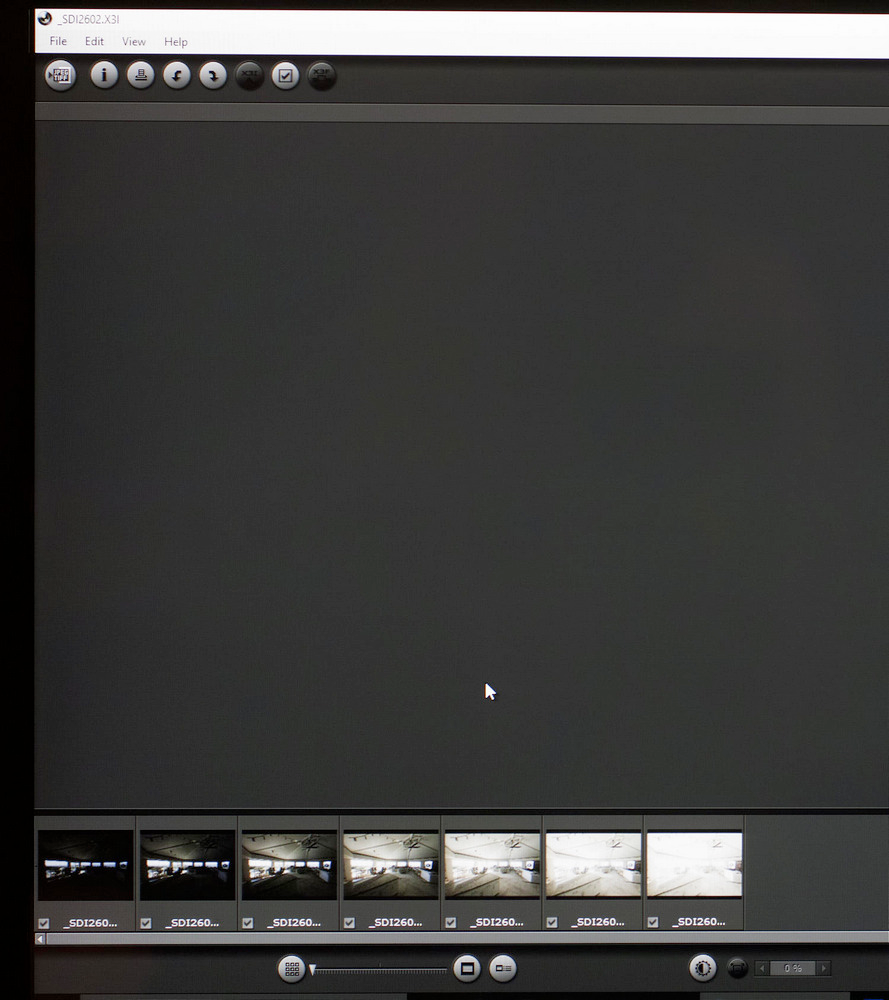
X3I Edit Window: выбор кадров SFD
X3I Edit Window показывает состав SFD-последовательности и позволяет построить пользовательский набор. По умолчанию участвуют все семь X3F. Если один из кадров испорчен движением объекта или нежелательным бликом, его можно исключить и собрать интеграцию из меньшего числа экспозиций; минимальный пользовательский набор содержит три кадра.
Решение об исключении нужно принимать после просмотра отдельных X3F. Слишком агрессивное сокращение последовательности уменьшает объем данных, ради которого использовался SFD. Логика проста: оставлять все технически чистые экспозиции и исключать только те, которые действительно портят интеграцию.
Встроенные X3F нельзя редактировать непосредственно внутри контейнера как независимые RAW. Для индивидуальной проявки их сначала экспортируют наружу. Обратно импортировать измененный X3F в X3I не предусмотрено, поэтому контейнер следует воспринимать как исходную многокадровую структуру, а не как проект со свободно заменяемыми слоями.
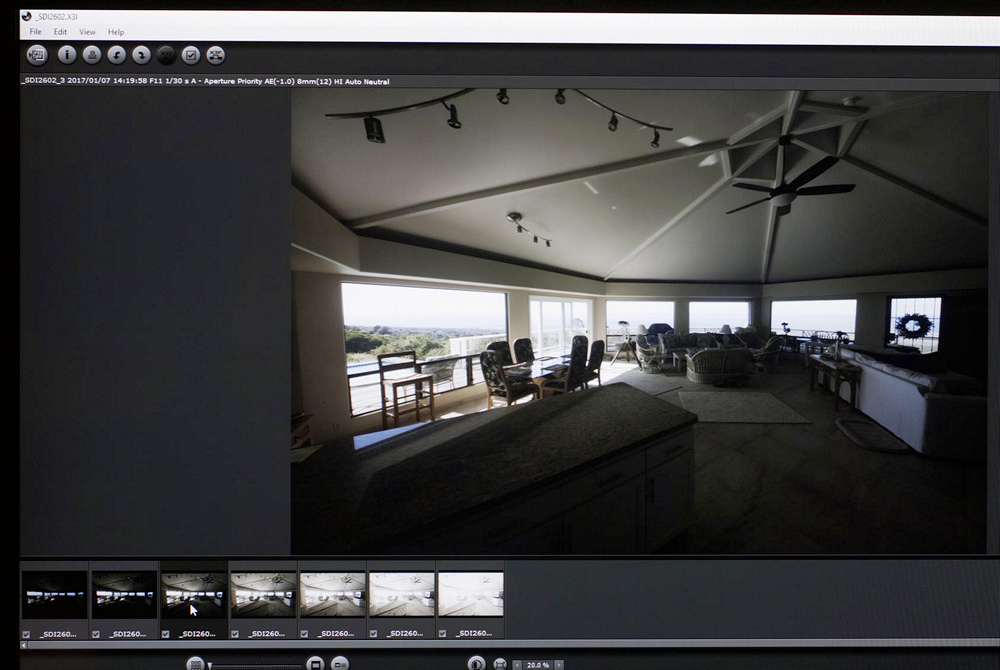
Экспорт X3F из X3I и Alternate Review Window
Из X3I можно извлечь один или все встроенные X3F и обработать их как отдельные файлы. Это полезно, если объединенный SFD дает нежелательный результат из-за движения, а одна конкретная экспозиция сама по себе удачна. Экспорт не разрушает контейнер: пользователь получает отдельную копию исходного кадра для обычного X3F-процесса.
Из X3I также извлекается встроенный JPEG. Он нужен прежде всего как быстрый просмотр. Для финального качества SFD следует работать с RAW-составом и проявленным результатом, а не считать встроенный JPEG готовой заменой многокадровой интеграции.
Alternate Review Window предназначено для более ограниченного варианта работы с X3I и отличается от полноценного Review. Если нужны все доступные корректировки, лучше открыть стандартное Review; если задача связана с выбором состава и быстрой оценкой X3I, альтернативное окно сокращает число переходов.
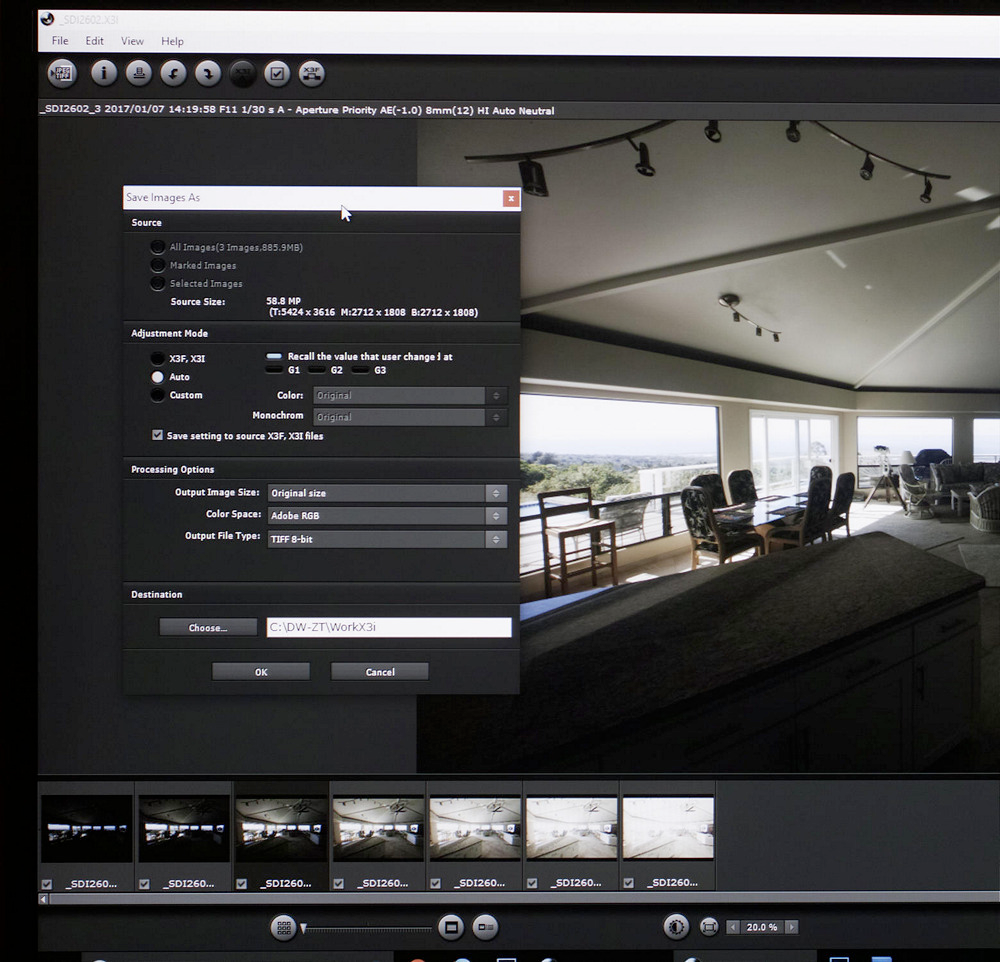
Как оценивать SFD без ложных ожиданий
Super Fine Detail полезен для неподвижных сцен, где важны широкий тональный диапазон, низкий шум и тонкая фактура. Семь экспозиций дают больше исходной информации, но метод не исправляет движение между кадрами. Листья на ветру, вода, человек в движении или вибрация камеры могут создать несовпадения, которые приходится решать исключением проблемных экспозиций или выбором одиночного X3F.
На этапе проявки не нужно сразу усиливать Detail и Sharpness только потому, что SFD ориентирован на детализацию. Сначала следует проверить совмещение и чистоту границ, затем тон и шум, и лишь после этого усиливать микроконтраст. Иначе артефакт движения может стать заметнее и ошибочно восприниматься как проблема резкости.
SFD логичен там, где итог пойдет в крупную печать или где требуется максимально чистая фактура неподвижного объекта. Для обычной динамичной съемки затраты времени и размер файлов могут быть неоправданными. Sigma Photo Pro дает инструменты для SFD, но сам многокадровый способ нужно применять к подходящей сцене.
DNG серии fp: поддержка и особенности проявки
Sigma Photo Pro умеет проявлять неподвижные DNG серии fp, но совместимость зависит от прошивки камеры и установленной сборки программы. Для RAW, снятых fp с прошивкой 3.00 и новее, требуется Sigma Photo Pro 6.8.5 или новее. Если такой DNG не открывается в более старой установке, первым действием должна быть проверка совместимости, а не попытка конвертировать файл сторонним средством.
Для совместимых fp DNG доступны функции, привязанные именно к этим файлам: собственные варианты Color Mode, изменение цветовой температуры с шагом 50 K и автоматическая экспозиция с приоритетом человека, когда он распознан в кадре. Эти возможности нельзя автоматически переносить на X3F или DNG другой камеры как универсальные свойства интерфейса.
Если обработка fp DNG затем продолжится в другом редакторе, SPP можно использовать как первый этап: настроить фирменную интерпретацию цвета и тона, затем вывести 16-битный TIFF. Такой процесс полезен, когда нужны локальные маски или ретушь, которых в SPP нет, но важно начать с обработки, рассчитанной на данные камеры.
DNG камеры BF и режимы Rich, Calm, 709 Look
Для неподвижных RAW DNG камеры BF Sigma Photo Pro поддерживает редактирование и проявку. В Color Mode доступны Rich, Calm и 709 Look, причем это ограничение относится именно к DNG, снятым BF. Если открыть другой RAW и не увидеть эти пункты, интерфейс работает ожидаемо — режимы не заявлены как общие для всех камер.
Цветовой режим лучше выбирать до тонкой ручной цветокоррекции. Переключение основы интерпретации после того, как уже настроены Saturation и общий цветовой сдвиг, меняет отправную точку и может потребовать повторной проверки. Практичная последовательность: Color Mode, White Balance, экспозиция и тон, затем насыщенность и точная общая коррекция цвета.
Для JPEG BF программа умеет определить совместимость с HDR GainMap. Это распознавание соответствующей информации в JPEG, а не универсальный HDR-композитор и не редактирование видео. Его не следует путать с X3I/SFD, где результат строится из нескольких RAW-экспозиций.
CinemaDNG: миниатюры есть, видеомонтажа нет
Для CinemaDNG от совместимых камер fp предусмотрено отображение миниатюр, однако редактирование видео в Sigma Photo Pro прямо не поддерживается. Наличие превью файла в списке не означает, что внутри программы можно монтировать ролик, работать с временной шкалой, выполнять покадровую видеокоррекцию или экспортировать готовое видео.
Если в папке одновременно лежат неподвижные DNG и CinemaDNG, рабочий набор лучше разделить по задаче. Фото открываются для проявки, а видеоматериал передается в специализированную программу. Попытка строить видео-процесс вокруг SPP приводит только к путанице между тем, что программа может показать как превью, и тем, что она действительно умеет редактировать.
В прежних исправлениях устранялись ошибки генерации и отображения миниатюр CinemaDNG. Поэтому при некорректном превью на старой установке разумно сначала проверить совместимость и использовать исправленную сборку, а не считать поврежденным сам видеоматериал только из-за миниатюры.
Фильтрация типов файлов в смешанной папке
Для X3I предусмотрены режимы просмотра, позволяющие показывать все форматы, только неподвижные изображения или только X3I. Это особенно полезно в каталоге, где после съемки вместе лежат одиночные RAW, SFD-контейнеры и производные JPEG. Фильтр не перемещает файлы и не меняет их содержимое — он лишь упрощает текущий список.
Смешанная папка быстро становится неудобной, если в нее складывать исходники и все варианты экспорта. Лучше сохранять готовые TIFF и JPEG в отдельную подпапку, а X3F, X3I и камерные DNG оставлять в каталоге исходников вместе с резервной копией. Тогда фильтрация в SPP решает именно задачу отбора, а не пытается компенсировать хаотичное хранение.
Если нужный файл не виден, сначала проверяются выбранная папка и режим отображения. Это простая, но реальная причина: пользователь может искать X3I при включенном фильтре другого типа. Только после исключения фильтра стоит подозревать несовместимость или повреждение файла.
Скорость обработки Quattro и предварительная обработка
Для X3F/X3I от dp Quattro и sd Quattro предусмотрена предварительная обработка, которая ускоряет показ изображения в Review и последующее сохранение. Функция рассчитана именно на тяжелые RAW Quattro, поэтому ее смысл особенно заметен там, где без подготовки каждый переход заставляет ждать вычислений.
Ускорение не отменяет требований к накопителю и памяти. Большой X3I включает несколько RAW, и постоянное чтение с медленной карты или внешнего носителя увеличивает задержки. Если рабочий компьютер оснащен быстрым SSD, копирование съемки на него до начала проявки обычно дает более ровный процесс, чем работа непосредственно с картой памяти.
При пакетном выводе время лучше оценить на нескольких файлах. Один X3I может обрабатываться существенно дольше одиночного X3F, поэтому расчет по одному легкому кадру будет слишком оптимистичным. Перед большой конвертацией полезно запустить короткий тестовый пакет и одновременно убедиться, что на диске достаточно места для итоговых TIFF.
Windows: системные требования и практический запас
Для Windows поддерживается 64-битная Windows 10 версии 21H2 или новее и Windows 11. Производитель указывает процессор уровня Intel Core i, не менее 4 ГБ оперативной памяти при рекомендации 8 ГБ, не менее 5 ГБ свободного места с рекомендацией 10 ГБ, графику с 24-битным цветом и монитор с разрешением от 1280×960.
Эти значения описывают возможность работы, но не гарантируют одинаковую скорость на любой машине. Большие X3I, пакетный вывод 16-битных TIFF и параллельно запущенные редакторы требуют больше ресурсов. Если интерфейс отвечает медленно, сначала стоит закрыть тяжелые фоновые приложения и проверить свободное место на системном и рабочем дисках.
Начиная с Sigma Photo Pro 6.6 на Windows требуется 64-битная ОС. Для старых 32-битных систем у производителя существуют прежние совместимые сборки, однако такой компьютер не подходит как универсальная рабочая среда для новых камер и новых DNG. При современной съемке разумнее исходить из 64-битной Windows.
macOS и компьютеры Apple M-series
На macOS программа поддерживает компьютеры Intel Core i и модели Apple M-series с нативной работой. В системных условиях перечислены macOS Ventura 13, Sonoma 14 и Sequoia 15. Требования по памяти и свободному месту сопоставимы с Windows: 4 ГБ RAM минимум, 8 ГБ рекомендуется, 5 ГБ свободного места минимум и разрешение экрана не ниже 1280×960.
Если программа не запускается после обновления macOS, сначала нужно сверить установленную систему со списком поддерживаемых. Не стоит переносить инструкции для старых Intel-компьютеров на Apple Silicon без проверки: современная сборка рассчитана на M-series непосредственно, поэтому старые схемы с промежуточным слоем совместимости не являются обязательной частью процесса.
При переносе съемки между Windows и macOS полезно хранить исходники в обычной структуре папок и использовать понятные имена каталогов. Поскольку SPP навигируется по файловой системе, аккуратная структура облегчает открытие одного и того же набора на обеих платформах.
Переход с 6.8.5 на 6.9.0 в Windows
Для конкретного перехода с Sigma Photo Pro 6.8.5 на 6.9.0 производитель указывает особый порядок: 6.8.5 нужно удалить, после удаления перезагрузить компьютер, затем установить 6.9.0 и снова выполнить перезагрузку. Установка 6.9.0 поверх оставшейся 6.8.5 может пройти некорректно. Это конкретное условие совместимости этих сборок, а не универсальное правило для любого обновления.
Перед удалением полезно убедиться, что важные RAW имеют резервную копию, а пользовательские настройки сохранены в понятном виде. После установки лучше сначала открыть несколько известных X3F, X3I и DNG, проверить миниатюры, Review и тестовый экспорт, и только затем запускать большой пакет.
Если после установки программа ведет себя странно, нужно убедиться, что обе требуемые перезагрузки действительно были выполнены. Одновременно проверяются права записи и свободное место: сбой вывода TIFF может быть связан не с RAW, а с недоступной папкой назначения.
GPU и неожиданное различие цвета на экране
В исправлениях Sigma встречалась ситуация, когда переключение использования GPU приводило к различию цвета отображаемого изображения. Это полезная диагностическая подсказка: если цвет меняется именно при включении или выключении графического ускорения, не нужно сразу переписывать White Balance. Сначала сравниваются настройки GPU и проверяется, повторяется ли эффект после перезапуска.
Графический ускоритель не должен становиться универсальным объяснением любой ошибки. Медленная обработка может упираться в процессор, диск или размер RAW; неверный цвет — в профиль дисплея; артефакт на одном файле — в сам исходник. Диагностика надежнее, когда за один тест меняется только один фактор.
После изменения графической настройки полезно открыть один знакомый эталонный кадр. Если он выглядит так же, можно продолжать работу. Если различие заметно, сначала приводят отображение к стабильному состоянию, и лишь затем принимают решения по тону и цвету.
Когда миниатюра показывает не тот цвет
В программе исправлялись ситуации, когда после записи настроек в исходные RAW миниатюра могла показывать неправильный цвет. Если превью и изображение в Review расходятся, не следует немедленно переделывать все параметры. Сначала нужно повторно открыть файл, обновить отображение и проверить, какой вариант соответствует реальной проявке и сохраненному результату.
Миниатюра по своей природе является ускоренным представлением, а Review пересчитывает изображение для более точного просмотра. Поэтому при конфликте финальный цвет оценивают по Review и тестовому экспорту, а не только по маленькому кэшу. Если несоответствие устойчиво повторяется, проверяются установка, доступ к папке и сами файлы.
После пакетного изменения настроек стоит открыть несколько кадров из начала, середины и конца серии. Это быстрее и надежнее, чем доверять сотням миниатюр и позже обнаружить, что часть превью не соответствует сохраненным параметрам.
Пользовательский баланс белого меняется при переходе между кадрами
В исправлениях встречалась ошибка, при которой пользовательский White Balance при переходе по изображениям мог отображаться как Standard. Если подобное наблюдается на старой установке, сначала следует проверить совместимость и повторить проблему на копии файла. Это безопаснее, чем заново записывать баланс в десятки RAW.
Для контроля полезно смотреть не только на подпись режима, но и на визуальный результат нейтральной области. Если название состояния изменилось, а цвет остался тем же, проблема может быть только в отображении интерфейса. Если изменился и цвет, пакетную работу лучше остановить до выяснения причины.
На исправленной совместимой сборке известный дефект не должен считаться нормальным поведением. Если проблема повторяется, проверяются чистота установки, пользовательские настройки и конкретный файл, а не подбирается обходной набор ползунков.
Ошибка сохранения TIFF: последовательность диагностики
При сбое сохранения сначала проверяются простые причины: свободное место, доступ к папке назначения, корректность имени и возможность записать в каталог обычный тестовый файл. Большой 16-битный TIFF занимает много места, поэтому диск может заполниться быстрее, чем ожидается по размеру исходного RAW.
Следующий тест — вывести один заведомо исправный RAW в новую папку на локальном диске. Если это работает, проблема связана с конкретным каталогом, сетевым носителем или исходником. Если не работает ничего, проверяются установка и соответствие системы требованиям. Такая последовательность быстрее, чем одновременно менять формат, цветовое пространство, диск и параметры изображения.
При повторяющемся сбое только на одном файле его нужно сохранить в резерве и проверить открытие в Review. Не следует запускать массовую конвертацию, пока не ясно, является ли ошибка единичной или системной.
X3I аварийно закрывается или открывается неправильно
В прежних сборках исправлялись случаи аварийного завершения при переходе из X3I Edit Window в Review и ошибки с некоторыми вертикальными X3I. Если архив Quattro обрабатывается на старом компьютере, разумно использовать максимально исправленную сборку, совместимую с этой системой, прежде чем считать контейнер поврежденным.
При диагностике X3I важно отделить контейнер от встроенных кадров. Если X3I ведет себя нестабильно, но X3I Edit позволяет экспортировать X3F, стоит сохранить эти RAW как отдельные копии. Это не восстанавливает контейнер, зато позволяет сохранить доступ к исходным экспозициям и продолжить обычную проявку.
Если проблема связана только с пользовательским набором SFD, можно вернуться к последовательности из всех семи кадров и проверить результат. Так становится понятно, вызван ли сбой выбранным составом экспозиций или чтением X3I вообще.
Сторонние DNG и границы совместимости
Sigma Photo Pro ориентируется прежде всего на RAW, созданные совместимыми камерами SIGMA. В исправлениях отдельно упоминался случай, когда DNG, конвертированный сторонней программой, мог мешать запуску. Поэтому нельзя считать любой файл с расширением .dng эквивалентным DNG, записанному камерой fp или BF.
Если после добавления сторонних DNG программа начинает вести себя нестабильно, безопасный тест — временно переместить такие файлы из просматриваемой папки и запустить SPP на каталоге только с камерными исходниками. Если проблема исчезла, нет смысла менять RAW-настройки или графические параметры: причина связана с конкретными файлами.
Для архива лучше сохранять оригинальные камерные DNG без промежуточной конвертации. Если другой редактор создает собственный DNG ради совместимости, такой производный файл стоит держать отдельно от исходников SIGMA и не использовать как единственный мастер.
Печать и редкие сбои: как не потерять работу
В исправлениях встречались проблемы печати, включая сбой с монохромным X3I и отдельные аномалии отображения при использовании GPU. Практический вывод — перед большим заданием напечатать один тестовый кадр, особенно если это X3I или монохромная обработка. Так ошибка не превращается в потерю бумаги, чернил и времени на весь тираж.
Параметры проявки лучше сохранить до открытия системного диалога печати. Если драйвер принтера зависнет или программу придется перезапустить, готовая настройка RAW останется воспроизводимой. Для ответственной работы дополнительно сохраняют TIFF-мастер, который можно напечатать из другого приложения без повторной проявки.
Если экранный вид и печать различаются, диагностика должна разделять RAW-процесс и печатный тракт. Сначала сохраняют TIFF и открывают его в другом приложении с управлением цветом. Если там цвет совпадает с SPP, причина вероятнее в драйвере или параметрах печати, а не в проявке.
Как сравнивать два варианта обработки
Для сравнения вариантов полезно открыть два Review Window или использовать Quick Check, если сравниваются два файла. Главное условие — одинаковый масштаб и одна и та же область. Если один вариант показан в Fit, а другой в 100%, оценка резкости и шума будет необъективной.
Менять стоит один параметр за раз. Например, сначала сравнить два значения White Balance, затем при выбранном балансе — два значения X3 Fill Light. Если одновременно отличаются пять регуляторов, трудно понять, какой именно сделал картинку лучше или хуже. Такой метод особенно полезен при освоении характерного тонального поведения RAW SIGMA.
После выбора полезно посмотреть сохраненный TIFF или JPEG отдельно от темного интерфейса. Окружение рабочего окна влияет на субъективное ощущение яркости и контраста, поэтому финальный файл стоит оценить в обычном просмотрщике с корректным управлением цветом.
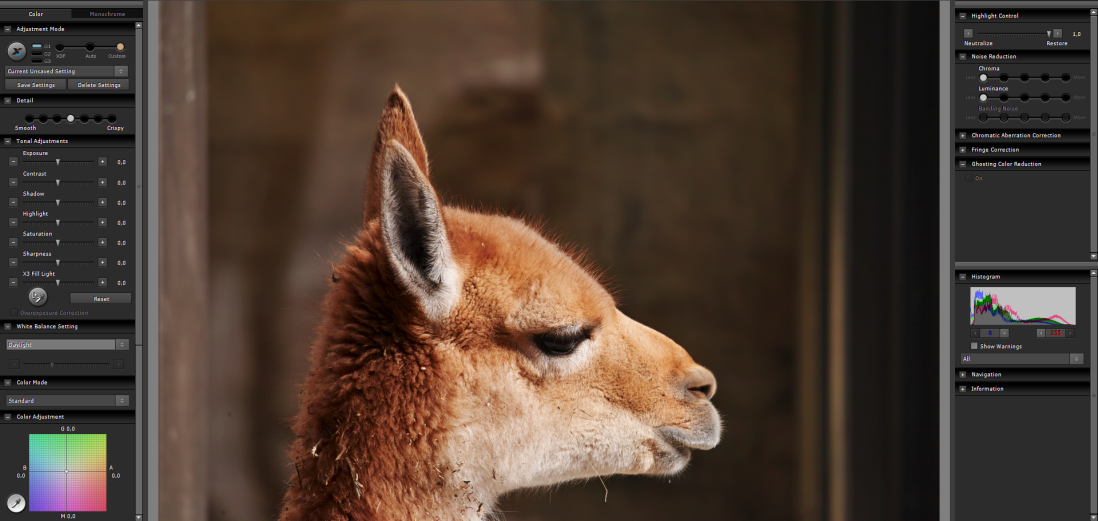
Рабочий сценарий для портрета
В портрете первым делом проверяют фокус на глазах и микросмаз при 100%. Затем устанавливают White Balance по нейтральной области, если она есть, и выбирают Color Mode, совместимый с файлом. Только после этого имеет смысл корректировать Exposure: цвет кожи влияет на субъективное ощущение яркости, поэтому неверный баланс белого может заставить ошибочно поднять или опустить экспозицию.
Shadow и Highlight помогают сохранить объем лица без грубого общего контраста. X3 Fill Light может раскрыть тень, но слишком сильное значение делает освещение плоским и подчеркивает шум. Для серии лучше выбрать один референсный кадр с типичным светом, сохранить настройку и затем индивидуально поправить снимки, где человек сместился относительно источника.
Слоев, кистевой ретуши и сложных пространственных масок в SPP нет. Поэтому после базовой RAW-проявки портрет, требующий удаления отдельных дефектов кожи или выборочной коррекции области, логично вывести в 16-битный TIFF и продолжить в редакторе, рассчитанном на локальные изменения.
Рабочий сценарий для пейзажа
В пейзаже особенно важна защита светов. Сначала проверяют небо и блики по гистограмме, затем подбирают Exposure и Highlight. Если передний план слишком темный, Shadow и X3 Fill Light позволяют раскрыть его без такого же подъема неба. Однако чрезмерное осветление тени делает шум и цветовые неоднородности заметнее, поэтому контроль 100% обязателен.
Хроматические аберрации и fringe чаще заметны на ветках против неба и по краям кадра. После тоновой коррекции следует проверить эти зоны и при необходимости применить Lens Profile или ручные настройки. Потом настраивают шум и резкость. Если сначала сильно поднять Sharpness, цветной край станет заметнее и будет сложнее оценить исходный дефект.
Для неподвижного пейзажа с большим диапазоном яркостей SFD может дать дополнительную информацию, но только при отсутствии движения между экспозициями. Ветер в листве и вода могут создавать несовпадения. В X3I Edit тогда исключают проблемные кадры или переходят к одному экспортированному X3F, если интеграция не дает чистого результата.
Предметная и репродукционная съемка
Для предметной фотографии удобно строить работу вокруг нейтрального баланса и повторяемых настроек. Если свет стабилен, один тщательно проявленный кадр становится эталоном для всего набора. Color Adjustment по нейтральной мишени помогает убрать общий оттенок, но пипетку нужно ставить на действительно нейтральную область без блика и цветного рефлекса.
SFD особенно полезен для неподвижного предмета, когда нужна высокая детализация и широкий диапазон. После интеграции следует проверить мелкие края, текст и фактуру на движение или вибрацию. Если одна экспозиция последовательности испорчена, ее исключают в X3I Edit, не разрушая остальные кадры.
Для каталожной серии важнее единообразие, чем максимальный эффект на каждом изображении. Сохраненный набор Exposure, White Balance, Color Mode и базовой резкости лучше применить пакетно, а затем корректировать исключения. Финальный 16-битный TIFF удобен, если далее требуется вырезание фона, ретушь пыли или верстка.
Высококонтрастная сцена без SFD
Если есть только один RAW, широкий диапазон приходится распределять тональными средствами. Сначала устанавливают Exposure так, чтобы ключевые света оставались контролируемыми, затем корректируют Highlight и при необходимости используют Highlight Correction. После этого постепенно раскрывают Shadow и X3 Fill Light, наблюдая, как меняется шум.
Ошибка — пытаться сделать одинаково светлыми все зоны. Естественная сцена может содержать глубокие тени, и их полное выравнивание уничтожает объем. Лучше сохранить визуальную иерархию: важная деталь должна быть читаемой, но тень может оставаться тенью. Гистограмма здесь служит проверкой, а не целью сама по себе.
Если после подъема теней цвет выглядит слишком насыщенным, сначала стоит проверить Chroma Noise Reduction. Цветной шум способен восприниматься как лишняя насыщенность. Только после его контроля имеет смысл решать, нужен ли общий сдвиг Saturation.
Монохромный сценарий от отбора до TIFF
Для черно-белого результата удобно сначала выбрать кадр по форме и свету, а не только по цветовой привлекательности миниатюры. В Review проверяют детали, затем переходят в Monochrome и выстраивают Exposure, Contrast, Shadow и Highlight. После этого оценивают X3 Fill Light и шум, потому что именно в монохроме структура темных областей становится особенно заметной.
Отрицательный X3 Fill Light может сделать тени плотнее и визуально отделить светлые формы, положительный — раскрыть затемненные детали. Ни одно направление не является универсально правильным. Если кожа, небо или гладкая поверхность начинают выглядеть неестественно, значение следует уменьшить и вернуть часть эффекта через обычные Shadow и Contrast.
Перед экспортом проверяют 100% и Fit. Черно-белая фотография иногда терпит больше яркостной фактуры, чем цветная, поэтому не обязательно полностью сглаживать Luminance Noise. Для дальнейшей локальной обработки лучше вывести 16-битный TIFF с умеренной резкостью и оставить финальную стилизацию следующему редактору.
Подготовка TIFF для дальнейшей ретуши
Если Sigma Photo Pro используется как первый RAW-этап, цель — получить технически качественный, но не переобработанный TIFF. В SPP корректируют White Balance, общий тон, фирменный Color Mode, X3 Fill Light, шум и цветовые оптические дефекты. Локальную ретушь, сложные маски и композитинг оставляют следующему приложению.
Для интенсивной дальнейшей обработки предпочтителен 16-битный TIFF. Не стоит перед экспортом чрезмерно повышать Contrast и Sharpness: сильный контур или проваленные тени сложнее исправлять позднее. Лучше сохранить тональный запас и выполнять финальную стилизацию уже после открытия TIFF.
После сохранения полезно открыть TIFF и визуально сравнить его с Review при одинаковом масштабе. Если цвет резко отличается, проверяются профиль и настройки принимающей программы. Если артефакты появились только в TIFF, проверяются параметры вывода и свободное место, а не изменяются RAW-регуляторы наугад.
Организация большой съемки без полноценного DAM
Поскольку Sigma Photo Pro не заменяет развитый каталогизатор, порядок лучше задавать папками. Практичная схема — отдельный корневой каталог съемки, внутри исходные RAW, экспортные TIFF и готовые JPEG. Это позволяет SPP быстро показывать нужный набор, а резервной системе — понятно копировать исходники отдельно от производных.
Оценки и цветовые метки используют для краткосрочного отбора. Звезды отвечают за качество, цвет — за этап работы. После завершения проекта финальные TIFF и JPEG можно держать в предназначенных для них подпапках, не меняя расположение RAW. Такой подход не дает возможностей виртуальных коллекций, зато остается понятным без базы данных.
Если архив состоит из многих лет съемки и нужен поиск по ключевым словам, людям и сложным метаданным, лучше использовать отдельный DAM. Sigma Photo Pro тогда остается проявщиком: менеджер находит файл и показывает его путь, а SPP открывает соответствующую папку и выполняет фирменную обработку RAW.
G1, G2 и G3 как быстрые рабочие варианты
В палитре Adjustment видны пользовательские позиции G1, G2 и G3. Их удобно использовать как три заранее подготовленные отправные точки, например нейтральный вариант, мягкий вариант для высококонтрастной сцены и отдельную основу для монохрома. Смысл таких слотов в быстром переключении между известными наборами, а не в создании бесконечного числа почти одинаковых пресетов.
Перед сохранением в слот стоит привести к разумному состоянию не только тон, но и параметры, которые действительно должны переноситься между кадрами. Сильная коррекция fringe, рассчитанная на один объектив и одну границу, может быть плохой частью общего набора. В универсальный стартовый вариант лучше включать только параметры, повторяемость которых подтверждена на серии.
Если G1–G3 используются в одном проекте для разных условий освещения, полезно держать простую внешнюю пометку о назначении каждого варианта. Интерфейс показывает сами позиции, но рабочая дисциплина пользователя определяет, насколько легко через неделю понять, почему один кадр проявлялся через G2, а другой через G3.
Auto и Custom: как выбирать режим осознанно
Auto анализирует изображение и предлагает собственную коррекцию. Его удобно включить сразу после открытия кадра, чтобы увидеть альтернативу исходной интерпретации. Если результат близок к цели, его можно уточнить вручную. Если Auto заметно меняет намеренно темную или светлую сцену, проще перейти к пользовательскому варианту, чем компенсировать автоматическое решение несколькими противоположными ползунками.
Custom нужен, когда фотограф хочет воспроизводимый набор. На серии с постоянным светом это обычно важнее автоматической индивидуальной оптимизации каждого кадра. Сначала доводят референс, сохраняют настройки, применяют их к группе и только потом корректируют кадры-исключения.
Автоматическая экспозиция для совместимых неподвижных DNG серии fp может отдавать приоритет человеку, если он распознан в кадре. Это объясняет, почему две похожие композиции с разным содержанием могут получить не одинаковый автоматический результат. Для строгой серии такой алгоритмический выбор нужно учитывать.
Информация о файле и проверка происхождения RAW
Окно просмотра позволяет обращаться к информации об изображении. Это важно не только для любопытства: модель камеры и тип файла часто определяют, какие функции должны быть доступны. Если Color Mode или Tone Curve отсутствуют, проверка происхождения RAW полезнее, чем поиск скрытого пункта меню.
Для диагностики проблемного файла стоит записать как минимум имя, расширение, камеру и обстоятельства создания. X3F, X3I, камерный DNG и сторонне конвертированный DNG могут иметь разное поведение даже при похожем содержимом. Смешение этих типов в одном описании ошибки затрудняет поиск причины.
При передаче материала другому человеку сохранение исходных имен и структуры папок помогает воспроизвести проблему. Если файл переименован, скопирован через несколько редакторов и лишен понятного контекста, становится сложнее определить, является ли он оригиналом камеры или производной версией.
RGB-проверка и лупа в Review
В руководствах Review описана лупа, которая вместе с увеличением помогает исследовать конкретную область и ее RGB-значения. Такой контроль полезен при нейтрализации серого, проверке клиппинга и сравнении близких оттенков. Он не заменяет визуальную оценку, но дает числовую опору там, где глаз адаптируется к цветовому сдвигу.
Если нейтральный объект заметно уходит в один цветовой канал, сначала проверяют White Balance, а затем при необходимости Color Adjustment. Не стоит пытаться уравнять RGB на коже, дереве или окрашенной поверхности: нейтральная цель должна быть действительно нейтральной по своему физическому цвету.
При экстремальном увеличении отдельные пиксели могут сильно отличаться из-за шума. Поэтому измерение лучше оценивать по достаточно однородной области и одновременно смотреть общий результат. Один случайный пиксель не должен становиться основанием для глобальной цветовой коррекции всего снимка.
Поворот кадра и ориентация перед отбором
Поворот доступен как базовая операция в главном окне. Его лучше выполнить до детального отбора, чтобы вертикальные кадры сравнивались в естественной ориентации и не требовали мысленно переворачивать композицию. Для серии это ускоряет визуальную оценку и уменьшает число ошибочных отклонений хорошего кадра из-за неудобного превью.
Если проблема ориентации затрагивает только один X3I или появляется в старой установке после открытия в X3I Edit, стоит учитывать известные исправления, связанные с вертикальными многокадровыми файлами. Такой случай отличается от обычной операции Rotate и требует проверки совместимости программы.
После поворота полезно проверить сохраненный TIFF или JPEG. Ориентация должна корректно читаться не только внутри SPP, но и в целевом просмотрщике, особенно если готовые файлы будут передаваться в другую систему.
Mark и Lock: разные роли в отборе
Mark удобно использовать как рабочую отметку: кадр прошел первый отбор, требует отдельной проверки или включается в показ. Lock выполняет защитную роль и помогает не затронуть важный файл случайным действием внутри программы. Эти две функции лучше не сводить к одному смыслу.
Например, Mark может обозначать все потенциальные финалисты, а Lock — только уже утвержденные кадры, которые нельзя случайно удалить при разборе. Звезды при этом остаются оценкой качества, а цветовые метки — состоянием обработки. Четыре разных механизма дают понятную систему, если каждый используется для отдельной задачи.
Lock не защищает от физической неисправности диска и не заменяет резервную копию. Даже защищенный файл нужно хранить на отдельном носителе, если потеря исходника недопустима.
Работа с JPEG и TIFF внутри программы
Sigma Photo Pro умеет показывать JPEG и TIFF наряду с RAW, что удобно для контроля производных файлов в той же структуре папок. Однако растровые форматы не обладают теми же возможностями, что X3F. В частности, X3 Fill Light относится к RAW-процессу и не применяется к обычным JPEG или TIFF.
Если TIFF уже выведен из RAW, повторная коррекция в SPP становится обработкой готового изображения, а не повторным чтением исходных сенсорных данных. Поэтому ключевые решения по экспозиции, фирменному тону и X3 Fill Light разумнее принять до вывода.
JPEG особенно нежелательно многократно пересохранять с сильными изменениями. Каждый новый цикл сжатия способен добавлять артефакты. Если требуется несколько этапов работы, RAW сохраняют как источник, а промежуточным файлом используют TIFF.
Как понять, нужен ли Lens Profile
Lens Profile стоит применять, когда для конкретного файла и объектива профиль доступен и на изображении есть соответствующий оптический дефект. Сам факт наличия флажка не означает, что его обязательно включать на каждом кадре. Если на высококонтрастных границах нет заметного цветового смещения, лишняя коррекция не дает практической пользы.
После включения профиля нужно сравнить края кадра в масштабе 100%. Если дефект уменьшился и естественные цвета сохранились, профиль выполняет свою задачу. Если осталась отдельная красная или синяя кайма, можно перейти к ручной коррекции, но небольшими шагами.
Важный принцип — не корректировать несуществующую проблему. Удобство автоматического профиля не должно превращаться в привычку включать все доступные блоки независимо от изображения.
Как настраивать Fringe без потери настоящего цвета
Начинать нужно с узкого Hue Range. Найдите конкретную кайму, определите ее оттенок и увеличивайте Amount до момента, когда дефект перестает отвлекать. Затем уменьшите масштаб и проверьте объекты похожего цвета по всему кадру.
Если пурпурная ткань, зеленая листва или цветной текст начинают терять насыщенность, диапазон слишком широк. Верните Hue Range назад и примите небольшой остаток ореола вместо обесцвечивания реальных деталей. Технически абсолютное удаление не всегда лучше визуально аккуратной коррекции.
Для серии с одним объективом параметры могут быть похожими, но характер fringe меняется с контрастом и положением объекта. Поэтому переносить точное значение на весь пакет без проверки рискованно.
Как сочетать Noise Reduction и Sharpness
Шумоподавление и резкость воздействуют на противоположные свойства изображения: первое сглаживает нежелательную структуру, второе усиливает границы. Если настраивать их независимо, легко получить цикл, где сильный Luminance размывает детали, а затем сильный Sharpness возвращает и детали, и неприятные ореолы.
Практичная последовательность — сначала установить тон и поднять тени до нужного уровня, затем убрать только заметный Chroma и при необходимости Luminance/Banding, после чего вернуться к Detail и Sharpness. Так резкость оценивается уже на той фактуре, которая реально останется в финальном файле.
На гладкой коже и небе допустимый уровень шумоподавления выше, чем на мелкой ткани или листве, но поскольку SPP не использует развитые пространственные маски, глобальный параметр приходится выбирать как компромисс между разными областями. Если нужен отдельный уровень для разных зон, это уже задача следующего редактора.
Проверка файла после сохранения
Тестовый экспорт — обязательный технический шаг перед большим пакетом. Один готовый JPEG или TIFF показывает, работает ли папка назначения, достаточно ли места, правильно ли выбраны формат и цветовое пространство, и совпадает ли внешний вид с Review.
Открывать тест лучше в отдельной программе с нормальным управлением цветом. Если изображение совпадает с SPP, можно запускать Batch. Если отличается, нужно разобраться до массового вывода: проверить профиль, глубину TIFF, компрессию JPEG и конкретные параметры сохранения.
Файл также следует проверить по размеру и имени. При большом пакете ошибка шаблона именования или запись не в ту папку может оказаться более серьезной, чем небольшой тоновый промах, потому что осложнит сортировку сотен результатов.
Сравнение Sigma Photo Pro с аналогами
| Программа | Лучше подходит для | Главное ограничение |
|---|---|---|
| Sigma Photo Pro | X3F, X3I/SFD и фирменной проявки DNG камер SIGMA | Узкая специализация и нет развитого DAM-каталога |
| Adobe Lightroom Classic | Больших фотокаталогов, отбора и универсальной RAW-обработки | Не заменяет фирменный X3I/SFD-процесс Sigma |
| Capture One Pro | Профессиональной RAW-обработки, сессий и каталогов | Нет специализированного X3I/SFD-процесса Sigma |
| DxO PhotoLab | RAW-проявки с сильной оптической коррекцией и шумоподавлением | Не предназначен для фирменной сборки X3I/SFD |
| RawTherapee | Бесплатной универсальной RAW-обработки с большим набором параметров | Нет нативного рабочего процесса X3I/SFD Sigma |
Практический выбор зависит от исходника. Если нужно получить предсказуемую фирменную интерпретацию X3F, собрать X3I/SFD или использовать специфические режимы DNG fp/BF, Sigma Photo Pro логично оставить первым этапом. Для большой библиотеки, сложного поиска, локальных масок и более широкой поддержки камер универсальный RAW-редактор удобнее. Часто эффективен комбинированный процесс: проявить Sigma RAW в SPP, вывести 16-битный TIFF и продолжить там, где есть нужные инструменты ретуши и каталога.
Какие камеры являются целевой группой программы
Производитель прямо указывает семейства SIGMA BF, fp, dp Quattro, sd Quattro, а также более ранние SD и DP. Это хороший ориентир при проверке совместимости: программа предназначена для файлов камер SIGMA, а не для универсальной поддержки RAW всех производителей.
Внутри этих семейств функции различаются. X3F и X3I связаны с Foveon-камерами и Quattro, DNG — с fp и BF, а отдельные Color Mode появляются только у конкретных DNG. Поэтому фраза камера поддерживается не означает, что любой инструмент палитры одинаково доступен для всех моделей.
Если используется архив из нескольких поколений SIGMA, лучше проверить тип файла каждого периода и не переносить инструкции от BF DNG на старый X3F или от X3I Quattro на DNG fp. Общие тоновые принципы похожи, но специализированные функции зависят от формата.
Почему Sigma Photo Pro не заменяет редактор со слоями
Основные параметры SPP работают глобально по изображению или по тональному диапазону, а не по нарисованной пользователем пространственной маске. Tone Curve позволяет избирательно менять яркостный диапазон, но не выделяет конкретное лицо, небо или предмет кистью. Поэтому сложная локальная ретушь требует другого инструмента.
Это ограничение особенно заметно в портрете и предметной съемке. Базовый RAW можно довести по балансу белого, светам, теням, шуму и фирменному цвету, но удаление отдельного дефекта кожи, замена фона или выборочная коррекция одной области выполняются после экспорта.
Такое разделение задач не уменьшает ценность SPP. Его задача — корректно проявить данные SIGMA и подготовить качественный растровый мастер. 16-битный TIFF служит естественным мостом к редактору, где уже есть слои и маски.
Почему отсутствие DAM-каталога важно на больших архивах
Папочная навигация очень быстра для одной съемки, но на десятках тысяч файлов становится недостаточной, если нужно искать по темам, людям, географии или сложным метаданным. Sigma Photo Pro дает оценки и цветовые метки, однако не строит независимую от папок систему виртуальных коллекций уровня специализированного DAM.
Поэтому архив лучше организовать заранее. Понятные имена папок, даты и проекты помогают найти исходник даже без базы. Если требуется расширенный поиск, отдельный каталогизатор берет на себя архив, а SPP остается средством проявки конкретной найденной папки.
Такой разделенный процесс снижает зависимость от одной программы: RAW-файлы остаются в обычной файловой структуре, их можно резервировать и открывать другими средствами, а фирменная обработка SIGMA применяется только там, где действительно нужна.
Точная проверка отдельных экспозиций в X3I Edit
В X3I Edit отдельный X3F сначала выбирают по миниатюре, а затем рассматривают в центральной области. Для масштаба предусмотрены фиксированные варианты 400%, 200%, Actual и Fit, а ползунок позволяет пройти диапазон от 12,5% до 800%. Это особенно полезно при поиске различий между семью экспозициями: в Fit хорошо видны крупные перемещения, на Actual и 200% проще искать смаз, двойной контур или мелкий блик, а экстремальный масштаб нужен лишь для диагностики границы.
Увеличение само по себе не показывает, какой кадр правильнее. При SFD нужно сравнить одну и ту же область на соседних экспозициях и определить, является ли отличие движением объекта, изменением света или обычной разницей экспозиции. Если на шести кадрах край неподвижен, а на одном смещен, именно этот X3F становится разумным кандидатом на исключение из пользовательского набора. Если положение меняется на всех семи, сокращение последовательности может не решить проблему.
В X3I Edit есть временная коррекция яркости для просмотра отдельных кадров. Она предназначена для того, чтобы затемненная или пересвеченная экспозиция была удобнее для визуальной проверки: темный кадр становится легче рассмотреть, а слишком светлый — приглушается. Эту операцию нельзя путать с постоянной RAW-коррекцией итогового X3I. Тон финального результата следует оценивать уже в Review, где доступны обычные инструменты проявки.
Пользовательский набор SFD и сохранение выбранной последовательности
Выбор X3F в X3I Edit работает как флаг участия в интеграции. Снятие отметки не удаляет экспозицию из контейнера: файл остается внутри X3I и при необходимости может снова участвовать в обработке. После выбора нужно выполнить интеграцию набора; одних отметок недостаточно, если требуется, чтобы именно этот состав использовался при следующем открытии результата.
Минимум три экспозиции — важное ограничение пользовательского набора. Если технически пригодными остались только один или два кадра, логичнее извлечь лучший X3F и обработать его отдельно, чем пытаться превратить SFD в неподдерживаемую двухкадровую схему. При трех и более чистых экспозициях можно сравнить интегрированный вариант с одиночным кадром и выбрать результат по движению, шуму и сохранности светов.
После интеграции пользовательский выбор сохраняется и простое закрытие Sigma Photo Pro не возвращает автоматически все семь экспозиций. Чтобы снова использовать полный набор, нужно заново отметить исключенные X3F и интегрировать последовательность. Это важно при повторной работе с файлом через несколько дней: если результат неожиданно отличается от первоначального SFD, сначала следует проверить состав выбранных кадров, а не менять Exposure или шумоподавление.
Когда Auto мешает серии и когда экономит время
Auto удобен на разнородной съемке, где каждый кадр заметно отличается по освещению и требуется быстро получить приемлемую исходную интерпретацию. Он также полезен как контроль: если ручная коррекция ушла слишком далеко, автоматический вариант показывает независимую точку сравнения. Но Auto оценивает конкретное изображение, поэтому не гарантирует одинаковую тональность десяти кадров одной сцены.
Для панорамы, предметной серии или набора портретов при постоянном свете чаще важнее единообразие. В таком случае лучше вручную настроить один репрезентативный кадр, сохранить параметры и применить их к остальным через групповой процесс. Затем исключения корректируют отдельно. Так фон и нейтральные предметы не меняют яркость от кадра к кадру из-за различий композиции.
Намеренно темная сцена — еще один случай, где автоматическая коррекция требует проверки. Если кадр снят как low-key, попытка сделать средний тон светлее может разрушить задуманный рисунок света. Аналогично в очень светлой сцене нельзя судить об Auto только по общей яркости: нужно смотреть предупреждения светов, фактуру белых объектов и гистограмму, а затем выбирать между автоматической отправной точкой и ручным Custom.
Карта выбора инструментов по типу дефекта
| Что видно на кадре | С чего начать | Что проверить после коррекции |
|---|---|---|
| Весь снимок слишком темный или светлый | Exposure | Гистограмму, светлые области и общий тон |
| Слишком плотные тени при нормальных светах | Shadow и X3 Fill Light | Шум в тенях и естественность локального контраста |
| Яркие зоны теряют фактуру | Highlight и коррекцию пересвета | Предупреждение светов и плавность градаций |
| Нейтральные объекты имеют цветовой оттенок | White Balance и пипетку | RGB нейтральной области и кожу, если она есть |
| Цвет в целом смещен после баланса белого | Color Adjustment | Несколько нейтральных и насыщенных участков |
| Контуры мягкие, но шум приемлем | Sharpness или Detail | Actual/100%, волосы, ткань и тонкие ветви |
| Цветные точки в темных областях | Chroma Noise Reduction | Тени и сохранность мелкого цветового рисунка |
| Грубая яркостная зернистость | Luminance Noise Reduction | Фактуру кожи, листвы и мелких поверхностей |
| Цветные края вдоль контрастной границы | Chromatic Aberration или Fringe | Углы кадра и соседние естественные цвета |
| В X3I виден двойной контур | X3I Edit и состав экспозиций | Одинаковый участок на всех семи X3F |
Эта последовательность помогает не лечить один дефект неподходящим регулятором. Например, цветной край объектива не нужно маскировать сильным Chroma Noise Reduction, а смаз одной SFD-экспозиции не исправляется Sharpness. Сначала определяется природа проблемы, затем выбирается ближайший по назначению инструмент и только после этого оценивается побочный эффект.
После каждой существенной коррекции полезно вернуться к масштабу Fit, потому что технически чистый участок при 200% еще не гарантирует естественный общий вид. И наоборот, красивое уменьшенное превью может скрывать ореолы резкости, цветные края или остаточный шум. Переключение Fit и Actual/100% дает два разных уровня контроля, и оба нужны перед финальным сохранением.
Финальная проверка проекта перед архивированием
Перед завершением работы полезно убедиться, что исходные RAW не смешаны с производными файлами, выбранные X3I действительно используют нужную последовательность, а итоговые TIFF и JPEG открываются вне Sigma Photo Pro. Для серии проверяют одинаковость базового тона и баланса белого, для отдельных кадров — резкость, шум, светлые зоны и края изображения. Затем сохраняют резервную копию RAW и только после этого очищают временные экспортные версии, которые больше не нужны. Проверка завершает RAW-процесс.
