StudioLine Photo Basic — это не просто просмотрщик изображений и не узкий фоторедактор для разовой коррекции снимка. Программа построена вокруг локального фотоархива: пользователь добавляет фотографии в StudioLine Image Archive, описывает их через дескрипторы, ищет по метаданным, применяет неразрушающие правки, готовит снимки к печати, экспорту, отправке по email и созданию веб-галерей.
Главная идея StudioLine Photo Basic — вести упорядоченный фотоархив на компьютере. Пользователь не просто открывает папку Windows с JPG-файлами, а работает с библиотекой, где у снимков есть названия, описания, даты, Exif/IPTC-данные, геометки, ключевые сведения и примененные настройки обработки. Это удобно, когда фотографий много: семейные поездки, архив за несколько лет, съемка мероприятий, сканы старых снимков, подборки для печати или альбомы для сайта.
Программа особенно хорошо раскрывается в задачах, где обычного просмотра уже мало, а профессиональный Lightroom кажется избыточным. StudioLine Photo Basic позволяет загрузить фотографии с карты памяти, разложить их по папкам внутри архива, переименовать при импорте, добавить описания, выполнить коррекцию экспозиции и цвета, убрать красные глаза, повернуть и кадрировать кадр, найти изображения по словам или датам, а затем экспортировать готовые копии в нужном размере.
Скачать StudioLine Photo Basic
- Ретушь фото
- Русский интерфейс
- Просто для новичков
- Упор на каталог фото
- Нужна активация
- Мало ретуши
Общее назначение программы
StudioLine Photo Basic решает три основные задачи:
| Задача | Как это реализовано в программе |
|---|---|
| Хранение и организация фото | Через Image Archive, папки, дескрипторы, ключевые данные и поиск |
| Базовая обработка изображений | Через Image Tools, Preprocessing, Correction, Effects |
| Подготовка результата | Через экспорт, печать, email, слайд-шоу и веб-галереи |
Программа не пытается заменить Adobe Photoshop как редактор сложной ретуши и не является облачным сервисом вроде Google Photos. Ее логика другая: создать на компьютере управляемый фотоархив, где можно быстро найти снимок, поправить его без разрушения оригинала и вывести результат в удобном виде.
StudioLine Photo Basic подходит для пользователей, которые хранят фотографии локально и хотят держать под контролем структуру архива. В ней удобно вести коллекции по годам, событиям, поездкам, клиентам, темам, объектам съемки или семейным альбомам. Сильная сторона программы — связка Image Archive + Descriptors + Quick Search + Image Tools. Именно эта связка превращает набор файлов в структурированную библиотеку.
Интерфейс StudioLine Photo Basic
Главное окно StudioLine Photo Basic организовано вокруг режима Photo: Image Archive. В нем пользователь видит папки архива, миниатюры снимков, панель инструментов и правую область для редактирования или описания изображений. Интерфейс не минималистичный: он насыщен кнопками, панелями и режимами, но логика у него понятная — слева структура, в центре содержимое папки, справа инструменты.
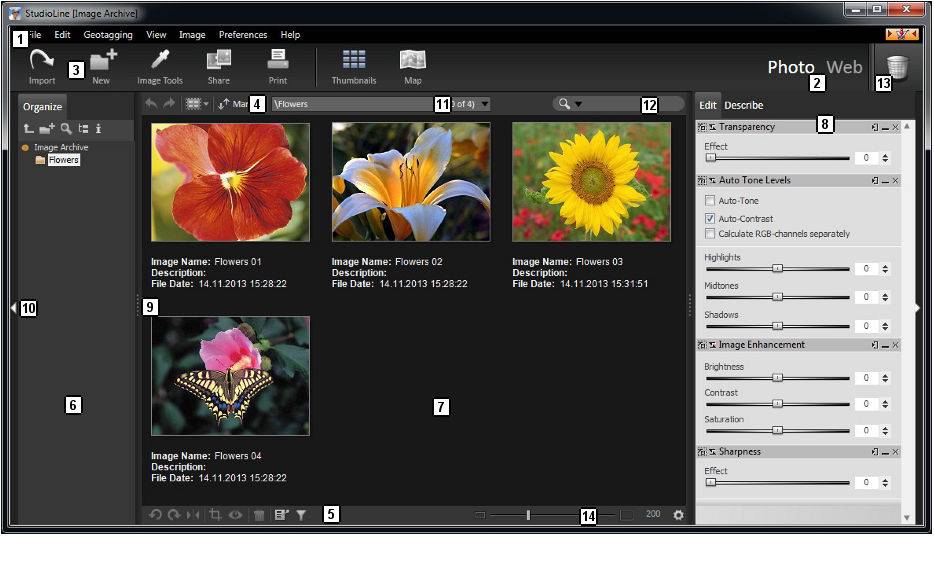
В верхней части окна находится Menu Bar — строка меню с разделами File, Edit, Geotagging, Share, View, Image, Preferences, Help. Ниже размещена панель быстрых кнопок: Import, New, Image Tools, Share, Print, Thumbnails, Detail, Map. В правой верхней части заметен переключатель режимов Photo и Web. Для обычной работы с фотоархивом используется Photo, а для веб-галерей — Web.
Основные элементы интерфейса:
| Элемент | Назначение |
|---|---|
| Menu Bar | Доступ к основным командам программы |
| Mode Selector | Переключение между режимами Photo и Web |
| Button Toolbar | Быстрые команды: импорт, новые папки, инструменты, печать, карта |
| Tools Menu Bar | Дополнительные команды текущего режима |
| Bottom Toolbar | Быстрые действия с выбранными изображениями |
| Navigation Pane | Папки Image Archive и структура веб-галерей |
| Image Archive / Page Pane | Центральная область с миниатюрами или страницей галереи |
| Edit Pane | Правая панель с вкладками Edit, Describe |
| Quick Search | Поле быстрого поиска по архиву |
| Recycle Bin | Удаление изображений, настроек инструментов, дескрипторов и галерей |
| Size Selector | Изменение размера миниатюр |
Правая панель особенно важна. На вкладке Edit отображаются открытые инструменты обработки: например, Auto Tone Levels, Image Enhancement, Sharpness. На вкладке Describe пользователь работает с описаниями, Exif, IPTC/NAA и данными местоположения. Это разделение удобно: редактирование и описание не смешиваются, но доступны в одном рабочем окне.
Интерфейс выглядит плотным, местами старомодным, но его преимущество — большое количество действий выполняется без перехода между отдельными модулями. Можно выбрать снимок, поправить яркость, добавить описание, открыть карту, отправить на печать или экспортировать файл из одного рабочего пространства.
Image Archive: основа работы с фотографиями
Image Archive — центральная часть StudioLine Photo Basic. Это собственный фотоархив программы, где изображения отображаются не просто как файлы в папке, а как объекты с описаниями, настройками обработки и дополнительными данными. Архив хранится в StudioLine Data Directory, внутри которого используются папки Database, Images и Cache. В Database находятся данные архива, в Images — изображения, если выбран внутренний способ хранения, а в Cache — миниатюры разных размеров.
Такой подход дает программе несколько преимуществ. Во-первых, StudioLine Photo Basic может хранить исходник отдельно от примененных правок. Во-вторых, поиск работает не только по имени файла, но и по описаниям. В-третьих, одни и те же снимки можно использовать в разных подборках и веб-галереях без постоянного создания физических копий.
В Image Archive удобно строить структуру по смыслу:
-
Семья / 2023 / День рождения -
Путешествия / Италия / Рим -
Работа / Каталог товаров / Весна -
Сканы / Архив родителей -
Природа / Цветы / Макро -
События / Выпускной / Отбор для печати
Создание папки выполняется через New Folder. При создании можно включить Open new folder, чтобы сразу открыть новую папку, и Set descriptor defaults for new images, чтобы назначать изображениям стандартные описания при добавлении. Переименование делается через Rename Folder в меню File или через контекстное меню папки в левой панели.
Для обычного пользователя это означает простую вещь: StudioLine Photo Basic лучше использовать не как случайный просмотрщик, а как постоянный центр фотоархива. Чем аккуратнее вы строите папки и описания, тем полезнее становится поиск и тем меньше времени уходит на повторное нахождение нужных кадров.
Импорт фотографий
Перед обработкой и каталогизацией снимки нужно добавить в StudioLine Image Archive. StudioLine Photo Basic поддерживает два способа управления изображениями: Copy и Don’t Copy. Выбор важен, потому что от него зависит, где будут находиться оригиналы и насколько надежно будет устроен архив.
Режим Copy
В режиме Copy фотографии с внешнего источника — камеры, карты памяти, CD, DVD или папки — копируются внутрь Image Archive. После этого StudioLine работает со своей мастер-копией. Такой режим особенно удобен для фото с камер и карт памяти, где имена файлов могут повторяться: например, камера после очистки карты снова может начать нумерацию с DSCF0001.jpg. В обычной папке Windows это создает риск перезаписи старых снимков, а в StudioLine Photo Basic одинаковые имена файлов не мешают архиву корректно хранить изображения.
Для домашнего фотоархива Copy — самый безопасный сценарий. Снимки оказываются внутри контролируемой структуры StudioLine, внешние программы не меняют их случайно, а пользователь меньше зависит от того, где лежал исходный файл при импорте.
Режим Don’t Copy
В режиме Don’t Copy программа не копирует оригинал внутрь архива, а сохраняет ссылку на внешний файл. В Image Archive создается proxy image — изображение-представитель, которое позволяет видеть и использовать снимок в архиве, даже если оригинал временно недоступен. Но при печати в высоком качестве или экспорте программа может запросить исходный носитель.
Этот режим имеет смысл, если пользователь не хочет дублировать большой архив на диске. Но для камер, карт памяти и съемных носителей он менее надежен. Если внешний диск отключен, карта памяти очищена, а путь к оригиналу изменился, работа становится неудобной. Поэтому для долгосрочного домашнего архива логичнее использовать Copy, а Don’t Copy оставлять для случаев, где исходники уже хранятся в стабильной внешней структуре.
Image Archive Copy Settings
Поведение при импорте настраивается через Preferences → Image Archive Copy Settings. В этом окне задается, как StudioLine Photo Basic поступает с файлами с разных типов носителей: копирует их, оставляет внешними или спрашивает пользователя каждый раз. Вариант Ask полезен, когда сценарии разные: например, свои фотографии с камеры нужно копировать, а временные снимки с чужого диска — не обязательно.
Load Assistant: загрузка фото с камеры и карты памяти
Для импорта с внешних носителей в StudioLine Photo Basic используется StudioLine Load Assistant. Он автоматически распознает изображения, расположенные в папке DCIM на подключенной карте памяти или другом внешнем носителе, показывает миниатюры найденных файлов и позволяет выбрать, что именно загрузить в архив.
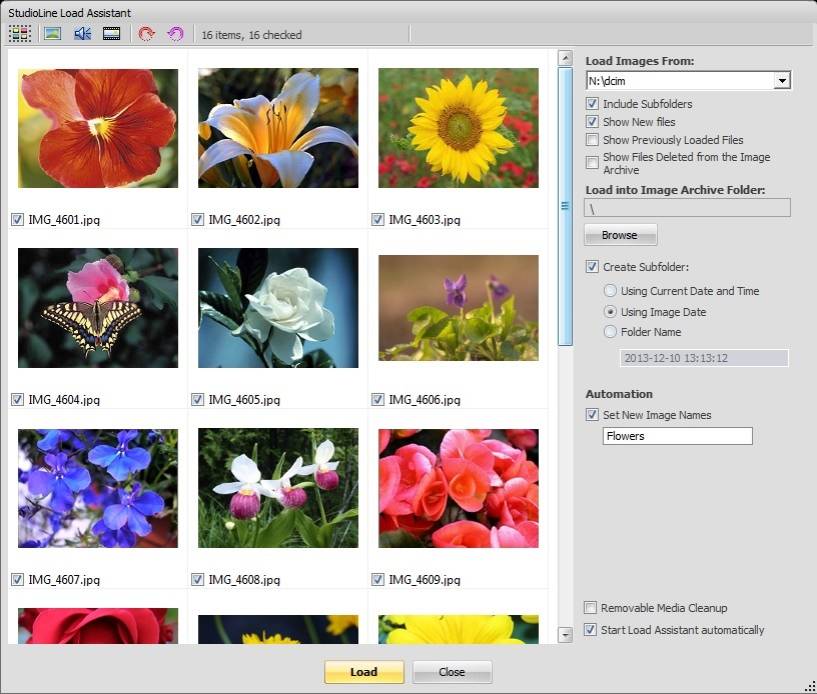
В окне StudioLine Load Assistant слева отображаются миниатюры фотографий с чекбоксами. По умолчанию файлы отмечены для загрузки. Пользователь может снять галочки с ненужных кадров, выделить группу мышью, использовать Ctrl+A для выбора всех файлов или через контекстное меню отметить и снять отметку у выбранных снимков. Это удобно, если на карте памяти есть неудачные кадры, дубли, видеофайлы или материалы, которые не нужно добавлять в основной архив.
Справа находятся настройки импорта:
| Область | Что можно сделать |
|---|---|
| Load Images From | Выбрать источник, например папку DCIM |
| Include Subfolders | Добавить файлы из вложенных папок |
| Show New Files | Показывать новые файлы |
| Show Previously Loaded Files | Показывать уже загруженные файлы |
| Load into Image Archive Folder | Указать папку архива |
| Create Subfolder | Создать подпапку при импорте |
| Set New Image Names | Переименовать снимки при загрузке |
| Append Sequence Number | Добавить последовательную нумерацию |
Практический пример: после поездки пользователь подключает карту памяти, StudioLine Load Assistant открывает список файлов, все снимки уже отмечены. В поле Load into Image Archive Folder выбирается папка Путешествия / Австрия, включается Create Subfolder, задается имя папки по названию поездки, в Set New Image Names вводится Austria, а Append Sequence Number добавляет порядковые номера. На выходе в архив попадает не хаотичный набор IMG_4601.jpg, IMG_4602.jpg, а структурированная серия с понятным названием.
Ручной запуск Load Assistant выполняется через File → Import → Load Assistant. Также можно открыть StudioLine Explorer из меню File и использовать кнопку Load Image, если файл не выбран.
Работа с папками и структурой архива
В StudioLine Photo Basic папки выполняют роль логической структуры фотоархива. Это не просто визуальный список: внутри папок хранятся объекты архива, у которых есть связанные описания, активные инструменты обработки и связи с другими разделами программы.
Для порядка лучше сразу выбрать устойчивую схему. Плохой вариант — хранить все в одной папке Фото. Хороший вариант — заранее разделить архив по годам, событиям и темам. Например:
Image Archive├── 2021│ ├── Семья│ ├── Поездки│ └── Сканированные фото├── 2022│ ├── Дача│ ├── День рождения│ └── Документы├── 2023│ ├── Путешествие Италия│ ├── Школьный выпускной│ └── Портреты└── Рабочие подборки ├── Для печати ├── Для сайта └── Для отправкиПри такой структуре поиск становится точнее, а ручная навигация быстрее. StudioLine Photo Basic позволяет работать с большим числом снимков, но программа не угадывает идеальную логику хранения за пользователя. Если фотографии импортировать бессистемно, архив быстро станет перегруженным.
Для папок доступны базовые операции:
-
создание через New Folder;
-
переименование через Rename Folder;
-
открытие новой папки сразу после создания;
-
назначение стандартных дескрипторов для новых изображений;
-
перенос снимков между папками;
-
создание временных подборок через результаты поиска.
Особенно полезна функция стандартных дескрипторов для папки. Например, если вы создаете папку Париж 2024, можно заранее задать данные события или места, чтобы новые снимки автоматически получали часть описания. Это экономит время при обработке больших серий.
Дескрипторы: описание фотографий и основа поиска
Дескрипторы — один из главных инструментов StudioLine Photo Basic. Через них программа хранит названия, описания, даты, авторские сведения, Exif, IPTC/NAA, данные о местоположении и другую информацию. Без дескрипторов Image Archive остается просто каталогом миниатюр. С дескрипторами он превращается в полноценный фотоархив с поиском по смыслу.
На практике дескрипторы нужны для таких задач:
-
подписать фотографию понятным названием;
-
добавить описание события;
-
указать место съемки;
-
сохранить сведения об авторе;
-
использовать IPTC/NAA-поля;
-
искать снимки по людям, местам, темам и датам;
-
автоматически выводить текст в веб-галереях;
-
переносить описание вместе с изображением при экспорте.
Например, если в архиве есть снимки с поездки в Португалию, можно добавить в описания слова Portugal, Lisbon, Porto, Atlantic, vacation. После этого StudioLine Photo Basic сможет найти не только файл с конкретным именем, но и все фотографии, где в описаниях встречается нужная тема.
Дескрипторы особенно полезны для старых снимков и сканов. У таких файлов часто нет корректных Exif-данных, дата файла может означать дату сканирования, а имя вроде scan_001.jpg ничего не говорит о содержании. В StudioLine Photo Basic можно вручную добавить название, год, место и описание, после чего старый архив становится пригодным для поиска.
Поиск фотографий
StudioLine Photo Basic имеет два уровня поиска: быстрый Quick Search и расширенный Search Image Archive. Оба работают по содержимому дескрипторов, поэтому качество поиска напрямую зависит от того, насколько хорошо описаны фотографии.
Quick Search
Quick Search находится в верхней части интерфейса. Пользователь вводит слово или фразу и нажимает Return. Программа ищет изображения в текущей папке Image Archive и во вложенных папках. Это самый быстрый способ найти снимки по месту, человеку, событию или ключевому слову.
Типовые запросы:
LisbonbirthdayweddingflowersscanItalyportraitЕсли архив аккуратно заполнен дескрипторами, Quick Search быстро собирает нужную подборку. Например, можно открыть папку Путешествия, ввести Lisbon и получить снимки из разных подпапок, где это слово встречается в описаниях.
Search Image Archive
Расширенный поиск запускается через кнопку Search в album view. Открывается панель Search Image Archive, где можно задать поисковые слова, выбрать папку через Search in, ограничить поиск определенными дескрипторами через Include Descriptors и открыть выбор полей через Choose….
Расширенный поиск полезен, когда нужен не один общий запрос, а точная выборка. Например:
-
найти все фотографии с упоминанием
Portugal; -
исключить снимки, где встречается
Lisbon; -
искать только по определенным описательным полям;
-
ограничить поиск папкой или веткой архива;
-
найти изображения по диапазону дат;
-
собрать временную подборку для экспорта или веб-галереи.
StudioLine Photo Basic сохраняет найденные изображения во временной папке Search Results. С этой подборкой можно работать как с обычным набором снимков: просматривать, печатать, отправлять по email, экспортировать или использовать в веб-галерее. При переходе в другую папку временные результаты сбрасываются, но их можно сохранить в постоянную папку через перенос, копирование или создание shortcut-объектов.
Поиск по датам
В расширенном поиске доступны условия Date between и Time between. Для даты можно выбрать источник: Exif Date, File Date или Modification Date. Это важная деталь, потому что разные фотографии требуют разной логики.
| Тип даты | Когда использовать |
|---|---|
| Exif Date | Для снимков с цифровой камеры, где сохранена дата съемки |
| File Date | Для сканов и файлов без Exif |
| Modification Date | Чтобы найти недавно измененные изображения |
Например, для поиска всех фотографий с отпуска прошлого года лучше использовать Exif Date. Для сканов старых бумажных снимков Exif может отсутствовать, поэтому логичнее искать по вручную добавленным описаниям или дате файла. Для отбора последних обработанных изображений подходит Modification Date.
Просмотр фотографий и режим миниатюр
В StudioLine Photo Basic центральная область Image Archive показывает изображения в виде миниатюр. Под миниатюрами отображаются данные вроде Image Name, Description, File Date. Размер миниатюр меняется через Size Selector в нижней части окна. Это позволяет быстро переключаться между компактным обзором большой папки и более крупным просмотром снимков.
Режим Thumbnails подходит для отбора кадров, поиска дублей на глаз, проверки серии после импорта. Режим Detail полезен, когда важны описания и метаданные. Для географически привязанных снимков доступна кнопка Map, которая переводит выбранную папку в картографический режим.
В нижней панели находятся быстрые действия. Там же доступны кнопки поворота, удаления и другие операции, которые часто нужны при первичной сортировке. Важно, что программа рассчитана на работу не с одним снимком, а с группой изображений. Можно выделить несколько кадров и применить к ним общую операцию.
Slide Show
StudioLine Photo Basic умеет запускать слайд-шоу из выбранных изображений или подборки. Это удобно для быстрого просмотра серии после импорта, показа семейного альбома или проверки порядка кадров перед экспортом. Слайд-шоу в этой программе не является полноценным видеоредактором, но хорошо подходит как быстрый режим презентации.
Типичный сценарий:
-
Открыть папку в Image Archive.
-
Отобрать нужные снимки.
-
Запустить Slide Show.
-
Проверить последовательность, качество, повторы и неудачные кадры.
-
Вернуться в Image Archive и удалить или отредактировать лишнее.
Для домашнего фотоархива это полезная функция: не нужно экспортировать файлы или открывать сторонний просмотрщик, чтобы оценить подборку.
Неразрушающее редактирование
Одна из сильных сторон StudioLine Photo Basic — неразрушающая логика обработки. Программа не перезаписывает оригинал при применении коррекции. Вместо этого она сохраняет настройки инструментов и применяет их при отображении или использовании изображения. Мастер-копия в Image Archive остается неизменной, а пользователь может изменить или отменить настройки даже спустя время.
Это особенно важно для домашнего архива. Если пользователь однажды слишком сильно повысил насыщенность, неправильно кадрировал снимок или сделал неудачную коррекцию экспозиции, оригинал не потерян. Можно открыть активные инструменты, изменить значения или удалить примененный эффект.
Пример:
-
исходник остается в архиве;
-
к нему добавляется Auto Tone Levels;
-
затем добавляется Sharpness;
-
потом применяется Black and White;
-
все инструменты сохраняются как стек настроек;
-
порядок инструментов можно менять;
-
отдельный инструмент можно удалить.
Такой подход удобнее обычного сохранить поверх файла, потому что StudioLine Photo Basic работает как менеджер фотоархива, а не как примитивный редактор, который сразу меняет исходное изображение.
Image Tools: инструменты обработки
Инструменты обработки открываются через меню Image или кнопку Image Tools на панели. После выбора инструмента он появляется в Edit Bar справа. Настройки применяются сразу, без отдельной кнопки OK. Это ускоряет работу: пользователь двигает ползунок и сразу видит результат.
Инструменты делятся на три группы:
| Группа | Назначение |
|---|---|
| Preprocessing | Первичная подготовка: поворот, кадрирование, удаление красных глаз |
| Correction | Коррекция изображения: экспозиция, цвет, резкость, шум |
| Effects | Эффекты: черно-белый вид, сепия, текст, прозрачность, рамочные и декоративные эффекты |
Для большинства домашних задач этого набора достаточно. В StudioLine Photo Basic можно выровнять снимок, убрать лишние края, исправить темный кадр, сделать изображение контрастнее, убрать красные глаза, повысить резкость, перевести фото в черно-белый вид или подготовить картинку с подписью.
Crop and Rotate: поворот, выравнивание и кадрирование
Crop and Rotate используется для кадрирования, точного поворота, отражения и выравнивания изображения. Это один из ключевых инструментов первичной обработки, особенно для сканов, фотографий с заваленным горизонтом и снимков, где нужно убрать лишние края.
Задачи инструмента:
| Функция | Для чего нужна |
|---|---|
| Rotate | Повернуть изображение, например портретный кадр |
| Mirror | Отразить снимок, если скан или слайд был перевернут |
| Crop | Обрезать лишние края или изменить композицию |
| Align | Выровнять снимок по горизонтали или вертикали |
| Aspect Ratio | Задать соотношение сторон |
| Fix | Зафиксировать выбранные пропорции |
Быстрый поворот выполняется кнопками Rotate Clockwise и Rotate Counter-Clockwise на нижней панели. Для точной работы используется Crop and Rotate из группы Preprocessing. Там можно совместить линию выравнивания с горизонтом, краем здания или другой опорной линией, после чего программа поворачивает кадр на нужный угол.
Практический сценарий:
-
Выбрать снимок в Image Archive.
-
Открыть Image Tools.
-
В группе Preprocessing выбрать Crop and Rotate.
-
Повернуть кадр или выставить линию выравнивания.
-
Перетащить маркеры кадрирования.
-
При необходимости задать Aspect Ratio.
-
Включить Fix, если нужно сохранить точные пропорции.
-
Перейти к следующему изображению.
Кадрирование особенно полезно при подготовке фото к печати. Например, если снимок нужно напечатать в формате 10×15, лучше заранее проверить композицию, чем получить случайно обрезанные края при печати.
Red Eye Removal: удаление красных глаз
Red Eye Removal предназначен для исправления красных зрачков, возникающих при съемке со вспышкой. Инструмент находится в группе Preprocessing. В StudioLine Photo Basic коррекция выполняется не одной грубой автоматической кнопкой, а через выбор области и точное указание зрачка.
Рабочая логика такая:
-
Открыть фотографию с красными глазами.
-
В Image Tools выбрать Red Eye Removal.
-
В левой части инструмента через Select Area выделить область глаза.
-
В правой части через Select Red Eye точно указать зрачок.
-
При необходимости настроить Color Tolerance.
-
Подобрать силу эффекта через Adjustment Effect.
-
Повторить действие для второго глаза.
-
Если коррекция ошибочная, удалить ее кнопкой Delete.
Этот инструмент особенно полезен для семейных снимков, фотографий детей, животных и кадров со встроенной вспышкой. В отличие от общей цветокоррекции, Red Eye Removal работает локально и не меняет всю фотографию.
Auto Tone Levels
Auto Tone Levels корректирует тональный диапазон изображения. Инструмент повышает контраст, оптимизирует светлые и темные области, а также использует гамма-коррекцию для средних тонов. Он полезен для снимков с недостаточной или избыточной экспозицией, а также для изображений с вялым светом.
В инструменте используются элементы:
-
Highlights — светлые области;
-
Shadows — темные области;
-
Midtones — средние тона;
-
Auto-Contrast — автоматический подбор контраста;
-
Auto-Tone — автоматический подбор тонов;
-
Calculate RGB-channels separately — отдельная обработка RGB-каналов.
Для быстрого улучшения достаточно включить Auto-Contrast и Auto-Tone. Затем можно вручную подвигать Highlights, Midtones и Shadows, если автоматический результат слишком жесткий или недостаточный.
Типовые случаи применения:
| Проблема | Что делать |
|---|---|
| Фото выглядит блеклым | Включить Auto-Contrast |
| Кадр слишком темный | Проверить Midtones и Shadows |
| Снимок снят в дымке | Усилить тональный контраст |
| Серия фото имеет одинаковую проблему | Выделить несколько снимков и применить инструмент сразу к группе |
Auto Tone Levels хорошо подходит для быстрой обработки серии. Например, если вся папка с фотографиями из помещения выглядит серой и недостаточно контрастной, можно выделить несколько похожих кадров и применить одинаковую коррекцию.
Image Enhancement
Image Enhancement — простой инструмент с тремя базовыми ползунками: Brightness, Contrast, Saturation. Он напоминает классическую настройку изображения в простых редакторах и подходит для быстрых поправок, когда не нужна точная работа с тональными диапазонами.
Как использовать:
-
Brightness — сделать изображение светлее или темнее;
-
Contrast — усилить или ослабить разницу между светлыми и темными участками;
-
Saturation — повысить или уменьшить насыщенность цвета.
Инструмент удобен, но требует умеренности. Если слишком сильно поднять Saturation, кожа становится неестественной, зелень — кислотной, а небо — искусственным. Если переборщить с Contrast, пропадают детали в тенях и светах. Для более аккуратной коррекции света лучше использовать Exposure Correction.
Exposure Correction
Exposure Correction предназначен для более деликатной коррекции яркости и контраста. Его отличие от простого изменения яркости в том, что самые темные и самые светлые области получают меньшие изменения, благодаря чему снижается риск потери черного и белого.
В инструменте используются:
-
Brightness — изменение яркости преимущественно в среднем диапазоне;
-
Contrast — тонкая настройка контраста в светлых и темных областях;
-
Saturation — более сбалансированное изменение насыщенности.
Exposure Correction лучше подходит для фотографий людей, пейзажей и снимков, где важно сохранить детали. Например, если кадр немного недоэкспонирован, можно поднять Brightness, не выбивая светлые участки. Если фото выглядит плоско, можно слегка добавить Contrast.
Hue, Saturation, Brightness
Hue, Saturation, Brightness управляет цветовым тоном, насыщенностью и яркостью. Инструмент полезен, когда нужно изменить общий цветовой характер снимка или аккуратно скорректировать отдельные цветовые области.
Примеры применения:
-
сделать зелень менее агрессивной;
-
ослабить слишком насыщенное небо;
-
изменить общий оттенок изображения;
-
сделать фотографию теплее или холоднее;
-
подготовить декоративный вариант снимка.
В отличие от Exposure Correction, этот инструмент больше ориентирован именно на цвет. Его стоит использовать после базовой коррекции экспозиции, а не вместо нее.
Color Tuning и Color Balance
Color Tuning работает как цветовой эквалайзер и позволяет влиять на насыщенность отдельных цветов. Это полезно при сканах, старых фотографиях, снимках с неправильным балансом или изображениях, где отдельный цвет выбивается из общей картины.
Color Balance позволяет корректировать цветовые каналы через пары Cyan-Red, Magenta-Green, Yellow-Blue. Можно выбрать конкретный цвет из выпадающего списка или работать со всеми цветами. Для общей тонкой настройки доступен ползунок Shadows-Highlights.
Эти инструменты подходят для случаев, где автоматическая коррекция не справляется. Например, если скан старой фотографии ушел в желтый оттенок, можно аккуратно компенсировать баланс. Если зимний снимок получился слишком синим, можно добавить теплоты через соответствующие каналы.
Sharpness, Blur и Despeckle
Sharpness повышает резкость изображения. Это простой инструмент с одним ползунком, который лучше применять после изменения размера, потому что ресайз может изменить визуальную резкость.
Blur выполняет обратную задачу — размывает контуры. Его можно использовать для мягкого эффекта, фона или декоративной обработки, но для точной ретуши он не подходит.
Despeckle удаляет мелкие точки и пыль, что особенно полезно для сканов, старых фотографий и изображений со следами загрязнения. Это не полноценная реставрация, но для простого домашнего архива инструмент полезен.
Эффекты: Black and White, Sepia, RGB Mixer и другие
StudioLine Photo Basic содержит набор эффектов для стилизации изображений. Они не превращают программу в художественный редактор уровня Photoshop, но позволяют быстро подготовить декоративный вариант фото.
Основные эффекты:
| Инструмент | Назначение |
|---|---|
| Black and White | Перевод изображения в черно-белый вид |
| Sepia | Создание теплого старинного оттенка |
| RGB Mixer | Цветовые коррекции и черно-белые варианты через каналы |
| Colorize | Замена или окрашивание цветов |
| Bicolor | Раздельное окрашивание темных и светлых областей |
| Invert Image | Инверсия цветов |
| Find Edges | Выделение контуров |
| Emboss | Эффект рельефа |
| Soft Edge | Смягчение краев прямоугольного изображения |
| Transparency | Настройка прозрачности |
| Smoked Glass | Полупрозрачный затемненный эффект для читаемости текста |
| Text | Наложение текста на изображение |
Text особенно интересен, потому что может брать текст не только из ручного ввода, но и из дескрипторов. Например, можно вывести авторскую строку, copyright, название или другое поле. Это удобно для веб-галерей, превью и изображений, которые нужно публиковать с подписью.
Active Image Tools: стек примененных правок
Все примененные инструменты StudioLine Photo Basic собирает в Active Image Tools. Это список фильтров и настроек, связанных с конкретным изображением. Его можно открыть через Image → Active Image Tools или через контекстное меню снимка.
Важные возможности:
-
посмотреть, какие инструменты применены к изображению;
-
изменить порядок обработки;
-
удалить отдельный инструмент;
-
скопировать настройки на другой снимок;
-
сохранить оригинал без изменений;
-
экспериментировать без риска испортить мастер-копию.
Порядок инструментов имеет значение. Например, если сначала применить Black and White, а затем Colorize, получится один результат. Если поменять порядок, черно-белый фильтр может отменить действие окрашивания. StudioLine Photo Basic применяет инструменты сверху вниз, поэтому стек работает как последовательность обработки.
Удаление эффекта выполняется просто: можно перетащить значок инструмента из Active Image Tools в Recycle Bin, выбрать Delete в контекстном меню или перетащить кнопку Copy из панели инструмента в корзину.
Пакетная обработка
StudioLine Photo Basic умеет применять инструменты сразу к нескольким изображениям. Для этого нужно выделить группу снимков до открытия инструмента или до изменения настроек. После этого выбранная коррекция применяется ко всей группе.
Практические сценарии пакетной обработки:
-
серия фотографий из одного помещения слишком темная;
-
все снимки с камеры требуют поворота;
-
нужно повысить резкость у группы уменьшенных изображений;
-
фотографии из одной съемки требуют одинаковой цветовой поправки;
-
нужно подготовить набор снимков для email;
-
нужно экспортировать группу в одинаковом размере.
Копирование настроек реализовано несколькими способами. Можно перетащить кнопку Copy из панели инструмента на другой снимок. Можно выделить несколько изображений, удерживая Ctrl, и нажать Copy, чтобы применить настройки к группе. Можно открыть Active Image Tools и перетащить конкретный инструмент на целевое изображение.
Есть и полезная кнопка Lock. Она фиксирует настройки выбранного изображения, после чего можно переходить по папкам и выбирать другие кадры, не теряя исходную панель настроек. Когда целевые снимки найдены, достаточно нажать Copy, чтобы перенести параметры.
Histogram: контроль тонов
Гистограмма в StudioLine Photo Basic показывает распределение пикселей по яркости. Горизонтальная ось идет от черного к белому, вертикальная показывает количество пикселей определенной яркости. Это помогает понять, почему изображение выглядит блеклым, темным или пересвеченным.
Варианты просмотра гистограммы:
-
Red/Green/Blue;
-
отдельные цветовые каналы;
-
насыщенность;
-
цвет;
-
линейный или логарифмический вид;
-
сетка поверх графика.
Гистограмма особенно полезна вместе с Auto Tone Levels. Если график сжат в середине, снимок выглядит плоским. После включения Auto-Contrast распределение растягивается по диапазону яркости, и изображение становится выразительнее.
Для новичка гистограмма может казаться лишней, но в большом архиве она помогает быстрее принимать решения. Не нужно полагаться только на субъективное кажется темным: график показывает, где реально теряются детали.
Геометки и Map View
StudioLine Photo Basic поддерживает работу с географическими данными. Снимки можно привязывать к местам съемки, просматривать на карте и обмениваться географической информацией через KML. Это полезно для путешествий, походов, семейных поездок, съемки объектов недвижимости, экспедиций и любых архивов, где место важно не меньше даты.
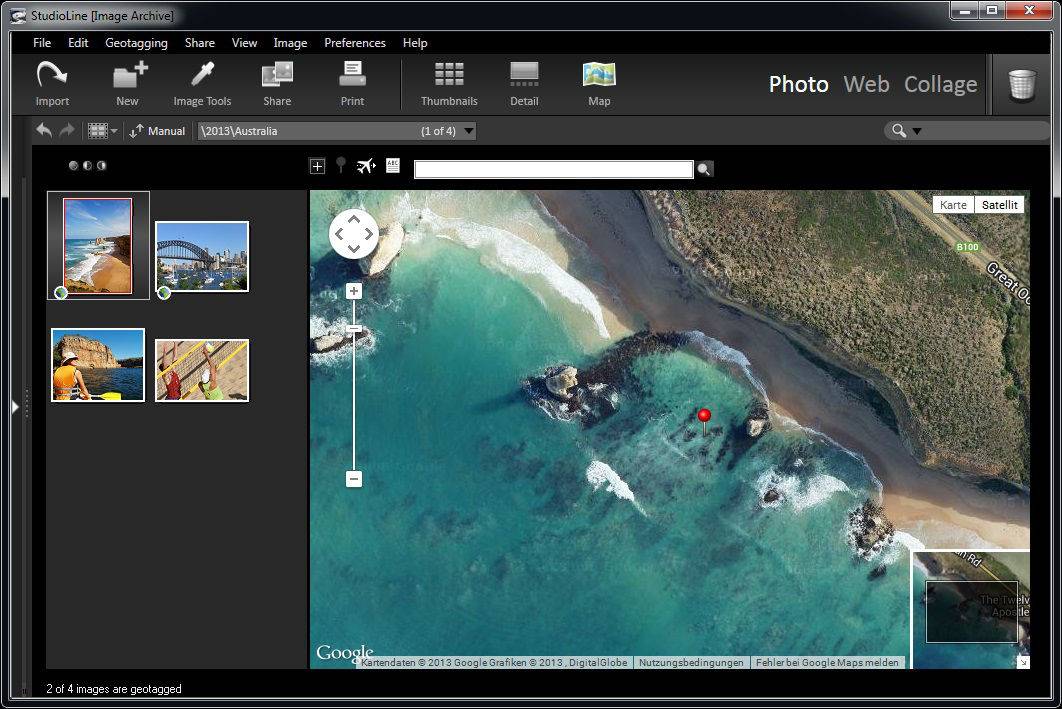
Map View открывается кнопкой Map на панели. В этом режиме слева отображаются миниатюры изображений из выбранной папки, а справа — карта. Уже привязанные фотографии имеют специальный значок в нижней части миниатюры, а позиция выбранного снимка отмечается на карте.
Для привязки снимка к месту можно ввести название локации в поле меню, после чего карта переместится к найденному месту. Затем пользователь уточняет позицию масштабированием и ставит перекрестие в нужную точку. Команда apply position записывает геоданные в выбранные изображения. Для снимков с координатами можно использовать Retrieve Location Names, чтобы получить названия мест.
Важные команды Map View:
| Команда | Что делает |
|---|---|
| Map | Открывает картографический режим |
| apply position | Применяет выбранную позицию к снимку |
| Retrieve Location Names | Получает названия мест для снимков с координатами |
| Optimize Scale | Подбирает масштаб карты под выбранные фото |
| Geotagging → Create KML file with thumbnails | Создает KML-файл с миниатюрами |
| Geotagging → Import KML file | Импортирует KML-данные |
KML особенно полезен, если нужно показать маршрут или набор фотографий в географическом контексте. Например, после поездки можно создать веб-галерею, где снимки связаны с местами съемки.
Экспорт изображений
Изображения, обработанные в StudioLine Photo Basic, нужно экспортировать, чтобы использовать их в других программах. Это логично: внутри Image Archive хранятся оригиналы и настройки инструментов, а внешний файл создается только на этапе вывода. Экспорт позволяет выбрать размер, формат, имя, место сохранения и дополнительные параметры.
Есть два основных способа запуска экспорта:
-
Открыть StudioLine Explorer → Desktop через меню File, выбрать папку назначения и перетащить туда выбранные изображения.
-
Выделить изображения в Image Archive, открыть контекстное меню и выбрать Export (Save As).
В обоих случаях открывается окно Export Object as…, где задаются параметры вывода: размер, формат, имя файла и путь.
Export Original
Опция Export Original выводит исходное изображение без примененных правок, в оригинальном формате и размере. Вместе с ним сохраняется XMP sidecar-файл с тем же именем, содержащий дескрипторы и настройки инструментов. В этом режиме недоступны обычные настройки размера и формата, потому что задача — сохранить именно оригинал.
Это полезно, если нужно:
-
передать исходник без обработки;
-
сделать резервную копию оригинала;
-
перенести фото вместе с описаниями;
-
сохранить архивные материалы без изменений.
Saved Settings
В StudioLine Photo Basic можно сохранять часто используемые параметры экспорта через Save Settings. Затем они доступны в списке Saved Settings. Это удобно, когда постоянно нужны одинаковые наборы параметров: например, изображения для сайта, копии для email, файлы для печати, превью для каталога.
Пример пресетов:
| Название пресета | Параметры |
|---|---|
Email 1200px |
JPEG, ограничение по длинной стороне, умеренное качество |
Web Gallery |
JPEG, оптимальный размер для страницы |
Print TIFF |
TIFF, большой размер, без лишнего сжатия |
Preview 800px |
JPEG, компактный размер для просмотра |
Maximum Image Size
Параметр Maximum Image Size задает максимальный размер экспортируемого изображения. Можно выбрать стандартный размер, использовать Use Original Size или задать Custom. StudioLine Photo Basic не растягивает изображение сверх оригинального размера и не нарушает пропорции: выбранные размеры работают как ограничивающий прямоугольник, в который изображение вписывается пропорционально.
Дополнительная опция Automatically Adjust for Orientation учитывает ориентацию изображения. Например, если задано 640×480, горизонтальный кадр будет 640 пикселей по ширине, а вертикальный — 640 пикселей по высоте.
Дополнительные параметры экспорта
В экспортном окне доступны дополнительные опции:
| Опция | Назначение |
|---|---|
| Apply Image Tools | Учитывать примененные инструменты обработки |
| Colorize Transparent Areas | Окрашивать прозрачные области, если формат не поддерживает прозрачность |
| Omit Camera Specific Exif Data | Не включать специфичные данные камеры |
| Preview / Detail Settings | Проверить результат перед экспортом |
| Browse | Выбрать путь экспорта |
| File Name | Задать имя или схему именования |
Preview / Detail Settings особенно полезен для JPEG. В окне предпросмотра можно оценить качество сжатия, размер и влияние фильтров до фактического создания файлов. Это помогает найти баланс между качеством и размером, особенно для веб-публикации и email.
Именование файлов при экспорте
По умолчанию StudioLine Photo Basic использует значение дескриптора Image Name как имя экспортируемого файла. Если выбрано несколько изображений, программа может использовать * как placeholder и автоматически добавлять номера при совпадении имен.
Доступны варианты:
| Схема | Что делает |
|---|---|
* |
Использует Image Name |
{Number} |
Подставляет порядковый номер |
{Descriptor} |
Использует выбранный дескриптор |
| Комбинация текста и номера | Например, Vacation {Number} |
Это удобно, если нужно сохранить порядок снимков для альбома или слайд-шоу. Например, можно отсортировать фотографии в Image Archive, затем экспортировать их как Italy 001.jpg, Italy 002.jpg, Italy 003.jpg. Такой порядок сохранится и за пределами StudioLine.
Отправка изображений по email
StudioLine Photo Basic поддерживает подготовку изображений для отправки по email. Это важная бытовая функция: не нужно вручную уменьшать фотографии в отдельном редакторе, искать экспортированные файлы и прикреплять их отдельно. Пользователь выбирает снимки в архиве, задает параметры и отправляет подготовленные копии.
Для email особенно важны:
-
уменьшение размера изображения;
-
экспорт в совместимый формат;
-
сохранение приемлемого качества;
-
возможность выбрать несколько снимков;
-
использование уже примененных правок.
Такой сценарий удобен для семейных подборок, фото документов, небольших отчетов, снимков товаров или отправки кадров клиенту на согласование. StudioLine Photo Basic не заменяет почтовый клиент, но закрывает этап подготовки изображений.
Печать фотографий
StudioLine Photo Basic имеет несколько функций печати. Самый быстрый вариант — Standard Print. Для него нужно выбрать одно или несколько изображений, нажать кнопку Print на основной панели или пройти через File → Print → Standard Print.
В окне стандартной печати слева выбирается макет, в центре отображается предпросмотр страницы, справа задается принтер и количество копий для каждого изображения. Доступны опции Crop Images Automatically и Rotate Images Automatically.
| Опция | Что делает |
|---|---|
| Crop Images Automatically | Масштабирует и при необходимости обрезает изображение под выбранный формат |
| Rotate Images Automatically | Поворачивает изображение так, чтобы оно лучше поместилось |
| Copies per image | Задает количество отпечатков каждого снимка |
| Standard Print | Быстрая печать по готовому макету |
Для более точной работы используется Custom Print через File → Print → Custom Print. В этом режиме доступен Print Spooler, куда можно добавлять изображения в очередь, задавать количество отпечатков, менять размер, ориентацию, разрешение и область кадрирования.
Print Settings позволяет выбрать стандартный размер, задать кастомные размеры, менять единицы измерения между сантиметрами и дюймами, фиксировать DPI, задавать соотношение сторон и использовать Inverse Orientation для смены ориентации.
Для домашней печати это удобно: можно подготовить несколько изображений, задать разное количество копий и отправить всю очередь одной задачей. Например, после праздника разные гости просят разные фотографии — StudioLine Photo Basic позволяет задать количество отпечатков на уровне отдельных снимков.
Web Galleries и Page Editor
StudioLine Photo Basic умеет создавать веб-галереи — фотоальбомы, которые можно просматривать в браузере, публиковать в интернете или записывать на CD/DVD. Галерея строится вокруг index-страницы с миниатюрами. При клике на миниатюру открывается увеличенный просмотр изображения с текстом и навигацией.
Создание веб-галереи начинается в Image Archive: пользователь выбирает снимки и запускает Create Web Gallery в меню File. Затем выбирается стиль из списка слева, а справа отображается предварительный вид. После выбора стиля нажимается Continue, и StudioLine Photo Basic переходит к настройкам галереи.
Параметры веб-галереи могут включать:
| Параметр | Назначение |
|---|---|
| Page Title/Text | Заголовок и текст страницы |
| URL of the Index Page | Ссылка на главную или внешнюю страницу |
| Email address | Контактный email |
| Generate Link to Map View if Gallery has Geotags | Создание ссылки на карту при наличии геометок |
| Enable Rollover Effects for Thumbnails | Эффекты при наведении на миниатюры |
| Images per Page | Количество изображений на странице |
| Detail Views/Size of Image View Pages | Размер страниц детального просмотра |
| Copyright text | Авторская строка |
После генерации галереи StudioLine переключается в Page Editor, где можно редактировать страницы: менять фон, шрифты, поля, текст, расположение объектов и параметры изображений. Для перехода в редактор веб-галерей используется кнопка Web на основной панели.
Page Editor не является полноценной современной CMS, но для фотоальбомов его возможностей достаточно. Пользователь может сделать простую галерею с миниатюрами, крупными изображениями, описаниями и навигацией. Особенно хорошо здесь работают дескрипторы: названия, описания и copyright-данные можно использовать как текст для страниц.
Фон, текст и дескрипторы страниц
В Page Editor доступны настройки фона через меню Page или контекстное меню страницы. Можно выбрать сплошной цвет или использовать изображение как фон. Опция Tile Background Image включает повтор фонового изображения: обычное, горизонтальное, вертикальное или одиночное размещение.
Для страниц есть Page Descriptors. Они задаются через меню Page → Page Descriptors и используются для сведений о странице: Page Title, Author, Copyright, Keywords, Description, а также служебных правил для поисковых роботов.
Text Preferences находятся в настройках текста и позволяют задавать шрифт, ширину текста и размер. Это полезно, если в галерее используются подписи, пояснения и описания.
Предпросмотр веб-галерей
Перед публикацией веб-галерею можно проверить через Render в панели Publish. StudioLine Photo Basic генерирует HTML-документы и предлагает открыть предварительный просмотр в браузере. После этого пользователь проверяет внешний вид страниц, переходы между снимками, ссылки и навигацию. Если что-то не устраивает, браузер закрывается, изменения вносятся в Page Editor, затем предпросмотр запускается снова.
Это важный этап. Галерея может нормально выглядеть внутри редактора, но требовать проверки именно в браузере: длина текста, расположение миниатюр, переходы между страницами, крупные изображения и поведение ссылок лучше оценивать в реальном просмотре.
StudioLine Explorer
StudioLine Explorer используется для работы с файлами, папками, импортом и экспортом. Через него можно открыть рабочий стол, выбрать папку назначения, перетащить изображения из Image Archive и запустить экспорт. Также он участвует в сценариях, где нужно загрузить изображения вручную или найти исходный файл.
StudioLine Explorer особенно полезен пользователям, которые привыкли к проводнику Windows. Он помогает связать внутреннюю структуру Image Archive с обычными папками на диске. Например, при экспорте готовых изображений можно открыть нужную папку и перетащить туда выбранные снимки из архива.
Работа с внешними редакторами
StudioLine Photo Basic позволяет открывать изображения во внешних программах через контекстное меню. Для этого нужно щелкнуть правой кнопкой по изображению, выбрать Original, затем Open With. В списке отображаются программы, связанные Windows с этим типом файла, а через Choose Program… можно выбрать приложение вручную. Есть также Edit Program Shortcuts для настройки собственных ярлыков.
При работе с внешним редактором важно понимать разницу. Правки, сделанные во внешней программе, StudioLine не сможет отменить как собственные Image Tools. Если нужно сохранить возможность отката, лучше сначала создать копию через Create Duplicate.
Также нельзя открывать управляемые StudioLine файлы через список Recent Files в стороннем редакторе, потому что StudioLine может не зарегистрировать изменения. Правильный сценарий — запускать внешний редактор именно из Image Archive.
Создание копии с примененными правками
Иногда нужно сделать так, чтобы правки StudioLine стали постоянными внутри новой копии. Для этого используется контекстное меню Image with Image Tools Applied. В нем доступны функции Open Copy With и Create Copy.
Open Copy With создает копию изображения, применяет к ней все фильтры и инструменты, переносит дескрипторы, очищает Active Image Tools и открывает копию во внешнем редакторе. Create Copy делает то же самое, но не открывает внешний редактор.
Это удобно, если нужно получить отдельный вариант снимка:
-
черно-белую копию;
-
кадрированную версию;
-
изображение с текстом;
-
вариант для дальнейшей ретуши;
-
файл, где правки уже вплавлены в изображение.
Удаление изображений и Recycle Bin
В StudioLine Photo Basic корзина используется не только для удаления изображений. Через Recycle Bin можно удалять изображения, настройки инструментов, дескрипторы и веб-галереи. Это видно уже по структуре главного окна: корзина находится в правом верхнем углу интерфейса и работает как важный элемент управления объектами.
Такой подход соответствует общей логике программы: изображения, правки, описания и галереи являются объектами архива. Пользователь может удалять не только файл, но и отдельные примененные настройки. Например, если эффект Sepia больше не нужен, его можно убрать из Active Image Tools без удаления самого снимка.
Практическая инструкция: как импортировать фото с карты памяти
-
Подключить карту памяти или камеру к компьютеру.
-
Дождаться, пока StudioLine Load Assistant распознает папку DCIM.
-
Проверить миниатюры в левой части окна.
-
Снять галочки с кадров, которые не нужно добавлять.
-
В поле Load into Image Archive Folder выбрать папку архива.
-
При необходимости включить Create Subfolder.
-
Выбрать вариант подпапки: по текущей дате, по дате изображения или вручную.
-
Включить Set New Image Names, если нужно переименовать фотографии.
-
Ввести осмысленное имя серии.
-
Включить Append Sequence Number.
-
Нажать Load.
После загрузки изображения появятся в Image Archive. Дальше можно открыть вкладку Describe, заполнить описания, затем выполнить первичную обработку через Image Tools.
Практическая инструкция: как быстро улучшить темное фото
-
Выбрать темный снимок в Image Archive.
-
Нажать Image Tools.
-
Открыть Auto Tone Levels.
-
Включить Auto-Contrast.
-
Включить Auto-Tone.
-
Проверить результат на изображении.
-
Если кадр все еще темный, открыть Exposure Correction.
-
Слегка поднять Brightness.
-
При необходимости добавить Contrast.
-
Не применять слишком сильную Saturation, если на снимке есть кожа или небо.
Для серии с одинаковым освещением лучше выделить несколько изображений перед открытием инструмента. Тогда коррекция применится сразу к группе.
Практическая инструкция: как убрать красные глаза
-
Выбрать фотографию с красными глазами.
-
Открыть Image Tools.
-
В группе Preprocessing выбрать Red Eye Removal.
-
Через Select Area выделить область первого глаза.
-
Через Select Red Eye точно указать красный зрачок.
-
Настроить Color Tolerance, если выделение захватывает лишнее.
-
Настроить Adjustment Effect, если исправление слишком слабое или грубое.
-
Повторить для второго глаза.
-
Проверить результат на увеличении.
-
При ошибке удалить точку коррекции кнопкой Delete.
Поскольку StudioLine Photo Basic сохраняет настройки инструмента, исправление можно позже изменить или удалить.
Практическая инструкция: как найти фото по описанию
-
Открыть нужную ветку в Image Archive.
-
Ввести слово в Quick Search.
-
Нажать Return.
-
Проверить найденные изображения.
-
Если результатов слишком много, запустить расширенный поиск через Search.
-
В Search Image Archive выбрать папку через Search in.
-
В Include Descriptors выбрать нужные поля.
-
При необходимости открыть Choose… и ограничить дескрипторы.
-
Использовать Advanced Search для сложного условия.
-
Работать с найденными снимками в Search Results.
Для хорошего поиска нужно заранее заполнять описания. Если фотографии не подписаны, StudioLine Photo Basic не сможет найти их по смыслу.
Практическая инструкция: как экспортировать фото для отправки
-
Выбрать одно или несколько изображений в Image Archive.
-
Открыть контекстное меню.
-
Выбрать Export (Save As).
-
В окне Export Object as… задать размер через Maximum Image Size.
-
Выбрать формат, чаще всего JPEG для отправки.
-
Проверить, включена ли опция Apply Image Tools.
-
При необходимости открыть Preview / Detail Settings.
-
Настроить качество изображения.
-
Задать имя файла через File Name.
-
Выбрать папку через Browse.
-
Нажать OK.
Если такую операцию нужно выполнять часто, стоит сохранить параметры через Save Settings и затем выбирать готовый пресет в Saved Settings.
Практическая инструкция: как подготовить подборку для печати
-
Открыть папку с фотографиями.
-
Выбрать нужные изображения.
-
Нажать Print или открыть File → Print → Standard Print.
-
Выбрать макет печати слева.
-
Проверить предпросмотр страницы.
-
Указать принтер.
-
Задать количество копий.
-
Включить Crop Images Automatically, если нужно заполнить формат.
-
Включить Rotate Images Automatically, если ориентация должна подбираться автоматически.
-
Запустить печать.
Для сложной печати с разным количеством копий лучше использовать File → Print → Custom Print и Print Spooler.
Сравнение с аналогами
StudioLine Photo Basic лучше всего сравнивать не с одним классом программ, а с несколькими реальными инструментами: XnView MP, digiKam, FastStone Image Viewer, Adobe Lightroom Classic, ACDSee Photo Studio Home и Google Photos. У каждой программы своя логика, и StudioLine Photo Basic занимает специфическую нишу: локальный фотоархив с описаниями, неразрушающими правками, геометками, экспортом и веб-галереями.
| Программа | Для чего лучше подходит | Как выглядит на фоне StudioLine Photo Basic |
|---|---|---|
| XnView MP | Быстрый просмотр, конвертация, пакетная обработка, работа с большим числом форматов | Сильнее как универсальный просмотрщик и конвертер, но менее ориентирован на модель веб-галерей StudioLine |
| digiKam | Сложный открытый фотоархив, теги, лица, геолокация, мощный поиск | Функциональнее как современный DAM, но сложнее для новичка |
| FastStone Image Viewer | Быстрый просмотр, базовая правка, сравнение, печать, пакетные операции | Проще и быстрее для повседневного просмотра, но слабее как структурированный архив с дескрипторами |
| Adobe Lightroom Classic | RAW-процесс, профессиональная цветокоррекция, каталоги | Сильнее для фотографов, но тяжелее и требует другого уровня вовлечения |
| ACDSee Photo Studio Home | Управление фото, поиск, редактирование, AI-функции | Ближе по назначению, но современнее и шире по функциям управления |
| Google Photos | Облачное хранение, синхронизация, поиск по устройствам | Удобнее для облака, но не заменяет локальный Windows-архив с классическими дескрипторами |
XnView MP поддерживает просмотр, редактирование, пакетное переименование, пакетную конвертацию, IPTC/XMP-метаданные, поиск дублей, создание контактных листов и слайд-шоу. Это сильный универсальный инструмент, если главная задача — быстро открывать, сортировать и конвертировать файлы. StudioLine Photo Basic уступает ему как современный форматный комбайн, но выглядит более цельно в сценариях, где нужны Image Archive, дескрипторы, веб-галереи и неразрушающие настройки внутри собственной базы.
digiKam — более мощный открытый менеджер фотографий. Он поддерживает альбомы, теги, рейтинги, цветовые метки, поиск по датам, геолокации, лицам и другим критериям, а также имеет инструменты импорта, редактирования и пакетной обработки. По возможностям управления большим архивом digiKam сильнее StudioLine Photo Basic, но требует больше времени на освоение. StudioLine Photo Basic проще по концепции и больше похож на готовую домашнюю среду с веб-галереями.
FastStone Image Viewer — быстрый браузер, просмотрщик, редактор и пакетный конвертер. Он поддерживает просмотр, сравнение, red-eye removal, resize, crop, retouching, color adjustments, слайд-шоу, печать, EXIF и пакетные операции. Его сильная сторона — скорость и удобный полноэкранный просмотр. StudioLine Photo Basic менее легкий, зато лучше подходит для архива с дескрипторами, поиском и сохранением неразрушающих настроек обработки.
ACDSee Photo Studio Home ближе к StudioLine Photo Basic по назначению: управление фото, поиск, редактирование, метаданные, пакетные действия. В современных выпусках ACDSee делает упор на организацию, AI-функции, распознавание лиц, People Mode, Duplicate Finder, Batch Rename, Batch Resize и работу с большим количеством форматов. StudioLine Photo Basic проще и старомоднее, но его Image Archive и веб-галереи остаются понятным решением для локального домашнего архива.
Плюсы StudioLine Photo Basic
| Плюс | Почему это важно |
|---|---|
| Image Archive | Фото хранятся как управляемый архив, а не просто набор файлов |
| Descriptors | Изображения можно искать по описаниям и метаданным |
| Quick Search | Быстрый поиск по текущей папке и подпапкам |
| Search Image Archive | Расширенные условия поиска и временная папка результатов |
| Load Assistant | Удобный импорт с карты памяти и выбор снимков до загрузки |
| Copy / Don’t Copy | Гибкое управление внутренним и внешним хранением |
| Неразрушающая обработка | Оригинал остается неизменным |
| Active Image Tools | Можно менять порядок, копировать и удалять правки |
| Пакетная обработка | Инструменты применяются к нескольким снимкам |
| Map View | Геометки, карта и KML-сценарии |
| Export Object as… | Контроль размера, формата, имени и параметров вывода |
| Печать | Standard Print, Custom Print, Print Spooler |
| Web Galleries | Создание HTML-фотоальбомов из выбранных снимков |
Минусы StudioLine Photo Basic
| Минус | Что это означает на практике |
|---|---|
| Интерфейс перегружен | Новичку нужно время, чтобы привыкнуть к панелям и режимам |
| Старомодная визуальная логика | Программа не похожа на современные минималистичные приложения |
| Нет продвинутой ретуши | Для сложной обработки нужен отдельный редактор |
| Нет профессионального RAW-процесса уровня Lightroom | Для серьезной фотографии лучше специализированный RAW-конвертер |
| Нужно понимать структуру архива | Без дисциплины Image Archive может стать хаотичным |
| Don’t Copy требует аккуратности | Внешние оригиналы должны оставаться доступными |
| Веб-галереи выглядят как классический инструмент | Это не современный визуальный конструктор сайтов |
| Сильная зависимость от дескрипторов | Без описаний поиск теряет смысл |
Для кого StudioLine Photo Basic подходит
StudioLine Photo Basic подойдет пользователю, которому нужен локальный менеджер фотографий для Windows с базовым редактированием. Программа хороша для домашнего архива, семейных фотографий, поездок, сканов, простых рабочих подборок и коллекций, где важно не только открыть снимок, но и подписать, найти, обработать и вывести его в нужном виде.
Хорошие сценарии:
-
разобрать архив за несколько лет;
-
импортировать фотографии с камеры;
-
вести папки по событиям и датам;
-
подписывать снимки через дескрипторы;
-
искать фото по месту, событию или описанию;
-
быстро исправлять яркость, контраст, цвет и резкость;
-
убирать красные глаза;
-
готовить изображения для печати;
-
экспортировать уменьшенные копии;
-
создавать простые веб-галереи;
-
хранить геометки и работать с картой.
Для кого программа не лучший выбор
StudioLine Photo Basic не стоит воспринимать как универсальное решение для профессионального фотографа, которому нужен гибкий RAW-процесс, маски, локальная ретушь, современные AI-инструменты и сложная цветокоррекция. Программа также не подойдет тем, кто хочет полностью облачный архив с автоматической синхронизацией между телефоном, планшетом и компьютером.
Не лучший выбор, если нужны:
-
профессиональная RAW-обработка;
-
сложная ретушь кожи;
-
слои и маски как в Photoshop;
-
автоматическое распознавание лиц на современном уровне;
-
облачная синхронизация;
-
мобильный сценарий работы;
-
минималистичный интерфейс;
-
современный конструктор сайтов.
Как лучше организовать работу в StudioLine Photo Basic
Чтобы программа была полезной, ее нужно использовать системно. Оптимальный рабочий процесс выглядит так:
-
Импортировать снимки через Load Assistant.
-
Использовать режим Copy для важных фотографий.
-
Создавать понятные папки в Image Archive.
-
Добавлять дескрипторы сразу после импорта.
-
Использовать Quick Search для быстрой проверки.
-
Выполнять первичную обработку через Image Tools.
-
Для серий применять пакетную коррекцию.
-
Для важных кадров проверять Active Image Tools.
-
Для публикации использовать экспортные пресеты.
-
Для печати проверять кадрирование и ориентацию.
-
Для поездок добавлять геометки.
-
Для тематических подборок использовать Search Results и веб-галереи.
Такой процесс превращает StudioLine Photo Basic в рабочий фотоцентр. Если же просто случайно открывать отдельные файлы и не заполнять описания, значительная часть возможностей программы останется неиспользованной.
Практический пример полного сценария
Допустим, пользователь вернулся из поездки и хочет разобрать фотографии.
Сначала он подключает карту памяти. StudioLine Load Assistant находит папку DCIM, показывает миниатюры и отмечает снимки для загрузки. Пользователь снимает галочки с неудачных кадров, выбирает папку Путешествия, создает подпапку Австрия, включает Set New Image Names, задает имя Austria, включает Append Sequence Number и нажимает Load.
После импорта изображения появляются в Image Archive. Пользователь выделяет серию, открывает вкладку Describe и добавляет описания: место, событие, ключевые слова. Для фотографий с конкретных точек он открывает Map, вводит название места, уточняет позицию и применяет геоданные через apply position.
Затем он отбирает кадры. В режиме миниатюр меняет размер через Size Selector, удаляет явные дубли, запускает слайд-шоу для проверки серии. Темные фотографии обрабатывает через Auto Tone Levels и Exposure Correction, кадры с заваленным горизонтом исправляет через Crop and Rotate, снимки со вспышкой — через Red Eye Removal.
Для отправки родственникам выбирает 20 изображений, запускает Export (Save As), выбирает JPEG, ограничивает размер через Maximum Image Size, проверяет Apply Image Tools, сохраняет пресет Email, задает понятное имя файлов и экспортирует копии. Для печати выбирает лучшие снимки, открывает Standard Print, проверяет макет, включает Rotate Images Automatically и печатает.
Если нужно показать поездку на сайте или с диска, выбирает снимки и запускает Create Web Gallery. Затем в Page Editor меняет фон, заголовок, подписи и проверяет галерею через Render.
Это и есть сильная сторона StudioLine Photo Basic: один и тот же архив используется для импорта, описания, поиска, обработки, геометок, печати, экспорта и галерей.
Итоговая оценка
StudioLine Photo Basic — сильный локальный менеджер фотоархива с базовым редактором, построенный вокруг Image Archive. Его главная ценность не в отдельных фильтрах, а в сочетании функций: импорт через Load Assistant, хранение в архиве, дескрипторы, поиск, неразрушающие Image Tools, пакетная обработка, геометки, экспорт, печать и веб-галереи.
Программа лучше всего подходит для пользователя, которому нужно навести порядок в большом домашнем архиве и держать фотографии на компьютере, а не в облаке. Она позволяет не просто открыть снимок, а связать его с описанием, местом, датой, обработкой и вариантом вывода. Это делает StudioLine Photo Basic более серьезным инструментом, чем обычный просмотрщик изображений.
При этом программа требует дисциплины. Ее возможности раскрываются только тогда, когда пользователь действительно ведет архив: создает папки, добавляет дескрипторы, использует поиск, сохраняет понятные имена и аккуратно экспортирует готовые копии. Без этого StudioLine Photo Basic превращается в перегруженный редактор с большим количеством панелей.
Главный вывод: StudioLine Photo Basic стоит рассматривать как менеджер и редактор фото для локального архива. Для быстрой коррекции одного изображения есть более легкие варианты, для профессиональной обработки — более мощные редакторы, для облачного хранения — отдельные сервисы. Но если нужна программа, которая объединяет каталогизацию фотографий, базовую обработку, поиск, печать, экспорт и простые веб-галереи, StudioLine Photo Basic остается цельным и логичным решением.
