Tezza позволяет быстро стилизовать фотографии и видео под плёнку, выстроить единый визуальный ряд для соцсетей, применить готовые пресеты, настроить цвет через HSL, добавить зерно, размытие, текстуры, рамки и винтажные эффекты, собрать публикацию по шаблону, спланировать сетку профиля и перенести один набор правок сразу на несколько кадров.
Главная идея Tezza — не сложная техническая обработка каждого пикселя, а быстрый управляемый стиль. Пользователь выбирает кадр из медиатеки или снимает его через TezzaCam, задаёт базовый пресет, затем уточняет тон, насыщенность и отдельные цветовые диапазоны, при необходимости добавляет плёночную фактуру или графическое оформление. Для серии снимков тот же набор параметров можно скопировать и применить к другим материалам, что особенно удобно при подготовке карусели, ленты или короткой видеоподборки.
Редактор рассчитан прежде всего на мобильный контент: фотографии, короткие ролики, истории и визуальное планирование публикаций. На iPhone официально заявлены iOS 17 и новее; Android-сборка требует Android 7.0 и новее. Интерфейс ориентирован на английский и испанский языки, поэтому русская локализация меню официально не заявлена. Часть эффектов и инструментов доступна в рамках подписки, поэтому набор открытых возможностей может отличаться у разных пользователей.
Скачать Tezza
- Ретушь фото
- Русский интерфейс
- Просто для новичков
- Нет локальных масок
- Нет RAW-инструментов
- Мало настроек экспорта
Для каких задач подходит Tezza
Tezza сильнее всего раскрывается там, где важны скорость, согласованный визуальный стиль и характерная плёночная подача. Один и тот же кадр можно сначала привести к нужной яркости и температуре, затем выбрать пресет, отрегулировать его интенсивность, а в конце добавить зерно, мягкое размытие, световую текстуру или рамку. Такой порядок удобен для повседневной мобильной фотографии: не нужно строить сложную схему коррекции, достаточно последовательно пройти по нескольким группам инструментов и оценить результат на экране.
Ещё один типичный сценарий — оформление серии для одной публикации. После настройки первого снимка редактор позволяет копировать правки и вставлять их на другие фото и видео. Это не заменяет индивидуальную коррекцию каждого кадра: разные сцены могут требовать разной экспозиции или баланса цвета. Но в качестве стартовой точки такой перенос экономит время и помогает сохранить одинаковое настроение серии, а затем можно локально, в смысле отдельного файла, подправить каждый материал вручную.
Шаблоны полезны, когда требуется не просто обработать фотографию, а собрать готовую композицию для истории, вертикального поста или moodboard. В них можно заменять изображения, добавлять текст и менять цвета макета. Поэтому Tezza находится на границе между фильтровым фоторедактором, простым видеоредактором и инструментом визуального оформления публикаций. При этом его не стоит воспринимать как замену профессиональному RAW-конвертеру или редактору со сложными масками, слоями и управлением цветом для печати.
Как устроен основной рабочий процесс
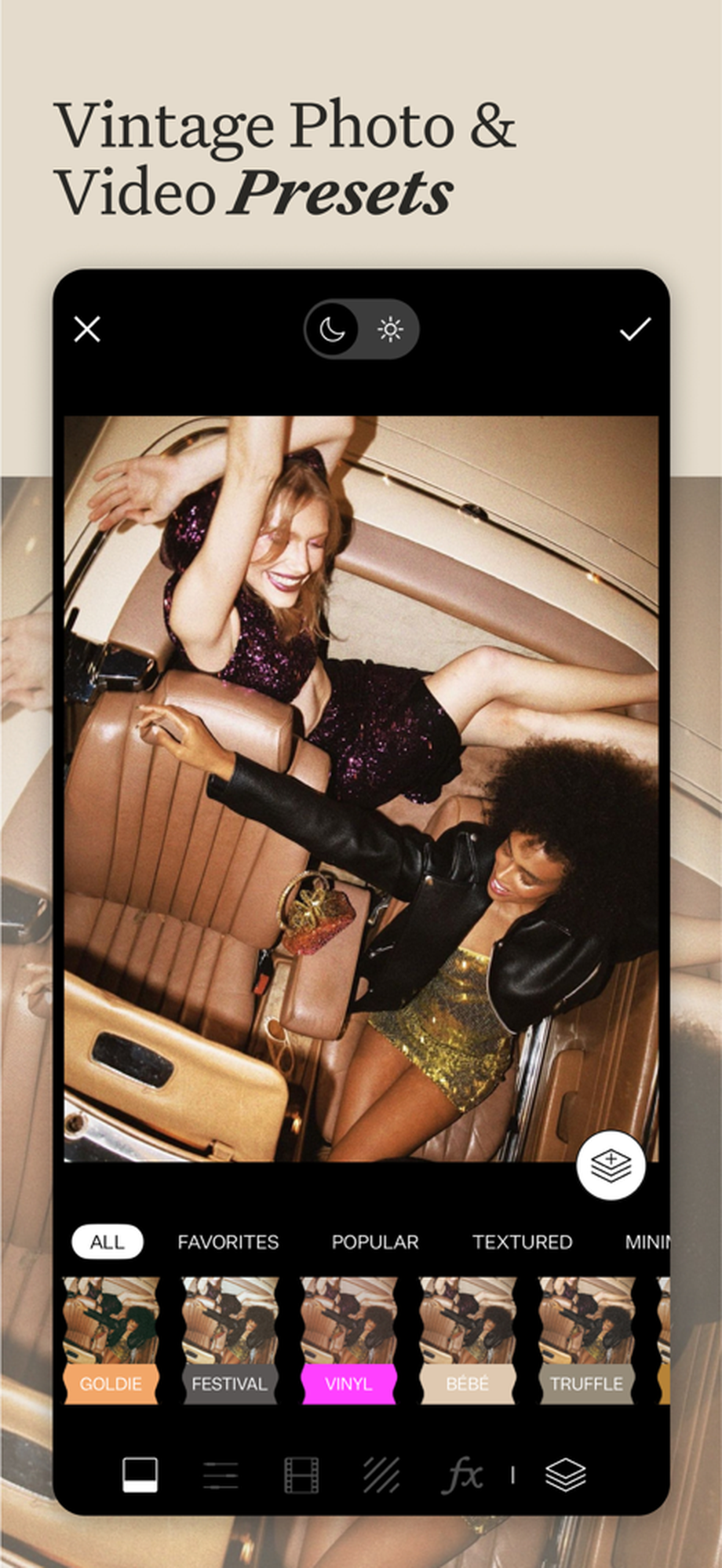
Работа обычно начинается с библиотеки. Пользователь выбирает один или несколько файлов, после чего открывается экран редактирования с крупным предпросмотром и нижней панелью инструментов. Логика интерфейса строится вокруг последовательных категорий: пресеты, параметры изображения, плёночные эффекты, текстуры, обрезка и дополнительные способы стилизации. Благодаря крупному предпросмотру изменения видны сразу, а элементы управления не требуют отдельного режима с множеством плавающих окон.
Практически удобно двигаться от общих изменений к декоративным. Сначала проверяется экспозиция и общий контраст, затем температура и насыщенность, после этого HSL для отдельных цветов. Пресет лучше подбирать либо в самом начале как направление, либо после базовой коррекции, если исходники заметно различаются по свету. Зерно, рамки, пыль, световые засветки и другие фактуры логичнее оставлять на финал: они должны поддерживать обработку, а не скрывать ошибки по яркости и цвету.
Если серия состоит из кадров, снятых в одинаковом освещении, можно настроить один материал и перенести правки на остальные. Затем стоит пройтись по серии ещё раз и проверить лица, белые объекты, небо и яркие источники света. Один и тот же пресет иногда ведёт себя очень по-разному на тёплом вечернем кадре и на холодной сцене в помещении, поэтому пакетное применение следует воспринимать как ускорение, а не как автоматическую гарантию одинакового результата.
Библиотека и выбор материалов
В библиотеке Tezza используются миниатюры материалов, а в режиме планирования можно переключаться между библиотекой и представлением Feed. Такой подход удобен, когда обработка и компоновка ленты идут параллельно: сначала фотография готовится визуально, затем её можно оценить рядом с другими публикациями. Для автора, который выпускает контент сериями, это практичнее, чем хранить отдельные скриншоты будущей сетки и вручную переставлять картинки в стороннем приложении.
При выборе исходников важно учитывать свободное место на устройстве. Фото с высокой детализацией и особенно видео заметно увеличивают объём временных данных. Если редактор начинает долго открывать проект, зависать при предпросмотре или завершать экспорт, первым делом стоит проверить доступное пространство и закрыть ресурсоёмкие приложения. Для больших серий полезнее импортировать только те кадры, которые действительно будут использованы, а не всю фотосессию целиком.
Пресеты: быстрый способ задать характер изображения
Пресеты — центральная часть Tezza. Официальное описание говорит о десятках готовых вариантов, рассчитанных на разные настроения: винтажные, тёмные и приглушённые, минималистичные, яркие и цветные. На экране предпросмотра варианты показываются лентой миниатюр, поэтому стиль можно сравнивать визуально, не открывая отдельное окно настроек для каждого пресета. Это особенно удобно, когда нужно быстро найти направление обработки, а не воспроизводить заранее известные числовые параметры.
Пресет не следует считать фиксированным фильтром, который обязан использоваться на полной интенсивности. После выбора разумно вернуться к коррекции яркости, температуры, насыщенности и HSL. Если кадр после пресета стал слишком жёлтым, не обязательно отказываться от всего образа: часто достаточно уменьшить температуру или ослабить насыщенность жёлтого и оранжевого диапазонов. Аналогично чрезмерно тёмный результат можно смягчить экспозицией и тенями, сохранив саму цветовую идею.
При обработке портретов полезно следить за оранжевым и красным диапазонами. Плёночные стили нередко усиливают тёплые оттенки, а на коже это заметнее всего. Для пейзажей и городских кадров критичнее синие и зелёные области: сильный сдвиг оттенка может сделать небо или растительность неестественными. HSL в Tezza позволяет вмешаться в конкретный цвет, не разрушая общий характер пресета.
Как выбирать пресет для серии
Если цель — единая лента, пресет лучше тестировать не на одном идеальном снимке, а минимум на трёх типах сцен: светлом кадре, тёмном кадре и изображении с кожей. Это быстро показывает слабые места. Стиль, который красиво выглядит на закате, может слишком сильно окрашивать белый фон в помещении. И наоборот, нейтральный пресет для предметной съёмки иногда оказывается недостаточно выразительным на вечернем видео.
После выбора базового варианта стоит запомнить не только название пресета, но и набор дополнительных правок. Tezza поддерживает копирование и вставку редактирования, поэтому повторять значения вручную не требуется. Однако при съёмке в разных условиях полезно сделать несколько собственных веток одного образа: например, более светлую для помещений и чуть более контрастную для улицы. Это проще, чем пытаться одним набором параметров исправить все сцены.
Ручные коррекции и 14 инструментов настройки
В официальной карточке Tezza указано 14 инструментов корректировки, среди которых отдельно названы HSL, Blur и Grain. По экрану редактора и пользовательским примерам также видны базовые параметры вроде экспозиции, яркости, контраста, теней, светов, насыщенности, температуры и резкости. Точный состав панели может меняться по мере обновления интерфейса, поэтому полезнее понимать назначение групп, чем привязываться к постоянному порядку значков.
Экспозиция отвечает за общий уровень света и обычно используется до декоративных эффектов. Контраст увеличивает разницу между светлыми и тёмными областями; чрезмерное значение может потерять детали в тенях и бликах. Тени и света помогают раздельно работать с краями тонального диапазона. Насыщенность влияет на силу цветов сразу по всему кадру, а температура смещает изображение в более тёплую или холодную сторону.
Резкость стоит добавлять осторожно, особенно после зерна. Сильное повышение резкости подчёркивает контуры шума и может сделать кожу, стены и небо грубыми. Для мобильной публикации часто важнее сохранить естественную текстуру, чем пытаться искусственно добыть детали из слегка размытого исходника. Если исходное фото уже обработано камерой телефона, дополнительная резкость может быть вообще не нужна.
Экспозиция, света и тени
Начинать тональную коррекцию удобно с экспозиции, а затем отдельно оценить светлые и тёмные области. Если лицо находится в тени, увеличение общей экспозиции может одновременно выбить окно или небо. В таком случае лучше умеренно поднять тени и при необходимости немного приглушить света. Tezza рассчитан на быструю коррекцию всего изображения, поэтому особенно важно не доводить файл до состояния, которое потребовало бы сложного выборочного восстановления отдельных участков.
При подготовке серии стоит смотреть не только на каждый кадр отдельно, но и на относительную яркость соседних публикаций. Даже одинаковый пресет не делает изображения одинаково светлыми. Белая стена, ночная улица и портрет у окна имеют разный естественный диапазон, и попытка уравнять их по гистограмме не всегда нужна. Гораздо полезнее добиться визуально согласованного ритма, сохранив характер каждой сцены.
Насыщенность и температура
Температура — один из самых быстрых способов исправить несовпадение оттенков между кадрами. Тёплый свет ламп и холодный дневной свет могут сделать карусель визуально разрозненной. Сдвиг температуры помогает сблизить сцены, но не должен полностью удалять естественное освещение. Если интерьер должен оставаться тёплым, достаточно ослабить оранжевый оттенок, а не превращать ламповый свет в нейтральный серый.
Глобальная насыщенность полезна для умеренной коррекции, но при выраженном дисбалансе лучше переходить к HSL. Например, если проблема только в слишком яркой зелени, уменьшение общей насыщенности сделает бледными и кожу, и небо. Избирательная работа по цветовым диапазонам даёт более аккуратный результат и позволяет сохранить выразительность остальных тонов.
HSL: работа с отдельными цветами
HSL расшифровывается как Hue, Saturation, Luminance — оттенок, насыщенность и яркость. В Tezza этот инструмент особенно полезен после применения пресета, когда общий стиль нравится, но отдельный цвет выглядит слишком активным или уходит в нежелательный тон. Например, оттенок синего можно сместить в сторону более бирюзового или более фиолетового, насыщенность уменьшить, а яркость поднять, чтобы небо стало легче и не перетягивало внимание.
Для портрета чаще всего приходится контролировать красные, оранжевые и жёлтые диапазоны. Слишком сильный сдвиг Hue способен сделать кожу неестественной, поэтому здесь лучше работать небольшими значениями и регулярно сравнивать с исходником. Для одежды, вывесок и предметной съёмки HSL удобен тем, что позволяет привести конкретный цвет к визуальной палитре проекта, не меняя весь кадр.
Важно понимать ограничение: HSL в Tezza — это корректировка цветового диапазона по всему изображению, а не кисть или интеллектуальная маска конкретного объекта. Если один и тот же оранжевый оттенок присутствует и на коже, и на стене, изменение затронет обе области. В такой ситуации приходится искать компромисс или выполнять более сложную локальную коррекцию в другом редакторе до или после Tezza.
Зерно: как добиться плёночной фактуры без грязи
Grain относится к наиболее узнаваемым инструментам Tezza. В пользовательских примерах панели зерна встречаются отдельные параметры количества, размера и грубости. Это полезнее простого переключателя зерно включено: мелкая равномерная фактура работает иначе, чем крупное шероховатое зерно. На портретах обычно лучше начинать с небольшого количества, а на стилизованных ночных кадрах можно позволить более заметную структуру.
Зерно особенно хорошо видно на ровных участках — небе, стенах, тенях, коже. Поэтому оценивать его по насыщенной деталями части кадра недостаточно. Увеличьте изображение и посмотрите на гладкие зоны. Если фактура превращается в крупные комки или конкурирует с лицом, уменьшите количество либо размер. На видео чрезмерное зерно также может ухудшать визуальную чистоту после повторного сжатия социальной сетью.
Не стоит одновременно сильно повышать зерно и резкость. Эти инструменты работают в противоположных направлениях: зерно добавляет искусственную фактуру, а резкость усиливает локальный контраст деталей. Вместе они легко создают жёсткий цифровой шум, который уже мало напоминает аккуратную плёночную текстуру. Лучше сначала настроить резкость, а зерно добавить последним и проверить результат в масштабе, близком к реальному размеру публикации.
Blur: мягкость, движение и акцент
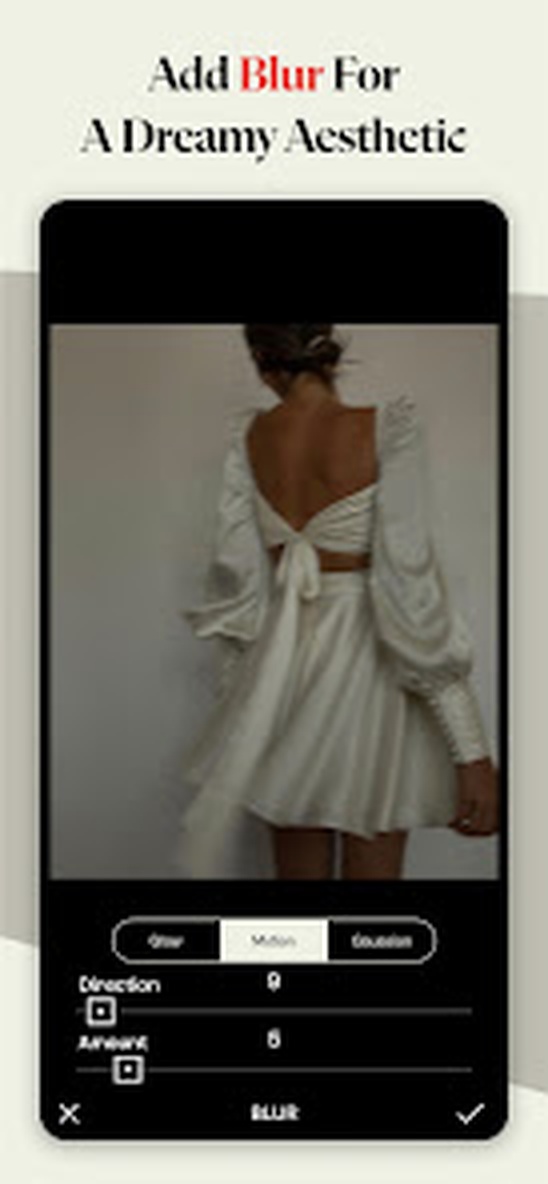
Blur в Tezza используется не только для простого размытия, но и как стилистический инструмент. В интерфейсе видны варианты эффекта и параметры направления и величины, что позволяет получить мягкий кинематографический смаз или подчеркнуть движение. Такой приём особенно уместен для кадров с человеком в движении, вечерних огней, концертной или уличной фотографии, где небольшая потеря резкости воспринимается как художественная часть изображения.
Сильное размытие быстро скрывает мелкие детали, поэтому его удобнее настраивать после основной цветокоррекции. Если сначала сильно размыть фото, становится труднее оценивать точность резкости, текстуры и кожи. Для портрета безопаснее начинать с малого значения и следить за глазами: если они перестали удерживать внимание, эффект уже слишком сильный. Для абстрактных и динамичных кадров ограничения могут быть мягче.
Плёночные эффекты и эмуляции
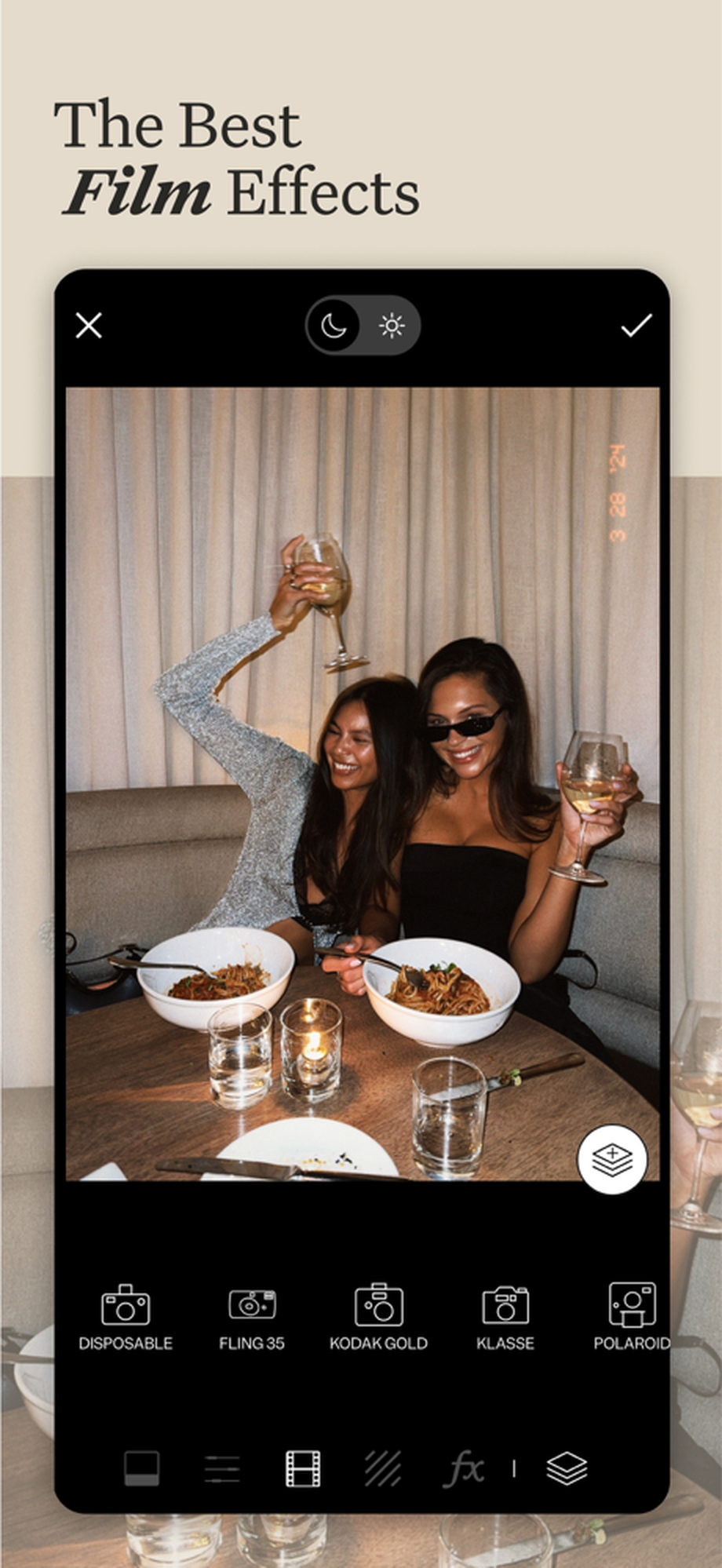
Официальная страница Tezza отдельно выделяет film emulation и говорит о более чем десятке вариантов — от эстетики Kodak Gold до VHS. В текущих промоматериалах интерфейса видны, например, Disposable, Kodak Gold, Klasse и Polaroid. Это не означает, что редактор воспроизводит лабораторный профиль конкретной фотоплёнки с измеренной цветометрией; речь идёт о творческой стилизации, ориентированной на узнаваемое настроение плёночной фотографии.
Плёночный эффект обычно сочетает несколько признаков: характерную цветопередачу, контраст, зерно, мягкость, возможные засветки или рамку. Поэтому после его применения важно проверить, не складываются ли одинаковые эффекты друг с другом. Если выбранная эмуляция уже содержит выраженную фактуру, дополнительное сильное Grain может оказаться лишним. Аналогично рамка поверх эффекта, который сам имитирует камеру или плёнку, способна перегрузить композицию.
Для серии лучше выбрать один основной тип плёночной стилизации и менять его интенсивность, а не использовать разные эмуляции в каждом кадре. Исключение — сознательная коллажная подача, где различия являются частью дизайна. В обычной ленте единый характер чёрного, тёплых тонов и зерна делает публикации связнее, даже если сами сюжеты сильно различаются.
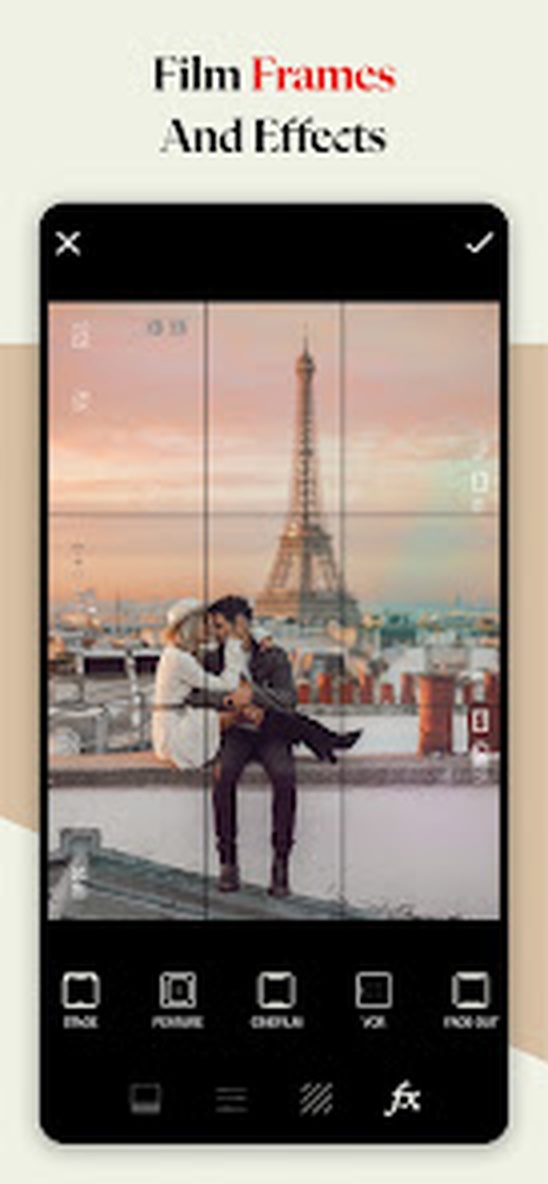
Рамки Super 8, VHS, 8mm и VCR
В описании Tezza среди ретро-рамок названы Super 8, VHS, 8mm, Kodak и VCR. Они полезны, когда хочется сразу обозначить визуальную эпоху: рамка работает быстрее, чем тонкая цветовая коррекция, потому что зритель считывает характерный край кадра, маркировку и пропорции. Особенно выразительно такие элементы смотрятся в коротких роликах и сторис, где на восприятие изображения есть всего несколько секунд.
При использовании рамки проверяйте, не перекрывает ли она важные части кадра. Текст, лицо или предмет, расположенные слишком близко к краю, могут оказаться визуально зажаты. Если рамка меняет воспринимаемую область изображения, лучше заранее оставить безопасные поля при кадрировании. Для текста в шаблонах это особенно важно: декоративная рамка и подпись должны дополнять друг друга, а не конкурировать за одно и то же пространство.
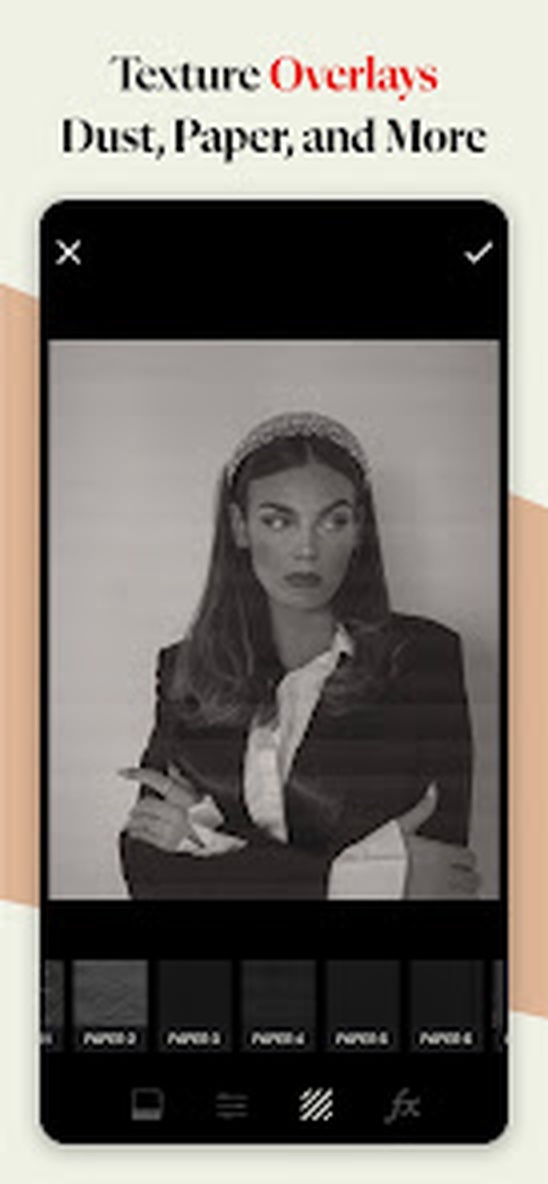
Overlays: бумага, пыль, свет, пластик и тени
Overlays добавляют поверх изображения текстуру и объём. В официальном описании перечислены Paper, Dust, Light, Plastic и Shadows. В отличие от пресета, который меняет цвет и тон всей сцены, overlay воспринимается как дополнительный визуальный слой: царапины, пыль, бумажная поверхность, засветка или тень. Это позволяет быстро придать цифровому фото ощущение печатного коллажа, журнала или старой фотографии.
Главная ошибка — использовать несколько заметных текстур одновременно на полной силе. Пыль, световая засветка и зерно могут по отдельности выглядеть убедительно, но вместе легко перекрывают лицо и мелкие детали. Лучше выбрать один ведущий эффект и один поддерживающий. Например, лёгкая бумажная фактура плюс небольшое зерно обычно выглядит спокойнее, чем бумага, крупная пыль, сильная засветка и тяжёлая рамка одновременно.
На чёрно-белых и приглушённых снимках texture overlay заметнее, потому что цвет не отвлекает внимание. На ярких кадрах эффект стоит оценивать после окончательной настройки насыщенности. Если overlay меняет воспринимаемый контраст, иногда приходится чуть возвращать детали в тенях или светах. Это нормальная часть финальной доводки: декоративные элементы тоже влияют на баланс кадра.
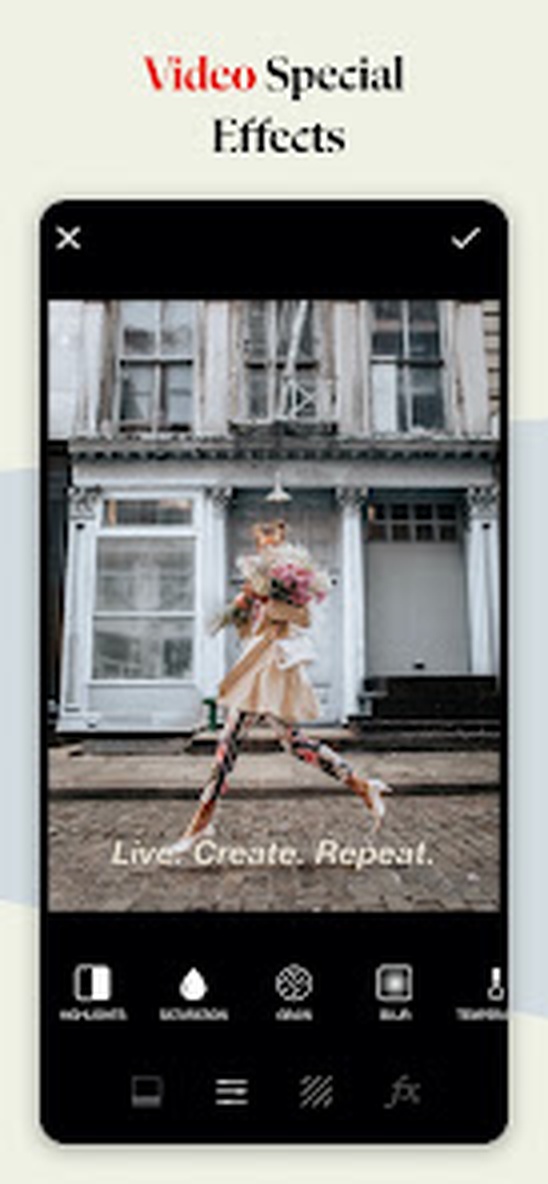
Видеоэффекты Stop Motion и Subtitles
Tezza применяет свой визуальный язык не только к фотографиям. В официальном описании среди эффектов названы Stop Motion и Subtitles: первый создаёт ощущение прерывистого движения, второй стилизует ролик под винтажное кино с подписью. Также доступны ретро-рамки и другие film-oriented элементы. За счёт этого фото и видео внутри одной публикации можно привести к близкой эстетике без перехода между несколькими разными программами.
При работе с эффектами движения полезно смотреть ролик целиком, а не только короткий фрагмент возле курсора. Stop Motion может хорошо подчёркивать один динамичный момент, но утомлять на длинной последовательности. Subtitles требуют дополнительного внимания к читаемости: подпись не должна сливаться с фоном или оказываться в зоне, которую интерфейс социальной сети перекроет кнопками и описанием.
Если ролик будет многократно пересохраняться, лучше минимизировать промежуточные экспорты. Каждое повторное кодирование потенциально снижает качество. Практичнее выполнить базовый монтаж, цвет и эффекты в одном проекте, проверить его целиком и только затем сохранять финальный вариант. Если требуется сложный звук, многодорожечный монтаж или точный контроль кодека, Tezza разумно использовать как этап стилизации, а не как единственный инструмент всего производственного процесса.
Studio: встроенный видеоредактор
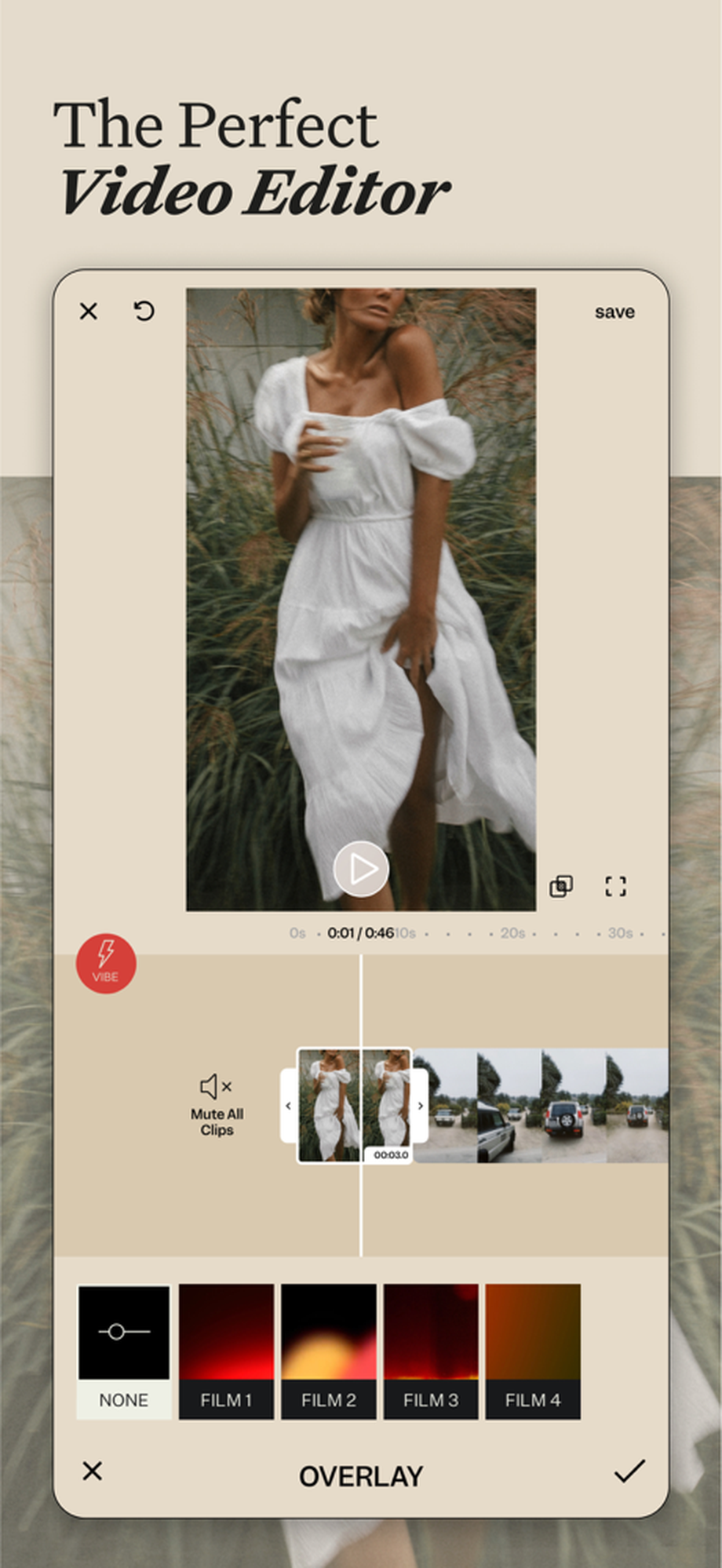
На официальной странице Tezza видеоредактор называется Studio. Промоэкран показывает монтажную область с предпросмотром, временной шкалой, несколькими клипами, текущей позицией воспроизведения и нижней панелью эффектов. Видна также команда для отключения звука всех клипов. Такой набор ориентирован на короткие визуальные ролики: можно собрать последовательность, задать единый стиль и добавить оверлей, не покидая привычную эстетику приложения.
Для комфортной работы с несколькими клипами сначала имеет смысл решить структуру ролика: какой кадр открывает историю, где находится ключевой момент и чем заканчивается последовательность. После этого уже добавлять цвет и film effects. Если стилизовать каждый фрагмент до монтажа, при перестановке клипов приходится повторно оценивать переходы по яркости и цвету. Сначала монтаж, потом единая стилизация — обычно более предсказуемая схема.
Системный звук исходных клипов иногда мешает, особенно если итоговый ролик предназначен для отдельной музыкальной дорожки в соцсети. В интерфейсе Studio предусмотрено отключение звука всех клипов, что упрощает такой сценарий. Но Tezza не стоит выбирать ради сложного аудиомонтажа: официальные материалы делают акцент на визуальном редактировании, эффектах и стиле, а не на профессиональной работе со звуком.
Шаблоны для сторис, коллажей и редакционной верстки
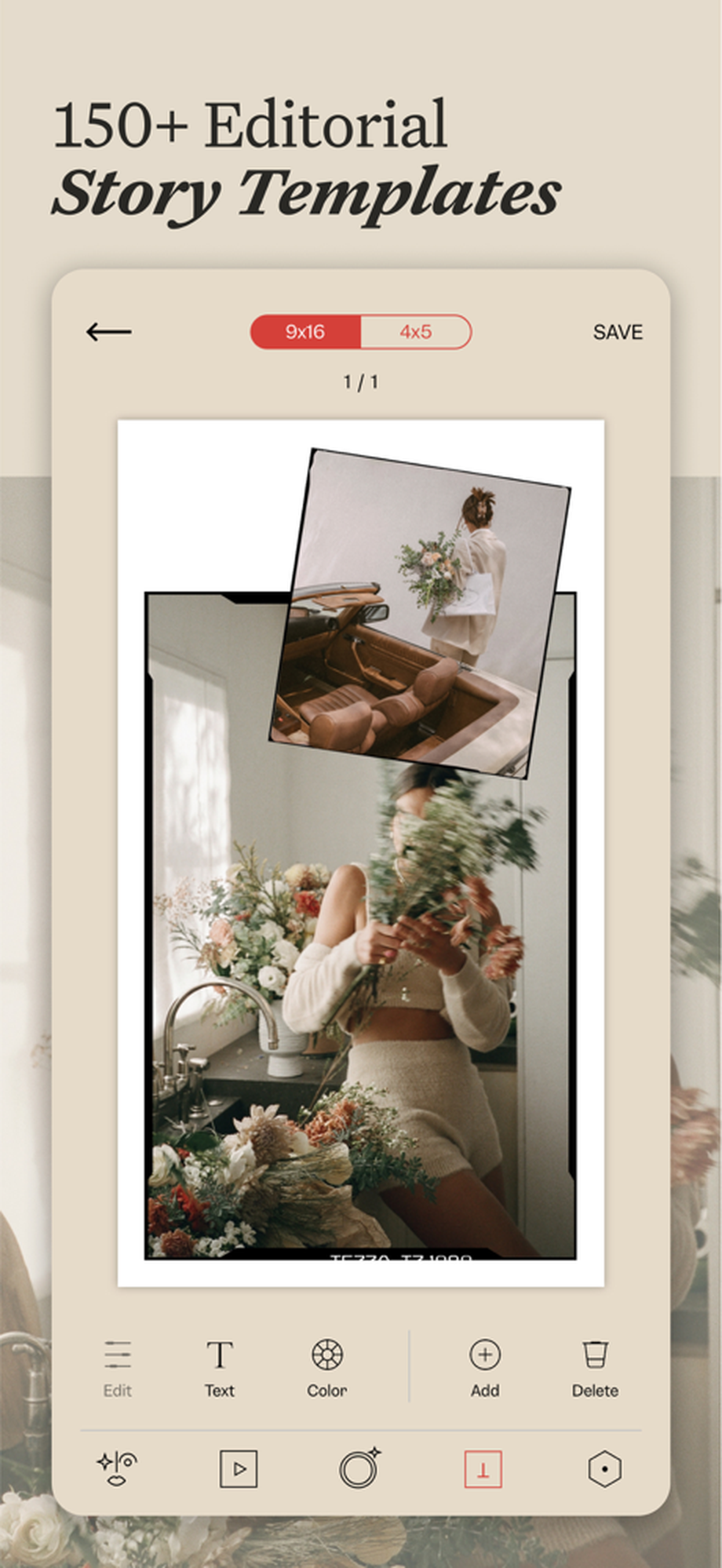
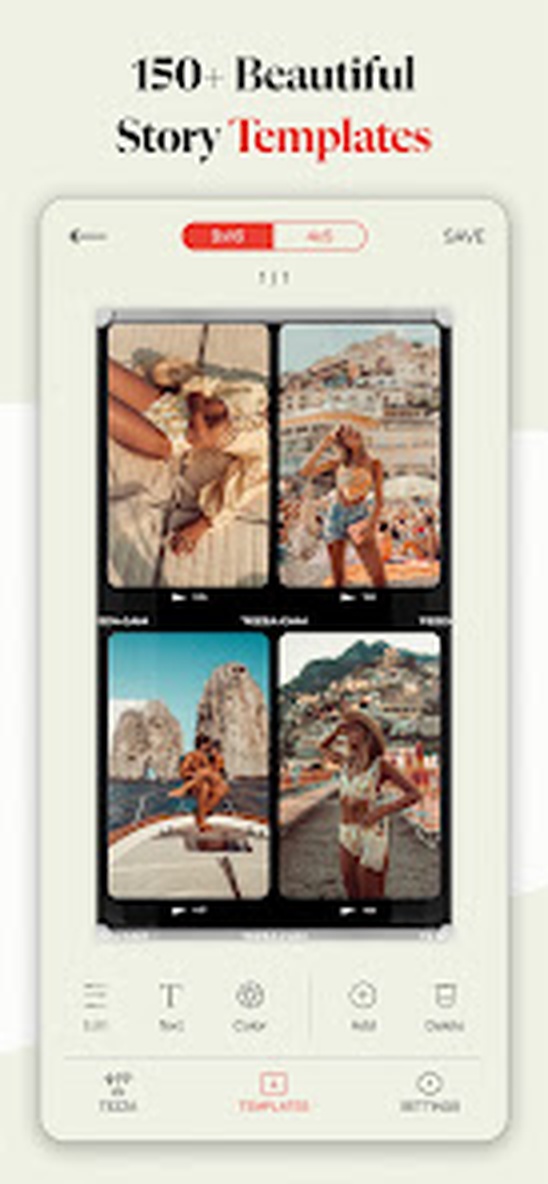
Шаблоны Tezza рассчитаны на быстрые композиции из фото, видео и текста. В официальной карточке перечислены стили film, editorial, magazines, 90s, y2k, floral, moodboards, minimal и sketch art. Каталог содержит более сотни дизайнов, поэтому шаблон можно подбирать под уже существующий контент, а не строить макет с нуля. Для пользователя без опыта верстки это снижает риск случайных отступов и несогласованных размеров элементов.
На экране редактора шаблона видны форматы 9:16 и 4:5, команды работы с текстом, цветом, добавлением и удалением элементов. 9:16 подходит для вертикальных историй и полноэкранного мобильного контента, 4:5 — для высоких публикаций в ленте. Переключение формата не всегда означает идеальную автоматическую перекомпоновку: после изменения соотношения сторон нужно проверить, не обрезались ли лица, надписи и важные детали.
Текст лучше использовать короткими блоками. Шаблоны Tezza визуально насыщены фотографиями, рамками и журнальными приёмами, поэтому длинный абзац быстро делает макет тяжёлым. Для истории обычно достаточно заголовка, даты, места или одной короткой фразы. Если требуется много текста, его удобнее вынести на отдельный слайд с простым фоном, а фотографические шаблоны оставить для визуальной части.
Как менять цвета шаблона
Изменение цвета помогает связать готовый дизайн с фирменной палитрой или с доминирующим тоном фотографий. Если в кадрах много тёплого бежевого, красный акцент шаблона можно заменить на более спокойный оттенок. При этом важно сохранять контраст текста и фона. Красивый цвет, который почти сливается с фотографией, хуже работает, чем чуть менее эффектный, но хорошо читаемый вариант.
Удобный приём — взять один акцентный цвет из самой фотографии и повторить его в текстовом или графическом элементе. Тогда шаблон выглядит менее готовым и больше похож на специально собранную композицию. Необязательно окрашивать все элементы одинаково: достаточно одного повторяющегося акцента и нейтральной основы.
Feed Planner: предварительная раскладка ленты
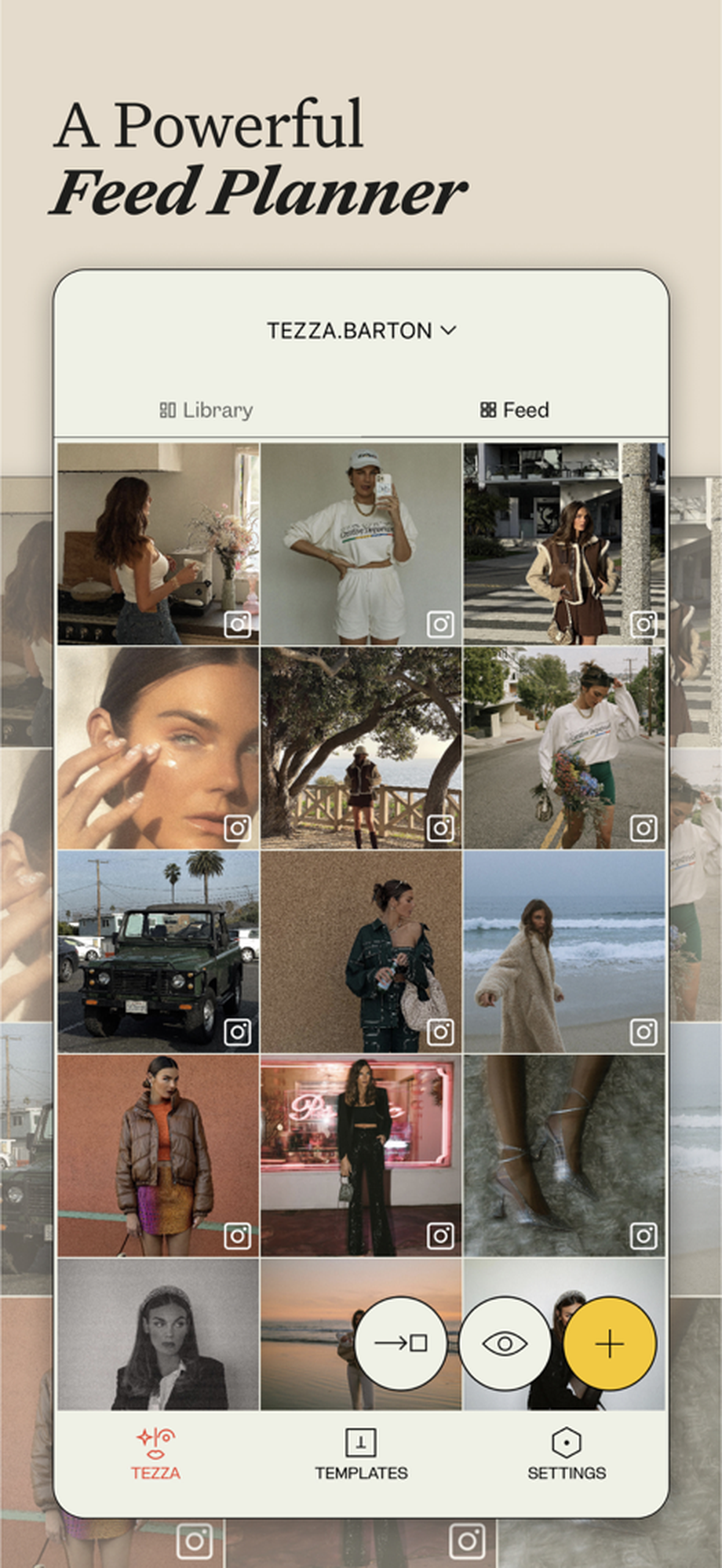
Feed Planner показывает публикации сеткой и позволяет переставлять их перетаскиванием. Официальное описание упоминает возможность добавить несколько аккаунтов. Это полезно для авторов и небольших брендов, которым важно видеть не только отдельный пост, но и сочетание соседних цветов, масштаба портретов, предметных кадров и пустого пространства. Планировщик помогает заметить повторяющиеся композиции ещё до публикации.
Работать с лентой удобно на уровне крупных визуальных признаков. Если подряд стоят три тёмных кадра, сетка может выглядеть тяжёлой; если рядом несколько крупных портретов одного масштаба, возникает монотонность. Перестановка позволяет чередовать крупные и общие планы, тёплые и холодные сцены, фотографии и графические шаблоны. Это не жёсткое правило дизайна, а способ увидеть публикации как единое полотно.
Интеграция с Instagram полезна, но зависит от авторизации и сетевых условий. Если подключение аккаунта не проходит, сам редактор фотографий и работа с библиотекой остаются отдельной задачей. В такой ситуации можно продолжить обработку материалов, а расположение публикаций временно оценивать по локальным миниатюрам. Не стоит откладывать всю работу только из-за сбоя подключения к внешнему аккаунту.
Batch Editing: перенос одинаковых правок
Batch Editing в Tezza реализован через копирование готового редактирования и вставку его на другие фотографии и видео. Для визуально однородной съёмки это одна из самых полезных функций: достаточно один раз подобрать пресет, HSL, зерно и базовые тональные параметры, затем перенести их на серию. После вставки каждый файл можно дополнительно корректировать, если исходная экспозиция отличается.
Пакетный перенос особенно эффективен для контента, снятого в одной локации и при неизменном свете. Если же серия объединяет улицу, интерьер, ночной кадр и фронтальную камеру, одинаковые значения почти наверняка потребуют ручной доводки. В таких случаях лучше переносить общий стиль, но отдельно регулировать экспозицию, температуру и тени. Иначе серия получит одинаковый фильтр, но не одинаковое визуальное качество.
Ещё один практический вариант — создать эталонный кадр с умеренной обработкой и копировать его настройки, а затем усиливать эффект только там, где это действительно нужно. Это безопаснее, чем начинать с агрессивного зерна, сильного контраста и насыщенности. Уменьшить характерный эффект на десятке файлов обычно сложнее, чем добавить небольшое усиление на двух-трёх.
TezzaCam: съёмка с выбранной эстетикой
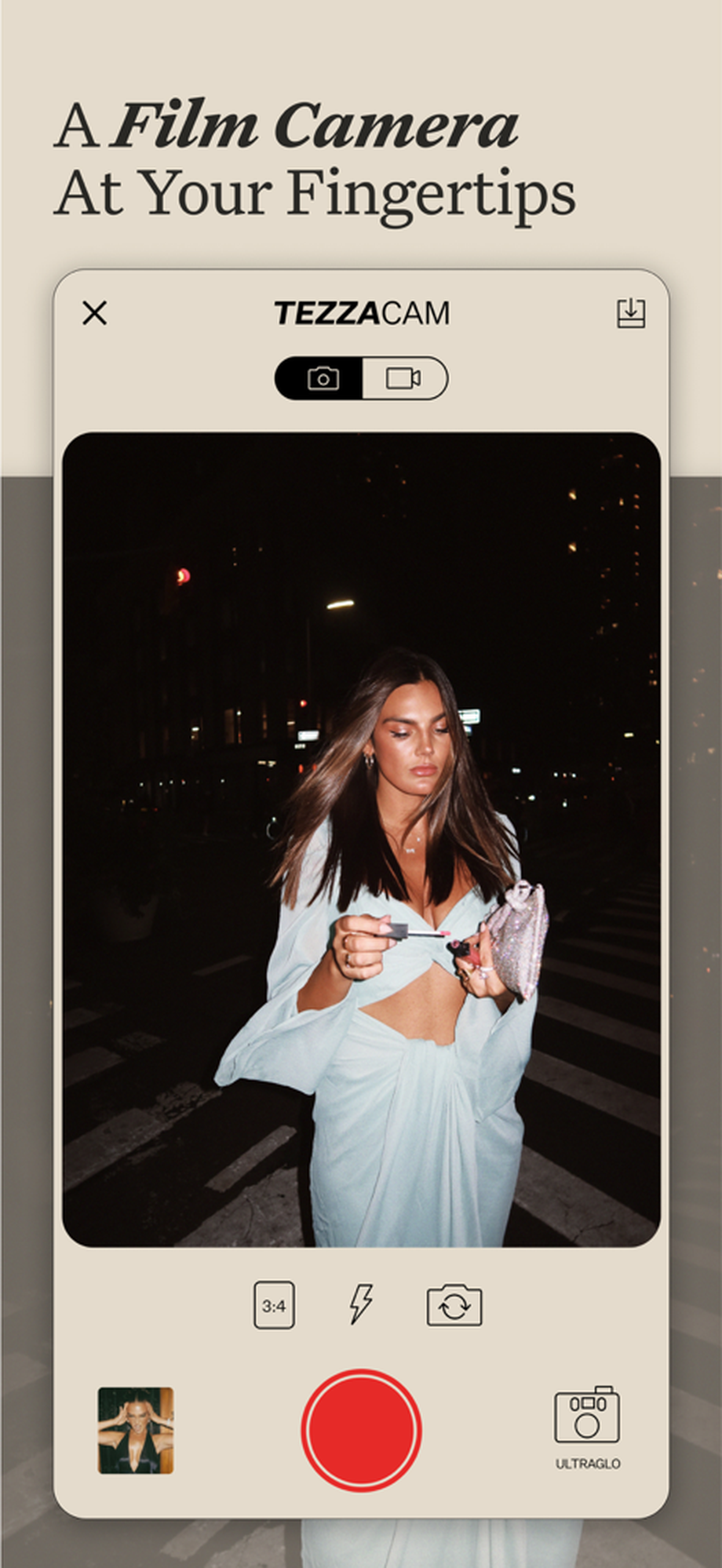
TezzaCam позволяет снимать фото и видео прямо из приложения. На официальном промоэкране видны переключатель фото/видео, соотношение 3:4, вспышка, смена камеры, крупная кнопка спуска и выбранный вариант камеры или эффекта. Это удобно, когда хочется видеть характер будущего кадра уже во время съёмки, а не импортировать изображение и только потом подбирать стиль.
Съёмка через TezzaCam особенно подходит для спонтанных кадров, где важна цельная камера-образ. При этом сама Tezza в своих материалах подчёркивает отсутствие автоматической стабилизации в этом режиме как часть ощущения, близкого к плёночной камере. Практическое следствие простое: в слабом свете и при длинном движении телефона вероятность смаза выше, поэтому кадр нужно держать устойчивее или сознательно использовать смаз как художественный элемент.
Для ответственных снимков полезно сделать несколько дублей. Плёночная эстетика часто допускает небольшую нерезкость и случайность, но это не означает, что технически неудачный кадр всегда будет выглядеть убедительно. Сохраните хотя бы один более спокойный вариант с понятным фокусом и композицией, а затем экспериментируйте с движением, вспышкой и необычным ракурсом.
Как комбинировать пресет, HSL, grain и overlay
Самая предсказуемая последовательность выглядит так: сначала исправить крупные проблемы со светом, затем выбрать пресет, после этого уточнить отдельные цвета через HSL, затем добавить зерно и только в конце overlay или рамку. Такой порядок позволяет понимать, какой именно шаг испортил или улучшил изображение. Если одновременно применить пять эффектов и только потом оценивать результат, становится трудно найти причину слишком тёмной кожи, грязного неба или перегруженной фактуры.
При мягкой плёночной стилизации достаточно одного выразительного элемента. Например, умеренный пресет, небольшое зерно и лёгкая световая текстура. Для более графичного редакционного стиля можно использовать спокойный цвет, рамку и шаблон с текстом. Эти подходы дают разное впечатление, хотя используют одни и те же группы инструментов. Сила Tezza именно в быстром комбинировании готовых стилистических компонентов.
Если итог предназначен для нескольких площадок, сначала сделайте основной вариант без слишком тесной привязки к конкретной рамке или соотношению сторон. Затем подготовьте отдельные версии 9:16 и 4:5. Так легче сохранить важные объекты и не пытаться одним экспортом одновременно удовлетворить требования истории и ленты.
Работа с портретами
Для портрета в Tezza лучше начинать с естественного тона кожи и только потом усиливать стиль. Слишком тёплый пресет может быстро сделать оранжевыми лицо и светлую одежду, а сильный контраст — углубить тени под глазами. Умеренная экспозиция, аккуратные света и тени, небольшая коррекция температуры и точная настройка оранжевого диапазона в HSL дают более устойчивую основу.
Зерно на коже должно быть заметно скорее как общий характер кадра, а не как отдельный шумовой рисунок. Если его структура видна раньше, чем выражение лица, эффект слишком силён. Blur тоже требует осторожности: мягкость может поддержать атмосферу, но сильное размытие глаз быстро ухудшает портрет. Для более драматичной стилизации лучше оставить лицо читаемым, а ощущение движения создать вокруг него композицией или умеренным направленным эффектом.
Tezza не заявляет инструменты детальной ретуши кожи, сложное удаление дефектов или локальные маски уровня специализированных редакторов. Поэтому задачи вроде точечной пластики, аккуратного устранения большого объекта или раздельной коррекции глаз и фона разумнее выполнить до стилизации. После такой подготовки Tezza может отвечать уже за общий цвет, плёночную фактуру и оформление.
Уличная и travel-фотография
Уличные кадры хорошо сочетаются с сильными сторонами Tezza: зерном, ретро-рамками, световыми наложениями и контрастными пресетами. При ярком солнце важно следить за светами, особенно на белых фасадах и одежде. В вечерних сценах, наоборот, полезно не вытягивать тени до полностью ровного серого: часть глубины и контраста поддерживает кинематографический характер.
Для travel-серии стоит решить, что важнее — единый стиль или естественный цвет места. Если публикация показывает разные города и освещение, слишком сильный общий пресет может стереть различия. В таком случае лучше использовать одинаковую степень зерна и близкий контраст, а температуру и HSL настраивать под каждый кадр. Так серия останется связной, но не потеряет особенности конкретной сцены.
Предметная съёмка и контент для небольшого бренда
Для товаров Tezza полезен как инструмент быстрой стилизации, особенно если бренд строит коммуникацию вокруг модного, журнального или винтажного образа. Пресет можно сочетать с шаблоном, добавить короткую надпись и оценить место публикации в Feed Planner. Но если цвет продукта критичен — например, одежда, косметика или интерьерные материалы — чрезмерная плёночная коррекция способна исказить реальный оттенок.
В таком сценарии лучше хранить нейтральный мастер-файл и делать стилизованную копию только для соцсетей. HSL использовать минимально на самом цвете товара, а характер создавать через фон, зерно, рамку и общую тональность. Это сохраняет узнаваемость продукта и при этом позволяет поддерживать фирменную эстетику.
Обрезка, формат кадра и безопасные поля
Даже если основная цель — фильтры, кадрирование остаётся одним из самых важных этапов. Перед добавлением рамки или шаблона проверьте горизонт, положение лица и свободное пространство вокруг текста. Вертикальный кадр 9:16 предъявляет другие требования, чем 4:5: в первом больше пространства по высоте, во втором композиция плотнее и чаще требует смещения объекта к центру.
При подготовке сторис стоит оставлять место у верхнего и нижнего краёв, где интерфейс социальной сети может перекрывать изображение. Точная величина безопасной зоны зависит от площадки и устройства, поэтому лучше не размещать мелкий текст вплотную к границе. Если используется винтажная рамка, её тоже нужно учитывать как часть занятого пространства.
Форматы исходников и ограничения профессионального процесса
Tezza позиционируется как редактор фото и видео для мобильного контента, а официальные материалы не заявляют полноценный RAW-процесс, профили камеры и объектива, управление цветовыми пространствами или подготовку печатных файлов. Поэтому фотографу, который работает с RAW и требует предсказуемой цветокоррекции, логичнее сначала выполнить техническую обработку в профильном редакторе, а Tezza использовать для финального творческого стиля.
То же относится к сложной ретуши и композиции. Если нужно удалить большой объект, смешать несколько изображений с точными масками или восстановить отдельную область, Tezza не является основным инструментом такого уровня. Его преимущество — скорость и согласованный набор эстетических эффектов, а не универсальность профессионального растрового редактора.
Параметры финального экспорта в официальном описании раскрыты значительно слабее, чем фильтры и эффекты. Поэтому перед важной задачей, особенно если файл потом пойдёт в печать или в другой монтаж, стоит сделать тестовый экспорт и проверить реальное разрешение, размер, степень сжатия и сохранность цвета на своём устройстве.
Совместимость на iPhone и Android
Для iPhone в магазине Apple указано требование iOS 17 или новее. Приложение также может запускаться на совместимых Mac с Apple Silicon в режиме совместимости, но основной интерфейс и сценарии рассчитаны на смартфон. Для Android пакет org.tezza требует Android 7.0 или новее; отдельная сборка может быть рассчитана на ARM64 и распространяться в формате XAPK, который содержит основной пакет и дополнительные компоненты.
Перед установкой Android-сборки вне Google Play важно проверять точный package name org.tezza, контрольную сумму и источник файла. XAPK по своей структуре является ZIP-контейнером с несколькими частями, поэтому обычное открытие одного APK изнутри не всегда устанавливает приложение полностью. Выбирайте немодифицированный XAPK без взломанных функций, рекламных загрузчиков и посторонних компонентов.
На старом или перегруженном устройстве самые заметные проблемы обычно проявляются при работе с видео, большим количеством эффектов и крупной медиатекой. Если предпросмотр становится рывками, полезно закрыть лишние процессы, освободить память устройства и уменьшить число одновременно обрабатываемых материалов. Для фото нагрузка, как правило, ниже, но большие исходники тоже требуют свободного пространства.
Русский язык и навигация по англоязычному интерфейсу
Русская локализация интерфейса официально не заявлена; в App Store перечислены английский и испанский. При этом основные разделы используют короткие термины, которые повторяются во многих фоторедакторах: Presets, Adjustments, Grain, Blur, HSL, Templates, Feed и Settings. После нескольких сессий навигация становится понятной даже без полного знания английского.
Для начала достаточно запомнить несколько соответствий: Exposure — экспозиция, Contrast — контраст, Shadows — тени, Highlights — света, Saturation — насыщенность, Temperature — температура, Grain — зерно, Blur — размытие, Hue — оттенок, Luminance — яркость конкретного цвета. Названия конкретных пресетов переводить не нужно: это собственные имена стилей.
Подписка и бесплатные функции
Tezza распространяется бесплатно с покупками внутри приложения, а полный набор пресетов, эффектов и других возможностей связан с подпиской. Набор открытых элементов может меняться, поэтому правильнее оценивать приложение по тем функциям, которые доступны именно в вашей учётной записи, а не по старому списку из чужого видео. Перед оформлением подписки имеет смысл проверить несколько типичных собственных сценариев: портрет, видео, шаблон и пакетное применение правок.
Если нужен только один базовый пресет и лёгкая коррекция, бесплатного набора может оказаться достаточно. Если же важны регулярные новые film effects, большой каталог шаблонов и полноценное использование видеоинструментов, ограничение будет заметнее. В любом случае подписка не меняет фундаментальный характер Tezza: это редактор, ориентированный на быстрый эстетический результат, а не на глубоко техническую обработку изображения.
Типичные проблемы с Instagram Feed Planner
В отзывах пользователей встречаются жалобы на ошибки подключения Instagram и исчезновение изображений из Feed Planner. Если авторизация не проходит, сначала проверьте сетевое соединение и правильность входа в сам Instagram, затем закройте Tezza и откройте снова. Если проблема сохраняется, полезно временно работать с локальной библиотекой, чтобы не блокировать основную обработку.
При повторной авторизации не стоит многократно менять пароль подряд: это может усложнить вход и в самом Instagram. Лучше убедиться, что аккаунт открывается в официальном клиенте, а затем заново подключить его в Tezza. Поскольку интеграция зависит от внешней платформы, отдельные сбои могут возникать даже при исправной работе самого фоторедактора.
Что делать при зависании и вылетах
Отзывы в магазинах показывают, что часть пользователей сталкивалась с зависаниями, закрытием приложения и проблемами отдельных эффектов. Универсальная последовательность действий проста: сохранить доступные результаты, полностью закрыть Tezza, перезапустить устройство, проверить свободное место, обновить приложение и повторить операцию на одном файле. Если одиночный кадр работает, а большой проект нет, причина может быть в нагрузке или конкретном медиафайле.
Для видео дополнительно стоит проверить исходный ролик в системной галерее. Повреждённый или необычно закодированный файл может открываться нестабильно. Если проблема повторяется только с одним клипом, полезно создать его копию через стандартный экспорт камеры или другого редактора и снова импортировать. Если же падает конкретный эффект на разных файлах, разумнее временно обходить его и отправить описание проблемы разработчику.
Если результат после сохранения отличается от предпросмотра
Сначала сравните формат и соотношение сторон. В шаблонах 9:16 и 4:5 композиция может перестраиваться, поэтому важно проверять именно выбранный финальный формат. Затем отключите один за другим наиболее сложные декоративные элементы: overlay, рамку, blur, видеоэффект. Это помогает понять, связан ли сбой с конкретным модулем или с самим экспортом.
Для важных публикаций полезно сохранять короткую тестовую версию до финальной сборки всей серии. Откройте экспортированный файл в системной галерее, увеличьте его и проверьте резкость, цвет, рамку и текст. Только после этого имеет смысл повторять настройки на десятке материалов. Такой тест занимает минуту, но снижает риск обнаружить проблему уже после пакетной обработки.
Как сохранить единый стиль без ощущения одинакового фильтра
Единый стиль не означает одинаковые значения для всех кадров. Лучше выбрать несколько постоянных признаков: похожий контраст, характер зерна, общую температуру и один тип плёночной фактуры. Экспозицию и HSL при этом можно менять под конкретную сцену. Тогда фотографии выглядят родственными, но не превращаются в копии друг друга.
В ленте можно чередовать более спокойные и более выразительные кадры. Например, крупный портрет с заметным film effect поставить рядом с нейтральным предметным снимком, а затем с шаблоном. Feed Planner позволяет оценить такой ритм заранее. Если каждый пост одинаково яркий, зернистый и рамочный, эффект быстро перестаёт восприниматься как акцент.
Когда лучше использовать другой редактор
Если задача строится вокруг RAW, точных профилей камеры, коррекции объектива, локальных масок, удаления объектов или сложной цветовой работы, удобнее начинать с Lightroom или другого технического редактора. Tezza можно подключить позже для финальной эстетики. Такой двухэтапный подход особенно полезен для фотографов, которым нужно сохранить максимальное качество исходника, но получить узнаваемый стиль для соцсетей.
Если основная работа — длинное видео с точными склейками, многодорожечным звуком, титрами и сложными переходами, специализированный видеоредактор даст больше контроля. Studio в Tezza хорош для коротких роликов и визуальной стилизации, но его сильная сторона не в профессиональной монтажной глубине.
Если же важны быстрые пресеты, film effects, шаблоны, TezzaCam и визуальное планирование ленты в одном интерфейсе, Tezza оказывается более прямым инструментом. Здесь не требуется собирать одинаковый эффект вручную из десятка параметров: базовый характер уже подготовлен, а пользователь только адаптирует его к своему материалу.
Сравнение Tezza с аналогами
| Программа | Лучше подходит для | Главное ограничение |
|---|---|---|
| Tezza | Плёночные стили, шаблоны, короткие видео и планирование ленты | Меньше технических инструментов для точной локальной коррекции |
| VSCO | Большой выбор пресетов, цветокоррекция фото и видео, рецепты обработки | Многие продвинутые пресеты и функции требуют членства |
| Prequel | Выразительные эффекты, трендовые фильтры и шаблонный контент | Сильный акцент на эффектности, а не на точной фотокоррекции |
| Afterlight | Фильтры, плёночные текстуры, рамки и более глубокие ручные настройки фото | Не ориентирован на планирование социальной ленты |
| Adobe Lightroom | RAW, маски, точная цветокоррекция, оптика и профессиональный фотопроцесс | Выше порог освоения, меньше готовых журнальных шаблонов |
Практический выбор зависит от того, что является центром задачи. Tezza удобнее, когда нужно быстро получить узнаваемую плёночную эстетику и сразу оформить контент для публикации. VSCO ближе по логике пресетов, Afterlight сильнее в ручном фотостайлинге, Prequel делает акцент на заметных визуальных эффектах, а Lightroom лучше подходит для технической обработки исходника. Если требуется и высокое качество RAW-коррекции, и фирменный стиль Tezza, разумно сначала подготовить фотографию в Lightroom, а затем использовать Tezza для финальной подачи.
Tezza и VSCO: различия в подходе
Обе программы используют пресеты и плёночную эстетику, но Tezza сильнее связывает обработку с шаблонами, Feed Planner и собственным набором редакционных дизайнов. VSCO предлагает более широкий набор инструментов фото- и видеокоррекции, рецепты, эффекты и отдельную творческую экосистему. Поэтому Tezza чаще выбирают ради конкретного визуального языка и быстрого оформления публикаций, а VSCO — когда нужен более универсальный набор редакторских инструментов внутри похожей концепции.
Для пользователя, который уже сформировал свой стиль в Tezza, переход на VSCO не обязательно даст тот же результат одним нажатием: пресеты строятся по-разному. Лучше сравнивать не названия фильтров, а конечные признаки — температуру, контраст, работу с тенями, зерно и оттенок кожи. Тогда можно понять, какой редактор быстрее приводит к нужной картинке.
Tezza и Afterlight
Afterlight также ориентирован на film look и предлагает большой набор фильтров, световых утечек, пыли, бумажных текстур, VHS-эффектов, рамок и ручных корректировок. Его сильная сторона — подробная работа с отдельной фотографией и возможность комбинировать множество эффектов. Tezza, в свою очередь, делает больший акцент на готовой эстетике, шаблонах и организации визуального потока для социальных публикаций.
Если приоритет — довести один кадр до сложной фактуры, Afterlight может дать больше пространства для эксперимента. Если нужно за короткое время обработать серию, создать несколько сторис и оценить будущую ленту, Tezza объединяет эти операции в более прямой сценарий.
Tezza и Lightroom
Lightroom относится к другому уровню технического контроля: поддерживает RAW, маскирование отдельных областей, работу с оптикой и более системный цветокоррекционный процесс. Tezza не пытается повторять эту модель. Его задача — сделать характерный эстетический результат доступным за несколько операций, особенно для авторов, которым важнее публикация, чем подготовка архивного мастер-файла.
Связка двух программ часто логичнее выбора одной. В Lightroom можно выровнять экспозицию, баланс белого, перспективу и локальные проблемные зоны, затем экспортировать подготовленный кадр и добавить в Tezza пресет, зерно, рамку или шаблон. Такой процесс сохраняет технический контроль и одновременно использует сильные стороны Tezza.
Практический сценарий: серия из пяти фотографий
Начните с отбора пяти кадров, которые различаются по композиции, но относятся к одной истории. Откройте самый нейтральный по свету снимок и настройте экспозицию, тени, света и температуру. Затем выберите пресет, уменьшите или увеличьте его выраженность до естественного уровня, проверьте кожу и фон через HSL, добавьте умеренное зерно.
Скопируйте редактирование на остальные четыре кадра. На каждом отдельно проверьте экспозицию и температуру — эти параметры чаще всего требуют коррекции после переноса. Если один кадр ночной, возможно, ему понадобится меньше контраста и другая работа с тенями. После этого оцените серию в библиотеке и только затем добавьте одинаковую рамку или overlay, если они действительно нужны.
Завершите работу в Feed Planner: попробуйте несколько порядков и посмотрите, не образуются ли рядом слишком похожие крупные планы. Если серия пойдёт каруселью, порядок можно строить как маленький рассказ: сильный первый кадр, детали в середине, спокойный финал. Если это отдельные публикации, важнее сочетание с уже существующей лентой.
Практический сценарий: короткое видео
Для ролика сначала соберите клипы в Studio и определите длину каждого фрагмента. Не начинайте с тяжёлых эффектов: сначала проверьте темп и последовательность. Затем выберите общий цветовой стиль, примените пресет или близкие настройки к клипам и только после этого добавляйте film effect, overlay или рамку.
Если исходный звук не нужен, используйте отключение звука клипов. После стилизации просмотрите ролик от начала до конца без остановок. Обращайте внимание на скачки яркости между сценами и на то, не становится ли эффект слишком заметным при движении. Один кадр может выглядеть красиво в паузе, но в динамике крупная пыль или агрессивный blur иногда отвлекают.
Перед публикацией сохраните тест и посмотрите его вне Tezza. Это помогает оценить фактическую резкость и цвет после кодирования. Если ролик затем будет загружаться в соцсеть, учитывайте ещё одно сжатие со стороны площадки: чрезмерно тонкие текстуры могут исчезнуть, а слишком сильное зерно — наоборот, превратиться в заметные артефакты.
Практический сценарий: сторис по шаблону
Выберите шаблон 9:16, замените демонстрационные изображения своими и сразу проверьте обрезку каждого кадра. Затем настройте цвет макета под фотографии и добавьте короткий текст. Если шаблон содержит несколько изображений, старайтесь сочетать общий план, деталь и портрет — так композиция выглядит разнообразнее и легче читается.
После этого проверьте безопасные поля сверху и снизу. Не помещайте важную подпись вплотную к границе. Если фон активный, увеличьте контраст текста или выберите более спокойный участок фотографии. Декоративные плёночные элементы лучше добавлять до финальной проверки текста, чтобы засветка или пыль случайно не прошли прямо по буквам.
Как избежать чрезмерной обработки
Tezza специально делает сильные стилистические эффекты доступными очень быстро, поэтому главный риск — не недостаток возможностей, а их избыток. Пресет, HSL, зерно, blur, overlay и рамка в одном кадре могут выглядеть эффектно по отдельности, но вместе разрушить читаемость. Полезно периодически возвращаться к исходнику и задавать простой вопрос: что именно улучшает каждый добавленный элемент.
Если эффект нельзя объяснить функцией, его, вероятно, можно убрать. Зерно должно поддерживать плёночность, blur — движение или мягкость, overlay — фактуру, рамка — эпоху или композицию. Когда все четыре делают одно и то же — просто сообщают винтаж — часть из них становится избыточной. Один точный визуальный приём почти всегда выглядит убедительнее четырёх слабосвязанных.
Контроль качества перед сохранением
- Проверьте лицо и мелкий текст при увеличении.
- Сравните яркость соседних кадров серии.
- Убедитесь, что HSL не изменил важные цвета товара или кожи.
- Оцените зерно на небе и других ровных участках.
- Проверьте края после рамки и выбранного соотношения сторон.
- Просмотрите видео целиком, а не только отдельный стоп-кадр.
- Сделайте тестовый экспорт перед пакетной обработкой большой серии.
Эта проверка особенно полезна, если обработка строится на нескольких эффектах. Внутри редактора глаз быстро привыкает к цвету и контрасту. Короткий перерыв и просмотр уже сохранённого файла в обычной галерее часто показывает, что насыщенность или зерно можно немного уменьшить.
Кому Tezza подходит лучше всего
Tezza хорошо подходит авторам, блогерам, небольшим брендам и любителям мобильной фотографии, которым нужен узнаваемый плёночный или редакционный стиль без долгой ручной настройки. Пользователь получает в одном месте пресеты, HSL, зерно, blur, film effects, overlays, шаблоны, видеоредактор, TezzaCam и Feed Planner. Такой набор особенно ценен, когда контент создаётся регулярно и важна скорость выпуска.
Фотографу с профессиональным RAW-процессом Tezza полезнее как финальный стилистический этап. Дизайнеру со сложной версткой шаблоны могут показаться ограниченными, но они выигрывают скоростью. Видеомонтажёру Studio не заменит специализированную монтажную систему, зато позволит быстро привести короткий ролик к той же эстетике, что и фотографии.
Как работать с зерном в видео
На движущемся изображении зерно ведёт себя иначе, чем на фотографии. После кодирования мелкая фактура может мерцать или превращаться в блоки, особенно в тёмных участках. Поэтому значение, которое красиво смотрится на стоп-кадре, желательно проверить в движении. Чем сильнее сжатие и чем больше мелких деталей в сцене, тем осторожнее следует добавлять grain.
Если видео уже содержит шум из-за съёмки в слабом свете, дополнительное зерно может подчеркнуть технический недостаток. В таком случае лучше сначала оценить исходный шум и только затем решать, нужен ли стилизующий слой вообще. Иногда плёночный пресет и рамка дают нужное настроение без дополнительной фактуры.
Как использовать Subtitles так, чтобы текст не мешал кадру
Эффект Subtitles хорошо работает как короткий кинематографический акцент: дата, место, одна реплика или лаконичный комментарий. Чем длиннее текст, тем больше он конкурирует с видео. В вертикальном ролике особенно важно учитывать нижнюю часть кадра, где элементы интерфейса площадки могут перекрыть подпись.
Перед сохранением просмотрите ролик на реальной скорости и убедитесь, что фразу успевают прочитать. Если подпись появляется ненадолго, лучше сократить её, а не уменьшать шрифт. Визуальная стилизация должна помогать истории, а не превращать видео в экран с мелким текстом.
Организация серии перед Batch Editing
Пакетный перенос правок даёт лучший результат, если заранее разделить материалы по свету. Например, дневные уличные кадры — в одну группу, интерьерные — в другую, ночные — в третью. Для каждой группы можно выбрать отдельный эталонный кадр и скопировать его обработку. Это по-прежнему быстрее, чем редактировать всё с нуля, но точнее, чем один набор параметров на совершенно разные сцены.
После вставки правок стоит пройти кадры в одном и том же порядке: экспозиция, температура, кожа, важные фирменные цвета, зерно. Такой короткий алгоритм уменьшает вероятность пропустить проблему. Если серия большая, полезно сначала проверить несколько файлов из начала, середины и конца группы и только потом продолжать.
Feed Planner для визуального ритма, а не только цвета
При планировании ленты полезно смотреть не только на цвет, но и на масштаб объектов. Три крупных портрета подряд создают другой ритм, чем чередование портрета, общего плана и детали. То же относится к направлению движения: если все фигуры смотрят в одну сторону, сетка может казаться случайно перекошенной. Перетаскивание в Feed Planner позволяет быстро проверить такие композиционные связи.
Шаблоны можно использовать как паузы между фотографиями. Нейтральная графическая карточка или moodboard иногда разгружает ряд из насыщенных снимков. Главное — чтобы такой элемент был оправдан содержанием, а не вставлялся только ради симметрии. Планировщик помогает видеть, где графика действительно улучшает последовательность.
Когда использовать TezzaCam, а когда системную камеру
TezzaCam удобна для съёмки, когда сам процесс и выбранная эстетика являются частью идеи. Можно сразу ориентироваться на характер будущего результата и снимать более свободно. Системная камера телефона предпочтительнее, если критичны максимальная предсказуемость, стабилизация, особые режимы конкретного устройства или сохранение исходника для последующей серьёзной обработки.
Практичный компромисс — важные кадры снимать системной камерой, а TezzaCam использовать для дополнительных атмосферных дублей. Тогда остаётся технически надёжный исходник и одновременно материал с более спонтанным характером. Для короткой личной серии, наоборот, можно сознательно снимать всё внутри TezzaCam, если ограниченная предсказуемость соответствует задумке.
Что проверить перед работой с большим видео
Перед монтажом нескольких длинных клипов убедитесь, что на устройстве достаточно свободного пространства. Видео создаёт больше временных данных, чем фотография, а эффекты требуют дополнительной обработки. Если проект важный, полезно сначала собрать короткую тестовую последовательность из тех же исходников и проверить, что выбранный эффект воспроизводится и сохраняется без ошибок.
Не перегружайте проект экспериментами одновременно. Сначала добейтесь стабильного монтажа, затем добавьте общий пресет, потом один декоративный эффект. Если после очередного шага приложение начинает вести себя нестабильно, будет понятно, какая операция стала проблемной. Такой последовательный подход упрощает диагностику и экономит время.
Работа с текстурами на светлых и тёмных кадрах
На светлом фоне лучше заметны пыль, бумага и тёмные царапины, на тёмном — световые утечки и яркие дефекты. Один overlay поэтому не выглядит одинаково на разных материалах. Если он используется как общий элемент серии, его интенсивность приходится адаптировать. Сохранение абсолютно одинакового значения важнее только тогда, когда фактура должна восприниматься как намеренно повторяющаяся рамка проекта.
Особенно осторожно следует работать с лицами. Пятно света или крупная царапина, случайно проходящие через глаза и рот, часто выглядят как дефект, а не как художественный эффект. Если конкретная текстура неудачно ложится на композицию, лучше выбрать другой вариант, чем пытаться компенсировать проблему общей яркостью всего кадра.
Подготовка публикации 4:5
Формат 4:5 хорошо использует вертикальное пространство ленты, но требует более плотной композиции, чем 9:16. Перед применением шаблона убедитесь, что главный объект остаётся внутри центральной зоны и не упирается в края. Если фотография исходно очень широкая, иногда лучше выбрать другой кадр, чем агрессивно обрезать контекст.
После кадрирования проверьте баланс пустого пространства. В портрете небольшой запас над головой и вокруг плеч часто выглядит спокойнее, чем максимально плотное заполнение кадра. В предметной фотографии, наоборот, более строгая геометрия может быть уместна. Tezza даёт готовую рамку формата, но композиционное решение остаётся за пользователем.
Подготовка публикации 9:16
Вертикальный формат 9:16 удобен для сторис и полноэкранного просмотра, но свободное пространство сверху и снизу частично занято интерфейсом площадки. Если шаблон содержит несколько фотографий и текст, важные элементы лучше держать ближе к центральной зоне. Длинные подписи внизу особенно уязвимы: их легко перекрывают системные элементы.
Для видео в 9:16 дополнительно проверьте движение объекта. Человек, который выходит к краю кадра, может конфликтовать с рамкой или текстовой вставкой. Если эффект или overlay фиксирован относительно экрана, смотрите всю сцену в динамике, а не только первый кадр.
Как оценивать шаблон с несколькими фотографиями
В коллаже важен не только каждый снимок, но и их взаимное сочетание. Если все изображения одинаково крупные и контрастные, глаз не понимает, куда смотреть сначала. Лучше назначить один главный кадр, а остальные использовать как детали. Готовая сетка Tezza задаёт структуру, но выбор фотографий определяет иерархию.
Старайтесь не повторять почти одинаковые дубли в соседних ячейках. Два близких портрета с одной позой редко усиливают историю. Гораздо интереснее соединить общий план, деталь, движение и спокойный кадр. Такой принцип особенно хорошо работает в журнальных и moodboard-шаблонах.
Если приложение не видит нужную фотографию
На iPhone и Android доступ к медиатеке регулируется системными разрешениями. Если нужный файл не появляется в библиотеке Tezza, проверьте, разрешён ли приложению доступ ко всем выбранным фото и видео. После изменения разрешения полезно закрыть редактор и открыть заново, чтобы библиотека перечиталась.
Если файл находится только в облаке и ещё не загружен на устройство, сначала дождитесь его полной загрузки в системной галерее. Для видео это особенно важно: миниатюра может быть видна, но сам исходник ещё не храниться локально в памяти телефона. После загрузки повторите импорт.
Если эффект долго применятся или предпросмотр тормозит
Сильнее всего производительность нагружают видео, крупные исходники и сочетание нескольких эффектов. Для диагностики откройте один обычный снимок и примените тот же пресет. Если фото работает быстро, а видео нет, проблема вероятнее связана с нагрузкой конкретного проекта. Если тормозит даже простой кадр, перезапуск и освобождение памяти устройства становятся первыми действиями.
Не стоит одновременно держать десятки тяжёлых приложений и длинный видеопроект. Освобождение оперативной памяти не меняет качество эффекта, но делает предпросмотр стабильнее. При повторяющейся ошибке одного и того же фильтра на разных файлах полезно временно выбрать альтернативный эффект и проверить обновление Tezza.
Почему Tezza не заменяет архив оригиналов
Стилизованный экспорт предназначен для конкретной публикации и может содержать обрезку, зерно, рамку или сильный цветовой сдвиг. Поэтому исходные фотографии и видео лучше хранить отдельно. Через несколько месяцев может понадобиться другая версия кадра, и восстановить чистый оригинал из уже сохранённой стилизации будет невозможно.
Хорошая практика — сохранять исходники, технически подготовленные мастер-файлы и финальные версии публикаций раздельно. Tezza тогда отвечает за визуальный финал, но не становится единственным местом хранения материала. Это особенно важно для брендов, портфолио и повторного использования контента в другом формате.
Краткий алгоритм выбора между Tezza и аналогами
Если главная цель — плёночная эстетика плюс шаблоны и Feed Planner, начинайте с Tezza. Если требуется больше универсальных пресетов и широкий набор инструментов фото и видео, сравните VSCO. Если нужен акцент на заметных трендовых эффектах и готовых визуальных трансформациях, ближе Prequel. Для многослойной фактуры фото и большого выбора плёночных текстур полезен Afterlight. Для RAW, масок и точной технической коррекции первым выбором остаётся Lightroom.
Ни один из вариантов не обязан полностью вытеснять остальные. Для сложной работы редакторы можно сочетать: техническая подготовка в одном, стилизация и шаблон — в другом. Важно только избегать лишних повторных экспортов и понимать, на каком этапе каждый инструмент приносит пользу.
Практическая памятка перед финальной публикацией
Откройте сохранённый файл вне Tezza, проверьте резкость и цвет, затем уменьшите изображение до обычного масштаба просмотра. Убедитесь, что эффект остаётся читаемым и не зависит от сильного увеличения. Проверьте края, подписи, лица, белые объекты и тёмные зоны. Для серии пролистайте все материалы подряд: отдельный кадр может быть хорош сам по себе, но выбиваться по яркости из общего ряда.
Для видео посмотрите начало и конец каждого клипа, убедитесь, что звук ведёт себя ожидаемо, а film effect не создаёт резких скачков. Для шаблона проверьте формат 9:16 или 4:5 и безопасные поля. Для Feed Planner оцените не только цвет, но и чередование масштабов и сюжетов. Только после этих проверок имеет смысл считать материал готовым.
Итог
Tezza — специализированный редактор для визуального стиля, а не универсальный инструмент на все случаи. Его сильные стороны — хорошо подобранные пресеты, плёночные эмуляции, зерно, HSL, текстурные наложения, шаблоны, быстрый перенос правок, TezzaCam, работа с коротким видео и предварительная раскладка ленты. Лучше всего он работает, когда исходный материал уже технически приемлем, а пользователю нужно быстро сделать серию цельной и выразительной.
Оптимальный подход — использовать эффекты дозированно, сначала исправлять свет и цвет, затем добавлять характер, а перед большой серией обязательно проверять тестовый экспорт. Если нужны RAW, локальные маски или сложная ретушь, эти задачи стоит выполнить в другом редакторе, после чего Tezza может завершить работу плёночной стилизацией и оформлением для публикации. Перед публикацией проверьте итог и сохраните исходник отдельно. Перед финальным сохранением ещё раз проверьте цвет, резкость и все границы кадра.
