
Topaz Adjust AI — специализированная программа для обработки фотографий, предназначенная для усиления цвета, контраста, локального объёма и детализации изображения. Она помогает сделать снимок выразительнее без длительной ручной настройки десятков инструментов в универсальном графическом редакторе. Основной сценарий работы прост: пользователь открывает фотографию, выбирает автоматический режим или подходящий пресет, регулирует интенсивность эффекта, а затем при необходимости вручную корректирует отдельные параметры.
Программа подходит для фотографий, которым не хватает визуальной глубины. Блеклый пейзаж, плоское освещение, слабая проработка облаков, недостаточно заметная фактура камня, приглушённые цвета городской сцены или невыразительные детали шерсти животного — типичные задачи для Topaz Adjust AI. Редактор не ограничивается обычным повышением насыщенности. Он позволяет отдельно работать с яркостью, тенями, светлыми участками, балансом белого, локальным контрастом и деталями разного масштаба.
Скачать Topaz Adjust AI
- Ретушь фото
- Русский интерфейс
- Просто для новичков
- Снята с продажи
- Больше не развивается
- Нужна старая лицензия
Topaz Adjust AI особенно полезна в тех случаях, когда технически нормальная фотография выглядит слишком нейтрально. Изображение может быть правильно экспонировано, не содержать заметных дефектов и при этом не передавать атмосферу сцены. Программа помогает усилить визуальный акцент: сделать небо объёмнее, подчеркнуть рельеф местности, проявить структуру дерева, выделить контуры архитектурных элементов или добавить глубину городскому кадру.
Редактор можно использовать двумя способами:
-
как самостоятельную программу для открытия, обработки и сохранения фотографии;
-
как дополнительный инструмент в рабочем процессе с Adobe Photoshop или Adobe Lightroom.
В самостоятельном режиме Topaz Adjust AI подходит для быстрой обработки одного изображения. При работе через графический редактор программа удобна как этап финальной стилизации: сначала выполняется базовая коррекция фотографии, затем снимок передаётся в Topaz Adjust AI для усиления цвета, текстуры и локального контраста.
Главная особенность программы — сочетание автоматической обработки и ручного контроля. Пользователь может получить заметный результат в несколько действий, но при этом не обязан принимать предложенную коррекцию без изменений. Практически любой эффект можно ослабить, а основные группы параметров доступны для точной настройки.
Для каких задач подходит программа
Topaz Adjust AI нельзя считать заменой полноценного графического редактора. В ней нет сложной ретуши, продвинутого фотомонтажа, рисования, полноценной системы слоёв или инструментов для организации большой фототеки. Программа решает более узкий круг задач, но делает это последовательно и понятно.
Основные направления обработки:
| Задача | Что можно изменить в Topaz Adjust AI |
|---|---|
| Улучшение цвета | Настроить температуру, оттенок и насыщенность |
| Усиление контраста | Сделать снимок глубже и выразительнее |
| Работа с тенями | Проявить детали в тёмных участках |
| Коррекция светлых областей | Уменьшить излишнюю яркость неба, снега или бликов |
| Повышение детализации | Подчеркнуть мелкие, средние и крупные элементы изображения |
| Усиление текстуры | Сделать заметнее камень, дерево, траву, листву, шерсть и ткань |
| HDR-подобная обработка | Получить более драматичный результат из одной фотографии |
| Цветовая стилизация | Добавить раздельное тонирование теней и светлых участков |
| Имитация плёночной фактуры | Добавить зерно |
| Быстрая обработка | Использовать автоматические режимы и готовые пресеты |
Программа особенно хорошо раскрывается при обработке пейзажей, архитектуры, природных сцен, городской фотографии, предметных снимков и кадров с большим количеством текстур. Для портретов она тоже применима, но требует более осторожных настроек: чрезмерное усиление микроконтраста может сделать слишком заметными поры кожи, морщины и мелкие дефекты.
Topaz Adjust AI полезна не только для исправления слабого исходника. Её можно применять и к качественно подготовленной фотографии, когда базовая коррекция уже выполнена, но изображению не хватает финального акцента. В таком сценарии программа используется как инструмент художественной доработки: пользователь аккуратно усиливает детали, локальный контраст и отдельные цвета, не превращая кадр в агрессивно обработанную иллюстрацию.
Интерфейс Topaz Adjust AI
Интерфейс Topaz Adjust AI построен вокруг большого окна предварительного просмотра. Основная фотография занимает центральную часть рабочей области, а инструменты располагаются на верхней панели и в правой боковой колонке. Благодаря такому расположению пользователь постоянно видит изображение и сразу оценивает влияние каждого изменения.
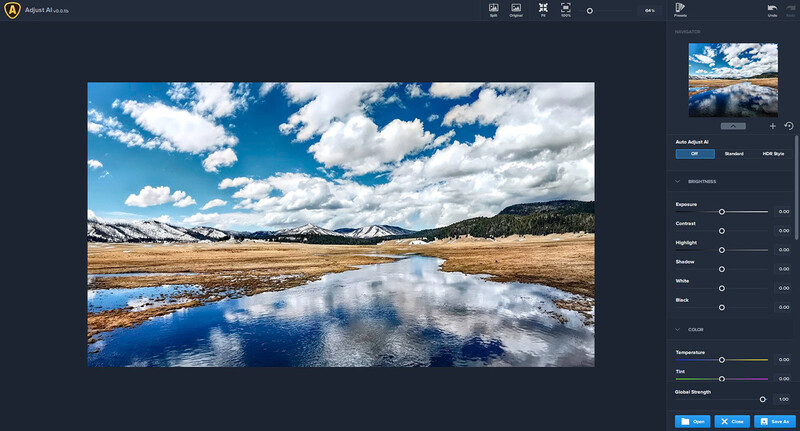
В верхней части окна размещены инструменты просмотра:
-
Split— включает режим разделённого изображения для сравнения результата с оригиналом; -
Original— показывает исходную фотографию; -
Fit— вписывает изображение в доступную область; -
100%— отображает фотографию в масштабе 100%; -
ползунок масштаба — позволяет приблизить или отдалить изображение;
-
Presets— открывает коллекцию готовых вариантов обработки; -
Undo— отменяет последнее действие; -
Redo— возвращает отменённое действие; -
Reset— сбрасывает внесённые изменения.
В правой части окна находится панель Navigator. В ней отображается уменьшенная копия фотографии. Миниатюра помогает ориентироваться при увеличении изображения: когда пользователь работает с масштабом 100% и рассматривает только небольшой участок кадра, область просмотра можно перемещать по фотографии через навигатор.
Ниже располагается блок Auto Adjust AI, который отвечает за автоматическую обработку. Под ним находятся раскрывающиеся группы ручных настроек. Количество открытых разделов можно менять в зависимости от текущей задачи. Например, при коррекции экспозиции достаточно раскрыть Brightness, а при работе с текстурами — перейти к блоку Detail.
В нижней части панели доступны основные кнопки:
-
Open— открыть фотографию; -
Close— закрыть текущее окно обработки; -
Save As— сохранить обработанный результат отдельным файлом.
Логика интерфейса рассчитана на последовательную работу сверху вниз. Сначала выбирается общий характер обработки, затем регулируются тональные параметры, после этого цвет, контраст и детализация. В завершение можно добавить стилизацию и уменьшить общую интенсивность эффекта.
Просмотр оригинала и сравнение результата
При улучшении фотографии важно регулярно сравнивать результат с исходником. Topaz Adjust AI предлагает несколько вариантов просмотра, которые позволяют оценивать не только общую выразительность кадра, но и локальные изменения.
Кнопка Original временно показывает фотографию до обработки. Этот режим удобен, когда нужно быстро проверить, насколько сильно изменился цвет, контраст или общая яркость. Если после нескольких минут работы обработанная версия начинает казаться нормальной, сравнение с оригиналом помогает заметить переизбыток насыщенности или чрезмерно жёсткие детали.
Режим Split делит изображение вертикальной границей. С одной стороны отображается исходник, с другой — результат обработки. Границу можно перемещать по кадру. Такой способ особенно полезен при работе с пейзажами, архитектурой и фотографиями животных, потому что позволяет последовательно сравнить разные участки: небо, землю, растительность, здания, шерсть, перья и фон.
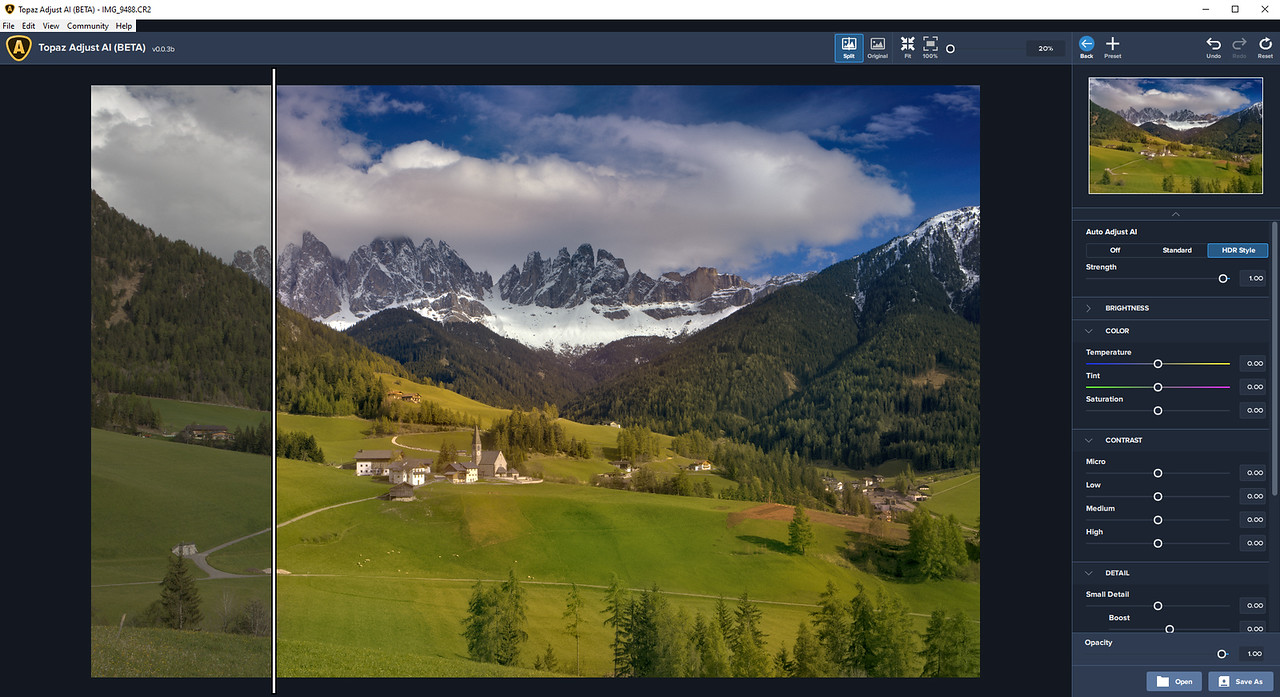
Масштаб Fit подходит для оценки композиции и общего визуального впечатления. Он помогает понять, стала ли фотография выразительнее в целом. Однако мелкие артефакты при таком просмотре могут остаться незаметными.
Масштаб 100% нужен для контроля детализации. Именно при таком приближении следует проверять:
-
не появились ли ореолы вокруг контрастных объектов;
-
не стала ли трава слишком резкой;
-
не превратилась ли листва в мелкую шумную структуру;
-
не усилился ли цифровой шум;
-
не выглядят ли волосы, шерсть или перья неестественно;
-
не появились ли ступенчатые переходы на ровном небе;
-
не стала ли кожа слишком грубой.
Хороший рабочий подход — постоянно переключаться между общим просмотром и масштабом 100%. Изображение может выглядеть эффектно целиком, но при увеличении оказаться переобработанным. Обратная ситуация тоже возможна: слишком осторожные настройки деталей выглядят незаметно при приближении, но дают аккуратное улучшение при просмотре всей фотографии.
Автоматическая обработка Auto Adjust AI
Блок Auto Adjust AI — центральный инструмент Topaz Adjust AI. Он предлагает три режима:
-
Off; -
Standard; -
HDR Style.
Каждый режим определяет общий характер обработки изображения.
Off
Режим Off отключает автоматическую коррекцию. В этом случае фотография изменяется только за счёт ручных параметров и выбранного пресета. Такой вариант подходит пользователям, которые хотят полностью контролировать обработку и не нуждаются в автоматическом усилении цвета или контраста.
Off удобно использовать в нескольких ситуациях:
-
фотография уже прошла базовую коррекцию в другом редакторе;
-
требуется аккуратно добавить только детализацию;
-
автоматический режим слишком сильно меняет оттенки;
-
нужно создать собственный пресет;
-
задача сводится к точечной стилизации без выраженного HDR-эффекта.
Отключение автоматической коррекции не делает программу бесполезной. Даже без режима AI остаются доступны яркость, цвет, контраст, детализация, раздельное тонирование, зерно и общая интенсивность обработки.
Standard
Режим Standard подходит для большинства фотографий. Он автоматически усиливает выразительность изображения, но сохраняет более естественный характер обработки, чем HDR Style. Обычно именно с него стоит начинать работу.
Standard помогает:
-
сделать блеклую фотографию насыщеннее;
-
усилить контраст без чрезмерной драматизации;
-
проявить скрытые детали;
-
улучшить читаемость теней;
-
добавить объём небу и облакам;
-
подчеркнуть фактуру природных объектов;
-
сделать цвета более заметными.
Автоматическая коррекция не всегда должна использоваться с максимальной интенсивностью. Если кадр выглядит слишком контрастным или насыщенным, эффект лучше уменьшить. Для естественной обработки часто достаточно умеренного значения силы воздействия.
HDR Style
HDR Style создаёт более выразительный и драматичный результат. Режим усиливает локальный контраст, подчёркивает фактуры и визуально расширяет динамический диапазон изображения. Он особенно заметно влияет на облака, горы, каменные поверхности, архитектуру, старые стены, дерево и городские сцены.
Режим подходит для фотографий, в которых важны текстуры и объём:
-
пейзажи с выразительным небом;
-
горные сцены;
-
индустриальная архитектура;
-
старые здания;
-
автомобили;
-
городские улицы;
-
интерьерные детали;
-
предметные фотографии с фактурными материалами.
Использовать HDR Style следует осторожно. При высокой интенсивности изображение может стать слишком жёстким. Облака начинают выглядеть неестественно тяжёлыми, трава превращается в шумную текстуру, а тени получают излишнюю резкость. Поэтому после выбора этого режима необходимо проверить фотографию в масштабе 100% и при необходимости уменьшить силу эффекта.
Как обработать фотографию в Topaz Adjust AI
Рабочий процесс в Topaz Adjust AI не требует сложной подготовки. Для первого знакомства с программой достаточно открыть изображение, проверить автоматический режим, отрегулировать интенсивность и сохранить результат. Однако для качественной обработки лучше пройти настройки последовательно.
Шаг 1. Открыть фотографию
Нажмите кнопку Open в нижней части окна и выберите изображение. Фотографию также можно перетащить в рабочую область программы.
После открытия снимок появится в центральном окне, а его уменьшенная копия — в панели Navigator.
Шаг 2. Оценить исходник
До применения эффектов определите, чего именно не хватает фотографии. Не стоит автоматически усиливать все параметры. Сначала ответьте на несколько вопросов:
-
снимок слишком тёмный или слишком светлый;
-
цвета выглядят блеклыми;
-
небо недостаточно выразительное;
-
тени скрывают важные детали;
-
изображению не хватает объёма;
-
фактуры выглядят слишком мягкими;
-
требуется естественная коррекция или художественная стилизация.
Чёткое понимание задачи помогает избежать лишних действий.
Шаг 3. Выбрать режим Auto Adjust AI
Для большинства снимков начните с Standard. Оцените результат в режиме Fit, затем переключитесь на 100%.
Если фотография должна выглядеть более драматично, попробуйте HDR Style. После этого уменьшите силу воздействия до уровня, при котором эффект остаётся заметным, но изображение не выглядит искусственно.
Если автоматическая обработка меняет цвет слишком сильно, выберите Off и перейдите к ручным настройкам.
Шаг 4. Настроить яркость
Откройте раздел Brightness. Сначала проверьте общую экспозицию, затем тени и светлые участки. Изменяйте параметры небольшими шагами и регулярно сравнивайте результат с оригиналом.
Шаг 5. Скорректировать цвет
Перейдите в раздел Color. При необходимости измените температуру, оттенок и насыщенность. Если фотография уже выглядит яркой, не увеличивайте Saturation автоматически. Иногда после усиления контраста цвет становится достаточно выразительным без дополнительной насыщенности.
Шаг 6. Усилить локальный контраст
Откройте блок Contrast. Настройте уровни Micro, Low, Medium и High. Начните с небольших значений. Для пейзажа чаще всего достаточно умеренного усиления микроконтраста и среднего уровня.
Шаг 7. Настроить детализацию
Перейдите к разделу Detail. Используйте Small Detail, Medium Detail и Large Detail в зависимости от структуры изображения. Проверяйте результат в масштабе 100%.
Шаг 8. Добавить стилизацию при необходимости
Если снимок должен получить определённое настроение, используйте Split Tone и Grain. Для обычной цветокоррекции эти разделы можно не трогать.
Шаг 9. Уменьшить общую интенсивность
Если обработка выглядит чрезмерной, снизьте Opacity. Это один из самых полезных параметров программы: он позволяет быстро смягчить результат без ручного возврата каждого ползунка.
Шаг 10. Сохранить отдельную копию
Нажмите Save As. Сохраняйте обработанную фотографию как новый файл, чтобы исходное изображение оставалось доступным для повторной работы.
Панель ручных настроек
При переходе к ручной обработке в правой части окна открывается набор ползунков. Они сгруппированы по назначению, поэтому пользователь может быстро перейти к нужному этапу коррекции.
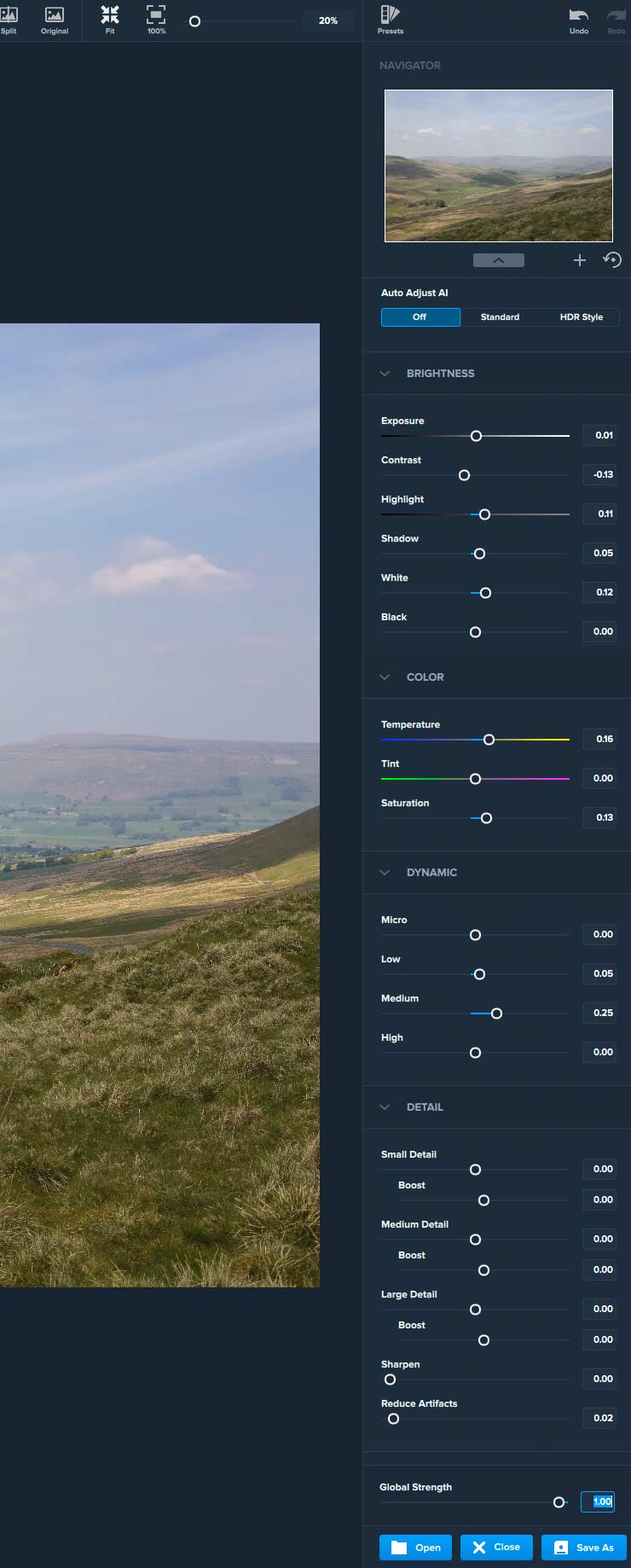
Основные разделы панели:
| Раздел | Назначение |
Auto Adjust AI |
Автоматическая коррекция изображения |
Brightness |
Настройка экспозиции, контраста, теней и светлых участков |
Color |
Изменение температуры, оттенка и насыщенности |
Contrast |
Управление локальным контрастом разного масштаба |
Detail |
Усиление мелких, средних и крупных деталей |
Split Tone |
Раздельное тонирование теней и светлых участков |
Grain |
Добавление плёночной фактуры |
Opacity |
Регулировка общей интенсивности обработки |
В некоторых вариантах интерфейса блок локального контраста подписан как Clarity. Логика его работы остаётся той же: пользователь изменяет микроконтраст и более крупные уровни контрастности через ползунки Micro, Low, Medium и High.
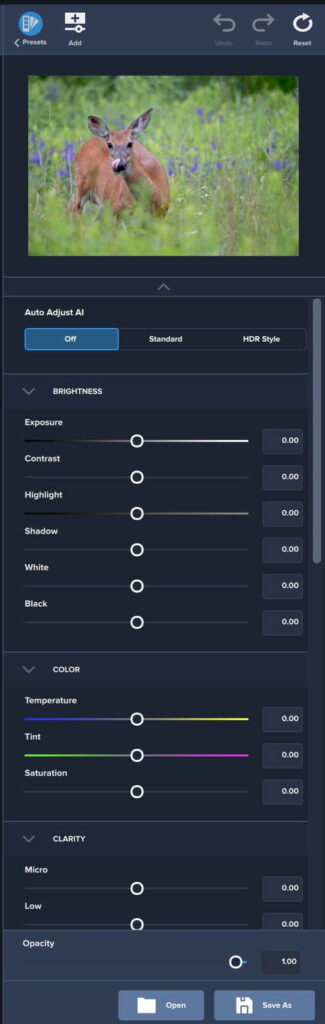
Работа с яркостью
Раздел Brightness предназначен для тональной коррекции изображения. В нём находятся основные параметры, знакомые по другим фоторедакторам:
-
Exposure; -
Contrast; -
Highlight; -
Shadow; -
White; -
Black.
Несмотря на простые названия, эти инструменты важны для правильного результата. Усиление детализации и локального контраста может изменить восприятие яркости, поэтому даже хорошо подготовленный снимок иногда требует дополнительной тональной настройки.
Exposure
Exposure отвечает за общую яркость фотографии. Увеличение значения делает изображение светлее, уменьшение — темнее.
Использовать параметр стоит умеренно. Если тёмными остаются только отдельные области, лучше не увеличивать всю экспозицию, а работать с Shadow. Если проблема касается только светлых участков, эффективнее изменить Highlight.
Exposure полезен в нескольких случаях:
-
снимок выглядит немного недоэкспонированным;
-
автоматический режим затемнил фотографию;
-
после усиления контраста кадр стал слишком тяжёлым;
-
требуется сделать предметный снимок визуально чище;
-
необходимо слегка осветлить портрет.
Contrast
Contrast в разделе Brightness изменяет общий тональный контраст фотографии. Это глобальный параметр: он влияет на всё изображение сразу.
При увеличении значения светлые участки становятся заметнее, а тёмные — глубже. Фотография выглядит выразительнее, но часть деталей может потеряться. При уменьшении контраста изображение становится мягче и спокойнее.
Глобальный Contrast не следует путать с отдельным разделом локального контраста. Первый параметр меняет общую разницу между светлыми и тёмными областями, а второй помогает работать с фактурами и деталями разного масштаба.
Highlight
Highlight регулирует яркие участки изображения. Он особенно полезен при обработке неба, снега, светлых стен, облаков, воды и отражений.
Уменьшение значения помогает сделать светлые области спокойнее и проявить дополнительную текстуру. Увеличение подходит для фотографий, которым не хватает световых акцентов.
При работе с пейзажем Highlight часто используют после режима HDR Style. Автоматическая обработка может подчеркнуть облака слишком резко, а небольшое уменьшение яркости светлых участков делает результат более естественным.
Shadow
Shadow отвечает за тёмные области. Увеличение значения открывает детали в тенях, уменьшение делает их глубже.
Параметр полезен для:
-
лесных сцен;
-
архитектуры с теневыми фасадами;
-
фотографий животных на сложном фоне;
-
интерьерных кадров;
-
городских улиц;
-
снимков с контровым освещением.
Сильное высветление теней использовать не стоит. Если полностью убрать глубокие области, изображение потеряет объём. Хорошая фотография не обязана показывать одинаковое количество деталей во всех частях кадра.
White
White регулирует светлую точку изображения. С его помощью можно сделать светлые участки более выразительными или, наоборот, немного смягчить их.
Этот параметр влияет на ощущение чистоты кадра. В предметной фотографии и архитектуре аккуратное увеличение белой точки помогает сделать изображение визуально яснее. Для атмосферного пейзажа чрезмерно яркие белые участки могут выглядеть неуместно.
Black
Black управляет глубиной тёмной точки. Уменьшение значения делает чёрные области плотнее, увеличение — мягче.
Параметр помогает добавить фотографии объём, особенно если автоматическая обработка сделала тени слишком светлыми. Однако чрезмерно глубокий чёрный цвет может скрыть текстуру в тёмных участках.
Настройка цвета
Раздел Color содержит три параметра:
-
Temperature; -
Tint; -
Saturation.
Эти инструменты позволяют исправить общий оттенок изображения и изменить интенсивность цвета.
Temperature
Temperature регулирует баланс между холодными и тёплыми тонами. Смещение в одну сторону делает фотографию более синеватой, в другую — более жёлтой или оранжевой.
Параметр полезен не только для технической коррекции баланса белого. Его можно использовать как художественный инструмент.
Примеры:
-
пейзаж на рассвете становится теплее и атмосфернее;
-
зимняя сцена получает прохладное настроение;
-
интерьер с жёлтым освещением становится нейтральнее;
-
снимок с избыточно синеватыми тенями выглядит естественнее;
-
вечерняя городская фотография получает более выразительный контраст между холодным небом и тёплыми источниками света.
После выбора Standard или HDR Style температуру стоит проверить вручную. Автоматическая обработка может усилить не только полезные оттенки, но и нежелательный цветовой сдвиг.
Tint
Tint корректирует баланс между зелёным и пурпурным оттенками. Этот параметр нужен, если фотография выглядит слишком зеленоватой или, наоборот, приобретает заметный розово-пурпурный налёт.
Tint особенно полезен при обработке:
-
лесных сцен;
-
фотографий с большим количеством травы и листвы;
-
портретов;
-
снимков при искусственном освещении;
-
предметных кадров на нейтральном фоне.
Изменять оттенок лучше небольшими шагами. Сильное смещение быстро делает фотографию неестественной.
Saturation
Saturation отвечает за общую насыщенность цветов. Увеличение значения делает оттенки ярче, уменьшение — спокойнее.
Этот ползунок легко использовать слишком агрессивно. После повышения локального контраста изображение часто уже выглядит насыщеннее, даже если значение Saturation не менялось. Поэтому сначала стоит настроить яркость и контраст, а затем оценить цвет повторно.
Для естественного результата насыщенность лучше увеличивать умеренно. Особенно осторожно следует работать с:
-
зеленью;
-
небом;
-
красными объектами;
-
кожей человека;
-
яркими вывесками;
-
цветами;
-
окраской животных и птиц.
Если зелёная трава начинает выглядеть кислотной, а небо становится слишком синим, общую насыщенность необходимо уменьшить.
Локальный контраст и микроконтраст
Один из главных инструментов Topaz Adjust AI — раздел локального контраста. Он может называться Contrast или Clarity. Внутри находятся четыре ползунка:
-
Micro; -
Low; -
Medium; -
High.
Обычный глобальный контраст изменяет разницу между светлыми и тёмными областями всего кадра. Локальный контраст работает точнее: он подчёркивает переходы внутри мелких, средних и крупных элементов изображения. Благодаря этому фотография становится объёмнее без обязательного затемнения теней или высветления светлых участков.
Micro
Micro влияет на самые мелкие локальные различия. Он проявляет небольшие текстуры:
-
травинки;
-
мелкие листья;
-
шерсть;
-
перья;
-
песок;
-
каменную поверхность;
-
ткань;
-
древесную кору;
-
мелкие элементы фасада.
Умеренное увеличение Micro помогает сделать фотографию более чёткой и насыщенной деталями. Однако завышенное значение создаёт эффект чрезмерной резкости. На лице человека становятся заметны поры кожи, на небе может усилиться шум, а растительность превращается в пёструю массу.
Low
Low работает с деталями немного большего размера. Он подчёркивает небольшие формы и переходы, сохраняя более естественный вид, чем агрессивное увеличение микроконтраста.
Параметр полезен для:
-
облаков;
-
камней;
-
деревянных поверхностей;
-
складок одежды;
-
декоративных элементов архитектуры;
-
шерсти животных;
-
рельефа местности.
Medium
Medium влияет на элементы среднего масштаба. Он помогает выделить группы объектов и сделать сцену визуально глубже.
В пейзаже этот параметр подчёркивает холмы, крупные облака, участки леса, стены зданий и переходы света. В предметной фотографии — форму объекта и текстуру материалов. В городской сцене — структуру фасадов, дорожное покрытие и отражения.
High
High отвечает за более крупные области контраста. Он влияет на общее ощущение объёма и пространственного разделения частей изображения.
Ползунок полезен, когда фотография выглядит плоской, но глобальный Contrast делает её слишком жёсткой. Умеренное увеличение High помогает подчеркнуть крупные переходы без чрезмерного усиления мелких деталей.
Повышение детализации
Раздел Detail предназначен для точной работы с фактурами и резкостью. Он отличается от обычного инструмента повышения резкости тем, что позволяет независимо настраивать детали разного масштаба.
Основные параметры:
-
Small Detail; -
Boost; -
Medium Detail; -
Boost; -
Large Detail; -
Boost; -
Sharpen; -
Reduce Artifacts.
Small Detail
Small Detail усиливает самые мелкие элементы изображения. Он хорошо работает с шерстью, перьями, травой, камнем, песком, листвой и мелкой фактурой предметов.
Для пейзажа ползунок помогает проявить траву, ветви и рельеф. Для фотографии животного — выделить шерсть или оперение. Для архитектуры — подчеркнуть фактуру кирпича, бетона или старой штукатурки.
Слишком высокое значение создаёт шумный эффект. Особенно осторожно нужно обрабатывать фотографии с ровным небом, тёмным фоном или высоким уровнем цифрового шума.
Boost для Small Detail
Расположенный рядом Boost усиливает влияние мелких деталей. Его стоит использовать только после настройки основного ползунка. Если небольшого увеличения Small Detail недостаточно, Boost помогает сделать эффект заметнее.
Одновременное сильное увеличение обоих значений редко даёт естественный результат. Лучше сначала поднять Small Detail, оценить фотографию в масштабе 100%, а затем при необходимости добавить небольшой Boost.
Medium Detail
Medium Detail отвечает за детали среднего размера. Этот параметр часто оказывается наиболее универсальным. Он помогает сделать изображение выразительнее без чрезмерного акцентирования мелкого шума.
Ползунок подходит для:
-
облаков;
-
каменных поверхностей;
-
деревянных элементов;
-
архитектурных деталей;
-
одежды;
-
крупных участков шерсти;
-
растительности;
-
предметной съёмки.
Для большинства пейзажей разумно начинать именно с Medium Detail, а затем аккуратно добавлять мелкие детали.
Boost для Medium Detail
Дополнительный Boost усиливает эффект среднего уровня. Он полезен, если фактура остаётся слишком мягкой после базовой настройки.
Large Detail
Large Detail подчёркивает крупные формы. Он влияет не на отдельные мелкие элементы, а на более заметные структурные области изображения.
Этот параметр помогает выделить:
-
рельеф гор;
-
форму облаков;
-
крупные камни;
-
стены;
-
массивные предметы;
-
большие участки текстуры;
-
контуры животного;
-
элементы автомобиля.
Boost для Large Detail
Дополнительный Boost усиливает воздействие на крупные детали. Использовать его стоит аккуратно, чтобы не получить слишком тяжёлый и грубый результат.
Sharpen
Sharpen повышает общую резкость изображения. В отличие от ползунков деталей, он работает более привычным образом и усиливает визуальную чёткость контуров.
Sharpen лучше применять после настройки Small Detail, Medium Detail и Large Detail. Иногда дополнительная резкость вообще не требуется: если фактуры уже достаточно выразительны, увеличение Sharpen может привести к переобработке.
Reduce Artifacts
Reduce Artifacts предназначен для уменьшения нежелательных эффектов обработки. Он помогает смягчить излишне резкие переходы, мелкие дефекты и артефакты, которые могут проявиться после интенсивного усиления деталей.
Параметр особенно полезен для JPEG-файлов, фотографий с высоким уровнем шума и кадров с большим количеством мелких повторяющихся элементов.
Как правильно усиливать детали
При работе с детализацией важно соблюдать последовательность. Попытка увеличить все ползунки сразу почти всегда приводит к неестественному результату.
Оптимальный порядок действий:
-
Переключитесь в масштаб
100%. -
Найдите участок с важными деталями: шерсть, камень, листья, фасад или облака.
-
Слегка увеличьте
Medium Detail. -
Оцените результат.
-
При необходимости добавьте
Small Detail. -
Используйте
Large Detail, если нужно подчеркнуть крупные формы. -
Подключайте
Boostтолько при недостаточной выраженности эффекта. -
Проверьте ровные области: небо, воду, фон и тени.
-
Используйте
Reduce Artifacts, если появились нежелательные дефекты. -
Вернитесь к масштабу
Fitи оцените фотографию целиком.
Для естественного результата детализация должна быть заметна при сравнении с исходником, но не бросаться в глаза сама по себе. Если зритель первым делом замечает обработку, а не сюжет фотографии, интенсивность стоит уменьшить.
Split Tone: раздельное тонирование
Раздел Split Tone предназначен для цветовой стилизации. Он позволяет отдельно изменить оттенок светлых и тёмных участков фотографии. Такой подход помогает сформировать настроение изображения без полного перекрашивания кадра.
Раздельное тонирование особенно полезно для:
-
атмосферных пейзажей;
-
портретов;
-
городской фотографии;
-
вечерних сцен;
-
винтажной стилизации;
-
архитектуры;
-
снимков автомобилей;
-
предметных фотографий.
Пример популярного подхода — добавить тёплый оттенок в светлые участки и прохладный оттенок в тени. В результате фотография получает более выраженное цветовое разделение и кинематографичное настроение.
Другой вариант — использовать близкие оттенки. Например, слегка охладить тени и сохранить нейтральные светлые области. Такая обработка выглядит спокойнее и подходит для природных сцен.
Работать со Split Tone следует осторожно. Сильные значения быстро превращают фотографию в иллюстрацию. Для большинства кадров достаточно лёгкого оттенка, заметного только при сравнении с оригиналом.
Grain: добавление зерна
Раздел Grain добавляет на фотографию зернистую фактуру. Этот инструмент нужен не для технического улучшения изображения, а для стилизации.
Зерно помогает:
-
смягчить слишком цифровой вид фотографии;
-
создать плёночное настроение;
-
сделать портрет атмосфернее;
-
объединить цветовые области;
-
добавить фактуру монохромному изображению;
-
стилизовать городской кадр;
-
усилить ощущение винтажной фотографии.
В Topaz Adjust AI можно работать с цветным и серым зерном. Серое зерно выглядит нейтральнее и чаще подходит для чёрно-белых снимков. Цветное зерно создаёт более выраженный стилистический эффект.
Размер и интенсивность зерна следует выбирать с учётом разрешения изображения. Слишком крупная фактура на небольшом снимке выглядит искусственно. Слишком мелкое зерно может оказаться почти незаметным после уменьшения фотографии для публикации.
Зерно не следует использовать как способ скрыть ошибки обработки. Если после усиления деталей появились артефакты, сначала нужно скорректировать Detail, Sharpen и Reduce Artifacts, а уже затем добавлять стилизацию.
Opacity: управление общей интенсивностью
Opacity — один из наиболее полезных параметров Topaz Adjust AI. Он регулирует общую силу применённого эффекта.
Если обработка выглядит чрезмерно агрессивной, не обязательно вручную возвращать каждый ползунок. Достаточно уменьшить Opacity, чтобы сохранить характер коррекции и одновременно сделать результат спокойнее.
Этот подход особенно эффективен при работе с пресетами и режимом HDR Style. Готовый стиль может давать интересное сочетание цвета и контраста, но применять его с полной силой не всегда разумно. Уменьшение Opacity позволяет сохранить общую идею пресета и убрать чрезмерность.
Ползунок полезен в следующих ситуациях:
-
небо стало слишком драматичным;
-
зелень выглядит перенасыщенной;
-
фактуры кажутся слишком жёсткими;
-
портрет потерял естественность;
-
тени стали излишне плотными;
-
фотография напоминает иллюстрацию;
-
эффект нравится по стилю, но выглядит слишком сильным.
Практичный способ работы — сначала выбрать пресет или автоматический режим, затем снизить Opacity, а после этого вручную доработать отдельные параметры.
Пресеты Topaz Adjust AI
Пресеты ускоряют обработку и помогают выбрать направление стилизации. Они представляют собой готовые комбинации настроек яркости, цвета, контраста, детализации и дополнительных эффектов.
После открытия раздела Presets программа показывает миниатюры с предварительным результатом. Пользователь сразу видит, как изменится фотография после выбора конкретного варианта.
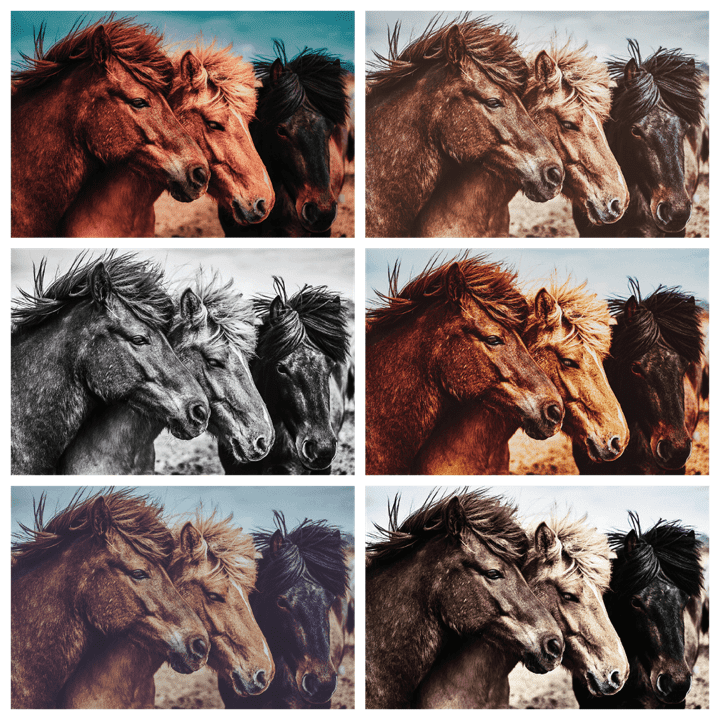
Коллекция включает стили разного характера:
-
насыщенные цветные варианты;
-
контрастные пресеты;
-
монохромную обработку;
-
сепию;
-
винтажные стили;
-
приглушённые оттенки;
-
драматичные варианты;
-
фактурную обработку;
-
стили с выраженным локальным контрастом.
Пресет не обязательно использовать как финальный результат. Чаще всего он служит отправной точкой. После выбора подходящего варианта следует перейти к ручным настройкам и проверить:
-
общую яркость;
-
насыщенность;
-
температуру;
-
состояние теней;
-
светлые участки;
-
микроконтраст;
-
детализацию;
-
общую интенсивность.
Для пейзажа пресет может хорошо подчеркнуть небо, но слишком сильно усилить зелень. Для архитектуры — добавить интересный контраст, но затемнить фасад. Для портрета — создать приятную цветовую атмосферу, но сделать кожу слишком фактурной. Ручная корректировка позволяет сохранить сильные стороны стиля и убрать нежелательные изменения.
Создание собственных пресетов
Topaz Adjust AI позволяет сохранять собственные комбинации настроек. Для этого используется кнопка Add.
Пользователь может подготовить несколько вариантов для разных задач:
-
мягкая обработка пейзажа;
-
выразительное небо;
-
детализация архитектуры;
-
естественная обработка животных;
-
чёрно-белый городской стиль;
-
тёплая винтажная обработка;
-
умеренный HDR-эффект;
-
аккуратное усиление предметных снимков.
Собственные пресеты полезны, если фотографии снимаются в похожих условиях или оформляются в единой стилистике. Например, серия городских кадров может требовать одинаковой насыщенности, локального контраста и прохладных теней. Вместо повторной настройки каждого ползунка достаточно применить подготовленный стиль и немного скорректировать его под конкретный снимок.
При создании пресета лучше не использовать чрезмерные значения. Универсальный шаблон должен давать контролируемую основу, а не полностью готовый эффект для любой фотографии. Финальную настройку яркости, цвета и интенсивности удобнее выполнять отдельно.
Обработка пейзажных фотографий
Пейзажи — один из наиболее подходящих жанров для Topaz Adjust AI. Программа помогает проявить рельеф, усилить облака, подчеркнуть растительность и сделать изображение визуально глубже.
Для естественной обработки пейзажа можно использовать следующий порядок:
-
Выбрать
Standard. -
Проверить экспозицию.
-
Немного уменьшить
Highlight, если небо слишком яркое. -
Слегка увеличить
Shadow, если важные участки земли теряются в тенях. -
Проверить
Temperature. -
Добавить умеренный
Micro. -
Увеличить
Medium. -
При необходимости слегка поднять
Large Detail. -
Проверить небо в масштабе 100%.
-
Уменьшить
Opacity, если изображение выглядит чрезмерно обработанным.
Для драматичной сцены можно начать с HDR Style, но его интенсивность желательно снизить. Особенно внимательно нужно следить за облаками и травой. Слишком сильная обработка делает небо тяжёлым, а растительность — пёстрой и шумной.
В горных пейзажах полезны Medium, High и Large Detail. Они подчёркивают рельеф и пространственное разделение планов. Для леса чаще требуется более осторожный Micro, поскольку большое количество мелких ветвей и листьев легко превращается в визуальный шум.
При обработке воды важно не уничтожить плавность отражений. Сильный локальный контраст может сделать поверхность слишком грубой. Если вода должна выглядеть спокойной, настройку деталей лучше выполнять по берегу, камням и окружающей растительности, регулярно проверяя состояние отражений.
Обработка архитектуры
Архитектурные фотографии хорошо реагируют на усиление локального контраста. Topaz Adjust AI помогает проявить фактуру кирпича, камня, дерева, металла и штукатурки, а также подчеркнуть геометрию здания.
Подходящие инструменты:
-
Highlightдля светлых фасадов; -
Shadowдля участков под навесами и в проёмах; -
Temperatureдля коррекции оттенка; -
Microдля мелкой фактуры; -
Mediumдля декоративных элементов; -
Highдля крупных плоскостей; -
Small Detailдля текстуры материалов; -
Medium Detailдля окон, карнизов и стен; -
Reduce Artifactsдля смягчения дефектов.
Для старых зданий допускается более выразительная обработка: камень, кирпич и дерево часто выигрывают от подчёркнутой текстуры. Для современной архитектуры настройки лучше делать аккуратнее, чтобы сохранить чистые линии и ровные поверхности.
При обработке фасада необходимо проверять контрастные края. Избыточная детализация может создать светлые или тёмные ореолы вокруг крыши, оконных рам и тонких элементов.
Обработка городских фотографий
Городские сцены позволяют использовать более смелые настройки. Асфальт, вывески, витрины, отражения, металл, кирпич и искусственное освещение создают множество фактур, которые Topaz Adjust AI может подчеркнуть.
Для дневной городской фотографии полезны:
-
умеренный глобальный контраст;
-
аккуратное усиление
Medium; -
коррекция светлых участков;
-
контроль насыщенности вывесок;
-
небольшое увеличение
Large Detail.
Для вечерних кадров:
-
проверьте
Highlight, чтобы не сделать источники света слишком яркими; -
откройте тени через
Shadow; -
настройте
Temperature; -
уменьшите насыщенность, если цветные вывески стали чрезмерно интенсивными;
-
осторожно используйте
Micro, поскольку в тёмных областях может усилиться шум.
Режим HDR Style хорошо подходит для индустриальных пейзажей, старых улиц и сцен после дождя. Он подчёркивает мокрый асфальт, отражения и фактуру стен. Но для чистой современной архитектуры чаще достаточно режима Standard.
Обработка фотографий животных
При работе с животными Topaz Adjust AI помогает проявить шерсть, перья и мелкие детали, не выполняя сложную ручную обработку каждого участка.
Основные инструменты:
-
Small Detail; -
Medium Detail; -
Micro; -
Low; -
Sharpen; -
Reduce Artifacts; -
Opacity.
Шерсть и перья хорошо реагируют на умеренное усиление мелких деталей. Однако одинаковая настройка не подходит для всего изображения. Если животное находится на фоне травы или листвы, слишком высокий Small Detail усилит не только объект, но и фон. В результате главный герой кадра может потеряться среди мелких текстур.
Для естественного результата следует:
-
Проверить шерсть или перья в масштабе 100%.
-
Оценить фон.
-
Уменьшить
Micro, если трава становится слишком резкой. -
Использовать
Medium Detailдля более спокойной проработки. -
Добавить
Reduce Artifacts, если появились мелкие дефекты. -
Уменьшить
Opacity, если автоматический режим слишком сильно меняет цвет.
При обработке птиц важно следить за светлыми перьями. Сильный контраст может скрыть тонкие переходы. Для тёмной шерсти полезен параметр Shadow, который помогает вернуть детали без излишнего осветления всего изображения.
Обработка предметных фотографий
Topaz Adjust AI подходит для предметных снимков, особенно если необходимо подчеркнуть материал объекта. Программа помогает сделать заметнее дерево, металл, ткань, кожу, камень, керамику и декоративные элементы.
Для коммерческого предметного изображения важно сохранить аккуратность. Чрезмерный HDR-эффект обычно не нужен. Лучше использовать ручную настройку или режим Standard с умеренной интенсивностью.
Полезный порядок действий:
-
Проверить
Exposure. -
Настроить
WhiteиBlack. -
Скорректировать
Temperature. -
Умеренно увеличить
Medium. -
Добавить небольшой
Small Detail. -
Проверить края объекта.
-
При необходимости использовать
Sharpen. -
Уменьшить
Opacity, если материал выглядит слишком грубо.
Для металлических объектов следует внимательно контролировать блики. Для ткани важно не переусилить мелкое плетение. Для дерева можно смелее использовать локальный контраст, если необходимо подчеркнуть рисунок волокон.
Обработка портретов
Topaz Adjust AI можно применять к портретам, но этот жанр требует наиболее осторожного подхода. Инструменты детализации легко усиливают поры кожи, морщины, мелкие волоски и дефекты.
Для портрета лучше начинать с режима Off или использовать Standard с пониженной интенсивностью.
Рекомендуемый подход:
-
не повышать
Microбез необходимости; -
осторожно использовать
Small Detail; -
проверять лицо в масштабе 100%;
-
контролировать оттенок кожи через
TemperatureиTint; -
избегать чрезмерной насыщенности;
-
не делать тени слишком глубокими;
-
уменьшать
Opacity, если результат выглядит жёстко; -
использовать
Split Toneтолько для лёгкой стилизации.
На портретах полезнее работать с общим настроением, чем с максимальной детализацией. Небольшая коррекция цвета и мягкое усиление контраста обычно дают более качественный результат, чем агрессивное проявление текстур.
Зерно можно использовать для стилизованных портретов. Оно помогает смягчить цифровую резкость и создать более атмосферный вид, особенно в чёрно-белой обработке.
Работа с JPEG, TIFF и RAW
Topaz Adjust AI можно использовать с разными форматами изображений. Для повседневной обработки подходят JPEG и TIFF. После завершения работы результат сохраняется через Save As.
В окне сохранения доступны распространённые варианты:
-
JPG; -
JPEG; -
TIF; -
TIFF; -
PNG; -
DNG.
Также можно выбрать папку назначения, качество изображения и цветовое пространство.
Для аккуратного рабочего процесса лучше сохранять результат отдельным файлом. Это позволяет сравнить несколько вариантов обработки и при необходимости вернуться к исходнику.
JPEG подходит для быстрой работы и публикации, но сильные изменения могут проявить артефакты сжатия. Если фотография предназначена для дальнейшей обработки, предпочтительнее использовать TIFF. Этот формат лучше сохраняет качество при промежуточных этапах редактирования.
RAW-файлы разумно предварительно проявить в специализированном RAW-конвертере, а затем передать в Topaz Adjust AI подготовленную версию. Такой подход позволяет точнее контролировать баланс белого, экспозицию и цвет до применения стилизации.
Использование в связке с Photoshop и Lightroom
Topaz Adjust AI можно встроить в рабочий процесс с Adobe Photoshop или Adobe Lightroom. Такой вариант удобен, если фотография требует не только усиления цвета и детализации, но и дополнительной обработки.
В Lightroom последовательность может выглядеть так:
-
Выполнить базовую RAW-коррекцию.
-
Настроить экспозицию и баланс белого.
-
Исправить основные дефекты.
-
Передать фотографию в Topaz Adjust AI.
-
Добавить локальный контраст и детализацию.
-
Вернуть обработанный результат в рабочий процесс.
-
Проверить итоговую цветопередачу.
В Photoshop схема более гибкая:
-
Открыть подготовленное изображение.
-
При необходимости создать отдельную копию слоя.
-
Запустить Topaz Adjust AI.
-
Выбрать автоматический режим или ручные настройки.
-
Применить результат.
-
При необходимости уменьшить влияние обработки через прозрачность слоя или маску.
-
Выполнить финальную ретушь.
Связка с Photoshop особенно полезна для портретов и сложных сцен. Topaz Adjust AI применяет эффект ко всему изображению, а в Photoshop можно ограничить его отдельными областями. Например, усилить шерсть животного, но оставить фон мягким; подчеркнуть архитектуру, но не менять небо; добавить фактуру одежде, не затрагивая кожу лица.
Как получить естественный результат
Главная ошибка при работе с Topaz Adjust AI — стремление использовать максимально заметный эффект. Программа способна быстро сделать фотографию яркой и фактурной, но выразительность не должна превращаться в переобработку.
Для естественного результата придерживайтесь нескольких правил.
Начинайте с Standard
Режим Standard подходит для большинства фотографий. Он даёт понятную основу и позволяет оценить, какие дополнительные изменения действительно нужны.
Не увеличивайте все ползунки одновременно
Каждый инструмент должен решать конкретную задачу. Если снимку не хватает фактуры камня, настройте детализацию. Если проблема в блеклом небе, работайте со светлыми участками и локальным контрастом. Если цвета выглядят слабо, скорректируйте насыщенность.
Используйте Opacity
Даже удачный эффект часто выглядит лучше после небольшого уменьшения общей интенсивности. Opacity помогает сохранить стиль и убрать излишнюю агрессивность.
Проверяйте фотографию в масштабе 100%
Особое внимание уделяйте небу, теням, волосам, шерсти, траве, листве и контрастным краям.
Сравнивайте результат с оригиналом
Регулярное переключение через Original и Split помогает сохранить чувство меры.
Учитывайте жанр
Пейзаж допускает более выразительную детализацию. Портрет требует мягкости. Архитектура выигрывает от проработки фактуры. Для предметной фотографии важна аккуратность.
Не пытайтесь исправить слабый исходник только эффектами
Если фотография слишком тёмная, сильно шумная или неправильно экспонирована, сначала выполните базовую коррекцию. Topaz Adjust AI улучшает изображение, но не отменяет необходимость подготовки исходника.
Типичные ошибки при обработке
Слишком высокая насыщенность
После выбора Standard или HDR Style цвета могут стать ярче. Дополнительное увеличение Saturation иногда приводит к неестественному результату.
Признаки проблемы:
-
кислотная зелень;
-
слишком синее небо;
-
чрезмерно красные элементы;
-
неестественный оттенок кожи;
-
потеря тонких цветовых переходов.
Решение — уменьшить Saturation или снизить Opacity.
Переизбыток мелких деталей
Высокие значения Micro и Small Detail делают изображение жёстким.
Признаки:
-
шумное небо;
-
слишком резкая трава;
-
грубая кожа;
-
неестественная шерсть;
-
ореолы вокруг контрастных объектов.
Решение — снизить детализацию, проверить Reduce Artifacts и уменьшить общую интенсивность.
Чрезмерный HDR-эффект
Режим HDR Style может сделать снимок эффектным, но при высокой силе воздействия фотография теряет естественность.
Признаки:
-
слишком тяжёлые облака;
-
плоские тени;
-
чрезмерно проявленные текстуры;
-
ощущение иллюстрации;
-
неестественное разделение тонов.
Решение — уменьшить силу режима и Opacity, затем вручную скорректировать яркость и детали.
Потеря объёма в тенях
Сильное увеличение Shadow открывает детали, но делает изображение плоским.
Решение — возвращать часть глубины через Black и не пытаться осветлить каждый участок.
Избыточная резкость
Одновременное увеличение Small Detail, Medium Detail, Large Detail и Sharpen часто оказывается лишним.
Решение — сначала настроить детали разного масштаба и только затем решать, нужен ли дополнительный Sharpen.
Сильные стороны Topaz Adjust AI
Topaz Adjust AI ценна тем, что объединяет простую автоматическую коррекцию и достаточно подробные ручные инструменты.
Основные преимущества:
-
понятный рабочий процесс;
-
крупное окно предварительного просмотра;
-
режимы
Off,StandardиHDR Style; -
регулировка силы эффекта;
-
готовые пресеты;
-
возможность создавать собственные пресеты;
-
тональная коррекция;
-
настройка температуры, оттенка и насыщенности;
-
локальный контраст разного масштаба;
-
независимое усиление мелких, средних и крупных деталей;
-
дополнительный
Sharpen; -
подавление артефактов;
-
раздельное тонирование;
-
добавление зерна;
-
быстрый просмотр оригинала;
-
режим разделённого сравнения;
-
сохранение результата через
Save As; -
возможность использовать программу как отдельный этап рабочего процесса.
Особенно заметное преимущество — разделение деталей на уровни. Во многих редакторах пользователь получает один общий ползунок резкости или ясности. В Topaz Adjust AI можно отдельно работать с мелкой фактурой, средними элементами и крупными формами. Это делает обработку более управляемой.
Ограничения программы
Topaz Adjust AI не предназначена для полного цикла редактирования фотографий. У программы есть ограничения, которые необходимо учитывать.
В ней нет:
-
полноценной системы слоёв;
-
сложных масок внутри рабочего окна;
-
инструментов фотомонтажа;
-
глубокой ретуши;
-
удаления крупных объектов;
-
продвинутой работы с геометрией;
-
каталога фотографий;
-
системы отбора и сортировки снимков;
-
полноценной пакетной обработки проекта;
-
развитых локальных кистей;
-
отдельного рабочего пространства для организации фототеки;
-
инструмента кадрирования;
-
наглядной гистограммы в боковой панели.
Главное ограничение связано с глобальным характером обработки. Большинство эффектов применяется ко всему изображению. Если необходимо усилить только отдельный объект, удобнее использовать Topaz Adjust AI в связке с Photoshop и ограничивать результат маской после применения.
Программа также требует внимательного контроля автоматических режимов. Standard и HDR Style дают быстрый результат, но не освобождают пользователя от проверки цвета, теней и деталей.
Сравнение с аналогами
Topaz Adjust AI занимает промежуточное положение между простым редактором с пресетами и специализированным инструментом финальной стилизации. Для сравнения стоит рассмотреть несколько программ, которые решают похожие задачи разными способами.
| Программа | Основное назначение | Преимущества | Отличие от Topaz Adjust AI |
| Adobe Lightroom Classic | RAW-проявка, каталогизация и обработка фотографий | Работа с фототекой, маски, локальные настройки, профили, пакетная обработка | Значительно шире по возможностям, но требует более последовательной ручной настройки |
| DxO Nik Collection Color Efex Pro | Художественные фильтры и финальная стилизация | Большой набор эффектов, управление отдельными фильтрами, локальные контрольные точки | Ближе к набору творческих фильтров, чем к автоматическому усилению фотографии |
| ON1 Effects | Эффекты, фильтры и пресеты | Послойное сочетание эффектов, маскирование, гибкая стилизация | Предлагает больше инструментов для локального контроля |
| Luminar Neo | Универсальная обработка фотографий с автоматизированными инструментами | Разнообразные корректировки, шаблоны, маски, расширенные сценарии редактирования | Более крупный редактор с широким набором функций |
| Topaz Studio 2 | Фильтры и творческая обработка | Комбинирование эффектов, работа с деталями, контрастом и цветом | Похожий результат собирается через набор отдельных фильтров |
| Adobe Photoshop | Профессиональная обработка изображений | Слои, маски, ретушь, монтаж, локальные корректировки | Требует больше времени и навыков, но даёт максимальный контроль |
Lightroom Classic
Lightroom Classic подходит для полного рабочего процесса фотографа: импорта, отбора, каталогизации, RAW-проявки, локальных масок и экспорта. Topaz Adjust AI решает более узкую задачу — быстро усиливает выразительность отдельного снимка.
Lightroom удобнее, если требуется обработать серию фотографий в едином стиле. Topaz Adjust AI интереснее как дополнительный инструмент для финальной доработки выбранных кадров.
Color Efex Pro
Color Efex Pro предлагает коллекцию фильтров, которые можно комбинировать и настраивать. Он подходит для творческой обработки, цветовых эффектов и локальных изменений через контрольные точки.
Topaz Adjust AI проще по логике: пользователь выбирает автоматический режим, пресет или вручную регулирует основные параметры. Программа быстрее приводит к выразительному результату, если задача связана с контрастом, текстурами и детализацией.
ON1 Effects
ON1 Effects ориентирован на гибкое сочетание эффектов. Пользователь может собирать цепочки фильтров и управлять их воздействием.
Topaz Adjust AI компактнее. В ней меньше уровней управления, но основные инструменты собраны в одном окне и не требуют построения сложной структуры обработки.
Luminar Neo
Luminar Neo предлагает более широкий набор автоматизированных инструментов и подходит для разных сценариев редактирования. Topaz Adjust AI сосредоточена на цвете, контрасте, локальном объёме и детализации.
Выбор зависит от задачи. Для комплексной обработки удобнее Luminar Neo. Для быстрой выразительной доработки отдельного снимка Topaz Adjust AI проще и прямолинейнее.
Photoshop
Photoshop значительно мощнее, но его рабочий процесс сложнее. В нём можно вручную выполнить похожую коррекцию через слои, маски, кривые, фильтры и локальные инструменты.
Topaz Adjust AI экономит время. Она подходит для быстрого получения основы, которую затем можно доработать в Photoshop.
Кому подойдёт Topaz Adjust AI
Программа будет полезна пользователям, которым нужен понятный инструмент для усиления визуальной выразительности фотографии.
Она подходит:
-
фотографам-пейзажистам;
-
любителям природной съёмки;
-
авторам городских фотографий;
-
пользователям, которые обрабатывают архитектуру;
-
фотографам животных;
-
тем, кто хочет быстро улучшить цвет и контраст;
-
пользователям, которым нужны пресеты;
-
авторам, предпочитающим HDR-подобную стилизацию;
-
тем, кто использует Photoshop или Lightroom и ищет дополнительный инструмент финальной обработки;
-
пользователям, которым важно отдельно управлять мелкими, средними и крупными деталями.
Программа особенно удобна для фотографий, которые уже имеют удачную композицию, но выглядят недостаточно выразительно. Она помогает быстро усилить нужные акценты и подготовить снимок к публикации или дальнейшей обработке.
Кому лучше использовать другой редактор
Другой инструмент стоит выбрать, если требуется:
-
полноценная RAW-проявка большого количества файлов;
-
каталогизация фототеки;
-
пакетная обработка серии;
-
сложная ретушь;
-
удаление объектов;
-
работа со слоями;
-
локальные маски внутри программы;
-
фотомонтаж;
-
глубокая портретная обработка;
-
сложная цветокоррекция отдельных оттенков;
-
организация большого коммерческого проекта.
Topaz Adjust AI лучше воспринимать как специализированный редактор выразительности, а не как единственную программу для всех этапов работы с фотографией.
Частые вопросы
Можно ли использовать Topaz Adjust AI как самостоятельную программу?
Да. Фотографию можно открыть через кнопку Open или перетащить в рабочую область, обработать и сохранить через Save As.
Можно ли использовать Topaz Adjust AI вместе с Photoshop?
Да. Программа подходит для дополнительной обработки фотографии в рабочем процессе с Photoshop. Такой подход особенно удобен, если после применения эффекта нужно ограничить его маской или уменьшить влияние через прозрачность слоя.
Подходит ли Topaz Adjust AI для Lightroom?
Да. Программу удобно использовать после базовой RAW-коррекции в Lightroom. Сначала выполняется проявка снимка, затем фотография передаётся в Topaz Adjust AI для усиления цвета, локального контраста и детализации.
Чем Standard отличается от HDR Style?
Standard создаёт более универсальную и спокойную обработку. HDR Style сильнее подчёркивает текстуры, объём и локальный контраст, поэтому результат выглядит более драматично.
Можно ли полностью отключить автоматическую коррекцию?
Да. Для этого используется режим Off. После его выбора остаются доступны ручные параметры.
Как уменьшить слишком сильный эффект?
Используйте Opacity. Ползунок снижает общую интенсивность обработки. Для режимов Standard и HDR Style также можно уменьшить силу автоматического воздействия.
Есть ли в программе пресеты?
Да. В Topaz Adjust AI предусмотрена коллекция готовых стилей. Пресеты можно использовать как финальный результат или как основу для ручной доработки.
Можно ли сохранить собственный пресет?
Да. Для сохранения пользовательской комбинации настроек используется кнопка Add.
Подходит ли программа для портретов?
Да, но детализацию следует настраивать осторожно. Высокие значения Micro и Small Detail могут подчеркнуть поры кожи и мелкие дефекты.
Какой масштаб использовать при настройке деталей?
Для контроля текстур, резкости и артефактов используйте 100%. Для оценки общего впечатления переключайтесь на Fit.
Зачем нужен Reduce Artifacts?
Reduce Artifacts помогает уменьшить нежелательные дефекты, которые могут появиться после усиления деталей и резкости.
Для чего нужен Split Tone?
Split Tone позволяет отдельно тонировать тени и светлые участки. Инструмент используется для цветовой стилизации и создания определённого настроения.
Для чего нужен Grain?
Grain добавляет зернистую фактуру. Инструмент подходит для винтажной, плёночной и монохромной обработки.
Можно ли сделать HDR-подобную фотографию из одного снимка?
Да. Для этого предназначен режим HDR Style. Он усиливает локальный контраст и детализацию, создавая более драматичное изображение.
Нужно ли использовать Sharpen вместе с Detail?
Не обязательно. Сначала настройте мелкие, средние и крупные детали. Если изображению всё ещё не хватает чёткости, добавьте небольшое значение Sharpen.
Как избежать переобработки?
Регулярно сравнивайте результат с оригиналом, проверяйте снимок в масштабе 100%, уменьшайте Opacity и не усиливайте все группы деталей одновременно.
Итог
Topaz Adjust AI — специализированная программа для улучшения фотографий, ориентированная на цвет, контраст, локальный объём и детализацию. Она позволяет быстро сделать снимок выразительнее с помощью режимов Standard и HDR Style, готовых пресетов и ручных параметров.
Сильнее всего программа проявляет себя при обработке пейзажей, архитектуры, городских сцен, предметных фотографий и кадров с заметной фактурой. Возможность отдельно управлять мелкими, средними и крупными деталями делает Topaz Adjust AI более гибкой, чем простой редактор с одним ползунком резкости.
Для естественного результата необходимо соблюдать умеренность. Автоматическая обработка ускоряет работу, но не отменяет ручную проверку яркости, цвета и текстур. Режим Split, просмотр оригинала и масштаб 100% помогают контролировать результат, а Opacity позволяет быстро смягчить чрезмерный эффект.
Topaz Adjust AI лучше всего использовать как отдельный этап обработки: сначала подготовить фотографию, затем усилить её выразительность, проверить детали и сохранить отдельную копию. Такой подход позволяет получить заметное улучшение изображения без длительной настройки сложного графического редактора.
