
Topaz Clean помогает сгладить лишнюю фактуру, убрать средние по размеру пятна и неровности, сделать контуры выразительнее и затем вернуть нужную долю исходной текстуры. Для этого используются три группы настроек Clean, Edges и Texture: первая управляет очисткой и выравниванием, вторая — краями и линиями, третья — возвратом мелких деталей после сглаживания.
Рабочая логика фильтра строится не вокруг десятков разрозненных эффектов, а вокруг девяти взаимосвязанных регуляторов. Сначала задаётся степень очистки изображения, затем уточняется поведение границ объектов, после чего возвращается часть исходной микрофактуры. Такой порядок позволяет получать как аккуратное выравнивание кожи и поверхностей, так и намеренно графичные, почти рисованные варианты, не смешивая эти задачи в одном ползунке.
Topaz Clean особенно полезен там, где нужно ослабить неоднородности, но не превращать кадр в равномерное размытие. Он сохраняет крупные контуры и даёт отдельно контролировать мелкую текстуру и выраженность линий. При этом выбор области, работа со слоями, открытие исходных файлов и окончательное сохранение выполняются в графическом редакторе, из которого вызывается фильтр.
Скачать Topaz Clean
- Ретушь фото
- Русский интерфейс
- Просто для новичков
- Только RGB 8/16 бит
- Нет встроенных масок
- Нужен совместимый редактор
Что именно меняет Topaz Clean
Основная задача Topaz Clean — перераспределить визуальную фактуру изображения. Фильтр может ослаблять неровности и слабые детали, сохранять более крупную структуру, подчёркивать линии и после этого возвращать часть исходной текстуры. В результате действие отличается от обычного размытия: вместо одного радиуса размытия пользователь отдельно решает, какие детали считать нежелательными, насколько сильно их сглаживать, какого масштаба края усиливать и сколько микрофактуры вернуть поверх обработанного результата.
Для портрета это означает возможность уменьшить заметность пятен и неоднородных участков кожи, не стирая все мелкие признаки поверхности. Для предметной фотографии тот же механизм помогает успокоить шероховатость фона или покрытия, а для художественной обработки — сделать плоскости более ровными и одновременно усилить контуры. Важное ограничение: Clean не распознаёт смысл объектов и не строит маску кожи сам. Если требуется воздействовать только на лицо, одежду, фон или отдельный предмет, область выделяется средствами редактора до вызова фильтра либо результат ограничивается маской слоя после применения.
Фильтр не предназначен для исправления экспозиции, баланса белого, перспективы, геометрии, хроматических аберраций или конвертации RAW. Эти операции лучше завершить до обработки фактуры. Так легче оценивать именно то, что делает Clean: сглаживание, сохранение структуры, работу с краями и возврат текстуры без вмешательства в композиционные и тональные задачи.
Интерфейс и расположение рабочих зон
Главное окно делится на крупную область предпросмотра и две боковые панели. Слева расположены пресеты и маленькое окно предварительного просмотра выбранного пресета, справа — навигатор, кнопки масштаба, Undo/Redo, Snap и Recall, а ниже три сворачиваемые группы параметров Clean, Edges и Texture. Боковые панели можно складывать, когда важнее видеть изображение крупнее. Это удобно на небольшом мониторе: настройки остаются доступными по мере необходимости, а центр экрана отдаётся оценке фактуры и контуров.
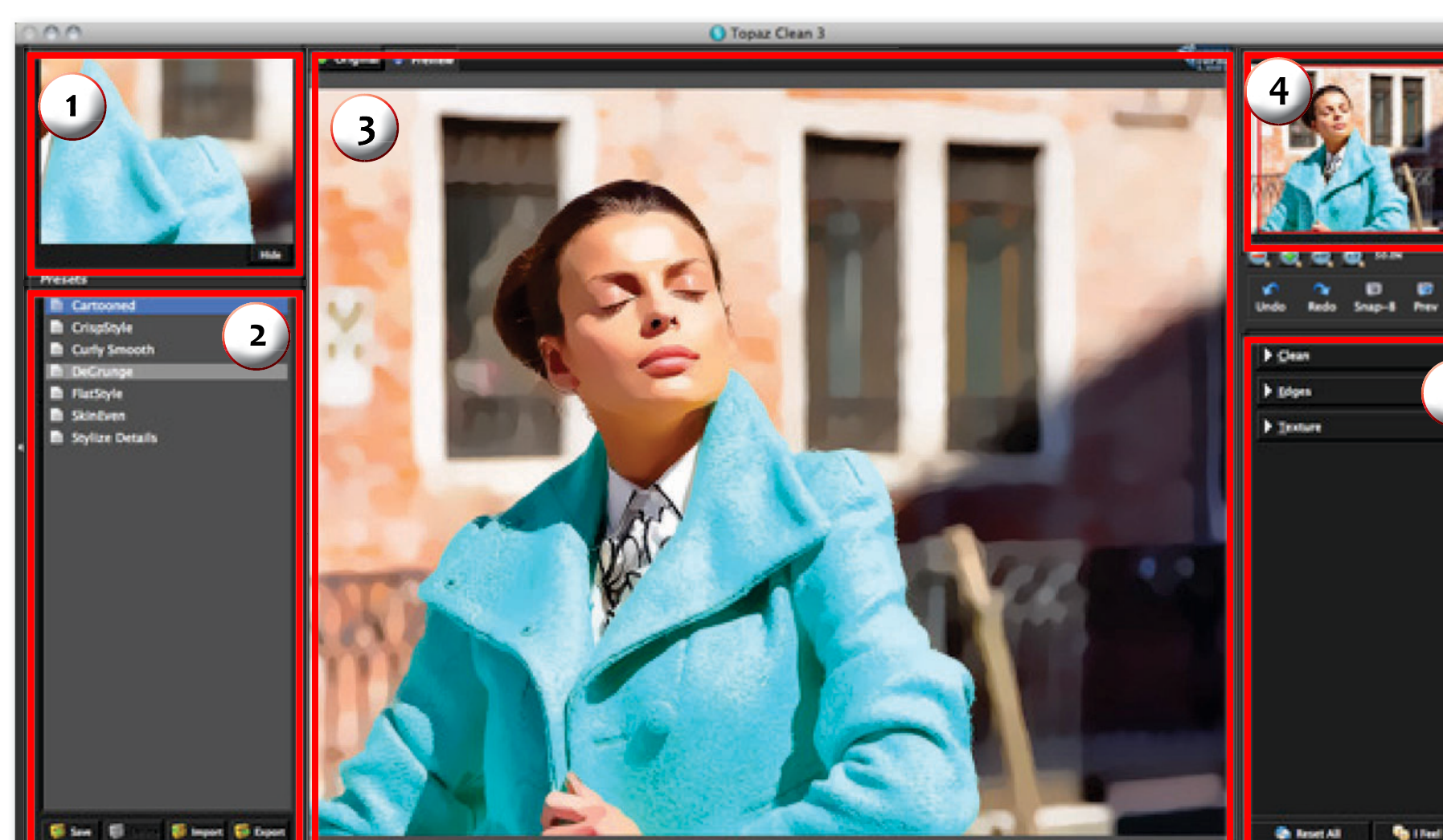
Верхняя часть области изображения содержит переключение между исходным и обработанным видом. Это не просто косметическое сравнение: при сильном сглаживании глаз быстро привыкает к новому варианту, поэтому полезно регулярно возвращаться к исходнику и проверять, не исчезли ли характерные детали. На портрете контролируют ресницы, линию губ, волосы и естественную пористость кожи; на архитектуре — тонкие швы и фактуру материала; на иллюстрации — мелкие штрихи и границы цветовых пятен.
Предпросмотр-навигация справа показывает, какой участок большого изображения сейчас рассматривается. При увеличении можно быстро перемещаться по кадру и проверять разные зоны на одинаковых настройках. Это важно, потому что одинаковое значение Clean Strength может выглядеть мягко на фоне и слишком агрессивно на лице, а Edge Accent — удачно на жёстких предметных границах и избыточно на волосах или листве.
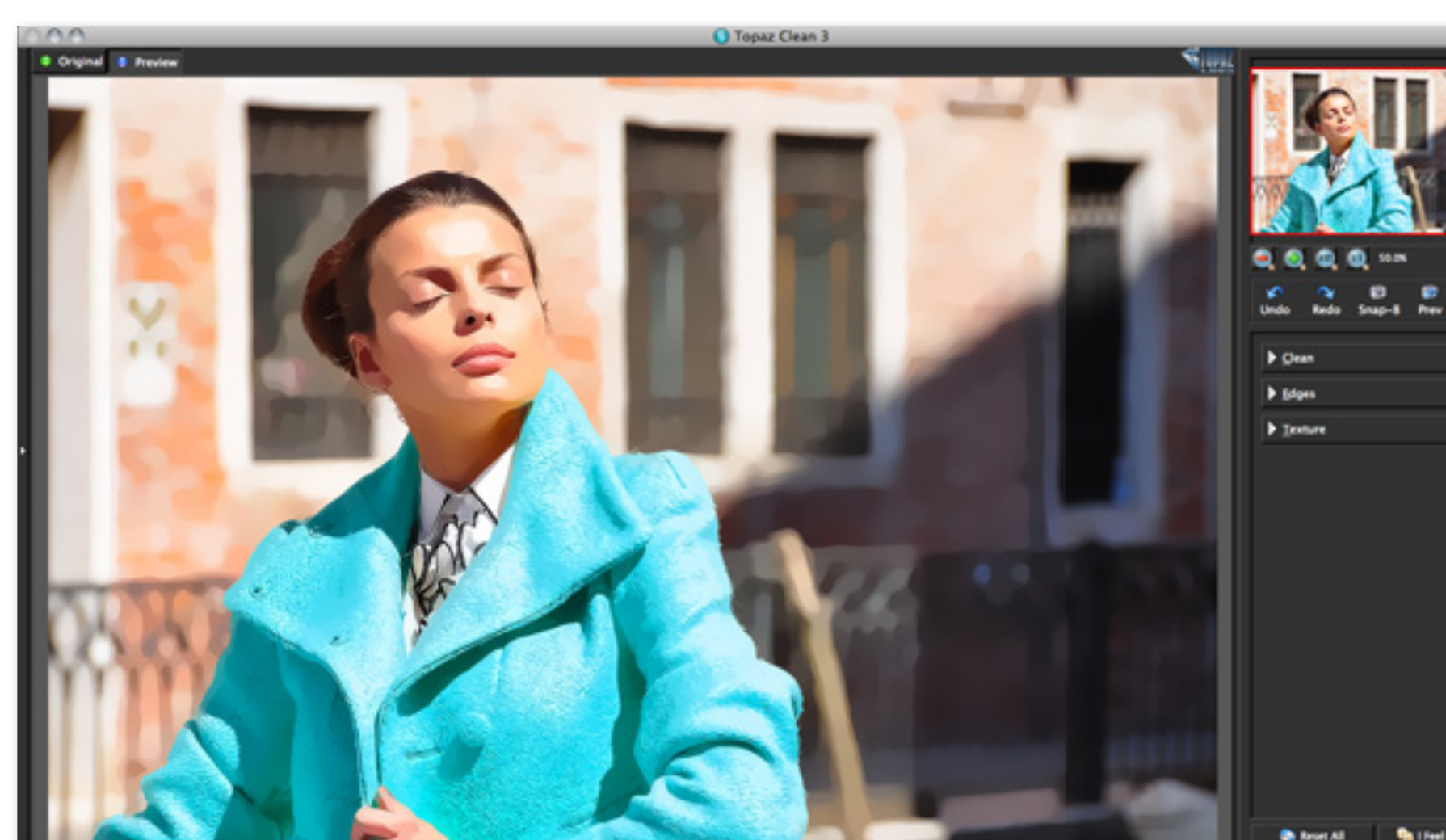
Режимы отображения и свободное место для изображения
Левую и правую панели разрешено сворачивать независимо. При скрытой панели пресетов остаётся больше ширины для фотографии, но инструменты справа продолжают быть доступны. При скрытых обеих панелях окно превращается почти в чистую область сравнения результата. Такой режим полезен на стадии финальной проверки, когда параметры уже подобраны и нужно оценить общий рисунок текстуры, а не отдельные цифры.
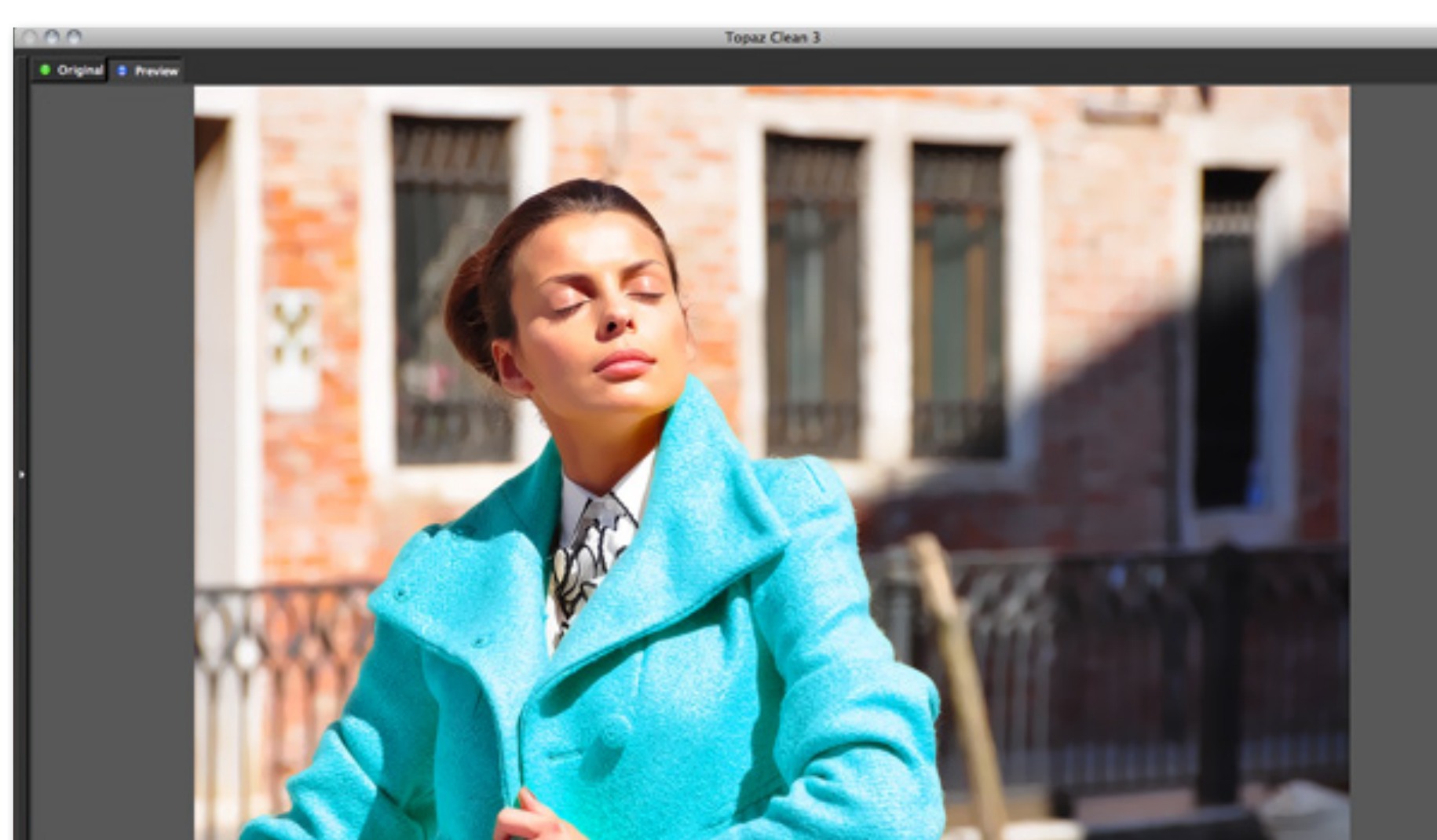
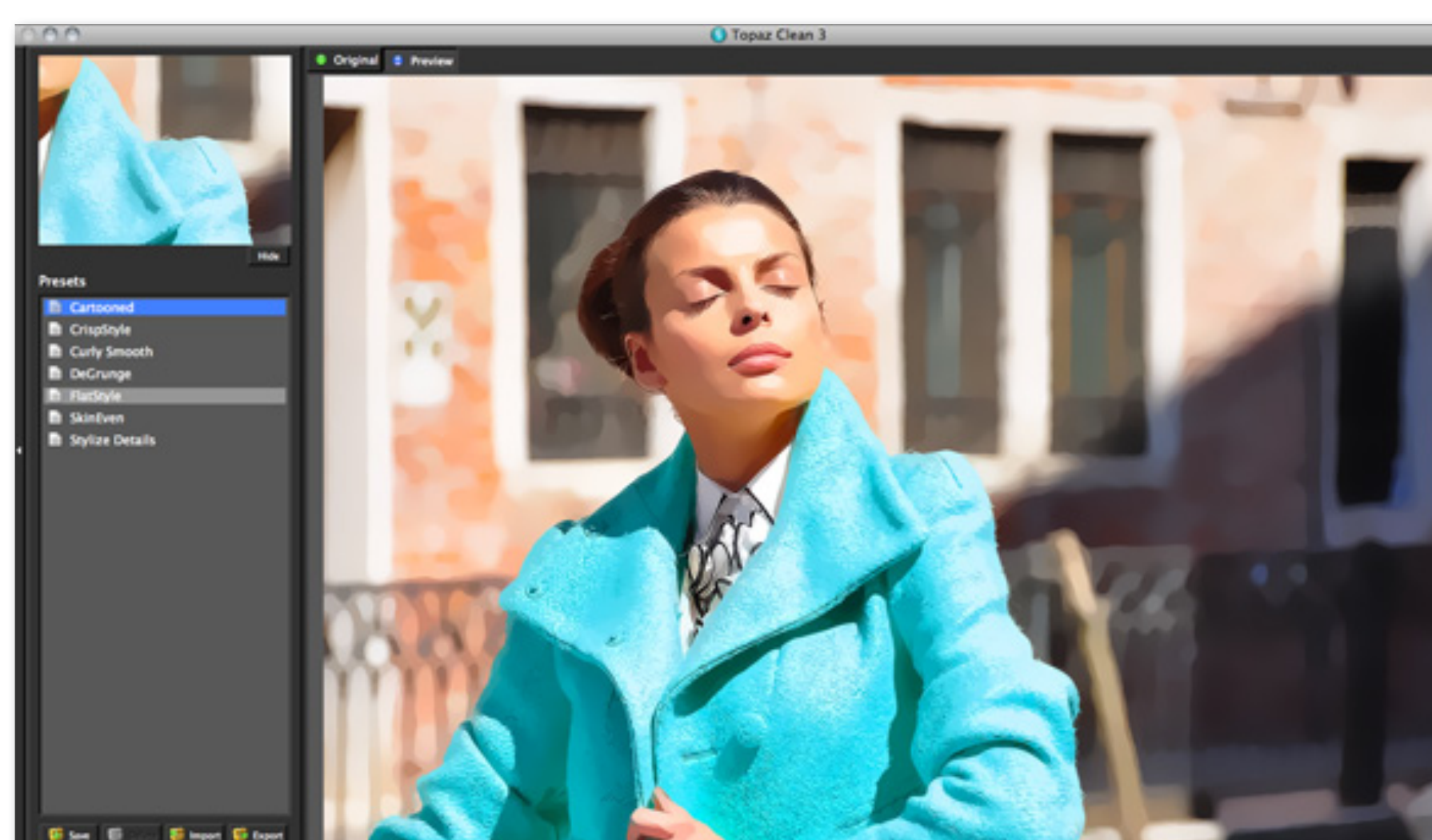
Если пресеты используются как стартовые точки, удобнее оставить открытой левую панель и временно убрать правую. Тогда можно быстро перебрать несколько характеров обработки и выбрать ближайший по рисунку. После выбора стоит снова открыть параметры и проверить численные значения: пресет — это сохранённая комбинация настроек, а не отдельный алгоритм. Результат по-прежнему формируют те же девять регуляторов.
Предпросмотр: как оценивать эффект без ошибок
В центральном окне можно переключаться между Original и Preview, а также перетаскивать увеличенное изображение мышью. После перемещения фильтр пересчитывает показанный участок. Для грубой настройки достаточно видеть общую картину, но мелкие детали лучше оценивать при масштабе 100%. В руководстве указано, что при уменьшении ниже 100% изображение для предпросмотра внутренне уменьшается ради более быстрого показа, поэтому мелкая фактура на таком масштабе может выглядеть иначе, чем при просмотре пиксель в пиксель.
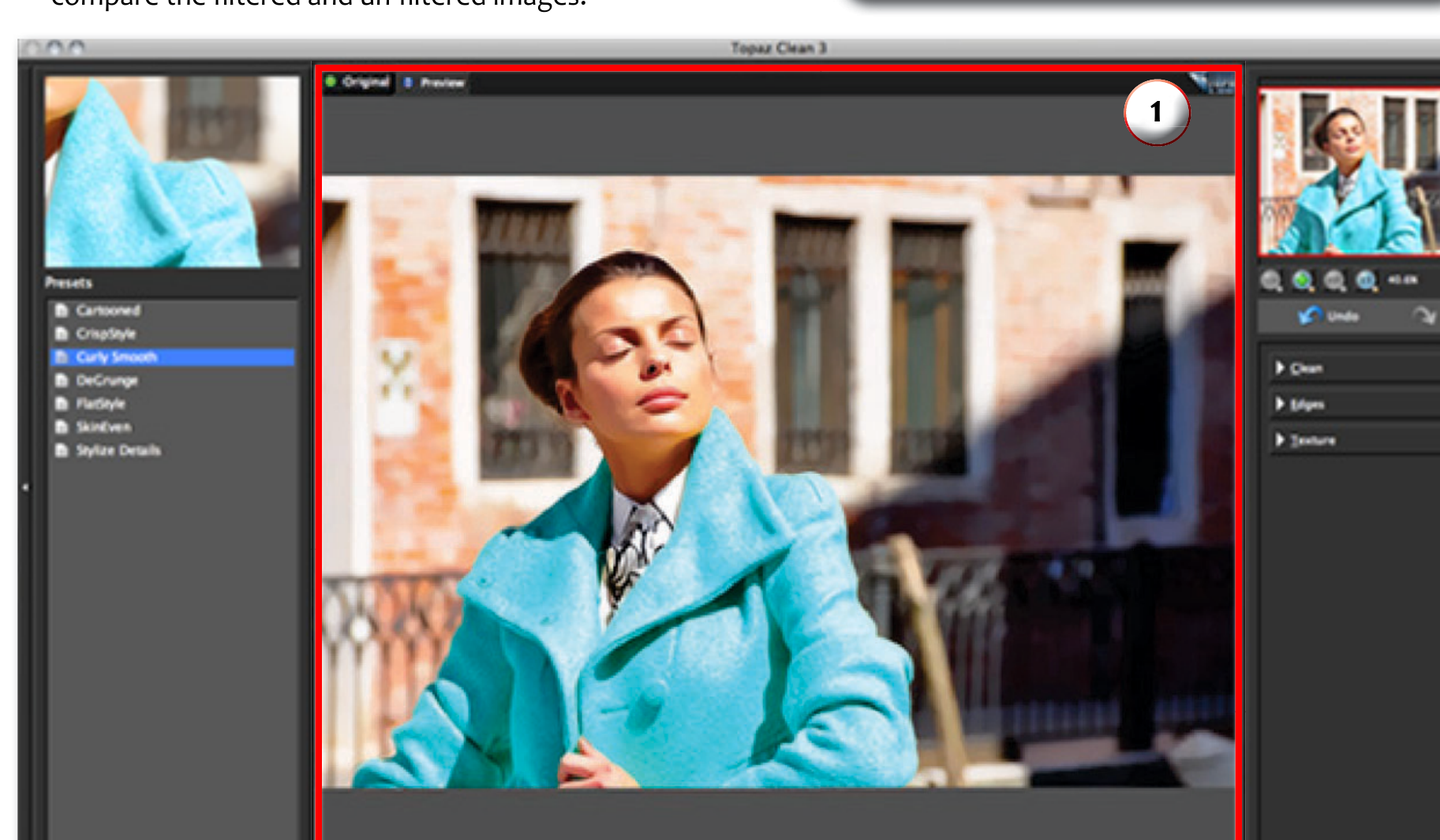
Практический порядок проверки прост. Сначала при Fit оценивают, не нарушено ли общее распределение деталей: лицо не должно превращаться в плоское пятно, кирпич или ткань — терять характер, а края — становиться слишком графичными. Затем переходят к 100% и проверяют участки с тонкими линиями. После этого сравнивают исходный и обработанный вариант на одной и той же зоне. Только такая последовательность позволяет отделить реальное улучшение от приятного впечатления, которое иногда создаёт уменьшенный масштаб.
При перемещении по фотографии полезно выбирать несколько контрольных точек: самую гладкую поверхность, наиболее текстурированную зону и область с тонкими краями. Если настройки приемлемы во всех трёх местах, вероятность неприятных сюрпризов после применения заметно ниже. Если параметры подходят только фону или только лицу, правильнее обработать зоны раздельно через выделение или маску в редакторе, а не искать одно компромиссное значение для всего кадра.
Порядок настройки: Clean, затем Edges, затем Texture
Документация рекомендует начинать с вкладки Clean. Это логично: именно она определяет базовую степень выравнивания. Пока не ясно, сколько фактуры будет удалено, невозможно осмысленно решать, сколько края нужно усилить и сколько деталей вернуть. После Clean переходят к Edges, где уточняют контуры, и только затем к Texture, возвращающей часть исходной структуры поверх уже сглаженного и стилизованного результата.
Такой порядок не означает, что к предыдущим вкладкам нельзя возвращаться. Напротив, настройки взаимозависимы. Увеличение Clean Strength может потребовать снижения Edge Accent; повышение Texture Strength иногда обнаруживает, что Clean Radius был выбран слишком большим; изменение Texture Size может показать, что нужный масштаб деталей проще было сохранить более мягким Threshold. Работать лучше короткими итерациями, каждый раз изменяя один параметр и сравнивая результат.
- Сначала определите, какие неровности нужно убрать и какие детали обязательно сохранить.
- Настройте Clean до ровной, но ещё не пластиковой поверхности.
- Перейдите к Edges и добавьте столько контраста линий, сколько действительно нужно.
- Верните Texture только после того, как основная форма и края выглядят правильно.
- Проверьте результат на 100% и на нескольких участках изображения.
Вкладка Clean: три параметра сглаживания
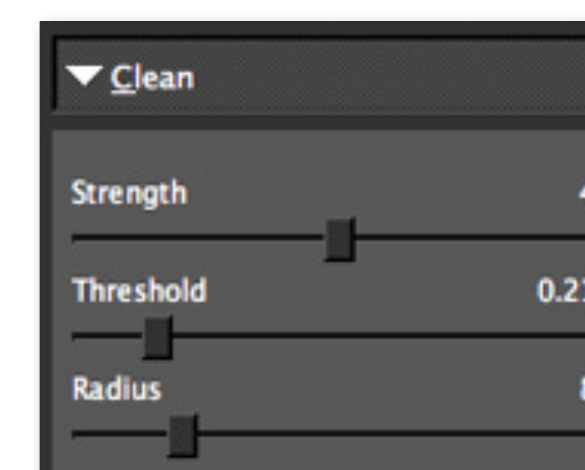
Вкладка Clean отвечает за основное выравнивание. Она содержит Strength, Threshold и Radius. Эти регуляторы не дублируют друг друга. Strength задаёт общую силу действия, Threshold определяет масштаб признаков, которые должны ослабляться, а Radius задаёт радиус эффекта в пикселях. Из-за этой разницы два набора настроек с одинаковой визуальной гладкостью в одной области могут вести себя совершенно по-разному на мелких деталях и краях.
Clean Strength
Strength — основной регулятор силы очистки. При увеличении значение сильнее сглаживает текстуру, стараясь оставить важную структуру изображения. Начинать удобнее с небольшого значения и поднимать его до тех пор, пока нежелательная неоднородность заметно не ослабнет. Если сразу установить слишком высокую силу, оценивать Threshold и Radius становится сложнее: поверхность уже потеряет значительную часть характера, и следующие параметры будут лишь перераспределять последствия слишком сильного сглаживания.
На портрете Strength имеет смысл поднимать до исчезновения отвлекающих пятен, а не до полного выравнивания всех пор. На предметах контролируют мелкие царапины, пятна и неоднородность покрытия. На иллюстрациях параметр может использоваться смелее, если цель — упростить цветовые плоскости. В каждом случае критерием служит не само число, а сохранность узнаваемой структуры в областях, которые не должны становиться гладкими.
Clean Threshold
Threshold задаёт порог размера признаков, которые фильтр считает кандидатами на удаление. Повышение значения обычно приводит к более плоскому и гладкому изображению с меньшим ощущением глубины. Поэтому Threshold особенно чувствителен на материалах, где глубина создаётся мелкой фактурой: коже, камне, ткани, древесине и листве. Небольшое изменение может сильнее повлиять на ощущение поверхности, чем дополнительное увеличение Strength.
Если задача — убрать только средние неровности, не стоит поднимать Threshold до тех пор, пока начинают исчезать мелкие естественные элементы. При художественной обработке, наоборот, высокий порог помогает превратить сложную фактуру в более крупные однородные зоны. Важно помнить, что затем Texture способен вернуть часть исходных деталей, но не всегда разумно сначала удалить слишком много, а потом пытаться восстановить характер поверхности другой вкладкой.
Clean Radius
Radius определяет пространственный радиус эффекта в пикселях. Чем он выше, тем более крупные соседние области вовлекаются в выравнивание и тем более плоским может становиться изображение. На небольших деталях чрезмерный радиус легко объединяет то, что визуально должно оставаться раздельным: мелкие складки, текстуру волос, контуры мелких предметов. На больших плавных поверхностях увеличение радиуса может, напротив, дать аккуратное равномерное сглаживание.
Выбирать Radius лучше при масштабе 100%, потому что пиксельная природа параметра делает его восприятие зависимым от разрешения конкретного файла. Настройка, подходящая для небольшой веб-картинки, не обязана давать тот же рисунок на крупном изображении с камеры или сканера. Если приходится работать с серией кадров разного размера, пресет полезно воспринимать как отправную точку и проверять радиус на каждом типе разрешения.
Вкладка Edges: управление линиями после очистки
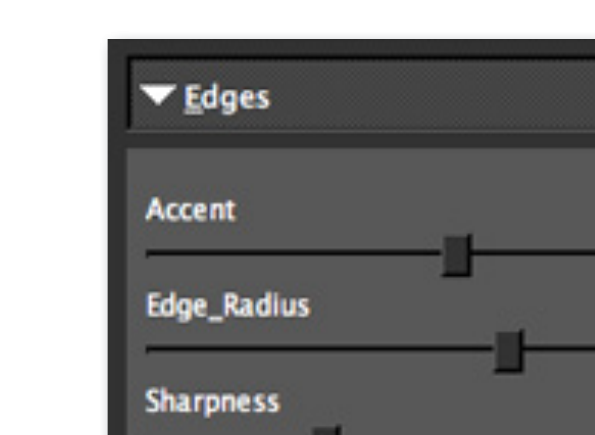
После сглаживания некоторые границы становятся визуально мягче. Вкладка Edges нужна, чтобы управлять этим отдельно от фактуры поверхности. В ней находятся Accent, Edge Radius и Sharpness. Вместе они определяют, насколько заметными будут линии, какого масштаба края считаются значимыми и насколько контрастно они выглядят. Это позволяет сделать форму объекта читаемой без возврата всей исходной шероховатости.
Edge Accent
Accent определяет степень усиления краёв. Небольшое увеличение возвращает ясность границ после Clean, а более высокие значения превращают линии в заметный стилистический элемент. В руководстве отдельно предупреждается, что сильный Accent способен давать закрученный, кудрявый характер линий. Поэтому для естественной фотографии лучше останавливаться раньше, чем контуры начинают выглядеть нарисованными поверх изображения.
Для комиксоподобного или иллюстративного результата это свойство можно использовать намеренно. Сначала поверхность упрощают вкладкой Clean, затем Accent превращает сохранённые границы в графичный рисунок. Но если цель — мягкая ретушь, повышение Accent должно лишь компенсировать потерю локальной чёткости, а не создавать новый визуальный стиль.
Edge Radius
Edge Radius определяет масштаб обрабатываемого края. Он не равен Clean Radius: первый относится к линиям и границам, второй — к области сглаживания. Изменяя Edge Radius, можно сместить акцент с одного типа контуров на другой. На волосах и мелком орнаменте обычно нужен особенно аккуратный подбор, потому что неудачный масштаб превращает множество естественных линий в слишком плотный графический узор.
Лучший способ подобрать Edge Radius — найти в кадре две характерные границы разного размера. Например, на портрете это линия губ и контур плеча, на архитектуре — тонкий шов и край стены. Настройка должна давать читаемый результат на обеих границах. Если одна зона неизбежно страдает, обработку стоит разделить средствами редактора.
Sharpness
Sharpness повышает контраст уже выделенных краёв, делая их более выраженными. Это не замена полноценному финальному шарпингу всего изображения: регулятор работает в контексте Edge-обработки Clean и влияет прежде всего на линии, сформированные этой вкладкой. Поэтому применять его следует после Accent и Radius, когда уже понятно, какие именно края усилены.
Слишком высокий Sharpness делает переходы жёсткими и может подчеркнуть те детали, которые Clean только что старался успокоить. Для натурального изображения разумная цель — восстановить ощущение ясного контура, не создавать светлые или тёмные обводки. Для стилизации допустим более высокий контраст, но и тогда стоит проверять края на 100%, особенно вокруг лица, волос и тонких объектов на контрастном фоне.
Вкладка Texture: возврат исходной микрофактуры
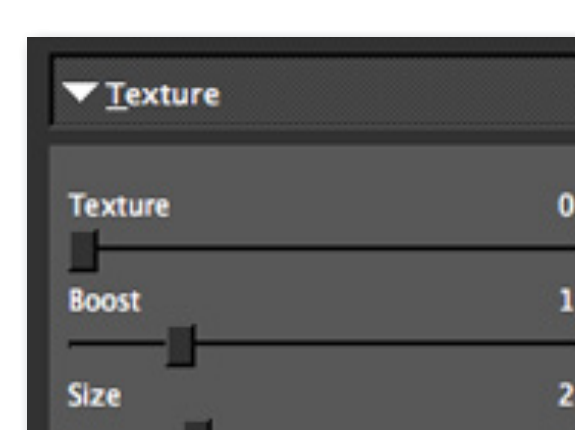
Texture применяется после Clean и Edges и возвращает часть исходных признаков поверх обработанного изображения. Это ключевой механизм для естественного результата: сглаживание можно сделать достаточно заметным, а затем выборочно восстановить ощущение материала. Вкладка содержит Texture Strength, Boost и Size. Они соответственно управляют количеством возвращаемой фактуры, усилением более мелких деталей и масштабом сохраняемой текстуры.
Texture Strength
Texture Strength задаёт, сколько исходной текстуры снова проявится в результате. При небольших значениях остаётся характерная гладкость Clean, при повышении поверхность становится ближе к исходнику. Если портрет выглядит пластиковым, первым кандидатом на корректировку после снижения Clean обычно становится именно этот параметр. Он позволяет вернуть естественную микрофактуру без обязательного отказа от удаления средних пятен и неровностей.
Важно различать возврат текстуры и усиление края. Если не хватает пор и зернистости материала, нужен Texture Strength; если потерялась линия объекта, следует вернуться к Edges. Попытка компенсировать мягкий контур слишком высокой текстурой делает поверхность шумной, но не решает проблему формы. Разделение этих задач — одно из главных преимуществ схемы Clean–Edges–Texture.
Boost
Boost усиливает меньшие детали, сохраняя более сильную текстуру. Значения ниже единицы уменьшают интенсивность мелких элементов; повышение делает их заметнее. Этот регулятор полезен, когда общий уровень возвращённой фактуры уже выбран, но мелкие признаки всё ещё выглядят слишком слабо или, наоборот, начинают отвлекать. Он работает тоньше, чем простое увеличение Texture Strength.
Чрезмерный Boost способен сделать результат зернистым, нечётко рельефным или цветистым на мелких участках. Поэтому его лучше оценивать на областях с неоднородным цветом и частой структурой: волосах, ткани, листве, мелком камне. Если неприятный рисунок появляется только после Boost, не нужно сразу ослаблять всю обработку — сначала верните этот параметр ближе к нейтральному значению.
Texture Size
Size задаёт крупность деталей, которые сохраняются как текстура. Увеличение позволяет возвращать более крупные элементы исходной структуры, уменьшение смещает внимание к более тонкой фактуре. Параметр особенно важен на материалах с выраженным масштабом рисунка: ткань с плетением, древесина, камень, шерсть, листва. Неподходящий Size может вернуть не ту часть исходника, которую пользователь хотел сохранить.
Размер нужно подбирать вместе с Clean Threshold. Если Threshold удаляет слишком широкий диапазон деталей, Texture Size вынужден возвращать значительную часть исходной поверхности, и смысл обработки теряется. Если Threshold настроен умеренно, Size становится инструментом точной настройки: можно оставить сглаженными средние дефекты, но восстановить мелкую естественную фактуру либо, наоборот, вернуть более заметный рельеф.
Как девять параметров влияют друг на друга
Topaz Clean лучше воспринимать как систему, а не как девять независимых эффектов. Strength и Threshold определяют, насколько далеко исходная поверхность отойдёт от оригинала; Clean Radius задаёт пространственный масштаб этого изменения. Затем Accent и Edge Radius выбирают, какие границы снова получить визуальный приоритет, а Sharpness регулирует их контраст. В финале Texture Strength, Boost и Size возвращают фактуру на нужном уровне.
Если изображение стало чрезмерно плоским, возможны три причины: слишком высокий общий Strength, слишком высокий Threshold или слишком большой Clean Radius. Поднимать Texture Strength вслепую — не лучший первый шаг. Сначала надо определить, какой именно тип информации исчез. Если потеряна глубина поверхности, обычно проверяют Threshold; если сгладились области большого масштаба — Radius; если всё выглядит просто слишком сильным — Strength. Только после этого имеет смысл возвращать текстуру.
Если после обработки появляются слишком заметные линии, проблема чаще находится в Edges. Снижение Sharpness уменьшит контраст уже выделенных границ, снижение Accent ослабит само акцентирование, а изменение Edge Radius повлияет на масштаб линий. Это разные симптомы и разные способы коррекции. Так пользователь быстрее приходит к нужному результату, чем при постоянном сбросе всех настроек.
Пресеты как отправные точки
В левой панели находятся готовые пресеты. В интерфейсе руководства показаны варианты Cartooned, CrispStyle, Curly Smooth, DeCringe, FlatStyle, SkinEven и Stylize Details. Названия хорошо отражают диапазон применения: от спокойного выравнивания кожи до заметной графической стилизации. Выбор пресета мгновенно меняет значения параметров, поэтому его удобно использовать для быстрого поиска направления.
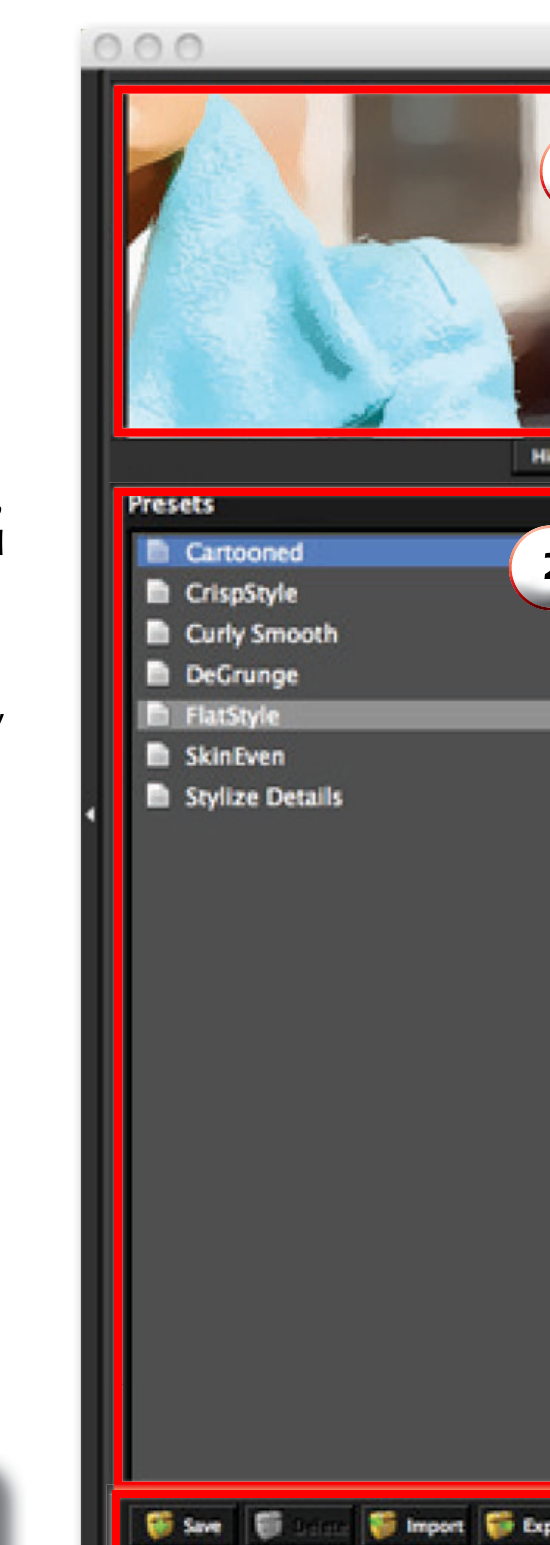
Пресет не следует принимать как окончательный рецепт. Один и тот же набор значений по-разному действует на крупный портрет, небольшой скан, архитектурный кадр и иллюстрацию. После выбора подходящего характера обработки стоит открыть все три вкладки, проверить значения и адаптировать их к масштабу деталей конкретного изображения. Особенно это касается Radius и Texture Size, которые напрямую связаны с пиксельным размером признаков.
Для сравнения нескольких вариантов удобно сначала выбрать пресет, затем сделать снимок настроек через Snap и перейти к другому варианту. Так можно оценивать не только до/после, но и несколько собственных комбинаций параметров без необходимости записывать числа вручную.
Сохранение, импорт и экспорт собственных пресетов
Пользовательские настройки можно сохранить как пресет. Диалог сохранения содержит имя, автора, основную категорию назначения, дополнительные категории и описание. Это полезно, если одна и та же логика обработки повторяется на похожих материалах: например, серия портретов при одинаковом освещении, сканы одного типа бумаги или набор предметных фотографий с одинаковым фоном.
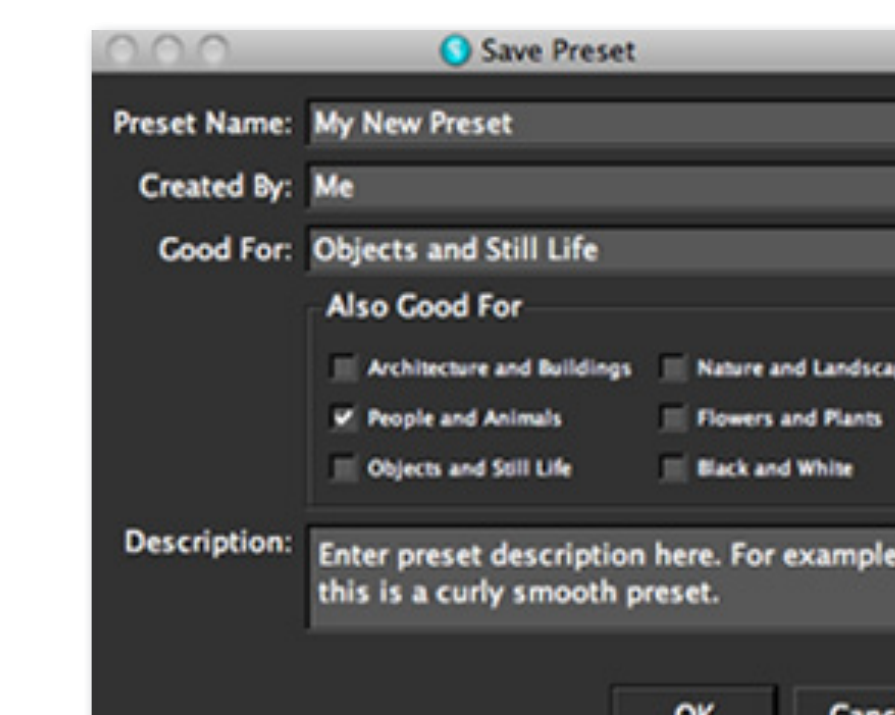
Сохранённые пресеты используют расширение .tpp. Их можно импортировать и экспортировать через кнопки панели пресетов. Это удобнее, чем переносить значения девяти ползунков вручную. При этом стандартные пресеты защищены от удаления, а пользовательский пресет при сохранении с совпадающим именем может потребовать подтверждения перезаписи. Чтобы не путать близкие варианты, полезно давать названия, в которых отражены материал и характер обработки, а не просто номер попытки.
При переносе пресета на изображение другого размера необходимо прежде всего перепроверить параметры, связанные с пиксельным масштабом. Смысл пресета — сохранять логику, а не гарантировать идентичный визуальный результат на любом файле. Например, набор для небольшого скана может сглаживать крупную фотографию слишком слабо, а набор для большого файла — чрезмерно упрощать мелкое изображение.
Snap, Recall, Undo и Redo
В правой панели предусмотрены обычные Undo и Redo, а также Snap и Recall. Snap сохраняет состояние настроек для последующего сравнения; документация указывает возможность хранить до 99 таких снимков. Это особенно полезно при тонкой настройке: можно зафиксировать удачный натуральный вариант, затем попробовать более сильное сглаживание или более выразительные края и при необходимости вернуться к сохранённой комбинации.
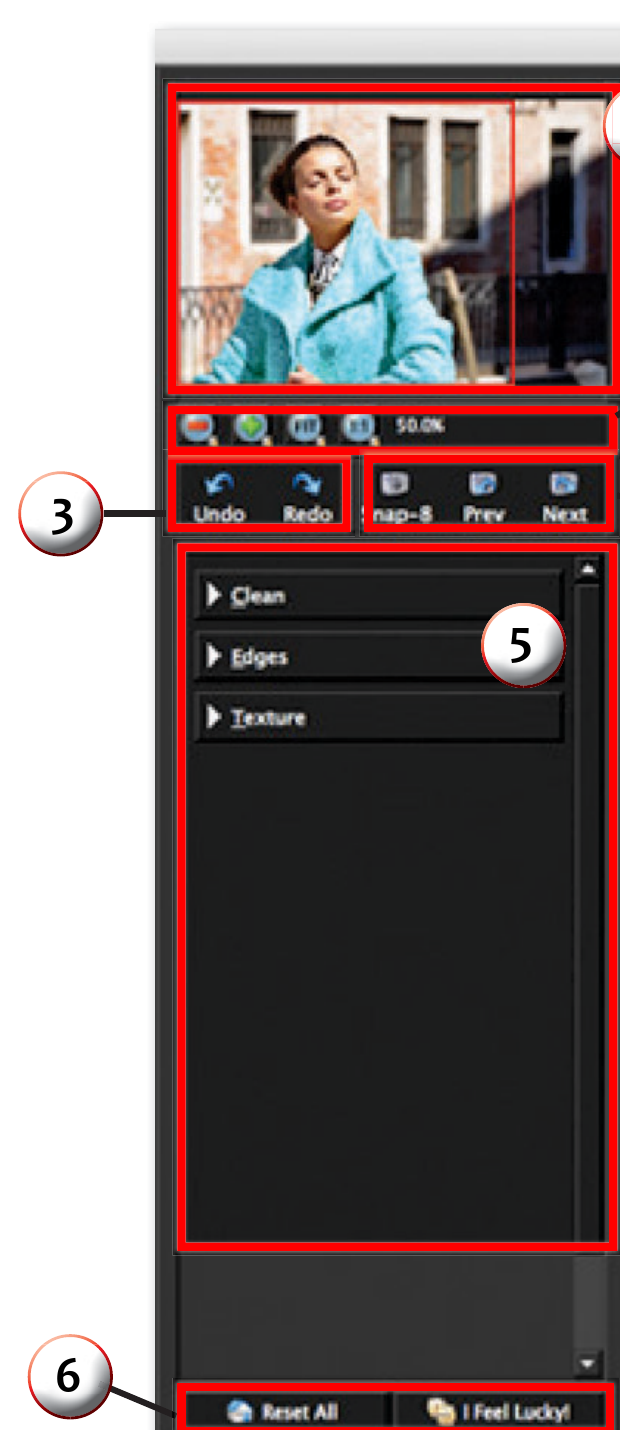
Снимок настроек отличается от сохранённого пресета. Preset рассчитан на повторное использование в других сеансах и файлах, а Snap удобен как временная точка сравнения внутри текущей работы. Благодаря этому нет необходимости создавать множество почти одинаковых пользовательских пресетов только ради выбора одного результата.
Undo и Redo полезны при последовательной настройке отдельных ползунков. Если изменение ухудшило изображение, можно отменить его и сразу увидеть предыдущий вариант. Для более крупных развилок, когда меняются сразу несколько групп параметров, удобнее Snap/Recall. Такое разделение ускоряет подбор и уменьшает риск потерять удачную комбинацию.
Масштаб и навигация по крупному изображению
Кнопки масштаба позволяют увеличивать и уменьшать изображение, использовать режим Fit и переходить к 100%. Навигатор показывает текущий фрагмент. Для фактурного фильтра масштаб принципиален: при Fit мелкие дефекты могут исчезнуть просто из-за уменьшения отображения, а агрессивная Texture-настройка — казаться мягче, чем она есть. Поэтому финальное решение лучше принимать после проверки 100%.
На большом кадре полезно пройти по зонам с разными типами деталей. Например, в портрете проверить гладкую щёку, область вокруг глаз, волосы и ткань одежды. В предметном кадре — фон, основной материал, маркировку и мелкие края. Если фильтр улучшает одну зону и ухудшает другую, это сигнал для раздельной обработки, а не для бесконечного поиска среднего значения.
Выборочная обработка через средства редактора
Topaz Clean не содержит собственной системы масок, кистей выделения или автоматического распознавания кожи. Выборочную ретушь организуют в редакторе, который вызывает фильтр. В руководстве для портрета показан практический подход: выделить лицо, открыть Clean, применить SkinEven или собственные настройки и обработать только выделенную область. Другой вариант — применить фильтр к копии слоя, а затем ограничить видимость результата маской слоя.
Такой способ важен, когда в кадре соседствуют материалы с несовместимыми требованиями. Кожа может нуждаться в мягком Clean, волосы — почти не нуждаться в сглаживании, а фон — допускать значительно более сильное упрощение. Отдельные проходы дают больше контроля, чем одна глобальная настройка. При этом каждую область можно проверять на 100%, не жертвуя качеством остальных деталей.
Перед выборочной обработкой полезно сделать дубликат слоя. Это позволяет изменить непрозрачность результата, сравнить его с исходником и при необходимости удалить эффект без повторного открытия файла. Сама программа не управляет слоями: это часть рабочего процесса в Photoshop или другом совместимом редакторе.
Ретушь портрета без пластиковой кожи
Для портрета Clean ценен тем, что рассчитан на удаление средних по размеру неоднородностей при сохранении крупных черт лица и мелкой важной фактуры. Начинать можно с SkinEven, затем ослабить или усилить Clean по конкретному кадру. Главный критерий — кожа должна стать ровнее, но линия глаз, губ, бровей и естественный рисунок поверхности не должны исчезнуть.
Практически удобнее работать в три этапа. Сначала Clean Strength и Threshold уменьшают пятнистость. Затем в Edges проверяется, не стали ли слишком мягкими ресницы, губы и контур лица; при необходимости немного возвращается выразительность. После этого Texture Strength восстанавливает естественное ощущение кожи. Boost стоит повышать осторожно, поскольку мелкие детали лица быстро становятся чрезмерно заметными.
Если дефекты локальны, не нужно повышать силу фильтра для всего лица. Выделение проблемной зоны или маска на слое позволяет использовать более сильную обработку точечно. Такой подход лучше сохраняет индивидуальные черты и исключает типичную ошибку, когда ради пары пятен сглаживается вся кожа, волосы и соседний фон.
Сканы, старые фотографии и неоднородная бумага
На сканах Topaz Clean можно использовать для ослабления средних пятен, неровностей и шероховатой фактуры, если они визуально мешают содержанию. Однако фильтр не является специализированным инструментом реставрации: он не восстанавливает отсутствующие фрагменты и не распознаёт царапины по смыслу. Поэтому крупные разрывы, пыльные точки и повреждения, требующие точного восстановления, лучше исправлять ретуширующими инструментами редактора.
Для старой фотографии сначала стоит сохранить копию исходного скана и выполнить базовую тоновую коррекцию, если она нужна. Затем Clean применяют умеренно, контролируя лица, текст, мелкие орнаменты и зерно бумаги. Слишком высокий Threshold способен стереть слабые черты, которые на старом изображении и так едва заметны. После сглаживания Texture позволяет вернуть часть естественного характера поверхности, но не должен превращать бумажную фактуру в искусственный рельеф.
Если на скане есть подписи, штампы или тонкие печатные элементы, проверяйте их отдельно. Edge Accent может сделать буквы читаемее, но при высоком значении создаст чрезмерно толстую или декоративную обводку. Часто разумнее исключить текст из Clean через выделение и обработать его средствами основного редактора.
Предметная фотография и ровные поверхности
На предметных снимках Clean хорошо показывает себя на поверхностях, где мелкая неоднородность отвлекает от формы: пластик, окрашенный металл, фон, упаковка, однотонные декоративные покрытия. Strength и Threshold позволяют успокоить мелкие дефекты, а Edges сохранить границы предмета и его конструктивные линии. Texture можно вернуть настолько, чтобы материал не выглядел полностью синтетическим.
На надписях, логотипах и тонкой гравировке фильтр следует проверять особенно внимательно. Чрезмерный Clean может ослабить мелкий текст, а Edge Accent — сделать его неестественно жёстким. Если маркировка важна, её лучше исключить из сильной обработки. Для каталоговой фотографии полезно работать на отдельном слое и регулировать непрозрачность эффекта после применения.
Архитектура и геометрические контуры
Архитектурные кадры содержат много прямых линий, стыков и фактурных поверхностей, поэтому вкладки Clean и Edges здесь легко заметить. Clean может упростить мелкий визуальный шум на стенах и покрытиях, а Edges вернуть ясность крупных границ. Но слишком высокий Accent на решётках, проводах, кирпичных швах и повторяющихся деталях быстро делает кадр графичным.
Для естественного результата сначала оценивают стены и крупные плоскости, затем отдельно окна, карнизы и тонкие линии. Если нужная гладкость стены требует параметров, которые портят решётку или мелкую кладку, зоны следует разделить. При стилизации можно, наоборот, использовать этот конфликт: усиленные края и упрощённые плоскости создают иллюстративный характер.
Листва, волосы, шерсть и частая текстура
Частые мелкие детали — сложный случай для любого сглаживания. На листве, волосах и шерсти слишком сильный Clean быстро уничтожает естественную структуру, а высокий Boost может вернуть её в виде грубой зернистости. Поэтому в таких зонах особенно важно работать на 100%, использовать умеренный Threshold и контролировать Texture Size.
Если фон с листвой нужно сделать спокойнее, а главный объект сохранить резким, хорошим решением будет выборочная обработка фона. Попытка одновременно сгладить листву и сохранить каждую тонкую деталь объекта одной настройкой часто приводит к компромиссу, который не выглядит хорошо ни в одной зоне. Маска в редакторе даёт более предсказуемый результат.
Иллюстрации, комиксы и стилизованная графика
Сочетание сильного упрощения поверхности и выраженных краёв делает Topaz Clean пригодным для стилизованной обработки фотографий. В этом случае чрезмерность, нежелательная в портрете, становится художественным приёмом. Более высокий Clean Threshold создаёт крупные гладкие области, Edge Accent формирует заметные линии, а Sharpness повышает их контраст. Texture можно оставить низкой, если требуется максимально плоская графика.
Для более живого результата Texture возвращает часть исходных деталей и не даёт изображению превратиться в однородные цветовые пятна. Полезно сравнивать несколько вариантов через Snap: один с минимальной текстурой, второй с умеренной, третий с более выраженной. Так проще выбрать баланс между фотографической исходной структурой и рисунком.
При обработке уже готовых иллюстраций важно помнить, что Clean не знает, какие линии являются авторскими штрихами. Слабый штрих может быть воспринят как деталь, которую следует сгладить. Поэтому любые рисунки с тонким контуром проверяют при 100%, а критические элементы при необходимости защищают выделением.
Как получить естественное сглаживание
Естественный вариант обычно строится на умеренном Clean, минимально необходимом усилении Edges и аккуратном возврате Texture. Цель — не заметить работу фильтра как отдельный эффект, а убрать отвлекающую фактуру. Хороший ориентир: при переключении Original/Preview различие видно, но в обработанном варианте по-прежнему легко определить материал поверхности.
Если результат выглядит пластиковым, первым делом уменьшают Clean Strength или Threshold, затем проверяют Radius. Если форма сохранилась, но поверхности не хватает жизни, повышают Texture Strength. Если фактура вернулась, но стала слишком грубой, корректируют Boost и Size. Такой диагностический подход лучше, чем случайное движение всех ползунков одновременно.
Для портретов особенно полезно уменьшать масштаб воздействия, а не просто силу. Иногда кожа выглядит искусственно не потому, что Strength слишком высок, а потому, что Threshold или Radius удаляют слишком крупные признаки. Снижение одного из этих параметров способно вернуть объём при сохранении достаточной степени очистки.
Как получить выраженный графический стиль
Стилизация строится иначе. Clean используется смелее, чтобы уплотнить цветовые плоскости и убрать мелкую фактуру. Затем Edges усиливает границы, а Texture возвращает только те детали, которые поддерживают рисунок. Здесь допустимы более заметные контуры и даже характерные закрученные линии Accent, если они подходят замыслу.
Не стоит пытаться сделать всё одним Accent. Если исходная поверхность остаётся слишком сложной, сильные края лишь добавят поверх неё ещё больше визуальной информации. Сначала нужно решить, насколько плоскими должны стать зоны изображения, и только затем формировать линии. Texture в конце позволяет вернуть избирательную сложность, не разрушая графическую основу.
Цветовые режимы и глубина канала
Topaz Clean обрабатывает изображения в RGB и поддерживает 8 или 16 бит на канал. В режиме 32 бит на канал фильтр недоступен. Если исходник находится в Grayscale, CMYK, Lab или другом режиме, перед вызовом Clean нужно подготовить совместимую RGB-копию средствами редактора. Это одно из первых условий, которые следует проверить, если пункт фильтра серый или неактивный.
Шестнадцатибитный RGB полезен, когда дальнейшая обработка предполагает значительные тоновые изменения и важно сохранить больший запас градаций. Сам Clean при этом решает ту же задачу фактуры. Выбор 8 или 16 бит должен определяться общим рабочим процессом, а не попыткой изменить характер фильтра.
Какие форматы файлов поддерживаются
У Topaz Clean нет отдельного списка форматов открытия и сохранения в привычном смысле: изображение передаёт совместимый редактор. Поэтому JPEG, TIFF, PSD или другой файл сначала открывается в редакторе, а Clean получает уже подготовленные пиксельные данные RGB 8/16 бит. После применения сохранение также выполняется средствами редактора. Это важно отличать от программ, которые напрямую импортируют RAW, ведут каталог или экспортируют файлы.
Практическое следствие: если конкретный формат успешно открыт в редакторе и приведён к поддерживаемому цветовому режиму и глубине, дальнейшая возможность вызвать Clean определяется совместимостью самого редактора с плагином. Не следует приписывать Clean собственный RAW-конвертер, управление метаданными, выбор JPEG-качества или экспорт TIFF — этих операций в его интерфейсе нет.
Совместимые редакторы и способ вызова
В документации Clean описан как Photoshop plug-in. В Photoshop он вызывается из меню фильтров в группе Topaz Labs. Для Windows руководство также перечисляет программы, способные работать с Photoshop-совместимыми плагинами, включая Paint Shop Pro, Photo Impact, Painter и IrfanView. Для Lightroom, Aperture и iPhoto в документации предусмотрена работа через Topaz Fusion Express. Совместимость с конкретной современной сборкой редактора следует проверять отдельно, потому что интерфейсы плагинов, разрядность и требования хостов меняются.
При работе в Photoshop разумно применять Clean к обычному растровому слою или к его копии. Если выбран корректирующий слой, фильтр может быть недоступен, потому что ему нужны пиксельные данные изображения. Это одна из типичных причин серого пункта в меню наряду с неподдерживаемым цветовым режимом или глубиной канала.
В редакторах, которые используют папку Photoshop-плагинов, ключевое условие — чтобы хост видел файл плагина и поддерживал его формат. После изменения пути к плагинам редактор обычно нужно перезапустить. Если Clean появился в меню, но не открывается, дальнейшая диагностика уже касается совместимости конкретного хоста и окружения, а не параметров обработки изображения.
Если Topaz Clean не появляется в меню фильтров
В руководстве для такой ситуации предлагается проверить размещение файла плагина в папке Plug-ins Photoshop и перезапустить редактор. На Windows классический Photoshop-плагин имеет расширение .8bf. Если редактор установлен в нестандартную папку или использует отдельный каталог дополнительных плагинов, путь к Clean нужно сопоставить с настройками самого редактора.
Проверять лучше по порядку: закрыть редактор, убедиться, что компоненты Clean находятся там, откуда хост загружает плагины, затем снова запустить редактор и проверить группу Topaz Labs. Простое многократное повторение установки без проверки пути не всегда помогает, особенно если на компьютере несколько редакторов или несколько папок Plug-ins.
Если пункт Clean серый и не нажимается
Первое, что нужно проверить, — режим изображения. Clean рассчитан на RGB 8 или 16 бит на канал. Второе — активный слой: в Photoshop должен быть выбран слой с изображением, а не корректирующий слой без собственных пикселей. После приведения документа к подходящему режиму и выбора растрового слоя фильтр снова следует проверить в меню.
Не стоит конвертировать рабочий файл без резервной копии только ради запуска фильтра. Для задач, где исходный цветовой режим принципиален, безопаснее создать резервную копию в RGB, выполнить обработку и затем продолжить работу по принятому цветовому процессу. Так ограничения Clean не заставят необратимо менять мастер-файл.
Если предпросмотр не совпадает с результатом по ощущению
Частая причина — оценка на уменьшенном масштабе. При масштабе ниже 100% Clean использует уменьшенный вариант для ускорения предпросмотра, поэтому мелкая фактура и края могут выглядеть мягче. Перед применением стоит открыть 100% и проверить именно тот тип деталей, ради которого выполнялась обработка.
Вторая причина — просмотр только одного участка. Настройки, прекрасно выглядящие на лице, могут оказаться слишком сильными на волосах или фоне. До нажатия OK полезно пройти навигатором по нескольким зонам. Если различия принципиальны, задача должна решаться выборочно в редакторе.
Если изображение стало слишком плоским
Слишком плоский результат обычно связан с Clean Strength, Threshold или Radius. Сначала уменьшите Strength и посмотрите, возвращается ли объём без возврата нежелательных пятен. Если поверхность всё ещё лишена глубины, снизьте Threshold. Если сглаживание захватывает слишком крупные области, уменьшите Radius. Texture стоит подключать после того, как базовая форма снова выглядит естественно.
Попытка исправить сильное переупрощение только высоким Texture Strength часто создаёт противоречивый рисунок: крупная форма остаётся плоской, а поверх неё появляется резкая мелкая фактура. Гораздо аккуратнее уменьшить степень удаления исходной структуры, а затем вернуть текстуру в небольшом количестве.
Если края стали слишком жёсткими или закрученными
Проверьте Accent. В документации прямо отмечено, что высокие значения способны давать закрученный характер линий. Для натурального результата снизьте Accent до уровня, где граница читается, но не воспринимается как отдельная обводка. Затем оцените Sharpness: он может дополнительно повышать контраст уже усиленных линий.
Если проблема проявляется только на очень мелких контурах, проверьте Edge Radius. Возможно, выбран масштаб, который делает тонкие детали чрезмерно заметными. На волосах, траве и орнаменте небольшое изменение радиуса иногда полезнее сильного снижения общей выразительности краёв.
Если Texture даёт зернистый или неаккуратный рисунок
Слишком сильный Texture Strength возвращает больше исходной фактуры, а высокий Boost отдельно усиливает мелкие детали. Если поверхность стала зернистой, сначала уменьшите Boost; если фактуры в целом слишком много — Texture Strength. Затем проверьте Size, потому что неподходящий масштаб возвращаемых деталей может создавать ощущение неестественного рельефа.
На цветных мелкодетальных областях чрезмерный Boost способен подчёркивать разноцветные мелкие признаки. Это не повод усиливать Clean ещё сильнее. Правильнее вернуть Boost ближе к нейтральному значению и оценить, достаточно ли обычного Texture Strength. Если после этого исходная неровность снова становится заметной, корректируют баланс Clean и Texture небольшими шагами.
Если после Clean кажется, что цвет стал слабее
В руководстве отмечается, что после некоторых сочетаний настроек может возникнуть ощущение снижения цветовой интенсивности. Clean не содержит отдельного блока насыщенности или цветокоррекции, поэтому подобные изменения исправляют средствами редактора после применения. Сначала стоит убедиться, что проблема действительно цветовая, а не вызвана потерей мелкого локального контраста из-за сглаживания.
Полезно сравнивать Original и Preview на одинаковом масштабе. Если цвет воспринимается слабее только потому, что исчезла контрастная фактура, увеличение насыщенности может оказаться неправильной компенсацией. Сначала доведите структуру Clean, Edges и Texture до нужного состояния, а уже затем решайте, требуется ли отдельная цветовая коррекция.
Горячие клавиши и быстрые действия
Интерфейс поддерживает горячие клавиши для частых операций. Клавиши C, E и T сворачивают или раскрывают соответствующие группы Clean, Edges и Texture. S создаёт снимок настроек. Для перехода между сохранёнными снимками используются сочетания с Ctrl/Cmd и Shift, а цифровые команды позволяют быстро переключаться между исходным и обработанным видом. Пробел также используется для быстрого просмотра оригинала.
Стрелками можно перемещаться по пресетам, Enter применяет обработку. Квадратные скобки изменяют активный ползунок небольшими шагами, Home и End переводят его к минимуму или максимуму, а двойной щелчок по имени регулятора сбрасывает значение. Есть отдельная команда Reset All для сброса всех ползунков. Эти действия особенно удобны при серии мелких сравнений, когда постоянное перемещение мыши между предпросмотром и панелью замедляет работу.
Запоминать все сочетания необязательно. Практический минимум — быстрое сравнение Original/Preview, сброс текущего параметра, Undo/Redo и Snap/Recall. Они непосредственно уменьшают риск потерять удачную настройку и помогают оценивать эффект без визуальной адаптации.
Рабочий алгоритм для одного изображения
Надёжный процесс начинается до открытия фильтра. В редакторе создайте копию слоя, если хотите сохранить возможность смешивания с исходником. Выберите область, если эффект должен затрагивать не весь кадр. Убедитесь, что документ находится в RGB 8 или 16 бит на канал и активен слой с пиксельным изображением. Затем откройте Clean и сначала оцените кадр целиком в режиме Fit.
- Выберите близкий пресет либо оставьте нейтральные настройки.
- Настройте Clean Strength до нужной степени сглаживания.
- Подберите Threshold по масштабу деталей, которые должны исчезнуть или остаться.
- Уточните Clean Radius при 100% масштабе.
- Перейдите к Edges: сначала Accent, затем Edge Radius и Sharpness.
- Верните Texture Strength, после чего корректируйте Boost и Size.
- Сделайте Snap удачного варианта и при необходимости сравните с более мягкой или более сильной комбинацией.
- Проверьте несколько зон изображения при 100%, сравните Original и Preview, затем применяйте результат.
После возврата в редактор полезно ещё раз сравнить обработанный слой с исходным. Если эффект слегка сильнее желаемого, снижение непрозрачности слоя часто даёт аккуратный итог без повторного расчёта. Если проблема локальна, маска слоя позволяет скрыть действие Clean на волосах, тексте, мелкой фактуре или других чувствительных участках.
Что Topaz Clean не делает
У программы узкая специализация, и это важно учитывать при выборе инструмента. Она не заменяет RAW-конвертер, не исправляет геометрию, не удаляет объекты по содержимому, не строит автоматические маски, не ведёт каталог и не управляет печатью. Её сильная сторона — именно фактура, сглаживание, края и контролируемый возврат деталей.
Также Clean не следует автоматически считать шумоподавлением. Снижение мелкой структуры действительно может сделать шум менее заметным, но параметры ориентированы на очистку фактуры и стилизацию, а не на модель шума конкретной камеры. Для технического шумоподавления лучше использовать специализированный инструмент, а Clean подключать после него, если требуется дополнительное выравнивание или художественное изменение текстуры.
Наконец, фильтр не решает проблему плохого фокуса. Edge-параметры могут визуально подчеркнуть существующие границы, но не создают реально отсутствующую детализацию. Если кадр заметно нерезкий, повышение Sharpness внутри Edges скорее сделает размытые границы более контрастными, чем восстановит утраченную информацию.
Сравнение Topaz Clean с аналогами
| Программа | Лучше подходит для | Главное ограничение |
|---|---|---|
| Topaz Clean | Точного контроля сглаживания текстуры, краёв и возврата деталей | Требует совместимого редактора и RGB 8/16 бит |
| Imagenomic Portraiture | Автоматизированного сглаживания кожи и портретной ретуши | Сильнее ориентирован на портреты, а не общую стилизацию фактуры |
| ON1 Effects | Широкого набора творческих фотоэффектов, пресетов и масок | Меньше сфокусирован на одной схеме Clean–Edges–Texture |
| Nik Color Efex | Комбинирования настраиваемых творческих фильтров и пресетов | Не повторяет специализированную логику сглаживания Topaz Clean |
| Filter Forge | Тысяч эффектов и создания собственных процедурных фильтров | Заметно сложнее, если нужна только быстрая очистка фактуры |
Если нужен именно характер Topaz Clean — убрать средние неровности, отдельно настроить линии и затем вернуть часть исходной фактуры, — сама программа остаётся наиболее прямым инструментом для такой последовательности. Portraiture рациональнее для поточной портретной кожи, ON1 Effects и Nik Color Efex — когда важнее широкий набор визуальных эффектов, а Filter Forge — когда требуется большой каталог или конструирование собственных фильтров. Выбор аналога зависит от того, какая часть задачи Clean для вас главная: кожа, стилизация, набор эффектов или создание фильтров.
Как выбрать между Clean и более широким фоторедактором
Topaz Clean стоит выбирать, когда исходная задача уже сформулирована как работа с фактурой: сгладить поверхность, ослабить средние дефекты, подчеркнуть края, вернуть микродеталь. Если же одновременно нужны кадрирование, цвет, свет, удаление объектов, подписи, рамки и подготовка к печати, удобнее выполнять основную работу в полноценном редакторе и обращаться к Clean только на этапе текстуры.
Такой подход снижает количество повторных проходов. Сначала решаются геометрия и тон, затем технические дефекты, после этого Clean формирует характер поверхности, а финальные локальные корректировки и сохранение выполняются в редакторе. Если менять экспозицию или сильный цветовой контраст уже после чрезмерной стилизации, некоторые артефакты фактуры могут стать заметнее, поэтому последовательность действительно имеет значение.
Контроль качества перед нажатием OK
Перед применением фильтра проверьте четыре вещи. Во-первых, общую форму при Fit: крупные объекты должны оставаться объёмными. Во-вторых, мелкую фактуру при 100%: кожа, ткань и природные поверхности не должны превращаться в искусственный узор. В-третьих, края: линии не должны получать случайную обводку, если она не задумана. В-четвёртых, зоны разного типа: одинаковые настройки должны быть приемлемы не только в центре кадра.
Отдельно сравните Original и Preview несколько раз с короткими интервалами. Если обработанный вариант кажется эффектнее только из-за более выраженных линий, но при возврате к оригиналу становится видно потерю материала, ослабьте Clean или Edges. Если разница почти незаметна, но нежелательные пятна всё ещё отвлекают, можно осторожно увеличить Strength или Threshold и снова проверить фактуру.
Для ответственной работы сохраните один удачный вариант через Snap до экспериментов с более сильными параметрами. Тогда сравнение будет честнее: можно вернуться к известной хорошей точке, а не пытаться восстановить её по памяти.
Практика для серии похожих кадров
Если обрабатывается серия с одинаковым размером, освещением и материалом, сначала настройте один репрезентативный кадр. Сохраните пользовательский пресет и проверьте его как минимум на ещё двух изображениях: одном с максимально гладкой зоной и одном с максимально сложной фактурой. Если параметры выдерживают оба случая, пресет можно использовать как основу для серии.
Даже в серии не следует предполагать полную идентичность. Крупный план лица и общий портрет имеют разный масштаб деталей; одно и то же значение Radius может действовать по-разному. Поэтому минимальная проверка 100% остаётся обязательной. Если размеры кадров различаются, особенно внимательно пересматривайте Clean Radius, Edge Radius и Texture Size.
При необходимости серию можно организовать через действия или пакетные механизмы хост-редактора, если тот умеет повторять вызов плагина. Но контроль результата всё равно нужен: Clean не анализирует содержимое кадра и не меняет настройки в зависимости от лица, материала или фона.
Типичные ошибки при подборе параметров
- Повышать все три параметра Clean одновременно и не понимать, какой из них уничтожил фактуру.
- Компенсировать потерю формы чрезмерным Texture Strength вместо снижения исходного сглаживания.
- Использовать Edge Accent как обычную резкость и получать декоративные линии там, где они не нужны.
- Оценивать результат только в Fit и пропускать зернистость или жёсткие края, заметные на 100%.
- Применять одну настройку ко всему кадру, хотя лицо, волосы и фон требуют разных режимов.
- Считать пресет универсальным и не перепроверять пиксельные радиусы на файле другого размера.
- Пытаться запускать фильтр на неподдерживаемом цветовом режиме или на корректирующем слое.
- Забывать сравнивать Original и Preview и постепенно привыкать к слишком сильному эффекту.
Каждая из этих ошибок исправляется не поиском идеального пресета, а возвращением к логике трёх этапов. Clean определяет степень упрощения, Edges — характер линий, Texture — возврат поверхности. Если видимый дефект можно однозначно отнести к одному из этапов, число случайных проб резко уменьшается.
Когда лучше отказаться от сильной обработки
Сильный Clean не подходит участкам, где ценность изображения заключена именно в мелкой фактуре: макросъёмке материала, тонкой гравировке, волосах, шерсти, траве, мелком тексте. Если эти элементы критичны, используйте маску, уменьшите Threshold и Radius либо вообще исключите их из прохода. Фильтр полезен не тогда, когда он заметен, а когда его действие соответствует задаче конкретной зоны.
Также не стоит пытаться сглаживанием скрыть крупные дефекты, требующие точной ретуши. Средние пятна и неоднородности могут ослабляться удачно, но крупный объект, царапина через важный контур или отсутствующий фрагмент требуют инструментов восстановления в редакторе. Clean работает с текстурой, а не понимает содержимое изображения.
Итоговый алгоритм настройки без лишних проб
Начните с определения масштаба проблемы: это мелкая шероховатость, средние пятна, мягкие края или избыток общей фактуры. Затем выставьте Clean так, чтобы проблема стала заметно слабее, но поверхность ещё сохраняла характер. Проверьте Threshold и Radius отдельно, а не только общий Strength. После этого используйте Edges ровно настолько, чтобы важные линии снова читались, и завершите Texture, возвращая нужный уровень натуральности.
Если цель художественная, изменяется не порядок, а критерий остановки: Clean можно довести до выраженных плоскостей, Edges — до заметного рисунка линий, Texture — оставить минимальной или вернуть выборочно. В обоих случаях решение принимается по изображению на 100%, а не по привлекательности миниатюры или названию пресета.
Topaz Clean наиболее предсказуем, когда каждый ползунок отвечает на конкретный вопрос: сколько сглаживать, какие детали считать лишними, какой радиус затронуть, насколько выделить края, какого масштаба линии обработать, насколько повысить их контраст, сколько фактуры вернуть, насколько усилить мелкие детали и какой их размер сохранить. Если эти девять вопросов решены последовательно, фильтр даёт контролируемый результат вместо случайного эффекта.
Reset All, сброс одного ползунка и I Feel Lucky
Внизу панели параметров есть Reset All и I Feel Lucky. Reset All возвращает все ползунки к исходным значениям и полезен, когда эксперимент ушёл слишком далеко и проще начать заново. Для сброса одного регулятора не обязательно обнулять всю работу: двойной щелчок по имени конкретного ползунка возвращает его значение по умолчанию. Это особенно удобно при диагностике, когда нужно понять вклад одного параметра, не меняя остальные восемь.
I Feel Lucky применяет случайную комбинацию параметров. Это инструмент для поиска художественного направления — не автоматическая коррекция. Перед экспериментом удобно сохранить удачное состояние через Snap, а после случайного набора — осмысленно доработать значения Clean, Edges и Texture.
Полный сброс также полезен при сравнении пресетов. Если после нескольких ручных правок непонятно, что именно сформировало результат, Reset All возвращает нейтральную точку, после которой можно загрузить один пресет и последовательно проследить каждую группу. Такой подход помогает понять характер готовых наборов и со временем быстрее собирать собственные настройки без случайных сочетаний.
Панели, подсказки и организация рабочего пространства
Интерфейс рассчитан на частое раскрытие и сворачивание элементов. Пресеты, инструменты и группы параметров можно держать открытыми только тогда, когда они нужны. На этапе выбора направления удобно видеть пресеты; при точной настройке — освободить место от левой панели и оставить справа ползунки; при финальном сравнении — скрыть обе панели. Переключение компоновки не меняет результат обработки и служит только для более удобной оценки изображения.
В настройках интерфейса предусмотрены подсказки к элементам управления. Они полезны при освоении программы, но опытному пользователю могут мешать, если закрывают часть панели. Важно не путать интерфейсные предпочтения с параметрами изображения: изменение подсказок, состояния панелей или организации пресетов не влияет на пиксельный результат.
Кнопки сворачивания групп Clean, Edges и Texture полезны ещё и как способ дисциплины. Пока настраивается Clean, можно держать Edges и Texture закрытыми, чтобы не переключаться между задачами слишком рано. Затем закрыть Clean, открыть Edges и продолжить. Такой визуальный порядок хорошо соответствует рекомендуемой последовательности обработки.
Чёрно-белые изображения и режим RGB
Чёрно-белое содержание не означает, что документ должен оставаться в цветовом режиме Grayscale. Clean работает с RGB, поэтому монохромный файл при необходимости переводят в RGB средствами редактора, сохраняя визуально чёрно-белый вид. После этого фильтр получает совместимые данные и может выполнять сглаживание и работу с краями. Если мастер-файл должен оставаться в другом режиме, лучше работать с копией.
На монохромных снимках отсутствие цвета делает изменения локального контраста особенно заметными. Edge Accent и Sharpness могут быстро превратить тонкую серую границу в жёсткую линию, а сильный Clean — удалить слабую текстуру, которая отвечает за объём. Поэтому при чёрно-белой обработке особенно полезно контролировать средние тона и не оценивать результат только по самым контрастным областям.
Для старых чёрно-белых сканов важно различать полезное зерно изображения, фактуру бумаги и реальные дефекты. Clean не классифицирует их автоматически. Если часть зернистости является характером исходника, нужно сохранить её через более умеренный Threshold или вернуть подходящую долю Texture. Если бумажная фактура мешает, параметры можно настроить сильнее, но тонкие детали лица и подписи следует защищать.
Разрешение изображения и пиксельный масштаб настроек
Три параметра особенно чувствительны к размеру файла: Clean Radius, Edge Radius и Texture Size. Они связаны с масштабом обрабатываемых признаков, поэтому визуально одинаковый объект, снятый в двух разных разрешениях, может потребовать разных чисел. Это объясняет, почему пресет, прекрасно работающий на одном наборе файлов, не всегда переносится без коррекции на уменьшенную копию или крупный скан.
Если предстоит уменьшение изображения для публикации, лучше сначала оценить фактуру в рабочем разрешении, а затем проверить уменьшенную копию после ресайза. Слишком мелкая возвращённая текстура может исчезнуть при уменьшении, а усиленные края — остаться заметными и стать доминирующими. Clean не выполняет ресайз, поэтому окончательный масштаб вывода контролируется редактором, но характер фактуры желательно оценивать с учётом этого шага.
Для печати действует похожий принцип: на экране при 100% видны пиксельные детали, которые на бумаге могут восприниматься иначе из-за физического размера и способа печати. Сам Clean не содержит модуля печатного предпросмотра, поэтому финальную оценку резкости и размера выполняют в основном редакторе. Задача фильтра на этом этапе — подготовить фактуру без чрезмерной обводки и искусственного рельефа.
Диагностика по внешнему виду результата
| Симптом | Что проверить первым | Следующий шаг |
|---|---|---|
| Кожа стала пластиковой | Clean Strength и Threshold | Уменьшить сглаживание, затем осторожно вернуть Texture |
| Пропали крупные особенности поверхности | Clean Radius | Снизить радиус и повторно проверить 100% |
| Контуры похожи на обводку | Edge Accent | Уменьшить Accent, затем Sharpness |
| Мелкие линии слишком агрессивны | Edge Radius | Подобрать другой масштаб обрабатываемого края |
| Фактура стала зернистой | Texture Boost | Снизить Boost и проверить Texture Strength |
| Вернулась слишком крупная структура | Texture Size | Скорректировать размер сохраняемой фактуры |
| Фильтр недоступен | RGB и 8/16 бит | Проверить активный растровый слой |
| В меню нет Clean | Путь к Photoshop-плагинам | Проверить .8bf и перезапустить редактор |
Эта таблица полезна как карта симптомов, а не как набор жёстких рецептов. Параметры взаимодействуют, поэтому после исправления основной причины нужно снова проверить соседние группы. Например, снижение Clean Strength может уменьшить необходимость в Texture, а изменение Edge Radius — потребовать другой Sharpness. Главное — начинать с регулятора, наиболее прямо связанного с наблюдаемой проблемой.
Проверка результата на чувствительных деталях
Есть несколько типов деталей, которые быстро показывают избыточную обработку. На лице это ресницы, губы, ноздри, волосы у контура и переходы света по коже. На предметах — мелкая типографика, резьба, швы, царапины, которые являются частью материала, а не дефектом. На архитектуре — тонкие провода, решётки, швы и оконные рамы. На природе — края листьев, трава, шерсть и перья. Если эти области выглядят естественно, настройки, как правило, находятся в безопасном диапазоне.
Проверять следует не только сохранность деталей, но и характер переходов. Clean может сделать поверхность ровнее, однако вокруг сильных границ чрезмерный Edges создаст отдельный визуальный слой линий. На 100% это заметно как слишком жёсткий рисунок, а на уменьшенном превью может восприниматься как приятная резкость. Поэтому чувствительные границы — обязательная контрольная точка.
Если проблема появляется только в одном небольшом участке, не стоит портить глобальные настройки, удачные для остального кадра. Сохраните результат, вернитесь в редактор и ограничьте действие маской либо предварительно выделите проблемную зону для отдельного прохода. Такая локализация даёт больше контроля и соответствует роли Clean как фильтра фактуры, а не системы автоматического сегментирования.
Осмысленное использование пресета SkinEven
SkinEven полезен как отправная точка для портретной кожи, потому что заранее задаёт комбинацию параметров под выравнивание. Но его название не означает, что он автоматически находит кожу или защищает глаза и волосы. Пресет действует на те пиксели, которые переданы фильтру. Поэтому в смешанном кадре лучше заранее ограничить область лица либо применять результат на отдельном слое с маской.
После SkinEven в первую очередь проверьте Threshold и Texture. Если лицо потеряло глубину, уменьшите порог или общую силу Clean. Если сглаживание в целом удачно, но кожа выглядит слишком ровной, верните небольшую долю Texture. Edges используйте только для сохранения нужных границ; слишком сильный Accent может сделать портрет жёстче, даже если сама кожа обработана аккуратно.
На крупном портрете настройки должны сохранять мелкую фактуру, тогда как на небольшом лице в групповом кадре та же фактура занимает меньше пикселей. Из-за этого готовый пресет требует повторной проверки при изменении масштаба лица. Именно Radius и Size чаще всего нуждаются в адаптации, если разрешение или крупность плана заметно отличаются.
Финальная памятка по параметрам
- Clean Strength — общая сила сглаживания и очистки.
- Clean Threshold — размер признаков, которые сильнее уходят из фактуры.
- Clean Radius — пиксельный радиус сглаживающего воздействия.
- Edge Accent — степень акцентирования линий и краёв.
- Edge Radius — масштаб края, который обрабатывает блок Edges.
- Sharpness — контраст и выраженность усиленных краёв.
- Texture Strength — количество исходной фактуры, возвращаемой после Clean и Edges.
- Boost — дополнительная сила мелких деталей внутри возвращаемой текстуры.
- Texture Size — крупность фактуры, которую следует сохранить.
Если помнить назначение каждого из девяти регуляторов, Topaz Clean перестаёт быть набором случайных стилевых ползунков. Пользователь может сформулировать проблему словами, выбрать соответствующую группу и менять только те параметры, которые действительно отвечают за симптом. Это даёт наиболее устойчивый результат и для мягкой ретуши, и для сильной стилизации. Проверяйте на 100% и сравнивайте с Original.
