Topaz Impression превращает фотографию в изображение с характером живописи, рисунка или пастели: можно выбрать готовый художественный эффект, затем настроить форму и плотность мазков, размер кисти, объём и прозрачность краски, длину и ширину штриха, цвет, освещение, фактуру поверхности, маску и режим смешивания, а результат контролировать по оригиналу и сохранять в JPEG, TIFF или PNG.
Работа строится вокруг двух действий: сначала подбирается эффект по миниатюрам, затем он доводится параметрами в панели редактирования. Такой подход позволяет начать с готового варианта масла, акварели, пастели, карандашной или иной стилизации, а после этого менять характер мазка, его распределение, цветовые диапазоны, светотеневой рисунок и фактуру вместо перебора десятков почти одинаковых фильтров.
Лучше всего Impression подходит не для исправления экспозиции или ретуши как таковой, а для художественной переработки уже подготовленного кадра. Исходник стоит заранее привести в порядок по горизонту, кадрированию, шуму и локальным дефектам, а в Impression сосредоточиться на том, как фотографические детали превращаются в мазки, где сохранить узнаваемые контуры, сколько оставить текстуры и какие участки ослабить маской.
Скачать Topaz Impression
- Ретушь фото
- Русский интерфейс
- Просто для новичков
- Нет обрезки и поворота
- Только JPG, PNG и TIFF
- Нет ручной прорисовки
Что именно делает Topaz Impression
Основная задача программы — заменить мелкую фотографическую структуру системой стилизованных штрихов. Она не просто накладывает поверх кадра полупрозрачную текстуру холста: изображение перерабатывается так, чтобы участки цвета и контуры воспринимались как следы кисти, карандаша, пастели или другого материала. Поэтому два снимка, обработанные одним эффектом, дают разный рисунок мазков: алгоритм ориентируется на содержание конкретного изображения, а не повторяет один и тот же декоративный узор.
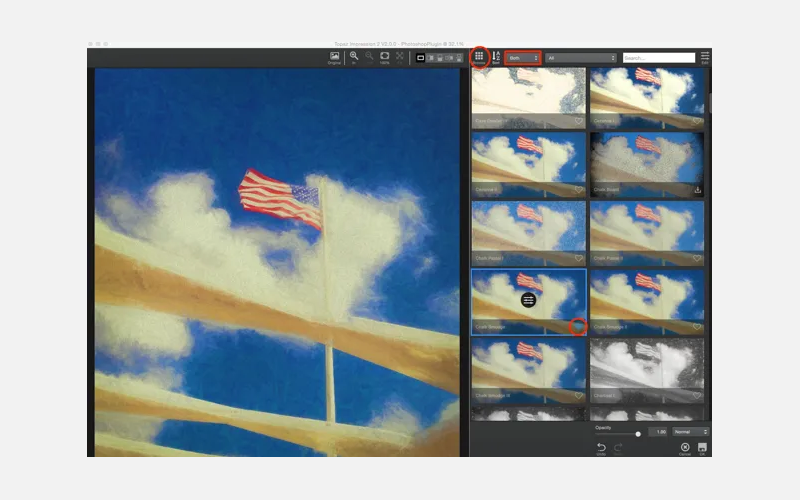
Готовые эффекты нужны как отправная точка. В браузере эффектов видны миниатюры, по которым можно быстро сравнить характер стилизации. После выбора пресета результат не становится закрытым: основные параметры доступны для ручной корректировки. Это важно, потому что удачный стиль ещё не гарантирует правильный масштаб штриха, насыщенность красок или читаемость лица. На крупном пейзаже можно позволить более свободный мазок, а на портрете чаще приходится уменьшать его влияние около глаз, губ и линии волос.
Impression рассчитан именно на преобразование фотографии в художественную интерпретацию. Здесь нет полноценного набора инструментов для геометрической коррекции, клонирования дефектов, сложного выделения объектов по контуру или рисования новой композиции с чистого листа. Маска управляет областью действия эффекта, но не превращает программу в растровый редактор с кистями для ручной живописи. Это различие полезно учитывать до начала работы: чем лучше подготовлен исходник, тем меньше приходится пытаться исправлять художественными настройками то, что относится к базовой обработке.
Интерфейс: Browse и Edit
Рабочее пространство делится на просмотр эффектов и детальную настройку. В режиме Browse удобно искать визуальное направление: миниатюры дают представление о том, как один и тот же снимок выглядит с разной организацией мазков, разной фактурой и цветовой подачей. Фильтрация и избранное помогают не возвращаться каждый раз к длинному списку. Если эффект близок к нужному, переход в Edit открывает параметры, определяющие его конструкцию.
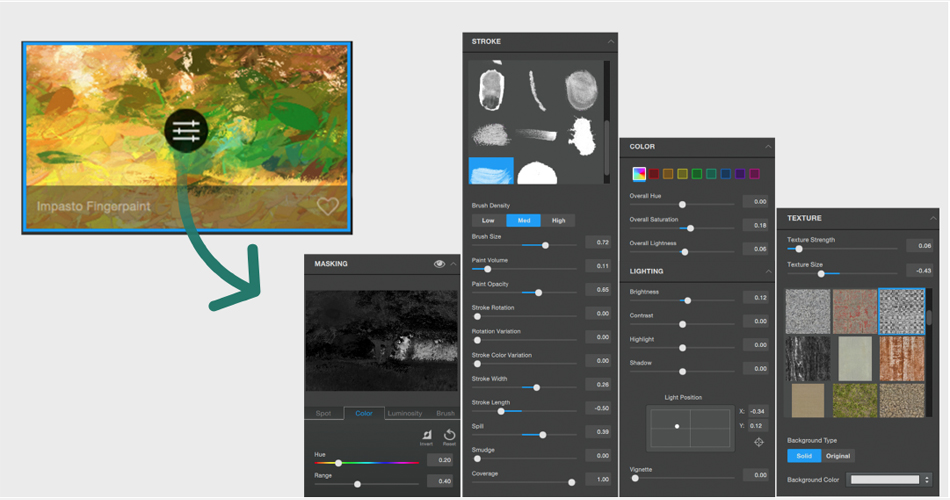
В Edit ключевые группы собраны последовательно: Stroke отвечает за форму и распределение мазка, Color — за цветовые изменения, Lighting — за яркость, контраст и светотеневой характер, Texture — за поверхность. В Impression 2 дополнительно доступна Masking, поэтому эффект можно ослаблять или исключать на выбранных участках. Ниже или рядом, в зависимости от размера окна, находятся общая сила результата и режим смешивания. Логика проста: сначала формируется рисующий материал, затем его цвет и свет, после чего добавляется поверхность и локальная коррекция.
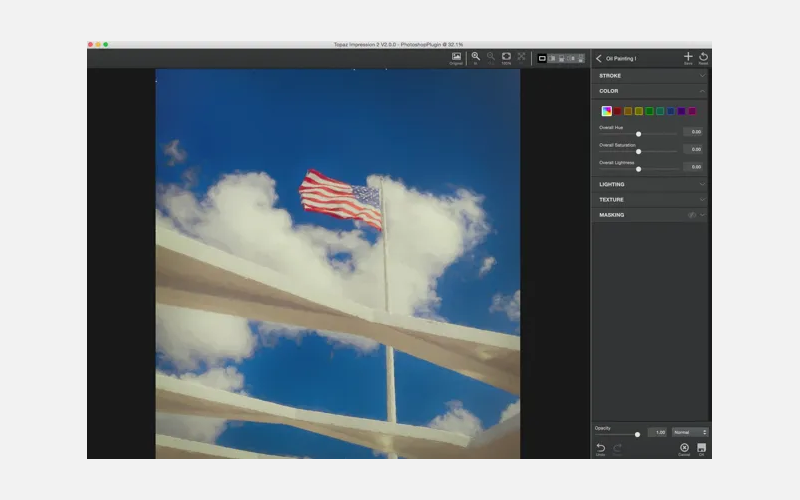
Панели не обязательно раскрывать все сразу. Для большинства задач быстрее менять одну группу за другой и периодически возвращаться к исходнику. Если одновременно крутить десяток ползунков без проверки, легко потерять причину удачного или неудачного изменения. Практичный порядок — сначала масштаб и характер мазка, потом цвет, затем свет, потом фактура и в конце маска. Режим смешивания и Strength лучше оставлять на финальный этап, потому что они меняют восприятие сразу всей стилизации.
Готовые эффекты и собственные варианты
Набор эффектов охватывает разные художественные трактовки: масляную живопись, более сухой и графичный рисунок, пастель, импрессионистические варианты, живописные стили с крупной фактурой и пресеты, где фотографическая основа остаётся заметнее. Число эффектов в Impression 2 превышает 140, поэтому искать нужный результат только последовательным перебором неудобно. Полезнее сначала определить класс результата — плотная живопись, лёгкая акварельность, графика, пастель — и уже внутри него сравнивать соседние варианты.
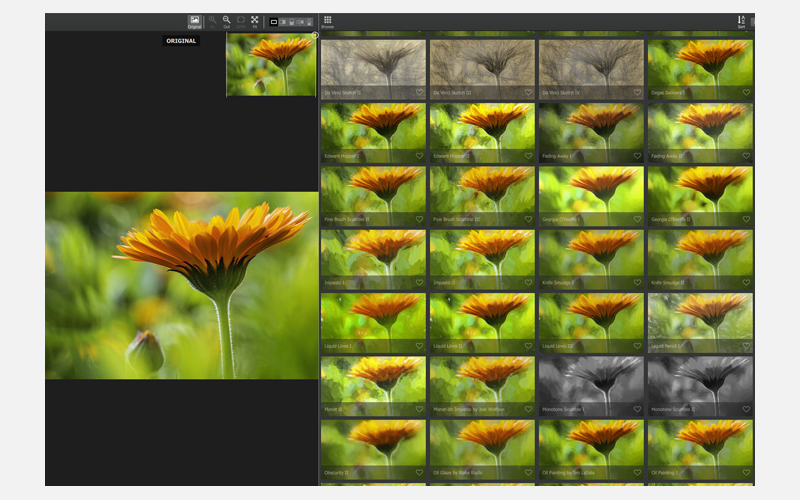
Пресет следует воспринимать как совокупность настроек, а не как неизменяемый фильтр. Например, эффект может хорошо передавать фактуру неба, но давать слишком длинные мазки на лице. В таком случае нет смысла отказываться от всей заготовки: достаточно перейти к Stroke, уменьшить длину или ширину штриха, а при необходимости защитить важные участки маской. Аналогично чрезмерно тёплый цвет можно поправить в Color без разрушения удачной структуры мазков.
Собственные настройки особенно полезны, когда обрабатывается серия кадров с похожим разрешением, освещением и сюжетом. Сохранённый вариант позволяет начать каждый следующий снимок с одинаковой художественной базы, но окончательную подгонку всё равно следует делать по конкретному изображению. Одинаковое числовое значение Brush Size на портрете крупным планом и на широком пейзаже визуально работает по-разному, потому что масштаб значимых деталей отличается.
Stroke: как устроен рисунок мазков
Группа Stroke — главный инструмент Impression. Именно здесь определяется, насколько результат похож на живопись или рисунок, а не на фотографию с декоративной обработкой. Выбор Brush задаёт тип штриха и характер материала. В программе используются образцы реальных мазков, поэтому разные кисти отличаются не только размером, но и формой следа, неровностью краёв, плотностью и распределением материала. При смене кисти полезно сначала вернуть экстремальные ползунки ближе к умеренным значениям: одна и та же настройка ширины или объёма может вести себя заметно иначе с другим типом мазка.
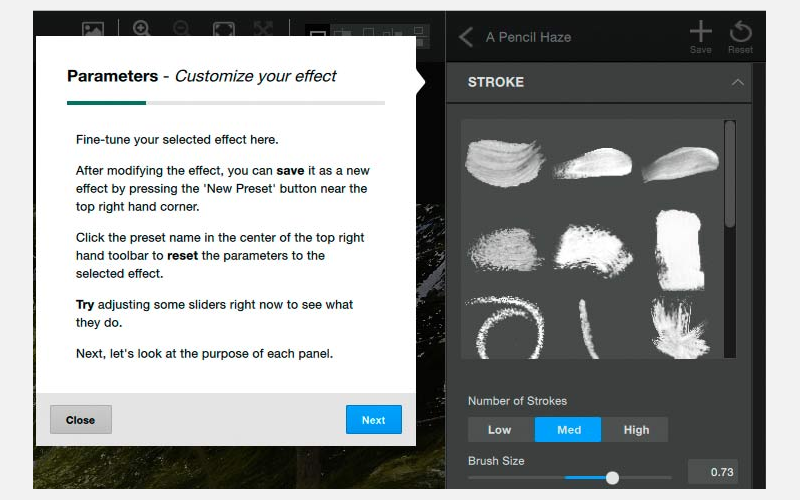
Brush Size
Brush Size регулирует общий масштаб кисти. Большое значение упрощает мелкие детали и делает картину свободнее: отдельные ветки, фактура кожи, трава и мелкие архитектурные элементы объединяются в более крупные цветовые массы. Малое значение сохраняет больше локальной структуры, но при слишком мелком мазке результат снова начинает напоминать фотографию, поверх которой наложен эффект. Выбирать размер удобно на масштабе просмотра 100%, а затем проверять весь кадр целиком: крупная кисть может красиво выглядеть при уменьшенном просмотре, но давать грубые фрагменты в полном размере.
Paint Volume
Paint Volume задаёт ощущение толщины краски. При повышении параметра мазки получают более выраженный объём, особенно заметный вместе с направленным освещением и текстурой. Это подходит для имитации плотного масла и работ, где хочется подчеркнуть материальность поверхности. Слишком большой объём на лице или ровном небе может дать тяжёлый рельеф и отвлечь от сюжета. Для пастельных и графических вариантов параметр обычно логичнее держать спокойнее.
Paint Opacity
Paint Opacity влияет на прозрачность слоя краски внутри модели эффекта. Низкая непрозрачность позволяет сильнее проявляться исходным цветовым переходам, а высокая делает стилизацию плотнее. Не стоит путать её с общей Strength: Paint Opacity участвует в характере самого мазка, тогда как Strength в конце регулирует, насколько сильно весь рассчитанный эффект смешивается с исходным изображением. Если хочется сохранить лицо естественнее, часто лучше уменьшить влияние локально маской или общей Strength, чем полностью разжижать все мазки снижением Paint Opacity.
Stroke Width и Stroke Length
Stroke Width и Stroke Length отвечают за пропорции штриха. Узкие длинные мазки хорошо подчёркивают направленные структуры — траву, воду, облачные полосы, волосы, древесные волокна. Более короткие и широкие штрихи подходят для мозаичной, пастозной или пуантилистической подачи, где важнее пятно, чем линия. При работе с архитектурой чрезмерно длинные штрихи могут начать конфликтовать с прямыми гранями, поэтому их разумно ограничивать и проверять углы зданий в увеличении.
Spill и Smudge
Spill меняет то, насколько свободно краска выходит за исходные границы и насколько мягко читаются контуры. При увеличении фотографическая точность краёв уменьшается, и изображение становится менее вырезанным. Smudge дополнительно сглаживает и размывает характер штриха. Вместе эти параметры позволяют уйти от слишком буквального копирования исходника, но при чрезмерных значениях мелкие лица, текстовые элементы в кадре и тонкие архитектурные детали быстро теряют форму.
Coverage и Coverage Transition
Coverage управляет распространением мазков по изображению, а Coverage Transition влияет на характер перехода между зонами с разной плотностью. Они полезны, когда хочется оставить часть фотографической основы заметнее или, наоборот, получить более сплошную закраску. Резкий переход может быть уместен в декоративной работе, но в небе, коже и других плавных областях чаще выглядит искусственно. Мягкий переход обычно безопаснее, если нет намерения подчеркнуть границу как часть художественного приёма.
Coverage Center
Coverage Center задаёт положение центра распределения покрытия по горизонтали и вертикали. Это не инструмент выделения конкретного объекта: он меняет геометрию действия покрытия относительно кадра. Если главный объект смещён от центра, перенос Coverage Center помогает согласовать структуру эффекта с композицией. Для точного сохранения лица, вывески или другого небольшого объекта всё равно удобнее пользоваться маской.
Number of Strokes, Large Brush Volume и Rotation Variation
В Impression 2 есть дополнительные параметры, расширяющие управление мазком. Number of Strokes меняет количество штрихов: большее число помогает детальнее описывать сложные области, меньшее делает поверхность крупнее и условнее. Large Brush Volume отдельно влияет на объём краски в больших цветовых областях, позволяя не перегружать рельефом мелкие детали. Rotation Variation добавляет вариативность ориентации штрихов, поэтому поверхность выглядит менее механически. Эти настройки особенно полезны, когда эффект кажется слишком регулярным или, наоборот, чрезмерно хаотичным.
Color: коррекция общего цвета и отдельных диапазонов
После настройки мазков можно переходить к Color. Здесь цвет не является отдельным слоем раскраски: параметры меняют цветовое представление уже обработанного изображения. Доступны общие изменения Hue, Saturation и Lightness, а также работа по цветовым диапазонам. Это позволяет, например, приглушить зелень, не делая серым всё изображение, или осветлить синие области, сохранив теплоту кожи.
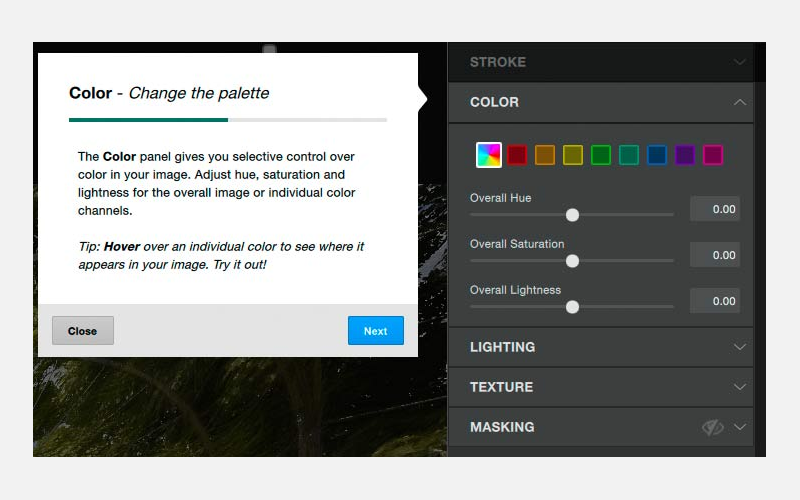
Hue
Hue сдвигает оттенок. В общем режиме изменение затрагивает весь кадр, поэтому сильные значения дают заметную перекраску и подходят скорее для стилизованных работ. В отдельных цветовых диапазонах сдвиг удобнее применять точечно: зелёную растительность можно приблизить к более жёлтому осеннему тону, а синее небо — к бирюзовому или более глубокому синему. При портрете особенно важно следить, чтобы изменения красного, оранжевого и жёлтого диапазонов не делали кожу неестественной.
Saturation
Saturation регулирует насыщенность. Художественные эффекты часто уже усиливают локальный цветовой контраст, поэтому насыщенность полезно оценивать после выбора кисти и фактуры, а не до них. Для пастели и рисунка логично немного приглушить насыщенность; для декоративной живописи её можно поднять, но лучше контролировать отдельные диапазоны. Если повышать общий параметр до предела, мелкие цветовые различия превращаются в грубые пятна, а участки кожи и неба выглядят особенно неестественно.
Lightness
Lightness меняет светлоту выбранного цветового диапазона. Это не заменяет экспозиционную коррекцию исходника: параметр предназначен для художественного баланса внутри эффекта. Например, можно сделать зелень немного темнее, чтобы она не конкурировала с главным объектом, или осветлить жёлтые и оранжевые оттенки, если тёплые мазки выглядят слишком тяжёлыми. При сильном осветлении цвет теряет плотность, поэтому результат полезно проверять вместе с Saturation.
Восемь цветовых диапазонов
Impression позволяет работать с красным, оранжевым, жёлтым, зелёным, бирюзовым, синим, фиолетовым и пурпурным диапазонами. Такой набор удобен для пейзажей и предметной фотографии, где разные части сцены хорошо различаются по цвету. Выбор диапазона не является контурным выделением: если одинаковый оттенок присутствует и на главном объекте, и на фоне, изменение затронет оба. В таком случае точную локализацию лучше делать маской, а цветовые ползунки использовать для общего характера палитры.
При наведении на диапазон программа визуально показывает, какие области к нему относятся. Это полезно перед сильной коррекцией: можно заранее увидеть, не попадает ли в зелёный диапазон часть одежды или неба, а в оранжевый — кожа и деревянные детали одновременно. Такой просмотр снижает риск случайно изменить важный объект, когда задача касается только фона.
Lighting: яркость, контраст и направление света
Группа Lighting доводит светотеневую структуру после того, как рисунок мазка уже выбран. Здесь есть Brightness и Contrast, виньетка с настройкой перехода и центра, а также направление света, которое особенно заметно на объёмных мазках и фактурной поверхности. В Impression 2 также доступны отдельные Highlight и Shadow, позволяющие точнее удерживать светлые и тёмные области.
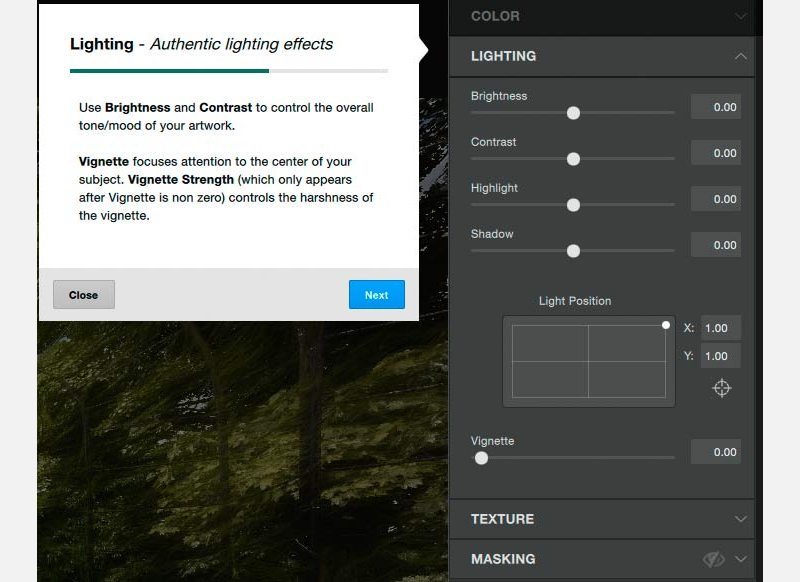
Brightness и Contrast
Brightness меняет общую яркость художественного результата, а Contrast — различие между светлыми и тёмными областями. Они полезны для финальной подстройки, но не рассчитаны на восстановление сильно недоэкспонированной или пересвеченной фотографии. Если исходник имеет серьёзную проблему с экспозицией, лучше исправить её до Impression: художественный контраст работает уже поверх структуры мазков и может только сильнее подчеркнуть проваленные тени или пустые света.
Слишком высокий Contrast делает границы пятен резкими и может разрушить ощущение мягкой живописи. Слишком низкий превращает объёмные мазки в плоскую массу. Практически удобный метод — временно увеличить масштаб просмотра до 100%, найти участок с тонкими переходами и подобрать контраст так, чтобы структура была видна, но не выглядела как жёсткая постеризация. После этого стоит проверить весь кадр уменьшенным, потому что локально хороший контраст иногда оказывается чрезмерным в общей композиции.
Highlight и Shadow
Highlight и Shadow удобны, когда общая яркость устраивает, а крайние светлые или тёмные зоны требуют отдельной коррекции. В пейзаже можно удержать светлое небо, не делая весь кадр темнее; в портрете — немного раскрыть тени, не ослабляя свет на лице. Эти ползунки не создают отсутствующую детализацию, поэтому чрезмерное изменение пересвеченной или проваленной области не восстановит то, чего уже нет в исходных пикселях.
Vignette, Vignette Transition и Vignette Center
Виньетка затемняет или меняет периферию, помогая направить взгляд к центру композиции. Vignette Transition отвечает за ширину и мягкость перехода, а Vignette Center позволяет сместить центр. Это особенно важно для портретов и композиций, где главный объект расположен по правилу третей: стандартная центральная виньетка может затемнить лицо или, наоборот, оставить слишком светлым пустой участок. Сдвиг центра делает эффект композиционным, а не механическим.
Для живописной стилизации виньетку лучше применять умеренно. Резкий тёмный овал часто выглядит как отдельный цифровой эффект и спорит с имитацией краски. Более широкий переход обычно естественнее: край кадра постепенно теряет яркость, но мазки и фактура сохраняются. Если хочется сильнее отделить объект от фона, маска даёт более точный контроль, чем экстремальная виньетка.
Light Direction
Light Direction задаёт направление света, под которым воспринимается рельеф мазков и поверхности. Значение имеет смысл прежде всего вместе с Paint Volume и Texture: когда краска почти плоская, направление света заметно меньше. При плотной имитации масла изменение направления может сильно менять ощущение объёма. Чтобы результат выглядел правдоподобнее, полезно согласовать виртуальный свет с реальным освещением фотографии: если лицо освещено слева, а рельеф мазков подчеркнут справа, поверхность может восприниматься противоречиво.
Texture: холст, бумага и другие поверхности
Texture отвечает за поверхность, на которой как будто находится изображение. Варианты включают холст, бумагу и более выраженные фактуры, а параметры Strength и Size определяют интенсивность и масштаб рисунка поверхности. Текстура влияет не только как заметный узор: при правильной силе она объединяет мазки и помогает убрать ощущение цифровой гладкости.
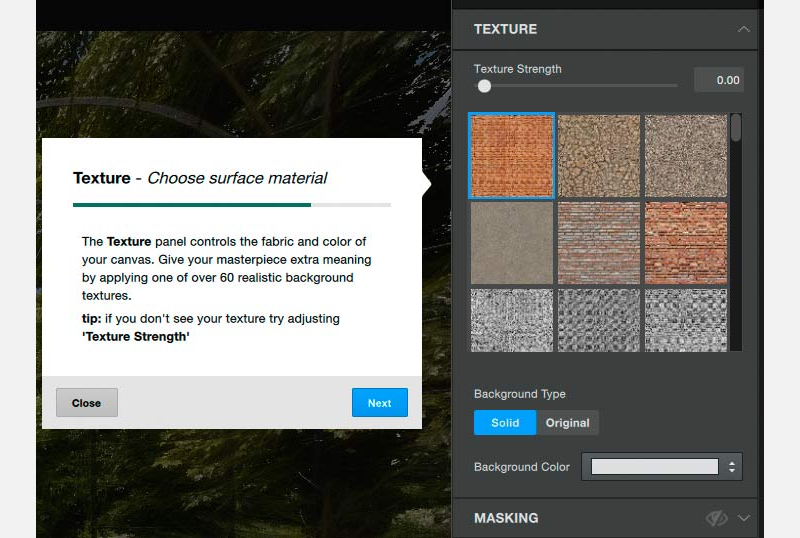
Texture Strength
Texture Strength регулирует выраженность поверхности. Небольшое значение подходит, когда нужен лишь намёк на бумагу или холст. Сильная текстура оправдана в декоративной работе, но легко начинает конкурировать с деталями сюжета. Особенно осторожно следует работать с лицами: крупный рельеф поверх глаз и кожи может восприниматься как дефект. Если фактура нужна только фону, её влияние можно ограничить маской вместе с остальным эффектом.
Texture Size
Texture Size меняет масштаб рисунка. Ошибка здесь встречается часто: при слишком мелкой текстуре крупное изображение выглядит покрытым шумом, а при слишком большой — на кадре видны отдельные повторяющиеся волокна или крупные пятна. Масштаб следует подбирать с учётом конечного размера. Для печати полезно оценивать 100% изображение, а для публикации в сети — уменьшенную копию, потому что при ресайзе тонкие волокна могут исчезнуть или слиться.
Цвет основы
Цвет поверхности влияет на участки, где художественное покрытие не полностью скрывает основу. Тёплый цвет может поддержать масло, сепию или пастель, холодный — графичные и синие композиции. Нейтральный вариант безопаснее, если палитра фотографии уже сложная. Сильно окрашенная основа может неожиданно влиять на края мазков и светлые зоны, поэтому её лучше настраивать после основных цветовых ползунков, а не до них.
Кирпич, дерево, камень и другие выраженные фактуры подходят скорее для намеренно декоративных работ. Если задача — убедительная имитация живописи, чаще естественнее выглядит холст или бумага с умеренной силой. Выбор поверхности должен объясняться характером результата: крупный рельеф камня на лёгком карандашном рисунке обычно воспринимается как два несогласованных эффекта.
Masking: где эффект должен быть сильнее или слабее
Маска в Impression 2 решает главную проблему автоматической стилизации: не все части фотографии требуют одинаковой степени переработки. На пейзаже можно свободно обработать небо и растительность, но сохранить больше исходной структуры на архитектуре. На портрете — оставить живописным фон, а глаза, губы и волосы сделать точнее. Маска управляет применением эффекта, а не создаёт новые мазки вручную.
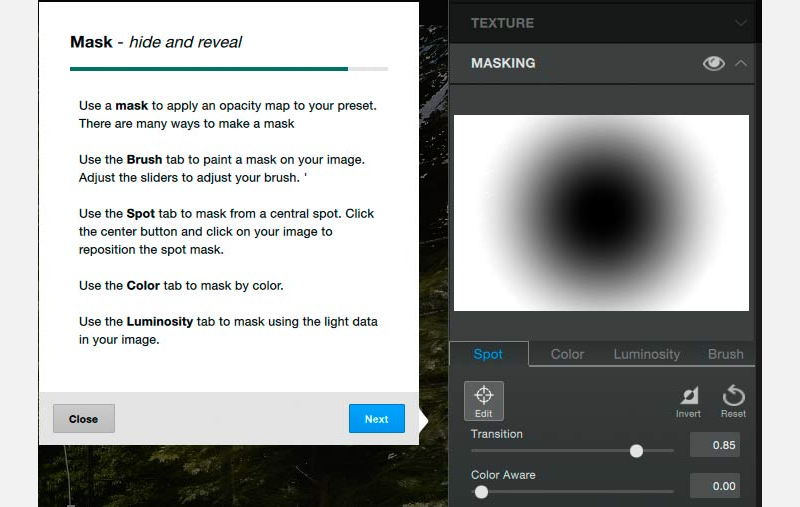
Brush Mask
Кистевая маска подходит для локальных правок. Ею удобно пройти по небольшим областям, где автоматический эффект разрушил важную деталь. Размер кисти стоит менять по масштабу объекта: крупная кисть быстрее убирает эффект с фона, небольшая позволяет точнее работать вокруг глаз или тонких границ. Мягкий край обычно естественнее жёсткого, если нет необходимости получить чёткую границу между обработанной и необработанной частью.
При портрете полезно не удалять эффект с лица полностью, а ослаблять его. Если оставить глаза и кожу полностью фотографическими на фоне сильной живописи, лицо может выглядеть вклеенным. Более убедительный результат получается, когда маска возвращает часть исходной детализации, но сохраняет общий характер мазка. Аналогичный принцип работает с вывесками, окнами, колёсами и другими узнаваемыми элементами.
Color Range
Маскирование по цвету удобно, когда область хорошо отделяется оттенком. Например, можно ослабить стилизацию на синем небе или на зелёной растительности. Метод быстрее ручной кисти, но зависит от цветовой уникальности: если такой же оттенок присутствует на главном объекте, он тоже попадёт в диапазон. Перед применением следует проверить границы выделения и при необходимости совместить цветовой диапазон с последующей кистевой корректировкой.
Luminosity Range
Диапазон яркости позволяет воздействовать на светлые или тёмные участки. Это полезно для сохранения светлых деталей лица, бликов на воде, тёмных контуров здания или теней, где художественный эффект стал слишком грубым. Метод не понимает смысл объектов и выбирает по яркости, поэтому одинаково светлые области в разных частях кадра будут обрабатываться вместе. Для сложной сцены требуется проверка результата и, при необходимости, ручная доработка.
Spot Mask и Color Aware
Spot Mask даёт быстрый способ локально ограничить действие эффекта на отдельных участках. Color Aware помогает учитывать цветовую информацию вокруг области работы, что облегчает маскирование близких по форме, но отличающихся по цвету деталей. Эти инструменты экономят время на простых границах, однако на волосах, ветках и полупрозрачных объектах автоматическое различение не всегда достаточно точное. В таких местах результат следует оценивать при увеличении и корректировать кистью.
Удобный порядок маскирования — сначала добиться хорошего общего эффекта, затем пройти по областям, где он мешает содержанию. Если начать с маски до настройки Stroke, придётся постоянно переделывать её после изменения размера мазка и покрытия. Сначала создаётся художественный характер, потом защищаются смысловые детали.
Strength и режимы смешивания
Strength регулирует общую интенсивность рассчитанного художественного результата. Это один из самых полезных финальных параметров: вместо возврата к десятку внутренних ползунков можно немного снизить силу и вернуть часть исходной фотографии. При умеренном значении часто удаётся сохранить объём лица, мелкую архитектуру или естественность неба, не теряя выбранную стилистику.
Режимы смешивания меняют математическое взаимодействие эффекта с исходником. В интерфейсе присутствуют Normal, Multiply, Screen, Soft Light, Hard Light, Overlay и другие варианты. Normal даёт наиболее прямое применение. Multiply обычно затемняет и усиливает плотность, Screen осветляет, Overlay и Soft Light повышают локальный контраст по-разному, а Hard Light действует жёстче. Режим нельзя выбирать только по названию: на разных изображениях результат зависит от распределения света и цвета.
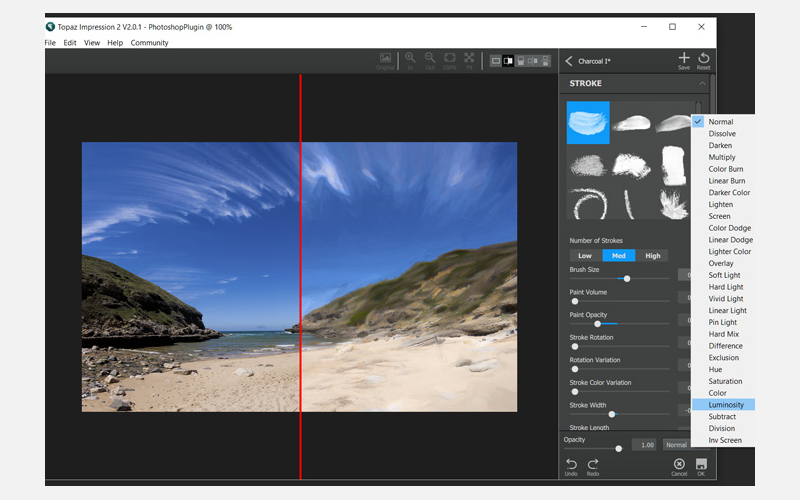
Практически режим смешивания стоит менять уже после того, как мазки и цвет выглядят убедительно в Normal. Тогда понятно, что именно даёт новый режим. Если начать настройку сразу в жёстком Overlay или Hard Light, легко компенсировать его побочные эффекты другими ползунками и получить сложную, плохо управляемую комбинацию. После выбора режима желательно снова проверить Strength: снижение общей силы часто делает контрастный режим более пригодным.
Когда использовать Multiply
Multiply полезен для светлых, воздушных изображений, где краска кажется слишком бледной. Он делает взаимодействие плотнее и затемняет светлые участки, поэтому подходит для графики, насыщенного масла и сцен, где требуется усилить тёмные контуры. На уже тёмной фотографии режим может быстро закрыть тени. В таком случае лучше уменьшить Strength, ослабить Contrast или вернуться к Normal.
Когда использовать Screen
Screen действует в противоположную сторону и способен облегчить слишком тяжёлый результат. Он может быть полезен для акварельной, светлой или пастельной подачи. На портрете помогает не утяжелять кожу, но способен вымыть светлые детали. Если белые области теряют структуру, стоит проверить Highlight и общую силу эффекта.
Soft Light, Overlay и Hard Light
Эти режимы хорошо работают, когда хочется сохранить часть фотографического рисунка и одновременно усилить живописную структуру. Soft Light обычно мягче и безопаснее, Overlay заметнее повышает контраст, Hard Light даёт наиболее резкую реакцию. В пейзаже Overlay может красиво подчеркнуть облака и цветовые пятна, но на лице часто требует снижения Strength. Сравнивать режимы лучше при одинаковых остальных параметрах и на одном контрольном участке.
Оригинал, разделённый просмотр и масштаб
Кнопка Original и клавиша пробела позволяют быстро сравнить стилизацию с исходным изображением. Это важнее, чем кажется: после нескольких минут работы глаз привыкает к усиленному эффекту, и слишком крупные мазки начинают восприниматься нормальными. Краткое возвращение к исходнику показывает, какие контуры и тональные переходы уже потеряны. Сравнение следует делать не для того, чтобы сохранить фотографическую точность любой ценой, а чтобы контролировать, какие изменения сделаны намеренно.
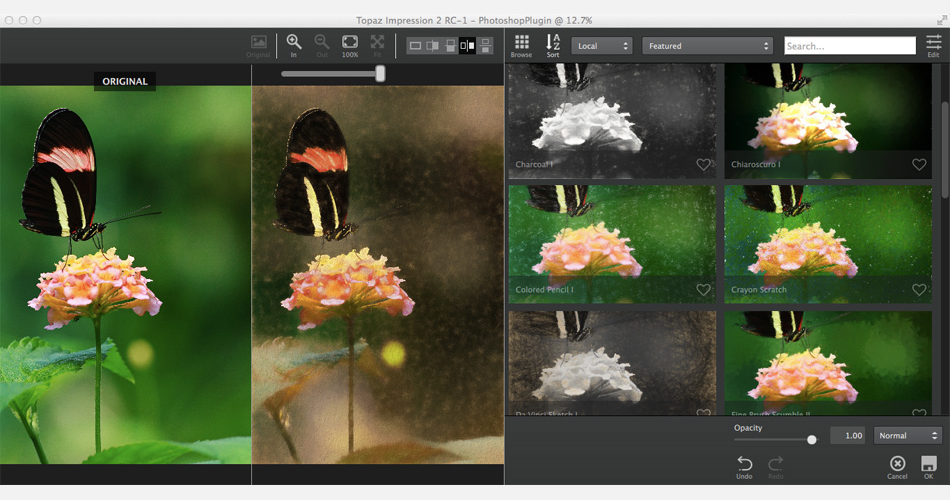
Split View показывает исходник и результат одновременно. Доступно несколько вариантов разделения, что удобно для сцен с главным объектом не в центре. Если вертикальная граница проходит по лицу, легче сравнить глаза, кожу и волосы; горизонтальная подходит для пейзажа с небом и передним планом. Главное достоинство разделённого режима — одновременное восприятие одинакового масштаба и позиции изображения без переключения памяти между двумя состояниями.
Просмотр 100%
Масштаб 100% нужен для оценки реального размера мазка, края маски и тонкой текстуры. В режиме Fit мелкие штрихи могут сливаться и выглядеть аккуратнее, чем будут в файле. Особенно это касается высокой Texture Strength и маленькой Texture Size: при уменьшении экрана они превращаются в ровный тон, а при полном масштабе могут оказаться чрезмерно резкими. Перед сохранением стоит проверить хотя бы лицо или главный объект, область с тонкими деталями и ровный участок вроде неба.
Просмотр целой композиции
После технической проверки в 100% обязательно вернуться к виду целого кадра. Художественное изображение должно работать как композиция, а не как набор красивых фрагментов. На полном кадре видно, не слишком ли активна текстура по краям, не перетягивает ли внимание яркий цветовой диапазон, соответствует ли масштаб мазка сюжету и не стала ли виньетка слишком очевидной.
Live Painting и скорость настройки
Изменения параметров рассчитываются с визуальным обновлением результата, поэтому можно видеть направление правки без отдельного подтверждения каждого ползунка. На больших файлах перерасчёт занимает больше времени, и в таком случае полезно менять параметры последовательно, ожидая устойчивого результата перед следующей правкой. Если быстро двигать несколько ползунков подряд, трудно понять, какое значение действительно улучшило изображение.
Для тяжёлых кадров разумно сначала найти стилистическое направление на уменьшенном просмотре, а 100% включать для контрольных точек. Это не означает уменьшать исходный файл: речь только о масштабе отображения. Высокое разрешение обработки лучше сохранять, если результат предназначен для печати. В настройках программы есть режим High Resolution processing, который важен при работе с крупными изображениями, но увеличивает вычислительную нагрузку.
Открытие изображений и поддерживаемые форматы
Для прямой работы используются JPEG, TIFF и PNG. Это определяет место Impression в рабочем процессе: RAW-файл камеры сначала следует проявить в конвертере и получить обычное растровое изображение, а уже затем выполнять художественную стилизацию. Аналогично PSD и другие многослойные форматы не являются форматом обмена для прямого открытия и сохранения результата в самом Impression. Если проект ведётся в редакторе со слоями, эффект удобнее применять к подготовленному слою и возвращать результат в основной документ.
JPEG подходит для готовой публикации, когда важен небольшой размер файла и дальнейшая серьёзная обработка не планируется. Для промежуточного мастер-файла предпочтительнее TIFF: он лучше подходит для передачи результата между программами и позволяет избежать дополнительного сжатия JPEG. PNG уместен для обычных восьмибитных изображений и задач, где важна без потерь сохранённая растровая картинка. Выбор формата не меняет сам художественный расчёт, но влияет на дальнейший запас для редактирования.
JPEG
JPEG рационален для копии, предназначенной для веб-публикации, отправки по почте или просмотра на большинстве устройств. Сохранять единственный мастер в JPEG нежелательно, если изображение ещё будет многократно редактироваться: повторное кодирование добавляет потери. После Impression лучше держать качественный промежуточный файл, а JPEG создавать в самом конце под конкретный размер и назначение.
TIFF
TIFF — наиболее практичный вариант для высококачественного обмена. При передаче из Lightroom в Impression разумно использовать TIFF с 16 битами и широким цветовым пространством, если вся цепочка обработки это поддерживает. Такая схема уменьшает риск ступеней в плавных градиентах и сохраняет больший запас после сильной цветовой стилизации. При возвращении в каталог Lightroom TIFF остаётся рядом с исходной фотографией и может дальше участвовать в обычном рабочем процессе.
PNG
PNG удобен, когда нужен файл без потерь и нет необходимости в специфическом фотопроцессе TIFF. Для художественных работ с большими областями ровного цвета он помогает избежать характерных JPEG-артефактов вокруг контрастных мазков. Однако размер PNG может быть заметно больше JPEG, а возможности хранения глубины и метаданных в конкретной цепочке обработки следует проверять в программе, где файл будет использоваться дальше.
Сохранение результата
Команда Save As позволяет выбрать JPEG, TIFF или PNG и завершить обработку отдельным файлом. Полезно не перезаписывать исходную фотографию: художественный результат имеет иной характер и может потребовать повторной настройки. Даже если текущий эффект кажется окончательным, сохранённый исходник позволяет позже попробовать другой масштаб кисти, другую фактуру или более мягкую маску без накопления потерь.
Перед сохранением стоит пройти три проверки. Первая — 100% масштаб на главном объекте, чтобы убедиться в качестве мазков и маски. Вторая — целый кадр, чтобы оценить композицию, виньетку и общий баланс. Третья — сравнение с оригиналом, чтобы понять, не исчезли ли смысловые детали. Только после этого имеет смысл выбирать формат и имя файла.
Если изображение планируется печатать, не следует уменьшать его до экранного размера перед Impression. Масштаб мазка привязан к структуре исходного изображения, и работа на маленькой копии приводит к иной детализации. Сначала формируется полноразмерный художественный мастер, затем готовятся отдельные копии для печати и сети. Для очень большого исходника полезно заранее проверить скорость на одном эффекте и не менять сразу несколько тяжёлых параметров.
Цветовое пространство и глубина цвета
При использовании Impression как эффекта в редакторе входное изображение должно быть в RGB и поддерживаемой глубине 8 или 16 бит на канал. Если документ находится в CMYK, Lab или другом режиме, его следует подготовить в RGB до запуска эффекта. Это особенно важно в Photoshop: недоступный пункт плагина нередко связан не с повреждением установки, а с режимом текущего документа.
Для связки с Lightroom практична передача 16-битного TIFF в ProPhoto RGB. Это не обязательное условие для каждого файла, а безопасный вариант для сохранения широкого цветового диапазона при промежуточной обработке. После возврата в Lightroom итоговую копию для сети уже можно экспортировать в sRGB. Такой порядок уменьшает число ранних преобразований и позволяет художественным цветовым сдвигам работать с более широким запасом данных.
Если конечная задача проста и исходник уже находится в sRGB, нет необходимости усложнять цепочку ради одного эффекта. Важнее не менять цветовое пространство случайно в середине работы и сравнивать результат в программах с корректным управлением цветом. Разница между двумя просмотровщиками после сохранения может быть связана не с Impression, а с тем, как они интерпретируют встроенный профиль.
Работа вместе с Adobe Photoshop
В Photoshop Impression удобно применять к копии слоя. Перед запуском следует завершить базовое кадрирование, исправление перспективы, удаление заметных дефектов и первичную тоновую коррекцию. Затем создаётся копия изображения или отдельный слой, на котором выполняется стилизация. Такой порядок сохраняет возможность сравнить художественный вариант с исходной фотографией и при необходимости ослабить результат средствами самого Photoshop.
Документ должен быть RGB и 8- или 16-битным. Если пункт эффекта недоступен, сначала проверяются именно режим и глубина цвета. Ещё одна причина проблем — разрядность плагина и хоста: для 64-битного Photoshop требуется соответствующий 64-битный компонент. Impression 2 использует 64-битный модуль Photoshop, поэтому современную установку не следует пытаться связывать с 32-битным хостом.
После возврата в Photoshop появляются дополнительные возможности композиции, которых нет внутри Impression: можно применять маску слоя, менять непрозрачность, комбинировать несколько вариантов обработки и выполнять локальную ретушь. При этом важно не путать эти возможности с функциями самой Impression. Если, например, требуется вручную дорисовать мазки кистью, это делается уже в редакторе после применения эффекта.
Два художественных варианта на слоях
Для сложной сцены полезен приём с двумя копиями: на первой создаётся крупная живописная версия для фона, на второй — более детальная версия для главного объекта. После возврата в Photoshop слои объединяются маской. Impression сам по себе умеет локально ограничивать эффект, поэтому такой метод не обязателен, но он удобен, когда нужны два принципиально разных набора Stroke и Texture, а не просто ослабление одного эффекта.
Когда не стоит запускать Impression повторно
Повторное применение к уже сильно стилизованному результату резко меняет структуру. Алгоритм начинает анализировать не исходную фотографию, а уже созданные мазки, поэтому второй проход способен дать грубые контуры и непредсказуемую фактуру. Если нужен более сильный результат, сначала стоит увеличить Strength или параметры текущего эффекта. Второй проход имеет смысл только как осознанный эксперимент, а не как стандартный способ усиления.
Работа вместе с Lightroom
В Lightroom художественная обработка строится через передачу внешнему редактору. Сначала выполняются проявка RAW, баланс белого, базовая экспозиция, коррекция объектива и нужное кадрирование. Затем создаётся TIFF для редактирования в Impression. Практичный вариант — 16 бит и ProPhoto RGB, если размер файла приемлем. После сохранения обработанная копия возвращается в каталог, где можно сделать финальный экспорт.
Такой порядок особенно важен для RAW: Impression не заменяет модуль проявки и не даёт контроля над параметрами сенсорного файла. Попытка начать художественную стилизацию до нормальной коррекции экспозиции усложняет задачу: позже приходится исправлять свет и цвет уже на системе мазков. Правильнее сначала получить хороший фотографический базовый кадр, а затем решить, насколько далеко от него уйти в живописной интерпретации.
Если одна фотография должна получить несколько художественных вариантов, создавайте отдельные TIFF-копии от подготовленного исходника, а не последовательно перерабатывайте предыдущий результат. Так проще сравнить масло, пастель и графику на одинаковой базе. Имена файлов полезно делать содержательными — например, по типу художественного эффекта, — чтобы в каталоге было видно назначение каждой копии.
Совместимость и графическая подсистема
Impression 2 рассчитан на 64-битные Windows 7, Windows 8 и Windows 10; для этой ветки заявлялась поддержка дисплеев высокого разрешения в Windows 7/8/10. На macOS минимальной системой для второго поколения была OS X 10.9. Графическая часть требует OpenGL уровня 3.2–3.3 в зависимости от конкретной сборки и конфигурации. Поэтому при проблемах с запуском особенно важен драйвер видеокарты.
На более новых системах совместимость лучше рассматривать как проверяемую на конкретном компьютере, а не как гарантированную. Если программа запускается, но изображение отображается с артефактами, интерфейс зависает при перерасчёте или окно остаётся пустым, первым делом проверяют графический драйвер и возможность использовать другую видеокарту в системе с двумя GPU. Для такого ПО изменение драйвера способно влиять сильнее, чем объём оперативной памяти.
На компьютере с интегрированной и дискретной графикой полезно явно назначить Impression высокопроизводительному адаптеру и проверить результат. Если после обновления драйвера проблемы появились внезапно, тест с предыдущей стабильной версией драйвера помогает отделить сбой программы от изменения графической среды. Не следует одновременно менять драйвер, режим совместимости и настройки самой программы: последовательная диагностика быстрее показывает реальную причину.
Производительность на больших фотографиях
Impression 2 способен работать с крупными изображениями вплоть до десятков мегапикселей; в практических материалах для второго поколения указывается работа с файлами до 80 МП. Это не означает одинаковую скорость на любом компьютере. Расчёт тысяч мазков, объёма, текстуры и маски увеличивает нагрузку с ростом разрешения, а изменение параметров требует повторной визуализации.
Если работа идёт медленно, сначала стоит закрыть лишние тяжёлые программы и проверить свободную память. Затем полезно работать по этапам: выбрать близкий пресет, настроить Stroke, после стабилизации перейти к Color и Lighting, затем к Texture и маске. Постоянное переключение между далёкими эффектами создаёт больше перерасчётов, чем последовательное уточнение одного варианта.
Высокое разрешение обработки имеет смысл для печати и крупного экспорта. Для быстрой пробы художественной идеи можно работать с копией меньшего размера, но финальный эффект придётся заново настроить на оригинале: одинаковые значения кисти не гарантируют одинаковый визуальный масштаб после изменения размеров. Поэтому уменьшенная копия годится для выбора направления, а не как точный черновик параметров.
Практический сценарий: пейзаж
Для пейзажа сначала выбирают пресет, который хорошо передаёт крупные цветовые массы неба, земли и растительности. Затем в Stroke оценивают Brush Size и Stroke Length: слишком мелкая кисть оставляет фотографическую дробность листвы, слишком крупная уничтожает береговые линии, ветви и архитектурные элементы. Полезно начать со среднего масштаба и только потом решать, нужен ли более свободный рисунок.
После формы мазка переходят к цвету. Зелёный диапазон можно немного приглушить или сместить, если трава выглядит кислотной, синий — отрегулировать отдельно для неба и воды. В Lighting важно не завышать общий Contrast, иначе облака и тени превращаются в жёсткие пятна. Если небо светлое, Highlight помогает удержать его отдельно от остального кадра.
Texture в пейзаже часто уместна заметнее, чем на портрете. Холст среднего масштаба объединяет сложную мелкую растительность и добавляет материальность. Однако ровное небо хорошо показывает любой повторяющийся узор, поэтому Texture Size и Strength следует проверять именно там. Если фактура становится главным объектом, её сила завышена.
Маской сохраняют то, что должно оставаться читаемым: здания, лодки, людей, тонкие деревья на горизонте. Не обязательно возвращать полную фотографическую резкость; достаточно уменьшить действие эффекта на смысловых деталях. В финале проверяют картину целиком и только затем корректируют Strength или режим смешивания.
Практический сценарий: портрет
Портрет предъявляет к эффекту более жёсткие требования, потому что зритель чувствителен к форме глаз, губ и лица. В качестве основы лучше выбирать пресет с умеренным размером мазка. Brush Size, Stroke Width и Smudge настраиваются так, чтобы кожа стала живописнее, но контуры глаз и рта не растворились. Сильный Spill может красиво работать на волосах и фоне, однако на чертах лица быстро создаёт ощущение ошибки.
Color следует настраивать осторожно в красном, оранжевом и жёлтом диапазонах. Эти цвета часто одновременно описывают кожу, волосы, одежду и фон, поэтому сильный сдвиг Hue способен изменить лицо вместе с нужным объектом. Насыщенность лучше корректировать небольшими шагами, регулярно сравнивая с оригиналом.
Маска — ключевой инструмент портретной обработки. Ею можно вернуть часть исходной структуры глазам, ресницам, бровям, губам и отдельным прядям. Полностью снимать художественный эффект со всего лица обычно не стоит: разница между фотографической кожей и живописным фоном становится слишком заметной. Более естественно сохранить единый стиль, но снизить его силу там, где узнаваемость важнее декоративности.
Texture Strength на лице чаще держат ниже, особенно если выбрана крупная грубая поверхность. Если холст нужен как часть общей картины, мягкая фактура может проходить через весь кадр, но не должна создавать на коже контрастные борозды. В финале полезно проверить портрет и в 100%, и уменьшенным: локально аккуратные мазки могут оказаться слишком мелкими для общей живописной подачи.
Практический сценарий: архитектура
Архитектура сложна из-за прямых линий и повторяющихся элементов. Слишком свободный Stroke превращает окна и карнизы в хаотичные пятна, а слишком точный сохраняет ощущение фотографии. Хороший компромисс — средняя длина мазка, умеренный Spill и ограниченный Smudge. На стенах можно позволить крупнее пятна и текстуру, а окна, вывески и геометрические границы защитить маской.
Для камня и кирпича Texture может усиливать материал, но буквальное совпадение не обязательно. Если выбрать слишком похожую и слишком сильную фактуру, реальная кладка смешивается с искусственной поверхностью и становится грязной. Лучше использовать текстуру как общий носитель картины, а не как попытку повторить каждый кирпич.
В Lighting полезно согласовать Light Direction с реальным светом здания. Объёмные мазки на фасаде заметно реагируют на виртуальное направление, и несогласованный рельеф делает поверхность странной. Контраст следует проверять в тенях под карнизами и вокруг окон: именно там тёмные области чаще всего закрываются при сочетании плотной краски и Multiply.
Практический сценарий: цветы и предметная съёмка
Цветы хорошо подходят для Impression благодаря большим цветовым пятнам и сложным краям лепестков. Для мягкой живописи можно увеличить Spill и немного Smudge, сохранив при этом более точный центр цветка. Color Range помогает отдельно регулировать красные, пурпурные, жёлтые и зелёные области, но нужно следить, чтобы одинаковый оттенок на фоне не менялся вместе с лепестками.
В предметной фотографии главный риск — потеря узнаваемой формы. Если объект должен оставаться читаемым, его силуэт лучше защитить от слишком крупных мазков. Фон можно стилизовать свободнее, особенно если он однородный. Маска позволяет разделить эти зоны без необходимости создавать два отдельных файла.
Фактура поверхности особенно заметна на однотонном фоне. Маленький Texture Size может дать эффект зернистости, а большой — превратить фон в декоративную стену. Выбор зависит от назначения: для имитации живописи обычно достаточно нейтрального холста, а для постерного изображения можно использовать более выраженный материал.
Практический сценарий: графика и карандаш
Для рисунка карандашом или сухой графики основная задача — не столько показать толстую краску, сколько получить направленные штрихи и убедительную тональную структуру. Начинать лучше с пресета, где уже преобладает линейный характер. Paint Volume в таком случае обычно не требуется усиливать, а Texture подбирается ближе к бумаге. Stroke Width и Stroke Length становятся важнее объёма: они определяют, будет ли поверхность выглядеть как короткая штриховка, длинные линии или более рыхлый рисунок.
Цвет можно заметно приглушить общей Saturation, если нужен почти монохромный результат. Однако полное обесцвечивание не всегда даёт наиболее живой рисунок: небольшие остаточные оттенки делают тени и свет интереснее. Для сепийной трактовки проще начать с близкого эффекта и затем аккуратно корректировать оттенки, чем пытаться получить сложную палитру одним глобальным Hue.
На графическом варианте особенно заметны контуры. Если Spill и Smudge завышены, линии начинают расползаться и теряют характер карандаша. Если Coverage слишком равномерный, весь кадр покрывается одинаковой штриховкой и становится механическим. Полезно оставить небольшие различия плотности: светлые области могут сохранять больше бумаги, а тёмные — собирать плотные штрихи.
Texture Size следует сопоставлять с толщиной штрихов. Очень крупная бумажная фактура при тонком рисунке выглядит непропорционально, а слишком мелкая на большом файле напоминает цифровой шум. Проверка в 100% обязательна: именно там видно, воспринимаются ли волокна как поверхность или как дефект резкости.
Практический сценарий: пастель
Пастельный эффект лучше строить на мягких, относительно непрозрачных пятнах без чрезмерного рельефа. Brush Size может быть средним или крупным, Stroke Length — короче, а Paint Volume умеренным. Smudge помогает связать соседние цвета, но при избытке превращает форму в размытое пятно. В портрете это особенно заметно на глазах и границе лица.
Цвет в пастели часто важнее мелкой детализации. Насыщенность можно немного поднять в ключевых диапазонах и одновременно ослабить в фоне. Lightness позволяет сделать отдельные цвета более меловыми, но сильное осветление убирает глубину. Хороший результат сохраняет различие между светом и тенью, даже если общий контраст ниже фотографического.
Текстура бумаги поддерживает материал лучше, чем тяжёлый холст. Она должна быть видна прежде всего в светлых промежутках и между мазками, а не перекрывать цвет. Если поверхность слишком активна, сначала уменьшайте Texture Strength, а не пытайтесь компенсировать её повышением контраста — это лишь сделает рисунок жёстче.
Как подобрать масштаб мазка под разрешение
Одна из наиболее важных практических зависимостей в Impression — связь между разрешением кадра и визуальным размером мазка. Числовое значение само по себе ничего не говорит о том, будет ли кисть выглядеть крупной на готовой работе. На изображении в несколько десятков мегапикселей тот же параметр воспринимается иначе, чем на небольшой веб-копии. Поэтому настройки следует оценивать на том файле, из которого будет сделан финальный результат.
Для печати полезно исходить из размера значимых деталей. Если лицо на групповом портрете занимает небольшую часть кадра, мазок должен быть мельче, чем на одиночном крупном портрете. Для пейзажа можно ориентироваться на ширину веток, окон, дорожек и горизонта: они должны оставаться узнаваемыми там, где это важно композиционно. Когда мазок становится крупнее этих ориентиров, изображение переходит от живописной интерпретации к более абстрактной.
Проверка в Fit показывает общий баланс, но не реальный размер пиксельной структуры. Проверка в 100% показывает мазок, но не всегда позволяет оценить композицию. Поэтому оптимальный масштаб находят циклом: целый кадр — 100% на ключевом участке — снова целый кадр. Такой цикл занимает меньше времени, чем исправление слишком крупного эффекта после сохранения.
Как управлять детализацией без отдельного ползунка резкости
В Impression нет необходимости искать обычную резкость как главный способ вернуть детали. Художественная детализация регулируется сочетанием Brush Size, Number of Strokes, Stroke Width, Stroke Length, Spill, Smudge, Coverage и маски. Если результат слишком грубый, первое действие — уменьшить размер кисти или увеличить количество штрихов. Если детали есть, но края текут, корректируются Spill и Smudge. Если проблема локальная, применяется маска.
Такой подход лучше обычного повышения резкости после сильной стилизации. Резкость усиливает уже созданные контуры мазков и может сделать их цифровыми, но не восстановит структуру, которую крупная кисть объединила. Если нужен более точный глаз или окно, стоит сохранить эту форму на этапе расчёта эффекта, а не пытаться получить её постобработкой.
После Impression умеренная финальная резкость для конкретного размера печати или экрана допустима в обычном редакторе, но она должна решать задачу вывода, а не компенсировать неверный Stroke. Это особенно важно при уменьшении: ресайз сам меняет восприятие мелкой текстуры, поэтому sharpening логичнее выполнять уже на готовой копии нужного размера.
Как избежать фильтрового вида
Самая частая причина неубедительного результата — одинаковая сила эффекта по всему кадру. Реальная живопись редко имеет совершенно равномерную детализацию: художник упрощает фон, усиливает главный объект, оставляет разные направления штриха и меняет плотность краски. В Impression это можно имитировать не ручным рисованием, а сочетанием подходящего Stroke, вариативности, маски и общей Strength.
Вторая причина — чрезмерная текстура. Когда узор холста виден сильнее, чем мазки и сюжет, зритель замечает цифровой приём. Texture должна поддерживать поверхность, а не становиться отдельным слоем орнамента. Третья причина — слишком сильный цветовой сдвиг. Стилизация может быть яркой, но кожа, небо и нейтральные объекты всё равно должны подчиняться выбранной художественной логике.
Четвёртая причина — отсутствие масштаба. Один и тот же крупный мазок на небе и на глазах делает результат автоматическим. Маска помогает сохранить важные детали, а Number of Strokes и Brush Size — найти общий уровень условности. Пятая причина — чрезмерный Hard Light или Overlay. Они быстро дают эффектный контраст, но способны превратить живописную поверхность в жёсткую цифровую графику.
Настройки Stroke: практическая таблица
| Параметр | Что меняет | Когда особенно полезен |
|---|---|---|
| Brush | Форму и характер базового штриха | При выборе материала и общего стиля |
| Brush Size | Масштаб мазков | Для баланса между деталями и условностью |
| Paint Volume | Ощущение толщины краски | Для пастозной живописи и рельефа |
| Paint Opacity | Прозрачность краски внутри эффекта | Для более лёгкого или плотного покрытия |
| Stroke Width | Ширину штриха | Для тонких линий или широких пятен |
| Stroke Length | Длину штриха | Для травы, воды, волос и направленных структур |
| Spill | Свободу краёв мазка относительно исходных границ | Для ухода от фотографической точности |
| Smudge | Сглаживание и размазывание штрихов | Для мягких переходов и пастельной подачи |
| Coverage | Общее распространение покрытия | Для плотности художественной переработки |
| Coverage Transition | Мягкость перехода покрытия | Для естественных границ между зонами |
| Coverage Center | Положение центра покрытия | Для смещённой композиции |
| Number of Strokes | Количество создаваемых штрихов | Для контроля детализации |
| Large Brush Volume | Объём больших мазков | Для крупных цветовых областей |
| Rotation Variation | Разброс направления штрихов | Для менее регулярной поверхности |
Таблица полезна как карта, но параметры связаны между собой. Уменьшение Brush Size и одновременное увеличение Number of Strokes усиливает детализацию сильнее, чем любое изменение по отдельности. Paint Volume становится заметнее при подходящем Light Direction, а Spill воспринимается иначе при высоком Smudge. Поэтому после крупной правки одного параметра стоит заново оценить соседние, а не считать их независимыми.
Color и Lighting: практическая таблица
| Параметр | Назначение | Типичная ошибка |
|---|---|---|
| Hue | Сдвиг оттенка глобально или по диапазону | Слишком сильная перекраска кожи |
| Saturation | Интенсивность цвета | Кислотные зелёные и красные мазки |
| Lightness | Светлота цветового диапазона | Потеря плотности цвета |
| Brightness | Общая яркость результата | Попытка исправить плохую экспозицию |
| Contrast | Различие светлых и тёмных областей | Жёсткие цифровые контуры |
| Highlight | Коррекция светлых зон | Плоские выбеленные света |
| Shadow | Коррекция тёмных зон | Серые слабые тени |
| Vignette | Акцент к центру композиции | Очевидный тёмный овал |
| Vignette Transition | Мягкость виньетки | Резкая граница затемнения |
| Vignette Center | Смещение центра виньетки | Затемнение главного объекта |
| Light Direction | Направление света по рельефу | Конфликт с освещением фотографии |
Как создавать повторяемый стиль для серии
Серия выглядит цельной не тогда, когда на каждый кадр механически поставлен один пресет, а когда сохраняются одинаковые художественные правила. Сначала определяют тип кисти, примерный масштаб мазка, характер цвета и поверхность. Затем эти настройки используют как базу для каждого снимка и корректируют под различия композиции. Такой подход сохраняет узнаваемость серии, не заставляя маленький портрет и широкий пейзаж подчиняться одному числовому размеру кисти.
Особенно полезно фиксировать решения по Texture и Color. Если на одном изображении используется тёплый холст, а на следующем холодная грубая бумага, серия распадается даже при похожих мазках. Напротив, общий тип поверхности и близкий цветовой характер объединяют кадры, а локальные различия Brush Size воспринимаются естественно.
Маску всегда приходится адаптировать к содержанию. Сохранённый художественный эффект можно использовать повторно, но расположение лиц, зданий и других важных деталей меняется. Поэтому повторяемость не должна означать одинаковую маску. Финальный контроль серии лучше делать рядом: несколько готовых файлов одного размера быстро показывают, какой кадр слишком контрастный, текстурный или насыщенный.
Как выбрать пресет без бесконечного перебора
Сначала сформулируйте результат словами: крупное масло с заметным рельефом, мягкая пастель, тонкая графика на бумаге, свободная живопись с сохранённым лицом. После этого отбрасываются эффекты другого класса. Такой фильтр полезнее поиска самого красивого превью, потому что красота миниатюры зависит от конкретной фотографии.
Из подходящей группы выберите три-четыре кандидата и сравните их по одному и тому же участку: лицо, дерево, окно, край облака. Оценивайте не только цвет, но и структуру Stroke. Цвет и свет легко доработать, а принципиально неподходящая форма мазка потребует больше исправлений. Если один пресет даёт хороший рисунок, но неудачную палитру, он всё равно может быть лучшей основой.
После выбора перестаньте переключаться между пресетами и перейдите к Edit. Бесконечный перебор мешает понять параметры и часто приводит к тому, что пользователь возвращается к первому варианту. В Impression основное качество достигается именно доводкой Stroke, Color, Lighting, Texture и Masking, а не поиском готовой комбинации, идеально подходящей каждому исходнику.
Ошибки в художественной логике и способы исправления
| Проблема | Вероятная причина | Что изменить |
|---|---|---|
| Лицо потеряло узнаваемость | Слишком крупный мазок или сильный Spill | Уменьшить Brush Size, ослабить Spill, применить маску |
| Фон выглядит фотографическим | Слабое покрытие или слишком низкая Strength | Усилить Coverage и проверить Strength |
| Краска выглядит пластиковой | Избыточный рельеф и жёсткий свет | Уменьшить Paint Volume и скорректировать Light Direction |
| Холст похож на шум | Слишком маленький Texture Size | Увеличить масштаб текстуры или снизить Strength |
| Видна повторяемая поверхность | Текстура слишком крупная и сильная | Снизить Texture Strength и подобрать другой размер |
| Цвета стали неестественными | Сильный глобальный Hue или Saturation | Вернуть умеренные значения и править диапазоны отдельно |
| Тени стали глухими | Высокий Contrast или Multiply | Ослабить Contrast, Shadow или сменить Blend Mode |
| Света потеряли детали | Screen, Brightness или Highlight завышены | Снизить соответствующий параметр и проверить исходник |
| Виньетка слишком заметна | Сильное значение и короткий переход | Ослабить Vignette и увеличить Transition |
| Маска выглядит вырезанной | Слишком жёсткая локальная граница | Смягчить переход и вернуть часть эффекта на объект |
Типичные технические проблемы
Программа запускается, но окно рисуется неправильно
Такой симптом часто связан с графической подсистемой. Проверьте драйвер видеокарты, особенно если проблема появилась после его обновления. На системе с двумя GPU попробуйте назначить Impression другой графический адаптер. После каждого изменения запускайте один и тот же файл и один эффект: сравнимый тест позволяет понять, улучшилась ли ситуация.
Эффект зависает при первом расчёте
Сначала дайте обработке закончиться на небольшом JPEG или TIFF. Если маленький файл работает, а большой стабильно зависает, проблема может быть связана с вычислительной нагрузкой. Закройте другие тяжёлые приложения, освободите память и временно отключите High Resolution processing для диагностического теста. Для финальной печати режим можно вернуть после того, как причина найдена.
Плагин не виден в Photoshop
Проверьте разрядность Photoshop и наличие 64-битного компонента Impression 2. Затем убедитесь, что файл документа находится в RGB и 8 или 16 бит на канал. Если модуль физически установлен, но не загружается, стоит проверить путь плагинов и перезапустить Photoshop после изменения. Не копируйте случайные файлы плагина из чужих сборок: это затрудняет диагностику и не гарантирует совместимость.
Пункт эффекта есть, но недоступен
Наиболее вероятная причина — неподдерживаемый режим документа. Переведите изображение в RGB и проверьте глубину цвета. Если используется особый тип слоя или режим, сделайте обычную копию изображения для теста. Цель диагностики — сначала запустить эффект на простом корректном документе, а затем возвращать сложность по одному параметру.
После сохранения цвет отличается
Проверьте цветовой профиль исходника, сохранённого файла и программы просмотра. Если TIFF передавался в широком пространстве, а затем открыт в просмотрщике без нормального управления цветом, картинка может отличаться от Lightroom или Photoshop. Для веб-копии обычно выполняют отдельный экспорт в sRGB после завершения художественной обработки.
Маска работает грубо на волосах
Автоматический цветовой или яркостный диапазон не всегда точно описывает тонкие полупрозрачные края. Сначала используйте наиболее подходящий диапазон, затем доработайте результат кистью. Лучше оставить небольшую долю эффекта на волосах, чем создавать абсолютно фотографический край рядом с живописным фоном.
Первый запуск и логика рабочего окна
При первом знакомстве с Impression полезно не пытаться сразу освоить все ползунки. Загрузите фотографию с понятным главным объектом, выберите один умеренный эффект и переключитесь в Edit. Вначале меняйте только Brush Size, Stroke Length и Paint Volume. Когда станет ясно, как они влияют на изображение, добавьте Color и Lighting. Такой порядок быстрее формирует понимание программы, чем хаотичное изменение каждого параметра.
Визуальная обратная связь строится вокруг большого изображения и боковой панели. Миниатюры удобны для поиска направления, но окончательное решение нельзя принимать только по ним: маленькое превью скрывает дефекты маски, слишком мелкую текстуру и грубые контуры. После выбора эффекта всегда проверяйте центральное изображение хотя бы в двух масштабах.
Кнопки подтверждения и отмены завершают или прекращают текущую обработку при работе через графический редактор. Клавиша Esc используется для отмены, а сочетание Ctrl+Enter в Windows или Command+Enter в macOS — для подтверждения. Перед подтверждением убедитесь, что активен нужный вариант и маска не оставила неожиданных участков.
Навигация по эффектам
В Browse превью организованы так, чтобы можно было сравнивать художественные стили на текущем изображении. Это важнее каталога статических примеров: эффект оценивается именно на вашей фотографии. Сложная текстура, которая отлично смотрится на пейзаже, может быть непригодна для лица, а графичный вариант, рассчитанный на контуры, может потерять форму в туманном кадре.
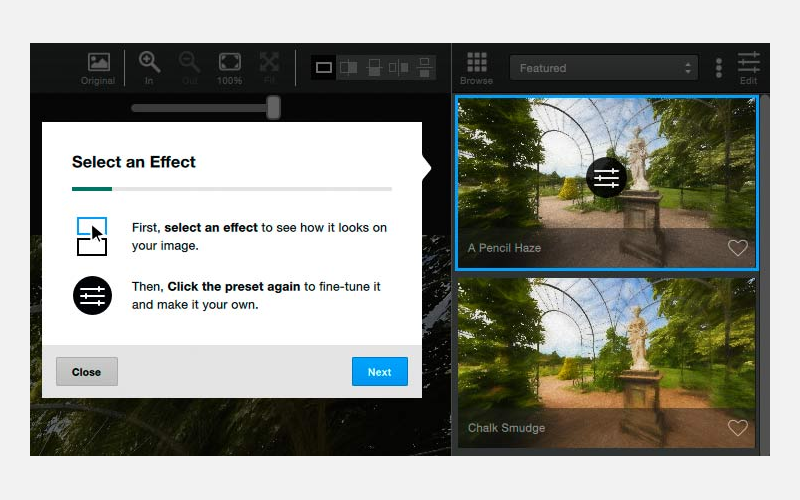
Избранное помогает собрать небольшой набор проверенных отправных точек. Практически достаточно иметь несколько эффектов для масла, мягкой живописи, пастели и графики. Чем меньше качественных стартовых вариантов, тем проще сравнивать их осознанно. Большой каталог полезен для экспериментов, но не должен заменять понимание параметров.
Если несколько эффектов похожи, сравнивайте их не по общей насыщенности, а по структуре мазка. Цвет можно изменить позже, а принцип распределения штрихов задаёт основу изображения. Внимательно смотрите на края главного объекта, мелкие повторяющиеся детали и большие однотонные области — там различия между пресетами заметнее всего.
Blend Mode как финальный художественный инструмент
Режим смешивания действует на весь результат, поэтому его следует считать финальным инструментом, а не способом исправить неудачный Stroke. Если базовая стилизация хороша, Blend Mode может тонко изменить плотность и контраст. Если базовая стилизация плоха, режим лишь маскирует проблему и делает последующие настройки менее предсказуемыми.
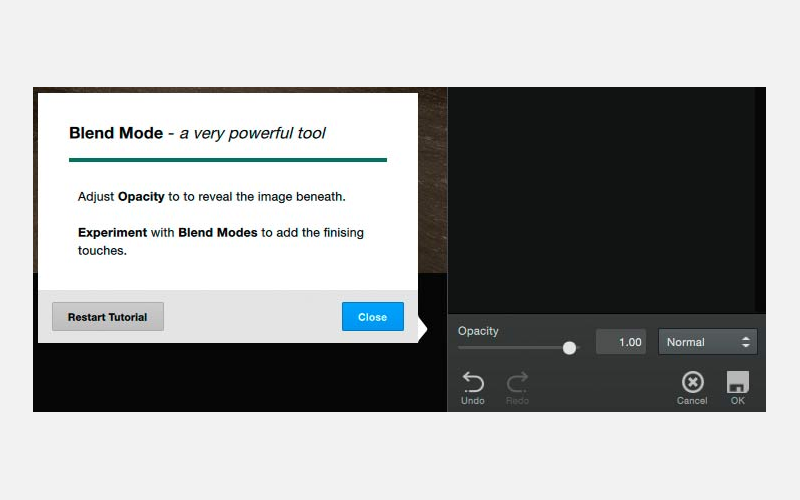
Normal подходит для оценки эффекта без дополнительной математики смешивания. Multiply удобно проверять на светлых работах, Screen — на слишком тёмных, Soft Light — для мягкого возврата фотографического контраста, Overlay — для более выразительного соединения, Hard Light — для жёстких декоративных результатов. После переключения режима снова оцените светлые и тёмные края диапазона: именно там чаще возникают потери.
Нельзя заранее утверждать, что один режим лучший для определённого жанра. Портрет с тёмным фоном и портрет на светлом фоне по-разному реагируют на Multiply, а пейзаж с туманом и пейзаж в жёстком солнце — на Overlay. Смысл режима всегда определяется конкретной гистограммой и цветовой структурой кадра.
Ограничения Topaz Impression
Impression не предназначен для полноценной базовой фотокоррекции. В нём нет привычных инструментов кадрирования и поворота, поэтому геометрию изображения лучше завершить заранее. Нет также полноценной ретуши с клонированием или восстановлением дефектов. Если на фотографии есть пыль, нежелательный объект или заметное пятно, художественный эффект может частично скрыть его, но это не надёжный способ исправления.
Прямой набор форматов ограничен JPEG, TIFF и PNG. RAW-файлы камеры требуют предварительной проявки, а многослойный PSD удобнее обрабатывать через Photoshop, применяя эффект к подготовленному слою. Для фотографа это означает, что Impression занимает конкретный этап после базовой подготовки, а не заменяет весь редактор.
Ручной прорисовки живописными кистями внутри программы нет. Параметр Brush выбирает и настраивает алгоритмический мазок, а Brush Mask рисует маску действия эффекта. Если требуется вручную добавить отдельные художественные штрихи, это делают в программе рисования или растровом редакторе после получения основы.
Маска остаётся инструментом локального применения одного рассчитанного эффекта. Она не заменяет многослойную композицию с несколькими независимыми вариантами Stroke. Для сложного коллажа, где фон должен быть крупным маслом, лицо — тонкой пастелью, а отдельные детали — графикой, удобнее создать несколько обработанных версий и собрать их слоями в редакторе.
Автоматический художественный расчёт не понимает сюжет так, как человек. Он может одинаково переработать глаз и камень, если локальная структура похожа. Поэтому хороший результат требует контроля масштаба мазка и маски. Чем важнее точная узнаваемость объекта, тем меньше следует полагаться на пресет без ручной доводки.
Что подготовить до запуска эффекта
Сначала завершите кадрирование и выравнивание. После стилизации края объектов становятся менее точными, поэтому поздняя геометрическая правка может отрезать важные мазки и изменить композицию. Затем исправьте заметные дефекты сенсора, случайные пятна и отвлекающие элементы, если они не должны стать частью картины.
Проверьте баланс белого и базовую экспозицию. Impression умеет менять Brightness, Contrast и цветовые диапазоны, но эти настройки лучше использовать для художественного характера, а не для спасения технически неверного исходника. Хорошо подготовленный свет даёт больше свободы в Lighting и позволяет не вытягивать тени после того, как они уже превратились в плотные мазки.
Шум стоит уменьшить до художественной обработки, особенно на тёмных высоко-ISO кадрах. Мелкий шум может восприниматься алгоритмом как дополнительная структура и мешать чистым мазкам. С другой стороны, чрезмерное шумоподавление тоже не нужно: если полностью стереть мелкие детали, Stroke получит меньше информации для построения формы. Цель — чистый, но не пластиковый исходник.
Резкость на входе должна быть умеренной. Сильные ореолы вокруг контуров могут сохраняться внутри художественных границ и становиться заметнее после контрастного режима смешивания. Финальную резкость для печати или веба лучше делать после Impression, когда известен итоговый размер.
Как оценивать результат перед экспортом
Начните с главного объекта. Он должен оставаться узнаваемым настолько, насколько требует замысел. Для портрета это глаза, линия лица и волосы; для архитектуры — силуэт и ключевые грани; для пейзажа — горизонт, основные деревья или здания. Если эти элементы распадаются случайно, корректируется Stroke или маска.
Затем посмотрите на большие гладкие области. Небо, вода, стены и фон быстро выдают чрезмерную текстуру и повторяемость. Здесь видно, не стал ли Texture Size слишком маленьким, не создал ли Rotation Variation хаотический узор и не появились ли пятна от слишком сильного Color Range.
Следующий шаг — края кадра. Виньетка, Coverage и Spill могут заметно менять периферию. Проверьте, не затемнён ли важный объект около края и не расползается ли краска там, где силуэт должен оставаться чётким. После этого оцените цветовой баланс: взгляд не должен случайно уходить на чрезмерно насыщенный второстепенный участок.
Наконец, сравните результат с оригиналом и временно отойдите от изображения на несколько секунд. Если после возврата эффект кажется чрезмерным, чаще всего достаточно немного снизить Strength или Texture, а не перестраивать всё заново. Художественная обработка хорошо воспринимается, когда техника поддерживает сюжет, а не демонстрирует каждый ползунок одновременно.
Горячие клавиши и быстрые действия
| Действие | Команда | Для чего использовать |
|---|---|---|
| Показать оригинал | Пробел | Мгновенное сравнение до и после |
| Изменить режим разделения | P / Shift+P | Переключение вариантов Split View |
| Увеличить или уменьшить | Ctrl/Cmd + или − | Проверка мазка и общего вида |
| Отмена | Esc | Закрыть текущую обработку без применения |
| Применить | Ctrl+Enter / Cmd+Enter | Подтвердить результат |
Горячие клавиши особенно полезны при тонкой настройке. Частое сравнение по пробелу защищает от привыкания к слишком сильному эффекту, а быстрое переключение Split View помогает выбрать удобную границу сравнения. Масштабирование клавишами ускоряет переход между 100% и общим видом, когда курсор занят ползунком.
Настройки программы
В Preferences можно управлять поведением интерфейса при запуске и обработке. Параметр Start with example image определяет, показывать ли демонстрационное изображение. Start with Preset Panel задаёт, открывать ли панель эффектов по умолчанию. Если работа обычно начинается с выбора готового стиля, эту панель удобно оставлять активной; если чаще используется собственная заготовка и сразу выполняется Edit, лишнее окно можно не выводить.
Update Slider value while dragging управляет тем, обновляется ли значение во время движения ползунка. На быстром компьютере интерактивное обновление удобно для поиска точного положения. На тяжёлом изображении постоянные перерасчёты могут мешать, поэтому более редкое обновление снижает число промежуточных вычислений.
High Resolution processing ориентирован на качество обработки крупных файлов. Для финального изображения и печати его использование логично, если производительность достаточна. Если же необходимо диагностировать зависание или быстро проверить художественную идею, временное отключение помогает понять, связана ли проблема именно с нагрузкой.
Сравнение Topaz Impression с аналогами
| Программа | Лучше подходит для | Главное ограничение |
|---|---|---|
| Topaz Impression | Быстрой стилизации фотографии под живопись и рисунок с детальной настройкой мазков | Нет полноценного ручного рисования и базовой ретуши |
| FotoSketcher | Бесплатного преобразования фотографий в рисунки и живописные стили с большим набором эффектов | Меньше акцента на модели объёмных мазков Impression |
| AKVIS ArtWork | Стилизованных техник вроде масла, акварели, гуаши, комикса, пера и линогравюры | Набор доступных техник зависит от варианта лицензии |
| Dynamic Auto Painter | Автоматического перерисовывания фотографии в художественной манере с акцентом на процесс живописи | Рабочая логика сильнее ориентирована на автоматическое построение картины |
| Corel Painter Essentials | Совмещения автоматической фотоживописи с последующей ручной дорисовкой кистями | Интерфейс и набор инструментов сложнее узкой задачи одного художественного эффекта |
Если нужен именно быстрый переход от фотографии к картине с точной настройкой алгоритмического мазка, Impression остаётся очень понятным по логике: пресет задаёт направление, а Stroke, Color, Lighting, Texture и Masking позволяют его довести. FotoSketcher удобнее, когда принципиальна бесплатность и разнообразие готовых методов. AKVIS ArtWork интереснее при выборе конкретной художественной техники, Dynamic Auto Painter — при желании наблюдать более выраженное автоматическое построение картины, а Painter Essentials лучше подходит тем, кому после автоматической основы нужна настоящая ручная дорисовка.
Impression и обычный фоторедактор: где проходит граница
Обычный редактор исправляет фотографию: экспозицию, геометрию, дефекты кожи, цветовой баланс, локальные объекты и резкость. Impression меняет визуальный язык изображения. Он не пытается сохранить каждую текстуру сенсора и каждый край объектива, а заменяет их системой художественных штрихов. Поэтому сравнивать качество программ только по числу инструментов некорректно: они решают разные стадии задачи.
Лучший процесс обычно состоит из двух этапов. На первом фотографию приводят в технически чистое состояние. На втором решают художественную задачу в Impression. Если после стилизации требуется текст, рамка, сложная маска слоя или ручная кисть, файл возвращают в редактор. Такое разделение ролей делает результат предсказуемее и не заставляет художественные ползунки выполнять несвойственную им коррекцию.
Когда Impression особенно уместен
Программа хорошо подходит для пейзажей, цветов, предметов, архитектуры и портретов, когда требуется не фотореалистичная коррекция, а выраженная художественная интерпретация. Она полезна для открыток, декоративных отпечатков, иллюстраций из собственных фотографий, фонов и изображений, где исходный сюжет должен оставаться узнаваемым, но фотографическая фактура не является целью.
Особенно сильна ситуация, когда нужно быстро проверить несколько живописных направлений на одном кадре. Вместо ручного рисования каждого варианта можно сравнить эффекты, выбрать наиболее подходящую модель мазка и довести её. Это экономит время на поиске композиционного решения, но не отменяет художественного выбора: автоматический эффект всё равно требует контроля масштаба, палитры и локальной детализации.
Когда лучше выбрать другой инструмент
Если нужна прежде всего ретушь, удаление объектов, сложная коррекция перспективы или монтаж, следует начать с полноценного фоторедактора. Если задача — рисовать с нуля или вручную вести каждый мазок стилусом, нужна программа живописи. Если важна только простая стилизация без тонкой настройки штриха, может оказаться удобнее более простой фильтр с готовыми вариантами.
Impression оправдан там, где пользователь хочет управлять именно автоматическим художественным мазком: его размером, объёмом, длиной, шириной, распределением и взаимодействием с цветом и поверхностью. Это его центральное отличие от обычной коллекции фильтров.
Частые вопросы о Topaz Impression
Можно ли открыть RAW прямо из камеры?
Нет. Для работы подготовьте JPEG, TIFF или PNG. RAW лучше сначала проявить в Lightroom, Camera Raw или другом конвертере, выполнить базовую коррекцию и передать в Impression качественный TIFF.
Можно ли рисовать кистью вручную?
Нет. Brush в Stroke выбирает характер автоматического мазка, а кисть в Masking управляет областью действия эффекта. Для ручной дорисовки отдельных штрихов нужен растровый редактор или программа цифровой живописи.
Можно ли сохранить PSD?
Прямое сохранение результата ориентировано на JPEG, TIFF и PNG. Если нужен PSD со слоями, примените эффект в Photoshop к подготовленному слою и сохраните уже весь документ средствами Photoshop.
Почему после эффекта лицо стало неузнаваемым?
Обычно мазок слишком крупный, длинный или сильно выходит за контуры. Уменьшите Brush Size, проверьте Stroke Length, Spill и Smudge, а затем верните часть исходной детализации маской на глазах, губах и линии лица.
Почему текстура выглядит как шум?
Скорее всего, Texture Size слишком мал для разрешения файла либо Strength слишком велик. Увеличьте масштаб поверхности или снизьте её силу и обязательно проверьте участок в 100%.
Можно ли обработать только фон?
Да, для этого используется Masking. Создайте общий эффект, затем ограничьте его на главном объекте. Если граница сложная, совместите автоматический диапазон с ручной кистью и оставьте мягкий переход.
Как сделать эффект слабее, не перестраивая все настройки?
Уменьшите Strength. Этот параметр регулирует общую интенсивность результата и удобен как финальная настройка после Stroke, Color, Lighting и Texture.
Что выбрать для печати: JPEG или TIFF?
Для мастер-файла и дальнейшей обработки предпочтительнее TIFF. JPEG удобен как конечная копия, когда нужен меньший размер. Параметры печати и цветовой профиль затем задаются в программе подготовки вывода.
Почему один пресет выглядит по-разному на двух фотографиях?
Мазки строятся по содержанию изображения, а фотографии отличаются разрешением, деталями, цветом и контрастом. Пресет задаёт набор параметров, но результат зависит от структуры конкретного кадра. Поэтому серию нужно доводить индивидуально.
Нужно ли всегда использовать Texture?
Нет. Поверхность — художественный инструмент, а не обязательное украшение. Если мазки уже выглядят убедительно и фон не требует фактуры, Texture можно держать слабой. Для графики подходит бумага, для плотного масла — холст, но выбор определяется конкретной работой.
Подготовка результата для печати
Для печати сохраняйте полноразмерный мастер без преждевременного уменьшения. Живописная фактура зависит от разрешения: мелкие штрихи, которые хорошо смотрятся на экране, после печати большого формата могут стать слишком частыми, а чрезмерно крупные — грубыми. Перед окончательным выводом полезно сделать небольшой фрагмент пробной печати в масштабе 1:1, особенно если Texture Strength и Paint Volume заметны.
Оцените не только резкость, но и материальность поверхности. На матовой бумаге тонкий рисунок холста может восприниматься мягче, чем на ярком мониторе; на фактурном носителе дополнительная цифровая Texture иногда оказывается лишней. Если заранее известен тип бумаги, логично делать финальную копию под него, сохраняя отдельный универсальный мастер без чрезмерной выходной резкости.
Цвет для печати корректируется уже с учётом профиля принтера и бумаги. Impression меняет художественную палитру, но не выполняет специфическую предпечатную компенсацию. Поэтому после сохранения TIFF удобно открыть его в редакторе с управлением цветом, проверить мягкую цветопробу при наличии профиля и только затем выполнять финальный вывод.
Подготовка изображения для публикации в интернете
Для сети сначала завершите полноразмерную художественную обработку, затем сделайте отдельную уменьшенную копию. После ресайза проверьте мелкие мазки и текстуру: часть структуры может слиться, а тонкие контрастные штрихи — стать резче. Небольшая выходная резкость после уменьшения допустима, но она не должна превращать края мазков в ореолы.
Для большинства веб-сценариев подходит JPEG в sRGB. PNG имеет смысл, если важна компрессия без потерь и размер файла остаётся приемлемым. Не стоит публиковать огромный TIFF только потому, что он был мастер-файлом: назначение формата меняется на этапе доставки, а художественное качество определяется прежде всего корректной подготовкой размера и цвета.
Пошаговый рабочий процесс без лишних итераций
- Подготовьте фотографию: кадрирование, геометрия, базовая экспозиция, баланс белого, шум и заметные дефекты.
- Сохраните или передайте в Impression JPEG, TIFF либо PNG; для серьёзной дальнейшей обработки используйте качественный TIFF.
- В Browse выберите не больше нескольких эффектов, соответствующих задуманному материалу и степени условности.
- В Edit сначала настройте Brush Size, Stroke Width, Stroke Length и количество штрихов, чтобы получить правильный масштаб деталей.
- Отрегулируйте Paint Volume, Paint Opacity, Spill, Smudge и Coverage, формируя характер краски и края мазков.
- Перейдите к Color: исправьте общую насыщенность и только затем нужные цветовые диапазоны.
- В Lighting настройте яркость, контраст, света, тени, виньетку и направление света по рельефу.
- Добавьте Texture подходящего типа и масштаба, не позволяя поверхности перекрывать сюжет.
- Маской верните детализацию на смысловых областях и смягчите переходы между зонами.
- В финале сравните Original, Split View, 100% и целый кадр, после чего подберите Strength и Blend Mode.
Этот порядок уменьшает число взаимных компенсаций. Если сначала усилить цвет и контраст, а потом полностью сменить кисть, визуальный баланс приходится строить заново. Когда Stroke фиксируется раньше, остальные группы работают как понятная доводка уже определённой художественной структуры.
Финальная проверка качества
- Главный объект остаётся читаемым и не потерян случайным крупным мазком.
- Размер штрихов соответствует разрешению и предполагаемому размеру вывода.
- Spill и Smudge смягчают фотографические края, но не разрушают важные контуры.
- Цветовые диапазоны не изменили кожу, одежду или фон непреднамеренно.
- Света и тени сохраняют структуру после Brightness, Contrast и Blend Mode.
- Виньетка направляет взгляд, но не выглядит отдельным тёмным кольцом.
- Texture видна как поверхность, а не как шум или повторяющийся орнамент.
- Маска имеет мягкие естественные переходы и не создаёт эффект вырезанного объекта.
- В масштабе 100% нет неожиданно грубых мазков, рваных границ или чрезмерной фактуры.
- В полном кадре художественный стиль поддерживает композицию, а не отвлекает от неё.
Как получить предсказуемый результат
Предсказуемость в Impression появляется, когда параметры используются по назначению. Stroke отвечает за строение картины, Color — за палитру, Lighting — за светотень, Texture — за носитель, Masking — за локальную силу, а Strength и Blend Mode — за итоговое соединение. Если проблема локальная, не нужно менять глобальный параметр; если неверен масштаб всей картины, маска не заменит корректный Brush Size.
Сохраняйте промежуточные варианты перед радикальными изменениями. Художественная оценка субъективна, и после нескольких экспериментов первоначальный вариант нередко оказывается лучше. Отдельные файлы или копии слоя позволяют сравнить решения в одинаковом масштабе и не восстанавливать настройки по памяти.
Не стремитесь одновременно показать все возможности программы. Сильный рельеф, яркая палитра, крупная текстура, глубокая виньетка и жёсткий режим смешивания могут быть эффектны по отдельности, но вместе часто перегружают кадр. Обычно достаточно одного-двух доминирующих художественных признаков, а остальные параметры должны их поддерживать.
Итоговый подход к Topaz Impression
Topaz Impression полезен тогда, когда фотография уже технически подготовлена и требуется управляемо превратить её в живописное или графическое изображение. Сильная сторона программы — не один готовый фильтр, а возможность разбирать стиль на составляющие: выбрать кисть, изменить размер и форму мазка, управлять плотностью и объёмом краски, скорректировать палитру, свет, поверхность и локальное действие эффекта.
Работайте последовательно: сначала Stroke, затем Color, Lighting, Texture и Masking. Перед сохранением сравните оригинал, весь кадр и масштаб 100%, чтобы не пропустить грубые мазки и сбои маски.
