
Topaz Lens Effects позволяет управлять вниманием в кадре с помощью имитации боке, глубины резкости, виньетирования, оптических и цветовых фильтров, размытия движения и специальных объективных эффектов; для точной работы используются пресеты, ручные параметры, карта глубины, Smart Brush, градиентная кисть, характеристики диафрагмы, маски и последовательное наложение нескольких эффектов.
Программа особенно полезна, когда исходный снимок технически нормален, но композиции не хватает акцента: фон можно смягчить, края — затемнить, небо — уравновесить градуированным нейтральным фильтром, свет — сделать рассеяннее, а движение — подчеркнуть направленным размытием. Важное отличие от простого набора готовых фильтров состоит в том, что многие эффекты настраиваются по положению в кадре и могут быть ослаблены до почти незаметного уровня, поэтому результат не обязан выглядеть декоративным или искусственным.
Самые сильные инструменты Lens Effects связаны с выборочным фокусом. В режимах Bokeh — SLR Lens и Bokeh — Selective создаётся карта глубины в оттенках серого: ближние и дальние участки получают разные значения, после чего можно задавать положение фокальной плоскости и раздельно контролировать размытие переднего и заднего плана. Для простых сцен карту удаётся получить быстро, а сложные края, ветви, волосы и пересекающиеся объекты обычно требуют ручной правки кистью.
Скачать Topaz Lens Effects
- Ретушь фото
- Русский интерфейс
- Просто для новичков
- Нет экспорта depth map
- Автокарта требует правки
- Нет возврата новым слоем
Что именно можно сделать в Topaz Lens Effects
Lens Effects объединяет несколько классов фотографических приёмов, которые обычно потребовали бы разных объективов, насадок или отдельных цепочек обработки. В списке эффектов есть три варианта боке, имитации pinhole, tilt & shift и toy camera, фильтры диффузии, двойного и одиночного тонирования, тумана, градуированного цвета и нейтральной плотности, поляризации, отражённого света, streak и warmth. Ниже расположены объективные эффекты Creative Blur, Dual Focus, Fisheye, Motion и Split Prism, а также вспомогательные операции добавления общей коррекции, геометрического искажения, зерна, резкости и виньетки. Такой состав позволяет либо аккуратно исправить визуальный баланс кадра, либо сознательно создать стилизацию.
Главный принцип работы одинаков: сначала выбирается семейство эффекта, затем подходящий пресет, после чего справа открываются параметры именно этого режима. Пресет — это исходная комбинация значений, а не обязательный конечный результат. Поэтому рациональный порядок таков: найти близкий вариант, уменьшить чрезмерные параметры, уточнить центр или направление эффекта и только затем оценивать изображение в масштабе 100%. Если сразу судить по уменьшенному предпросмотру, легко пропустить ореолы, резкие переходы маски и слишком крупное зерно.
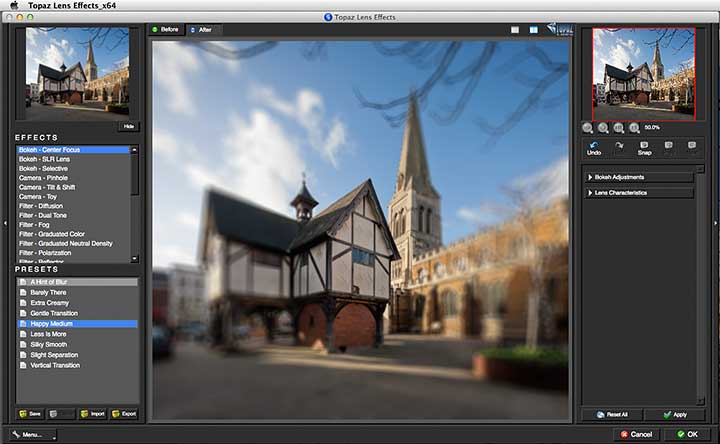
Интерфейс построен вокруг большого центрального предпросмотра. Слева находятся миниатюра исходника, список Effects и перечень Presets. Справа расположена навигационная миниатюра, кнопки масштабирования и секции регулировок, которые раскрываются по мере необходимости. Верхняя строка содержит переключатели Before и After и режимы сравнения, а внизу находятся Reset All, Apply, Cancel и OK. Такая компоновка удобна для последовательного выбора: семейство эффекта слева, геометрия и сила — справа, визуальный контроль — по центру.
Рабочий экран и логика управления
Панель Effects и пресеты
Список Effects организует функции по смыслу, а не по интенсивности. Если нужен мягкий фон, имеет смысл начинать с Bokeh; если требуется имитация физического фильтра — с группы Filter; если цель состоит в деформации оптического характера — с Lens. Дополнительные пункты с префиксом xF рассчитаны на вспомогательные операции поверх основного визуального решения. Такой подход уменьшает количество случайных проб: пользователь сначала формулирует задачу, а затем выбирает семейство, способное её решить.
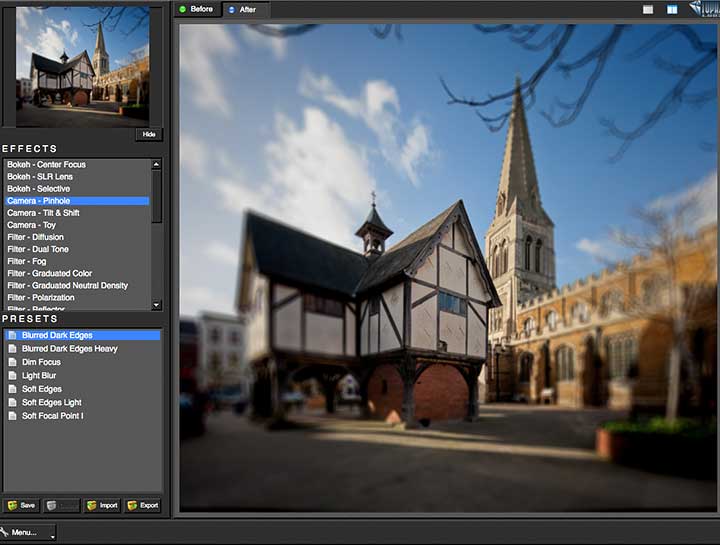
Под выбранным эффектом появляется список Presets. В нём есть как нейтральные, так и выраженные варианты. Для pinhole, например, видны варианты с затемнёнными краями, мягкими краями и смещённым фокусом; у Motion представлены разные типы движения; у Split Prism — несколько схем расщепления изображения. Пресеты можно использовать как диагностический инструмент: переключая их, проще понять, какие группы параметров формируют изображение. После этого параметры справа лучше довести вручную, а не оставлять эффект в максимальной силе.
Before, After и масштаб
Сравнение Before/After важно не только для художественной оценки, но и для контроля локального контраста. Сильное размытие или туман часто визуально приятны в уменьшенном окне, но одновременно съедают важные фактуры. Переключение исходника и результата помогает увидеть, не потерялись ли мелкие детали лица, фактура ткани, границы архитектурных элементов или естественный градиент неба. Для сложных масок дополнительно полезен просмотр в масштабе 100%, поскольку именно там заметны ступеньки и неровные края.
Навигационная миниатюра справа показывает, какая область большого изображения сейчас видна при увеличении. Это особенно полезно при работе с картой глубины и виньетированием: на одном масштабе удобно настраивать общую геометрию эффекта, а на другом — проверять край объекта. Команда Snap позволяет фиксировать промежуточное состояние для сравнения, а Undo/Redo дают возможность отступить на один или несколько шагов, не сбрасывая весь эффект.
Apply и последовательное наложение
Кнопка Apply применяет текущий эффект внутри сеанса Lens Effects и оставляет окно открытым. Благодаря этому можно сложить несколько операций: например, сначала сформировать боке, затем добавить умеренную виньетку, после этого слегка изменить тон. Это отличается от OK: OK завершает работу и возвращает обработанное изображение в программу-хост. При сложной обработке Apply удобен, но требует дисциплины — после нескольких применений исходная структура становится труднее анализируемой, поэтому лучше проверять результат после каждого шага.
Если хост поддерживает слои, более контролируемый рабочий процесс часто состоит в том, чтобы дублировать слой до вызова Lens Effects. Тогда итог можно ослабить непрозрачностью слоя или ограничить маской уже после возврата. Сам Lens Effects не создаёт новый слой автоматически, поэтому сохранение исходника лежит на рабочем процессе хоста. Для экспериментов это принципиально: сильный призматический или motion-эффект легче отменить, если он применён к копии слоя.
Боке: управление глубиной резкости после съёмки
Bokeh — Center Focus
Center Focus предназначен для ситуаций, где главный объект расположен примерно в одной зоне кадра и нет необходимости строить сложную пространственную карту. В правой панели присутствуют Effect Center, Blur Amount, Focus Width, Focus Height и Transition. Effect Center задаёт положение области внимания, Blur Amount отвечает за силу размытия вокруг неё, Focus Width и Focus Height меняют форму резкой зоны, а Transition управляет плавностью перехода между резкостью и размытием. Это удобный режим для портрета, натюрморта или предметной сцены с чистым фоном.
Практически лучше начинать с малого Blur Amount и достаточно широкой области фокуса. Если сразу сделать резкую зону очень узкой, края волос, плеч, предметов или архитектурных деталей окажутся частично размытыми и эффект будет похож на маску, а не на оптику. Transition стоит оценивать на границе контрастных объектов. Плавный переход обычно правдоподобнее, тогда как слишком резкий может выдать цифровую природу обработки.
Lens Characteristics и форма диафрагмы
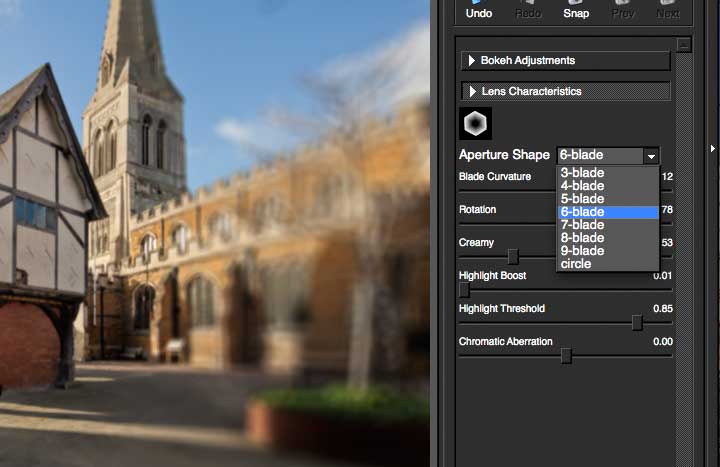
Для боке доступна отдельная секция Lens Characteristics. На интерфейсном кадре видны Aperture Shape с вариантами от трёх до девяти лепестков и circle, Blade Curvature, Rotation, Creamy, Highlight Boost, Highlight Threshold и Chromatic Aberration. Эти параметры отвечают не за положение фокуса, а за характер нерезких участков. Форма отверстия влияет на геометрию ярких дисков, кривизна лепестков делает их более округлыми или угловатыми, Rotation меняет ориентацию многоугольника.
Highlight Boost и Highlight Threshold следует применять осторожно. Они особенно заметны на ночных огнях, бликах, воде и отражающих поверхностях, где яркие точки превращаются в характерные элементы боке. При чрезмерном усилении световые пятна начинают доминировать над объектом. Chromatic Aberration добавляет цветовое расхождение по краям и имеет смысл только как стилистическая имитация; для нейтральной фотографии его лучше оставлять около нуля. Creamy смягчает характер боке и полезен, когда геометрия лепестков выглядит слишком жёстко.
Bokeh — SLR Lens и Bokeh — Selective
Режимы SLR Lens и Selective раскрывают наиболее сложную часть программы — карту глубины. Вместо одной плоской маски изображению назначается градация расстояния: ближние области обозначаются тёмными значениями, дальние — светлыми, а промежуточные планы получают серые тона. После этого Lens Effects может применять разную степень размытия по разные стороны выбранной фокальной плоскости. Такой принцип лучше соответствует реальной сцене, чем простое размытие всего фона одинаковой силой.
Разница на практике проявляется в том, как пользователь формирует область резкости. SLR Lens рассчитан на моделирование глубины резкости с оптическими характеристиками, Selective — на более свободное выделение зоны внимания. В обоих случаях качество результата сильнее всего зависит от карты глубины. Если карта ошибочно объединяет объект переднего плана и фон, эффект проявится по краю и станет заметен независимо от того, насколько удачно подобрана форма диафрагмы.
Карта глубины и Smart Brush
Карта глубины — монохромное представление расстояния. В интерфейсе объясняется принцип: ближние объекты следует обозначать чёрным, средние — серым, дальние — белым. Автоматическая оценка может дать хорошую отправную точку для крупных планов, но сложные сцены почти всегда нуждаются в уточнении. Ветка дерева на фоне неба, волосы на контрастном фоне, решётка, прозрачный объект или повторяющийся рисунок способны привести к ошибочным переходам.
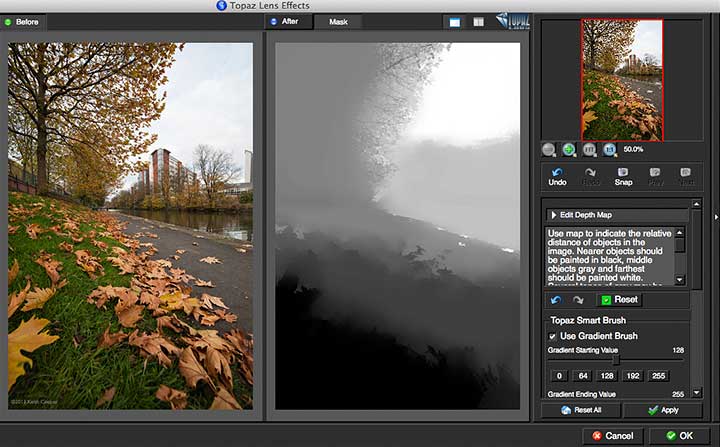
Smart Brush пытается учитывать границы изображения и заполнять однородные области быстрее обычной кисти. Для пользователя это экономит время на крупных объектах, но не отменяет проверки. Если кисть захватывает соседний план, ошибку лучше исправить сразу, иначе она проявится как локальный скачок размытия. Для тонких деталей размер кисти уменьшают, а большие однородные области закрашивают крупным диаметром.
В секции Edit Depth Map доступны значения 0, 64, 128, 192 и 255, а также режим Gradient Brush. Эти опорные уровни помогают не угадывать оттенок вручную: ноль соответствует близкой области, 255 — дальней, промежуточные значения задают расстояния между ними. Gradient Brush особенно полезна для дороги, пола, берега или длинной поверхности, где расстояние меняется постепенно. Вместо нескольких полос разной серости можно создать непрерывный переход.
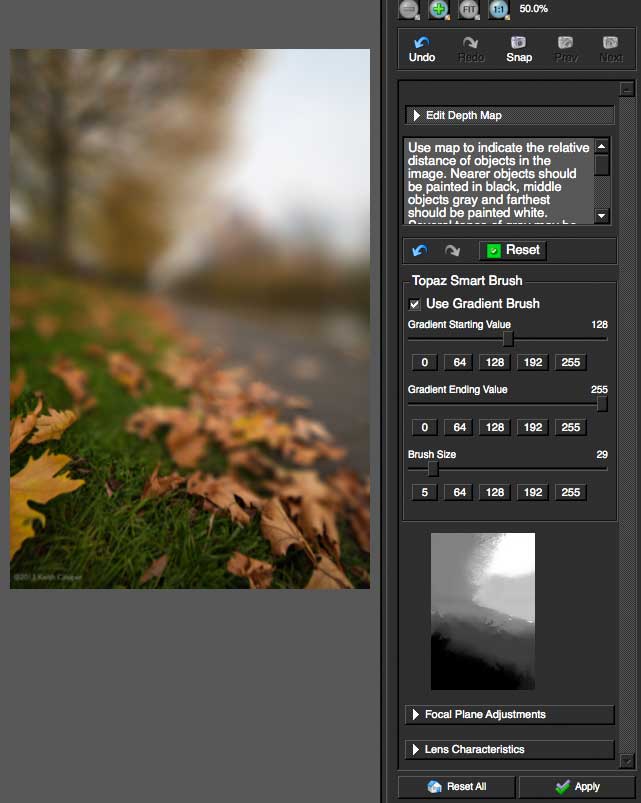
После формирования карты секция Focal Plane Adjustments позволяет выбрать, какая часть диапазона считается фокальной плоскостью, и раздельно задать размытие перед ней и за ней. Такой подход позволяет имитировать фокус не только на ближайшем объекте, но и на среднем плане. Например, в ряду предметов можно оставить резким второй объект, слегка смягчить передний и заметнее размыть задние. В пейзаже задача обратная: обычно нужен широкий диапазон резкости, поэтому чрезмерное размытие будет выглядеть неестественно.
При ручной правке карты полезно временно усиливать Blur Amount сильнее, чем требуется в финале. Так ошибки карты становятся очевиднее: неверно окрашенная область резко выпадает из своего плана. После исправления силу эффекта возвращают к рабочему уровню. Такой диагностический приём особенно эффективен на волосах и сложных контурах, где слабое размытие может скрыть дефект на этапе настройки, но проявить его после экспорта или печати.
Камеры Pinhole, Tilt & Shift и Toy
Camera — Pinhole
Pinhole имитирует изображение, полученное через очень маленькое отверстие вместо обычного объектива. В Lens Effects это прежде всего сочетание мягкости, распределения резкости и характерного затемнения или ослабления краёв. Набор пресетов позволяет быстро получить вариации от умеренного размытия краёв до сильного смягчения с тёмной периферией. Такой эффект полезен для стилизации городской сцены, архитектуры и натюрморта, но редко подходит к снимкам, где критична микродеталь.
Правдоподобие pinhole зависит от умеренности. Если оставить центр чрезмерно резким, а края сделать очень мягкими, получится скорее обычная цифровая виньетка с blur. Если, наоборот, размыть всё изображение одинаково, исчезнет направляющий эффект. Лучше сначала найти баланс между центральной читаемостью и периферийной мягкостью, а затем отдельно решить, нужен ли тёмный край.
Camera — Tilt & Shift
Tilt & Shift используется для имитации выборочной плоскости резкости и популярного миниатюрного вида. В реальной оптике наклон и сдвиг объектива решают разные геометрические задачи, а программная имитация в первую очередь воспроизводит визуальный эффект узкой зоны фокуса. Поэтому она полезна для стилизации вида сверху, улицы, площади, поезда или городской сцены, но не должна восприниматься как полноценная замена геометрическим возможностям настоящего tilt/shift-объектива.
Для эффекта миниатюры обычно выбирают сцену с высоким ракурсом, заметными планами и объектами, которые могут восприниматься как макет. Полосу резкости располагают на смысловом центре, а верх и низ смягчают. Слишком сильное размытие сразу выдаёт обработку, особенно когда крупные здания или деревья оказываются размыты в одной плоскости независимо от расстояния. Более правдоподобен умеренный переход и осмысленно выбранная зона резкости.
Camera — Toy
Toy Camera совмещает несколько характерных дефектов дешёвой или экспериментальной камеры. В панели Toy Camera Aberrations видны Vignette Strength, Camera Shake, Camera Shake Angle, Grain Amount и переключатель Double Image. Ниже находятся Placement Adjustments, Region A Color Casts, Region B Color Casts и Image Adjustments. Таким образом, эффект позволяет не просто добавить один цветовой фильтр, а совместить виньетку, дрожание, зерно, двойное изображение и раздельные цветовые отклонения в разных областях кадра.
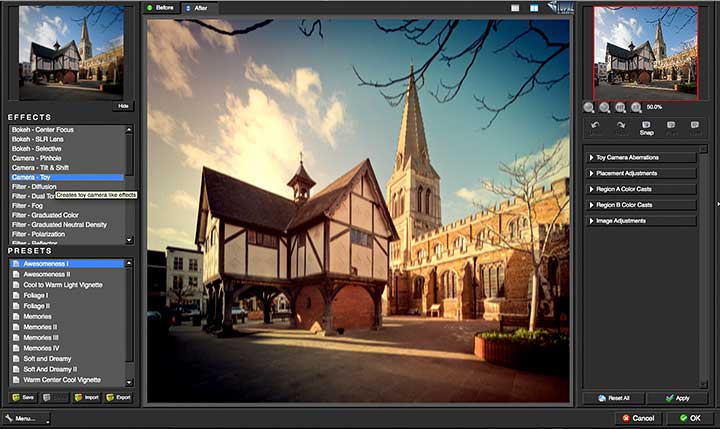
Toy Camera легко переусилить. Если одновременно максимизировать shake, зерно, двойное изображение и цветовой сдвиг, фотография потеряет структуру. Практичнее выбрать один главный признак и один-два поддерживающих. Например, для плёночной игрушечной камеры достаточно виньетки, небольшого цветового сдвига и умеренного зерна; для эффекта случайного движения можно добавить shake, но оставить Double Image выключенным.
Фильтры света, цвета и атмосферы
Diffusion
Diffusion смягчает свет и понижает визуальную жёсткость мелких деталей. В портрете это помогает уменьшить резкость бликов и сделать переходы на коже мягче, в пейзаже — создать лёгкую дымку, а в ночной сцене — расширить свечение вокруг источников света. Основная ошибка состоит в попытке заменить диффузией ретушь: сильное смягчение действительно скрывает текстуру, но одновременно размывает глаза, волосы, украшения и границы одежды.
Лучший порядок — сначала определить, какие детали обязаны оставаться чёткими, затем подобрать самый слабый пресет, который уже меняет характер света. Если нужен более выраженный эффект, его можно ограничить маской в программе-хосте. Диффузия особенно хорошо работает как завершающий штрих после тональной коррекции, потому что изменение контраста после неё способно снова подчеркнуть нежелательные детали.
Polarization
Polarization предназначен для визуального усиления эффектов, знакомых по поляризационному фильтру: более насыщенного неба, ослабления части бликов и более выразительной листвы или воды. В интерфейсе основным параметром является Strength. Это не физическое вращение настоящего фильтра перед объективом, поэтому результат нужно оценивать по содержанию конкретной сцены, а не ожидать полного удаления всех отражений.
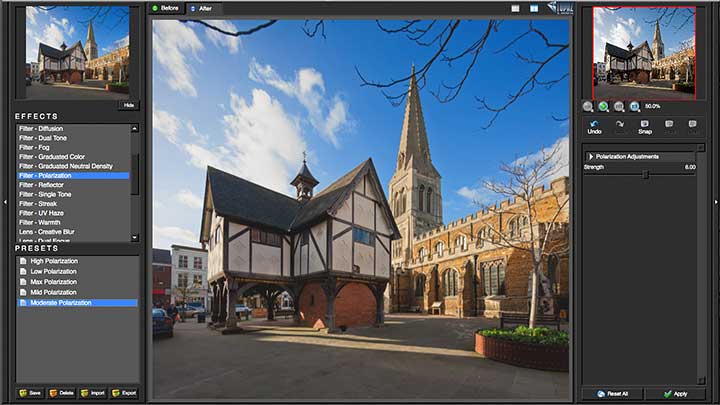
На широкоугольном пейзаже сильная поляризация может дать неравномерное небо: одна зона станет заметно темнее другой. В таких случаях Strength следует уменьшить. На воде и стекле эффект тоже нужно проверять локально, потому что отражения зависят от угла съёмки. Если задача состоит только в насыщенности цвета, более нейтральная цветокоррекция иногда безопаснее, чем имитация поляризации.
Graduated Neutral Density
Graduated Neutral Density помогает сбалансировать яркую верхнюю часть кадра и более тёмный низ. Типичный пример — пейзаж с небом и землёй или интерьер с ярким окном. Программная версия удобна тем, что переход можно расположить после съёмки, но она затемняет всё, что пересекает выбранную область. Высокое здание, дерево или шпиль могут потемнеть вместе с небом, даже если сами по себе уже экспонированы правильно.
Чтобы избежать грязного силуэта, сначала выбирают положение и ширину перехода, затем снижают плотность до уровня, при котором небо перестаёт отвлекать, но передний план не выглядит отрезанным. Если объект пересекает границу фильтра, лучше завершить эффект маской на слое в хосте. Это один из случаев, где локальная коррекция после Lens Effects может быть важнее выбора пресета.
Reflector
Reflector имитирует добавление направленного тёплого или светлого отражения, как если бы при съёмке использовался отражатель. Его полезно применять к теневой стороне портрета, архитектурной детали или предметной сцене, где хочется локально согреть или приподнять свет без глобального изменения баланса белого. Смысл эффекта — не осветлить весь кадр, а создать контролируемую зону дополнительного света.
Настраивать Reflector проще в два этапа. Сначала временно сделать эффект заметнее, чтобы точно увидеть его положение и границу, затем вернуть интенсивность к естественной. Если сразу работать на слабом уровне, трудно определить, куда фактически попадает переход. После позиционирования следует посмотреть на нейтральные объекты: если они приобрели явно искусственный оттенок, интенсивность стоит снизить.
Single Tone, Dual Tone и Graduated Color
Single Tone накладывает единый цветовой характер, Dual Tone сочетает два тона, а Graduated Color распределяет цвет по градиенту. Эти эффекты можно использовать как корректирующие или художественные. Single Tone удобен для общего охлаждения или утепления, Dual Tone — для раздельного характера светов и теней, Graduated Color — для неба, фона или направленного цветового акцента. В каждом случае важно следить за нейтральными серыми и оттенками кожи.
Цветовые фильтры эффективнее, когда их задача сформулирована заранее. Если нужно лишь убрать небольшой цветовой дисбаланс, сильный пресет создаст новую проблему. Если цель художественная, можно работать смелее, но полезно оставить хотя бы одну нейтральную опорную область. Так зритель воспринимает оттенок как осознанный стиль, а не как ошибочный баланс белого.
Fog, UV Haze и Warmth
Fog создаёт туманоподобное снижение контраста и световую дымку. UV Haze и Warmth относятся к атмосферным и цветовым коррекциям: первый имитирует характер дымки, второй добавляет теплоту. Эти фильтры особенно чувствительны к исходному контрасту. На плоском изображении дополнительный Fog быстро убирает глубину, а на очень контрастном может помочь смягчить дальний план.
При работе с атмосферой полезно оценивать не только гистограмму, но и смысловую иерархию. Если туман должен отделить фон от переднего плана, главный объект обязан оставаться более контрастным. Глобальное применение одинаковой силы часто делает сцену просто бледной. Поэтому разумно либо применять умеренную интенсивность, либо после возврата ограничить эффект маской.
Размытие движения и творческие объективные эффекты
Lens — Motion
Motion предлагает несколько типов движения. В списке пресетов видны Panning, Rotation, Shake, Spiral, Zoom I и Zoom II. Panning вытягивает детали по направлению проводки, Rotation вращает структуру вокруг центра, Shake имитирует дрожание, Spiral создаёт закрученный рисунок, а Zoom формирует радиальное движение к центру или от него. Эффект подходит для транспорта, спорта, абстракции и сцен, где статичный кадр нуждается в визуальном направлении.
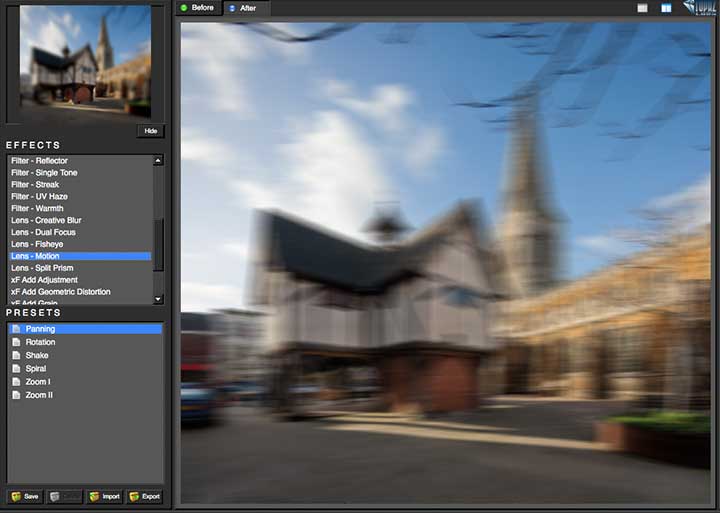
Для правдоподобной проводки объект обычно должен оставаться читаемым, а фон — поддерживать направление движения. Если размыть всё одинаково, возникает впечатление ошибки фокусировки. Поэтому Motion лучше использовать на копии слоя и, если требуется, вернуть резкость главному объекту маской. Центр и направление следует подбирать по траектории, а не по геометрическому центру кадра.
Filter — Streak
Streak растягивает части изображения в виде длинных полос. В пресетах присутствуют варианты направления сверху вниз, снизу вверх и слева направо с разной интенсивностью. Это более графический эффект, чем классический motion blur: он может сохранять часть исходной сцены и одновременно вытягивать отдельные зоны. Подходит для абстрактных фонов, городской ночной съёмки и экспериментов с архитектурой.
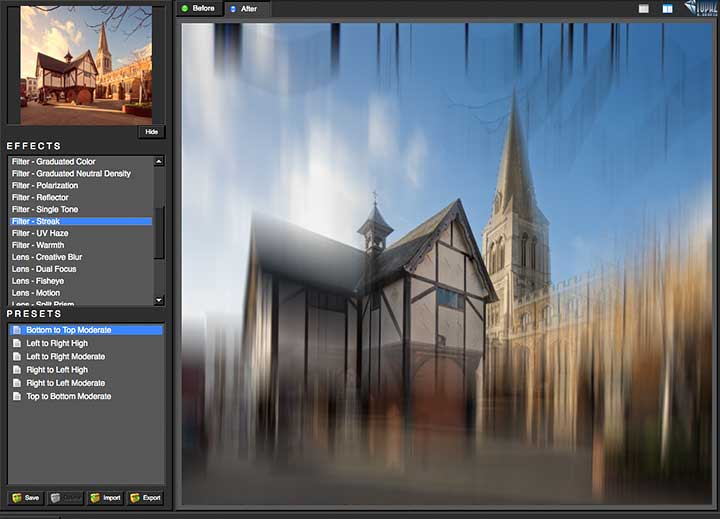
Streak требует особенно внимательного контроля границ. На лице или тексте длинные полосы почти сразу превращаются в артефакт, тогда как на воде, свете, стекле и повторяющихся вертикалях могут работать как намеренная стилизация. Если направление конфликтует с линиями композиции, зритель будет воспринимать его как случайное повреждение. Лучше выбирать направление, уже присутствующее в кадре.
Lens — Creative Blur и Dual Focus
Creative Blur предназначен для нестрогих схем размытия, где важнее композиционный рисунок, чем имитация конкретного объектива. Dual Focus, наоборот, полезен, когда в кадре есть две значимые зоны, которые должны визуально конкурировать меньше с окружающим фоном. Эти режимы позволяют строить акцент не только вокруг центра. В сложной композиции это даёт больше свободы, чем стандартная виньетка.
При двух областях внимания важно сохранить логическую связь между ними. Если зоны фокуса расположены на случайных деталях, зритель будет переводить взгляд без причины. Хорошие кандидаты — два лица, объект и его отражение, два предмета в натюрморте или дальняя и ближняя детали одной сцены. Размытие между ними лучше делать умеренным, чтобы связь не разрушилась полностью.
Lens — Fisheye
Fisheye создаёт выраженное геометрическое искажение, напоминающее сверхширокоугольную оптику. Его задача художественная: усилить ощущение пространства, изогнуть линии и приблизить центр сцены к зрителю. Это не инструмент исправления перспективы. На архитектуре он сознательно деформирует прямые, на портрете способен резко изменить пропорции, поэтому чаще уместен в экспериментальной фотографии, а не в нейтральной коррекции.
Перед применением Fisheye полезно проверить, какие элементы окажутся около края. Там деформация наиболее заметна. Если у края находятся лица, логотипы или текст, они могут стать неприемлемо искажёнными. Центральный объект обычно переносит эффект лучше. Для графической серии стоит придерживаться близкой силы искажения между кадрами, иначе серия будет выглядеть несогласованно.
Lens — Split Prism
Split Prism разбивает изображение на несколько повторяющихся или смещённых фрагментов, имитируя призматический оптический эффект. В списке пресетов есть схемы Five Way Split, Five Way Stack, Seven Way Split, Three Way Split и Three Way Stack. Это один из самых явно декоративных инструментов Lens Effects: он создаёт новое распределение объектов, а не просто меняет резкость или тон.
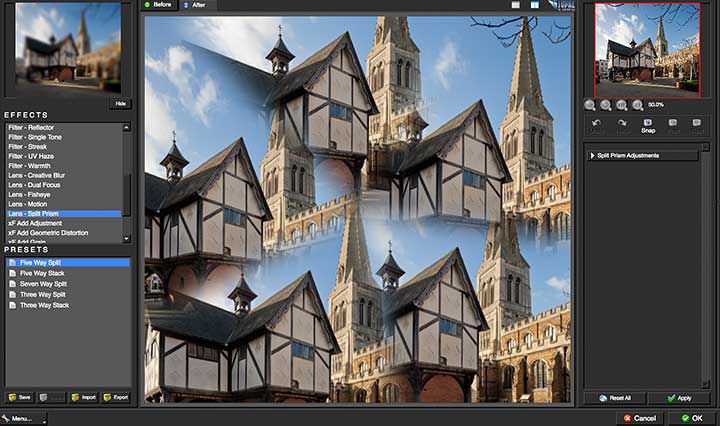
Призматический эффект лучше всего работает с простым силуэтом или одной доминирующей формой. На насыщенной сцене повторение множества мелких деталей быстро превращает изображение в визуальный шум. Если итог предназначен для композиции или обложки, разумно заранее оставить свободные поля под текст, потому что Split Prism может занять почти всё пространство повторяющимися элементами.
Дополнительные xF-операции
В нижней части списка доступны xF Add Adjustment, xF Add Geometric Distortion, xF Add Grain, xF Add Sharpening и варианты xF Add Vignette. Эти операции полезны как завершающие штрихи после основного эффекта. Они не заменяют полноценную цветокоррекцию или специализированное повышение резкости, но позволяют не выходить из Lens Effects ради небольшой поправки яркости, контраста, насыщенности, геометрии, зерна или виньетки.
Image Adjustments
В секции Image Adjustments на интерфейсном кадре видны Brightness, Contrast, Saturation, Saturation Boost, Shadows и Highlight. Этого набора достаточно, чтобы согласовать изображение с применённым эффектом. Например, после диффузии можно немного вернуть контраст, а после Toy Camera — скорректировать тени. Важно не делать здесь полную тональную обработку, если исходный файл ещё нуждается в серьёзной коррекции экспозиции: лучше подготовить тон до вызова Lens Effects.
Saturation и Saturation Boost лучше оценивать раздельно: оба параметра меняют цветовую интенсивность, но второй является отдельной дополнительной регулировкой в панели. Не переносите поведение похожих инструментов из других редакторов на Lens Effects без проверки по конкретному кадру. При работе с кожей, вывесками и насыщенными объектами сравнивайте Before и After, чтобы цвет не стал неестественным.
Grain
Add Grain добавляет плёночноподобную фактуру. В списке видны пресеты Hint of Grain, Moderate Grain и Generous Grain. Зерно может связать слишком гладкие участки после размытия, придать единый характер фотосерии или поддержать стилизацию Toy Camera. При этом крупное зерно особенно заметно в небе, коже и плавных градиентах, поэтому его нужно оценивать в масштабе 100%, а не только по уменьшенному окну.
Если файл затем будет уменьшен для веба, зерно после ресайза изменится: мелкая структура может почти исчезнуть или, наоборот, превратиться в пятнистость из-за интерполяции. Поэтому для точного результата полезно либо применять зерно близко к конечному размеру, либо сделать тестовый экспорт. Для печати величина зерна должна оцениваться с учётом реального размера отпечатка.
Sharpening
Add Sharpening предназначен для возврата локальной чёткости после мягких эффектов или для подчёркивания деталей перед завершением. Повышение резкости не исправляет ошибочную карту глубины: если важная область уже размыта как фон, sharpening лишь усилит артефакты. Сначала нужно исправить маску или уменьшить blur, а затем применять резкость только к корректно обработанной структуре.
Комбинация сильного Highlight Boost в боке и сильного sharpening иногда создаёт жёсткие ореолы вокруг ярких точек. Поэтому порядок проверки должен включать светлые контрастные границы. Если появляется белый или тёмный контур, лучше снизить резкость либо интенсивность самого эффекта, а не пытаться компенсировать проблему дополнительным контрастом.
Vignette и Geometric Distortion
Vignette затемняет или осветляет края и помогает вернуть внимание к центру либо выбранной области. В Lens Effects виньетка существует и как часть отдельных камерных эффектов, и как дополнительная операция. Её лучше строить по композиции, а не автоматически по центру кадра. Если лицо или важный объект расположен по правилу третей, жёстко центрированная виньетка может затемнить именно главный элемент.
Geometric Distortion используется для намеренного изменения формы изображения. Вместе с Fisheye или Toy Camera он способен усилить стилизацию, но для архитектурной коррекции перспективы это не основной инструмент. В практическом рабочем процессе геометрию обычно сначала исправляют в редакторе-хосте, а художественные искажения добавляют позже, чтобы не маскировать ошибки исходного кадра.
Пресеты: как использовать их без шаблонного результата
Пресет в Lens Effects стоит воспринимать как набор стартовых параметров. Для знакомства с программой удобно пройти несколько вариантов внутри одного семейства и наблюдать, какие секции справа меняются. Например, в Motion переключение Panning, Rotation и Zoom сразу показывает разницу моделей движения; в Toy Camera пресеты демонстрируют сочетания виньетки, цветовых сдвигов и зерна; в Pinhole — разные способы смягчить периферию.
После выбора пресета полезно обнулить один параметр за раз и понять его вклад. Такой метод быстрее случайного перемещения ползунков. Если при выключении параметра результат почти не меняется, его влияние в конкретной сцене минимально. Если меняется вся композиция, этот параметр нужно настраивать первым. Особенно полезен такой анализ для Lens Characteristics, где форма диафрагмы, highlight-параметры и хроматическая аберрация взаимодействуют между собой.
Собственные настройки можно сохранять в списке пресетов. Рядом с ним находятся команды Save, Import и Export, поэтому удачные комбинации можно переносить между рабочими местами или хранить как набор для серии. При этом карта глубины — отдельная сущность: сохранение пресета не гарантирует перенос конкретной пространственной разметки сцены. Серийный пресет имеет смысл строить на параметрах, которые одинаковы для всех кадров, а маску и положение фокуса уточнять отдельно.
Практические сценарии обработки
Портрет с отвлекающим фоном
Сначала стоит определить, действительно ли фон должен стать мягче. Если он содержит важный контекст, чрезмерный blur обеднит кадр. Для простого фона достаточно Center Focus: центр эффекта размещают на лице или группе лиц, ширину и высоту резкой зоны подгоняют так, чтобы волосы и плечи не попадали в переход. Если фон пересекается с волосами или уходит в глубину, лучше использовать Selective с картой глубины.
После карты глубины выбирают умеренное размытие заднего плана, проверяют контуры у волос и ушей, затем настраивают Lens Characteristics. Для естественного портрета чаще подходит круглая или многолепестковая форма без сильной хроматической аберрации. Highlight Boost нужен только при наличии красивых фоновых бликов. В конце можно добавить слабую диффузию, но глаза и ресницы должны оставаться чёткими.
Городская сцена с ярким небом
Если главная проблема — слишком светлое небо, первым кандидатом становится Graduated Neutral Density. Переход располагают по горизонту, затем уменьшают силу до естественного баланса. Высокие здания и башни проверяют отдельно: фильтр затемняет их вместе с небом. Если это заметно, после возврата в хост маской восстанавливают исходную яркость таких объектов.
После выравнивания неба можно использовать Polarization на небольшой силе, если нужна более выразительная синяя область и листья. Добавлять одновременно сильный GND и сильную поляризацию рискованно: небо может стать слишком тёмным и неоднородным. Для архитектуры полезно постоянно переключаться на Before и смотреть, не потерялась ли правдоподобная световая структура.
Псевдоминиатюра вида сверху
Для эффекта макета подходит Tilt & Shift. Наиболее убедительны кадры, снятые сверху, где объекты относительно малы и распределены по глубине. Полосу фокуса проводят через ключевую группу, а остальную сцену смягчают постепенно. Дополнительная насыщенность иногда усиливает игрушечность, но это не обязательная часть. Если здания у края кадра становятся слишком размытыми при сходном расстоянии, ширину перехода следует увеличить.
Динамика автомобиля или поезда
Для горизонтального движения чаще всего подходит Motion с Panning. Направление размытия должно совпадать с траекторией объекта. Сам транспорт лучше оставить резче, чем фон, иначе сцена выглядит как смазанный кадр. Если исходник уже содержит естественный motion blur, дополнительный эффект нужно подбирать особенно осторожно: разные направления размытия создают двойной контур.
Винтажная серия
Вместо одного агрессивного Toy Camera пресета разумно построить стиль из нескольких слабых компонентов. Сначала выбирают характер цветовых сдвигов Region A/Region B, затем добавляют умеренную виньетку и небольшое Grain Amount. Camera Shake и Double Image включают только там, где они поддерживают сюжет. Для серии важно сохранить одинаковую логику цвета и зерна, но сила виньетки может различаться из-за композиции каждого кадра.
Ночной кадр с огнями
Ночные источники света хорошо демонстрируют настройки диафрагмы боке. Сначала создают корректную карту глубины или область Center Focus, затем выбирают Aperture Shape. Многоугольная форма будет заметна на ярких огнях, круглая — мягче. Highlight Threshold определяет, какие световые области начинают участвовать в усилении, а Highlight Boost — насколько ярко они проявляются. На пересвеченных огнях эти параметры часто нужно уменьшать, потому что детали уже потеряны в исходнике.
Абстрактная архитектура
Для абстрактной обработки подходят Split Prism, Streak и Creative Blur. Важно выбрать один ведущий принцип. Split Prism создаёт повторение форм, Streak — направленные полосы, Creative Blur — свободное смягчение. Сочетание всех трёх возможно через Apply, но быстро перегружает кадр. Лучше начать с одного эффекта и добавить второй только тогда, когда он решает конкретную композиционную задачу, например заполняет пустой край или усиливает направление линий.
Работа с масками и границами
Маска определяет, где эффект действует сильнее или слабее. Даже хороший пресет не учитывает конкретный сюжет, поэтому локальная правка часто важнее выбора готового варианта. Внутри Lens Effects основным инструментом для сложного боке служит карта глубины со Smart Brush и Gradient Brush. Для прочих эффектов можно использовать встроенные масочные возможности, а затем при необходимости доработать результат средствами программы-хоста.
При рисовании по карте глубины удобнее двигаться от крупных плоскостей к мелким. Сначала задают фон и крупный передний объект, затем средние планы, после этого уточняют тонкие края. Если начать с волос или ветвей, следующая крупная заливка может перекрыть проделанную работу. Градации 0, 64, 128, 192 и 255 помогают сохранять логическую последовательность расстояний.
Ошибка карты глубины проявляется тремя типичными способами: резкий ореол вдоль контура, отдельный остров неверной резкости и неправильный градиент на поверхности, уходящей вдаль. Ореол исправляют точной правкой края, остров — перекрашиванием участка правильным уровнем, градиент — Gradient Brush или более плавным набором промежуточных значений. После каждого исправления полезно снова включить результат и посмотреть его в 100%.
На полупрозрачных объектах и стекле идеальная карта глубины принципиально сложна, потому что один пиксель содержит вклад нескольких планов. В таких случаях не стоит пытаться добиться идеально резкой бинарной границы. Более мягкий переход и умеренный blur часто выглядят естественнее. Если объект критичен, эффект лучше ограничить в хосте отдельной маской.
Совместимость и рабочий процесс с редактором
Lens Effects вызывается из совместимой программы обработки изображения и получает уже открытый растровый кадр. Исторически заявлялась работа с Adobe Photoshop CS4–CS6 и Photoshop Elements 6–11; для Lightroom 2–5 использовался Topaz Fusion Express. В Windows также указывались IrfanView, PaintShop Pro, Photo Impact и Serif PhotoPlus. Для Mac в документации того периода перечислялись Photoshop, Photoshop Elements, Aperture, Lightroom и iPhoto через Fusion Express.
Из этого следует важный практический вывод по форматам: Lens Effects не следует считать отдельным RAW-конвертером. Поддержка исходных RAW, PSD, TIFF, JPEG и других форматов определяется программой, из которой вызывается фильтр. Надёжный рабочий процесс таков: открыть и при необходимости проявить RAW в основном редакторе, выполнить базовую экспозицию и цвет, затем передать подготовленное изображение в Lens Effects для оптической стилизации.
Для Photoshop безопаснее дублировать рабочий слой до вызова фильтра. Lens Effects возвращает обработанный результат в текущий контекст, а отдельного автоматического возврата на новый слой нет. Копия слоя позволяет позже уменьшить непрозрачность, добавить маску или полностью удалить эффект, не теряя подготовленный исходник. Если требуется несколько вариантов, быстрее создать несколько дубликатов и применить разные настройки, чем многократно отменять сложную цепочку Apply.
На Mac существовало отдельное ограничение для версии Photoshop Elements из Mac App Store: из-за песочницы прямое копирование плагина в папку Plug-ins могло вызывать сообщение IPC Memory in use or image is too big for the system. Для таких конфигураций полезно учитывать происхождение самого хоста, а не только номер версии. На современных системах совместимость старых 8BF/плагинных компонентов следует проверять на конкретной связке ОС и редактора.
Типичные ошибки и способы исправления
Lens Effects не появляется в меню фильтров
Сначала нужно проверить, действительно ли хост поддерживает сторонние фильтры соответствующей архитектуры и видит папку, в которую установлен компонент. В Photoshop фильтр обычно появляется в группе Topaz Labs. Если его нет, перезапуск редактора после установки обязателен. При нескольких версиях Photoshop на одном компьютере стоит убедиться, что компонент находится в каталоге именно той версии, которую вы запускаете.
Следующая проверка — разрядность. Старые хосты могли использовать 32-битные плагины, а более новые — 64-битные. Официальный установщик Lens Effects содержит компоненты для соответствующих конфигураций, однако ручное копирование неподходящего файла 8BF не поможет. Если редактор сообщает об ошибке загрузки, лучше вернуть штатную установку и не использовать сомнительные portable сборки.
Карта глубины создаётся неточно
Автоматическая карта — только старт. Если крупный объект и фон имеют похожий цвет или текстуру, Smart Brush может захватить обе области. Увеличьте изображение, уменьшите Brush Size и перекрасьте ошибочный участок. Для длинных поверхностей используйте Gradient Brush. Временно усиленное размытие поможет увидеть дефекты карты, после чего итоговую силу можно снизить.
Появляется ореол вокруг объекта
Ореол почти всегда связан с несоответствием маски границе объекта или с чрезмерным переходом резкости. Сначала проверьте карту глубины, затем Transition и Blur Amount. На волосах и листьях допустим мягкий переход, но сплошная светлая кайма говорит о неверной маске. Повышение резкости поверх такого края обычно делает проблему заметнее, а не устраняет её.
Градуированный фильтр затемняет здание или дерево
Graduated Neutral Density не понимает семантику объекта: он применяет градиент ко всему, что лежит в соответствующей части кадра. Снизьте силу, расширьте переход или после возврата в хост восстановите объект маской. Если пересекающий горизонт объект занимает большую часть кадра, локальные инструменты основного редактора могут дать более чистый результат.
Polarization делает небо пятнистым
Уменьшите Strength. На широком угле реальный поляризационный эффект тоже может быть неравномерным, а цифровая имитация способна усилить этот рисунок. Оцените небо целиком, а не только в увеличенном фрагменте. Если задача — лишь добавить синевы, попробуйте более мягкую цветовую коррекцию вместо сильной поляризации.
Toy Camera выглядит слишком искусственно
Отключите часть компонентов. Обычно достаточно двух-трёх признаков: например, виньетки, небольшого цветового сдвига и зерна. Camera Shake и Double Image лучше не включать одновременно без конкретной идеи. Если стиль строится для серии, зафиксируйте базовые параметры пресетом, а позиционные настройки корректируйте для каждого кадра отдельно.
Motion Blur уничтожает главный объект
Размытие движения должно поддерживать траекторию, а не заменять объект. Уменьшите силу и проверьте направление. При необходимости применяйте эффект на копии слоя и верните резкость объекту маской. Для снимка, где движение уже присутствует, дополнительный blur должен совпадать с естественным смазом; иначе появятся два направления и изображение будет выглядеть ошибочным.
Изображение стало слишком мягким после нескольких эффектов
Проверьте последовательность Apply. Diffusion, Bokeh, Pinhole и Creative Blur могут суммировать смягчение. Откатите лишний этап либо начните заново с меньшими значениями. Add Sharpening может слегка вернуть локальную чёткость, но не восстановит информацию, которую сильное размытие уже уничтожило. Гораздо качественнее уменьшить blur на раннем шаге.
Как оценивать результат без самообмана
Сильный визуальный эффект вызывает привыкание: через несколько минут повышенная насыщенность, тёмная виньетка или большое боке начинают казаться нормой. Поэтому полезно регулярно возвращаться к Before. Если после исходника обработанный кадр выглядит не просто выразительнее, а явно темнее, мягче или цветнее без причины, интенсивность стоит уменьшить. Для серии сравнивайте несколько кадров рядом, а не настраивайте каждый изолированно.
Второй контроль — масштаб 100%. Боке нужно проверять на ярких дисках и тонких краях, Grain — на небе и коже, Sharpening — на контрастных границах, карта глубины — на волосах и пересечениях планов, Streak и Motion — на контурах главного объекта. В уменьшенном виде многие дефекты сглаживаются интерполяцией и становятся заметны только после экспорта.
Третий контроль — смысловой. Эффект должен поддерживать исходную фотографию. Виньетка оправдана, если направляет взгляд; motion blur — если добавляет движение; GND — если выравнивает экспозиционный баланс; Reflector — если делает свет убедительнее. Если единственный аргумент звучит как так необычнее, эффект лучше сравнить с более слабой версией.
Сравнение Topaz Lens Effects с аналогами
| Программа | Лучше подходит для | Главное ограничение |
|---|---|---|
| Topaz Lens Effects | Боке, глубина резкости, имитация линз и фотографических фильтров в одном окне | Карта глубины требует ручной точности |
| Alien Skin Bokeh 2 | Выборочное боке и имитация малой глубины резкости | Сильнее сосредоточен на фокусе, чем на широком наборе фильтров |
| onOne FocalPoint 2 | Управление зоной резкости и размытием вокруг объекта | Меньше разнообразных камерных и цветовых эффектов |
| Nik Color Efex Pro | Цветовые, тональные и фотографические фильтры | Не специализируется на карте глубины для реалистичного боке |
| Adobe Photoshop | Ручная работа слоями, масками, Lens Blur и фильтрами движения | Сходный результат часто требует больше ручных шагов |
Если основная задача — быстро менять глубину резкости и одновременно иметь под рукой pinhole, toy camera, градуированные фильтры, поляризацию, призматические и motion-эффекты, Topaz Lens Effects остаётся наиболее цельным вариантом из этой группы. Для почти исключительно боке логичнее специализированные Bokeh или FocalPoint, а Photoshop выигрывает там, где важны сложные маски, слои и полный ручной контроль. Nik Color Efex Pro ближе по философии набора фотографических фильтров, но не заменяет карту глубины Lens Effects.
Подробные рекомендации по отдельным типам снимков
Пейзаж
В пейзаже чаще всего полезны Graduated Neutral Density, Polarization, Warmth, Fog и лёгкая виньетка. Начинать стоит с экспозиционного баланса, а не с творческой стилизации. Если небо слишком яркое, исправьте его GND; если после этого цвет выглядит плоско, добавьте небольшую поляризацию. Fog имеет смысл только тогда, когда атмосфера действительно выигрывает от снижения дальнего контраста. Виньетку оставляют на конец.
Карта глубины в пейзаже нужна реже, потому что традиционно большая часть сцены должна быть резкой. Исключение — сознательная имитация малой глубины резкости или миниатюры. В таких случаях градация расстояния особенно важна: горы, деревья и передний план должны получать логичные значения, иначе размытие будет противоречить масштабу сцены.
Архитектура
Для архитектуры наиболее безопасны GND, Reflector, умеренная Polarization и контролируемая виньетка. Tilt & Shift в Lens Effects следует использовать как творческую имитацию зоны резкости, а не как замену коррекции вертикалей. Геометрическую перспективу лучше исправить до творческих эффектов. На фасадах особенно заметны ореолы, поэтому маски нужно проверять на прямых контрастных границах.
Motion, Streak и Split Prism уместны в абстрактной архитектуре. Если цель документальная, эти эффекты меняют содержание слишком сильно. Для художественной серии можно использовать повторяющийся приём, но лучше выбрать один визуальный язык: например, только вертикальный Streak или один тип Split Prism. Смешение нескольких деформаций в каждом кадре разрушает сериальность.
Предметная фотография
В предметном кадре Center Focus, Selective Bokeh и Reflector помогают направить внимание на товар или объект. Для чистого каталожного изображения чрезмерное боке не нужно; задача состоит в отделении объекта от фона без изменения его края. Smart Brush должен точно следовать силуэту, особенно у прозрачных и блестящих предметов. На стекле и хроме лучше оставлять мягкий переход маски.
Toy Camera, grain и colour filters могут быть полезны для стилизованной предметной съёмки, но они изменяют цвет товара. Если точность цвета критична, сначала сохраните нейтральную версию. Любой Single Tone или Dual Tone должен применяться только к художественной копии, иначе оттенок материала перестанет соответствовать реальности.
Уличная фотография
Street-фотография хорошо переносит Pinhole, Toy Camera, Grain, Motion и Streak, потому что динамика и несовершенство могут быть частью языка кадра. При этом эффект должен усиливать уже существующий момент. Motion подходит к движущемуся транспорту и толпе, Toy Camera — к сюжетам с винтажным настроением, Pinhole — к более статичным сценам. Случайный сильный эффект на каждом кадре быстро превращает серию в набор несвязанных экспериментов.
Чёрно-белые изображения
Хотя Lens Effects не является специализированным монохромным конвертером, многие его оптические эффекты работают и на чёрно-белой основе. Bokeh, Diffusion, Pinhole, Motion, Grain и Vignette зависят прежде всего от яркости и структуры. Цветовые фильтры Single Tone, Dual Tone и Warmth в чистом монохроме теряют смысл либо превращают изображение в тонированное, поэтому их применяют только при намеренном отходе от нейтрального чёрно-белого результата.
На монохроме зерно и локальный контраст заметнее, чем на насыщенном цветном кадре. Поэтому Add Grain следует оценивать в финальном размере. Сильная диффузия может сделать серые области слишком однообразными; небольшое sharpening после мягкого эффекта иногда возвращает структуру, но лучше не компенсировать им чрезмерный blur.
Ограничения, о которых важно знать заранее
Карта глубины — мощный, но не автоматический инструмент. Программа способна предложить начальную оценку, однако сложные границы требуют ручного вмешательства. Это особенно заметно на волосах, листве, сетках и пересекающихся объектах. Если пользователь ожидает полностью автоматического отделения фона, результат может разочаровать. Lens Effects предоставляет кисти и градиент, но качество финальной карты зависит от времени, потраченного на её правку.
Сохранение и перенос карты глубины ограничены. Пользователь может работать с масками и загружать подготовленные градации в соответствующем процессе, но полноценного удобного кругового экспорта карты глубины как отдельного редактируемого ресурса в интерфейсе нет. Поэтому сложную карту разумно создавать с учётом конкретного кадра и не рассчитывать, что её можно будет бесшовно переносить между разными изображениями.
Ещё одно ограничение — отсутствие автоматического возврата результата на новый слой. Если нужна недеструктивность, её обеспечивает редактор-хост: дубликат слоя, отдельная копия документа или резервная версия файла. Перед экспериментами с Apply это особенно важно, потому что несколько эффектов последовательно меняют один и тот же переданный кадр.
Оптические имитации не заменяют физику настоящего объектива или фильтра. Polarization не может восстановить информацию, которая не была записана; Tilt & Shift не повторяет полный набор движений специального объектива; Bokeh основывается на карте и математическом размытии, а не на фактической глубине сцены. Эти ограничения не делают эффекты бесполезными — они определяют, в каких задачах следует ожидать стилизацию, а не физически точную реконструкцию.
Пошаговая методика для стабильного результата
- Подготовьте экспозицию, баланс белого и базовый контраст в основном редакторе до вызова Lens Effects.
- Сделайте копию слоя или документа, если планируется экспериментальная цепочка из нескольких эффектов.
- Выберите семейство Effects по задаче: Bokeh для глубины резкости, Filter для световых и цветовых фильтров, Lens для творческого размытия и деформации.
- Найдите ближайший Preset, но сразу уменьшите явно чрезмерную интенсивность.
- Настройте геометрию: центр, направление, ширину зоны фокуса, градиент или область маски.
- Для Selective/SLR Bokeh исправьте карту глубины Smart Brush и Gradient Brush.
- Проверьте Lens Characteristics только после того, как границы фокуса уже правильные.
- Переключите Before/After и проверьте, действительно ли эффект усиливает смысл кадра.
- Откройте масштаб 100% и проверьте края, световые диски, зерно и ореолы.
- Используйте Apply только если следующий эффект действительно нужен; иначе завершите OK.
- После возврата при необходимости ограничьте эффект маской слоя и сравните несколько вариантов рядом.
Этот порядок экономит время потому, что отделяет геометрию от стилистики. Самая дорогая ошибка — долго настраивать форму диафрагмы, зерно и цвет, а затем обнаружить, что граница карты глубины неверна. Сначала решается вопрос где действует эффект, потом насколько сильно, и только в конце — какой у него характер.
Частые вопросы о Topaz Lens Effects
Можно ли просто размыть фон без карты глубины?
Да. Для простой композиции подходит Bokeh — Center Focus: задаётся центр и размеры зоны резкости, а переход настраивается параметром Transition. Карта глубины нужна, когда сцена имеет несколько планов, сложный контур или требуется разная степень размытия переднего и заднего плана.
Можно ли сделать боке с формой диафрагмы?
Да. В Lens Characteristics выбирается Aperture Shape, включая многоугольные варианты с разным количеством лепестков и круг. Дополнительно доступны Blade Curvature и Rotation. Яркие диски можно подчеркнуть Highlight Boost, а порог их участия — Highlight Threshold.
Можно ли имитировать движение?
Да. Lens — Motion содержит Panning, Rotation, Shake, Spiral и два Zoom-варианта. Filter — Streak создаёт более графическое направленное растягивание. Эти эффекты отличаются: Motion стремится передать характер движения, Streak сильнее преобразует структуру изображения в полосы.
Есть ли имитация поляризационного фильтра?
Да, Filter — Polarization с параметром Strength. Он может усилить небо, воду и листву, но не является физической заменой фильтра при съёмке. Сильное значение на широкоугольном небе может выглядеть неравномерно.
Можно ли наложить несколько эффектов подряд?
Да. Кнопка Apply фиксирует текущий эффект и оставляет Lens Effects открытым, после чего можно выбрать следующий. Но цепочка быстро становится сложной, поэтому полезно работать на копии слоя и сравнивать промежуточные состояния.
Поддерживает ли программа RAW напрямую?
Практически RAW обрабатывается в редакторе-хосте, который вызывает Lens Effects. Сначала файл проявляют и приводят к нужной экспозиции и цвету, затем эффект применяется к переданному растровому изображению. Поэтому список читаемых RAW-камер определяется главным редактором, а не Lens Effects.
Можно ли сохранить свои настройки?
Да. В области пресетов предусмотрены Save, Import и Export. Это удобно для повторяемого стиля. При этом позиционные маски и сложная карта глубины зависят от конкретной фотографии и обычно нуждаются в отдельной корректировке.
Почему после боке край объекта выглядит вырезанным?
Почти всегда виновата карта глубины или слишком резкий переход. Увеличьте край, поправьте значения кистью и сделайте Transition мягче. Если фон просвечивает через полупрозрачные детали, применяйте более мягкую маску и меньший Blur Amount.
Можно ли использовать Lens Effects для обычной цветокоррекции?
Базовые Image Adjustments есть: Brightness, Contrast, Saturation, Saturation Boost, Shadows и Highlight. Однако они лучше подходят для подстройки эффекта, чем для полного проявления RAW или сложной тональной коррекции. Основной цвет и экспозицию разумнее подготовить заранее.
Когда лучше отказаться от эффекта?
Если обработка начинает объяснять себя сильнее, чем сюжет. Портрет, где зритель сначала замечает искусственную границу боке; пейзаж с почти чёрным небом после Polarization; архитектура, деформированная Fisheye без композиционной причины, — признаки того, что интенсивность или сам выбор инструмента не соответствует кадру. В таких случаях более слабая версия обычно выигрывает.
Итоговая схема выбора эффекта
| Задача | С чего начать | Что проверить |
|---|---|---|
| Смягчить фон вокруг одного объекта | Bokeh — Center Focus | Границы объекта и Transition |
| Разделить несколько планов по глубине | Bokeh — SLR Lens / Selective | Карту глубины и фокальную плоскость |
| Сделать небо темнее | Graduated Neutral Density | Объекты, пересекающие градиент |
| Усилить небо, воду или листву | Polarization | Неравномерность и чрезмерную насыщенность |
| Смягчить свет | Diffusion | Сохранность глаз, волос и фактуры |
| Добавить направленное движение | Lens — Motion | Совпадение направления с сюжетом |
| Создать вертикальные или горизонтальные полосы | Filter — Streak | Сохранность главного объекта |
| Сделать винтажную стилизацию | Camera — Toy | Количество одновременно включённых дефектов |
| Создать псевдоминиатюру | Camera — Tilt & Shift | Логику зоны резкости |
| Сделать призматическую абстракцию | Lens — Split Prism | Читаемость композиции |
| Добавить завершающую фактуру | xF Add Grain | Размер зерна при 100% |
| Подчеркнуть центр | xF Add Vignette | Не затемняется ли главный объект |
Topaz Lens Effects наиболее убедителен, когда используется как управляемый фотографический инструмент, а не как генератор случайных пресетов. Сильные стороны программы — сочетание выборочного фокуса, карты глубины, параметров диафрагмы, имитаций фильтров и разнообразных направленных размытий в одном рабочем окне. Наилучший результат получается при точной маске, умеренной интенсивности и постоянном сравнении с исходником. Если сначала решить геометрию эффекта, затем силу и только после этого стилистику, даже заметная обработка остаётся подчинена фотографии, а не наоборот.
Дополнительная диагностика по эффектам
Bokeh: диагностический тест
Если фон выглядит равномерно пластиковым, сначала уменьшите Blur Amount, затем проверьте карту глубины. Реальный пространственный рисунок обычно содержит постепенное изменение нерезкости. Убедитесь, что близкие к фокальной плоскости детали размыты слабее дальних, а яркие диски не перекрывают смысловой объект. После этого уже корректируйте Aperture Shape и Highlight Boost.
Pinhole: диагностический тест
Если результат напоминает обычную виньетку с Gaussian Blur, увеличьте роль распределения резкости, но не затемняйте края автоматически. Смысл pinhole — в характерной мягкости и оптическом ощущении, а не только в тёмной рамке. На снимках с большим количеством мелкого текста этот эффект обычно неудачен, потому что читаемость падает первой.
Tilt & Shift: диагностический тест
Если миниатюрный эффект не работает, проверьте исходный ракурс. Низкая точка съёмки и крупный объект перед камерой редко выглядят как макет даже при узкой полосе фокуса. Высокий ракурс и множество небольших объектов дают более убедительную основу. Полосу резкости следует согласовать с реальной глубиной сцены, а не просто расположить строго горизонтально.
Toy Camera: диагностический тест
Если цвет кажется грязным, временно отключите Region A и Region B Color Casts и оцените виньетку, зерно и shake отдельно. Затем верните один цветовой компонент. Разделение параметров помогает понять, какая часть стилизации ухудшает кадр. Double Image имеет смысл только при сюжетной поддержке; в спокойном портрете он обычно выглядит как дефект.
Graduated Neutral Density: диагностический тест
Если граница фильтра заметна как полоса, увеличьте ширину перехода и уменьшите плотность. В природной сцене освещение редко меняется идеально по прямой линии. Когда горизонт неровный, итог лучше завершить маской в хосте, чем пытаться компенсировать проблему чрезмерно широким градиентом, который затемнит лишнюю часть изображения.
Reflector: диагностический тест
Если добавленный свет кажется наклейкой, проблема обычно в слишком высокой интенсивности или жёсткой границе. Сначала выставьте положение на сильном значении, затем значительно ослабьте эффект. Проверяйте тени и нейтральные поверхности: отражённый свет должен поддерживать существующее направление освещения, а не создавать вторую несовместимую схему.
Motion: диагностический тест
Если проводка неубедительна, сравните направление линий фона с предполагаемым движением объекта. Panning должен поддерживать горизонтальную или диагональную траекторию, Zoom — радиальную композицию, Rotation — центр вращения. Preset задаёт модель, но композиционный центр нужно выбирать по сюжету. Неверный центр создаёт ощущение цифрового искажения.
Streak: диагностический тест
Если полосы закрывают лицо или логотип, не пытайтесь компенсировать это резкостью. Уменьшите интенсивность либо измените направление, а при необходимости ограничьте эффект маской. Streak хорошо работает в фоновых областях и на повторяющихся линиях, где сам рисунок полос становится частью композиции.
Split Prism: диагностический тест
Если призматическое расщепление выглядит хаотично, сократите количество сегментов. Three Way Split легче контролировать, чем Five или Seven Way, особенно на насыщенной сцене. Повторяющийся главный объект должен оставаться узнаваемым; когда каждый сегмент содержит много мелких деталей, зрителю не за что зацепиться.
Grain: диагностический тест
Если зерно заметно только как цифровой шум, проверьте его размер в финальном масштабе. Слишком мелкое зерно исчезнет при уменьшении, слишком крупное станет пятнистым. На гладком небе и коже оно проявляется сильнее, чем на фактурных зданиях и листве, поэтому ориентироваться нужно на самые чистые области изображения.
Vignette: диагностический тест
Если виньетка видна как овальная рамка, уменьшите её силу и расширьте переход. Хорошая виньетка чаще ощущается как изменение светового баланса, а не как отдельный эффект. При смещённом главном объекте центр виньетки следует адаптировать к композиции или использовать маску после возврата в основной редактор.
Sharpening: диагностический тест
Если после повышения резкости появились контуры, отключите sharpening и проверьте, не был ли исходный эффект чрезмерно мягким. Резкость должна подчёркивать реальную структуру, а не компенсировать потерю деталей. После Bokeh, Diffusion и Pinhole небольшой sharpening допустим на сохранённых резких областях, но не на намеренно размытой периферии.
Проверка результата перед вебом и печатью
После возврата в основной редактор оцените эффект уже в том размере, в котором фотография будет использоваться. Для веба уменьшение может скрыть мелкие огрехи маски, но одновременно изменить характер Grain и сделать тонкие световые диски боке менее заметными. Поэтому сначала сохраните рабочую версию без окончательного уменьшения, затем подготовьте веб-копию и снова посмотрите края объекта, небо и плавные градиенты. Если после ресайза зерно стало пятнистым, его лучше ослабить до уменьшения или пересобрать на конечном размере. Если виньетка после уменьшения кажется сильнее, чем в большом файле, уменьшите её интенсивность на исходной обработке, а не пытайтесь компенсировать общим повышением яркости.
Для печати важнее проверить локальную контрастность и переходы боке. На экране слабый ореол может теряться из-за подсветки монитора, а на бумаге становиться заметнее рядом с резким тёмным контуром. Просмотрите лицо, волосы, ветви, провода и архитектурные края при увеличении, близком к фактическому размеру печати. Сильное Highlight Boost на ночных огнях способно дать крупные светлые пятна, которые визуально съедят соседние детали. Add Sharpening тоже следует оценивать после решения о размере отпечатка: чрезмерная резкость создаёт контуры, а слишком слабая может не компенсировать смягчение после ресайза. Самый надёжный критерий — сохранить нейтральную версию рядом и убедиться, что эффект поддерживает композицию и не заменяет её.
Сравните исходник и итог: эффект должен направлять взгляд к главному объекту, без ореолов, грязного цвета и лишнего размытия.
