Serif PhotoPlus X8 — классический растровый фоторедактор для Windows, рассчитанный на обработку фотографий, ретушь, монтаж, работу со слоями, масками, фильтрами, текстом, векторными фигурами и подготовку изображений к экспорту или печати. Это не простой просмотрщик и не приложение для одного клика: PhotoPlus построен вокруг полноценного рабочего процесса, где исходный снимок можно открыть, исправить экспозицию, выровнять горизонт, удалить дефекты, добавить корректирующие слои, применить фильтры, собрать коллаж и сохранить проект в формате SPP с сохранением слоёв, масок и путей.
Главная особенность PhotoPlus X8 — сочетание понятной структуры и инструментов, которые обычно ждут от более серьёзного редактора: Layers tab, Adjustment layers, Filter layers, PhotoFix, Import Raw, Lens Correction, Filter Gallery, Cutout Studio, Print Studio, Paintbrush Tool, Clone Selection, Spot Repair, Red Eye, Crop/Straighten, Magic Wand Tool, Magnetic Selection Tool, QuickShape Tools. Программа позволяет работать не только с обычной коррекцией яркости и цвета, но и с недеструктивной обработкой, когда часть изменений можно редактировать позже, отключать, маскировать или переносить выше и ниже в структуре изображения.
PhotoPlus удобен как настольная мастерская для фотографии: открыл снимок, сделал базовую проявку RAW, убрал дефекты, добавил маску, настроил слои, применил фильтр, подготовил JPEG/PNG для публикации или печатный лист через Print Studio. Интерфейс старой школы здесь играет в плюс: меню, панель инструментов, вкладки, контекстные настройки, палитра слоёв и отдельные студии не прячут процесс за автоматикой, а показывают пользователю, что именно происходит с изображением.
Скачать PhotoPlus
- Ретушь фото
- Русский интерфейс
- Просто для новичков
- Нет новых обновлений
- Заменён Affinity Photo
- Старый интерфейс
Что такое Serif PhotoPlus X8
Serif PhotoPlus X8 — программа для создания и редактирования растровых изображений. В ней можно обрабатывать фотографии с камеры, сканировать изображения через TWAIN/WIA-устройства, открывать графические файлы, работать с родным форматом PhotoPlus Picture (SPP), импортировать PSD и PSP, использовать RAW-обработку, собирать HDR-изображения, применять фильтры, корректировать цвет, печатать фотографии и экспортировать результат в стандартные графические форматы.
Внутри PhotoPlus X8 есть несколько разных уровней работы:
-
быстрая коррекция через PhotoFix;
-
слои и маски через Layers tab;
-
RAW-проявка через Import Raw;
-
объективные и перспективные исправления через Lens Correction;
-
вырезание объекта через Cutout Studio;
-
эффекты через Filter Gallery;
-
печатные макеты через Print Studio;
-
организация коллекции через PhotoStack.
Такой набор делает PhotoPlus X8 не просто редактором фото, а полноценным графическим редактором для бытовой, учебной и полупрофессиональной обработки. В нём можно исправить недодержанный снимок, убрать красные глаза, восстановить старое фото, вырезать человека с фона, собрать открытку, подготовить коллаж, добавить надпись, сделать чёрно-белую обработку, сохранить файл со слоями и потом вернуться к правкам.
Место PhotoPlus X8 в линейке Serif
PhotoPlus X8 относится к классической Windows-линейке Serif. По логике интерфейса и набора инструментов он ближе к традиционным фоторедакторам вроде Photoshop, PaintShop Pro и GIMP, чем к мобильным редакторам или приложениям с полностью автоматической обработкой. Программа использует привычную схему: верхнее меню, стандартная панель быстрых команд, вертикальная панель инструментов, рабочее поле, боковые вкладки и отдельные студии для сложных задач.
Его удобно воспринимать как редактор для тех, кто хочет контролировать изображение вручную. В PhotoPlus не нужно ограничиваться одной кнопкой улучшить: можно открыть слой, посмотреть его Opacity, выбрать Blend Mode, добавить маску, применить Curves или Levels, сделать фильтр отдельным Filter Layer, отключить его, усилить или ослабить эффект. Это особенно важно для ретуши, коллажей и монтажа, где автоматическая обработка часто даёт слишком грубый результат.
Для кого подходит PhotoPlus X8
PhotoPlus X8 хорошо подходит пользователям, которым нужен фоторедактор со слоями, но без избыточной сложности профессионального пакета. Его сильная сторона — сочетание понятной структуры и достаточно серьёзных инструментов. Новичок может использовать PhotoFix, Favourites, готовые фильтры и стандартные команды Crop/Straighten, а более опытный пользователь — корректирующие слои, маски, фильтр-слои, режимы наложения, выделение объектов и ручную ретушь.
PhotoPlus X8 подходит для таких задач:
-
обработка семейных фотографий;
-
исправление экспозиции, контраста и баланса белого;
-
кадрирование под печать или публикацию;
-
удаление красных глаз;
-
ретушь кожи и мелких дефектов;
-
восстановление старых отсканированных фотографий;
-
удаление лишних объектов через клонирование и точечную коррекцию;
-
создание коллажей из нескольких изображений;
-
замена фона через выделение и Cutout Studio;
-
подготовка изображений с текстом;
-
создание простых баннеров, открыток и обложек;
-
печать нескольких фотографий на одном листе;
-
базовая работа с RAW-файлами.
PhotoPlus X8 менее удачен там, где нужен поток работы с облачными библиотеками, генеративным AI, сложной пакетной обработкой тысяч снимков или глубокой интеграцией с фотокаталогами. Его сильная зона — ручная работа с конкретным изображением: открыть, исправить, собрать, сохранить и экспортировать.
Интерфейс и рабочая область
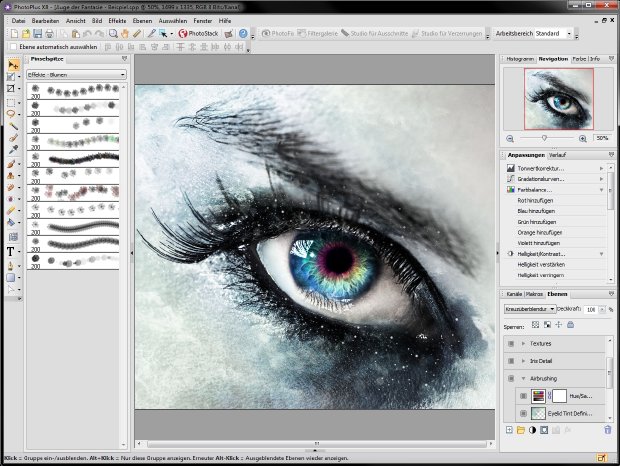
Интерфейс PhotoPlus X8 строится вокруг центрального изображения. В верхней части находятся меню и панели команд, слева — Tools toolbar, справа — вкладки и панели для управления цветом, историей, слоями, настройками, гистограммой и навигацией. В рабочем поле открывается документ, а вокруг него размещаются элементы управления, которые меняются в зависимости от выбранного инструмента.
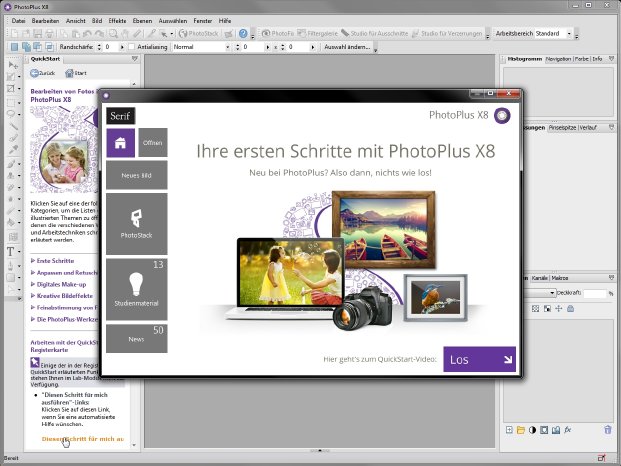
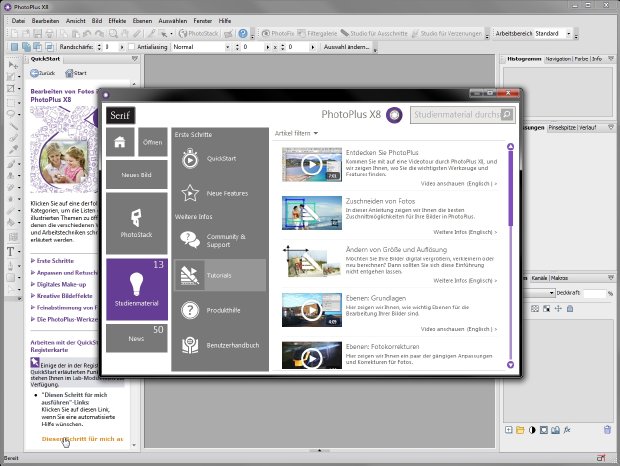
При запуске PhotoPlus показывает Startup Assistant. Через него можно открыть изображение, создать новый документ, перейти к PhotoStack, найти обучающие материалы или открыть последние файлы. В уже запущенной программе Startup Assistant вызывается через меню File > Startup Assistant.
Важные элементы интерфейса:
| Элемент | Назначение |
|---|---|
| Standard toolbar | быстрые команды вроде New, Open, Save, Print Studio |
| Tools toolbar | инструменты выделения, кисти, текста, фигур, кадрирования, ластика |
| Context toolbar | настройки активного инструмента: Opacity, Feather, Antialias, режимы, размеры |
| Layers tab | управление слоями, масками, видимостью, Opacity и Blend Mode |
| Adjustments tab | создание и настройка корректирующих слоёв |
| Histogram tab | оценка яркости, тонов и цветовых значений |
| Photo Studio toolbar | доступ к PhotoFix, Filter Gallery, Cutout Studio, Warp Studio |
| Colour tab | выбор цветов, работа с палитрой и пипеткой |
| Info tab | координаты курсора и значения цветовых проб |
Рабочая область PhotoPlus X8 устроена так, чтобы пользователь постоянно видел не только итоговую картинку, но и структуру редактирования. Это важно: в простых редакторах пользователь применяет эффект и теряет контроль, а в PhotoPlus можно видеть слой, маску, фильтр, корректировку и порядок их применения. Поэтому программа подходит для обучения базовой логике графического редактирования.
Работа со слоями в PhotoPlus X8
Слои — центральная часть PhotoPlus X8. Программа рассматривает изображение как стек прозрачных листов: один слой может содержать исходную фотографию, другой — текст, третий — фигуру, четвёртый — корректировку, пятый — фильтр. Пользователь управляет этим стеком через Layers tab. Там выбирается активный слой, создаются новые слои, меняется видимость, добавляются маски, эффекты, корректировки и задаются свойства слоя.
В PhotoPlus X8 используются разные типы слоёв:
| Тип слоя | Для чего используется |
|---|---|
| Background layer | базовый слой открытой фотографии, ведёт себя как плоское изображение |
| Standard layer | обычный растровый слой с прозрачностью |
| Shape layer | слой с векторной фигурой или QuickShape |
| Text layer | слой с редактируемым текстом |
| Fill layer | слой с заливкой цветом или градиентом |
| Adjustment layer | слой цветовой или тоновой коррекции |
| Filter layer | слой, на котором фильтры применяются недеструктивно |
Новый стандартный слой создаётся кнопкой New Layer на вкладке Layers tab. Файл можно также перетащить из Windows Explorer прямо в текущее окно — PhotoPlus создаст новый слой из перетаскиваемого изображения. Для корректировок используется кнопка New Fill or Adjustment Layer, а для маски — Add Layer Mask. Background layer можно превратить в обычный слой через команду Promote to Layer, а shape, text или fill layer можно преобразовать в растровый слой через Rasterize.
Практически это выглядит так: пользователь открывает фотографию, дублирует фон, работает с копией, добавляет корректирующий слой Levels или Curves, затем маской ограничивает коррекцию только лицом, небом или передним планом. Если результат слишком сильный, он снижает Opacity слоя. Если нужно смешать текстуру с фотографией, выбирается режим наложения: например, Multiply, Screen, Overlay или другой Blend Mode.
Почему слои важны именно в PhotoPlus
Без слоёв любое редактирование превращается в цепочку необратимых операций. Пользователь осветлил изображение, применил фильтр, стёр лишнее, сохранил файл — и уже сложно вернуться назад. В PhotoPlus X8 правильный процесс другой:
-
Исходник остаётся на Background layer.
-
Рабочая копия лежит выше.
-
Цветокоррекция вынесена в Adjustment layer.
-
Фильтр находится на Filter layer.
-
Мягкое скрытие сделано через маску.
-
Текст и фигуры остаются отдельными объектами.
-
Проект сохраняется в SPP.
Такой подход делает фоторедактор PhotoPlus удобным для портретов, коллажей и сложных правок. Например, при обработке портрета можно отдельно корректировать кожу, глаза, фон, цвет одежды и резкость. Каждый элемент остаётся управляемым, а не объединённым в один плоский JPEG.
Opacity и Blend Mode
Для слоя в PhotoPlus X8 можно менять Opacity. Это основной способ сделать эффект мягче. Если корректирующий слой слишком сильно осветлил фото, достаточно снизить Opacity на Layers tab. Если текстура слишком заметна, её прозрачность уменьшается. Если художественный фильтр перетянул изображение, его влияние также можно ослабить.
Режимы смешивания работают как правила взаимодействия верхнего слоя с нижними. PhotoPlus использует blend modes на слоях и эффектах: цвета верхнего слоя смешиваются с цветами нижних слоёв по выбранному режиму. Это позволяет затемнять, осветлять, усиливать контраст, накладывать текстуры, добавлять световые пятна и создавать сложные цветовые эффекты.
Маски, прозрачность и точечная коррекция
Маски в PhotoPlus X8 используются для аккуратного скрытия и проявления частей слоя. В отличие от ластика, маска не уничтожает пиксели. Белые области маски показывают слой, чёрные скрывают, серые делают его полупрозрачным. В PhotoPlus маска добавляется к выбранному слою кнопкой Add Layer Mask на Layers tab; после создания маски появляется отдельная миниатюра, по которой можно понять, что слой редактируется через маску.
Маска особенно полезна в таких задачах:
-
затемнить только небо, не трогая лицо;
-
усилить резкость только на глазах;
-
скрыть край вставленного объекта;
-
плавно смешать два изображения;
-
заменить фон без грубого ластика;
-
сделать локальную чёрно-белую обработку;
-
ограничить фильтр одной областью снимка.
В режиме Edit Mask можно использовать кисти, выделения, заливки, градиенты и эффекты. Это значит, что маска в PhotoPlus редактируется теми же приёмами, что и обычное изображение, только результат влияет не на цвет, а на прозрачность слоя. Такой подход особенно важен при монтаже: жёсткое стирание часто оставляет заметные края, а маска позволяет работать мягко и обратимо.
Маски и выделения
Выделение в PhotoPlus не является содержимым слоя. Оно только задаёт область, внутри которой будут работать инструменты и команды. Если выделение уже создано, его можно превратить в маску: выбрать слой и нажать Add Layer Mask. Тогда PhotoPlus создаст маску по границам выделения. Это удобно при вырезании объекта, локальной коррекции и фильтрации конкретной зоны фотографии.
Например, если нужно затемнить только небо:
-
Выделяется небо через Magic Wand Tool или Selection Brush.
-
Создаётся Adjustment layer с Curves или Levels.
-
Коррекция применяется к выделенной области.
-
Маска уточняется мягкой кистью.
-
Opacity слоя подбирается вручную.
В результате небо становится выразительнее, а здания, люди и передний план не получают лишнего затемнения.
RAW Studio и обработка RAW-файлов
PhotoPlus X8 открывает RAW-файлы через диалог Import Raw. Это этап до основного редактирования: пользователь работает с непроявленным изображением, настраивает белый баланс, экспозицию, восстановление светов, шумоподавление и удаление хроматических аберраций. Диалог Import Raw показывает гистограмму, помогает оценить пересветы и позволяет сохранить больше тональных данных перед переходом в основное окно PhotoPlus.
В RAW-обработке важны следующие настройки:
| Настройка | Что делает |
|---|---|
| White Balance | исправляет цветовую температуру снимка |
| Exposure | меняет общую яркость RAW-кадра |
| Highlight recovery | помогает вернуть детали в пересвеченных участках |
| Noise Reduction | снижает шум, особенно на высоких ISO |
| Chromatic Aberration | убирает цветные каймы на контрастных границах |
| Bit Depth | задаёт 8 или 16 Bits/Channel при выводе |
| Colour Space | выбирает цветовое пространство для дальнейшей работы |
В PhotoPlus RAW-файл после Import Raw переходит в обычный рабочий интерфейс. При сохранении программа предлагает сохранить работу как PhotoPlus Picture (SPP), чтобы не потерять редактируемую структуру проекта. Для итоговой публикации снимок экспортируется в стандартный формат, но рабочий файл лучше оставлять в SPP.
Практический сценарий RAW-обработки
Рабочий порядок в PhotoPlus X8 выглядит так:
-
Открыть RAW через Startup Assistant или команду Open.
-
В Import Raw сначала проверить гистограмму.
-
Настроить White Balance.
-
Поднять или снизить Exposure.
-
Включить Highlight recovery для пересвеченных зон.
-
Применить Noise Reduction, если заметен цифровой шум.
-
Убрать Chromatic Aberration на контрастных краях.
-
Выбрать 16 Bits/Channel, если нужна более аккуратная тональная обработка.
-
Нажать OK и перейти в основное окно.
-
Сохранить проект как SPP перед дальнейшей ретушью.
Такой процесс позволяет сначала привести фотографию в технически нормальное состояние, а уже затем работать со слоями, масками, PhotoFix и фильтрами.
PhotoFix и быстрая коррекция фотографий
PhotoFix — отдельная среда внутри PhotoPlus X8 для корректировки изображений. Она открывается кнопкой PhotoFix на Photo Studio toolbar. В PhotoFix есть область ретуши, основная панель, рабочая область, гистограмма, фильтры и Favourites. Это удобный модуль для тех случаев, когда нужно быстро поправить фотографию без ручной сборки множества слоёв.
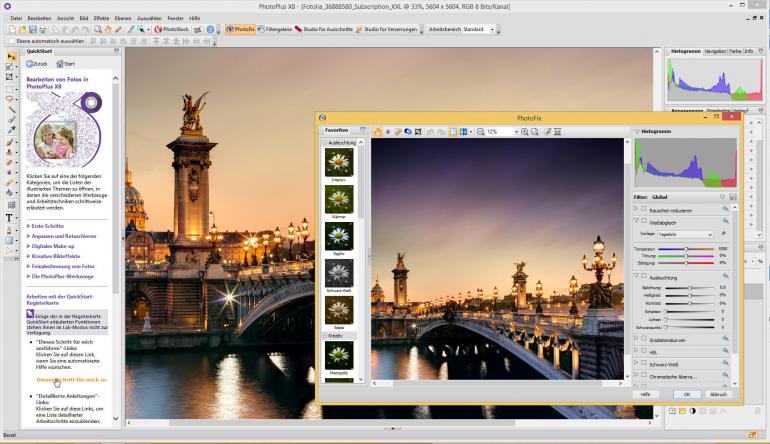
PhotoFix объединяет как инструментальные правки, так и фильтры. В нём доступны Red Eye, Spot Repair, Clone Selection, Crop/Straighten, а в разделе Filters — Noise Reduction, White Balance, Lighting, Curves, HSL, Black and White Film, Chromatic Aberration, Lens Distortion, Lens Vignette, Unsharp Mask. PhotoFix позволяет применять правки выборочно, используя стандартное и градиентное маскирование.
Главное преимущество PhotoFix — скорость. Если фотография немного тёмная, имеет неправильный баланс белого, заваленный горизонт и лёгкий шум, всё это можно исправить в одном окне. Пользователь видит результат в предпросмотре, меняет sliders, check boxes, графические настройки и drop-down lists, после чего подтверждает результат кнопкой OK. При применении PhotoFix слой автоматически превращается в недеструктивный filter layer с вложенной записью PhotoFix, которую можно открыть и изменить позже.
Где PhotoFix особенно полезен
PhotoFix хорошо работает для типовых задач:
-
снимок слишком тёплый или слишком холодный;
-
лицо ушло в тень;
-
небо пересвечено;
-
кадр немного наклонён;
-
фотография требует лёгкой резкости;
-
старое фото нуждается в точечной чистке;
-
нужно быстро сделать чёрно-белую версию;
-
на снимке есть красные глаза;
-
объектив дал виньетку или искажение;
-
на высоком ISO появился шум.
PhotoFix не заменяет Layers tab, но ускоряет базовую коррекцию. Правильная схема: сначала привести снимок в нормальный вид через PhotoFix, затем перейти к слоям, маскам, локальной ретуши и художественным эффектам.
Ретушь портретов и удаление дефектов
PhotoPlus X8 даёт несколько способов ретуши: точечная коррекция в PhotoFix, инструменты клонирования, кисти, маски, работа на отдельном слое и локальная коррекция через Adjustment layers. Для портретов особенно важны Spot Repair, Clone Selection, Red Eye, Paintbrush Tool, Blur/Sharpen, Dodge/Burn, Sponge, а также маски, потому что ретушь кожи нельзя применять одинаково ко всему изображению.
Ретушь в PhotoPlus лучше выполнять не на исходном Background layer, а на копии или отдельном слое. Это снижает риск испортить исходник и позволяет регулировать силу эффекта через Opacity. Например, если после чистки кожа выглядит слишком пластиковой, можно уменьшить прозрачность ретуширующего слоя и вернуть часть естественной текстуры.
Как убрать мелкие дефекты кожи
Рабочий порядок:
-
Открыть фотографию.
-
Дублировать Background layer.
-
Увеличить масштаб до 100%.
-
Перейти к PhotoFix или использовать инструмент ретуши на рабочем слое.
-
Убрать прыщи, пятна и мелкие точки через Spot Repair.
-
Для сложных участков использовать Clone Selection.
-
Не трогать естественные тени, поры и контуры лица.
-
Снизить Opacity ретуширующего слоя, если результат выглядит грубо.
-
Добавить лёгкую коррекцию Curves или Lighting через Adjustment layer.
-
Сохранить проект в SPP.
Главная ошибка при ретуши — пытаться замылить всё лицо. PhotoPlus позволяет работать точечно, поэтому лучше убрать конкретные дефекты, чем стирать всю фактуру кожи. Для портретов важно оставить объём, естественные блики и нормальные переходы света.
Как убрать красные глаза
В PhotoFix используется Red Eye. Сценарий простой: открыть снимок, запустить PhotoFix, выбрать Red Eye, обработать область зрачков и подтвердить изменения. Если результат слишком резкий, дополнительную коррекцию можно сделать через маску или отдельный слой. PhotoFix удобен тем, что Red Eye находится рядом с другими портретными и коррекционными инструментами.
Как восстановить старую фотографию
Для старых сканов PhotoPlus X8 полезен сразу несколькими инструментами:
-
Straighten Tool — выровнять скан;
-
Crop Tool — убрать лишние поля;
-
Clone Selection — восстановить повреждённые участки;
-
Spot Repair — убрать точки и мелкие дефекты;
-
Curves/Levels — вернуть контраст;
-
Black and White — сделать аккуратную монохромную версию;
-
Unsharp Mask — вернуть резкость;
-
Noise Reduction — приглушить зерно и цифровой шум.
Старые фото лучше обрабатывать поэтапно: сначала геометрия, потом тон, затем дефекты, затем локальная резкость. Если начать с фильтров, царапины и пыль могут стать заметнее.
Выделение объектов и Cutout Studio
Cutout Studio — отдельный модуль PhotoPlus X8 для отделения объекта от фона. Он работает с активным Background layer или standard layer и позволяет либо сохранить объект интереса, либо удалить простой однородный фон. В Cutout Studio используются две основные кисти: Keep Brush Tool и Discard Brush Tool. Первая отмечает области, которые нужно сохранить, вторая — области, которые нужно удалить.
Cutout Studio полезен в таких задачах:
-
вырезать человека с фона;
-
отделить товар для карточки;
-
убрать студийный фон;
-
перенести объект на новый фон;
-
сделать коллаж;
-
подготовить изображение с прозрачностью;
-
создать монтаж из нескольких фотографий.
Как вырезать объект и заменить фон
Практический порядок работы:
-
Открыть фотографию.
-
Дублировать Background layer.
-
Выбрать слой, который нужно обработать.
-
Открыть Cutout Studio через Photo Studio toolbar.
-
Провести Keep Brush Tool по объекту: человек, товар, животное, предмет.
-
Провести Discard Brush Tool по фону.
-
Уточнить края, особенно волосы, одежду, мелкие детали.
-
Проверить прозрачные области по шахматному фону.
-
Подтвердить вырезание.
-
Поместить новый фон ниже слоя с объектом.
-
Добавить маску и мягкой кистью доработать сложные края.
-
Через Curves, Lighting или HSL согласовать объект и фон по цвету.
Cutout Studio не делает чудес на сложном фоне, но он даёт понятный рабочий процесс. Если объект стоит на однотонном фоне, результат получается быстро. Если фон пёстрый, после Cutout Studio нужно доработать края маской и вручную подправить проблемные участки.
Фильтры и Filter Gallery
Filter Gallery в PhotoPlus X8 — среда для применения одного или нескольких эффектов. Она открывается кнопкой Filter Gallery на Photo Studio toolbar. В галерее фильтры сгруппированы по категориям: Distort, Blur, Sharpen, Edge, Artistic, Noise, Render и другие. Внутри есть предпросмотр, масштабирование, панорамирование, режимы Before/After и стек применённых фильтров.
Filter Gallery можно использовать двумя способами:
| Способ | Что происходит |
|---|---|
| Применить фильтр к standard layer | слой изменяется напрямую |
| Применить фильтр к Filter Layer | фильтр остаётся редактируемым |
Второй способ лучше. Если стандартный или Background layer конвертировать через Convert to Filter Layer, PhotoPlus помечает слой буквой F. После этого фильтры добавляются как вложенные элементы, их можно открыть двойным щелчком, изменить параметры, отключить, удалить, настроить blend mode и opacity, а также ограничить маской.
Практические сценарии для Filter Gallery
Filter Gallery удобна для таких задач:
-
добавить мягкое размытие фона;
-
усилить резкость;
-
сделать художественный эффект;
-
добавить шум или зерно;
-
создать стилизацию под живопись;
-
применить виньетку;
-
исказить изображение;
-
сделать текстурный эффект;
-
проверить разные варианты через Before/After.
Особенно полезна возможность добавлять несколько фильтров. Если снять галочку Replace selected, можно добавить несколько эффектов в стек. Каждый фильтр можно настраивать отдельно, временно отключать или сбрасывать. Это делает Filter Gallery не просто набором красивых эффектов, а управляемым инструментом для последовательной обработки.
Корректирующие слои
Adjustment layers в PhotoPlus X8 нужны для недеструктивной цветовой и тоновой коррекции. Такой слой не содержит пикселей, текста или фигур. Он хранит параметры коррекции и влияет на слои ниже. Его можно создать через Adjustments tab, затем выбрать настройку, изменить параметры и увидеть новый слой в Layers tab.
Ключевые корректировки PhotoPlus X8:
-
Levels;
-
Curves;
-
Brightness/Contrast;
-
Hue/Saturation/Lightness;
-
Colour Balance;
-
Transfer Colour;
-
Selective Colour;
-
Channel Mixer;
-
Gradient Map;
-
Lens Filter;
-
Black and White;
-
Threshold;
-
Equalize;
-
Invert;
-
Clarity;
-
Posterize.
Корректирующие слои особенно удобны тем, что их можно возвращать к настройкам позже. Если Curves сделал фото слишком контрастным, слой открывается повторно, и кривая меняется. Если Black and White оказался не нужен, слой можно скрыть или удалить. Если эффект нужен только на одном объекте, к корректирующему слою добавляется маска или он ограничивается группой/нижним слоем.
Пример: усилить небо без изменения лица
-
Открыть фотографию.
-
Выделить небо через Magic Wand Tool или Selection Brush.
-
Создать Adjustment layer с Curves.
-
Затемнить средние тона и усилить контраст.
-
Проверить маску.
-
Мягкой кистью убрать влияние с краёв зданий и волос.
-
Снизить Opacity, если небо стало слишком драматичным.
Такой процесс лучше прямой команды Image > Adjust, потому что результат остаётся редактируемым. PhotoPlus в этом плане ведёт себя как полноценный фоторедактор со слоями, а не как простой редактор с набором фильтров.
Кадрирование, выравнивание и подготовка композиции
PhotoPlus X8 имеет отдельные инструменты для изменения композиции: Crop Tool, Straighten Tool, Canvas Size, Image Size, поворот, отражение, trimming и crop по заданным размерам. Это важный блок, потому что даже хорошая цветокоррекция не спасает снимок с заваленным горизонтом, лишними краями или неправильным соотношением сторон.
Straighten Tool выравнивает наклонённое изображение по линии горизонта. Пользователь выбирает инструмент из Crop Tools flyout, проводит линию по горизонту или другой прямой, а PhotoPlus поворачивает изображение. В контекстной панели можно выбрать, как будет обработано полотно: Crop, Expand to Fit или Original Size. Также можно отключить Rotate All Layers, чтобы поворачивать только активный слой.
Crop Tool удаляет пиксели за пределами области кадрирования и меняет размер холста под выделенный участок. PhotoPlus позволяет кадрировать свободно, под стандартный или пользовательский печатный размер, а также под фиксированные пиксельные размеры. Crop Tool влияет на все слои изображения, поэтому перед серьёзным монтажом лучше заранее решить, каким будет финальный формат кадра.
Практическая схема кадрирования
-
Сначала выровнять горизонт через Straighten Tool.
-
Затем выбрать Crop Tool.
-
Определить задачу: печать, веб, аватар, обложка, коллаж.
-
Задать пропорции или пиксельный размер.
-
Оставить достаточно воздуха вокруг основного объекта.
-
Проверить, не обрезаны ли руки, голова, важные детали.
-
Подтвердить кадрирование.
-
Сохранить SPP перед экспортом.
Рисование, текст и графические элементы
PhotoPlus X8 можно использовать не только для исправления фотографий, но и для создания простых графических композиций. В программе есть Paintbrush Tool, Pencil Tool, кисти, настраиваемые brush tips, ластики, заливки, градиенты, QuickShape Tools, Pen Tool, Freehand Pen Tool, Line Tool, текстовые слои и текстовое выделение.
Paintbrush Tool и Pencil Tool выбираются из Brush Tools flyout. Пользователь выбирает preset на Brush Tip tab, настраивает цвет через Colour tab, меняет параметры кисти на Context toolbar и рисует по активному слою. PhotoPlus поддерживает работу с графическим планшетом и чувствительность к нажиму через Pressure Studio.
Ластики находятся в Eraser Tools flyout. Standard Eraser удаляет пиксели, Background Eraser стирает пиксели, похожие на выбранный цвет под курсором, а Flood Eraser удаляет целую область с близким цветом. Для сложного монтажа лучше использовать маски, но eraser tools удобны для быстрых операций и подготовки прозрачных фрагментов.
Текстовые слои
Текст в PhotoPlus создаётся как отдельный Text Layer. После ввода надпись появляется на прозрачном слое в Layers tab, её можно перемещать Move Tool, трансформировать, применять эффекты, менять Opacity и сочетать с изображением.
Практические задачи для текста:
-
подпись на фотографии;
-
водяной знак для личного архива;
-
заголовок открытки;
-
рекламный баннер;
-
обложка для видео;
-
простая афиша;
-
коллаж с датой и местом съёмки.
Важно сохранять текст как Text Layer в SPP. Если растрировать текст слишком рано, его будет сложнее исправить. Rasterize нужен только тогда, когда текст надо обрабатывать как обычные пиксели: стирать, деформировать, применять специфический фильтр или объединять с другими слоями.
QuickShape Tools
QuickShape Tools позволяют добавлять готовые фигуры: прямоугольники, овалы, стрелки, многоугольники, звёзды и другие формы. У фигур есть управляющие handles, через которые можно менять форму. На Context toolbar выбирается режим Shape Layers, а кнопка New позволяет создать фигуру на отдельном слое.
Это полезно для оформления:
-
стрелок и указателей;
-
рамок;
-
плашек под текст;
-
декоративных элементов;
-
схем и простых иллюстраций;
-
обложек и карточек.
Работа с цветом и чёрно-белыми изображениями
PhotoPlus X8 поддерживает работу с RGB, Lab и Greyscale, а новый документ можно создавать в 8 или 16 bits/channel. При создании нового изображения выбирается размер холста, resolution, цветовой режим и фон: White, Background Colour или Transparent.
Для выбора цвета используется Colour tab, а для точного снятия цвета — Colour Pickup Tool. В PhotoPlus X8 этот инструмент поддерживает multiple samplers: можно поставить несколько цветовых проб на изображение, а значения будут отображаться в Info tab вместе с координатами курсора.
Чёрно-белая обработка в PhotoPlus не сводится к простому обесцвечиванию. В программе есть Black and White и Black and White Film, а также Channel Mixer, Gradient Map, Curves и Levels. Это позволяет управлять тем, как разные цвета переходят в серые тона. Например, можно затемнить синее небо, осветлить кожу, усилить фактуру камня или сделать более мягкий портретный вариант.
Практический подход к чёрно-белому фото
-
Создать Adjustment layer Black and White.
-
Настроить вклад отдельных цветовых каналов.
-
Добавить Curves для контраста.
-
Через маску смягчить эффект на лице.
-
При необходимости добавить лёгкий Lens Filter для тонирования.
-
Сохранить SPP, затем экспортировать копию.
Такой способ лучше простой команды сделать серым, потому что пользователь контролирует тональную структуру фотографии.
Форматы файлов и экспорт
В PhotoPlus X8 важно различать сохранение проекта и экспорт готового изображения. SPP — родной проектный формат PhotoPlus Picture. Он сохраняет проектную информацию: слои, маски, paths и другие редактируемые элементы. Если сохранить работу как плоское изображение, слои будут потеряны.
При открытии стандартного изображения PhotoPlus позволяет сохранить его обратно в исходный формат, но если в проект добавлены слои, paths или маски, программа предлагает сохранить проектную информацию как SPP. Если выбрать сохранение без проекта, получится flattened image — плоская картинка без слоёв.
Сохранение и экспорт: правильная логика
| Задача | Что выбрать |
|---|---|
| Продолжить редактирование позже | Save / Save As в SPP |
| Сохранить слои и маски | SPP или PSD |
| Подготовить картинку для сайта | Export в JPEG/PNG |
| Передать плоское изображение | Export |
| Сохранить прозрачность | PNG |
| Сохранить фото с малым весом | JPEG |
| Сравнить качество и размер | Export dialog с preview |
Экспорт выполняется через File > Export. В Export dialog есть область предпросмотра и настройки. Preview может быть single, dual или quad, чтобы сравнивать разные параметры качества, формат, сжатие, dithering, palette, bit depth и resizing перед сохранением. После настройки нужно нажать Export, выбрать папку и имя файла в Save As dialog, затем сохранить результат.
Главное правило: SPP — для работы, JPEG/PNG — для результата. Если редактировать портрет со слоями и сохранить только JPEG, повторно открыть маски, текст и корректировки уже не получится. Поэтому рабочий файл должен оставаться в SPP, а итоговые версии экспортируются отдельно.
Печать фотографий и Print Studio
Print Studio в PhotoPlus X8 предназначен для печати фотографий и макетов. Он открывается кнопкой Print Studio на Standard toolbar. В Print Studio можно печатать одно изображение, создавать print layout из нескольких фотографий, делать contact sheet и использовать шаблоны.
Print Studio поддерживает три основных режима:
| Режим | Назначение |
|---|---|
| Single Image | печать одного изображения с настройкой размера и размещения |
| Print Layout | размещение нескольких снимков на листе |
| Contact Sheet | печать набора миниатюр, удобная для просмотра серии |
В Print Studio можно добавить дополнительные изображения через Add Images, выбрать шаблон в правом списке, заменить изображение в ячейке перетаскиванием из нижней галереи, включить Fit image to cell, Fill cell with image, Rotate for best fit, добавить Border и подписи через Label. Для пользовательского макета выбирается Mode: Single Image, Print Layout или Contact Sheet, затем задаётся custom или standard print size.
Как подготовить печатный лист
-
Открыть нужные фотографии в PhotoPlus.
-
Нажать Print Studio на Standard toolbar.
-
Выбрать режим Print Layout.
-
Добавить снимки через Add Images.
-
Выбрать шаблон в правой панели.
-
Перетащить изображения в ячейки.
-
Включить Fit image to cell или Fill cell with image.
-
Проверить ориентацию через Rotate for best fit.
-
Добавить Border, если нужна рамка.
-
Включить Label, если нужны подписи.
-
Нажать Print или Close для сохранения настроек без печати.
Print Studio особенно полезен для печати семейных подборок, паспортных фото, контактных листов, мини-альбомов и тестовых раскладок.
Организация фотографий и PhotoStack
PhotoPlus X8 связан с PhotoStack — отдельным приложением для управления фотографиями и отсканированными изображениями. PhotoStack можно запустить через Startup Assistant или кнопку на Standard toolbar. Он выступает как точка входа в коллекцию: пользователь управляет снимками, фильтрует их и затем при необходимости отправляет в PhotoPlus для редактирования.
PhotoStack полезен, когда фотографий много, но редактировать нужно только часть. Например, после съёмки можно сначала просмотреть серию, выбрать лучшие кадры, отсортировать похожие снимки, а затем открыть выбранные изображения в PhotoPlus. Это не заменяет сложные DAM-системы, но для бытовой библиотеки и простого отбора снимков такая связка удобна.
Практическая инструкция: базовая обработка фотографии в PhotoPlus X8
Ниже — рабочий сценарий для типичного снимка: нужно поправить цвет, выровнять горизонт, убрать мелкие дефекты, добавить резкость и экспортировать готовую копию.
Шаг 1. Открыть изображение
Запустить PhotoPlus X8, в Startup Assistant выбрать Open, затем All Images, указать файл и нажать Open. Можно также нажать Open на Standard toolbar. PhotoPlus открывает стандартные графические форматы для печати и веба, а также SPP, PSD и PSP.
Шаг 2. Сохранить рабочий проект
Сразу выполнить File > Save As и сохранить файл как PhotoPlus Picture (SPP). Это нужно, чтобы программа сохранила слои, маски и paths. Если сразу работать только в JPEG, структура редактирования будет потеряна при плоском сохранении.
Шаг 3. Дублировать фон
На Layers tab выбрать Background layer, создать копию или перевести его в обычный слой через Promote to Layer, если нужна прозрачность. Рабочую коррекцию лучше делать не на исходном фоне, а выше.
Шаг 4. Выровнять горизонт
Выбрать Straighten Tool из Crop Tools flyout, провести линию по горизонту, выбрать режим Crop, Expand to Fit или Original Size. Если нужно поворачивать все слои, оставить Rotate All Layers включённым.
Шаг 5. Кадрировать
Выбрать Crop Tool, задать свободный, печатный или пиксельный размер, выделить нужную область и применить кадрирование. На этом этапе убираются лишние края и уточняется композиция.
Шаг 6. Исправить цвет и свет
Открыть PhotoFix или создать корректирующие слои через Adjustments tab. Для быстрой коррекции подойдут Lighting, White Balance, Curves, HSL. Для контролируемой обработки лучше использовать Adjustment layers, потому что они остаются редактируемыми.
Шаг 7. Убрать дефекты
В PhotoFix использовать Spot Repair, Clone Selection или Red Eye. Для сложной ретуши лучше увеличить масштаб до 100%, работать по копии слоя и не применять чрезмерное размытие.
Шаг 8. Добавить локальную коррекцию
Создать маску через Add Layer Mask. Белой кистью проявить эффект, чёрной скрыть, серой смягчить. Например, можно усилить яркость лица, не меняя фон.
Шаг 9. Применить фильтр
Если нужен художественный эффект, конвертировать слой в Filter Layer через Convert to Filter Layer, затем открыть Filter Gallery. Фильтр останется редактируемым, его можно будет отключать, менять и маскировать.
Шаг 10. Экспортировать результат
Открыть File > Export, выбрать формат, область экспорта, resampling method, параметры качества и сжатия, проверить preview, нажать Export, выбрать имя файла и сохранить. Рабочий SPP оставить отдельно.
Практическая инструкция: как сделать коллаж со слоями
Коллаж в PhotoPlus X8 строится на слоях. Каждое изображение лучше размещать на отдельном слое, чтобы свободно двигать, масштабировать, маскировать и менять порядок элементов.
Рабочий процесс
-
Создать новый документ через Startup Assistant > New Image или кнопку New.
-
Выбрать размер холста: Photo, Web, International/US Paper или custom size.
-
Указать background: White, Background Colour или Transparent.
-
Добавить первую фотографию.
-
Через File > Insert Picture вставить дополнительные изображения.
-
Разместить каждую фотографию на отдельном слое.
-
Использовать Move Tool для позиционирования.
-
На Layers tab менять порядок слоёв.
-
Для плавных краёв добавить Add Layer Mask.
-
Подогнать цвет через Adjustment layers.
-
Добавить Text Layer.
-
При необходимости добавить Shape layer с плашкой под текст.
-
Сохранить проект в SPP.
-
Экспортировать итоговую копию.
При вставке изображения через Insert Picture PhotoPlus добавляет его на страницу, позволяет менять размер за corner handles и использовать изображение как filter layer для дальнейших недеструктивных эффектов и корректировок.
Советы для аккуратного коллажа
-
Не объединять слои до финального этапа.
-
Каждый объект называть понятно: фон, портрет, текст, текстура.
-
Для теней использовать layer effects, а не рисовать их вручную.
-
Для мягкого совмещения применять маски.
-
Цветовую коррекцию добавлять сверху, чтобы объединить изображения по тону.
-
Проверять масштаб 100%, чтобы увидеть резкость и края объектов.
Практическая инструкция: как вырезать объект и заменить фон
Замена фона в PhotoPlus X8 лучше всего выполняется через сочетание Cutout Studio, Layers tab и масок.
Рабочий процесс
-
Открыть фотографию с объектом.
-
Сохранить проект как SPP.
-
Дублировать слой.
-
Выбрать слой с объектом.
-
Запустить Cutout Studio.
-
Keep Brush Tool отметить объект.
-
Discard Brush Tool отметить фон.
-
Проверить края по preview.
-
Подтвердить вырезание.
-
Поместить новый фон слоем ниже.
-
Добавить маску на слой с объектом.
-
Мягкой кистью доработать волосы, края одежды, мелкие детали.
-
Добавить Curves или HSL для согласования цвета.
-
Снизить Opacity корректирующего слоя, если эффект слишком сильный.
-
Сохранить SPP и экспортировать копию.
Cutout Studio рассчитан именно на отделение объекта от фона: программа позволяет сохранить subject of interest или удалить простой фон вроде неба и студийного задника. Фон в preview отображается как шахматная прозрачность для областей, которые будут отброшены.
Производительность и системные требования
PhotoPlus X8 работает как классическое Windows-приложение. Для него важны объём памяти, размер изображения, количество слоёв, фильтров и глубина цвета. Чем больше проект, тем сильнее нагрузка: RAW-файлы, 16-bit режим, крупные холсты, Filter layers и несколько больших изображений в коллаже требуют больше ресурсов.
Минимальный подход к комфортной работе такой:
| Сценарий | Что важно |
|---|---|
| Простая обработка JPEG | обычный объём памяти и свободное место на диске |
| RAW и 16-bit | больше RAM и аккуратная работа с фильтрами |
| Коллажи | следить за количеством больших слоёв |
| Печать | правильно задавать resolution и print size |
| Ретушь | работать при масштабе 100%, не перегружать фильтрами |
| Filter Gallery | использовать preview и не применять тяжёлые эффекты без необходимости |
PhotoPlus X8 поддерживает 8- и 16-bits/channel для разных режимов работы, а RAW-диалог сохраняет оптимальную цветовую информацию в 16 Bits/Channel по умолчанию, если пользователь не выбирает уменьшение битности.
Преимущества Serif PhotoPlus X8
PhotoPlus X8 силён тем, что даёт полноценную логику редактирования без перегруженности профессионального пакета.
Основные плюсы
-
полноценная работа со слоями;
-
маски слоёв;
-
корректирующие слои;
-
недеструктивные filter layers;
-
RAW-обработка через Import Raw;
-
PhotoFix для быстрой коррекции;
-
Lens Correction для исправления оптики и перспективы;
-
Filter Gallery с категориями эффектов;
-
Cutout Studio для вырезания объектов;
-
Print Studio для печатных макетов;
-
поддержка SPP с сохранением слоёв, масок и paths;
-
открытие PSD и PSP;
-
инструменты ретуши портретов;
-
работа с TWAIN/WIA-устройствами;
-
текстовые слои и Shape layers;
-
кисти, ластики, градиенты и заливки;
-
понятная структура для обучения слоям.
Главный плюс — контролируемая обработка
Сильная сторона PhotoPlus X8 — не одна отдельная функция, а связка: слой, маска, корректировка, фильтр, экспорт. Пользователь может сначала поправить RAW, затем сделать PhotoFix, потом добавить Adjustment layer, потом применить Filter Gallery на Filter Layer, а потом экспортировать плоскую копию. При этом рабочий SPP остаётся редактируемым.
Хорошая программа для обучения
PhotoPlus X8 хорошо показывает основы растровой графики:
-
чем проект отличается от экспортированной картинки;
-
зачем нужны слои;
-
почему маска лучше ластика;
-
как работает прозрачность;
-
что делает blend mode;
-
почему коррекцию лучше выносить в adjustment layer;
-
чем destructive editing отличается от non-destructive editing;
-
почему JPEG не подходит как единственный рабочий файл.
Для пользователя, который хочет понять, как устроены Photoshop-подобные редакторы, PhotoPlus X8 остаётся наглядным учебным инструментом.
Недостатки Serif PhotoPlus X8
Недостатки PhotoPlus X8 связаны не с отсутствием базовых инструментов, а с возрастом подхода. Это классический редактор, где многое делается вручную. Для части пользователей это плюс, но для тех, кто ждёт автоматического удаления объектов, генеративного расширения фона, облачной синхронизации и умной каталогизации, PhotoPlus выглядит старомодно.
Основные минусы
-
интерфейс старого Windows-типа;
-
многие операции требуют понимания слоёв и масок;
-
нет современной AI-автоматизации уровня Photoshop Elements или современных редакторов;
-
нет развитой облачной экосистемы;
-
RAW-процесс проще, чем в специализированных RAW-конвертерах;
-
PhotoStack уступает современным каталогизаторам;
-
Filter Gallery требует ручной настройки;
-
Cutout Studio нуждается в доработке краёв на сложных фонах;
-
при экспорте в обычные форматы слои теряются;
-
SPP нужен обязательно, если проект будет редактироваться дальше.
Главный минус — не все задачи решаются одной кнопкой
PhotoPlus X8 не рассчитан на полностью автоматическую обработку. Чтобы получить хороший результат, нужно понимать, где использовать PhotoFix, где Adjustment layer, где Filter layer, где маску, а где ручную ретушь. Это честный редактор: он даёт инструменты, но требует аккуратной работы.
Сравнение с аналогами
PhotoPlus X8 логично сравнивать с Adobe Photoshop Elements, Affinity Photo, Corel PaintShop Pro, GIMP и Adobe Photoshop. Это реальные программы-аналоги, потому что все они относятся к редактированию изображений, слоям, ретуши, фильтрам и монтажу.
| Программа | Сильные стороны | Где PhotoPlus X8 удобнее | Где PhotoPlus X8 слабее |
|---|---|---|---|
| Adobe Photoshop Elements | автоматизация, Guided Edits, Organizer, AI-инструменты, шаблоны | более классическая логика слоёв и ручного редактирования | меньше автоматизации и современных AI-функций |
| Affinity Photo | современная RAW-обработка, live filters, мощные слои, маски, производительность | проще воспринимается как классический Windows-редактор | Affinity Photo заметно сильнее в современном недеструктивном workflow |
| Corel PaintShop Pro | развитые слои, маски, векторные и растровые инструменты, сильная Windows-ориентация | PhotoPlus проще и компактнее по логике | PaintShop Pro богаче как комплексный редактор |
| GIMP | бесплатность, открытый код, слои, маски, плагины | PhotoPlus дружелюбнее для пользователей, которым нужен готовый коммерческий интерфейс | GIMP сильнее как свободная экосистема и кроссплатформенный инструмент |
| Adobe Photoshop | отраслевой стандарт, профессиональный workflow, плагины, AI, Camera Raw | PhotoPlus легче для простых задач и обучения | Photoshop несравнимо мощнее в профессиональной ретуши, дизайне и автоматизации |
Photoshop Elements делает ставку на Guided Edits, автоматические действия, шаблоны, Organizer и AI-инструменты. Поэтому для пользователя, который хочет максимум автоматики, Elements сильнее. PhotoPlus X8 выигрывает там, где важнее понять ручную структуру изображения: слои, маски, Opacity, Blend Mode, корректирующие слои.
Affinity Photo сильнее по современному workflow: RAW development, live filter layers, layer masks, adjustment layers, blend ranges, clipping, linked/placed image layers, более широкая цветовая поддержка и современные selection tools. Но PhotoPlus X8 проще как классический редактор: его интерфейс меньше давит на пользователя, который делает обычную ретушь, коллажи и базовую обработку.
Corel PaintShop Pro близок к PhotoPlus по аудитории Windows-пользователей. Он также работает со слоями и поддерживает разные типы слоёв: Background, Raster, Vector, Mask, Adjustment, Group и другие. PhotoPlus проще и компактнее, но PaintShop Pro сильнее как более широкий редактор для пользователей, которым нужен большой набор инструментов.
GIMP силён бесплатностью, открытой разработкой, расширяемостью и мощными базовыми инструментами. У GIMP есть layer masks, которые позволяют недеструктивно менять прозрачность слоя и выполнять выборочную обработку. PhotoPlus X8 выглядит более цельным для пользователя, который хочет готовую коммерческую среду с PhotoFix, Cutout Studio, Filter Gallery и Print Studio, но GIMP выигрывает доступностью и открытой экосистемой.
Насколько PhotoPlus X8 уместен для разных задач
PhotoPlus X8 стоит оценивать по конкретным сценариям, а не абстрактно.
| Задача | Оценка PhotoPlus X8 |
|---|---|
| Базовая коррекция фото | хорошо |
| Ретушь портрета | хорошо, если работать аккуратно |
| Слои и коллажи | хорошо |
| Замена фона | хорошо на простых и средних фонах |
| RAW-обработка | достаточно для базовой проявки |
| Печать фото | удобно через Print Studio |
| Учебная работа со слоями | очень хорошо |
| Массовая обработка больших архивов | средне |
| Современная AI-ретушь | слабо |
| Профессиональный коммерческий workflow | ограниченно |
Для домашнего архива, обучения, ретуши, коллажей и печати PhotoPlus X8 остаётся сильным редактором. Для потока профессионального фотографа, который постоянно работает с RAW, пресетами, пакетами и AI-автоматикой, лучше подходит более современная программа.
Частые проблемы и ограничения
Слои пропали после сохранения
Причина почти всегда одна: файл был сохранён или экспортирован в плоский формат. В PhotoPlus X8 слои, маски и paths сохраняются в SPP, а при экспорте в стандартный графический формат изображение flatten-ится. PSD тоже сохраняет многослойную структуру, но основной рабочий формат PhotoPlus — SPP.
Фильтр применился навсегда
Если фильтр применён к standard layer или Background layer напрямую, слой изменяется. Чтобы фильтр остался редактируемым, слой нужно конвертировать в Filter Layer через Convert to Filter Layer, а потом применять эффект через Effects menu или Filter Gallery.
Маска не добавляется к Background layer
PhotoPlus не добавляет Layer Mask к Background layer напрямую. Нужно превратить Background layer в standard layer через Promote to Layer. После этого прозрачность и маски становятся доступны.
Края вырезанного объекта выглядят грубо
Cutout Studio помогает отделить объект, но сложные волосы, шерсть, прозрачные ткани и пёстрый фон требуют ручной доработки. Нужно добавить маску, увеличить масштаб и мягкой кистью пройти проблемные края.
Фото после экспорта потеряло качество
Причины: слишком сильное JPEG-сжатие, неправильный resampling, низкое разрешение, повторное сохранение JPEG несколько раз. В Export dialog нужно проверять preview, использовать подходящее качество и сохранять рабочую копию в SPP.
Советы по работе в PhotoPlus X8
Сохраняйте проект в SPP
SPP — рабочий формат. Он нужен всегда, если в изображении есть слои, маски, корректировки, текст или paths. JPEG и PNG — итоговые форматы, а не замена проекту.
Работайте на копии слоя
Перед ретушью дублируйте исходник. Это особенно важно при Clone Selection, Spot Repair, резкости и фильтрах. Даже если операция выглядит безопасной, копия слоя позволит откатиться без потери исходной фотографии.
Используйте маски вместо ластика
Ластик удаляет пиксели. Маска скрывает их. Для монтажа, замены фона, локальной коррекции и плавных переходов маска почти всегда лучше.
Не применяйте фильтры напрямую
Если фильтр важен для результата, переводите слой в Filter Layer. Тогда эффект можно будет открыть повторно, изменить, отключить, замаскировать или ослабить через Opacity.
Проверяйте изображение на 100%
При масштабе вписать в окно легко не заметить шум, ореолы, пересвет, резкость и плохие края после вырезания. Перед экспортом нужно проверять ключевые зоны на 100%.
Давайте слоям понятные имена
В сложном проекте названия Layer 1, Layer 2, Layer 3 быстро мешают. Лучше использовать фон, ретушь кожи, цвет неба, текст, тень, объект, виньетка.
Разделяйте коррекцию и ретушь
Ретушь дефектов, цветовая коррекция, резкость и художественные эффекты должны быть разнесены по слоям или фильтрам. Так проще понять, что испортило изображение, и исправить только нужный элемент.
Итоговый вывод
Serif PhotoPlus X8 — подробный, функциональный и понятный фоторедактор со слоями для Windows. Его сильная сторона — классический рабочий процесс: открыть фото, обработать RAW, исправить цвет через PhotoFix или Adjustment layers, выполнить ретушь, вырезать объект через Cutout Studio, применить Filter Gallery, собрать композицию на слоях, сохранить SPP и экспортировать готовый файл. Это конкретная программа с реальными инструментами, а не абстрактный редактор изображений.
PhotoPlus X8 особенно хорош для пользователей, которым нужны слои, маски, корректирующие слои, фильтр-слои, ретушь, коллажи и печать без чрезмерно сложной профессиональной среды. Он требует аккуратности и понимания принципов редактирования, зато даёт контроль над изображением. Для базовой и средней обработки фотографий, восстановления старых снимков, учебной работы со слоями, домашних коллажей и подготовки изображений к печати PhotoPlus X8 остаётся сильным решением.
FAQ
Можно ли в PhotoPlus X8 работать со слоями?
Да. В PhotoPlus X8 есть Layers tab, standard layers, Background layer, Shape layers, Text layers, Fill layers, Adjustment layers и Filter layers. Можно создавать новые слои, менять порядок, скрывать и показывать их, настраивать Opacity, использовать Blend Mode, добавлять маски и эффекты.
Поддерживает ли PhotoPlus X8 маски?
Да. Маска добавляется кнопкой Add Layer Mask на Layers tab. Маску можно редактировать кистями, выделениями, заливками, градиентами и эффектами. Маски позволяют скрывать или проявлять части слоя без удаления пикселей.
Есть ли в PhotoPlus X8 RAW-обработка?
Да. RAW-файлы открываются через Import Raw. В этом диалоге доступны White Balance, Exposure, Highlight recovery, Noise Reduction, Chromatic Aberration, Bit Depth, Colour Space и гистограмма.
Чем PhotoFix отличается от обычных корректирующих слоёв?
PhotoFix — отдельная среда для быстрой комплексной коррекции. В ней собраны Red Eye, Spot Repair, Clone Selection, Crop/Straighten, Noise Reduction, White Balance, Lighting, Curves, HSL, Black and White Film, Chromatic Aberration, Lens Distortion, Lens Vignette и Unsharp Mask. Adjustment layers лучше подходят для точной структурной работы через Layers tab.
Можно ли вырезать объект с фона?
Да. Для этого используется Cutout Studio. В нём есть Keep Brush Tool и Discard Brush Tool: первая кисть отмечает область, которую нужно сохранить, вторая — фон или области для удаления.
В каком формате сохранять проект?
Рабочий проект нужно сохранять в SPP. Этот формат сохраняет слои, маски и paths. Для готовой картинки используется экспорт в стандартный формат, но экспорт делает изображение плоским и удаляет информацию о слоях.
Можно ли использовать PhotoPlus X8 для ретуши портретов?
Да. Для портретов подходят PhotoFix, Spot Repair, Clone Selection, Red Eye, корректирующие слои, маски, Curves, HSL, Lighting и локальная работа на отдельных слоях. Лучше ретушировать на копии слоя и не применять чрезмерное размытие.
Есть ли в PhotoPlus X8 фильтры?
Да. В PhotoPlus X8 есть Filter Gallery с категориями Distort, Blur, Sharpen, Edge, Artistic, Noise, Render и другими. Фильтры можно применять напрямую или через Filter Layer, чтобы сохранить возможность редактирования.
Можно ли печатать несколько фотографий на одном листе?
Да. Для этого используется Print Studio. В нём есть Single Image, Print Layout и Contact Sheet, шаблоны, Add Images, Fit image to cell, Fill cell with image, Rotate for best fit, Border и Label.
Чем PhotoPlus X8 отличается от GIMP?
PhotoPlus X8 — коммерческий Windows-редактор с готовыми студиями PhotoFix, Cutout Studio, Filter Gallery и Print Studio. GIMP — бесплатный открытый редактор с мощными слоями, масками и расширяемостью. PhotoPlus проще как цельная среда для пользователя, GIMP сильнее как свободная и расширяемая платформа.
