
Topaz Simplify превращает фотографии в стилизованные изображения — от аккуратного упрощения мелких деталей и сглаживания фактуры до карандашных эскизов, линейной графики, акварельных и живописных эффектов. Для этого используются коллекции готовых пресетов, блок Simplify с управлением размером и силой деталей, модуль Edges для контуров, цвето-тоновые настройки Adjust, кривые, локальная кисть Dodge, Burn, Brush Out и Smooth, а также виньетка и Quad Tone для финальной доводки.
Главная особенность Topaz Simplify — управление тем, какие структуры фотографии считать значимыми, а какие можно убрать ради более чистых цветовых пятен и читаемого рисунка. Программа не просто накладывает одну художественную текстуру: пользователь отдельно меняет степень упрощения, возвращает часть деталей, регулирует характер линий, цвет, локальный контраст и тональный баланс. Поэтому один и тот же кадр можно довести до мягкой иллюстрации, выразительной графики или почти плакатного изображения, не меняя композицию исходной фотографии.
Работа строится вокруг четырёх зон: коллекций эффектов, списка пресетов, большого окна предварительного просмотра и панели ручных параметров. Пресет удобен как стартовая точка, но окончательный результат обычно получают последовательной настройкой Simplify, Adjust и Edges, проверкой изображения при крупном масштабе и локальной коррекцией отдельных участков. Для сравнения вариантов предусмотрены режимы просмотра исходника и обработки, разделение кадра до и после, а также сетка с несколькими вариантами эффекта.
Скачать Topaz Simplify
- Ретушь фото
- Русский интерфейс
- Просто для новичков
- Нет кисти возврата деталей
- Чувствителен к масштабу
- Возможны ореолы по краям
Что именно делает Topaz Simplify
Основная задача программы — превратить фотографическую детализацию в более крупные, управляемые формы. Алгоритм анализирует структуры разных размеров и позволяет убрать мелкие элементы, не сводя обработку к обычному размытию. При удачной настройке остаются узнаваемые границы объектов, основные цветовые массы и значимые детали, а случайная мелкая фактура — листва вдали, рябь, мелкий фон, небольшие неровности поверхности — становится спокойнее. Именно из этого принципа рождаются стили, напоминающие иллюстрацию, живопись или плакатную графику: визуально фотография становится проще, но главные формы продолжают читаться.
Упрощение можно сочетать с отдельной обработкой контуров. Это важно, потому что разные художественные задачи требуют противоположных решений. Для мягкой акварельной трактовки линии обычно не должны доминировать; для комикса или тушевой графики, наоборот, выразительный контур помогает удержать форму после сокращения деталей. Topaz Simplify разделяет эти операции: параметры блока Simplify отвечают за структуру и степень детализации, а Edges — за линии. Цвет и тон дополнительно корректируются в Adjust, а локальные инструменты позволяют ослабить эффект там, где лицо, глаза, мелкая архитектура или другой смысловой участок потерялся.
Программа лучше всего подходит для фотографий, где уже есть понятная композиция и крупные формы. Она не рисует новый сюжет и не достраивает отсутствующие предметы. Если исходный кадр плохо разделён на передний план, объект и фон, чрезмерное упрощение лишь сильнее сольёт близкие по тону области. Поэтому художественный результат зависит не только от выбранного пресета, но и от размера изображения, контрастности границ и распределения деталей в исходнике. В работе полезно воспринимать Simplify как инструмент отбора визуальной информации: что оставить, что ослабить и какие границы сделать главным элементом рисунка.
Интерфейс и логика рабочего пространства
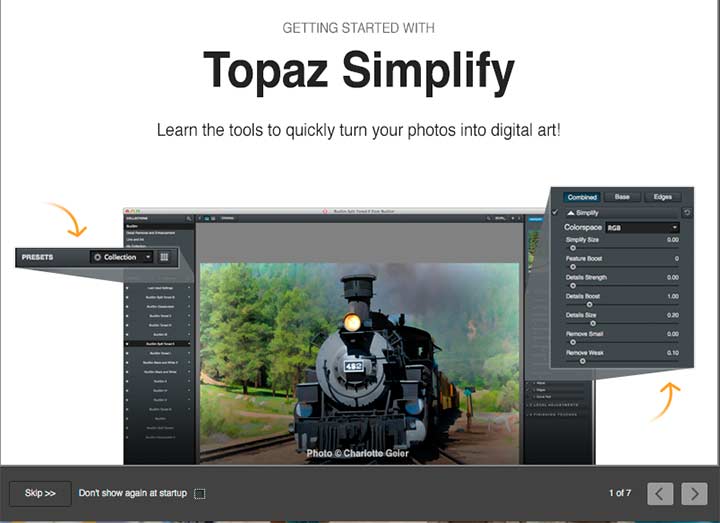
Рабочее окно организовано так, чтобы сначала выбрать направление обработки, а затем уточнять параметры. Слева находятся Collections и Presets: коллекция группирует эффекты по характеру, а пресет хранит готовый набор значений. Центр занимает Preview Window, где оценивается результат. Справа расположена панель корректировок с группами Global Adjustments, Local Adjustments и Finishing Touches. Такая раскладка поддерживает естественный порядок действий: выбрать близкий вариант, посмотреть, что именно он меняет, затем перейти к ручной настройке структуры, цвета, линий и локальных областей.
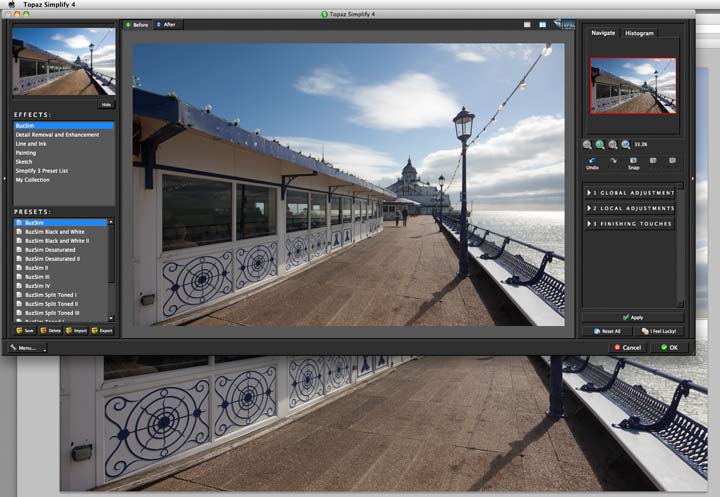
Практически важно не путать пресет с окончательной обработкой. Готовый вариант задаёт комбинацию регуляторов, но содержимое фотографии определяет, насколько удачно эта комбинация сработает. Например, набор с сильным сокращением мелких структур может красиво собрать пейзаж в крупные пятна и одновременно слишком упростить глаза на портрете. Поэтому после щелчка по пресету стоит открыть соответствующие группы параметров и проверить, какие значения создали характер результата. Такой подход быстрее случайного перебора всех ползунков и одновременно даёт контроль над конкретными дефектами.
Элементы интерфейса подписаны по-английски, поэтому полезно запомнить смысл нескольких ключевых названий. Simplify относится к степени упрощения и возврату деталей, Adjust — к яркости, контрасту, насыщенности и структуре, Edges — к линиям, Local Adjustments — к кистевым правкам, Finishing Touches — к завершающим эффектам. В статье названия регуляторов сохраняются в том виде, в каком они показаны в программе, чтобы их можно было найти на панели без угадывания перевода.
Коллекции и пресеты
Наборы эффектов сгруппированы по назначению. Коллекция BuzSim содержит варианты, ориентированные на характерное упрощение цветовых пятен; в руководстве для неё указано 16 пресетов от относительно мягких до заметно стилизованных. Detail Removal and Enhancement содержит 12 вариантов для сокращения или подчёркивания деталей, в том числе сценарии, полезные для более ровной кожи и удаления мелкой нерегулярной фактуры. Line and Ink включает 28 вариантов с выраженными линиями и графическим характером. Painting содержит 35 художественных решений, а Sketch — 22 варианта, имитирующих рисунок. Пользовательские сохранённые настройки собираются в My Collection.
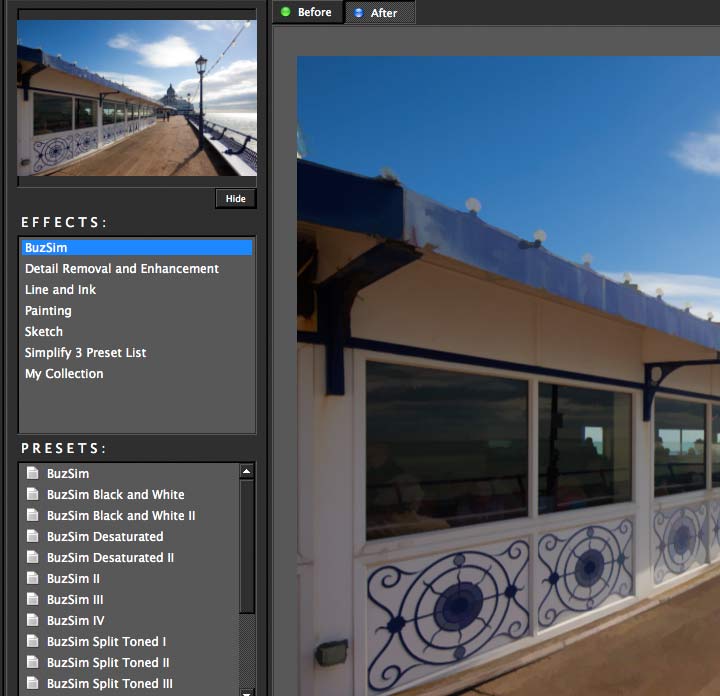
Количество вариантов в коллекциях полезно не само по себе, а как карта возможностей. Если задача — получить рисунок, разумнее начинать со Sketch или Line and Ink, а не искать подходящий результат среди живописных эффектов. Если нужно лишь убрать из кадра чрезмерную мелкую фактуру без явно графического характера, логичнее открыть Detail Removal and Enhancement. Для перехода от фотографии к цветовым пятнам и условной живописи удобнее Painting или BuzSim. Такое предварительное разделение сокращает число проб и помогает быстрее понять, какой блок параметров требует дальнейшей настройки.
Сохранение собственного пресета особенно полезно для серии кадров одинакового размера и похожего содержания. Важно учитывать именно размер: параметры Simplify Size и Details Size трактуют детали относительно всего изображения, поэтому один и тот же набор значений после заметного ресайза способен менять характер штрихов и степень сглаживания. Для серии лучше сначала привести фотографии к целевому разрешению, затем подобрать параметры на типичном кадре и только после этого сохранять комбинацию. Это делает пресет воспроизводимее и уменьшает расхождения между соседними изображениями.
Пресеты можно воспринимать и как учебный материал. Выбрав вариант, полезно последовательно раскрыть Simplify, Adjust и Edges и посмотреть, какой блок отвечает за заметную часть эффекта. Так быстрее становится ясно, почему один стиль создаёт большие ровные пятна, другой сохраняет мелкую структуру, а третий строится почти полностью на контуре. Такой разбор также помогает избежать лишнего усложнения: если нужный вид уже получен в Simplify и Edges, дополнительные изменения цвета или структуры не обязательны.
Предварительный просмотр: как оценивать эффект
Центральное окно предназначено не только для общего впечатления. В Full Image Preview можно видеть обработанный кадр целиком, переключаться между Processed и Original и быстро сравнивать результат с исходником. Руководство также описывает разделённый двухпанельный просмотр до и после. Для проверки нескольких художественных направлений предусмотрен Grid View: он выводит несколько вариантов рядом и удобен в момент выбора пресета, когда важнее сравнить общую пластику, чем изучать один участок в максимальном масштабе.
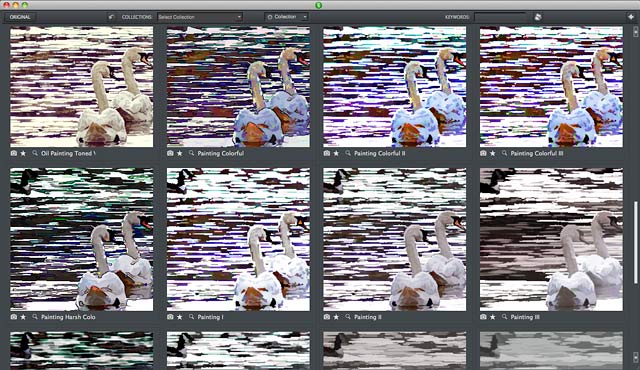
После выбора направления сетку лучше сменить на крупный одиночный просмотр. Художественное упрощение часто выглядит убедительно в уменьшенном масштабе, но на полном размере проявляются нежелательные ореолы, слишком толстые линии, потеря мелких значимых форм или разветвлённые контуры вокруг сложной фактуры. Поэтому итог нужно проверять не только в Fit, где весь кадр помещается в окно, но и при 100%. Программа позволяет увеличивать изображение вплоть до 400%, однако для оценки реальной резкости и толщины линий базовой точкой остаётся масштаб 100%.
Сравнение с оригиналом полезно делать не в самом конце, а после каждого крупного шага. Сначала проверяется, что изменил Simplify, затем — добавил ли Edges нужную форму, затем — не сделала ли группа Adjust изображение чрезмерно контрастным или насыщенным. Короткое переключение между исходником и обработкой лучше показывает потерю важных деталей, чем длительное рассматривание только стилизованной версии: зрение быстро привыкает к новому рисунку и перестаёт замечать, какие структуры исчезли.
Рабочая область предлагает несколько вариантов цвета фона. Это не художественный эффект и не меняет файл, но влияет на субъективное восприятие яркости и насыщенности. Для тёмной фотографии светлый интерфейс может заставить изображение казаться темнее, а очень тёмный фон — визуально усилить яркость. При тонкой финальной оценке полезно выбрать нейтральный вариант и не менять его во время сравнения нескольких пресетов.
Режимы Combined, Base и Edges
В верхней части рабочих настроек предусмотрено разделение на Base, Edges и Combined. Base показывает основу художественного упрощения без необходимости оценивать её одновременно с выраженным контуром. Edges позволяет сосредоточиться на линиях: увидеть, какие границы алгоритм считает значимыми, какие мелкие ответвления появляются и насколько толстыми становятся штрихи. Combined объединяет базовое изображение и контуры и показывает итоговую взаимосвязь двух компонентов. Такое разделение особенно полезно, когда эффект выглядит перегруженным: можно быстро понять, проблема находится в упрощённой основе или в слое линий.
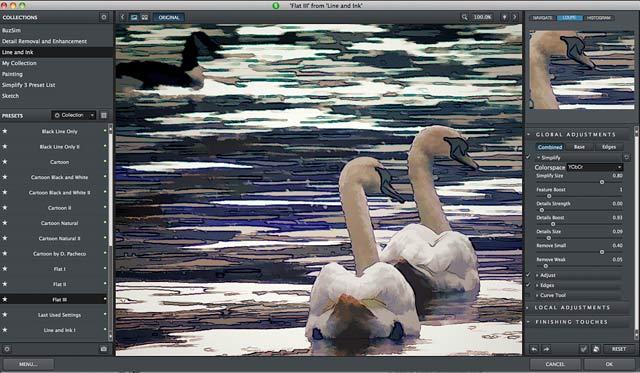
Для настройки графического стиля удобен порядок Edges → Base → Combined. Сначала в Edges можно добиться чистого рисунка линий без лишней сетки по текстурам, затем в Base выбрать степень упрощения цветовых масс, а в Combined проверить их совместное действие. Для мягкой живописи порядок можно развернуть: сначала настроить Base, чтобы получить убедительные пятна, а затем добавлять Edges только настолько, насколько они помогают очертить объекты. Это не обязательная схема, но она снижает риск одновременно менять два разных механизма и терять понимание причины результата.
Если в Combined изображение кажется слишком жёстким, не всегда нужно уменьшать общий контраст. Иногда достаточно ослабить Edge Strength или удалить слабые и мелкие линии, оставив тональные отношения нетронутыми. И наоборот, если контуры аккуратные, но фотография всё ещё выглядит слишком реалистично, проблема чаще решается в Simplify Size, Remove Small и Remove Weak, а не усилением Edges. Разделённые режимы помогают диагностировать это до финальной доводки.
Блок Simplify: управление размером деталей
Simplify — центральная группа параметров. Самый важный регулятор Simplify Size задаёт масштаб структур, которые алгоритм будет считать мелкими и допустимыми для удаления. Чем выше значение, тем больше деталей исчезает и тем крупнее становятся однородные области. Это не эквивалент радиусу размытия: программа стремится сохранить основные формы, а не просто смешать соседние пиксели. Но при слишком сильном значении мелкие важные объекты всё равно могут потеряться, поэтому настройку надо привязывать к содержанию кадра.
Ключевой нюанс состоит в относительном характере размера. Simplify Size оценивается относительно размеров всего изображения. Если сначала подобрать эффект, а затем существенно уменьшить или увеличить файл и применить те же числа снова, визуальный порог деталей изменится. На практике это означает, что художественную обработку лучше настраивать уже после определения целевого разрешения. Для печатного файла большого размера и для небольшой веб-копии один и тот же пресет может потребовать разных значений.
Feature Boost усиливает главные особенности изображения и способен сделать структурные признаки заметнее. В цветовой модели RGB сильное усиление может давать более яркие, иногда неестественные цветовые проявления; руководство указывает, что YCbCr обычно ведёт себя спокойнее по цвету. Поэтому Feature Boost стоит повышать после того, как выбран Color Space, а не до него. Если появляется неожиданная цветная кайма или слишком пёстрая фактура, первым диагностическим шагом будет переключение цветового пространства и уменьшение усиления.
Details Strength отвечает за выборочное возвращение деталей в уже упрощённое изображение. Этот регулятор полезен, когда общая степень Simplify Size устраивает, но результат стал чрезмерно гладким. Вместо того чтобы уменьшать упрощение для всего кадра, можно добавить часть структуры обратно. Однако Details Strength не является кистью и действует глобально; если вернуть детали нужно только в глазах, надписи или одном архитектурном элементе, лучше использовать Brush Out для ослабления эффекта на локальном участке или маску слоя в хост-редакторе.
Details Boost определяет, насколько заметны слабые детали относительно более сильных. Значения выше нейтрального уровня подчёркивают менее выраженную структуру, а ниже — делают её менее заметной. Этот параметр особенно чувствителен на текстурных поверхностях: камне, траве, волосах, листве. Чрезмерное усиление возвращает именно ту мелкую информацию, от которой пользователь пытался избавиться, поэтому его разумно настраивать при 100% и оценивать не только главный объект, но и фон.
Details Size задаёт, какой масштаб считать деталями для работы Details Strength. В связке эти два регулятора позволяют отделить вопрос сколько деталей вернуть от вопроса какой величины детали возвращать. Это полезнее, чем механически снижать Simplify Size. Например, можно сохранить крупное обобщение фона, но вернуть средние структуры на объекте, если они попадают в выбранный диапазон. Как и Simplify Size, параметр связан с размером всего изображения, поэтому после ресайза его стоит перепроверять.
Remove Small и Remove Weak выполняют дополнительную фильтрацию. Remove Small отсекает небольшие элементы по размеру, а Remove Weak — слабые по выраженности. Первый удобен против мелкой дробности, второй — против малоконтрастных следов и неуверенных структур. Они работают не одинаково: тонкая, но контрастная линия может пережить Remove Weak и исчезнуть при увеличении Remove Small; крупная, но слабая фактура способна вести себя наоборот. Комбинация этих регуляторов даёт более точный контроль, чем один общий параметр упрощения.
Color Space: RGB или YCbCr
В Simplify можно выбрать RGB или YCbCr. Руководство характеризует RGB как вариант, способный давать более драматические цветовые изменения, а YCbCr — как более сдержанный в отношении цветового сдвига. Это особенно заметно при работе с Feature Boost и сильным упрощением, когда локальные переходы превращаются в крупные пятна. Если цель — выразительная иллюстрация с насыщенными цветами, RGB может быть уместен. Если нужно сохранить цветовую правдоподобность кожи, неба или предметной съёмки, YCbCr обычно является более осторожной отправной точкой.
Переключение Color Space лучше выполнять до финальной настройки насыщенности. Изменение модели способно изменить характер цветовых границ, поэтому значения Saturation и Saturation Boost, подобранные в одном режиме, не обязательно будут так же выглядеть в другом. Практичный порядок: выбрать модель по характеру изображения, настроить упрощение и детали, а уже затем доводить насыщенность в Adjust. Это уменьшает число взаимных пересчётов и позволяет легче воспроизвести эффект на серии.
Adjust: яркость, контраст, цвет и структура
Группа Adjust отвечает за вид изображения после структурного упрощения. Brightness изменяет общую яркость, Contrast — общий контраст, Saturation — насыщенность. Эти параметры знакомы по обычным редакторам, но в Simplify они действуют на уже стилизованный результат, поэтому их влияние часто выглядит сильнее: когда мелкая фактура убрана, даже небольшое усиление контраста подчёркивает границы крупных пятен. Поэтому разумнее сначала сформировать структуру, а затем корректировать тон, а не пытаться художественно упростить изображение только за счёт контраста.
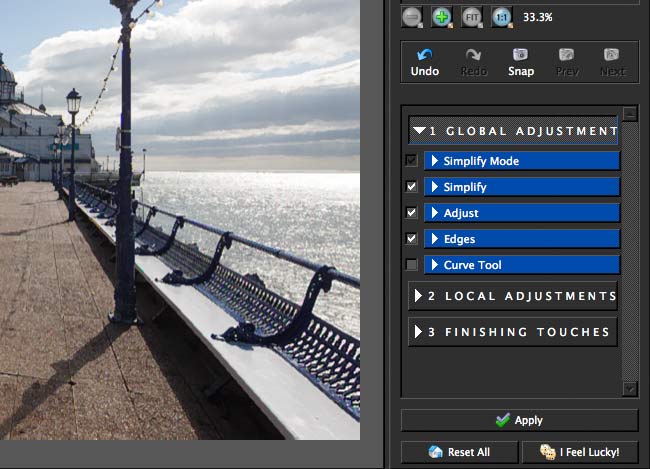
Saturation Boost отличается от обычной Saturation тем, что сильнее ориентирован на более слабые цвета. По описанию руководства, значения выше нейтрального уровня делают такие цвета более живыми, а ниже — сильнее их приглушают. Это позволяет оживить неброские участки, не поднимая одинаково все уже насыщенные цвета. На портретах и закатах регулятор нужно использовать осторожно: после упрощения цветовое пятно занимает большую площадь, и чрезмерное усиление слабого оттенка способно превратить его в доминирующий.
Dynamics регулирует контраст и тональный баланс с более локальным характером, чем простой глобальный Contrast. Это полезно, когда общий диапазон уже устраивает, но изображению не хватает разницы внутри отдельных областей. Structure усиливает или ослабляет детализацию структуры: при значениях выше нейтрального она становится заметнее, ниже — спокойнее. Structure Boost в большей степени помогает меньшим и слабым структурным признакам, тогда как базовый Structure сильнее влияет на заметные детали. В паре эти регуляторы позволяют отделить крупную структуру от слабой фактуры.
Сочетание Adjust с Simplify требует дисциплины. Если сначала максимально поднять Structure, а затем пытаться убрать детали через Simplify, два блока начинают тянуть изображение в разные стороны. Проще определить художественную цель: для мягкой живописи сначала получить чистые формы и лишь немного вернуть структуру; для графической фотографии сохранить больше базы, затем подчёркнуть значимые элементы. Такой порядок не является ограничением программы — он просто делает настройку причинно понятной.
Edges: построение и очистка контуров
Edges формирует линии на основе границ изображения и может использоваться как выразительная часть эффекта или вместе с упрощённой основой. Edge Type предлагает восемь типов, различающихся сочетанием цвета, размера и характера линии. Inverse Color меняет направление светлого и тёмного представления: по умолчанию контуры строятся тёмными или цветными на светлой основе, а инверсия позволяет получить светлые или цветные линии на тёмной. Выбор типа линии лучше делать до тонкой очистки, потому что последующие регуляторы зависят от того, какие границы уже появились.
Edge Strength управляет силой линий. Если контур должен лишь немного подчёркивать форму, значение лучше держать умеренным и оценивать Combined. Для рисунка тушью или комиксного эффекта силу можно повысить, но затем обязательно проверить мелкие зоны: волосы, ветви, траву, фактурную кладку. На таких участках алгоритм может сформировать слишком плотную сетку. Усиление Edge Strength не исправляет плохо выбранные границы — оно делает все найденные линии заметнее, включая ненужные.
Simplify Edge работает с масштабом границ: чем выше значение, тем меньше линий остаётся. По смыслу этот параметр близок к Simplify Size, но действует в контурной части. Он полезен, когда нужно оставить силу основных линий, одновременно удалить мелкие ответвления. Вместо снижения Edge Strength, которое делает бледнее и хорошие, и плохие линии, можно поднять Simplify Edge и сократить именно количество мелких границ.
Reduce Weak удаляет слабые линии, а Reduce Small — маленькие. Эти параметры решают разные проблемы. Если вокруг объекта образуются тонкие малоконтрастные следы, логично начать с Reduce Weak. Если изображение покрывается множеством коротких, но заметных штрихов, эффективнее Reduce Small. При сложной природной фактуре часто требуется комбинация обоих. Настраивать их следует при крупном масштабе, потому что в Fit мелкие линии могут визуально сливаться и казаться аккуратнее, чем в готовом файле.
Fatten Edge делает линии толще. Регулятор полезен, когда исходные границы слишком тонкие для выбранного графического стиля или должны лучше читаться после уменьшения изображения. Однако чрезмерная толщина быстро закрывает мелкие формы и увеличивает риск ореолов на контрастных границах. Для небольшого итогового размера имеет смысл оценить результат именно после приведения к целевому разрешению: линия, которая выглядит умеренной в большом файле, после сильного уменьшения может стать визуально тяжёлой.
Если вокруг сложных объектов возникают разветвлённые линии, напоминающие сетку, повышение общей силы эффекта обычно ухудшает ситуацию. Сначала стоит уменьшить число слабых и мелких контуров через Reduce Weak и Reduce Small, затем проверить Simplify Edge. Если проблема остаётся только на одном участке, её проще ослабить локально или замаскировать на отдельном слое в редакторе, чем разрушать хорошие линии по всему кадру.
Curve Tool: тональная коррекция кривой
Curve Tool позволяет менять яркость, контраст и тональное распределение через контрольные точки кривой. Пользователь добавляет точки щелчком и перемещает их, формируя зависимость между входными и выходными значениями. Это полезно после художественного упрощения, когда крупные пятна уже сформированы и требуется тонко развести свет, средние тона и тени. В отличие от одного ползунка Contrast, кривая позволяет усилить контраст в одной части диапазона и сохранить более спокойной другую.
В инструменте предусмотрены восемь готовых вариантов кривой и команда Reset. Готовые формы можно использовать как отправную точку, но оценивать их нужно по конкретному кадру. После Simplify гистограмма и распределение тонов способны заметно отличаться от исходника, поэтому кривая, подходящая фотографии до стилизации, может слишком резко разорвать уже укрупнённые цветовые области. Если тональные переходы начинают выглядеть ступенчато или отдельные области проваливаются, лучше вернуть кривую к нейтральной и строить коррекцию мягче.
Navigator, Loupe и Histogram
Панель Navigator помогает контролировать увеличенный фрагмент. Когда изображение не помещается целиком, прямоугольная область показывает, какую часть кадра видно в основном окне, и её можно перемещать. Это полезно при последовательной проверке глаз, тонких архитектурных границ, волос, листвы и других участков, где упрощение способно удалить слишком много. Вместо случайного прокручивания можно методично пройти по ключевым зонам на одинаковом масштабе.
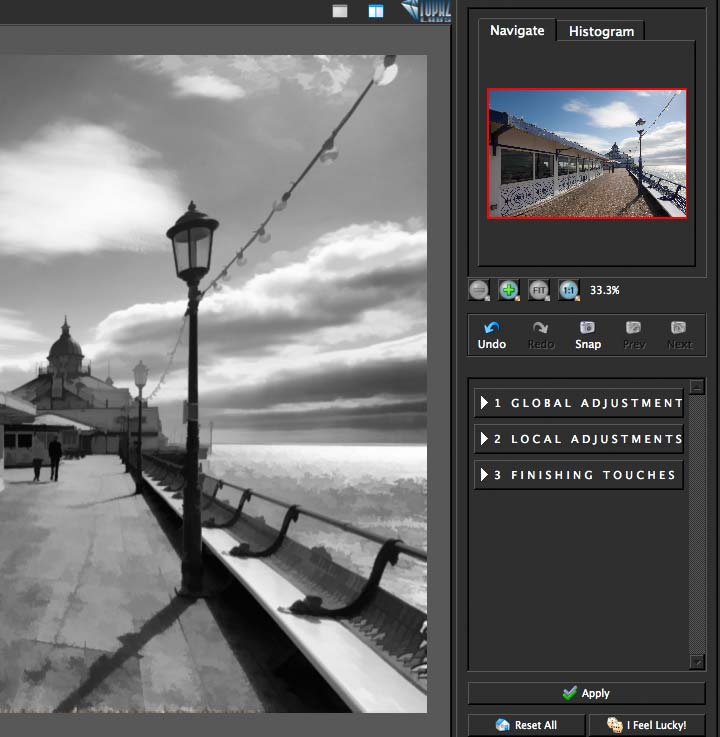
Loupe предназначена для быстрого просмотра небольшого участка с увеличением. Её удобно использовать во время общего просмотра в Fit: щёлкнуть по важной области, оценить детали и вернуться к композиции целиком. Histogram показывает распределение тонов и в интерфейсе связан с интерактивной коррекцией. Гистограмма особенно полезна после сильного упрощения и изменения контраста: крупные пятна могут создавать заметные пики, а чрезмерная коррекция — прижимать значения к краям диапазона. Визуальная оценка остаётся главной, но гистограмма помогает обнаружить потерю тонального диапазона.
Навигационные инструменты лучше использовать в связке с переключением Original/Processed. При 100% найдите участок с мелкими значимыми деталями, сравните исходник и результат, затем перейдите к следующему. Для портрета это могут быть глаза и граница волос, для архитектуры — окна и тонкие перекрытия, для пейзажа — ветви на фоне неба. Такой маршрут показывает, где алгоритм удалил не только шумовую фактуру, но и структурно важные элементы.
Local Adjustments: Dodge, Burn, Brush Out и Smooth
Локальная панель нужна, когда глобальные параметры дают хороший общий стиль, но отдельные участки требуют другой силы обработки. Adjustment Type предлагает четыре режима: Dodge, Burn, Brush Out и Smooth. Dodge осветляет выбранную область, Burn затемняет, Brush Out ослабляет уже применённый эффект, а Smooth дополнительно уменьшает детализацию. Кисть настраивается по размеру, а Overall Strength определяет силу локальной коррекции. Это позволяет не менять весь кадр ради одной проблемной зоны.
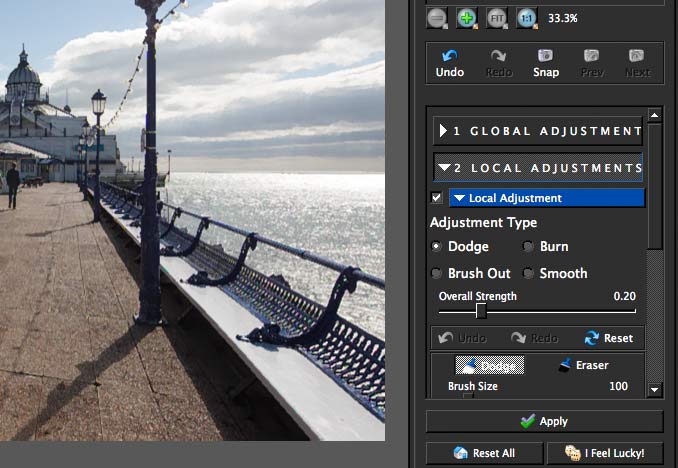
Brush Out — ключевой инструмент для сохранения важных деталей. Если Simplify хорошо обработал фон и общие формы, но сделал глаза, надпись или небольшой объект слишком условными, можно уменьшить силу эффекта на этой области. Однако в локальном наборе нет отдельной кисти, которая заново усиливает детали поверх результата аналогично глобальному Details Strength. Практическое тестирование интерфейса также отмечало отсутствие такого Detail Enhancer. Поэтому для точечного возврата исходной информации удобнее ослаблять эффект Brush Out или применять Simplify к копии слоя и смешивать её с исходником через маску в редакторе.
Smooth решает противоположную задачу: позволяет ещё сильнее успокоить локальную фактуру. Это полезно на коже, небе, размытом фоне или других областях, где оставшиеся детали отвлекают от художественной формы. Важно не превращать Smooth в средство полного стирания структуры. На лице чрезмерное сглаживание может убрать естественные границы, а на небе — сделать переход визуально плоским. Размер кисти следует выбирать под объект, чтобы мазок не захватывал соседние контрастные границы.
Dodge и Burn применимы для локального перераспределения внимания. Осветление небольшой области может вывести главный объект из укрупнённого фона, а затемнение — удержать слишком яркий край кадра. Поскольку Simplify уже меняет микроконтраст и структуру, локальную тональную правку лучше оценивать на готовом художественном варианте, а не пытаться заранее компенсировать её глобальным Brightness. При сильных локальных изменениях периодически переключайтесь на исходник, чтобы не потерять естественную логику освещения.
Размер кисти должен соответствовать не только геометрии участка, но и характеру эффекта. Для крупных плавных правок удобна большая кисть; для глаз, тонких линий и небольших предметов — меньшая. Если граница локальной коррекции становится заметной, уменьшите силу и работайте несколькими мягкими проходами вместо одного сильного. Brush Out особенно чувствителен к этому правилу: резкое локальное возвращение исходной фотографии может выглядеть как вставка внутри стилизованной области.
Finishing Touches: Vignette, Quad Tone и прозрачность
Finishing Touches предназначен для заключительного оформления после того, как структура, линии и цвет уже настроены. Vignette позволяет затемнять или иначе выделять периферию кадра, а Center задаёт центр эффекта. Strength определяет силу, Size — размер области, Transition — плавность перехода, Curvature — характер формы. Виньетка полезна для направления внимания, но её стоит добавлять последней: если затемнить края до настройки Simplify и Adjust, будет сложнее понять, где изменение вызвано художественным алгоритмом, а где финальным оформлением.
Quad Tone делит тональный диапазон на четыре цветовые области. Для каждой выбирается цвет и положение соответствующего региона по шкале тонов, а Tonal Strength регулирует выраженность общей тонировки. Инструмент подходит для стилизованной колористики, где свет, средние тона и тени должны иметь разные оттенки. Его не следует воспринимать как автоматическую замену обычной цветокоррекции: Quad Tone намеренно вмешивается в художественное распределение цвета и способен сильно изменить нейтральные области.
Регулятор Transparency управляет общей заметностью завершающих эффектов. Он помогает сделать виньетку или тональную окраску менее навязчивой без полного удаления настроек. При финальной доводке удобен принцип постепенности: сначала сформировать желаемый характер Vignette или Quad Tone, затем ослабить его до уровня, где эффект поддерживает изображение, но не становится первым, что замечает зритель. На ярких художественных работах допустима более явная тонировка, на портретах и предметных кадрах обычно требуется осторожность.
Apply, Reset, Undo, Redo, OK и Exit
Apply позволяет закрепить текущий эффект и продолжить работу в том же сеансе, накладывая следующую комбинацию настроек. Это даёт возможность строить обработку в несколько стадий: например, сначала получить мягкую базу, применить её, затем использовать другой набор для контуров или финального характера. При таком стэкинге особенно важно сравнивать результат после каждого Apply, потому что последующие эффекты работают уже с изменённым изображением, а не с первоначальным набором деталей.
Undo и Redo нужны для перехода назад и вперёд по сделанным шагам. Reset сбрасывает параметры активной группы, что удобнее ручного возврата каждого ползунка к исходному значению. Если после эксперимента с Edges линии стали хуже, Reset позволяет очистить именно этот этап и начать заново, не отменяя осмысленные значения Simplify и Adjust. Такое разделение уменьшает риск случайно разрушить удачную часть настройки.
OK завершает обработку и сохраняет результат или возвращает его в вызывающий редактор. Exit закрывает окно без применения текущих изменений. Перед OK полезно выполнить три проверки: общий вид в Fit, критические детали при 100% и короткое сравнение с Original. Это занимает меньше времени, чем исправление уже сохранённого файла и особенно важно при работе через плагин, где после возврата в редактор художественный эффект может быть труднее разобрать на составляющие.
Рабочий сценарий: мягкая художественная иллюстрация
Для мягкой иллюстрации начните с Painting или умеренного варианта BuzSim. Сначала оцените Base без выраженных линий. Поднимайте Simplify Size лишь до момента, когда мелкая случайная фактура начинает собираться в более крупные пятна, но контуры главных объектов ещё читаются. Если результат стал слишком гладким, используйте Details Strength и подходящий Details Size вместо полного отката Simplify Size. Remove Small и Remove Weak можно применять для остаточной дробности, но не стремитесь убрать каждую текстуру: небольшая структура часто сохраняет ощущение материала.
После основы переходите к Adjust. Яркость и общий контраст следует менять минимально, если исходный тональный рисунок уже хорош. Saturation Boost полезнее обычного сильного Saturation, когда нужно оживить приглушённые области, но оставить насыщенные цвета под контролем. Structure можно немного ослабить для более живописной поверхности или поднять, если формы после упрощения стали невыразительными. Затем в Combined добавьте Edges только в той мере, в какой они помогают отделить крупные объекты.
Финальный этап — локальная правка. Brush Out возвращает часть исходной информации там, где стилизация скрыла смысловую деталь, Smooth успокаивает отдельные шумные области. Vignette и Quad Tone добавляются после этого, если они действительно нужны композиции. Проверяйте результат на 100%: мягкий стиль особенно склонен скрывать потерю мелких значимых деталей в уменьшенном просмотре.
Рабочий сценарий: рисунок, тушь и комиксный контур
Для линейной графики логично начать с Line and Ink или Sketch. Переключитесь в Edges и настройте тип линии, Edge Strength и фильтрацию границ. Основная задача — оставить контуры, которые описывают форму, и убрать сетку по текстурам. Reduce Weak очищает слабые следы, Reduce Small — короткие мелкие линии, Simplify Edge уменьшает количество границ по масштабу. Fatten Edge применяйте только после очистки: утолщать лишнюю сетку намного сложнее, чем сначала сократить её.
Затем проверьте Base. Для комиксной трактовки основа часто требует более заметного упрощения, чтобы цветовые области не конкурировали с линиями. Для карандашного вида можно сохранить больше тональной информации и меньше насыщенности. Inverse Color позволяет получить светлые линии на тёмной основе, если композиция этого требует. В Combined оценивайте не количество контуров, а их роль: хороший контур помогает читать форму на обычном размере и не превращает фон в равноправную сетку.
Если тонкие ветки, волосы или текстура кирпича превращаются в разветвлённую паутину, не повышайте Fatten Edge и не усиливайте общий контраст. Сначала очистите слабые и мелкие линии. Если часть проблемной сетки остаётся в одном месте, локальное ослабление эффекта или маска слоя обычно безопаснее глобального удаления всех контуров. На готовом маленьком изображении проверьте толщину линии после уменьшения, потому что масштаб вывода заметно меняет её визуальный вес.
Рабочий сценарий: акварель и цветовые пятна
Акварельный характер строится прежде всего на спокойной основе, а не на тяжёлых контурах. Начните с подходящего Painting-пресета и оцените Base. Simplify Size должен объединить мелкие детали в более крупные области, но сохранить важные переходы формы. Feature Boost используйте умеренно; при неожиданных цветовых акцентах сравните RGB и YCbCr. Если в RGB оттенки становятся слишком активными, YCbCr может дать более нейтральную основу для дальнейшей цветовой работы.
В Adjust не обязательно повышать насыщенность всего изображения. Saturation Boost позволяет сильнее затронуть менее насыщенные цвета, а Dynamics и Structure помогают сохранить локальную выразительность без возврата всей мелкой фактуры. Edges можно оставить слабыми или практически убрать, если линии мешают ощущению размытых цветовых масс. Quad Tone подходит для намеренной художественной тонировки, но его лучше применять после того, как сама структура уже убедительна без дополнительной окраски.
Акварельный эффект легко переоценить в Fit: мелкие ореолы и остаточные линии становятся заметны только при 100%. Осмотрите границы неба, волос, ветвей, зданий и контрастных предметов. Если цветовой край выглядит искусственно, сначала уменьшите усиление структуры или линии, а не пытайтесь скрыть проблему виньеткой. Финальное изображение должно сохранять читаемую композицию даже без декоративных завершающих эффектов.
Рабочий сценарий: портрет
На портрете Simplify удобен для смягчения мелкой кожной фактуры и перевода фотографии в иллюстративный стиль, но лицо особенно чувствительно к потере деталей. Начинайте с умеренного варианта Detail Removal and Enhancement или мягкого художественного пресета. Настройте Simplify Size так, чтобы кожа стала спокойнее, но глаза, губы, брови и граница носа не исчезали. Если фон требует более сильного упрощения, не повышайте глобальный эффект до уровня, разрушающего лицо: лучше оставить общий результат умеренным и дополнительно сгладить фон локально.
Smooth можно использовать на коже и фоне, соблюдая границы. Brush Out полезен для ослабления художественного эффекта на глазах и других смысловых участках. Поскольку отдельной кисти возврата деталей нет, точный контроль проще получить, если эффект применён к копии слоя в Photoshop или другом совместимом редакторе: маска позволяет вернуть исходную фотографию только там, где это необходимо. Такой метод также помогает контролировать волосы и украшения, которые часто содержат тонкие контрастные элементы.
Цвет портрета лучше проверять в YCbCr, если RGB вместе с Feature Boost даёт неожиданные оттенки. Saturation Boost следует применять осторожно к коже. После финальной стилизации сравните лицо с исходником при 100% и в Fit: на крупном масштабе оценивается сохранность глаз и губ, на общем — сходство, тональный баланс и то, не стала ли кожа плоским пятном без объёма.
Рабочий сценарий: архитектура и городской кадр
Архитектура содержит много прямых линий и повторяющихся мелких элементов, поэтому здесь особенно важен баланс между Simplify и Edges. Слишком большой Simplify Size способен объединить окна, решётки и мелкие конструктивные элементы; слишком сильный Edges создаёт плотную сетку из швов, кирпича и декоративных деталей. Начните с Base, сохранив основные формы здания, затем в Edges оставьте только линии, которые объясняют объём и перспективу.
Reduce Small полезен для коротких повторяющихся штрихов, а Reduce Weak — для слабых линий фактуры. Simplify Edge помогает сократить количество мелких границ, не делая основные контуры бледными. Если нужно утолщить оставшиеся линии, используйте Fatten Edge только после очистки. При сильной перспективе контролируйте дальнюю часть кадра: мелкие окна и элементы там ближе к порогу удаления и могут исчезнуть раньше, чем крупные детали на переднем плане.
Для печати или большого вывода настройку делайте на целевом размере и обязательно проверяйте 100%. Если тот же эффект нужен для небольшой веб-копии, лучше сформировать отдельный пресет после ресайза, а не рассчитывать на идентичное действие параметров. Относительная природа размерных регуляторов делает это особенно важным для архитектуры, где толщина линий и повторяемость мелких элементов заметны сразу.
Рабочий сценарий: пейзаж, листва и вода
Пейзаж часто содержит огромное количество мелких деталей — траву, листья, волны, камни, ветви. Это хороший материал для упрощения, но именно здесь проще всего получить лишние контуры. Сначала сформируйте цветовые массы в Base: небо, земля, вода, растительность должны отделяться по крупным отношениям. Затем используйте Details Strength и Details Size, чтобы вернуть столько структуры, сколько нужно для ощущения материала, не возвращая всю фотографическую дробность.
В Edges следите за листвой и ветвями. Сильный Edge Strength может превратить их в плотную паутину. Reduce Weak и Reduce Small очищают второстепенные линии, а Simplify Edge сокращает мелкие границы. Вода требует отдельной оценки: рябь может быть художественно полезной, но после упрощения иногда превращается в повторяющийся рисунок. Если это отвлекает, лучше уменьшить слабые детали или локально сгладить воду, чем убирать структуру со всего кадра.
Для неба Smooth помогает убрать остаточную мелкую фактуру, но границу горизонта нужно сохранить. На закатах контролируйте Saturation Boost и Color Space: крупные цветовые пятна делают даже небольшой сдвиг насыщенности заметным. Финальный Quad Tone применяйте только при намеренной стилизации, потому что пейзаж уже содержит собственное распределение оттенков и дополнительное тональное окрашивание может легко стать избыточным.
Рабочий сценарий: предметная фотография
В предметном кадре Simplify может превратить фотографию в рекламную иллюстрацию или плакатный образ, но задача требует сохранения геометрии предмета. Главные границы, логотипы и мелкий текст особенно чувствительны к упрощению. Если текст должен оставаться читаемым, не рассчитывайте на глобальный Details Strength как на точечное решение: лучше уменьшить эффект в этой области Brush Out или смешать обработанный слой с исходным через маску.
Для гладких материалов и фона упрощение часто работает убедительно, потому что удаляет небольшие отражения и фактуру. Для металла, стекла и гранёных поверхностей часть мелких бликов может быть конструктивно важной. Сравнивайте Original и Processed и следите, не исчезли ли границы, объясняющие объём. Edge Strength стоит повышать только после того, как Base уже читается; иначе линии могут маскировать потерю формы вместо её исправления.
Если предмет снят для каталога, художественная обработка не должна менять фактическую информацию о товаре. Topaz Simplify предназначен именно для стилизации, поэтому его разумнее использовать для иллюстративных баннеров, обложек и творческих вариантов, а не там, где требуется точная передача поверхности и цвета. Для креативной работы, напротив, сочетание крупных цветовых масс, контролируемых границ и Quad Tone даёт широкий диапазон оформления.
Как работать с масштабом изображения
Зависимость от размера — одна из самых важных технических особенностей Simplify. Параметры, связанные с величиной деталей, оцениваются относительно всего кадра. Поэтому последовательность настроить эффект на большом файле, сильно уменьшить изображение, снова применить тот же пресет не гарантирует одинакового рисунка. Мелкие структуры занимают другую долю кадра, и пороги Simplify Size, Details Size, Remove Small или контурные настройки начинают воспринимать их иначе.
Практическое правило: сначала определить, для какого размера готовится результат, затем делать художественную настройку. Если нужны одновременно большая печатная и маленькая экранная версии, сохраните отдельные варианты параметров. При переносе пресета между файлами одинакового разрешения всё равно учитывайте содержание: тонкая листва и гладкий портрет имеют разный спектр деталей, поэтому одинаковый размер изображения не делает эффект полностью универсальным.
Оценивать линии также следует на целевом масштабе. После уменьшения несколько соседних тёмных контуров могут сливаться, а Fatten Edge визуально станет тяжелее. После увеличения, наоборот, слишком тонкие линии могут потерять выразительность. Это не означает, что программу нельзя использовать для разных размеров; просто художественная обработка должна быть частью конкретного выходного процесса, а не абстрактным набором чисел.
Форматы и цветовой режим в рабочем процессе
При вызове через Photoshop руководство требует 8- или 16-битное RGB-изображение. Это важнее расширения файла: даже если Photoshop открывает CMYK, Lab или другой режим, плагин рассчитан на RGB. Если команда фильтра недоступна или обработка ведёт себя некорректно, сначала проверьте Image Mode и глубину цвета. Перевод в RGB нужно выполнять осознанно, особенно для печатных материалов, чтобы управлять цветовым преобразованием в основном редакторе, а не обнаруживать его уже после стилизации.
Для Lightroom официальный рабочий пример рекомендует передачу во внешний редактор через TIFF, 16 bits/component и цветовое пространство ProPhoto RGB. Такой вариант сохраняет широкий диапазон тона и цвета для дальнейшей художественной коррекции. RAW-файл в этом сценарии сначала интерпретируется Lightroom, а Simplify получает уже отрендеренное изображение. Поэтому не стоит ожидать от него функций RAW-конвертера: баланс белого, профиль камеры и базовую проявку логичнее завершить до художественного этапа.
Руководство не даёт оснований обещать универсальную прямую поддержку каждого современного растрового формата при открытии файла. Надёжнее строить процесс через совместимый редактор или заранее подготовленный RGB-файл. Если исходник хранится в PSD с несколькими слоями, эффект обычно применяют к выбранной растровой копии или дубликату слоя; это также упрощает последующее смешивание результата с оригиналом и локальный возврат деталей.
Работа через Photoshop
В Photoshop Simplify вызывается как фильтр для подходящего RGB-изображения. Наиболее безопасный творческий процесс — создать копию слоя перед запуском. Это не требование алгоритма, а практическая мера: обработанный слой можно смешать с исходным, ограничить маской и быстро сравнить. Такой подход особенно полезен из-за отсутствия локальной кисти усиления деталей внутри Simplify. Если художественный эффект получился удачным почти везде, маска слоя позволяет вернуть глаза, текст или тонкую геометрию без перенастройки всей сцены.
При работе с несколькими стадиями можно выбирать между Apply внутри Simplify и отдельными слоями Photoshop. Apply быстрее для последовательного стэкинга эффектов в одном окне, но отдельные слои дают больше контроля после возврата в редактор. Для сложной работы разумно разделять существенные этапы: например, базовую живописную стилизацию на одном слое и дополнительный графический вариант на другом, затем выбирать непрозрачность и маску. Так проще исправить ореолы и чрезмерные линии.
Если Simplify не появляется в списке фильтров, проблема обычно связана с путём плагина, разрядностью или совместимостью хоста. Для Windows руководство указывает папку PS_Plugins_x64 внутри каталога Topaz Simplify и предлагает при необходимости подключить соответствующий 64-битный файл плагина к папке Plug-ins Photoshop. После изменения пути Photoshop следует перезапустить. На новых выпусках Photoshop успешность такого подключения не гарантируется, поэтому наличие файла в меню нужно проверять на конкретной системе.
Работа через Lightroom
В Lightroom Simplify используется как внешний редактор. Рекомендуемая схема — передать копию в TIFF с 16 битами на канал и ProPhoto RGB, выполнить стилизацию и вернуть результат в каталог. Такая организация удобна тем, что исходный RAW остаётся нетронутым, а художественная версия существует как отдельный производный файл. Перед отправкой желательно завершить базовую проявку: экспозицию, баланс белого, коррекцию объектива и другие параметры, которые должны описывать фотографию до стилизации.
Не стоит применять сильный ресайз между подбором пресета и фактическим вызовом Simplify. Если планируется уменьшенная копия, размер лучше определить до художественной настройки, потому что пороги деталей относительны. Для нескольких выходных размеров полезно создавать отдельные TIFF-копии и настраивать эффект под каждую. Это увеличивает число файлов, но делает результат предсказуемее, особенно для Line and Ink, где толщина и количество линий критичны.
Совместимость и требования
В руководстве для Windows указаны Windows 7, 8 и 10 x64 и поддержка OpenGL 3.3; 32-битная Windows не предусмотрена. Для macOS указана OS X 10.9 и новее в рамках документированной совместимости. Среди хостов перечислены Photoshop CS4 и новее, Photoshop Creative Cloud, Photoshop Elements 12 и новее, Corel PaintShop Pro X6 и новее, Serif PhotoPlus X5 и новее, Lightroom Creative Cloud и Lightroom 2 и новее как внешний редактор, а также photoFXlab. Эти сведения не являются гарантией работы с любым современным выпуском перечисленного ПО.
Официальный раздел Topaz предупреждает, что старые программы и плагины могут перестать работать из-за изменений операционной системы, оборудования, драйверов или стороннего ПО. Поэтому на Windows 11, новых версиях macOS и новых выпусках Adobe реальную работу необходимо проверять на конкретной конфигурации. Даже если установщик запускается, это не означает, что хост автоматически увидит фильтр или что графический драйвер обеспечит требуемый OpenGL-путь.
Для подключения плагина в PaintShop Pro и Serif PhotoPlus руководство описывает добавление папки Topaz через настройки размещения плагинов. В Lightroom используется схема внешнего редактора. Эти механизмы зависят от возможностей самого хоста. Если современный редактор больше не поддерживает старый формат стороннего плагина, изменение папки само по себе не решит проблему. В такой ситуации имеет смысл проверять, запускается ли Simplify отдельно и можно ли построить обмен через растровый файл.
Типичная ошибка: эффект слишком плоский
Если изображение превращается в большие однородные области и теряет объём, сначала проверьте Simplify Size. Слишком высокий порог удаляет не только случайную мелочь, но и средние структуры, которые формируют поверхность объекта. Снижение Simplify Size обычно полезнее, чем резкое повышение общего контраста. Затем можно использовать Details Strength, чтобы вернуть часть информации, и Details Size — чтобы задать её характерный масштаб.
Если структура вернулась, но стала слишком резкой, проверьте Details Boost и Structure Boost. Оба способны подчёркивать более слабые признаки и при чрезмерных значениях снова сделать фактуру дробной. Цель состоит не в максимальном количестве деталей, а в достаточном количестве для формы. На портрете это глаза и границы лица; на архитектуре — конструктивные линии; на пейзаже — крупная растительность и границы планов.
Типичная ошибка: потеря важной мелкой детали
Глобальный художественный эффект не различает смысл объекта так, как это делает человек. Маленький глаз, номер на вывеске или тонкий провод может оказаться ниже размерного порога и исчезнуть вместе с нежелательной фактурой. Если весь остальной кадр выглядит правильно, не уменьшайте Simplify Size глобально только ради одного участка. Используйте Brush Out, чтобы ослабить обработку локально, либо применяйте эффект к копии слоя и возвращайте исходную информацию маской.
Глобальный Details Strength пригоден, когда потеря деталей заметна во многих областях одновременно. Но если он исправляет глаза и одновременно возвращает шумную листву на фоне, задача уже локальная. Именно здесь проявляется ограничение набора кистей: отдельной кисти усиления деталей нет. Смешивание обработанного и исходного слоя даёт более точный контроль и сохраняет удачное упрощение в остальных местах.
Типичная ошибка: лишние линии и паутинка
Разветвлённые линии возникают на сложной фактуре, когда Edges считает значимыми слишком много слабых или мелких границ. Сначала уменьшите их через Reduce Weak и Reduce Small. Затем поднимите Simplify Edge, если нужно сократить количество линий по масштабу. Edge Strength на этом этапе лучше не повышать: он усиливает и хорошие, и нежелательные контуры.
Если проблема ограничена одним фоном, например листвой за объектом, локальное ослабление эффекта может сохранить выразительные контуры на главном предмете. При слоевом процессе маска особенно удобна: она позволяет скрыть только перегруженную область. После очистки снова проверьте Combined, потому что линия, выглядящая лишней в режиме Edges, иногда оказывается полезной в сочетании с цветовой основой, и наоборот.
Типичная ошибка: ореолы по контрастным границам
На сильных переходах между светлым и тёмным иногда заметны ореолы. Практическое тестирование Simplify отмечало такой эффект при просмотре полного размера. Диагностику начинайте с 100%, а не с Fit. Проверьте Edge Strength, толщину линии, Structure и усилители деталей. Слишком агрессивное сочетание нескольких блоков может подчеркнуть границу сильнее, чем нужно художественному стилю.
Если ослабление одного глобального параметра портит хорошие области, примените эффект к отдельному слою и замаскируйте проблемный край. Такой способ особенно полезен для силуэтов на небе, тонких ветвей и архитектурных контрастов. Ореол не стоит скрывать дополнительной насыщенностью или виньеткой: это отдельный краевой артефакт, и исправлять его лучше там, где он возникает.
Типичная ошибка: неожиданные цветные артефакты
Сильный Feature Boost в RGB способен дать более выраженные цветовые изменения. Если на нейтральных границах возникают необычные оттенки, сравните YCbCr и уменьшите Feature Boost. Затем проверьте Saturation и Saturation Boost: после упрощения небольшой цветовой сдвиг занимает большую площадь и поэтому выглядит заметнее, чем в исходной фотографии.
Не пытайтесь одновременно исправлять цвет и структуру множеством регуляторов. Сначала определите, исчезает ли проблема при смене Color Space. Если да, причина связана с характером цветовой обработки. Если нет, верните насыщенность к спокойному уровню и проверьте края и структурные усилители. Такой последовательный подход быстрее случайного движения всех ползунков и помогает сохранить выбранный художественный рисунок.
Типичная ошибка: фильтр не отображается в Photoshop
Сначала убедитесь, что изображение открыто в RGB и имеет поддерживаемую глубину 8 или 16 бит. Затем проверьте, установлен ли 64-битный плагин и видит ли Photoshop папку, где он находится. Руководство для Windows указывает каталог Topaz Simplify с подпапкой PS_Plugins_x64; при ручном подключении соответствующий файл плагина размещают или подключают через каталог Plug-ins Photoshop. После этого редактор нужно полностью перезапустить.
Если меню по-прежнему не показывает фильтр, учитывайте совместимость программы с современным хостом. Новый Photoshop может изменить механизм загрузки старых плагинов, и простой перенос файла не всегда помогает. Отдельно проверьте запуск Simplify и графический драйвер. Если сама программа работает, но хост не видит фильтр, рабочим обходным процессом может быть обмен через подготовленную растровую копию, если конкретная конфигурация позволяет открыть и сохранить её в Simplify.
Типичная ошибка: результат отличается после ресайза
Это ожидаемое следствие относительных размерных параметров. Simplify Size и Details Size привязаны к величине изображения, а контурная фильтрация также зависит от масштаба деталей. Если пресет был настроен на одном разрешении, после заметного изменения размеров не следует считать прежние числа универсальными. Верните изображение к целевому размеру и заново проверьте порог упрощения, возврат деталей и количество линий.
Для серийной работы храните отдельные пресеты хотя бы для крупных и малых выходных размеров. Название пользовательского пресета может включать назначение и размер, например условно печать и экран, чтобы не спутать их. Конкретные числовые значения не универсальны: оптимальный порог определяется содержанием фотографии и её разрешением, а не одной формулой.
Как выбирать пресет без случайного перебора
Начинайте не с конкретной миниатюры, а с типа результата. Для выраженных линий — Line and Ink или Sketch; для крупных цветовых пятен — Painting или BuzSim; для более сдержанного удаления фактуры — Detail Removal and Enhancement. Затем используйте сеточный просмотр, чтобы сравнить несколько вариантов внутри выбранного направления. Такой отбор быстрее полного просмотра всех коллекций и лучше сохраняет связь между художественной целью и настройками.
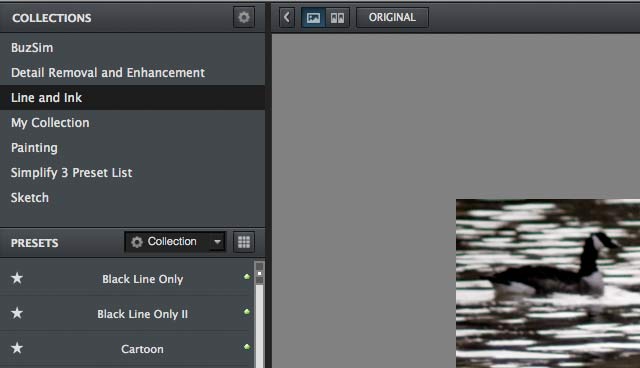
После выбора двух-трёх близких пресетов сравните их не только по эффектности, но и по сохранности важных форм. Смотрите на границы главного объекта, мелкие смысловые детали и фон. Выигрышный вариант — не тот, который сильнее отличается от оригинала, а тот, который даёт подходящую структуру и требует меньше исправлений. Затем переходите к ручным параметрам и меняйте по одному блоку за раз.
Если нравится цвет одного пресета и линии другого, не обязательно искать готовую комбинацию. Можно использовать первый как базу, применить его, затем перейти к следующему этапу или вручную настроить Edges. Однако стэкинг меняет изображение внутри текущего процесса, поэтому перед Apply сравните вариант с Original и убедитесь, что первая стадия действительно готова. В хост-редакторе ещё безопаснее разделять существенные стадии по слоям.
Как оценивать качество на 100%
Масштаб 100% нужен для четырёх проверок: сохранность мелких значимых деталей, качество контуров, наличие ореолов и остаточная мелкая фактура. В Fit эти проблемы часто скрываются интерполяцией предпросмотра. При 100% последовательно осмотрите несколько типичных зон: гладкую, текстурную, контрастную и смысловую. Для портрета это кожа, волосы, контур лица и глаза; для пейзажа — небо, листва, горизонт и главный объект.
Не требуется изучать каждый пиксель на 400%, если итог будет смотреться в обычном масштабе. Сильное увеличение полезно для диагностики отдельной границы, но художественный результат оценивается целиком. После проверки 100% всегда возвращайтесь в Fit: технически чистая линия может оказаться слишком тяжёлой для композиции, а небольшой локальный артефакт — совершенно незаметным в реальном размере вывода.
Что не следует ждать от Topaz Simplify
Simplify не заменяет полноценный редактор слоёв, ретуши и выделений. Внутри есть локальные кистевые режимы, но нет развитой системы слоёв, сложных масок, трансформации объектов или точного монтажа. Поэтому исправление отдельных проблем часто удобнее выполнять в Photoshop или другом хосте до или после художественного эффекта. Сильная сторона программы — управление степенью визуального упрощения, линиями и стилем изображения, а не универсальное редактирование всех аспектов фотографии.
Программа не является инструментом восстановления утраченных деталей. Details Strength возвращает часть информации из внутренней упрощённой обработки, но если мелкий объект уже невозможно корректно сохранить глобальными настройками, точнее ослабить эффект локально. Она также не заменяет RAW-конвертер: экспозицию, профиль камеры и баланс белого желательно решить до передачи изображения в художественную обработку.
Не стоит ожидать одинакового результата от одного пресета на любом разрешении. Масштаб деталей является частью алгоритма. Не следует также считать каждый пресет имитацией конкретной физической техники в строгом смысле: названия Painting, Sketch, Line and Ink описывают визуальное направление, а окончательный вид зависит от структуры исходной фотографии и ручных параметров.
Сочетание Simplify с масками и слоями
Хотя внутри программы нет полноценной слоевой системы, работа через копию слоя значительно расширяет контроль. На дубликат наносится художественный эффект, затем в хост-редакторе его непрозрачность можно уменьшить или ограничить маской. Это решает типичную задачу: оставить упрощённый фон, но вернуть исходные глаза, текстуру ткани или тонкие архитектурные элементы. Такой способ также позволяет частично компенсировать отсутствие локальной кисти усиления деталей.
Маска полезна и для контурных артефактов. Если Edges хорошо работает на главном объекте, но создаёт сетку в листве, нет необходимости уменьшать силу линий по всему кадру. Скройте проблемную область на обработанном слое или подмешайте более мягкий вариант. Для сложной композиции можно создать два варианта Simplify с разными настройками и масками объединить сильные стороны каждого.
При таком процессе важно сохранять исходник без изменения. Художественное упрощение сознательно удаляет информацию, и повторное применение фильтра к уже упрощённому файлу делает возврат деталей сложнее. Если планируется несколько вариантов, создавайте их от одной качественной исходной копии или используйте слои, а не последовательно сохраняйте и перезаписывайте один файл.
Сохранение пользовательских настроек
My Collection предназначена для пользовательских пресетов. Сохранять имеет смысл не каждый эксперимент, а проверенные комбинации для повторяющихся задач: например, мягкое упрощение портрета, графический городской кадр, спокойная акварельная основа. В названии полезно фиксировать назначение и, если эффект сильно зависит от размера, целевой класс разрешения. Это облегчает повторную работу и напоминает, что один и тот же набор не универсален для всех файлов.
Перед сохранением собственного пресета проверьте Base, Edges и Combined. Иногда приятный Combined скрывает избыточно сложный Edge-слой, который станет проблемой на другом изображении. Чистая структура каждого компонента повышает переносимость настроек. После загрузки собственного пресета на новом кадре всё равно нужно проверить Simplify Size, Details Size, Edge-фильтрацию и цветовое пространство, потому что содержание фотографии остаётся решающим.
Горячая проверка результата перед сохранением
- Переключите Original и Processed и убедитесь, что главные формы не потеряны.
- Посмотрите кадр целиком в Fit и проверьте композицию, а не только технические детали.
- Откройте 100% и осмотрите глаза, текст, тонкие границы или другой смысловой участок.
- Проверьте контрастные края на ореолы и чрезмерно толстые линии.
- Посмотрите фактурный фон: не превратился ли он в сетку из мелких контуров.
- Сравните RGB и YCbCr, если после Feature Boost появились неестественные цветовые пятна.
- Убедитесь, что Brush Out не оставил заметную границу между исходной и стилизованной областью.
- Если использованы Vignette или Quad Tone, временно ослабьте их и убедитесь, что основа убедительна без декоративной маскировки.
Эта последовательность охватывает основные классы проблем именно Simplify: потерю деталей, зависимость от масштаба, перегруженные линии, цветовые сдвиги и локальные переходы. После неё можно завершать обработку через OK или возвращать результат в редактор для слоевой доводки.
Сравнение Topaz Simplify с аналогами
| Программа | Лучше подходит для | Главное ограничение |
|---|---|---|
| Topaz Simplify | Управляемого упрощения фото, живописных пятен и отдельных контуров | Размерные параметры зависят от разрешения |
| FotoSketcher | Быстрой стилизации фото под рисунок и живопись с большим набором эффектов | Меньше раздельного контроля основы и контуров |
| AKVIS Sketch | Карандашных, графических и рисованных интерпретаций фотографии | Уже специализация на рисунке, чем у Simplify |
| AKVIS ArtWork | Имитации живописных техник: масло, акварель, гуашь и других стилей | Меньше акцента на размерном упрощении деталей |
| Exposure Snap Art 4 | Эффектов традиционных художественных материалов и стилизованной живописи | Меньше ручной очистки линий по силе и размеру |
Если нужен именно контроль того, какие масштабы деталей удалить и какие линии оставить, Topaz Simplify выделяется связкой Simplify Size, Details Size, Remove Small/Weak и отдельного Edges. FotoSketcher удобнее как быстрый преобразователь с множеством художественных эффектов. AKVIS Sketch логичнее для задач, где конечная цель прежде всего рисунок, а AKVIS ArtWork — для имитации конкретных живописных техник. Snap Art 4 ближе к художественным материалам и готовым стилям. Выбор зависит от того, важнее ли точная работа со структурой фотографии или прямое получение заданного художественного характера.
Пошаговый алгоритм от исходника до результата
- Завершите базовую экспозицию, баланс белого и кадрирование, затем определите целевое разрешение.
- При работе через Photoshop создайте дубликат слоя; через Lightroom передавайте копию в 16-битном TIFF и ProPhoto RGB по рекомендованной схеме.
- Выберите коллекцию по задаче: Detail Removal, Painting, BuzSim, Line and Ink или Sketch.
- Сравните несколько пресетов в Grid View и выберите вариант, где структура кадра ближе всего к цели.
- В Base настройте Simplify Size, затем Details Strength, Details Boost, Details Size, Remove Small и Remove Weak по необходимости.
- Проверьте Color Space. При чрезмерных цветовых сдвигах сравните YCbCr с RGB и только затем настраивайте Feature Boost.
- В Adjust доведите яркость, контраст, насыщенность, Dynamics, Structure и Structure Boost.
- В Edges выберите тип линии, настройте Edge Strength и очистите слабые или мелкие контуры через Simplify Edge, Reduce Weak и Reduce Small.
- В Combined проверьте взаимодействие основы и линий. Утолщайте контуры через Fatten Edge только после очистки.
- Используйте Brush Out, Smooth, Dodge и Burn для локальной коррекции.
- Добавляйте Vignette и Quad Tone после завершения основной структуры.
- Проверьте Original/Processed, Fit и 100%, исправьте ореолы, потерянные детали и перегруженные участки.
- Завершите через OK или верните результат на отдельный слой редактора для маскирования и финального смешивания.
Такой порядок отделяет структурные решения от декоративных. Он не запрещает эксперименты и стэкинг через Apply, но помогает понимать причину каждого изменения. Если итог неожиданно ухудшился, легко вернуться к конкретному этапу: Base, Adjust, Edges, локальной кисти или Finishing Touches, а не начинать весь процесс заново.
Справочные элементы интерфейса
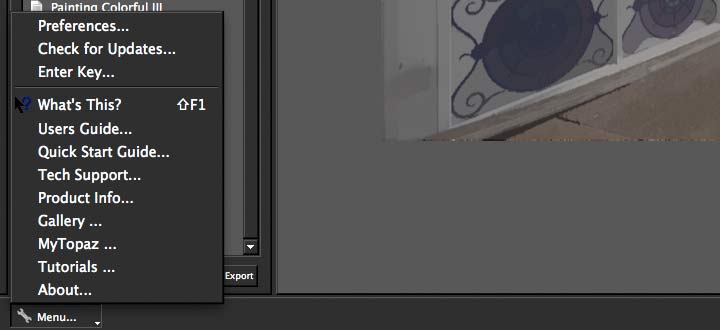
В меню Help доступны справочные команды, сведения о продукте и доступ к руководству. Для освоения параметров это полезнее, чем пытаться угадывать назначение похожих регуляторов по названию. Например, Details Strength и Details Boost связаны с деталями, но выполняют разные роли; Reduce Weak и Reduce Small обе очищают линии, но используют разные признаки. Хорошая практика — изучить по одному блоку и проверить его на одном тестовом кадре, сохраняя остальные параметры нейтральными.
Экран начального знакомства с программой объясняет расположение основных зон и помогает быстрее освоить панели. После этого полезно перейти не к максимальному количеству пресетов, а к одному простому примеру: выбрать кадр с крупным объектом и фоном, попробовать умеренное упрощение, отдельно открыть Edges и затем выполнить Brush Out на небольшой области. Такой тест показывает почти всю логику Simplify без сложной комбинации эффектов.
Заключение
Topaz Simplify полезен там, где художественный эффект должен строиться из управляемого сокращения деталей, а не из одной декоративной накладки. Simplify Size и связанные с ним регуляторы определяют масштаб визуальной информации, Details Strength и Details Size возвращают нужную структуру, Edges создаёт и очищает линии, Adjust управляет тоном и цветом, а Local Adjustments исправляет отдельные области. Пресеты ускоряют старт, но наиболее аккуратный результат получается при проверке Base, Edges и Combined по отдельности.
Главные ограничения также следуют из этой логики. Размерные параметры чувствительны к разрешению, локальный набор не содержит отдельной кисти усиления деталей, а на сложных контрастных границах возможны нежелательные линии и ореолы. Эти проблемы контролируются выбором целевого размера до настройки, просмотром на 100%, очисткой Edges, Brush Out и слоевым смешиванием в совместимом редакторе. Для документированных хостов указан широкий набор интеграций, но на современных системах совместимость приходится проверять фактически.
Если нужен именно переход от фотографии к чистым цветовым пятнам, рисунку, эскизу или графическому контуру с возможностью вручную задавать масштаб деталей, Topaz Simplify остаётся специализированным и понятным по своей внутренней логике инструментом. Лучший результат даёт не самый сильный пресет, а последовательное решение четырёх вопросов: какие детали убрать, какие вернуть, какие линии оставить и как локально защитить смысловые области изображения.
