Topaz Texture Effects помогает стилизовать фотографию текстурами, световыми засветками, пылью, царапинами, виньеткой, зерном, рамками и двойной экспозицией: эффект собирается из настраиваемых модулей, для каждого можно менять прозрачность, режим смешивания и маску, а готовую комбинацию сохранить как собственный эффект для повторного применения.
Работа строится вокруг готовых эффектов и стека Adjustments. Можно начать с одной из тематических коллекций, открыть состав понравившегося эффекта и по очереди скорректировать тон, цвет, степень размытия, зерно, виньетирование и наложенные графические ресурсы. Если готовый рецепт не нужен, новый стек создаётся с нуля: отдельные корректировки добавляются, отключаются, удаляются и переставляются в нужном порядке.
Самые гибкие операции связаны с ресурсами Texture, Borders, Light Leak, Dust/Scratches и Double Exposure. В них выбирают встроенный материал или импортируют собственный, после чего регулируют масштаб, поворот, насыщенность, детализацию, цветовое подмешивание, непрозрачность и способ взаимодействия с исходным кадром. Точечная, цветовая, яркостная и кистевая маски позволяют ограничить действие конкретной корректировки выбранной областью, а Overall Mask управляет результатом целиком.
Скачать Topaz Texture Effects
- Ретушь фото
- Русский интерфейс
- Просто для новичков
- Нет RAW-конвертера
- Нет каталога фото
- Нужен RGB 8/16 бит
Как устроен рабочий процесс
В Topaz Texture Effects полезно разделять два уровня работы: выбор общего художественного направления и точная настройка составляющих. На первом уровне Effects Panel показывает готовые эффекты. Щелчок по миниатюре меняет предварительный результат, поэтому несколько вариантов можно перебрать до перехода к детальным ползункам. На втором уровне открывается Adjustments Panel, где виден фактический рецепт: какие преобразования участвуют, в каком порядке они стоят и с какими параметрами применяются. Такой подход удобнее случайного перебора фильтров, потому что пользователь всегда может ослабить только зерно, заменить только текстуру или убрать конкретную засветку, не разрушая остальные компоненты.
Порядок модулей имеет практическое значение, особенно когда в стеке несколько наложений и тонирующих операций. Например, базовую яркость и цвет логично привести в приемлемое состояние до сильного декоративного слоя, затем подобрать Texture или Light Leak, а финальную концентрацию внимания сделать Vignette либо Edge Exposure. Это не жёсткое правило: перестановка корректировок сама является творческим инструментом. Если один и тот же набор модулей даёт разные ощущения при изменении порядка, следует сравнивать не отдельные ползунки, а весь результат после каждого перемещения.
Кнопка New очищает рабочую логику до нового стека и полезна, когда нужно избежать скрытого влияния готового эффекта. Save сохраняет собранную комбинацию как пользовательский эффект, а Reset позволяет вернуть стек в исходное состояние. На уровне отдельной корректировки доступны собственные элементы сброса, видимости и удаления. Благодаря этому эксперимент можно проводить локально: временно выключить модуль, оценить его реальный вклад, вернуть и только затем решать, нужен ли он в рецепте.
Интерфейс: три основные области
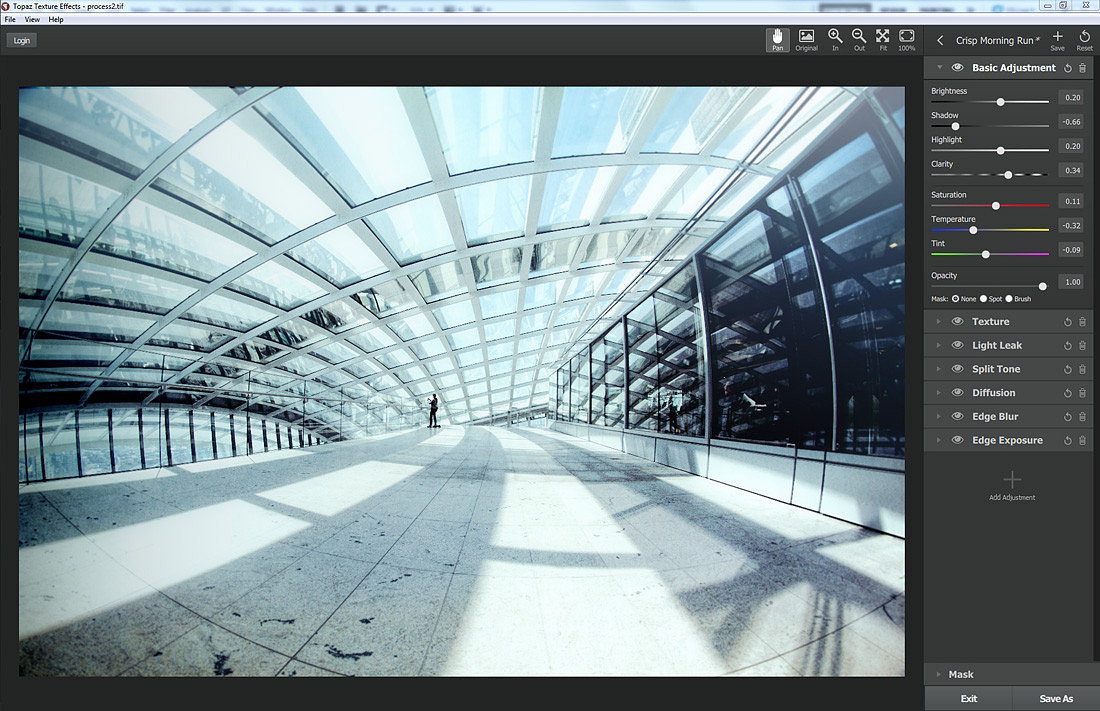
Рабочее окно разделено на Preview Window, Effects Panel и Adjustments Panel. Preview Window занимает центральную часть и показывает фотографию с текущей обработкой. Effects Panel предназначена для просмотра готовых вариантов и коллекций. Adjustments Panel раскрывает параметры текущего эффекта и превращает выбранную миниатюру из готового пресета в редактируемую последовательность действий. Это разделение помогает быстро переключаться между поиском идеи и технической настройкой без необходимости открывать отдельные диалоги для каждого фильтра.
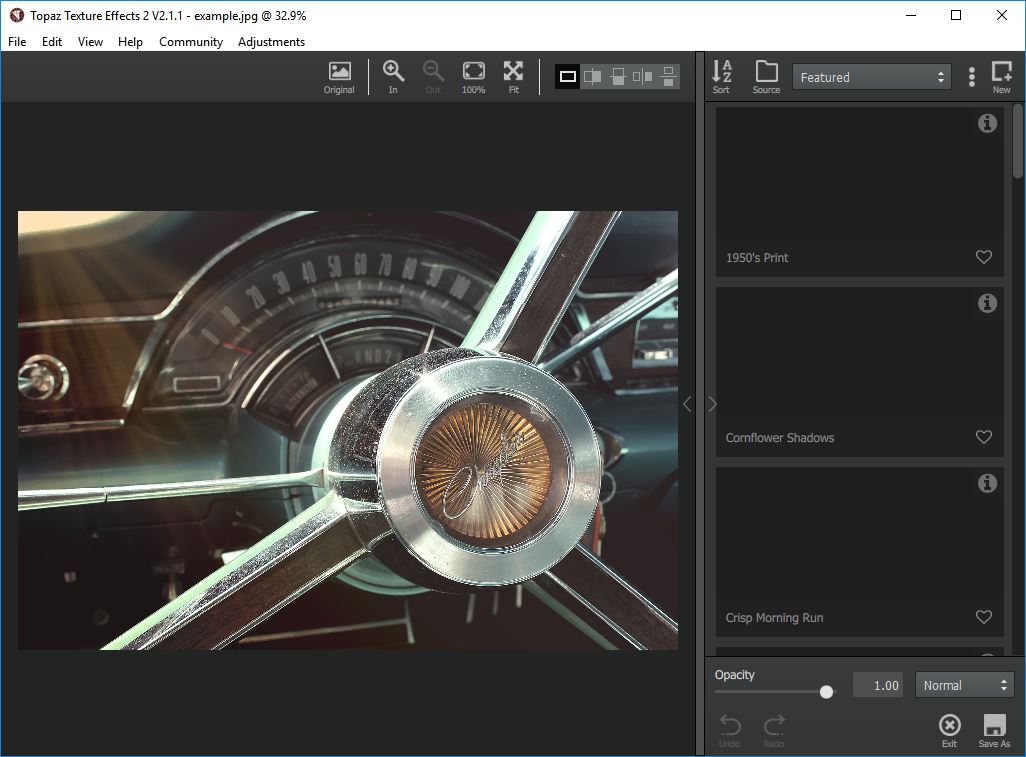
В Effects Panel коллекции выбираются через верхний список. В штатной библиотеке предусмотрены Earthy, Ethereal, Gritty Grunge, Lo-Fi, Pop Grunge, Soft Grunge и Vintage. Названия описывают не один конкретный фильтр, а характер набора: от мягкого светового оформления и приглушённых фактур до контрастной гранжевой стилизации и имитации старой печати. Практически лучше рассматривать коллекции как стартовые точки, а не как финальный выбор: после открытия состава эффекта почти всегда имеет смысл проверить интенсивность текстуры, зерна и общего тонирования на собственной фотографии.
У корректировок есть компактное и раскрытое состояние. Стрелка рядом с названием сворачивает или показывает ползунки; значок видимости временно отключает действие; корзина удаляет модуль; reset возвращает параметры конкретной корректировки к исходным. При большом стеке эта система важна для диагностики: вместо сравнения до/после всей стилизации можно выключать модули по одному и видеть, какой именно создаёт нежелательный оттенок, чрезмерный контраст или потерю читаемости лица.
Коллекции и готовые эффекты
Готовые эффекты в Texture Effects не являются неразборными фильтрами. Каждый из них формируется сочетанием доступных Adjustments, поэтому после выбора миниатюры можно перейти к ползункам и изменить составляющие. Это особенно полезно, когда по цвету рецепт подходит, а по фактуре нет: Texture заменяется на другой ресурс, Film Grain уменьшается, Vignette сдвигается к реальному объекту, а итоговая композиция сохраняется отдельно. Такой способ позволяет использовать коллекции как шаблоны построения, а не ограничиваться заранее заданным видом.
Семь категорий отличаются характером обработки. Earthy обычно направляет к естественным землистым оттенкам и фактуре; Ethereal — к мягкому, светлому, дымчатому ощущению; Gritty Grunge и Pop Grunge рассчитаны на более заметную текстуру и контраст; Lo-Fi имитирует упрощённую, стилизованную под недорогую оптику или печать подачу; Soft Grunge оставляет гранжевые признаки менее агрессивными; Vintage объединяет варианты с ретро-настроением. При этом конкретный результат определяется не названием коллекции, а фактическим составом эффекта, поэтому оценивать стоит превью на собственном кадре.
При переборе миниатюр важно следить за тем, что происходит с сюжетно значимыми деталями. На портрете эффект может красиво работать на фоне, но делать кожу грязной из-за крупной текстуры. На архитектуре привлекательная засветка способна перекрыть геометрию. В таких случаях не нужно сразу отказываться от пресета: после перехода в Adjustments можно оставить его цвет и общий тон, а проблемный ресурс ослабить через Opacity, изменить Blending Mode либо защитить объект маской.
Создание собственного эффекта с нуля
Новый рецепт собирается через Add Adjustment. В меню доступны четырнадцать типов: Basic Adjustment, Diffusion, Edge Blur, Edge Exposure, Film Grain, Posterize, Split Tone, Vignette, Borders, Color Overlay, Double Exposure, Dust/Scratches, Light Leak и Texture. Не требуется использовать все пункты одновременно. Для аккуратной художественной стилизации часто достаточно трёх–пяти звеньев: базовой тональной подготовки, одного ресурсного наложения, локального управления маской и финального акцента вроде виньетки или split toning.
Минимальный стек проще контролировать. Если добавить несколько текстур, засветку, пыль, зерно и двойную экспозицию без ясной цели, параметры начинают маскировать влияние друг друга. Рациональный метод — добавлять следующую корректировку только после того, как понятна задача предыдущей. Например: Basic Adjustment выравнивает тон, Texture добавляет материальность, Split Tone формирует цветовой характер, Overall Mask возвращает чистоту главному объекту. После этого можно решить, действительно ли нужен ещё один декоративный слой.
Проверять действие модуля удобно значком Visible. Если после отключения изображение становится чище, проблема не обязательно в самом модуле: возможно, завышена Opacity, неудачен режим смешивания, слишком крупный размер ресурса или маска захватывает объект. Только когда локальная корректировка не помогает, модуль имеет смысл удалить. Такой порядок сохраняет удачные находки и снижает риск бесконечно перестраивать весь эффект.
Basic Adjustment: подготовка тона и цвета
Basic Adjustment предназначен для базовой тональной и цветовой подготовки внутри рецепта. Brightness в основном влияет на средние тона; Shadow управляет чёрной точкой и позволяет либо плотнее прижать тени к чёрному, либо открыть в них детали; Highlight аналогично работает с яркими участками и белой точкой. Clarity меняет локальный контраст: положительные значения добавляют рельеф, отрицательные смягчают средние тона. Saturation регулирует насыщенность, причём крайнее отрицательное значение переводит изображение в монохромный вид.
Temperature сдвигает баланс от более холодного синего к более тёплому жёлтому, Tint — от зелёного к пурпурному. Эти параметры особенно полезны перед наложением цветной текстуры: если исходный баланс уже конфликтует с ресурсом, попытка исправить всё одним Blending Mode часто даёт грязные промежуточные оттенки. Лучше сначала приблизить базовый кадр к нужной температуре, затем подключить декоративный слой и уже после этого подмешивать его цвет.
У Basic Adjustment есть собственные Opacity и Blending Mode. Поэтому базовую коррекцию можно использовать не только как исправление фотографии, но и как часть эффекта. Например, сильный Clarity можно ограничить непрозрачностью или маской; приглушение Saturation можно направить только на фон; тонирующий сдвиг можно заставить взаимодействовать с нижележащим изображением через режим смешивания. Однако этот блок не заменяет полноценный RAW-процесс: он работает с уже подготовленным RGB-изображением и ориентирован на параметры, нужные внутри стилизации.
Diffusion: мягкий свет и рассеивание
Diffusion имитирует характер оптического диффузионного фильтра: свет становится более рассеянным, контуры — мягче, а яркие области могут приобретать внутреннее свечение. Strength задаёт степень рассеивания света, Softness отвечает за мягкость изображения, Blur — за выраженность размытия, Opacity — за долю корректировки в результате. Удобно начинать с невысокого Strength и поднимать его только после оценки мелких контрастных деталей: на ресницах, волосах, фактуре камня или листве слишком сильное рассеивание заметно раньше, чем на крупных тональных пятнах.
В портрете Diffusion полезнее применять избирательно. Если требуется воздушный фон, маска позволяет сохранить лицо и глаза резкими, а смягчение оставить вокруг. Для пейзажа модуль может подчеркнуть световую дымку, но при большом Blur легко потерять разделение планов. В натюрморте эффект способен смягчить блики на стекле и металле, однако не восстанавливает пересвеченные данные: это художественное распространение света, а не инструмент восстановления динамического диапазона.
Сочетание Diffusion и Texture требует контроля микроконтраста. Сначала сильное рассеивание уменьшает мелкие детали, затем контрастная текстура возвращает их уже как декоративный рисунок; это может быть намеренным приёмом, но кожа и ровное небо быстро начинают выглядеть искусственно. В таких сюжетах выгоднее сделать обе операции умеренными и распределить их масками: Diffusion — в свет и фон, Texture — на менее критичные участки.
Edge Blur: управляемое размытие по краям
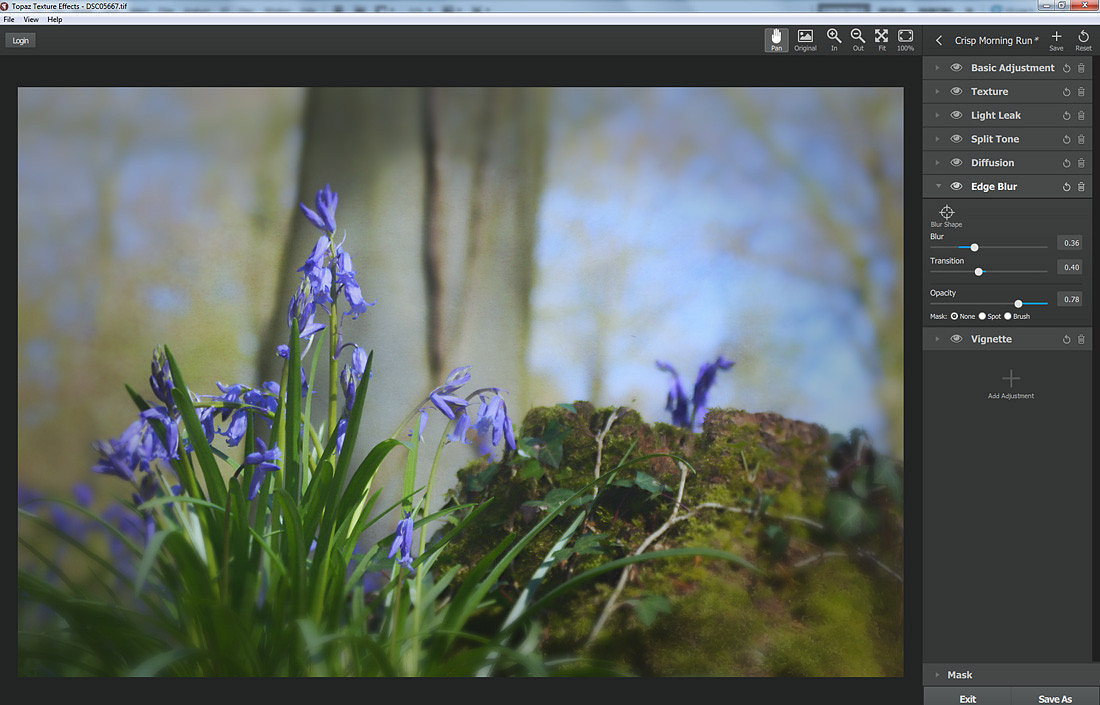
Edge Blur размывает периферию кадра и оставляет выбранную область более чёткой. Ключевая особенность — интерактивная Blur Shape: её можно перемещать, масштабировать и поворачивать прямо поверх превью. Параметр Blur задаёт силу размытия, Transition — жёсткость или мягкость перехода между резкой и размытой зонами, Opacity — вклад эффекта. Чем выше Transition, тем длиннее и мягче переход; небольшое значение делает границу заметнее.
Этот модуль хорошо работает, когда главный объект не находится строго по центру. Вместо симметричного размытия можно передвинуть форму к лицу, цветку, деталям здания или предмету на столе и повернуть её в направлении композиции. При этом Edge Blur не следует путать с имитацией конкретной глубины резкости: он строит управляемую зону по геометрической форме, а не рассчитывает реальную дистанцию до объектов. На сценах с перекрывающимися планами маска поможет избежать размытия деталей, которые геометрически попали на край, но должны остаться резкими.
Практический критерий настройки — незаметность самой границы. Если зритель сначала видит овальную зону резкости, а уже потом сюжет, Transition или Blur завышены. Снижение Opacity часто выглядит естественнее, чем попытка компенсировать сильное размытие очень широким переходом. При художественной стилизации допустим и заметный эффект, но тогда он должен поддерживать выбранный стиль вместе с зерном, виньеткой или мягкой текстурой.
Edge Exposure: отдельная работа с краями кадра
Edge Exposure позволяет осветлять или затемнять каждую сторону изображения отдельно. Для выбора используется соответствующий Edge icon; активная сторона отмечается в интерфейсе. Exposure задаёт интенсивность, причём по документированной логике отрицательные значения осветляют край, положительные затемняют. Size определяет ширину обработанной области, Transition — плавность её соединения с исходной фотографией, Color Strength и Color добавляют выбранный оттенок, а Opacity регулирует общую прозрачность корректировки.
Главное отличие от обычной виньетки — независимость сторон. Можно затемнить только левый край, если туда уходит взгляд, слегка осветлить верх для воздушности и не трогать правую часть с важной деталью. Это полезно на панорамах, архитектуре и кадрах с асимметричной композицией. Чтобы переход не выглядел как градиентная полоса, Size и Transition следует подбирать вместе: узкая зона с коротким переходом воспринимается жёстче, широкая с мягким переходом — естественнее.
Цветовое подмешивание превращает Edge Exposure из чисто тонального инструмента в элемент стилизации. Тёплый оттенок на одном краю может поддержать источник света, холодный — визуально отделить теневую сторону. Однако Color Strength лучше оценивать при реальном масштабе просмотра: на уменьшенном превью цветная кайма кажется слабее, чем на крупном изображении. Если оттенок затрагивает объект, маска корректировки позволяет ограничить его только фоном.
Film Grain: управляемая фактура зерна
Film Grain добавляет искусственное зерно с четырьмя простыми параметрами. Size определяет размер частиц: небольшие значения дают более мелкую структуру, большие — заметную крупную. Contrast регулирует различимость зерна, Randomizer меняет его случайное расположение, Opacity отвечает за прозрачность. Randomizer полезен, когда структура случайно подчёркивает нежелательную деталь или хочется получить другую раскладку без изменения размера и контраста.
Зерно стоит оценивать на масштабе, близком к конечному использованию. На маленьком превью мелкая структура может почти исчезать, а на полном разрешении становиться слишком активной. Для портрета обычно критична зона кожи: крупное контрастное зерно способно добавить грубость, поэтому его либо ослабляют, либо ограничивают маской. В ретро-эффектах зерно может быть заметнее, но оно всё равно должно согласовываться с остальными признаками — приглушением цвета, пылью, засветками и характером рамки.
Film Grain не исправляет цифровой шум и не предназначен для удаления артефактов съёмки. Его задача противоположна: осознанно добавить визуальную неоднородность. Поэтому перед стилизацией лучше устранить нежелательный шум в другом инструменте, а затем в Texture Effects сформировать контролируемое зерно нужного размера. Иначе реальный шум и декоративная структура складываются и становятся труднее предсказуемо регулировать.
Posterize: сокращение числа тональных ступеней
Posterize делит изображение на ограниченное количество тональных областей и делает переходы между ними более резкими. Depth определяет число уровней: меньшие значения дают очень грубое разделение, большие сохраняют больше тональных ступеней. Details возвращает или усиливает детализацию внутри стилизованного результата, Opacity позволяет смешать постеризованный вариант с исходным. Это инструмент для графического эффекта, а не способ увеличить техническое качество фотографии.
На изображениях с плавным небом, кожей или туманом сильная постеризация сразу создаёт заметные границы. Если это не цель, разумно увеличить Depth или снизить Opacity. На архитектуре, плакатных композициях и кадрах с крупными цветовыми пятнами, напротив, ограниченное число тонов может подчеркнуть форму. Дополнительная Texture поверх Posterize часто создаёт эффект печатного материала, но лучше следить, чтобы мелкая фактура не спорила с крупными тональными ступенями.
Posterize полезно проверять и в сочетании с Color Overlay или Split Tone. Первый задаёт единый цветовой слой через режим смешивания, второй различает тени и света. Если сначала сократить тональные уровни, а затем окрасить их, результат становится более графичным; если тонирование выполняет другую функцию, порядок можно поменять. Сравнение стека при перестановке модулей — самый надёжный способ понять, какое взаимодействие подходит конкретному кадру.
Split Tone: раздельное тонирование теней и светов
Split Tone вводит два цветовых направления: одно для светлых участков, другое для теней. Highlight Saturation и Highlight Hue отвечают за насыщенность и оттенок светов; Shadow Saturation и Shadow Hue — за тени. Balance смещает границу влияния между двумя зонами, а Opacity ослабляет весь модуль. В результате можно получить классическое сочетание тёплых светов и холодных теней, монотонное ретро-тонирование или более необычную контрастную палитру.
Balance требует особого внимания на кадрах со средними тонами. Он не просто меняет интенсивность одного цвета: изменение баланса перераспределяет, какая часть тонального диапазона относится к теневому и световому оттенку. Поэтому сначала полезно выбрать сами Hue при умеренной Saturation, затем настроить Balance, и только после этого усиливать насыщенность. Такой порядок уменьшает риск, что переходная зона станет грязной или слишком цветной.
В сочетании с Texture Split Tone способен связать несогласованные цвета исходника и наложенного материала. Например, если фактура тёплая, а исходный кадр холодный, мягкое тонирование светов может сделать переход органичнее. Но при наличии Color Strength у самой текстуры сначала стоит решить, какой инструмент будет главным источником окраски. Одновременное сильное подмешивание цвета в нескольких модулях затрудняет контроль и часто приводит к оттенкам, которых не было в исходной задумке.
Vignette: форма, центр и характер затемнения
Vignette в Texture Effects заметно гибче простого затемнения углов. Центр можно перемещать непосредственно на изображении или через позиционирование, Roundness меняет форму от более прямоугольной к округлой, Color задаёт цвет, Strength — силу, Size — размер области, Transition — мягкость перехода. Кроме того, доступны Opacity и Blending Mode, поэтому виньетка может не только затемнять, но и взаимодействовать с изображением как цветовой слой.
Перенос центра важен для кадров, где объект расположен по правилу третей или намеренно смещён. Если оставить виньетку в геометрическом центре, она может конкурировать с композицией: один край лица окажется затемнён сильнее, а свободное пространство — необоснованно светлее. Сначала центрируют действие на смысловом объекте, затем подбирают Size и Roundness под его форму, и только после этого наращивают Strength.
Параметр Transition отвечает за то, видит ли зритель границу эффекта. Для естественного направления внимания обычно нужен более плавный переход; для стилизованной рамочной подачи допустима более короткая зона. Цветовая виньетка требует особенно умеренной интенсивности: насыщенный оттенок по краям быстро начинает выглядеть как декоративная кайма. При необходимости маска позволяет защитить предмет, который расположен близко к краю и не должен темнеть вместе с фоном.
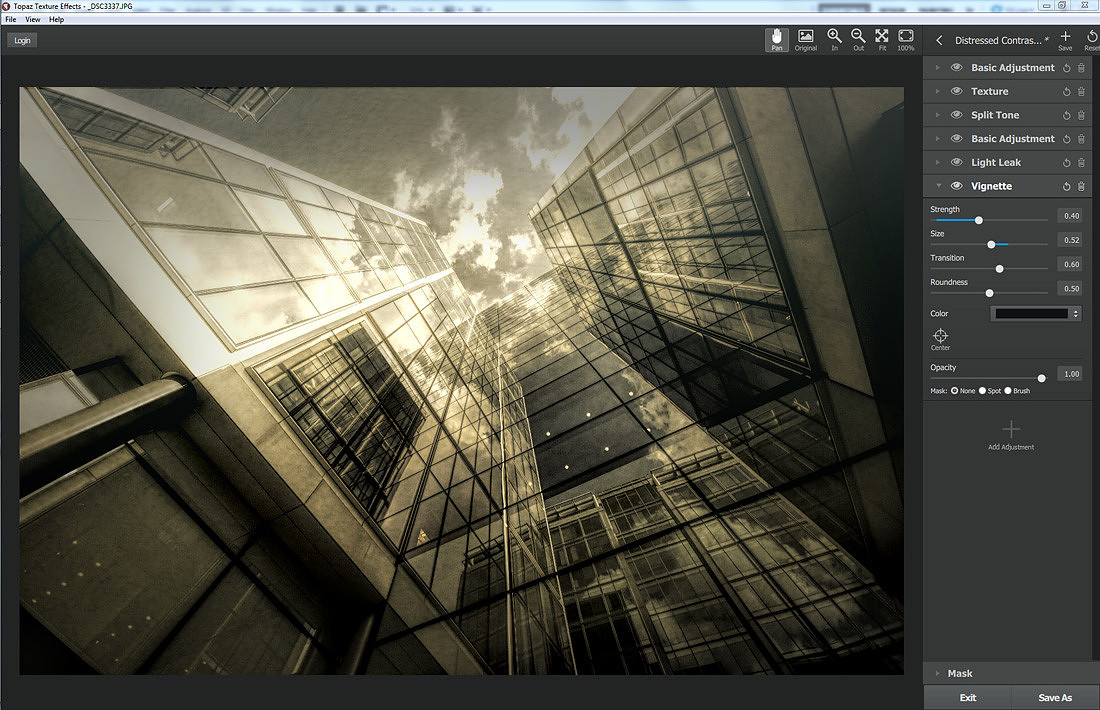
Borders: рамки как настраиваемые ресурсы
Borders использует библиотеку графических рамок, которые можно просматривать по миниатюрам, предварительно оценивать на фотографии и импортировать из своих файлов. После выбора доступны Size и Rotation, сохранение исходных пропорций ресурса, Detail, Saturation, Color Strength, Color, Opacity и Blending Mode. Таким образом, рамка не ограничивается чёрной или белой полосой по периметру: это полноценный накладываемый материал, который можно масштабировать, вращать, тонировать и смешивать с кадром.
Keep Aspect Ratio определяет, сохранять ли пропорции исходной рамки. Если его отключить, ресурс подгоняется под формат фотографии; это удобно для быстрого заполнения, но может искажать характер рисунка. При сохранении пропорций часть ресурса может выходить за границы или оставлять другой охват, зато элементы рамки не растягиваются. Решение зависит от того, имеет ли конкретный ресурс геометрически узнаваемые детали.
Detail регулирует выраженность мелкой структуры выбранной рамки, Saturation — её цветовую насыщенность, а Color Strength с Color позволяют дополнительно подмешивать оттенок. Для старой бумажной кромки логично сначала подобрать размер и поворот, затем уменьшить насыщенность и уже потом искать режим смешивания. Если начать с агрессивного Blending Mode, можно принять цветовую проблему за несовпадение самой рамки и отказаться от подходящего ресурса.
Color Overlay: сплошной цвет и режим смешивания
Color Overlay накладывает выбранный сплошной цвет. Параметров всего три: Color, Blending Mode и Opacity. Простота здесь полезна: модуль можно использовать для общего цветового направления без необходимости загружать отдельный ресурс. В зависимости от режима один и тот же оттенок способен мягко окрашивать светлые области, сильнее влиять на тени или менять общий цветовой баланс. Быстрый предварительный просмотр режимов помогает оценивать взаимодействие до точной настройки непрозрачности.
Практически сначала выбирают цвет, близкий к нужному настроению, затем перебирают Blending Mode и только после этого снижают Opacity. Если сразу выставить очень низкую прозрачность, различия между режимами становятся трудно заметны; если оставить максимальную, многие варианты выглядят слишком грубо. Для локального тонирования можно включить маску корректировки и ограничить цвет небом, фоном, одеждой или другой областью.
Color Overlay особенно полезен как связующее звено между несколькими ресурсами. Текстура и засветка могут иметь разные цветовые акценты, а умеренный общий слой помогает привести их к одной палитре. Но это не инструмент выборочной коррекции отдельных цветовых диапазонов: для точного ограничения по оттенку используется Color Mask, а для раздельного окрашивания светов и теней — Split Tone.
Double Exposure: второе изображение в составе эффекта
Double Exposure накладывает другое изображение поверх исходного и рассчитан на создание композиции с двойной экспозицией. Встроенные варианты можно просматривать по миниатюрам, а собственный файл — импортировать. После выбора регулируются Saturation, Color Strength и Color, Opacity, Blending Mode, Size, Rotation, Keep Aspect Ratio и Detail. Дополнительно Edge Extension определяет, как заполняются края при несовпадении размеров или повороте: доступны none, mirror, tile и extend.
Самый важный этап — взаимное расположение изображений. Размер и поворот второго кадра подбирают не ради полного покрытия, а ради совпадения смысловых форм: линия горизонта, контур здания, ветви, силуэт или световое пятно могут стать опорой композиции. Keep Aspect Ratio помогает избежать деформации фотографии. Если после масштабирования остаются незаполненные края, Edge Extension решает техническое заполнение, но каждый метод даёт разный рисунок; особенно заметным бывает повтор при tile или симметрия при mirror.
Маска превращает Double Exposure из глобального наложения в управляемую композицию. Brush Mask позволяет вручную вернуть лицо или предмет, Luminosity Mask — связать второе изображение с определённым диапазоном яркости, Color Mask — ориентироваться на цвет, Spot Mask — ограничить действие простой геометрической областью. При таком подходе непрозрачность можно держать выше там, где второе изображение должно читаться, и полностью убрать его с ключевой детали.
Detail управляет выраженностью деталей наложенного изображения, Saturation — его цветом, а Color Strength с Color дают дополнительное окрашивание. Эти параметры лучше настраивать после геометрии и маски: иначе можно долго подбирать оттенок для части второго кадра, которая затем будет скрыта. Финальным шагом служат Blending Mode и Opacity, определяющие, насколько убедительно два изображения объединяются.
Dust/Scratches: декоративные следы пыли и царапин
Dust/Scratches предназначен именно для добавления графических следов пыли и царапин. Ресурсы выбираются по миниатюрам, могут импортироваться и затем настраиваются через Color Strength, Color, Opacity, Blending Mode, Size, Rotation, Keep Aspect Ratio, Edge Extension и Detail. Наличие геометрических параметров важно: один и тот же слой можно развернуть или масштабировать так, чтобы крупная царапина не пересекала лицо или текстовый элемент композиции.
Этот модуль не является инструментом восстановления повреждённых фотографий. Он добавляет дефекты как художественную составляющую. Поэтому его место — в ретро, lo-fi, гранжевой и печатной стилизации, когда физические несовершенства должны выглядеть намеренно. Для чистой современной обработки слой лучше использовать крайне осторожно или не применять вообще.
Edge Extension помогает заполнить область при изменённом масштабе и повороте. None оставляет ресурс без дополнительного продолжения, mirror зеркально отражает край, tile повторяет рисунок, extend растягивает или продолжает граничную область. У пыли повторяемость особенно легко обнаруживается, поэтому после tile следует проверить весь кадр на одинаковые группы точек. Randomizer в Film Grain здесь не действует: если рисунок пыли не подходит, нужно выбрать другой ресурс, изменить геометрию или импортировать свой.
Light Leak: световые засветки
Light Leak добавляет световые засветки из библиотеки или импортированного ресурса. Доступны Saturation, Color Strength, Color, Opacity, Blending Mode, Size, Rotation, Keep Aspect Ratio, Edge Extension и Detail. За счёт этих параметров одна и та же засветка может быть мягкой и почти нейтральной либо стать заметным цветовым акцентом. Предварительный просмотр по миниатюрам помогает быстро отбрасывать рисунки, которые перекрывают сюжетно важную область.
Для реалистичной стилизации полезно учитывать направление существующего света. Если яркая засветка появляется со стороны, противоположной солнцу или лампе, кадр может потерять пространственную логику. Rotation и положение ресурса позволяют согласовать рисунок с источником, а Color и Saturation — приблизить оттенок к окружающему освещению. Маска пригодится, чтобы убрать свечение с тёмного объекта, который по сцене должен оставаться непрозрачным.
Opacity и Blending Mode определяют характер подмешивания. Слишком высокая непрозрачность быстро уничтожает детали в светах, а агрессивный режим может неожиданно усилить насыщенность. Поэтому практичный порядок — сначала размер и поворот, затем цвет, после этого режим смешивания и в конце прозрачность. Detail настраивают последним: у мягкой засветки лишняя микроструктура обычно не нужна, тогда как фактурный световой материал может выиграть от более заметных деталей.
Texture: основной инструмент фактурного наложения
Texture — центральный ресурсный модуль программы. Он позволяет выбрать встроенную фактуру или импортировать собственную, затем управлять Saturation, Color Strength, Color, Opacity, Blending Mode, Size, Rotation, Keep Aspect Ratio, Brightness, Contrast и Detail. В отличие от простой картинки поверх фотографии, текстура здесь имеет собственный набор тональных и геометрических регуляторов, поэтому её можно подготовить к смешиванию без предварительной правки в другом редакторе.
Сначала стоит оценить масштаб. Слишком мелкая фактура превращается в равномерный шум, слишком крупная — в несколько пятен, которые начинают конкурировать с объектом. Rotation помогает разорвать нежелательное совпадение линий текстуры с горизонтом или архитектурой. Keep Aspect Ratio сохраняет исходную форму материала; при отключении ресурс растягивается под кадр. Для органических текстур деформация иногда незаметна, а для узоров, бумаги с направленными волокнами и геометрических элементов может выглядеть очевидно.
Brightness и Contrast позволяют подготовить саму текстуру: осветлить её, если тёмный рисунок чрезмерно давит на кадр, или увеличить контраст, если фактура почти не проявляется в выбранном режиме. Detail изменяет выраженность мелких элементов. После этого Saturation и Color Strength управляют цветом. Важно различать две операции: Saturation меняет собственную насыщенность ресурса, а Color Strength усиливает подмешивание выбранного в Color оттенка.
Blending Mode определяет математический характер взаимодействия текстуры с исходным изображением. Не существует одного режима, подходящего всем ресурсам: светлая бумага, тёмные пятна, цветной гранж и нейтральная фактура требуют разного смешивания. В интерфейсе режимы можно быстро предварительно просматривать. После выбора Opacity задаёт окончательную интенсивность. Часто именно снижение прозрачности с максимального значения превращает демонстрационный эффект в пригодную для фотографии обработку.
Для портретов маска почти обязательна, если текстура заметная. Удаление рисунка с глаз, губ и крупных участков кожи сохраняет узнаваемость и оставляет фактуру в волосах, одежде или фоне. Для пейзажа можно использовать Luminosity Mask, чтобы направить текстуру в тени либо света. Для предметной съёмки Color Mask помогает связать материал с определённой цветовой зоной. Такой подход эффективнее попытки подобрать одну непрозрачность для всего кадра.
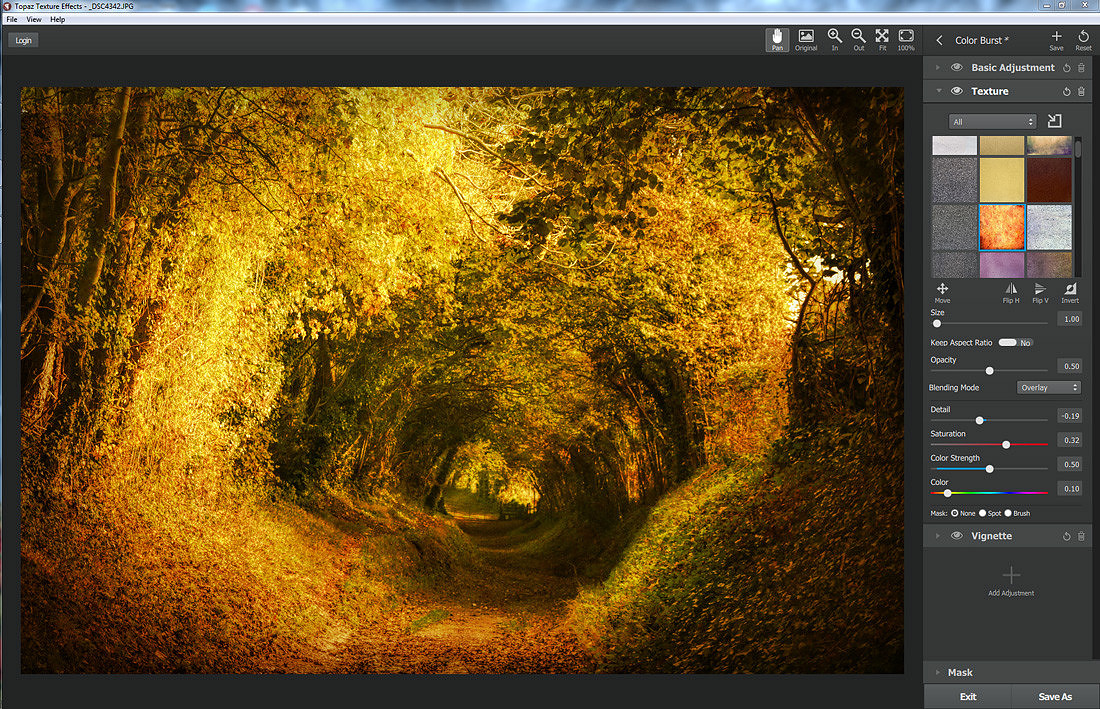
Маски отдельных корректировок
У каждой корректировки предусмотрена собственная маска, которая по умолчанию выключена. После включения доступны Spot, Color, Luminosity и Brush. Это принципиально важно для сложного стека: одна маска может ограничивать только Texture, другая — только Diffusion, третья — только Split Tone. В результате не приходится строить одну общую область, одинаковую для всех эффектов. Например, фактуру можно убрать с лица, мягкое свечение оставить на фоне, а цветовое тонирование применить ко всему кадру.
Spot Mask
Spot Mask ограничивает корректировку одной областью простой формы. Её можно перемещать, изменять размер и вращать прямо в Preview Window. Transition управляет мягкостью границы, а Color Aware повышает или уменьшает учёт цвета и краёв вокруг центральной точки. Высокая чувствительность помогает точнее держаться внутри отличающейся по цвету области, низкая создаёт более свободный и естественный переход. Маска подходит для лица, цветка, светового пятна или другого компактного объекта, когда кистью работать дольше.
Color Mask
Color Mask строит ограничение по различиям цвета. Hue Slider выбирает целевой оттенок, Range Slider расширяет или сужает диапазон включаемых цветов. Чем шире диапазон, тем больше близких оттенков попадает в маску. Такой метод особенно полезен на сценах, где объект хорошо отделяется цветом: голубое небо, зелёная растительность, яркая одежда или окрашенная поверхность. Если объект содержит много разнородных оттенков, чистая цветовая маска может быть менее удобна, чем Brush Mask.
Luminosity Mask
Luminosity Mask основывается на яркости. Ползунок Luminosity выбирает интересующий уровень, Range задаёт чувствительность к соседним значениям. Маска позволяет направлять текстуру, свечение или тонирование в светлые либо тёмные области без ручного обведения сложных контуров. Она полезна, например, когда Light Leak должен взаимодействовать прежде всего с уже яркими зонами, а гранжевая фактура — появляться в глубоких тенях. Перед окончательной настройкой следует проверить полутона: слишком широкий Range может затронуть большую часть изображения.
Brush Mask
Brush Mask даёт ручное рисование области действия. В наборе есть параметры Radius, Strength, Hardness и Color Aware. Радиус определяет размер кисти, сила — интенсивность воздействия, жёсткость — характер края, а Color Aware помогает учитывать границы по цвету. Кисть лучше всего подходит для точной защиты лица, глаз, надписей, тонких архитектурных элементов и любых объектов неправильной формы. Для мягкого выведения текстуры с кожи удобнее несколько проходов умеренной силой, чем один жёсткий мазок.
Overall Mask: управление результатом целиком
Помимо масок отдельных Adjustments есть Overall Mask в нижней части панели. Она работает с суммарным эффектом и предлагает те же четыре метода: Spot, Color, Luminosity и Brush. Дополнительно доступны общая Opacity и Blending Mode. Это удобно, когда состав стека уже устраивает, но итог в целом слишком сильный или должен действовать только в части изображения. Вместо последовательного уменьшения непрозрачности десяти модулей можно снизить общую интенсивность одной настройкой.
Overall Mask не отменяет необходимость локальных масок. Если текстура должна отсутствовать на лице, а виньетка при этом обязана продолжать затемнять фон вокруг него, лучше маскировать именно Texture. Общая маска уберёт с выбранной области все составляющие одновременно. Поэтому её используют для финального композиционного ограничения, а маски корректировок — для технического разделения ролей внутри рецепта.
Общий Blending Mode меняет взаимодействие всего собранного результата с исходником. Это мощный, но легко переусиленный способ: режим уже применяется поверх внутренних режимов конкретных ресурсов. Перед его изменением стоит сохранить вариант или запомнить рабочую настройку, чтобы сравнить. Если цель только сделать эффект слабее, безопаснее начать с Overall Opacity.
Asset Manager и импорт собственных материалов
Asset Manager предназначен для управления ресурсами в модулях Texture, Borders, Light Leak, Dust/Scratches и Double Exposure. В нём можно создавать категории и импортировать собственные или приобретённые материалы. После копирования они появляются в менеджере и в браузере ресурсов соответствующей корректировки, то есть не приходится каждый раз повторно искать файл через системный диалог. Для больших коллекций полезно сразу создавать осмысленные категории по назначению или визуальному характеру.
Открытие менеджера выполняется через Import icon рядом со списком категорий в ресурсной корректировке. Внутри выбирают Add Category, задают имя, затем Import и указывают файлы. Крупные ресурсы могут копироваться заметное время. После завершения материал можно сразу предварительно просматривать на текущем кадре. Это особенно ценно при собственной библиотеке бумаги, плёнки, световых бликов или фотографий для двойной экспозиции.
Для ресурсных корректировок доступны общие операции перемещения и трансформации: Move, горизонтальное и вертикальное отражение, Re-center и Invert. Они помогают адаптировать один исходник к разным фотографиям. Горизонтальное отражение, например, меняет сторону засветки или расположение царапины; вертикальное — ориентацию рамки; Re-center возвращает ресурс в центр после ручного сдвига; Invert меняет его тональный характер и иногда даёт совершенно другой вариант смешивания.
При организации собственной библиотеки стоит избегать десятков почти одинаковых файлов. В интерфейсе удобнее быстро видеть несколько действительно различающихся материалов, чем прокручивать длинный набор дублей. Названия категорий лучше строить по функции — тонкая бумага, крупные пятна, тёплые засветки, геометрические рамки — тогда во время обработки искать ресурс проще, чем по источнику файла.
Сохранение пользовательских эффектов
После настройки стека его можно сохранить как эффект и использовать как отправную точку для следующих кадров. Это сохраняет не только идею добавить текстуру, а конкретную комбинацию корректировок, их порядок и параметры. Особенно полезно для серии фотографий, которым нужна единая стилистика: вместо повторного построения рецепта пользователь загружает собственный эффект и адаптирует интенсивность к новому кадру.
Сохранённый эффект следует воспринимать как шаблон, а не как гарантию одинакового визуального результата. Разные фотографии имеют различную яркость, цвет и детализацию; одна и та же текстура может быть почти незаметной на тёмном кадре и чрезмерно активной на светлом. Поэтому после применения к следующему снимку сначала проверяют Basic Adjustment, затем ресурсы с Blending Mode и Opacity, после чего маски и общий результат.
Практично создавать несколько версий одного рецепта по силе. Например, базовый вариант для обычных кадров, мягкий для портретов и усиленный для графичных сюжетов. Это быстрее, чем каждый раз существенно менять Overall Opacity, потому что отдельные компоненты могут нуждаться в разной степени ослабления. В мягкой версии можно снизить именно Film Grain и Texture, сохранив Split Tone почти неизменным.
Браузер эффектов и сетка миниатюр
Effect Browser имеет сеточный режим, в котором можно просматривать и искать эффекты. Источник позволяет переключать отображение между доступными локальными вариантами и эффектами Topaz Community; режим Both объединяет их. Панель можно расширить стрелками, название показывается у миниатюры, а щелчок открывает предварительный просмотр. Сердце добавляет эффект в Favorited, информационный значок показывает сведения о нём.
Для большого числа вариантов сетка удобнее последовательного перебора по одному: по миниатюрам видно общую палитру и характер фактуры, а затем несколько кандидатов проверяются на полном превью. Избранное помогает отделить рабочие решения от случайно интересных. Однако миниатюра не показывает, как эффект поведёт себя на другой экспозиции и цвете; окончательную оценку нужно делать на исходной фотографии и, желательно, в масштабе, где различимы кожа, края объектов и мелкая текстура.
Сетевая часть браузера зависит от соединения и доступности серверной стороны. Если удалённые эффекты не загружаются, основной рабочий процесс всё равно можно строить на имеющихся эффектах, собственных сохранённых рецептах и импортируемых ресурсах. Для воспроизводимого проекта разумно хранить важные материалы в собственной библиотеке, а не рассчитывать, что конкретный пользовательский эффект всегда будет доступен извне.
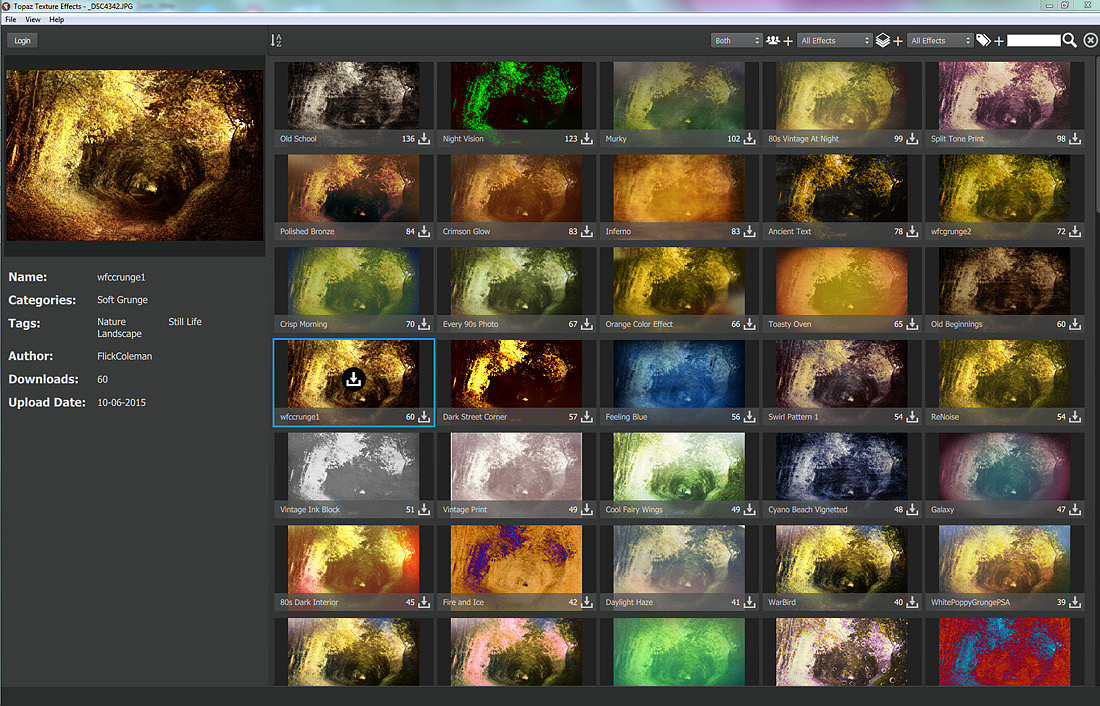
Формат изображения и цветовой режим
Для вызова Texture Effects через Photoshop исходное изображение должно быть в RGB и иметь глубину 8 или 16 бит. Если пункт фильтра недоступен, первым делом нужно проверить Image → Mode и убедиться, что выбран обычный слой изображения, а не корректирующий слой. Это конкретное ограничение важно учитывать в рабочих файлах с другими режимами: перед передачей в Texture Effects потребуется подготовить подходящую копию, чтобы не менять структуру основного проекта без необходимости.
В связке с Lightroom официальная схема внешнего редактора рекомендует TIFF, 16 bits/component и ProPhoto RGB. Такой вариант сохраняет большой объём тональной и цветовой информации при передаче из каталога Lightroom в художественный редактор. После возврата результат становится отдельным от RAW-файла растровым изображением, поэтому исходную проявку — экспозицию, баланс белого, коррекцию оптики и базовое шумоподавление — разумно завершить до перехода к Texture Effects.
Сама программа ориентирована на художественную работу с уже сформированным изображением, а не на проявку RAW. Это видно и по набору инструментов: в центре находятся текстуры, засветки, рамки, зерно, двойная экспозиция, маски и тонирование. Поэтому она лучше вписывается в этап после базовой коррекции. Если начать с невыправленного кадра, декоративные слои могут скрыть проблему на время, но не заменят нормальную работу с исходными данными камеры.
Работа вместе с Photoshop
В Photoshop Texture Effects вызывается из меню Filter при совместимой конфигурации. Такой способ полезен, когда до и после стилизации нужны слои, ретушь, текст, локальная пластика или другие операции основного редактора. Перед запуском следует выбрать обычный пиксельный слой и проверить RGB 8/16 бит. Если пункт Topaz отсутствует после установки, официальная инструкция рекомендует перезапустить Photoshop, а при необходимости проверить расположение файла плагина.
На Windows плагин имеет файл `tltextureeffectsps_x64.8bf` в каталоге PS_Plugins_x64 внутри папки программы. При автоматическом обнаружении ничего переносить не нужно; ручное копирование рассматривается как способ исправить ситуацию, когда фильтр не появляется. В разных выпусках Photoshop путь к папке Plugins может отличаться, поэтому важно помещать файл именно в каталог плагинов используемой версии, а затем полностью перезапускать редактор.
Для неразрушающей организации удобно перед запуском сделать копию слоя или подготовить отдельный слой результата. Texture Effects возвращает уже обработанное растровое изображение, поэтому возможность быстро сравнить его с исходником в Photoshop полезна. Это также даёт дополнительный уровень контроля непрозрачности на стороне хост-редактора, но не заменяет внутренние маски: внутренние маски умеют отдельно ограничивать Texture, Diffusion или другой элемент рецепта.
Работа как внешний редактор Lightroom
В Lightroom команда Edit In передаёт фотографию в Texture Effects через созданный растровый файл. Для оптимальной передачи в документации указаны TIFF, 16 бит на компонент и ProPhoto RGB. Эти настройки выбираются в Preferences → External Editing. После обработки полученный TIFF можно продолжать корректировать в Lightroom, а исходный RAW остаётся отдельно, что удобно для возврата к проявке.
Последовательность этапов важна. До передачи стоит выполнить операции, зависящие от RAW: восстановление светов, базовый баланс белого, коррекцию объектива, первичное шумоподавление и геометрию. В Texture Effects затем формируется художественная фактура и цветовой характер. После возврата можно делать финальное кадрирование, печатную резкость или общую организацию серии. Такой порядок уменьшает количество повторных экспортов и сохраняет понятную роль каждого инструмента.
Если итог после возврата выглядит иначе, чем в Texture Effects, стоит проверить цветовое управление и настройки создаваемого TIFF. Различия также могут быть заметнее при разных масштабах просмотра. Для оценки текстуры и зерна полезно сравнивать кадр на 100% и в конечном размере вывода, потому что уменьшение изображения сглаживает мелкую фактуру.
Совместимость с другими редакторами
Документация описывает работу с Photoshop CS4 и выше, Photoshop CC, Photoshop Elements 12 и выше, Corel PaintShop Pro X6 и выше, Serif PhotoPlus X5 и выше, а также Lightroom как внешним редактором. Для PaintShop Pro и PhotoPlus предусмотрена настройка пути к Topaz-плагинам через соответствующие разделы Preferences. Эти сведения относятся к поколениям программ, для которых создавалась официальная инструкция; на существенно более новых конфигурациях поведение зависит от совместимости хоста, графического драйвера и механизма старых плагинов.
Для Windows в документации указаны 64-разрядные Windows 7/8/10 и OpenGL 3.3; 32-разрядная Windows не поддерживается. Для macOS указана OS X 10.9 или выше. Эти требования полезны не как рекомендация устанавливать старую систему, а как ориентир по архитектуре и графическому API: если программа не запускается на другой конфигурации, проблема может быть не в изображении, а в несовместимости окружения.
Перед использованием в критичном проекте разумно проверить запуск, открытие типичного файла, применение нескольких ресурсных корректировок, маску и сохранение результата на копии. Особенно это важно на новых видеодрайверах и выпусках графических редакторов, которые появились значительно позже описанных требований. Если программа работает нестабильно, не следует использовать единственный экземпляр файла: художественный эффект легко воспроизвести по сохранённому рецепту, а повреждение рабочего проекта — нет.
Практический сценарий: мягкая портретная стилизация
Для портрета безопаснее начинать с умеренного Basic Adjustment. Сначала проверяют Highlights на коже и Brightness в средних тонах, затем при необходимости слегка уменьшают Clarity, если задача — мягкая подача. Diffusion добавляют в небольшой интенсивности и маской защищают глаза, ресницы, губы и волосы, которые должны оставаться читаемыми. После этого выбирают тонкую Texture с невысоким Contrast и Detail, ориентируясь не на фон, а на то, насколько фактура заметна на лице.
Texture можно оставить сильнее на фоне и одежде, а Brush Mask убрать её с кожи. Если фон хорошо отличается по цвету, Color Mask сокращает ручную работу; если лицо заметно светлее окружения, иногда удобна Luminosity Mask. Split Tone формирует общий цвет: умеренно тёплые света и более холодные тени часто дают объём, но конкретные оттенки зависят от исходного кадра. Vignette в конце сдвигают к лицу и делают достаточно мягкой, чтобы граница не читалась.
Film Grain используют только после оценки в масштабе 100%. Крупное зерно на коже быстро становится доминирующим. Если оно нужно для стилистического единства, лучше снизить Contrast и Opacity либо маской уменьшить действие на лице. Декоративные Dust/Scratches для чистого портрета обычно избыточны; если образ намеренно винтажный, отдельные царапины следует располагать так, чтобы они не пересекали глаза и важные контуры.
Практический сценарий: пейзаж с фактурой и светом
В пейзаже можно активнее использовать Texture и Light Leak, потому что большие природные поверхности терпимее к фактуре, чем кожа. После базовой коррекции выбирают текстуру, масштаб которой соответствует сцене: крупная бумажная структура может быть уместна в небе и тумане, мелкая — в камне и растительности. Brightness и Contrast самой текстуры подстраивают так, чтобы рисунок проявлялся, но не разрушал детали в облаках.
Luminosity Mask позволяет направить текстуру в определённый яркостный диапазон. Например, можно ослабить её на ярком небе и оставить в тенях, либо наоборот — сделать воздушную фактуру только в светах. Light Leak размещают со стороны существующего источника или там, где он композиционно оправдан. Rotation и Size помогают совместить рисунок засветки с направлением света, а Color Strength — сделать оттенок ближе к закатному или холодному окружению.
Edge Exposure полезен для асимметричного затемнения: один край можно приглушить сильнее, если он отвлекает, другой оставить нетронутым. Vignette имеет смысл добавлять только после этого, иначе два инструмента могут совместно чрезмерно затемнить углы. Финальный Overall Opacity позволяет одним движением сравнить декоративную версию с более сдержанной и выбрать интенсивность под назначение — экран, печать или небольшую веб-публикацию.
Практический сценарий: архитектура и городской гранж
Архитектурные сюжеты хорошо показывают и преимущества, и недостатки сильной фактуры. Грубая Texture подчёркивает бетон, металл и старую штукатурку, но легко маскирует тонкие линии окон, проводов и надписей. Поэтому Detail и Contrast ресурса поднимают только до уровня, при котором геометрия остаётся читаемой. Если текстура нужна на стенах, но не в небе, Color Mask или Luminosity Mask могут отделить области быстрее ручной кисти.
Posterize подходит для плакатной стилизации зданий, когда важны крупные плоскости и графичность. После сокращения тональных ступеней можно добавить Color Overlay или Split Tone, затем лёгкий Dust/Scratches. Edge Exposure помогает отдельно управлять сторонами кадра и может имитировать неоднородность старой печати. При этом повторяющийся рисунок ресурса после tile особенно заметен на ровных фасадах, поэтому края следует внимательно проверять.
В городском гранже сильный эффект не означает необходимость использовать все модули. Один контрастный Texture, небольшое зерно и грамотный Split Tone обычно дают более управляемый результат, чем одновременные рамки, засветки, пыль и двойная экспозиция. Если требуется ещё один слой, его добавляют с конкретной функцией: рамка формирует край, Light Leak создаёт источник, Dust/Scratches отвечает за физический дефект. Это упрощает последующую настройку.
Практический сценарий: ретро и имитация старой печати
Ретро-обработка строится из нескольких независимых признаков, и Texture Effects позволяет контролировать их отдельно. Film Grain отвечает за зернистость, Dust/Scratches — за следы физического носителя, Light Leak — за засветку, Borders — за край кадра, Split Tone или Color Overlay — за цветовой сдвиг, Posterize — за упрощение тональных переходов. Не обязательно использовать весь набор: достовернее выбрать два-три признака, соответствующие желаемому визуальному периоду, чем смешивать все виды старения.
Чтобы эффект не выглядел как набор наклеек, ресурсы согласуют по масштабу и цвету. Очень крупная пыль рядом с мелким зерном создаёт несоответствие, а ярко-красная засветка может конфликтовать с холодным split toning. Color Strength и Saturation помогают свести оттенки, Detail — уравнять выраженность фактуры, Opacity — установить иерархию. Обычно один элемент должен быть главным, остальные работают как поддержка.
Рамка требует отдельной проверки при кадрировании. Если после применения Borders изображение затем будет сильно обрезано в другом редакторе, часть рисунка рамки исчезнет и баланс изменится. Поэтому финальный формат лучше определить до рамки или вернуться в Texture Effects после кадрирования. Аналогично при печати важно учитывать, что край может попадать под обрез или поля.
Практический сценарий: двойная экспозиция с силуэтом
Для выразительной двойной экспозиции сначала выбирают базовый кадр с понятным силуэтом или крупным объектом. Второе изображение импортируют в Double Exposure, сохраняют его пропорции и подбирают Size/Rotation так, чтобы ключевая структура попадала внутрь нужной формы. Затем Blending Mode и Opacity устанавливают так, чтобы оба кадра читались. На этом этапе цвет лучше держать нейтральным, иначе сложнее оценить композицию.
Следующий этап — маска. Brush Mask точно очищает глаза и контуры, Color Mask подходит, если фон или силуэт различаются по оттенку, Luminosity Mask — если разделение идёт по яркости. Для простого овального акцента можно использовать Spot Mask. После геометрии и маски регулируют Detail второго изображения: сильная детализация создаёт плотную коллажность, слабая — более мягкое наложение. Saturation и Color Strength выбирают в самом конце.
Edge Extension нужно проверять только если трансформация ресурса открывает края. Mirror способен создавать заметную симметрию, tile — повтор, extend — растянутые граничные области. Если артефакт попадает в однотонный фон, он особенно бросается в глаза. Иногда проще увеличить второе изображение или изменить поворот, чем компенсировать недостающий охват расширением края.
Типичные ошибки и способы исправления
Фильтр неактивен в Photoshop
Если пункт Texture Effects серый, проверьте глубину и режим изображения: требуется RGB с 8 или 16 битами. Также должен быть выбран обычный слой, а не корректирующий. После изменения режима повторно откройте меню Filter. Эта проверка должна быть первой, потому что переустановка не устранит несоответствующий режим документа.
Texture Effects не появляется в меню Filter
Сначала полностью закройте и заново запустите Photoshop. Если плагин всё равно не обнаружен, проверьте, попал ли 64-разрядный файл `tltextureeffectsps_x64.8bf` в папку Plugins используемого Photoshop. В каталоге Topaz он находится в подпапке PS_Plugins_x64. После копирования необходимо снова перезапустить Photoshop. Не следует смешивать файлы из разных разрядностей: официальная Windows-конфигурация Texture Effects 2 рассчитана на x64.
Слишком сильная текстура на лице
Не пытайтесь исправить это только снижением Overall Opacity, если остальные части эффекта уже выглядят хорошо. Откройте именно Texture, уменьшите Opacity или Contrast, затем включите Brush Mask и уберите фактуру с кожи, глаз и губ. При цветном фоне может помочь Color Mask. Так сохраняется общий художественный характер и чистота портрета.
Повторяется рисунок по краям
Повтор обычно связан с Edge Extension в ресурсных модулях, особенно с tile. Попробуйте увеличить Size, поменять Rotation или выбрать mirror/extend, если они выглядят естественнее. Для материала с уникальными пятнами лучше подобрать другой ресурс, чем скрывать очевидный повтор дополнительной фактурой. На ровных поверхностях проверяйте края при полном масштабе.
Засветка перекрывает объект
Сначала измените Size, Rotation и положение ресурса. Если рисунок подходит, но пересекает важную область, включите маску Light Leak и удалите действие с объекта. Brush Mask даёт самый точный контроль; Luminosity или Color Mask может быть быстрее, если объект хорошо отделяется по яркости или оттенку. После маски заново оцените Opacity, потому что локальное удаление часто позволяет оставить более выразительную засветку в фоне.
Цвет стал грязным после нескольких модулей
Проверьте, сколько корректировок одновременно вносят оттенок: Split Tone, Color Overlay, Color Strength у Texture, Light Leak, Border и других ресурсов могут складываться. Временно выключайте их по одному. Оставьте один главный источник цветовой стилизации, а у остальных снизьте Saturation или Color Strength. После этого верните нужные режимы смешивания и только затем настраивайте общую прозрачность.
Маска имеет заметную границу
Для Spot Mask увеличьте Transition; для Brush Mask уменьшите Hardness и рисуйте несколькими более мягкими проходами. Color Aware полезен на чётких цветовых границах, но чрезмерная чувствительность иногда делает переход слишком вырезанным. На Color и Luminosity Mask проверьте Range: слишком узкий диапазон способен создавать резкое отделение соседних оттенков или яркостей.
Программа не запускается или работает нестабильно
Сопоставьте окружение с документированными требованиями: Windows-вариант рассчитан на 64-разрядную систему и OpenGL 3.3. На значительно более новых системах возможна несовместимость старого графического компонента или плагин-интерфейса. Проверьте драйвер видеокарты, запуск программы отдельно от хост-редактора и работу на копии изображения. Если сбой возникает только при вызове из Photoshop, отдельно проверьте сам запуск и путь плагина.
Ограничения, которые важно учитывать
Texture Effects не заменяет RAW-конвертер. Здесь нет рабочего процесса проявки сенсорных данных камеры, профилей объектива или каталога исходных RAW-файлов. В связке с Lightroom программа получает подготовленный TIFF, а в Photoshop работает с RGB 8/16 бит. Поэтому экспозиционную базу, баланс белого, коррекцию объектива и первичное шумоподавление лучше выполнить заранее, а Texture Effects использовать для художественного слоя.
Интерфейс не рассчитан на управление фототекой. В нём есть библиотека эффектов и Asset Manager для текстур, рамок, засветок, пыли и вторых изображений, но это не каталог фотографий с рейтингами, ключевыми словами, папками съёмок и поиском по метаданным. Если обрабатывается большая серия, организацию файлов удобнее оставить Lightroom, Bridge или другому менеджеру, а в Texture Effects отправлять выбранные кадры.
Программа требует совместимого графического окружения и использует плагин-механизмы редакторов своего поколения. На новых системах перед массовой работой нужно провести тест. Это особенно важно, если художественный рецепт планируется применить к большой серии: сначала убедитесь, что стабильно открываются файлы нужного размера, импортируются ресурсы, работают маски и корректно сохраняется результат.
Сетевая библиотека пользовательских эффектов не должна быть единственной опорой проекта. Если конкретный внешний рецепт важен, сохраните собственную версию и необходимые ресурсы в локальной библиотеке программы. Тогда повторное редактирование не будет зависеть от доступности удалённой части Browser. Этот принцип полезен и для совместной работы: передавать следует не только название эффекта, но и используемые собственные материалы.
Сравнение Topaz Texture Effects с аналогами
| Программа | Лучше подходит для | Главное ограничение |
|---|---|---|
| Topaz Texture Effects | Сборка многослойных художественных эффектов из текстур, засветок, пыли, рамок, зерна и масок | Не выполняет RAW-проявку и управление фотокаталогом |
| ON1 Effects | Современные наборы фотофильтров, эффектов, текстур, границ и локальных масок в едином рабочем процессе | Более широкий набор фильтров означает менее узкую специализацию на фактурных рецептах |
| Exposure X7 | Плёночная стилизация, зерно, световые эффекты, границы и текстурные overlays вместе с редактированием фотографии | Главный акцент сделан на плёночной эстетике и общем фоторедактировании |
| Nik Analog Efex | Имитация аналоговых камер, объективных дефектов, плёночного характера и бумажных фактур | Сильнее привязан к концепции аналоговой камеры, чем к произвольным пользовательским стекам ресурсов |
| AKVIS Decorator | Замена поверхности объекта выбранной текстурой с сохранением формы, света и объёма | Специализируется на текстурировании объектов, а не на полном наборе атмосферных фотоэффектов |
Если задача — именно собрать рецепт из фактуры, рамки, засветки, пыли, двойной экспозиции и локальных масок, Topaz Texture Effects остаётся очень наглядным по структуре: все компоненты видны в стеке и редактируются отдельно. ON1 Effects рациональнее, когда вместе с текстурой требуется широкий современный набор фильтров. Exposure X7 удобнее для сочетания плёночного характера с полноценным рабочим процессом редактирования. Nik Analog Efex стоит выбирать ради выраженной аналоговой эстетики, а AKVIS Decorator — когда нужно не состарить весь кадр, а заменить материал конкретной поверхности.
Кому подходит Topaz Texture Effects
Программа особенно полезна фотографам и цифровым художникам, которым нужен управляемый набор фактурных и атмосферных компонентов: Texture, Light Leak, Dust/Scratches, Borders, Film Grain, Double Exposure, тонирование и маски. Её сильная сторона — прозрачная структура эффекта. Вместо одной кнопки с неясным алгоритмом пользователь видит стек, может раскрыть каждый блок и изменить именно тот компонент, который мешает.
Она хорошо подходит для портретной стилизации, fine-art пейзажа, гранжевой городской фотографии, ретро-подачи, оформления обложек и коллажей с двойной экспозицией. Для чистой технической коррекции без декоративных элементов возможностей меньше: здесь нет RAW-проявки и управления фотокаталогом. В таком рабочем процессе Texture Effects лучше использовать после основного редактора или RAW-конвертера.
Главный критерий выбора — нужен ли именно конструктор эффекта из отдельных модулей. Если достаточно одного современного фильтра или полного фоторедактора, более универсальное решение может быть удобнее. Если же требуется собрать собственную комбинацию текстуры, света, зерна, рамки и масок, сохранить её и затем адаптировать под разные фотографии, структура Texture Effects остаётся понятной и практически полезной.
Итоговый порядок работы
- Подготовьте изображение: приведите экспозицию и цвет к нормальной базе до художественной стилизации.
- Выберите эффект из коллекции или создайте новый стек через New и Add Adjustment.
- Настройте Basic Adjustment, если внутри рецепта требуется коррекция яркости, теней, светов, Clarity, насыщенности и цветовой температуры.
- Добавьте главный декоративный компонент — обычно Texture, Light Leak, Double Exposure или Borders — и сначала настройте его геометрию.
- Подберите Blending Mode, затем Opacity; цвет и детализацию ресурса корректируйте только после того, как его положение уже определено.
- Ограничьте конкретные модули Spot, Color, Luminosity или Brush Mask, защищая ключевые детали.
- Добавьте поддерживающие эффекты: зерно, split toning, диффузию, edge exposure или виньетку только при ясной задаче.
- Проверьте весь стек через Visible и Overall Mask, уберите лишние компоненты и сравните несколько уровней общей интенсивности.
- Сохраните удачный рецепт как пользовательский эффект, а важные собственные ресурсы организуйте в Asset Manager.
Такой порядок не является обязательной схемой интерфейса, но хорошо соответствует логике инструментов Texture Effects: сначала базовая фотография и структура стека, затем ресурс и его взаимодействие, после этого локальность, а в конце — общая интенсивность. Он снижает число взаимных компенсаций между ползунками и помогает получить повторяемый рецепт, который можно объяснить, сохранить и адаптировать.
