
Typorama: Text on Photo Editor — это мобильный редактор, заточенный под одну конкретную задачу: быстро превращать обычную фотографию (или однотонный фон) в аккуратную типографическую картинку, где текст выглядит как дизайн, а не как просто надпись поверх фото. В отличие от универсальных фото-редакторов, здесь главный герой — типографика: готовые стили (генерация компоновок), наборы шрифтов, декоративные элементы, точные настройки читаемости и визуальной иерархии.
Typorama удобно использовать, когда нужно сделать:
-
цитату на фото для соцсетей (Instagram-пост, сторис, Telegram-постер);
-
афишу события (дата, место, заголовок, подзаголовок);
-
обложку для ролика/подкаста/плейлиста/поста;
-
промо-картинку для товара (название, цена, оффер, короткие условия);
-
бренд-картинки с логотипом/водяным знаком;
-
минималистичный постер, где важна композиция текста и фона.
В Typorama нет ощущения сначала долго рисуешь, потом всё равно не нравится. Рабочая логика другая: вы выбираете фон, вводите текст, а дальше перебираете варианты компоновки и стилизации, пока не находите лучший. Приложение экономит время именно на типографике: сложную раскладку оно собирает само, а вы доводите до результата через понятные инструменты.
Платформы и модель использования
Typorama работает на iPhone и iPad и рассчитана на создание графики здесь и сейчас — от идеи до готового постера за несколько минут. У приложения есть бесплатный режим и платные опции, которые расширяют доступ к стилям и возможностям оформления (в том числе к брендингу/водяному знаку и отключению логотипа приложения). Набор функций ориентирован на ежедневную работу с визуалом, а не на редкие сложные проекты.
Typorama: Text on Photo Editor
- Ретушь и коррекция
- Русский интерфейс
- Просто для новичков
- Нет для Windows
- Платные шаблоны
- Мало настроек
Первый запуск и структура интерфейса: как устроен редактор
Логика Typorama проста: практически всё действие происходит на одном экране редактора. Вверху — управляющая панель (отмена, добавление, подтверждение/шаринг), внизу — инструменты стиля и тонкой настройки.
На типичном экране редактирования видны:
-
кнопка CANCEL (отмена/выход без сохранения),
-
кнопка + (добавление элементов),
-
кнопка OK SHARE или OK, SHARE! (подтвердить и перейти к сохранению/шерингу).
Ниже — рабочее поле (фон и текст), а по нижней части — панели управления: стиль, шрифты, эффекты, цвет, декоративные элементы и прочие параметры. Центральная идея в том, что вы не строите дизайн с нуля слоями, как в сложных редакторах, а работаете от генератора типографики — выбираете стиль, а затем докручиваете.
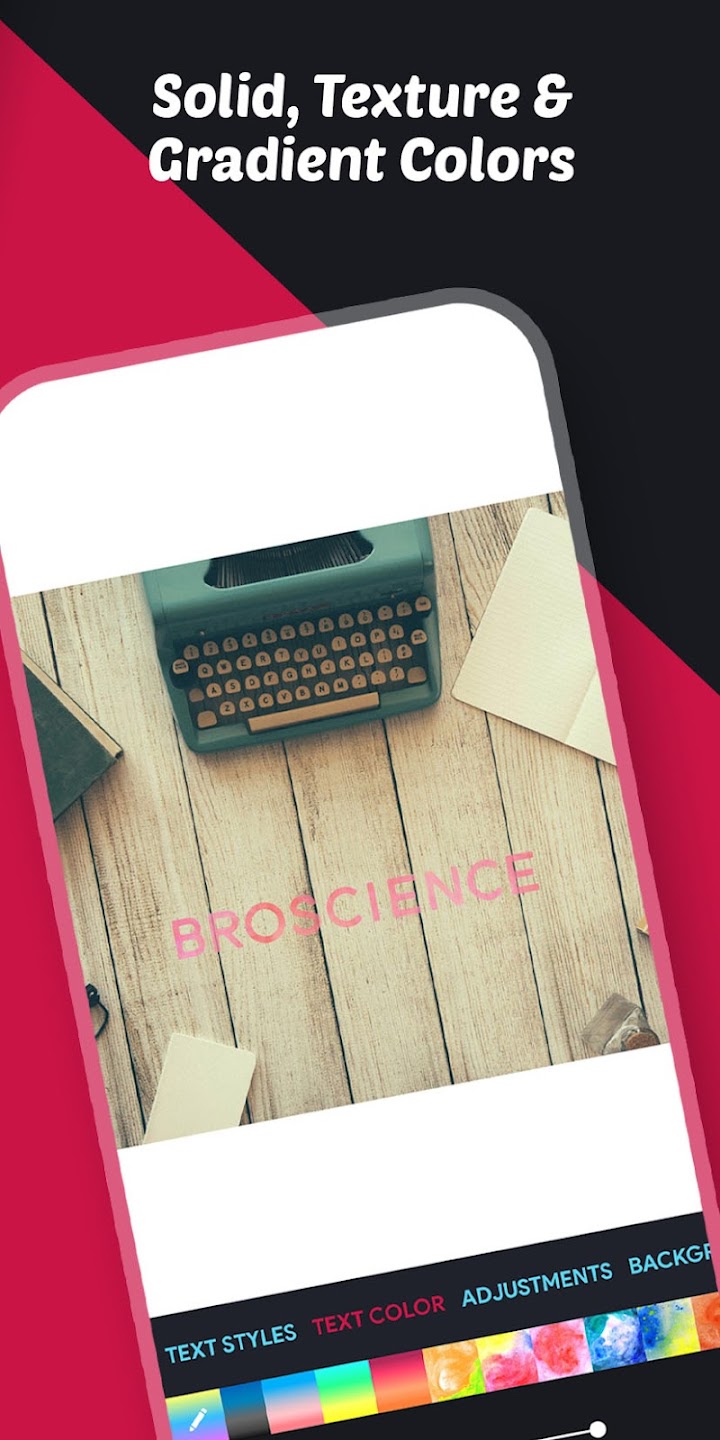
Чтобы было понятно, как выглядит типовой экран редактирования в Typorama, вот скриншоты интерфейса:
Работа с текстом: ввод, редактирование и управление композицией
Добавление текста и редактирование
В Typorama текст — это основной объект. Стандартный сценарий выглядит так:
-
выбираете фон (из фото, из встроенной библиотеки или как однотонную/текстурную подложку),
-
вводите фразу/заголовок,
-
выбираете типографический стиль,
-
доводите шрифт, цвет, тени, градиенты и читаемость.
Самое важное в Typorama — не как красиво написать, а как красиво разложить. Поэтому типографические стили здесь не статичные шаблоны: приложение генерирует раскладку текста автоматически, а вы переключаетесь между стилями и вариантами, пока не увидите тот, который лучше всего сел на ваш фон и конкретную фразу. Это принципиально ускоряет создание цитат и постеров и особенно помогает тем, кто не хочет вручную выравнивать, подбирать межстрочный интервал и балансировать композицию.
Масштаб, поворот, позиционирование
Работа с текстом в Typorama устроена так, чтобы вы могли быстро:
-
перемещать текст по холсту (перетаскиванием),
-
менять масштаб (жестом pinch),
-
поворачивать и подстраивать посадку под композицию,
-
регулировать расстояния между строками и буквами для правильной плотности набора,
-
выставлять выравнивание и баланс пустот на фоне.
Результат при этом сохраняет плакатный характер: даже короткая фраза может выглядеть как готовая обложка, если вы правильно разнесли заголовок и второстепенные строки.
Несколько текстовых блоков: заголовок, подзаголовок, подпись
Typorama особенно хорошо работает, когда вы мыслите блоками:
-
заголовок (2–6 слов, самый крупный),
-
подзаголовок (короткое пояснение),
-
служебная строка (дата, ник, подпись автора, цена).
Для этого вы добавляете новые элементы через кнопку + и формируете иерархию. Здесь важно не превратить картинку в простыню текста. Типографика на фото выигрывает от коротких формулировок и правильных пауз.
Шрифты и оформление: что реально влияет на результат
Типографические стили: основа визуала
Сильная сторона Typorama — большое количество типографических стилей, которые генерируются автоматически и каждый раз дают чуть разную компоновку. Это экономит время на рутине: вы не рисуете дизайн руками, а отбираете лучший вариант и доводите его до финала настройками. Внутри стилей встречаются разные логики: акцент на одном слове, разбивка по строкам, декоративные разделители, подчеркивания, плакатные капители и т. п.
Практически полезный подход:
-
сначала выбирайте стиль под смысл (строго/игриво/минимализм/ретро),
-
затем подгоняйте читаемость (контраст, тень/обводка),
-
в конце — мелкие нюансы (градиенты, объём, декоративные элементы).
Градиенты, тени и объём
Typorama позволяет усиливать текст за счёт эффектов: градиентная заливка, тени и объёмные трансформации. Эти эффекты нужны не для красоты, а чтобы текст читался на сложном фоне и чтобы взгляд автоматически понимал, где заголовок, а где второстепенная информация. В приложении есть:
-
градиентные цвета для текста,
-
тени,
-
3D-искажение (эффект перспективы/объёма).
Здесь важно правило: чем агрессивнее фон (много деталей, контрастов), тем проще должен быть стиль текста. Если фон спокойный — можно позволить себе более декоративные шрифты, градиенты и лёгкое 3D.
Маскирование: прятать текст за объектами на фото
Одна из наиболее характерных возможностей Typorama — частичное стирание текста, чтобы он выглядел как находящийся за объектом (например, за человеком, веткой или предметом). Это даёт эффект слоёв без полноценного фотомонтажа. В Typorama это делается инструментом, который позволяет постепенно удалять фрагменты букв — аккуратно, по месту.
Этот приём особенно хорошо работает в сторис и обложках, где хочется добавить глубину без сложных редакторов.
Фото-часть: фон, фильтры, оверлеи и базовая коррекция
Typorama не пытается заменить профессиональный фото-редактор. Её фото-инструменты сделаны под конкретную задачу: подготовить фон так, чтобы на нём красиво и читаемо сел текст.
Фильтры и корректировки
Внутри есть набор инструментов для полировки фона:
-
фильтры,
-
overlays/текстуры,
-
базовые корректировки (яркость/контраст/насыщенность и т. п.).
Типовой рабочий приём:
-
делаете фон чуть темнее или чуть менее насыщенным,
-
добавляете мягкую текстуру/оверлей для стилизации,
-
ставите текст, проверяете читаемость,
-
при необходимости добавляете тень/обводку/подложку под текст.
Встроенные библиотеки изображений
Typorama умеет подтягивать готовые стоковые фоны из библиотек и позволяет быстро собирать постеры, даже если у вас нет подходящего фото. Это удобно, когда нужно прямо сейчас сделать нейтральную подложку под цитату или анонс.
Декор и графические элементы: бейджи, ленты, орнаменты, изогнутый текст
Typorama включает набор декоративных элементов, которые помогают делать дизайн прикладным: промо-карточки, поздравления, афиши, ценники.
В приложении есть:
-
badges (бейджи),
-
ribbons (ленты),
-
curved text (изогнутый текст),
-
artistic ornaments (орнаменты/декор).
Эти элементы важны не сами по себе, а как инструменты акцента:
-
бейдж с ценой или скидкой для товара,
-
лента для заголовка в афише,
-
изогнутый текст для круглых композиций (логотипная подача, печать, медаль),
-
орнаменты как разделители между смысловыми блоками (заголовок/подзаголовок/дата).
Скриншот, где видно характерный стиль с текстом на фоне (пример типографики и компоновки):
Кадрирование и размеры под площадки: посты, сторис, обложки, печать
Одна из практичных вещей в Typorama — расширенные опции кадрирования и подготовки размеров под разные задачи: посты в соцсетях, обои, постеры, флаеры, открытки.
Как подходить к формату правильно
-
Для сторис (вертикальные форматы) делайте главный заголовок выше центра, а второстепенные строки — ниже, оставляя безопасные зоны под интерфейс соцсети.
-
Для квадрата (классический пост) хорошо работают симметричные компоновки и короткие заголовки в 2–3 строки.
-
Для горизонтального постера/обложки делайте длинную строку заголовка и отдельную служебную строку ниже.
Typorama помогает тем, что вы сначала кадрируете основу, а дальше стиль текста и раскладка подстраиваются уже под выбранный холст. Это снижает риск ситуации, когда вы собрали красиво, а потом при смене формата всё развалилось.
Экспорт и публикация: качество, шаринг, брендирование
Typorama рассчитана на быстрый выпуск контента: вы нажимаете OK SHARE / OK, SHARE!, после чего сохраняете результат или отправляете его в нужное приложение.
Разрешение и чистота текста
Важный плюс Typorama — плакатная резкость: на выходе текст не выглядит мыльным. Приложение поддерживает экспорт высокого разрешения вплоть до 2048 × 2048, что достаточно для большинства задач соцсетей, презентаций и цифровых постеров.
Водяной знак/логотип
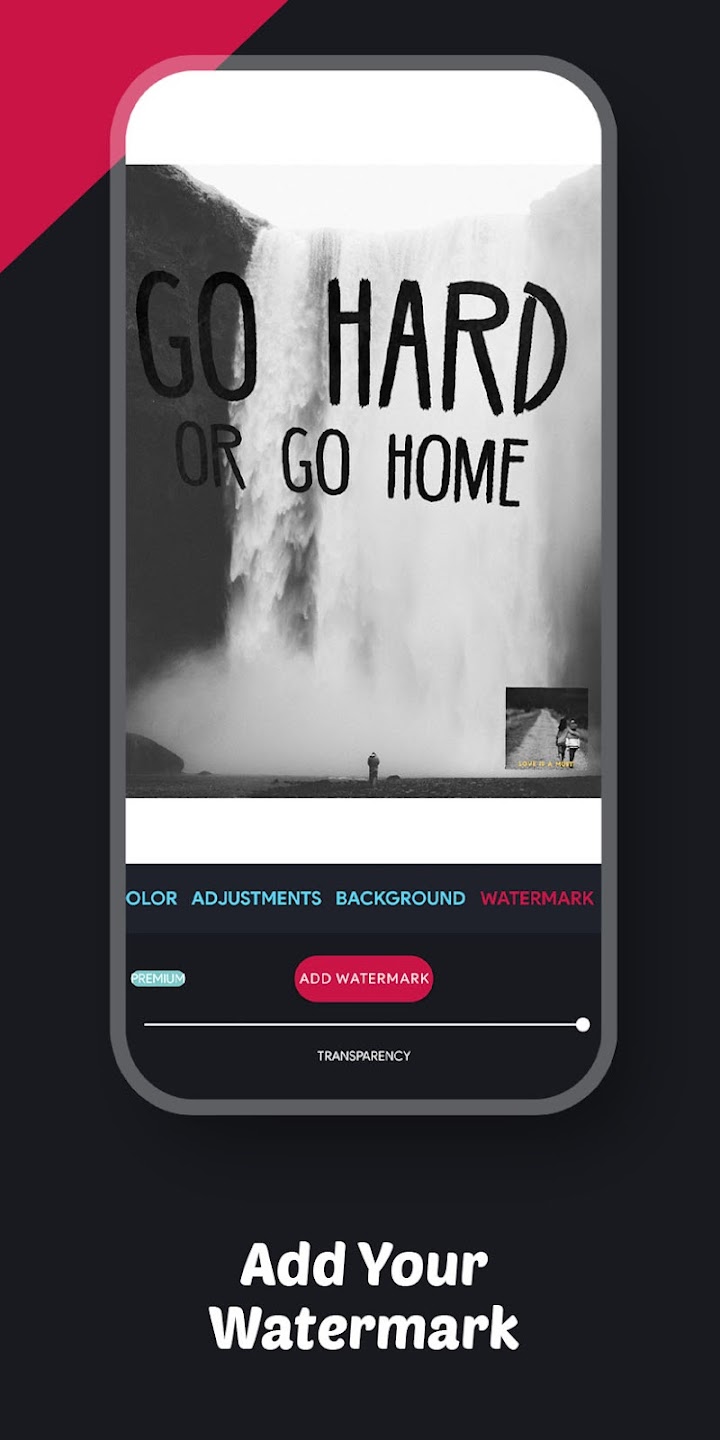
В Typorama предусмотрена настройка собственного водяного знака/логотипа: вы добавляете бренд-элемент один раз, и затем он автоматически подставляется в будущие работы. Это особенно полезно для регулярного контента и небольших магазинов, где важно, чтобы каждый визуал сохранял единый стиль и содержал подпись бренда.
Практические сценарии: пошаговые мини-инструкции (с конкретными действиями в интерфейсе)
Ниже — набор сценариев, где Typorama раскрывается максимально прикладно. В каждом сценарии цель — получить внятный, читаемый дизайн без визуального шума.
Сценарий 1. Цитата для Instagram-поста: фон из фото + читабельная типографика
Задача: сделать цитату на фото так, чтобы текст читался даже на пёстром фоне и выглядел как дизайн.
Шаги:
-
Откройте Typorama и выберите фон: фото из галереи или стоковый фон внутри приложения.
-
После выбора фона перейдите в редактор и введите текст цитаты.
-
В верхней части экрана ориентируйтесь на базовые кнопки управления: CANCEL — отмена, OK SHARE — финализация/экспорт.
-
Переключайте типографические стили до тех пор, пока не найдёте вариант, где:
-
ключевое слово выделено размером или начертанием,
-
строка не ломается в неудобном месте,
-
композиция совпадает с направлением фона (например, текст стоит в свободной зоне неба/стены).
-
-
Если фон слишком активный — примените корректировку фона: сделайте его чуть темнее/мягче и добавьте overlay/текстуру.
-
Усильте читаемость текста:
-
добавьте тень,
-
при необходимости используйте градиент или обводку,
-
следите, чтобы эффект не съедал тонкие штрихи шрифта.
-
-
Сохраните результат через OK SHARE.
Сценарий 2. Обложка для Telegram-поста: заголовок + подзаголовок + бренд-подпись
Задача: сделать обложку-постер под публикацию в Telegram: строгий заголовок, короткое пояснение и подпись бренда.
Шаги:
-
Выберите фон с большим количеством воздуха (небо, однотонная стена, мягкий градиент, текстура бумаги).
-
Введите заголовок из 3–6 слов.
-
Выберите стиль, где заголовок занимает 60–70% смыслового веса и не распадается на слишком много строк.
-
Добавьте второй текстовый блок через кнопку + (подзаголовок 1 строка): это может быть формулировка что внутри, кому полезно, короткий оффер.
-
Для подзаголовка сделайте размер заметно меньше и дайте больше межстрочного пространства (чтобы он читался как второстепенный).
-
Добавьте бренд-подпись (ник/сайт/слоган) и включите автодобавление watermark, чтобы в будущих работах подпись ставилась сама.
-
Проверьте контраст и сохраните.
Практическая мысль: Telegram часто смотрят в тёмной теме, поэтому слишком тонкие светлые шрифты на светлом фоне могут проваливаться. На светлых фонах лучше работают:
-
чёрный/тёмно-серый текст с лёгкой тенью,
-
либо белый текст с аккуратной тенью и легким затемнением фона.
Сценарий 3. Афиша события: дата, место, цена и правильная иерархия
Задача: быстро собрать афишу на телефоне без дизайнерской боли.
Шаги:
-
Подберите фон, который соответствует настроению: фото площадки, абстрактная текстура, тематический сток.
-
Введите главный заголовок (название события).
-
Переключите стили до тех пор, пока не получите уверенную композицию: заголовок крупный, не плывёт, есть визуальный акцент.
-
Добавьте второй блок: дата и время.
-
Добавьте третий блок: место (коротко).
-
Если нужна цена/условия — используйте badges/ribbons: бейдж с ценой визуально отделяет служебную информацию и делает афишу похожей на реальный промо-макет.
-
Убедитесь, что афиша читается с уменьшением: отдалите холст (мысленно как в ленте) и проверьте, что заголовок и дата не сливаются с фоном.
Сценарий 4. Карточка товара: название + цена + оффер + короткие условия
Задача: сделать продающий визуал для товара так, чтобы он выглядел системно и одинаково от карточки к карточке.
Шаги:
-
Используйте единый фон или единый стиль фона (например, фото товара на нейтральной подложке).
-
Добавьте заголовок: название товара/категории.
-
Используйте стиль, который хорошо держит короткие фразы (2–3 строки максимум).
-
Добавьте badge с ценой или скидкой.
-
Добавьте короткий оффер (доставка сегодня, в наличии, новая коллекция) второстепенным шрифтом.
-
Включите watermark с названием бренда, чтобы каждая карточка была узнаваемой.
-
Сохраните в высоком качестве — текст должен оставаться резким.
Сценарий 5. Минималистичный постер: 2–3 слова, акцент на композиции
Задача: сделать стильный постер, где меньше — лучше.
Шаги:
-
Возьмите спокойный фон: монохром, мягкий градиент, фактура бумаги, пустая стена.
-
Введите 2–3 слова.
-
Выберите стиль, где одно слово доминирует, а остальные поддерживают.
-
Избегайте тяжёлых эффектов. Лучше чуть увеличить межбуквенное расстояние и добавить едва заметную тень для отделения от фона.
-
Если фон чуть шумный — добавьте overlay, чтобы текст собрался в единый образ.
Сценарий 6. Эффект текст за объектом: глубина без сложного монтажа
Задача: получить визуально дорогой эффект, когда часть текста перекрыта объектом (человек, предмет, ветка).
Шаги:
-
Выберите фото, где объект имеет понятный контур и отделяется от фона (например, человек на фоне неба/стены).
-
Поставьте заголовок так, чтобы он частично заходил на объект.
-
Включите инструмент постепенного удаления частей текста и аккуратно сотрите участки букв в тех местах, где текст должен уйти за объект.
-
Проверьте правдоподобность: граница должна быть чистой, без рваных следов, а толщина штрихов текста — одинаковой.
-
Для усиления эффекта добавьте лёгкую тень на оставшуюся видимую часть текста.
Этот приём почти всегда делает обложку визуально глубже и помогает выделиться в ленте.
Типичные ошибки новичков и как исправлять их в Typorama
Ошибка 1. Слишком много шрифтов и эффектов
Typorama даёт большой выбор стилизации, и новичок часто пытается использовать всё сразу: градиенты, тени, декоративные элементы, наклоны, 3D и орнаменты в одном макете. В результате постер становится шумным, а смысл текста теряется.
Как исправить: выберите один главный приём (например, градиент на заголовке) и оставьте остальное спокойным. Эффекты должны поддерживать читаемость и иерархию, а не соревноваться между собой.
Ошибка 2. Плохой контраст: текст теряется на фоне
Самая частая проблема текст на фото — низкий контраст и отсутствие отделения от фона.
Как исправить:
-
чуть затемните/упростите фон корректировками,
-
добавьте мягкий overlay,
-
включите тень или обводку,
-
проверьте картинку в уменьшении.
Ошибка 3. Нет визуальной иерархии
Когда заголовок, подзаголовок и дата выглядят одинаково — глаз не понимает, что главное.
Как исправить: строго делите уровни:
-
заголовок — крупнее и контрастнее,
-
подзаголовок — спокойнее,
-
служебные строки — минимальные и сдержанные.
Ошибка 4. Неправильный формат под площадку
Пост для ленты и сторис — это разные композиции. Если не учесть формат — важная часть текста уйдёт под элементы интерфейса.
Как исправить: сначала выбирайте формат и кадрирование, а потом работайте со стилем текста.
Ошибка 5. Перегруз декором
Badges и ribbons хороши, но один бейдж в нужном месте сильнее, чем пять декоративных элементов без смысла.
Как исправить: используйте декор только под функцию:
-
выделить цену,
-
обозначить скидку,
-
отметить новинка,
-
подчеркнуть дату.
Производительность и удобство в реальной работе
Typorama ценят за скорость: вы делаете дизайн перебором удачных раскладок и не тратите время на ручную верстку. Приложение ориентировано на короткие циклы:
-
придумал фразу,
-
выбрал фон,
-
выбрал стиль,
-
докрутил читаемость,
-
экспортировал.
Из практичных плюсов:
-
много типографических стилей, которые генерируются автоматически;
-
большой набор шрифтов и возможностей оформления (градиенты, тени, 3D-искажение);
-
декоративные инструменты для прикладных задач (бейджи, ленты, изогнутый текст);
-
экспорт высокого качества (вплоть до 2048×2048) и удобный шаринг.
Сравнение с аналогами
Typorama — это специализированный редактор типографика на фото. У неё есть прямые конкуренты, которые закрывают похожие задачи, но делают это иначе. Ниже — сравнение с популярными приложениями: Canva, Adobe Express, PicsArt, Phonto, GoDaddy Studio (Over), Word Swag.
Таблица сравнения
| Критерий | Typorama | Canva | Adobe Express | PicsArt | Phonto | GoDaddy Studio | Word Swag |
|---|---|---|---|---|---|---|---|
| Основная идея | Автогенерация типографики + тонкая доводка | Шаблоны + бренд-набор + универсальный дизайн | Шаблоны + быстрые операции | Фото/коллаж/эффекты/стикеры/текст | Простое добавление текста с точными параметрами | Контент-дизайн для бизнеса: шаблоны, шрифты, графика | Быстрая типографика с перебором вариантов |
| Скорость сделать постер | Очень высокая (стили генерируются) | Высокая, если есть подходящий шаблон | Высокая за счёт шаблонов и быстрых операций | Средняя: больше шагов | Высокая, но меньше дизайн-магии | Высокая, ориентировано на промо-макеты | Очень высокая |
| Типографика как сильная сторона | Да: стили, эффекты текста, частичное стирание, 3D | Да, но больше через шаблоны и элементы | Да, но акцент на шаблонах | Есть, но в контексте общего редактора | Да: интервалы, обводка, тени, перспектива | Да, но больше маркетинговый дизайн | Да: авто-стили и быстрый перебор |
| Декор (бейджи/ленты) | Есть | Есть | Есть | Есть | Ограниченно | Есть | Есть |
| Для регулярного брендинга | Да: водяной знак/логотип | Да: Brand Kit | Да, особенно в экосистеме Adobe | Да, но чаще под творческие эффекты | Скорее нет (простая утилита) | Да, бизнес-контент | Частично |
Как выбрать по задачам
Если вам нужен именно текст на фото с ощущением профессиональной типографики — Typorama попадает точно в цель: она сильна там, где важна раскладка текста, набор стилей, эффекты и быстрый перебор удачных решений.
Если нужна универсальная дизайн-среда с шаблонами, бренд-набором и масштабированием под разные форматы — чаще берут Canva. Там сильны шаблоны, Brand Kit и инструменты изменения размеров дизайна под разные площадки.
Если важны быстрые операции в один тап, интеграция в экосистему Adobe и шаблоны под соцсети — Adobe Express. Он хорош, когда дизайн — часть более широкого процесса.
Если вы хотите одновременно и фото-редактор, и эффекты, и стикеры, и коллажи — PicsArt. Там много возможностей, но путь до простого плакатного текста иногда длиннее, чем в Typorama.
Если нужна простая утилита добавить текст с точными типографическими параметрами — Phonto. У неё сильный набор базовых настроек, но меньше автоматической раскладки, как в Typorama.
Если вы делаете именно бизнес-контент и хотите больше готовых маркетинговых форматов — GoDaddy Studio (Over). Он ориентирован на создание промо-материалов и работу с шаблонами.
Если вам нравится концепция тап — и готовая типографика, близкая по духу к Typorama — Word Swag.
FAQ: частые вопросы по Typorama
Можно ли в Typorama делать сторис 9:16 так, чтобы ничего важного не обрезалось?
Да. Правильная последовательность — сначала выбрать нужный формат/кадрирование, затем подбирать стиль текста. Так вы сразу работаете внутри правильного холста, и типографика подстраивается под него.
Как добиться читаемости текста на пёстром фоне?
Рабочая схема:
-
слегка затемнить или упростить фон корректировками,
-
добавить overlay/текстуру,
-
включить тень/обводку,
-
проверить в уменьшении.
Как сделать эффект текст за объектом без фотомонтажа?
Используйте инструмент частичного удаления частей текста: вы размещаете текст поверх объекта и убираете те фрагменты букв, которые должны уйти за контур.
Как сохранять так, чтобы текст оставался резким?
Typorama рассчитана на чёткий экспорт и поддерживает высокое разрешение (в том числе 2048×2048). Для соцсетей это даёт чистый текст без размытости.
Можно ли один раз настроить логотип и больше не добавлять его вручную?
Да. В Typorama можно настроить watermark/логотип и включить автоматическое добавление в будущие работы — это удобно для регулярного контента и бренд-постов.
Итоги: сильные стороны Typorama и кому она подходит
Typorama — это специализированный инструмент для тех, кто регулярно делает графику с текстом на фото и хочет получать дизайнерский вид без долгой ручной верстки. Её ключевая сила — типографика: автоматически генерируемые стили, богатые настройки текста (градиенты, тени, 3D-искажение), декоративные элементы (бейджи, ленты, изогнутый текст) и эффект текст за объектом через частичное стирание букв.
Она особенно рациональна, если вы:
-
делаете посты и сторис для соцсетей и хотите стабильное качество;
-
ведёте Telegram-канал или аккаунт бренда и вам нужен быстрый дизайн на каждый день;
-
создаёте афиши, промо-картинки, карточки товара и хотите визуальную иерархию без сложных редакторов;
-
цените скорость: выбор стиля → доводка → экспорт.
Если же требуется универсальная среда с большим количеством шаблонов, совместной работой и сложными макетами — чаще выбирают Canva или Adobe Express. Если нужен продвинутый фото-монтаж и эффекты — легче уйти в PicsArt. Но когда цель — именно типографика на фото, Typorama даёт один из самых быстрых и чистых путей от текста к готовому постеру.
