Word Swag: Poster, Flyer & Quote Maker — это мобильный редактор, который делает одну вещь особенно хорошо: превращает обычный текст в аккуратную, дизайнерскую типографику поверх фото за считанные минуты. Если ваша типичная задача — добавить текст на фото на iPhone, собрать быстрый пост для Instagram/Stories, оформить цитату, анонс или мини-афишу без долгой ручной верстки, Word Swag даёт очень короткую цепочку действий: фон → текст → стиль → вариации → сохранение.
В этом обзоре я разберу программу так, как обычно разбирают прикладные редакторы: что именно находится в интерфейсе, какие кнопки отвечают за ключевые операции, как устроен поток работы и на каких задачах Word Swag выигрывает у аналогов.
1) Для каких задач Word Swag подходит лучше всего
Word Swag — не универсальный графический комбайн, а конкретный инструмент для социального контента и текстовых постов. Его сильная сторона — автоматическая компоновка текста и стильные комбинации шрифтов/раскладок, которые обычно приходится собирать вручную в более тяжёлых редакторах.
Типовые задачи, которые в Word Swag делаются быстрее всего:
-
Цитаты и мотивационные карточки: короткий текст, сильная типографика, контроль переноса строк, выравнивание и готовые категории вдохновляющих подписей.
-
Промо-объявления: Now booking…, Sale, Free gift with purchase, Link in bio — то, что часто нужно бизнесу и специалистам.
-
Анонсы и мини-афиши: быстрые постеры и флаеры для событий.
-
Обложки для постов/статей: крупный заголовок + подзаголовок на фоне стока.
-
Графика для блогов и карточки смысла: когда важнее текст и его подача, чем сложная иллюстрация.
-
Дизайн под форматы соцсетей: рамки/фреймы и подготовка к публикации в нужном соотношении сторон.
Если вам нужен полноценный фотомонтаж, ретушь, сложные маски, работа с десятками объектов — Word Swag не про это. Он про быстрое и аккуратное текст на фото, пост для Instagram и редактор цитат.
Word Swag
- Ретушь и коррекция
- Русский интерфейс
- Просто для новичков
- Нет для Windows
- Платные шаблоны
- Мало настроек
2) Первый запуск и логика работы: от фона к дизайну
У Word Swag поток работы почти всегда одинаковый:
-
выбираете фон (своё фото, сток или прозрачный фон),
-
вводите текст,
-
выбираете стиль (или крутите варианты),
-
подгоняете цвет/опции,
-
сохраняете результат.
Это важно: Word Swag изначально спроектирован не как пустой холст, а как мастер, который ведёт пользователя к готовому визуалу. Поэтому большинство функций завязано на быстрые переключатели и готовые варианты, а не на бесконечные ручные настройки.
3) Интерфейс редактора: где находятся ключевые элементы
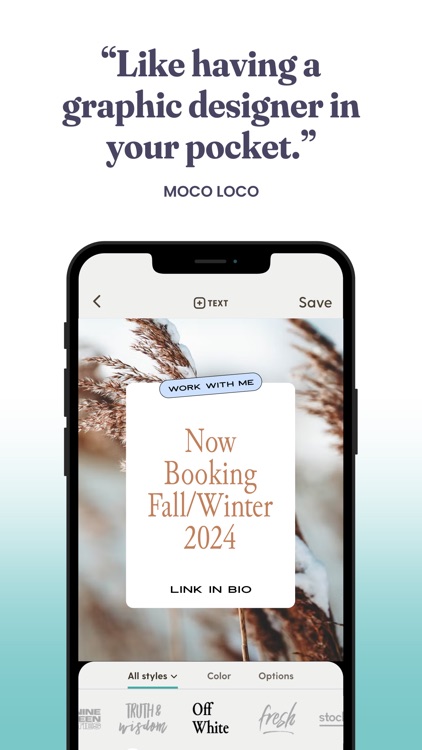
В центре опыта Word Swag — экран редактирования. Он понятен даже новичку, но если вы хотите работать быстро, важно запомнить три зоны управления.
Верхняя панель
-
кнопка добавления текста: отображается как +TEXT (или ADD + TEXT в некоторых экранах/режимах),
-
Save — сохранение/экспорт,
-
стрелка назад — возврат.
Нижняя панель
Это панель, где вы докручиваете дизайн:
-
All styles — выбор набора стилевых решений (типографика/компоновки),
-
Color — цвет текста/подложек/акцентов (зависит от выбранного стиля),
-
Options — дополнительные параметры (например, вариации оформления внутри стиля и другие переключатели).
Ниже часто видны превью стилей/вариаций — вы фактически перебираете готовые композиции.
Вот как выглядит характерный экран редактора с основными кнопками (верхняя панель +TEXT и Save, нижняя — All styles / Color / Options):
4) Фон: своё фото, сток и прозрачный холст
4.1 Своя фотография
Самый частый сценарий — использовать фото из галереи: портрет, предметку, кадр с мероприятия, снимок товара. Word Swag тут хорош тем, что умеет вписывать текст так, чтобы он выглядел не как просто подпись поверх картинки, а как аккуратная типографика.
Практический совет: если фон слишком шумный (много деталей), не пытайтесь спасать дизайн сложными эффектами. В Word Swag лучше работает другая логика: выбрать стиль, который предусматривает подложку/плашку, либо поменять фон на более спокойный (сток, однотон, фактура).
4.2 Стоковые фото прямо в приложении
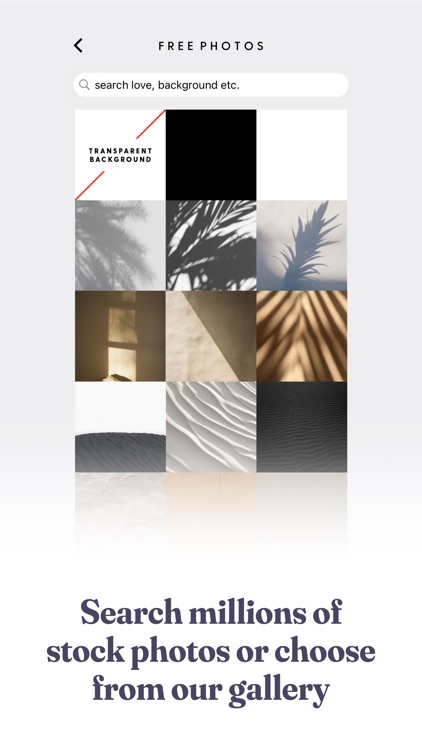
В Word Swag встроен подбор бесплатных фонов: поиск по запросу, готовая сетка изображений и возможность взять основу без отдельного скачивания.
На экране стоков вы увидите:
-
заголовок FREE PHOTOS,
-
строку поиска (пример: search love, background etc.),
-
плитку TRANSPARENT BACKGROUND для прозрачного холста.
4.3 Прозрачный фон: зачем он нужен
Прозрачный фон — это не экзотика, а очень полезная функция, если вы:
-
делаете стикеры/наклейки с текстом,
-
хотите наложить результат на другое изображение в стороннем редакторе,
-
собираете элементы фирменного стиля (например, одно слово в вау-типографике как декоративный объект).
В Word Swag прозрачный фон выбирается прямо из библиотеки фонов через TRANSPARENT BACKGROUND.
5) Текст: ввод, правка, переносы строк и библиотека цитат
5.1 Добавление текста: кнопка +TEXT
Базовое действие — нажать +TEXT вверху. Word Swag добавляет текстовый слой и предлагает отредактировать его через двойной тап по тексту на холсте или через экран ввода.
Сильная сторона программы в том, что она не просто рисует текст, а сразу подбирает оформление под выбранный стиль. Поэтому даже обычная фраза быстро превращается в пост-карточку.
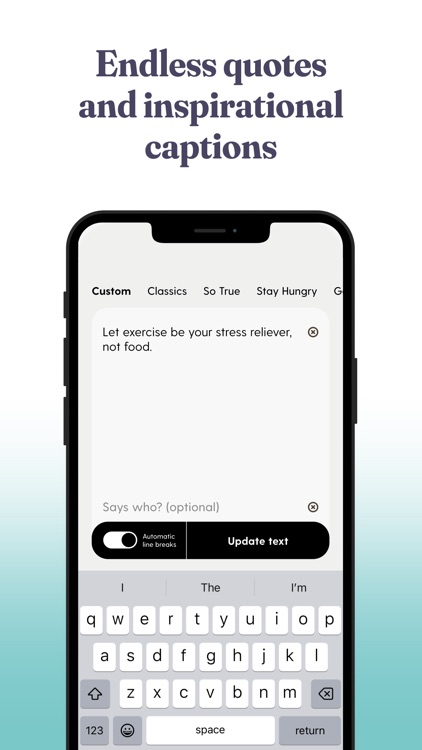
5.2 Экран редактирования текста и категории цитат
Word Swag умеет работать как генератор цитат на изображении: внутри есть библиотека готовых подписей и фраз, разбитых по категориям. На верхней строке категорий можно увидеть вкладки вроде:
-
Custom
-
Classics
-
So True
-
и другие подборки.
На этом же экране важны две вещи:
-
переключатель Automatic line breaks (автоматические переносы строк),
-
кнопка Update text (применить изменения текста к макету).
5.3 Контроль переносов строк: быстрый способ сделать дорогую типографику
Автопереносы хороши, когда вы вводите короткую фразу и хотите, чтобы приложение само предложило гармоничное разбиение на строки. Но когда вы делаете заголовок, CTA или коммерческий пост, часто важно контролировать переносы вручную: это влияет на ритм, акценты и читаемость.
В Word Swag сценарий такой:
-
включили/выключили Automatic line breaks,
-
расставили переносы вручную,
-
нажали Update text.
Это один из ключевых элементов типографики на фото: не бойтесь переносов. Правильное разбиение строки делает даже простой текст визуально сильнее.
5.4 Подпись автора и вторичная строка
На экране ввода вы увидите поле Says who? (optional) — это удобный способ добавить подпись/автора/источник или вторую строку (например, имя бренда, ник, дату).
6) Слои текста: заголовок, подзаголовок, CTA
Word Swag поддерживает несколько текстовых слоёв. На практике это даёт возможность собирать не только цитаты, но и коммерческие карточки:
-
Слой 1: крупный заголовок (SALE, WORK WITH ME, NEW MENU).
-
Слой 2: пояснение (только до воскресенья, осень/зима 2024, ссылка в профиле).
-
Слой 3: CTA (Записаться, Link in bio, DM).
Чтобы дизайн выглядел аккуратно:
-
один слой делайте главным (самый контрастный и крупный),
-
остальные слои — спокойнее,
-
не смешивайте 3–4 разных акцентных цвета одновременно.
7) Стили и вариации: как Word Swag делает дизайн за вас
7.1 All styles: не просто список шрифтов
В Word Swag стиль — это не только шрифт. Это набор параметров: компоновка, выравнивание, интерлиньяж, акценты, подложки, декоративные элементы и иногда эффект текста.
Поэтому переключение стилей в All styles ощущается как смена дизайнерской концепции, а не как выбор гарнитуры.
7.2 Пять быстрых вариантов и кубик для бесконечных вариантов
Word Swag даёт:
-
несколько фиксированных вариантов (которые можно выбирать как 1–5),
-
и отдельный режим бесконечных вариантов через dice button (иконка кубика).
На практике это выглядит так:
-
нашли стиль, который в целом подходит,
-
затем крутите кубик, пока не получите удачную вариацию компоновки под ваш текст.
Это особенно полезно, если текст сложный: несколько строк, разные длины слов, много смысловых акцентов. Вручную такую типографику можно собирать долго; в Word Swag можно добить идеальную раскладку перебором.
7.3 Когда лучше не крутить бесконечно
Если вы делаете серию постов (например, 10 сторис или 12 карточек в одном стиле), бесконечный перебор может разрушить единый визуальный язык. В таком случае:
-
фиксируйте один удачный стиль,
-
меняйте только текст и фон,
-
а вариации используйте дозированно (например, каждая 3-я карточка как акцент).
8) Цвет и читаемость: вкладка Color и контраст
Цвет — это половина успеха в дизайне текст на фото. Даже шикарный стиль будет выглядеть плохо, если нет контраста.
Практические правила, которые в Word Swag дают максимум эффекта
-
Светлый текст на светлом фоне почти всегда проигрывает, если нет подложки/тени/плашки.
-
Для коммерческих постов выбирайте 2–3 цвета максимум: основной текст, акцент, нейтральный.
-
Если фон живой (трава, толпа, улица), используйте стиль с подложкой или уплотняйте контраст.
Вкладка Color в Word Swag нужна не только покрасить буквы, но и быстро навести порядок с читаемостью: поменять цветовую схему под выбранный фон.
9) Options: быстрые настройки без перегруза
Раздел Options — это место, где Word Swag даёт рычаги, не превращая приложение в профессиональный комбайн. В зависимости от выбранного стиля, там обычно находятся:
-
переключатели вариаций оформления,
-
дополнительные эффекты/акценты,
-
параметры, которые меняют вид макета, не ломая логику стиля.
Если вам важно быстро сделать несколько вариантов одного объявления (например, Black Friday в 3 оформлениях), Options помогает получить разные настроения без смены стиля.
10) RealFonts: слова из объектов и эффект вау
RealFonts — это одна из самых узнаваемых функций Word Swag. Логика простая: вместо классической гарнитуры вы выбираете реальный визуальный стиль букв — словно слово собрано из света, цветов, сладостей, неона, фактур.
Что важно по практике:
-
RealFonts лучше всего работают на коротких словах (1–3 слова) и крупных заголовках.
-
Не перегружайте композицию: RealFonts уже сам по себе декоративный объект.
-
Используйте их как центр макета, а вторичный текст (подпись/CTA) делайте максимально простым.
RealFonts часто используют для:
-
сезонных промо-постов (Spring, Sale, New),
-
обложек подборок,
-
карточек одно слово — один смысл.
11) Frames и форматы: подготовка под соцсети без лишней возни
Word Swag умеет подгонять дизайн под разные соотношения сторон, добавлять рамки и готовить контент под площадки.
На экранах работы с рамками вы увидите:
-
вкладку Frame,
-
вкладку Color,
-
кнопку Next (переход к следующему шагу).
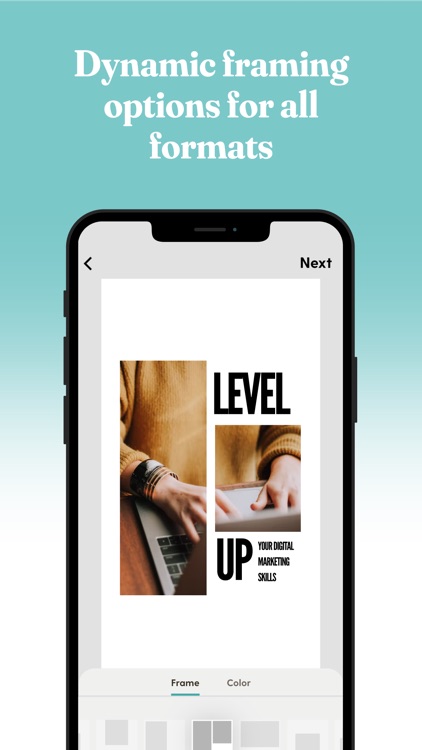
Как это применять в реальных сценариях
-
Делаете один макет → быстро адаптируете в несколько форматов (пост, сторис, обложка).
-
Подгоняете воздух вокруг текста: иногда достаточно чуть изменить фрейм, чтобы типографика перестала давить.
-
Делаете серию в одном стиле: одинаковый фрейм + разные фоны = целостная линейка контента.
12) Фильтры и эффекты: когда они реально нужны
Word Swag включает набор фото-фильтров, которые рассчитаны на то, чтобы текст выглядел гармонично. Суть фильтров в таком приложении — не сделать красиво любой ценой, а:
-
чуть приглушить фон,
-
улучшить читаемость,
-
привести серию карточек к единому настроению.
Текстовые эффекты в Word Swag тоже подчинены задаче социального контента: золото/фольга, штамп, акварельные и другие декоративные варианты хорошо смотрятся на коротких заголовках и промо-словах.
13) Genie: идеи для постов и быстрые заготовки
Genie в Word Swag — это режим, который помогает, когда вы застряли и не знаете, что публиковать. Вместо пустого экрана вы вводите:
-
свой ник/тематику,
-
простую фразу,
а дальше получаете набор заготовок, которые остаётся подкрутить под себя: текст, фон, стиль, цвет.
Если вы ведёте соцсети регулярно, Genie полезен именно как генератор стартовых идей: он даёт каркас, а Word Swag дальше делает типографику и оформление.
14) Экспорт и сохранение: что важно помнить
Ключевая кнопка вверху — Save. В повседневной работе важны три момента:
-
Проверяйте формат перед сохранением (особенно если делаете сторис или вертикальный пост).
-
Смотрите на читабельность на маленьком экране: уменьшите масштаб и оцените, не сыпется ли текст.
-
Если вы делаете графику под печать или хотите максимально чистый результат, используйте режимы, которые дают экспорт в более высоком качестве (в зависимости от тарифа/пакета возможностей).
15) Платные возможности и ограничения free-режима (по делу)
Word Swag можно использовать бесплатно, но часть полезных вещей обычно относится к расширенному доступу:
-
более широкий набор дизайнерских стилей,
-
экспорт в высоком разрешении,
-
удаление водяного знака,
-
добавление логотипа и работа с ним удобнее (включая сценарии с собственным брендингом).
Подход практичный: если вы делаете пару постов в месяц, бесплатного режима может хватить. Если вы делаете контент-пакеты (10–30 карточек за раз), работаете на клиента или ведёте бизнес-страницу, расширенный режим окупается за счёт времени и чистоты результата.
16) Пошаговые сценарии: как сделать типовые макеты в Word Swag
Ниже — несколько живых инструкций. Я специально описываю их через реальные элементы интерфейса: кнопки, вкладки и логику действий.
Сценарий 1: Сделать пост-цитату с контролем переносов
Задача: быстро собрать цитату, чтобы переносы строк выглядели дизайнерски.
-
Выберите фон: своё фото или FREE PHOTOS.
-
Нажмите +TEXT в верхней панели.
-
Перейдите к экрану ввода текста и выберите вкладку категории (например, Classics или So True) либо оставьте Custom.
-
Введите фразу и при необходимости заполните поле Says who? (optional).
-
Если автоматический разбор строк не нравится — переключите Automatic line breaks и сделайте переносы вручную.
-
Нажмите Update text.
-
Вернитесь в редактор и в All styles выберите стиль, который подходит к настроению цитаты.
-
При необходимости зайдите в Color и подстройте контраст.
-
Нажмите Save.
Сильный приём: если цитата длинная, делайте одну строку короткой (акцент), вторую длиннее (ритм), третью снова короткой. Word Swag любит такую структуру и часто предлагает удачные компоновки.
Сценарий 2: Промо-карточка заголовок + CTA в два слоя
Задача: объявление типа Запись открыта / Ссылка в профиле.
-
Выберите фон (обычно лучше спокойный: фактура, нейтральная фотография, размытый кадр).
-
Нажмите +TEXT и введите заголовок (например, Now Booking Fall/Winter 2024).
-
Добавьте второй текстовый слой через +TEXT: CTA (LINK IN BIO, WORK WITH ME, DM).
-
В All styles выберите стиль с ясной иерархией (крупный заголовок + место под вторичный текст).
-
В Color добейтесь читаемости: если фон светлый — не бойтесь тёмного текста и наоборот.
-
В Options посмотрите варианты подложек/акцентов, если они доступны для выбранного стиля.
-
Если компоновка почти идеальна, но хочется другой посадки — используйте dice button, чтобы перебрать варианты внутри выбранного стиля.
-
Save.
Практика: для CTA не нужно красивое всё. CTA должен быть максимально читаемым. Word Swag позволяет сделать это без визуального конфликта, если вы разделяете роль слоёв.
Сценарий 3: Сделать текстовую наклейку на прозрачном фоне
Задача: получить текст-стикер для дальнейшего использования.
-
Откройте библиотеку FREE PHOTOS.
-
Выберите плитку TRANSPARENT BACKGROUND.
-
Нажмите +TEXT и введите слово/короткую фразу.
-
Подберите стиль в All styles (лучше работает крупно и контрастно).
-
В Color выберите цвет, который будет хорошо смотреться на будущих фонах (часто белый/чёрный/акцентный).
-
Нажмите Save и используйте результат как прозрачный элемент.
Лайфхак: для наклеек лучше избегать слишком тонких шрифтов и сложных текстур. Чем проще контур букв, тем универсальнее будет стикер.
Сценарий 4: Серия сторис в одном стиле
Задача: 5–10 сторис в едином визуальном языке.
-
Сделайте первую сторис как мастер-карточку: стиль, цвет, формат.
-
Зафиксируйте:
-
выбранный стиль в All styles,
-
цветовую схему в Color,
-
формат через Frame.
-
-
Для каждой следующей сторис меняйте только фон и текст, не меняя стиль.
-
Вариации через dice button используйте аккуратно: максимум 1–2 альтернативы на серию, иначе распадётся единый вид.
-
Сохраняйте по очереди через Save.
Такой подход превращает Word Swag в быстрый конвейер дизайн постов для Stories без ощущения шаблонности.
Сценарий 5: RealFonts-пост одно слово — главный акцент
Задача: вау-карточка с одним ключевым словом.
-
Выберите спокойный фон (лучше однотон/мягкая фотография).
-
Нажмите +TEXT, введите 1 слово.
-
Откройте раздел RealFonts и выберите материальный стиль букв (цветы/неон/сладости/фактура).
-
Подвиньте слово в центр композиции, дайте ему воздух.
-
Добавьте маленькую подпись вторым слоем (ник/дата/короткий смысл).
-
Save.
Если хочется сделать этот же текст более универсальным — используйте мягкий RealFonts без слишком агрессивной текстуры.
Сценарий 6: Быстрый ремейк варианта, когда идея нравится, но не попали в оформление
В Word Swag есть логика быстрого пересоздания варианта. На шаге финализации можно встретить кнопку Remake — она позволяет получить другой дизайн на основе того же текста/концепции, не начиная заново.
Это полезно, когда:
-
текст хороший,
-
фон хороший,
-
но компоновка не легла.
Вместо того чтобы менять десять параметров вручную, вы делаете ремейк и выбираете более удачную геометрию.
17) Типичные ошибки новичков и как их избежать
Ошибка 1: слишком много текста
Word Swag визуально раскрывается на коротких формулировках. Если вам нужно 7–10 строк, делайте:
-
заголовок (1–2 строки),
-
подзаголовок (1–2 строки),
-
остальное уносите в подпись поста.
Ошибка 2: слабый контраст
Если текст проваливается, не спасайте ситуацию только шрифтом. Идите в Color, меняйте схему или выбирайте стиль с подложкой/плашкой.
Ошибка 3: смешивание нескольких громких стилей
RealFonts + декоративный шрифт + яркий фон почти всегда дают перегруз. Делайте один главный элемент, остальное — спокойнее.
Ошибка 4: игнор формата
Красивый пост в квадрате может сломаться в сторис. Word Swag специально даёт Frame, чтобы вы делали правильную геометрию до сохранения.
18) Плюсы и минусы Word Swag (по факту использования)
Плюсы
-
Очень быстрый результат в задачах текст на фото, пост для Instagram, редактор цитат.
-
All styles — это не просто шрифты, а готовые дизайнерские решения.
-
Удобный контроль переносов через Automatic line breaks и Update text.
-
Наличие FREE PHOTOS и TRANSPARENT BACKGROUND упрощает работу без сторонних источников фонов.
-
RealFonts даёт уникальные слова-объекты, которые выглядят дороже обычного текста.
-
Dice button и вариации позволяют быстро найти удачную компоновку.
Минусы
-
Если вы привыкли к тотальному ручному контролю (кернинг, тонкая сетка, точные направляющие), Word Swag может показаться слишком автоматическим.
-
При желании построить сложную композицию из множества элементов придётся уходить в более универсальные редакторы.
-
Серийный дизайн требует дисциплины: если постоянно менять стили, лента/серия начинает выглядеть разрозненно.
19) Сравнение с аналогами
Ниже — сравнение Word Swag с несколькими популярными программами, которые часто рассматривают как альтернативы для оформления текста на фото и дизайна постов.
| Критерий | Word Swag | Canva | Adobe Express | GoDaddy Studio (Over) | Typorama | Phonto |
|---|---|---|---|---|---|---|
| Скорость сделать красиво из текста | Очень высокая за счёт стилевых движков и вариаций | Высокая, но чаще через шаблоны | Высокая, упор на шаблоны и быстрые макеты | Высокая, похожая философия контент-дизайна | Высокая, близкая по духу к Word Swag | Средняя: больше ручной работы |
| Типографика как готовая композиция | Сильная сторона, стили — это макеты | Зависит от шаблонов и навыка | Зависит от шаблонов | Сильная сторона, но иной подход к управлению | Похожа: стили и быстрые варианты | Меньше: упор на ручные настройки |
| Контроль переносов/ритма | Удобный: auto line breaks + ручной контроль | Есть, но больше ручных действий | Есть, но часто через блоки/шаблоны | Обычно есть, зависит от инструмента | Похоже на Word Swag | Да, но без магии компоновки |
| Работа с брендом (логотип/повторы) | Хорошо для простого брендинга и быстрого логотипа | Сильная сторона: бренд-киты, шаблоны, команды | Сильная сторона: экосистема и бренд-наборы | Хорошо для контента и бренда | Ограниченно | Минимально |
| Сложные композиции/много объектов | Ограниченно | Сильнее | Сильнее | Средне | Ограниченно | Ограниченно |
| Лучшая зона применения | Текстовые посты, цитаты, промо-карточки | Универсальный дизайн для всего | Универсальный дизайн с уклоном в быстрые медиа | Соцконтент и промо | Типографика на фото | Простой текст на фото с ручными параметрами |
Что важно в живом выборе
-
Если вы хотите максимально быстро получать стильные текстовые карточки — Word Swag часто выигрывает за счёт автоматической типографики и бесконечных вариаций.
-
Если вам нужны бренд-киты, командная работа, сотни шаблонов под любые задачи — Canva обычно сильнее как универсальный графический редактор для соцсетей.
-
Если вы завязаны на экосистему Adobe и хотите быстрые промо-макеты с привычной логикой — Adobe Express будет удобнее.
-
Если вы любите подход контент-студии и постоянно делаете промо-истории/объявления, GoDaddy Studio — близкий конкурент, но с другой философией управления макетами.
-
Typorama — один из самых близких по настроению вариантов: тоже про типографику на фото и готовые стили, но Word Swag обычно ощущается более конвейерным и быстрым именно за счёт вариативности и движка компоновок.
-
Phonto — отличный вариант, если вам нужна простая ручная работа со шрифтами, но без автоматического дизайна за вас.
20) Итог: кому Word Swag стоит использовать в первую очередь
Word Swag — отличный выбор, если вы:
-
регулярно делаете дизайн постов для Instagram и Stories,
-
создаёте текстовые посты, цитаты, карточки смысла,
-
оформляете промо-объявления и мини-афиши,
-
хотите быстрый и предсказуемо красивый результат без долгой ручной верстки.
Приложение особенно хорошо чувствуется как типографический ускоритель: вы фокусируетесь на смысле текста, а Word Swag берёт на себя дизайн, предлагая стили, компоновки и варианты, которые выглядят как работа взрослого редактора.
Если же ваша задача — сложная графика, коллажи, много слоёв и объектов, точная сетка, редактирование фото на уровне ретуши — тогда Word Swag лучше использовать как быстрый модуль именно для текста, а финальную сборку делать в более универсальных программах.
