Ultimate Background Eraser — это Android-приложение для удаления фона с фотографий и вырезания объектов с сохранением прозрачности. Его главная сильная сторона — сочетание быстрого автостирания по тапу и ручной доводки ластик пальцем, лассо, восстановление, масштабирование. В итоге можно за несколько минут подготовить PNG-объект для карточки товара, коллажа, объявления или презентации, а затем сразу заменить фон на встроенный или свой.
Что делает Ultimate Background Eraser и для каких задач подходит
Приложение решает ровно одну практическую задачу: отделяет объект от фона. Но в реальной работе это разветвляется на несколько сценариев:
-
Сделать прозрачный фон PNG, чтобы объект можно было вставлять куда угодно: в мессенджер, редактор коллажей, Canva-макет, презентацию.
-
Быстро заменить фон: удалить старый задник и подложить другой из встроенных наборов или из галереи.
-
Подготовить фото для маркетплейса: вырезать предмет, убрать мусор вокруг, сделать чистый ровный фон, собрать несколько вариантов одной и той же обтравки.
-
Сделать стикер из фото: вырезать человека или предмет и сохранить как изображение с прозрачностью.
-
Аккуратно вырезать область внутри, например дырку в рамке или наоборот, оставить только то, что было выделено.
В отличие от многих AI-удалителей фона, Ultimate Background Eraser не пытается угадать всё без участия пользователя. Здесь нормой считается быстрый старт автоинструментом и обязательная ручная доводка, чтобы край был чистым: без ступенек, дыр, хвостов от фона и лишней бахромы.
Где и как работает приложение
Ultimate Background Eraser — мобильный редактор для Android. Работает как поточный инструмент: открыл фото → удалил фон → проверил край → сохранил PNG или JPG → при желании добавил новый фон и экспортировал ещё один вариант. За счёт простого набора инструментов приложение быстро осваивается и хорошо подходит для регулярных однотипных задач: вырезать товар на белый фон, подготовить аватар, сделать объект для коллажа.
Ultimate Background Eraser
- Ретушь и коррекция
- Русский интерфейс
- Просто для новичков
- Нет для Windows
- Реклама
- Платные функции
Первый запуск и логика интерфейса
Старт обычно выглядит одинаково: вы выбираете изображение из галереи и попадаете на экран редактирования. Интерфейс построен вокруг четырёх действий:
-
Удалять фон автоматически режим AUTO.
-
Удалять фон вручную режим MANUAL.
-
Вырезать область лассо режим LASSO.
-
Восстанавливать удалённые части режим RESTORE.
Почти всегда рядом присутствуют базовые ускорители точной работы: Undo, Redo и Zoom масштаб.
На практике это превращается в понятный рабочий цикл: грубо убрать фон в AUTO → довести края в MANUAL → исправить ошибки RESTORE → увеличить масштаб ZOOM и убрать мелкие огрехи → сохранить.
Основные инструменты удаления фона
Auto Erase: удаление фона по одному тапу
Режим AUTO предназначен для ситуаций, когда фон более-менее однородный или хотя бы заметно отличается от объекта. Логика простая: вы касаетесь области фона, и приложение разливает удаление по похожим пикселям.
Что важно понимать про AUTO:
-
Он хорошо работает на однотонных задниках стена, небо, стол, бумага.
-
Он помогает быстро убрать большие пласты фона, чтобы не стирать всё вручную.
-
Он может ошибаться на границах, если цвет фона похож на объект например бежевый свитер на песке.
Ниже пример типичного экрана с режимом AUTO и предпросмотром результата на шахматке прозрачности — так проще сразу понять, где фон действительно удалён.
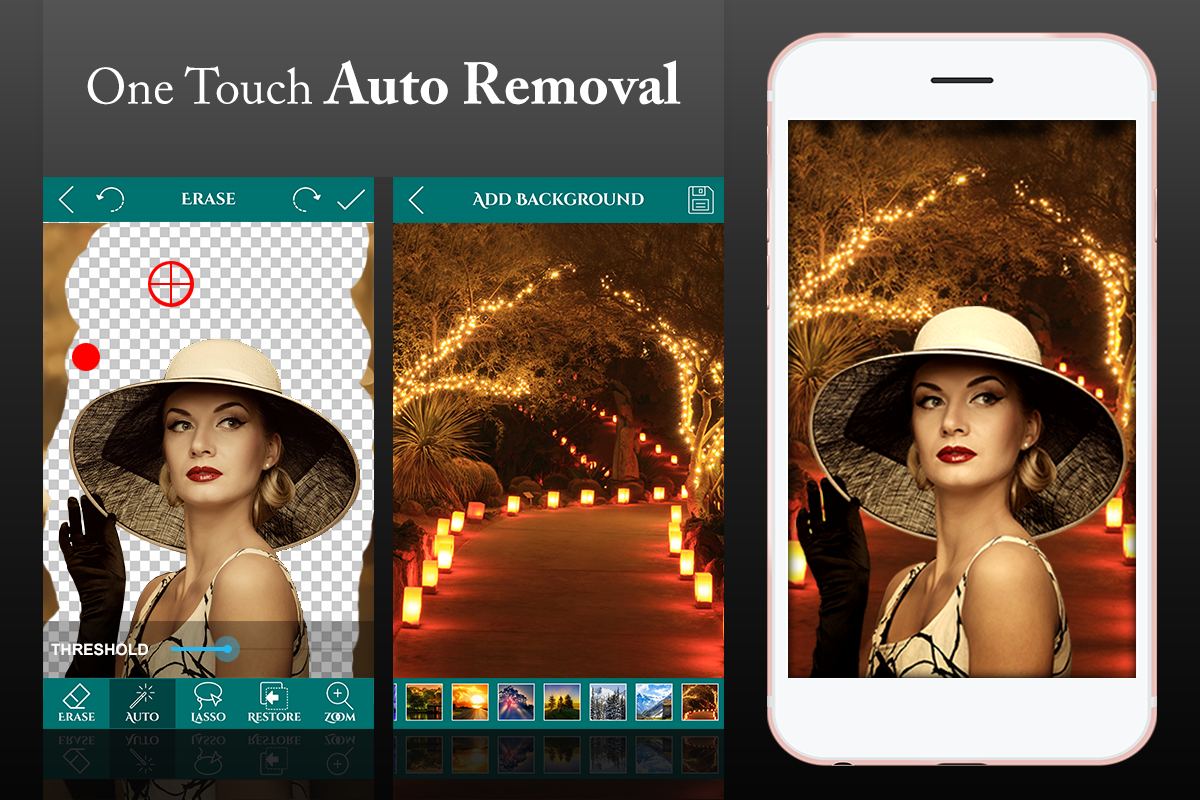
Практический приём: в AUTO удобнее сначала тапать по дальним участкам фона, не приближаясь к краю объекта. Так вы быстрее получите чистую массу прозрачности, а границы будете доводить уже вручную.
Manual Erase: ручная зачистка ластиком
Режим MANUAL — главный инструмент для аккуратного результата. Здесь вы удаляете фон ластиком пальцем: проводите по фону, и он стирается ровно там, где вы провели. Это медленнее, чем AUTO, но зато контролируемо.
MANUAL особенно полезен в ситуациях:
-
фон пёстрый улица, интерьер, лес, люди на заднем плане;
-
нужно аккуратно пройти вдоль края объекта;
-
AUTO оставил хвосты или наоборот съел часть объекта.
В MANUAL важны параметры точности и ощущения кисти. Обычно на экране есть регулировки, которые отвечают за аккуратность стирания и поведение кромки. В Ultimate Background Eraser это подано как инструмент точного стирания с заметными настройками, которые помогают вычистить край без грязи.
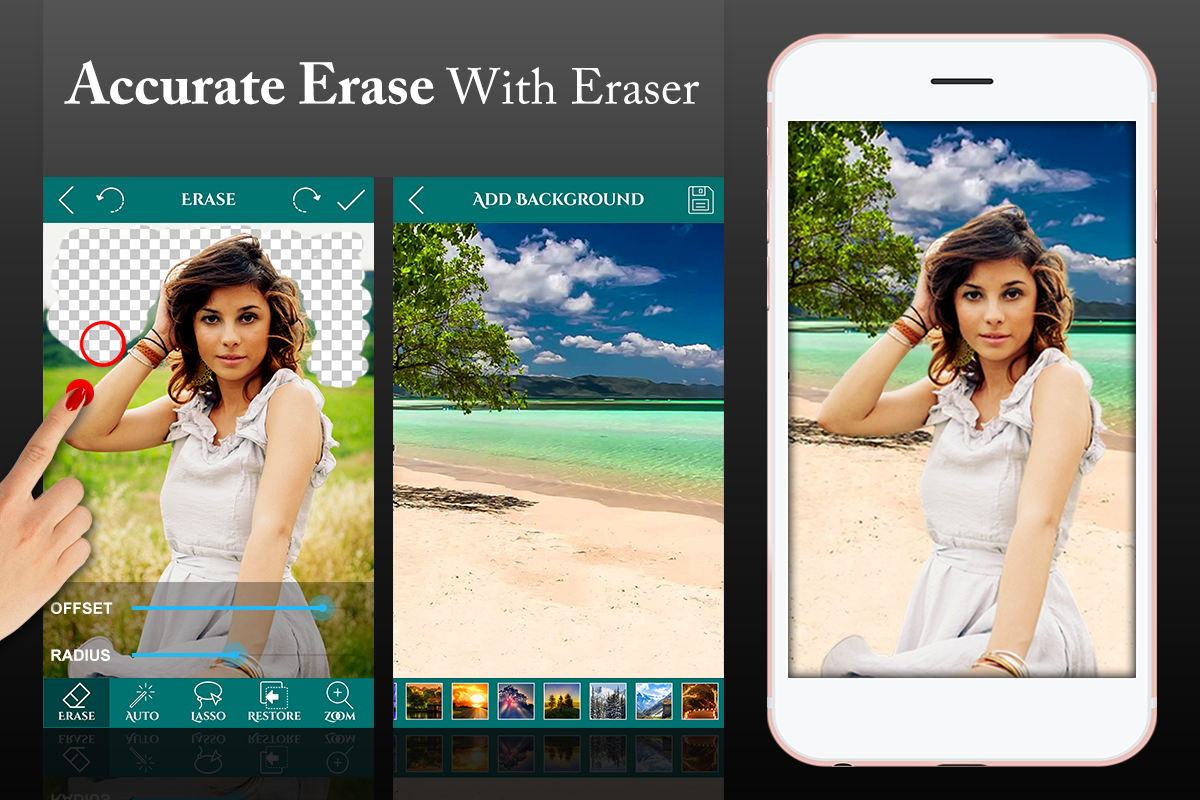
Как использовать MANUAL рационально:
-
Сначала увеличьте изображение через Zoom и подберите комфортный масштаб, чтобы край объекта занимал заметную часть экрана.
-
Стирайте фон короткими штрихами, а не длинной линией. Так проще остановиться и отменить ошибку.
-
Если нужно пройти вдоль волос или меха, берите малый ластик и двигайтесь постепенно, часто проверяя край.
Lasso Eraser: вырезание области Cut Outside / Cut Inside
Режим LASSO предназначен для сценариев, когда проще одним действием выделить область и вырезать её, чем стирать пиксели ластиком. Обычно он используется в двух вариантах:
-
Cut Outside — вырезать снаружи: вы обводите объект, и всё, что снаружи выделения, удаляется.
-
Cut Inside — вырезать внутри: вы обводите область, которую нужно убрать внутри объекта например отверстие, окно, пустоту.
Этот режим особенно удобен для предметов с понятным контуром: коробка, бутылка, обувь, техника, табличка, документ, упаковка.
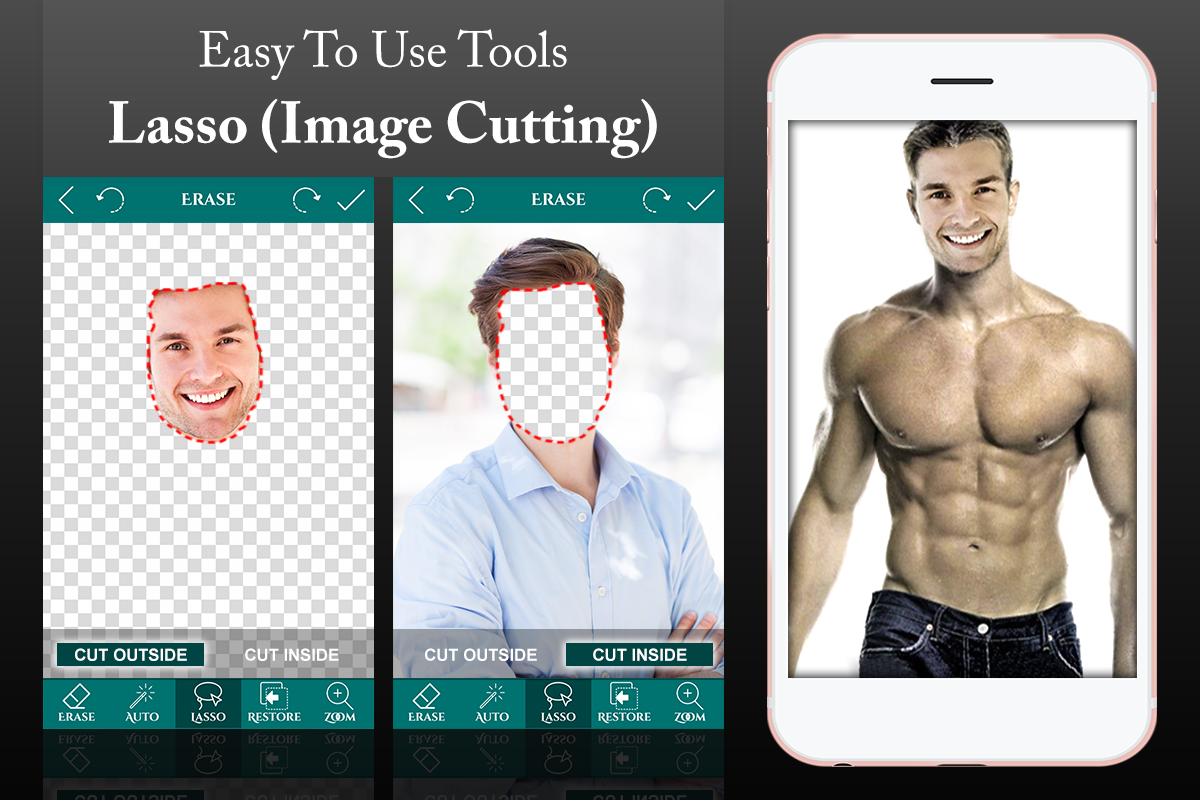
Плюс лассо в том, что вы быстро получаете правильную маску по крупным формам. Минус — тонкие детали пальцы, волосы, ремешки, прозрачные края всё равно обычно требуют MANUAL и RESTORE.
Restore: восстановление удалённых фрагментов
Кнопка или режим RESTORE нужен не на всякий случай, а как обязательный шаг при чистовой обработке. Когда вы удаляете фон особенно AUTO, неизбежно случаются ошибки: где-то ластик задел край, где-то автоудаление съело часть объекта. RESTORE возвращает пиксели, чтобы вы могли восстановить форму.
Рабочая схема:
-
Удалили фон в AUTO.
-
Увеличили масштаб и увидели, что часть объекта исчезла.
-
Переключились в RESTORE и аккуратно вернули нужную линию.
-
Вернулись в MANUAL, чтобы стереть лишнее рядом и сделать край ровным.
Важно: RESTORE обычно удобнее использовать на максимальном контрасте, поэтому часто сначала подставляют временный фон даже любой яркий, чтобы увидеть, где край провален или где осталась бахрома.
Undo, Redo и Zoom: инструменты, которые экономят время
На мобильных устройствах точность зависит не только от алгоритма, но и от управления пальцем. Поэтому три кнопки считаются обязательными:
-
Undo — отменить последнее действие спасает, когда случайно задели край.
-
Redo — вернуть отменённое полезно, если вы отменили лишнее.
-
Zoom — увеличить изображение для точной обводки кромки.
Если вы хотите стабильный качественный результат особенно для карточек товара, то делайте правило: все чистовые правки — только в увеличении, а в общем масштабе — только грубые автоудаления.
Практика: пошаговые сценарии работы
1) Быстро убрать фон с предмета на простом заднике AUTO → MANUAL → RESTORE
Сценарий подходит для фото товара на столе, на стене, на бумаге, для портрета на более-менее ровном фоне.
Шаг 1. Выберите фото из галереи.
Сразу после загрузки посмотрите, насколько фон отличается по цвету или яркости от объекта.
Шаг 2. Перейдите в режим AUTO.
Тапайте по фону в нескольких местах, пока шахматка прозрачности не займёт основную часть задника. Не пытайтесь сразу идеально пройти по краю — это лишние потери времени.
Шаг 3. Перейдите в режим MANUAL.
Увеличьте через Zoom область вокруг контура. Ластиком уберите остатки фона вдоль края: тонкие полосы, грязь, мелкие островки.
Шаг 4. Исправьте ошибки через RESTORE.
Если вы задели часть объекта — верните её. Работайте мелкими штрихами.
Шаг 5. Проверка края.
Сделайте быстрый визуальный контроль: проведите взглядом по всему контуру, обращая внимание на дыры и бахрому.
Шаг 6. Сохранение.
Для прозрачного фона выбирайте PNG; для финального изображения с заливкой или фоном — JPG.
Что именно вы получаете в итоге: обтравку — объект отделён от фона, готов к вставке в любой дизайн или к дальнейшей замене фона.
2) Аккуратная обработка сложного края: волосы, мех, полупрозрачные детали
Это самый стрессовый кейс для любых background eraser-приложений. В Ultimate Background Eraser такой результат делается не одной кнопкой, а дисциплиной действий.
Шаг 1. Начните с AUTO, но осторожно.
Тапайте только по явно фоновым зонам, далеко от волос. Цель — убрать массив фона, не трогая край.
Шаг 2. Переключитесь на MANUAL и включите Zoom.
Поставьте масштаб так, чтобы отдельные пряди или ворс были различимы.
Шаг 3. Работайте по принципу оставить больше, потом подрезать.
На сложных кромках лучше сначала оставить небольшую полосу безопасности, чем перерезать волосы. Потом лишнее можно аккуратно убрать.
Шаг 4. Используйте RESTORE как кисть восстановления формы.
Если вы потеряли часть пряди или края одежды — восстановите.
Шаг 5. Контроль на контрастном фоне.
Самый быстрый способ увидеть дефекты — временно поставить яркий фон например тёмный или насыщенный. Тогда сразу видно, где торчит старый задник или где появился ореол.
Этот подход обычно даёт более чистый результат, чем попытка выжать всё из AUTO одним касанием.
3) Вырезать предмет для маркетплейса: чистый контур и ровный фон
Когда вы готовите фото товара, важны три вещи: контур, отсутствие мусора, однородный фон. Ultimate Background Eraser хорошо подходит для этого, потому что позволяет довести край вручную.
Шаг 1. Вырезание.
На простом фоне используйте AUTO + MANUAL, на сложном — больше MANUAL и LASSO.
Шаг 2. Проверка дыр и островков.
Островки — это маленькие кусочки фона внутри объекта например между ремешками, в отверстиях, в ручках. Их удобнее убирать MANUAL на увеличении. Если вы случайно удалили часть предмета — RESTORE.
Шаг 3. Подстановка фона.
Перейдите в Add Background и выберите белый или нейтральный фон. Так вы получаете готовую витринную картинку.
Шаг 4. Экспорт.
Сохраните вариант PNG для дальнейшего дизайна и вариант JPG на белом фоне для публикации.
4) Стикер или PNG-объект для коллажа
Задача: сделать прозрачный фон PNG, чтобы объект можно было использовать как наклейку.
Шаги:
-
Удалите фон любым удобным способом AUTO/MANUAL/LASSO.
-
Проверьте край на увеличении.
-
Сохраните в PNG.
-
При необходимости откройте другой редактор или мессенджер и используйте PNG как слой.
Преимущество Ultimate Background Eraser в этом сценарии — скорость и простота: вы не тратите время на лишние функции, а делаете ровно то, что нужно.
5) Быстрая замена фона: Our Backgrounds or Yours
После того как объект вырезан, логичный следующий шаг — заменить фон. В Ultimate Background Eraser для этого есть отдельный экран Add Background, где можно выбрать фон из встроенных подборок или взять своё изображение из галереи.
Как использовать Add Background максимально практично:
-
Для товарных фото выбирайте однотонный фон чаще всего белый или светло-серый.
-
Для портрета — мягкие атмосферные фоны без мелкого шума, иначе край будет визуально грязнее.
-
Если у вас уже есть фирменный фон текстура, градиент, бренд-подложка, берите Yours — фон из галереи, и подставляйте его под объект.
Экспорт: PNG и JPG, как выбрать правильно
PNG — когда нужна прозрачность
Если вы планируете:
-
вставлять объект в другой дизайн,
-
накладывать на фон в другом редакторе,
-
использовать как стикер,
-
делать несколько вариантов фона,
то выбирайте PNG. Именно PNG сохраняет прозрачность и позволяет не терять качество по краям, особенно если изображение будет дальше использоваться как слой.
JPG — когда фон уже финальный
JPG подходит, когда:
-
вы уже подставили новый фон например белый,
-
прозрачность не нужна,
-
вы хотите получить готовую картинку для публикации.
На практике часто делают так: сохраняют PNG как мастер-версию, а затем из неё делают один или несколько JPG-вариантов на разных фонах.
Качество результата: что получается идеально, а где нужны дополнительные шаги
Где приложение показывает лучший результат
-
Контрастный объект на простом фоне.
Например, тёмный предмет на белом столе или человек на однотонной стене. -
Предметная съёмка без шума и сильного размытия.
Чёткий контур = меньше ручной работы. -
Гладкие формы.
Техника, упаковка, посуда, обувь обычно вырезаются быстро.
Где нужно больше ручной работы
-
Сложный фон с мелкими деталями деревья, толпа, узоры.
-
Похожие цвета объекта и фона бежевое на песке, серое на асфальте.
-
Волосы, мех, полупрозрачные края фата, тюль, стекло.
При этом Ultimate Background Eraser ценен тем, что не заставляет вас смиряться с как получилось. Здесь можно доводить результат до приемлемого уровня именно ручными инструментами: MANUAL + RESTORE + ZOOM.
Удобство и скорость работы
Ultimate Background Eraser хорошо ощущается как производственный инструмент на телефоне:
-
Быстро переключаются режимы AUTO/MANUAL/LASSO/RESTORE.
-
Undo/Redo делают правки безопасными.
-
Zoom позволяет работать по краю аккуратно, даже если палец закрывает часть экрана.
-
Процесс линейный: вы не теряетесь в десятках вкладок, а идёте от удаления фона к экспорту.
Если вы регулярно убираете фон с фото на телефоне и делаете это десятками раз каталог, объявления, контент, то именно такая простая архитектура интерфейса экономит время.
Частые ошибки и как их исправить
Ореол по краю светлая или тёмная кайма
Причина: часть старого фона остаётся у границы объекта, и на новом фоне она становится заметной.
Как убрать:
-
Поставьте контрастный фон в Add Background временно.
-
Увеличьте край через Zoom.
-
Пройдитесь MANUAL по тонкой кайме вдоль контура.
-
Если вы задели объект — восстановите RESTORE.
Дыры внутри объекта
Чаще всего появляются в местах, где фон похож по цвету на объект, или когда AUTO удалил лишнее.
Как исправить:
-
Переключитесь в RESTORE и верните недостающие зоны.
-
Затем MANUAL уберите фон вокруг, чтобы форма была чистой.
Ступеньки и ломаная кромка
Возникают, когда вы стираете слишком крупным ластиком на сложном контуре.
Как исправить:
-
Увеличьте масштаб.
-
Перейдите на более аккуратный режим ручной доводки и работайте мелкими движениями.
-
Чаще используйте Undo, чтобы не накапливать ошибку.
Сравнение с аналогами
Удаление фона — популярная задача, поэтому альтернатив много. Ниже — сравнение Ultimate Background Eraser с конкретными решениями, которые чаще всего выбирают вместо него в реальной работе: онлайн-сервис, дизайнерская платформа, специализированное приложение для товарных фото и профессиональный десктоп-редактор.
| Решение | Сильные стороны | Слабые стороны | Когда выбрать |
|---|---|---|---|
| Ultimate Background Eraser Android | Контроль руками AUTO + MANUAL + LASSO + RESTORE, удобный Zoom, быстрое получение PNG с прозрачностью, понятный рабочий поток | На сложных контурах нужна ручная доводка, результат зависит от аккуратности пользователя | Когда нужно регулярно вырезать объект на телефоне и получать предсказуемый результат без лишних функций |
| remove.bg онлайн-сервис | Очень быстрое автоудаление фона, часто хорошо справляется с волосами и сложными краями | Зависимость от интернета, ограничения по бесплатному использованию и качеству экспорта, меньше контроля над мелкими правками | Когда нужен один быстрый результат и есть стабильный интернет |
| Canva Background Remover в составе редактора | Удобно сразу делать дизайн: текст, макеты, шаблоны, публикации; вырезание — часть большого инструментария | Меньше точного контроля по пикселю, ручная доводка чаще уступает специализированным приложениям, функциональность сильно завязана на экосистему Canva | Когда вы одновременно вырезаете объект и сразу собираете баннер, пост, презентацию |
| PhotoRoom | Сильно заточен под товарные фото: фон, сцены, шаблоны, быстрые карточки; хороший темп работы | Меньше ощущение ручной маски, часть функций ориентирована на шаблоны и автосценарии | Когда основная задача — быстро штамповать карточки товаров и визуалы для каталога |
| Adobe Photoshop Select Subject / Remove Background + маски | Максимальная точность и гибкость, полноценные маски, сложные выделения, тонкая ретушь края | Требует навыков, больше времени на работу, десктопный формат и более высокая цена входа | Когда нужна профессиональная обработка, сложные сцены и идеальные края под печать или коммерческие проекты |
| ClipDrop | Сильный AI-подход: быстрые вырезания и умные инструменты | Чаще привязан к онлайн-модели и облачным операциям, меньше ручного контроля внутри одного простого приложения | Когда важно получить результат на автопилоте и вы готовы жить в AI-экосистеме |
Ключевой смысл сравнения простой: Ultimate Background Eraser выигрывает там, где важен ручной контроль и скорость на телефоне, а решения вроде remove.bg и ClipDrop берут автоматикой при наличии интернета. Canva и PhotoRoom удобнее, если ваша цель — не только обтравка, но и сразу дизайн или шаблон. Photoshop — это максимум качества, но с ценой в виде времени и сложности.
Кому особенно подойдёт Ultimate Background Eraser
Приложение рационально выбирать, если вы:
-
Часто делаете обтравку фото на Android и хотите предсказуемый инструмент.
-
Нуждаетесь в PNG с прозрачным фоном для коллажей, объявлений, визуалов.
-
Готовите картинки для маркетплейса и хотите быстро заменить фон на ровный.
-
Делаете контент в поле: сняли фото → вырезали объект → сохранили → отправили.
FAQ — ответы на частые вопросы
Как быстро проверить, что фон действительно прозрачный?
Самый надёжный способ — временно поставить контрастный фон через Add Background. Если на новом фоне видны куски старого задника, ореолы или грязь — значит, нужно ещё пройтись MANUAL/RESTORE по краю. Также прозрачность хорошо видна по шахматке предпросмотра в режиме редактирования.
Почему AUTO стирает часть объекта?
AUTO ориентируется на близость цветов и текстур. Если фон и объект похожи, алгоритм может захватить лишнее. Решение стандартное:
-
в AUTO тапайте дальше от края,
-
затем доводите MANUAL,
-
повреждения возвращайте RESTORE.
Как аккуратно вырезать волосы?
Рабочая схема:
-
В AUTO удалите только безопасные зоны фона.
-
Включите Zoom.
-
В MANUAL работайте маленькими штрихами, оставляя небольшой запас.
-
В RESTORE восстанавливайте потерянные пряди.
-
Проверяйте край на контрастном фоне.
PNG или JPG — что выбрать для результата без фона?
Для результата без фона нужен PNG. JPG не хранит прозрачность: он всегда сохранит картинку с заливкой или с тем фоном, который был подставлен.
Как убрать мелкие островки фона внутри объекта?
Это делается на увеличении:
-
Zoom на проблемную область,
-
MANUAL — стереть островки,
-
если задели объект — RESTORE вернуть.
Что делать, если край выглядит грязно после замены фона?
Почти всегда это ореол от старого фона. Поставьте яркий контрастный фон, увеличьте кромку и тонко пройдите её MANUAL. Не пытайтесь решить это одним крупным ластиком — будет только хуже.
Итог
Ultimate Background Eraser — практичное Android-приложение для удаления фона, вырезания объектов и сохранения результата в PNG/JPG. Оно хорошо подходит для тех, кому нужен быстрый и управляемый инструмент: автоудаление по тапу, ручная доводка ластиком, вырезание лассо, восстановление ошибок и масштабирование для точной работы по краю. В задачах вроде вырезать объект из фотографии, сделать прозрачный фон PNG, заменить фон на фото и подготовить изображение для маркетплейса приложение закрывает процесс от начала до экспорта без лишней сложности — за счёт простых, понятных режимов и нормального набора инструментов для контроля результата.
