Фото для маркетплейса давно перестало быть просто технической иллюстрацией. На Ozon, Wildberries, Яндекс Маркете и других площадках именно изображение первым останавливает взгляд в выдаче. Покупатель еще не читал название, не открывал описание и не дошел до характеристик, а решение открыть карточку уже начинает формироваться. Поэтому у хорошего снимка сразу несколько задач: показать товар честно, сделать его визуально понятным, убрать лишний шум и помочь человеку за несколько секунд понять, подходит ему позиция или нет.
Проблема в том, что многие продавцы пытаются решить вопрос слишком прямолинейно. Делают одно фото на телефон при комнатном свете, вырезают фон кое-как, добавляют на главную картинку пол-экрана текста и надеются, что карточка пройдет модерацию и будет продавать. Иногда она действительно проходит, но почти всегда проигрывает более аккуратным карточкам в клике, глубине просмотра и конверсии. Гораздо лучше работает другой подход: сначала подготовить съемку, затем получить чистый исходник, а уже после этого довести его до нужного вида в редакторе.
Ниже — большой подробный гайд по теме. Разберем, какие фото действительно нужны для карточки, что важно учесть до съемки, как привести изображения к универсальному виду под разные площадки, а затем пошагово посмотрим несколько рабочих способов для компьютера, телефона и браузера.
Какие фото нужны для маркетплейса, а не просто для галочки
Карточка товара почти никогда не закрывается одной картинкой. Даже если площадка технически позволяет загрузить только минимум, продавцу выгоднее мыслить серией. У каждого изображения в карточке своя функция.
Главное фото должно выполнять одну задачу: мгновенно и без двусмысленности показывать, что именно продается. Человек видит товар в выдаче маленьким превью, поэтому первый кадр обязан быть чистым, читаемым и максимально конкретным. На нем не должно быть визуальной путаницы: лишнего реквизита, неуместной упаковки, мелкого товара в углу кадра или пестрого задника, который спорит с предметом.
Дополнительные фото уже работают глубже. На них показывают ракурсы, фактуру, фурнитуру, швы, разъемы, текстуру материала, внутреннюю часть, комплект поставки, упаковку, размеры, вариант использования и масштаб. Для одежды и обуви полезно сочетать фото на модели, фото без модели и крупные фрагменты. Для техники и аксессуаров особенно важны отдельные кадры с портами, кнопками, креплениями и тем, что входит в комплект.
Отдельный тип — изображения с пояснениями. Это не обязательно агрессивная инфографика на весь кадр. Намного лучше работают аккуратные карточки с 2–4 короткими тезисами, где текст помогает увидеть преимущество, а не перекрывает товар. На маркетплейсах это особенно важно для сложных товаров: органайзеров, бытовой техники, косметики, одежды с конструктивными деталями, мебели, товаров для детей и спорта.
Еще один обязательный тип — фото, показывающие размер или масштаб. Когда покупатель не может физически взять товар в руки, он часто ошибается именно в ожиданиях по габаритам. Из-за этого растет возврат. Если предмет небольшой, нужны либо точные размерные обозначения на отдельном кадре, либо фотография в руке, на столе, рядом с привычным объектом. Если товар крупный, полезен кадр в интерьере или на модели.
Практический вывод простой: хорошая карточка строится не вокруг одного красивого снимка, а вокруг набора изображений, где каждое отвечает на свой вопрос покупателя. Первое фото останавливает, следующие снимают сомнения, а поясняющие кадры доводят до заказа.
Требования маркетплейсов к фото: что важно учесть до обработки
Если делать универсальный исходник, который потом легко адаптировать под разные площадки, лучше всего ориентироваться на несколько общих правил. Ozon рекомендует вертикальный формат 3:4, рекомендуемое разрешение 900 × 1200 пикселей, минимальное — 200 × 200, максимальное — 7680 × 7680. Для всех категорий, кроме Ozon Fresh, сервис отдельно указывает вертикальный формат 3:4 как базовый вариант отображения.
У Wildberries техническая часть строже и одновременно проще: JPG, PNG или WEBP, минимум 700 × 900 пикселей, размер файла до 10 МБ, качество сжатия не ниже 65%, до 30 изображений в карточке. По визуальным правилам товар на главной фотографии должен быть виден полностью, фон нужен нейтральный и контрастный товару, посторонние логотипы, акции и лишние изображения не допускаются. В рекомендациях WB также отдельно сказано, что на главную фотографию не стоит наносить инфографику, если она мешает рассмотреть товар.
На Яндекс Маркете можно загружать JPG, JPEG, PNG, HEIC и WEBP весом до 10 МБ и размером не меньше 300 × 300 пикселей. При этом витрина и выдача показывают адаптированные изображения в формате 3 × 4. Площадка также прямо запрещает лишние слова на изображениях, если они не относятся к самому товару, и не принимает фото с водяными знаками, рекламой, контактами и прочими посторонними элементами.
У Мегамаркета ключевое базовое правило для первого кадра сформулировано предельно ясно: на основном фото товар должен быть показан без упаковки. Для продавца это важный ориентир, потому что привычка снимать коробку вместо самого предмета очень часто делает карточку слабее еще до модерации.
Из этих правил удобно собрать один универсальный безопасный стандарт для повседневной работы:
-
вертикальный кадр 3:4;
-
товар крупно и полностью;
-
чистый фон без визуального мусора;
-
без лишнего текста на главном фото;
-
без водяных знаков, скидок, телефонов, ссылок и рекламных вставок;
-
с хорошей резкостью и честным цветом;
-
с запасом по разрешению выше минимума.
На практике удобно держать рабочий шаблон 1200 × 1600 или 1500 × 2000 пикселей. Такой размер уже достаточно детализирован, чтобы фото не выглядело рыхлым, и при этом не создает лишних проблем с экспортом.
Что подготовить до съемки, чтобы потом не исправлять брак в редакторе
Большая часть проблем на фото товара появляется не в редакторе, а еще в момент съемки. Плохой свет дает грязный цвет. Кривой ракурс превращает аккуратный предмет в неуклюжий. Мятый текстиль, пыль на пластике, отпечатки на глянце и неровно поставленный товар потом отнимают много времени на ретушь.
Перед съемкой полезно пройти короткий чек-лист. Очистите товар. Для одежды это отпаривание и удаление торчащих ниток. Для стекла, пластика, металла и бытовой техники — салфетка из микрофибры и контроль отпечатков. Для обуви — выправить форму, расправить шнурки, убрать бумагу и мусор. Для косметики — проверить этикетку, крышку, ровность печати и блики.
Затем подготовьте фон. Самый безопасный путь — спокойный однотонный задник. Белый подходит чаще всего, но не во всех случаях. Белый или прозрачный товар на чисто белом фоне без правильного света начинает сливаться. Черный товар на темном фоне проваливается. В таких ситуациях лучше использовать очень светло-серый, молочный или другой нейтральный оттенок, который не спорит с предметом, но помогает отделить контур.
Следующий этап — свет. Для стартовой съемки дома достаточно мягкого равномерного освещения. Самый простой вариант — съемка возле окна в светлое время суток без прямого жесткого солнца. Если снимаете регулярно, полезнее перейти на постоянный свет: один или два источника с рассеиванием дают повторяемый результат и меньше времени съедают на цветокоррекцию. Кольцевая лампа может помочь, но для крупных товаров и предметной съемки она не всегда лучший вариант: часто дает характерные блики и плоский рисунок. Гораздо универсальнее постоянный свет через рассеиватель.
Еще один важный момент — серия кадров. Не нужно надеяться, что один кадр решит все задачи. Сразу снимите основной ракурс, левый и правый бок, вид сзади, крупный план детали, масштаб, комплект и вариант использования. Потом из этой серии гораздо проще собрать сильную галерею карточки, чем доснимать заново товар, который уже убрали.
Как снимать товар дома, чтобы фото выглядело как для каталога
Домашняя съемка для маркетплейса работает лучше всего тогда, когда вы не пытаетесь сделать студию из подручных вещей хаотично, а собираете очень простую, но повторяемую схему. Нужны стол или устойчивая поверхность, фон без заломов, мягкий свет и камера, которая не дрожит.
Для небольших товаров удобно поставить стол у окна и закрепить позади него ватман или рулонный фотофон так, чтобы получить плавный переход без жесткого угла. Именно этот изгиб и дает чистый каталоговый фон. Если используете искусственный свет, расположите его не строго в лоб, а немного сбоку и выше. Вторую сторону можно подсветить отражателем, белым пенокартоном или вторым более слабым источником.
Для одежды, текстиля и мягких товаров особенно важна пластика материала. Здесь свет нужно делать мягким, но не мертвым. Если залить вещь плоским светом, фактура исчезнет. Лучше оставить легкий объем и потом аккуратно дотянуть его в редакторе. Для стекла и металла наоборот важнее контролировать отражения. Чаще всего помогает не усиливать свет, а менять его угол и добавлять рассеивание.
Съемка на смартфон вполне рабочая. Главное — не пользоваться цифровым зумом, не снимать в темной комнате и не ставить товар слишком близко к краю объектива, где растут оптические искажения. Лучше отойти чуть дальше, снять с небольшим запасом по полям, а потом кадрировать. Штатив или хотя бы твердая опора тоже сильно помогают: резкость и повторяемость у серии становятся заметно лучше.
Для каталожного первого кадра старайтесь держать товар крупно. На главном изображении покупатель не должен угадывать форму и состав. Сам объект должен быть центром композиции, а не маленьким элементом внутри красивой, но бесполезной сцены. Атмосферные кадры, интерьер и сюжет лучше уводить во вторую половину галереи.
Как оформить главное фото и дополнительные кадры без перегруза
Главное фото почти всегда выигрывает, когда на нем минимум шума. Нейтральный фон, ровный свет, читаемый контур, товар целиком и без случайных деталей. Чем универсальнее карточка, тем выше шанс, что она нормально пройдет модерацию сразу на нескольких площадках и не потребует срочной переделки под каждую из них.
Дополнительные кадры уже можно делать более информативными. Именно здесь уместны:
-
вид с разных сторон;
-
макро деталей;
-
фото на модели;
-
фото комплектации;
-
схема размеров;
-
сценарий использования;
-
один аккуратный кадр с поясняющими надписями;
-
сравнение вариантов или цветов.
С инфографикой есть важное правило: она должна помогать считывать товар, а не замещать его. Если текст можно прочитать только в полноэкранном режиме, он слишком мелкий. Если из-за плашек не видно сам предмет, вы перегрузили макет. Если каждое свободное место забито иконками и лозунгами, карточка теряет визуальную иерархию.
Хорошая инфографика на карточке товара обычно строится так: один ключевой тезис на кадр, 2–4 коротких фрагмента текста, один акцентный цвет, ровное выравнивание, крупный и читаемый шрифт. Для маркетплейсов лучше работает не дизайнерская избыточность, а спокойная ясность.
Как сделать фото для маркетплейса на Windows и macOS
ФотоМАСТЕР
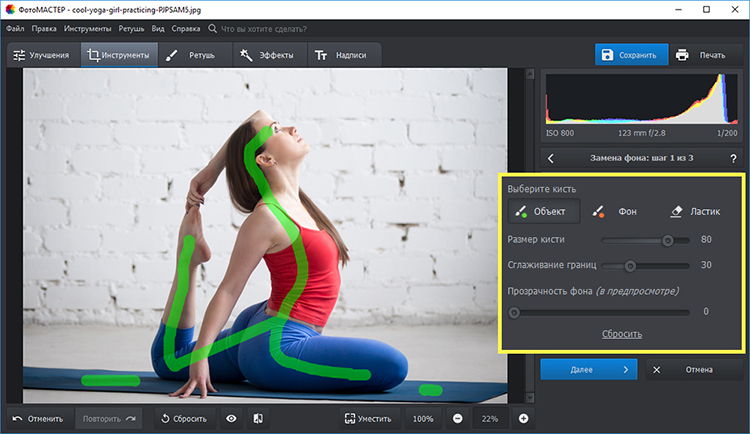
ФотоМАСТЕР подходит для продавцов, которым нужен максимально прикладной и понятный редактор без тяжелого входа. На официальном сайте редактор заявлен как программа для Windows и Mac, с инструментами цветокоррекции, замены фона, удаления лишнего, кадрирования под сайты и маркетплейсы, а в отдельной инструкции по замене фона показан пошаговый рабочий сценарий именно для быстрого вырезания объекта и переноса товара на однотонный фон.
Для карточки товара в ФотоМАСТЕРе логично работать по такой схеме. Откройте исходник через кнопку Открыть фото. Сначала приведите базу в порядок: выровняйте кадр, если есть завал, затем уберите лишнее поле вокруг предмета. После этого переходите к базовой коррекции яркости, контраста, светлых и темных областей. На этом этапе не нужно пытаться сделать картинку очень сочной. Ваша цель — получить естественный товарный кадр без серости, пересвета и грязного белого фона.
Следующий шаг — цвет. Для маркетплейса особенно критично не увести реальный оттенок товара. Если продаете одежду, текстиль, косметику, посуду или аксессуары, ориентируйтесь не на красивый цвет, а на правдоподобный. Теплый свет из комнаты часто желтит белый фон и кремовые вещи, а холодный дневной свет наоборот делает кадр слишком синим. Поэтому баланс белого и общая цветокоррекция должны работать на точность, а не на эффектность.
После этого открывайте блок Инструменты и переходите к Замене фона, если вам нужен чистый каталоговый кадр. Внутри инструмента используется простая логика: сначала отмечаете сам объект, затем фон, потом уточняете границы. Для фото товара это удобно тем, что не требуется вручную вылизывать весь контур с нуля. Если съемка была сделана на относительно спокойном фоне и с нормальным отделением товара от задника, результат получается быстро. Дальше можно оставить прозрачность, выбрать белый или другой нейтральный цвет, либо подложить новый фон. В карточках маркетплейса чаще всего выигрывает белый, светло-серый или очень мягкий светлый оттенок.
Следом стоит проверить резкость. Для предметной съемки она важна, но ее легко испортить чрезмерным усилением. Когда продавец пытается “сделать четче” слабый исходник слишком агрессивно, на контуре появляются ореолы, а фактура превращается в сухую зернистость. Усиливайте детализацию умеренно, особенно на ткани, коже, пластике и бумаге.
Если карточке нужен поясняющий кадр, добавляйте текст уже после того, как товарный снимок готов. В ФотоМАСТЕРе это удобнее делать отдельной версией файла: сначала сохраните чистое изображение для главного фото, а потом откройте копию и перейдите в блок с надписями. На инфографике лучше ограничиться короткими подписями: размеры, состав, комплектация, ключевое преимущество. Цену, скидку и рекламные лозунги на главный кадр выносить не стоит.
Для экспорта под маркетплейс сохраните итог в JPG или PNG. Если фон полностью однотонный и без сложных полупрозрачных краев, JPG обычно достаточно. Если нужно сохранить идеальную чистоту контура или вы планируете дальнейший монтаж, можно держать мастер-файл в PNG, а рабочую версию для площадки — в JPG нужного размера.
Плюсы:
-
понятный интерфейс без долгого входа;
-
удобно делать замену фона и простую товарную ретушь;
-
подходит для базовой инфографики;
-
быстро готовит изображения под карточки и каталоги;
-
удобно работать продавцу без большого опыта в сложных редакторах.
Минусы:
-
для очень сложной многослойной компоновки возможностей меньше, чем у тяжелых профессиональных пакетов;
-
итог по сложным волосам, прозрачным предметам и стеклу все равно требует внимательной проверки;
-
сильный монтаж с большим количеством слоев удобнее делать в других редакторах.
Когда выбирать этот способ:
Когда нужно регулярно готовить карточки товара на компьютере, быстро вырезать фон, почистить снимок, выровнять цвет и получить внятный результат без долгого освоения.
Photopea
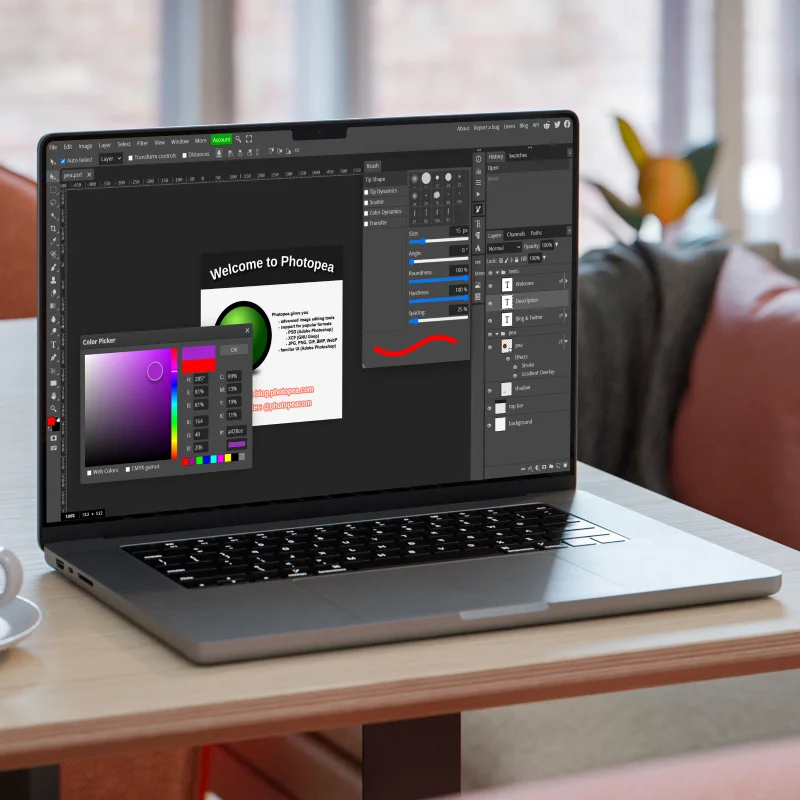
Photopea — сильный вариант для тех, кому нужен редактор, близкий по логике к Photoshop, но без установки. На официальном сайте сервис описывается как браузерный редактор с поддержкой слоев, масок, PSD, RAW и большого количества графических форматов; отдельно подчеркивается, что он работает локально на устройстве, без обязательной отправки файлов в облако.
Для маркетплейса Photopea хорош в тех случаях, когда одной базовой коррекции мало. Например, если нужно аккуратно вырезать товар с фона, собрать инфографику на нескольких слоях, исправить геометрию, сделать тени, добавить плашки и сохранить editable-макет, к которому потом можно вернуться.
Рабочий процесс здесь лучше строить строго. Сначала откройте снимок и создайте чистую базу: кадрирование под 3:4, выравнивание, исправление перспективы, базовая коррекция света. Затем переходите к вырезанию товара. Для предметов с четким контуром можно использовать быстрые инструменты выделения, после чего уточнять границу маской. Для одежды, текстиля, коробок, посуды, техники и большинства аксессуаров этого хватает. Если товар прозрачный, блестящий или сложный по контуру, лучше работать медленнее, сразу увеличивая изображение на проблемных участках.
После изоляции объекта можно построить аккуратный каталоговый кадр. Для главного фото логично положить товар на спокойный фон, при необходимости добавить мягкую контактную тень, чтобы объект не выглядел оторванным от поверхности. Здесь важно не делать слишком выразительный дизайнерский эффект: на маркетплейсах лучше работает тень, которая помогает читаемости формы, а не тень, которая выглядит как декоративный спецэффект.
Отдельное преимущество Photopea — удобство для инфографики. Можно быстро собрать отдельный дополнительный кадр с размерами, подписями и акцентами, не разрушая исходный файл. Для этого удобнее держать структуру слоями: товар, фон, тень, текст, иконки, плашки. Если позже понадобится заменить один тезис или передвинуть иконку, вы не будете собирать все заново.
Еще один сильный сценарий — подготовка серийных макетов. Вы можете один раз собрать структуру дополнительного изображения и потом подменять только сам товар, размеры или подпись. Для продавцов с несколькими близкими позициями это экономит много времени.
Плюсы:
-
работает прямо в браузере;
-
знакомая логика слоев и масок;
-
удобно собирать аккуратную инфографику;
-
хорошо подходит для сложной компоновки карточек;
-
поддерживает много форматов, в том числе PSD.
Минусы:
-
новичку порог входа выше, чем у простых редакторов;
-
без аккуратной работы легко перегрузить карточку лишними слоями и эффектами;
-
на слабом устройстве большие файлы редактируются менее комфортно.
Когда выбирать этот способ:
Когда нужен гибкий редактор для сложной карточки, нескольких слоев, аккуратного монтажа и правки макетов без установки отдельной тяжелой программы.
Как сделать фото для маркетплейса на Android и iPhone
Snapseed
Snapseed остается одним из самых сильных мобильных вариантов для аккуратной базовой обработки. В описании приложения указаны 29 инструментов и фильтров, поддержка JPG и RAW, а среди инструментов отдельно перечислены Crop, White Balance, Brush, Selective, Healing, Text, Curves и Details. Для карточек товара этого набора более чем достаточно, когда задача не в сложном дизайне, а в чистой и честной доводке снимка.
Рабочий сценарий для маркетплейса в Snapseed простой и сильный. Загружаете кадр, открываете Инструменты и сразу начинаете с Кадрирования. Подгоняете изображение под нужный вертикальный формат, но не обрезаете товар слишком плотно: оставьте чуть-чуть воздуха, чтобы предмет не упирался в край. После этого переходите в Коррекцию или Tune Image и выправляете яркость, контраст, светлые участки и атмосферу кадра. С товарными фотографиями важно не переборщить: слишком высокая структура и контраст быстро убивают ощущение натуральности.
Дальше обычно нужны два инструмента. Первый — Баланс белого. Он особенно полезен, если вы снимали дома под смешанным светом и получили желтоватый или синеватый фон. Второй — Детали. Здесь стоит слегка поднять резкость и структуру, но осторожно. Если товар глянцевый, пластиковый или тканевый, чрезмерная детализация быстро делает фото неопрятным.
Очень полезен инструмент Точечно или Healing. Им удобно убрать пылинки, мусор на фоне, мелкий дефект поверхности, ворсинку, случайную точку на ватмане или небольшое пятно. Для товара это часто важнее фильтров, потому что именно мелкий визуальный мусор делает карточку дешевой на вид.
Если нужно поправить только один участок, работает Кисть или Selective. Например, можно локально подсветить темную этикетку, слегка ослабить слишком яркий угол фона или сделать лучше читаемым один фрагмент товара. Это удобно, когда весь кадр в целом удачный, а проблема только в одном месте.
Для дополнительного изображения Snapseed можно использовать и с инструментом Текст, но для полноценной карточечной инфографики приложение все же ограничено. Небольшую подпись, размер или краткое обозначение добавить можно, а вот сложный макет с несколькими плашками удобнее собирать уже в другом сервисе.
Плюсы:
-
очень сильная базовая обработка прямо на телефоне;
-
удобные локальные правки;
-
хорошо чистит мелкие дефекты на фоне и товаре;
-
подходит для быстрых корректировок перед загрузкой на площадку;
-
не требует сложного обучения.
Минусы:
-
не лучший выбор для насыщенной инфографики;
-
не заменяет полноценный слойный редактор;
-
удаление или замена сложного фона в нем не так удобны, как в специализированных сервисах.
Когда выбирать этот способ:
Когда исходник уже более-менее хороший, а вам нужно быстро сделать его чище, ровнее, светлее и аккуратнее без перехода на компьютер.
PhotoRoom
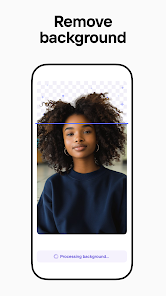
PhotoRoom — один из самых профильных инструментов именно под продавцов и товарную визуализацию. В официальном описании на сайте и в приложении сервис подается как решение для product photography и listings: удаление и замена фона, улучшение изображения, создание визуалов для листингов, batch editing, шаблоны, виртуальные модели, staged scenes и инструменты для e-commerce.
Главное достоинство PhotoRoom в карточках маркетплейсов — скорость. Если вам нужно из обычного снимка получить товар на чистом фоне с нормальным контуром, с этим сервис справляется быстрее большинства универсальных мобильных редакторов. Загружаете фото, приложение автоматически выделяет объект, после чего вы уже решаете, оставлять ли белый фон, светло-серый, прозрачность или студийную сцену.
Для главного фото я бы советовал использовать PhotoRoom консервативно. Лучший сценарий — чистый светлый фон, мягкая естественная тень и минимальное вмешательство. Именно так сервис раскрывается лучше всего: быстро вытягивает аккуратный каталоговый вид. А вот с генеративными или слишком “глянцевыми” сценами стоит быть осторожнее. Для дополнительного кадра они могут работать, но на главном изображении нередко начинают выглядеть чересчур искусственно.
Внутри приложения удобно подготавливать и дополнительные изображения: можно добавить фон, плашки, текст, сделать единый стиль для нескольких товаров. Если у вас линейка похожих позиций, PhotoRoom дает заметную экономию времени именно за счет шаблонности процесса. Это особенно полезно продавцам одежды, косметики, аксессуаров, предметов для дома и небольших товаров, которые нужно быстро превращать в чистые карточечные кадры.
Еще один сильный сценарий — пакетная обработка серии. Когда нужно привести каталог к одному стилю, PhotoRoom полезен не столько отдельными ручными правками, сколько повторяемостью результата. Это снижает разнобой внутри магазина: карточки не выглядят как набор случайно собранных фото.
Плюсы:
-
очень быстро убирает и заменяет фон;
-
хорошо подходит именно для карточек товара;
-
помогает выстроить единый стиль каталога;
-
удобен для мобильной работы и быстрых серий;
-
позволяет делать чистые кадры без долгой ручной вырезки.
Минусы:
-
результат нужно обязательно проверять по краям;
-
сложные прозрачные объекты, блестящие поверхности и мелкие детали иногда требуют доработки;
-
генеративные сцены и слишком эффектные фоны легко делают карточку неестественной.
Когда выбирать этот способ:
Когда нужно быстро и массово готовить товарные фото с чистым фоном, особенно если вы работаете прямо со смартфона и не хотите тратить много времени на ручной монтаж.
PicsArt
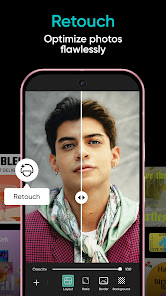
PicsArt полезен тогда, когда одной цветокоррекции уже мало, а до полноценного монтажа на ПК вы доходить не хотите. В описании приложения отдельно перечисляются Background Remover, шаблоны, AI Enhance, Remove Object, Text Editor, коллажи и инструменты для создания маркетинговых макетов. Для товарных карточек это как раз тот набор, который помогает быстро собрать не только фото, но и визуально оформленный дополнительный кадр.
Лучше всего использовать PicsArt не для главного фото, а для второго или третьего кадра, где нужна более заметная подача. Например, вам надо показать три преимущества товара, вынести размеры, собрать коллаж с деталями, сравнить вариант до и после, обозначить комплект поставки или сделать аккуратную карточку с иконками. Для этого редактор подходит лучше, чем строгие мобильные приложения, ориентированные только на базовую правку.
Рабочий процесс обычно такой: сначала приводите исходный кадр в порядок — обрезка, свет, цвет, чистка мелких дефектов. Затем переходите к компоновке. Загружаете фото, размещаете его в нужном формате, добавляете нейтральный фон или плашку, ставите заголовок и 2–3 коротких пояснения. Дальше можно использовать фигуры, линии и элементы для визуальной структуры. Главное — не превращать карточку в афишу. На маркетплейсе лучше работает спокойный и функциональный макет.
Отдельный плюс PicsArt — простая работа с коллажами. Если вам нужно на одном дополнительном изображении показать, например, общий вид товара, крупный план фурнитуры и текстуру материала, это можно собрать без сложного десктопного редактора. Для одежды, аксессуаров, декора, органайзеров и товаров для дома такой формат особенно полезен.
Но с эффектами тут важно знать меру. PicsArt умеет намного больше, чем нужно товарной карточке, и именно это иногда мешает. Не стоит увлекаться фильтрами, стилизацией, декоративными тенями и сильным тонированием. Карточка товара должна продавать предмет, а не показывать возможности приложения.
Плюсы:
-
удобно собирать дополнительные кадры с пояснениями;
-
хорошо работает для коллажей и простой инфографики;
-
позволяет быстро сделать заметный, но компактный макет;
-
подходит для мобильной работы без компьютера.
Минусы:
-
легко перегрузить карточку декоративными эффектами;
-
для чистого каталогового главного фото лучше использовать более строгие инструменты;
-
итоговый стиль сильно зависит от аккуратности пользователя.
Когда выбирать этот способ:
Когда вам нужен мобильный инструмент не только для обработки, но и для оформления дополнительных карточечных изображений с текстом, иконками и коллажной подачей.
Как сделать фото для маркетплейса онлайн
Canva

Canva удобна не столько как классический ретушер, сколько как конструктор дополнительных карточечных изображений. На официальных страницах сервис описывается как графический редактор и фото editor с шаблонами, текстом, дизайном, background eraser, Magic Edit, Magic Resize и большим набором готовых элементов. Это делает Canva очень сильным вариантом именно для инфографики, сравнительных слайдов и поясняющих изображений.
Для маркетплейса в Canva удобнее всего работать не с главной фотографией, а с дополнительными. Создайте макет нужной вертикальной пропорции, загрузите обработанный товарный снимок, разместите его на чистом фоне и только после этого добавляйте подписи. Важно, что сначала должен быть построен визуальный центр — сам товар, а уже потом текст. Если начать с шаблона и подгонять товар под готовую декоративную композицию, велик риск получить красивую, но слабую с точки зрения продаж карточку.
Внутри редактора полезнее всего разделять задачи. Блок Загрузки — для исходников. Текст — для тезисов и размерных подписей. Элементы — для иконок, стрелок, простых геометрических форм. Если используете удаление фона, проверьте контур после обработки вручную и не считайте результат идеальным просто потому, что он получился автоматически. Для светлых и прозрачных товаров ошибки контура особенно заметны.
Canva хороша тем, что в ней удобно выстроить единую систему карточек. Вы один раз определяете типографику, отступы, цвет акцента, форму плашек и расположение текста, а потом собираете серию товаров в одном стиле. Для магазина это очень полезно: витрина начинает выглядеть не случайным набором фото, а цельной линейкой.
Для главного фото Canva стоит использовать осторожно. Если вы просто делаете белый фон и выравниваете кадр — это допустимо. Но как только на первой карточке появляются яркие плашки, жирные слоганы, куча иконок и “дизайнерская активность”, возрастает риск и с модерацией, и с ухудшением читаемости товара.
Плюсы:
-
очень удобна для инфографики и дополнительных карточечных изображений;
-
помогает быстро выстроить единый стиль магазина;
-
много шаблонов, шрифтов и визуальных элементов;
-
подходит для совместной работы и серийной сборки карточек.
Минусы:
-
не лучший инструмент для глубокой предметной ретуши;
-
слишком шаблонный подход быстро делает карточки похожими на чужие;
-
при неаккуратной работе легко перегрузить кадр текстом и декоративными элементами.
Когда выбирать этот способ:
Когда исходные фото уже подготовлены, а вам нужно собрать аккуратные дополнительные слайды: размеры, преимущества, состав комплекта, сценарии использования, сравнительные карточки.
Fotor
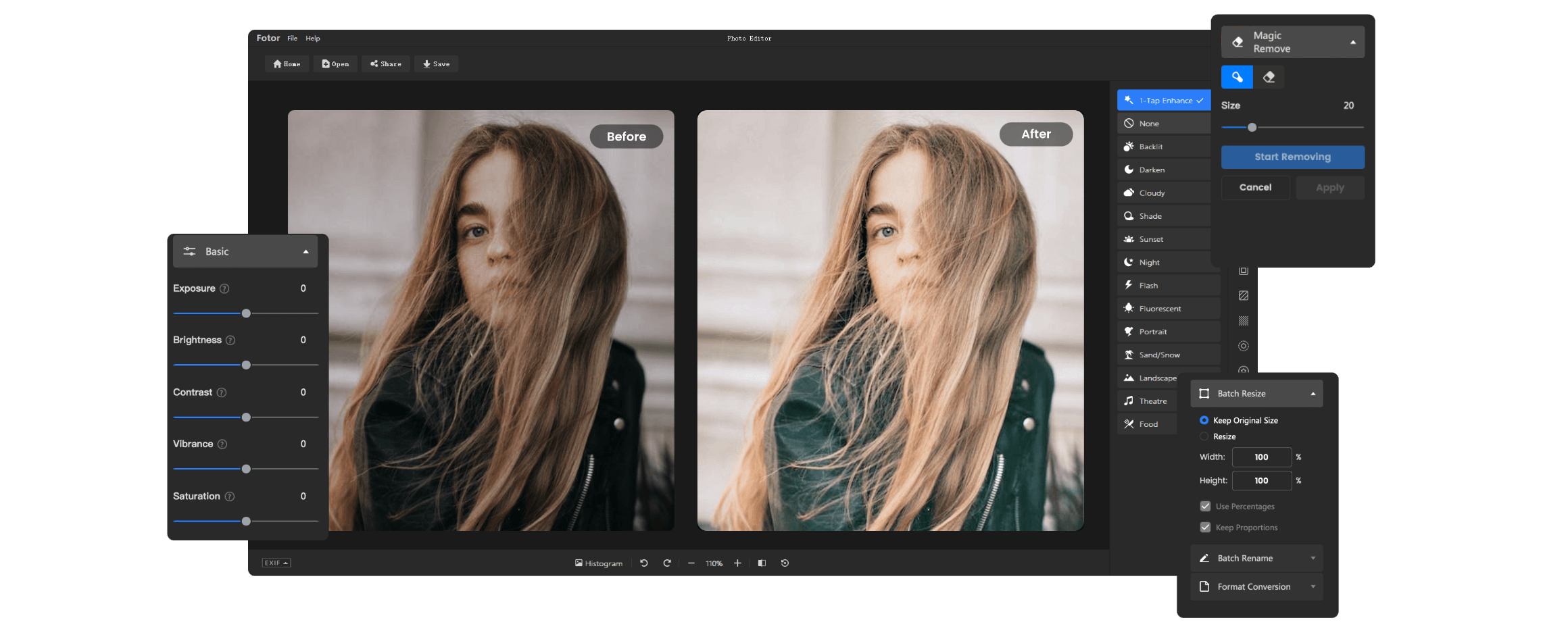
Fotor закрывает промежуточный сценарий между классическим онлайн-редактором и простым конструктором. На официальных страницах сервиса заявлены AI Photo Editor, crop, resize, add text, background remover, remove object, batch photo editor, а для Windows-версии отдельно указаны crop, adjust, retouch, collages, add watermarks и batch editing. Для продавца это полезный набор, потому что здесь можно и привести товарное фото в порядок, и быстро собрать простую карточку без перехода между разными сервисами.
В контексте маркетплейса Fotor удобен, когда вам нужно быстро сделать сразу несколько типовых операций: обрезать серию под единый формат, привести экспозицию к одному виду, убрать фон у нескольких позиций, чуть подчистить кадр и сохранить готовые файлы без долгого ручного монтажа. Именно универсальность делает его практичным.
Работу в Fotor лучше выстраивать так. Сначала открываете фото и проводите минимальную товарную коррекцию: обрезка, выравнивание, свет, контраст, цвет. Затем решаете, нужен ли вам фон с нуля или достаточно очистить исходный. Если нужен белый или нейтральный фон, используйте background removal, но потом обязательно проверяйте, не появились ли рваные края и не потерялись ли мелкие детали товара. Если задача проще, иногда достаточно просто осветлить и выровнять реальный задник без полной замены.
Следующий сильный сценарий — batch. Когда у вас линейка однотипных товаров, Fotor помогает не возиться с каждым кадром отдельно. Можно задать единые параметры ресайза, привести серию к одной пропорции и затем уже точечно доработать только те карточки, где это действительно нужно. Для каталога это часто выгоднее, чем слишком долго шлифовать каждый файл вручную.
Для инфографики Fotor подходит, но умеренно. Сделать дополнительный кадр с текстом, размером или одной-двумя плашками можно. А вот если нужен сложный и идеально выверенный многослойный макет, Canva или Photopea обычно удобнее.
Плюсы:
-
сочетает базовую обработку и простую сборку карточки;
-
удобен для массовой подготовки изображений;
-
подходит для быстрого ресайза, чистки и фоновой правки;
-
есть отдельный десктопный сценарий под Windows.
Минусы:
-
сложный монтаж и тонкая инфографика удобнее в более профильных редакторах;
-
автоматические AI-инструменты нужно проверять вручную;
-
для сложных прозрачных и бликующих объектов результат не всегда идеален без дополнительной правки.
Когда выбирать этот способ:
Когда нужен универсальный редактор для быстрой подготовки серии товарных фото: подровнять, обрезать, почистить, убрать фон и выгрузить аккуратную партию изображений в одном стиле.
Частые ошибки, из-за которых фото не продает
Даже хороший редактор не спасает, когда сама логика карточки выбрана неверно. Ниже — ошибки, которые встречаются чаще всего.
Во-первых, товар слишком мелкий в кадре. На маркетплейсе карточка сначала видна маленькой превьюшкой, и если предмет занимает только часть изображения, он теряется среди конкурентов. Покупатель не должен всматриваться, чтобы понять, что вы продаете.
Во-вторых, слишком много текста на первом кадре. Самое безопасное решение — делать главное фото максимально чистым, а инфографику переносить на дополнительные изображения. Это особенно важно, если вы хотите, чтобы карточка одинаково спокойно чувствовала себя на разных площадках. Требования Яндекс Маркета к посторонним словам на изображениях и рекомендации Wildberries по главному фото напрямую подталкивают именно к такому подходу.
В-третьих, неестественный цвет. Продавец старается сделать фото “сочнее”, а покупатель потом получает вещь другого оттенка. Это один из самых неприятных типов разрыва ожиданий, потому что выглядит как обман, даже если вы просто переборщили с обработкой.
В-четвертых, фон забирает внимание. Это касается не только пестрых паттернов, но и якобы красивых интерьерных сцен, в которых сам товар тонет. Фон должен помогать предмету, а не конкурировать с ним.
В-пятых, вся галерея карточки собрана в разном стиле. Первый кадр холодный, второй желтый, третий контрастный, четвертый снят на другом фоне, пятый вообще взят из чужого источника. Такая карточка выглядит недостоверно и снижает доверие.
В-шестых, товар снят в упаковке там, где покупателю важен сам предмет. Для Мегамаркета это отдельно выделено как требование к основному фото, а на практике правило полезно почти везде.
Сравнение способов
| Способ | Где удобнее работать | Что получается лучше всего | Кому подходит |
|---|---|---|---|
| ФотоМАСТЕР | ПК | фон, базовая ретушь, кадрирование, простая инфографика | продавцам, которым нужен понятный редактор без сложного входа |
| Photopea | ПК / браузер | слои, маски, сложная карточка, аккуратная инфографика | тем, кому нужна гибкость и редактируемый макет |
| Snapseed | телефон | свет, цвет, резкость, чистка мелких дефектов | тем, кто снимает и правит на смартфоне |
| PhotoRoom | телефон | быстрое удаление фона, единый каталоговый стиль | продавцам с большим числом товарных фото |
| PicsArt | телефон | дополнительные карточки, коллажи, простая визуальная подача | тем, кто делает не только фото, но и поясняющие слайды |
| Canva | браузер / телефон | инфографика, размеры, преимущества, единый стиль серии | тем, кто собирает дополнительные изображения |
| Fotor | браузер / Windows | быстрый универсальный цикл и batch-подготовка | тем, кому нужен компромисс между редактором и конструктором |
Какой способ выбрать под конкретную задачу
Если вам нужен основной рабочий инструмент для компьютера, с которого можно закрывать большинство типовых задач по карточке товара, берите ФотоМАСТЕР. Он проще в освоении и быстрее приводит снимок в продаваемый вид.
Если вы хотите больше контроля над композицией, слоями и сборкой макета, выбирайте Photopea. Это особенно полезно, когда одна карточка требует не просто очистки фона, а полноценного монтажа.
Если вся работа идет с телефона, но сами исходники уже неплохие, начинайте со Snapseed. Он хорошо вытягивает базу и не перегружает процесс.
Если главная боль — фон и повторяемый стиль каталога, сильнее всего проявляет себя PhotoRoom.
Если нужны дополнительные карточки с подписями, сравнением, коллажем и визуальным акцентом, удобнее работать через PicsArt или Canva. Canva обычно чище и системнее для магазина, а PicsArt быстрее для мобильной сборки на ходу.
Если вы часто обрабатываете серии и хотите один универсальный инструмент без лишнего дробления процесса, присмотритесь к Fotor.
Итоги
Сильное фото для маркетплейса начинается не в редакторе, а в правильной съемке. Чем чище исходник, тем меньше времени уходит на спасение брака и тем выше шанс получить аккуратную карточку без искусственности. Дальше все зависит от вашей схемы работы.
Для компьютера самым практичным первым выбором остается ФотоМАСТЕР. Для более сложной компоновки в браузере удобен Photopea. Для телефона лучше всего разделить роли: Snapseed — на базовую обработку, PhotoRoom — на быстрое приведение товара к каталожному виду, PicsArt — на дополнительные визуальные карточки. Для браузера самый удобный путь для инфографики — Canva, а для быстрого универсального цикла — Fotor.
Самая выигрышная схема для продавца выглядит так: снять товар чисто, собрать универсальное главное фото без перегруза, затем добавить несколько дополнительных кадров, которые последовательно снимают сомнения покупателя. Именно такая карточка обычно работает лучше всего и на модерацию, и на клик, и на конверсию.

Чтобы оставить комментарий, авторизуйтесь или зарегистрируйтесь.