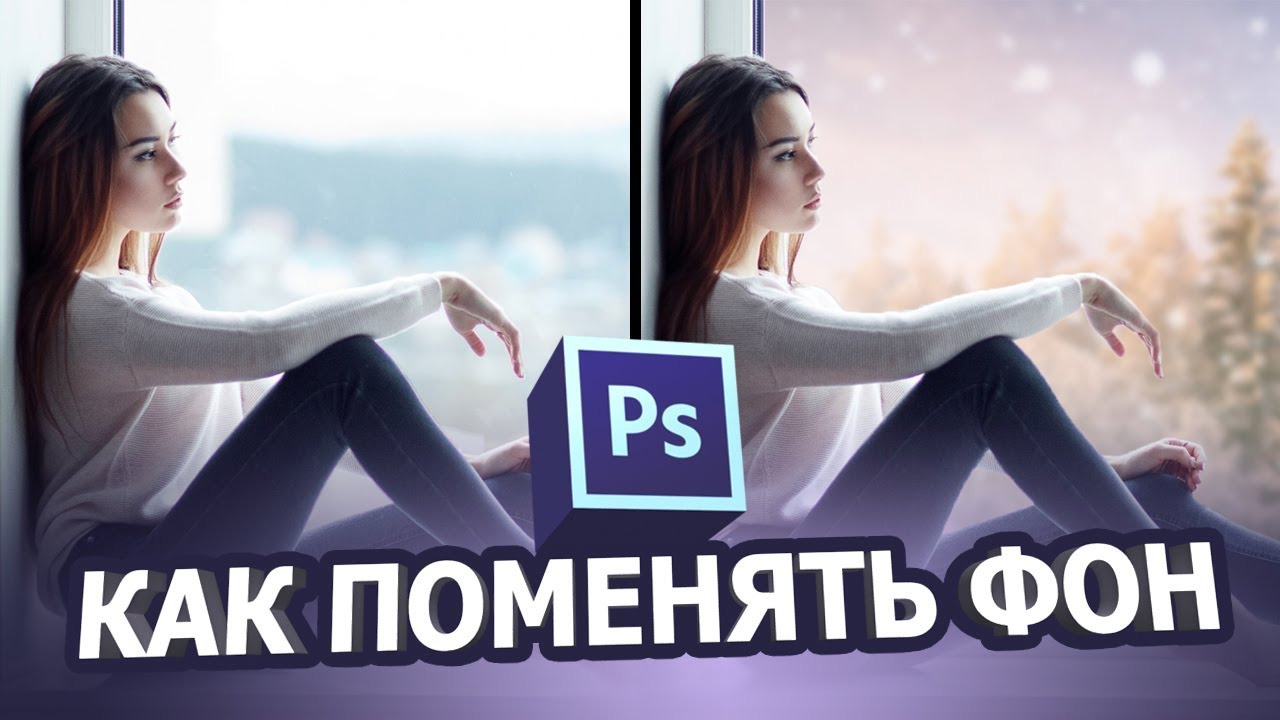
Замена фона на фотографии давно перестала быть задачей только для сложных настольных редакторов. Сейчас это делают тремя основными путями: через полноценный фоторедактор на компьютере, через мобильное приложение и через онлайн-сервис с автоматическим вырезанием объекта. Разница между ними не в том, можно ли вообще поменять задний план, а в точности выделения, качестве краёв, удобстве ручной доработки и контроле над итоговым изображением. В настольных программах обычно проще аккуратно обработать волосы, полупрозрачные края одежды, тени и переходы, а мобильные и онлайн-решения выигрывают по скорости.
Чтобы замена выглядела убедительно, мало просто вырезать человека или предмет из исходного кадра. Нужно, чтобы новый фон совпадал по перспективе, направлению света, цветовой температуре и глубине резкости. Если объект снят при тёплом комнатном освещении, а новый задний план холодный и контрастный, монтаж будет бросаться в глаза даже при хорошем контуре. Именно поэтому в нормальном рабочем процессе после вырезания почти всегда приходится слегка корректировать края, подбирать фон по тону и иногда дополнительно смягчать переход.
В этой статье способы сгруппированы по платформам. Для Windows первым разобран ФотоМАСТЕР, затем Photoshop и GIMP. Для Android — PicsArt, Snapseed, LightX и AirBrush. Для iPhone — PhotoRoom, Superimpose и Magic Eraser. Для браузера — Erase.bg и remove.bg. У каждого способа будет одинаково подробная карточка: кому подходит, как именно выполняется замена, что делать с краями, как сохранить результат и где этот вариант реально удобен.
Что подготовить до замены фона
Самые лёгкие для вырезания снимки — те, где объект хорошо отделён от заднего плана по свету и цвету. Если человек снят на однотонном или хотя бы относительно спокойном фоне, автоматические инструменты справляются заметно лучше. Самые проблемные случаи — развевающиеся волосы, мех, прозрачные ткани, дым, ветки, стекло, сложный контровой свет и фон, который по цвету сливается с объектом. В таких кадрах качество определяется уже не кнопкой удаления фона как таковой, а тем, насколько редактор умеет уточнять края и насколько удобно в нём править маску вручную.
Ещё один важный момент — формат сохранения. Если вы хотите просто вырезать объект и использовать его потом в другом макете, удобнее сохранять результат в PNG с прозрачностью. Если же вы сразу подставляете новый задний план внутри редактора и больше не планируете отдельный монтаж, можно сохранить итог в JPG. Для сервисов и приложений, где есть прозрачный фон, поддержка PNG — базовый рабочий сценарий. Это прямо указано и у GIMP при экспорте с альфа-каналом, и у мобильных приложений для удаления фона, и у онлайн-сервисов вроде Erase.bg и Magic Eraser.
Перед началом работы полезно заранее решить, какой новый фон вы ставите вместо старого. В реальной практике обычно используют один из четырёх вариантов: белый фон для карточек товаров и документов, прозрачный фон для дальнейшего дизайна, однотонную заливку для аккуратного портрета и полноценное другое изображение для фотомонтажа. От выбора зависит и логика обработки: для белого фона часто важна идеально чистая кромка, а для художественного монтажа важнее добиться естественного слияния объекта с новой сценой.
Как изменить фон фотографии на Windows и macOS
ФотоМАСТЕР
ФотоМАСТЕР удобен в том случае, когда нужно быстро заменить фон на фото без долгой ручной сборки слоями. Этот способ хорош для портретов, предметных кадров, аватаров, карточек товаров и обычных бытовых снимков, где объект отделяется от фона более-менее уверенно. В его рабочем сценарии замена фона вынесена в отдельный инструмент, поэтому пользователю не приходится сначала разбираться со слоями, масками и отдельными контурами. Именно этот вариант чаще всего подаётся как самый понятный путь для Windows/macOS, а в актуальных материалах ФотоМАСТЕР отдельно выделяет AI-замену фона, ручные инструменты и автоматическое улучшение портретов.
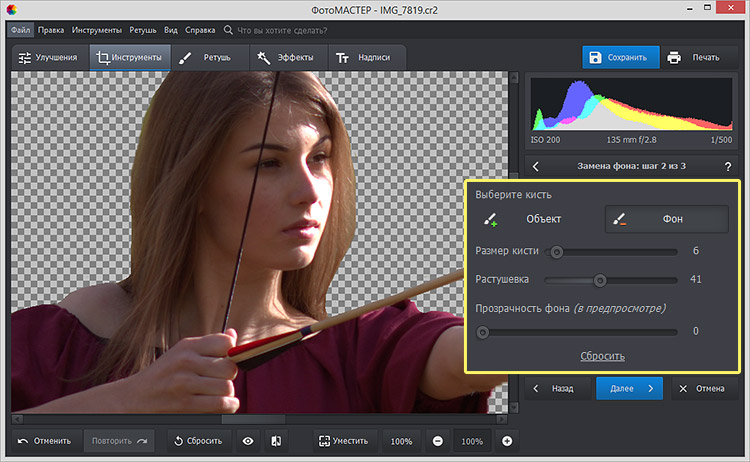
Рабочая логика здесь простая. После открытия снимка нужно перейти в раздел Инструменты и выбрать пункт Замена фона. Дальше программа предлагает два основных маркера: кисть Объект и кисть Фон. Зелёной кистью отмечается то, что нужно оставить, красной — область, которую нужно удалить. Важный плюс такого подхода в том, что не нужно с ювелирной точностью с первой секунды вести контур по каждому волоску. Достаточно уверенно отметить внутреннюю часть объекта и фон вокруг него, а затем перейти к следующему шагу и уже там уточнить границы. Именно так построена типовая последовательность в материалах ФотоМАСТЕРа: Инструменты → Замена фона → Объект / Фон → Далее → корректировка краёв → выбор нового фона.
Когда программа отделит объект от окружения, начинается самая важная часть — доводка краёв. На этом этапе обычно приближают снимок и аккуратно проходят проблемные зоны: волосы, края плеч, пальцы, ремни, ручки сумок, мелкие декоративные элементы. Если оставить этот шаг без внимания, на новом фоне часто появляется светлый ореол от старого заднего плана. Поэтому лучше сразу пройтись по спорным местам и слегка смягчить границу. В материалах по ФотоМАСТЕРу отдельно показывается, что после первичного отделения объекта можно корректировать контур и уже потом нажимать Далее, чтобы переходить к подстановке нового фона.
На финальном этапе в ФотоМАСТЕРе можно выбрать один из нескольких вариантов. Самый простой — заменить старый фон на однотонную заливку. Второй вариант — загрузить другое изображение как новый задний план. Третий — использовать белый фон как базу, а затем дополнительно подогнать цветовую гармонию кадра, чтобы объект не выглядел чужеродно. После замены удобно немного подправить общую картинку через эффекты и цветовую адаптацию, потому что даже удачно вырезанный объект может смотреться отдельно от новой сцены, если не совпадают насыщенность и общий тон.
Плюсы
-
отдельный инструмент именно под замену фона
-
понятная логика Объект / Фон
-
удобно для новичка
-
быстро подходит для портретов и предметной съёмки
-
не требует сразу разбираться со слоями и масками
Минусы
-
на очень сложных волосах и полупрозрачных краях ручная доводка всё равно обязательна
-
гибкость ниже, чем у Photoshop
-
для сложного художественного монтажа возможностей меньше, чем у профессиональных редакторов
Adobe Photoshop
Photoshop остаётся самым точным вариантом для сложной замены фона, когда на снимке есть волосы, полупрозрачные края, сложный свет, пересекающиеся детали и любые места, где автоматике нельзя доверять целиком. Его главное преимущество в том, что вы не просто удаляете задний план одной кнопкой, а управляете отбором объекта через несколько инструментов сразу: Quick Selection Tool, Select Subject, Remove Background, рабочее пространство Select and Mask и Layer Mask. Adobe отдельно показывает этот сценарий как основной способ быстрого и при этом контролируемого удаления фона.
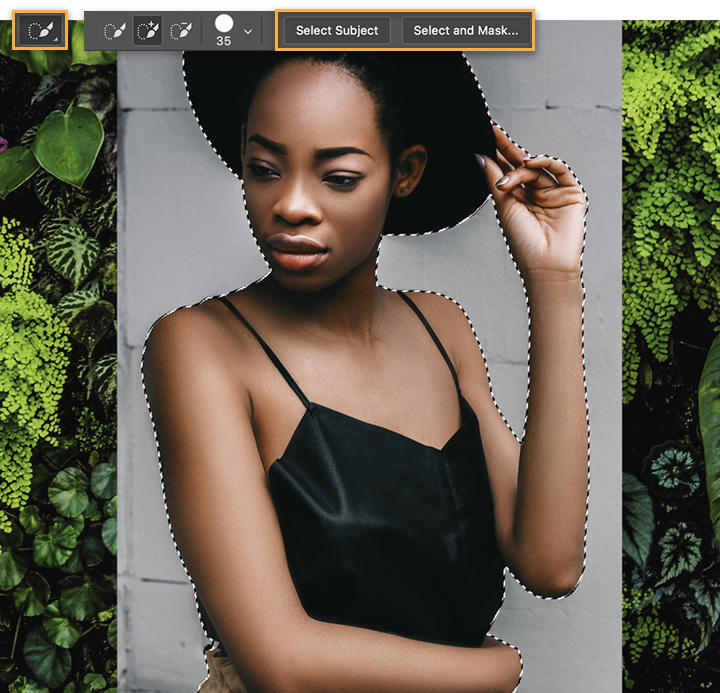
Быстрый рабочий путь выглядит так. Откройте снимок, активируйте Quick Selection Tool и нажмите Select Subject, чтобы Photoshop сам определил основной объект. После этого имеет смысл сразу переходить в Select and Mask, потому что именно там становятся видны реальные проблемы контура. В этом рабочем пространстве удобно переключать вид фона, смотреть ореолы, смягчать контур и поправлять волоски или неровности. Adobe отдельно рекомендует использовать Select Subject как старт, а затем уточнять результат уже через Select and Mask, а не полагаться на автоматическое выделение как на окончательное решение.
Следующий ключевой этап — вывод результата через маску. Когда выделение стало достаточно чистым, в параметре Output To удобно выбрать маску слоя. Тогда исходное изображение останется целым, а фон будет скрыт не разрушительно. Это критично для нормальной работы, потому что позволяет в любой момент вернуться и мягкой кистью доработать маску, вернуть лишнее или, наоборот, убрать остатки старого фона. Именно связка Select Subject → Select and Mask → Layer Mask делает Photoshop рабочим стандартом для точной замены фона.
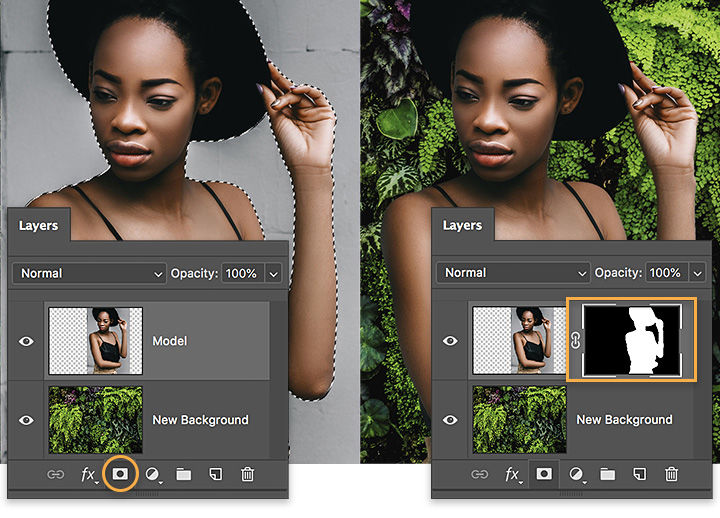
После этого под объект обычно кладут новый слой с фоном. Это может быть цвет, градиент, другая фотография или композиция из нескольких слоёв. Если на новом фоне сразу видно, что по краю объекта осталась светлая кайма, её лучше убрать до финального экспорта: чуть сместить край выделения, пройтись по маске мягкой кистью, иногда слегка уменьшить маску на 1–2 пикселя. На реальной практике именно эта доработка отделяет аккуратный монтаж от грубого коллажа. Adobe отдельно показывает возможность быстро применять Remove Background, но также прямо опирается на дальнейшее уточнение выделения и маски для качественного результата.
Если вы делаете не просто белый фон, а вставляете человека или предмет в другую сцену, после маски почти всегда нужна дополнительная подгонка. Обычно это лёгкая коррекция яркости, контраста, температуры, насыщенности и иногда небольшой блюр у нового заднего плана, чтобы объект и окружение стали жить в одной глубине резкости. Photoshop для этого удобен тем, что весь процесс остаётся послойным: можно отдельно поправить объект, отдельно — фон, отдельно — тени и цвет.
Плюсы
-
самый точный контроль над краями
-
удобно работать со сложными волосами и мелкими деталями
-
неразрушающий монтаж через маски
-
легко подгонять цвет, свет и контраст отдельно у объекта и фона
-
подходит и для простой подстановки цвета, и для сложного фотомонтажа
Минусы
-
выше порог входа
-
требует больше времени, чем автоматические сервисы
-
новичку легко испортить край маски, если работать слишком жёсткой кистью
GIMP
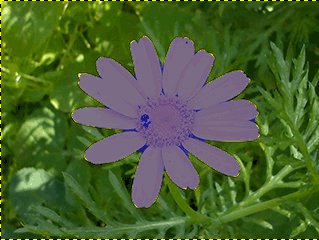
GIMP — удачный вариант, когда нужен бесплатный настольный редактор с нормальной ручной обработкой. Он не такой быстрый, как специализированные инструменты замены фона, и не такой комфортный, как Photoshop, но для аккуратного вырезания объекта и подстановки нового заднего плана его возможностей достаточно. В актуальной документации GIMP для подобных задач прямо опирается на несколько инструментов выделения: Free Select Tool, Intelligent Scissors и Foreground Select Tool. После этого предлагается инвертировать выделение, удалить старый фон, добавить прозрачность и поставить новый слой с фоном.
Практический сценарий выглядит так. Откройте фотографию и выберите тот инструмент выделения, который лучше подходит под конкретный кадр. Если контур простой, подойдёт Free Select Tool. Если объект имеет читаемую кромку, можно использовать Intelligent Scissors. Если сцена сложнее и нужен акцент именно на переднем плане, удобнее Foreground Select Tool. После построения выделения обычно выполняют Select → Invert, чтобы переключиться на фон, а затем удаляют его. Если прозрачность не активна, перед этим нужно включить Layer → Transparency → Add Alpha Channel.
Дальше под вырезанный объект создаётся новый слой. В GIMP это делается через Layer → New Layer..., где можно сразу выбрать тип заполнения: фоновый цвет, белый, прозрачность и другие варианты. Если нужен цветной задний план, его удобно задать сразу при создании слоя или потом залить через Bucket Fill. Если нужен полноценный другой фон, его просто открывают как отдельный слой и ставят под объект. Для вырезанного объекта затем полезно слегка проверить проблемные зоны при большом масштабе и пройтись по маске или краю вручную.
Экспорт зависит от задачи. Если нужен объект на прозрачном фоне, результат лучше сохранять в PNG, потому что прозрачность держится через альфа-канал. Если фон уже заменён на обычный сплошной цвет или на новую фотографию и прозрачность не нужна, можно экспортировать итог в JPG. Документация GIMP прямо фиксирует, что при работе с прозрачностью экспорт должен учитывать альфа-канал, иначе весь смысл вырезания объекта теряется.
Плюсы
-
бесплатный настольный редактор
-
есть несколько способов выделения объекта
-
поддерживает прозрачность и послойную сборку
-
подходит для спокойной ручной работы без подписки
Минусы
-
интерфейс и логика медленнее, чем у специализированных решений
-
автоматическое отделение объекта слабее, чем у современных AI-инструментов
-
на сложных портретах требует больше ручной правки
Как поменять фон фотографии на Android
PicsArt
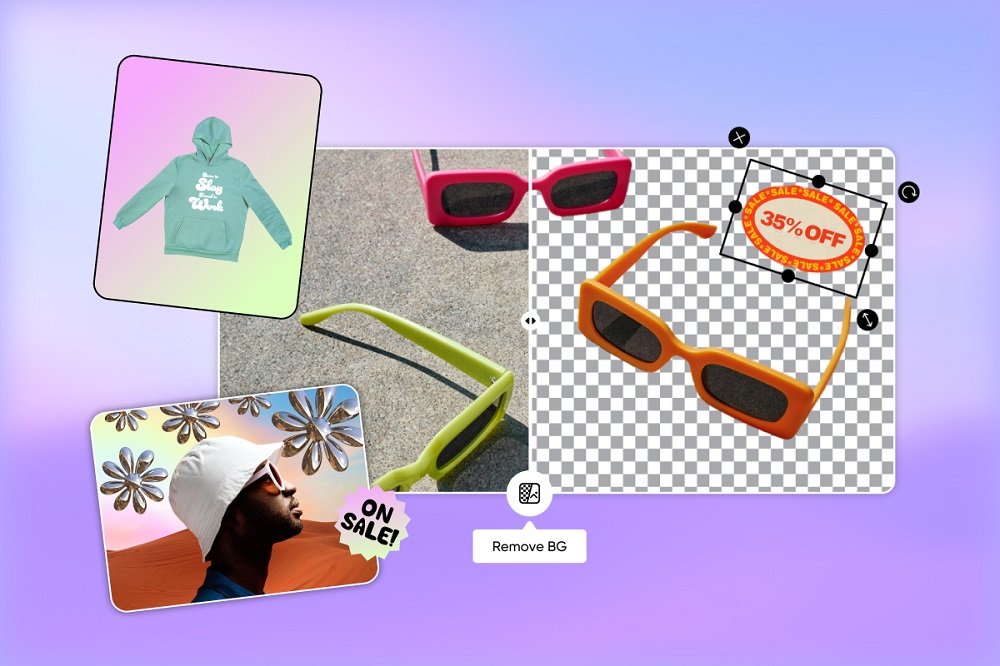
PicsArt удобен тогда, когда нужно быстро поменять фон на телефоне и сразу же довести снимок до готового вида: добавить эффекты, подправить композицию, сохранить картинку для соцсетей или сделать простой коллаж. В актуальных описаниях сервисов Picsart основной упор сделан на AI-инструменты удаления фона и быструю замену заднего плана через встроенный редактор. То есть это не отдельная узкая утилита только под вырезание, а скорее универсальный мобильный редактор, где удаление и замена фона встроены в общий монтажный процесс.
На практике в PicsArt рабочий путь выглядит так: открываете изображение, запускаете инструмент удаления фона, ждёте автоматического выделения, затем переходите к подстановке нового фона. После этого объект можно вручную подвинуть, изменить масштаб, повернуть и уже поверх кадра добавить фильтр, текст или декоративные элементы. Такой сценарий особенно удобен для сторис, аватаров, афиш, карточек товаров для маркетплейсов и любой задачи, где важна не лабораторная точность, а быстрое создание визуально приятного результата. Автоматическое удаление в PicsArt позиционируется как быстрое и доступное даже без дизайнерских навыков.
Слабое место у этого подхода типичное для мобильных AI-инструментов: если у человека очень сложные волосы или фон слишком пёстрый, контур может потребовать ручного уточнения. Но в обычных бытовых случаях PicsArt даёт достаточно чистый результат, особенно если исходное фото контрастное и объект хорошо отделён от заднего плана. Для большинства пользователей это один из самых удобных вариантов на Android именно потому, что после вырезания не нужно переходить в другое приложение ради финального оформления.
Плюсы
-
быстрое AI-удаление фона
-
удобно сразу собирать готовую картинку
-
подходит для соцсетей, аватаров и простых коллажей
-
не требует отдельного редактора после вырезания
Минусы
-
на сложных волосах автоматика может ошибаться
-
контроль над краями ниже, чем в настольных редакторах
-
часть пользователей использует его скорее для быстрого оформления, чем для точного монтажа
Snapseed
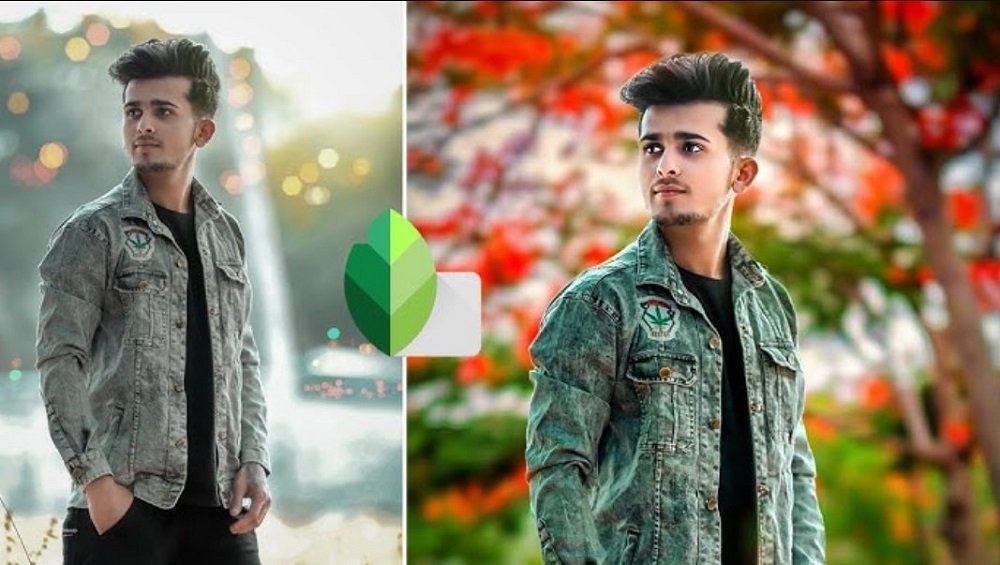
Snapseed не является классическим специализированным фоновым редактором, и в этом как раз его особенность. Здесь фон чаще меняют не отдельной кнопкой, а через комбинированный монтаж. Наиболее рабочий сценарий — использовать Double Exposure для совмещения двух изображений, а затем при необходимости править результат через стек изменений и локальные инструменты. В поддержке Google и в практических материалах Snapseed этот инструмент стабильно фигурирует как способ наложить одно изображение на другое. Кроме того, сама логика приложения неразрушающая: через Stacks можно вернуться к уже применённым инструментам и поправить их без начала работы с нуля.
Сценарий такой. Сначала нужно открыть фото с объектом, затем через Tools выбрать Double Exposure и добавить второе изображение, которое будет новым фоном. После наложения вы подгоняете масштаб и положение, а затем через историю правок и локальные исправления добиваетесь нужного результата. Это не тот способ, где за вас всё сделает одна кнопка, зато он хорош для людей, которым нравится аккуратно собирать композицию на телефоне без тяжёлого настольного редактора. Именно из-за этого Snapseed чаще используют не для потокового вырезания товаров, а для креативного монтажа, портретов и визуальных экспериментов.
Сразу важно понимать ограничение: если нужен максимально быстрый и чистый вырез объекта с прозрачным краем, Snapseed уступает специализированным AI-решениям. Но если задача состоит в том, чтобы аккуратно совместить две фотографии и получить естественный фон без перегруза интерфейса, он остаётся удобным. Особенно помогает то, что стек редактирования позволяет не перепроходить всю цепочку заново, а возвращаться к конкретному инструменту.
Плюсы
-
удобен для комбинирования двух фото
-
неразрушающая логика со стеком правок
-
подходит для художественного монтажа на телефоне
-
не перегружен лишними элементами
Минусы
-
нет такого простого сценария замены фона, как у специализированных AI-приложений
-
прозрачный вырез и точная работа с волосами даются сложнее
-
требует больше ручных действий
LightX
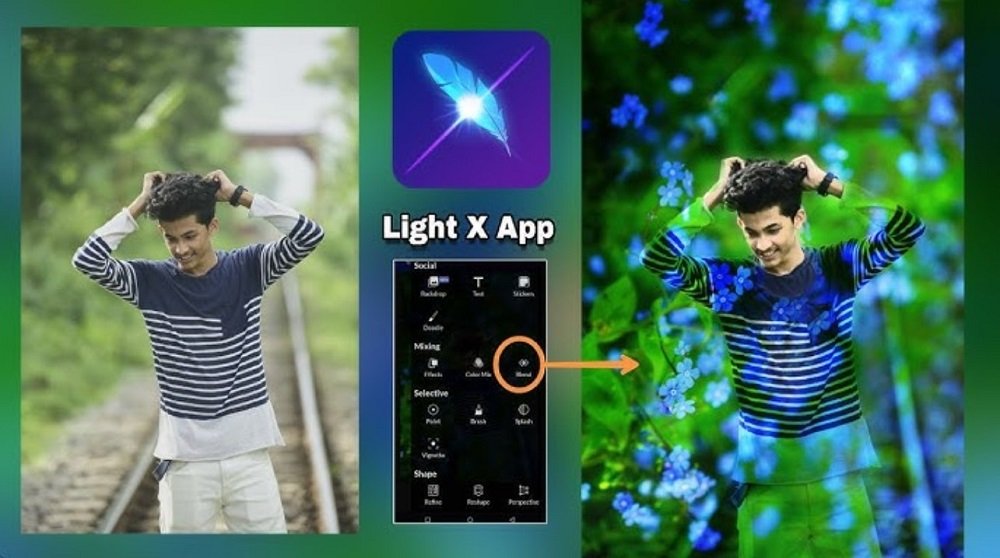
LightX хорош тем, что совмещает автоматическое удаление фона с нормальным ручным контролем. В его актуальных инструментах замена заднего плана построена вокруг AI-выделения объекта, ручной очистки краёв и дальнейшей подстановки либо нового изображения, либо нового цвета. LightX отдельно показывает сценарии смены фонового цвета, подстановки готовых фонов и редактирования заднего плана как самостоятельное направление работы. Для Android это один из самых сбалансированных вариантов между скоростью и возможностью что-то поправить руками.
Практически работа идёт так: вы загружаете снимок, запускаете инструмент смены фона, приложение определяет главный объект и убирает окружение. После этого можно выбрать новый задний план — фото, текстуру, цвет или заготовленный шаблон. Если автоматика ошиблась на краях, в LightX предусмотрена ручная доработка кистью. Для простого портрета этого обычно достаточно: сначала получить чистое отделение объекта, потом подобрать фоновый цвет или изображение, а затем сохранить результат. Отдельно полезно, что сервисы LightX прямо поддерживают смену цвета фона и работу с PNG/JPG, то есть подходят не только для художественного монтажа, но и для практичных задач вроде белого фона для каталога.
Если сравнивать с совсем автоматическими сервисами, LightX выигрывает тогда, когда после AI-вырезания остаются мелкие недочёты. Он не такой точный, как Photoshop на ПК, но даёт больше контроля, чем примитивные одношаговые приложения. Для пользователя Android это часто означает одно важное преимущество: можно не просто убрать фон, а реально довести картинку до приемлемого вида прямо на смартфоне.
Плюсы
-
сочетает AI-выделение и ручную правку
-
удобно менять фон на цвет или изображение
-
подходит для портретов и предметных фото
-
нормально работает как мобильный редактор, а не только как удалитель фона
Минусы
-
на сложных кромках всё равно требует доработки
-
автоматическое отделение объекта зависит от качества исходного снимка
-
по точности уступает настольным редакторам
AirBrush
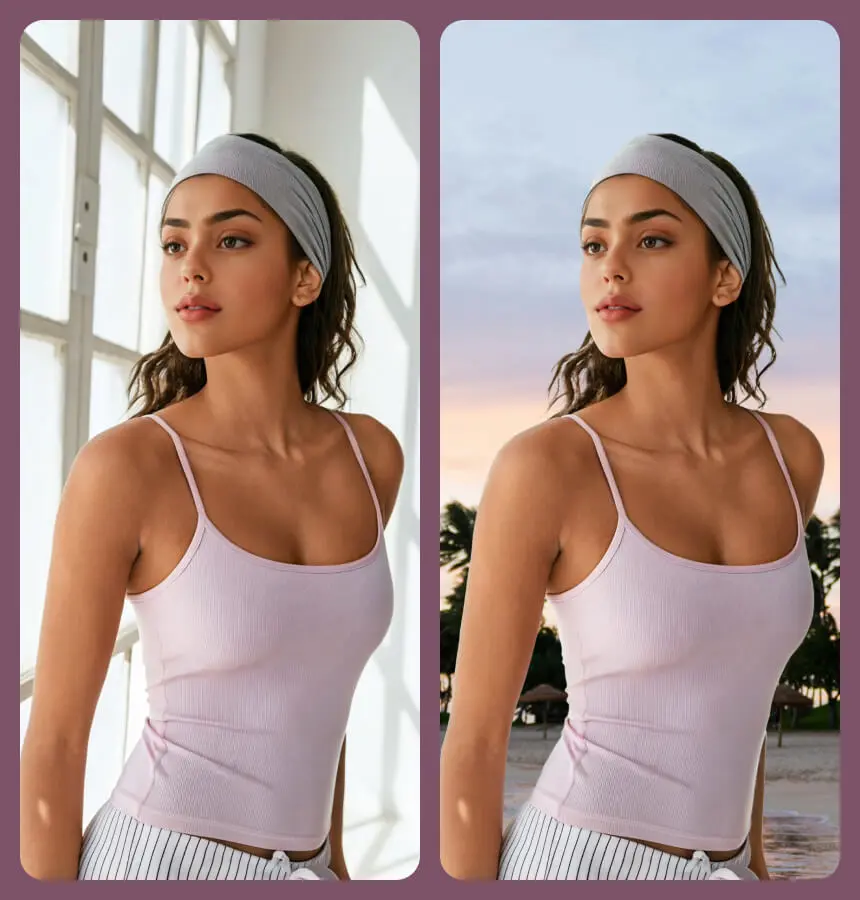
AirBrush чаще воспринимают как редактор для портретов и селфи, но у него есть и полноценный инструмент замены фона. В актуальном интерфейсе замена заднего плана сведена к короткому сценарию: загрузка снимка, распознавание объекта, выбор нового фона и сохранение результата. Это делает AirBrush особенно удобным там, где пользователь не хочет долго заниматься монтажом, а просто хочет быстро получить новый задний план для портрета, профиля, карточки или сторис.
Если фото портретное и объект занимает заметную часть кадра, AirBrush даёт хороший по скорости результат. Он уверенно справляется с привычными сценариями вроде замены домашнего фона на студийный, добавления светлого нейтрального заднего плана или быстрой подготовки аватарки. При этом следует помнить, что его основная сила — именно в быстрых мобильных портретных сценариях. Если нужно вырезать очень сложный предмет с дырчатыми деталями, сеткой, волосами на ветру или прозрачным материалом, запас ручного контроля здесь ниже, чем в Photoshop или даже в некоторых специализированных монтажных приложениях.
Плюсы
-
очень быстрый сценарий
-
хорошо подходит для портретов
-
минимальный порог входа
-
удобно, когда нужен результат прямо со смартфона за пару действий
Минусы
-
меньше ручного контроля над сложными краями
-
лучше работает на понятных портретных кадрах, чем на трудных вырезаниях
-
менее гибок для сложного монтажа
Как сменить фон фотографии на iPhone
PhotoRoom
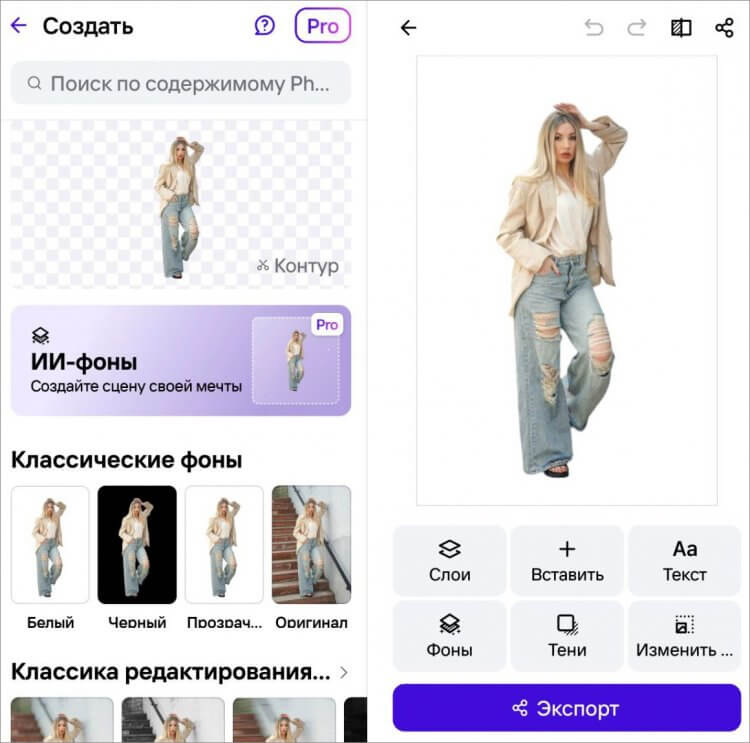
PhotoRoom особенно хорош на iPhone там, где нужно не просто убрать фон, а сразу получить готовый коммерческий результат: карточку товара, предметное фото, визуал для маркетплейса или чистый портрет на новом заднем плане. В официальных инструкциях сервис строит замену фона через понятную логику: открыть проект, выбрать слой фона, нажать Replace или Change background, затем поставить цвет, изображение, AI-фон или полностью стереть задний план. Такой подход делает приложение очень практичным именно для поточной мобильной работы.
На iPhone путь обычно начинается со страницы создания проекта. Дальше выбирается изображение, приложение автоматически отделяет объект, а пользователь переходит к работе со слоем заднего плана. В зависимости от задачи можно выбрать цветной фон, новый рисунок, библиотечную заготовку или полное удаление фона с сохранением прозрачности. После этого остаётся сохранить результат через обычный экспорт. В официальной справке PhotoRoom отдельно описывает именно этот послойный сценарий через работу с фоновым слоем, что заметно удобнее, чем одноразовая кнопка без возможности дальнейшей настройки.
На практике PhotoRoom хорош тем, что экономит время на финальной сборке изображения. Он сразу подталкивает к тому, чтобы не просто вырезать объект, а довести кадр до законченного состояния. Для предметных снимков, небольшого e-commerce, карточек для каталога и контента под соцсети это один из самых рациональных мобильных способов. Именно по этой причине его часто используют вместо более тяжёлых монтажных приложений.
Плюсы
-
очень удобен для карточек товаров и предметных фото
-
понятная работа со слоем фона
-
быстрое автоматическое отделение объекта
-
позволяет сразу получить готовый коммерческий результат
Минусы
-
не даёт такого глубокого ручного контроля, как десктопный редактор
-
художественный сложный монтаж удобнее делать в более гибких приложениях
-
на трудных краях автоматика не всегда идеальна
Superimpose
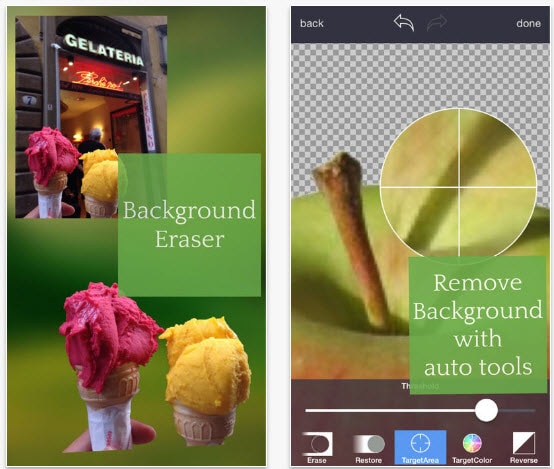
Superimpose — это уже не просто приложение “нажать и получить фон”, а мобильный инструмент для более серьёзного монтажа. В актуальных карточках App Store и в практических обзорах он описывается как редактор, который позволяет автоматически и вручную удалять фон, комбинировать несколько изображений, работать со слоями и делать более сложные композиции. Для iPhone это один из самых сильных вариантов, когда обычная автоматическая замена фона уже не устраивает.
У Superimpose хороший набор инструментов именно под вырезание объекта. В карточке приложения отдельно отмечаются Analyze, Smart Eraser и обычный Eraser. Это означает, что можно сначала попытаться получить автоматическое отделение объекта, а затем вручную дочистить спорные зоны. После этого объект накладывается на другой фон, а дальше начинается уже полноценный монтаж: позиционирование, совмещение, смешивание и точная сборка кадра. По сути, это мобильный аналог более серьёзной послойной работы, который особенно ценят за гибкость.
Именно поэтому Superimpose хорошо подходит для фотомонтажа, а не только для банальной смены цвета заднего плана. Если задача — поставить человека в другую сцену, сделать креативный коллаж, заменить окружение у предмета или собрать композицию из нескольких фотографий, это гораздо более сильный вариант, чем одношаговый AI-ластик. Плата за это преимущество очевидна: времени уйдёт больше, а интерфейс потребует более вдумчивой работы.
Плюсы
-
сильнее большинства простых мобильных удалителей фона
-
есть автоматические и ручные инструменты
-
подходит для сложного фотомонтажа
-
удобен для послойной композиции
Минусы
-
сложнее для новичка
-
требует больше времени
-
не так быстр, как приложения с одной кнопкой удаления фона
Magic Eraser Background Editor
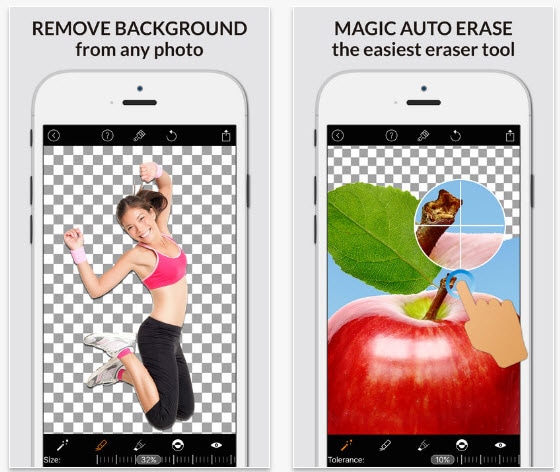
Magic Eraser на iPhone удобен для тех случаев, когда хочется максимально прямой сценарий: открыть фото, убрать фон или лишний объект, при необходимости чуть подправить результат и сохранить в нормальном качестве. В описаниях App Store этот редактор подаётся как приложение, которое умеет быстро удалять фоны и посторонние объекты, а затем сохранять результат в PNG или JPG. Для массовых бытовых задач этого обычно достаточно.
Рабочая логика здесь предсказуемая. Сначала выбирается фотография, затем запускается удаление фона. Если автоматический результат неидеален, края можно доработать через встроенные средства редактирования. После этого остаётся или сохранить прозрачный вырез в PNG, или подставить новый фон и выгрузить готовую картинку в JPG. Сильная сторона приложения — не в сложной композиции, а в очень коротком пути от исходного фото к готовому результату. Для обычного пользователя iPhone это часто важнее, чем профессиональная гибкость.
Плюсы
-
очень быстрый сценарий
-
умеет сохранять PNG и JPG
-
подходит для прозрачного выреза и базовой смены фона
-
хорошо решает бытовые задачи без сложного обучения
Минусы
-
меньше возможностей для сложного монтажа
-
точность зависит от исходного снимка
-
ручная доводка уступает более гибким редакторам
Как изменить фон на фото онлайн
Erase.bg
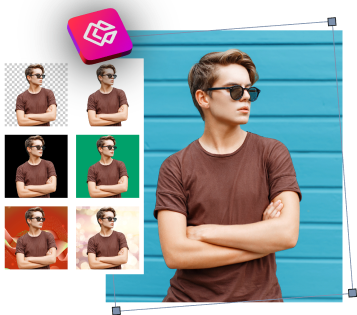
Erase.bg — хороший онлайн-вариант, когда нужна максимально быстрая замена фона без установки программы. Официальный сценарий у сервиса простой и понятный: загрузить изображение, получить автоматическое удаление фона, нажать Edit, выбрать новый фон или цвет и скачать результат. В справке Erase.bg отдельно указаны раздел Background Color, выбор оттенка через цветовое колесо и возможность скачать итог уже после подстановки нового заднего плана.
Этот сервис особенно удобен для простых практических задач: убрать исходный фон у товара, поставить однотонный задний план, сделать белую подложку, быстро получить чистую картинку для каталога или маркетплейса. Главное его достоинство — скорость. В большинстве обычных случаев достаточно просто загрузить файл и дождаться обработки. Доработка минимальная, интерфейс не перегружен, порог входа практически отсутствует. Именно поэтому онлайн-сервисы такого типа часто выбирают не дизайнеры, а продавцы, контент-менеджеры и обычные пользователи, которым нужен быстрый результат.
Ограничение стандартное для всех подобных решений: как только кадр становится сложнее, чем обычный портрет или предмет на читаемом фоне, автоматика может оставлять огрехи по волосам, полупрозрачным областям и контрастным кромкам. Тогда или приходится мириться с компромиссом, или уходить в более гибкий редактор. Но именно как быстрый онлайн-инструмент Erase.bg закрывает большинство бытовых сценариев очень уверенно.
Плюсы
-
не требует установки
-
очень быстро удаляет и меняет фон
-
удобен для белого фона и простых карточек
-
понятный интерфейс с Edit и Background Color
Минусы
-
на сложных снимках контроль ограничен
-
для тонкой ручной доводки инструментов меньше
-
художественный монтаж удобнее делать в редакторе, а не в браузере
remove.bg
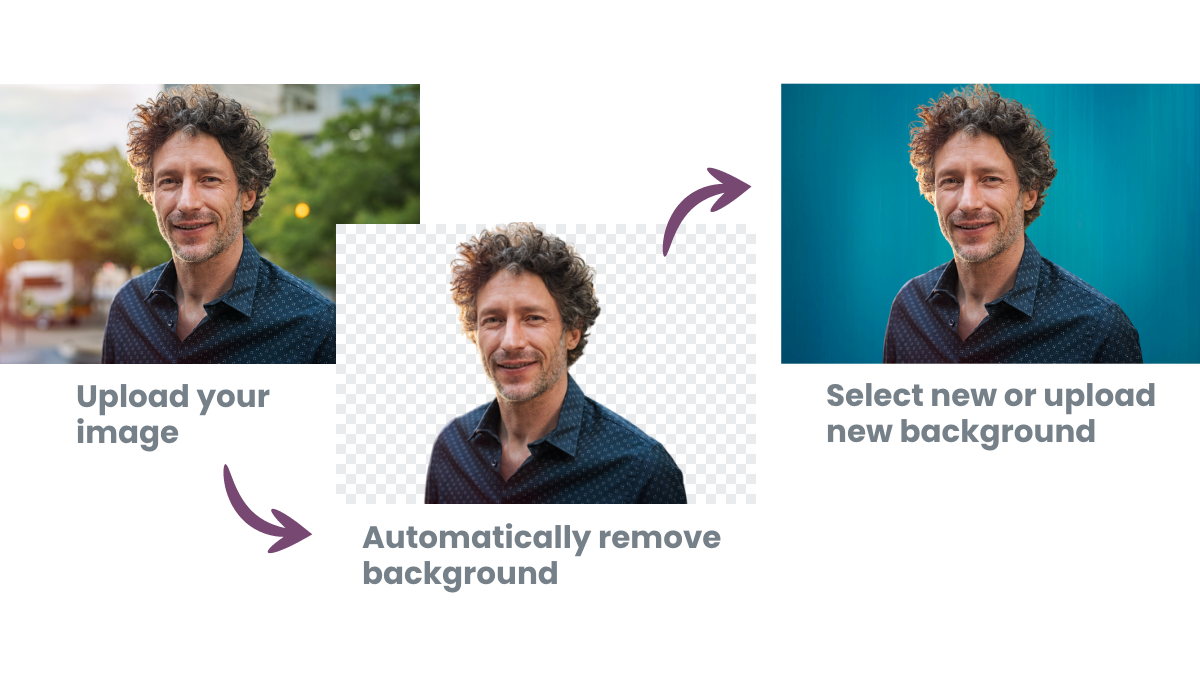
remove.bg работает по той же базовой логике, но остаётся одним из самых узнаваемых онлайн-сервисов для автоматической замены фона. Сервис прямо показывает сценарий, где пользователь загружает исходное изображение и новый фон, после чего получает готовый результат. Для однотонной подстановки используется отдельная работа с фоном и цветом. То есть remove.bg подходит не только для прозрачного выреза, но и для простой моментальной подстановки цвета или другой картинки на место старого заднего плана.
remove.bg особенно удобен там, где важно быстро получить чистый вырез объекта, а потом сразу отправить результат дальше в дизайн, карточку товара или презентацию. Если задача простая — белый фон, прозрачный PNG, быстрый цветной задний план, — такой сервис экономит время лучше любого тяжёлого редактора. Но как только от кадра требуется естественный художественный монтаж с тонкой подгонкой по свету и глубине, браузерный подход начинает упираться в свой предел. Тогда удобнее использовать Photoshop, GIMP или хотя бы более гибкий мобильный редактор.
Плюсы
-
очень быстрый онлайн-сценарий
-
подходит для прозрачного выреза
-
удобно для однотонного и простого нового фона
-
хороший вариант для потоковых бытовых задач
Минусы
-
ручного контроля почти нет
-
сложные волосы и проблемные края обрабатываются средне
-
не заменяет полноценный редактор при серьёзном фотомонтаже
Сравнение способов
| Способ | Платформа | Скорость | Точность краёв | Подходит новичку | Лучший сценарий |
|---|---|---|---|---|---|
| ФотоМАСТЕР | Windows | Высокая | Средняя/высокая | Да | Быстрая замена фона на ПК |
| Photoshop | Windows / macOS | Средняя | Очень высокая | Нет | Сложные вырезания и профессиональный монтаж |
| GIMP | Windows / macOS / Linux | Средняя | Средняя | Скорее нет | Бесплатная ручная замена фона |
| PicsArt | Android | Высокая | Средняя | Да | Соцсети, коллажи, быстрый мобильный монтаж |
| Snapseed | Android | Средняя | Средняя | Да | Монтаж через наложение двух фото |
| LightX | Android | Высокая | Средняя/высокая | Да | Замена фона с ручной доводкой |
| AirBrush | Android | Очень высокая | Средняя | Да | Быстрые портретные сценарии |
| PhotoRoom | iPhone | Очень высокая | Средняя/высокая | Да | Товары, карточки, предметные фото |
| Superimpose | iPhone | Средняя | Высокая | Нет | Послойный фотомонтаж на смартфоне |
| Magic Eraser | iPhone | Высокая | Средняя | Да | Быстрая смена фона и экспорт PNG/JPG |
| Erase.bg | Онлайн | Очень высокая | Средняя | Да | Белый фон, каталог, прозрачный PNG |
| remove.bg | Онлайн | Очень высокая | Средняя | Да | Моментальный вырез и простая подстановка фона |
Если нужен лучший баланс между качеством и скоростью на компьютере, самый практичный выбор — ФотоМАСТЕР для обычных задач и Photoshop для сложных кадров. На телефоне всё упирается в тип работы: для карточек и предметных фото сильнее всего PhotoRoom, для творческого монтажа — Superimpose, для простого быстрого результата на Android удобнее PicsArt, LightX и AirBrush. Онлайн-сервисы выигрывают тогда, когда задача прикладная и нет смысла запускать тяжёлый редактор.
Как выбрать способ под свою задачу
Если вам нужно заменить фон на фото для маркетплейса, каталога или карточки товара, лучше всего работают те инструменты, где процесс заточен именно под быстрое отделение объекта и чистую подложку. На телефоне это PhotoRoom, в браузере — Erase.bg или remove.bg, а на ПК — ФотоМАСТЕР, если вы хотите чуть лучше контролировать края и сразу получить более аккуратный результат. Здесь ключевой критерий — не художественный монтаж, а чистота контура и скорость.
Если задача — заменить задний план у портрета для соцсетей, аватарки или обложки, удобнее брать мобильные решения. AirBrush быстро справляется с портретными сценариями, PicsArt удобен для дальнейшего оформления, а LightX даёт неплохой баланс между автоматикой и ручной правкой. Если портрет сложный и вам важны волосы, выбившиеся пряди и максимально естественный край, лучше сразу идти в Photoshop.
Если вы делаете не просто смену цвета, а полноценный фотомонтаж, когда человек или предмет должен органично оказаться в новой сцене, лучший выбор — Photoshop на компьютере или Superimpose на iPhone. Здесь уже мало просто убрать старый фон: нужно подгонять композицию, цвет, иногда тени и тон объекта. Специализированные онлайн-удалители в таких задачах обычно уже недостаточны.
Если нужен бесплатный способ на компьютере, GIMP остаётся рабочим вариантом. Он требует больше времени, но позволяет сделать полноценную замену фона без платной подписки. А если нужен совсем быстрый путь без установки программ, тогда логичнее использовать Erase.bg или remove.bg и не усложнять задачу.
Частые ошибки при замене фона
Самая распространённая ошибка — оставлять светлый или тёмный ореол по контуру объекта. Он появляется, когда часть старого фона остаётся на краях после автоматического вырезания. Особенно часто это заметно на волосах, плечах, пальцах и у предметов с тонкими линиями. Лечится это всегда одинаково: увеличить масштаб, аккуратно поправить край, иногда чуть уменьшить маску или мягко подчистить остаток старого заднего плана. В Photoshop это делается особенно удобно через Select and Mask и маску слоя, в мобильных редакторах — через ручную кисть.
Вторая ошибка — ставить новый фон, который не совпадает с объектом по свету. Даже идеально вырезанный человек будет выглядеть чужим, если он снят в тёплом интерьере, а позади него внезапно появляется холодный яркий дневной фон. В таком случае нужно или подбирать более близкий задний план, или хотя бы слегка выравнивать тон, температуру и контраст. Чем более реалистичный монтаж вы хотите получить, тем важнее эта подгонка.
Третья ошибка — сохранять прозрачный вырез в JPG. JPG не держит прозрачность, поэтому вместо аккуратного объекта вы получите сплошную заливку. Если нужен вырезанный предмет без заднего плана, сохраняйте в PNG. Если фон уже заменён окончательно и прозрачность не нужна, тогда JPG подходит нормально.
Четвёртая ошибка — пытаться решать все задачи одной и той же программой. Для быстрого белого фона не нужен Photoshop. Для сложного монтажа с волосами и полупрозрачными элементами, наоборот, онлайн-сервиса уже недостаточно. Правильный выбор инструмента в таких задачах экономит больше времени, чем любая последующая ретушь.
Итоги
Если нужен самый понятный способ на ПК, начинайте с ФотоМАСТЕРа. Он быстро проводит через весь процесс и не заставляет с порога разбираться со слоями. Если нужен максимально точный результат и вы готовы к более серьёзной работе, лучший выбор — Photoshop. Если хочется бесплатный настольный вариант, берите GIMP.
На Android для быстрых повседневных задач удобнее всего PicsArt, LightX и AirBrush. Если нужен монтаж через наложение двух снимков, Snapseed тоже остаётся полезным. На iPhone самым практичным вариантом для карточек и предметной съёмки будет PhotoRoom, а для более сложного послойного монтажа — Superimpose. Если требуется максимально короткий путь до результата, Magic Eraser закрывает бытовые задачи очень уверенно. Для браузера самые удобные варианты — Erase.bg и remove.bg.
Главное правило здесь простое: чем сложнее исходный кадр, тем больше ценится ручной контроль. Чем стандартнее задача, тем сильнее выигрывают быстрые AI-инструменты. Поэтому хороший результат начинается не с вопроса “какая программа самая лучшая вообще”, а с вопроса “насколько сложный у меня кадр и какой уровень точности мне нужен”.

Чтобы оставить комментарий, авторизуйтесь или зарегистрируйтесь.