
VanceAI Image Enlarger: подробный обзор AI-сервиса для увеличения изображений без грубых артефактов
VanceAI Image Enlarger — это специализированный AI image upscaler, заточенный именно под увеличение разрешения изображения, а не под общий набор инструментов редактирования. Сервис работает как онлайн-инструмент для апскейла фото и графики, а внутри экосистемы VanceAI он занимает роль отдельного модуля, который берет маленькое или слабодетализированное изображение, увеличивает его в несколько раз и одновременно пытается восстановить четкость контуров, локальные текстуры, мелкие детали и общую визуальную читаемость кадра. В веб-версии инструмент ориентирован на апскейл в 2x, 4x и 8x, а в десктопной линейке VanceAI PC акцент уже смещается на более тяжелую обработку и пакетные задачи.
Главная сильная сторона VanceAI Image Enlarger заключается в том, что это не обычный resize в духе стандартного ресемплинга. Когда в простом редакторе картинка просто растягивается по пикселям, структура изображения становится мягкой, контуры расползаются, текст и мелкие элементы быстро превращаются в мыло. Здесь логика другая: сервис анализирует тип содержимого и пытается не просто увеличить картинку, а достроить недостающую визуальную информацию так, чтобы изображение выглядело более плотным, более чистым и более пригодным для дальнейшего использования — от публикации на сайте до вставки в презентации, маркетплейсы или макеты под печать.
VanceAI Image Enlarger особенно уместен там, где у пользователя уже есть исходник, но его не хватает по размеру или по детализации: старые цифровые фото, небольшие JPEG, вырезанные изображения из мессенджеров, скриншоты, картинки для карточек товара, превью для блогов, аватары, постеры, баннеры, иллюстрации и простая графика. Он не превращает слабый исходник в магически идеальный 8K-файл, но заметно лучше большинства стандартных способов увеличивает разрешение фото онлайн и делает это быстрее, чем ручная работа в тяжелом редакторе.

Что представляет собой VanceAI Image Enlarger на практике
Внутри VanceAI этот инструмент также подается как AI Upscale Image Online и VanceAI Image Upscaler. По сути, речь идет об одном и том же продукте: сервисе, который позволяет увеличить картинку без потери качества настолько, насколько это вообще возможно в рамках AI-апскейла. Интерфейс сделан под максимально короткий сценарий: загрузка файла, выбор масштаба, настройка параметров, запуск обработки, просмотр результата, скачивание готового изображения. В этом и заключается философия инструмента: минимум действий со стороны пользователя и упор на автоматизацию.
Наиболее заметно сервис выигрывает в ситуациях, где исходник уже имеет приемлемую композицию, но явно страдает от нехватки размера. Если взять маленькое фото товара, скриншот игры, старую цифровую фотографию, картинку из каталога или портрет из соцсети, обычное растягивание почти сразу разрушает края и текстуры. VanceAI Image Enlarger делает ставку на повышение разрешения изображения AI-методами: сервис не просто тянет пиксели, а пытается реконструировать форму объектов, усилить читаемость деталей и сделать итоговый файл визуально более цельным.
При этом продукт не ограничивается одним-единственным вариантом апскейла. В рабочем пространстве есть выбор коэффициента увеличения и ручные параметры. Это важно, потому что универсального режима для всех исходников здесь нет. Фото с камеры, предметная съемка, старый JPEG, аниме-арт, текстовая графика и пиксельные скриншоты ведут себя при увеличении по-разному. Именно поэтому VanceAI Image Enlarger старается дать пользователю не только кнопку увеличить изображение онлайн, но и базовый контроль над характером обработки.
Vance AI Image Enlarger
- Увеличение изображений
- Улучшение качества
- Просто новичкам
- Нужен интернет
- Онлайн только
- Ограниченные функции бесплатно
Основные возможности VanceAI Image Enlarger
AI-увеличение изображения в несколько раз
Базовая функция сервиса — upscale image online с выбором масштаба. В веб-интерфейсе используются коэффициенты 2x, 4x и 8x, а в некоторых сценариях пользователь работает и с промежуточными вариантами логики обработки через настройку выходного размера. Для стандартных веб-задач этого достаточно: 2x часто хватает для карточек, 4x — для заметного прироста детализации, 8x — для сложных случаев, когда нужен серьезный запас по разрешению.
Работа с низким разрешением и пикселизацией
Сервис ориентирован на low-resolution изображения, JPEG с компрессионными следами, старые цифровые фото и материалы, которым не хватает чистоты в контурах. Это особенно заметно на объектах с твердыми границами: логотипах, предметах, крупных контурах, типографике на упаковках, скриншотах интерфейсов и некоторых видах графики. Обычный resize здесь быстро проваливается, а VanceAI Image Enlarger хотя бы частично вытягивает визуальную читаемость.
Упор на восстановление деталей
В описании и в реальной логике интерфейса VanceAI Image Enlarger делает акцент на деталях. Инструмент не просто добавляет размер, а пытается усиливать локальные текстуры, контуры, микро-контраст и ощущение четкости. Для фото это выражается в более уверенной прорисовке волос, ресниц, ткани, кожи, предметных граней, линий архитектуры и текстур материалов. Для графики — в более чистых краях, меньшей рыхлости и лучшей читаемости формы.
Ручные параметры обработки
Одна из важных частей VanceAI Workspace — возможность переключаться между Auto Parameters и Manual Parameters. В ручном режиме пользователь получает доступ к настройкам типа Suppress Noise и Remove Blur. Это не профессиональная лаборатория параметров, как в тяжелых десктопных пакетах, но этого хватает, чтобы не отправлять на обработку слишком шумный или слишком мягкий исходник в полностью автоматическом режиме. Для реальной практики это полезно: часть файлов требует более агрессивного подавления шума, а часть — более аккуратной коррекции размытия.
Выбор типа изображения
В интерфейсе встречается разделение как минимум на Photo и Anime в режиме lossless enlargement. Это означает, что VanceAI Image Enlarger не пытается одинаково апскейлить все подряд одним универсальным методом. И это правильный подход: иллюстрации, аниме и обычные фотографии требуют разной модели восстановления деталей. В результате инструмент лучше справляется с разными классами изображений и дает более предсказуемый результат, чем сервисы, которые используют единственный шаблон обработки для всего контента.
Настройка выходного размера
В VanceAI Enhance Workspace предусмотрены Output Settings и Customize, где можно вручную управлять выходным разрешением. Это делает сервис удобнее в задачах, когда нужен не просто масштаб 2x или 4x, а конкретная ширина или высота под сайт, карточку товара, блоговую обложку или макет. При этом сохраняется пропорция изображения, а ограничение по увеличению не позволяет бесконтрольно раздувать файл до бессмысленных значений.
Где VanceAI Image Enlarger показывает себя лучше всего
Старые цифровые фотографии
Один из самых понятных сценариев — увеличение старых фото, снятых на ранние смартфоны, компактные камеры или давно пережатых при пересылке. У таких файлов обычно одновременно несколько проблем: маленькое разрешение, слабая детализация, шум, артефакты JPEG и мягкие края. VanceAI Image Enlarger позволяет увеличить фото без потери качества в относительном смысле: качество не становится идеальным, но итоговый файл почти всегда выглядит убедительнее, чем обычный ресайз.
Подготовка изображений для печати
Когда исходник нужен для печати, простого растягивания почти никогда не хватает. На бумаге или на крупном экране все слабые места становятся особенно заметными. AI image upscaler в таких задачах полезен потому, что поднимает разрешение, делает края плотнее и в ряде случаев дает картинке больше пригодности для постера, листовки, афиши, иллюстрации в каталоге или слайда в большой аудитории. Надо понимать, что для печати критично качество исходника, но VanceAI Image Enlarger действительно позволяет увеличить картинку без потери качества заметно лучше, чем базовые редакторы.
E-commerce и маркетплейсы
Карточки товаров часто страдают от небольших или пережатых изображений. Для маркетплейсов и витрин это плохо: покупатель хуже видит фактуру, швы, детали упаковки, элементы интерфейса устройства или текст на этикетке. VanceAI Image Enlarger здесь уместен, потому что позволяет быстро получить более крупный и более чистый файл без долгой ручной ретуши. Для массовой коммерческой работы особенно интересна связка с VanceAI PC, где есть ускорение и batch processing.
Контент для сайтов, блогов и презентаций
Частая проблема — есть подходящая по сюжету картинка, но она маленькая для шапки статьи, блока на лендинге или презентации. В таком случае VanceAI Image Enlarger помогает подготовить изображение к более крупному размещению. Он не заменяет полноценную дизайнерскую подготовку, но как быстрый онлайн-апскейл для контентных задач работает очень удобно: загрузил, выбрал scale, нажал Start to Process, просмотрел результат и скачал готовый файл.
Скриншоты, интерфейсы, игровые кадры
Скриншоты — отдельная категория. Тут важно не только увеличение, но и удержание читаемости линий, текста, иконок и элементов UI. VanceAI Image Enlarger неплохо показывает себя на интерфейсных изображениях, если исходник не слишком убит компрессией. Он может подтянуть края, сделать контуры чище и снизить ощущение рыхлости. На игровых изображениях, особенно ретро-скриншотах и старых кадрах, сервис тоже работает предсказуемо, если подобрать режим и не переусердствовать с масштабом.
Интерфейс VanceAI Image Enlarger
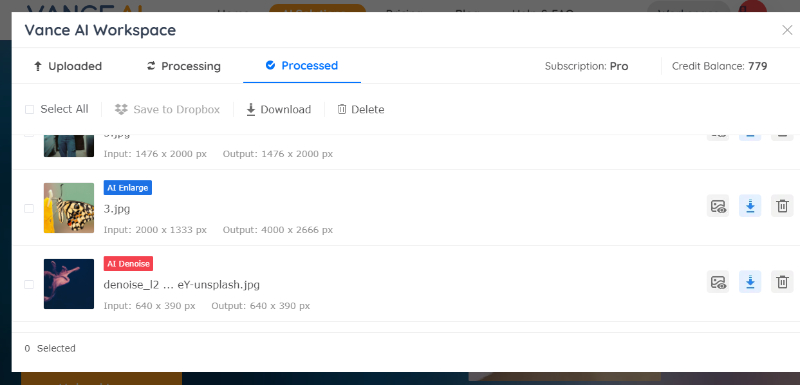
Интерфейс у сервиса построен вокруг VanceAI Workspace. Пользователь сначала попадает на посадочную страницу инструмента, где сразу видит крупную кнопку Upload Image. После загрузки файла открывается рабочая область, в которой логика разделена на этапы Uploaded, Processing и Processed. Такой сценарий понятен даже человеку, который впервые использует AI image enlarger online: сначала загрузка, затем настройка, затем обработка, затем готовый результат.
В рабочем окне слева и по центру располагается область предпросмотра, справа — панель настроек. В этой панели видны Select a feature, выбор режима AI Image Enlarger, переключатели масштаба 2X, 4X, 6X или 8X в зависимости от конкретного интерфейса, а также Auto Parameters и Manual Parameters. Ниже находятся регуляторы ручной обработки, а в нижней части — крупная кнопка Start to Process. После завершения обработки пользователь переходит в Processed и уже оттуда скачивает результат через Download Image или кнопку Download в списке обработанных файлов.
Это удачный интерфейс именно для прикладной задачи увеличить разрешение фото онлайн. Он не перегружен. Здесь нет ощущения, что перед пользователем сложный редактор, но при этом остается базовый уровень контроля. Для массового числа пользователей это правильный компромисс: не перегрузить настройками и при этом не свести все к слепой одной кнопке.

Пошаговая инструкция: как увеличить изображение в VanceAI Image Enlarger
Шаг 1. Открыть инструмент и перейти к загрузке
Первое действие — открыть страницу VanceAI Image Enlarger и нажать Upload Image. На стартовом экране эта кнопка вынесена в центр, поэтому промахнуться невозможно. Уже на этом этапе сервис позиционируется как image enlarger online: не нужно устанавливать программу, подготавливать рабочее окружение или разбираться в сложной настройке. Достаточно открыть страницу и загрузить файл.
Шаг 2. Загрузить изображение
После нажатия Upload Image открывается VanceAI Workspace. В зоне загрузки можно либо перетащить файл, либо выбрать его через стандартное окно выбора. Под областью загрузки сервис показывает поддерживаемые форматы и ограничения по размеру, а ниже могут быть примеры тестовых изображений. Для первого знакомства это удобно: можно сразу понять, как поведет себя VanceAI Image Enlarger на разных типах контента.
Шаг 3. Выбрать нужный масштаб
Следующий этап — выбор коэффициента увеличения. Здесь и начинается реальная работа с апскейлом изображения. Для большинства практических сценариев логика такая:
-
2x — если нужен аккуратный прирост без избыточного вмешательства;
-
4x — если исходник маленький и нужен уже заметный скачок по детализации;
-
8x — если файл совсем мелкий и требуется максимальный upscale image online, но здесь уже особенно важно контролировать артефакты.
Шаг 4. Определиться с Auto Parameters или Manual Parameters
Если исходник обычный и без экстремальных дефектов, можно оставить Auto Parameters. Если же файл шумный, мягкий, пережатый, с заметным blur или с расползающимися краями, лучше перейти в Manual Parameters. Здесь на первый план выходят Suppress Noise и Remove Blur. Этот этап особенно важен для пользователей, которым нужен не просто resize, а именно улучшение качества изображения AI. Правильный подбор ручных параметров часто дает более чистый результат, чем полностью автоматический прогон.
Шаг 5. Нажать Start to Process
После выбора масштаба и параметров остается нажать Start to Process. Сервис ставит задачу в обработку и переносит пользователя в рабочий цикл. Для обычного пользователя это выглядит очень просто, но внутри именно в этот момент запускается AI-анализ изображения: сервис оценивает структуру кадра, выделяет контуры, шум, тип фактуры и перестраивает картинку под новый размер.
Шаг 6. Проверить результат во вкладке Processed
После завершения обработки файл появляется во вкладке Processed. Здесь уже можно посмотреть превью, сравнить исходное и обработанное изображение, увидеть входное и выходное разрешение и решить, устраивает ли результат. Это сильная сторона интерфейса: не надо заново искать результат, он логично появляется в отдельной вкладке истории обработки.
Шаг 7. Скачать готовое изображение
Если все устраивает, остается нажать Download Image или кнопку Download рядом с обработанным файлом. На этом сценарий завершен. Именно поэтому VanceAI Image Enlarger хорошо подходит не только для постоянной работы, но и для разовых задач: например, быстро увеличить JPEG без потери качества для публикации, карточки товара или слайда.

Что можно сделать в VanceAI Image Enlarger, а что от него ждать не стоит
VanceAI Image Enlarger хорошо справляется с задачей сделать изображение больше и визуально плотнее. Он уместен, когда нужно увеличить картинку для публикации, улучшить старый файл, подтянуть разрешение для экрана, сделать фото более пригодным для печати, вытащить маленький исходник под сайт или презентацию. В этих рамках он действительно полезен.
Но важно правильно понимать природу AI-апскейла. Сервис не вытаскивает из воздуха реальные детали, которых в исходнике никогда не было. Он реконструирует изображение вероятностно: где-то угадывает верно, где-то упрощает, где-то делает текстуру чуть более гладкой, а где-то, наоборот, дорисовывает избыточную микродеталь. Поэтому VanceAI Image Enlarger стоит воспринимать как инструмент улучшения восприятия изображения, а не как средство судебной реконструкции или документальной реставрации.
На лицах сервис часто работает лучше, чем простой ресайз, но при очень маленьком исходнике может слегка уплотнять кожу или менять характер микродеталей. На тексте — особенно мелком — результат зависит от исходного качества: иногда читаемость растет, иногда буквы становятся чуть чище, но не превращаются в идеально векторный шрифт. На предметных фото и пейзажах результат обычно наиболее ровный, особенно если исходник уже был нормальным, но просто маленьким.
Качество результата на разных типах изображений
Портреты
Для портретов VanceAI Image Enlarger подходит хорошо, если исходник не катастрофически мал и не убит компрессией. Он неплохо усиливает ресницы, брови, волосы, края глаз, контур губ и общую четкость лица. Однако на сверхмаленьких портретах сервис может делать кожу слишком гладкой или слегка пересобирать микродеталь, особенно при высоком увеличении. Поэтому для портретов чаще всего разумнее начинать с 2x или 4x и уже потом смотреть, нужен ли более агрессивный апскейл.
Предметная съемка
Предметные фотографии — одна из самых удачных областей применения сервиса. На товарах, гаджетах, упаковке, обуви, аксессуарах, мебели и технике VanceAI Image Enlarger обычно дает заметный прирост чистоты по краям и фактуре. Для e-commerce это критично: товар должен выглядеть резким, но не искусственно перешарпленным. В этом балансе сервис обычно держится уверенно.
Пейзажи и архитектура
На пейзажах сервис усиливает визуальное ощущение деталей в деревьях, траве, камне, облаках, фасадах, окнах и линиях зданий. Но именно здесь проявляется типичное ограничение любого AI upscaler: мелкие повторяющиеся текстуры могут либо немного сглаживаться, либо, наоборот, получать чуть синтетическую структуру. Поэтому для архитектуры, где критична геометрия, полезно проверять итоговый файл на 100% масштабе перед финальным использованием.
Иллюстрации, аниме и графика
Для аниме и рисованной графики VanceAI использует отдельную логику обработки. Это важно, потому что художественные изображения требуют удержания чистых контуров и цветовых пятен. На аниме, манге, комиксах и цифровых иллюстрациях сервис обычно показывает себя лучше, чем чисто фотографические модели, благодаря режиму Anime и профилированному подходу к графическим источникам.
Скриншоты и текстовые изображения
Скриншоты интерфейсов, старых игр, панелей управления и некоторых документов VanceAI Image Enlarger обрабатывает неплохо, если исходник не слишком грязный. Он подтягивает края и делает изображение более удобным для просмотра на большем экране. Но если в кадре очень мелкий текст, чудес ждать не стоит: AI может повысить читаемость, но не всегда восстанавливает типографику идеально.
Производительность, удобство и сценарий повседневной работы
VanceAI Image Enlarger ценен прежде всего удобством. Это не тот сервис, который требует долгого освоения. Весь путь от загрузки до результата занимает минимум действий. Для большинства пользователей это ключевое преимущество: когда задача звучит как нужно увеличить разрешение изображения AI и не тратить на это полчаса, такой интерфейс работает на пользу.
Онлайн-формат особенно удобен для разовых задач: быстро увеличить фото для статьи, сделать крупнее обложку, подготовить картинку для слайда, улучшить аватар, подтянуть JPEG из старого архива. Если же работа идет регулярно и в больших объемах, логичнее смотреть в сторону VanceAI PC, потому что там есть batch processing и акцент на более производительный поток. Для студийной рутины, товарных каталогов и постоянных серийных задач это уже существенно.
Тарифная логика у VanceAI завязана на кредиты и разграничение бесплатных и платных возможностей. Для знакомства сервис дает ограниченный бесплатный доступ, но часть масштабов и расширенные сценарии уже относятся к платному использованию. Это надо учитывать сразу: для тестов инструмент подходит отлично, но для постоянной интенсивной работы бесплатного режима недостаточно.
Сильные стороны VanceAI Image Enlarger
1. Очень низкий порог входа
Сервисом может пользоваться человек без опыта в графике. Интерфейс понятный, названия кнопок прозрачные, сценарий линейный: Upload Image, выбор параметров, Start to Process, Download Image. Для массового пользователя это огромный плюс.
2. Хороший баланс между автоматикой и ручным контролем
Многие онлайн-апскейлеры либо слишком примитивны, либо чрезмерно упрощают настройку. Здесь баланс удачный: есть автоматический режим и ручные параметры вроде Suppress Noise и Remove Blur. Для типовых задач этого уже достаточно, чтобы не получать одинаково обработанные результаты на всех исходниках.
3. Подходит для разных типов контента
Фото, старые снимки, предметка, скриншоты, аниме, графика, картинки для карточек товара — VanceAI Image Enlarger не ограничен одной узкой нишей. Особенно полезно, что в интерфейсе предусмотрено разделение по типу контента.
4. Реально удобен для быстрых задач
Это сервис категории загрузил и получил результат. Когда не хочется открывать тяжелый редактор ради одной картинки, VanceAI Image Enlarger оказывается очень практичным инструментом.
5. Неплохой результат на предметке и обычных фото
На фотографиях товаров, портретах нормального качества и стандартных изображениях сервис дает убедительный прирост относительно простого ресайза. Это делает его уместным не только для любительского использования, но и для части коммерческих задач.
Слабые стороны и ограничения
1. Результат зависит от исходника сильнее, чем хотелось бы
Это фундаментальное ограничение всех AI upscaler-сервисов. Если исходник очень маленький, замыленный, пережатый и с убитыми деталями, итоговый файл не станет идеальным. Он будет лучше, но не чудесным.
2. На высоких масштабах растет риск искусственности
8x — полезная опция, но именно на таких значениях сервис чаще начинает дорисовывать детали более агрессивно. Иногда это смотрится хорошо, иногда появляются синтетические текстуры и избыточная обработка.
3. Бесплатного режима хватает только для знакомства
Для серьезной работы потребуется платный доступ. Это не делает сервис плохим, но влияет на практическую оценку: для постоянного потока нужно сразу считать экономику использования.
4. Это не замена полноценному редактору
VanceAI Image Enlarger отлично выполняет свою конкретную задачу, но он не предназначен для глубокой локальной коррекции, многослойной обработки, сложной ретуши, ручной реставрации и точной подготовки изображений под сложный дизайн-процесс.
Сравнение с аналогами
Ниже важно смотреть не на абстрактное лучше или хуже, а на то, под какой сценарий нужен инструмент. VanceAI Image Enlarger силен в быстром, понятном, автоматизированном AI-апскейле. Но у конкурентов есть свои преимущества: где-то лучше качество на фотографиях, где-то сильнее управление, где-то удобнее пакетная работа, а где-то просто более предсказуемая ценовая модель.
Let’s Enhance
Let’s Enhance — один из самых близких по логике конкурентов. Оба сервиса работают в облаке, оба рассчитаны на пользователя, который хочет увеличить изображение онлайн без сложного освоения. Разница в том, что VanceAI Image Enlarger делает сильный акцент на прямолинейный сценарий апскейла и быстрый вход, а Let’s Enhance традиционно воспринимается как более коммерческий инструмент для e-commerce, бренд-контента и подготовленного веб-потока. Если нужна простая и быстрая работа именно с отдельным изображением, VanceAI часто оказывается удобнее. Если нужен более системный поток улучшения визуалов для бизнеса, Let’s Enhance многим покажется более заточенным под такие задачи.
Adobe Super Resolution
Adobe Super Resolution — это другой класс использования. Он встроен в экосистему Adobe и интересен в первую очередь тем, кто уже работает в Camera Raw, Lightroom и Photoshop. В сравнении с ним VanceAI Image Enlarger выигрывает в простоте доступа: открыл сайт, загрузил файл, обработал и скачал. Adobe сильнее там, где нужен профессиональный рабочий процесс, связанный с RAW, каталогами, дальнейшей ретушью и контролем на уровне сложной постобработки. VanceAI удобнее для быстрых задач и пользователей, которым не нужен весь стек Adobe ради одного upscale image online.
Topaz Gigapixel
Topaz Gigapixel — один из самых серьезных конкурентов в десктопном сегменте AI-апскейла. Там выше потолок контроля и более профессиональное ощущение от инструмента, особенно для фотографов и людей, которые готовы дольше настраивать результат. Но это уже другой уровень вовлеченности. VanceAI Image Enlarger выигрывает скоростью старта и доступностью: он проще, быстрее и понятнее для большинства непрофессиональных пользователей. Topaz логичнее брать тогда, когда нужна именно максимально тщательная работа с фотографиями, частые сравнения режимов и более глубокий контроль над финалом.
Upscale.media
Upscale.media тоже играет в категории быстрый AI image upscaler online, но у VanceAI Image Enlarger заметнее выражена идея отдельного рабочего пространства с историей, ручными параметрами и более гибкой логикой выбора режима. Если нужен инструмент максимально бездумного апскейла в один-два клика, Upscale.media многим покажется проще. Если нужен хоть какой-то контроль и работа с разными типами изображений, VanceAI выглядит содержательнее.
Icons8 Smart Upscaler
Icons8 Smart Upscaler хорош как быстрый сервис для единичных изображений и простых задач. Но по ощущениям VanceAI Image Enlarger предлагает более цельную экосистему именно вокруг image enhancement: апскейл, резкость, шумоподавление, дополнительные AI-инструменты и десктопное продолжение в виде VanceAI PC. Если нужен один узкий сервис ради редкого апскейла, Icons8 может быть достаточен. Если нужен более широкий набор сценариев вокруг улучшения изображений, VanceAI интереснее.
Сводная оценка по сравнению с конкурентами
| Инструмент | Сильная сторона | Где VanceAI лучше | Где VanceAI уступает |
|---|---|---|---|
| Let’s Enhance | Коммерческий поток, e-commerce | Проще старт, понятнее интерфейс | Меньше ощущение бизнес-конвейера |
| Adobe Super Resolution | Профессиональная экосистема Adobe | Быстрее вход, не нужен тяжелый стек | Меньше глубина профессионального workflow |
| Topaz Gigapixel | Продвинутый десктопный AI-апскейл | Проще, быстрее, доступнее для обычного пользователя | Ниже уровень профессионального контроля |
| Upscale.media | Предельно простой онлайн-сценарий | Больше параметров и более развитый Workspace | Может казаться чуть менее минималистичным |
| Icons8 Smart Upscaler | Быстрый единичный апскейл | Шире экосистема и больше режимов работы | Не всегда самый легкий вариант для разового действия |
Общий вывод по сравнению с аналогами такой: VanceAI Image Enlarger не выглядит самым профессионально-глубоким решением на рынке, но очень хорошо держит позицию как универсальный AI image enlarger online для реальных бытовых и полупрофессиональных задач. Он не перегружает, дает достаточный контроль, быстро приводит пользователя к результату и при этом не выглядит игрушкой.
Для кого VanceAI Image Enlarger подходит лучше всего
Для контент-менеджеров и маркетологов
Если постоянно не хватает размера для баннеров, превью, карточек, обложек и иллюстраций, VanceAI Image Enlarger закрывает проблему быстро. Особенно полезен он там, где важна скорость и нет времени на ручную постобработку каждой картинки.
Для владельцев интернет-магазинов
Фото товара малого размера — типовая проблема. Сервис позволяет привести изображения к более достойному виду без найма отдельного ретушера на каждый файл. Для постоянного потока особенно ценен десктопный пакет с batch processing.
Для блогеров, SMM и авторов презентаций
Когда нужно быстро увеличить картинку для поста, сторис, статьи, превью, слайда или лендинга, VanceAI Image Enlarger оказывается очень удобным. Он не требует глубоких знаний и дает визуально более выигрышный результат, чем обычное растягивание.
Для обычных пользователей
Если задача звучит просто: есть маленькое фото, хочу сделать его больше и четче, — сервис подходит отлично. Интерфейс не пугает, сценарий прямой, а результат в большинстве случаев заметно лучше банального resize.
Для дизайнеров и фотографов
Для профессионалов VanceAI Image Enlarger полезен как быстрый вспомогательный инструмент, особенно на этапе предварительной подготовки или черновой обработки. Но в глубоко профессиональной среде он все же чаще играет роль удобного дополнительного сервиса, а не единственного рабочего решения.
Когда VanceAI Image Enlarger стоит использовать, а когда лучше выбрать другой инструмент
Использовать VanceAI Image Enlarger стоит тогда, когда нужен быстрый, понятный и достаточно качественный апскейл изображения онлайн. Это его идеальный сценарий. Он подходит, если исходник нормальный по содержанию, но слабый по размеру, и нужно повысить разрешение фото для экрана, публикации, каталога, карточки товара, презентации или умеренной печати.
Если же требуется глубокая профессиональная работа с изображением, сложная реставрация, пакетные серии с тонкой настройкой, RAW-поток, каталогизация и комплексный фотоworkflow, разумнее рассматривать либо более профессиональные десктопные решения, либо связку нескольких инструментов. VanceAI Image Enlarger не про студийный конвейер класса high-end, а про эффективное улучшение конкретной задачи апскейла.
Не стоит ждать от сервиса чудес и в случаях, когда исходник изначально слишком плох: сильное размытие, жесткая компрессия, микроскопическое разрешение, разрушенные лица, пересвеченные зоны, потерянный текст. В таких условиях AI image upscaler может улучшить восприятие, но не вернуть то, чего в кадре уже нет.
Плюсы и минусы
Плюсы
-
Понятный и быстрый интерфейс.
-
Удобный сценарий Upload Image → Start to Process → Download Image.
-
Есть ручные параметры обработки.
-
Подходит для фото, графики, аниме, скриншотов и e-commerce.
-
Лучше обычного resize почти во всех типовых сценариях.
-
Есть развитие в сторону VanceAI PC с пакетной обработкой.
Минусы
-
Сильная зависимость от качества исходника.
-
На высоком масштабе возможны синтетические детали.
-
Бесплатного режима мало для постоянной работы.
-
Не заменяет профессиональные десктопные workflow-инструменты.
Итог
VanceAI Image Enlarger — это сильный и практичный AI image enlarger online, ориентированный на конкретную задачу: увеличить изображение, поднять его визуальную четкость и сделать файл пригоднее для реального использования. Он не пытается быть универсальным фоторедактором, и именно поэтому производит хорошее впечатление. Его ценность в специализации: сервис быстро решает задачу апскейла, не перегружает интерфейс и дает пользователю достаточно контроля, чтобы результат не выглядел полностью случайным.
Лучше всего VanceAI Image Enlarger подходит для старых фото, JPEG невысокого разрешения, карточек товаров, иллюстраций, скриншотов, графики для сайтов и контентных материалов, где нужно увеличить картинку без потери качества настолько, насколько это возможно в пределах AI-апскейла. Он не отменяет ограничений исходного файла, но в своем классе работает уверенно, быстро и логично. Для пользователя, которому нужен именно нейросетевой инструмент для увеличения фото без лишней сложности, это один из самых удачных вариантов.
Часто задаваемые вопросы
Можно ли увеличить фото без потери качества в VanceAI Image Enlarger?
В практическом смысле — да, если под этим понимать сохранение приемлемой четкости и отсутствие типичных дефектов обычного ресайза. Сервис повышает разрешение изображения AI-методами и почти всегда дает более убедительный результат, чем стандартное растягивание. Но абсолютной потери качества не бывает: все зависит от исходника.
Подходит ли VanceAI Image Enlarger для старых фотографий?
Да, это один из самых удачных сценариев использования. Сервис помогает увеличить старые цифровые фото, улучшить их визуальную плотность, уменьшить ощущение пикселизации и получить более пригодный для экрана или печати файл.
Что лучше выбрать: 2x, 4x или 8x?
Если исходник в целом нормальный, но просто маленький, обычно стоит начинать с 2x. Если нужно уже заметное повышение детализации — 4x. 8x логично использовать только тогда, когда исходник действительно маленький и нужен максимальный апскейл, но результат обязательно стоит внимательно проверять на артефакты.
Есть ли в сервисе ручные настройки?
Да. В VanceAI Workspace доступны Auto Parameters и Manual Parameters, а в ручном режиме можно управлять подавлением шума и коррекцией размытия. Это полезно для файлов с JPEG-артефактами, мягкими краями и неидеальным исходным качеством.
Подходит ли VanceAI Image Enlarger для печати?
Подходит, если исходник не слишком слабый и задача не требует музейной точности. Для плакатов, презентаций, иллюстраций, буклетов и другой умеренной печатной продукции сервис полезен, потому что поднимает разрешение и делает файл более пригодным для крупного вывода.
Чем VanceAI Image Enlarger отличается от обычного увеличения изображения?
Обычный resize просто растягивает пиксели. VanceAI Image Enlarger использует AI image upscaling, пытается восстанавливать контуры, усиливать мелкие детали, подавлять шум и удерживать общую визуальную структуру кадра. Поэтому итог выглядит гораздо лучше, чем при стандартном масштабировании.
