
Waifu2x-Extension-GUI — настольная программа для локального увеличения разрешения изображений, анимаций и видео. Она обрабатывает отдельные файлы, большие папки и смешанные очереди, позволяет выбирать движок суперразрешения, настраивать шумоподавление, задавать точный итоговый размер и повышать частоту кадров видео с помощью интерполяции.
Программа рассчитана не только на аниме-арты и иллюстрации. В ней есть движки и модели для обычных фотографий, скриншотов, старых изображений, роликов с низким разрешением, записей игрового процесса, GIF-анимаций, APNG и анимированных WebP. Для каждого типа исходного файла можно установить собственный коэффициент масштабирования и уровень подавления шума.
Скачать Waifu2x-Extension-GUI
- Ретушь фото
- Русский интерфейс
- Просто для новичков
- Требует мощный ПК
- Сложнее новичкам
- Больше для апскейла
Главное отличие Waifu2x-Extension-GUI от простого графического интерфейса для одной нейросети заключается в том, что программа объединяет несколько алгоритмов обработки. Пользователь не привязан к одной модели и может выбирать между Waifu2x, Real-ESRGAN, Real-CUGAN, Anime4K, RealSR, SRMD и RTX Super Resolution. Для интерполяции кадров предусмотрены RIFE, IFRNet, CAIN и DAIN.
Все основные операции выполняются локально. Изображения и видео не загружаются на сторонний сервер для обработки. Это удобно при работе с личным архивом, рабочими материалами, крупными видеороликами и большим количеством файлов, которые нецелесообразно передавать в облако.
Waifu2x-Extension-GUI подходит для нескольких типовых задач:
-
пакетное увеличение изображений из одной или нескольких папок;
-
повышение разрешения фотографий и иллюстраций;
-
подготовка изображений для публикации, печати или просмотра на экране с высоким разрешением;
-
увеличение GIF, APNG и анимированного WebP;
-
сохранение прозрачного фона при обработке анимаций;
-
апскейл видео до более высокого разрешения;
-
повышение плавности движения с помощью интерполяции кадров;
-
сохранение субтитров и глав при обработке видео;
-
удаление лишних повторяющихся кадров;
-
конвертация статичных изображений без нейросетевого увеличения;
-
автоматизация повторяющихся задач с помощью пресетов.
Возможности программы и поддерживаемые типы файлов
Waifu2x-Extension-GUI работает с тремя основными категориями файлов: статичными изображениями, анимированными изображениями и видео. Для каждой категории в главном окне предусмотрены отдельные значения Scale ratio и Denoise level. Это позволяет добавить в одну очередь разные материалы и не менять параметры вручную перед каждым запуском.
Статичные изображения
Программа увеличивает фотографии, арты, скриншоты, отсканированные изображения, обложки, постеры, кадры из игр и другие графические файлы. В настройках расширений перечислены распространённые форматы:
-
JPG и JPEG;
-
PNG;
-
BMP;
-
TIFF и TIF;
-
WEBP;
-
JFIF;
-
PSD;
-
HEIC и HEIF;
-
AVIF.
Формат результата можно выбирать отдельно. Для части задач полезно сохранить PNG, чтобы избежать повторного сжатия. Для публикации в интернете можно вывести JPEG или WebP с подходящим уровнем качества. При работе с исходниками с прозрачным фоном важно выбрать формат, поддерживающий альфа-канал.
Анимированные изображения
Waifu2x-Extension-GUI обрабатывает:
-
GIF;
-
APNG;
-
анимированный WebP.
Программа разбирает анимацию на кадры, увеличивает их, при необходимости выполняет интерполяцию, а затем собирает итоговый файл. Для зацикленных GIF предусмотрена оптимизация, уменьшающая заметность перехода между последним и первым кадром. При обработке прозрачных GIF можно сохранить альфа-канал.
Видео
Для видео доступно несколько уровней обработки:
-
увеличение разрешения;
-
шумоподавление;
-
интерполяция кадров;
-
удаление повторяющихся кадров;
-
анализ смены сцен;
-
сохранение субтитров и глав;
-
аппаратное кодирование;
-
аппаратное декодирование;
-
разбиение длинного ролика на сегменты;
-
размещение временных данных в RAM-кэше.
Можно увеличить видео в два раза, выбрать пользовательское разрешение или подготовить ролик под конкретный экран. Например, исходник 1280 × 720 пикселей можно вывести в 1920 × 1080 или 2560 × 1440 пикселей. При необходимости разрешение увеличивается до 4K, но качество результата всегда зависит от состояния исходного файла.
Увеличение разрешения и интерполяция кадров — разные операции
Апскейл повышает пространственное разрешение. Программа создаёт более крупные кадры, реконструирует контуры, подавляет часть артефактов сжатия и делает изображение визуально более аккуратным.
Интерполяция кадров повышает временное разрешение. Между существующими кадрами создаются дополнительные промежуточные изображения. За счёт этого движение становится более плавным. Например, ролик с частотой 24 FPS можно преобразовать в 48 или 60 FPS.
Эти операции допускается использовать вместе или отдельно. Если нужно только увеличить плавность ролика, можно активировать Frame Interpolation only(Video). Если требуется только повысить разрешение, интерполяция отключается.
Системные требования и первый запуск
Waifu2x-Extension-GUI работает на компьютерах с Windows x64. Программа поставляется в портативном виде: после распаковки каталога её можно запускать без сложной процедуры установки.
Поддерживаются видеокарты AMD, Nvidia и Intel. Конкретная скорость зависит от выбранного движка, разрешения исходника, коэффициента масштабирования, размера тайлов, количества потоков и объёма доступной видеопамяти. На одном компьютере разные движки могут показывать заметно отличающуюся производительность.
Перед длительной обработкой рекомендуется выполнить Compatibility test. Эта вкладка проверяет, какие движки корректно запускаются на конкретном компьютере. После проверки проще выбрать подходящую конфигурацию и избежать ситуации, когда большая очередь файлов останавливается из-за несовместимого движка.
Для первого теста достаточно взять одно изображение или короткий фрагмент видео. Не стоит сразу отправлять в очередь всю папку или многочасовой ролик. Быстрый прогон помогает проверить:
-
качество выбранной модели;
-
уровень шумоподавления;
-
итоговый размер;
-
расход видеопамяти;
-
скорость обработки;
-
корректность формата результата;
-
сохранение прозрачности;
-
поведение интерполяции на сложных сценах.
Программа предназначена для личного использования. Для коммерческого применения предусмотрена Premium-лицензия. Часть расширенных элементов интерфейса помечена [Premium].
Главное окно и логика интерфейса
В Waifu2x-Extension-GUI основные разделы расположены в верхней части окна:
-
Home; -
Engine settings; -
Video settings; -
Image settings; -
Additional settings; -
Compatibility test.
Работа обычно начинается во вкладке Home. Здесь формируется очередь файлов, выбирается папка результата, задаётся масштаб, устанавливается уровень шумоподавления и запускается обработка.
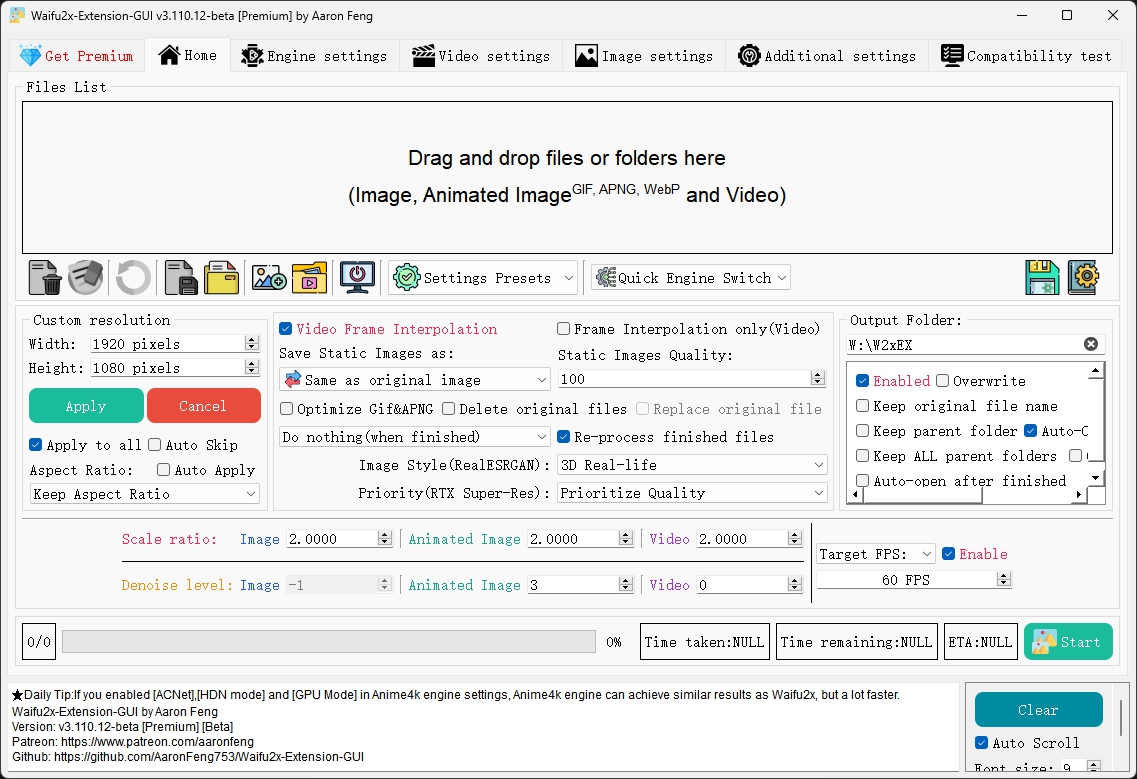
Область Files List
В верхней части вкладки Home находится область Files List. В неё можно перетаскивать файлы и целые папки. Программа принимает изображения, анимированные изображения и видео. Большая пустая область специально предназначена для drag-and-drop: пользователь выделяет материалы в проводнике Windows и переносит их в окно.
Очередь подходит для пакетной работы. Например, можно одновременно добавить:
-
папку с JPG-фотографиями;
-
несколько PNG-иллюстраций;
-
GIF-анимацию;
-
короткий ролик;
-
вложенные каталоги со скриншотами.
После добавления файлы отображаются в списке и обрабатываются последовательно с учётом параметров соответствующей категории.
Под областью Files List размещена панель быстрых действий. Кнопки с пиктограммами используются для управления очередью, сохранения и загрузки списков, открытия файлов и выполнения вспомогательных операций. Рядом находятся два особенно важных элемента:
-
Settings Presets; -
Quick Engine Switch.
Settings Presets применяет заранее подготовленный набор параметров. Это самый простой способ начать работу без ручной настройки каждого движка. Quick Engine Switch позволяет быстро менять движок суперразрешения непосредственно из вкладки Home.
Custom resolution
Слева под панелью очереди расположен блок Custom resolution. В нём есть поля:
-
Width; -
Height; -
Apply; -
Cancel; -
Apply to all; -
Auto Skip; -
Aspect Ratio; -
Auto Apply.
Блок используется, когда нужен не только коэффициент масштабирования, но и конкретный итоговый размер. Например, исходные изображения имеют разное разрешение, а результат должен соответствовать одному шаблону.
Переключатель Apply to all применяет размер ко всей очереди. Параметр Aspect Ratio помогает сохранить пропорции. Вариант Keep Aspect Ratio предотвращает растяжение изображения по горизонтали или вертикали.
Auto Apply удобно использовать вместе с пресетами пользовательского разрешения. После выбора подходящего пресета заданный размер автоматически применяется к файлам в очереди.
Блок обработки и поведения после завершения
В центральной части окна находятся переключатели:
-
Video Frame Interpolation; -
Frame Interpolation only(Video); -
Save Static Images as; -
Optimize Gif&APNG; -
Delete original files; -
Replace original file; -
Re-process finished files.
Video Frame Interpolation активирует создание промежуточных кадров. Frame Interpolation only(Video) отключает апскейл видео и оставляет только повышение FPS.
Save Static Images as отвечает за формат сохранения статичных изображений. Вариант Same as original image сохраняет исходный тип файла, если такая схема подходит для текущей задачи.
Delete original files и Replace original file требуют осторожности. При работе с важным архивом безопаснее сначала вывести результаты в отдельную папку, проверить качество и только затем принимать решение об удалении исходников.
Re-process finished files нужен для повторного запуска уже завершённых элементов очереди. Например, пользователь обработал фотографии одной моделью, затем изменил настройки и решил пересчитать результаты.
Выбор стиля изображения
В центральной части вкладки Home отображается Image Style(RealESRGAN). Для обычных фотографий используется вариант 3D Real-life. Для аниме, иллюстраций и двумерной графики выбирается профильный 2D-режим.
Ниже расположен параметр Priority(RTX Super-Res). При использовании RTX Super Resolution можно отдать приоритет качеству или скорости в зависимости от задачи.
Output Folder
Справа находится блок Output Folder. В нём задаётся каталог для сохранения результатов. Дополнительные переключатели управляют поведением программы:
-
Enabled; -
Overwrite; -
Keep original file name; -
Keep parent folder; -
Keep ALL parent folders; -
Auto-open after finished.
Overwrite разрешает перезапись существующих файлов. Включать его следует только после проверки каталога результата.
Keep original file name сохраняет исходные названия. Keep parent folder и Keep ALL parent folders полезны при обработке многоуровневого архива: программа не складывает всё в один каталог, а воспроизводит нужную структуру подпапок.
Auto-open after finished автоматически открывает папку результата после завершения очереди.
Scale ratio, Denoise level и Target FPS
В нижней части основной панели расположены значения:
-
Scale ratio: Image; -
Scale ratio: Animated Image; -
Scale ratio: Video; -
Denoise level: Image; -
Denoise level: Animated Image; -
Denoise level: Video.
Такое разделение важно при смешанной очереди. Например, статичные изображения можно увеличить в четыре раза, GIF — в два раза, а видео — в 1,5 или 2 раза.
Справа находится блок Target FPS. Переключатель Enable активирует выбранную целевую частоту кадров. Этот режим удобен, когда необходимо получить конкретное значение, например 60 FPS, а не просто увеличить исходную частоту в два раза.
Start, Clear и Auto Scroll
Кнопка Start запускает очередь. В нижней части окна отображаются прогресс, затраченное время, оставшееся время и приблизительный ETA.
Под основной панелью находится консоль. В ней программа выводит сообщения об обработке, предупреждения и сведения о завершённых задачах. Кнопка Clear очищает консоль, а Auto Scroll автоматически прокручивает журнал к последним строкам.
Как увеличить одно изображение
Для первого знакомства с программой лучше использовать одно изображение. Такой тест занимает меньше времени и позволяет быстро понять, подходит ли выбранная модель.
Шаг 1. Добавьте файл
Перетащите JPG, PNG, WebP или другой поддерживаемый файл в область Files List. Изображение появится в очереди.
Шаг 2. Выберите папку результата
В блоке Output Folder укажите каталог, куда будет сохранён обработанный файл. Для первого теста лучше использовать отдельную пустую папку.
Оставьте включённым Keep original file name, если нужно сохранить исходное название. Не активируйте Overwrite, пока не убедитесь, что результат соответствует ожиданиям.
Шаг 3. Задайте масштаб
В строке Scale ratio: Image выберите коэффициент увеличения.
Для большинства тестов подходят следующие значения:
| Задача | Подходящий первый тест |
|---|---|
| Небольшая фотография для публикации | 2x |
| Иллюстрация с чёткими линиями | 2x или 4x |
| Маленькая иконка или арт | 4x |
| Очень крупный исходник | 1,5x или 2x |
| Изображение с сильным JPEG-сжатием | 2x с умеренным шумоподавлением |
Увеличение в четыре раза заметно повышает итоговое разрешение и нагрузку. Если исходник имеет размер 2000 × 1500 пикселей, после масштабирования 4x результат достигнет 8000 × 6000 пикселей. Такой файл занимает больше места и обрабатывается дольше.
Шаг 4. Настройте шумоподавление
В строке Denoise level: Image установите уровень подавления шума. Для чистого исходника можно выбрать минимальное значение или отключить шумоподавление. Для старого JPEG, скриншота с артефактами или пережатой картинки полезен умеренный уровень.
Слишком сильное шумоподавление способно убрать полезные мелкие детали. На фотографиях это особенно заметно по коже, волосам, текстурам ткани, траве и мелким объектам. На иллюстрациях чрезмерная очистка может сделать линии неестественно гладкими.
Шаг 5. Выберите стиль и движок
Для фотографии установите 3D Real-life. Для аниме-арта или рисунка используйте профильный 2D-режим.
На первом тесте для фотографии удобно начать с Real-ESRGAN. Для иллюстрации стоит сравнить Real-CUGAN, Waifu2x и Real-ESRGAN с аниме-моделью.
Шаг 6. Запустите обработку
Нажмите Start. После завершения откройте папку результата и сравните файл с оригиналом при увеличении 100–200%.
Проверяйте не только общую резкость, но и проблемные области:
-
лица;
-
мелкий текст;
-
контуры предметов;
-
волосы;
-
тонкие линии;
-
узоры;
-
фоновые текстуры;
-
участки с градиентами;
-
границы объектов на контрастном фоне.
Если появились ореолы, чрезмерная резкость или искусственные детали, снизьте масштаб, измените модель или уменьшите уровень шумоподавления.
Пакетное увеличение изображений и обработка папок
Пакетное увеличение изображений — один из основных сценариев Waifu2x-Extension-GUI. Вместо ручной обработки каждого файла пользователь добавляет папку, задаёт общие правила и запускает очередь.
Как добавить папку
Перетащите каталог в Files List. При включённом Scan sub-folders программа просматривает вложенные папки. Этот переключатель находится во вкладке Additional settings.
Если структура архива важна, активируйте:
-
Keep parent folder; -
Keep ALL parent folders.
Первый вариант сохраняет ближайшую родительскую папку. Второй воспроизводит более полную структуру каталогов.
Пример обработки архива
Предположим, есть каталог:
Artwork
├── Covers
├── Characters
│   ├── Main
│   └── Secondary
└── Backgrounds
При пакетном увеличении можно добавить корневую папку Artwork, включить сканирование подпапок и сохранить структуру в каталоге результата. Это удобнее, чем вручную сортировать обработанные изображения после завершения.
Единые и индивидуальные настройки
Для большинства файлов очереди достаточно общего значения Scale ratio: Image. Когда отдельным изображениям требуется конкретное разрешение, используется Custom resolution.
Переключатель Apply to all распространяет пользовательское разрешение на всю очередь. Если он отключён, параметры применяются к выбранному элементу.
Управление завершёнными и ошибочными задачами
Waifu2x-Extension-GUI позволяет повторно обработать готовые элементы с помощью Re-process finished files. Это полезно при сравнении движков.
В меню удаления выбранных файлов предусмотрена операция Only Keep Failed Files. Она оставляет в очереди только элементы, завершившиеся ошибкой. После этого можно изменить настройки и повторить обработку проблемных файлов без пересчёта всего архива.
Для больших очередей рекомендуется использовать безопасную схему:
-
создать отдельный каталог результата;
-
включить сохранение исходных имён;
-
сохранить структуру папок;
-
обработать несколько тестовых файлов;
-
проверить качество;
-
запустить основную очередь;
-
отдельно пересчитать ошибки;
-
только после проверки удалить ненужные промежуточные данные.
Пользовательское разрешение и управление итоговым размером
Коэффициент масштабирования не всегда удобен. Если требуется вывести изображения под конкретный шаблон, используйте Custom resolution.
Когда достаточно Scale ratio
Scale ratio подходит, когда нужно пропорционально увеличить исходник:
-
800 × 600 при 2x превращается в 1600 × 1200;
-
1280 × 720 при 2x превращается в 2560 × 1440;
-
1920 × 1080 при 2x превращается в 3840 × 2160.
Этот способ удобен для единообразного увеличения большого количества похожих файлов.
Когда нужен Custom resolution
Поля Width и Height полезны в нескольких ситуациях:
-
подготовка обложек одного размера;
-
вывод видео под Full HD, QHD или 4K;
-
масштабирование изображений под требования сайта;
-
подготовка набора иллюстраций с разными исходными размерами;
-
сохранение одинаковой ширины при разной высоте;
-
сохранение одинаковой высоты при разной ширине.
Параметр Aspect Ratio защищает от искажения пропорций. Если включён Keep Aspect Ratio, изменение ширины автоматически учитывает высоту.
Пресеты пользовательского разрешения ускоряют регулярную работу. Можно сохранить часто используемые размеры и переключаться между ними без повторного ввода чисел. Пресет Default возвращает стандартную схему.
Работа с GIF, APNG и анимированным WebP
Waifu2x-Extension-GUI обрабатывает анимации как отдельную категорию. Для них используются значения Scale ratio: Animated Image и Denoise level: Animated Image.
Базовое увеличение GIF
Чтобы увеличить GIF:
-
перетащите файл в
Files List; -
задайте
Scale ratio: Animated Image; -
установите
Denoise level: Animated Image; -
при необходимости включите
Optimize Gif&APNG; -
укажите папку результата;
-
нажмите
Start.
Анимация обычно обрабатывается дольше статичной картинки, поскольку программа масштабирует каждый кадр, а затем собирает их обратно.
Интерполяция GIF
Для GIF доступна интерполяция кадров. Она используется, когда исходная анимация выглядит дёрганой из-за малого количества кадров.
Включите Frame Interpolation и задайте Target FPS. Для короткой анимации разумно начать с умеренного значения и проверить переходы между кадрами.
Интерполяция особенно полезна для:
-
плавных движений камеры;
-
поворотов персонажа;
-
простых циклических анимаций;
-
движущихся элементов интерфейса;
-
небольших анимированных иллюстраций.
Сложнее обрабатываются резкие переходы, вспышки, текст, быстрые движения и кадры с большим количеством мелких деталей.
Optimize Looped GIF
Переключатель Optimize Looped GIF находится во вкладке Image settings. Он предназначен для зацикленных GIF. При включении программа учитывает переход от последнего кадра к первому и уменьшает заметность рывка на границе цикла.
Keep Alpha Channel
Для анимаций с прозрачным фоном используйте Keep Alpha Channel. Этот параметр сохраняет альфа-канал после интерполяции кадров.
Перед массовой обработкой обязательно проверьте один файл. Прозрачность может быть важна для стикеров, элементов сайта, интерфейсной графики и анимированных иллюстраций.
Как увеличить разрешение видео
Апскейл видео требует больше времени и ресурсов, чем обработка отдельных изображений. Каждый кадр проходит через выбранный движок, после чего программа собирает результат и кодирует итоговый файл.
Шаг 1. Добавьте ролик
Перетащите видео в Files List. Для первого теста лучше использовать короткий отрывок. Если исходный файл длинный, можно задействовать Video sampling во вкладке Additional settings и обработать только выбранный диапазон времени.
Шаг 2. Выберите масштаб или пользовательское разрешение
Используйте Scale ratio: Video, если нужно пропорциональное увеличение. Для точного итогового размера задайте Custom resolution.
Типовые варианты:
| Исходник | Первый разумный тест |
| 640 × 360 | 1280 × 720 |
| 854 × 480 | 1920 × 1080 |
| 1280 × 720 | 1920 × 1080 или 2560 × 1440 |
| 1920 × 1080 | 2560 × 1440 или 3840 × 2160 |
| Старое видео низкого качества | Сначала 2x на коротком фрагменте |
Не всегда имеет смысл сразу выводить 4K. Если исходник сильно пережат, размыт или содержит мало деталей, слишком крупный масштаб сделает артефакты заметнее.
Шаг 3. Установите уровень шумоподавления
В строке Denoise level: Video выберите подходящее значение. Для чистого цифрового ролика достаточно минимальной обработки. Для старой записи, пережатого видео или аниме с выраженными артефактами можно использовать более заметное подавление шума.
Проверяйте результат на движущихся объектах. Агрессивное шумоподавление иногда создаёт слишком гладкие поверхности и снижает естественную детализацию.
Шаг 4. Выберите движок
Для видео можно использовать Real-ESRGAN, Real-CUGAN, Anime4K, RTX Super Resolution и другие доступные движки. Выбор зависит от материала:
-
для аниме-видео важны стабильные контуры и отсутствие мерцания;
-
для игровых роликов важны текстуры, интерфейс и читаемость мелкого текста;
-
для старых записей важен баланс между очисткой и сохранением деталей;
-
для длинных роликов важна скорость;
-
для обычного видео полезно сравнить несколько моделей на одном фрагменте.
Шаг 5. Настройте Video settings
Во вкладке Video settings выберите формат контейнера, кодирование, аппаратное ускорение и разбиение на сегменты. Для длинного ролика рекомендуется включить Process video by segment.
Шаг 6. Запустите короткий тест
Обработайте небольшой отрывок и сравните:
-
детали лица;
-
мелкий текст;
-
контуры объектов;
-
фон;
-
резкие движения;
-
смены сцен;
-
итоговый битрейт;
-
размер файла;
-
плавность воспроизведения;
-
наличие звука, субтитров и глав.
Только после этого запускайте полное видео.
Интерполяция кадров и повышение FPS
Интерполяция кадров используется для повышения плавности движения. Waifu2x-Extension-GUI создаёт промежуточные кадры и увеличивает итоговую частоту кадров.
Основные переключатели
Во вкладке Home доступны:
-
Video Frame Interpolation; -
Frame Interpolation only(Video); -
Target FPS; -
Enable.
Во вкладке Video settings находится более подробная конфигурация:
-
Frame Interpolation; -
Frame Interpolation Engine; -
Model; -
TTA Mode; -
UHD Mode; -
Multithreading; -
Auto-Adjust; -
GPU ID; -
Multi GPU.
Как повысить FPS без увеличения разрешения
Если требуется только сделать движение более плавным:
-
добавьте видео;
-
включите
Video Frame Interpolation; -
активируйте
Frame Interpolation only(Video); -
включите
Target FPS; -
задайте итоговую частоту кадров;
-
настройте контейнер и кодирование;
-
нажмите
Start.
Такой режим подходит для роликов, разрешение которых уже устраивает пользователя.
Target FPS и кратное увеличение частоты
Target FPS задаёт конкретное итоговое значение. Например, можно вывести ролик в 60 FPS.
В других сценариях используется кратное увеличение. Исходные 24 FPS преобразуются в 48 FPS, 30 FPS — в 60 FPS. Конкретный вариант зависит от характера движения и требований к результату.
After upscale
Параметр After upscale определяет порядок операций. При его включении программа сначала выполняет увеличение разрешения, а затем интерполяцию кадров.
Порядок обработки влияет на скорость и результат. Для каждого сложного ролика полезно сравнить два коротких теста:
-
интерполяция до апскейла;
-
интерполяция после апскейла.
RIFE, IFRNet, CAIN и DAIN
В Waifu2x-Extension-GUI доступны несколько алгоритмов интерполяции:
| Алгоритм | Назначение |
| RIFE | Основной универсальный вариант для повышения FPS |
| IFRNet | Дополнительный вариант для сравнения качества и скорости |
| CAIN | Альтернативный движок интерполяции |
| DAIN | Альтернативный метод с отдельным движком |
Для первого теста разумно начать с RIFE. В списке моделей присутствуют варианты с разным балансом качества, скорости и расхода видеопамяти.
Scene Shift Detection
При смене сцены программа не должна создавать искусственный промежуточный кадр из двух несвязанных изображений. Для этого используется Scene Shift Detection.
Параметр Min-Difference регулирует чувствительность. Если сцены часто меняются, проверьте несколько переходов вручную. Особенно внимательно смотрите фрагменты с монтажными склейками, вспышками, быстрыми панорамами и резкими изменениями яркости.
Где возможны артефакты
Интерполяция может ошибаться на сложных участках:
-
быстро движущиеся руки;
-
вращающиеся колёса;
-
мелкий текст;
-
сетки и решётки;
-
интерфейс игры;
-
резкие вспышки;
-
монтажные склейки;
-
объекты, быстро пересекающие кадр;
-
сложный фон;
-
аниме-эффекты с большим количеством линий.
Поэтому повышение FPS следует проверять не только на спокойной сцене, но и на самом динамичном фрагменте ролика.
Настройки движков суперразрешения
Во вкладке Engine settings выбираются движки для изображений, анимированных изображений и видео.
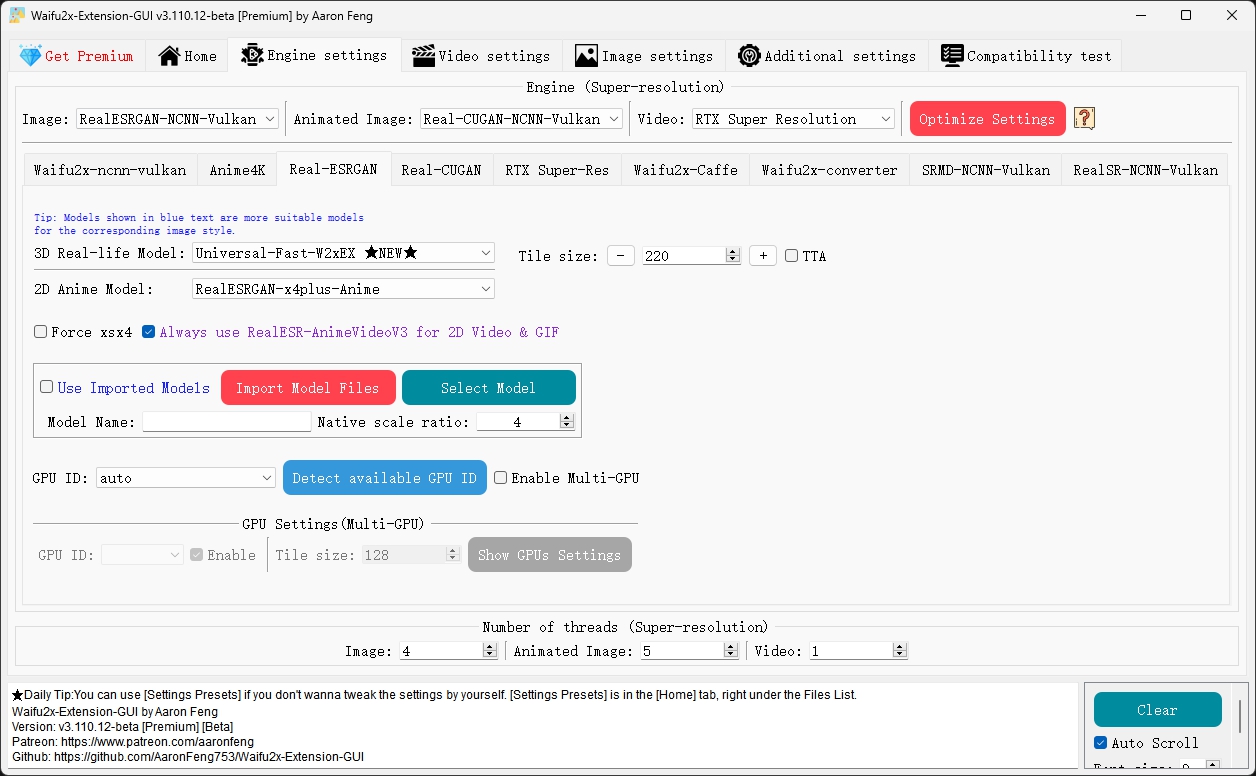
В верхней части окна находятся списки:
-
Image; -
Animated Image; -
Video; -
Optimize Settings.
Пользователь может назначить разные движки для каждой категории. Например:
-
для фотографий — RealESRGAN-NCNN-Vulkan;
-
для GIF — Real-CUGAN-NCNN-Vulkan;
-
для видео — RTX Super Resolution;
-
для аниме-арта — Waifu2x-ncnn-vulkan или Real-CUGAN.
Кнопка Optimize Settings подбирает часть параметров автоматически с учётом оборудования.
Вкладки движков
В интерфейсе доступны вкладки:
-
Waifu2x-ncnn-vulkan; -
Anime4K; -
Real-ESRGAN; -
Real-CUGAN; -
RTX Super-Res; -
Waifu2x-Caffe; -
Waifu2x-converter; -
SRMD-NCNN-Vulkan; -
RealSR-NCNN-Vulkan.
Каждый движок имеет собственный набор параметров. Не все настройки применимы ко всем движкам.
Real-ESRGAN
Во вкладке Real-ESRGAN выбираются модели для разных типов графики:
-
3D Real-life Model; -
2D Anime Model.
Для обычных фотографий и реалистичных кадров используется модель из списка 3D Real-life Model. Для аниме и иллюстраций выбирается 2D Anime Model.
Дополнительные элементы:
-
Force x4; -
Always use RealESR-AnimeVideoV3 for 2D Video & GIF; -
Use Imported Models; -
Import Model Files; -
Select Model; -
Model Name; -
Native scale ratio.
Use Imported Models позволяет подключать совместимые пользовательские модели. Это полезно, если требуется специализированный профиль для определённого типа изображений.
Tile size
Tile size определяет размер фрагментов, на которые делится изображение при обработке. Этот параметр напрямую связан с расходом видеопамяти.
Крупный тайл может ускорить работу, если видеопамяти достаточно. Слишком большой размер способен вызвать ошибку или остановку движка. Маленький тайл снижает требования к VRAM, но увеличивает накладные расходы и может замедлить обработку.
Практический порядок настройки:
-
запустите один тестовый файл;
-
проверьте стабильность;
-
при нехватке видеопамяти уменьшите
Tile size; -
при большом запасе VRAM попробуйте немного увеличить размер;
-
сравните скорость;
-
сохраните стабильный вариант.
TTA
Переключатель TTA включает дополнительную обработку, повышающую вычислительную нагрузку. Его используют, когда приоритетом является качество, а скорость не критична.
Для большой очереди или длинного видео сначала стоит проверить результат без TTA. Если улучшение от включения заметно на конкретном материале, параметр можно оставить активным для итогового запуска.
GPU ID и Multi-GPU
В блоке выбора видеокарты находятся:
-
GPU ID; -
Detect available GPU ID; -
Enable Multi-GPU.
GPU ID указывает устройство для обработки. Вариант auto подходит для большинства сценариев. Detect available GPU ID показывает доступные устройства.
Enable Multi-GPU задействует несколько видеокарт. Ниже появляется блок GPU Settings(Multi-GPU), где для каждого устройства настраиваются отдельные значения.
Multi-GPU полезен на рабочей станции с несколькими совместимыми видеокартами. На обычном компьютере достаточно одного GPU.
Number of threads
В нижней части вкладки находится блок Number of threads (Super-resolution):
-
Image; -
Animated Image; -
Video.
Для разных категорий можно установить разное количество потоков. Большое число потоков не всегда означает максимальную скорость. Слишком агрессивная настройка способна увеличить нагрузку на память и снизить стабильность.
Для начала используйте автоматическую оптимизацию, затем проверяйте изменения на одном и том же тестовом файле.
Какой движок выбрать для разных задач
В Waifu2x-Extension-GUI нет одного универсального движка, который всегда даёт лучший результат. Качество зависит от исходника.
Real-ESRGAN
Real-ESRGAN подходит для фотографий, реалистичных изображений, видео и ряда иллюстраций. В программе доступно несколько моделей с разным назначением.
Для фото полезно сравнить быстрый и качественный варианты. На старых снимках проверяйте лица, волосы и фоновые текстуры. На предметной фотографии оценивайте края объектов, надписи и мелкие детали.
Для видео существуют облегчённые модели, ориентированные на скорость. Они полезны при обработке длинных роликов, когда тяжёлая модель слишком медленна.
Real-CUGAN
Real-CUGAN подходит для аниме, рисунков и двумерной графики. Он хорошо работает с контурами и заливками. При увеличении аниме-кадра проверяйте:
-
стабильность тонких линий;
-
отсутствие ореолов;
-
чистоту однотонных областей;
-
мелкие элементы лица;
-
границы волос;
-
субтитры;
-
линии на фоне.
Waifu2x
Waifu2x остаётся полезным вариантом для иллюстраций, аниме и изображений с шумом. Он подходит для тестов, когда требуется аккуратное увеличение без чрезмерного добавления деталей.
Anime4K
Anime4K ориентирован на аниме-видео и двумерные материалы. Его стоит рассматривать, когда важна скорость. На длинном аниме-сериале быстрый движок может оказаться практичнее тяжёлой модели, особенно если различие в деталях несущественно при обычном просмотре.
RTX Super Resolution
RTX Super Resolution использует возможности совместимой видеокарты Nvidia RTX. В интерфейсе для него предусмотрен параметр Priority(RTX Super-Res). Этот движок полезен для быстрого апскейла видео и сценариев, где важен баланс между качеством и временем обработки.
RealSR и SRMD
RealSR и SRMD расширяют набор вариантов для реалистичных изображений и отдельных типов исходников. Их стоит проверять на фотографиях и кадрах, где основной движок создаёт слишком искусственный результат.
Практическая таблица выбора
| Тип исходника | Первый вариант для теста | Альтернативы | Что проверять |
| Фотография | Real-ESRGAN | RealSR, SRMD | Лица, волосы, текстуры, фон |
| Аниме-кадр | Real-CUGAN | Waifu2x, Real-ESRGAN Anime | Контуры, заливки, глаза, тонкие линии |
| Аниме-видео | Real-ESRGAN Video или Anime4K | Real-CUGAN, RTX Super Resolution | Стабильность линий, скорость, мерцание |
| Игровой ролик | Real-ESRGAN или RTX Super Resolution | RealSR | HUD, мелкий текст, текстуры |
| Старый ролик | Real-ESRGAN с умеренным denoise | RealSR | Шум, лица, артефакты сжатия |
| GIF | Real-CUGAN или Waifu2x | Real-ESRGAN Anime | Прозрачность, цикл, плавность |
| Скриншот интерфейса | Real-ESRGAN | Waifu2x | Читаемость текста, тонкие линии |
| Постер или обложка | Real-ESRGAN | Real-CUGAN для рисованных материалов | Текст, лица, фон, градиенты |
Таблица задаёт отправную точку. Итоговый выбор делается после обработки короткого тестового фрагмента.
Настройки видео: кодек, сегменты, кэш и аппаратное ускорение
Во вкладке Video settings собраны параметры обработки роликов.
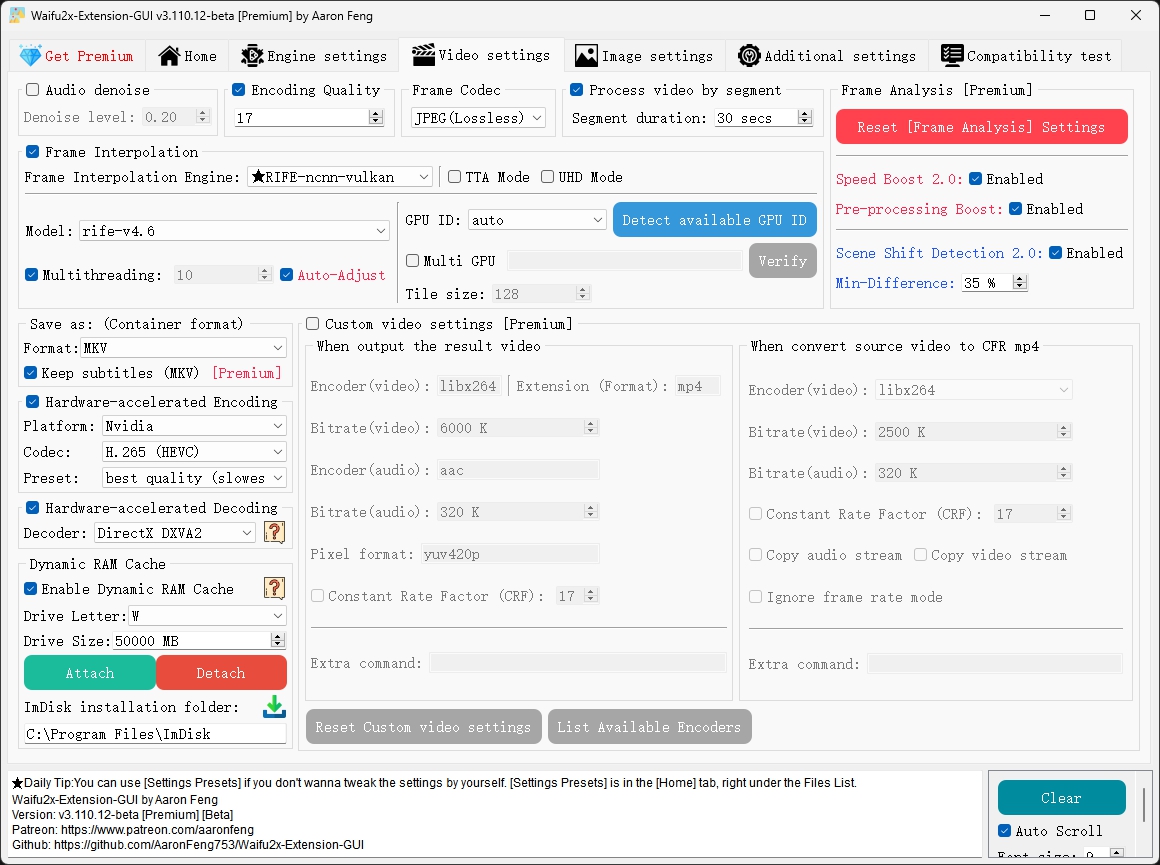
Audio denoise
Блок Audio denoise отвечает за шумоподавление звука. В нём задаётся Denoise level.
Используйте его осторожно. Если исходная аудиодорожка уже чистая, дополнительная обработка не нужна. Для старой записи полезно проверить короткий участок с речью и фоновым шумом.
Encoding Quality
Encoding Quality задаёт качество кодирования итогового видео. Более высокое качество обычно увеличивает размер файла и время вывода.
При тестировании сравнивайте не только изображение, но и итоговый размер. Иногда разница между двумя соседними значениями визуально почти незаметна, а файл становится существенно больше.
Frame Codec
Frame Codec определяет формат временных кадров. В интерфейсе доступен вариант JPEG(Lossless). Выбор влияет на временное пространство, скорость и качество промежуточных данных.
Process video by segment
Process video by segment разбивает ролик на части. Рядом находится Segment duration.
Например, при значении 30 secs программа обрабатывает видео фрагментами по 30 секунд. Это полезно для длинных роликов:
-
уменьшается объём одновременно хранящихся временных кадров;
-
проще контролировать расход памяти;
-
снижается риск потери большого объёма работы при ошибке;
-
можно подобрать размер сегмента под доступный RAM-кэш;
-
накопителю не приходится постоянно работать с чрезмерно крупным набором временных данных.
Если памяти не хватает, уменьшите Segment duration. Если запас памяти большой и обработка стабильна, можно увеличить длину сегмента.
Frame Interpolation
В блоке интерполяции находятся:
-
Frame Interpolation; -
Frame Interpolation Engine; -
Model; -
TTA Mode; -
UHD Mode; -
Multithreading; -
Auto-Adjust; -
GPU ID; -
Detect available GPU ID; -
Multi GPU; -
Verify; -
Tile size.
Auto-Adjust подбирает количество потоков с учётом оборудования и исходного видео. Для первого запуска это предпочтительный вариант.
UHD Mode предназначен для работы с высоким разрешением. Его следует проверять на коротком фрагменте, поскольку он влияет на нагрузку.
Frame Analysis
Справа расположен блок Frame Analysis. В нём находятся:
-
Reset [Frame Analysis] Settings; -
Speed Boost; -
Pre-processing Boost; -
Scene Shift Detection; -
Min-Difference.
Speed Boost ускоряет обработку за счёт анализа кадров.
Pre-processing Boost удаляет ненужные повторяющиеся кадры до основной обработки. Это особенно полезно для материалов, где одни и те же кадры повторяются несколько раз.
Scene Shift Detection определяет смены сцен и предотвращает некорректную интерполяцию между несвязанными кадрами.
Save as и Container format
В блоке Save as: (Container format) выбирается контейнер итогового ролика. В списке Format можно указать подходящий вариант, например MKV.
Выбор контейнера важен, если нужно сохранить дополнительные данные. Параметр Subtitle & Chapter позволяет включить субтитры и главы в итоговое видео.
Перед длительной обработкой проверьте короткий ролик с субтитрами. После завершения убедитесь, что дорожки присутствуют и корректно отображаются в плеере.
Hardware-accelerated Encoding
Блок Hardware-accelerated Encoding включает аппаратное кодирование. В нём выбираются:
-
Platform; -
Codec; -
Preset.
Например, для совместимой видеокарты Nvidia можно выбрать аппаратный кодек H.265 HEVC и подходящий пресет качества.
Аппаратное кодирование сокращает время вывода итогового ролика и снижает нагрузку на процессор. При этом результат следует оценивать по качеству и размеру файла. Для архивного хранения иногда предпочтительнее более медленный режим с тщательной настройкой кодека.
Hardware-accelerated Decoding
Hardware-accelerated Decoding ускоряет декодирование исходного ролика. В списке Decoder доступен вариант DirectX DXVA2, а также другие поддерживаемые способы.
Аппаратное декодирование полезно при обработке длинного видео и файлов с высоким разрешением.
Dynamic RAM Cache
Dynamic RAM Cache размещает временные данные в оперативной памяти. Блок содержит:
-
Enable Dynamic RAM Cache; -
Drive Letter; -
Drive Size; -
Attach; -
Detach; -
ImDisk installation folder.
RAM-кэш уменьшает количество операций записи на HDD или SSD и ускоряет работу с временными кадрами. Размер следует выбирать с учётом установленной оперативной памяти. Нельзя отдавать программе всю RAM: Windows и другие процессы должны сохранять достаточный запас.
Практическая схема:
-
включите
Enable Dynamic RAM Cache; -
задайте свободную букву диска;
-
установите безопасный
Drive Size; -
нажмите
Attach; -
включите
Process video by segment; -
задайте умеренный
Segment duration; -
обработайте короткий фрагмент;
-
при нехватке места уменьшите длительность сегмента.
Кнопка Detach отключает RAM-диск после завершения работы.
Custom video settings
Блок Custom video settings предназначен для ручной настройки вывода. Здесь можно изменить:
-
Encoder(video); -
Extension (Format); -
Bitrate(video); -
Encoder(audio); -
Bitrate(audio); -
Pixel format; -
Constant Rate Factor (CRF); -
Extra command.
Отдельная секция используется при преобразовании исходного ролика в CFR MP4. Кнопка List Available Encoders показывает доступные кодировщики.
Ручная конфигурация нужна пользователям, которые точно знают требования к контейнеру, кодеку и битрейту. Для обычной работы достаточно стандартных параметров и аппаратного кодирования.
Настройки изображений
Во вкладке Image settings находятся параметры сохранения статичных и анимированных изображений.
Формат результата
При выборе формата учитывайте задачу:
| Формат | Когда использовать |
| PNG | Прозрачность, графика, промежуточный мастер-файл |
| JPEG | Фотографии и публикация с контролем размера |
| WebP | Веб-публикация и уменьшение размера |
| GIF | Совместимая короткая анимация |
| APNG | Анимация с качественными кадрами и прозрачностью |
| Анимированный WebP | Компактная веб-анимация |
Для фотографии не всегда нужен PNG: итоговый файл может оказаться чрезмерно большим. Для логотипов, интерфейсных элементов и изображений с прозрачным фоном PNG предпочтительнее JPEG.
Keep Alpha Channel
Keep Alpha Channel сохраняет прозрачность. Этот параметр важен при обработке:
-
стикеров;
-
логотипов;
-
анимированных элементов сайта;
-
изображений персонажей без фона;
-
интерфейсной графики;
-
GIF с прозрачными областями.
После теста откройте результат на контрастном фоне и проверьте края объекта. Нежелательные ореолы заметнее всего на границе прозрачности.
Optimize Looped GIF
Optimize Looped GIF улучшает поведение зацикленных анимаций при интерполяции кадров. Используйте его для GIF, которые должны непрерывно повторяться.
Gif & APNG
Параметр Gif & APNG связывает настройки качества анимированного WebP с сохранением APNG и GIF в WebP. Он полезен, когда требуется перейти на более современный формат веб-анимации.
Convert format ONLY (Static Images)
Waifu2x-Extension-GUI можно использовать не только для суперразрешения. Режим Convert format ONLY (Static Images) преобразует статичные изображения без нейросетевого апскейла.
Дополнительный вариант Resize выполняет быстрое изменение размера обычным алгоритмом. Это удобно, если требуется одновременно уменьшить изображение, изменить формат и сжать файл без сложной реконструкции деталей.
Дополнительные настройки и проверка совместимости
Во вкладке Additional settings собраны общие параметры программы и вспомогательные инструменты.
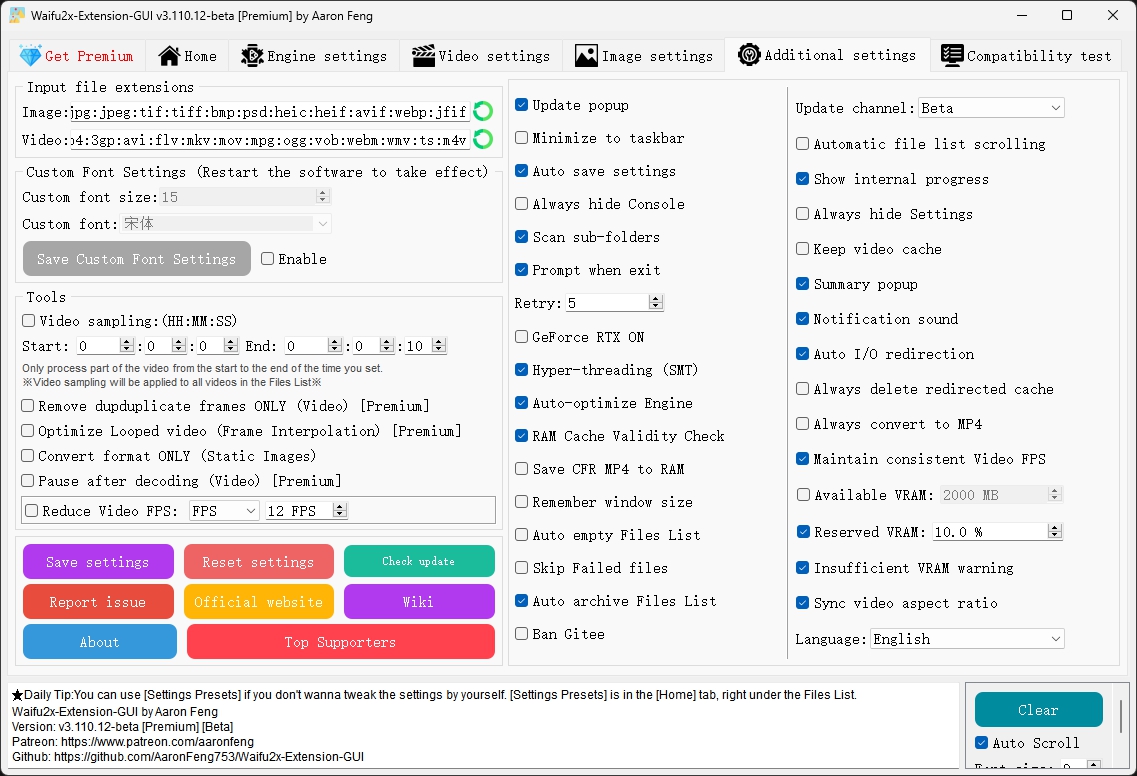
Input file extensions
В блоке Input file extensions перечислены расширения изображений и видео, которые программа добавляет в очередь. При необходимости список можно скорректировать.
Это полезно при сканировании папок. Например, пользователь может оставить только нужные типы файлов и исключить материалы, которые не следует обрабатывать.
Custom Font Settings
Блок Custom Font Settings меняет размер и шрифт интерфейса. В нём находятся:
-
Custom font size; -
Custom font; -
Save Custom Font Settings; -
Enable.
После изменения требуется перезапуск программы.
Video sampling
Video sampling: (HH:MM:SS) обрабатывает только выбранный участок ролика. Для этого задаются значения Start и End.
Этот инструмент особенно важен при подборе модели. Вместо обработки многочасового файла можно выбрать сложный фрагмент длиной 10–30 секунд и быстро сравнить несколько конфигураций.
Хороший тестовый отрывок содержит:
-
движение;
-
лицо;
-
мелкие детали;
-
текст;
-
смену сцены;
-
тёмный участок;
-
светлый участок;
-
динамический фон.
Remove dupduplicate frames ONLY (Video)
Режим Remove dupduplicate frames ONLY (Video) удаляет ненужные повторяющиеся кадры без дальнейшего апскейла. Он полезен для подготовки ролика перед отдельной обработкой.
Optimize Looped video (Frame Interpolation)
Optimize Looped video (Frame Interpolation) улучшает интерполяцию зацикленного видео. Параметр полезен для фоновых роликов, коротких анимированных заставок и циклических фрагментов.
Reduce Video FPS
Reduce Video FPS уменьшает частоту кадров. Этот инструмент пригодится, если исходный файл содержит избыточное количество кадров или требуется подготовить более компактную версию.
Основные переключатели Additional settings
Вкладка содержит множество параметров поведения программы:
-
Update popup; -
Minimize to taskbar; -
Auto save settings; -
Always hide Console; -
Scan sub-folders; -
Prompt when exit; -
Retry; -
GeForce RTX ON; -
Hyper-threading (SMT); -
Auto-optimize Engine; -
RAM Cache Validity Check; -
Save CFR MP4 to RAM; -
Remember window size; -
Auto empty Files List; -
Skip Failed files; -
Auto archive Files List; -
Ban Gitee; -
Automatic file list scrolling; -
Show internal progress; -
Always hide Settings; -
Keep video cache; -
Summary popup; -
Notification sound; -
Auto I/O redirection; -
Always delete redirected cache; -
Always convert to MP4; -
Maintain consistent Video FPS; -
Available VRAM; -
Reserved VRAM; -
Insufficient VRAM warning; -
Sync video aspect ratio; -
Language.
Scan sub-folders
Scan sub-folders включает обход вложенных каталогов. Этот переключатель необходимо активировать при пакетной обработке многоуровневого архива.
Auto save settings
Auto save settings сохраняет конфигурацию между запусками. Параметр удобен, если программа регулярно используется для одинаковых задач.
Retry и Skip Failed files
Retry задаёт количество повторных попыток при ошибке. Skip Failed files пропускает проблемный файл и продолжает очередь.
Для большого архива лучше включить пропуск ошибок, чтобы один повреждённый файл не остановил всю обработку.
Maintain consistent Video FPS
Maintain consistent Video FPS поддерживает стабильную частоту кадров результата. Для него доступны пресеты и пользовательские значения. При необходимости используется режим приоритетного применения заданного FPS.
Available VRAM и Reserved VRAM
Available VRAM и Reserved VRAM помогают контролировать использование видеопамяти. Резерв снижает риск того, что программа займёт весь доступный объём и система станет нестабильной.
Insufficient VRAM warning предупреждает о нехватке видеопамяти.
Кнопки обслуживания
В нижней части вкладки находятся:
-
Save settings; -
Reset settings; -
Check update; -
Report issue; -
Official website; -
Wiki; -
About; -
Top Supporters.
Для повседневной работы особенно полезны Save settings и Reset settings. Перед крупной перенастройкой сохраните рабочую конфигурацию.
Compatibility test
Вкладка Compatibility test проверяет доступные движки. Запускайте тест:
-
после первого запуска;
-
после замены видеокарты;
-
после обновления драйвера;
-
при переходе на другой компьютер;
-
если движок неожиданно останавливается;
-
перед длительной обработкой большого архива.
После проверки можно выбрать стабильные движки для изображений, анимаций и видео.
Производительность, видеокарта, потоки и Multi-GPU
Скорость Waifu2x-Extension-GUI зависит не только от разрешения. На неё влияют модель, движок, тайлы, количество потоков, интерполяция, TTA, кодирование, RAM-кэш и длина сегмента.
Что сильнее всего увеличивает время обработки
К наиболее ресурсоёмким действиям относятся:
-
масштабирование видео в четыре раза;
-
интерполяция длинного ролика;
-
сочетание апскейла и повышения FPS;
-
использование тяжёлой модели;
-
включение
TTA; -
работа с крупными исходными кадрами;
-
обработка видео до 4K;
-
вывод с высоким качеством кодирования;
-
чрезмерно большое число потоков при ограниченной памяти.
Почему 4K-видео требует особенно много ресурсов
При увеличении разрешения растёт количество пикселей каждого кадра. При одновременной интерполяции растёт и число кадров.
Например, если ролик 1920 × 1080 с частотой 30 FPS выводится в 3840 × 2160 и 60 FPS, программа обрабатывает значительно больше данных:
-
ширина увеличивается в два раза;
-
высота увеличивается в два раза;
-
площадь кадра увеличивается в четыре раза;
-
количество кадров увеличивается в два раза.
В результате вычислительная нагрузка возрастает многократно.
Как подобрать стабильные настройки
Используйте последовательный подход:
-
выберите один короткий тестовый файл;
-
отключите дополнительные функции;
-
проверьте базовый апскейл;
-
настройте
Tile size; -
добавьте умеренное шумоподавление;
-
включите интерполяцию;
-
проверьте
Scene Shift Detection; -
настройте аппаратное кодирование;
-
подключите RAM-кэш;
-
запустите длинный файл только после успешных тестов.
Когда нужен Multi-GPU
Enable Multi-GPU имеет смысл на компьютере с несколькими совместимыми видеокартами. Для каждого GPU можно настроить отдельные параметры.
Multi-GPU особенно полезен при:
-
большой очереди изображений;
-
обработке нескольких анимаций;
-
длительном апскейле видео;
-
работе на специализированной станции.
На компьютере с одной видеокартой этот режим не требуется.
Пресеты, быстрые переключатели и автоматизация очереди
Waifu2x-Extension-GUI содержит инструменты, которые сокращают количество ручных действий.
Settings Presets
Settings Presets применяет набор параметров одним выбором. Пресеты подходят для быстрого старта и регулярной работы с повторяющимися материалами.
Разумно создать несколько сценариев:
-
фотографии 2x;
-
фотографии высокого качества;
-
аниме-арты 4x;
-
быстрый апскейл аниме-видео;
-
старое видео с умеренным шумоподавлением;
-
интерполяция видео до 60 FPS;
-
GIF с прозрачностью;
-
изображения для веб-публикации.
Quick Engine Switch
Quick Engine Switch меняет движок без перехода во вкладку Engine settings. Это удобно при сравнении результатов.
Optimize Settings
Optimize Settings подбирает часть параметров под оборудование. Его полезно запускать перед ручной настройкой. Автоматически выбранные значения служат безопасной отправной точкой.
Автоматизация завершения очереди
После обработки можно использовать:
-
Auto-open after finished; -
Summary popup; -
Notification sound; -
Auto empty Files List; -
Auto archive Files List.
Для длинной очереди удобно включить уведомление и итоговое окно. Папка результата откроется автоматически после завершения.
Практические сценарии использования
Архив небольших изображений
Задача: увеличить коллекцию картинок для удобного просмотра.
Порядок работы:
-
добавьте корневую папку;
-
включите
Scan sub-folders; -
активируйте
Keep ALL parent folders; -
установите
Scale ratio: Imageравным 2; -
выберите умеренный
Denoise level: Image; -
обработайте несколько файлов;
-
проверьте структуру каталогов;
-
запустите всю очередь.
Для смешанного архива фотографий и иллюстраций лучше разделить материалы на две очереди и выбрать отдельные модели.
Аниме-сериал низкого разрешения
Задача: увеличить разрешение серий и при необходимости повысить плавность.
Порядок работы:
-
выберите одну серию;
-
через
Video samplingвыделите сложный фрагмент; -
протестируйте профильную модель Real-ESRGAN или Real-CUGAN;
-
сравните результат с Anime4K;
-
включите
Process video by segment; -
настройте RAM-кэш;
-
проверьте
Subtitle & Chapter; -
при необходимости включите интерполяцию;
-
используйте
Scene Shift Detection; -
после теста запустите полную очередь.
Особое внимание уделите субтитрам, тонким линиям, динамичным сценам и переходам.
Набор GIF для сайта
Задача: увеличить анимации и сохранить прозрачный фон.
Порядок работы:
-
добавьте папку с GIF;
-
задайте
Scale ratio: Animated Image; -
включите
Keep Alpha Channel; -
активируйте
Optimize Looped GIF; -
при необходимости включите
Target FPS; -
протестируйте один GIF;
-
проверьте размер результата;
-
запустите всю папку.
Для веб-публикации сравните GIF и анимированный WebP. WebP часто позволяет уменьшить размер файла.
Старое домашнее видео
Задача: улучшить ролик с шумом и низким разрешением.
Порядок работы:
-
выберите фрагмент с лицами и движением;
-
установите умеренный масштаб 2x;
-
выберите Real-ESRGAN;
-
аккуратно настройте
Denoise level: Video; -
проверьте детали лица;
-
включите аппаратное кодирование;
-
сравните два значения качества;
-
используйте сегментную обработку;
-
при необходимости подключите RAM-кэш;
-
запускайте полный ролик только после проверки.
Не пытайтесь убрать весь шум максимальным значением. Слишком сильная очистка делает лица и текстуры неестественными.
Игровой ролик
Задача: увеличить запись игрового процесса и сохранить читаемость интерфейса.
Проверьте:
-
HUD;
-
мелкий текст;
-
полосы здоровья;
-
карты;
-
меню;
-
быстро движущиеся объекты;
-
частицы;
-
сетки;
-
текстуры окружения.
Для быстрого теста сравните Real-ESRGAN и RTX Super Resolution. Если включается интерполяция, внимательно проверьте интерфейс: искусственные промежуточные кадры иногда искажают текст и тонкие линии.
Подготовка изображений для публикации
Задача: привести фотографии к одному размеру.
Порядок работы:
-
добавьте папку;
-
включите
Custom resolution; -
задайте ширину;
-
сохраните
Keep Aspect Ratio; -
выберите формат;
-
обработайте несколько тестовых файлов;
-
сохраните пресет;
-
запустите очередь.
Для публикации не всегда нужен AI-апскейл. Если изображение требуется уменьшить, используйте Convert format ONLY (Static Images) и Resize.
Сравнение с аналогами
Waifu2x-Extension-GUI отличается сочетанием пакетного увеличения изображений, обработки анимаций, видеоапскейла и интерполяции кадров в одном интерфейсе. Для сравнения полезно рассмотреть несколько реальных программ с похожими задачами.
| Программа | Статичные изображения | Видео | GIF и анимации | Интерполяция кадров | Пакетная обработка | Основной сценарий |
| Waifu2x-Extension-GUI | Да | Да | Да | Да | Да | Детальная локальная обработка изображений, анимаций и видео |
| Upscayl | Да | Нет встроенного видеопроцесса | Не основной сценарий | Нет | Да | Простое пакетное увеличение изображений |
| Video2X | Не основной сценарий | Да | Да | Да | Зависит от рабочего процесса | Видеоапскейл и повышение FPS |
| Topaz Gigapixel | Да | Нет | Не основной сценарий | Нет | Да | Платное увеличение изображений и фотографий |
| Topaz Video | Не основной сценарий | Да | Не основной сценарий | Да | Да | Платная обработка видео с расширенным набором фильтров |
Upscayl
Upscayl проще освоить. Он рассчитан прежде всего на статичные изображения и пакетное увеличение картинок. Пользователь выбирает модель, добавляет файлы и запускает обработку.
Waifu2x-Extension-GUI подходит для более сложных сценариев. В ней есть:
-
отдельные настройки изображений, анимаций и видео;
-
несколько движков;
-
интерполяция кадров;
-
обработка GIF, APNG и WebP;
-
управление тайлами;
-
Multi-GPU;
-
RAM-кэш;
-
сегментная обработка видео;
-
аппаратное кодирование;
-
сохранение субтитров и глав.
Для быстрого увеличения папки фотографий Upscayl удобнее за счёт минималистичного интерфейса. Для видео, анимаций и тонкой настройки Waifu2x-Extension-GUI предоставляет больше возможностей.
Video2X
Video2X ориентирован на видеоапскейл и интерполяцию кадров. Он использует Real-ESRGAN, Real-CUGAN, Anime4K и RIFE, работает с видео и доступен для Windows и Linux.
Waifu2x-Extension-GUI предлагает более насыщенный графический интерфейс для пользователей Windows. В нём проще управлять смешанной очередью, отдельно назначать движки изображениям, GIF и видео, сохранять структуру папок и использовать расширенные параметры кодирования.
Video2X подходит пользователям, которым нужен специализированный инструмент для видео. Waifu2x-Extension-GUI удобнее, если в одном рабочем процессе встречаются фотографии, иллюстрации, анимации и ролики.
Topaz Gigapixel
Topaz Gigapixel ориентирован на изображения. Он увеличивает фотографии, восстанавливает детали и предлагает инструменты улучшения лиц. Интерфейс рассчитан на визуально понятную обработку фото.
Waifu2x-Extension-GUI гибче по выбору движков и охватывает видео. Пользователь может самостоятельно подбирать модели, менять Tile size, переключать GPU и задавать разные параметры для разных категорий файлов.
Topaz Gigapixel подходит фотографам и дизайнерам, которым нужен специализированный платный инструмент для изображений. Waifu2x-Extension-GUI подходит тем, кому важны локальная пакетная обработка, выбор движков и работа с несколькими типами мультимедиа.
Topaz Video
Topaz Video предназначен для профессиональной обработки видео. Помимо апскейла и интерполяции кадров он предлагает дополнительные фильтры, включая стабилизацию, шумоподавление, устранение размытия движения и преобразование SDR в HDR.
Waifu2x-Extension-GUI даёт больше свободы в выборе движков и локальных параметров. В ней можно отдельно настроить сегменты, RAM-кэш, кодирование, декодирование, анализ кадров и разные движки суперразрешения.
Topaz Video подходит пользователям, которым нужен коммерческий продукт с широким набором видеофильтров. Waifu2x-Extension-GUI подходит тем, кто готов вручную настраивать обработку и хочет работать с изображениями, анимациями и видео в одной программе.
Преимущества и недостатки Waifu2x-Extension-GUI
Преимущества
-
обработка изображений, GIF, APNG, WebP и видео;
-
пакетное добавление файлов и папок;
-
поддержка вложенных каталогов;
-
сохранение структуры папок;
-
отдельные параметры для изображений, анимаций и видео;
-
точное пользовательское разрешение;
-
пресеты;
-
быстрый выбор движка;
-
Real-ESRGAN, Real-CUGAN, Waifu2x, Anime4K, RealSR, SRMD и RTX Super Resolution;
-
RIFE, IFRNet, CAIN и DAIN для интерполяции кадров;
-
повышение FPS без обязательного апскейла;
-
обработка видео по сегментам;
-
Dynamic RAM Cache;
-
аппаратное кодирование и декодирование;
-
Scene Shift Detection;
-
удаление повторяющихся кадров;
-
сохранение прозрачности GIF;
-
оптимизация циклических анимаций;
-
сохранение субтитров и глав;
-
Multi-GPU;
-
проверка совместимости;
-
локальная обработка файлов;
-
подробная настройка поведения очереди.
Недостатки
-
интерфейс содержит много параметров;
-
новичку требуется время на изучение вкладок;
-
выбор модели приходится проверять экспериментально;
-
апскейл длинного видео занимает много времени;
-
интерполяция увеличивает нагрузку;
-
результат зависит от качества исходника;
-
чрезмерное шумоподавление ухудшает мелкие детали;
-
максимальные настройки требуют производительной видеокарты;
-
ошибки интерполяции возможны на сложных движениях;
-
перед большой очередью желательно выполнять тестовый прогон.
Частые ошибки и способы их избежать
Слишком высокий коэффициент масштабирования
Пользователь сразу выбирает 4x или пытается вывести слабый исходник в 4K. В результате обработка занимает много времени, а изображение выглядит искусственно.
Решение: начните с 2x и сравните качество.
Максимальное шумоподавление
Сильный Denoise level удаляет не только шум, но и полезные детали.
Решение: используйте умеренное значение и проверяйте лица, волосы, текстуры и контуры.
Неподходящая модель
Модель для аниме применяется к фотографии или модель для реалистичных изображений используется на контурном арте.
Решение: сравните несколько движков на одном тестовом файле.
Слишком большой Tile size
Движок останавливается из-за нехватки видеопамяти.
Решение: уменьшите Tile size, оставьте резерв VRAM и повторите тест.
Слишком много потоков
Пользователь увеличивает количество потоков до максимума, но скорость не растёт или программа становится нестабильной.
Решение: используйте Optimize Settings и повышайте число потоков постепенно.
Длинное видео запускается без теста
Ошибка обнаруживается после нескольких часов обработки.
Решение: выделите сложный фрагмент через Video sampling и проверьте его заранее.
Неправильный размер RAM-кэша
RAM-диск занимает почти всю оперативную память, из-за чего Windows начинает работать нестабильно.
Решение: оставляйте достаточный запас RAM и уменьшайте Segment duration.
Потеря прозрачности
GIF или PNG выводится без альфа-канала.
Решение: включите Keep Alpha Channel и выберите формат с поддержкой прозрачности.
Артефакты на смене сцен
Интерполяция создаёт смешанный кадр между двумя разными сценами.
Решение: включите Scene Shift Detection и проверьте Min-Difference.
Перезапись исходников
Пользователь активирует Overwrite, Delete original files или Replace original file до проверки результата.
Решение: сохраняйте первый тест в отдельную папку.
Завышенные ожидания
Нейросетевой апскейл воспринимается как способ восстановить любые отсутствующие детали.
Решение: оценивайте результат реалистично. Программа улучшает визуальное качество, подавляет часть артефактов и реконструирует вероятные детали, но не может достоверно вернуть информацию, которой нет в исходнике.
Ответы на популярные вопросы
Подходит ли Waifu2x-Extension-GUI для обычных фотографий?
Да. Для фотографий предусмотрены модели Real-ESRGAN, RealSR и другие варианты. В Image Style(RealESRGAN) выбирается режим 3D Real-life.
Можно ли увеличить видео до 4K?
Да. Итоговый размер задаётся через Scale ratio: Video или Custom resolution. Перед полной обработкой следует протестировать короткий фрагмент.
Можно ли повысить FPS без увеличения разрешения?
Да. Для этого активируется Frame Interpolation only(Video) и задаётся Target FPS.
Можно ли увеличить папку изображений целиком?
Да. Папка перетаскивается в Files List. Для вложенных каталогов включается Scan sub-folders.
Сохраняется ли структура папок?
Да. Используйте Keep parent folder или Keep ALL parent folders.
Поддерживаются ли GIF, APNG и анимированный WebP?
Да. Для анимированных изображений предусмотрены отдельные значения масштаба и шумоподавления.
Можно ли сделать GIF более плавным?
Да. Включите интерполяцию кадров и задайте Target FPS. Для циклической анимации активируйте Optimize Looped GIF.
Сохраняется ли прозрачный фон GIF?
Да. Включите Keep Alpha Channel.
Можно ли использовать несколько видеокарт?
Да. Для этого активируется Enable Multi-GPU.
Что делать при нехватке видеопамяти?
Уменьшите Tile size, снизьте количество потоков, оставьте больший резерв VRAM и проверьте более лёгкую модель.
Что делать, если видео обрабатывается слишком медленно?
Попробуйте более быструю модель, уменьшите масштаб, отключите TTA, включите аппаратное кодирование, используйте Process video by segment и настройте RAM-кэш.
Сохраняются ли субтитры и главы?
Да. Для итогового видео используется параметр Subtitle & Chapter.
Работает ли программа без отправки файлов в интернет?
Да. Сами изображения, анимации и видео обрабатываются локально на компьютере. Сетевой доступ используется для отдельных служебных операций, связанных с проверкой обновлений и содержимым интерфейса.
Нужно ли включать все дополнительные параметры?
Нет. Для первого запуска достаточно выбрать файл, папку результата, масштаб и уровень шумоподавления. Расширенные настройки подключаются по мере необходимости.
Какой движок выбрать новичку?
Для фотографии начните с Real-ESRGAN. Для аниме-арта сравните Real-CUGAN, Waifu2x и Real-ESRGAN Anime. Для видео сначала обработайте короткий фрагмент и оцените качество вместе со скоростью.
Итог
Waifu2x-Extension-GUI подходит пользователям, которым нужна программа для пакетного увеличения изображений и видео с подробным контролем обработки. Она работает со статичными картинками, GIF, APNG, WebP и роликами, позволяет выбирать движки суперразрешения, повышать FPS, сохранять прозрачность, использовать аппаратное ускорение и обрабатывать большие очереди файлов.
Для простой задачи достаточно вкладки Home: добавить файл, выбрать папку результата, установить Scale ratio, настроить Denoise level и нажать Start. Для сложных проектов доступны Engine settings, Video settings, Image settings, Additional settings и Compatibility test.
Лучший результат достигается не максимальными значениями, а последовательным тестированием. Сначала обрабатывается один файл или короткий фрагмент, затем сравниваются модели, проверяются детали, подбираются тайлы и только после этого запускается основная очередь. Такой подход позволяет использовать возможности Waifu2x-Extension-GUI без лишних ошибок и получать стабильный результат на изображениях, анимациях и видео.
