
WatermarkRemover.io — это сервис, который закрывает задачу убрать watermark онлайн без долгих танцев с выделениями, слоями и масками. Вы загружаете изображение, система автоматически распознаёт водяные знаки (текстовые метки, логотипы, штампы, повторяющиеся паттерны) и в течение секунд показывает результат в режиме сравнения. В типичном рабочем сценарии это выглядит как пара кликов — и файл чистый, причём с сохранением исходного качества в пределах лимитов сервиса.
Главная ценность WatermarkRemover.io не в том, что он умеет удалять водяные знаки (это умеют многие), а в том, как именно он организует процесс: минимум действий, понятные кнопки, быстрый предпросмотр до/после, возможность вставить ссылку на изображение (Paste URL) и, при необходимости, выстроить потоковую обработку через bulk-режим или API. Поэтому сервис часто выбирают для задач контента: карточки товаров, баннеры, подборки для соцсетей, иллюстрации для статей, медиабиблиотеки, материалы для презентаций.
Что конкретно умеет WatermarkRemover.io
Если описывать программу по делу, WatermarkRemover.io выполняет три ключевые операции:
-
Автоматически удаляет водяные знаки с фото
Сервис анализирует изображение и аккуратно восстанавливает фон в зоне водяного знака. Это работает как с небольшими текстовыми метками в углу, так и с крупными логотипами. На практике лучше всего он справляется с:-
текстовыми watermark (полупрозрачная надпись, подпись автора, дата/штамп);
-
логотипами и значками поверх изображения;
-
повторяющимися паттернами (если они не перекрывают критически важные детали).
-
-
Показывает предпросмотр и даёт сохранить результат одной кнопкой
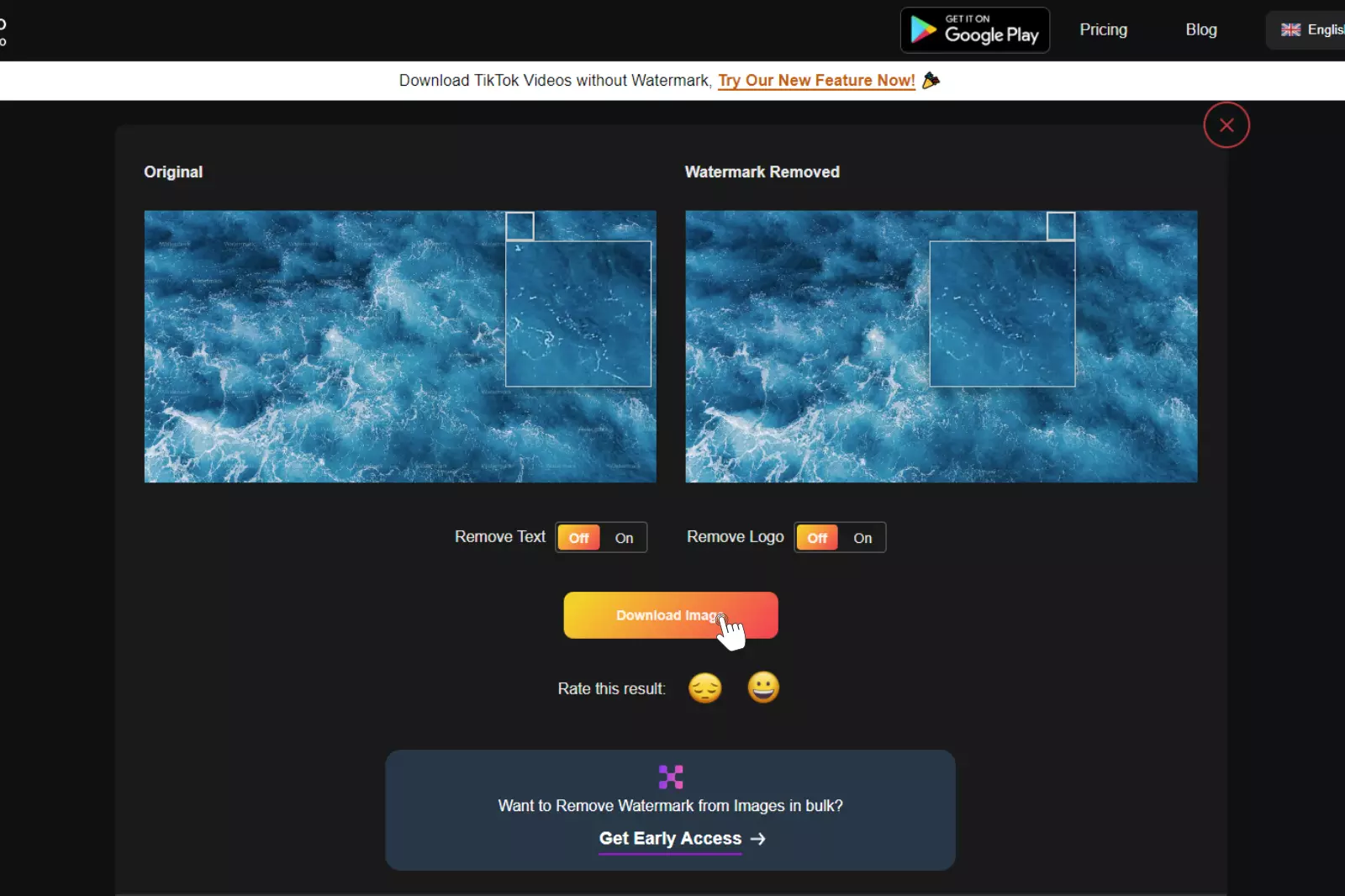
В окне результата вы видите две панели: Original и Watermark Removed. Это удобно для быстрой проверки артефактов: замыливания, пластика на градиентах, повторяющихся пятен на текстурах и т.д. -
Даёт переключатели под тип задачи: Remove Text / Remove Logo
В окне результата есть тумблеры:-
Remove Text (Off / On) — когда водяной знак именно текстовый (надпись, подпись, дата);
-
Remove Logo (Off / On) — когда метка похожа на эмблему/иконку/логотип.
Эти тумблеры полезны, когда на одной картинке встречаются разные типы меток или когда AI цепляется не за тот объект. По сути, это быстрый способ подсказать сервису, на что ориентироваться при очистке.
-
Отдельно важно: WatermarkRemover.io — это не универсальный редактор на все случаи жизни, а именно инструмент AI-очистки. Он не превращается в Photoshop и не требует от вас ручной ретуши. Максимум, что вы делаете — загружаете файл, проверяете до/после, при необходимости переключаете Remove Text / Remove Logo, нажимаете Download Image.
watermarkremover.io
- Ретушь и коррекция
- Русский интерфейс
- Просто для новичков
- Нужен интернет
- Лимиты бесплатно
- Только удаление
Первое знакомство с интерфейсом: где что находится
У WatermarkRemover.io типичная для веб-сервиса структура: верхняя навигация, основной рабочий блок (загрузка/результат), и дополнительные разделы в меню.
Верхняя панель (шапка)
В шапке обычно расположены быстрые переходы:
-
Pricing — тарифы, кредиты, подписки;
-
Blog — статьи и инструкции;
-
Upload Image — прямой вход в загрузку;
-
Book a Demo — для корпоративного сценария;
-
Login и Sign up — вход и регистрация;
-
переключатель языка (например English).
Для обычной задачи удалить водяной знак с фото вам почти всегда нужен один пункт — Upload Image.
Основной рабочий экран
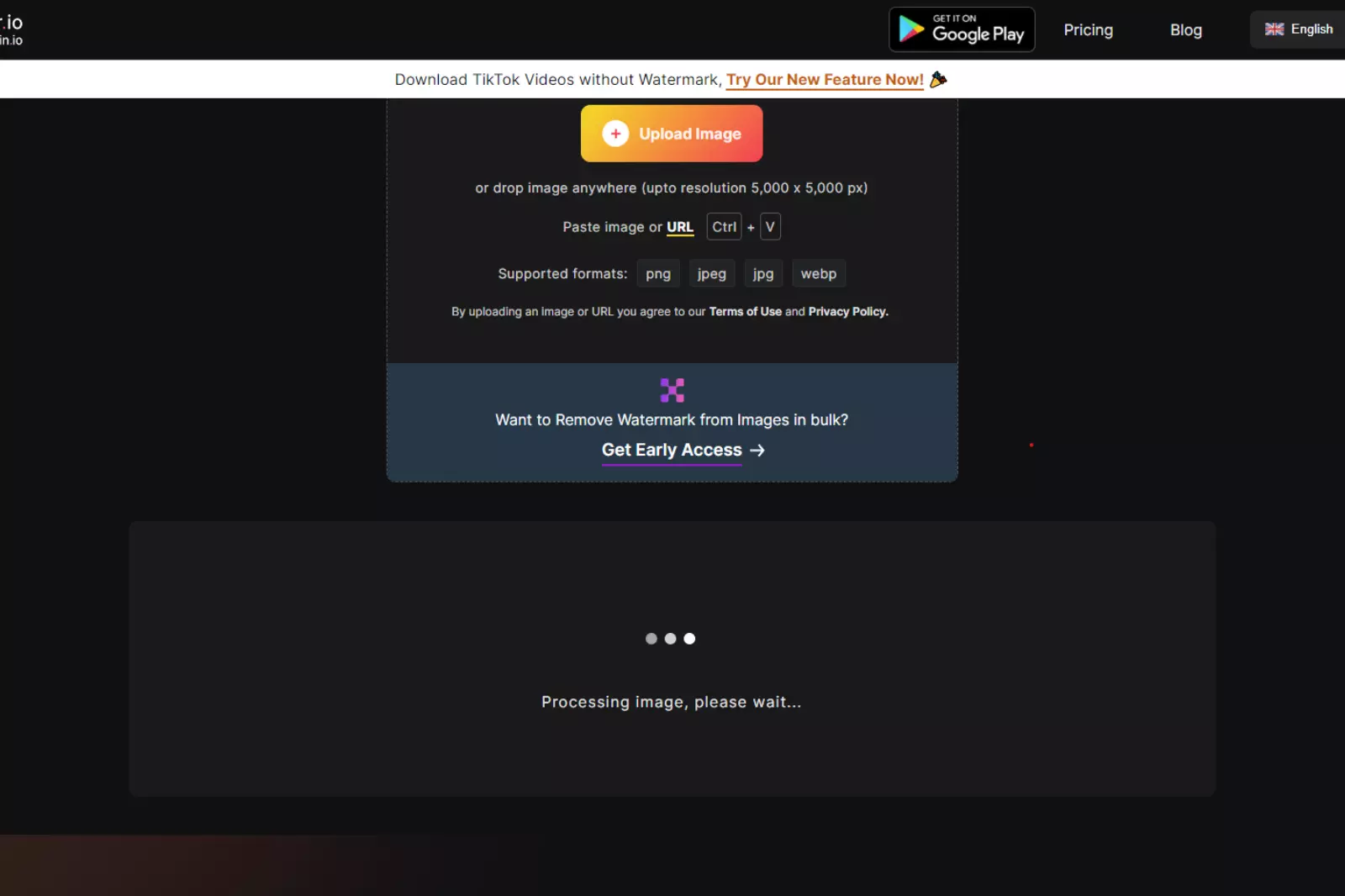
Рабочий экран построен вокруг одного действия: загрузить изображение. В центре находится блок с кнопкой Upload Image и подсказками:
-
можно перетащить файл (drag-and-drop);
-
можно вставить ссылку через Paste URL;
-
сервис сразу показывает ограничения по размеру/разрешению и поддерживаемые форматы.
Экран загрузки: как выглядит точка входа в работу
На загрузке WatermarkRemover.io сделан акцент на скорости: вы не выбираете режимы, не выставляете параметры — программа берёт на себя распознавание watermark.
Типичный набор элементов на этом экране:
-
кнопка Upload Image (часто с иконкой плюс);
-
подсказка drop image anywhere (можно бросить файл на страницу);
-
блок Paste image or URL (вставка ссылки на картинку);
-
маленькие бейджи форматов (png / jpeg / jpg / webp / heic);
-
строка с ограничением по разрешению (до 5,000 × 5,000 px для изображений).
Пошаговая инструкция: удаляем водяной знак с изображения
Ниже — практический сценарий, который чаще всего используют для убрать watermark онлайн без лишних действий.
Шаг 1. Открыть загрузку и добавить изображение
-
Откройте WatermarkRemover.io и нажмите Upload Image.
-
Выберите файл на компьютере — или просто перетащите его на страницу.
-
Если картинка находится в интернете, используйте строку Paste image or URL: вставьте ссылку (удобно, что рядом подсказка с Ctrl + V).
На этом этапе вы уже видите, что сервис ожидает от файла: форматы, подсказки, ограничения по разрешению.
Шаг 2. Дождаться обработки
После загрузки WatermarkRemover.io запускает обработку автоматически. Обычно появляется состояние вида Processing image, please wait… — это нормальный индикатор, что AI-модуль анализирует картинку и восстанавливает фон под водяным знаком.
Практический совет: если вы работаете с изображением на грани лимита (по размеру/разрешению), лучше закрыть лишние вкладки и не перезагружать страницу — тогда обработка пройдёт стабильнее.
Шаг 3. Проверить до/после
После обработки открывается экран результата. Он устроен максимально наглядно:
-
слева Original (оригинал),
-
справа Watermark Removed (результат после удаления).
Проверяйте не только место, где был watermark, но и соседние области (особенно на градиентах, небе, коже, однотонных стенах). Иногда водяной знак может цепляться за текстуру, и тогда рядом проявляются лёгкие артефакты — их лучше заметить до сохранения.
Шаг 4. При необходимости переключить Remove Text / Remove Logo
Под изображениями находятся тумблеры:
-
Remove Text (Off / On)
-
Remove Logo (Off / On)
Логика простая:
-
если метка — надпись, дата, подпись, включайте Remove Text;
-
если метка — эмблема/значок/логотип, включайте Remove Logo;
-
если водяной знак смешанный, можно по очереди переключить режимы и оценить, где результат чище.
Шаг 5. Сохранить результат
Для сохранения используется кнопка Download Image. Она расположена прямо под предпросмотром — не нужно искать экспорт, форматы, сохранить как.
Что ещё полезно на этом экране:
-
подпись Rate this result — быстрый фидбек по качеству (если вы часто гоняете похожие кейсы, это помогает подкручивать поведение сервиса со временем);
-
кнопка закрытия окна (крестик в правом верхнем углу), чтобы вернуться к загрузке и обработать следующую картинку.
Элементы результата, которые реально помогают в работе
Многие воспринимают WatermarkRemover.io как загрузил — скачал, но на практике удобство даёт именно набор мелких UI-деталей:
Split-screen логика (Original vs Watermark Removed)
Это не просто демонстрация. Это инструмент контроля качества:
-
если водяной знак был полупрозрачный, легко увидеть, не перетёр ли AI тонкие детали;
-
если watermark перекрывал текстуру (трава, волосы, ткань), можно оценить, насколько естественно восстановлен рисунок.
Тумблеры Remove Text / Remove Logo
Они особенно полезны в двух ситуациях:
-
Когда watermark похож одновременно на текст и на логотип (например, надпись с иконкой).
-
Когда водяной знак маленький, но контрастный — AI может воспринимать его как объект, а не как текст. Тогда переключение режима даёт более чистое удаление.
Кнопка Download Image на виду
Вместо длинной цепочки Export → Format → Quality → Save вы получаете одну кнопку. Для поточной работы это критично: меньше кликов — меньше ошибок.
Поддерживаемые форматы и лимиты: чтобы не упираться в ограничения
WatermarkRemover.io поддерживает несколько типов входных данных: изображения, PDF и видео. В повседневном использовании чаще всего нужна именно работа с фото, но знать лимиты важно, чтобы заранее подготовить файл.
Изображения
-
Максимальное разрешение: 5,000 × 5,000 px
-
Форматы: png, jpeg, jpg, webp, heic
Практика:
-
PNG хорошо подходит, если важны чёткие края и текстуры (логотипы, интерфейсные скриншоты, графика).
-
JPG/JPEG удобен для фотографий, но лучше избегать слишком сильного сжатия до обработки.
-
WEBP часто даёт хороший баланс веса и качества, но если результат нужен для полиграфии, проще работать с PNG/JPG.
-
HEIC полезен для фото с iPhone: можно загружать как есть, не конвертируя вручную.
-
Лимит: до 25 страниц на документ.
Это удобно, когда watermark встречается в PDF-файлах (например, отсканированные страницы или выгрузки), и вы хотите привести документ в читаемый вид без штампов поверх текста.
Видео
-
Лимит: до 2 минут
-
Форматы: mp4, mov, webm
Важно понимать: видео-водяные знаки сложнее, потому что там есть движение, смена кадров и разная яркость. Поэтому в реальной работе WatermarkRemover.io чаще используют именно для изображений, а видео — как дополнительный инструмент под кейс.
Качество удаления: как понять, что результат профессиональный
Когда задача звучит удалить водяной знак с фото, цель обычно не просто убрать надпись, а сделать так, чтобы никто не заметил вмешательства. Для этого полезно оценивать результат по нескольким критериям.
1) Однородные области и градиенты
Типичные проблемные зоны:
-
небо,
-
вода,
-
однотонные стены,
-
размытие фона (bokeh).
Если AI удалил watermark, но оставил пятно на градиенте — это заметно сразу. В таких случаях помогает:
-
проверить оба режима (Remove Text и Remove Logo) и выбрать, где пятно меньше;
-
при возможности использовать исходник с более высоким разрешением (но в пределах лимита 5,000 × 5,000).
2) Текстуры (трава, волосы, ткань)
На текстурах качество видно по повторяемости паттерна: иногда восстановление выглядит как слегка повторяющийся фрагмент. WatermarkRemover.io обычно держит текстуру лучше, чем простое размытие, но контроль обязателен.
3) Мелкие детали и контрастные края
Если watermark находится на границе объекта (например, край здания, тонкая ветка, контур лица), AI может:
-
слегка смягчить линию,
-
съесть часть контура.
Здесь у WatermarkRemover.io преимущество в том, что вы видите сравнение Original / Watermark Removed и можете быстро принять решение: подходит результат или лучше использовать альтернативный путь (например, ручную ретушь в редакторе).
Кредиты и логика тарифов: как устроена оплата в реальности
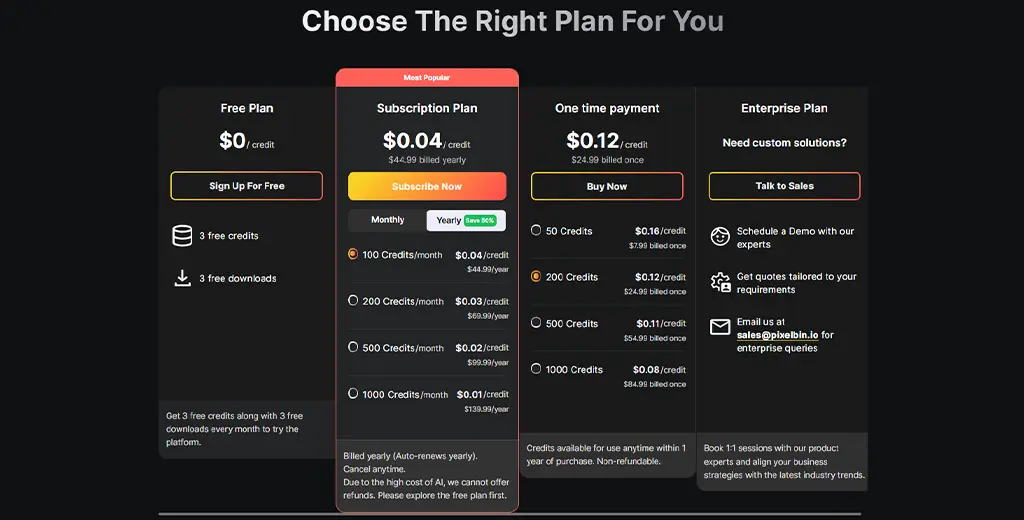
WatermarkRemover.io использует кредитную модель: вы тратите кредиты на обработку изображений (и, при необходимости, на пакетные сценарии). Это удобно тем, что не обязательно садиться на подписку — можно выбрать разовый пакет.
Возможны три типовых сценария:
1) Бесплатное использование для проверки
Сервис даёт возможность протестировать удаление водяных знаков без сложных настроек: загрузили, посмотрели качество, оценили попадает ли AI в ваши кейсы.
2) Подписка (Subscription Plan)
Подходит, если вы регулярно чистите изображения:
-
контент-пакеты для соцсетей,
-
медиатека для блога,
-
карточки товаров для маркетплейсов.
На экране тарифов обычно есть переключатель периода и кнопки:
-
Subscribe Now
-
режимы периода (например, Monthly / Yearly с пометкой экономии).
3) Разовая покупка кредитов (One time payment)
Это вариант купил — обработал — забыл, когда водяные знаки нужно убрать не постоянно, а разово:
-
одно мероприятие (фотоотчёт),
-
одна партия изображений,
-
подготовка материала для презентации.
Для разовой покупки используются кнопки Buy Now, а пакеты различаются количеством кредитов.
Ниже — характерный вид страницы с тарифами: она сразу показывает Free Plan, Subscription Plan, One time payment и Enterprise Plan, а кнопки действия вынесены на карточки.
Практический подход к выбору:
-
если вы обрабатываете 2–10 изображений иногда, удобнее разовая покупка;
-
если вы делаете это каждую неделю (или ежедневно), подписка почти всегда проще — особенно если используете bulk-режим.
Пакетная обработка: когда нужен bulk-режим и как выстроить поток
Когда нужно обработать не одно фото, а десятки или сотни, ручной подход загрузил — скачал — повторил начинает тормозить. В WatermarkRemover.io логика масштабирования строится вокруг двух вещей:
-
Bulk-подход внутри интерфейса
В интерфейсе встречается явный акцент на пакетную обработку: формулировки в духе Transforming multiple images? Try Batch Mode и отдельные предложения про обработку in bulk. -
Потоковая обработка через API
Если у вас сайт, контент-платформа или внутренняя система, удобнее отдать удаление watermark в автоматизацию: загрузили исходники, получили очищенные версии без ручного участия.
Как bulk-workflow обычно организуют на практике
-
Сортируют изображения по типу watermark (текстовые отдельно, логотипы отдельно).
-
Прогоняют первую небольшую партию и проверяют качество.
-
Только после этого запускают обработку всей пачки.
Почему так: даже хороший AI может вести себя по-разному на разных стилях водяных знаков. Если смешать всё в одну папку, возрастает риск получить неоднородный результат.
Дополнительные направления: PDF и видео-водяные знаки
WatermarkRemover.io не ограничивается только фотографиями — сервис также работает с PDF и короткими видео. Это полезно, когда watermark появляется не на одном изображении, а в материалах другого типа.
PDF Watermark Remover
Сценарий: у вас документ (до 25 страниц), и на каждой странице стоит штамп/подложка/водяная надпись. Удаление watermark из PDF полезно, когда нужно привести документ в читабельный вид для внутренней работы или архива.
Video Watermark Remover
Видео — более тяжёлый сценарий. Ограничение по длительности (до 2 минут) прямо подсказывает: инструмент рассчитан на короткие клипы, а не на длинные ролики. Для соцсетей или небольших вставок это может быть достаточно, но для сложного монтажа обычно подключают специализированные решения.
API: как WatermarkRemover.io встраивают в процессы
Для команд, которые не хотят каждый раз открывать браузер и вручную удалять watermark, WatermarkRemover.io даёт отдельный API-маршрут. В реальном использовании это выглядит так:
-
у вас есть приложение/сайт/скрипт, который принимает изображение;
-
по API отправляете запрос на удаление водяного знака;
-
получаете очищенный результат и складываете его в нужное хранилище/каталог.
В интерфейсной части API-раздела обычно видны элементы:
-
кнопки Book a Demo и View Docs;
-
блоки с объяснением преимуществ (скорость, автоматизация, стабильность результата);
-
подсказки по получению ключа и базовой настройке.
Если вы строите контент-пайплайн (например, регулярно чистите изображения перед публикацией), API становится самым рациональным способом: он снимает человеческий фактор и превращает удалить логотип с изображения в автоматическую операцию.
Плагины: сценарии для Photoshop и Figma
Отдельный сильный момент WatermarkRemover.io — наличие плагин-подхода для дизайнерских процессов. В типичном рабочем дне это важно: дизайнер не хочет переключаться между сервисами, если задача повторяется.
Плагин для Photoshop
Полезен, когда вы:
-
приводите к единому виду большой набор материалов,
-
быстро чистите изображения перед компоновкой,
-
работаете в связке ретушь + сборка макета.
В таком сценарии WatermarkRemover.io воспринимается как ускоритель: убрать watermark быстро, а дальше уже делать творческую часть.
Плагин для Figma
Подходит, когда вы собираете:
-
баннеры,
-
карточки,
-
промо-экраны,
-
презентационные макеты.
Смысл простой: изображение очищается до того, как вы окончательно запечёте дизайн и отправите его в экспорт.
Конфиденциальность и безопасная работа с материалами
Поскольку WatermarkRemover.io — веб-сервис, ключевое правило практики звучит так: не загружать то, что вы не готовы передать на обработку во внешний инструмент. Это не страшилка, а здравый подход к рабочим данным.
Что обычно делают в командах:
-
для клиентских материалов используют отдельные аккаунты/права доступа;
-
хранят исходники у себя и выгружают в сервис только копии;
-
не отправляют документы с личными данными, если их можно обработать локально.
Если ваш кейс обычный контент (баннеры, фото для сайта, иллюстрации), WatermarkRemover.io — удобный и быстрый вариант. Если это чувствительные документы или материалы под NDA, лучше выстроить процесс через API и контролируемую инфраструктуру.
Плюсы и минусы WatermarkRemover.io (по итогам практического использования)
Плюсы
-
Очень низкий порог входа: кнопка Upload Image, дальше всё автоматом.
-
Вставка ссылки через Paste URL: удобно, когда изображение не на диске, а в интернете.
-
Наглядное сравнение Original / Watermark Removed: быстро видно качество.
-
Переключатели Remove Text / Remove Logo: можно подстроить удаление под тип watermark.
-
Пакетная логика и bulk-подход: сервис явно рассчитан не только на одно фото.
-
API и плагины: полезно для профессиональных потоков, где важна автоматизация.
Минусы
-
Сложные водяные знаки на градиентах иногда требуют дополнительной проверки (пятна/артефакты).
-
Если watermark перекрывает важные детали, AI может восстановить область не идеально — тогда лучше подключать ручной редактор.
-
Ограничения по размеру/разрешению заставляют иногда готовить исходник заранее (особенно если фото очень большое).
Сравнение с аналогами
Чтобы понимать реальную нишу WatermarkRemover.io, полезно сравнить его не в целом с программами, а с конкретными альтернативами, которые чаще всего используют для удаления водяных знаков.
Коротко о позиционировании
-
WatermarkRemover.io — это скорость, автоматизация и минимум кликов.
-
Классические редакторы — это контроль и ручная точность, но ценой времени.
-
Десктоп-решения — компромисс: часто дают пакетность и стабильность, но требуют установки и иногда уступают по удобству веб-потока.
| Критерий | WatermarkRemover.io | Adobe Photoshop | Inpaint (desktop) | HitPaw Watermark Remover | Apowersoft Watermark Remover |
|---|---|---|---|---|---|
| Скорость 1 изображение | Очень высокая: Upload → результат | Средняя/низкая (ручная работа) | Средняя (выделение + обработка) | Средняя | Средняя |
| Наглядное до/после | Есть: Original / Watermark Removed | Есть, но через слои/историю | Обычно есть предпросмотр | Есть | Есть |
| Ручной контроль области | Ограничен тумблерами Remove Text/Logo | Максимальный (маски, кисти, клонирование) | Хороший (выделение области) | Обычно есть выделение | Обычно есть выделение |
| Качество на сложных текстурах | Часто высокое, но зависит от исходника | Максимально при хорошей ретуши | Хорошее, но зависит от выделения | Переменное | Переменное |
| Пакетная обработка | Да (bulk-логика + API) | Через Actions/скрипты (сложнее) | Ограниченно | Часто есть | Зависит от версии |
| Веб-доступ без установки | Да | Нет | Нет | Иногда есть веб-версия/чаще desktop | Есть варианты |
| Подходит для поточного контента | Да | Да, но дороже по времени | Да, если небольшие партии | Да, если сценарий массово | Да, если устраивает качество |
| Встроенная автоматизация | API | Через плагины/скрипты | Обычно нет API | Обычно нет API | Обычно нет API |
Вывод по сравнению
-
Если вам нужно быстро удалить водяной знак с фото и не тратить время на ручную ретушь — WatermarkRemover.io почти всегда удобнее.
-
Если watermark перекрывает важные детали (лицо, мелкий текст, ключевые элементы дизайна) — Photoshop выигрывает за счёт ручного контроля.
-
Если вы работаете партиями и хотите ручное выделение, Inpaint часто даёт предсказуемый результат (особенно на логотипах), но по скорости всё равно уступает автоматике WatermarkRemover.io.
-
Если нужен десктоп-поток и упор на видео, HitPaw может быть удобнее, но для изображений WatermarkRemover.io обычно быстрее стартует и проще в работе.
-
Apowersoft — вариант середины: часто подходит для базовых задач, но при сложных watermark качество и стабильность нужно проверять на своих примерах.
Итог: кому WatermarkRemover.io подходит лучше всего
WatermarkRemover.io стоит выбирать, если вам нужен инструмент, который:
-
реально помогает удалить водяной знак с фото за секунды;
-
работает как понятная программа, где ключевые элементы интерфейса на месте: Upload Image, Paste URL, Remove Text / Remove Logo, Download Image;
-
подходит не только для разовых задач, но и для поточной обработки (bulk-подход, API).
Лучше заранее держать в голове простое правило: чем проще и плосче фон под watermark, тем чаще результат будет выглядеть идеально. А если водяной знак сложный и перекрывает важную деталь, WatermarkRemover.io всё равно даст сильную базу — но финальный контроль качества перед публикацией обязателен.
