Wepik исторически воспринимался как отдельный сервис шаблоны + простой онлайн-редактор. Сейчас при заходе на wepik.com вы фактически попадаете в библиотеку шаблонов Freepik, а кнопки редактирования открывают Freepik Designer — тот же рабочий процесс, но в более центральной оболочке экосистемы Freepik: выбираете шаблон → открываете его в редакторе → правите текст/изображения/элементы → экспортируете.
Для пользователя это по сути один продукт: Wepik.com = входная точка к шаблонам и онлайн-редактированию. Поэтому ниже я разбираю именно то, чем вы реально пользуетесь: шаблоны с wepik.com и онлайн-редактор (Freepik Designer), где находятся кнопки, как называются панели и какие задачи там делаются быстро и без лишних действий.
Коротко о программе: что именно делает Wepik
Wepik (в текущей реализации через Freepik Designer) — это онлайн-редактор макетов с упором на:
-
шаблоны дизайна (соцсети, маркетинг, деловые документы, печатные материалы);
-
быстрый конструктор из текста, картинок и элементов (иконки, фигуры, линии, маски);
-
AI-функции, которые ускоряют рутину: AI Writer для текста, Text to image для генерации изображений, генерация AI Presentation (презентации) и др.
Типовой сценарий выглядит так:
-
находите подходящий шаблон (поиск/категории),
-
нажимаете Edit online / Edit this template,
-
в редакторе меняете текст, заменяете фото, добавляете элементы,
-
нажимаете Download и выбираете формат (JPG/PNG/PDF).
wepik.com
- Ретушь и коррекция
- Русский интерфейс
- Просто для новичков
- Нужен интернет
- Регистрация обязательна
- Платные шаблоны
Старт работы: вход, создание проекта, выбор формата
1) Как попасть в редактирование (самый быстрый путь)
В библиотеке шаблонов вы видите карточки дизайнов и кнопку редактирования. На практике это выглядит так: выбираете шаблон → жмёте Edit online (или на странице конкретного шаблона — Edit this template) → макет открывается в редакторе.
2) Новый проект с нуля (когда шаблон не нужен)
Если вы хотите чистый холст:
-
открываете меню Templates (верхнее меню),
-
нажимаете New project,
-
задаёте width и height (ширина/высота) и единицы (pixels или millimeters),
-
либо выбираете готовый формат (например, business card),
-
подтверждаете кнопкой Confirm и начинаете дизайн.
Это важная деталь: в Wepik удобнее жить в предустановленных форматах (Instagram Post/Story, YouTube Thumbnail, A4 и т. п.), но когда нужно нестандартное — New project + custom dimensions решает.
Библиотека шаблонов: как быстро найти нужный макет
На входной странице шаблонов вы получаете не абстрактные вдохновляшки, а структурированную библиотеку по сферам: Business, Branding, Marketing, Social Media и дальше — узкие типы документов и креативов (логотипы, визитки, флаеры, постеры, меню, резюме, обложки и т. д.).
Как искать шаблоны эффективно
-
Поисковая строка — вводите конкретику, а не banner. Лучше:
-
Instagram Story bakery,
-
YouTube thumbnail gaming,
-
flyer event,
-
business card minimal.
-
-
Дальше открываете понравившийся дизайн и жмёте Edit this template.
На что смотреть в превью, чтобы не тратить время
-
Есть ли в шаблоне фото-плейсхолдеры (их быстрее заменить через Replace).
-
Насколько дизайн слоистый (много мелких деталей — дольше править).
-
Сколько страниц/слайдов (если это презентация или многостраничный проект).
Интерфейс редактора: разбор по зонам (что где находится)
Ниже — ориентир, который сразу экономит время: вы понимаете, где в Wepik/Freepik Designer искать нужную функцию и какие элементы интерфейса отвечают за конкретную задачу.
Рабочая область (Canvas) и верхняя панель
В центре — холст (canvas) с вашим макетом. Сверху — основные команды проекта:
-
Resize — изменение формата/размера артборда;
-
Undo/Redo (стрелки назад/вперёд) — откат/повтор действий;
-
Download — экспорт результата;
-
имя проекта (часто отображается как New project);
-
справа — аккаунт/профиль.
Левая боковая панель (основные разделы)
Это сердце редактора. В актуальном интерфейсе вы видите разделы (именно так подписанные):
-
Templates
-
Add
-
Texts
-
Elements
-
Photos
-
Uploads
-
Text to img
-
AI Writer
-
Projects
-
Tools
Смысл простой:
-
всё, что вставить (текст/иконки/фото) — в Texts/Elements/Photos,
-
всё, что моё — в Uploads/Projects,
-
всё AI — в Text to img / AI Writer / Tools.
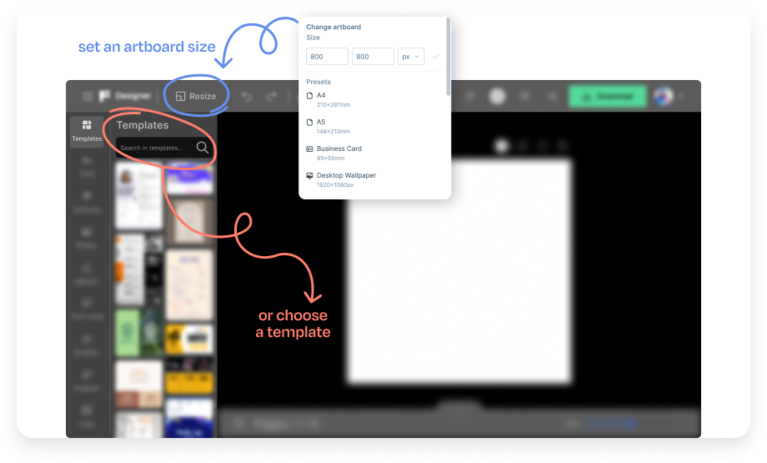
На этом экране хорошо видно две важные вещи:
-
кнопка Resize в верхней панели;
-
вкладка Templates слева и поле поиска Search in templates… — это быстрый способ подбирать шаблон, уже находясь в редакторе.
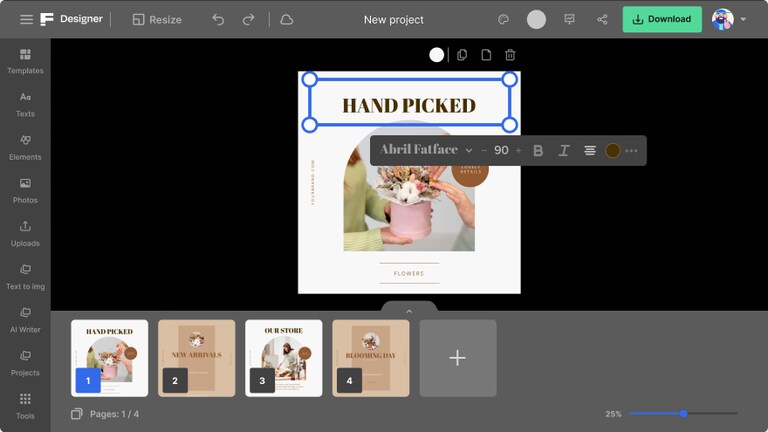
Здесь видно, как устроен рабочий день в Wepik:
-
слева — панели (Templates, Texts, Elements, Photos…),
-
сверху справа — Download,
-
снизу — страницы/слайды (thumbnail-лента) и счётчик Pages: 1/4, что критично для презентаций и многостраничных макетов.
Работа с текстом: добавление, шрифты, эффекты и мелкие настройки
Добавление текста (три типовые заготовки)
Самый быстрый путь:
-
открываете Texts (левая панель),
-
выбираете add a heading, add a subheading или add a body text,
-
кликаете по появившемуся текстовому блоку и правите содержимое.
Логика хорошая: заголовок сразу создаётся с крупной типографикой, подзаголовок — с промежуточной, а body — с читаемым размером для абзацев.
Панель форматирования текста
Когда вы выделяете текстовый блок, появляется верхняя панель форматирования: выбор шрифта, размер, стили и дополнительные кнопки. Для расширенных настроек используется кнопка … (троеточие) на текстовой панели.
Где прячутся эффекты (контур, тень, дуга и т. п.)
В Wepik это сделано удобно:
-
выделяете текст,
-
нажимаете … на панели текста,
-
в дополнительных опциях появляются параметры вроде spacing, rotation, underlining,
-
а в блоке эффектов — варианты outline, shadow, curved, neon, glitch, echo, sticker,
-
чтобы убрать эффект — команда Remove the effect.
Практический смысл этих эффектов:
-
outline и shadow — спасают текст на пёстром фоне;
-
curved — работает для логотипов, круглых бейджей, печати и акцентов;
-
sticker — подходит для стикер-стиля, сторис, промо-плашек.
Элементы дизайна: фигуры, иконки, линии, маски
Раздел Elements — это библиотека всего векторного, что вы добавляете поверх:
-
icons
-
illustrations
-
stickers
-
basic shapes
-
image masks
-
lines
-
arrows
Поиск и вставка
-
открываете Elements,
-
вводите запрос в search bar,
-
кликаете по элементу — он вставляется на холст.
Удаление элемента
Удаление сделано по-канвовски: выделяете объект и нажимаете trash icon на верхней панели — элемент удаляется сразу.
Изображения и медиа: сток, свои файлы, замена через Replace
Добавление фото из библиотеки
-
открываете Photos,
-
выбираете источник (встроенные варианты включают Freepik и Pexels),
-
используете search bar для поиска,
-
кликом вставляете изображение в макет.
Загрузка своих картинок (и откуда можно подтянуть)
Если нужно использовать свои фото/логотипы:
-
Photos → Upload media,
-
загружаете с устройства или подключенных источников: Dropbox, Drive, Google Photos,
-
можно просто перетащить файл на холст (drag & drop),
-
загруженные изображения автоматически собираются в раздел Uploads.
Поворот и отражение (Flip)
Чтобы быстро отзеркалить фото:
-
выделяете изображение,
-
жмёте … на верхней панели (more tools),
-
выбираете Flip horizontal или Flip vertical.
Быстрая замена изображения в шаблоне (Replace)
Одна из самых полезных функций для работы с шаблонами:
-
выделяете картинку в макете,
-
в верхней панели нажимаете Replace,
-
выбираете источник: Freepik, Pexels, Videos, Uploads, Upload media,
-
при необходимости ищете через search bar и кликом заменяете.
Это идеально для задач взять шаблон и адаптировать под клиента, когда у вас уже есть своя фотография товара/логотип и нужно заменить плейсхолдеры за минуту.
AI-инструменты внутри Wepik: что реально ускоряет работу
В Wepik/Freepik Designer AI вшит в интерфейс, а не вынесен в отдельные сервисы. На практике у вас есть три ключевые точки:
-
Text to img (левая панель) — генерация изображений по тексту;
-
AI Writer — генерация/переписывание текста прямо в дизайн;
-
Tools → AI Presentation — генерация презентации.
1) Text to img: генерация изображений по описанию
Механика простая:
-
задаёте подробный промпт (описание того, что хотите получить),
-
нажимаете generate,
-
если результат не подходит — уточняете формулировку и генерируете заново.
В бесплатном режиме генерации ограничены дневным лимитом, а в интерфейсе есть usage counter (счётчик) в правом верхнем углу, чтобы понимать остаток на день.
Отдельная важная практическая деталь: скачивания AI-картинок, которые вы сгенерировали, идут отдельным потоком и не съедают лимит обычных дневных скачиваний ресурсов.
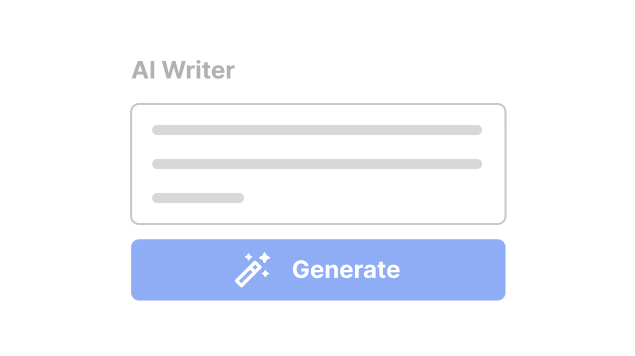
2) AI Writer: текст для баннера, заголовки, перепиши короче/длиннее
AI Writer включается контекстно: вы кликаете по текстовому блоку, и рядом появляется функция AI Writer.
Дальше сценарий такой:
-
вводите, какой текст нужен (например: короткий слоган для пекарни или описание акции),
-
выбираете тон: Professional, Casual, Confident, Friendly,
-
нажимаете arrow (стрелку) и получаете вариант,
-
если устраивает — жмёте Save changes,
-
если не устраивает — Rewrite text, либо Make it shorter / Make it longer,
-
если хотите всё сбросить — Discard text.
3) AI Presentation Maker: презентация по теме за несколько шагов
В Wepik это спрятано логично:
-
в левой панели открываете Tools,
-
выбираете AI Presentation,
-
нажимаете Try it,
-
вводите тему, выбираете тон (варианты: Unspecified, Casual, Creative, Formal, Fun, Professional),
-
задаёте количество страниц, язык и стиль,
-
запускаете Generate AI Presentation.
Готовый результат создаётся как презентация из 8 слайдов (обложка, основная часть, финальный слайд), после чего вы редактируете слайды вручную — как обычный многостраничный проект.
Практика: пошаговые сценарии (с мини-инструкциями)
Ниже — то, ради чего обычно и открывают Wepik: быстрые, повторяемые задачи без долгого освоения.
9.1. Пост для соцсетей (Instagram Post / Facebook Post)
Цель: сделать пост по шаблону с вашим текстом и фото.
-
В библиотеке шаблонов находите Instagram Post Templates или вводите запрос в поиск (например coffee instagram post).
-
Открываете макет и нажимаете Edit this template.
-
В редакторе кликаете по заголовку и вводите свой текст.
-
Если нужен новый блок: Texts → add a heading / add a subheading / add a body text.
-
Фото меняете так: выделяете картинку → Replace → выбираете источник (Uploads/Upload media или Freepik/Pexels) → кликом заменяете.
-
Проверяете выравнивание и читаемость.
-
Экспорт: Download → JPG/PNG.
Практический совет именно под Wepik: если шаблон изначально плотный, не пытайтесь переписать его 10 строками текста — проще заменить один заголовок, подзаголовок и добавить короткий CTA.
9.2. Сторис (Instagram Story)
Цель: быстро сделать вертикальный дизайн, который читается на телефоне.
-
Берёте шаблон из Instagram Story Templates.
-
Открываете через Edit this template.
-
Если делаете с нуля: Templates → New project и выбираете вертикальный формат/размер, затем Confirm.
-
Текст держите крупным. Если фон активный — используйте эффект shadow или outline (через … на панели текста).
-
Стикеры/стрелки: Elements → ищете arrow / sticker / badge → вставляете кликом.
-
Экспорт: чаще всего JPG (быстро грузится), либо PNG (если важна резкость).
9.3. Презентация (многостраничный проект)
Цель: собрать презентацию из шаблона и управлять слайдами.
-
Открываете презентационный шаблон (или генерируете через Tools → AI Presentation → Try it).
-
Внизу видите ленту страниц (слайдов) и счётчик Pages: 1/… — это ваш центр управления.
-
Добавление слайда:
-
нажимаете + icon в правом верхнем углу над дизайном,
-
или + Add new page под проектом,
-
или + после последнего слайда в ленте (для презентаций).
-
-
Дублирование:
-
кнопка duplicate page icon на панели редактора,
-
или … → Duplicate в превью/ленте.
-
-
Удаление:
-
trash icon на панели редактора,
-
или … → Delete в ленте.
-
-
Перестановка: просто перетаскиваете слайд в ленте мышью.
9.4. Флаер/постер для печати (PDF)
Цель: сделать листовку и выгрузить в PDF.
-
Создаёте проект через New project и выбираете размеры в millimeters, либо берёте готовый пресет формата.
-
Ставите крупный заголовок: Texts → add a heading.
-
Добавляете графику: Photos (сток) или Upload media (свои изображения).
-
Для аккуратных разделителей используйте Elements → lines.
-
Экспортируете через Download → PDF.
9.5. Визитка (двусторонняя)
Цель: сделать front/back в одном проекте.
-
Создаёте проект формата визитки (в меню New project есть вариант выбора формата, либо задаёте размеры вручную).
-
Делаете первую сторону (front).
-
Добавляете вторую страницу: + icon или + Add new page.
-
Дублируете страницу, чтобы сохранить сетку и стиль, затем меняете содержимое: Duplicate через … или иконку дубликата.
-
Выгрузка: PDF для печати или PNG для цифровой отправки.
Сохранение, проекты и организация работ
Wepik сохраняет проекты и позволяет возвращаться к ним позже: все работы собираются в Projects. Там вы видите карточки проектов и можете открыть любой, чтобы продолжить редактирование без пересоздания.
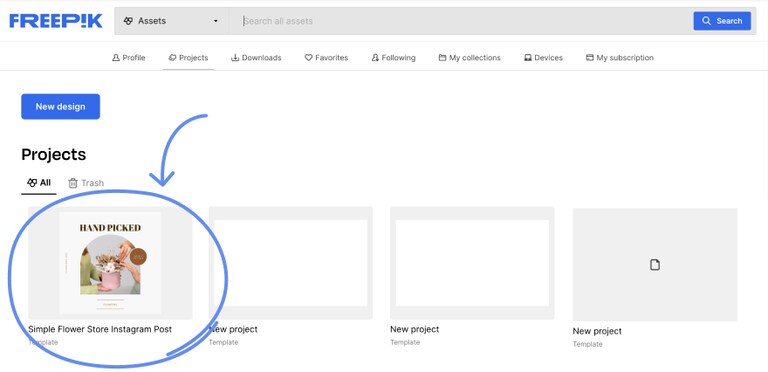
На практике это полезно в трёх ситуациях:
-
вы делаете серию однотипных макетов (посты каждую неделю) и копируете прошлый проект;
-
нужно быстро открыть тот самый исходник для правки цены/даты;
-
делаете презентацию в несколько подходов и возвращаетесь к ней по мере готовности контента.
Экспорт и скачивание: Download, форматы, выбор страниц
Экспорт в Wepik организован максимально прямолинейно:
-
В правом верхнем углу редактора нажимаете Download.
-
Выбираете формат: JPG, PNG или PDF.
-
Если проект многостраничный — выбираете, какие страницы выгружать.
Как выбрать формат под задачу (практически, без теории)
| Задача | Рекомендуемый экспорт | Почему в Wepik это удобно |
|---|---|---|
| Пост/баннер для соцсетей | JPG | лёгкий файл, быстро загружается |
| Когда важна резкость/детали | PNG | выше качество, аккуратнее шрифты |
| Печать / отправка в типографию | единый документ, удобно проверять и передавать | |
| Презентация (часть слайдов) | PDF + выбор страниц | можно выгрузить только нужный диапазон |
Совместная работа и шаринг (как это обычно используется)
В Wepik логика поделиться завязана на проект и доступ к нему через аккаунт (то есть вы работаете не в файлах на компьютере, а в облачных проектах). В реальных сценариях чаще всего используют два подхода:
-
оставить проект у себя в Projects и пересылать уже экспортированный результат (JPG/PNG/PDF);
-
работать с презентацией/макетом как с живым проектом и возвращаться к правкам.
Если вам нужна строгая совместная работа как в Figma с комментариями по слоям и одновременным курсором — Wepik всё же про быстрый дизайн, а не про полноценную продуктовую коллаборацию (и ниже в сравнении с аналогами это будет видно).
Тарифы и ограничения, которые реально влияют на работу
В Wepik важно понимать две разные экономики:
-
лимиты скачиваний (download limits),
-
AI credits (кредиты на AI-действия).
1) Бесплатный режим и лимиты скачиваний
-
Редактирование как процесс не обрывается, но каждый Download в редакторе считается скачиванием и уходит в дневной лимит.
-
В системных лимитах для зарегистрированного free-пользователя фигурирует ориентир 10 downloads per day (и такой же лимит указан для Essential).
-
Для Premium-уровней лимит выше: в разделе про лимиты указано 100 downloads per day для Premium/Premium+/Pro.
Практический вывод: если вы делаете 1–3 макета в день — бесплатного режима часто хватает. Если вы делаете поток (SMM-пакеты, 10–20 креативов ежедневно) — лимиты начинают ощущаться.
2) AI-кредиты: что тратит кредиты и как они устроены
-
В бесплатном режиме AI-возможности ограничены дневной нормой (есть usage counter).
-
В подписках используется система кредитов, которые распределяются по инструментам и сбрасываются в начале биллингового цикла; неиспользованные кредиты не переносятся.
-
В планах Freepik (к которым относится и Wepik-редактор) встречаются уровни Essential / Premium / Premium+ / Pro, где отличаются объёмы AI credits и доступ к Premium-контенту. Например, в описании планов указаны 7,000 credits/month (Essential), 18,000 (Premium), 45,000 (Premium+) и 300,000 (Pro).
-
Если кредиты закончились, для Essential/Premium логика — апгрейд плана, а для Premium+/Pro допускается покупка пакетов дополнительных кредитов (extra credits).
Отдельно полезная деталь именно для контента: AI-картинки, которые вы генерите, можно скачивать без привязки к обычному дневному лимиту ресурсов — это снимает лишнюю боль при активной генерации изображений.
Плюсы и минусы Wepik (по реальным сценариям)
Плюсы
-
Шаблоны дизайна под конкретные задачи: маркетинг, соцсети, печать, документы — выбор шире, чем просто посты.
-
Быстрая замена фото через Replace с выбором источника (Freepik/Pexels/Uploads/Upload media) — идеально для адаптаций под клиентов.
-
Многостраничные проекты: страницы добавляются, дублируются, удаляются и перетаскиваются без танцев, что удобно для презентаций.
-
AI Writer прямо в макете: не нужно идти в сторонний генератор текста — вы генерите варианты и сразу вставляете.
-
AI Presentation как ускоритель черновика презентации: быстро создать структуру, потом довести руками.
Минусы
-
Сильная зависимость от лимитов Download при потоковой работе: при большом количестве выгрузок ограничения становятся фактором.
-
AI-инструменты завязаны на кредиты/лимиты, и в активных задачах это приходится учитывать (особенно если вы делаете много генераций/правок).
-
Коллаборация не уровня Figma: Wepik — про быстрый графический результат и маркетинговые макеты, а не про сложные дизайн-системы, компоненты и ревью по слоям.
Частые ошибки новичков в Wepik и как их избежать
-
Пытаются впихнуть много текста в шаблон
Решение: используйте AI Writer, но просите короткие варианты и применяйте Make it shorter, а длинный текст выносите в подпись поста. -
Забывают про Replace и перетаскивают фото вручную
Решение: выделили картинку → Replace → выбрали Uploads/Upload media → заменили за 5 секунд. -
Не управляют страницами как инструментом
Решение: дублируйте удачный слайд через Duplicate и меняйте только ключевые блоки; удаление — через trash icon или … → Delete. -
Экспортируют не тот формат
Решение: для печати — PDF, для соцсетей — JPG/PNG; если много страниц — выбирайте нужные страницы при скачивании.
Сравнение с аналогами
Ниже — сравнение Wepik (Freepik Designer) с реальными альтернативами, которыми обычно заменяют онлайн-дизайн по шаблонам.
Таблица сравнения по ключевым критериям
| Критерий | Wepik (Freepik Designer) | Canva | Adobe Express | VistaCreate | Visme | Figma |
|---|---|---|---|---|---|---|
| Сильная сторона | шаблоны + интеграция стоков + быстрые AI-инструменты | максимальная универсальность шаблонов/экосистемы | быстрый креатив + интеграция с Adobe | шаблоны для соцсетей/маркетинга | презентации/инфографика | дизайн-системы, командная работа, прототипы |
| Порог входа | низкий: Templates → правки → Download | низкий | низкий/средний | низкий | средний | средний/высокий |
| Работа с шаблонами | сильная, много категорий | очень сильная | сильная | сильная | сильная в презентациях | шаблоны чаще как стартовые UI-киты |
| Многостраничность | есть Pages + управление лентой | есть | есть | есть | сильная | сильнейшая |
| Замена фото в макете | Replace с источниками + Upload media | есть аналоги | есть аналоги | есть аналоги | есть | через компоненты/слои вручную |
| AI-текст | AI Writer с тонами и Rewrite/Shorter/Longer | есть | есть | зависит от тарифа | есть | через плагины/внешние |
| AI-презентации | Tools → AI Presentation → Generate | есть аналоги | есть аналоги | ограниченно | сильная сторона | не профильная функция |
| Экспорт | Download: JPG/PNG/PDF + выбор страниц | широкий | широкий | широкий | широкий | зависит от сценария (PDF/PNG и т. п.) |
Когда Wepik выигрывает у Canva / VistaCreate / Adobe Express
-
Когда вы хотите быстро сделать графику по шаблону и так же быстро заменить изображения через Replace, не тратя время на ручную пересборку.
-
Когда нужен микс шаблон + сток + AI в одном окне: Text to img для генерации иллюстраций, AI Writer для текста, затем Download.
Когда логичнее выбрать Visme
-
Если проект — это не просто презентация из 8–12 слайдов, а аналитическая презентация/отчёт с большим количеством диаграмм, инфографики и структурных блоков, где Visme традиционно сильнее.
Когда логичнее выбрать Figma
-
Если вы делаете интерфейсы, работаете в команде, вам нужны компоненты, вариативность, дизайн-система и история изменений на уровне профессиональной продуктовой разработки. Wepik для этого не заточен: он про быстрый графический результат и маркетинговые макеты.
Итог: кому Wepik подходит лучше всего
Wepik (wepik.com → Freepik Designer) лучше всего подходит тем, кому нужен онлайн-дизайн без установки, с упором на шаблоны и скорость: посты для соцсетей, сторис, баннеры, флаеры, визитки, простые презентации, обложки и рекламные креативы. В нём удобно:
-
быстро стартовать с шаблона,
-
заменить фото через Replace,
-
добавить текст через Texts и усилить читаемость эффектами через …,
-
собрать многостраничный проект через Pages,
-
выгрузить всё через Download в нужном формате.
https://framerusercontent.com/images/Cbz0dJmHgOfGbb4JVQDstq2ULI.png
