
Отзеркаливание фотографии кажется элементарной задачей только до первого неудачного результата. На практике пользователи регулярно сталкиваются с одними и теми же проблемами: отражают снимок не в ту сторону, случайно поворачивают его на 90 градусов вместо зеркального переворота, портят прозрачный фон, получают повторное сжатие JPEG, а в некоторых приложениях вообще не сразу находят нужную кнопку. Поэтому хороший материал на эту тему должен не просто перечислять программы, а показывать, где именно находится команда, что меняется после нажатия и как сохранить итог без лишних потерь качества.
В практической работе важно сразу понимать разницу между тремя действиями:
| Действие | Что происходит | Когда нужно |
|---|---|---|
| Отразить по горизонтали | Левая и правая стороны меняются местами | Селфи, зеркальные кадры, композиция с разворотом направления взгляда |
| Отразить по вертикали | Верх и низ меняются местами | Коллажи, креативные постеры, отдельные дизайнерские задачи |
| Повернуть | Кадр разворачивается на 90, 180 или другой угол | Неправильная ориентация снимка, заваленный кадр |
Главный ориентир очень простой. Если вы хотите получить эффект зеркала, нужен именно переворот по горизонтали или вертикали. Если вы хотите просто исправить положение изображения, нужен поворот. Эти операции не взаимозаменяемы.
Когда отзеркаливание действительно полезно
Зеркальный переворот нужен не только для селфи. На практике его используют в нескольких типовых сценариях.
Во-первых, это фронтальная камера. Многие привыкают видеть себя именно в зеркальном отображении, а итоговый файл камеры может выглядеть непривычно. Горизонтальное отражение позволяет вернуть кадру тот вид, к которому вы привыкли.
Во-вторых, это композиция. Допустим, человек в кадре смотрит не в сторону свободного пространства, а в край фотографии. После горизонтального отражения снимок часто становится визуально более собранным. Этот приём постоянно используют в карточках товаров, блоговых иллюстрациях, превью и постерах.
В-третьих, это работа с макетами и коллажами. Вертикальное отражение помогает строить симметричные композиции, делать эффект отражения в воде, оформлять постеры и обложки.
В-четвёртых, это исправление сканов и снимков экрана. Иногда изображение оказывается перевёрнутым или загруженным в неудобной ориентации. В таком случае важно не перепутать отражение с обычным поворотом.
Есть и важное ограничение. Если на фотографии уже есть текст, логотип или номер, после зеркального переворота надпись станет нечитаемой. Поэтому для документов, вывесок, интерфейсов, скринов и фотографий с типографикой отражение применяют только тогда, когда это действительно нужно.
Как отзеркалить фото на Windows и macOS
ФотоМАСТЕР
ФотоМАСТЕР — самый понятный способ для пользователя, которому нужен быстрый результат без долгого поиска по меню. В исходниках из архива этот редактор почти всегда ставится первым, и это логично: у него простая навигация, команда зеркального переворота вынесена в понятный раздел, а рядом сразу лежат инструменты для поворота, выравнивания, обрезки и базового улучшения кадра.
Для такой задачи особенно удобно то, что зеркалирование находится не где-то глубоко в панели слоёв или в контекстном меню, а в блоке геометрии. Это правильная логика интерфейса: пользователь открывает фото, переходит к форме кадра и тут же меняет направление изображения.
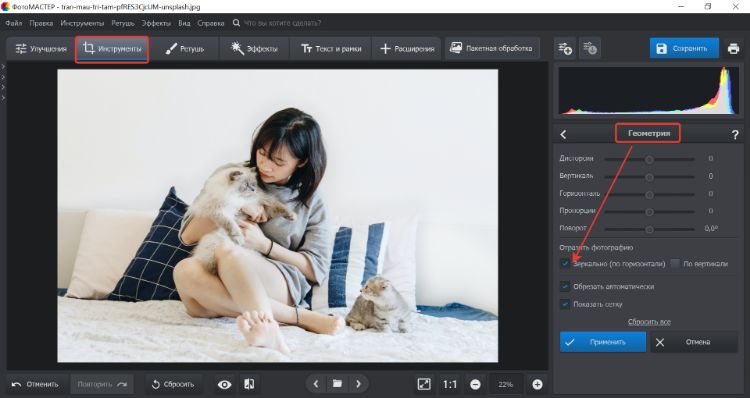
Порядок действий такой. Сначала откройте снимок через стартовое окно или перетащите файл в рабочую область. После этого перейдите во вкладку Инструменты и откройте раздел Геометрия. Внутри него находится блок Отразить фотографию. Для обычного зеркального эффекта выбирайте Зеркально по горизонтали. Если нужен переворот сверху вниз, используйте вертикальный вариант. После этого нажмите Применить.
Преимущество этого способа в том, что на одном экране вы сразу видите и результат отражения, и соседние инструменты. Если после переворота выясняется, что кадр всё ещё смотрится неудачно, можно тут же подрезать края, выровнять горизонт, осветлить тени или убрать лишний объект. Это особенно удобно при работе с портретами, товарами и изображениями для публикаций.
Для сохранения результата переходите к экспорту и выбирайте нужный формат. Если исходник был в JPEG и вам важна максимальная предсказуемость результата, просто сохраните копию в высоком качестве. Если снимок содержит прозрачность, лучше использовать PNG.
Плюсы:
-
очень быстро находится нужная команда;
-
удобная вкладка геометрии без лишней перегруженности;
-
после отражения можно сразу продолжить обработку;
-
подходит новичкам;
-
есть дополнительные инструменты для кадрирования, ретуши и коррекции.
Минусы:
-
часть функций зависит от редакции программы;
-
для единичного переворота некоторым пользователям может хватить и встроенного редактора.
Paint.NET
Paint.NET хорош в тех случаях, когда вам не нужен тяжёлый профессиональный пакет, но хочется получить более аккуратную рабочую среду, чем в стандартном Paint. Важное достоинство этого редактора в том, что команда зеркального переворота лежит в верхнем меню Image и работает предсказуемо. В актуальной документации Paint.NET пункт Flip Horizontal и Flip Vertical находится именно в меню изображения, а команда применяется ко всему изображению.
Для повседневной обработки это удобно. Вы не тратите время на изучение панели слоёв, не заходите в трансформации и не разбираетесь в скрытых инструментах. Открыли файл, зашли в меню, отразили, сохранили.
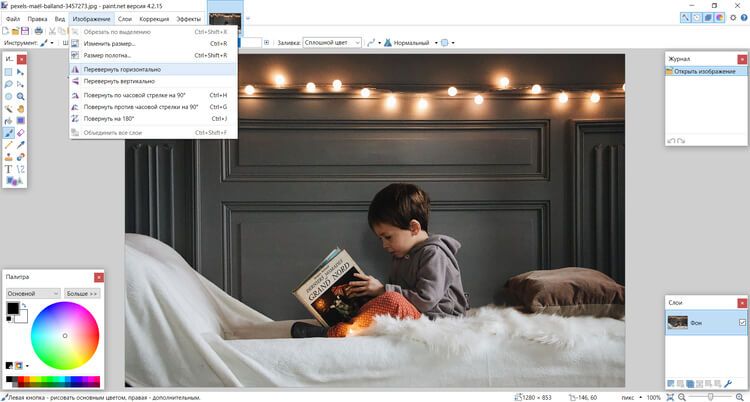
Рабочий маршрут простой: откройте изображение через Файл → Открыть, затем перейдите в Изображение и выберите Перевернуть горизонтально или Перевернуть вертикально. Если интерфейс англоязычный, это будут Image → Flip Horizontal и Image → Flip Vertical. После применения сразу видно, какой результат получился.
Здесь важно понимать один технический момент. В Paint.NET эта команда относится ко всему изображению. Если вам нужно отразить не весь кадр, а только один объект, текстуру или вставленный элемент, придётся сначала вынести его на отдельный слой или воспользоваться другим способом. Для обычных фотографий это не проблема, а вот для сложных коллажей уже имеет значение.
Сохранять итог лучше через Файл → Сохранить как. Так вы не перезапишете оригинал. Для JPEG стоит проследить за уровнем качества при экспорте. Для прозрачных изображений — выбрать PNG.
Плюсы:
-
понятное верхнее меню;
-
быстрое применение без лишних шагов;
-
редактор легче, чем Photoshop;
-
хорошо подходит для обычных фотографий и скринов.
Минусы:
-
меньше инструментов точечной трансформации;
-
для частичного отражения отдельных элементов уже нужен другой сценарий;
-
нет такого богатого набора ретуши, как у более крупных редакторов.
Adobe Photoshop
Photoshop — лучший вариант не потому, что он быстрее всех, а потому, что он даёт самый точный контроль. В этом редакторе можно отдельно отразить весь документ, один слой, конкретный объект, выделенную область или дубликат элемента. В актуальной справке Adobe отражение выполняется через Edit → Transform, а для целого документа используется отдельный сценарий поворота и переворота изображения. Adobe также отдельно указывает, что можно разворачивать как весь документ, так и отдельные слои и выделения.
Если ваша задача простая — просто отзеркалить всё фото целиком — Photoshop тоже справится быстро. Но его реальная сила раскрывается тогда, когда нужно перевернуть не весь кадр, а только часть композиции.
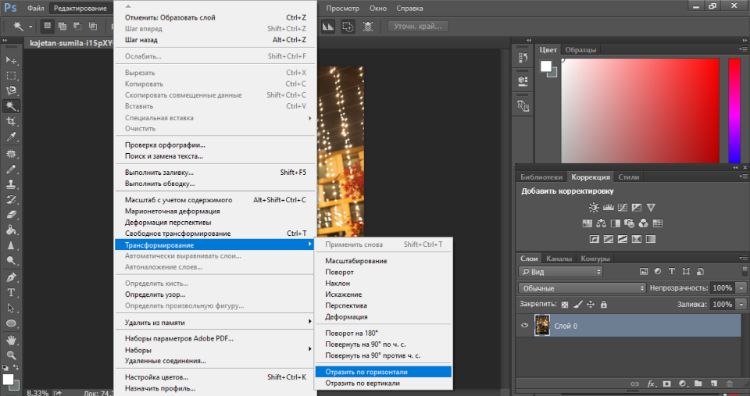
Самый частый сценарий для обычного фото выглядит так. Откройте файл через Файл → Открыть. Если это обычный фоновый слой, разблокируйте его, нажав на значок замка в панели слоёв. После этого перейдите в Редактирование → Трансформирование → Отразить по горизонтали. Для вертикального переворота выбирайте соседнюю команду Отразить по вертикали.
Если вы работаете со слоем, а не со всем холстом, последовательность похожая, но действует только на активный слой. Можно также вызвать свободное трансформирование через Ctrl+T на Windows или Command+T на Mac, затем щёлкнуть правой кнопкой мыши и выбрать нужный вариант отражения. Это удобнее, когда нужно быстро тестировать композицию.
Для сложных макетов самый полезный сценарий такой: дублируете слой, отражаете копию по горизонтали, затем выравниваете элементы и строите симметрию. Так делают отражения в воде, зеркальные композиции, обложки, постеры и рекламные баннеры. Встроенная сетка, направляющие и точное позиционирование здесь действительно помогают.
Ещё один важный момент: в Photoshop легко перепутать отражение слоя с отражением всего документа. Если вы видите, что после команды поменялось местами вообще всё содержимое макета, значит вы применили действие не к тому уровню. Поэтому перед трансформацией всегда смотрите, что именно у вас выделено: слой, объект, группа или весь холст.
Плюсы:
-
самый точный контроль над отражением;
-
можно переворачивать весь документ, отдельный слой и выделение;
-
идеально подходит для сложных композиций;
-
есть экспорт в нужный формат и полный контроль качества.
Минусы:
-
для простой бытовой задачи это самый тяжёлый вариант;
-
новичку легко запутаться между слоем, объектом и холстом;
-
программа заметно требовательнее к системе.
Мовавика Фото
Мовавика Фото — хороший промежуточный вариант между сверхпростыми встроенными редакторами и тяжёлыми профессиональными пакетами. В архиве есть отдельный пошаговый материал именно по этой программе, и там отражение подано очень наглядно: открыть фото, перейти во вкладку поворота, нажать одну из двух кнопок в секции отражения и сохранить результат.
У этого редактора сильная сторона — понятная верхняя панель. Пользователь не ищет по контекстным меню, не открывает сложные режимы трансформирования и не разбирается в слоях без необходимости.
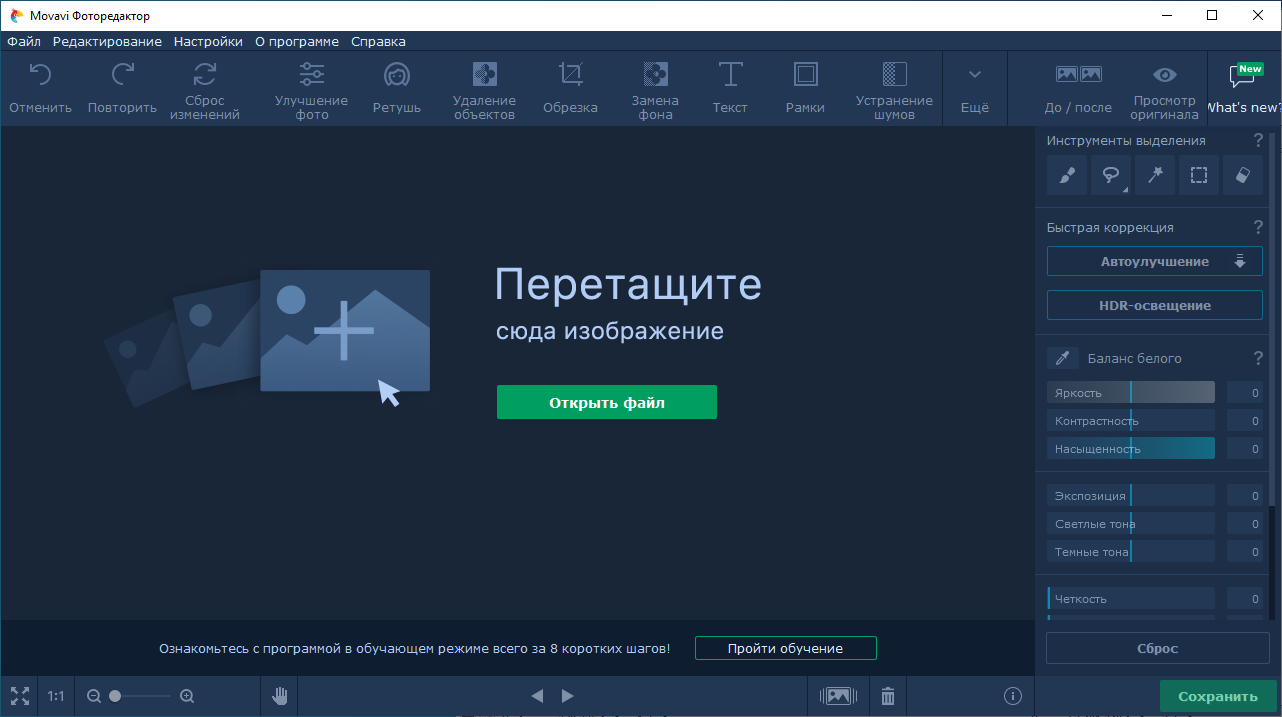
Откройте изображение кнопкой Открыть файл или просто перетащите его в рабочее окно. Затем перейдите во вкладку Поворот. Внутри неё находится блок Отражение. Левая кнопка отвечает за горизонтальное отражение, правая — за вертикальное. Повторное нажатие возвращает изображение в исходное состояние, что удобно для быстрого сравнения.
После переворота сразу оцените композицию. Иногда кадр после зеркального отражения начинает смотреться лучше, но появляются новые мелкие проблемы: лишний край, неправильное соотношение сторон, визуальный перекос. В таком случае лучше не сохранять файл сразу, а довести его до конца в том же редакторе: чуть подрезать, поправить цвет, усилить резкость или убрать мелкий дефект.
Экспорт выполняется через кнопку Сохранить. В диалоговом окне можно выбрать папку, название и формат. Для обычных фотографий подойдёт JPEG, для изображений с важной прозрачностью — PNG.
Плюсы:
-
простой и логичный интерфейс;
-
понятные кнопки отражения;
-
удобно для новичков и домашних задач;
-
быстрое сохранение результата без лишней настройки.
Минусы:
-
меньше инструментов для тонкой композиционной работы, чем у Photoshop;
-
при очень сложных многослойных проектах возможностей уже не хватает.
Microsoft Paint
Paint нужен не для красоты, а для скорости. Это лучший вариант, когда на компьютере уже ничего не хочется устанавливать, а задача сводится к одному действию: открыть файл, зеркально перевернуть и сохранить копию. В этом редакторе всё делается через кнопку Повернуть на верхней панели, где находятся и команды отражения.
У Paint нет лишней глубины, и именно поэтому он часто оказывается удобнее более мощных программ, когда задача строго бытовая: отразить фото для печати, перекинуть кадр в другую сторону, поправить простую картинку для сообщения или документа.
Откройте изображение через Файл → Открыть или через пункт Открыть с помощью → Paint в проводнике. На верхней панели нажмите Повернуть. В выпадающем списке выберите Отразить по горизонтали или Отразить по вертикали. Изменение применяется сразу, без промежуточного окна.
Дальше проверьте один момент, который часто упускают. Если у вас PNG с прозрачностью, после простого сохранения или дополнительных манипуляций в Paint прозрачные области могут повести себя не так, как в полноценном редакторе. Для фотографий это обычно не критично, а вот для логотипов, наклеек и вырезанных объектов уже важно.
Сохранять лучше через Файл → Сохранить как, чтобы оригинал остался нетронутым. Для обычного снимка подойдёт JPEG, для простой графики — PNG.
Плюсы:
-
установлен почти на любом Windows-ПК;
-
максимально быстрый вход;
-
команда отражения находится на виду;
-
не требует привыкания.
Минусы:
-
минимальный набор инструментов;
-
нет удобной работы со слоями;
-
слабее подходит для графики с прозрачностью и сложной обработкой.
Preview на macOS
Preview на Mac — один из самых удобных встроенных способов, потому что эта программа уже встроена в систему и умеет переворачивать изображения напрямую через меню Tools. В актуальном руководстве Apple команда указана предельно ясно: Tools → Flip Horizontal или Tools → Flip Vertical. Там же отдельно отмечено, что можно отразить сразу несколько изображений, если открыть их в одном окне и выбрать миниатюры в боковой панели.
Это делает Preview очень сильным вариантом для обычных файлов на Mac: не нужно устанавливать сторонний редактор, не нужно загружать фото в браузер, не нужно экспортировать проект из тяжёлого пакета.
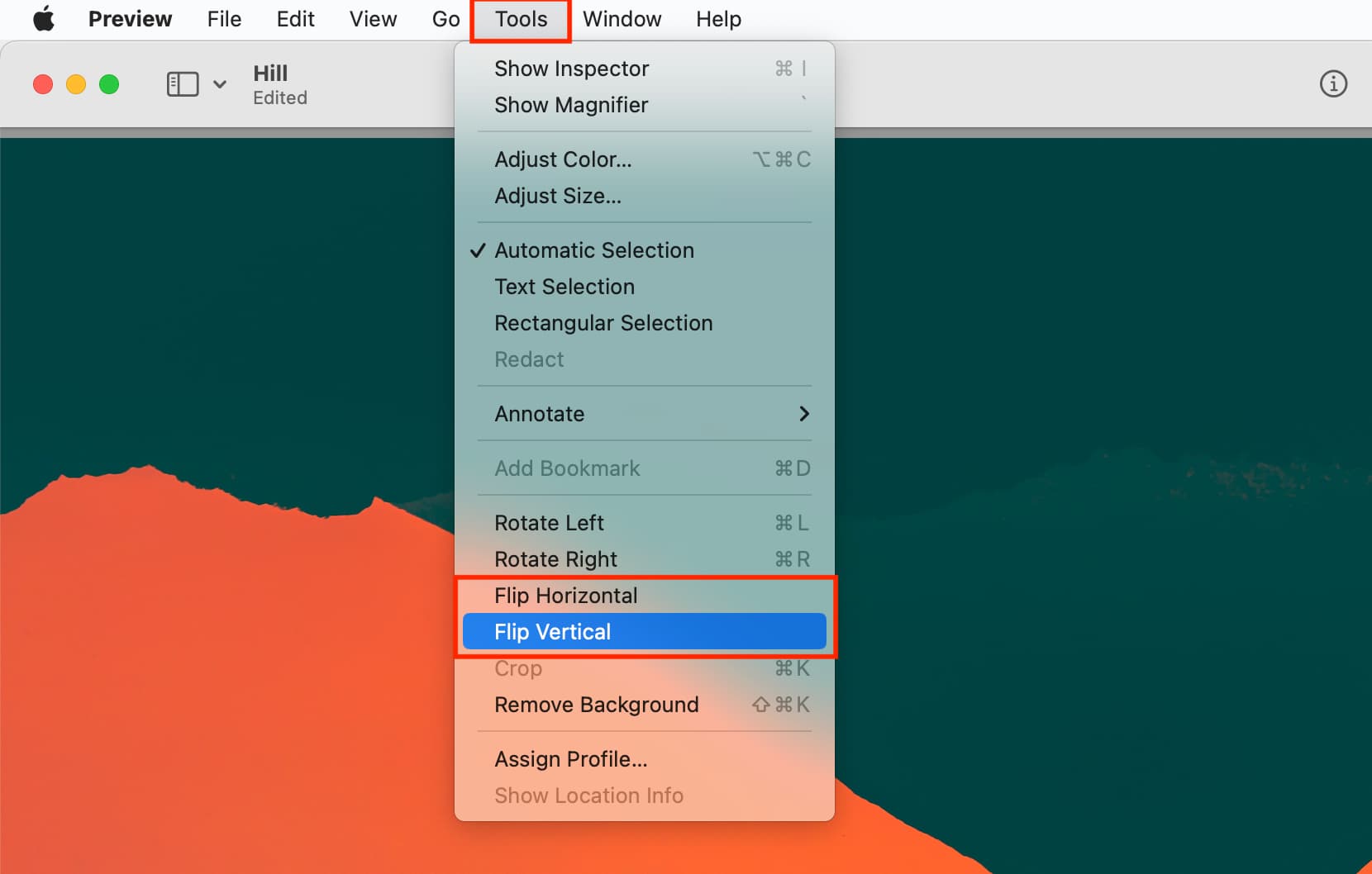
Откройте изображение через Finder командой Open With → Preview либо двойным щелчком, если Preview уже назначен приложением по умолчанию. После этого в верхнем меню выберите Tools и нажмите Flip Horizontal для зеркального переворота слева направо или Flip Vertical для разворота сверху вниз.
Preview особенно удобен, когда у вас серия однотипных файлов. Вы можете открыть несколько изображений в одном окне, включить боковую колонку миниатюр и применить одну и ту же операцию сразу к нескольким выбранным кадрам. Для подготовки пачки картинок это реально экономит время.
После отражения сохранение обычно происходит стандартной командой File → Save или сочетанием клавиш, если вы хотите сохранить изменения в текущем файле. Но для безопасной работы с оригиналами разумнее сделать дубликат или сохранить копию отдельно.
Плюсы:
-
встроен в macOS;
-
очень быстрый доступ к команде отражения;
-
умеет работать с несколькими изображениями;
-
отлично подходит для бытовых и офисных задач.
Минусы:
-
меньше инструментов постобработки;
-
не рассчитан на сложные многослойные композиции;
-
для локальной ретуши и монтажа нужен другой редактор.
Фото на Mac
Встроенное приложение Фото на Mac удобно в тех случаях, когда изображение уже лежит в медиатеке Apple и вы не хотите сначала экспортировать его в отдельный файл. В актуальном руководстве Apple отражение выполняется прямо в режиме редактирования: нужно открыть снимок, нажать Edit, перейти в Crop, а затем нажать Flip. Горизонтальное отражение выполняется обычным нажатием, вертикальное — через Option-click.
Это важное отличие от Preview. Если Preview больше похож на быстрый файловый инструмент, то Фото встроено в экосистемный сценарий, где фотография уже живёт в библиотеке, синхронизируется между устройствами и редактируется внутри одной среды.
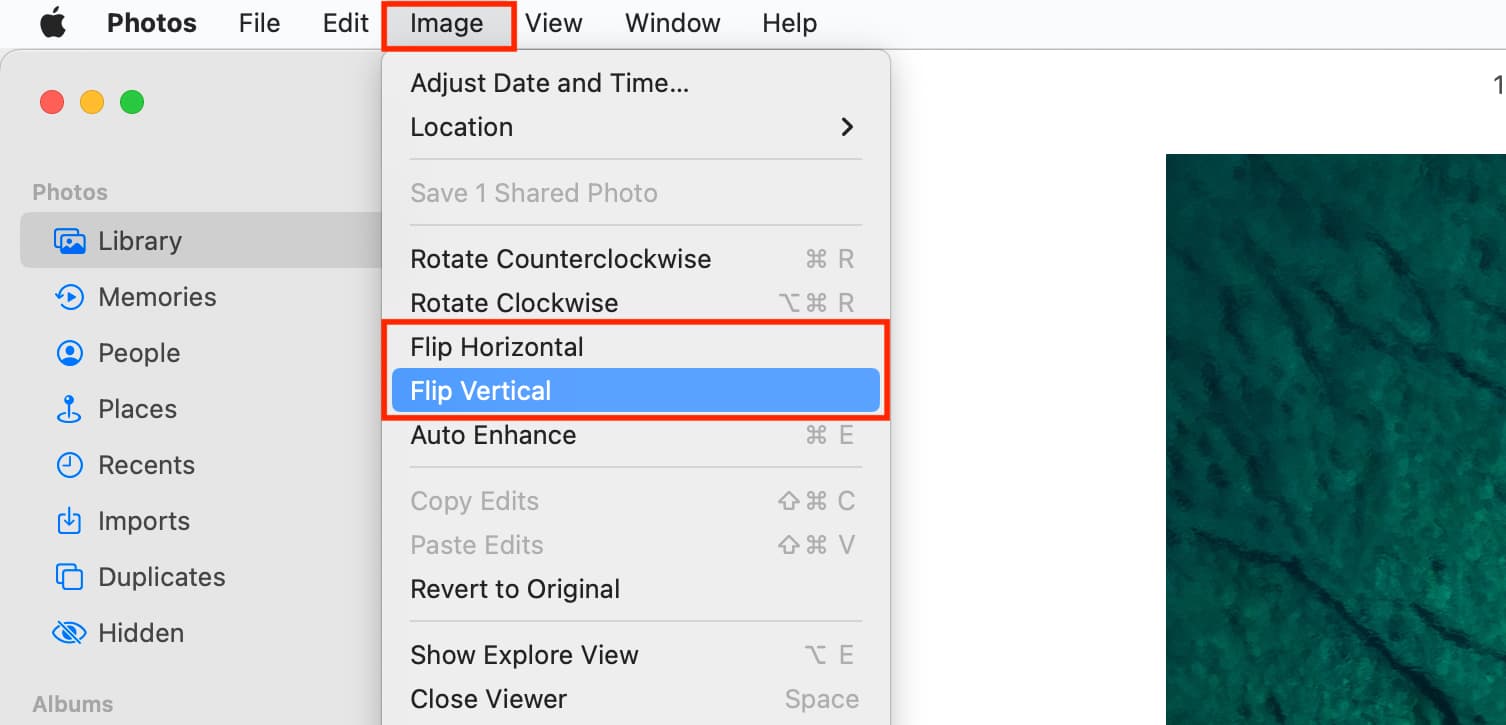
Откройте нужный снимок в приложении Фото, дважды щёлкните по нему и нажмите Edit в верхней панели. Затем выберите Crop. В этом режиме доступна кнопка Flip. Обычное нажатие даст горизонтальное отражение, а при удержании Option вы получите вертикальный вариант.
Этот способ особенно удобен для пользователей MacBook, iMac и связки Mac + iPhone, потому что фотография после правки остаётся в медиатеке и не требует лишней ручной сортировки. Но есть и нюанс: вы редактируете фотографию внутри библиотеки, а значит лучше понимать, сохраняете ли вы именно итоговую версию или хотите сначала сделать дубликат.
Если отражение оказалось неудачным, в Фото очень просто откатить изменения и вернуть исходник. Это делает встроенное приложение безопасным вариантом для экспериментов.
Плюсы:
-
встроено в macOS и уже связано с медиатекой;
-
удобно для фотографий, которые уже импортированы в систему;
-
есть быстрый возврат к исходной версии;
-
хороший вариант для пользователей Apple-экосистемы.
Минусы:
-
вертикальное отражение спрятано глубже, чем в Preview;
-
для простого файлового сценария Preview удобнее;
-
это не монтажный и не ретушный редактор.
Как отзеркалить фото онлайн
Онлайн-редакторы хороши, когда вы работаете на чужом компьютере, не хотите ничего устанавливать или просто делаете задачу один раз. Но у веб-способов есть особенность: часть из них работает как полноценный редактор с холстом, шаблонами и экспортом, а часть — как узкий инструмент на одно действие. Ниже оба типа разобраны отдельно.
Canva
Canva — это не только дизайнерский сервис с шаблонами, но и вполне удобный способ быстро отразить фотографию. В справке Canva команда находится прямо на панели редактора: нужно выделить элемент, нажать Flip, а затем выбрать Flip horizontal или Flip vertical.
Главное преимущество Canva перед узкими онлайн-инструментами в том, что после зеркального переворота вы можете сразу встроить изображение в макет поста, баннера, обложки, превью или истории. То есть это не просто переворот картинки, а часть более широкого рабочего процесса.
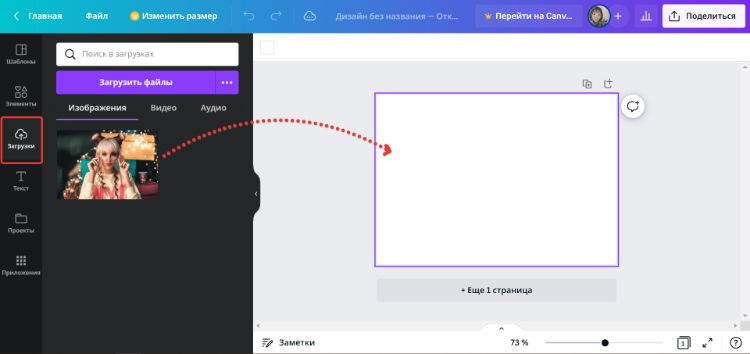
Рабочий порядок такой: откройте редактор, загрузите изображение в Загрузки, перенесите его на холст и выделите. После этого в верхней панели появится кнопка Перевернуть или Flip. Выберите горизонтальный или вертикальный вариант, оцените композицию и затем скачайте результат через кнопку Поделиться или Скачать.
Canva особенно хороша для социальных сетей, потому что там легко сразу подогнать формат холста. Вы отражаете фотографию и тут же помещаете её в нужную рамку — квадрат, вертикальную историю, обложку, миниатюру видео. Это удобнее, чем переворачивать файл отдельно, а затем ещё раз загружать его в дизайнерский сервис.
Но нужно помнить о контексте задачи. Если вам нужен فقط быстрый переворот без макета, IMGonline или Image Candy будут проще. Canva раскрывается лучше там, где после отражения вы продолжаете оформление.
Плюсы:
-
отражение находится на виду;
-
удобно совмещать с макетом;
-
сразу можно подобрать нужный размер холста;
-
подходит для постов, превью и баннеров.
Минусы:
-
это более тяжёлый инструмент, чем узкие онлайн-сервисы;
-
для одного переворота интерфейс может показаться избыточным;
-
часть функций сервиса зависит от аккаунта и редакции.
IMGonline
IMGonline — это противоположность Canva по философии. Здесь нет большого холста, шаблонов и декоративного конструктора. Это сервис на одно действие: загрузить файл, выбрать направление отражения и скачать результат. Именно поэтому им удобно пользоваться, когда нужна не дизайн-среда, а быстрый и предсказуемый переворот фотографии.
Сервис предлагает горизонтальное и вертикальное отражение, а также позволяет сразу посмотреть итог и скачать обработанную версию. На странице инструмента отдельно указано, что можно выбрать нужное положение, применить изменения и сразу сохранить результат; в англоязычном варианте сервиса также описан сценарий зеркального отражения с возможностью работы без дополнительной потери качества при определённых настройках сохранения JPEG.
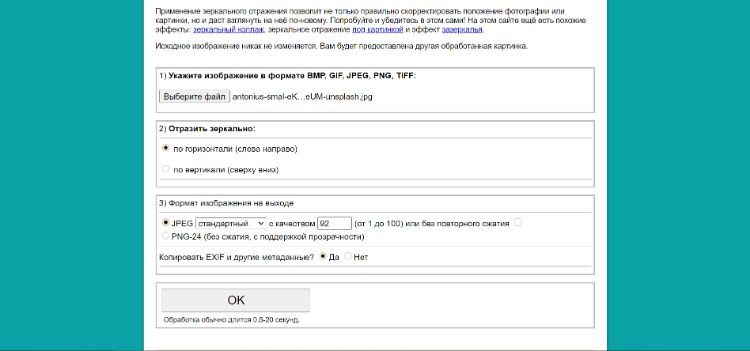
Схема работы простая. Откройте инструмент отражения, загрузите исходное фото, выберите горизонтальное или вертикальное зеркало и примените обработку. После этого сервис покажет итоговую версию, которую можно скачать на устройство. Если задача сводится только к перевороту, это один из самых быстрых сценариев во всей статье.
У IMGonline есть сильная практическая сторона: в нём нет визуальной перегрузки. Поэтому его часто выбирают для технических задач — перевернуть фото для карточки товара, исправить направление простого изображения, быстро получить другую ориентацию без установки софта.
Но нужно понимать, что это не редактор в полном смысле слова. Если после отражения вы захотите ещё кадрировать снимок, убрать лишнее, поправить экспозицию или добавить текст, придётся идти в другой сервис.
Плюсы:
-
очень быстрый сценарий;
-
минимум лишних элементов интерфейса;
-
хорошо подходит для одноразовой задачи;
-
удобно, когда нужен только сам переворот.
Минусы:
-
почти нет сопутствующих инструментов;
-
слабее подходит для комплексной обработки;
-
визуально сервис выглядит проще современных редакторов.
Image Candy
Image Candy — хороший браузерный вариант для тех, кто хочет получить немного более современный интерфейс, чем у узких технических сервисов, но не хочет открывать большой дизайнерский редактор. В архивных исходниках этот способ описан как простой сценарий: открыть инструмент, загрузить один или несколько файлов, выбрать направление отражения, при необходимости довернуть и скачать результат.
Здесь особенно удобно, что сервис работает понятными действиями без погружения в сложные панели. Это хороший вариант для пользователей, которым нужен именно веб-способ, но без ощущения, что они работают с устаревшей страницей из начала двухтысячных.
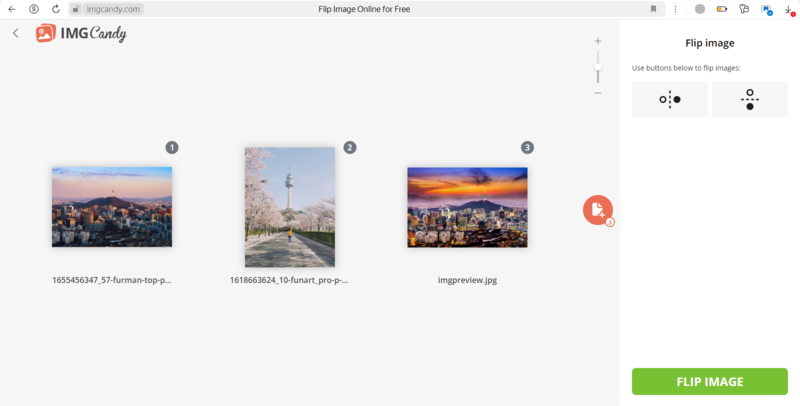
Алгоритм такой: откройте инструмент отражения, загрузите файл, выберите горизонтальное или вертикальное зеркало, при необходимости добавьте поворот и нажмите кнопку обработки. После этого останется только скачать результат.
Image Candy уместен в двух сценариях. Первый — вы делаете задачу один раз и не хотите устанавливать редактор на компьютер. Второй — нужно быстро обработать несколько файлов в браузере без перехода в тяжёлую дизайн-среду.
По возможностям он находится между Canva и IMGonline. От IMGonline он выигрывает по удобству интерфейса. От Canva — по скорости входа в задачу. Но если вам нужен дальнейший дизайн, шаблоны, текст и многослойный макет, Canva всё равно окажется сильнее.
Плюсы:
-
понятный онлайн-интерфейс;
-
быстрый старт без установки;
-
удобно для разовой и короткой обработки;
-
простой выбор направления отражения.
Минусы:
-
не заменяет полноценный графический редактор;
-
для сложных композиций функций мало;
-
контроль итогового файла скромнее, чем в десктопных редакторах.
Как отзеркалить фото на телефоне
На смартфоне зеркальный переворот нужен чаще всего для селфи, сторис, карточек товара, быстрых постов и простого редактирования на ходу. Здесь особенно важно, чтобы кнопка была доступна за пару касаний, а итог не терял качество после сохранения.
Snapseed
Snapseed — один из самых удобных мобильных редакторов для такой задачи, потому что зеркальное отражение спрятано не глубоко, а внутри инструмента Поворот. В архивных источниках последовательность описана чётко: открыть фото, зайти в Инструменты, выбрать Поворот, нажать значок зеркала и затем сохранить результат через Экспорт.
Это удачное решение интерфейса. Пользователь интуитивно идёт в блок геометрии, а не ищет отражение среди фильтров и эффектов. Если вам нужно не только отзеркалить фото, но и сразу слегка подправить кадр, Snapseed позволяет это сделать в одном приложении.
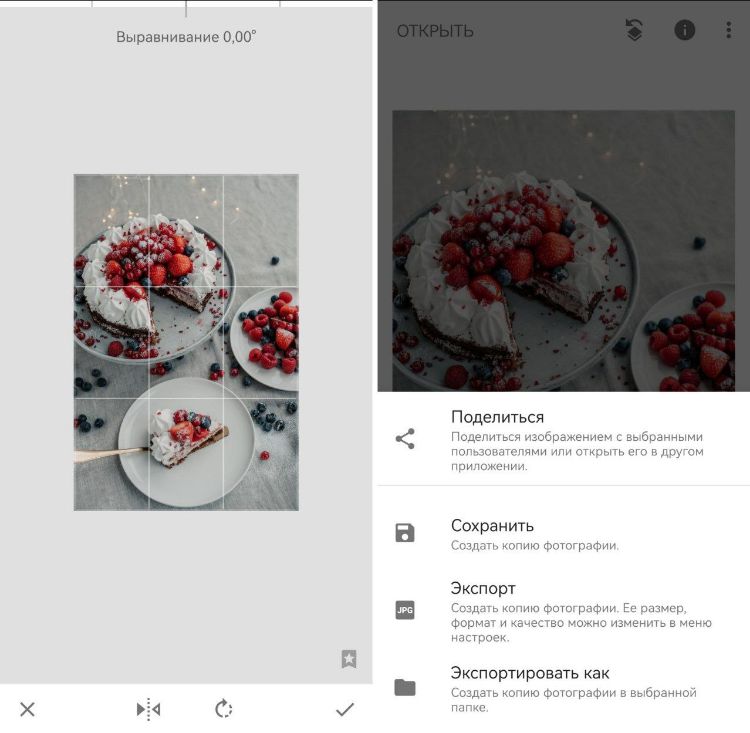
Откройте редактор и загрузите нужный снимок. Затем нажмите Инструменты и выберите Поворот. Внутри этого режима находится кнопка зеркального переворота. После касания кадр отражается, и вы сразу видите результат. Если всё устраивает, переходите в Экспорт и выбирайте способ сохранения.
Большой плюс Snapseed в том, что после переворота можно сразу пройтись по основным улучшениям: свет, контраст, структура, цвет, точечная коррекция. То есть приложение подходит не только для одного действия, но и для базовой постобработки.
При этом Snapseed не перегружен. Он остаётся достаточно быстрым и внятным даже для тех, кто не любит мобильные редакторы с бесконечными вкладками и рекламными вставками.
Плюсы:
-
быстрый доступ к отражению;
-
хорошая мобильная геометрия;
-
можно сразу продолжить обработку;
-
удобный экспорт.
Минусы:
-
интерфейс требует пары минут привыкания;
-
часть продвинутых дизайнерских задач удобнее делать в других приложениях.
PicsArt
PicsArt подходит тем, кто после отражения почти всегда делает что-то ещё: добавляет наклейки, текст, фильтр, рамку, коллаж или оформляет изображение под соцсети. В источниках из архива базовый маршрут для переворота описан через Инструменты и блок поворота.
Это не самый аскетичный мобильный редактор, но именно из-за этого он нравится пользователям, которые работают с контентом регулярно. Зеркально перевернуть снимок здесь легко, а затем можно сразу встроить его в более насыщенную композицию.

Откройте приложение, импортируйте изображение и перейдите в Инструменты. Дальше выберите режим поворота или отражения, примените горизонтальный либо вертикальный переворот и сохраните итог. Если после этого кадру нужна доработка, можно тут же перейти к фильтрам, тексту, слоям или декоративным элементам.
PicsArt особенно полезен для тех случаев, когда переворот — лишь первый шаг. Например, вы отражаете портрет, затем добавляете надпись, делаете обложку истории или собираете простой постер. В более строгих редакторах такой сценарий занял бы больше времени.
Но есть и обратная сторона. Если нужна только чистая зеркальная операция без визуального шума, Snapseed или встроенный редактор могут оказаться спокойнее и быстрее.
Плюсы:
-
удобен для соцсетей и креативных макетов;
-
отражение можно сразу сочетать с другими эффектами;
-
подходит для быстрого мобильного контента;
-
богатый набор дополнительных инструментов.
Минусы:
-
интерфейс более насыщенный;
-
для одной простой операции может быть избыточен;
-
часть возможностей зависит от редакции приложения.
Fotor
Fotor удобен как универсальный редактор, который объединяет простое редактирование, оформление для публикаций и быструю геометрию кадра. В архивных материалах зеркальный переворот в Fotor проходит через блок вращения и переворота, после чего пользователь может продолжить работу с композицией или экспортировать готовый файл.
Это хороший вариант для тех, кому важен баланс между простотой и функциональностью. Fotor не настолько минималистичен, как узкие инструменты на одно действие, но и не так перегружен, как часть многофункциональных мобильных приложений.

Откройте фото, перейдите к инструментам редактирования и найдите раздел, связанный с геометрией, вращением или переворотом. Там выбирается горизонтальное или вертикальное отражение. После применения проверьте, не нужно ли подправить кадр: слегка обрезать его, выровнять композицию или усилить читаемость за счёт света и контраста.
Сильная сторона Fotor — в универсальности. Для пользователя, который не хочет держать несколько разных приложений, это часто достаточно удобное решение. Отразил, чуть улучшил, сохранил, отправил.
Плюсы:
-
хороший баланс между простотой и функциональностью;
-
подходит и для быстрой правки, и для дальнейшей обработки;
-
удобен для мобильного контента и простых макетов.
Минусы:
-
для сверхбыстрого одношагового сценария есть более лаконичные приложения;
-
часть возможностей зависит от тарифа или режима работы.
Как сохранить фото после отражения и не испортить качество
Зеркальный переворот сам по себе не делает изображение хуже. Качество обычно портится не из-за отражения, а из-за повторного сжатия, неправильного формата или неудачного экспорта.
Первое правило: не перезаписывайте оригинал, если не уверены в результате. Лучше сохранять копию через Сохранить как или экспорт в новый файл. Так вы не потеряете исходник и сможете сравнить две версии.
Второе правило: смотрите на формат. Для обычной фотографии подходит JPEG, но только при высоком качестве экспорта. Если у изображения прозрачный фон, нужен PNG. Если это рабочий многослойный проект, сначала сохраните редактируемую версию в родном формате программы, а уже потом делайте экспорт для публикации.
Третье правило: не выполняйте цепочку из бессмысленных пересохранений. Когда фотографию открывают, переворачивают, сохраняют в JPEG, потом снова открывают, ещё раз сохраняют и ещё потом отправляют через мессенджер, качество может заметно просесть. Поэтому лучше сделать одно аккуратное сохранение в нужном размере и формате.
Четвёртое правило: если в кадре есть текст, сначала проверьте, нужен ли вам именно зеркальный переворот. Во многих случаях пользователю кажется, что фото надо отразить, хотя на самом деле его нужно просто повернуть или выровнять. Это избавит от нечитаемых надписей и зеркальных логотипов.
Типичные ошибки при зеркальном отражении
Самая частая ошибка — перепутать горизонтальное и вертикальное отражение. Горизонтальный переворот меняет местами левую и правую части кадра, а вертикальный переворачивает верх и низ. Для селфи, портретов, товарных карточек и большинства реальных задач почти всегда нужен именно горизонтальный вариант.
Вторая ошибка — путать отражение и поворот. Если снимок сделан боком, не надо зеркалить его ради исправления ориентации. Его надо вращать. Иначе кадр не только останется странным, но ещё и поменяет стороны.
Третья ошибка — отражать фотографии с текстом без проверки результата. После переворота номер машины, вывеска, футболка с надписью, обложка книги или документ будут смотреться неправильно.
Четвёртая ошибка — отражать весь документ вместо одного элемента в Photoshop. Если у вас многослойная композиция, всегда смотрите, какой уровень выбран перед трансформацией.
Пятая ошибка — сохранять PNG с прозрачностью в Paint или в неподходящем формате без проверки фона. В результате можно получить белую подложку там, где её не должно быть.
Сравнительная таблица способов
| Способ | Платформа | Где находится команда | Что особенно удобно | Ограничения |
|---|---|---|---|---|
| ФотоМАСТЕР | Windows, macOS | Инструменты → Геометрия | Очень быстро и понятно | Не самый минималистичный вариант для разового действия |
| Paint.NET | Windows | Изображение → Перевернуть горизонтально/вертикально | Лёгкий и аккуратный редактор | Для частичного отражения нужен более сложный сценарий |
| Photoshop | Windows, macOS | Редактирование → Трансформирование | Максимальный контроль | Избыточен для простых задач |
| Мовавика Фото | Windows, macOS | Поворот → Отражение | Понятная верхняя панель | Меньше тонких инструментов, чем у Photoshop |
| Microsoft Paint | Windows | Повернуть → Отразить | Ничего не надо устанавливать | Минимум дополнительных функций |
| Preview | macOS | Tools → Flip Horizontal / Flip Vertical | Встроенный и быстрый | Не для сложного монтажа |
| Фото на Mac | macOS | Edit → Crop → Flip | Удобно внутри медиатеки Apple | Менее прямой путь, чем в Preview |
| Canva | Онлайн | Flip на панели редактора | Сразу работа с макетом | Для одноразового переворота интерфейс тяжеловат |
| IMGonline | Онлайн | Выбор направления на странице инструмента | Быстрое одно действие | Почти нет доп. обработки |
| Image Candy | Онлайн | Инструмент отражения | Современный браузерный сценарий | Не заменяет полноценный редактор |
| Snapseed | Android, iPhone | Инструменты → Поворот | Быстро и удобно на телефоне | Не дизайн-среда |
| PicsArt | Android, iPhone | Инструменты / поворот / отражение | Хорошо для соцсетей | Интерфейс насыщеннее |
| Fotor | Android, iPhone, веб | Вращение и переворот | Универсальный мобильный вариант | Не самый быстрый для одной операции |
FAQ
Как отзеркалить фото на айфоне
Во встроенном приложении Фото на iPhone нужно открыть снимок, нажать Изменить, перейти в режим кадрирования и воспользоваться кнопкой отражения. Apple описывает это именно через Crop и кнопку Flip.
Можно ли отразить фото в Word или PowerPoint
Да. В продуктах Microsoft это делается через команду Rotate с выбором Flip Horizontal или Flip Vertical для выделенного изображения. Это удобно, если вы уже работаете с картинкой внутри документа или презентации и не хотите открывать отдельный редактор.
В какой программе проще всего сделать зеркальное отражение
Для Windows самый быстрый понятный вариант — ФотоМАСТЕР или обычный Paint, в зависимости от того, нужна ли вам дальнейшая обработка. На Mac самый быстрый встроенный вариант — Preview. На телефоне чаще всего удобнее Snapseed. В браузере для одной операции проще всего IMGonline, а для работы с макетом — Canva.
Как отразить не всё фото, а только один объект
Для такой задачи удобнее всего Photoshop. Там можно выделить нужный слой или объект и применить отражение только к нему, не затрагивая весь кадр. В простых встроенных редакторах этот сценарий обычно реализован гораздо слабее.
Что делать, если после отражения лицо выглядит странно
Это нормальная реакция. Многие люди привыкли к своему отражению в зеркале, а не к обычному изображению с камеры. Поэтому перевёрнутая версия может казаться непривычной, хотя объективно с файлом всё в порядке. В таких случаях лучше сравнивать оба варианта и смотреть, какой из них лучше работает именно в контексте публикации или печати.
Что выбрать в итоге
Если нужен самый простой и внятный способ на компьютере, берите ФотоМАСТЕР. Он даёт нужную команду почти сразу и не заставляет искать её по меню.
Если работаете на Mac и хотите обойтись встроенными средствами, оптимальный выбор — Preview. Это самый прямой и быстрый сценарий.
Если у вас сложный проект, многослойный макет или необходимость переворачивать только часть композиции, лучший вариант — Photoshop.
Если задача разовая и вы не хотите ничего устанавливать, используйте IMGonline или Image Candy. Первый максимально прямой, второй приятнее по современности интерфейса.
Если всё делаете на телефоне, берите Snapseed для спокойного и чистого сценария или PicsArt, когда после отражения вы ещё будете оформлять изображение под соцсети.
Главное правило во всех случаях одно: сначала определите, нужен ли вам именно зеркальный переворот, а уже потом выбирайте инструмент. Именно это экономит больше всего времени и избавляет от большинства ошибок.

Чтобы оставить комментарий, авторизуйтесь или зарегистрируйтесь.