Wondershare Fotophire Editing Toolkit помогает быстро исправлять экспозицию и цвет, применять эффекты и рамки, добавлять текст и текстуры, кадрировать и выравнивать снимки, отделять объект от фона, собирать фотомонтаж и удалять лишние детали с помощью Photo Editor, Photo Cutter и Photo Eraser.
Главная особенность набора — разделение задач между тремя понятными рабочими окнами. Photo Editor отвечает за обычную обработку снимка: тон, цвет, эффекты, кадрирование, декоративное оформление и надписи. Photo Cutter предназначен для обрезки, выравнивания, выделения объекта и замены фона. Photo Eraser удаляет нежелательные предметы и восстанавливает участки изображения инструментами стирания и клонирования.
Такое устройство удобно, когда не требуется сложный многослойный проект: пользователь выбирает конкретную задачу, открывает фотографию, выполняет коррекцию и сохраняет результат. При этом у программы есть точные ручные настройки — кривые, баланс цвета, размер кисти, размытие края, режимы смешивания, масштаб рамки и параметры текста, поэтому работа не сводится только к готовым фильтрам.
Скачать Wondershare Fotophire Editing Toolkit
- Ретушь фото
- Русский интерфейс
- Просто для новичков
- Нет поддержки RAW
- Нет каталога фотографий
- Нет развитых слоёв
Что именно делает Wondershare Fotophire Editing Toolkit
По назначению это редактор для повседневной обработки фотографий, а не универсальная система верстки или рисования. В Photo Editor можно быстро привести снимок к аккуратному виду: изменить яркость и контраст, поправить светлые и тёмные области, настроить оттенок и насыщенность, скорректировать цветовую температуру, применить готовый эффект, добавить рамку, текстуру либо текст. Результат виден сразу в основном окне, а переключатели сравнения позволяют оценить, насколько сильно обработка изменила исходный кадр.
Photo Cutter решает две связанные задачи. Первая — обычная геометрическая подготовка: выбор соотношения сторон, изменение области кадрирования и выравнивание наклонённого горизонта. Вторая — отделение объекта от фона. Пользователь отмечает кистью зоны, которые нужно убрать или оставить, после чего программа рассчитывает границу. Для сложных краёв предусмотрены размер кисти, качество вычисления и Edge Blur; затем вырезанный объект можно сохранить на прозрачном фоне либо перенести на один из готовых или собственных фонов.
Photo Eraser нужен там, где кадр в целом устраивает, но в нём есть лишний объект: прохожий, провод, пятно, дата, царапина или другая помеха. Область выделяется кистью, прямоугольником, лассо или многоугольником, после чего команда Erase пытается заполнить её окружающей текстурой. Если автоматическое заполнение плохо справляется с регулярными деталями — например, линией бордюра, стеной, небом с плавным градиентом или повторяющимся узором, — можно перейти к Clone и вручную переносить подходящий фрагмент из выбранной точки.
Как устроено главное окно
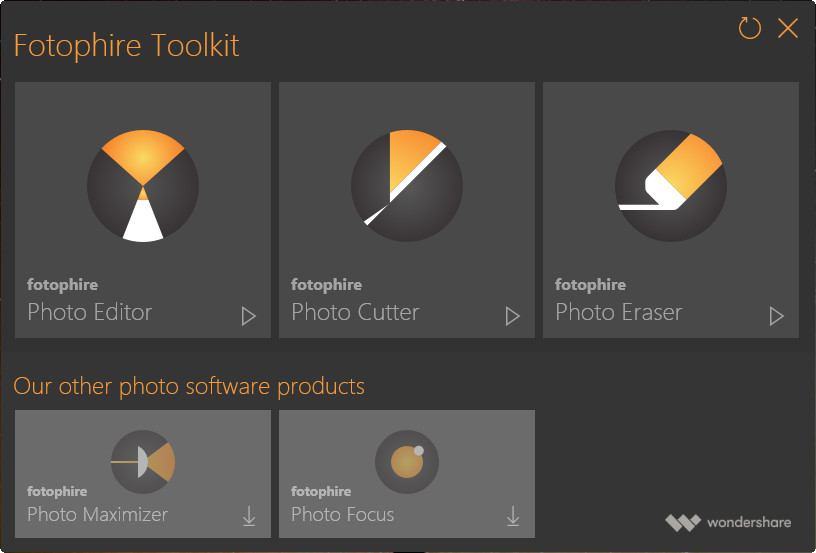
После запуска пользователь попадает в панель выбора задач. Для обработки фотографий важны три пункта: Photo Editor, Photo Cutter и Photo Eraser. Они не дублируют друг друга: первый сосредоточен на цвете и оформлении, второй — на кадрировании и отделении переднего плана, третий — на удалении и клонировании. Поэтому перед началом полезно определить конечную цель. Если нужно лишь сделать фотографию светлее и добавить рамку, открывать Photo Cutter нет смысла. Если требуется заменить фон у предметного снимка, начинать лучше именно с Cutter.
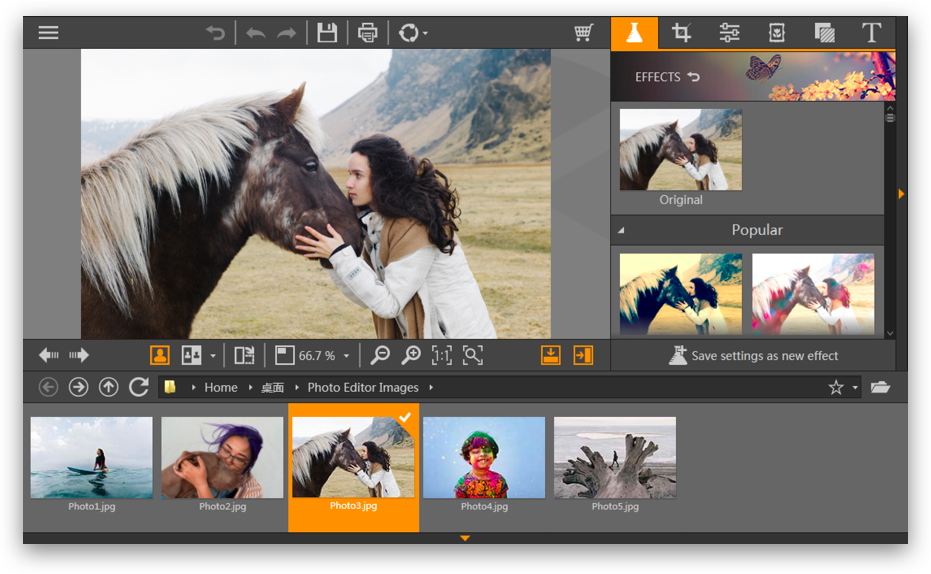
У каждого рабочего окна центральную часть занимает изображение, а основные команды сгруппированы вокруг него. В Photo Editor справа находятся тематические панели Effects, Crop, Adjustments, Frames, Textures и Text. Сверху расположены команды перехода к другому файлу, возврата к исходному состоянию, отмены и повтора действий, сохранения, печати и отправки. Нижняя строка отведена под сравнение до и после, масштаб, подгонку изображения к окну, вращение и навигацию между фотографиями.
В Cutter и Eraser правая панель устроена похожим образом, но набор разделов другой. В Cutter это Crop, Cut-Out и Photomontage. В Eraser — Crop, Erase и Clone. Такое постоянство расположения снижает количество лишних действий: даже при переходе между задачами изображение остаётся в центре, а изменяются в основном инструменты справа. Кнопки сохранения и отмены находятся в ожидаемых местах, поэтому повторные операции выполняются быстрее.
Открытие фотографии и переход между файлами
В Photo Editor снимок открывается командой Open либо перетаскиванием файла в рабочее окно. Это полезно при обработке нескольких соседних кадров из одной папки: вместо длительного поиска через диалог можно перетащить нужный файл из Проводника. После загрузки изображение занимает доступную область, а справа показываются параметры выбранной функции. Если размер фотографии больше окна, для проверки деталей используются Pan and Zoom, отдельные команды Zoom Out и Zoom In, Actual Size и Fit to Screen.
Увеличение удобно не только для ретуши, но и для контроля качества после эффектов. На общем виде сильное осветление теней или чрезмерная текстура могут казаться приемлемыми, тогда как на масштабе 100% становятся заметны шум, ореолы и слишком грубые границы. Команда Actual Size возвращает отображение к реальному размеру пикселей, а Fit to Screen снова помещает весь кадр в рабочую область. Горячие клавиши Ctrl+- и Ctrl++ изменяют масштаб без обращения к панели.
В нижней части Photo Editor предусмотрена Filmstrip — полоса миниатюр файлов. Её можно показать или скрыть и быстро переходить к соседним изображениям стрелками. Это не система каталогизации: программа не сортирует архив по рейтингам, людям, датам и ключевым словам. Зато для папки с небольшой серией кадров Filmstrip позволяет последовательно проверить несколько снимков, не закрывая редактор после каждой фотографии.
Отмена, повтор и возврат к исходному состоянию
Для экспериментов с цветом и эффектами важны три разные операции. Undo отменяет последнее действие, Redo возвращает отменённый шаг, а Revert to the original возвращает фотографию к исходному состоянию целиком. Undo и Redo доступны как кнопками, так и сочетаниями Ctrl+Z и Ctrl+Y. Это удобнее, чем постоянно сохранять промежуточные копии только ради возможности вернуться на один шаг.
Revert следует воспринимать как радикальный сброс, а не как ещё одну ступень отмены. Он нужен, когда цепочка коррекций зашла слишком далеко и проще начать заново. Если же требуется сравнить два соседних решения — например, насыщенность 15 и 25 или разные варианты кадрирования, — безопаснее пользоваться Undo/Redo либо режимами Before/After. Такой подход позволяет не потерять полезные изменения из-за случайного полного сброса.
Photo Editor: базовая коррекция фотографии
Photo Editor рассчитан на последовательную обработку одного снимка. Практичная схема начинается не с эффектов, а с геометрии и тонального баланса: выровнять кадр, убрать лишние края, оценить общую яркость, затем разбираться с тенями, светами, насыщенностью и цветовой температурой. После этого можно применять стилизацию, рамку, текстуру или текст. Такой порядок помогает не маскировать технические проблемы декоративными фильтрами.
Brightness, Contrast, Shadows и Highlights
Brightness сдвигает общую воспринимаемую яркость и подходит для кадра, который в целом выглядит темнее или светлее желаемого. Использовать его нужно умеренно: слишком сильное повышение быстро делает светлые области плоскими, а чрезмерное снижение лишает тени деталей. Если проблема сосредоточена только в одной части диапазона, лучше обращаться к раздельным регуляторам Shadows и Highlights.
Shadows позволяет воздействовать на тёмные участки сильнее, чем на светлые. Это полезно в портрете против окна, в пейзаже с глубокими тенями под деревьями или на предметной фотографии, где часть объекта оказалась недоэкспонирована. Однако поднятие теней проявляет шум, который до коррекции был почти незаметен. Поэтому после заметной правки стоит увеличить изображение и проверить гладкие тёмные поверхности.
Highlights работает с яркими областями. Если облака, белая одежда или отражения выглядят слишком жёстко, уменьшение светов может вернуть им визуальную структуру, если данные в исходном файле ещё сохранились. Но регулятор не способен восстановить детали там, где пиксели уже полностью пересвечены. На таких участках правильнее уменьшить общий контраст или принять ограничение исходного кадра, чем пытаться создать несуществующую фактуру.
Contrast увеличивает или уменьшает различие между светлыми и тёмными областями. Умеренное повышение делает изображение выразительнее, но одновременно может скрыть детали в тенях и светах. Снижение полезно для слишком жёсткого освещения, однако при большом отрицательном значении фотография становится серой и бесформенной. Практически удобнее сначала добиться нормального диапазона Brightness, Shadows и Highlights, а контрастом завершать общую настройку.
Temperature, Hue и Saturation
Temperature корректирует впечатление от баланса белого по оси холоднее — теплее. Слишком синеватый кадр можно сделать теплее, а снимок с избыточным жёлто-оранжевым оттенком — охладить. Регулятор особенно заметен на нейтральных предметах, коже и снеге. Если в кадре есть заведомо белый или серый объект, его удобно использовать как визуальную опору, но окончательное решение лучше принимать по всему изображению.
Hue изменяет общий оттенок и подходит скорее для художественной коррекции или исправления выраженного цветового сдвига, чем для повседневного добавить цвета. Для насыщенности предназначен Saturation. Его увеличение делает все цвета интенсивнее, поэтому риск получить неестественную кожу или слишком яркую зелень выше, чем при точечной работе. Снижение Saturation позволяет ослабить навязчивые цвета вплоть до почти монохромного вида.
Комбинация Temperature и Saturation полезна для фотографий при смешанном свете. Сначала убирают очевидный холодный или тёплый уклон, затем проверяют, не стала ли палитра слишком интенсивной. Если после температурной коррекции кожа выглядит нормальной, а отдельный цвет всё ещё выбивается, глобальное повышение или снижение Hue обычно не лучший выход: оно затронет весь кадр. В таких случаях разумно ограничиться более нейтральной общей коррекцией.
Clarity и локальное ощущение контраста
Clarity усиливает воспринимаемую структуру и помогает сделать фактуру дерева, камня, ткани или архитектурных деталей заметнее. На пейзажах умеренная прибавка часто создаёт ощущение большей чёткости без изменения размеров изображения. Но на портретах тот же приём способен подчеркнуть поры, морщины и мелкие неровности кожи, поэтому здесь значения лучше выбирать осторожнее.
Проверять Clarity желательно при двух масштабах. На Fit to Screen видно, не стал ли кадр в целом чрезмерно жёстким, а при Actual Size — не появились ли неприятные контуры вокруг контрастных границ. Если эффект нужен только ради более выразительной архитектуры или предмета, но портретная часть начинает выглядеть грубо, Photo Editor не даёт развитой системы масок для тонкой локальной коррекции. Это одно из ограничений по сравнению с редакторами, где каждый эффект можно ограничить выделенной областью.
Готовые эффекты и их практическое применение
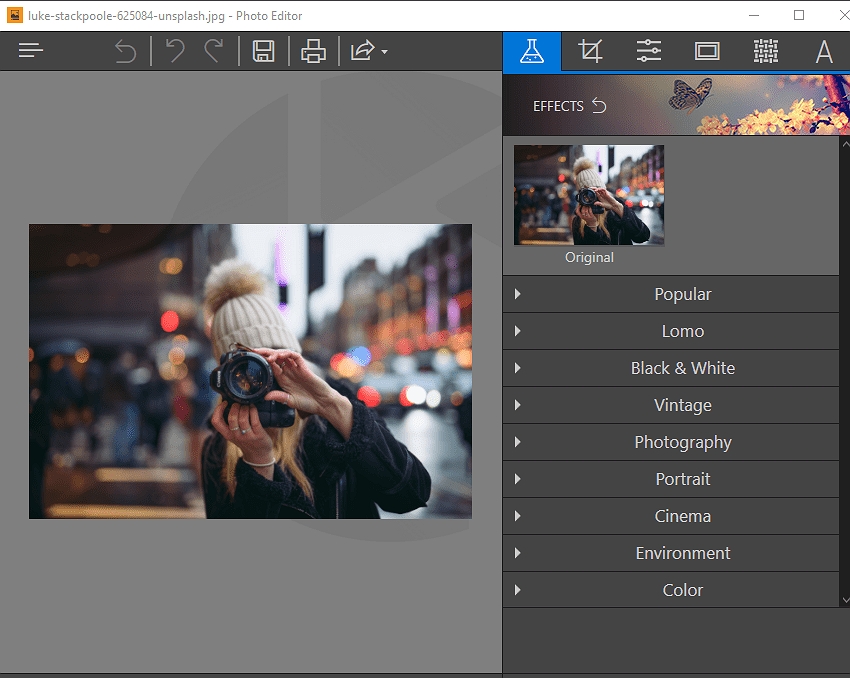
В Photo Editor предусмотрено более двухсот эффектов. Они сгруппированы по темам и отображаются миниатюрами, поэтому результат можно выбирать визуально. Среди заявленных категорий и стилистик встречаются винтажные варианты, чёрно-белая обработка, сезонные решения, имитации старой плёнки и кинематографические оттенки. Эффект применяется с предварительным просмотром непосредственно на фотографии, что ускоряет перебор вариантов.
Готовый пресет лучше воспринимать как отправную точку, а не обязательный финальный результат. На одном снимке выраженный цветовой сдвиг может поддержать атмосферу, на другом он испортит оттенок кожи или сделает белые предметы грязными. После применения стоит сравнить версию с исходником, оценить светлые и тёмные области, а затем при необходимости скорректировать яркость, насыщенность или другие параметры.
Полезная функция — Favorites. Эффект, который используется часто, можно добавить в избранное и не искать его каждый раз среди большого количества миниатюр. Для серии фотографий с одной съёмки это экономит время и помогает сохранять похожую стилистику. Однако одинаковый пресет не гарантирует одинаковый визуальный результат: кадры с разной экспозицией и балансом белого всё равно потребуют индивидуальной коррекции.
Сохранение собственных эффектов
Если пользователь настроил удачное сочетание параметров, Photo Editor позволяет сохранить текущие настройки как новый эффект. Это удобно для повторяемых задач: фотографии товаров для одного магазина, семейная серия при одинаковом свете, изображения для карточек одного проекта. Вместо ручного повторения нескольких ползунков можно применить сохранённый вариант, а затем слегка подстроить его под конкретный кадр.
Перед созданием такого пресета полезно проверить, какие изменения в нём действительно универсальны. Сильная коррекция Highlights, рассчитанная на один пересвеченный кадр, может быть вредна для нормально экспонированных снимков. Напротив, умеренная стилизация цвета, небольшая коррекция контраста и выбранная текстура чаще переносятся между фотографиями предсказуемо. Сохранённый эффект ускоряет работу, но не заменяет визуальный контроль каждого изображения.
Color Balance: Global, Split Toning и Three-Way
Для более точной работы с цветом Photo Editor предлагает Color Balance в нескольких режимах. Global влияет на цветовой баланс изображения в целом. Он подходит, когда весь снимок имеет единый нежелательный оттенок или когда нужно придать кадру общую стилистику. Правка действует широким мазком, поэтому нейтральные области и кожа меняются вместе с остальными цветами.
Split Toning позволяет по-разному тонировать светлые и тёмные части. Такой подход полезен для художественной палитры: например, сделать тени холоднее, а свет — теплее, сохранив между ними цветовой контраст. Важно следить за нейтральными объектами: если тонирование слишком сильное, белые стены, снег или серый металл перестают восприниматься естественно.
Three-Way расширяет идею раздельной коррекции и даёт более подробное управление по тональным областям. Это пригодится, когда нужно развести оттенки теней, средних тонов и светов. Главная опасность — накопление слишком большого количества цветовых решений. Если одновременно изменить Temperature, Hue, Saturation и три диапазона Color Balance, легко потерять исходную цветовую логику. Поэтому корректировки лучше вводить последовательно, каждый раз проверяя Before/After.
Tone Curves и точная тональная настройка
Tone Curves предназначены для более гибкого изменения яркостного диапазона, чем один ползунок Contrast. Кривая показывает зависимость между входным и выходным тоном: изменение нижней части в первую очередь затрагивает тени, средней — средние тона, верхней — света. Небольшая S-образная форма обычно увеличивает контраст, а обратное движение делает переходы мягче.
Главное достоинство кривой — возможность менять участки диапазона раздельно. Если фотография выглядит плоской, но света уже достаточно яркие, не обязательно повышать общую яркость. Можно слегка затемнить нижнюю часть и аккуратно поднять средние тона. Если наоборот проблема только в слишком резких светах, верхнюю часть кривой корректируют без столь заметного воздействия на тени.
Работая с кривой, полезно избегать резких изломов. Сильные перегибы создают неестественные переходы, особенно на небе, коже и плавных градиентах. На маленьком экране этот дефект может быть незаметен, поэтому после настройки стоит перейти к Actual Size и просмотреть несколько однородных областей. Если появляется постеризация или слишком жёсткое разделение тонов, правку лучше ослабить.
Creative Blur и виньетирование
Creative Blur включает линейный и радиальный варианты размытия. Linear Blur подходит для композиции, где нужно оставить относительно чёткой полосу изображения и мягко увести соседние области. Radial Blur удобен, когда акцент расположен около определённой точки: центральная или выбранная область остаётся выразительнее, а окружение становится мягче. Для обоих вариантов важны величина эффекта и плавность перехода.
Размытие следует оценивать не только по красоте отдельного кадра, но и по логике глубины резкости. Если граница эффекта пересекает один объект и половина его деталей внезапно становится нерезкой, обработка выглядит искусственно. Лучше расположить переход по естественным планам сцены — например, отделить главный предмет от дальнего фона. Параметр Feather помогает сделать эту границу мягче.
Vignetting затемняет или осветляет края относительно центра и управляется параметрами Amount, Midpoint и Feather. Amount определяет силу, Midpoint — насколько далеко эффект распространяется внутрь кадра, Feather — мягкость перехода. Умеренная тёмная виньетка может направить внимание к центру, но сильная создаёт заметное искусственное кольцо. На равномерном небе или светлой стене такие края особенно бросаются в глаза.
Режимы Before/After и проверка результата
Photo Editor предлагает четыре способа сравнения до и после: Vertical Side-by-Side, Vertical Split, Horizontal Side-by-Side и Horizontal Split. Side-by-Side показывает два варианта рядом, а Split делит представление одного кадра. Вертикальный формат удобен для портрета и объектов, вытянутых вверх, горизонтальный — для пейзажа и широких сцен. Выбор не меняет само изображение, а только способ контроля.
Сравнение полезно после каждого заметного этапа. Человеческое зрение быстро адаптируется к усиленной насыщенности или контрасту, поэтому через несколько минут чрезмерная обработка может казаться нормальной. Возврат к исходнику помогает заметить, насколько далеко ушёл цвет, не потерялись ли детали в тенях и не стала ли кожа слишком тёплой. Для технической проверки особенно эффективен Split, где граница проходит через один и тот же объект.
При оценке желательно смотреть не только на эффектность, но и на конкретные признаки: сохранены ли фактуры в белых участках, не появились ли цветные ореолы, читаются ли тени, естественны ли нейтральные оттенки, не отвлекает ли виньетка. Такой короткий контроль делает готовые пресеты и ручные регулировки предсказуемее и снижает риск сохранить красивый на первый взгляд, но технически испорченный файл.
Текст: подписи, заголовки и простая графика
Инструмент Text добавляет на фотографию текстовый блок. Область создаётся мышью, после чего её можно перемещать и менять размер. В панели доступны выбор шрифта, размер, полужирное, курсив и подчёркивание, цвет, выравнивание и порядок относительно других элементов. Цвет выбирается из палитры или задаётся значениями RGB, что удобно при необходимости попасть в заранее определённый фирменный оттенок.
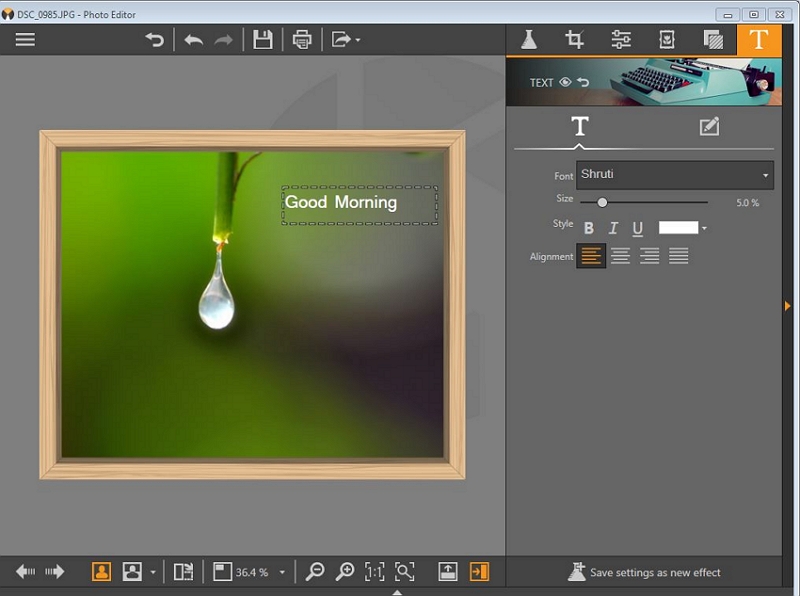
Для читаемой подписи сначала выбирают место с достаточным контрастом относительно фона. Если текст попадает на пёстрый участок, одна только смена цвета может не решить проблему. В Photo Editor нет развитой системы векторных подложек и сложных текстовых стилей, поэтому практичнее искать более спокойную область кадра, изменять размер или использовать фотографию с подходящей композицией.
Параметр Reorder нужен, когда несколько добавленных элементов перекрывают друг друга. Он меняет их порядок, позволяя вывести надпись вперёд или отправить относительно другого элемента назад. Для простой открытки, подписи к фотографии или короткого заголовка этого достаточно. Если требуется верстка из десятков объектов, точная сетка, сложные контуры или полноценная типографика, возможности Photo Editor уже ограничены.
Frames: рамки и масштаб декоративного оформления
Панель Frames содержит готовые варианты оформления, которые накладываются по краям изображения. После выбора миниатюры результат сразу виден в центральной области. Параметр Scale меняет масштаб рамки и позволяет согласовать её толщину с размером кадра. Это важнее, чем кажется: слишком массивная рамка может закрыть значимые детали по краям, а слишком тонкая потеряется после уменьшения фотографии.
Перед рамкой полезно закончить кадрирование. Если сначала подобрать оформление, а потом существенно изменить соотношение сторон, визуальная композиция рамки может измениться. Для фотографий с людьми также стоит оставить запас вокруг головы и рук, чтобы декоративный край не выглядел как случайное обрезание. После выбора лучше проверить изображение в Fit to Screen, потому что именно в общем масштабе хорошо видно соотношение рамки и фотографии.
Textures и режимы смешивания
Textures добавляют поверх фотографии фактуру или световой рисунок. В наборе представлены категории Light Leak, Grain, Film, Bokeh, Double Exposure, Material и Space. В отличие от простого фильтра, текстура взаимодействует с исходным кадром через режим смешивания и непрозрачность. Это даёт больше контроля: один и тот же слой можно сделать почти незаметным или, наоборот, превратить в доминирующий художественный элемент.
В Photo Editor предусмотрено более двадцати Blend Modes. Назначение режима — определить, как пиксели текстуры смешиваются с фотографией. Практический выбор проще делать визуально: переключать режимы на конкретном кадре и следить, не исчезают ли важные детали. Для световых утечек обычно нужен вариант, который сохраняет основную структуру снимка и добавляет яркие участки, а для зерна — такой, при котором фактура распределяется без сильного изменения цвета.
Opacity регулирует силу наложения. Если текстура сразу выглядит слишком заметно, разумно сначала снизить непрозрачность, а уже затем искать другой режим смешивания. Параметр Extend to image size растягивает покрытие на площадь фотографии; его следует включать тогда, когда текстура должна заполнять весь кадр. После настройки комбинацию можно сохранить как пользовательский эффект и применять повторно.
Текстуры особенно легко переусилить. На маленькой миниатюре зерно или световой блик могут казаться деликатными, но в полном размере становятся грубыми. Поэтому перед сохранением стоит проверить фактуру при Actual Size, а затем снова уменьшить кадр до Fit to Screen. Такой двойной контроль показывает и техническое качество, и общее визуальное впечатление.
Кадрирование в Photo Editor
Crop в Photo Editor предназначен для обычной композиционной обрезки. После перехода в этот раздел поверх фотографии появляется сетка, а границы области можно перемещать за края и углы. Сетка помогает оценить положение горизонта, главного объекта и свободного пространства. Это особенно полезно для кадров, где при съёмке оставлен большой запас по краям или в кадр случайно попал ненужный фрагмент.
В панели доступны готовые пропорции и пользовательский вариант. Фиксированное соотношение сторон удобно, если фотография готовится под печать, заставку, публикацию или другой формат, где размеры заранее известны. Свободный режим подходит, когда важнее композиция, чем точное отношение ширины к высоте. После выбора области кадрирование подтверждается кнопкой Crop или клавишей Enter.
Угол сетки можно изменять для выравнивания наклонённого снимка. Практически это означает, что сначала нужно найти в кадре линию, которая по смыслу должна быть горизонтальной или вертикальной: горизонт моря, край здания, дверной проём. После коррекции часть изображения неизбежно оказывается за новыми границами, поэтому кадрировать слишком тесно до выравнивания не стоит.
Crop не увеличивает детализацию и не восстанавливает то, чего не было в исходном изображении. Чем сильнее обрезается фотография, тем меньше пикселей остаётся в итоговом кадре. Для публикации в небольшом размере это может быть незаметно, но при крупной печати или сильном последующем увеличении запас разрешения важен. Поэтому перед агрессивным кадрированием полезно проверить исходный размер файла.
Пакетная обработка и Batch Export
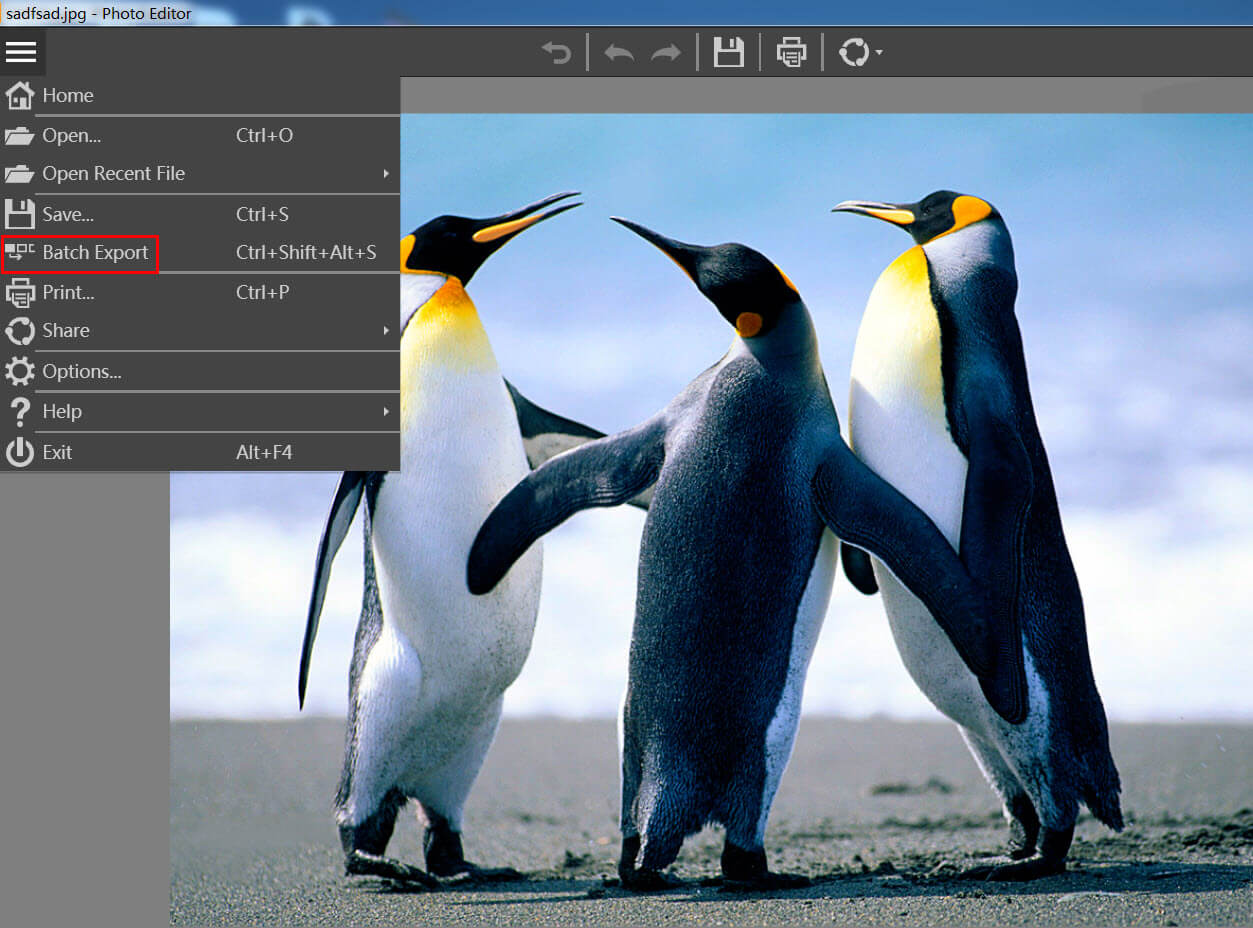
Когда одинаковую операцию нужно применить к группе файлов, в Photo Editor используется Batch Export. Команда вызывается через меню; для быстрого доступа предусмотрено сочетание Ctrl+Shift+Alt+S. В пакетное окно добавляются изображения, затем задаются выходные параметры и запускается экспорт. Такой режим особенно полезен для серии фотографий, которым нужно привести размеры, имена или формат к единому виду.
Пакетные возможности включают изменение размера, переименование, преобразование форматов и применение ряда одинаковых элементов оформления. Поддерживается массовое использование фильтров или наложений, рамок и текста. Это позволяет подготовить набор однотипных публикаций без ручного открытия каждого файла. Например, можно уменьшить десяток фотографий, добавить одинаковую подпись и вывести их в выбранный формат за один проход.
Для пакетной операции важно сначала проверить настройки на одном или двух типичных кадрах. Одинаковый фильтр, рамка или надпись может хорошо смотреться на горизонтальной фотографии и плохо — на вертикальной. Аналогично, жёстко заданный размер способен неожиданно повлиять на серию с разными пропорциями. Если изображения заметно отличаются, безопаснее разделить их на несколько групп и обрабатывать каждую своим набором параметров.
Переименование полезно для подготовки последовательной серии: вместо случайных имён камеры можно создать единообразные файлы. При этом желательно заранее решить, нужна ли исходная нумерация и как избежать совпадений. Пакетный экспорт не заменяет резервную копию. Если исходники ценны, лучше сохранять результаты в отдельную папку, а не строить процесс так, чтобы обработанные файлы было трудно отличить от оригиналов.
Пакетное изменение размера
Массовое уменьшение изображений востребовано для сайтов, электронных каталогов и отправки по сети. В Batch Export задаётся единая схема размера, после чего она применяется к добавленным файлам. Перед запуском стоит проверить ориентацию и соотношение сторон снимков. Если серия состоит из горизонтальных и вертикальных кадров, параметр, удобный для одной группы, может дать неожиданно маленькую вторую сторону у другой.
Уменьшение лучше выполнять в самом конце цепочки, когда кадрирование, цвет и ретушь уже завершены. Так сохраняется максимум данных для предыдущих операций. После пакетного изменения размера полезно открыть несколько результатов и проверить мелкие детали, текст, рамки и тонкие линии: именно они первыми показывают, достаточно ли выбранного разрешения для конечной задачи.
Пакетный текст, рамки и эффекты
Единый текст в серии подходит для названия мероприятия, даты, номера проекта или другой короткой маркировки. Однако положение надписи зависит от содержимого конкретного кадра. Если в одной фотографии нижний угол свободен, а в другой там находится лицо или важный предмет, одинаковая позиция окажется неудачной. Поэтому массовую надпись лучше применять к изображениям с похожей композицией.
То же относится к рамкам и эффектам. Пакетный режим экономит время, когда серия снята при сходном освещении и предназначена для одного проекта. При смешанной съёмке автоматическое применение сильного фильтра создаёт неоднородный результат. Практический компромисс — использовать умеренную общую стилизацию пакетно, а проблемные кадры дорабатывать отдельно.
Сохранение, печать и отправка
После обработки Photo Editor позволяет сохранить файл, отправить его на печать или воспользоваться командой Share для публикации в Facebook. В обычной работе главным остаётся сохранение на диск: оно даёт контролируемый файл, который можно проверить перед дальнейшим использованием. Перед выходом стоит убедиться, что выбран именно результат обработки, а исходная фотография остаётся доступной отдельно, если к ней понадобится вернуться.
Печать полезна для быстрой передачи готового снимка на установленный принтер. Перед ней особенно важны кадрирование и пропорции: фотография с отношением сторон, не совпадающим с бумагой, потребует либо полей, либо дополнительного обрезания. Рамки и текст также следует проверять по краям, чтобы драйвер принтера не срезал важные элементы в непечатаемой области.
Команда Share отражает сценарий быстрой публикации, но для контроля качества надёжнее сначала сохранить файл. Тогда можно убедиться, что разрешение, кадрирование и цвет выглядят ожидаемо, а уже затем загружать изображение выбранным способом. Это особенно важно, если в проекте использован текст: мелкая надпись, хорошо видимая в редакторе, после уменьшения на стороне площадки может стать плохо читаемой.
Поддерживаемые графические форматы
Для Photo Editor заявлена работа с JPEG, TIFF, PNG, BMP, JXR и JFIF; TIFF поддерживается в вариантах 8 и 16 бит. Эти форматы покрывают основные задачи повседневной фотографии: JPEG удобен для компактных готовых изображений, PNG — для файлов, где важна сохранность графических деталей без типичных JPEG-артефактов, TIFF — для более тяжёлых рабочих файлов и обмена с другими редакторами.
Photo Cutter и Photo Eraser дополнительно указывают поддержку GIF наряду с JPEG, TIFF, PNG, BMP, JXR и JFIF. При выборе формата важно учитывать результат конкретной операции. После Cut-Out прозрачный фон имеет смысл сохранять в формате, который способен хранить прозрачность; JPEG такой канал не поддерживает и заменит прозрачные участки сплошным фоном. Для фотомонтажа с уже подставленным фоном JPEG может быть вполне достаточен.
Наличие TIFF 16 бит в перечне поддерживаемых файлов не означает, что весь процесс обработки превращается в полноценный профессиональный RAW-конвейер с управлением профилями, проявкой сенсорных данных и развитой цветопробой. Fotophire ориентирован прежде всего на готовые растровые изображения. Если исходная задача начинается с RAW-файла камеры и требует точной проявки, разумно сначала подготовить его в специализированном проявщике, а затем передать итоговый растр в Fotophire для эффектов, фона или удаления объектов.
При сохранении JPEG стоит помнить о повторном сжатии. Если один и тот же файл многократно открывать, изменять и сохранять поверх себя с потерями, мелкие артефакты могут накапливаться. Для важной фотографии лучше хранить исходник отдельно, а окончательный JPEG создавать после завершения всех операций. Этот принцип полезен независимо от выбранного редактора.
Photo Cutter: кадрирование и выравнивание
Photo Cutter открывает фотографию в интерфейсе, где справа доступны Crop, Cut-Out и Photomontage. Раздел Crop похож по логике на кадрирование в Photo Editor, но особенно удобен как первый этап перед отделением объекта. Если вокруг предмета много лишнего пространства, его можно убрать заранее: программе будет проще анализировать меньшую область, а пользователю — точнее наносить метки по нужным краям.
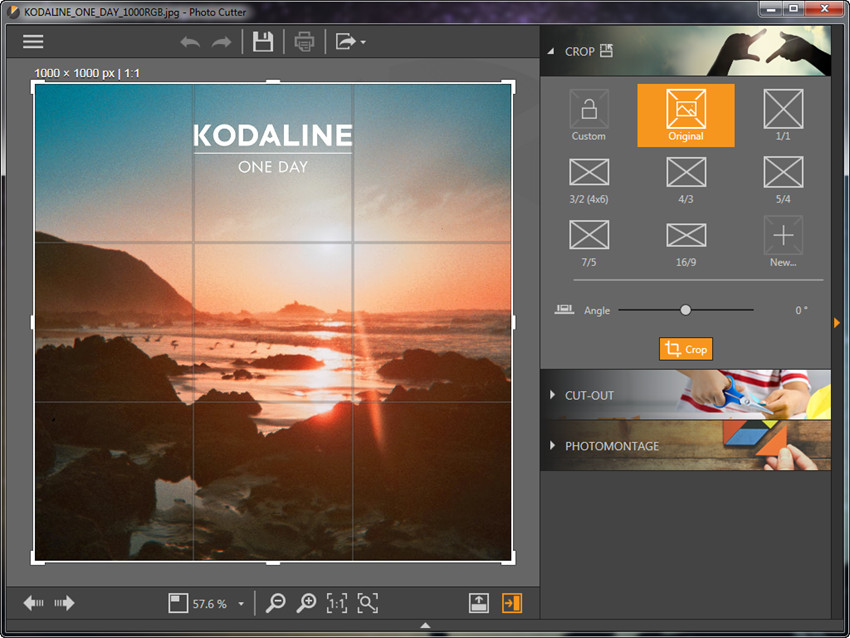
Среди видимых пресетов соотношения сторон есть Custom, Original, 1:1, 3:2, 4:3, 5:4, 7:5 и 16:9. Original сохраняет исходное отношение ширины к высоте, квадрат 1:1 подходит для симметричных композиций, 3:2 соответствует распространённой фотопропорции, 16:9 — широкому кадру. Пользовательский вариант нужен, если стандартный пресет не совпадает с требованиями проекта.
Готовая пропорция фиксирует форму рамки, но не определяет композицию автоматически. Область всё равно нужно расположить так, чтобы главный объект не оказался случайно прижат к краю. Для портрета следует контролировать пространство над головой и направление взгляда, для предметной фотографии — равномерность полей, для пейзажа — положение горизонта. Сетка помогает сделать решение осознанным.
Исправление наклона
В Cutter можно менять угол фотографии и выравнивать её по заметной линии. На интерфейсном кадре виден отдельный регулятор Angle. Практическая последовательность проста: сначала найти надёжный ориентир, затем повернуть изображение до правильного положения, после чего скорректировать рамку Crop, потому что при вращении по углам появляются области, которые нельзя оставить в итоговом прямоугольнике.
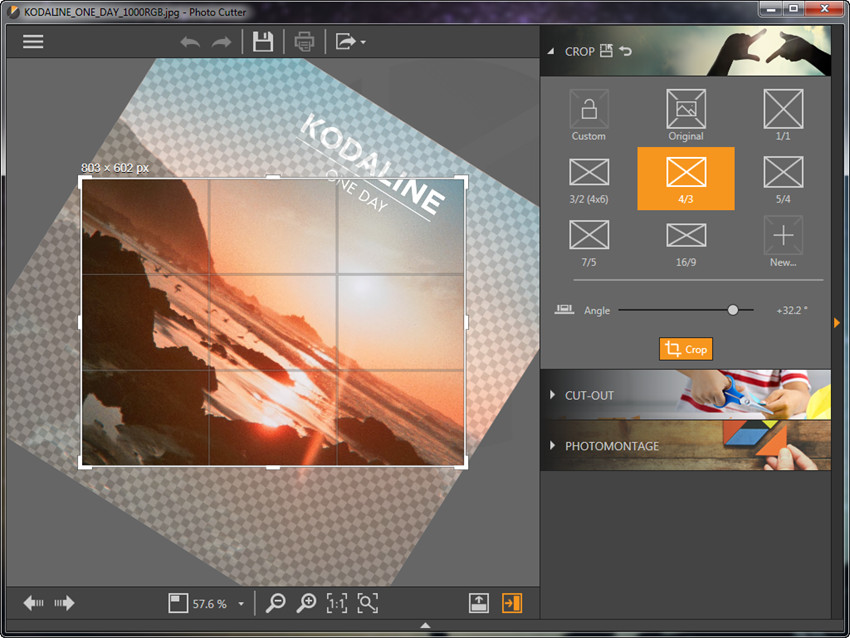
Для архитектуры лучше ориентироваться на вертикали возле центра кадра, поскольку перспективное схождение по краям само по себе не означает, что фотография наклонена. Для моря или далёкого пейзажа удобнее горизонт. Если в кадре нет надёжной геометрии, небольшое субъективное вращение может быть лучше попытки любой ценой сделать случайную линию строго горизонтальной.
После выравнивания важно ещё раз проверить лица и круглые предметы у краёв. Простое вращение не исправляет перспективные и оптические искажения. Fotophire не следует воспринимать как замену специализированной геометрической коррекции объектива: Crop и Angle решают прежде всего композиционную обрезку и наклон кадра.
Cut-Out: отделение объекта от фона
Cut-Out — центральный инструмент Photo Cutter для замены фона. Пользователь не вычерчивает контур по каждому пикселю. Вместо этого красной кистью отмечаются участки, которые нужно удалить, зелёной — области, которые требуется сохранить. На основании этих подсказок программа определяет границу между передним планом и окружением. Отдельный ластик удаляет ошибочные мазки разметки.
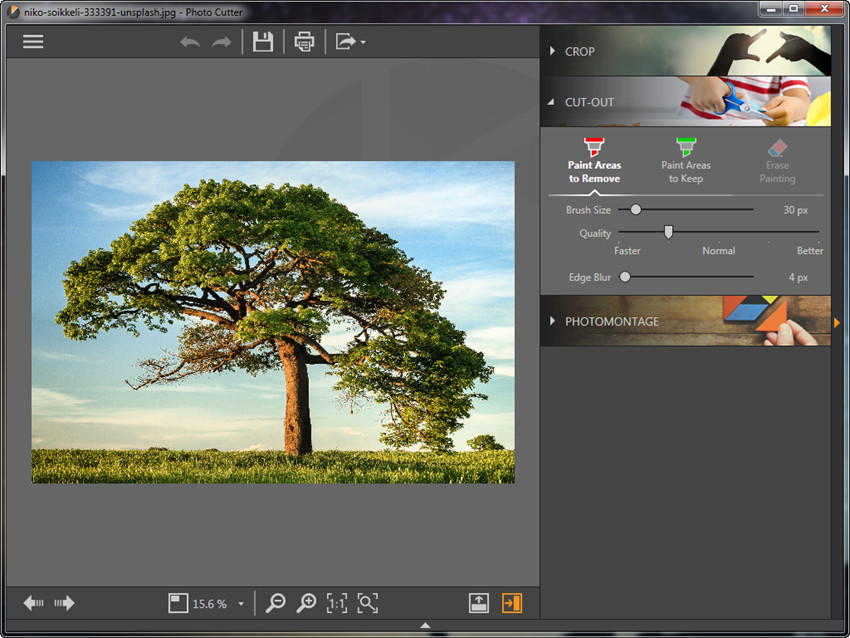
Такой метод быстрее ручного обвода, когда объект хорошо отличается от фона по цвету и тону: человек на однотонной стене, товар на студийной подложке, предмет на столе. Чем больше фон похож на объект, тем важнее точность меток. Волосы на пёстром фоне, прозрачное стекло, дым, мех и тонкие ветви остаются сложными случаями для автоматического отделения.
Размер кисти регулируется в диапазоне от 1 до 250 пикселей. Большая кисть удобна для грубой разметки обширного фона, маленькая — возле узких деталей. Практичнее начинать широкими мазками вдали от контура, а затем уменьшать размер в спорных местах. Не требуется закрашивать всё удаляемое поле: смысл разметки в том, чтобы дать алгоритму достаточно информации о типичных областях фона и объекта.
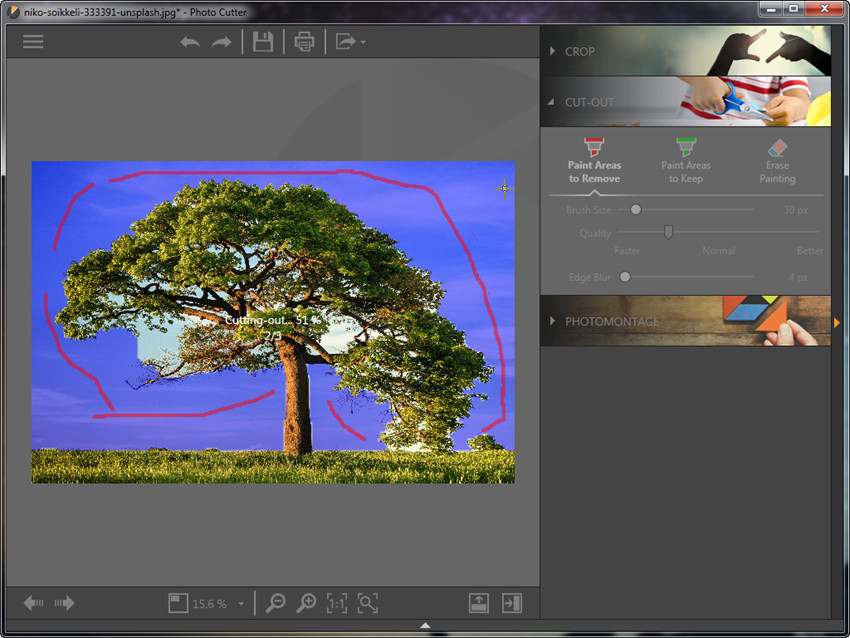
Красная и зелёная разметка
Красный маркер сообщает, какая область относится к фону. Его стоит наносить на характерные участки вокруг предмета, особенно если фон неоднороден. Если слева стена светлая, а справа находится тёмная мебель, одной красной линии на стене может быть недостаточно: алгоритм получит слишком узкое представление о том, что следует удалить. Несколько разнесённых подсказок обычно дают более устойчивый результат.
Зелёная кисть используется для частей, которые нужно обязательно сохранить. Она полезна, когда элемент объекта по цвету похож на фон: белая рубашка на светлой стене, тёмные волосы на тёмном дереве, зелёный предмет среди растений. Метка помогает отделить смысловой передний план от похожего окружения. При ошибке мазок можно стереть и нанести заново.
Слишком большое количество линий не всегда улучшает выделение. Если красные и зелёные метки подходят вплотную друг к другу или случайно пересекают границу, программа получает противоречивые подсказки. Лучше делать несколько понятных меток, оценивать результат и только затем уточнять проблемную область. Такой итерационный способ быстрее, чем сразу густо раскрашивать весь кадр.
Quality и баланс между скоростью и точностью
Параметр Quality определяет соотношение между скоростью вычисления и качеством отделения. Для первоначальной оценки удобно среднее значение: оно позволяет быстро понять, подходят ли исходные метки. Когда общий контур уже найден, качество можно повышать для финального расчёта, особенно если у объекта много мелких деталей по краям.
На крупной фотографии высокий уровень качества требует больше времени, поэтому нет смысла каждый раз запускать наиболее тщательный расчёт после маленького пробного мазка. Рациональнее сначала добиться правильной логики выделения на умеренной настройке, затем включить более точный режим и проверить волосы, мелкие выступы, щели между частями предмета и другие сложные зоны.
Edge Blur и естественный край
Edge Blur смягчает границу сохранённого объекта. Полностью резкий контур может выглядеть как вырезанная наклейка, особенно если новый фон имеет собственную нерезкость. Небольшое размытие помогает согласовать передний план с окружением. Но большое значение съедает тонкие детали и создаёт светлый или мутный ореол, поэтому регулировку нужно оценивать на том фоне, который будет использован в результате.
Для предметной фотографии на белом фоне обычно нужна более аккуратная и чёткая граница. Для портрета с волосами и мягким задним планом допустим более плавный переход. Универсального значения нет: Edge Blur компенсирует характер конкретной границы, а не является обязательным улучшателем. Если исходное выделение неверно, одним размытием проблему не исправить — сначала нужно скорректировать метки.
Прозрачный фон
После успешного Cut-Out фон становится прозрачным. Это удобный промежуточный результат для дальнейшего монтажа: объект можно поместить на другой фон непосредственно в Photomontage или сохранить в формате с поддержкой прозрачности. При сохранении важно не выбирать формат, который сам по себе не хранит альфа-канал, иначе прозрачность будет заменена сплошной заливкой.
Перед экспортом на прозрачность стоит просмотреть край на разных участках шахматной подложки и, если возможно, примерить светлый и тёмный фон. Белая бахрома вокруг объекта может быть почти невидимой на светлой подложке и резко проявиться на тёмной. То же относится к слишком тёмной кайме. Такой контроль особенно важен для товаров, логотипов, мебели и других объектов, которые затем будут использоваться в разных макетах.
Photomontage: замена фона
После отделения объекта Photo Cutter позволяет перейти в Photomontage. В программе есть двадцать готовых фонов, а также возможность добавить собственное изображение. Это превращает Cut-Out из отдельной операции в законченный сценарий: исходный фон удаляется, затем вместо него подставляется новая сцена, цвет или фотография.
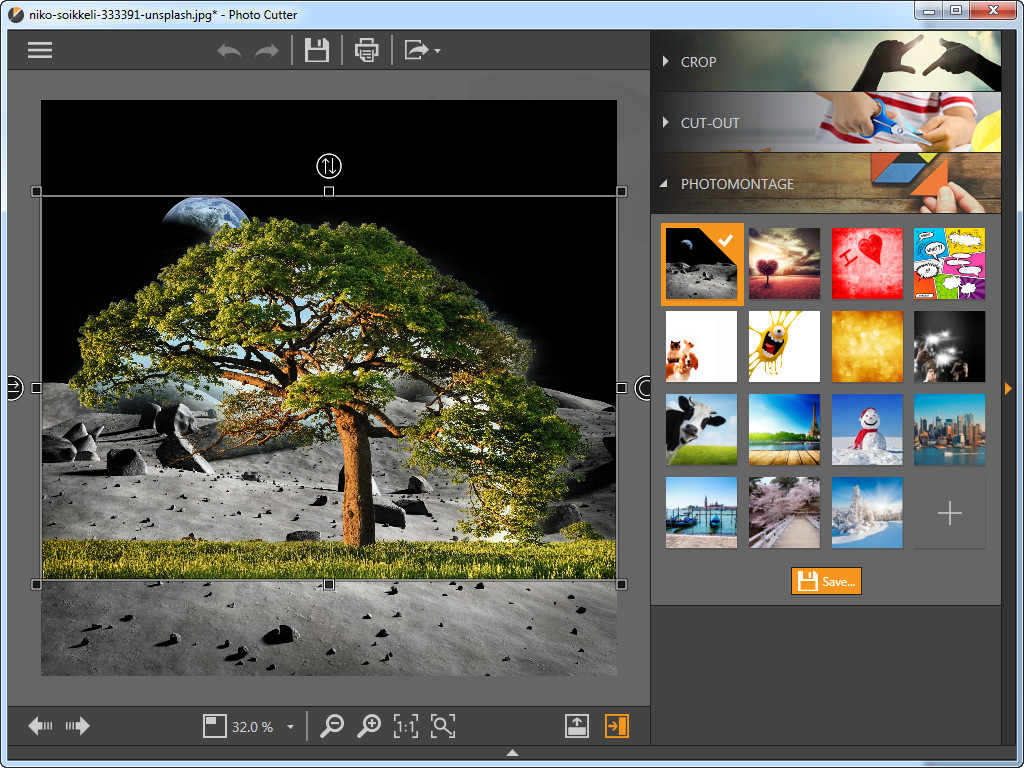
Готовые шаблоны удобны для быстрого оформления, но собственный фон даёт больше контроля. Для естественного монтажа нужно учитывать направление света, перспективу, масштаб и цветовую температуру. Объект, снятый при холодном верхнем свете, будет выглядеть чужеродно на фоне тёплого заката, даже если вырезан идеально. В таких случаях после монтажа полезно вернуться к цветовой коррекции.
Передний план можно перемещать, изменять его размер и поворачивать. Эти операции позволяют согласовать положение объекта с новой сценой. Масштаб следует выбирать не только по свободному месту, но и по перспективе: человек на дальнем плане должен быть меньше, чем тот же человек у переднего края кадра. Случайный размер — одна из самых заметных причин неестественного фотомонтажа.
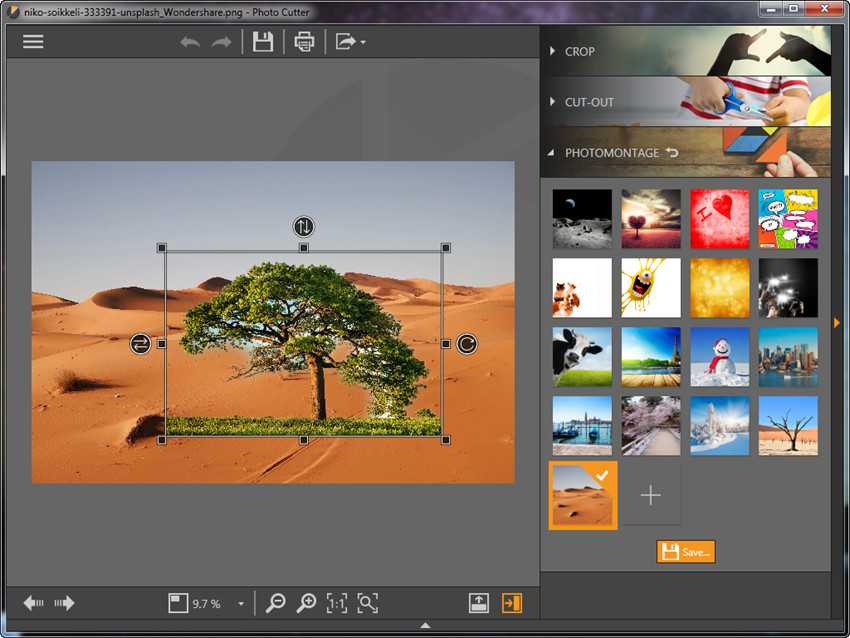
Поворот полезен для декоративной композиции или предметной раскладки, но в реалистичной сцене его нужно применять осторожно. Если фон содержит горизонт, вертикальные стены или мебель, наклон объекта должен соответствовать этим ориентирам. После трансформации стоит проверить ноги, основание предмета или другие точки контакта с поверхностью: именно там зритель чаще всего замечает несогласованность монтажа.
Как выбрать фон для реалистичного результата
Сначала сравнивают направление освещения. Если на лице или предмете свет идёт слева, желательно, чтобы фон не показывал очевидное направление света справа. Затем смотрят на жёсткость теней: объект с резкими солнечными тенями трудно естественно поместить в сцену с мягким пасмурным светом. Третий фактор — цвет. Сильный тёплый или холодный оттенок фона должен хотя бы частично отражаться в общем балансе переднего плана.
Важна и глубина резкости. Резко снятый объект на сильно размытом фоне может выглядеть естественно, если он действительно находится перед далёким окружением. Но если элементы фона на той же предполагаемой дистанции резко отличаются по детализации, монтаж выдаёт себя. Edge Blur помогает только на границе; он не заменяет согласование общей резкости всей сцены.
Наконец, нужно смотреть на разрешение. Маленький фон, растянутый под крупную фотографию, быстро становится размытым и пиксельным. Обратная проблема — маленький вырезанный объект на очень детальном фоне: его края и текстуры выглядят заметно слабее. Лучше выбирать изображения близкого качества и не рассчитывать, что масштабирование компенсирует отсутствие исходных пикселей.
Photo Eraser: удаление нежелательных объектов
Photo Eraser построен вокруг двух способов исправления изображения: автоматического заполнения выбранной области и клонирования подходящей текстуры вручную. Первый способ быстрее и подходит для небольшого объекта на относительно однородном фоне. Второй требует больше контроля, но лучше работает там, где нужно точно продолжить линию, повторяющийся узор или определённый фрагмент поверхности.
После открытия фотографии справа доступны Crop, Erase и Clone. Crop позволяет заранее убрать ненужные края или скорректировать композицию. Erase отвечает за выделение области и автоматическую реконструкцию фона. Clone переносит пиксели из выбранного участка в другой. Такое разделение помогает выбирать метод по характеру дефекта, а не пытаться одним инструментом исправлять все случаи.
Автоматическое стирание анализирует окружение выделенной области и заполняет её подходящей текстурой. На небе, траве, песке, стене или другом относительно однородном фоне небольшой посторонний предмет часто удаляется быстро. Но если объект пересекает сложную границу — например, край здания, узорную ограду, лицо или тонкую геометрию, — программа может смешать соседние фактуры. Тогда область лучше уменьшить, выполнить несколько проходов или использовать Clone.
Selection Brush
Selection Brush — основной способ выделения объекта произвольной формы. Кистью закрашивается область, которую нужно удалить, после чего запускается Erase. Размер регулируется в диапазоне от 1 до 250 пикселей. Большой диаметр ускоряет выделение крупного простого предмета, маленький помогает аккуратно пройти вдоль сложного края.
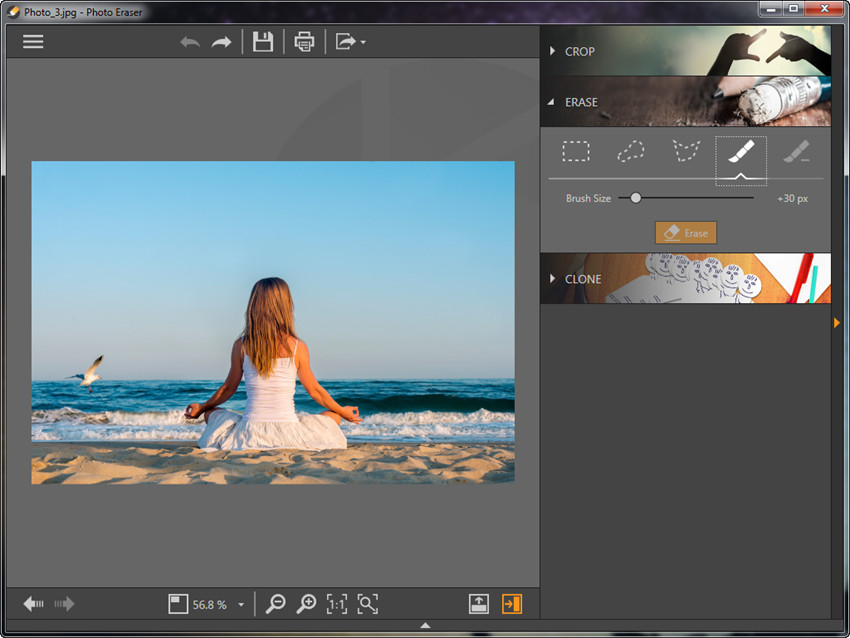
Кистью не обязательно попадать в объект с точностью до каждого пикселя, но слишком большой захват фона усложняет реконструкцию. Если нужно убрать тонкий провод на небе, лучше вести узкую линию по проводу, а не выделять широкий прямоугольник вокруг него. Алгоритм получит больше соседней чистой текстуры и меньше чужих деталей, которые могут попасть в заполнение.
Для крупного человека на фоне пейзажа разумно работать частями. Сначала удалить участок, окружённый однотипной травой, затем отдельно область на фоне неба, потом проверить границу возле деревьев. Один огромный выбор заставляет алгоритм одновременно решать несколько разных задач и чаще даёт заметные повторения или смазанные переходы.
Selection Rectangle
Прямоугольное выделение удобно для объектов простой формы и дефектов, которые целиком помещаются в компактную прямоугольную область. Это может быть небольшая дата в углу собственного снимка, прямоугольный фрагмент на ровной стене или лишний элемент на однотонном фоне. Инструмент задаёт область быстрее кисти и полезен, когда точная криволинейная граница не нужна.
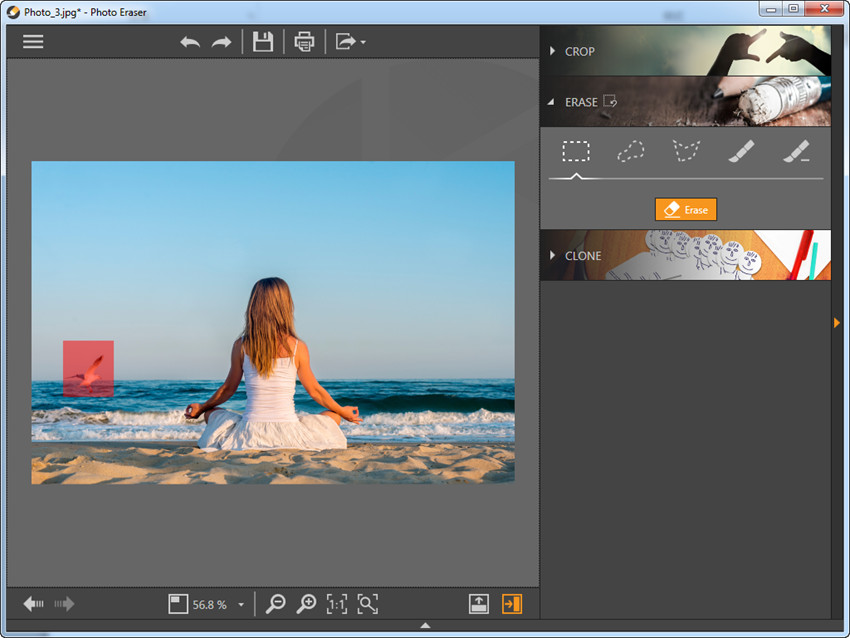
Недостаток прямоугольника — захват лишнего фона вокруг неровного объекта. Если выделение пересекает несколько разных структур, автоматическому заполнению приходится угадывать, какая из них должна продолжаться внутри. Поэтому Rectangle лучше использовать там, где окружающая текстура однородна либо сам удаляемый объект действительно прямоугольный.
Lasso Selection и Polygon Selection
Lasso Selection позволяет обвести область свободной линией. Он подходит для предмета со сложным силуэтом, когда кистью неудобно закрашивать всю внутреннюю часть. Пользователь замыкает контур вокруг объекта и получает выделение, близкое к его форме. Чем точнее проведена линия, тем меньше лишней окружающей текстуры участвует в заполнении.
Polygon Selection строит контур из прямых отрезков. Это практично для дорожных знаков, коробок, рамок, фрагментов архитектуры и других объектов с геометрическими гранями. Для округлых форм многоугольник потребует множества коротких сегментов, поэтому в таких случаях лассо или кисть быстрее. Выбор инструмента определяется формой, а не принципиально разным алгоритмом удаления.
Fix Selection
Fix Selection используется для исправления уже созданного выделения. Если область захватила лишний участок или пропустила часть объекта, нет необходимости начинать всё с нуля. Коррекция выделения особенно полезна возле важных деталей — лица, края мебели, контрастной линии, букв. Чем точнее маска до команды Erase, тем выше шанс получить аккуратное заполнение.
После Fix Selection нужно снова посмотреть на весь контур, а не только на исправленный фрагмент. Слишком узкое выделение может оставить цветную кайму от удаляемого объекта, а слишком широкое — уничтожить полезную текстуру вокруг него. На практике лучше сделать небольшой запас внутрь фона, если он однородный, но избегать захвата соседних предметов.
Когда Erase даёт хороший результат
Автоматическое стирание особенно эффективно на фонах с естественной вариативностью: песок, трава, облачное небо, листва без отчётливого повторяющегося рисунка, однотонная стена с лёгкой фактурой. В таких областях небольшие несовпадения не бросаются в глаза. Если удаляемый объект занимает малую часть кадра, алгоритму хватает соседней информации для правдоподобного заполнения.
Хорошим кандидатом также является дефект старой фотографии — отдельная царапина, точка, небольшое пятно. Работать лучше множеством маленьких выделений, а не одним большим прямоугольником поверх всего повреждённого участка. Тогда каждая реконструкция опирается на ближайшее окружение и меньше риск, что программа перенесёт неподходящую деталь из соседней части кадра.
Тонкие линии на простом фоне тоже часто удаляются удачно, если выделение соответствует их ширине. Типичный пример — провод на равномерном небе. Слишком широкая кисть создаст длинную размытую полосу, потому что алгоритму придётся заполнить значительно больше пикселей. Узкая маска оставляет достаточно чистого окружения по обе стороны линии.
Когда лучше перейти к Clone
Erase хуже справляется с регулярной геометрией. Если удаляемый объект пересекает кирпичную кладку, плитку, перила, край стола или линию горизонта, автоматическое заполнение может сломать ритм. На человеческом лице случайное смешивание текстур также недопустимо. В таких случаях Clone позволяет выбрать конкретный правильный участок и переносить его туда, где требуется восстановление.
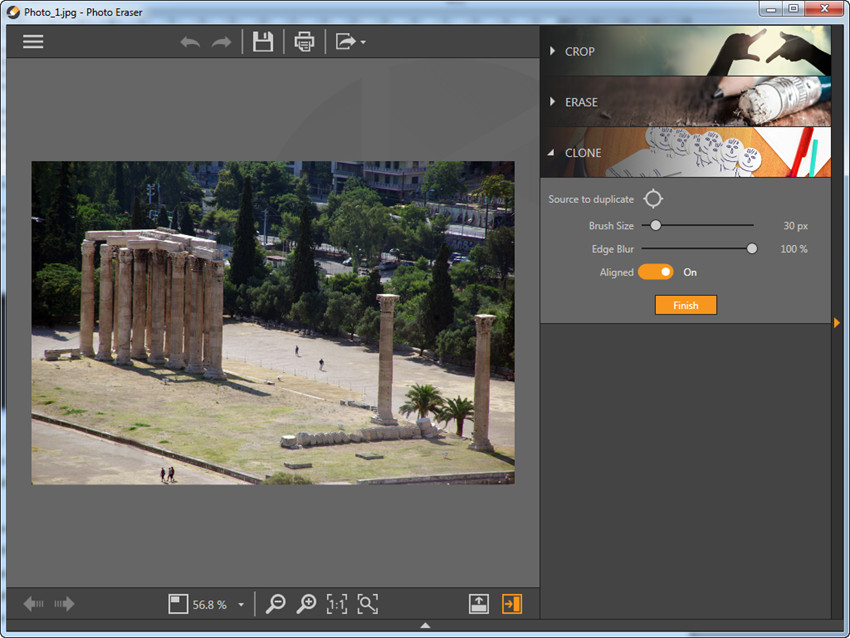
Clone полезен не только для удаления. Им можно дублировать деталь внутри изображения, но в ретуши важнее его способность восстанавливать структуру контролируемым образцом. Пользователь выбирает Source — участок, из которого берутся пиксели, затем Target — место нанесения. Размер кисти и Edge Blur определяют ширину и мягкость переноса.
Выбор Source
Хороший Source должен быть похож на участок вокруг дефекта по яркости, цвету, резкости и направлению текстуры. Для стены берут соседнюю чистую часть той же стены, для неба — область с похожим градиентом, для травы — участок на той же глубине резкости. Если копировать яркое небо в более тёмную часть кадра, шов будет заметен даже при мягкой кисти.
Точку Source нельзя выбирать слишком близко к самому удаляемому объекту, если его край попадает в кисть. Иначе при рисовании вместе с чистой текстурой начнут повторяться фрагменты объекта. При крупной ретуши полезно периодически менять Source, чтобы не создавать очевидные повторяющиеся узоры. Один и тот же камень, лист или облако, продублированные несколько раз, быстро выдают клонирование.
Brush Size в Clone
Размер кисти подбирают под восстанавливаемую структуру. Для тонкой линии нужен небольшой диаметр, чтобы не затронуть соседние детали. Для широкой гладкой стены можно использовать большую кисть и сократить количество мазков. Слишком маленькая кисть на большой области создаёт множество стыков, а слишком большая на сложном фоне копирует лишние элементы.
Удобная стратегия — начать с кисти немного шире дефекта и работать короткими проходами. Если появляются повторения, выбрать новый Source. При приближении к контрастной границе размер уменьшают. Это позволяет точно остановить клонирование у края объекта и не переносить фон поверх важной детали.
Edge Blur в Clone
Edge Blur смягчает край клонированного мазка. На небе, коже или стене мягкая граница обычно помогает скрыть переход между образцом и целевой областью. На строгой геометрии чрезмерное размытие, наоборот, портит линию. Поэтому значение следует выбирать по структуре: больше для плавных поверхностей, меньше для резких контуров.
Если шов остаётся заметным даже с Edge Blur, проблема часто не в мягкости, а в неправильном Source. Различие по яркости или цвету нельзя полностью спрятать размытием. Лучше подобрать область с более близким тоном, а затем использовать минимально необходимое смягчение. Это сохраняет фактуру и не превращает место ретуши в мутное пятно.
Aligned и продолжение линий
Режим Aligned предназначен для более согласованного клонирования при последовательных мазках и особенно полезен для линий и повторяющихся структур. Идея в том, чтобы взаимное положение образца и кисти сохранялось, когда пользователь продолжает работу. Это помогает переносить фрагмент текстуры без постоянного возврата к одной и той же точке.
На кирпичной стене, досках, бордюре или длинном горизонтальном крае такой режим удобнее случайного копирования отдельных пятен. Но выравнивание не исправляет неверно выбранную исходную геометрию. Если Source расположен на линии под другим углом или на другом расстоянии между повторяющимися элементами, клонированный рисунок всё равно не совпадёт.
Удаление даты, надписи и мелких дефектов
Photo Eraser способен удалять небольшие даты, тонкие надписи и другие элементы на изображении за счёт реконструкции фона. Использовать такую функцию корректно для собственных фотографий или материалов, которые разрешено изменять. Технически лучший результат получается там, где знак занимает небольшую площадь и под ним предполагается простая текстура. Чем сложнее скрытая область, тем больше ручной доводки понадобится.
Если дата находится на чистом небе, стене или траве, можно начать с Selection Brush или Rectangle. Если она пересекает лицо, узор ткани, архитектурную линию или другой важный объект, автоматическое заполнение способно исказить детали. Тогда разумнее удалить символы по частям и восстановить сложные места Clone с несколькими точками Source.
Царапины на оцифрованных старых снимках обрабатываются похожим способом. Длинную царапину лучше разбить по областям, особенно когда она проходит через фон, одежду и лицо. В каждой части нужен свой подход: однородный фон — Erase, структурированный фрагмент — Clone, мелкая деталь лица — очень небольшая кисть и частая смена Source.
Восстановление старых фотографий: реалистичные границы возможностей
Photo Eraser может помочь с физическими следами на скане: точками, пылью, небольшими царапинами, пятнами и локальными разрывами. Но это не автоматическая реконструкция утраченных лиц или больших отсутствующих областей. Алгоритм работает с окружающими пикселями, поэтому чем меньше дефект относительно сохранившегося окружения, тем убедительнее результат.
Перед ретушью старого снимка сначала стоит сделать качественный скан и сохранить исходный файл отдельно. Затем удобнее убрать крупные дефекты, после чего перейти к мелким. Если сразу увеличивать контраст и применять эффекты, пыль и царапины тоже станут выразительнее и их будет труднее ретушировать. Цветовую и тональную коррекцию разумно выполнять после очистки.
На лицах следует особенно осторожно обращаться с Clone. Повторение одного участка кожи создаёт пластмассовую фактуру, а перенос деталей с другой части лица легко нарушает форму. Лучше использовать маленькую кисть, брать образец максимально близко к дефекту и сохранять естественные переходы. Большие утраты, где исходной информации уже нет, не следует выдавать за точное восстановление.
Практический сценарий: убрать прохожего с пейзажа
Сначала оценивают, что находится за человеком. Если это однородный пляж, трава или небо, можно начать с Erase. Если фигура пересекает ограду, дорожную разметку или архитектуру, сразу нужно планировать Clone для геометрических участков. Затем увеличивают изображение настолько, чтобы уверенно видеть границы объекта, но не терять общий контекст.
Selection Brush подбирают немного меньше наиболее узких частей фигуры и закрашивают человека без чрезмерного захвата фона. Крупную фигуру можно удалять в несколько этапов: голова на фоне неба, корпус на фоне деревьев, ноги на фоне дороги. После каждого Erase проверяют повторяющиеся текстуры и странные пятна. Неудачный шаг отменяют, уменьшают область или меняют инструмент.
Оставшиеся нарушения линий восстанавливают Clone. Для каждого участка выбирают Source на той же поверхности: дорогу копируют с дороги, ограду — с соседнего сегмента ограды. Edge Blur делают умеренным, чтобы не получить заметный мягкий ореол. В конце фотографию проверяют при 100% и затем целиком: мелкая ретушь может быть технически чистой, но общий рисунок иногда выдаёт повторения.
Практический сценарий: подготовить товар на новом фоне
Для товарного снимка сначала открывают Photo Cutter и при необходимости кадрируют лишнее пространство. Затем переходят в Cut-Out. Красным отмечают фон, зелёным — части товара, которые алгоритм ошибочно относит к фону. Возле мелких выступов и отверстий уменьшают Brush Size. Качество расчёта сначала держат умеренным, а после правильной разметки повышают.
Edge Blur выбирают минимальный, который убирает эффект жёсткой наклейки, но не размывает контур товара. Для предмета с чёткими промышленными краями обычно нужен меньший Blur, чем для волос или меха. После выделения полезно проверить результат на контрастном фоне: светлый ореол вокруг тёмного объекта сразу становится заметнее.
В Photomontage выбирают собственный фон или один из готовых. Объект масштабируют и размещают так, чтобы поля выглядели осознанно. Если карточка должна быть однородной для нескольких товаров, одинаковые пропорции фона и похожий масштаб предметов лучше задать заранее. Финальную коррекцию яркости и цвета можно выполнить в Photo Editor после сохранения монтажа.
Практический сценарий: сделать открытку с текстом и рамкой
Начинать лучше с Crop: подобрать итоговое соотношение сторон и оставить достаточно места под надпись. Затем исправляют Brightness, Contrast, Temperature и Saturation, чтобы фотография выглядела ровно без декоративных элементов. Если нужна стилизация, выбирают эффект и проверяют его в Before/After. После этого добавляют рамку и только затем текст.
Рамка меняет визуальные поля, поэтому текст лучше располагать уже с учётом её толщины. В Text выбирают шрифт, размер, начертание, цвет и выравнивание. Если надпись теряется на фоне, сначала пробуют другое место или более контрастный цвет. Не стоит компенсировать плохую читаемость чрезмерным размером: крупный текст может закрыть смысловую часть фотографии.
На финальном этапе проверяют края, орфографию и вид при уменьшенном масштабе. Если открытка будет отправляться в цифровом виде, важно оценить, читается ли надпись на небольшом экране. Если планируется печать, нужно учитывать возможное обрезание у края бумаги. Сохранять финальный файл лучше отдельно от оригинальной фотографии.
Практический сценарий: единый стиль для серии
Серия из одной съёмки выигрывает от одинаковой цветовой логики. Сначала выбирают один репрезентативный кадр и настраивают яркость, контраст, температуру, насыщенность и при необходимости текстуру. Удачное сочетание сохраняют как новый эффект. Затем применяют его к соседним изображениям и проверяют каждое отдельно, потому что экспозиция и фон могут отличаться.
Если серия большая, часть действий переносится в Batch Export. Пакетно можно изменить размер, формат, имена, добавить одинаковый текст, рамку или эффект. Но сильную коррекцию теней и светов лучше не считать универсальной. Кадр с ярким окном и снимок в тени требуют разной тональной настройки даже при общей стилистике.
Финальный контроль делают не по одному изображению, а по последовательности. Открывают несколько результатов и сравнивают температуру, плотность теней, насыщенность и силу эффекта. Если один кадр заметно выбивается, его корректируют индивидуально. Такой подход сочетает скорость пакетной обработки с качеством ручной проверки.
Практический сценарий: очистить скан от пыли и царапин
Скан открывают в Photo Eraser и сначала проверяют его при Actual Size или близком масштабе. Крупные пятна выделяют кистью или лассо, небольшие точки — маленькой кистью. На однородных участках применяют Erase. Длинные царапины разбивают на фрагменты, чтобы алгоритм каждый раз ориентировался на ближайшую текстуру.
Если повреждение проходит через прямую линию, переходят к Clone. Source выбирают на продолжении той же линии, Brush Size делают узким, а Aligned используют для согласованного переноса. Для кожи и мягких поверхностей Edge Blur увеличивают умеренно, чтобы скрыть шов, но не потерять структуру.
После очистки переходят в Photo Editor и корректируют общий тон. Старые фотографии часто имеют выцветший цветовой сдвиг, поэтому Temperature, Color Balance и Tone Curves полезнее случайного сильного фильтра. В конце сравнивают с исходником: цель — убрать технические повреждения и улучшить читаемость, не уничтожив характерные детали снимка.
Системные требования и совместимость
Для Fotophire Editing Toolkit в подтверждённых системных требованиях указаны Windows 10, Windows 8 и Windows 7, включая 32- и 64-разрядные варианты Windows 7. Минимальный процессор — Intel Pentium с частотой 1 ГГц или эквивалент, оперативная память — 1 ГБ, свободное место — около 100 МБ. Для работы также указаны мышь, клавиатура и подключение к интернету.
Эти цифры описывают базовый порог, а комфортная скорость зависит от размера фотографий и конкретной операции. Открытие многомегапиксельного TIFF, расчёт Cut-Out с высоким Quality и пакетный экспорт заметно тяжелее простой коррекции небольшого JPEG. Если памяти мало, практичнее закрыть лишние программы и не загружать в Batch Export огромную серию сразу.
Интерфейс и справочные названия команд ориентированы на английский язык; русская локализация в перечне доступных языков не заявлена. Для пользователя это означает, что основные панели придётся узнавать по названиям Effects, Crop, Adjustments, Frames, Textures, Text, Cut-Out, Photomontage, Erase и Clone. Структура довольно наглядна, но полное русскоязычное меню ожидать не следует.
При установке на современную систему разумно сначала убедиться, что программа запускается и корректно открывает тестовый файл до переноса большого рабочего процесса. Для проверенного дистрибутива метаданные пакета указывают 32-разрядную архитектуру установщика, при этом сам продукт исторически заявлял работу и на 64-разрядных Windows. Это важно учитывать, если корпоративная политика запрещает старые 32-разрядные компоненты.
Пробный режим и ограничения незарегистрированной работы
Незарегистрированный режим ограничен семью днями. Для экспортируемых изображений у него зафиксирован водяной знак, а интерфейс показывает напоминание о регистрации. Поэтому пробный запуск подходит для проверки инструментов и совместимости, но не для подготовки чистого финального файла, если водяной знак мешает конечной задаче.
Перед серьёзной обработкой имеет смысл сначала протестировать именно ту функцию, ради которой выбирается Fotophire. Для удаления фона открыть сложный портрет, для Photo Eraser — кадр с характерным лишним объектом, для Batch Export — небольшую смешанную серию. Такой тест показывает реальные ограничения быстрее, чем перебор всех эффектов и рамок.
Если после окончания пробного периода программа просит регистрацию, это не является ошибкой обработки фотографии. Регистрационные данные вводятся отдельно от рабочих параметров изображения. Нельзя путать проблему лицензирования с отсутствием функции: если нужный инструмент виден, но сохранение ограничено пробным режимом, изменение ползунков или переустановка фотографии в другом формате это ограничение не устранят.
Recent Files, Samples и рабочие настройки
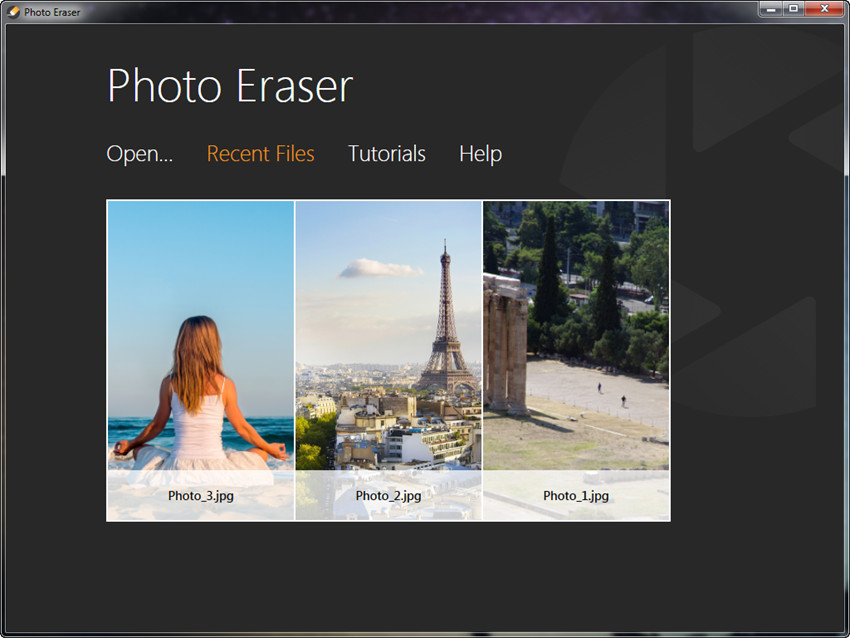
В стартовых и общих параметрах доступны Open, Recent Files и Samples. Recent Files помогает быстро вернуться к недавно открывавшимся изображениям, не разыскивая их повторно по папкам. Это удобство для короткой очереди работы, но не полноценный медиакаталог: здесь нет развитой системы тегов, рейтингов, лиц, альбомов и сложного поиска по библиотеке.
Samples нужны для знакомства с инструментами без риска испортить личную фотографию. На них можно проверить Effects, Cut-Out, Erase и другие функции, понять реакцию ползунков и потренироваться с кистями. После освоения лучше переходить к собственному типичному материалу, потому что демонстрационный кадр обычно проще реальной фотографии с волосами, прозрачными объектами, шумом и сложным фоном.
В меню Help предусмотрены переход к справке, контакт с поддержкой, проверка обновлений, отправка комментариев, Options и сведения о программе. В Options встречаются параметры телеметрии и отчётов об ошибках. Эти настройки не улучшают качество снимка напрямую, поэтому при поиске причины визуального дефекта сосредоточиться нужно на рабочем инструменте, масштабе и исходном файле.
Типичные ошибки в Photo Editor и способы их исправить
Фотография стала слишком контрастной
Если после обработки тени провалились, а светлые участки выглядят жёстко, сначала отключают или ослабляют применённый эффект и возвращают Contrast ближе к нейтральному значению. Затем отдельно корректируют Shadows и Highlights. Так легче сохранить детали по краям диапазона, чем пытаться исправить чрезмерный контраст одним общим Brightness.
Обязательно включить Before/After: глаз быстро привыкает к усиленной картинке. Если оригинал кажется серым только после нескольких минут работы, это не обязательно означает, что ему действительно нужен ещё больший контраст. Полезно ненадолго переключиться на исходник, затем вернуться к результату и оценить фактуру лица, облаков и тёмной одежды.
Кожа стала оранжевой или синей
Причина часто в слишком сильном Temperature, глобальном Color Balance или эффекте с выраженной тонировкой. Сначала возвращают Temperature к более нейтральному состоянию, затем проверяют Saturation. Если оттенок появился после пресета, сравнивают его с Original и решают, нужен ли именно этот эффект для портрета.
Использовать Hue для исправления кожи следует осторожно: он меняет общий оттенок и может одновременно испортить фон, одежду и нейтральные предметы. Если точечной маски для нужной зоны нет, лучше выбрать менее агрессивную общую стилизацию, чем получать правильное лицо ценой неправильных цветов во всём остальном кадре.
После Clarity появились жёсткие края
Снизить Clarity и проверить изображение при масштабе 100%. Особенно внимательно смотреть на контрастные границы — ветки на небе, волосы на светлом фоне, буквы, металлические детали. Если возле них видны искусственные светлые или тёмные контуры, эффект слишком сильный. На портретах уменьшение Clarity часто даёт более естественный результат.
Creative Blur пересекает главный объект
Переместить область размытия так, чтобы переход совпадал с планами сцены, и увеличить Feather для более плавной границы. Если объект занимает сложную форму и нуждается в точной маске, возможностей Creative Blur может быть недостаточно. В таком случае лучше отказаться от искусственного размытия, чем оставлять часть предмета неожиданно резкой, а часть — размытой.
Текст плохо читается
Сначала проверить контраст с фоном и положение надписи. Изменить цвет, размер, начертание и выравнивание, при необходимости перенести блок в более спокойный участок кадра. Если фон везде очень пёстрый, Photo Editor не предлагает той свободы векторной верстки, которую дают специализированные дизайнерские редакторы; иногда правильнее заранее освободить место кадрированием.
Рамка закрывает детали
Уменьшить Scale или выбрать другой вариант Frames. Если важные элементы находятся вплотную к границе фотографии, возможно, потребуется изменить Crop и оставить больше свободного поля. Рамку лучше подбирать после окончательного кадрирования, иначе повторная обрезка изменит соотношение декоративного края и содержимого.
Текстура выглядит слишком грубо
Снизить Opacity и перебрать Blend Modes. Часто проблема решается не заменой текстуры, а ослаблением её влияния. Затем проверить кадр при Actual Size: зерно, Bokeh и Material могут выглядеть аккуратно на уменьшенной фотографии, но становиться навязчивыми в полном размере. Если эффект нужен только как лёгкий акцент, его непрозрачность не должна конкурировать с главным объектом.
Типичные проблемы Cut-Out
Алгоритм удаляет часть объекта
Добавить зелёные метки внутри ошибочно удаляемой области и, если нужно, уменьшить Brush Size. Особенно это важно там, где объект похож на фон по цвету. После каждой новой метки смотреть, как меняется контур, а не наносить сразу десятки линий. Если красная разметка пересекает нужную деталь, удалить ошибочный мазок ластиком.
Фон остаётся внутри отверстий и просветов
Нанести красную метку непосредственно в оставшейся области фона. Типичные места — пространство между рукой и телом, отверстия в ручке предмета, просветы между ветвями. Алгоритму нужно явно показать, что эти внутренние островки относятся к удаляемому окружению, а не к переднему плану.
По контуру появляется ореол
Проверить исходную разметку и Edge Blur. Сильный Blur способен создать мягкую кайму, а недостаточно точное отделение оставляет цвет прежнего фона. Сначала добиться более правильной границы метками, затем использовать только необходимое размытие. Контроль на светлом и тёмном временном фоне быстро показывает, с какой стороны возникает проблема.
Волосы и мех выглядят обрезанными
Уменьшить Brush Size, поставить зелёные подсказки на характерных прядях или краевых фрагментах, повысить Quality после корректной разметки и аккуратно настроить Edge Blur. Но нужно учитывать предел метода: очень тонкие полупрозрачные волоски на пёстром похожем фоне являются сложным случаем. Fotophire не даёт развитого специализированного инструментария маттинга, поэтому идеальная граница достижима не на каждом исходнике.
После замены фона объект выглядит наклеенным
Проверить не только край, но и масштаб, свет, цветовую температуру и резкость. Edge Blur исправляет лишь переход по контуру. Если направление освещения на объекте и фоне противоположное, а размеры не соответствуют перспективе, монтаж останется искусственным. Подобрать более подходящий фон или скорректировать общую цветовую обработку после композиции.
Типичные проблемы Photo Eraser
После Erase появилось размазанное пятно
Отменить действие и уменьшить выделение. Большая область на сложном фоне заставляет алгоритм смешивать слишком разные структуры. Разбить удаляемый объект на части или перейти к Clone там, где есть линии и повторяющиеся детали. На однородной поверхности можно оставить Erase для основной площади, а Clone использовать только для доводки края.
Повторяется один и тот же фрагмент
Это типичная проблема клонирования из одного Source. Выбрать несколько разных точек Source вокруг места ретуши и чередовать их. Для травы, листьев, облаков и песка повторяемость особенно заметна, потому что зритель быстро находит одинаковые уникальные детали. Разные точки Source делают рисунок менее механическим.
Clone разрушает прямую линию
Уменьшить Brush Size, выбрать Source непосредственно на продолжении нужной линии и использовать Aligned для последовательного переноса. Edge Blur оставить небольшим, иначе резкая граница превратится в мягкую полосу. Работать короткими мазками и часто сверять направление с соседними участками.
После удаления осталась цветная кайма
Вернуться на шаг назад и слегка расширить выделение так, чтобы захватить остаток цвета удаляемого предмета, но не соседние важные детали. Для сложной границы использовать небольшую кисть. Если расширение портит фон, удалить кайму точечно Clone с точкой Source непосредственно рядом с краем.
Прозрачность после Cut-Out исчезла
Проверить формат сохранения. Для прозрачного фона нужен формат, который способен хранить прозрачность; практичный выбор для такой задачи — PNG. Если сохранить вырезанный объект в JPEG, прозрачные области не смогут остаться прозрачными. Если фон уже заменён в Photomontage и прозрачность не нужна, JPEG можно использовать как обычный финальный формат.
Как избежать потери качества
Главное правило — хранить исходник отдельно и не строить цепочку из многократных сохранений поверх одного JPEG. Сначала выполнить все значимые операции, а финальный файл экспортировать отдельно. Если требуется несколько вариантов — с рамкой, без рамки, с другим фоном — создать разные результаты, не разрушая исходную фотографию.
Сильное кадрирование уменьшает число доступных пикселей. До Crop стоит понять, какого размера нужен итог. Если фотография предназначена для крупной печати, агрессивное вырезание маленького фрагмента может оставить недостаточное разрешение. Если задача — небольшая публикация, запас обычно больше, но всё равно следует избегать бессмысленного обрезания.
Эффекты тоже проверяют в 100% масштабе. Шум после осветления Shadows, грубое зерно, ореолы Clarity, край Cut-Out и следы Clone заметнее именно так. Fit to Screen нужен для композиции, а Actual Size — для технического контроля. Использование обоих режимов даёт более надёжную оценку, чем работа только в одном масштабе.
Как выбрать нужный инструмент до начала работы
Если задача сформулирована как сделать фотографию светлее, аккуратнее и выразительнее, начинать следует с Photo Editor. Здесь находятся тональная и цветовая коррекция, эффекты, текстуры, рамки и текст. Если основная проблема — фон или границы объекта, переход в Photo Editor до Cut-Out обычно только добавляет лишний этап: сначала лучше решить геометрию и отделение, а стилизацию оставить на конец.
Photo Cutter выбирают, когда нужно изменить форму кадра, выровнять наклон, получить объект на прозрачном фоне или собрать простую композицию с новым задним планом. Внутри него Crop логично выполнять первым, Cut-Out — вторым, Photomontage — третьим. Такой порядок сохраняет ясность: сначала определяется нужная область фотографии, затем передний план, затем окружение.
Photo Eraser нужен, если фон в целом должен остаться прежним, но отдельная деталь мешает. Здесь вопрос не какой фон поставить, а как восстановить участок после удаления. Если удалить требуется маленький объект на простой поверхности, начинать разумно с Erase. Если дефект пересекает геометрическую линию или узор, быстрее сразу перейти к Clone, чем многократно получать неудачное автоматическое заполнение.
Полезные команды интерфейса
В Photo Editor сочетания Ctrl+Z и Ctrl+Y выполняют Undo и Redo. Масштаб изменяется Ctrl+- и Ctrl++. Для Batch Export предусмотрено Ctrl+Shift+Alt+S. Эти комбинации особенно полезны в длительной обработке: отмена и повтор помогают сравнивать соседние решения, управление масштабом ускоряет проверку мелких деталей, а пакетное окно открывается без поиска команды в меню.
Кнопка Rotate поворачивает изображение на 90 градусов по часовой стрелке за одно нажатие. Она предназначена для исправления ориентации, а не для тонкого выравнивания горизонта. Для небольшого угла используется Crop с регулировкой наклона. Разделение этих двух операций важно: случайно повернутый вертикальный снимок исправляют Rotate, а завал в несколько градусов — Angle.
Show/Hide Filmstrip освобождает место, когда миниатюры не нужны, а Show/Hide Panels позволяет временно скрыть правую панель. Это удобно для оценки фотографии без отвлекающих элементов. После визуальной проверки панель возвращают и продолжают настройку. Quick Launch и стрелки навигации упрощают переход по соседним файлам в папке.
Чего в Fotophire Editing Toolkit нет
Программа не предназначена для ведения большой фототеки. Recent Files и Filmstrip ускоряют доступ к соседним или недавним снимкам, но не заменяют каталог с ключевыми словами, рейтингами, распознаванием людей и сложными фильтрами. Если фотографу нужно прежде всего организовать десятки тысяч кадров, потребуется отдельный менеджер изображений.
В Photo Editor нет развитой многослойной композиции уровня профессиональных редакторов с произвольным количеством слоёв, масок, корректирующих слоёв и сложных смарт-объектов. Text и Reorder дают базовое размещение элементов, Textures используют смешивание, а Photomontage позволяет совместить вырезанный объект с фоном, но сложный макет из множества независимых объектов удобнее собирать в программе с полноценной системой слоёв.
Также Fotophire не является специализированным RAW-проявщиком. Поддержка обычных растровых форматов широка, включая TIFF 16 бит, однако в рабочей логике нет полноценного каталога RAW, профилей камер и объективов, развитой проявки и точного управления цветом, характерных для профессиональных фотоконвертеров. Для RAW-съёмки его разумнее использовать после основной проявки.
Инструменты Cut-Out и Erase автоматизируют рутинные операции, но не гарантируют идеальную реконструкцию сложной сцены. Полупрозрачные края, волосы на похожем фоне, крупные объекты поверх сложной архитектуры и значительные утраты старого снимка требуют больше ручной работы и иногда возможностей другого редактора. Понимание этого ограничения экономит время: неудачный результат не всегда означает неверную настройку.
Сравнение Wondershare Fotophire Editing Toolkit с аналогами
| Программа | Лучше подходит для | Главное ограничение |
|---|---|---|
| Wondershare Fotophire Editing Toolkit | Быстрой коррекции, эффектов, замены фона и удаления объектов без сложной схемы слоёв | Нет развитого каталога и профессиональной многослойной среды |
| ФотоМАСТЕР | Повседневной обработки и ретуши фотографий с русским интерфейсом и понятными автоматическими инструментами | Менее ориентирован на сложный многослойный композитинг |
| Adobe Photoshop Elements | Домашней обработке с быстрыми, пошаговыми и более продвинутыми режимами, а также организацией снимков | Интерфейс и набор возможностей заметно шире, чем нужны для одной простой операции |
| Affinity | Точной ретуши, маскам, сложным композициям и обработке с большим количеством независимых элементов | Требует больше времени на освоение, чем Fotophire |
| GIMP | Глубокой ручной ретуши, слоям, маскам, композиции и гибкой работе без привязки к упрощённому сценарию | Для новичка рабочий процесс сложнее и менее прямолинеен |
| PhotoScape X | Редактированию, пакетным операциям, Cut Out, коллажам и быстрому просмотру в одном интерфейсе | Большое количество разнородных функций распределено по отдельным режимам |
Практический выбор зависит от сложности задачи. Fotophire особенно удобен, когда нужен короткий путь от исходного снимка к готовому результату: поправить цвет, применить эффект, отделить предмет от фона или убрать помеху. ФотоМАСТЕР логичнее для пользователя, которому важен русский интерфейс и похожий класс повседневной обработки. Photoshop Elements полезнее, если вместе с редактированием нужен организатор фотографий и пошаговые сценарии. Affinity и GIMP предпочтительнее для сложного композитинга с масками и множеством слоёв, а PhotoScape X — когда наряду с редактором востребованы пакетные операции, просмотр, Cut Out и коллажи.
Кому подойдёт Wondershare Fotophire Editing Toolkit
Наиболее естественная аудитория — пользователь, которому нужно быстро улучшать готовые JPEG, PNG или TIFF без изучения сложной системы слоёв. Семейные фотографии, снимки для блога, простые карточки товаров, иллюстрации с подписью, удаление случайного прохожего или замена фона — задачи, для которых разделение на Editor, Cutter и Eraser понятно с первого рабочего сеанса.
Фотографу с большим архивом программа может быть полезна как дополнительный инструмент для конкретных операций, но не как центр всей библиотеки. Здесь нет полноценной каталогизации, а возможности RAW ограничены по сравнению со специализированными проявщиками. Если большая часть работы состоит из отбора, рейтингов, метаданных, профилей камер и синхронизации серии RAW, нужен другой основной инструмент.
Дизайнеру, который создаёт сложные коллажи из десятков объектов, Fotophire тоже быстро станет тесен. Photomontage решает простой случай вырезанный объект плюс новый фон, Text добавляет надпись, Textures — художественное наложение, но полноценная слоевая конструкция намного гибче в редакторах другого класса. Здесь преимущество не в глубине композитинга, а в скорости конкретной операции.
Контрольный порядок обработки одного снимка
- Сохранить исходную фотографию отдельно и открыть рабочую копию.
- Определить главную задачу: общая коррекция, замена фона или удаление объекта.
- Выполнить Crop и выравнивание до декоративных эффектов.
- Исправить Brightness, Shadows, Highlights, Contrast и цвет.
- При необходимости использовать Cut-Out или Erase/Clone.
- Добавить эффект, текстуру, рамку и текст только после основной коррекции.
- Проверить результат в Before/After, Fit to Screen и Actual Size.
- Сохранить готовый файл отдельно от оригинала и открыть его для финальной проверки.
Такой порядок не является единственно возможным, но он уменьшает количество повторной работы. Если рамку добавить до Crop, её придётся подбирать заново; если сильный эффект применить до ретуши, он усложнит оценку дефектов; если уменьшить изображение до удаления мелкого объекта, для ретуши останется меньше данных. Сначала решаются структурные и технические задачи, затем — декоративные.
Короткие ответы по работе с Fotophire
Можно ли обработать несколько фотографий сразу?
Да. В Photo Editor есть Batch Export для группы файлов. Он подходит для пакетного изменения размера, переименования, преобразования формата и применения одинаковых фильтров или наложений, рамок и текста. Перед большой серией лучше проверить параметры на нескольких изображениях с разной ориентацией, чтобы единая настройка не дала неожиданное кадрирование или слишком мелкий текст.
Можно ли получить объект без фона?
Да. В Photo Cutter инструмент Cut-Out отделяет передний план по красным и зелёным меткам. После расчёта фон становится прозрачным. Для сохранения такой прозрачности практично использовать PNG; если сразу перейти в Photomontage, вместо прозрачной области можно подставить готовый или собственный фон.
Чем Erase отличается от Clone?
Erase самостоятельно заполняет выделенную область, анализируя окружающую текстуру. Clone переносит пиксели из выбранного Source и даёт больше ручного контроля. На однородном фоне быстрее Erase, а на линиях, повторяющихся узорах и сложных границах обычно надёжнее Clone. В одном снимке эти методы можно сочетать.
Есть ли сравнение исходника и результата?
Да. Photo Editor предлагает четыре режима Before/After: вертикальное и горизонтальное представление Side-by-Side, а также вертикальный и горизонтальный Split. Они помогают оценить силу цветовой коррекции, эффекта, текстуры или виньетки без постоянного сохранения промежуточных файлов.
Можно ли сохранить собственный стиль?
Да. Настроенную комбинацию параметров можно сохранить как новый эффект, а часто используемые готовые эффекты — добавить в Favorites. Это удобно для серии с похожим освещением. После применения сохранённого варианта всё равно следует проверить каждый кадр: одинаковые значения по-разному влияют на тёмные, светлые и разноцветные фотографии.
Подходит ли программа для сложной ретуши?
Для удаления небольших объектов, царапин, простого клонирования, цветовой коррекции и замены фона возможностей достаточно. Для проектов, где нужны десятки слоёв, точные маски, сложные корректирующие цепочки, развитая работа с RAW и полноценное управление большой фототекой, лучше выбирать редактор соответствующего класса. Сильная сторона Fotophire — короткий и понятный сценарий конкретной обработки.
Итоговый рабочий подход
Wondershare Fotophire Editing Toolkit наиболее предсказуем, когда задачи разделяются по назначению: Photo Editor используется для тона, цвета и оформления, Photo Cutter — для геометрии, отделения объекта и нового фона, Photo Eraser — для удаления и восстановления участков. Качество результата зависит не от количества применённых эффектов, а от точной последовательности: сначала исправить композицию и технические проблемы, затем выполнить ретушь, после этого добавить стилизацию и в конце проверить изображение целиком и при масштабе 100%.
Для быстрого результата стоит использовать сильные стороны каждого инструмента: Before/After — для контроля коррекции, сохранённые эффекты и Batch Export — для повторяемых серий, красно-зелёную разметку и Quality — для Cut-Out, маленькие области Erase и несколько Source — для аккуратной реконструкции. Если граница, фон или геометрия оказываются сложнее возможностей автоматического метода, переход к ручному Clone или более развитому редактору обычно эффективнее, чем многократное повторение одной и той же неудачной операции.
