
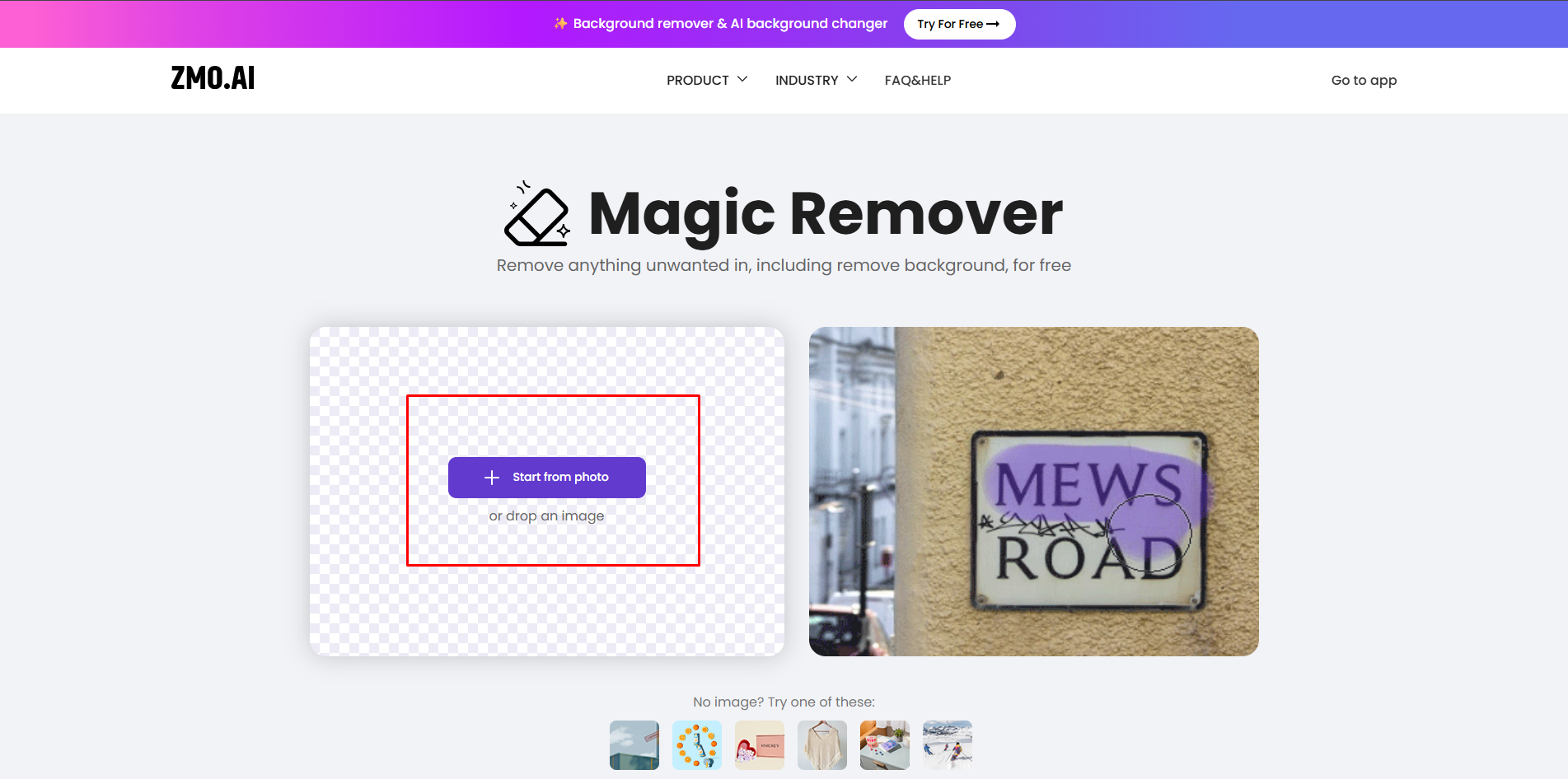
ZMO Remover — это онлайн-инструмент ZMO.AI для AI-удаления объектов с фотографий. В интерфейсе он называется Magic Remover: пользователь загружает изображение, закрашивает ненужный объект кистью и нажимает ERASE, после чего сервис очищает выбранную область и дорисовывает фон на месте удаленного элемента. Программа рассчитана не на сложный профессиональный монтаж со слоями, масками и ручной ретушью, а на быстрый сценарий: открыть фото, выделить лишнее, удалить, проверить результат и сохранить готовое изображение.
Главная задача ZMO Remover — убрать с изображения то, что мешает кадру: случайного человека на заднем плане, мусор, провода, вывеску, текст, логотип, дату, водяной знак, дефект кожи, пятно, ненужный предмет на столе, лишний аксессуар рядом с товаром. В отличие от классического графического редактора, ZMO Remover не требует вручную клонировать фон, подбирать штамп, работать с несколькими слоями или выравнивать текстуру. Пользователь отмечает проблемную область, а AI object remover восстанавливает участок изображения по окружающим пикселям.
ZMO Remover
- Ретушь фото
- Русский интерфейс
- Просто для новичков
- Нет версии Windows
- Зависит от интернета
- Есть лимиты качества
ZMO Remover удобен именно как быстрый AI-инструмент удаления объектов. Он не пытается быть полноценным Photoshop и не перегружает пользователя десятками панелей. В центре интерфейса находится понятный рабочий процесс: Start from photo, выделение кистью, настройка Brush Size, кнопка ERASE, проверка результата, повторное удаление при необходимости. Поэтому программа хорошо подходит для тех случаев, когда нужно удалить объект с фото онлайн без установки тяжелого редактора и без навыков ретуши.
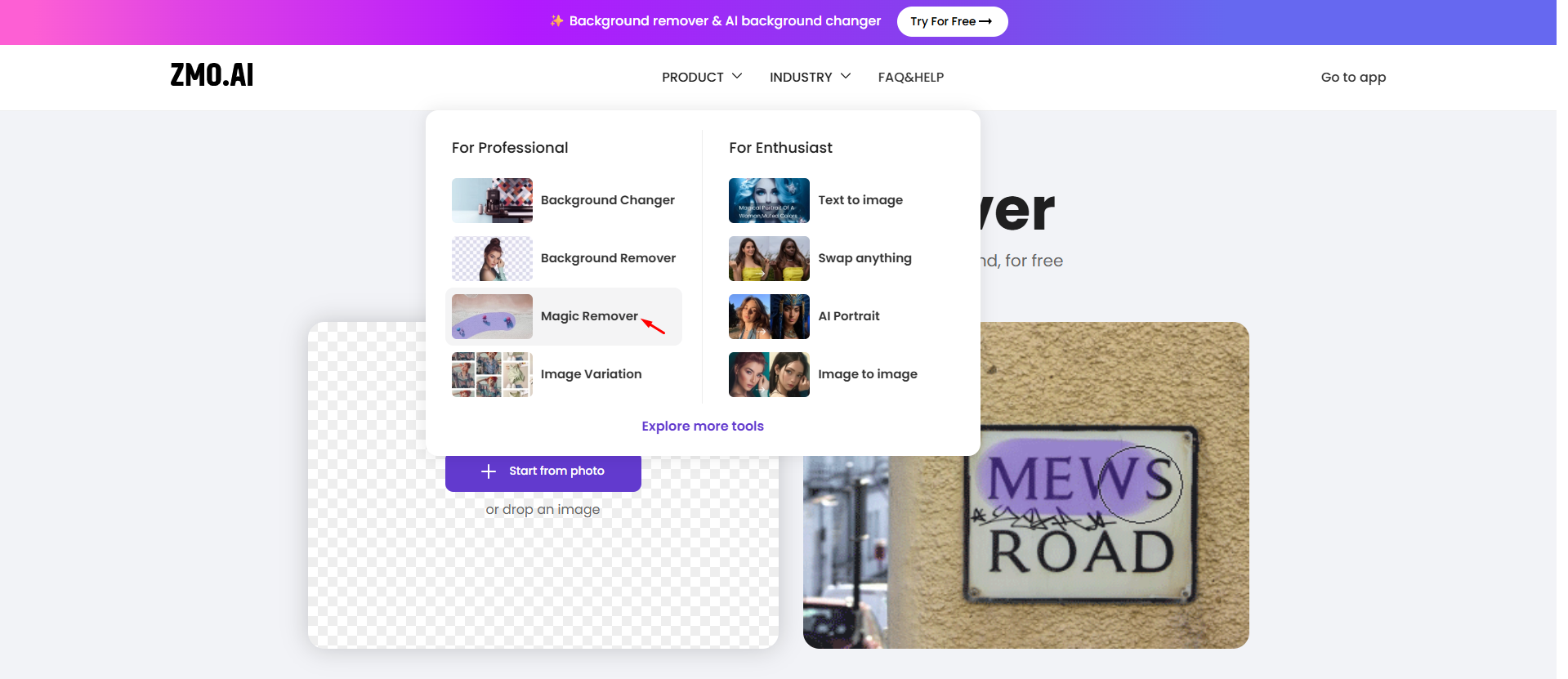
Внутри экосистемы ZMO.AI инструмент находится рядом с другими AI-функциями: Background Changer, Background Remover, Image Variation, Text to image, AI Portrait, Image to image. Но обзор посвящен именно Magic Remover / ZMO Remover — инструменту, который удаляет нежелательные элементы с уже готовой фотографии. В меню Product пункт Magic Remover выделен как отдельная функция, а не как режим внутри классического фоторедактора.
Основные возможности ZMO Remover
ZMO Remover работает с несколькими типовыми задачами, которые чаще всего возникают при подготовке фотографий для соцсетей, интернет-магазинов, презентаций, объявлений и личного архива. Главная функция — remove unwanted objects, то есть удаление лишних объектов. Это может быть любой визуальный элемент, который не должен оставаться в кадре: стакан на столе, мусор на полу, провод возле товара, посторонняя деталь в интерьере, человек в туристической фотографии, наклейка, подпись, логотип или след от старой обработки.
Программа особенно полезна в сценариях photo cleanup. Это не художественная генерация нового изображения, а чистка уже существующего фото. Например, снимок удачный по композиции и свету, но в кадр попал лишний предмет. В обычном редакторе пришлось бы подбирать инструмент штампа или восстанавливающей кисти. В ZMO Remover достаточно закрасить предмет и нажать ERASE. Если после первой попытки остался след, обработку можно повторить на том же участке.
Для e-commerce ZMO Remover помогает подготовить фотографии товаров. На предметной съемке часто остаются держатели, упаковка, ценники, складки фона, лишние аксессуары, кусочки реквизита, пыль, пятна и неудачные тени. AI photo editor не заменяет полноценную студийную съемку, но позволяет быстро привести рабочий кадр в более чистый вид. Для карточек товара это важно: покупатель должен смотреть на продукт, а не на визуальный шум вокруг него.
Для fashion-снимков ZMO Remover полезен, когда нужно убрать вешалку, бирку, ненужный предмет рядом с моделью, мелкий дефект ткани, складку, мусор на полу или лишний элемент фона. В таких задачах нужно аккуратно работать кистью: если удалить слишком большую область рядом с рукой, волосами или контуром одежды, AI может восстановить фон неидеально. Лучше обрабатывать сложные места небольшими участками.
Для real estate-фотографий программа подходит как быстрый инструмент очистки кадра. С ее помощью можно убрать провод, случайный предмет на столе, мусор у стены, лишнюю табличку, небольшой объект на полу, личные вещи в комнате. Для агентств недвижимости это практично: снимок помещения остается тем же, но выглядит аккуратнее. При этом важно не искажать существенные характеристики объекта — ZMO Remover должен использоваться для чистки визуального мусора, а не для обманчивого изменения состояния помещения.
Отдельный сценарий — solo-shot, когда нужно оставить одного человека в кадре и убрать прохожих или людей на заднем плане. Это типичная задача для туристических фото, уличной съемки, мероприятий и портретов на фоне города. Чем проще фон за удаляемым человеком, тем лучше результат. На небе, снегу, траве, асфальте, воде, стене или однотонной поверхности ZMO Remover обычно работает предсказуемее, чем на фоне толпы, витрин, решеток, листьев или сложной архитектуры.
ZMO Remover также умеет удалять текст и водяные знаки. Технически сценарий такой же: выделить надпись кистью, нажать ERASE, оценить восстановленный фон. Но удаление водяных знаков корректно только для собственных изображений, рабочих макетов, тестовых файлов или материалов, на которые есть права. В коммерческой работе этот момент принципиален: AI-инструмент может убрать знак визуально, но не решает юридический вопрос прав на изображение.
Как работает AI-удаление объектов в ZMO Remover
Механика ZMO Remover строится вокруг маски. Пользователь кистью показывает программе область, которую нужно удалить. Эта маска не обязана быть идеально точной до пикселя, но она должна полностью закрывать ненужный объект. Если закрасить только центральную часть предмета и оставить края, тень или отражение, AI может удалить объект частично или оставить заметный след.
После нажатия ERASE сервис анализирует окружающие участки изображения и восстанавливает область под маской. Визуально это похоже на автоматическую ретушь: объект исчезает, а на его месте появляется фон, который должен соответствовать соседним текстурам, свету, цвету и перспективе. Такой подход лучше работает там, где вокруг объекта достаточно информации: однотонная стена, снег, небо, столешница, ткань без сложного узора, ровный пол, размытый задний план.
Главное правило при работе с ZMO Remover — выделять не только сам объект, но и все, что визуально с ним связано. Если нужно удалить чашку на столе, нужно закрасить не только корпус чашки, но и ее тень. Если убирается человек на снегу, нужно отметить следы, тень и части экипировки, которые попали в область удаления. Если удаляется дорожный знак, нужно обработать рамку, крепления, надписи и возможные блики.
Второе правило — не пытаться одним мазком удалить слишком сложный участок. ZMO Remover допускает повторное стирание, и это важная часть рабочего процесса. На практике лучше сначала удалить основной объект, затем увеличить внимание к краям и остаточным артефактам. Повторный проход часто дает более чистый результат, чем огромная маска с первого раза.
Третье правило — выбирать размер кисти под задачу. Большой Brush Size удобен для людей, крупных предметов и широких областей. Маленькая кисть нужна для надписей, тонких линий, логотипов, мелких пятен, проводов и объектов рядом с важными деталями. Если кисть слишком маленькая, пользователь может оставить незакрытые края. Если слишком большая — AI получит лишнюю область и может изменить то, что лучше было сохранить.
Интерфейс ZMO Remover
Интерфейс ZMO Remover устроен вокруг одного сценария. На стартовом экране виден заголовок Magic Remover, короткое описание инструмента и большая зона загрузки. Основная кнопка называется Start from photo. Под ней находится подпись or drop an image, то есть изображение можно не только выбрать через кнопку, но и перетащить в область загрузки. Ниже расположен блок No image? Try one of these: с примерами, которые можно использовать для теста без собственного файла.
После загрузки изображения интерфейс переключается в рабочий режим. В верхней части отображаются действия Upload New Picture и Download Current Picture. Первое нужно для замены исходного изображения, второе — для сохранения текущего результата. В центре расположен холст с фотографией. Нижняя панель содержит инструменты, среди которых видны BRUSH, ZOOM, ORIGIN, регулировка Brush Size и кнопка ERASE.
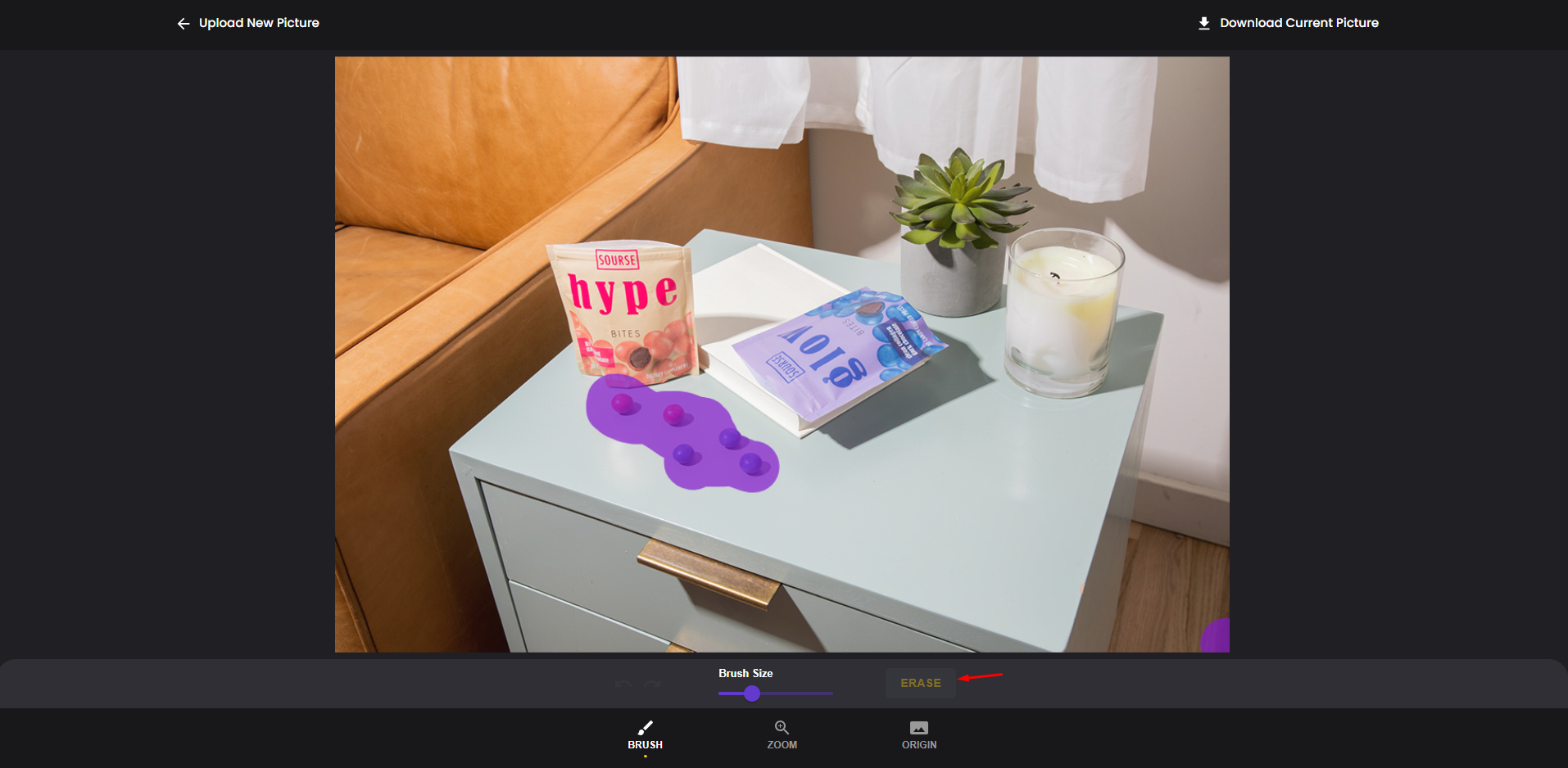
BRUSH — основной инструмент ZMO Remover. Им пользователь закрашивает объект, который нужно стереть. Выделенная область отображается цветной маской, поэтому сразу видно, что попадет в обработку. Это важно: если маска легла мимо объекта или захватила лишнее, результат будет хуже.
Brush Size регулирует диаметр кисти. Для крупных объектов удобно увеличить размер, чтобы быстрее закрыть всю область. Для мелких деталей лучше уменьшить кисть и аккуратно пройти по краям. При удалении текста, логотипов и тонких проводов размер кисти особенно важен: слишком широкая маска может испортить соседние детали.
ZOOM нужен для приближения изображения. Это полезно, когда объект маленький или расположен рядом с важной границей: лицом, рукой, краем товара, рамкой окна, контуром одежды. При увеличении легче контролировать маску и не задевать нужные части изображения.
ORIGIN позволяет сравнивать результат с исходной фотографией. Это важный элемент контроля качества. После удаления объекта глаз быстро привыкает к новому варианту, поэтому переключение на оригинал помогает увидеть, действительно ли объект исчез чисто или остались пятна, повторяющиеся текстуры и неправильные тени.
ERASE запускает удаление. Кнопка находится в нижней панели и становится главным действием после того, как объект выделен кистью. Пользователь выделяет объект маркером и нажимает ERASE, после чего сервис очищает выбранную область.
Как пользоваться ZMO Remover: пошаговая инструкция
Шаг 1. Загрузить изображение через Start from photo
Работа начинается с кнопки Start from photo. Она находится в центре стартового экрана на фоне шахматной области. Рядом с ней указана альтернатива or drop an image — можно перетащить файл прямо в область загрузки. Это типичный вход в ZMO Remover: пользователь не создает проект, не выбирает шаблон и не настраивает документ, а сразу загружает фотографию для очистки.
На этом этапе лучше выбирать изображение с нормальным разрешением, хорошей резкостью и понятными границами объектов. Чем более размытый исходник, тем сложнее AI восстановить фон. Если фотография слишком темная, пересвеченная или сильно сжатая, после удаления объекта могут появиться артефакты.
Шаг 2. Оценить объект, который нужно удалить
Перед выделением нужно понять, что именно должно исчезнуть. Новички часто закрашивают только сам предмет, но забывают о связанных деталях. Для качественного результата нужно учитывать:
-
тени;
-
отражения;
-
блики;
-
следы на поверхности;
-
крепления;
-
провода;
-
части объекта, которые сливаются с фоном;
-
мелкие края;
-
текст или логотип внутри объекта.
Если на фото стоит чашка, а от нее падает тень, тень тоже должна быть обработана. Если нужно убрать вывеску, нужно выделить не только буквы, но и контур таблички. Если удаляется человек, нужно учитывать ноги, тень, волосы, сумку, часть руки и предметы, которые человек держит.
Шаг 3. Выбрать Brush Size
На нижней панели находится регулятор Brush Size. Он определяет, насколько широким будет мазок кисти. Для крупных объектов стоит начинать с более широкого размера, но не настолько большого, чтобы задеть важные детали. Для мелких элементов лучше использовать маленькую кисть и пройтись аккуратно.
Практическое правило простое: маска должна быть немного больше объекта. Если выделить строго внутри границ, края останутся. Если выделить слишком широко, AI получит лишнюю задачу и может изменить фон не там, где нужно. Для большинства фото оптимален умеренный размер кисти и аккуратное выделение с небольшим запасом.
Шаг 4. Закрасить объект кистью BRUSH
Инструмент BRUSH используется для выделения. Пользователь проводит по объекту, и поверх изображения появляется цветная маска. На скриншотах ZMO Remover маска отображается фиолетовым цветом: так видно, какие участки будут удалены после нажатия ERASE.
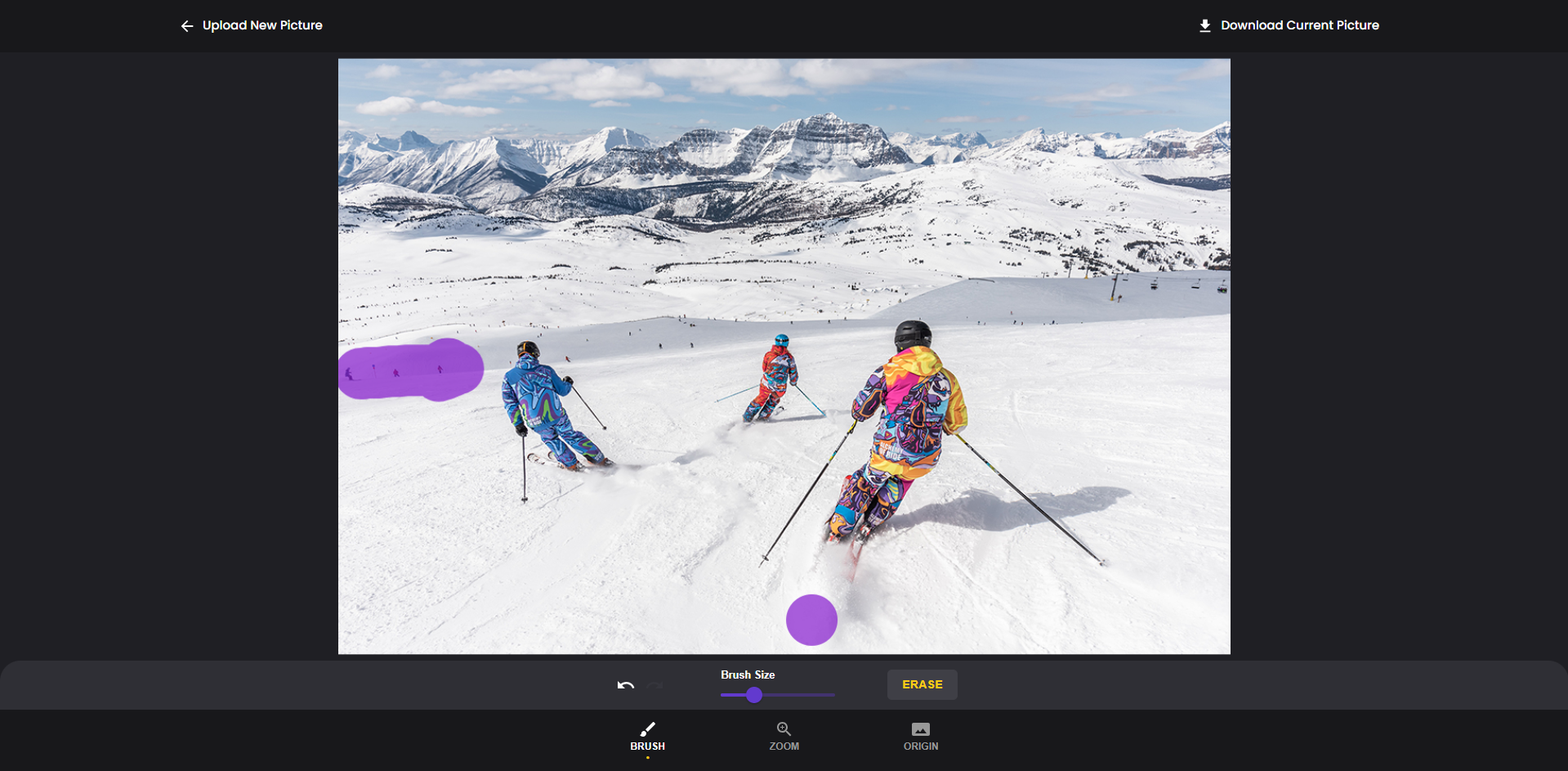
При выделении не нужно рисовать хаотично. Лучше спокойно пройти по всей форме объекта, затем проверить края. Если объект сложный, можно закрасить его в несколько проходов. Например, сначала основную массу, затем тень, затем мелкие остатки.
Шаг 5. Нажать ERASE
Когда область выделена, нужно нажать ERASE. Это команда, которая запускает обработку. ZMO Remover удаляет отмеченный участок и заменяет его фоном, который соответствует окружению. В простых сценах результат выглядит естественно уже после первого прохода. В сложных сценах лучше сразу проверить границы и при необходимости повторить удаление.
Кнопка ERASE особенно важна тем, что пользователь сам контролирует момент обработки. Сервис не стирает объект автоматически после каждого мазка. Это удобно: можно спокойно подготовить маску, проверить, достаточно ли закрыт объект, и только потом запускать AI-удаление.
Шаг 6. Проверить результат через ORIGIN
После удаления нужно сравнить обработанную фотографию с исходной. Для этого используется ORIGIN. Сравнение помогает увидеть остаточные пятна, странные повторы текстуры, размытые участки, неправильные линии, лишние тени и изменения рядом с объектом.
Если результат выглядит чисто, можно сохранять итоговое изображение. Если остались следы, не нужно начинать заново. Достаточно снова выбрать BRUSH, закрасить проблемное место меньшей кистью и повторить ERASE.
Шаг 7. Повторить удаление на сложных местах
ZMO Remover рассчитан на итерационный процесс. Сложные объекты редко стоит удалять одним огромным выделением. Лучше действовать по частям:
-
Удалить основной объект.
-
Отдельно убрать тень.
-
Отдельно пройтись по краям.
-
Увеличить изображение через ZOOM.
-
Убрать остаточные пятна маленькой кистью.
-
Сравнить результат с оригиналом.
-
Сохранить только после проверки.
Именно такой подход дает наиболее аккуратную photo cleanup-обработку. Особенно это заметно на снегу, траве, плитке, ткани, обоях, деревянной поверхности и других фонах, где повторяющиеся текстуры сразу бросаются в глаза.
Практические сценарии использования
Удаление случайных людей с туристических фотографий
Один из самых понятных сценариев ZMO Remover — удалить человека с фотографии. Туристические снимки часто портят прохожие, люди у достопримечательностей, случайные силуэты у воды, посторонние фигуры рядом с памятником или человеком в кадре. Если фон относительно простой, ZMO Remover справляется быстро: нужно выделить человека, захватить тень и нажать ERASE.
На горнолыжном или пляжном фото результат обычно зависит от окружения. На снегу, песке, воде или небе AI может восстановить фон достаточно естественно. Но если человек перекрывает сложный архитектурный элемент, витрину, группу людей или узорчатую стену, после удаления может понадобиться несколько проходов.
Удаление предметов на фото товара
Для интернет-магазина ZMO Remover полезен как быстрый инструмент подготовки карточек товара. Например, на фото косметики остался лишний флакон, на снимке одежды видна бирка, на предметной съемке лежит случайный аксессуар, на столе остались упаковка или крошки. В таких случаях можно выделить лишний объект и восстановить чистую поверхность.
Лучше всего программа работает, когда товар не соприкасается с удаляемым объектом. Если лишний предмет находится рядом, но не перекрывает продукт, удаление обычно проходит проще. Если объект закрывает часть товара, AI будет вынужден угадывать не только фон, но и форму продукта, а это уже более сложная задача.
Очистка fashion-фотографий
В fashion-съемке ZMO Remover помогает убрать мелкие визуальные помехи: вешалки, зажимы, бирки, нитки, пятна, складки фона, лишние элементы на полу, случайные предметы рядом с моделью. Такой AI photo editor подходит для быстрой предварительной ретуши перед публикацией в соцсетях или каталогах.
При работе с одеждой важно не выделять лишнее рядом с краями ткани. Если маска заденет контур рукава, волос или руки, результат может выглядеть неестественно. Для таких задач лучше использовать ZOOM и уменьшать Brush Size на границах.
Ретушь недвижимости
В фотографиях недвижимости ZMO Remover можно использовать для удаления визуального мусора: проводов, небольших предметов, мусорных пакетов, личных вещей, табличек, следов на стене, объектов на полу. Это помогает сделать снимок аккуратнее без пересъемки.
Но в недвижимости особенно важно сохранять честность изображения. Программа должна убирать то, что не относится к объекту продажи или аренды, а не скрывать серьезные дефекты. Убрать случайный пакет на полу — нормальный сценарий. Удалить трещину в стене или следы повреждения, если это влияет на состояние объекта, — уже сомнительный прием.
Удаление текста, логотипов и водяных знаков
ZMO Remover можно применять для удаления текста, логотипов, наклеек, дат, подписей и watermark-элементов. С технической стороны задача выполняется так же: выделить надпись кистью и нажать ERASE. Если текст расположен на простом фоне, например на стене, небе, бумаге или однотонной поверхности, результат обычно чище. Если текст лежит поверх лица, ткани, сложной фактуры или изображения с мелкими деталями, потребуется аккуратная работа.
Удаление водяных знаков должно использоваться только в правомерных сценариях: собственные изображения, купленные лицензии, тестовые материалы, рабочие макеты, изображения клиента с разрешением на обработку. ZMO Remover — инструмент ретуши, а не способ обходить авторские права.
Быстрая очистка фото для соцсетей
Для соцсетей важна скорость. Часто нужно просто убрать визуальный раздражитель: мусор в углу кадра, лишний стакан, человека на заднем плане, провод, наклейку, пятно на стене. ZMO Remover хорошо вписывается в такой рабочий процесс: загрузить снимок, закрасить помеху, нажать ERASE, проверить результат и сохранить.
Для Instagram, маркетинговых постов, сторис, обложек и объявлений такой сценарий удобнее, чем запускать профессиональный редактор ради одной небольшой правки. ZMO Remover не требует учиться ретуши, но при этом дает результат лучше, чем простое размытие или грубое замазывание.
Качество результата: где ZMO Remover справляется хорошо
ZMO Remover лучше всего работает на простых и средне-сложных фонах. Если за объектом находится ровная стена, небо, снег, песок, асфальт, деревянная поверхность, стол, однотонная ткань или размытый фон, AI получает достаточно информации для восстановления. В таких случаях удаление объекта выглядит естественно, а границы вмешательства сложно заметить без сравнения с оригиналом.
Хорошо подходят небольшие объекты: мусор, пятна, провода, мелкие предметы на столе, текст на табличке, наклейки, дата на фотографии, небольшие логотипы, дефекты кожи, следы на фоне. Чем меньше область удаления, тем меньше вероятность, что алгоритм ошибется с перспективой, цветом или текстурой.
Программа уверенно проявляет себя в задачах, где не нужно восстанавливать важный смысловой объект. Например, удалить мусор с пола проще, чем восстановить часть лица, закрытую посторонним предметом. Убрать вывеску со стены проще, чем убрать человека, который перекрывает витрину с множеством деталей.
Для товарных фотографий ZMO Remover особенно полезен при очистке окружения. Если продукт снят на столе, фоне, ткани или простом реквизите, программа помогает быстро убрать лишние предметы. Для маркетплейсов и небольших магазинов это практично: можно исправить несовершенный кадр без пересъемки.
Где результат может быть слабее
Слабое место ZMO Remover — сложные фоны. Если объект перекрывает узор, текст, плитку, решетку, листву, волосы, лицо, руки, мелкие архитектурные детали или повторяющийся орнамент, AI приходится не просто продолжать текстуру, а угадывать структуру. В таких случаях могут появиться размытия, пятна, повторяющиеся фрагменты или геометрические ошибки.
Крупные объекты в центре кадра тоже сложнее удалять. Если человек занимает значительную часть изображения, за ним может не хватать информации для восстановления сцены. На простом фоне это еще возможно, но на сложной улице, в интерьере или рядом с другими людьми результат может потребовать нескольких проходов и дополнительной ручной доработки в другом редакторе.
Тени и отражения — отдельная проблема. Если удалить только объект, но оставить его тень, кадр будет выглядеть неправдоподобно. Если закрасить тень слишком широко, можно испортить поверхность. Поэтому тени лучше удалять отдельно: сначала сам объект, затем тень меньшей кистью, затем остатки.
Еще один риск — края важных объектов. Если лишний предмет касается товара, лица, руки, одежды или волос, ZMO Remover может изменить нужный контур. В таких местах нельзя торопиться: нужно увеличить изображение через ZOOM, уменьшить кисть и работать аккуратно. Иногда лучше оставить небольшой фрагмент и убрать его вторым проходом, чем сразу выделить слишком много.
Бесплатная версия, лимиты и сохранение результата
ZMO Remover работает как бесплатный инструмент для удаления объектов. В интерфейсе доступен сценарий удаления нежелательных элементов с изображения, включая локальную очистку фона. Пользователь может загрузить изображение для обработки, выделить ненужную область и удалить ее через ERASE.
В бесплатном сценарии есть ограничение на сохранение результата: итоговое изображение сохраняется с ограничением по размеру. Это важно понимать правильно. Редактировать можно крупную фотографию, но итоговый файл в бесплатном сценарии может быть уменьшен. Для публикации в соцсетях, быстрых превью, черновиков, блогов и небольших веб-изображений такого результата часто достаточно. Для печати, крупных баннеров, детальных карточек товара, маркетинговых материалов высокого разрешения и профессионального каталога этого может быть мало.
В рабочем интерфейсе есть действие Download Current Picture. Оно отвечает именно за сохранение текущего результата обработки. Если результат не устраивает, лучше не сохранять сразу, а повторить ERASE на проблемных участках, сравнить через ORIGIN и только потом экспортировать итоговое изображение.
Конфиденциальность и работа с изображениями
ZMO Remover работает как онлайн-инструмент, поэтому изображение загружается в веб-сервис для обработки. Для обычных фотографий, контента для соцсетей, товарных снимков и публичных материалов это обычно не проблема. Но для приватных, юридически значимых, медицинских, финансовых, корпоративных и конфиденциальных изображений нужно действовать осторожнее.
Даже при аккуратной обработке разумно не загружать в онлайн-редактор материалы, которые нельзя передавать сторонним сервисам: паспорта, договоры, закрытые коммерческие макеты, фотографии клиентов без согласия, внутренние документы, снимки с персональными данными.
Для коммерческой работы ZMO Remover лучше использовать на материалах, права на которые уже принадлежат пользователю или заказчику. Это особенно важно при удалении логотипов, текста и watermark-элементов. Техническая возможность удалить объект не означает, что изображение можно использовать без ограничений.
ZMO Remover для интернет-магазинов
Для интернет-магазинов ZMO Remover ценен тем, что помогает быстро исправлять неидеальные фотографии товаров. В малом бизнесе, на маркетплейсах и в социальных продажах не всегда есть возможность переснять продукт в студии. Часто товар фотографируют на столе, у стены, в шоуруме или дома, а потом на снимке обнаруживаются лишние предметы. AI object remover позволяет убрать часть этих проблем без долгой ручной ретуши.
Типичные задачи для e-commerce:
| Задача | Как помогает ZMO Remover | На что обратить внимание |
|---|---|---|
| Убрать лишний предмет рядом с товаром | Закрасить объект кистью и нажать ERASE | Не задевать контур товара |
| Очистить столешницу или фон | Удалить пятна, крошки, мусор, складки | Лучше работать небольшими участками |
| Убрать ценник или бирку | Выделить текст и основу бирки | Если бирка закрывает товар, результат сложнее |
| Удалить провод | Использовать маленький Brush Size | Следить за линиями фона |
| Очистить фото одежды | Убрать нитки, вешалку, складки фона | Не портить края ткани |
| Подготовить изображение для карточки | Удалить отвлекающие элементы | Проверять итог в нужном размере |
Для карточек товара важно, чтобы результат выглядел естественно не только на маленьком превью, но и при увеличении. Если товар дорогой, имеет сложную фактуру или используется в рекламе, после ZMO Remover стоит дополнительно проверить края, тени и однородность фона.
ZMO Remover особенно полезен для ситуаций, где объект удаления не касается продукта. Например, убрать лишний предмет с соседнего участка стола — простая задача. Удалить руку, которая держит товар, — гораздо сложнее, потому что AI придется восстанавливать часть самого продукта и фон вокруг него.
ZMO Remover для фотографов и контент-мейкеров
Для фотографов ZMO Remover не заменяет профессиональную ретушь, но ускоряет простые исправления. Его можно использовать как черновой или быстрый инструмент: убрать мусор, случайную деталь, пятно на фоне, прохожего, лишний предмет в кадре. Если результат нужен для быстрой публикации, такой подход экономит время.
Контент-мейкерам ZMO Remover полезен в повседневной работе. Например, блогер сделал удачный кадр, но на заднем плане виден пакет, провод или случайный человек. Вместо того чтобы переснимать, можно очистить фото онлайн. Для постов, обложек, карточек, сторис и простых рекламных материалов этого часто достаточно.
SMM-специалисты могут использовать ZMO Remover для подготовки визуалов: удалить лишние надписи, очистить фон, убрать визуальный шум, привести изображение к более аккуратному виду. Особенно удобно, что инструмент не требует долгого входа в программу и понятен пользователю без дизайнерского опыта.
При этом для сложной коммерческой ретуши ZMO Remover нужно воспринимать как первый этап, а не финальный инструмент. Если изображение идет в крупную рекламную кампанию, печать, баннер или премиальный каталог, результат стоит проверять вручную и при необходимости дорабатывать в Photoshop или другом редакторе.
ZMO Remover и удаление фона
В интерфейсе Magic Remover упоминается удаление фона, но в экосистеме ZMO.AI есть отдельный инструмент Photo Background Remover / Remove BG. Это важно разделять. ZMO Remover работает через выделение области кистью: пользователь сам показывает, что нужно убрать. Background Remover работает иначе: он автоматически определяет главный объект и удаляет задний план.
Если нужно убрать один предмет на фото, лучше использовать ZMO Remover. Если нужно полностью отделить товар, человека или животное от фона, логичнее использовать отдельный background remover. В Photo Background Remover есть сценарий Start from Image, автоматическое удаление фона и возможности работы с прозрачным, однотонным или реалистичным lifestyle-фоном.
Разница между инструментами выглядит так:
| Сценарий | Лучше использовать | Почему |
|---|---|---|
| Убрать прохожего с фото | ZMO Remover | Нужно удалить конкретный объект, а не весь фон |
| Убрать логотип или надпись | ZMO Remover | Работает через выделение кистью |
| Удалить мусор на полу | ZMO Remover | Нужно очистить локальный участок |
| Сделать PNG с прозрачным фоном | Background Remover | Нужно отделить объект целиком |
| Заменить фон товара | Background Remover / Background Changer | Нужна работа с полным задним планом |
| Убрать вешалку рядом с одеждой | ZMO Remover | Нужно удалить отдельную деталь |
Для пользователя это удобно: внутри ZMO.AI есть разные инструменты под разные задачи. Ошибка возникает тогда, когда ZMO Remover пытаются использовать как полноценный background remover или наоборот. Magic Remover лучше всего раскрывается именно как AI photo eraser для локального удаления.
Сравнение с аналогами
ZMO Remover находится в одном классе с другими AI-инструментами для удаления объектов, но отличается простотой интерфейса и прямым сценарием: загрузил, закрасил, нажал ERASE. Его стоит сравнивать не с абстрактными нейросетями, а с конкретными сервисами: Cleanup.pictures, Fotor Object Remover, PicWish Object Remover, Adobe Photoshop Generative Fill и Magic Eraser в Google Photos.
| Инструмент | Сильные стороны | Ограничения | Когда выбирать |
|---|---|---|---|
| ZMO Remover / Magic Remover | Простой интерфейс, кнопка Start from photo, кисть, Brush Size, ERASE, сценарии e-commerce, fashion, photo-cleanup, real estate, solo-shot, watermark-remove | Бесплатное сохранение ограничено по размеру; сложные фоны требуют повторной обработки | Быстро удалить объект, человека, текст или дефект онлайн |
| Cleanup.pictures | Минималистичный inpainting-сервис, удаляет объекты, людей, текст, дефекты; есть сценарии для фотографов, real estate, e-commerce | Бесплатный экспорт ограничен; Pro нужен для высокого разрешения и расширенных возможностей | Быстрая чистка фото с очень простым интерфейсом |
| Fotor Object Remover | Удаляет людей, текст, водяные знаки, даты; встроен в более широкий онлайн-фоторедактор | Интерфейс шире и может быть избыточен, если нужна только одна операция | Когда после удаления объекта нужны дополнительные правки в редакторе |
| PicWish Object Remover | Поддерживает PNG, JPG, JPEG, WEBP, BMP, JFIF, HEIC; есть ручное выделение и auto mode для text watermark | Фокус сильнее смещен в сторону массовой и прикладной обработки изображений | Фото товаров, водяные знаки, офисные и маркетинговые задачи |
| Adobe Photoshop Generative Fill / Remove Tool | Максимальный контроль, выделения, слои, маски, ручная доработка, generative fill с пустым prompt для удаления | Сложнее для новичков, платная профессиональная среда | Сложная ретушь, коммерческая обработка, печать, сложные фоны |
| Google Photos Magic Eraser | Удобен на смартфоне, подходит для быстрых мобильных правок | Меньше ручного профессионального контроля, зависит от экосистемы и доступности функций | Быстро убрать лишнее с фото прямо на телефоне |
Cleanup.pictures близок к ZMO Remover по логике. Это тоже инструмент, где пользователь выделяет ненужные объекты, людей, текст или дефекты, а AI дорисовывает фон. У Cleanup.pictures сильная сторона — минимализм и понятная специализация на inpainting. Но ограничение бесплатного экспорта делает его похожим на ZMO Remover по практическому применению: оба хороши для быстрых веб-задач, но для высокого разрешения нужно учитывать тарифные ограничения.
Fotor Object Remover отличается тем, что является частью более крупного онлайн-редактора. Он подходит тем, кто хочет не только удалить объект, но и продолжить обработку: обрезать изображение, изменить цвет, сделать ретушь портрета, использовать другие AI-функции. ZMO Remover проще: он не отвлекает на дополнительные возможности и быстрее ведет пользователя к одной задаче — удалить лишнее.
PicWish Object Remover удобен для прикладных задач, особенно когда нужно работать с разными форматами файлов и удалять текстовые водяные знаки. В PicWish есть ручное выделение и auto mode для text watermark, а также поддержка распространенных форматов вроде PNG, JPG, JPEG, WEBP, BMP, JFIF и HEIC. ZMO Remover проще визуально и хорошо подходит для одиночной быстрой чистки изображения.
Photoshop находится в другой категории. Его Generative Fill позволяет удалить объект через выделение: пользователь обводит область, нажимает Generative Fill, оставляет prompt пустым, и Photoshop заполняет участок на основе пикселей вокруг выделения. Это мощнее и гибче, чем ZMO Remover, потому что можно работать со слоями, несколькими вариантами генерации, масками и ручной доработкой. Но для пользователя, которому нужно убрать один предмет онлайн, Photoshop часто избыточен.
ZMO Remover выигрывает у сложных редакторов скоростью входа. Он не требует понимать слои, выделения, режимы наложения и инструменты штампа. Его логика понятна за минуту. Но если нужен идеальный контроль над пикселями, сохранение сложной фактуры, работа с печатным разрешением и точная коммерческая ретушь, профессиональный редактор остается сильнее.
Плюсы ZMO Remover
Главный плюс ZMO Remover — простота. В интерфейсе нет лишней структуры: есть загрузка изображения, кисть, размер кисти, кнопка ERASE и базовые элементы контроля. Это снижает порог входа. Пользователь, который никогда не открывал Photoshop, все равно понимает, что нужно сделать: закрасить лишнее и стереть.
Второй плюс — универсальность задач. ZMO Remover можно использовать для людей, предметов, текста, логотипов, пятен, дефектов, фона, визуального мусора и отвлекающих деталей. Он не привязан только к портретам или только к товарам. В use cases прямо заложены e-commerce, fashion, photo-cleanup, real estate, solo-shot и watermark-remove, поэтому инструмент хорошо подходит для разных рабочих сценариев.
Третий плюс — быстрый результат. В типичном случае работа занимает меньше времени, чем ручная ретушь: загрузить фото, выделить объект, нажать ERASE, проверить. Для небольших правок это рациональнее, чем открывать полноценный редактор.
Четвертый плюс — возможность повторной обработки. Если объект не удалился идеально с первого раза, пользователь может снова пройтись кистью по проблемному месту. Это делает инструмент гибче, чем сервисы, где результат полностью автоматический и почти не управляется.
Пятый плюс — понятный контроль над областью удаления. ZMO Remover не заставляет пользователя формулировать prompt. Здесь нет необходимости писать, что именно должно появиться на месте объекта. Программа работает от маски: пользователь показывает область, а AI восстанавливает фон.
Минусы ZMO Remover
Главный минус ZMO Remover — зависимость качества от фона. На простых поверхностях результат может быть очень аккуратным. На сложных текстурах могут появиться заметные следы. Это не уникальная проблема ZMO Remover, а общее ограничение object remover-инструментов: алгоритм не знает, что на самом деле находилось за объектом, он восстанавливает наиболее вероятный фон.
Второй минус — ограничение бесплатного сохранения результата по размеру. Для быстрых публикаций это приемлемо, но для профессиональной печати, крупных баннеров, детальных каталожных изображений и качественных рекламных материалов этого может не хватить.
Третий минус — отсутствие глубокого ручного контроля. В Photoshop можно работать слоями, масками, клонированием, healing-инструментами, generative fill-вариантами и тонкой коррекцией краев. В ZMO Remover workflow проще, но и контроль ограничен: пользователь в основном управляет маской и повторными проходами.
Четвертый минус — онлайн-обработка. Для обычных изображений это удобно, но для конфиденциальных файлов не всегда приемлемо. Если фотография содержит персональные данные, коммерческую тайну или материалы клиента, нужно учитывать правила работы с такими изображениями.
Пятый минус — результат не всегда предсказуем на крупных объектах. Если удалить небольшой предмет на стене, AI легко продолжит фон. Если удалить человека, который перекрывает половину кадра, результат будет зависеть от сцены и может потребовать внешней доработки.
Советы по лучшему результату
Для аккуратной работы в ZMO Remover нужно выделять объект с небольшим запасом. Маска должна закрывать не только видимую центральную часть, но и края. Если объект имеет тень, блик или отражение, их лучше выделить тоже. Иначе после удаления останется визуальное доказательство, что в кадре что-то было.
Не стоит сразу использовать максимальный Brush Size. Большая кисть экономит время, но легко захватывает лишнее. Оптимальный подход — крупным размером закрыть центральную часть объекта, затем уменьшить кисть и обработать края.
Сложные объекты лучше удалять по частям. Например, если нужно убрать человека с улицы, можно сначала удалить тело, затем тень, затем остатки обуви, затем мелкие следы на фоне. Такой способ дает AI более простые задачи и часто снижает количество артефактов.
Используйте ZOOM для мелких объектов. На обычном масштабе кажется, что маска легла точно, но при увеличении видно, что остались края. Особенно это важно для текста, логотипов, проводов, вывесок, пятен и объектов рядом с лицами.
Проверяйте результат через ORIGIN. Сравнение с оригиналом помогает увидеть, не изменил ли ZMO Remover нужные участки. Это особенно полезно при обработке товаров: край упаковки, логотип на самом продукте, форма предмета и тень должны остаться естественными.
Не удаляйте слишком большую область без необходимости. Если выделить половину кадра, AI будет вынужден генерировать большой кусок сцены, и риск ошибки возрастет. Чем точнее задача, тем лучше шанс на чистый результат.
При удалении текста выбирайте кисть чуть шире букв. Если закрасить только тонкие линии, остатки символов могут сохраниться. Но если фон сложный, лучше работать постепенно: сначала убрать крупные буквы, затем остаточные контуры.
При удалении человека всегда учитывайте тень. Человек исчезнет, но его тень на земле может остаться и испортить реалистичность кадра. Тень лучше выделять отдельным проходом, потому что она часто мягче и шире самого объекта.
Частые ошибки пользователей
Первая ошибка — выделять только часть объекта. Например, пользователь закрашивает корпус предмета, но оставляет край, ручку, тень или отражение. После ERASE объект вроде бы исчезает, но в кадре остается странный след. ZMO Remover работает лучше, когда вся нежелательная область закрыта полностью.
Вторая ошибка — слишком грубая маска. Если объект находится рядом с лицом, товаром или важной деталью, широкая кисть может задеть нужные пиксели. После удаления край станет неровным или изменится форма объекта, который нужно было сохранить.
Третья ошибка — ожидать идеальный результат с первого раза на сложном фоне. AI-удаление объектов — это не магическое восстановление реальности. Если предмет перекрывал сложный рисунок, сервис должен предположить, что было за ним. Поэтому повторные проходы — нормальная часть работы.
Четвертая ошибка — не удалять тени. Удаленный объект без тени выглядит чище, но оставшаяся тень выглядит абсурдно. Особенно это заметно на снегу, песке, полу, стенах и столешницах.
Пятая ошибка — использовать ZMO Remover вместо background remover. Если нужно полностью убрать фон вокруг товара, лучше использовать отдельный инструмент для удаления фона. ZMO Remover хорош для локальных объектов, а не для автоматического вырезания всего субъекта.
Шестая ошибка — обрабатывать чужие изображения с водяными знаками без прав. Программа технически может удалить watermark, но это не делает использование изображения законным. Для коммерческих материалов нужно работать только с файлами, на которые есть права.
Для кого ZMO Remover подходит лучше всего
ZMO Remover лучше всего подходит пользователям, которым нужна быстрая и понятная очистка изображения без профессионального редактора. Это инструмент для практической задачи, а не для изучения сложной ретуши.
Владельцам интернет-магазинов ZMO Remover помогает быстро приводить товарные фото в порядок. Можно убрать лишний предмет, след на фоне, мелкий мусор, бирку, ненужный реквизит. Для небольшого бизнеса это удобно, потому что не каждая карточка товара требует профессиональной ретуши.
SMM-специалистам инструмент полезен для подготовки визуалов к публикации. Если нужно убрать случайную деталь перед постом, ZMO Remover делает это быстрее, чем классический редактор. Особенно хорошо он подходит для простых исправлений на фото для соцсетей.
Блогерам и контент-мейкерам программа подходит для повседневной работы. Удалить прохожего, провод, мусор, пятно, лишний стакан или надпись — типичная задача, которую можно решить за несколько минут.
Фотографам ZMO Remover полезен как быстрый вспомогательный инструмент. Он не заменяет профессиональную ретушь, но помогает быстро очистить черновой вариант, сделать предварительную правку или исправить небольшую деталь перед отправкой клиенту на просмотр.
Обычным пользователям ZMO Remover подходит для личных фотографий. Если снимок нравится, но его портит один объект, инструмент дает простой способ исправить кадр без обучения Photoshop.
Кому лучше выбрать другой инструмент
Профессиональным ретушерам ZMO Remover может быть недостаточен. Если нужна точная работа с кожей, волосами, тканью, рекламным изображением, сложным интерьером или большим разрешением, лучше использовать Photoshop или другой редактор с ручным контролем.
Дизайнерам, которым нужны слои, маски, неразрушающее редактирование и точная композиция, ZMO Remover подойдет только как быстрый вспомогательный инструмент. Он не предназначен для сложной сборки макетов.
Компаниям с жесткими требованиями к приватности стоит осторожно относиться к онлайн-обработке. Если изображения нельзя загружать во внешние сервисы, нужен локальный редактор или корпоративное решение с понятными условиями хранения данных.
Пользователям, которым нужно стабильное высокое разрешение на выходе, нужно учитывать ограничение бесплатного сохранения. Для веб-публикаций это может быть нормально, но для печати или крупной рекламы лучше заранее проверять доступное качество экспорта.
Тем, кто часто удаляет крупные объекты со сложного фона, лучше использовать более мощные инструменты. ZMO Remover хорош для быстрых задач, но не всегда идеален для сложной реконструкции сцены.
FAQ по ZMO Remover
Что такое ZMO Remover?
ZMO Remover — это AI-инструмент ZMO.AI для удаления ненужных объектов с фотографий. В интерфейсе он называется Magic Remover. Пользователь загружает фото, выделяет лишнюю область кистью и нажимает ERASE.
Это то же самое, что Magic Remover?
Да. В контексте ZMO.AI Remover обычно имеется в виду инструмент Magic Remover. Он предназначен для удаления нежелательных объектов, людей, дефектов, текста и других элементов с изображения.
Можно ли удалить человека с фото?
Да. Для этого нужно выбрать BRUSH, закрасить человека полностью, включая тень и связанные детали, затем нажать ERASE. Если фон сложный, лучше обрабатывать область в несколько проходов.
Можно ли удалить текст с изображения?
Да. Текст удаляется так же, как объект: его нужно выделить кистью и запустить ERASE. На простом фоне результат обычно чище, чем на сложной фактуре.
Можно ли удалить водяной знак?
Технически да, ZMO Remover может удалить watermark как выделенный объект. Использовать это корректно только для изображений, на которые есть права: собственные материалы, лицензированные файлы, тестовые макеты или клиентские изображения с разрешением.
Нужно ли устанавливать программу?
ZMO Remover работает как онлайн-инструмент. Основной сценарий происходит в браузерном интерфейсе: Start from photo, выделение кистью, ERASE, сохранение результата.
Какие кнопки важны в интерфейсе?
Ключевые элементы: Start from photo, or drop an image, Upload New Picture, Download Current Picture, BRUSH, ZOOM, ORIGIN, Brush Size, ERASE.
Что делает кнопка ERASE?
ERASE запускает AI-удаление выделенной области. Перед нажатием нужно закрасить объект кистью. После обработки программа заменяет отмеченный участок восстановленным фоном.
Что делает ORIGIN?
ORIGIN помогает сравнить результат с исходным изображением. Это полезно для проверки краев, теней, остаточных пятен и артефактов.
Что делать, если объект не удалился полностью?
Нужно повторить обработку. Закрасьте остатки меньшей кистью и снова нажмите ERASE. Повторное удаление особенно полезно для теней, сложных краев, текстур и фрагментов объекта.
Есть ли лимит размера изображения?
В бесплатном сценарии итоговое сохранение может быть ограничено по размеру. Для соцсетей, блогов и быстрых веб-задач этого обычно достаточно, но для печати и крупной рекламы лучше учитывать качество итогового файла.
Подходит ли ZMO Remover для интернет-магазина?
Да, особенно для быстрой очистки товарных фотографий: убрать лишний реквизит, мусор, пятна, провода, бирки, отвлекающие детали. Для финального каталога нужно проверять качество результата и разрешение.
Подходит ли ZMO Remover для профессиональной ретуши?
Для простых и средних задач — да. Для сложной коммерческой ретуши, печати, крупных рекламных материалов и точной работы с деталями лучше использовать профессиональный редактор.
Можно ли удалить фон в ZMO Remover?
Можно удалить отдельные участки фона вручную через кисть. Но для полного автоматического удаления заднего плана у ZMO.AI есть отдельный Photo Background Remover / Remove BG.
Итоговая оценка
ZMO Remover / Magic Remover — удачный онлайн-инструмент для тех, кому нужно быстро удалить объект с фото без сложного редактора. Его сильная сторона — прямой и понятный рабочий процесс: Start from photo, выделение через BRUSH, настройка Brush Size, кнопка ERASE, проверка через ORIGIN и сохранение результата. Это делает программу удобной для e-commerce, fashion-фото, photo cleanup, real estate-снимков, solo-shot-задач и удаления отвлекающих деталей.
ZMO Remover лучше всего раскрывается на простых и средне-сложных изображениях. Он хорошо подходит для удаления мелких предметов, людей на относительно простом фоне, текста, логотипов, мусора, пятен, проводов, лишних деталей на товарных фото. Если фон ровный и объект не перекрывает важные части сцены, результат может выглядеть естественно уже после первого прохода.
Главные ограничения — сложные фоны, крупные объекты, тени, отражения и бесплатное сохранение с ограничением по размеру. Поэтому ZMO Remover стоит воспринимать как быстрый AI photo eraser, а не как полную замену Photoshop. Для большинства бытовых, блогерских, SMM- и небольших коммерческих задач его возможностей достаточно. Для профессиональной ретуши с высоким разрешением и точным контролем лучше использовать более мощный редактор.
Главный практический вывод простой: ZMO Remover стоит выбирать, когда нужно быстро и без лишней подготовки очистить изображение. Он особенно хорош в задачах убрать лишний объект, удалить человека с фотографии, стереть текст, почистить товарное фото, убрать визуальный мусор перед публикацией. Для этого он и сделан: минимум интерфейса, понятные кнопки и быстрый AI-результат.
