
PicWish Object Remover — это онлайн-инструмент для AI-удаления объектов с фотографий: людей, случайных предметов, текста, логотипов, стикеров, дат, отметок времени, пятен и мелких визуальных дефектов. Его логика простая: пользователь загружает изображение, выделяет ненужную область инструментом Brush, Rectangle или Lasso, нажимает Remove, после чего PicWish AI очищает выбранный участок и дорисовывает фон вокруг него. В веб-интерфейсе также есть зона загрузки Upload Images, поле Drop, paste images, or URLs, кнопка Download Bulk edit, а для результата используется Download. PicWish поддерживает PNG, JPG, JPEG, WEBP, BMP, JFIF и HEIC, а пакетная обработка рассчитана на загрузку до 50 изображений с последующим скачиванием результата в zip-архиве.
Это не замена Photoshop во всех задачах. PicWish Object Remover сильнее всего раскрывается в быстрых сценариях: убрать прохожего с туристического снимка, удалить лишний предмет с фото товара, стереть дату на старом кадре, очистить картинку для соцсетей, подготовить изображение для презентации, удалить стикер или аккуратно скрыть мелкий дефект кожи. Программа рассчитана на пользователя, которому нужен понятный результат без слоев, масок, ручного клонирования, сложных настроек и долгого обучения.
PicWish Object Remover
- Ретушь фото
- Русский интерфейс
- Просто для новичков
- Не отдельная программа
- Зависит от интернета
- Есть платные лимиты
Главная ценность PicWish Object Remover — скорость. В типичном рабочем процессе не нужно выбирать режим смешивания, искать инструмент штампа, вручную переносить текстуру или собирать фон по кускам. Достаточно точно отметить область, которую нужно убрать, и запустить обработку. При этом программа дает не один универсальный инструмент, а несколько способов выделения: кисть для неровных объектов, прямоугольник для текста и геометричных зон, лассо для более свободного контура.
PicWish Object Remover особенно удобен для тех, кто регулярно работает с изображениями, но не является профессиональным ретушером:
-
владельцы интернет-магазинов и продавцы на маркетплейсах;
-
SMM-специалисты и блогеры;
-
дизайнеры презентаций;
-
контент-менеджеры;
-
фотографы, которым нужно быстро очистить серию простых снимков;
-
обычные пользователи, которым нужно убрать лишнего человека или предмет с личного фото.
Слабое место программы типично для AI-удаления объектов: сложные фоны, волосы, ветки, трава, прозрачные предметы, отражения, тени и крупные объекты могут давать артефакты. PicWish хорошо закрывает повседневную ретушь, но в сложных коммерческих кадрах после него иногда нужна ручная доработка.
Что такое PicWish Object Remover
PicWish Object Remover — это конкретный инструмент внутри экосистемы PicWish, предназначенный для удаления нежелательных объектов с изображений. Его можно воспринимать как AI-ластик для фотографий: пользователь отмечает то, что мешает кадру, а программа анализирует соседние пиксели и восстанавливает участок так, чтобы удаленный объект визуально исчез.
В отличие от классического фоторедактора, где пользователь сам решает, откуда брать текстуру, как переносить ее на поврежденную область и как сглаживать края, PicWish берет большую часть работы на себя. От пользователя требуется только обозначить область. Чем точнее выделение, тем лучше программа понимает, что именно нужно убрать и какую часть фона оставить нетронутой.
PicWish Object Remover работает с несколькими типами задач:
| Задача | Как решается в PicWish |
|---|---|
| Убрать человека с фото | Выделить фигуру и тень инструментом Brush или Lasso, затем нажать Remove |
| Удалить текст | Выделить надпись Rectangle или Brush, для текстовых водяных знаков использовать auto mode |
| Убрать дату на фото | Провести кистью по цифрам или выделить прямоугольником |
| Очистить фото товара | Отметить лишние предметы рядом с товаром и обработать участок |
| Удалить стикер | Закрасить стикер Brush и запустить Remove |
| Убрать прыщ или пятно | Уменьшить Brush Size, выделить дефект и удалить его |
| Убрать мусор на фоне | Выделять мелкие объекты по одному или группами |
| Убрать логотип с собственного изображения | Использовать Rectangle или auto removal mode, если логотип расположен на простом фоне |
Важный момент: программа предназначена именно для удаления объектов на фото, а не для полноценного редактирования всего изображения. Да, в PicWish есть другие AI-инструменты — Background Remover, Watermark Remover, Photo Enhancer, ID Photo Maker и API, но Object Remover решает отдельную задачу: очистить уже существующее изображение от визуального мусора и отвлекающих деталей. Инструмент закрывает задачи удаления прохожих, водяных знаков, беспорядка, стикеров, логотипов, дат и дефектов кожи.
Основные возможности PicWish Object Remover
Удаление людей на заднем плане
Один из самых частых сценариев — убрать случайных людей с туристической фотографии, пляжного снимка, городского кадра или фото из кафе. PicWish Object Remover подходит для таких задач, если человек не перекрывает важную часть основного объекта.
Например, если на заднем плане стоит прохожий, турист, случайный посетитель или человек, попавший в кадр у стены, на дороге, на снегу, на пляже или у здания, его можно выделить кистью и удалить. Программа восстановит фон на основе окружающих участков. На простом фоне это обычно выглядит естественно: стена остается стеной, небо остается небом, снег остается снегом, песок остается песком.
Лучший результат получается, когда:
-
человек находится на фоне с повторяющейся или простой текстурой;
-
за ним нет сложных деталей лица, рук, надписей или мелких предметов;
-
выделение включает не только фигуру, но и ее тень;
-
удаление выполняется в несколько проходов, если объект большой.
На сложном фоне, например среди веток, толпы, витрин, тонких линий или архитектурных деталей, программа может восстановить участок неточно. В таких случаях лучше выделять объект частями: сначала тело, затем тень, затем остаточные артефакты.
Удаление случайных предметов
PicWish Object Remover хорошо подходит для удаления небольших предметов, которые портят композицию:
-
пакеты и мусор на земле;
-
провода и мелкие элементы на стене;
-
чашки, салфетки, упаковка на столе;
-
лишние предметы рядом с товаром;
-
случайные вещи в кадре;
-
мелкие элементы декора;
-
пятна на поверхности;
-
таблички, стрелки, наклейки.
Для таких задач чаще всего используется Brush, потому что кистью можно быстро закрасить объект любой формы. Если предмет простой и прямоугольный, например коробка, лист бумаги, ценник или фрагмент текста, удобнее использовать Rectangle. Для объектов неправильной формы подходит Lasso.
Удаление текста с изображения
PicWish Object Remover можно использовать как AI text remover: инструмент убирает надписи, фразы, даты, подписи, рекламные блоки и текстовые элементы на изображении. Для прямых строк и блоков текста удобен Rectangle, потому что он позволяет захватить ровную область. Для отдельных букв, изогнутых подписей или текста на сложном фоне лучше использовать Brush.
Отдельный плюс PicWish — автоматический режим для текстовых водяных знаков и логотипов. В сценариях, где на изображении есть повторяющийся текстовый watermark или логотип, PicWish предлагает использовать auto removal mode: пользователь загружает фото и нажимает Remove, после чего AI сам определяет текстовые элементы и очищает изображение.
Практически это полезно для собственных макетов, черновиков, старых экспортов, тестовых изображений, шаблонов, рабочих материалов и фото, где нужно убрать служебные подписи. Если текст находится на однотонном фоне, результат обычно заметно лучше, чем если надпись лежит поверх лица, волос, сложной ткани, мелкого узора или прозрачного объекта.
Удаление логотипов и водяных знаков
PicWish Object Remover умеет удалять логотипы, отметки и watermark-элементы с изображений. Лучше всего программа справляется, если логотип расположен на несложной поверхности: небо, стена, стол, товарная подложка, однотонный градиент, мягкий фон. Если логотип находится поверх лица, сложной фактуры, текста, волос или узорчатой ткани, результат зависит от размера и контекста.
В ручном режиме логотип можно выделить кистью или прямоугольником. В автоматическом режиме PicWish ориентируется именно на текстовые и логотипные водяные знаки. Для аккуратного результата важно выделять не только сам символ, но и полупрозрачную область вокруг него, если она видна. Иначе после удаления может остаться слабый след, изменение яркости или размытый прямоугольник.
Удаление даты, времени и служебных отметок
Старые цифровые камеры и некоторые мобильные приложения добавляют на фото дату, время, геометку или служебную подпись. PicWish Object Remover подходит для удаления таких элементов, особенно если они стоят в углу изображения.
Оптимальная схема:
-
Выбрать Rectangle, если отметка занимает ровный прямоугольный блок.
-
Захватить всю область с цифрами и небольшим запасом вокруг.
-
Нажать Remove.
-
Проверить угол изображения.
-
При необходимости повторно пройтись Brush по остаточным следам.
На однотонном небе, стене, полу или темной области дата исчезает достаточно чисто. На траве, ткани, лице или детализированном фоне могут остаться следы, поэтому лучше делать несколько коротких проходов.
Удаление стикеров и графических наклеек
PicWish Object Remover подходит для удаления стикеров, эмодзи, декоративных наклеек, смайлов и графических элементов, добавленных поверх фото. Если стикер расположен на фоне, который легко восстановить, программа аккуратно заполняет участок. Если стикер перекрывает лицо, глаза, рот, руку или важную деталь, результат будет ограничен: AI не всегда может корректно восстановить то, чего не видно под наклейкой.
Для стикеров чаще всего используется Brush. Нужно закрасить весь стикер, включая белую обводку, тень и полупрозрачные края. Если оставить контур, после удаления он может превратиться в пятно.
Ретушь прыщей, пятен и мелких дефектов кожи
PicWish Object Remover можно использовать не только для крупных объектов, но и для легкой портретной ретуши. Для портретов инструмент подходит в таких случаях:
-
убрать прыщ;
-
убрать небольшое покраснение;
-
скрыть пятно на коже;
-
удалить случайную точку, пылинку или след;
-
смягчить мелкий дефект на фоне лица.
Но PicWish не стоит путать с профессиональной beauty-ретушью. Он не заменяет частотное разложение, dodge & burn, ручную работу с текстурой кожи и цветокоррекцию. Это быстрый способ убрать отдельные дефекты, а не инструмент для глубокой обработки портрета.
Очистка предметных фото для маркетплейсов
Для e-commerce PicWish Object Remover полезен тем, что позволяет быстро очистить товарный кадр. На фото товара часто остаются лишние элементы: край подставки, пыль, этикетка, случайный предмет, складская деталь, ценник, рука, тень от реквизита, отметка на фоне. Object Remover помогает убрать такие детали без запуска сложного редактора.
Особенно хорошо программа работает на предметных фотографиях с чистым фоном:
-
белый фон;
-
серый фон;
-
однотонная подложка;
-
стол;
-
ткань без сложного рисунка;
-
минималистичный интерьер;
-
товарная композиция с крупным главным объектом.
Для карточек товаров важно не трогать сам товар. Если выделить часть товара вместе с лишним объектом, PicWish может деформировать край, изменить форму или дорисовать неестественную текстуру. Поэтому лучше работать маленькой кистью и делать несколько проходов.
Подготовка изображений для соцсетей и презентаций
PicWish Object Remover удобен для быстрого визуального контроля перед публикацией:
-
убрать случайный мусор с фото для Instagram;
-
удалить лишнюю вывеску на фоне;
-
стереть человека на заднем плане;
-
очистить иллюстрацию для презентации;
-
убрать подпись, которая мешает слайду;
-
удалить мелкий объект, отвлекающий от главного героя кадра;
-
подготовить изображение для баннера, сторис или поста.
В таких задачах не всегда нужен идеальный пиксельный результат. Часто достаточно, чтобы фото выглядело чисто при обычном размере просмотра. PicWish как раз закрывает этот уровень: быстро убрать заметную помеху и не тратить время на ручную ретушь.
Платформы: где работает PicWish
PicWish работает как веб-инструмент и как приложение для основных пользовательских платформ: Windows, macOS, iOS и Android. Для Object Remover это важно, потому что один и тот же сценарий можно выполнять в разных условиях: быстро почистить изображение в браузере, обработать фото на телефоне или использовать настольный рабочий процесс для серии изображений.
При этом обзор относится именно к PicWish Object Remover, а не ко всей линейке PicWish. В экосистеме есть дополнительные инструменты, но основной сценарий этой статьи — AI-удаление объектов, людей, текста, логотипов, стикеров и лишних деталей с фото.
Веб-версия
Веб-версия PicWish Object Remover — самый прямой сценарий. Пользователь открывает инструмент, нажимает Upload Images или переносит файл в область Drop, paste images, or URLs, выделяет лишний объект и запускает Remove. После обработки результат можно сохранить через Download. На странице также присутствует вариант Download Bulk edit для пакетного сценария.
Веб-версия удобна, когда нужно:
-
быстро обработать одно изображение;
-
убрать объект без установки отдельного редактора;
-
проверить, справится ли AI с конкретным фото;
-
обработать изображение на рабочем компьютере;
-
подготовить материал для публикации.
Windows и macOS
Настольные версии PicWish логичны для тех, кто обрабатывает изображения регулярно. Это могут быть товарные фото, изображения для каталога, маркетинговые материалы, обложки, визуалы для соцсетей. Главное преимущество такого сценария — более рабочая организация процесса: файлы лежат локально, изображения удобно просматривать, а пакетная обработка полезна при повторяющихся задачах.
Для Object Remover это особенно актуально, если нужно чистить серию однотипных изображений. Например, 20 фотографий товара на одинаковом фоне, где нужно убрать мелкие предметы, ценники или дефекты поверхности.
iOS и Android
Мобильные версии PicWish полезны для ситуаций, где фото уже находится на телефоне. Например, пользователь сделал снимок на прогулке и сразу хочет убрать прохожего, стикер, мусор на земле или случайный предмет в кадре. Для соцсетей это особенно удобно: фото можно очистить до публикации, не перенося файл на компьютер.
На телефоне важно аккуратно работать с масштабом. Если объект мелкий, его лучше приблизить и выделить кистью точнее. Чем меньше экран, тем выше риск случайно захватить лишнюю область, поэтому для сложных правок настольный формат все равно удобнее.
API для автоматизации
У PicWish есть Objects Removal API для интеграции удаления объектов в приложения, сайты и рабочие процессы. API рассчитан на автоматическую обработку и подходит не обычному пользователю, а разработчикам и компаниям, которым нужно встроить object removal в собственный сервис. В API-сценарии PicWish использует маску или прямоугольные области для указания зоны удаления; документация также описывает ограничения по форматам, размеру и разрешению для API-обработки.
Для статьи о пользовательском PicWish Object Remover API важен только как дополнительная возможность экосистемы. Обычный пользователь работает через интерфейс с кнопками Upload Images, Brush, Rectangle, Lasso, Remove и Download.
Интерфейс PicWish Object Remover
Интерфейс PicWish Object Remover построен вокруг одной задачи: загрузить изображение, выделить лишний объект, нажать Remove, скачать результат. В нем нет перегруженной панели слоев, длинного меню фильтров и профессиональных терминов. Основные элементы вынесены так, чтобы пользователь сразу понимал, что делать.
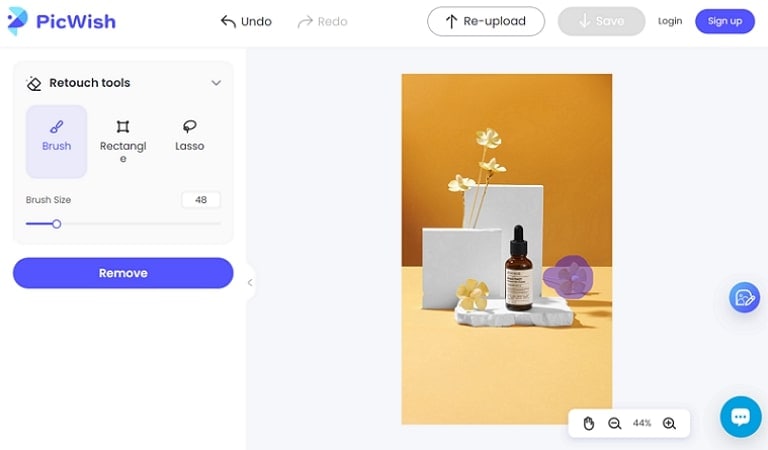
В рабочей области PicWish Object Remover важны следующие элементы:
| Элемент интерфейса | Назначение |
|---|---|
| Upload Images | Загрузка одного или нескольких изображений |
| Drop, paste images, or URLs | Альтернативная загрузка через перетаскивание, вставку изображения или URL |
| Brush | Кисть для ручного закрашивания объекта |
| Rectangle | Прямоугольное выделение для ровных областей, текста, логотипов, дат |
| Lasso | Свободное выделение объектов сложной формы |
| Brush Size | Настройка размера кисти |
| Remove | Запуск AI-удаления выбранной области |
| Download | Сохранение обработанного результата |
| Download Bulk edit | Пакетный сценарий для серии изображений |
| Undo / Redo | Отмена и повтор действия, когда нужно исправить выделение или вернуться к предыдущему шагу |
| Re-upload | Повторная загрузка другого изображения в редактор |
| Save | Сохранение результата в интерфейсе редактора |
Upload Images
Upload Images — первая кнопка в рабочем сценарии. Она запускает выбор изображения. PicWish также поддерживает загрузку через перетаскивание файла в область Drop, paste images, or URLs, что удобно, если изображение уже открыто в папке или скопировано из другого источника.
Поддержка PNG, JPG, JPEG, WEBP, BMP, JFIF и HEIC делает инструмент удобным для разных типов пользовательских файлов: мобильные фото, изображения из браузера, товарные снимки, скриншоты, материалы для презентаций.
Brush
Brush — основной инструмент для точного ручного удаления. Он нужен, когда объект имеет неровную форму: человек, животное, провод, стикер, пятно, мусор, элемент одежды, небольшая деталь на товаре.
Кистью лучше пользоваться так:
-
закрашивать объект полностью;
-
захватывать тень, если она относится к объекту;
-
не залезать на важные детали рядом;
-
увеличивать изображение для мелких участков;
-
уменьшать Brush Size для точной ретуши;
-
делать несколько проходов вместо одного большого выделения.
Brush особенно полезен для удаления прыщей, пятен, мусора и деталей, которые не подходят под прямоугольник.
Rectangle
Rectangle удобен для прямых и геометричных объектов:
-
текстовые блоки;
-
логотипы;
-
даты;
-
водяные знаки;
-
таблички;
-
ценники;
-
прямоугольные наклейки;
-
фрагменты интерфейса на скриншоте;
-
лишние области на ровном фоне.
Прямоугольное выделение быстрее кисти, но менее гибкое. Если рядом с объектом находятся важные детали, прямоугольник может захватить лишнее. Поэтому его лучше использовать там, где вокруг объекта есть запас фона.
Lasso
Lasso подходит для объектов сложной формы, которые неудобно закрашивать кистью или выделять прямоугольником. Например, силуэт человека, сумка, ветка, кабель, предмет неправильной формы, пятно на фоне. Лассо позволяет обвести объект свободной линией и тем самым точнее указать границу удаления.
Лассо полезно, когда объект крупный, но имеет понятный контур. Если контур сложный, лучше совместить Lasso и Brush: сначала выделить основную форму, затем кистью добавить пропущенные фрагменты.
Brush Size
Brush Size регулирует размер кисти. Это важная настройка, потому что от нее зависит точность маски. Большой размер ускоряет выделение крупных объектов, но может захватить лишний фон. Маленький размер позволяет аккуратно пройтись по мелким деталям, но требует больше времени.
Рекомендации простые:
| Ситуация | Размер кисти |
|---|---|
| Крупный объект на простом фоне | Средний или большой |
| Прыщ, пятно, мелкая точка | Маленький |
| Тонкий провод | Маленький или средний, несколькими проходами |
| Стикер с обводкой | Средний, с захватом края |
| Человек с тенью | Средний для фигуры, отдельный проход для тени |
| Текст на ровном фоне | Rectangle или небольшая кисть |
Remove
Remove — главная кнопка обработки. После выделения PicWish запускает AI-удаление и восстанавливает область. Если результат неидеален, не обязательно начинать заново. Можно выделить остаточный артефакт и снова нажать Remove. Такой повторный проход часто дает более чистый результат, особенно на сложном фоне.
Download
Download используется после проверки результата. В бесплатном сценарии могут быть ограничения по качеству и количеству загрузок, а для HD-загрузок и дополнительных возможностей используются тарифы и кредиты. Бесплатный план PicWish дает бесплатные превью, доступ к бесплатным инструментам и ограниченные Non-HD downloads в день; Pro-план дает ежедневные HD downloads для большинства онлайн-функций и дополнительные кредиты.
Как удалить объект с фото в PicWish: пошаговая инструкция
Шаг 1. Загрузить изображение
Работа начинается с загрузки файла. В PicWish Object Remover для этого используется кнопка Upload Images. Также можно перетащить изображение в область Drop, paste images, or URLs или вставить ссылку на изображение. Такой подход удобен, потому что не привязывает пользователя к одному способу импорта.
PicWish принимает PNG, JPG, JPEG, WEBP, BMP, JFIF и HEIC. Это закрывает большинство бытовых и рабочих форматов: фотографии с телефона, изображения из мессенджеров, товарные снимки, скриншоты, webp-картинки из браузера и файлы, подготовленные для сайта.
На этапе загрузки лучше выбирать исходник нормального качества. Если изображение уже сильно сжато, размыто или имеет низкое разрешение, AI сложнее восстановит фон. Удаление объекта не делает плохой исходник качественным; оно только заменяет выбранную область на предполагаемый фон.
Шаг 2. Выбрать инструмент выделения
После загрузки нужно выбрать, чем выделять объект: Brush, Rectangle или Lasso. Это не формальность, потому что неправильный инструмент часто портит результат.
Brush выбирают для:
-
людей;
-
животных;
-
мусора;
-
стикеров;
-
пятен;
-
прыщей;
-
неровных предметов;
-
теней;
-
мелких дефектов.
Rectangle выбирают для:
-
текста;
-
даты;
-
подписи;
-
прямоугольного логотипа;
-
водяного знака;
-
ценника;
-
таблички;
-
ровного блока на фоне.
Lasso выбирают для:
-
объектов сложной формы;
-
фигуры человека;
-
сумки;
-
предмета с неровным контуром;
-
области, которую нужно выделить быстрее, чем кистью.
Если объект большой и сложный, лучше не пытаться удалить его одним грубым выделением. PicWish обычно дает более аккуратный результат, когда пользователь разбивает удаление на этапы: сначала основной объект, затем тень, затем остатки.
Шаг 3. Выделить лишний объект
Выделение должно быть чуть шире самого объекта. Если закрасить только центральную часть, края могут остаться. Если захватить слишком много фона, программа будет восстанавливать лишнюю область и может исказить окружающие детали.
Для человека нужно выделять не только фигуру, но и тень, если она визуально связана с ним. Для предмета на столе — сам предмет и контактную тень. Для стикера — цветную часть, белую обводку и полупрозрачный край. Для текста — все буквы, включая тени, контур и декоративные эффекты.
На изображениях с перспективой и текстурой важно не стирать слишком широкую область. Например, если нужно убрать бутылку со стола, не стоит выделять половину стола. Лучше выделить бутылку, нажать Remove, затем отдельно пройтись по остаточным следам.
Шаг 4. Нажать Remove
После выделения нужно нажать Remove. PicWish AI обработает маску и заполнит выбранную область. Программа ориентируется на соседние участки изображения: цвет, текстуру, линии, освещение, повторяющиеся детали. Поэтому фон вокруг объекта влияет на качество сильнее, чем сам объект.
На простом фоне результат обычно чище:
-
небо;
-
снег;
-
песок;
-
стена;
-
однотонный стол;
-
гладкая ткань;
-
размытый фон;
-
студийный фон.
На сложном фоне результат может потребовать повторной обработки:
-
трава;
-
волосы;
-
дерево;
-
кирпич;
-
плитка;
-
мелкий орнамент;
-
толпа;
-
витрина;
-
отражение;
-
прозрачный объект.
Шаг 5. Проверить результат
После удаления нужно посмотреть не только на место объекта, но и на края вокруг него. Типичные остаточные дефекты:
-
размытое пятно;
-
повторяющаяся текстура;
-
полупрозрачный след;
-
искаженная линия;
-
кусок тени;
-
неровный цвет;
-
замазанный участок;
-
странный фрагмент, который AI дорисовал вместо фона.
Если дефект есть, его можно выделить снова и нажать Remove повторно. Важно не расширять область слишком сильно. Иногда лучше убрать артефакт маленькой кистью, чем заново обрабатывать весь участок.
Шаг 6. Скачать изображение
Когда результат устраивает, используется Download. Если обрабатывается серия изображений, в пакетном сценарии доступен Download Bulk edit, а результаты можно получить zip-архивом. PicWish поддерживает пакетную обработку до 50 изображений: пользователь загружает изображения, выделяет ненужные объекты или людей на каждом и затем удаляет выбранные элементы одним действием с последующей загрузкой результатов в .zip.
Автоматический и ручной режимы удаления
PicWish Object Remover использует два подхода: manual removal mode и auto removal mode. Они нужны для разных задач, и их не стоит путать.
Manual removal mode
Manual removal mode — основной режим для точной работы. Пользователь сам выделяет, что нужно удалить. Для этого есть Brush, Rectangle и Lasso. Такой режим лучше подходит для объектов, которые AI не должен искать сам:
-
человек в конкретной части кадра;
-
случайный предмет;
-
стикер;
-
мусор;
-
дата;
-
пятно;
-
дефект кожи;
-
часть фона;
-
отдельный логотип;
-
товарный реквизит.
Manual removal mode удобен там, где важен контроль. Пользователь сам решает, что удалять, а что оставить. Например, если на фоне есть три человека, а убрать нужно только одного, ручной режим надежнее автоматического.
Auto removal mode
Auto removal mode в PicWish ориентирован на эффективность при удалении текстовых и логотипных водяных знаков. В этом сценарии пользователь загружает фото и нажимает Remove, а PicWish AI определяет текстовые элементы и удаляет их. Такой режим полезен, когда watermark повторяется по изображению или расположен очевидно.
Auto removal mode лучше подходит для:
-
текстовых водяных знаков;
-
логотипных отметок;
-
повторяющихся надписей;
-
служебного текста;
-
графических водяных знаков на простом фоне.
Но автоматический режим не всегда лучше ручного. Если на изображении много настоящего текста, который нужно оставить, автоматическая обработка может быть нежелательной. Например, если на фото товара есть упаковка с важной надписью и отдельно лишний watermark, ручной режим безопаснее.
Что выбрать в реальной работе
| Сценарий | Лучший режим |
|---|---|
| Убрать прохожего | Manual removal mode |
| Удалить дату в углу | Manual removal mode, Rectangle |
| Убрать текстовый watermark | Auto removal mode или Rectangle |
| Убрать стикер | Manual removal mode, Brush |
| Убрать прыщ | Manual removal mode, Brush с малым размером |
| Очистить товарное фото | Manual removal mode |
| Убрать логотип на простом фоне | Auto mode или Rectangle |
| Удалить несколько мелких объектов | Manual mode, поэтапно |
Качество удаления: где PicWish справляется хорошо
PicWish Object Remover показывает лучшие результаты в задачах, где фон можно логично восстановить по окружающим пикселям. Чем проще фон и чем меньше удаляемый объект, тем выше шанс получить чистую картинку без заметной доработки.
Однотонный фон
Стены, студийные фоны, небо, гладкие поверхности, простые градиенты и размытые области — сильная зона PicWish. Если объект расположен на таком фоне, программа обычно быстро заполняет участок подходящим цветом и мягкой текстурой.
Примеры:
-
убрать наклейку со стены;
-
удалить провод на фоне неба;
-
убрать дату с угла снимка;
-
стереть стикер на светлом фоне;
-
удалить пятно с гладкой поверхности;
-
убрать логотип с простой подложки.
Природные простые текстуры
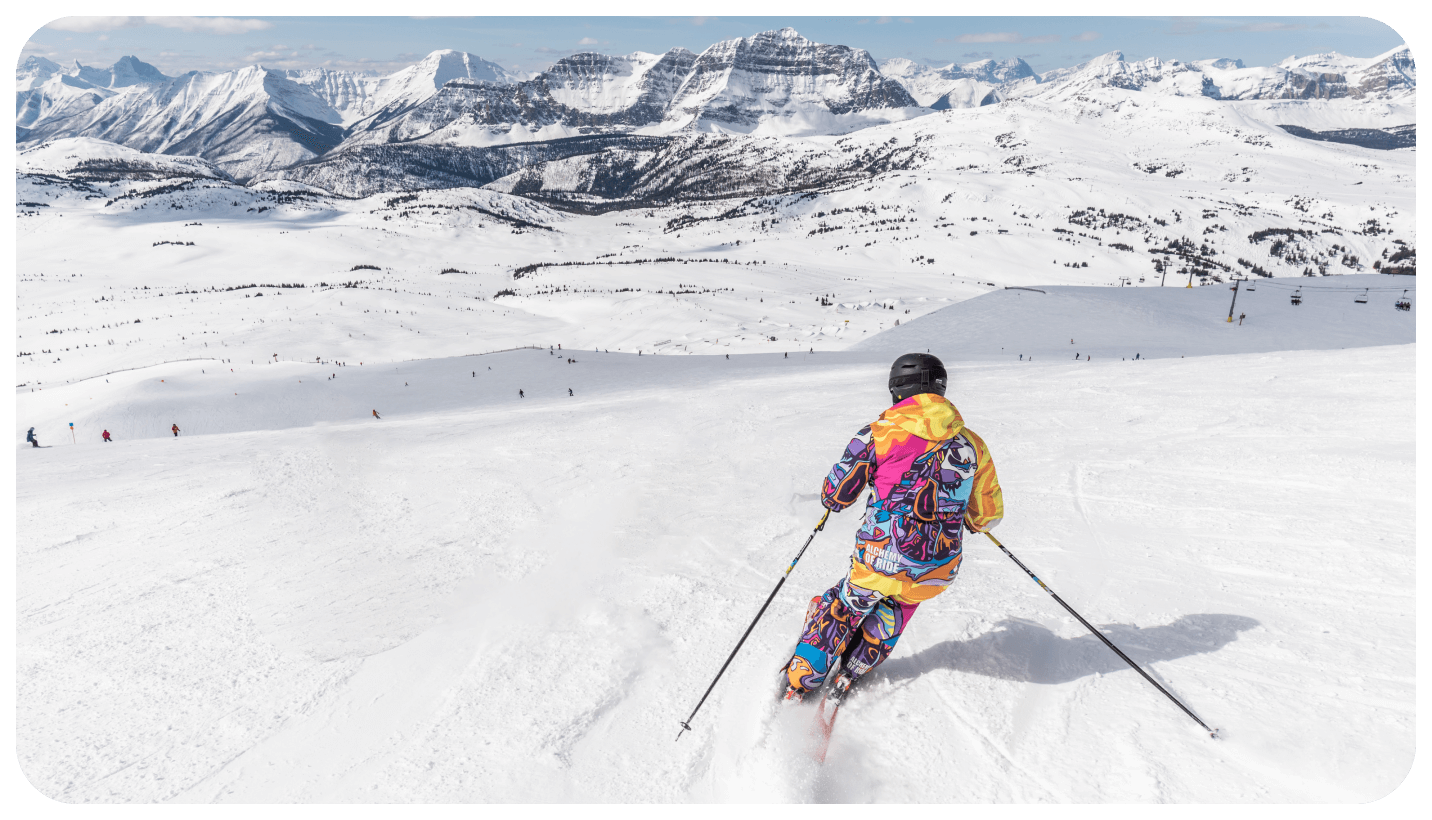
Песок, снег, вода, размытая зелень и небо также подходят для AI-удаления. PicWish может восстановить такие фоны достаточно естественно, особенно если объект не слишком крупный. На снежном фоне, например, можно убрать лыжника или след от объекта, но сложные тени и пересекающиеся линии могут потребовать повторной обработки.
Мелкие предметы
Небольшие объекты — один из самых удачных сценариев. Если нужно убрать мусор, небольшую деталь, точку, пятно, отдельный предмет на столе или элемент на фоне, PicWish обычно справляется лучше, чем при удалении крупного объекта.
Причина простая: чем меньше область удаления, тем меньше AI должен додумывать. Он восстанавливает маленький участок по ближайшему окружению, а не строит большую часть сцены заново.
Текст на простом фоне
PicWish хорошо подходит для удаления текста с ровных фонов: подпись на однотонной картинке, дата в углу, watermark на светлой области, фраза на простом фоне. Для таких задач удобно использовать Rectangle, потому что текст обычно занимает прямоугольную область.
Если текст лежит на сложной фактуре, результат зависит от плотности фона. На кирпичной стене, траве, ткани или упаковке с рисунком после удаления могут появиться следы.
Предметные фото
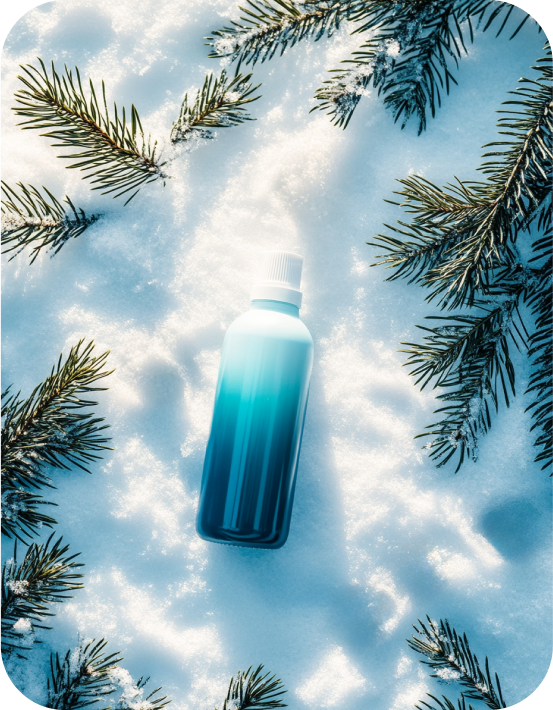
На предметных снимках PicWish полезен, когда нужно убрать не сам товар, а лишние элементы вокруг него. Например, убрать пылинку, след, кусочек реквизита, край подставки или мелкий объект рядом с товаром.
Легкая портретная ретушь
Для портретов PicWish подходит в ограниченном, но полезном сценарии: убрать отдельный прыщ, пятно, точку, мелкую неровность. При маленьком размере кисти результат может выглядеть естественно, если дефект не находится на сложной зоне лица, например на глазе, губах, ресницах или линии волос.
Где результат может быть слабым
PicWish Object Remover не стоит оценивать как инструмент, который одинаково хорошо удаляет любой объект в любой сцене. AI-ретушь работает на основе предположения о том, что должно находиться за удаляемым объектом. Если фон простой, предположение точное. Если фон сложный, программа может ошибаться.
Сложные узоры
Повторяющиеся узоры — один из самых сложных случаев:
-
плитка;
-
кирпич;
-
ткань;
-
ковры;
-
обои;
-
сетка;
-
деревянные рейки;
-
мелкий орнамент;
-
упаковка с рисунком.
Если удалить объект с такого фона, PicWish должен восстановить не просто цвет, а регулярную структуру. Даже небольшое нарушение повторения сразу заметно. В таких случаях лучше удалять объект маленькими частями и контролировать результат после каждого прохода.
Волосы, ветки и трава
Тонкие линии всегда сложны для автоматической ретуши. Волосы, ветки, трава, провода, ресницы, шерсть и тонкие края требуют точного восстановления структуры. PicWish может убрать объект, но фон может стать мягким, размытым или неестественным.
Если объект перекрывает волосы или траву, важно не ожидать идеального восстановления. Программа не знает точную форму скрытых деталей, она создает вероятный вариант. Для бытового фото этого может быть достаточно, для профессионального кадра — нет.
Отражения и тени
При удалении объекта часто нужно удалить не только сам объект, но и его тень или отражение. Если оставить тень, изображение будет выглядеть странно: предмет исчез, но след от него остался. Если выделить тень слишком широко, программа может испортить фон.
С отражениями еще сложнее. Например, если объект отражается в стекле, воде или глянцевой поверхности, его нужно удалять отдельно. PicWish может обработать такую область, но результат зависит от сложности отражения.
Крупные объекты
Большой объект закрывает много информации. Если удалить человека, занимающего половину кадра, AI должен придумать значительную часть сцены. PicWish может создать приемлемый результат, но риск артефактов высокий.
Крупные объекты лучше удалять так:
-
Сначала выделить центральную часть.
-
Обработать.
-
Отдельно удалить края.
-
Отдельно удалить тень.
-
Отдельно исправить остаточные пятна.
Один большой проход часто дает более грубый результат, чем несколько небольших.
Объекты поверх лиц и рук
Если стикер, надпись или предмет перекрывает лицо, руку, глаз, губы или важную часть тела, PicWish не может восстановить оригинальную информацию. Он может дорисовать похожий участок, но не гарантирует анатомическую точность. Для таких задач профессиональная ручная ретушь надежнее.
Сильное сжатие изображения
Если исходник низкого качества, с артефактами JPEG, размытием или шумом, результат удаления также будет ограничен. AI может восстановить участок, но на слабом исходнике артефакты заметнее.
Практические сценарии использования
Для личных фото
В личных фото PicWish Object Remover полезен как быстрый инструмент очистки кадра. Не нужно изучать редактор, если задача простая: убрать случайного прохожего, мусор, лишний предмет или дату.
Типичные задачи:
-
убрать человека на заднем плане;
-
удалить мусор на пляже;
-
убрать лишнюю машину у здания;
-
стереть табличку или вывеску;
-
удалить стикер;
-
убрать дату на старом фото;
-
очистить фон семейного снимка;
-
убрать провод или мелкую деталь.
Для личных фото важна не абсолютная ретушь на уровне рекламной съемки, а чистый визуальный результат. PicWish хорошо подходит именно для такого уровня: быстро, понятно, без ручной работы с масками.
Для маркетплейсов и интернет-магазинов
В e-commerce изображения должны быть чистыми. Даже хороший товарный снимок может выглядеть неаккуратно из-за мелочей: пыль, ценник, складской предмет, лишний реквизит, след на фоне, случайная рука, край упаковки. PicWish Object Remover помогает убрать эти детали.
Полезные задачи для интернет-магазинов:
-
убрать ценник;
-
удалить лишний предмет рядом с товаром;
-
очистить фон;
-
убрать дефект на подложке;
-
удалить складскую этикетку;
-
стереть следы на поверхности;
-
убрать лишний текст на промо-изображении;
-
подготовить фото для карточки товара.
PicWish особенно удобен, если товаров много и правки однотипные. При наличии пакетной обработки до 50 изображений можно ускорить рутинную подготовку визуалов.
Для соцсетей и блогов
Для соцсетей изображение должно быстро считываться. Лишний объект может отвлекать от человека, товара или композиции. PicWish Object Remover помогает привести фото к более чистому виду перед публикацией.
Сценарии:
-
убрать прохожего из кадра;
-
удалить мусор на столе;
-
убрать лишнюю вывеску;
-
стереть случайный предмет;
-
очистить фон сторис;
-
удалить стикер;
-
убрать надпись, которая мешает композиции;
-
подготовить фото для поста.
Для Instagram, Telegram, VK, Pinterest, карточек и баннеров часто достаточно результата, который хорошо выглядит при обычном размере просмотра. PicWish закрывает именно этот быстрый контентный сценарий.
Для презентаций и офисных задач
В офисной работе часто используются изображения из внутренних материалов, скриншоты, иллюстрации, фото объектов, схемы и визуалы для слайдов. PicWish Object Remover помогает убрать лишние детали, чтобы изображение выглядело аккуратнее.
Примеры:
-
удалить лишнюю подпись на иллюстрации;
-
убрать элемент, который не относится к теме слайда;
-
очистить фото рабочего места;
-
убрать случайный объект на фоне;
-
подготовить изображение для коммерческого предложения;
-
удалить визуальный шум с картинки.
Преимущество здесь в простоте. Пользователю не нужно открывать Photoshop ради одной мелкой правки.
Для портретов
В портретах PicWish Object Remover лучше использовать аккуратно. Он подходит для удаления отдельных дефектов, но не для полной ретуши лица. Если нужно убрать один прыщ, пятно, след, пылинку или маленькую неровность, инструмент справляется. Если нужно изменить кожу целиком, выровнять тон, сохранить текстуру и сделать профессиональную обработку, нужен другой подход.
Рабочие портретные задачи:
-
убрать прыщ;
-
удалить красную точку;
-
убрать случайное пятно;
-
стереть пылинку на лице;
-
убрать мелкий объект на фоне портрета;
-
очистить одежду от небольшой соринки.
Для лица лучше использовать маленький Brush Size и не захватывать большую область. Большое выделение на коже может дать пластичный, замыленный участок.
Пакетная обработка в PicWish
Пакетная обработка — важное преимущество PicWish Object Remover для коммерческой работы. Если нужно обработать не одно фото, а серию изображений, ручная загрузка и сохранение каждого файла по отдельности быстро становится неудобной. PicWish поддерживает загрузку до 50 изображений, выделение нежелательных объектов или людей на каждом изображении и скачивание результата в .zip.
Пакетный сценарий особенно полезен для:
-
карточек товаров;
-
серий фото для каталога;
-
набора изображений для соцсетей;
-
обработки контента перед публикацией;
-
очистки фото с одинаковыми дефектами;
-
подготовки визуалов для сайта;
-
работы с e-commerce-съемкой.
Как использовать пакетную обработку разумно
Пакетная обработка не означает, что можно бездумно загрузить 50 сложных фото и получить идеальный результат. Для качественного результата лучше группировать изображения по типу:
| Тип серии | Как обрабатывать |
|---|---|
| Товары на одинаковом фоне | Загружать вместе, выделять дефекты по одному |
| Фото с датой в одном углу | Использовать Rectangle для одинаковой зоны |
| Соцсети с похожими кадрами | Чистить небольшие объекты и проверять результат |
| Сложные фоны | Обрабатывать осторожно, лучше меньшими группами |
| Портреты | Не использовать грубое массовое выделение, проверять каждое лицо |
Пакетный режим экономит время, но контроль качества все равно нужен. Особенно если изображения идут в каталог, рекламу или коммерческую публикацию.
Дополнительные инструменты PicWish рядом с Object Remover
PicWish Object Remover — не отдельный случайный инструмент, а часть набора AI-функций PicWish. Это важно, потому что в реальной работе удаление объекта часто является только одним этапом.
Background Remover
Background Remover нужен для удаления фона. Если Object Remover убирает конкретный объект внутри изображения, то Background Remover отделяет основной объект от всего фона. В e-commerce эти инструменты часто дополняют друг друга: сначала можно убрать лишние предметы вокруг товара, затем удалить или заменить фон.
Пример рабочего сценария:
-
Очистить фото товара от лишних предметов через Object Remover.
-
Убрать фон через Background Remover.
-
Подготовить товар на белом или прозрачном фоне.
-
Использовать результат для карточки товара.
Watermark Remover
Watermark Remover связан с задачами удаления текста, логотипов и водяных знаков. PicWish Object Remover уже умеет работать с watermark-сценариями, но отдельный Watermark Remover может быть удобен, когда задача сфокусирована именно на текстовых и логотипных отметках.
Photo Enhancer
Photo Enhancer нужен для улучшения качества изображения. После удаления объекта иногда хочется дополнительно повысить четкость или улучшить визуальное качество. Особенно это актуально для старых, сжатых или нечетких изображений.
ID Photo Maker
ID Photo Maker не относится напрямую к удалению объектов, но входит в ту же экосистему. Он полезен для документов, портретов и формальных фото, где фон, лицо и качество изображения должны соответствовать более строгим требованиям.
API
API нужен для компаний и разработчиков, которым требуется автоматическое удаление объектов в собственном продукте. Это уже не ручной пользовательский сценарий, а интеграция PicWish в рабочий процесс сайта, приложения или сервиса.
Тарифы, кредиты и ограничения бесплатной версии
PicWish Object Remover можно использовать в бесплатном сценарии, но бесплатный план имеет ограничения. Бесплатный план включает бесплатные превью для большинства функций, доступ к бесплатным инструментам и ограниченные Non-HD downloads в день. Pro-план дает ежедневные HD downloads для большинства онлайн-функций и дополнительные кредиты. Также у PicWish есть модель Pay as you go.
Это значит, что PicWish удобно попробовать бесплатно, но для постоянной работы с качественными результатами нужно учитывать ограничения по HD-загрузкам и кредитам.
Что важно понимать про бесплатный план
Бесплатный план подходит для:
-
тестирования инструмента;
-
разовых задач;
-
простых изображений;
-
просмотра качества удаления;
-
небольших личных правок;
-
ситуаций, где не нужен HD-результат.
Но если пользователь готовит изображения для магазина, сайта, рекламы или печати, ограничение Non-HD downloads может быть критичным. В таких задачах важно качество финального файла, а не только превью.
Что дает Pro-подход
Pro-план полезен, если PicWish используется регулярно:
-
для e-commerce;
-
для SMM;
-
для обработки серий изображений;
-
для HD-результатов;
-
для постоянной ретуши фото;
-
для рабочих задач, где нужно сохранять качество.
Кредиты в PicWish важны потому, что AI-обработка требует вычислительных ресурсов. Для пользователя это выражается в том, что разные действия и разные уровни качества могут быть привязаны к лимитам.
Когда достаточно бесплатного режима
Бесплатного режима достаточно, если:
-
нужно один раз убрать объект;
-
изображение используется в небольшом размере;
-
результат нужен для личного просмотра;
-
качество исходника не критично;
-
задача простая и не требует HD.
Когда лучше использовать платный режим
Платный режим логичен, если:
-
изображения публикуются коммерчески;
-
нужен HD download;
-
обрабатывается много файлов;
-
важна стабильность рабочего процесса;
-
нужно регулярно чистить фото товаров;
-
результат идет на сайт, маркетплейс, презентацию или рекламу.
Безопасность и приватность
PicWish работает с изображениями пользователя, поэтому вопрос безопасности важен. Для обычных пользовательских и коммерческих изображений сервис ориентирован на защищенную обработку. Но здравый подход все равно нужен: не стоит загружать в любой онлайн-редактор конфиденциальные документы, закрытые корпоративные материалы, персональные данные, медицинские изображения или файлы, которые нельзя передавать во внешние сервисы.
Для обычных задач — фото товаров, соцсети, личные снимки, презентационные изображения — PicWish выглядит как нормальный рабочий инструмент. Для чувствительных данных лучше использовать локальные решения или согласованный корпоративный процесс.
Сравнение с аналогами
PicWish Object Remover находится в группе AI-инструментов для удаления объектов с фото, но отличается сочетанием простого интерфейса, ручных инструментов Brush / Rectangle / Lasso, автоматического режима для текстовых watermark-сценариев, пакетной обработки и связи с другими функциями PicWish.
| Программа | Сильные стороны | Слабые стороны | Когда выбрать |
|---|---|---|---|
| PicWish Object Remover | Простые инструменты Brush, Rectangle, Lasso; auto removal mode для текстовых водяных знаков; пакетная обработка до 50 изображений; поддержка разных форматов | Бесплатный режим ограничен Non-HD downloads; сложные фоны могут давать артефакты | Когда нужен быстрый AI object remover для фото, товаров, соцсетей и серии изображений |
| Cleanup.pictures | Очень простой браузерный inpainting; бесплатный режим с неограниченными изображениями; Pro снимает ограничение разрешения | Бесплатный экспорт ограничен 720p; меньше дополнительных инструментов в одном интерфейсе | Когда нужен максимально простой онлайн-ластик для одного фото или быстрой ретуши |
| Fotor Object Remover | Удаляет людей, текст, водяные знаки, date stamps; есть AI Generative Fill и другие инструменты редактора | Интерфейс шире и может быть избыточным, если нужно только удалить объект | Когда нужен не только object remover, но и полноценный онлайн-фоторедактор |
| Magic Studio Magic Eraser | Простая схема: upload, mark, download; есть массовое редактирование; не требует сложных навыков | Бесплатный режим может добавлять Magic Studio Logo и ограничивать разрешение | Когда нужна быстрая разовая очистка фото без настройки инструментов |
| Canva Magic Eraser | Удобен внутри дизайнов Canva; подходит для соцсетей, презентаций и макетов; работает через Edit Image и Magic Eraser | Это инструмент внутри Canva Pro, а не специализированный object remover; точность зависит от макета | Когда изображение сразу используется в дизайне Canva |
| Adobe Photoshop Generative Fill | Самый мощный контроль, выделения, слои, маски, пустой prompt для удаления, профессиональная доработка | Сложнее, дороже и требует навыков; избыточен для простых бытовых задач | Когда нужна профессиональная ретушь и ручной контроль результата |
Cleanup.pictures делает ставку на простоту: загрузить изображение, закрасить объект и получить результат; бесплатный экспорт ограничен 720p, а Pro дает unlimited resolution и high quality refiner. Fotor Object Remover также работает через загрузку, выделение кистью и скачивание результата, но дополнительно предлагает более широкий набор функций, включая AI Generative Fill и инструменты полноценного редактора. Canva Magic Eraser удобен для удаления объектов внутри дизайнов Canva: пользователь выбирает фото, открывает Edit Image, запускает Magic Eraser, регулирует brush size и закрашивает объект. Photoshop Generative Fill сильнее всего в профессиональном контроле: объект выделяется, нажимается Generative Fill, а для удаления можно оставить prompt пустым.
Cleanup.pictures
Cleanup.pictures проще и минималистичнее. Он хорош, когда нужно открыть сайт, закрасить лишнее и быстро получить результат. PicWish шире: у него есть несколько инструментов выделения, пакетная обработка, auto removal mode для текстовых водяных знаков и соседние инструменты вроде Background Remover и Photo Enhancer.
Если нужна максимально простая разовая ретушь, Cleanup.pictures может быть быстрее. Если нужно работать с разными задачами — убрать людей, текст, логотипы, стикеры, даты, обработать серию изображений — PicWish выглядит универсальнее.
Fotor Object Remover
Fotor сильнее как полноценный онлайн-фоторедактор. Помимо удаления объектов, он предлагает дополнительные AI-функции, generative fill, background remover, portrait retouch и другие инструменты. Но если нужна именно быстрая очистка изображения без лишних возможностей, PicWish воспринимается более сфокусированным.
PicWish удобнее там, где важны простые инструменты выделения и пакетная обработка. Fotor логичнее, когда после удаления объекта пользователь хочет продолжить редактирование в большом редакторе: менять фон, править цвет, использовать дизайнерские функции.
Magic Studio Magic Eraser
Magic Studio Magic Eraser похож по идее: загрузить, отметить, стереть, сохранить. Это простой AI-ластик для ненужных объектов, людей и текста. Он подходит для быстрых задач, особенно если пользователь хочет минимальный интерфейс. Но в бесплатном режиме Magic Studio указывает Magic Studio Logo и low resolution download.
PicWish сильнее в том, что дает более явную рабочую структуру с Brush, Rectangle, Lasso, Remove, пакетной обработкой и дополнительными инструментами экосистемы.
Canva Magic Eraser
Canva Magic Eraser удобен, когда изображение уже находится внутри дизайна: пост, сторис, презентация, баннер, карточка. Не нужно выходить из Canva, чтобы убрать объект. Но если задача — именно ретушь фото, PicWish удобнее как специализированный инструмент. В Canva удаление объекта — одна из функций дизайнера, в PicWish это центральный сценарий.
Photoshop Generative Fill
Photoshop сильнее, если нужна профессиональная ретушь. Там есть слои, маски, выделения, ручная коррекция, генеративное заполнение, клонирование, healing tools, цветокоррекция и точная доработка. Но Photoshop избыточен, если нужно просто убрать случайный объект с фотографии.
PicWish выигрывает по скорости входа. Пользователь не думает о слоях, масках и prompt. Он загружает фото, выделяет объект, нажимает Remove. Для большинства бытовых и простых коммерческих задач этого достаточно.
Преимущества PicWish Object Remover
Простой вход без навыков Photoshop
Главное преимущество PicWish — не нужно быть ретушером. Пользователь видит понятные элементы интерфейса: загрузка, инструменты выделения, размер кисти, кнопка Remove, сохранение результата. Это снижает порог входа и делает программу удобной для людей, которым нужен результат, а не процесс редактирования.
Три ручных инструмента выделения
Наличие Brush, Rectangle и Lasso делает PicWish гибче, чем простые AI-ластики только с кистью. Разные объекты удобнее выделять разными способами:
-
кистью — неровные детали;
-
прямоугольником — текст и даты;
-
лассо — сложные формы.
Это особенно важно, когда пользователь работает не с одним типом изображений, а с разными задачами.
Auto removal mode для текста и логотипов
Автоматический режим для текстовых водяных знаков экономит время. Если на изображении есть текстовый watermark или логотипная отметка, не всегда нужно вручную закрашивать каждый фрагмент. PicWish может определить такие элементы и удалить их после нажатия Remove.
Поддержка популярных форматов
Поддержка PNG, JPG, JPEG, WEBP, BMP, JFIF и HEIC делает PicWish удобным для разных источников изображений. HEIC важен для мобильных фото, WEBP — для картинок из интернета, PNG — для графики и изображений с прозрачностью, JPG/JPEG — для большинства фотографий.
Пакетная обработка
Возможность загрузить до 50 изображений и скачать результаты zip-архивом полезна для регулярной работы. Это преимущество не так важно для одного личного фото, но критично для e-commerce, контент-менеджмента и серийной подготовки визуалов.
Связка с другими инструментами PicWish
Object Remover можно использовать вместе с Background Remover, Watermark Remover и Photo Enhancer. Это делает PicWish удобным не только для удаления объектов, но и для дальнейшей подготовки изображений.
Недостатки PicWish Object Remover
Сложные фоны могут давать артефакты
PicWish не всегда идеально восстанавливает фон, если объект находится на сложной текстуре. Это не дефект только PicWish, а типичная проблема AI inpainting. Трава, волосы, кирпич, плитка, узоры, отражения и тени требуют больше контроля.
Бесплатная версия ограничена
Бесплатный план подходит для тестирования и простых задач, но ограниченные Non-HD downloads в день могут мешать регулярной работе. Для коммерческих изображений часто требуется HD-результат, а значит, нужно учитывать тарифы и кредиты.
Не заменяет профессиональную ретушь
PicWish хорошо подходит для быстрых правок, но не заменяет ручную работу в Photoshop, если нужна точная реконструкция сложного фона, сохранение текстуры кожи, работа со слоями, масками, цветом и деталями.
Крупные объекты требуют осторожности
Удаление большого объекта за один проход может дать заметные следы. Пользователю нужно понимать, что иногда лучше работать поэтапно. Если ожидать идеального результата одним нажатием на сложном кадре, можно получить размытый участок.
Результат зависит от исходника
Плохое качество исходного файла снижает качество удаления. Если фото маленькое, сжатое, пересвеченное, размытое или уже испорчено фильтрами, программа работает с ограниченным материалом.
Советы по лучшему результату
Выделяйте объект с небольшим запасом
Если выделить объект слишком точно по краю, часть контура может остаться. Если выделить слишком широко, PicWish будет восстанавливать лишний фон. Оптимальный вариант — небольшой запас вокруг объекта, включая тень и полупрозрачные края.
Удаляйте крупные объекты в несколько проходов
Для крупных объектов лучше не делать одно огромное выделение. Разбейте процесс:
-
Основная часть объекта.
-
Края.
-
Тень.
-
Остаточные артефакты.
-
Мелкая финальная очистка.
Так AI получает более конкретные задачи и реже портит фон.
Используйте Rectangle для текста
Если текст ровный, не нужно закрашивать каждую букву кистью. Rectangle быстрее и аккуратнее. Главное — захватить весь текстовый блок, включая тень, контур и декоративные элементы.
Используйте Brush для дефектов кожи
Для прыщей, пятен и мелких дефектов нужен маленький Brush Size. Большая кисть на лице может создать размытый участок. Лучше обработать маленькую область, затем проверить результат.
Используйте Lasso для сложной формы
Если объект имеет сложный, но понятный контур, Lasso может быть быстрее кисти. Например, сумка, фигура человека, крупный предмет, участок одежды. Лассо дает хороший баланс между скоростью и контролем.
Захватывайте тени
Если объект имеет тень, ее нужно удалять вместе с ним. Иначе предмет исчезнет, а тень останется. Это одна из самых частых ошибок при object removal.
Не трогайте важные детали
Если рядом с объектом находится лицо, рука, край товара, логотип, текст или важная линия, лучше использовать маленькую кисть. AI может исказить важную область, если она попадет в маску.
Сохраняйте исходник
Перед обработкой всегда стоит сохранять оригинал. Если результат не понравится, можно вернуться к исходному изображению и выделить объект иначе. Это особенно важно для коммерческих фото.
Частые ошибки пользователей
Слишком широкое выделение
Пользователь хочет убрать маленький предмет, но выделяет большую область вокруг него. В результате PicWish восстанавливает слишком много фона и может создать пятно. Правильнее выделять объект с небольшим запасом.
Попытка удалить большой объект одним нажатием
Большой объект закрывает много фона. Если удалить его одним проходом, AI может ошибиться. Лучше обрабатывать его частями.
Игнорирование тени
Объект удален, но тень осталась. Фото выглядит неестественно. Нужно сразу выделять тень или удалять ее отдельным проходом.
Выделение важной части изображения
Если при удалении предмета захватить край товара, лицо или руку, PicWish может деформировать эти элементы. Нужно уменьшить кисть и работать точнее.
Ожидание профессиональной ретуши от одной кнопки
PicWish хорош для быстрых задач, но сложные кадры требуют контроля. Если фон сложный, нужно делать несколько проходов, а иногда дорабатывать результат в другом редакторе.
Скачивание не того качества
Бесплатные ограничения по Non-HD downloads могут привести к тому, что пользователь получит не тот уровень качества, который нужен для коммерческой публикации. Для сайта, карточки товара или рекламы нужно заранее учитывать HD-результат.
FAQ
Можно ли удалить человека с фото в PicWish?
Да. PicWish Object Remover подходит для удаления людей с фото. Нужно выделить человека инструментом Brush или Lasso, захватить тень и нажать Remove. Лучше всего результат получается, если человек находится на простом фоне и не перекрывает важные детали.
Можно ли убрать водяной знак?
Да. PicWish работает с текстовыми и логотипными watermark-сценариями. Для таких задач можно использовать auto removal mode или ручное выделение через Brush / Rectangle. Для собственных изображений, черновиков и материалов с разрешением на редактирование это удобный способ очистить картинку.
Какие форматы поддерживаются?
PicWish Object Remover поддерживает PNG, JPG, JPEG, WEBP, BMP, JFIF и HEIC.
Работает ли PicWish бесплатно?
Да, PicWish имеет бесплатный план с бесплатными превью для большинства функций, доступом к бесплатным инструментам и ограниченными Non-HD downloads в день. Для HD-загрузок и регулярной работы используется Pro-план и кредиты.
Можно ли удалить сразу несколько объектов?
Да. Можно выделить несколько объектов и нажать Remove, но для сложных изображений лучше удалять объекты по очереди. Поэтапная обработка обычно дает более чистый результат.
Есть ли пакетная обработка?
Да. PicWish позволяет загружать до 50 изображений, выделять нежелательные объекты или людей и скачивать результаты в .zip.
Можно ли использовать PicWish для товаров на маркетплейсах?
Да. PicWish Object Remover подходит для очистки товарных фотографий: можно убрать лишние предметы, ценники, следы на фоне, мелкий мусор, стикеры и элементы реквизита. Для коммерческого использования нужно проверять качество результата и сохранять товар без деформаций.
Чем PicWish отличается от Photoshop?
PicWish проще и быстрее. Он не требует навыков ретуши: загрузка, выделение, Remove, Download. Photoshop мощнее и точнее, но сложнее: там есть слои, маски, Generative Fill, ручная коррекция и профессиональные инструменты. Для быстрых задач удобнее PicWish, для сложной ретуши надежнее Photoshop.
Что делать, если фон после удаления выглядит размытым?
Нужно выделить размытый участок маленькой кистью и снова нажать Remove. Если объект был крупным, лучше вернуться к исходнику и удалить его частями. На сложных фонах не стоит выделять слишком большую область.
Есть ли приложения для телефона?
Да. PicWish работает на iOS и Android, а также доступен на Windows, macOS и в браузере.
Итоговая оценка
PicWish Object Remover — удачный AI-инструмент для удаления объектов с фото, если задача состоит в быстрой и понятной очистке изображения. Он не пытается быть полноценным профессиональным редактором, и это скорее плюс: интерфейс сфокусирован на конкретном действии. Пользователь загружает фото, выбирает Brush, Rectangle или Lasso, выделяет лишнюю область, нажимает Remove и сохраняет результат.
Сильные стороны программы — простота, скорость, поддержка популярных форматов, ручной и автоматический режимы, пакетная обработка до 50 изображений, удобство для личных фото, соцсетей, e-commerce и презентаций. Особенно хорошо PicWish справляется с небольшими и средними объектами на простом фоне: прохожие на дальнем плане, мусор, стикеры, даты, текст, логотипы, пятна, мелкие дефекты кожи, лишние предметы рядом с товаром.
Ограничения тоже понятны. Сложные фоны, волосы, ветки, отражения, тени, крупные объекты и важные детали под удаляемой областью могут давать артефакты. Бесплатный режим подходит для пробы и простых задач, но для постоянной работы с HD-результатами нужно учитывать тарифы и кредиты.
PicWish Object Remover стоит использовать, когда нужен быстрый и аккуратный результат без ручной ретуши. Для профессиональных рекламных кадров, сложных композиций и случаев, где требуется полный контроль над каждым пикселем, лучше использовать Photoshop или ручную доработку. Для большинства повседневных задач — убрать человека, стереть текст, очистить товарное фото, подготовить изображение для соцсетей — PicWish дает именно тот уровень удобства, ради которого AI object remover и нужен.
