Ashampoo Movie Studio Pro позволяет монтировать видео, вырезать ненужные фрагменты, добавлять титры и музыку, настраивать цвет, оживлять фотографии и сохранять фильмы для устройств или дисков.
Работа строится вокруг медиатеки, окна просмотра и временной шкалы. Клип можно подготовить отдельным инструментом обрезки, поставить в нужное место фильма, дополнить переходом и обработать вместе с его звуком. Для роликов с готовым оформлением предусмотрен мастер тем: он собирает заставку, заключительные титры, переходы и музыкальное сопровождение, после чего монтаж остаётся доступным для ручной правки.
У редактора есть простой и экспертный режимы. Первый помогает составить последовательность сцен, второй показывает элементы на отдельных дорожках и точнее передаёт их длительность. Помимо монтажа доступны преобразование файлов, удаление нескольких участков записи и подготовка DVD или Blu-ray. Выбор формата, соотношения качества и размера, а затем места сохранения вынесен в последовательные шаги.
Скачать Ashampoo Movie Studio Pro
- Конвертация видео
- Сжатие файлов
- Просто для новичков
- Обрезка в отдельном окне
- Скорость только 50–200%
- Эффекты на весь клип
Какие задачи решает Ashampoo Movie Studio Pro
Основная задача Movie Studio Pro — собрать законченный фильм из отдельных видео, фотографий, надписей и звуковых элементов. Программа рассчитана на последовательный монтаж: сначала отбор материала и порядок сцен, затем оформление и исправление заметных недостатков, после этого подготовка результата. В таком процессе удобно делать семейные фильмы, короткие отчёты о поездке, записи мероприятий и презентации из фотографий. Один и тот же проект можно сохранить для последующей правки, а готовый фильм вывести с параметрами, подходящими для конкретного способа просмотра.
Монтаж и преобразование здесь разделены по смыслу. Если нужно убрать начало записи и поменять формат, необязательно строить многосоставной фильм. На стартовом экране доступны отдельные маршруты для удаления фрагментов и конвертации. Когда требуются подписи, заставка, музыка и несколько сцен, выбирают создание проекта. Это сокращает количество лишних действий: простая операция не обрастает дорожками, а сложная не сводится к преобразованию единственного файла без возможности управлять композицией.
Практическая особенность редактора — сочетание готового оформления с ручными настройками. Тему можно использовать как исходную заготовку, не принимая автоматически всю предложенную последовательность. После выбора файлов открывается редактор, где доступны их перестановка, текстовые элементы, эффекты и звук. Такой подход подходит, когда нужен аккуратный законченный ролик, но нет задачи самостоятельно проектировать каждый графический элемент заставки.
Яркость и насыщенность помогают согласовать свет и цвет соседних сцен, но не восстанавливают смазанные детали. Нормализация выравнивает уровень звука, не отделяя речь от уличного шума. Для исключения неудачного момента используют обрезку по времени; она удаляет фрагмент целиком, а не отдельный объект внутри кадра. Поэтому сначала выбирают нужную операцию: коррекцию изображения, настройку звука или изменение последовательности сцен.
| Задача | Инструмент Movie Studio Pro | Что получается |
|---|---|---|
| Собрать несколько сцен | Медиатека и временная шкала | Общая последовательность видео с заданным порядком |
| Убрать начало и окончание | Cut Start/End | Клип без лишних крайних участков |
| Вырезать паузы внутри записи | Cut Commercials | Материал с несколькими исключёнными интервалами |
| Получить подборку фрагментов | Extract video clips | Отдельные элементы медиатеки для монтажа |
| Оформить фильм единым стилем | Мастер тем | Заставка, титры, переходы и музыка |
| Добавить движение фотографиям | Ken Burns | Панорамирование или изменение крупности снимка |
| Подготовить файл для просмотра | Выбор формата и качества | Видеофайл с выбранным профилем вывода |
Стартовый экран и выбор правильного маршрута
Стартовое окно предлагает создать новый проект, воспользоваться мастером тем, открыть сохранённый проект, удалить ненужные части видео или преобразовать фильмы. Эти пункты относятся к разным способам работы, а не к наборам случайных эффектов. Перед импортом полезно определить конечный результат. Для одного укороченного файла подойдёт маршрут обрезки, для серии файлов в другом формате — преобразование, для истории с несколькими сценами — полноценный проект.
Пункт Create new project ведёт к обычному монтажу без обязательной темы. Он удобен, когда порядок кадров и оформление уже понятны: например, сначала общий план мероприятия, затем несколько выступлений и заключительный кадр. Create project using the theme wizard нужен в другой ситуации — когда есть материал, но хочется сразу получить связанное оформление вступления и окончания. Открытие проекта возвращает к ранее сохранённой монтажной конструкции, а не импортирует готовый фильм как набор редактируемых исходных сцен.
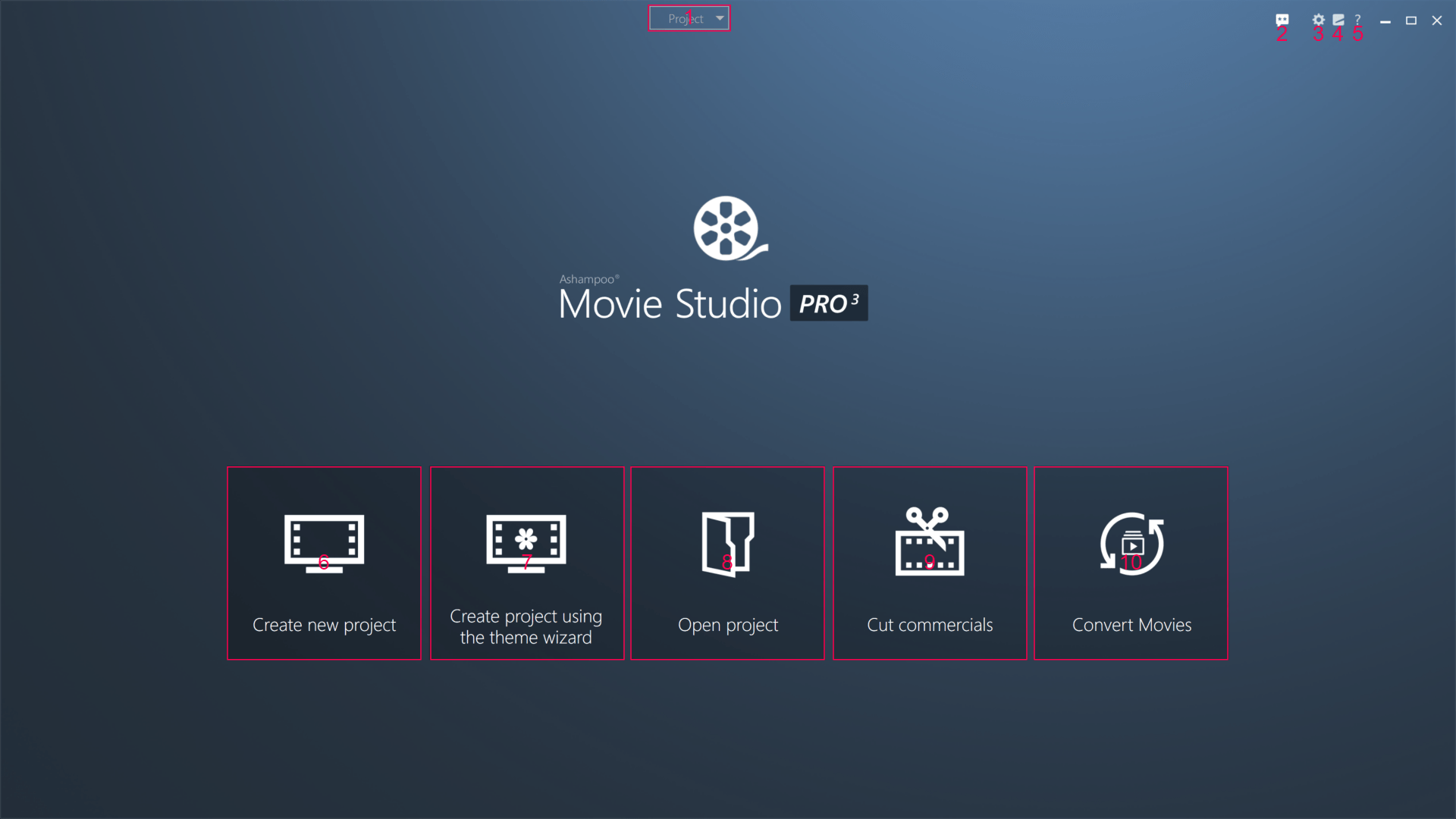
Название Cut Commercials описывает типовую задачу, но инструмент не ограничен телевизионной рекламой. Он исключает отмеченные пользователем участки: паузу между дублями, момент установки камеры, технический разговор или неудачный фрагмент записи. При этом программа не обязана самостоятельно распознавать рекламу. Пользователь устанавливает границы удаления и проверяет стыки. Такой подход даёт контроль над содержимым, однако требует просмотра материала и ручных решений.
Convert Movies используют, когда менять композицию не нужно. Список входных файлов, формат, качество и папка результата составляют отдельную последовательность. В ней нет необходимости оформлять начало и конец фильма или подбирать переходы. Если же после конвертации потребуется снова монтировать уже сжатую копию, лучше сначала вернуться к проекту и закончить монтаж на исходниках: лишний цикл сжатия не добавляет детализации.
Проект, исходники и готовый фильм — три разных объекта
Проект Movie Studio Pro хранит монтажные решения: какие элементы используются, в каком порядке они расположены, где появляются текст и эффекты, как настроено оформление. Видеофайл результата представляет уже рассчитанное изображение и звук. Исходные записи остаются материалом, из которого этот результат строится. Смешение этих трёх объектов приводит к типичной ошибке: пользователь сохраняет проект, удаляет исходники и ожидает, что весь фильм по-прежнему можно будет пересобрать.
Особенно важно учитывать устройство выделенных клипов. Команда извлечения фрагмента создаёт ссылку на нужную часть исходного материала, а не обязательно отдельный физический видеофайл. Такие элементы удобно комбинировать в медиатеке, потому что они не требуют немедленного пересчёта каждого отрывка. Но наличие карточки клипа не означает, что оригинал больше не нужен. После удаления исходного видео связанный фрагмент теряет материал для воспроизведения и вывода.
Рабочую папку стоит организовать до длительного монтажа. Записи камеры, фотографии, музыка и проект лучше держать в понятных каталогах с устойчивыми именами. Перемещение папки после импорта может нарушить связи, даже если внешне название клипа в проекте сохранилось. Для переноса работы на другой компьютер нужно переносить не только файл проекта, но и используемые материалы. Готовый экспорт можно хранить отдельно, чтобы случайно не принять его за единственный источник всего монтажа.
Для разных редакций одного фильма удобнее сохранять отдельные проектные копии. Например, длинный семейный фильм и короткий ролик для отправки могут использовать одни исходники, но отличаться длительностью, надписями и количеством сцен. Не стоит пытаться восстановить длинную структуру из короткого экспорта: после расчёта переходы, надписи и цвет уже сведены в изображение. Проектная копия сохраняет возможность менять решение, а экспорт сохраняет только его итог.
Устройство редактора и настройка рабочей области
Главное окно монтажа делится на менеджер материалов, предварительный просмотр и временную шкалу. Менеджер помогает выбрать источник или элемент оформления, просмотр показывает результат в текущей позиции, шкала определяет порядок и длительность. В Movie Studio Pro эти части связаны через синий маркер: место, выбранное на шкале, используется для вставки и просмотра. Перед добавлением перехода, музыки или текста нужно убедиться, что маркер стоит в нужной точке.
Размеры областей можно менять разделителями. Если основная работа идёт с длинной последовательностью, полезно выделить больше места шкале. При настройке текста или эффекта удобнее увеличить предварительный просмотр. Для отбора большого количества исходников помогает расширение медиатеки. Изменение размеров панелей не меняет параметры фильма; оно только делает текущую операцию удобнее и уменьшает вероятность выбрать не тот элемент.
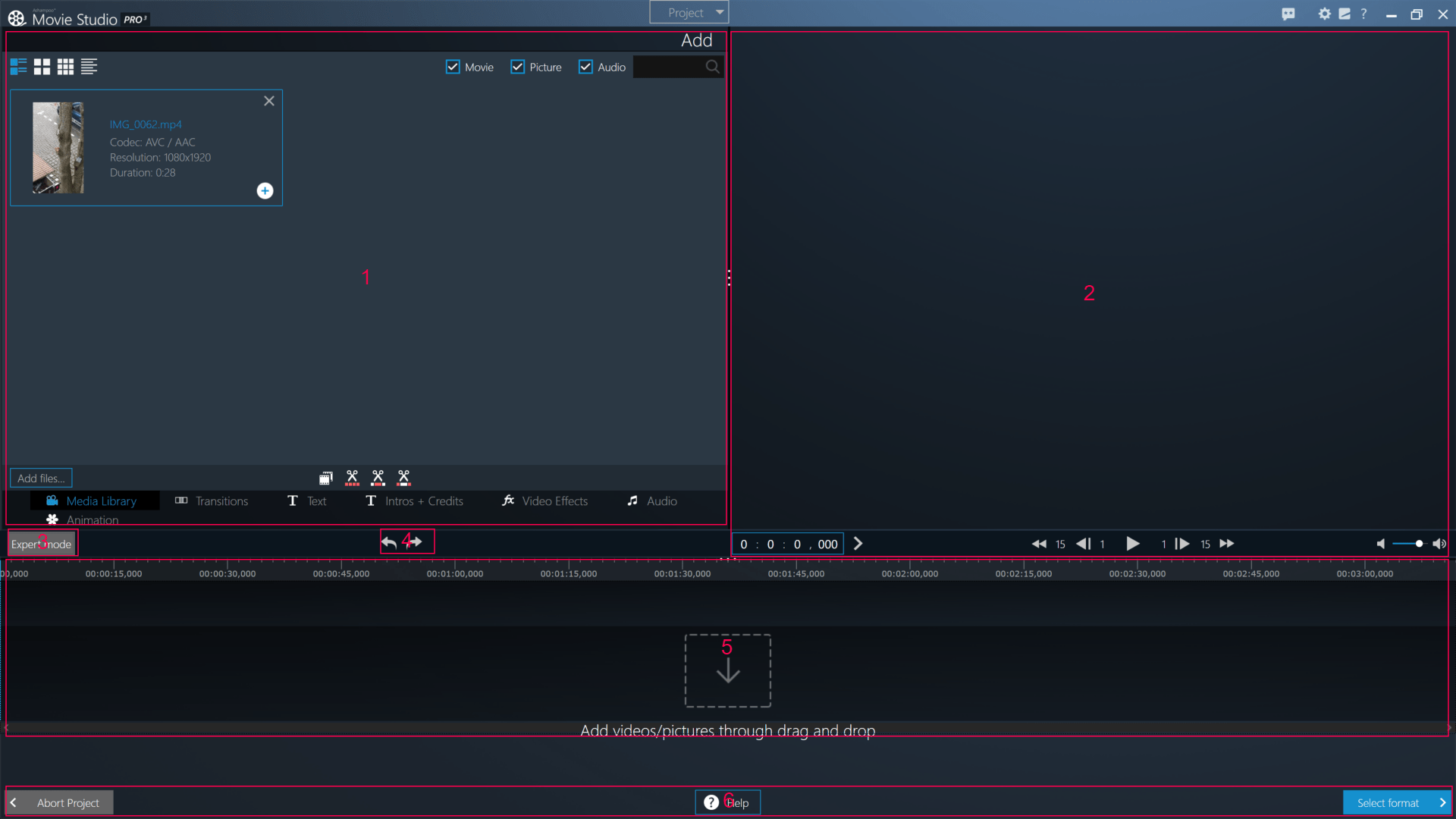
В редакторе доступны отмена и повтор действий. Их следует использовать сразу после обнаружения ошибки, пока понятно, какое изменение нужно вернуть. Если после случайного перемещения клипа уже выполнены другие полезные правки, длинная цепочка отмен может затронуть и их. Поэтому крупные изменения структуры лучше разделять сохранениями проекта, а отдельные визуальные настройки подтверждать только после просмотра результата.
Некоторые свойства открываются в модальном окне на месте менеджера материалов. Пока такое окно не закрыто подтверждением или отменой, остальной редактор может не принимать ввод. Это не обязательно зависание. Например, двойной щелчок по текстовому элементу открывает его настройки, и сначала нужно закончить работу в них. Если перестали срабатывать привычные действия на шкале, следует проверить, не ожидает ли открытая панель нажатия OK или Cancel.
Простой режим: последовательность важнее геометрии дорожек
В простом режиме элементы показаны компактно, с автоматической организацией пространства. Такой вид подходит для первоначальной сборки: выбрать удачные фрагменты, расставить их по порядку, добавить вступление и окончание. Главная особенность заключается в том, что видеоблоки могут выглядеть одинаковыми по длине, хотя фактическая продолжительность у них различается. Нельзя оценивать ритм фильма только по ширине прямоугольников на экране.
Длительный разговор и короткая перебивка в простом представлении способны занимать похожее место. Для оценки времени нужно обращаться к воспроизведению и числовой позиции, а не считать одинаковые блоки равными сценами. Это особенно важно для монтажа под музыку: визуально ровная последовательность не гарантирует совпадения смены кадров с музыкальными фразами. Сначала определяют реальную длительность эпизодов, затем проверяют их сочетание со звуком.
Перемещение выполняется перетаскиванием центральной части элемента. Изменение длительности некоторых типов элементов доступно через их края, однако для видео действует отдельная логика обрезки. Текст можно растянуть через несколько видеосцен: его начало ставят над первой нужной сценой, а правую границу доводят до конца последней. Это полезно для общей подписи раздела фильма, которую не нужно заново создавать на каждом фрагменте.
Переходы появляются между сценами после добавления соответствующего элемента. Их длительность редактируется отдельно. Начальные и заключительные титры также входят в последовательность, поэтому их нельзя воспринимать как служебный экран за пределами фильма. Если вступление занимает заметную часть короткого ролика, общая продолжительность увеличивается именно на эту величину. При просмотре результата полезно оценивать и сами сцены, и долю времени, которую занимает оформление.
Экспертный режим: раздельные дорожки и точная длительность
Экспертное представление разделяет материалы по типам. По умолчанию видны дорожки видео и заставок, видеоэффектов, переходов, изображений, текста и аудио. Блоки соответствуют собственной длительности, что позволяет лучше понимать временные отношения. Здесь проще увидеть, где музыка продолжается после окончания видео, какая подпись перекрывает несколько сцен и насколько длинный эффект относительно фрагмента, к которому он относится.
Дорожки организуются автоматически. Если элементы одного типа не перекрываются, программа может разместить их компактнее; если перекрытие требует отдельного пространства, создаётся дополнительная дорожка. Поэтому номера и вертикальные позиции блоков не стоит воспринимать как единственное описание структуры. Важнее следить за типом элемента, его границами и фактическим временем. После перестановок полезно снова просмотреть участок целиком, а не ориентироваться только на прежнюю высоту дорожки.
Переход из простого режима в экспертный предусмотрен, обратное переключение для уже переведённого проекта не поддерживается. Это заметное ограничение рабочего процесса. Если хочется сравнить способы монтажа или сохранить упрощённый вариант для другого человека, проект лучше скопировать до перехода. Само включение экспертного вида не добавляет качество изображению; оно меняет доступ к монтажной структуре и способ её отображения.
Экспертный режим особенно полезен при сочетании видео и фотографий. Фотография может иметь собственную длительность, текст — начинаться чуть позже её появления, музыка — объединять несколько последовательных сцен. Разделение по дорожкам показывает эти связи. Но оно не отменяет проверки просмотра: неправильно поставленная граница текстового блока остаётся ошибкой, даже если на шкале всё выглядит аккуратно. Для точного появления надписи следует поставить маркер до её начала и просмотреть вход в кадр.
Импорт и медиатека: отбор материала до монтажа
Менеджер материалов принимает видео, изображения и аудио. Его карточки показывают сведения о файлах, включая длительность и параметры распознанного видео. Фильтры типов позволяют скрыть лишние категории: при подборе музыки оставить аудио, при сборке визуального ряда — видео и фотографии. Поиск помогает найти материал по названию, а переключение вида меняет плотность отображения. Эти возможности особенно полезны, когда исходников больше, чем потребуется в готовом фильме.
Название файла следует рассматривать как ориентир, а не как проверку содержимого. Два ролика с похожими именами могут быть разными дублями, а одинаковое расширение не гарантирует одинаковые параметры кодирования. В медиатеке стоит сверять изображение, продолжительность и распознанные характеристики. Если один файл выглядит неожиданно коротким или имеет другую ориентацию кадра, это лучше заметить до размещения на шкале и добавления к нему титров.
Кнопка добавления переносит выбранный элемент в монтажную последовательность в соответствии с текущей позицией. Перед серией вставок нужно проверить, где находится синий маркер. Если он остался в середине уже собранного эпизода, новый материал может оказаться не там, где ожидалось. Надёжнее сначала обозначить место будущей сцены, затем добавить её и сразу убедиться, что порядок сохранился. Такой короткий контроль предотвращает необходимость позднее распутывать переставленные фрагменты.
Повторное использование одного источника допустимо и часто полезно. Из длинной записи можно выделить несколько клипов: общий план, выступление и реакцию зрителей. Они будут ссылаться на разные временные интервалы исходника. Это не те же самые дубли, что случайное добавление одного и того же отрывка дважды. В первом случае формируется осмысленная подборка, во втором в готовом фильме возникает повтор. Различать их помогает просмотр границ каждого выделенного фрагмента.
Как Movie Studio Pro показывает совместимость файлов
Во встроенных диалогах выбора отображаются совместимые видео, а в карточках медиатеки могут показываться кодек, разрешение и длительность. Эти сведения полезнее предположения по расширению. Например, обозначение MP4 относится к контейнеру, внутри которого могут находиться разные видеопотоки и звуковые дорожки. Если программа распознаёт изображение, но не сообщает ожидаемый аудиокодек, звук следует проверить отдельно, прежде чем монтировать длинный фильм.
Проверка совместимости не должна ограничиваться первым кадром. Важны начало, несколько участков в середине и окончание. Длинная запись иногда содержит повреждённый фрагмент, который не проявляется на миниатюре. Если воспроизведение останавливается в одной и той же позиции, полезно сравнить исходник в другом проигрывателе и убедиться, что проблема не возникла при копировании с карты памяти. Повторный импорт сам по себе не исправляет повреждённые данные.
Для смешанного проекта имеет значение разница между горизонтальными и вертикальными кадрами, разрешением и частотой движения. Movie Studio Pro позволяет собрать разные материалы в одном фильме, но финальный вывод имеет конкретный профиль. Вертикальная съёмка в горизонтальном кадре не превратится автоматически в полноценный широкий план: либо останутся поля, либо часть изображения придётся исключить при изменении композиции. Важные лица, надписи и действия должны оставаться внутри видимой области результата.
Если файл не подходит, безопаснее подготовить совместимую копию и сохранить оригинал отдельно. При таком преобразовании следует проверять звук, ориентацию и длительность, а не только факт открытия. Не нужно многократно пересохранять один и тот же материал с ухудшающимися настройками. Один корректно подготовленный промежуточный файл удобнее цепочки копий, происхождение и параметры которых уже сложно восстановить.
Три инструмента обрезки и различие между ними
Movie Studio Pro предлагает три близких по виду, но разных по назначению инструмента: извлечение клипов, исключение внутренних участков и обрезку начала с окончанием. Выбор зависит от того, что должно остаться. При выделении интересных моментов длинной записи нужны отдельные клипы. Если запись следует сохранить как одну последовательность, убрав паузы, удобнее исключающие интервалы. Когда мешают только первые и последние секунды, достаточно крайних границ.
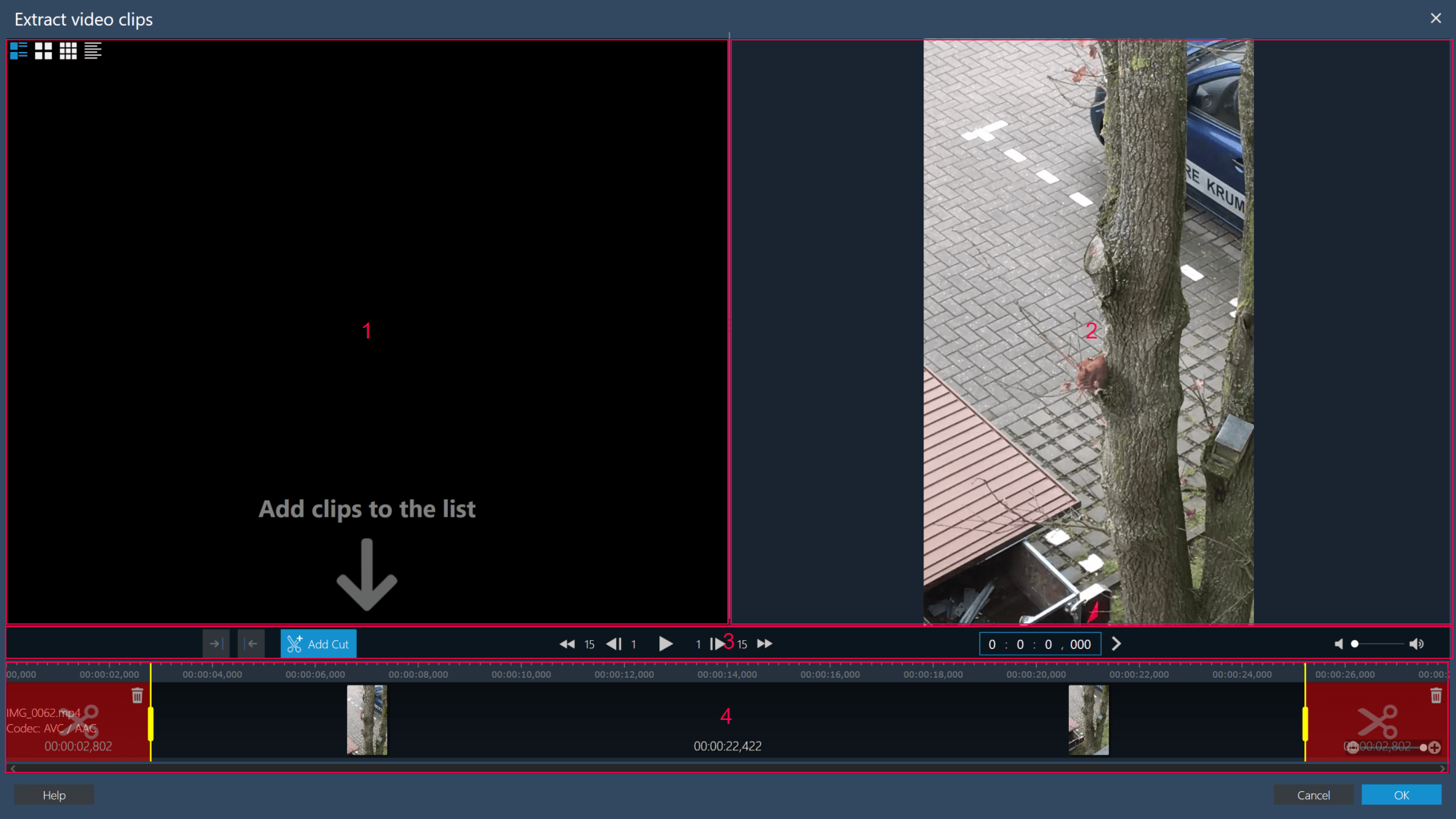
Во всех случаях важно различать позицию воспроизведения и границу обрезки. Синий маркер указывает текущий момент просмотра, жёлтые — границы выделения или исключения. Красные области обозначают части, которые не войдут в подготовленный фрагмент. Перемещение синего маркера помогает осмотреть запись, но само по себе не всегда меняет границу. Для точной правки нужно выбрать нужный жёлтый маркер и убедиться, что редактируется именно он.
Инструменты позволяют перемещаться по одному или по пятнадцать кадров, а также вводить время численно. Крупный шаг помогает приблизиться к нужной сцене, мелкий — поставить точку между завершёнными движениями или словами. Числовой ввод особенно полезен, если заранее составлен список временных отметок. После ввода нужно применить значение соответствующей стрелкой; просто набранные цифры без подтверждения не следует считать установленной позицией.
| Инструмент | Основная логика | Подходящий материал | Что проверить |
|---|---|---|---|
| Extract video clips | Выделить сохраняемый интервал и добавить его как клип | Длинная съёмка с несколькими полезными моментами | Не повторяются ли одни и те же интервалы |
| Cut Commercials | Отметить исключаемые участки внутри записи | Передача, выступление, запись с техническими паузами | Все стыки после удалений |
| Cut Start/End | Убрать материал до первой и после последней границы | Один дубль с лишним началом и окончанием | Не обрезаны ли первое слово и завершение действия |
Извлечение нескольких клипов из одной записи
Окно Extract video clips содержит предварительный просмотр, панель навигации, временную шкалу и список уже подготовленных клипов. Сохраняемый участок находится между жёлтыми границами; красные зоны за их пределами исключаются. Пользователь устанавливает начало и конец, добавляет выделение в список и может подготовить следующий отрывок из того же исходного файла. Такой способ удобен для материала, который снимался непрерывно, но будет использован в фильме выборочно.
Порядок выделения не обязан совпадать с будущим монтажным порядком. Сначала можно отметить все полезные эпизоды выступления, затем уже в проекте расположить их согласно смыслу. Например, кадр с общей атмосферой события может стать вступлением, хотя в исходнике он находится позже основной речи. При этом нужно сохранить причинно-следственную последовательность самого действия: перестановка реакции перед её причиной часто воспринимается как ошибка, даже если технически монтаж выполнен корректно.
При подготовке клипа полезно оставлять небольшой запас материала вокруг важного момента. Если выделить речь вплотную к первому и последнему звуку, дальнейшая подгонка стыка будет затруднена. Запас даёт возможность выбрать более естественную точку начала, учесть появление титра или согласовать переход. Это не означает, что весь запас должен попасть в финальный фильм: он нужен на этапе отбора, а окончательные границы уточняются после проверки окружения.
Список извлечённых фрагментов следует просмотреть отдельно. Близкие интервалы могут случайно перекрывать друг друга, особенно когда одно действие снято без паузы и из него выбираются несколько моментов. В результате при последовательном размещении повторяются движение руки, часть фразы или один и тот же поворот камеры. Такое повторение лучше обнаружить до оформления. Карточки показывают набор клипов, но только воспроизведение соседних отрывков подтверждает, что материал не дублируется по содержанию.
Удаление пауз и внутренних фрагментов
Cut Commercials работает с исключающими зонами. Помимо начала и окончания, можно создать дополнительные интервалы внутри записи. Практически это подходит для выступления с паузой на настройку микрофона, учебной записи с неудачным дублем или сохранённой передачи с посторонними вставками. Название команды не следует понимать как обещание автоматического поиска таких мест: содержательные решения принимает пользователь.
Работу удобнее вести от начала к концу. Сначала находится первый ненужный участок, затем уточняется его начало и окончание, после чего добавляется следующая зона. Такой порядок уменьшает вероятность пропустить уже просмотренный фрагмент или дважды обработать одно место. Если границы установлены слишком близко к полезной речи, исправление следует сделать сразу, пока ясно, к какому моменту относится выделение.
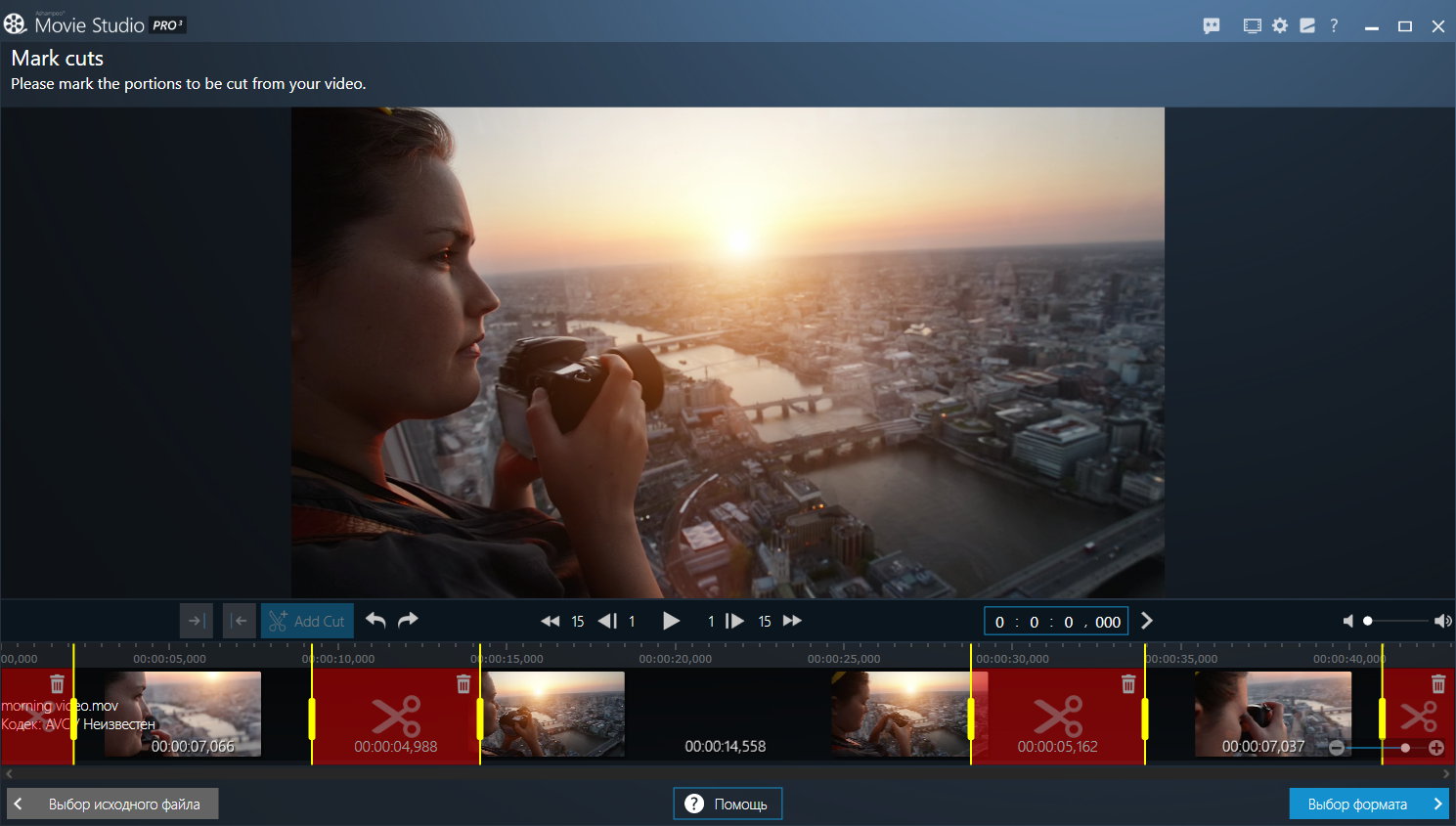
После удаления нескольких интервалов нужно проверять не только оставшиеся сцены, но и новые соседства. Два фрагмента могли находиться далеко друг от друга в исходной записи, а после исключения паузы оказались рядом. Их звук, направление движения или освещение могут резко отличаться. Иногда лучше сохранить короткий естественный промежуток, чем получить стык посреди жеста. Обрезка решает задачу удаления времени, но не выбирает за пользователя выразительную точку соединения.
Корзина возле исключающей зоны позволяет отменить конкретное удаление, не отказываясь от всей подготовки. Для крайних зон это возвращает соответствующую границу к началу или концу записи. При работе с несколькими интервалами важно убедиться, что удаляется нужная зона: внешне соседние красные участки похожи. Если результат стал неожиданно длиннее или вернулась техническая пауза, следует проверить именно набор исключений, а не заново менять профиль экспорта.
Обрезка начала и окончания без лишней сложности
Инструмент Cut Start/End предназначен для одного сохраняемого отрезка. Он помогает убрать включение камеры, поиск композиции, затянувшееся ожидание перед действием и последние секунды после его завершения. В отличие от извлечения нескольких клипов, здесь не формируется подборка отдельных элементов. Пользователь уточняет две границы и получает подготовленный материал для последующей работы или сохранения.
Начало лучше ставить по реальному событию, а не по произвольному красивому числу на шкале. Если человек начинает говорить ещё до появления в центре кадра, обрезка по изображению может съесть начало фразы. Если камера включилась во время аплодисментов, ранний звук может быть частью атмосферы. Поэтому выбор границы требует одновременно смотреть и слушать. Шаг по одному кадру помогает уточнить изображение, но слуховая оценка всё равно остаётся необходимой.
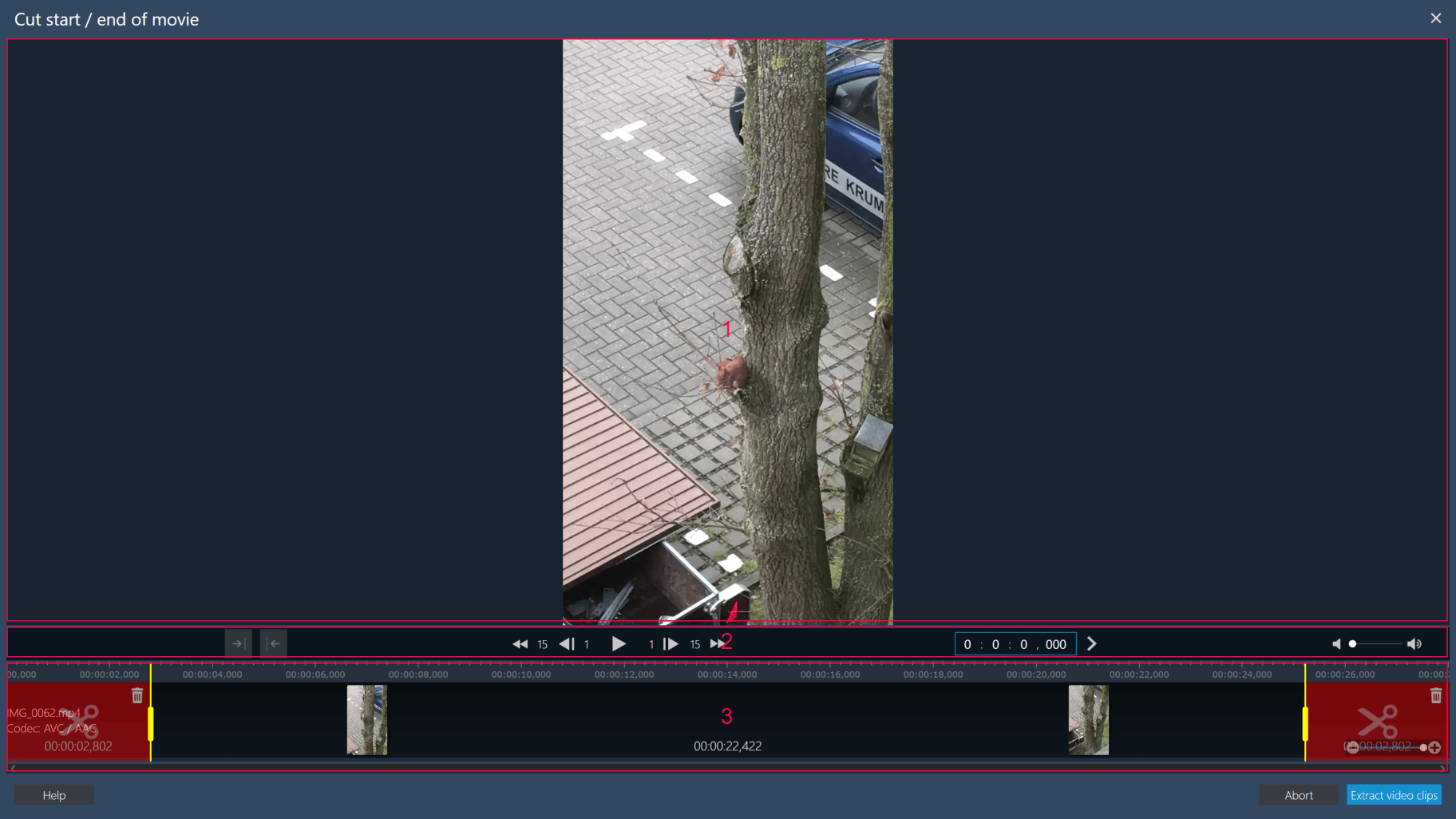
Окончание определяется завершённостью действия. После последнего слова полезно проверить, есть ли короткое естественное затухание голоса, не обрезается ли движение или переход к общему плану. Если сразу после этого стоит заключительная заставка, резкий обрыв может восприниматься сильнее, чем при обычной смене сцены. Увеличение длительности титров не восстановит отрезанную речь; исправлять нужно саму границу исходного видео.
Для возвращения полного начала или окончания предусмотрен сброс соответствующей красной области. Это удобно, когда после просмотра стало ясно, что исходная пауза была полезной. Сброс одной стороны не должен заставлять заново выставлять другую. Такой подход позволяет постепенно уточнять фрагмент: сначала получить рабочую длину, затем добавить несколько кадров до начала или после окончания, не перестраивая весь проект.
Покадровая навигация и точные монтажные стыки
Кнопки перемещения на один и пятнадцать кадров решают разные задачи. Шаг в пятнадцать кадров помогает быстро пройти короткий участок, не перетаскивая маркер мышью через всю шкалу. Шаг в один кадр нужен возле границы действия: перед началом жеста, сразу после завершения движения или между двумя планами. Эти способы не заменяют обычное воспроизведение, а дополняют его. Сначала находят нужный момент в движении, затем уточняют границу.
При работе с речью хорошая визуальная точка не всегда совпадает с хорошей звуковой. Человек может закрыть рот после окончания слова, но остаток звука и естественная пауза продолжаются. Если поставить границу только по неподвижному изображению, фраза будет восприниматься оборванной. Поэтому после покадровой настройки необходимо прослушать участок до и после стыка на нормальной скорости. Цель — сохранить завершённое высказывание, а не добиться совпадения с ровной секундой.
Числовая позиция полезна для повторяемых действий. Если требуется извлечь несколько заранее отмеченных фрагментов из длинной записи, можно вводить время начала и окончания вместо приблизительного поиска мышью. Но отметки должны относиться именно к исходному материалу, а не к уже укороченному фильму. После удаления части записи временные позиции в результате меняются. Список таймкодов исходника и таймкоды готового монтажа нельзя смешивать.
В сложном стыке полезно проверить несколько вариантов границы, отличающихся на один-два кадра. Речь идёт не о переборе вслепую, а о конкретном выборе: оставить завершение движения или перейти к следующему плану раньше, убрать случайное смазывание камеры или сохранить связность действия. Movie Studio Pro предоставляет достаточно точное перемещение для такой правки. Решение о том, какой вариант лучше, принимается после просмотра в контексте соседних сцен.
Порядок сцен и длительность элементов
На временной шкале центральная часть блока используется для перестановки, а края — для изменения длительности тех элементов, которые допускают такую правку. Видеоматериал предварительно подготавливают средствами обрезки. Фотографии, текст и оформление имеют собственные временные границы. Поэтому одинаковое движение мышью над разными типами блоков может давать разный смысловой результат: перенос сцены, изменение времени показа снимка или растягивание надписи.
При перестановке сцен нужно отслеживать связанные элементы. Подпись, объясняющая конкретный эпизод, не должна оставаться над другим видео после изменения порядка. То же относится к эффекту, который исправляет слишком тёмный фрагмент, и к звуку, выбранному для определённого действия. Раздельные дорожки помогают увидеть эти отношения, но не освобождают от проверки. После крупной перестановки разумно просмотреть весь затронутый участок, включая начало и конец надписей.
Длительность фотографии определяется задачей. Общий вид можно показать короче, чем снимок с несколькими людьми или мелкими деталями. Если к фотографии добавлен текст, зрителю нужно время и на изображение, и на чтение. Слишком короткий блок не компенсируется ярким переходом: он просто исчезает до того, как становится понятным. В Movie Studio Pro длительность изображения и текста можно регулировать независимо, поэтому лучше подгонять их осознанно, а не оставлять одинаковыми для всех сцен.
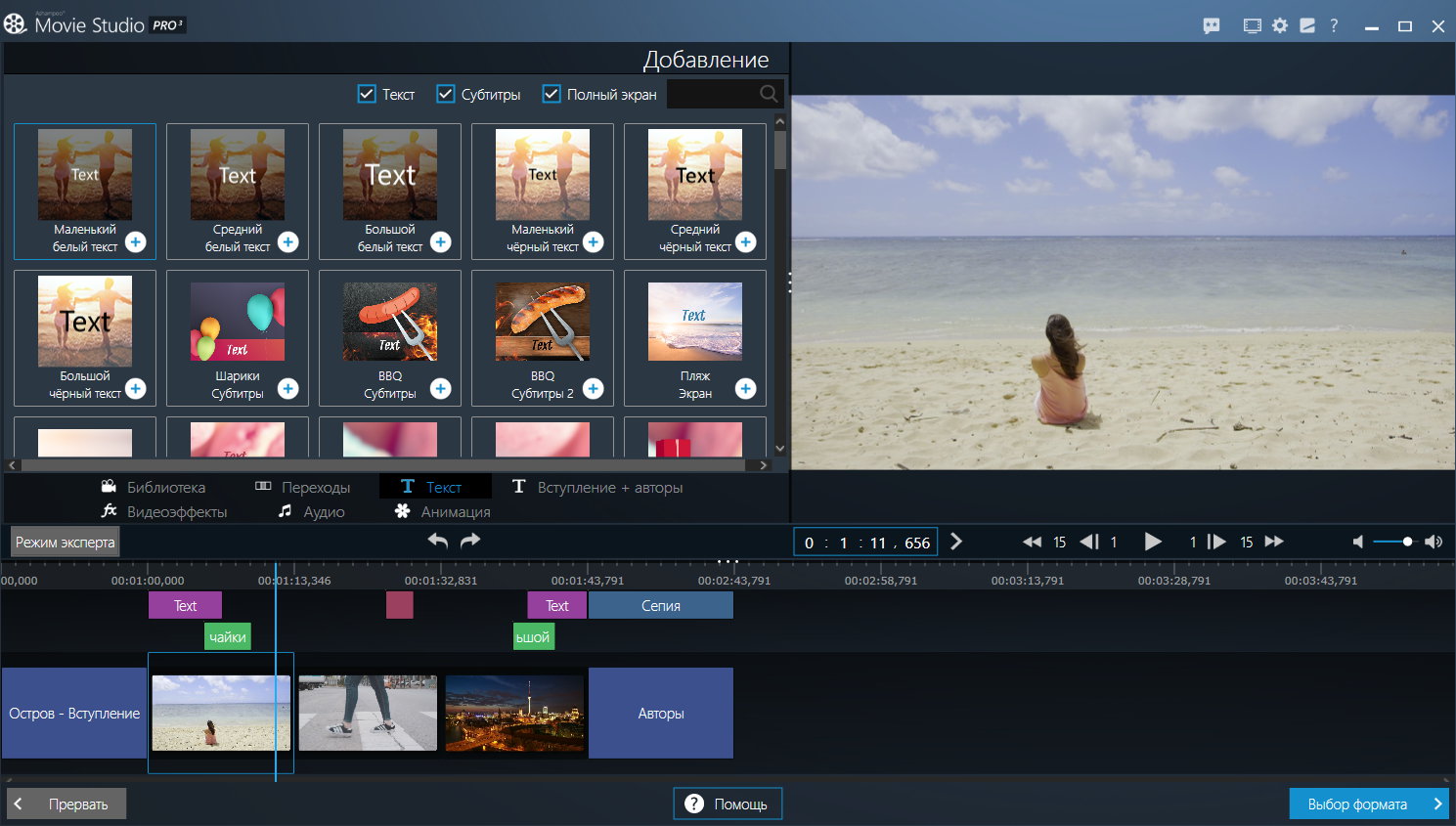
После изменения длины элемента важно проверить соседние границы. Музыкальная фраза может закончиться раньше изображения, титр — остаться в пустой части фильма, а переход — занять слишком большую долю короткого клипа. Автоматическая организация дорожек делает шкалу компактнее, но не решает эти содержательные вопросы. Временная структура становится корректной только после согласования длительностей и просмотра участка с начала до конца.
Переходы между клипами без перегруженного оформления
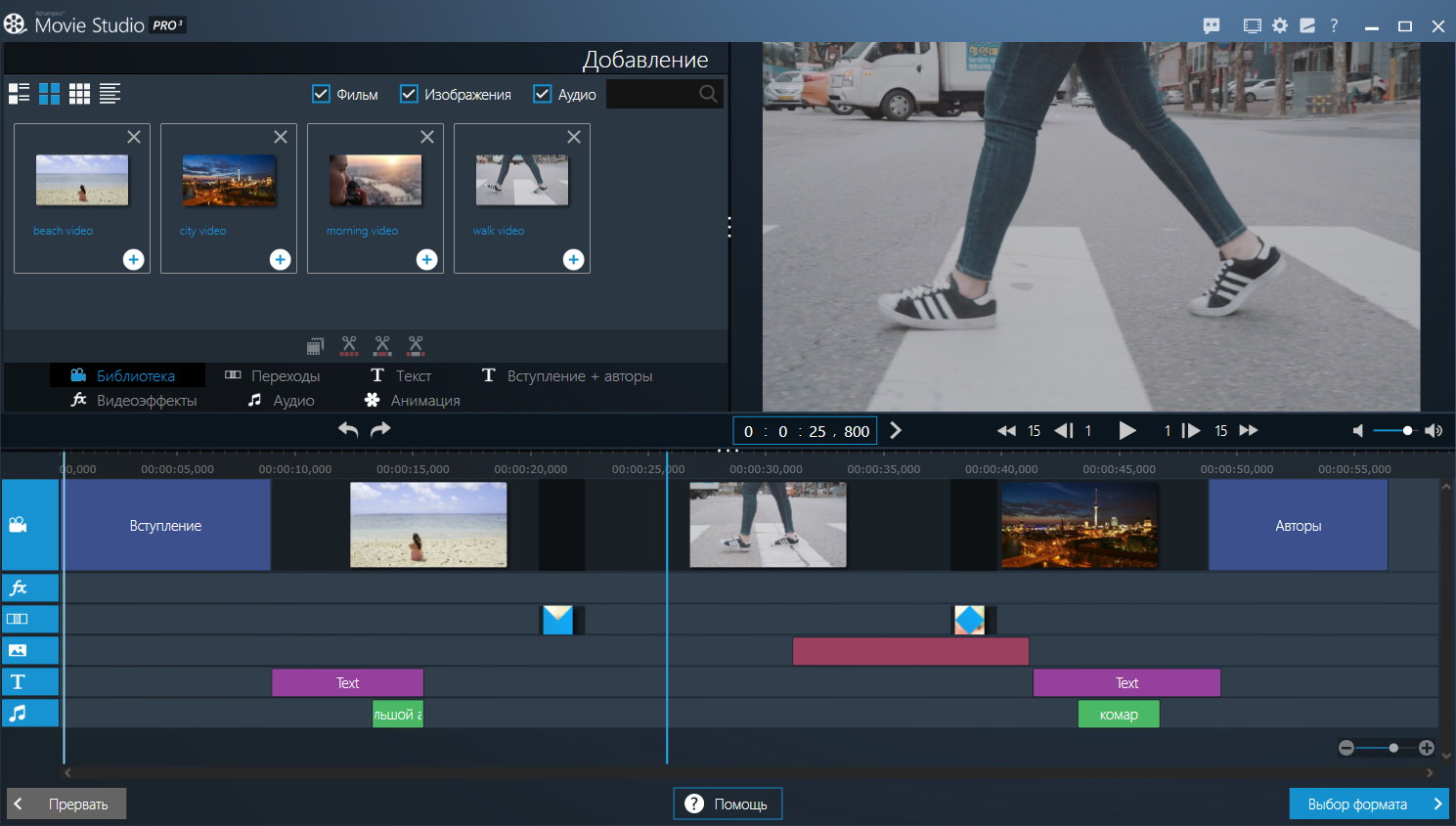
Раздел Transitions содержит переходы, которые добавляются в выбранную точку через кнопку с плюсом. Для замены уже установленного варианта используется контекстное меню соответствующего элемента. Это позволяет менять оформление стыка, не перестраивая весь фильм. Длительность перехода регулируется отдельно: короткое соединение подчёркивает смену плана, более продолжительное создаёт ощущение плавного перетекания времени или настроения.
Переход стоит выбирать после того, как определены границы соседних клипов. Иначе оформление может скрыть важную часть начала или окончания сцены. Например, если человек произносит ключевую фразу сразу после появления в кадре, длительный визуальный переход отвлекает именно в этот момент. Сначала нужно оставить достаточное время для действия, затем подобрать характер смены изображения. Переход является частью монтажа, а не способом исправить любой неудачный стык.
Одинаковый тип перехода удобно использовать для однотипных связей: между фотографиями одной подборки или между разделами фильма. При этом частота применения важнее разнообразия каталога. Если каждый короткий фрагмент сопровождается заметной анимацией, внимание переключается с материала на оформление. В Movie Studio Pro переход можно заменить или убрать, поэтому лучше начинать с сдержанного варианта и добавлять выразительность только там, где она помогает структуре.
При замене эффекта стыка следует снова проверить его длительность и соседние сцены. Новый вариант может восприниматься иначе даже при том же времени. Быстрое движение внутри перехода, текст поверх кадра и активное действие в исходнике способны конкурировать друг с другом. Если результат трудно читать, уменьшение длительности не всегда решает проблему; иногда правильнее выбрать более спокойное соединение или оставить обычную смену кадра.
Текстовые подписи: содержание, положение и время показа
Текстовый элемент добавляется в позицию синего маркера. Его свойства открываются двойным щелчком или через контекстное меню. В окне доступны само содержание, шрифт, размер, цвет, выравнивание, эффект появления и прозрачность. Это позволяет оформлять названия разделов, подписи людей, пояснения к действию и короткие справочные сведения. Текст не следует превращать в длинный абзац, который зритель должен читать одновременно с быстро меняющимся видео.
Время показа настраивается на шкале. Если одна подпись относится к нескольким сценам, её блок можно растянуть на весь нужный интервал. Это удобнее нескольких одинаковых надписей, которые легко разойтись по шрифту или положению при дальнейшей правке. Однако общая подпись должна действительно подходить ко всем кадрам под ней. После перестановки сцен следует проверить, не осталась ли она над материалом другого раздела.
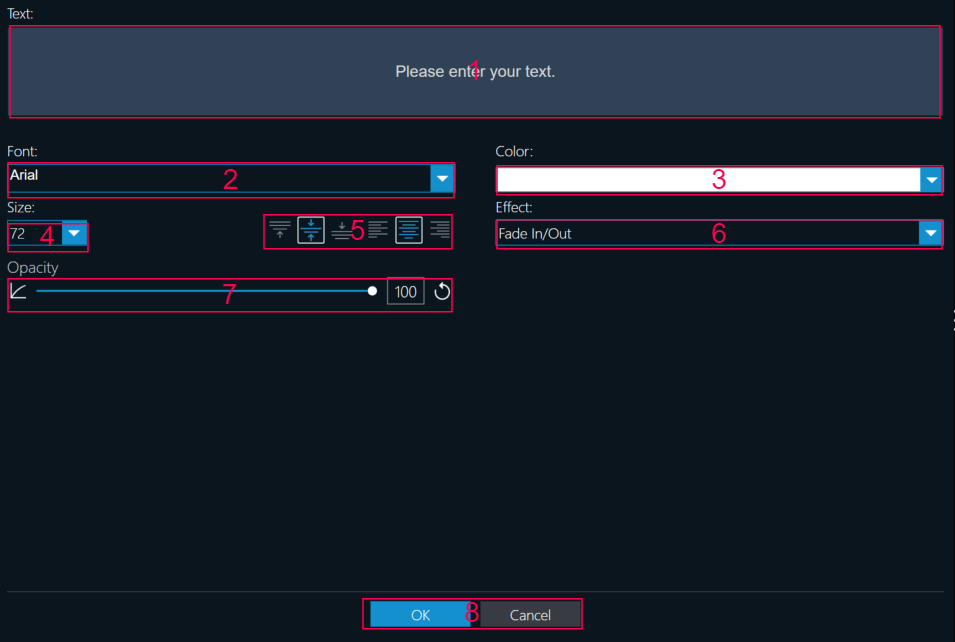
Выравнивание задаёт положение текста в кадре по горизонтали и вертикали. При выборе места важно учитывать саму съёмку: лицо человека, руки с демонстрируемым предметом, дорожные указатели и другие значимые детали. Надпись, формально расположенная ровно, может закрывать основное действие. Проверять положение нужно на нескольких кадрах интервала, поскольку объект способен переместиться под текст уже после его появления.
Прозрачность регулируется от полностью прозрачного до непрозрачного состояния. Полупрозрачный текст иногда выглядит мягче, но теряет читаемость на пёстром фоне. Если подпись плохо различима, нужно сначала проверить контраст, размер и место, а не сразу усиливать анимацию. Эффект появления отвечает за движение текста во времени; он не повышает различимость букв на неподходящем фоне.
Как сделать подписи читаемыми после экспорта
Предварительный просмотр в большом окне может создавать ложное ощущение, что мелкий текст читается без труда. После вывода с меньшим разрешением или просмотра на телефоне он занимает значительно меньше пикселей. Поэтому текстовые элементы в Movie Studio Pro следует оценивать с учётом конечного профиля. Если ролик предназначен для небольшого экрана, лучше короткая крупная подпись, чем несколько строк мелкого пояснения.
Особенно внимательно нужно относиться к сочетанию тонких букв и контрастного движения за ними. При сжатии мелкие детали могут становиться менее устойчивыми, а яркий фон отвлекать от текста. Подбор шрифта и цвета следует делать на том фрагменте, где условия чтения наиболее сложные. Если надпись видна только на первом спокойном кадре, она ещё не готова для всего интервала. Просмотр нужно продолжить до её исчезновения.
Полезно отделять постоянные подписи от временных комментариев, добавленных на этапе согласования. Рабочая пометка вроде номера дубля может случайно остаться на текстовой дорожке и попасть в готовый файл. Перед выводом следует просмотреть все текстовые блоки, в том числе те, которые появляются на несколько секунд. В экспертном режиме их отдельная дорожка облегчает такую проверку: можно последовательно пройти по каждому элементу и уточнить его назначение.
Вступление и заключительные титры
Раздел Intros + Credits предлагает оформление начала и окончания фильма. Эти элементы отличаются от обычной подписи поверх сцены: вступление ставится перед соответствующим видеоматериалом, заключительные титры — после него. В свойствах можно менять текст, шрифт, цвет, размер и длительность. Готовая графика помогает получить согласованное оформление, но содержание должно быть подготовлено пользователем.
Вступление полезно, когда зрителю нужно быстро понять тему, место или событие. Его длительность должна соответствовать объёму информации. Несколько слов не требуют долгого ожидания, а длинный список участников плохо подходит для начала короткого ролика. Movie Studio Pro позволяет настраивать время показа, поэтому разумнее отталкиваться от читаемости и темпа, а не оставлять значение шаблона без проверки.
Заключительные титры могут содержать имена, благодарности или сведения об использованных материалах. Их нужно проверять отдельно от вступления: в мастере есть переключение между Intro и Credits, и изменения относятся к выбранной части. Если исправить текст только в одном режиме, другой не изменится автоматически. Перед окончательным выводом следует убедиться, что в обеих частях нет текста-заготовки и случайно оставленных строк.
Графический эффект может включать не только текст, но и анимированные элементы. В настройках предусмотрены варианты отображения, поэтому стоит оценивать весь кадр. Декоративная часть не должна закрывать длинное название или вынуждать уменьшать буквы до неудобного размера. Если конкретная тема не вмещает нужное содержание, лучше сократить формулировку или подобрать другое оформление, чем пытаться уместить полноценный абзац в короткую заставку.
Мастер тем: быстрый каркас фильма
Тематический мастер объединяет вступление, окончание, переходы и музыку в один набор оформления. На первом шаге выбирается тема, после чего отдельно задаются тексты начальной и заключительной частей. Предварительный просмотр позволяет увидеть, как выбранная графика сочетается с надписью. Затем добавляются исходные видео, устанавливается их порядок и создаётся проект, который открывается в редакторе для дальнейшей работы.
Тема полезна не потому, что отменяет монтаж, а потому, что снимает часть задач по оформлению. Пользователь всё равно отвечает за отбор материала, длительность сцен и смысловую последовательность. Если автоматически включить все доступные записи, фильм может оказаться длинным и повторяющимся. Перед созданием проекта желательно оставить только нужные файлы, а после — уточнить их границы. Готовая музыка и переходы не превращают неотобранный архив в законченную историю.
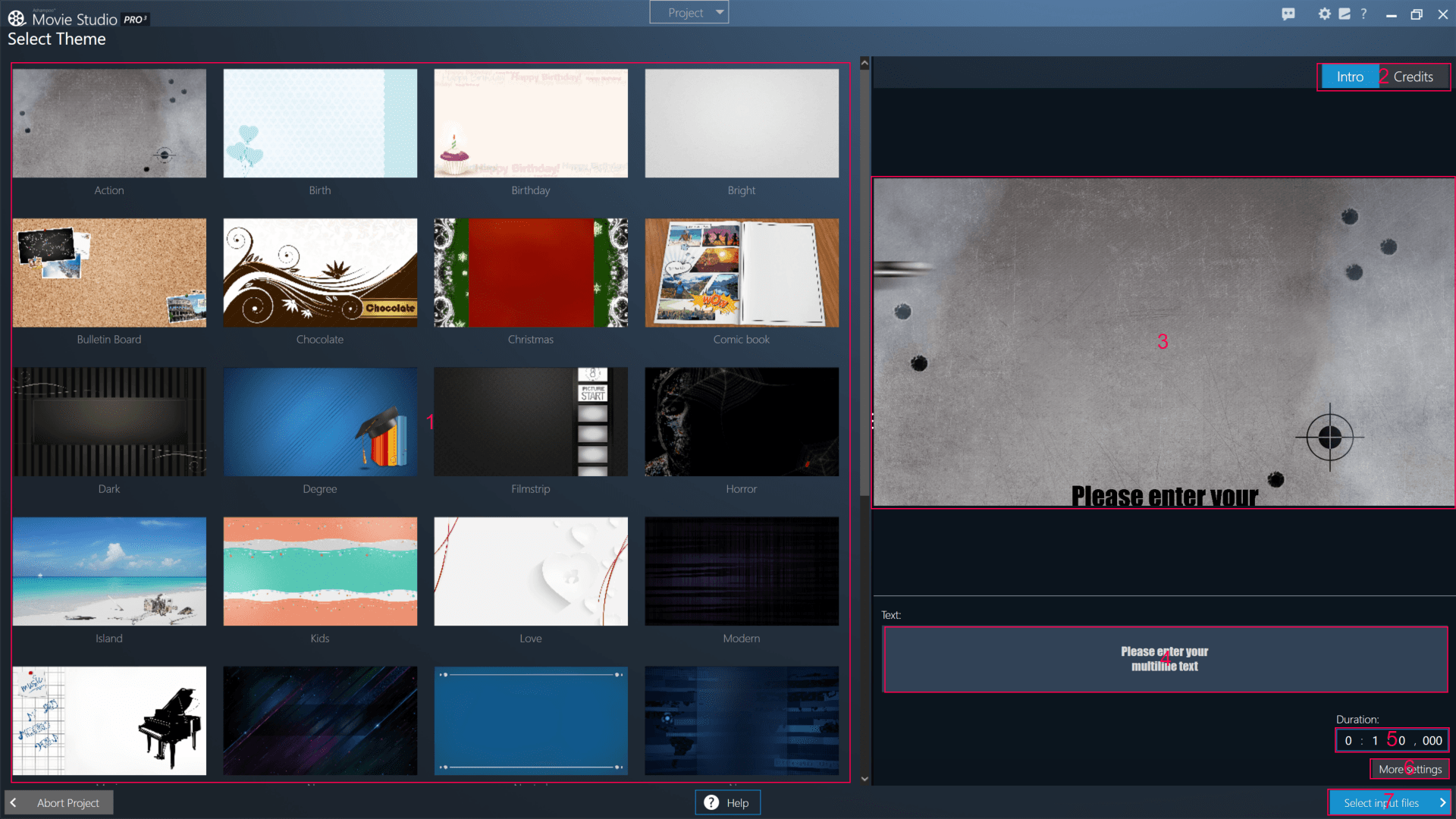
В списке тем представлены разные визуальные характеры: спокойные фоны, праздничные мотивы, плёнка, заметные графические композиции. Выбор должен соответствовать материалу. Для записи делового выступления активная декоративная заставка может быть неуместна, а для семейной подборки строгий пустой фон — слишком сух. Это вопрос назначения фильма, а не количества доступных шаблонов. Важно, чтобы выбранный стиль не конфликтовал с содержимым кадров.
После перехода из мастера в редактор стоит сохранить проект до серьёзных изменений. Такая копия позволяет вернуться к исходному тематическому каркасу, если ручные эксперименты не подошли. Далее можно менять порядок видео, редактировать текст, корректировать звук и добавлять отдельные элементы. Тема выступает отправной точкой; окончательный результат определяется тем, как она адаптирована к конкретным записям.
Дополнительные настройки темы
Кнопка More settings открывает расширенные параметры вступления и окончания. В отдельном окне выбирается редактируемая часть, вводится текст, настраиваются шрифт, цвет, размер, прозрачность и длительность. Предварительный просмотр находится рядом, поэтому изменения можно оценивать до применения. Важная деталь — настройки вступления и титров следует проверять по отдельности, а не считать, что один набор значений автоматически подходит обоим.
Одинаковый размер шрифта не всегда даёт одинаковый визуальный результат. Короткое название события и несколько строк имён занимают разную площадь. В Movie Studio Pro лучше подбирать размер под содержание конкретной части. Если текст перестал помещаться, сначала стоит проверить формулировку и количество строк. Уменьшение прозрачности или ускорение анимации не решают проблему переполнения кадра.
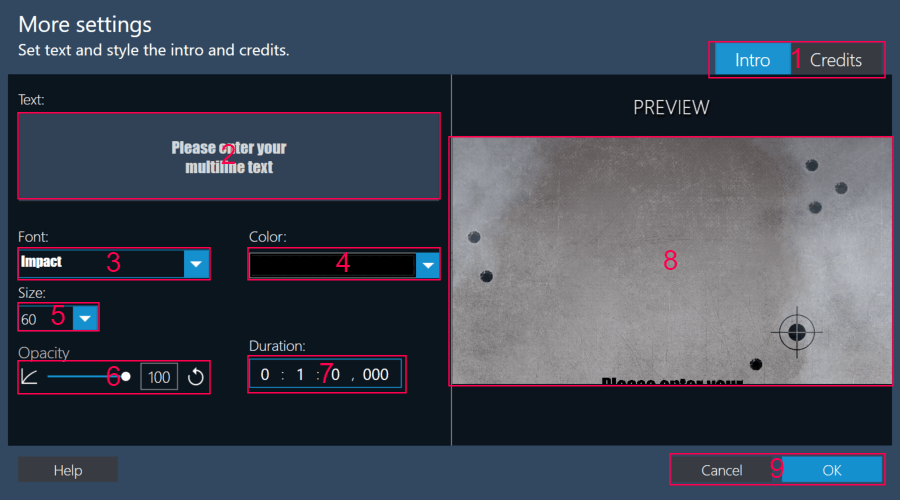
Длительность задаётся численно с детализацией времени. Это позволяет согласовать заставку с темпом фильма, но не требует искусственно точных дробных значений. Практически важнее, чтобы зритель успел прочитать надпись, а начало основного видео не воспринималось затянутым. Для проверки полезно воспроизвести вступление полностью, не пропуская его середину, и затем посмотреть переход к первой сцене.
Добавление файлов в тематический проект
Страница выбора исходников содержит дерево папок, список совместимых видео и отдельную область уже добавленных материалов. Файлы включаются кнопкой с плюсом. Из выбранного списка их можно убрать корзиной, а порядок изменить стрелками. Такой интерфейс позволяет сформировать первичную последовательность до открытия монтажного окна. Для небольшого фильма это удобный способ сразу отделить нужные сцены от остальных записей.
Порядок лучше определять по содержанию, а не только по имени файла. Камеры и телефоны могут нумеровать записи независимо, поэтому сортировка по названию не всегда соответствует времени события. Если материалы поступили с нескольких устройств, сначала стоит проверить их смысловую последовательность. В тематическом мастере это важно вдвойне: выбранная очередность станет основой проекта, к которой затем добавится оформление.
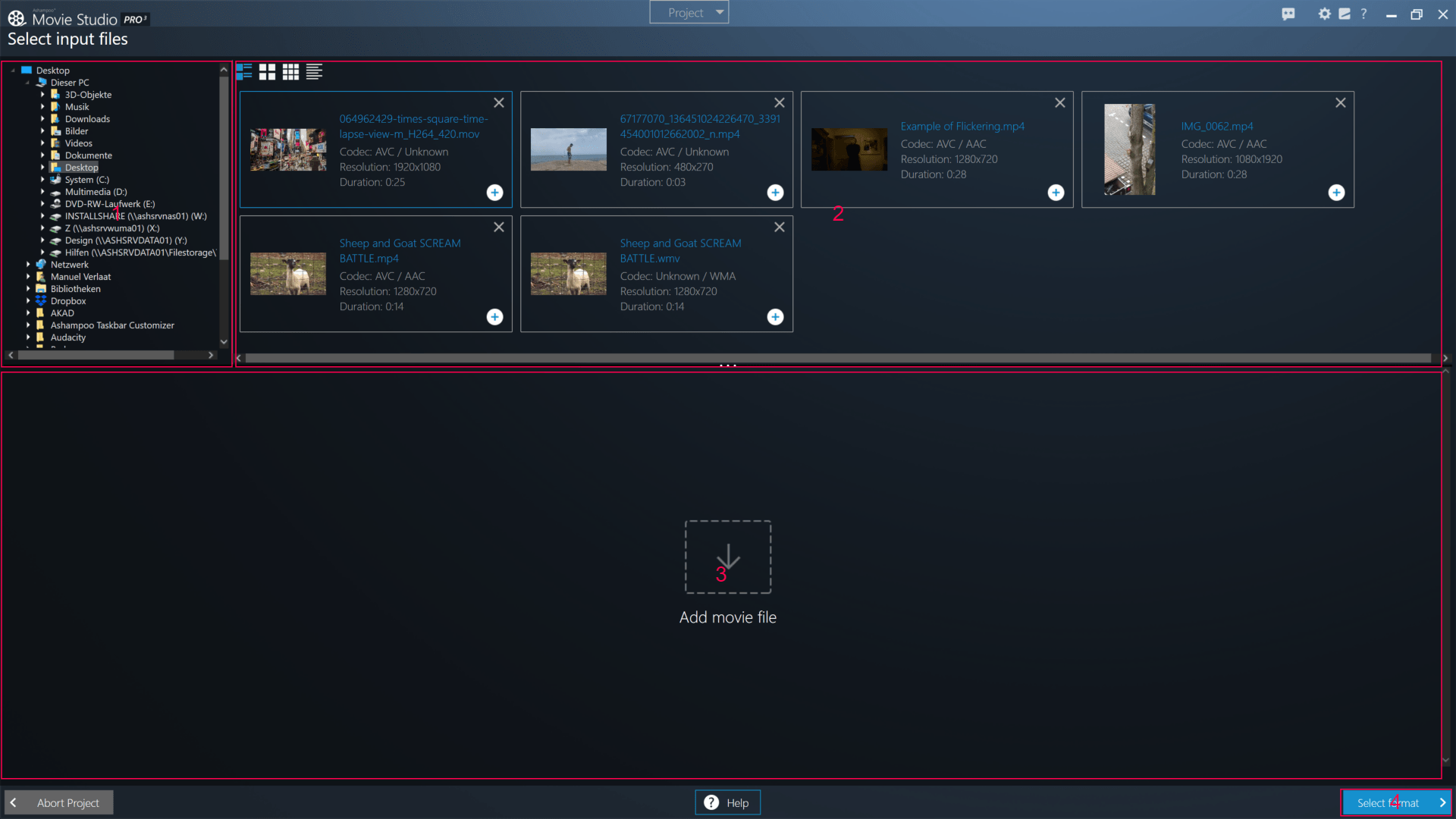
Удаление элемента из выбранного списка не следует путать с удалением исходного файла с диска. Здесь пользователь определяет состав фильма. Ненужный дубль можно исключить из проекта, сохранив его в архиве на случай дальнейшего обращения. Такой способ безопаснее физической очистки папки прямо во время отбора, особенно если несколько проектов используют одни и те же материалы.
Перед созданием проекта полезно проверить количество и длительность включённых сцен. Если выбран один длинный исходник вместо нескольких коротких фрагментов, фильм может потребовать значительной последующей обрезки. Мастер тем не заменяет предварительный отбор. Для записи с большим количеством пауз разумно сначала выделить полезные клипы, а затем использовать их при построении последовательности.
Фотографии в видеопроекте
Movie Studio Pro позволяет размещать изображения на временной шкале наряду с видео. Фотография получает длительность показа и может сочетаться с текстом, музыкой и переходами. Это полезно для событий, где часть материала снята на видео, а часть существует только в виде снимков. В одном фильме можно показать общий видеоплан, затем фотографию важной детали и вернуться к движущемуся изображению.
При добавлении фотографии нужно оценить её композицию в кадре результата. Соотношение сторон снимка и фильма может различаться. Если изображение отображается с полями, это не обязательно ошибка: поля позволяют сохранить весь исходный кадр. Попытка заполнить экран целиком может исключить края, а вместе с ними лица или детали. Важно заранее решить, что ценнее для конкретного снимка — полная композиция или заполнение площади экрана.
Длительность фотографии регулируется через элемент на шкале. Статичный кадр с большим количеством деталей обычно требует больше времени, чем простая иллюстрация одного объекта. Если поверх него стоит поясняющий текст, время должно учитывать чтение. При этом не стоит автоматически удлинять все фотографии одинаково: ритм определяется содержанием каждой сцены и общим темпом фильма.
Изображения с очень малым разрешением не становятся детальнее от включения в фильм высокого разрешения. Увеличение крупности может сделать пиксели и артефакты заметнее. Поэтому для фотографий желательно использовать исходные файлы, а не миниатюры из мессенджера. Если качественной копии нет, безопаснее показать снимок меньшим размером или отказаться от сильного приближения, чем рассчитывать на то, что экспорт восстановит утраченные детали.
Эффект Ken Burns: движение внутри фотографии
Ken Burns создаёт движение за счёт изменения области просмотра фотографии во времени. В окне настройки задаются начальная и конечная рамки, длительность и направление. Программа переводит изображение от одного состояния к другому, создавая приближение, отдаление или панорамирование. Такой приём оживляет статичный материал без необходимости добавлять поверх него сложную графику.
Начальная и конечная области отмечены разными цветами. Их можно перемещать и изменять по размеру. Если конечная рамка меньше начальной, видимая область становится крупнее; если больше — происходит отдаление. Смещение рамки задаёт движение по изображению. Предварительный просмотр показывает результат, поэтому важно оценивать не только конечную композицию, но и весь путь между рамками.
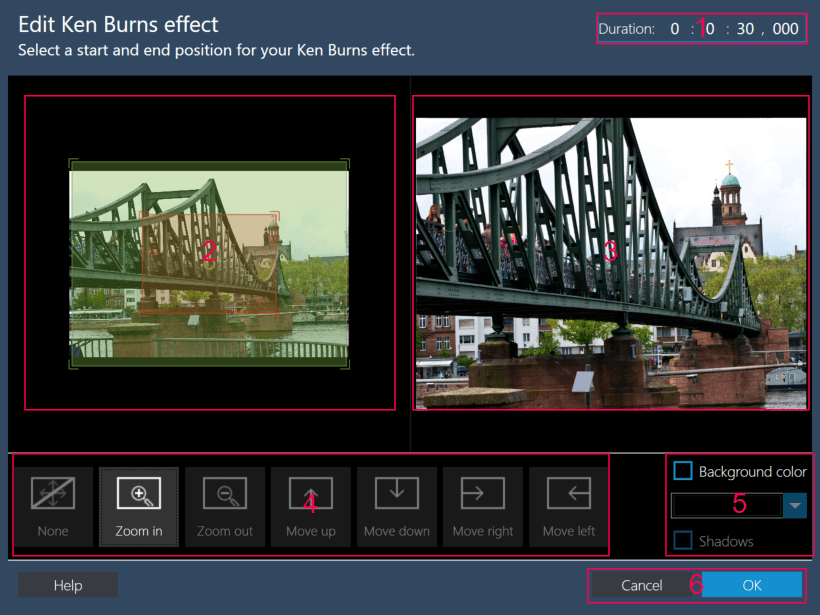
Готовые направления помогают быстро задать движение вверх, вниз, влево или вправо, а также приближение и отдаление. После выбора пресета следует проверить, куда перемещается внимание зрителя. На групповом портрете движение может случайно увести важного человека за край, а на архитектурном снимке — обрезать верх здания. Пресет задаёт траекторию, но не понимает смысл изображённых объектов.
Для мягкого движения предпочтительно умеренное изменение крупности. Слишком сильное приближение за короткое время воспринимается как рывок и подчёркивает недостаток детализации снимка. Длительность эффекта должна соответствовать длине элемента на шкале и характеру сцены. Если фотография показана ненадолго, лучше небольшое движение, которое зритель успевает воспринять, чем длинная траектория, обрывающаяся на следующем кадре.
Фон и границы фотографии при движении
При отдалении рамка просмотра может выходить за пределы фотографии. В настройках Ken Burns предусмотрен цвет фона и оформление тени. Это позволяет управлять пространством вокруг изображения, когда весь снимок не заполняет кадр. Такой режим полезен для сохранения полной композиции фотографии, особенно если её пропорции заметно отличаются от пропорций фильма.
Цвет фона следует выбирать с учётом соседних сцен и текста. Слишком контрастная заливка начинает конкурировать с самой фотографией. Нейтральный фон обычно удобнее, когда важно рассмотреть снимок, а не подчеркнуть оформление. Если используется тень, её задача — отделить изображение от фона, а не создать ощущение отдельной объёмной сцены. Проверять результат нужно в полном кадре, поскольку на маленьком предпросмотре декоративные детали могут выглядеть иначе.
При панорамировании важно, чтобы обе рамки сохраняли нужные детали. Начальная композиция может быть правильной, но конечная уводить лицо или надпись за границу. Кроме того, между двумя хорошими положениями возможен неудачный промежуточный кадр. Поэтому нужно просмотреть движение целиком. Movie Studio Pro показывает такую анимацию в окне настройки, и этим следует воспользоваться до перехода к следующему изображению.
Если исходная фотография содержит текст, например вывеску или страницу документа, движение следует делать особенно спокойным. При непрерывном масштабировании мелкие буквы труднее читать. Иногда лучше оставить изображение статичным и дать достаточно времени, чем применять Ken Burns к каждому снимку одинаково. Наличие эффекта не означает, что он полезен во всех сценах; его задача — направлять внимание, а не постоянно демонстрировать движение.
Коррекция яркости, контраста и гаммы
Раздел видеоэффектов содержит настройки яркости, контраста, гаммы и насыщенности. Они позволяют привести соседние сцены к более согласованному виду и исправить умеренные отклонения. Яркость влияет на общий световой уровень, контраст — на различие светлых и тёмных участков, гамма помогает работать с восприятием средних тонов. Эти инструменты полезны для ролика, снятого в разных условиях, но требуют аккуратности.
Коррекцию лучше начинать с наиболее характерного кадра сцены, а затем просматривать весь клип. Если в начале человек стоит в тени, а через несколько секунд выходит на солнце, настройка только по первому кадру может сделать вторую часть слишком светлой. В Movie Studio Pro эффект относится ко всему видеоклипу. Для участков с принципиально разными условиями разумно подготовить отдельные клипы и корректировать их независимо.
Увеличение яркости не возвращает детали в уже полностью белых областях и не гарантирует чистого изображения в глубокой тени. При сильном осветлении могут стать заметнее шум и следы сжатия. Поэтому результат следует оценивать по лицам, фактуре и границам объектов, а не только по тому, насколько светлее стало окно просмотра. Если исходник содержит мало информации, умеренная коррекция часто выглядит естественнее предельных значений.
Контраст следует согласовывать с общим характером фильма. После сильного усиления одна сцена может казаться эффектной отдельно, но резко отличаться от соседних кадров. Для связного монтажа важнее устойчивое восприятие всей последовательности. Полезно поочерёдно смотреть конец предыдущего клипа, исправляемый фрагмент и начало следующего. Так легче заметить, что коррекция решила проблему внутри сцены, но создала новый скачок на стыке.
Насыщенность и согласование разных камер
Насыщенность регулирует выраженность цветов. Она помогает смягчить слишком яркую картинку или сделать блеклый материал более различимым. Но этот параметр не заменяет точную работу с балансом цвета и не должен использоваться как универсальное исправление. Если кожа уже имеет неестественный оттенок, увеличение насыщенности обычно делает его заметнее. В Movie Studio Pro такую правку следует оценивать осторожно, ориентируясь на знакомые объекты и лица.
При монтаже материала с нескольких устройств полезно выбрать один нейтральный ориентир. Это может быть сцена с хорошо освещёнными лицами или предметами знакомого цвета. Затем соседние клипы подводят к сопоставимой яркости, контрасту и насыщенности. Цель не в том, чтобы сделать все кадры одинаковыми: вечерняя сцена должна отличаться от дневной. Важно убрать случайные скачки, которые не связаны с изменением обстановки.
Автоматические настройки камер способны менять изображение даже внутри одной записи. Если клип заметно светлеет или меняет цвет по ходу действия, единая коррекция будет компромиссом. Поскольку эффекты применяются к целому элементу, для существенно различающихся частей можно использовать отдельные фрагменты. Границу при этом стоит выбирать по естественной смене плана или действия, чтобы техническое разделение не создало заметный монтажный разрыв.
Резкость, поворот и отражение
Среди видеоэффектов есть повышение резкости, поворот и отражение. Эти операции решают разные задачи. Резкость усиливает воспринимаемые границы деталей, поворот исправляет ориентацию изображения, отражение меняет его направление по выбранной оси. Их не следует объединять в один обязательный набор обработки: нормально снятый клип может не нуждаться ни в одной из этих правок.
Повышение резкости полезно только в умеренных пределах. Если вокруг контрастных предметов появляются светлые или тёмные ореолы, обработка уже стала заметнее самого изображения. На сильно сжатом видео резкость также подчёркивает блоки и шум. Проверять её нужно на сложных участках: волосах, листве, мелких надписях и диагональных линиях. Большое значение параметра не является доказательством высокого качества.
Поворот нужен, когда запись отображается не в той ориентации. После исправления следует оценить размеры изображения в кадре результата. Вертикальное видео, повёрнутое в правильное положение, всё равно остаётся вертикальным по композиции; оно не превращается в широкоформатную съёмку. Если появляются поля, это связано с соотношением сторон, а не обязательно с неудачной операцией поворота.
Отражение требует смысловой проверки. Текст в кадре, логотипы, дорожные знаки и привычное расположение предметов после него меняют направление. Иногда это неприемлемо даже при визуально красивой композиции. В Movie Studio Pro следует применять отражение только тогда, когда оно действительно нужно, и затем просматривать весь клип на наличие надписей и других деталей, для которых направление имеет значение.
Изменение скорости воспроизведения
Movie Studio Pro позволяет менять скорость видео в диапазоне от 50 до 200 процентов. Это даёт замедление до половины исходной скорости или ускорение вдвое. Такой диапазон подходит для умеренного изменения темпа: показать движение подробнее, немного сократить затянувшийся проход или подчеркнуть отдельный момент. Для экстремального таймлапса или очень сильного замедления возможностей этого параметра недостаточно.
Изменение скорости влияет на продолжительность клипа. После замедления сцена занимает больше времени, после ускорения — меньше. Поэтому нужно проверить связанные надписи, эффекты и музыкальное сопровождение. Если текст был рассчитан на прежнюю длину, он может исчезнуть слишком рано или остаться над следующей сценой. Правку скорости лучше выполнять до окончательной подгонки оформления, а не после полного сведения фильма.
Замедление не создаёт автоматически качественную высокочастотную съёмку. Если исходник содержит немного кадров на единицу времени, движение может выглядеть менее плавным. Оценивать результат следует на реальном действии: жестах, поворотах головы, панорамах камеры. Статичный участок почти не показывает проблему, тогда как быстрое движение сразу выявляет ограничения материала. Повышение разрешения экспорта не исправляет недостаток временной информации.
Для клипов с речью изменение темпа требует отдельного прослушивания. Даже если визуально ускорение выглядит приемлемо, речь может стать неудобной для восприятия. Если смысл сцены связан со словами, безопаснее сократить паузы инструментом обрезки, чем ускорять всё выступление целиком. Speed-эффект полезен для движения и ритма, но не заменяет содержательный монтаж разговора.
Почему эффект относится к целому клипу
В Movie Studio Pro настройки видеоэффектов применяются к выбранному видеоматериалу целиком. Это делает обработку простой, но ограничивает случаи, когда параметр должен действовать только в определённый момент. Например, если нужно осветлить лишь заключительную часть записи, единая коррекция изменит и начало. Для таких задач материал сначала разделяют на логические фрагменты, а затем обрабатывают нужный элемент.
Разделение должно соответствовать реальной структуре сцены. Если сделать границу посреди плавного движения камеры и применить разные значения яркости, зритель заметит скачок. Иногда лучше оставить умеренную общую коррекцию, чем создавать технически точный, но визуально резкий переход параметров. Movie Studio Pro предоставляет инструменты отбора и обрезки, однако решение о допустимости такой границы остаётся за автором монтажа.
Тот же принцип относится к скорости, резкости и другим правкам. Перед добавлением эффекта нужно понять, подходит ли он всему клипу. Если нет, сначала выделить необходимую часть, затем проверить её начало и окончание в соседстве с остальными сценами. Это помогает избежать ситуации, когда настройка исправляет один момент и одновременно ухудшает несколько других.
Звук видеоклипа: громкость и нормализация
Свойства звуковой дорожки открываются через контекстное меню видеоклипа. В окне доступны уровень воспроизведения, нормализация и эквалайзер. Регулятор громкости меняет общий уровень выбранного материала. Нормализация помогает уменьшить неприятные различия между клипами, записанными с разной громкостью. Эти средства полезны для сборки материала с нескольких камер или для последовательности выступлений.
Нормализацию следует отличать от полноценного сведения звука. Она не определяет, что в кадре важнее — речь, музыка или шум, и не превращает плохую запись в чистую студийную дорожку. Если голос тихий относительно ветра или транспорта, повышение уровня поднимет и мешающие звуки. Поэтому сначала нужно оценить исходное соотношение, а затем решать, поможет ли регулировка громкости или требуется другая запись.
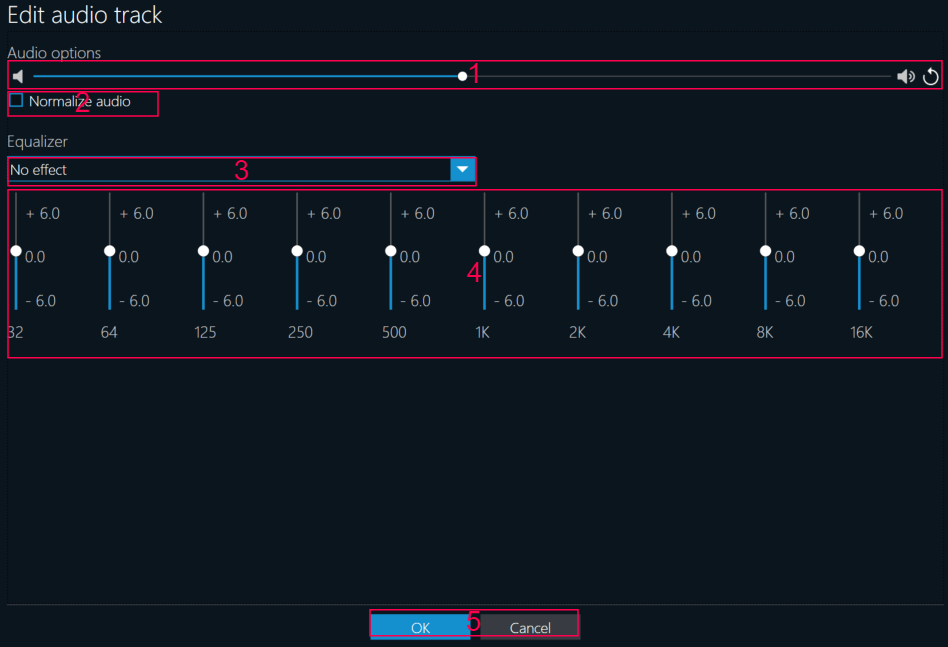
При последовательном монтаже нескольких клипов полезно слушать их стыки без постоянного изменения системной громкости. Иначе сложно понять, какой уровень действительно получается в фильме. Один клип может быть заметно громче предыдущего, хотя отдельно оба кажутся приемлемыми. Movie Studio Pro позволяет настроить их по отдельности, поэтому выравнивание нужно делать по всей последовательности, а не по одному избранному фрагменту.
Регулятор громкости предварительного просмотра и громкость самого клипа — разные настройки. Первый влияет на удобство прослушивания в редакторе, второй — на материал фильма. Если уменьшить только звук просмотра, это не обязательно уменьшит громкость экспортированного видео. При подготовке результата следует работать со свойствами звуковой дорожки, а уровень прослушивания держать достаточно постоянным для сравнения.
Эквалайзер: разборчивая речь и аккуратная коррекция
Эквалайзер предоставляет готовые варианты и ручную настройку частотных полос. С его помощью можно изменить тембр звука: ослабить избыточный низ, уменьшить резкость отдельных диапазонов или сделать речь более заметной. Важно понимать, что это изменение спектрального баланса, а не удаление любого постороннего источника. Если голос и шум занимают одни и те же частоты, сильная коррекция затронет оба.
Для речи полезно начинать с небольших изменений и сравнивать их на нескольких фразах. Слишком сильное подавление низких частот делает голос тонким, чрезмерное усиление высоких — подчёркивает шипящие и шум. Готовый пресет может быть удобной отправной точкой, но не гарантирует подходящего результата для конкретного микрофона. В Movie Studio Pro после выбора варианта нужно прослушать материал и при необходимости уточнить параметры.
При обработке музыки следует помнить о её роли. Фоновая композиция должна поддерживать видеоряд, а не бороться с речью за внимание. Эквалайзер способен изменить тембр, но часто основная проблема решается уровнем громкости. Если музыка закрывает слова, сначала нужно уменьшить её вклад, а уже затем тонко корректировать частотный баланс. Сложная обработка не компенсирует неверное соотношение уровней.
Фоновая музыка и звуковые элементы
Раздел Audio содержит музыкальные и звуковые элементы, которые добавляются в позицию маркера. Их длительность и положение определяют, какую часть фильма они сопровождают. Музыка может объединять несколько коротких сцен в один эпизод или отделять разделы. При этом её начало и окончание следует согласовать с изображением: случайный обрыв на середине фразы воспринимается даже тогда, когда видеоряд смонтирован аккуратно.
Если музыка проходит через несколько клипов с собственным звуком, нужно решить, что слушатель должен слышать в каждом участке. Во время речи фоновый уровень должен оставлять слова понятными; в пейзажной подборке музыка может быть главным звуковым элементом. В Movie Studio Pro отдельные дорожки помогают увидеть размещение, но баланс определяется прослушиванием. Наличие свободного места на шкале не означает, что туда обязательно нужно добавить ещё один звук.
Повторяющиеся короткие музыкальные фрагменты требуют проверки стыков. Между ними может появиться заметный разрыв ритма или повтор начала композиции. Если цель — непрерывный фон, лучше заранее выбрать материал подходящей длительности. Не следует рассчитывать, что несколько одинаковых вставок автоматически станут естественно зацикленной дорожкой. После сборки нужно прослушать весь музыкальный участок, не пропуская места соединения.
При использовании собственных аудиофайлов важно сохранять их вместе с другими исходниками проекта. Перемещение или удаление музыки после монтажа может нарушить доступ к ней при повторном выводе. Кроме технической доступности, нужно учитывать право на использование композиции в предполагаемом месте публикации. Программа позволяет добавить файл, но сам факт импорта не определяет условия его распространения.
Предварительный просмотр и сохранение отдельного кадра
Окно просмотра показывает текущую позицию фильма и предоставляет обычное воспроизведение, остановку, покадровые переходы и числовой ввод времени. Его задача — проверять монтажные решения до длительного расчёта. При оценке сцены полезно смотреть её вместе с соседними элементами: подпись может появляться вовремя внутри отдельного клипа, но слишком рано относительно перехода, а музыка — начинаться ещё до нужного изображения.
При наведении на кадр доступна команда Save current picture. Она сохраняет выбранное изображение в отдельный файл. В диалоге задаются разрешение, формат и папка. Такой кадр можно использовать как иллюстрацию, основу для дальнейшей работы или визуальную отметку конкретного момента. Качество ограничено исходным видео: увеличение выходных размеров не добавляет деталей, которых не было в записи.
Для сохранения стоп-кадра лучше выбирать момент без сильного движения камеры и смазывания. Один соседний кадр способен быть заметно чётче другого, поэтому здесь особенно полезен шаг по одному кадру. При наличии лица нужно проверить выражение, закрытые глаза и случайные перекрытия. Сохранение первого попавшегося момента обычно даёт худший результат, чем короткий осмотр нескольких соседних кадров.
Формат изображения влияет на способ хранения и возможное сжатие. Если кадр планируется дальше редактировать, важно не создавать ненужную цепочку пересохранений с потерями. Имя файла желательно связать с проектом и содержанием, чтобы позднее отличать выбранный кадр от случайного технического снимка. Команда сохраняет отдельное изображение; сам проект при этом остаётся монтажной конструкцией и требует собственного сохранения.
Экспорт: сначала назначение, затем параметры
После монтажа Movie Studio Pro предлагает выбрать формат, уточнить качество и указать место результата. Для дискового вывода вместо обычной папки файла появляется выбор привода или сохранение структуры диска. Эта последовательность помогает отделить творческие решения от технических. К моменту вывода желательно закончить порядок сцен, титры и звук, чтобы не запускать полный расчёт повторно из-за мелкой содержательной ошибки.
Выбор профиля начинается с назначения. В списке есть группы устройств, носителей, площадок и файловых форматов. Профиль устройства представляет набор настроек для воспроизведения, а не гарантию совместимости со всеми моделями под одним логотипом. Если конечное устройство известно, полезно проверить его ограничения по разрешению и поддерживаемым форматам. Название категории помогает начать выбор, но не заменяет проверку готового файла на предполагаемом проигрывателе.
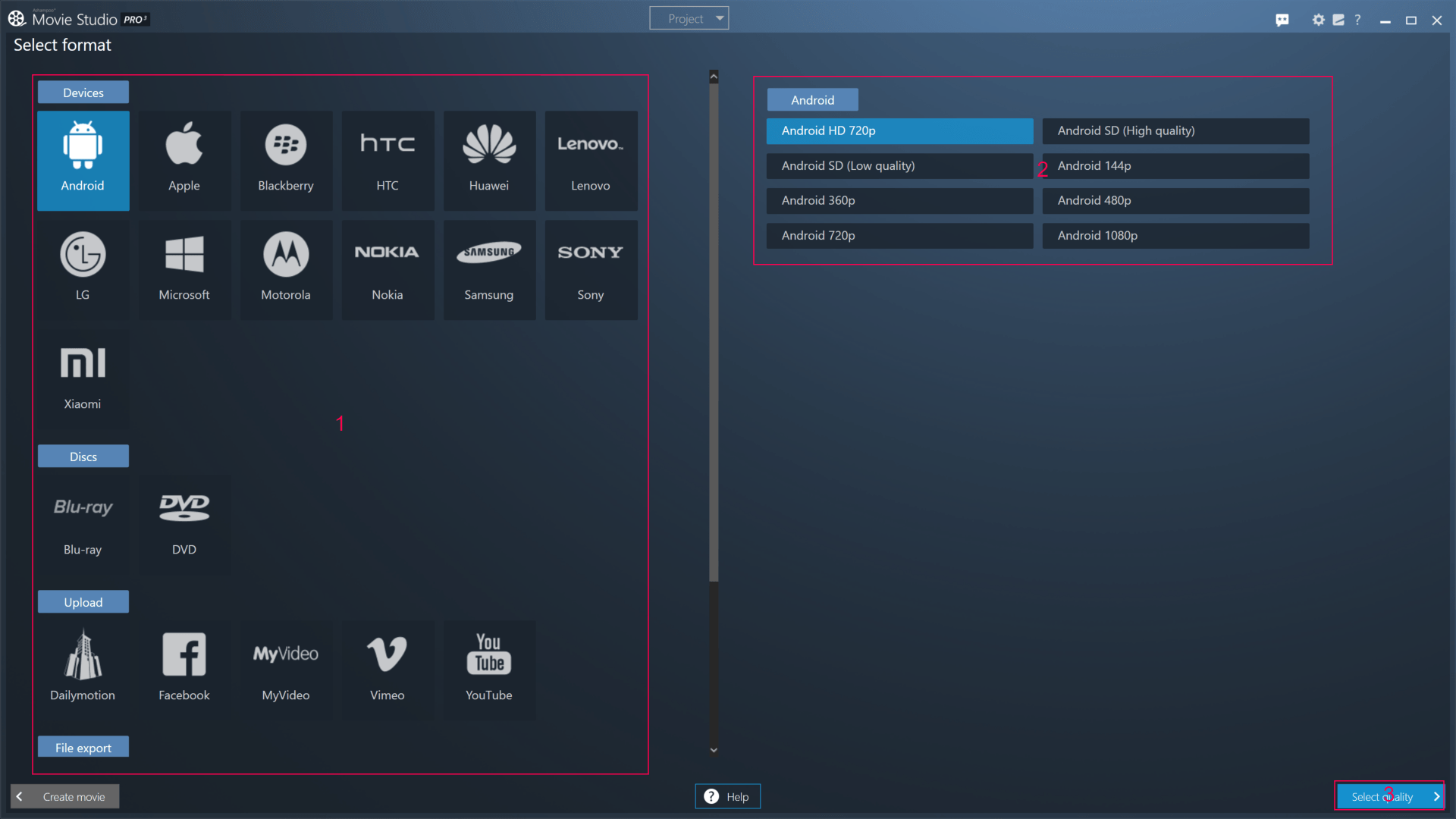
Для публикации в интернете важно различать подготовку файла и саму загрузку на площадку. Наличие профильной категории означает, что программа предлагает параметры вывода под такой сценарий. Оно не является обещанием автоматически выполнить все действия в аккаунте пользователя. В готовом файле следует проверить пропорции, текст и звук, а уже затем передавать его в систему публикации.
Если фильм нужен в нескольких вариантах, лучше сохранять каждый экспорт отдельно: например, качественную копию для большого экрана и уменьшенную для быстрой отправки. Их следует получать из проекта, а не последовательно пережимать друг из друга. Такой способ сохраняет контроль над исходным качеством и позволяет исправить монтаж один раз, после чего повторить нужные варианты вывода.
Разрешение и соотношение сторон при выводе
Разрешение результата следует выбирать по исходному материалу и способу просмотра. Высокое значение полезно, когда в проекте есть соответствующие по детализации видео и фотографии. Оно не превращает маленький исходник в новую съёмку высокого качества. Если весь фильм собран из небольших копий, увеличение размера кадра преимущественно увеличит объём данных и заметность недостатков.
Соотношение сторон определяет композицию всего результата. В проекте могут соседствовать широкие видео, вертикальные записи и фотографии с другими пропорциями. После выбора профиля нужно убедиться, что каждый тип материала выглядит допустимо. Поля могут быть осознанным способом сохранить содержимое. Если требуется заполнение кадра, важно проверить, не теряются ли края с существенными деталями.
Текстовые элементы также нужно оценивать в конечном кадре. Надпись, расположенная близко к границе, может оказаться неудобной для просмотра на другом экране или при уменьшенном разрешении. Лучше оставлять разумный отступ и не размещать важные слова на самом краю. Movie Studio Pro позволяет регулировать выравнивание и размер текста, поэтому исправление следует делать в проекте до окончательного вывода.
Смешение материалов разной детализации требует компромисса. Один качественный клип не делает остальные сцены столь же резкими, а снижение разрешения ради самого слабого исходника не всегда необходимо. Решение зависит от доли такого материала и его роли. Короткую архивную вставку можно оставить как есть, сохранив высокое качество основной части. Важно, чтобы различие было ожидаемым, а не результатом случайно выбранного профиля.
Ползунок качества и прогнозируемый размер файла
На странице качества Movie Studio Pro показывает предварительное представление результата и регулятор соотношения качества и размера. Диапазон изменения ограничен выбранным форматом и профилем. Это означает, что одинаковое положение ползунка в разных профилях не обязательно даёт одинаковые параметры. Сначала выбирается подходящий тип вывода, затем внутри него уточняется компромисс.
Оценивать качество следует на сложных сценах: движении, воде, листве, мелких деталях и тёмных участках. Неподвижный общий кадр может выглядеть хорошо даже при сильном сжатии, тогда как быстрый поворот камеры сразу показывает блоки и потерю деталей. Предварительное представление полезно как ориентир, но окончательное решение лучше подтвердить коротким экспортом характерного фрагмента.
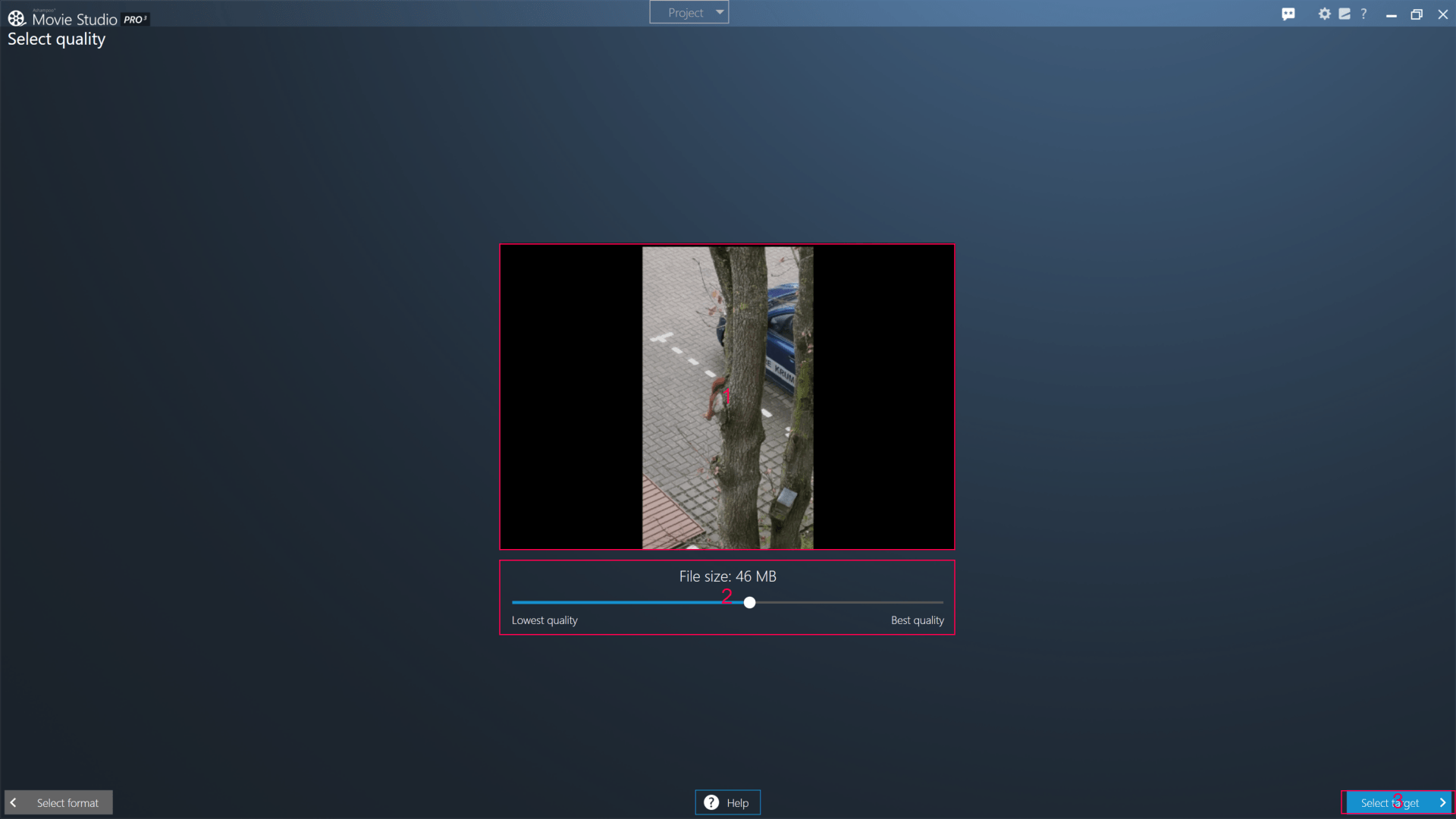
Уменьшение размера не должно становиться единственной целью. Если после сжатия перестают читаться титры или заметно портятся лица, файл формально становится удобнее для передачи, но хуже выполняет свою задачу. Иногда разумнее сократить длительность за счёт лишних сцен, сохранив нормальное качество оставшихся. Movie Studio Pro даёт и монтажные, и экспортные средства, поэтому оптимизацию можно выполнять на обоих уровнях.
Показываемый размер следует воспринимать как ориентир выбранных параметров. До завершения расчёта нельзя считать полученный файл окончательно проверенным только по этой цифре. После экспорта нужно убедиться в фактическом размере, длительности и воспроизведении. Если результат слишком велик для конкретного способа передачи, лучше вернуться к настройкам проекта и вывести другую копию, сохранив исходный качественный вариант.
Папка результата и безопасное именование
На шаге Select target задаётся имя, выбирается папка и при необходимости создаётся новый каталог. Встроенное дерево помогает найти расположение, а список показывает уже имеющиеся совместимые видео. Перед запуском расчёта важно проверить не только имя, но и полный путь. Иначе готовый фильм может оказаться в старой рабочей папке, временном каталоге или рядом с исходниками, где его трудно отличить от материала для монтажа.
Имя экспорта лучше связывать с содержимым и назначением. Например, отдельные варианты для большого экрана и пересылки должны различаться понятным суффиксом. Это удобнее цепочки файлов с произвольными номерами, где непонятно, какой из них окончательный. Не стоит использовать имя исходника для результата, если есть риск перепутать их или подтвердить нежелательную перезапись.
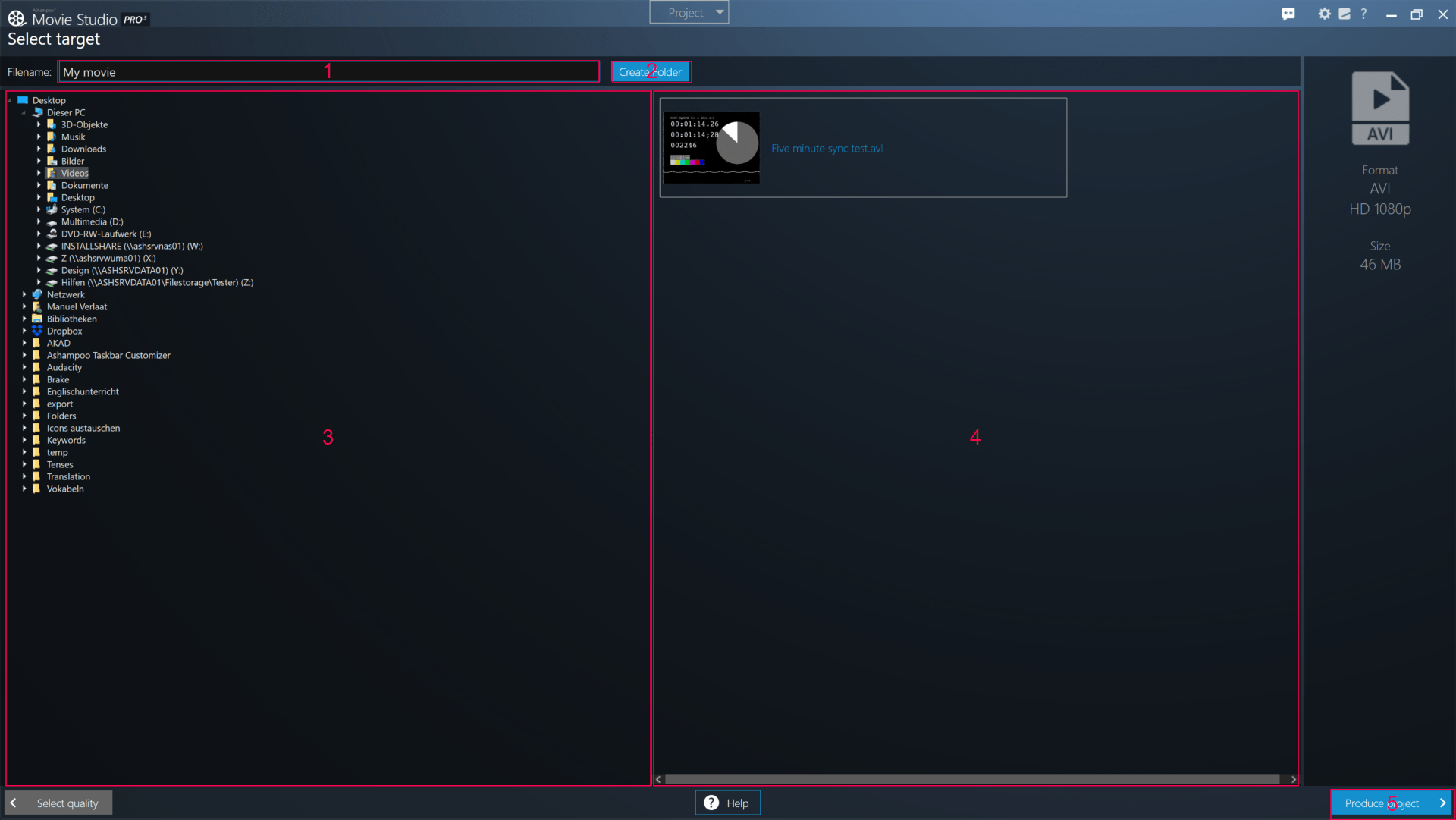
Перед длительным выводом нужно убедиться, что на выбранном накопителе достаточно места и доступ к нему не прервётся. Если используется внешний диск, его отключение в процессе приведёт к проблеме независимо от выбранного качества. Для сетевой папки важна устойчивость соединения. Когда надёжность такого расположения сомнительна, практичнее сначала получить фильм на стабильном накопителе, проверить его, а затем перенести готовую копию.
После завершения расчёта полезно открыть файл именно из указанной папки, а не из случайного списка недавних документов. Это исключает проверку старого экспорта с похожим именем. Если в результате не появились последние правки, сначала нужно убедиться, что воспроизводится нужный файл и что расчёт выполнялся после сохранения соответствующих изменений проекта.
DVD и Blu-ray: вывод на диск или в папку
Для DVD и Blu-ray Movie Studio Pro предлагает выбрать доступный привод, скорость записи и при необходимости извлечь носитель. Также можно сохранить подготовленные данные в папку, чтобы записать их позднее другой программой. Это два разных конечных действия: запись на физический носитель и подготовка структуры для дальнейшей записи. Выбор зависит от того, нужен ли диск сразу и доступен ли подходящий привод.
Дисковый формат задаёт свои ограничения. Нельзя считать, что фильм высокого разрешения сохранит те же параметры при любом выборе носителя. Профиль DVD и профиль Blu-ray предназначены для разных возможностей воспроизведения. Если важна детализация исходного материала, нужно заранее выбрать подходящий тип результата, а не просто нажать на первый доступный значок диска.
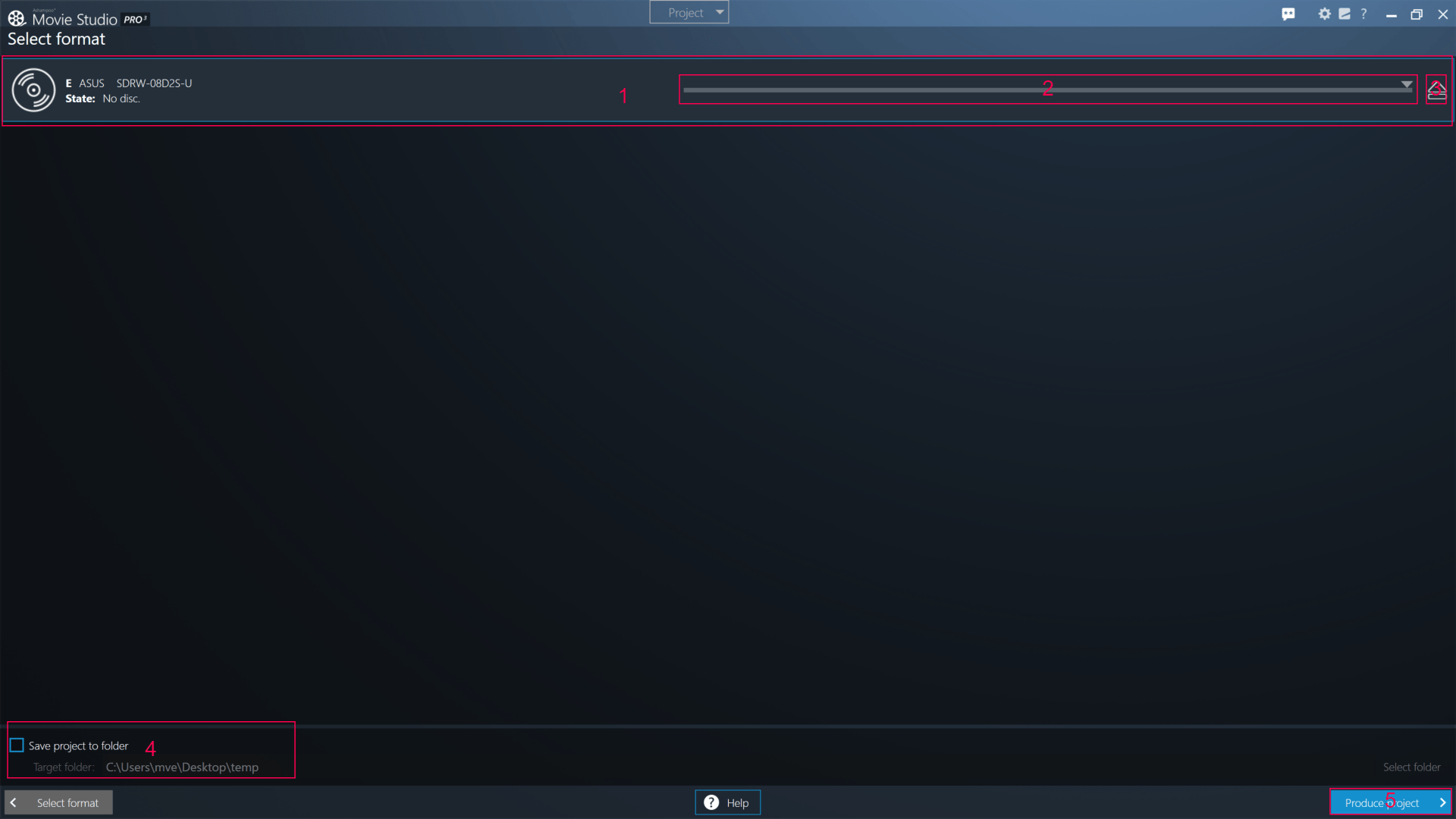
Скорость записи следует выбирать с учётом носителя и привода. Максимальное доступное значение не является универсально лучшим вариантом. Если задача — получить надёжный экземпляр для конкретного проигрывателя, после записи необходима проверка воспроизведения. Успешное завершение процесса подтверждает работу записи на данном этапе, но не заменяет проверку совместимости носителя с устройством получателя.
Сохранение структуры в папку удобно, когда диск планируется записывать позднее или в нескольких экземплярах. Так можно сначала проверить подготовленные данные и не повторять монтажный расчёт при каждом физическом копировании. При переносе структуры нужно сохранять её состав и вложенность. Произвольное переименование внутренних файлов способно нарушить ожидаемую организацию дискового видео.
Аппаратное кодирование Intel и NVIDIA
В настройках Movie Studio Pro есть включение аппаратного кодирования IntelMedia и NVEnc. Оно позволяет использовать совместимые возможности оборудования при выводе видео. Наличие такого переключателя не означает, что любой компьютер и любой профиль обязательно будут работать быстрее. Поддержка зависит от конкретного оборудования, драйверов и выбранного режима экспорта.
Перед длительным расчётом полезно проверить короткий фрагмент с теми же эффектами и профилем, которые будут использоваться в основном фильме. Важны не только время, но и корректность изображения, звук и отсутствие ошибок. Если аппаратный вариант даёт сбой, диагностически разумно сравнить тот же проект с отключённым ускорением. Это помогает отделить проблему кодирования от повреждённого исходника или ошибки монтажной структуры.
Ускорение вывода не отменяет работу других частей процесса. Чтение тяжёлого исходника, обработка эффектов и подготовка кадров могут оставаться значимыми затратами. Поэтому нельзя обещать одинаковое ускорение для всех проектов. Ролик с простыми склейками и фильм с большим количеством фотографий, текста и обработки нагружают систему по-разному.
Если результат с аппаратным кодированием отличается от ожидаемого, нужно менять одну переменную за раз. Одновременная смена профиля, качества, драйвера и настроек проекта затрудняет поиск причины. Для сравнения лучше использовать короткую копию проекта и фиксированную папку вывода с различимыми именами файлов. Так становится понятно, какое изменение влияет на стабильность и качество.
Автосохранение, миниатюры и общие настройки
Автосохранение в Movie Studio Pro задаётся через настройки и выполняется с выбранным интервалом. Оно уменьшает риск потери недавних монтажных решений, но не заменяет осмысленные сохранения перед крупной перестройкой проекта. Полезно отдельно сохранять завершённые этапы: отбор материала, готовую последовательность, окончательное оформление. Тогда при ошибке можно вернуться к понятному состоянию, а не искать нужную точку среди случайных промежуточных изменений.
Программа создаёт миниатюры для видео, показываемых в менеджере материалов и встроенных диалогах. В настройках есть очистка кэшированных данных миниатюр. Эта операция относится к служебным изображениям просмотра, а не к содержимому исходных видео. Она может быть полезна при проблемах с отображением, но после очистки миниатюры потребуется сформировать снова. Это разовое действие, а не постоянный запрет на их создание.
При необходимости автоматическую загрузку видеопревью можно отключить. Такой режим помогает не тратить ресурсы на подготовку миниатюр при просмотре большого каталога. Обратная сторона — менее наглядный отбор материала. Если работа идёт с небольшим количеством файлов, удобство карточек может быть важнее экономии на их подготовке. Настройку стоит выбирать по характеру текущей задачи.
Опция зацикливания видео во время редактирования эффектов помогает сравнивать изменения на одном участке. Также доступны изменение направления масштабирования колёсиком мыши, уведомления о завершении действий и стандартные длительности элементов. Значения по умолчанию экономят время при повторяющихся вставках, но их нужно проверять в каждом конкретном проекте: доступный материал и монтажное окружение могут ограничивать применение заданной длительности.
Практический сценарий: семейный фильм из видео и фотографий
Для семейного фильма удобно начать с обычного проекта или темы, если требуется готовое оформление. Сначала в медиатеку добавляют исходные записи и фотографии, затем выбирают короткую последовательность: место события, участники, основное действие и завершение. Длинные видео не стоит целиком переносить на шкалу только потому, что они уже находятся в папке. Extract video clips позволяет выделить содержательные моменты без немедленного создания отдельного файла на каждый из них.
После отбора сцены расставляют по смыслу и проверяют общую длительность. Фотографии можно использовать для деталей, которых нет в видео, а Ken Burns — для мягкого переноса внимания внутри снимка. Здесь важно не применять одно и то же движение ко всем изображениям. Групповой портрет может остаться статичным, а панорама места — получить медленное движение. Такой выбор связан с содержанием, а не с желанием заполнить каждую сцену эффектами.
Затем добавляют короткое вступление и необходимые подписи. Общая надпись события может проходить через несколько начальных кадров, но имена отдельных людей должны появляться только над соответствующими сценами. В экспертном режиме удобно проверить текстовую дорожку отдельно. Фоновую музыку настраивают так, чтобы важные реплики и звуки самого события оставались слышимыми.
Перед выводом нужно пройти фильм целиком: начало, каждый стык, участки с фотографиями, все надписи и окончание музыки. Для просмотра на телевизоре и отправки родственникам можно подготовить разные файлы из одного проекта. Их следует различимо назвать и проверить именно в том виде, в котором они будут переданы. Проект и исходники сохраняют отдельно, чтобы позднее заменить фотографию или исправить имя без восстановления монтажа с нуля.
Практический сценарий: запись выступления без технических пауз
Если требуется сохранить выступление почти целиком, но убрать подготовку и перерывы, удобен маршрут Cut Commercials. Сначала выбирают запись и отмечают нежелательные интервалы. Границы нужно устанавливать по речи и действию, а не только по пустому изображению. Техническая пауза может начинаться после завершения слова, а возобновление выступления — ещё до того, как человек снова смотрит в камеру.
После разметки необходимо прослушать каждый новый стык. Два соседних участка могут иметь разную громкость, если микрофон передвигали или говорящий изменил положение. В проекте такие различия можно уменьшить регулировкой уровня и нормализацией отдельных клипов. Но если запись обрабатывается как один элемент, общая настройка не исправит все внутренние перепады одинаково. При необходимости материал лучше разделить на логические фрагменты.
Для пояснений подходят короткие текстовые вставки: имя выступающего, название темы, номер раздела. Они должны появляться в спокойный момент, не закрывая демонстрируемые материалы. Если в кадре есть слайды с мелким текстом, дополнительные надписи следует использовать особенно осторожно. Результат должен оставаться удобным для понимания содержания, а не превращаться в конкурирующие слои информации.
Финальный профиль выбирают с учётом читаемости слайдов и длительности записи. Сильное уменьшение качества может сохранить лицо говорящего достаточно хорошо, но разрушить мелкие символы на экране. Поэтому пробный экспорт стоит делать на самом сложном участке презентации. Если он читается нормально, выбранные параметры имеют практическое основание; если нет, нужно повысить качество или пересмотреть способ показа материалов.
Практический сценарий: несколько файлов для разных устройств
Когда композиция видео не меняется, можно использовать Convert Movies. В список добавляют нужные записи, проверяют их порядок и состав, затем выбирают формат и качество. Это избавляет от создания оформленного фильма там, где требуется только подготовить совместимые копии. При этом входные файлы всё равно следует проверить: неожиданно короткий материал, отсутствующий звук или неверная ориентация не исправятся автоматически от выбора профиля.
Если устройства получателей различаются, разумно сначала определить минимально необходимую совместимость. Название бренда в списке профилей — удобная подсказка, но не точное описание возможностей каждой модели. Более универсальный файловый вариант может оказаться удобнее узкого профиля, если материал будет просматриваться на нескольких типах устройств. Решение подтверждается коротким пробным файлом, открытым на предполагаемом проигрывателе.
Для разных профилей следует использовать отдельные папки или ясные имена. Иначе легко отправить большой файл вместо уменьшенного или проверить не тот вариант. После пакетной работы нужно сопоставить количество результатов с количеством входных записей и убедиться, что не пропущен отдельный файл. Успешный вывод одного элемента не подтверждает готовность всей подборки.
При ошибке на конкретной записи её стоит проверить отдельно с теми же настройками. Если проблема повторяется, сравнить воспроизведение исходника и попробовать другой подходящий профиль. Не нужно сразу переделывать всю успешно обработанную подборку. Такой разбор помогает отделить единичную несовместимость от общей проблемы настроек и сохранить уже готовые результаты.
Проблемы при работе и последовательная диагностика
Если в Movie Studio Pro не отображается ожидаемый материал, первым шагом должна быть проверка источника: существует ли файл, доступен ли накопитель, завершилось ли копирование и не изменилось ли расположение. Только после этого имеет смысл разбирать настройки импорта. Особенно важно помнить о клипах-ссылках: карточка извлечённого фрагмента не является запасной копией исходного видео.
Если редактор перестал реагировать на шкалу, нужно проверить открытые модальные свойства. Окно текста, звука или эффекта может ожидать подтверждения. Если предварительный просмотр идёт рывками, это ещё не доказывает, что готовый экспорт будет таким же. Для различения проблем просмотра и кодирования полезен короткий вывод характерного участка. Если ошибка есть и в готовом файле, дальнейший поиск нужно вести по исходнику, эффектам и профилю.
| Симптом | Что проверить сначала | Следующий шаг |
|---|---|---|
| Клип есть в проекте, но не воспроизводится | Наличие исходного файла и его расположение | Восстановить доступ к материалу и повторить просмотр |
| Не удаётся вернуться к обычному монтажу | Открыт ли диалог свойств | Подтвердить или отменить редактирование в нём |
| Надпись закрывает важное действие | Положение текста на всём интервале | Изменить выравнивание, размер или время показа |
| После обрезки речь звучит оборванно | Начало и окончание звука возле границ | Уточнить маркеры и прослушать новый стык |
| Разные сцены резко отличаются по громкости | Уровни самих клипов, а не только просмотра | Настроить громкость и проверить нормализацию |
| При выводе возникает ошибка | Свободное место, путь и доступность исходников | Проверить короткий фрагмент и сравнить кодирование без ускорения |
| На фотографии видны пиксели | Размер исходного изображения и степень приближения | Использовать качественный оригинал или уменьшить крупность |
| Результат не содержит последних изменений | Какой проект и какой экспорт открыты | Проверить путь, имя и время создания файла |
Сравнение Ashampoo Movie Studio Pro с аналогами
Сравнивать Movie Studio Pro полезно с редакторами, которые также собирают фильмы из видео, фотографий, текста и звука. Разница заключается в организации монтажа, глубине настройки и количестве решений, которые пользователь принимает самостоятельно. Для выбора важнее собственная задача, чем общее число эффектов: создание тематического семейного фильма и сложная анимация по ключевым кадрам требуют разного рабочего процесса.
| Программа | Лучше подходит для | Главное ограничение |
|---|---|---|
| Ashampoo Movie Studio Pro | Фильмы из клипов и фотографий с готовыми темами, титрами и дисковым выводом | Эффекты применяются к целому клипу, скорость ограничена диапазоном 50–200% |
| Movavi Video Editor | Монтаж с шаблонами, эффектами и инструментами автоматизированной обработки | Доступность расширенных возможностей зависит от выбранных условий продукта |
| MiniTool MovieMaker | Быстрая сборка роликов с текстом, переходами, фильтрами и движением изображений | Для сложной композиции требуется внимательно управлять элементами на шкале |
| OpenShot | Многодорожечный монтаж и анимация параметров по ключевым кадрам | Сложные анимационные связи приходится настраивать вручную |
| Shotcut | Монтаж с гибкими фильтрами, звуковой обработкой и точным управлением параметрами | Более подробные настройки требуют освоения рабочего процесса |
Movie Studio Pro логичен, когда нужен понятный маршрут от выбранных файлов к оформленному фильму и важны тематический мастер или запись диска. OpenShot и Shotcut дают больше пространства для ручного управления анимацией и параметрами, но предполагают готовность разбираться в этой структуре. Movavi и MiniTool ближе по подходу к быстрому монтажу с готовыми элементами. Практический выбор стоит проверять на одном характерном проекте: импортировать собственный материал, сделать нужную правку и получить короткий результат.
Что проверить перед окончательным сохранением фильма
Финальная проверка начинается с содержимого, а не с кнопки экспорта. Нужно убедиться, что в проекте нет повторяющихся клипов, забытых дублей и технических участков. Затем последовательно проверить все надписи: правильность текста, время появления, положение и читаемость. Особое внимание требуется вступлению и заключительным титрам, где легко оставить фрагмент шаблона.
- Исходные видео, фотографии и музыка находятся на доступных накопителях.
- Каждая сцена начинается и заканчивается в осмысленной точке.
- После внутренних вырезаний не пропадают части слов и действий.
- Переходы не перекрывают важные моменты и не затягивают короткие сцены.
- Текст проверен во всех местах появления, а не только в начале фильма.
- Фотографии не увеличены сильнее, чем позволяет их реальная детализация.
- Речь различима, а уровни соседних клипов не создают неприятных скачков.
- Выбран подходящий профиль, понятное имя и правильная папка результата.
- Проект сохранён отдельно от готового видео.
- Экспорт открыт и проверен от начала до конца в целевом варианте просмотра.
Ashampoo Movie Studio Pro наиболее полезен там, где важны последовательная сборка, понятные инструменты обрезки, работа с фотографиями и быстрое оформление. Его возможности раскрываются через аккуратный отбор материала и проверку конкретных сцен: правильные границы, читабельный текст, согласованный звук и подходящий формат вывода. Готовая тема ускоряет начало работы, а сохранённый проект оставляет возможность изменить фильм без повторной подготовки всех исходников.
